



- დეტალები
- ავტორი: IT Pro
- კატეგორია: How to Articles
- გადასვლები: 6025
1. გადადით Windows-ის სამუშაო მაგიდაზე
2. დააწკაპუნეთ დაწყებაზე
3. დაწყების მენიუს გახსნის შემდეგ, აკრიფეთ "control panel" და დაელოდეთ, სანამ დაწყების მენიუ იპოვის Control Panel-ის ხატულას. გაითვალისწინეთ, რომ შესაძლებელია უბრალოდ „cont“-ის აკრეფაც და უმეტეს შემთხვევაში, „დაწყების“ მენიუში მაინც გამოჩნდება „მართვის პანელის“ ხატულა.
მას შემდეგ, რაც ის იპოვის, დააწკაპუნეთ მასზე და დაელოდეთ „მართვის პანელის“ ფანჯრის გამოჩენას.

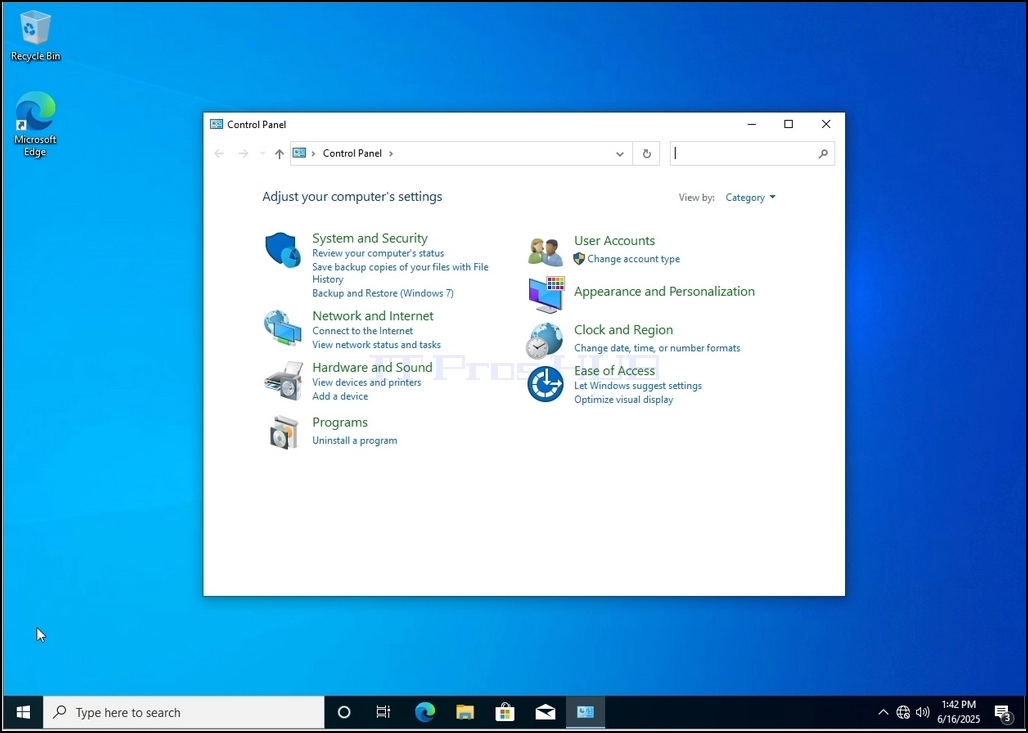
4. როგორც კი „საკონტროლო პანელი“ გაიხსნება, გააფართოვეთ იგი ფანჯრის ზედა მარჯვენა კუთხეში არსებულ გადიდების ხატულაზე დაწკაპუნებით.

5. ნავიგაციის გასამარტივებლად, დააწკაპუნეთ კატეგორია-ზე „საკონტროლო პანელის“ ფანჯრის ზედა მარჯვენა კუთხეში და გამოჩენილი პატარა ახალი მენიუდან აირჩიეთ „დიდი ხატულები.

6. მოძებნეთ ინდექსირების პარამეტრების ხატულა და დააწკაპუნეთ მასზე. დაელოდეთ ინდექსირების პარამეტრების ფანჯრის გამოჩენას.

7. ინდექსირების პარამეტრების ფანჯრის გახსნის შემდეგ, დააწკაპუნეთ ფანჯრის ქვედა ნაწილში არსებულ ღილაკზე „გაფართოებული“.

8. ახალ ფანჯარაში მოძებნეთ ღილაკი „ხელახლა აშენება“ და დააწკაპუნეთ მასზე. ამის შემდეგ გამოჩნდება დადასტურების ფანჯარა. ინდექსის აღდგენის დასაწყებად დააჭირეთ მასში არსებულ ღილაკს „კარგი“.


9. დადასტურების ველში OK-ზე დაჭერის შემდეგ, Windows დაიწყებს ინდექსის აღდგენას. პროცესის დაწყებას შეიძლება გარკვეული დრო დასჭირდეს, მოთმინებით დაელოდეთ რამდენიმე წამიდან რამდენიმე წუთამდე. პროცესის დაწყებისთანავე, წინადადება „ინდექსირება დასრულებულია“ შეიცვლება „ინდექსირება მიმდინარეობს. ძიების შედეგები შესაძლოა ამ დროის განმავლობაში არ იყოს დასრულებული“.
გარდა ამისა, ინდექსირებული ერთეულების რაოდენობა ერთი წამით 0-ზე გადაინაცვლებს და შემდეგ დაიწყებს ზრდას.
გაითვალისწინეთ, რომ ინდექსირების პროცესთან დაკავშირებული ყველა ფანჯრის დახურვა ახლა შესაძლებელია და აღდგენის პროცესი კვლავ ფონურ რეჟიმში გაგრძელდება.
გაითვალისწინეთ, რომ ინდექსირების პროცესის სიჩქარე შეიძლება შემცირდეს კომპიუტერზე მომხმარებლის აქტივობის გამო. რაც უფრო ინტენსიურია აქტივობა, მით უფრო დაბალი იქნება ინდექსირების სიჩქარე.

10. იმის შესამოწმებლად, დასრულდა თუ არა ინდექსირების პროცესი, დაბრუნდით ინდექსირების პარამეტრებში საკონტროლო პანელის მეშვეობით, როგორც ეს წინა ეტაპებზე იყო ახსნილი.
- დეტალები
- ავტორი: IT Pro
- კატეგორია: How to Articles
- გადასვლები: 4600
1. გადადით Windows-ის სამუშაო მაგიდაზე
2. დააჭირეთ დაწყებას

3. დაწყების მენიუს გახსნის შემდეგ, აკრიფეთ "control panel" და დაელოდეთ, სანამ დაწყების მენიუში გამოჩნდება Control Panel-ის ხატულა. გაითვალისწინეთ, რომ შესაძლებელია უბრალოდ „cont“-ის აკრეფაც და უმეტეს შემთხვევაში, „დაწყების“ მენიუში მაინც გამოჩნდება „მართვის პანელის“ ხატულა.
როგორც კი იპოვის, დააწკაპუნეთ მასზე და დაელოდეთ „მართვის პანელის“ ფანჯრის გამოჩენას.


4. როგორც კი „საკონტროლო პანელის“ ფანჯარა გაიხსნება, გააფართოვეთ იგი ფანჯრის ზედა მარჯვენა კუთხეში არსებულ გადიდების ხატულაზე დაწკაპუნებით.


5. ნავიგაციის გასამარტივებლად, დააწკაპუნეთ კატეგორია-ზე „საკონტროლო პანელის“ ფანჯრის ზედა მარჯვენა მხარეს და გამოჩენილი პატარა ახალი მენიუდან აირჩიეთ „დიდი ხატულები.


6. მოძებნეთ ინდექსირების პარამეტრების ხატულა და დააწკაპუნეთ მასზე. დაელოდეთ ინდექსირების პარამეტრების ფანჯრის გამოჩენას.


7. ინდექსირების პარამეტრების ფანჯრის გახსნის შემდეგ, დააწკაპუნეთ ფანჯრის ქვედა ნაწილში არსებულ ღილაკზე „გაფართოებული“.

8. ახალ ფანჯარაში მოძებნეთ ღილაკი „ხელახლა აშენება“ და დააწკაპუნეთ მასზე. ამის შემდეგ გამოჩნდება დადასტურების ფანჯარა. ინდექსის აღდგენის დასაწყებად დააჭირეთ მასში არსებულ ღილაკს „კარგი“.

9. დადასტურების ველში „კარგი“-ზე დაწკაპუნების შემდეგ, Windows დაიწყებს ინდექსის აღდგენას. პროცესის დაწყებას შეიძლება გარკვეული დრო დასჭირდეს, მოთმინებით დაელოდეთ რამდენიმე წამიდან რამდენიმე წუთამდე. პროცესის დაწყებისთანავე, წინადადება „ინდექსირება დასრულებულია“ შეიცვლება „ინდექსირება მიმდინარეობს. ძიების შედეგები შესაძლოა ამ დროის განმავლობაში არ იყოს სრული“.
გარდა ამისა, ელემენტების რაოდენობა
- დეტალები
- ავტორი: IT Pro
- კატეგორია: How to Articles
- გადასვლები: 5932
1. გადადით Windows-ის სამუშაო მაგიდაზე

2. დააწკაპუნეთ დაწყებაზე

3. დაწყების მენიუს გახსნის შემდეგ, აკრიფეთ "control panel" და დაელოდეთ, სანამ დაწყების მენიუში გამოჩნდება Control Panel-ის ხატულა. გაითვალისწინეთ, რომ შესაძლებელია უბრალოდ „cont“-ის აკრეფაც და უმეტეს შემთხვევაში, „დაწყების“ მენიუში მაინც გამოჩნდება „მართვის პანელის“ ხატულა.
როგორც კი იპოვის, დააწკაპუნეთ მასზე და დაელოდეთ „მართვის პანელის“ ფანჯრის გამოჩენას.

4. როგორც კი „საკონტროლო პანელის“ ფანჯარა გაიხსნება, გააფართოვეთ იგი ფანჯრის ზედა მარჯვენა კუთხეში არსებულ გადიდების ხატულაზე დაწკაპუნებით.


5. ნავიგაციის გასამარტივებლად, დააწკაპუნეთ კატეგორია-ზე „საკონტროლო პანელის“ ფანჯრის ზედა მარჯვენა მხარეს და გამოჩენილი პატარა ახალი მენიუდან აირჩიეთ „დიდი ხატულები.


6. მოძებნეთ ინდექსირების პარამეტრების ხატულა და დააწკაპუნეთ მასზე. დაელოდეთ ინდექსირების პარამეტრების ფანჯრის გამოჩენას.

7. როგორც კი ინდექსირების პარამეტრების ფანჯარა გაიხსნება, დააწკაპუნეთ ფანჯრის ქვედა ნაწილში არსებულ ღილაკზე „გაფართოებული“.

8. ახალ ფანჯარაში მოძებნეთ ღილაკი „ხელახლა აშენება“ და დააწკაპუნეთ მასზე. ამის შემდეგ გამოჩნდება დადასტურების ფანჯარა. ინდექსის აღდგენის დასაწყებად დააჭირეთ მასში არსებულ ღილაკს „კარგი“.

9. დადასტურების ველში „კარგი“-ზე დაწკაპუნების შემდეგ, Windows დაიწყებს ინდექსის აღდგენას. პროცესის დაწყებას შეიძლება გარკვეული დრო დასჭირდეს, მოთმინებით დაელოდეთ რამდენიმე წამიდან რამდენიმე წუთამდე. პროცესის დაწყებისთანავე, წინადადება „ინდექსირება დასრულებულია“ შეიცვლება „ინდექსირება მიმდინარეობს. ძიების შედეგები შესაძლოა ამ დროის განმავლობაში არ იყოს დასრულებული“.
გარდა ამისა, ინდექსირებული ერთეულების რაოდენობა ერთი წამით 0-ზე გადაინაცვლებს და შემდეგ დაიწყებს ზრდას.
გაითვალისწინეთ, რომ ინდექსირების პროცესთან დაკავშირებული ყველა ფანჯრის დახურვა ახლა შესაძლებელია და აღდგენის პროცესი კვლავ ფონურ რეჟიმში გაგრძელდება.
გაითვალისწინეთ, რომ ინდექსირების პროცესის სიჩქარე შეიძლება შემცირდეს
- დეტალები
- ავტორი: IT Pro
- კატეგორია: How to Articles
- გადასვლები: 4875
1. გადადით Windows-ის სამუშაო მაგიდაზე

2. დააჭირეთ დაწყებას

3. დაწყების მენიუს გახსნის შემდეგ, აკრიფეთ "control panel" და დაელოდეთ, სანამ დაწყების მენიუში გამოჩნდება Control Panel-ის ხატულა. გაითვალისწინეთ, რომ შესაძლებელია უბრალოდ „cont“-ის აკრეფაც და უმეტეს შემთხვევაში, „დაწყების“ მენიუში მაინც გამოჩნდება „მართვის პანელის“ ხატულა.
როგორც კი იპოვის, დააწკაპუნეთ მასზე და დაელოდეთ „მართვის პანელის“ ფანჯრის გამოჩენას.


4. როგორც კი „საკონტროლო პანელი“ ფანჯარა გაიხსნება, გააფართოვეთ იგი ფანჯრის ზედა მარჯვენა კუთხეში არსებულ გადიდების ხატულაზე დაწკაპუნებით.

5. ნავიგაციის გასამარტივებლად, დააწკაპუნეთ კატეგორია-ზე „საკონტროლო პანელის“ ფანჯრის ზედა მარჯვენა კუთხეში და გამოჩენილი პატარა ახალი მენიუდან აირჩიეთ „დიდი ხატულები.


6. მოძებნეთ ინდექსირების პარამეტრების ხატულა და დააწკაპუნეთ მასზე. დაელოდეთ ინდექსირების პარამეტრების ფანჯრის გამოჩენას.

7. ინდექსირების პარამეტრების ფანჯრის გახსნის შემდეგ, დააწკაპუნეთ ფანჯრის ქვედა ნაწილში არსებულ ღილაკზე „გაფართოებული“.


8. ახალ ფანჯარაში მოძებნეთ ღილაკი „ხელახლა აწყობა“ და დააჭირეთ მას. ამის შემდეგ გამოჩნდება დადასტურების ფანჯარა. ინდექსის აღდგენის დასაწყებად დააჭირეთ მასში არსებულ ღილაკს „კარგი“.


9. დადასტურების ველში OK-ზე დაჭერის შემდეგ, Windows დაიწყებს ინდექსის აღდგენას. პროცესის დაწყებას შეიძლება გარკვეული დრო დასჭირდეს, მოთმინებით დაელოდეთ რამდენიმე წამიდან რამდენიმე წუთამდე. როგორც კი პროცესი
- დეტალები
- ავტორი: IT Pro
- კატეგორია: How to Articles
- გადასვლები: 6705
1. დააწკაპუნეთ მარჯვენა ღილაკით ფონზე არსებულ ცარიელ ადგილას, სანამ მენიუ არ გამოჩნდება
2. ახალ მენიუში მოძებნეთ პარამეტრი „თვისებები“, დააწკაპუნეთ მასზე და დაელოდეთ „გამოჩენის თვისებების“ ფანჯრის გამოჩენას


3. ეკრანის თვისებების ფანჯარაში მოძებნეთ პარამეტრების ჩანართი და დააწკაპუნეთ მასზე


4. პარამეტრების ჩანართში, გადაადგილეთ სლაიდერის ღილაკი მიმდინარე გარჩევადობის მნიშვნელობის შესაცვლელად

5. სხვადასხვა გარჩევადობის ვარიანტებიდან აირჩიეთ ის, რომელიც საუკეთესოდ შეესაბამება თქვენს საჭიროებებს (ამ მაგალითში არჩეულია 1024x768)

6. ახალი გარჩევადობის პარამეტრის არჩევის შემდეგ დააჭირეთ ღილაკს „გამოყენება“.

7. Windows გკითხავთ, გსურთ თუ არა ამ ეკრანის პარამეტრების შენარჩუნება. თუ რომელიმე ვარიანტი არ იქნება არჩეული გამოყოფილი წამების განმავლობაში, Windows დაუბრუნდება ადრე კონფიგურირებულ გარჩევადობას. ეს კეთდება იმ შემთხვევაში, თუ მონიტორი არ უჭერს მხარს არჩეულ გარჩევადობას და მომხმარებელს არ შეუძლია ვიდეოს ნახვა ან ამჟამად ვიდეოს გამომავალი სიგნალის ნახვა, რათა ხელით დააბრუნოს ახლად არჩეული გარჩევადობა.
თუ ახლად არჩეული გარჩევადობა თავსებადია მონიტორთან, აირჩიეთ „დიახ ცვლილებები“ და დააწკაპუნეთ მასზე.
