



- დეტალები
- ავტორი: IT Pro
- კატეგორია: How to Articles
- გადასვლები: 5683
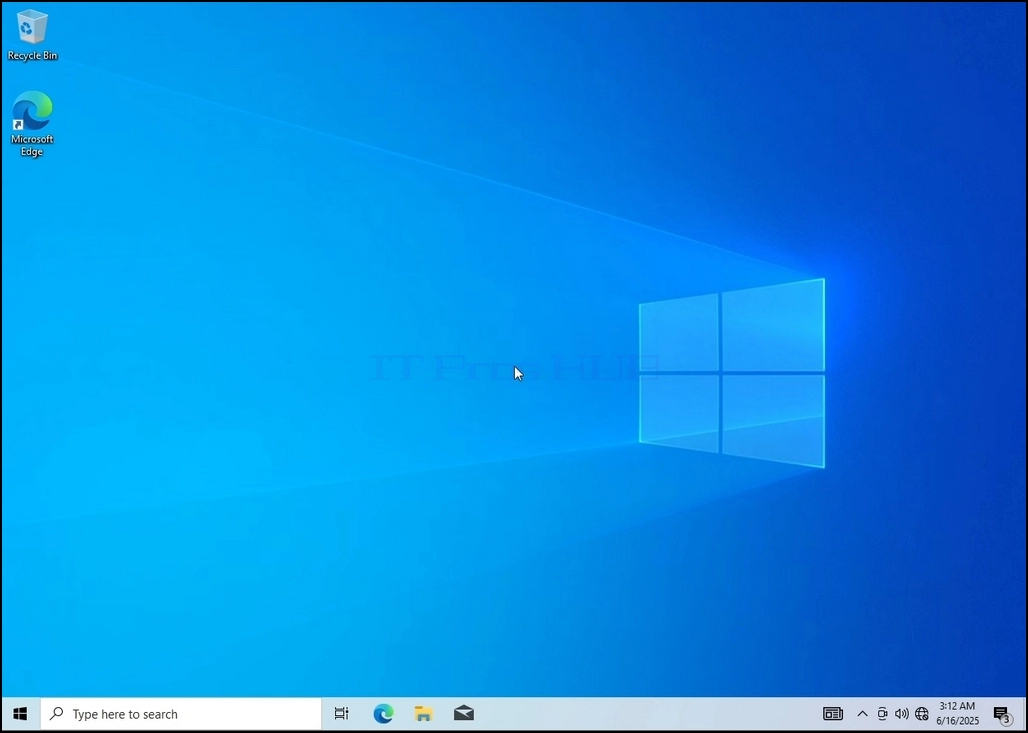
1. გადადით Windows-ის სამუშაო მაგიდაზე
2. დააჭირეთ დაწყებას
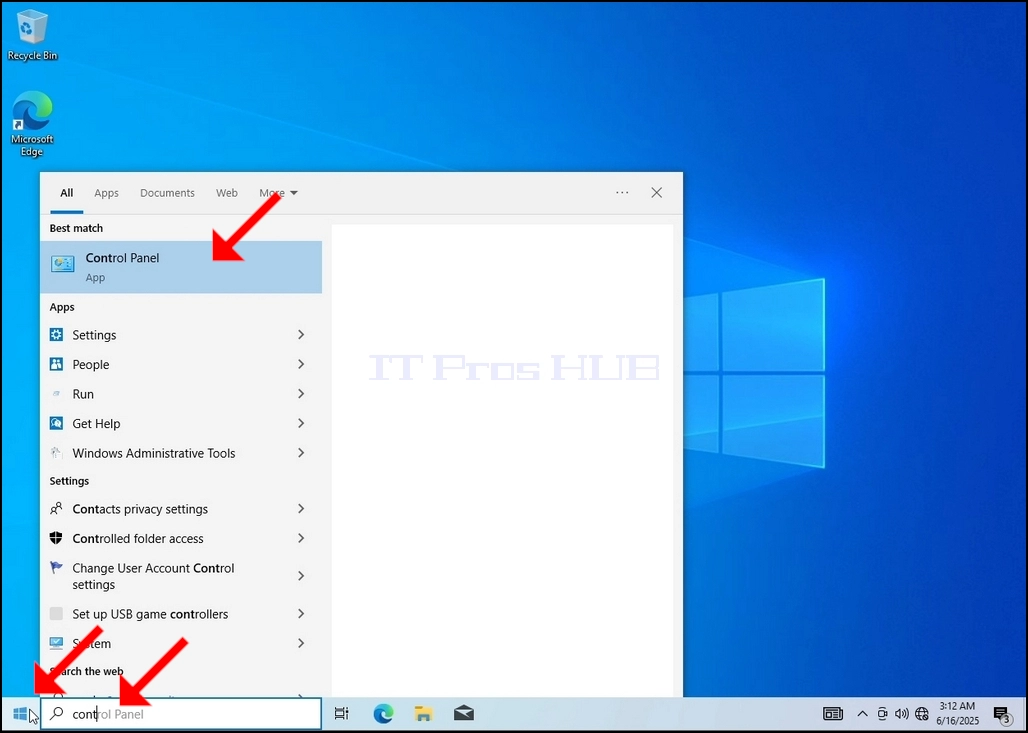
3. დაწყების მენიუს გახსნის შემდეგ, აკრიფეთ „control panel“ და დაელოდეთ სანამ დაწყების მენიუ იპოვის Control Panel-ის ხატულას. გთხოვთ გაითვალისწინოთ, რომ შესაძლებელია უბრალოდ აკრიფოთ „cont“ და უმეტეს შემთხვევაში, „დაწყების“ მენიუში მაინც გამოჩნდება „მართვის პანელის“ ხატულა.
მას შემდეგ, რაც ის იპოვის, დააწკაპუნეთ მასზე და დაელოდეთ „მართვის პანელის“ ფანჯრის გამოჩენას.
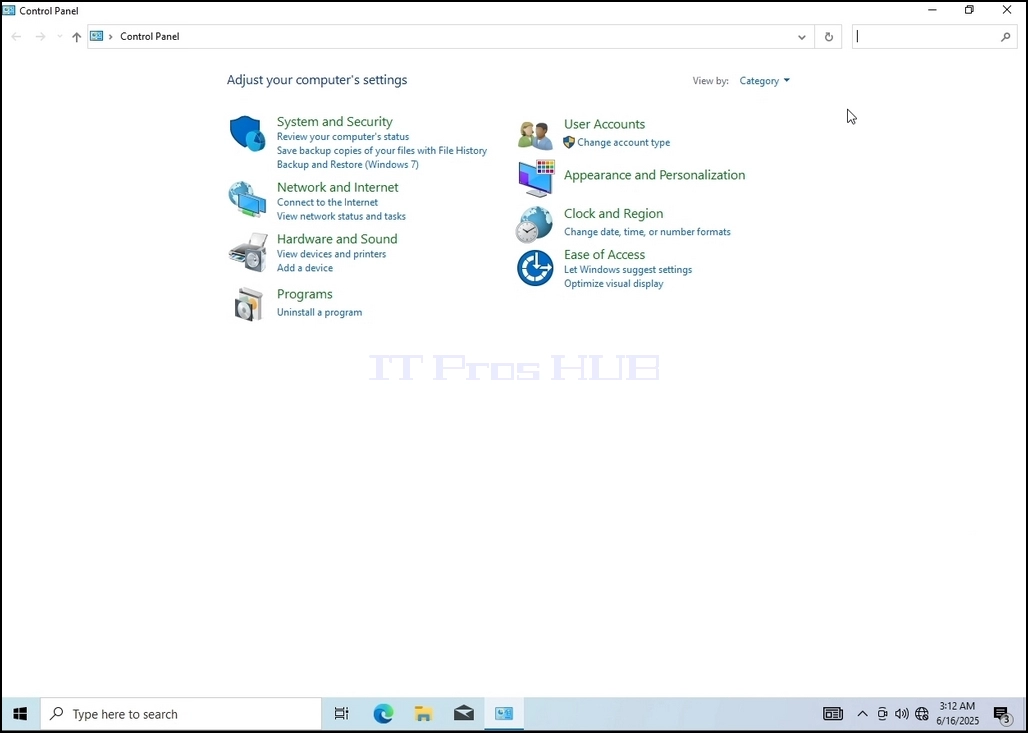
4. როგორც კი მართვის პანელის ფანჯარა გაიხსნება, გააფართოვეთ იგი ფანჯრის ზედა მარჯვენა კუთხეში მდებარე გადიდების ხატულაზე დაწკაპუნებით.
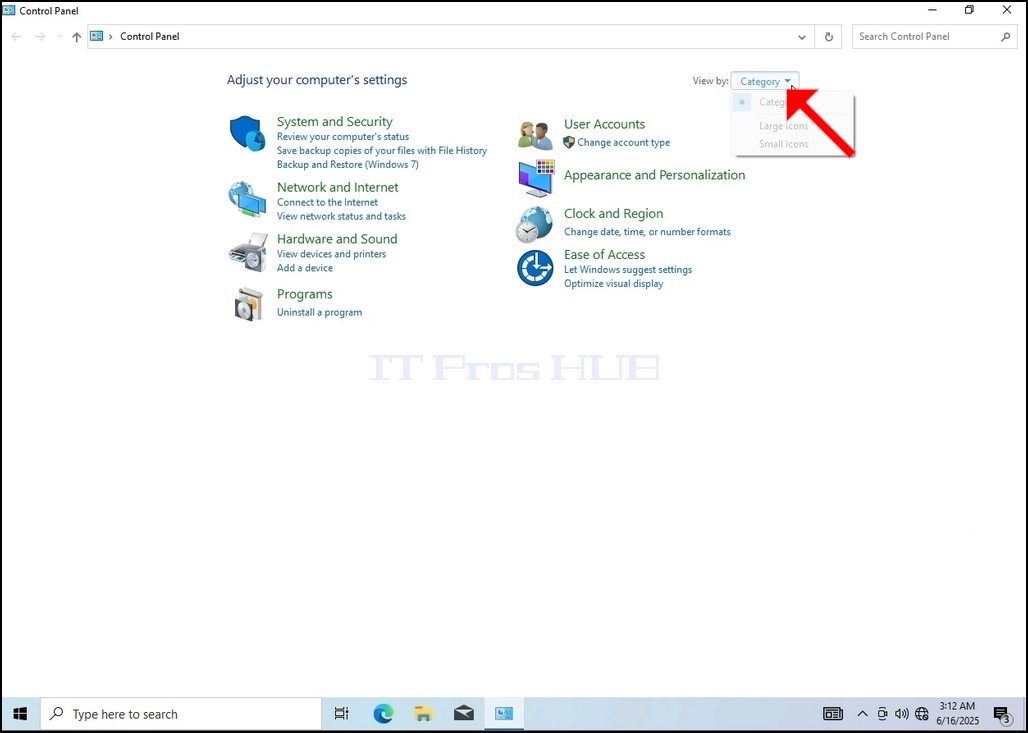
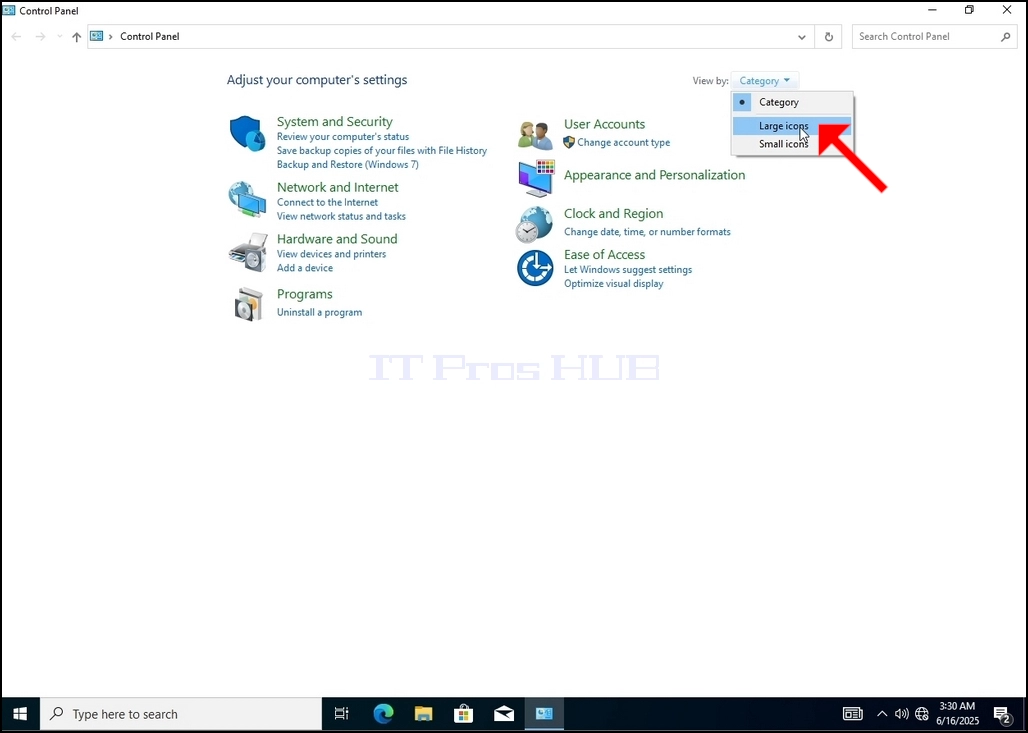
5. ნავიგაციის გასამარტივებლად, დააწკაპუნეთ კატეგორია-ზე „საკონტროლო პანელის“ ფანჯრის ზედა მარჯვენა მხარეს და გამოჩენილი პატარა ახალი მენიუდან აირჩიეთ „დიდი ხატულები.
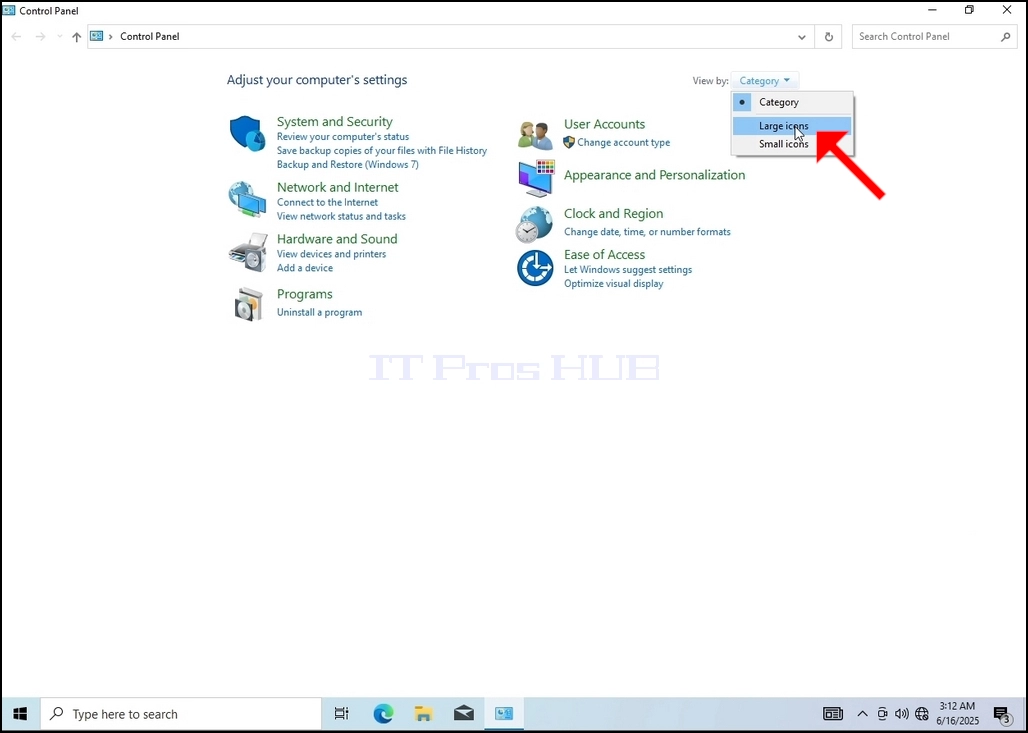
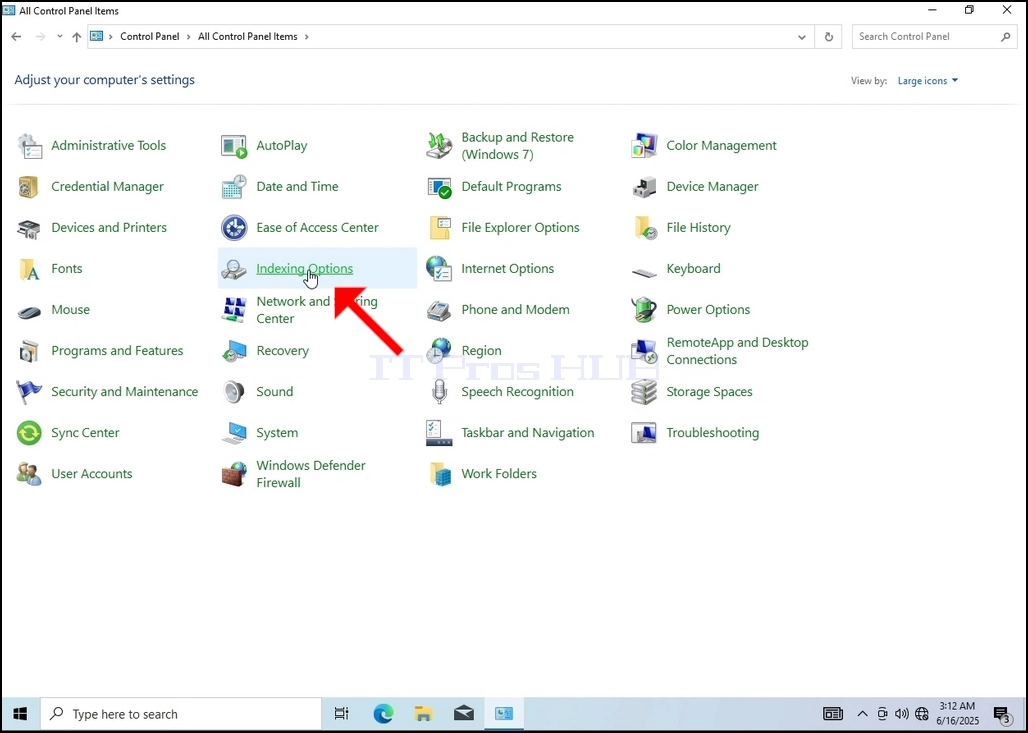
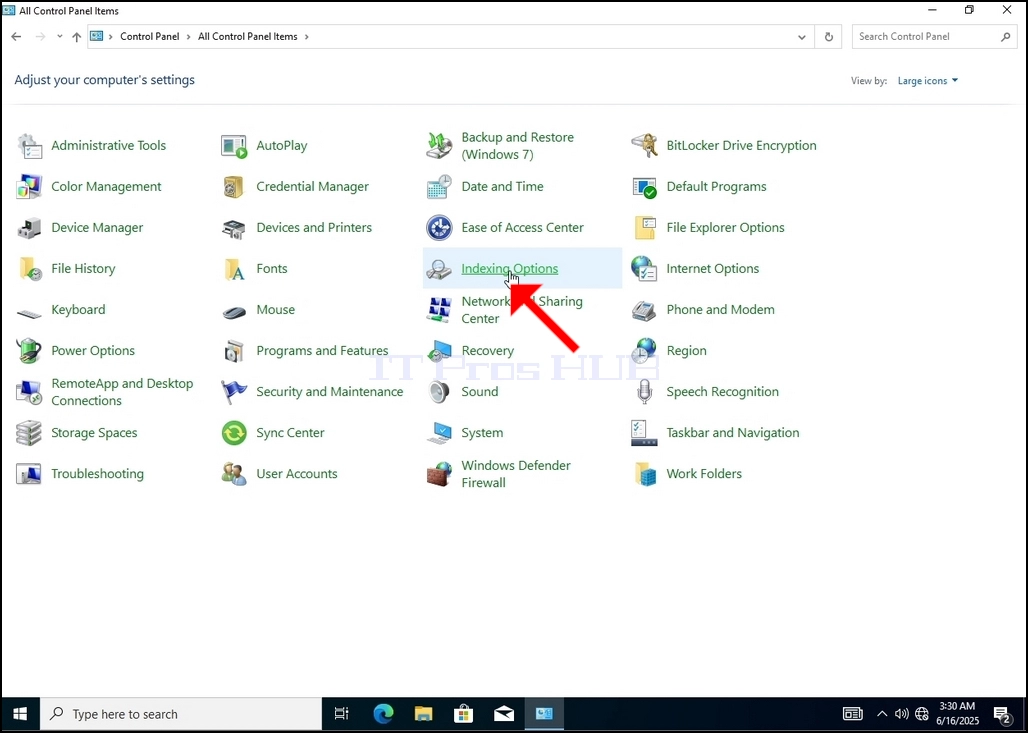
6. მოძებნეთ ინდექსირების პარამეტრების ხატულა და დააწკაპუნეთ მასზე. დაელოდეთ ინდექსირების პარამეტრების ფანჯრის გამოჩენას.
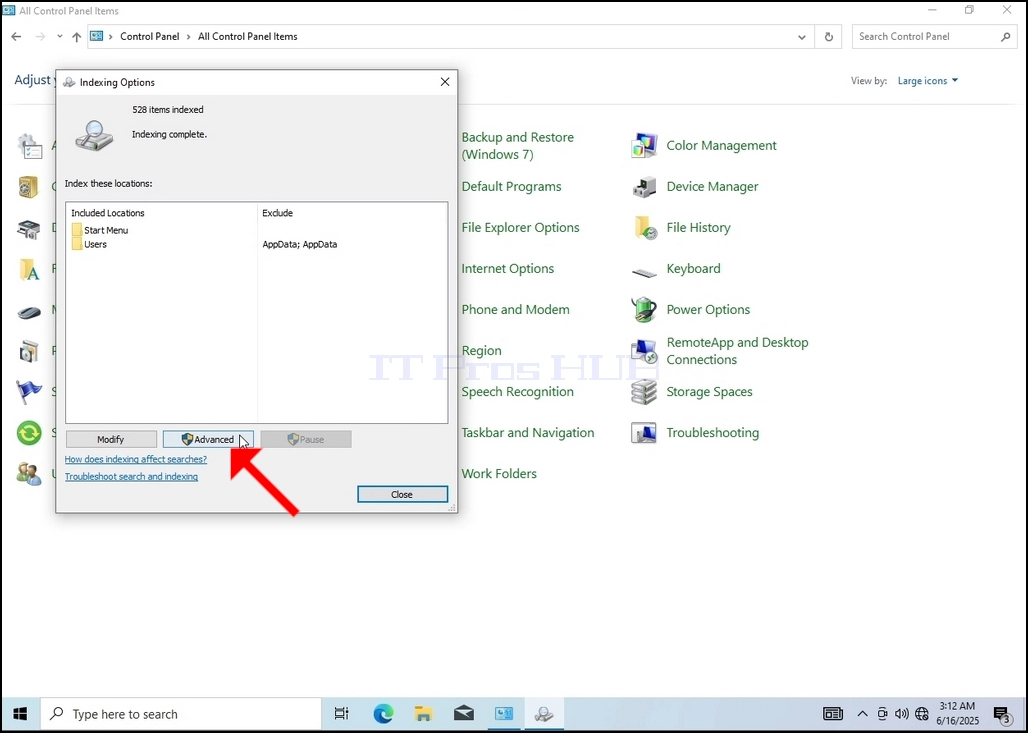
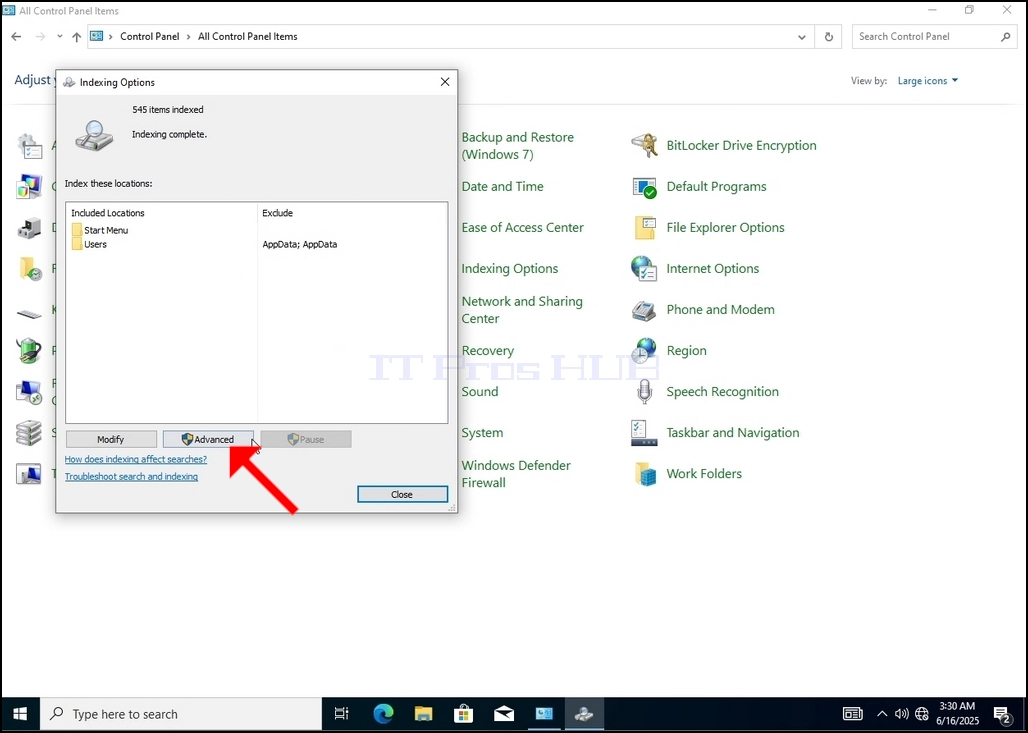
7. ინდექსირების პარამეტრების ფანჯრის გახსნის შემდეგ, დააწკაპუნეთ ფანჯრის ქვედა ნაწილში არსებულ ღილაკზე „გაფართოებული“.
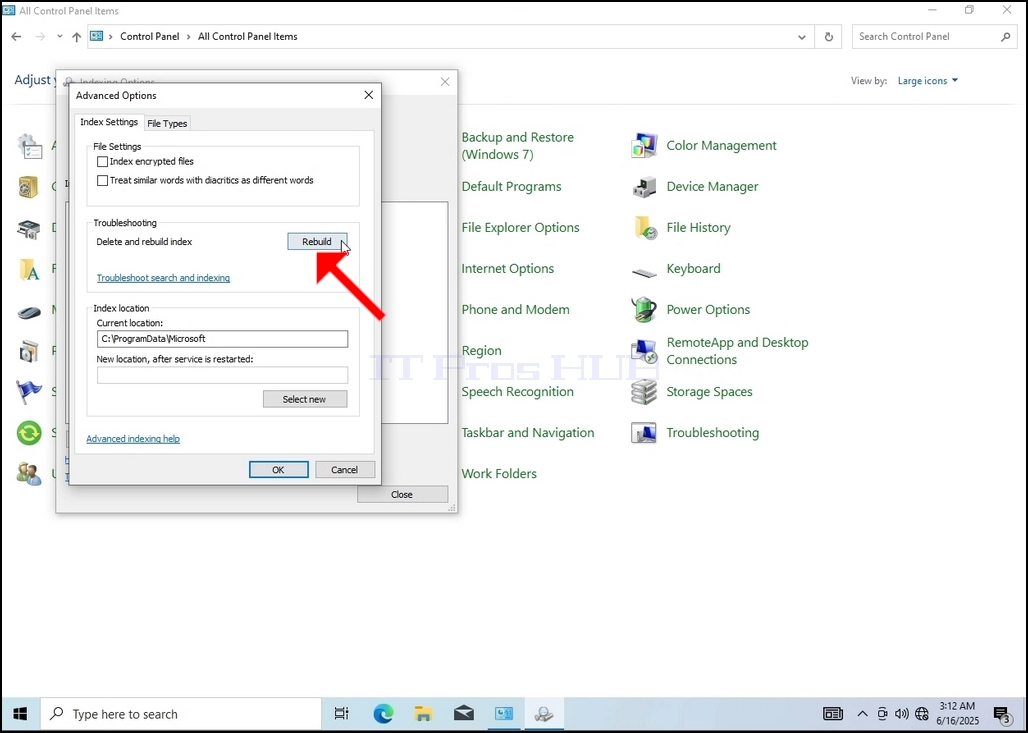
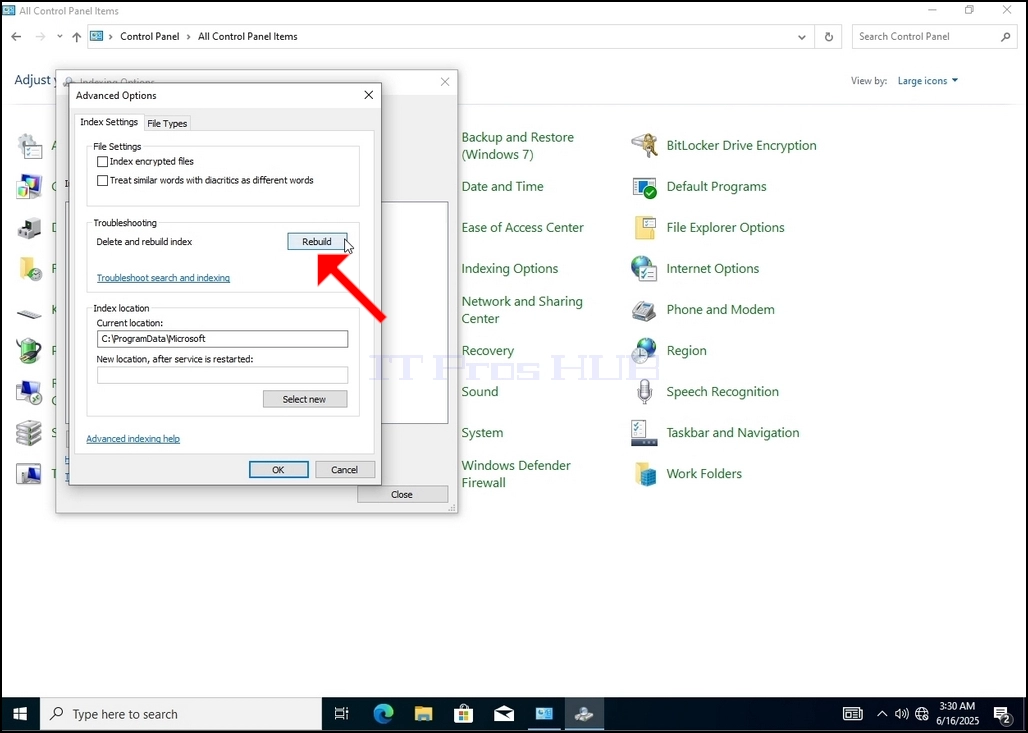
8. ახალ ფანჯარაში მოძებნეთ ღილაკი „ხელახლა აშენება“ და დააწკაპუნეთ მასზე. ამის შემდეგ გამოჩნდება დადასტურების ფანჯარა. ინდექსის აღდგენის დასაწყებად დააჭირეთ მასში არსებულ ღილაკს „კარგი“.
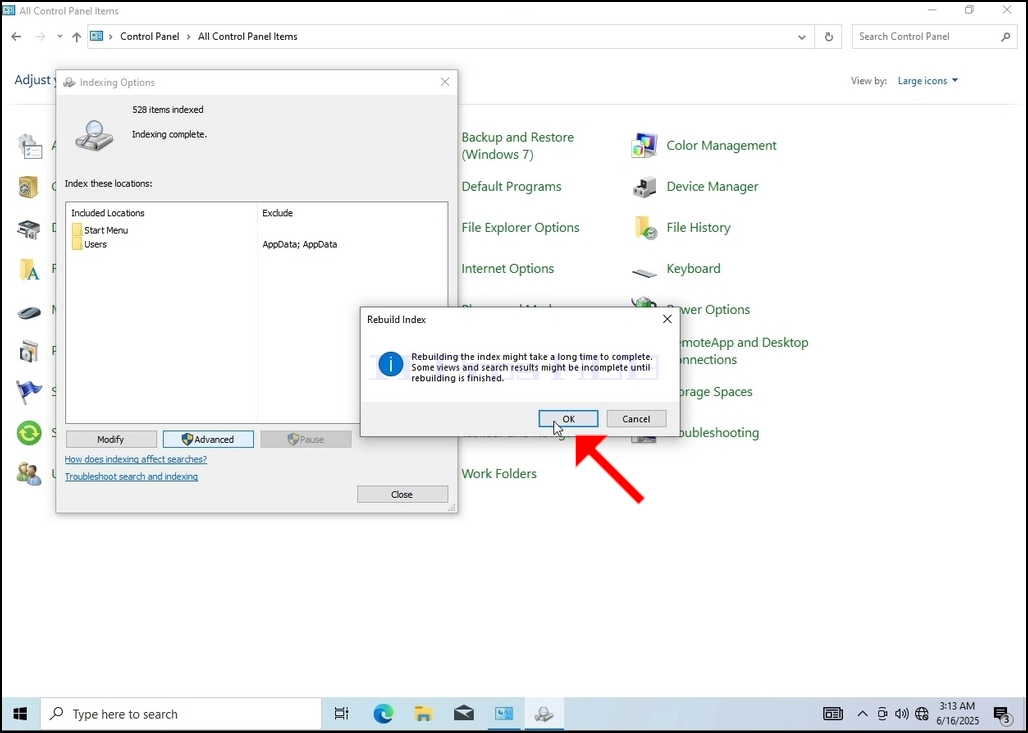
9. დადასტურების ველში OK-ზე დაჭერის შემდეგ, Windows დაიწყებს ინდექსის აღდგენას. პროცესის დაწყებას შეიძლება გარკვეული დრო დასჭირდეს, მოთმინებით დაელოდეთ რამდენიმე წამიდან რამდენიმე წუთამდე. პროცესის დაწყებისთანავე, წინადადება „ინდექსირება დასრულებულია“ შეიცვლება „ინდექსირება მიმდინარეობს. ძიების შედეგები შესაძლოა ამ დროის განმავლობაში არ იყოს დასრულებული“.
გარდა ამისა, ინდექსირებული ერთეულების რაოდენობა ერთი წამით 0-ზე გადაინაცვლებს და შემდეგ დაიწყებს ზრდას.
გაითვალისწინეთ, რომ ინდექსირების პროცესთან დაკავშირებული ყველა ფანჯრის დახურვა ახლა შესაძლებელია და აღდგენის პროცესი კვლავ ფონურ რეჟიმში გაგრძელდება.
გაითვალისწინეთ, რომ ინდექსირების პროცესის სიჩქარე შეიძლება შემცირდეს კომპიუტერზე მომხმარებლის აქტივობის გამო. რაც უფრო ინტენსიურია აქტივობა, მით უფრო დაბალი იქნება ინდექსირების სიჩქარე.
- დეტალები
- ავტორი: IT Pro
- კატეგორია: How to Articles
- გადასვლები: 5615
1. გადადით Windows-ის სამუშაო მაგიდაზე
2. დააჭირეთ დაწყებას
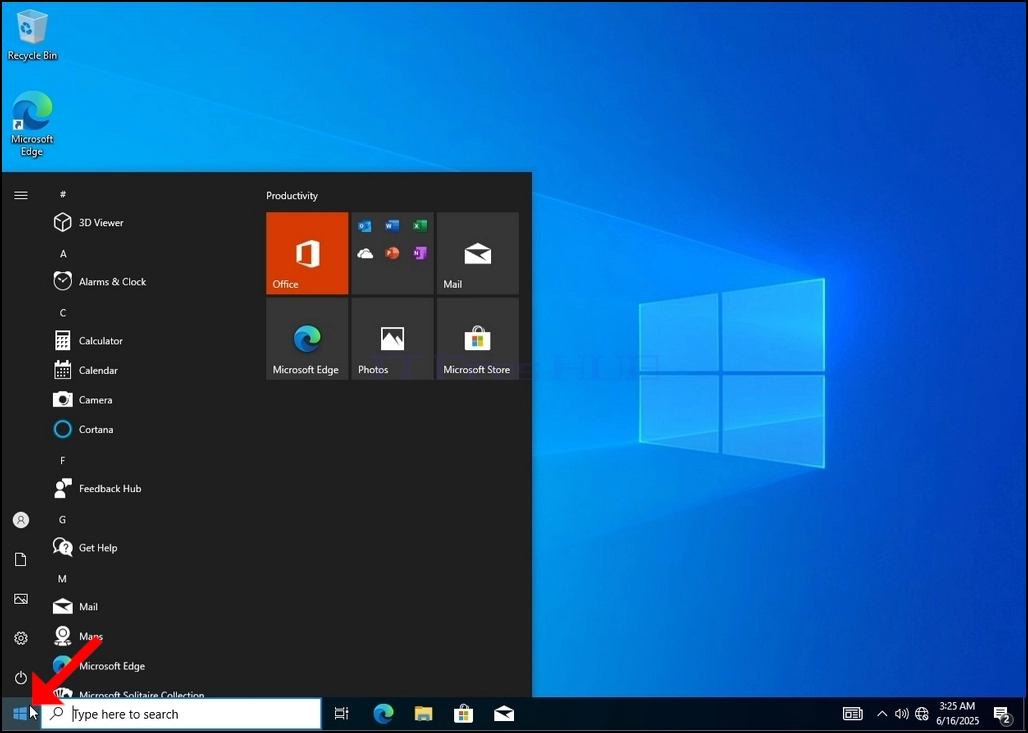
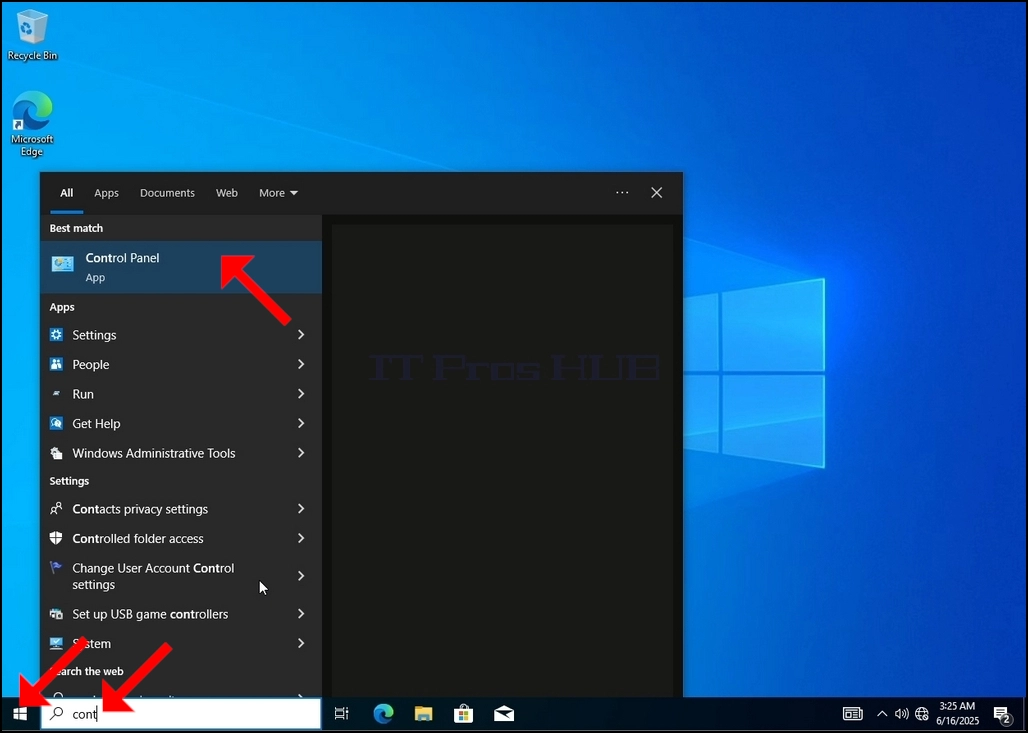
3. დაწყების მენიუს გახსნის შემდეგ, აკრიფეთ „control panel“ და დაელოდეთ სანამ დაწყების მენიუ იპოვის Control Panel-ის ხატულას. გთხოვთ გაითვალისწინოთ, რომ შესაძლებელია უბრალოდ აკრიფოთ „cont“ და უმეტეს შემთხვევაში, „დაწყების“ მენიუში მაინც გამოჩნდება „მართვის პანელის“ ხატულა.
მას შემდეგ, რაც ის იპოვის, დააწკაპუნეთ მასზე და დაელოდეთ „მართვის პანელის“ ფანჯრის გამოჩენას.
4. როგორც კი "საკონტროლო პანელი" ფანჯარა გაიხსნება, გააფართოვეთ იგი ფანჯრის ზედა მარჯვენა კუთხეში მდებარე გადიდების ხატულაზე დაწკაპუნებით.
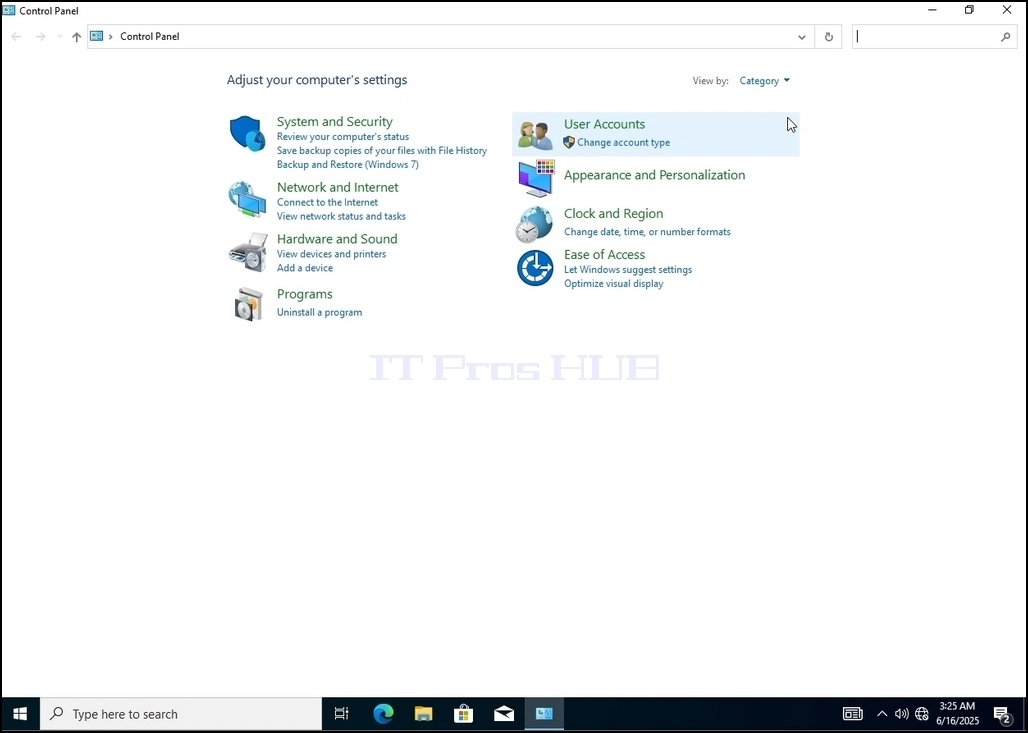
5. ნავიგაციის გასამარტივებლად, დააწკაპუნეთ კატეგორია-ზე „საკონტროლო პანელის“ ფანჯრის ზედა მარჯვენა კუთხეში და გამოჩენილი პატარა ახალი მენიუდან აირჩიეთ „დიდი ხატულები.
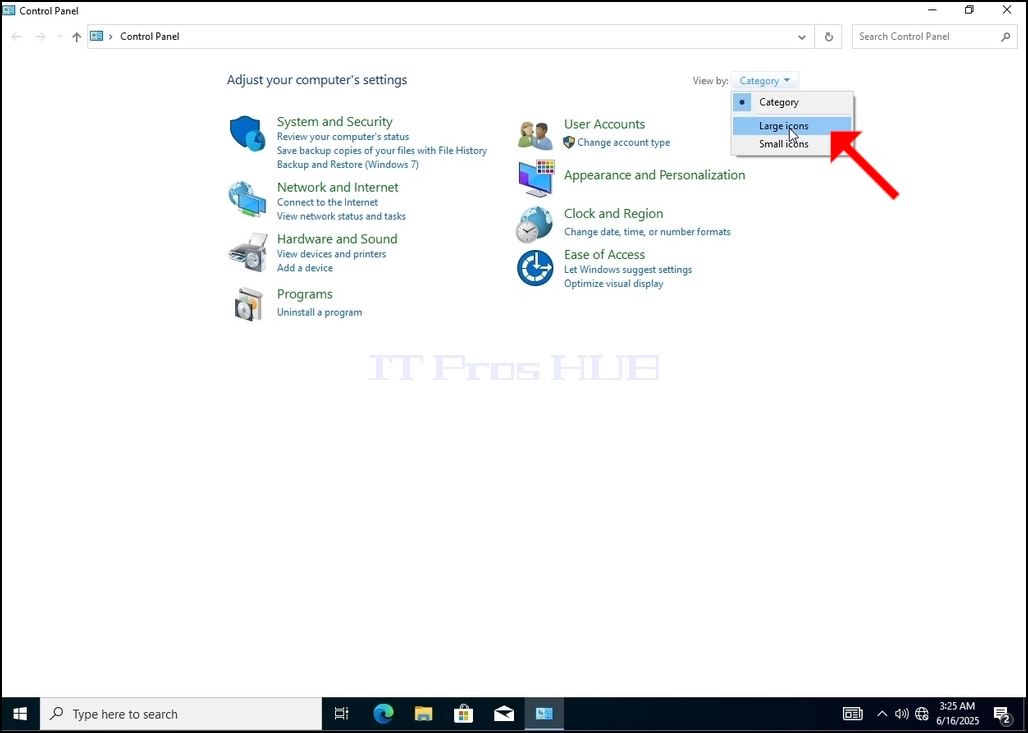
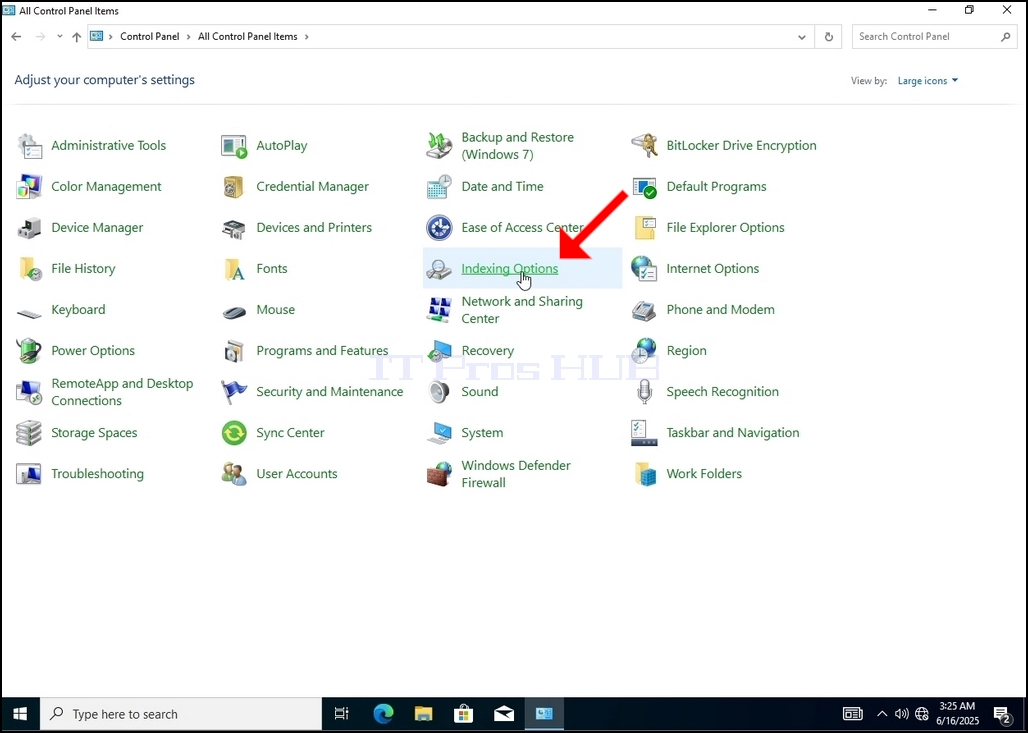
6. მოძებნეთ ინდექსირების პარამეტრების ხატულა და დააწკაპუნეთ მასზე. დაელოდეთ ინდექსირების პარამეტრების ფანჯრის გამოჩენას.
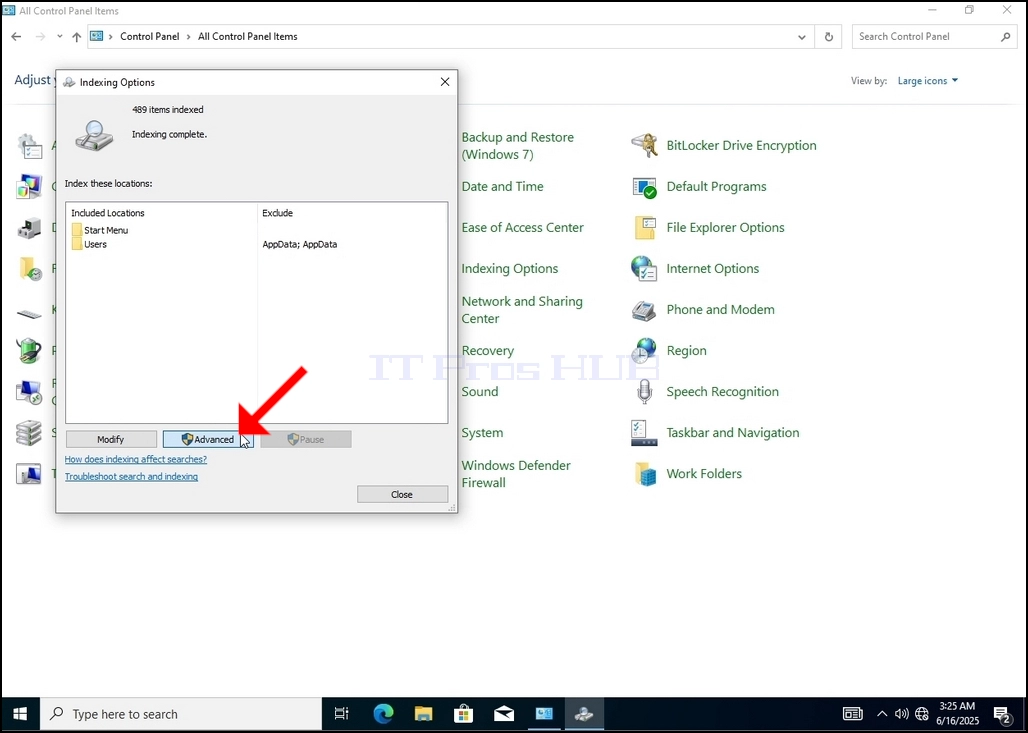
7. ინდექსირების პარამეტრების ფანჯრის გახსნის შემდეგ, დააწკაპუნეთ ფანჯრის ქვედა ნაწილში არსებულ ღილაკზე „გაფართოებული“.
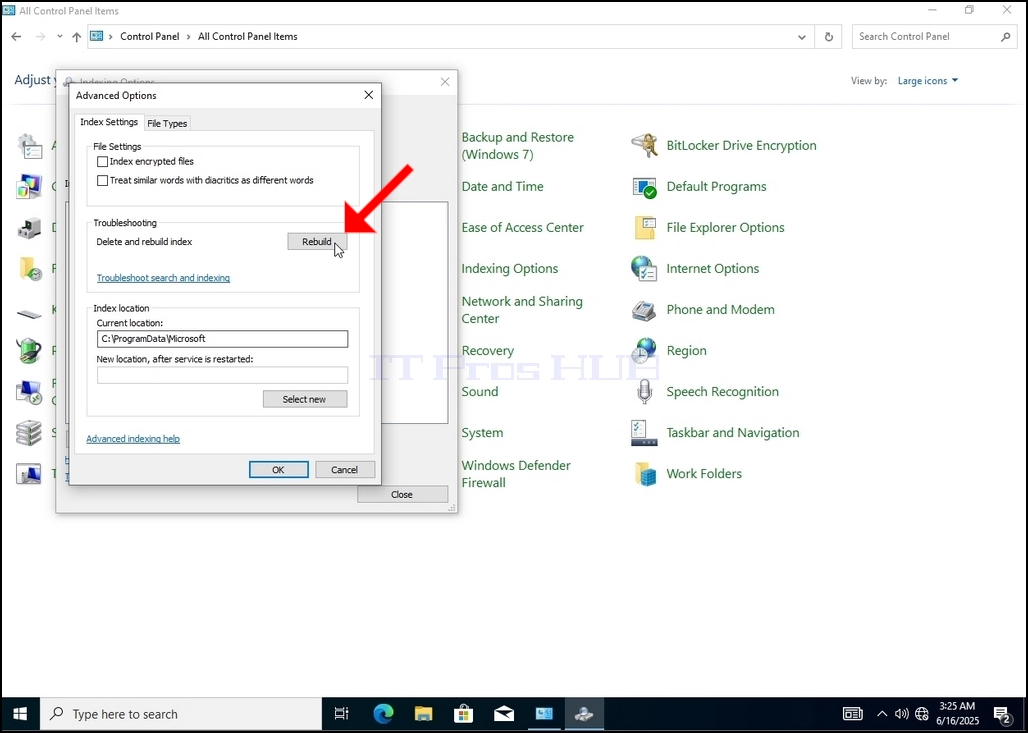
8. ახალ ფანჯარაში მოძებნეთ ღილაკი „ხელახლა აშენება“ და დააწკაპუნეთ მასზე. ამის შემდეგ გამოჩნდება დადასტურების ფანჯარა. ინდექსის აღდგენის დასაწყებად დააჭირეთ მასში არსებულ ღილაკს „კარგი“.
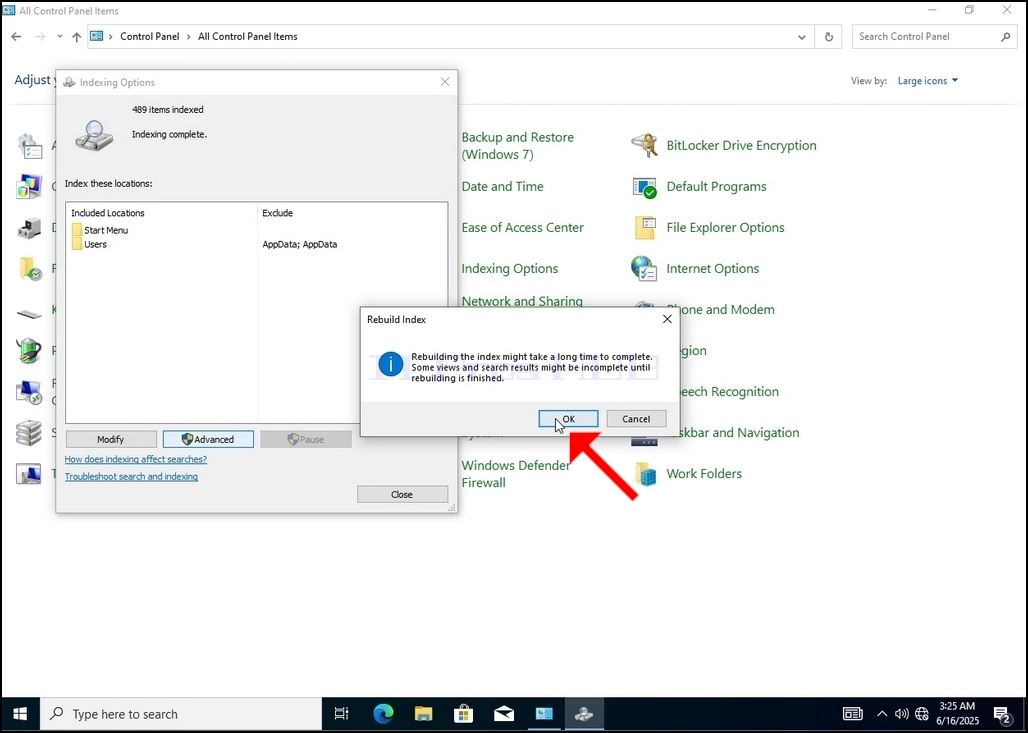
9. დადასტურების ველში OK-ზე დაჭერის შემდეგ, Windows დაიწყებს ინდექსის აღდგენას. პროცესის დაწყებას შეიძლება გარკვეული დრო დასჭირდეს, მოთმინებით დაელოდეთ რამდენიმე წამიდან რამდენიმე წუთამდე. პროცესის დაწყებისთანავე, წინადადება „ინდექსირება დასრულებულია“ შეიცვლება „ინდექსირება მიმდინარეობს. ძიების შედეგები შესაძლოა ამ დროის განმავლობაში არ იყოს დასრულებული“.
გარდა ამისა, ინდექსირებული ერთეულების რაოდენობა ერთი წამით 0-ზე გადაინაცვლებს და შემდეგ დაიწყებს ზრდას.
გაითვალისწინეთ, რომ ინდექსირების პროცესთან დაკავშირებული ყველა ფანჯრის დახურვა ახლა შესაძლებელია და აღდგენის პროცესი კვლავ ფონურ რეჟიმში გაგრძელდება.
გაითვალისწინეთ, რომ ინდექსირების პროცესის სიჩქარე შეიძლება შემცირდეს კომპიუტერზე მომხმარებლის აქტივობის გამო. რაც უფრო ინტენსიურია აქტივობა, მით უფრო დაბალი იქნება ინდექსირების სიჩქარე.
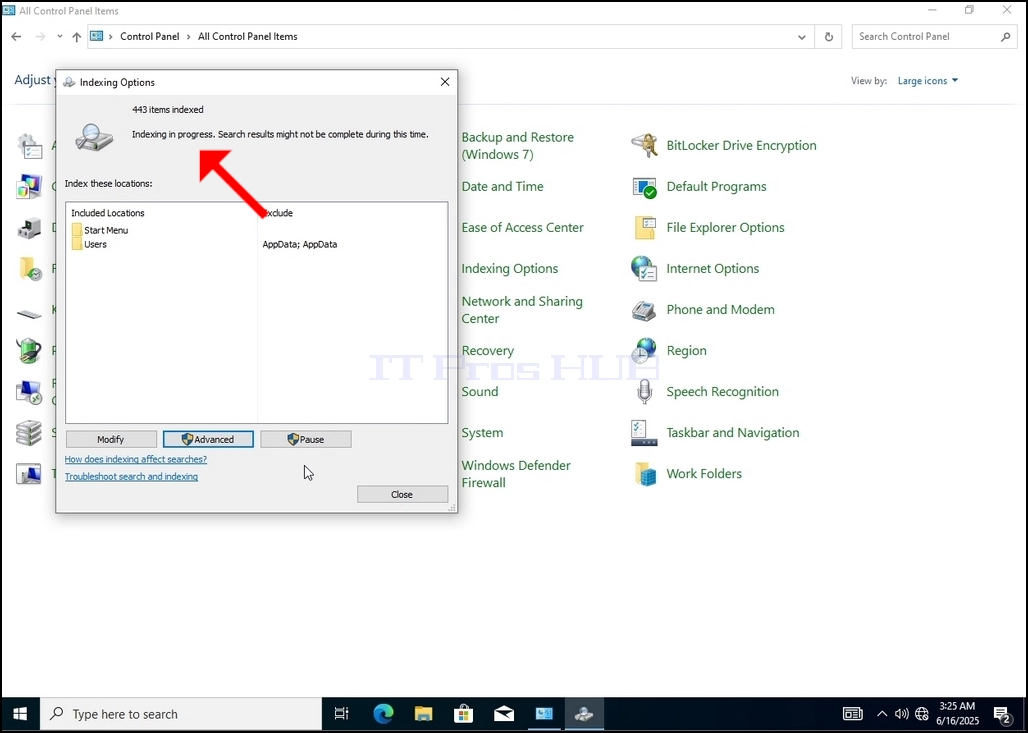
10. იმის შესამოწმებლად, თუ ინდექსირების პროცესი
- დეტალები
- ავტორი: IT Pro
- კატეგორია: How to Articles
- გადასვლები: 5894
1. Go to Windows Desktop
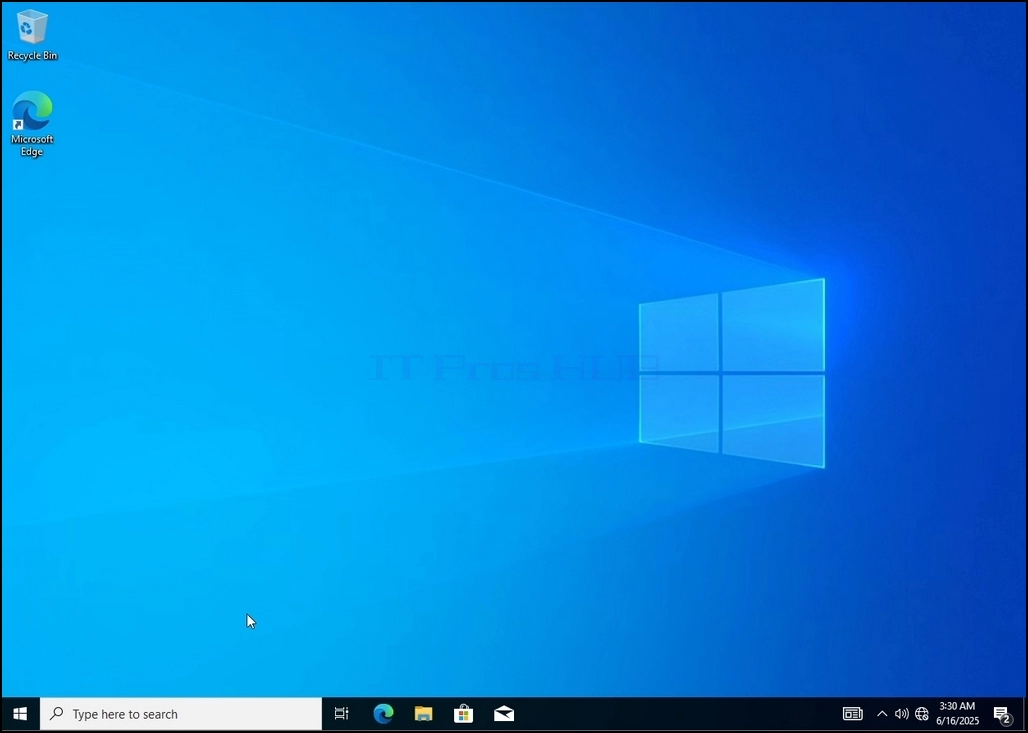
2. Click Start

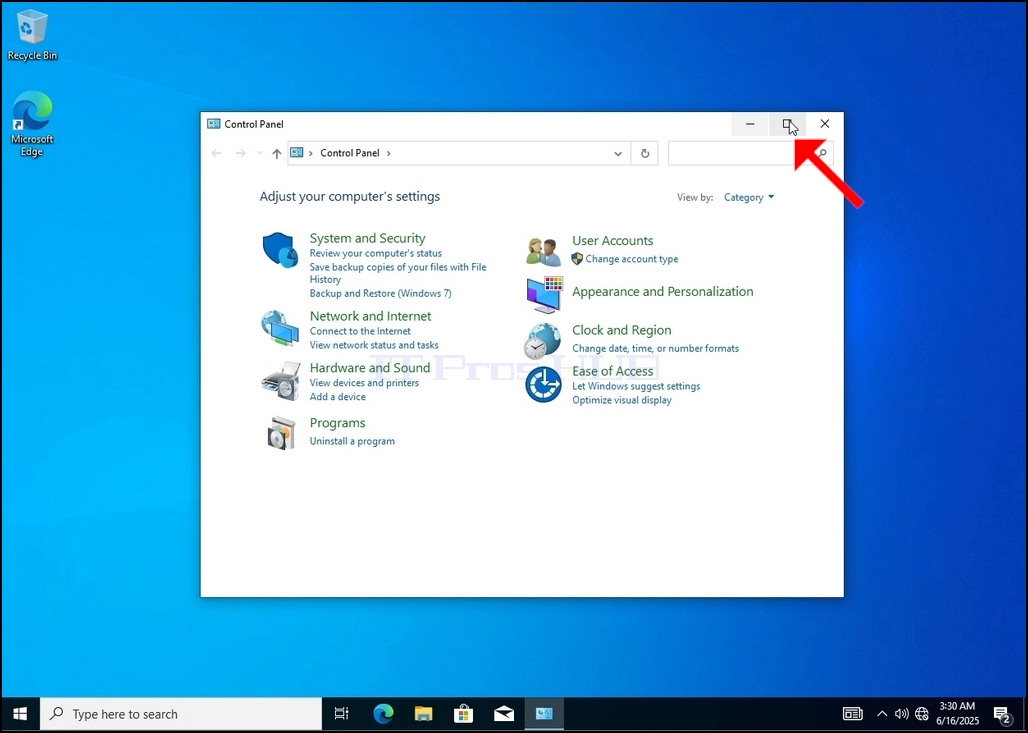
Once it finds it, click it and wait for the Control Panel window to appear.

4. Once the Control Panel window is open, enlarge it by clicking the enlarging icon on the top right corner of that window.

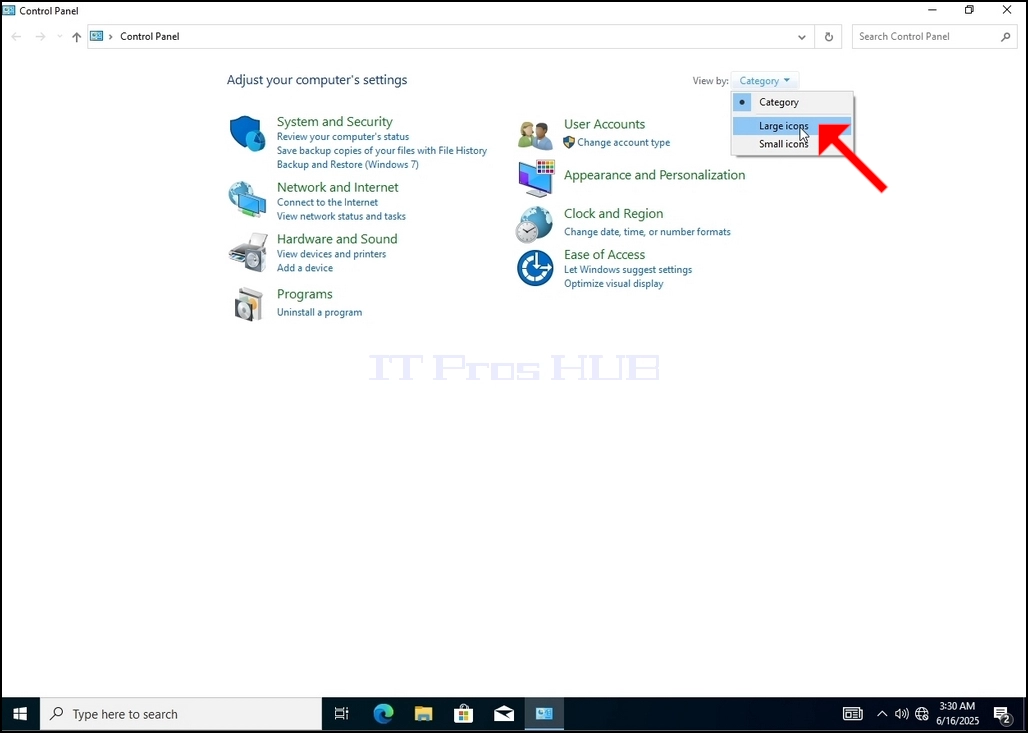
6. Look for the Indexing Options icon and click it. Wait for the Indexing Options window to appear.


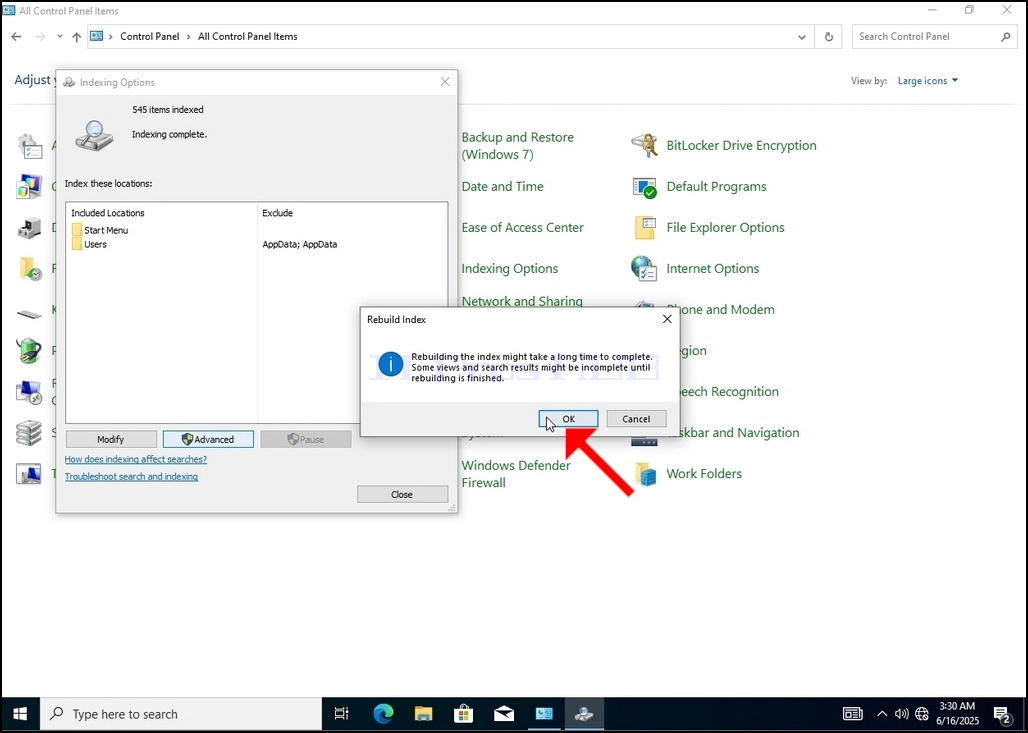
9. After clicking OK in the confirmation box, Windows will start rebuilding its index. It might take some time for the actual process to start, Wait patiently a few seconds to a few minutes. The moment the process starts, the "Indexing Complete" sentence will be replaced with "Indexing in progress. Search results might not be complete during this time."
In addition, the number of items indexed will be reset to 0 for a moment and then start to increase.
Note that All of the windows that are related to the Indexing process can now be closed and the rebuilding process would still be running the background.
Note that the Indexing process' speed might be reduced due to user activity on the computer. The more intense the activity the less the Indexing speed would be.

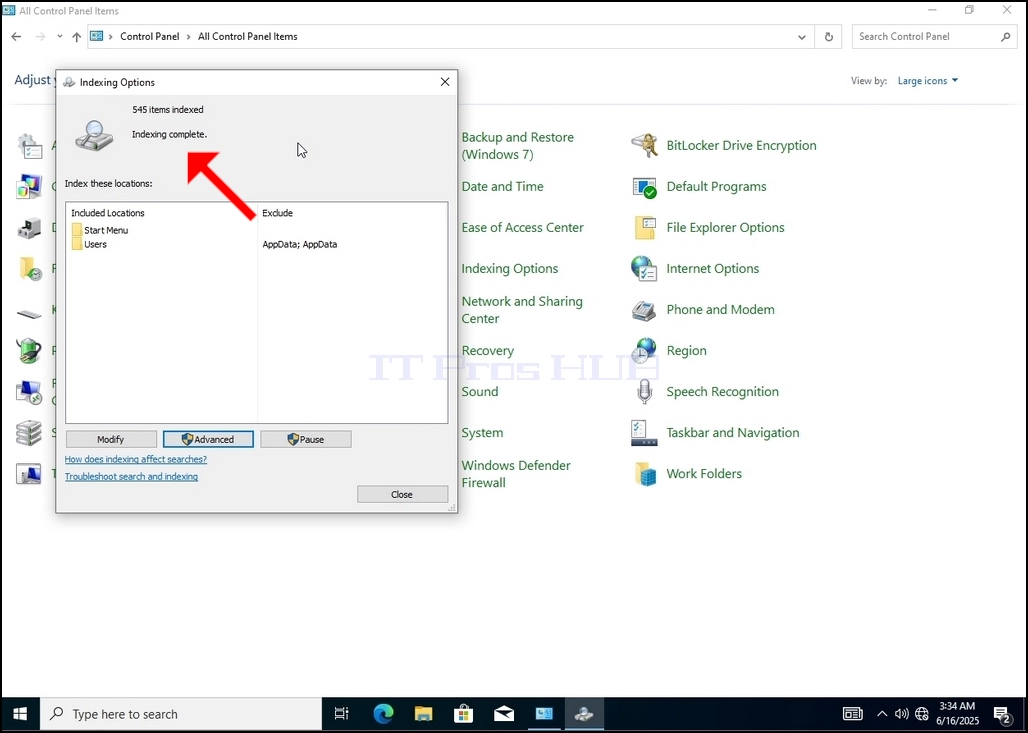
10. To check if the indexing process is done, go back to the Indexing Options through Control Panel as explained in the previous stages. If the process is complete, you would see the "Indexing Complete" sentence appears again.
Since Windows does not notify the user once this process is done, there is indeed a need to perform the latter mentioned. Depending on the number of files, folders, drivers and partitions marked for indexing, this process could take between a few minutes to a few hours.
- დეტალები
- ავტორი: IT Pro
- კატეგორია: How to Articles
- გადასვლები: 4828
1. გადადით Windows-ის სამუშაო მაგიდაზე
2. დააწკაპუნეთ დაწყებაზე
3. დაწყების მენიუს გახსნის შემდეგ, აკრიფეთ "control panel" და დაელოდეთ, სანამ დაწყების მენიუში გამოჩნდება Control Panel-ის ხატულა. გთხოვთ გაითვალისწინოთ, რომ შესაძლებელია უბრალოდ აკრიფოთ „cont“ და უმეტეს შემთხვევაში, დაწყების მენიუში კვლავ გამოჩნდება მართვის პანელის ხატულა.
მას შემდეგ, რაც ის იპოვის, დააწკაპუნეთ მასზე და დაელოდეთ მართვის პანელის ფანჯრის გამოჩენას.
4. როგორც კი „საკონტროლო პანელის“ ფანჯარა გაიხსნება, გააფართოვეთ იგი ფანჯრის ზედა მარჯვენა კუთხეში არსებულ გადიდების ხატულაზე დაწკაპუნებით.
5. ნავიგაციის გასამარტივებლად, დააწკაპუნეთ კატეგორია-ზე „საკონტროლო პანელის“ ფანჯრის ზედა მარჯვენა კუთხეში და გამოჩენილი პატარა ახალი მენიუდან აირჩიეთ „დიდი ხატულები.
6. მოძებნეთ ინდექსირების პარამეტრების ხატულა და დააწკაპუნეთ მასზე. დაელოდეთ ინდექსირების პარამეტრების ფანჯრის გამოჩენას.
7. ინდექსირების პარამეტრების ფანჯრის გახსნის შემდეგ, დააწკაპუნეთ ფანჯრის ქვედა ნაწილში არსებულ ღილაკზე „გაფართოებული“.
8. ახალ ფანჯარაში მოძებნეთ „ხელახლა აშენების“ ღილაკი და დააწკაპუნეთ მასზე. ამის შემდეგ გამოჩნდება დადასტურების ფანჯარა. ინდექსის აღდგენის დასაწყებად დააჭირეთ მასში არსებულ ღილაკს „კარგი“.
9. დადასტურების ველში OK-ზე დაჭერის შემდეგ, Windows დაიწყებს ინდექსის აღდგენას. პროცესის დაწყებას შეიძლება გარკვეული დრო დასჭირდეს, მოთმინებით დაელოდეთ რამდენიმე წამიდან რამდენიმე წუთამდე. პროცესის დაწყებისთანავე, წინადადება „ინდექსირება დასრულებულია“ შეიცვლება „ინდექსირება მიმდინარეობს. ძიების შედეგები შესაძლოა ამ დროის განმავლობაში არ იყოს დასრულებული“.
გარდა ამისა, ინდექსირებული ერთეულების რაოდენობა ერთი წამით 0-ზე გადაინაცვლებს და შემდეგ დაიწყებს ზრდას.
გაითვალისწინეთ, რომ ინდექსირების პროცესთან დაკავშირებული ყველა ფანჯრის დახურვა ახლა შესაძლებელია და აღდგენის პროცესი კვლავ ფონურ რეჟიმში გაგრძელდება.
გაითვალისწინეთ, რომ ინდექსირების პროცესის სიჩქარე შეიძლება შემცირდეს კომპიუტერზე მომხმარებლის აქტივობის გამო. რაც უფრო ინტენსიურია აქტივობა, მით უფრო დაბალი იქნება ინდექსირების სიჩქარე.
10. იმის შესამოწმებლად, დასრულდა თუ არა ინდექსირების პროცესი, დაბრუნდით ინდექსირების პარამეტრებზე საკონტროლო პანელის მეშვეობით, როგორც ეს წინა ეტაპებში იყო ახსნილი. თუ პროცესი დასრულებულია, თქვენ კვლავ დაინახავთ წინადადებას „ინდექსირება დასრულდა“.
ვინაიდან Windows არ აცნობებს მომხმარებელს ამ პროცესის დასრულების შემდეგ, ნამდვილად არსებობს საჭიროება, შესრულდეს ეს უკანასკნელი.
- დეტალები
- ავტორი: IT Pro
- კატეგორია: How to Articles
- გადასვლები: 5450
1. გადადით Windows-ის სამუშაო მაგიდაზე
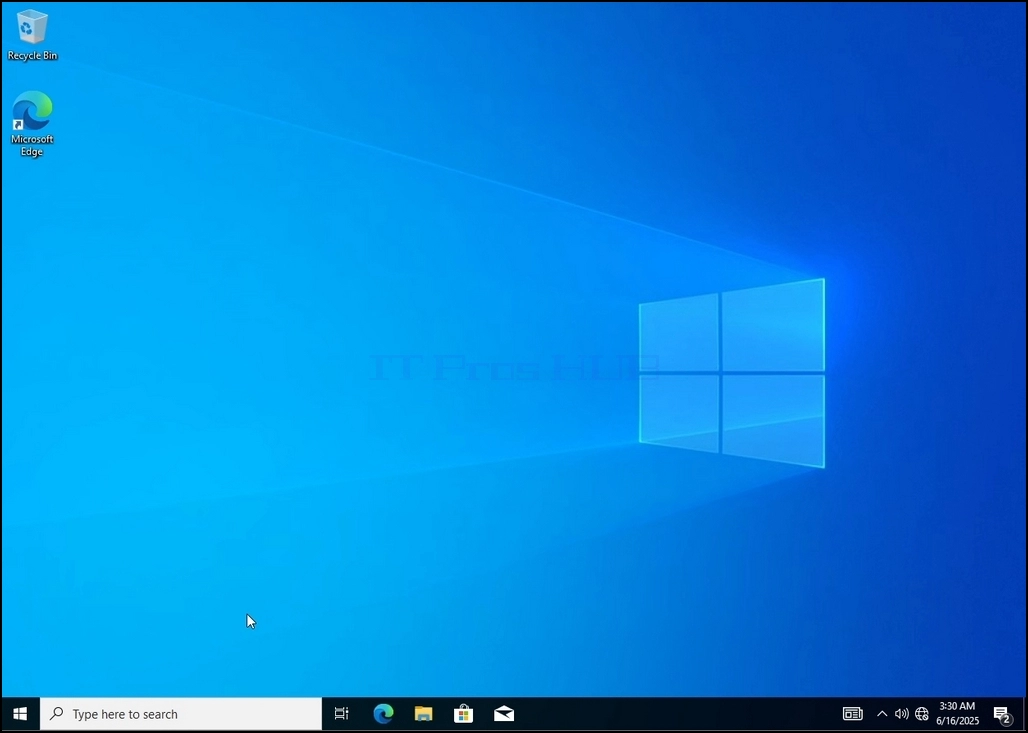
2. დააწკაპუნეთ დაწყებაზე
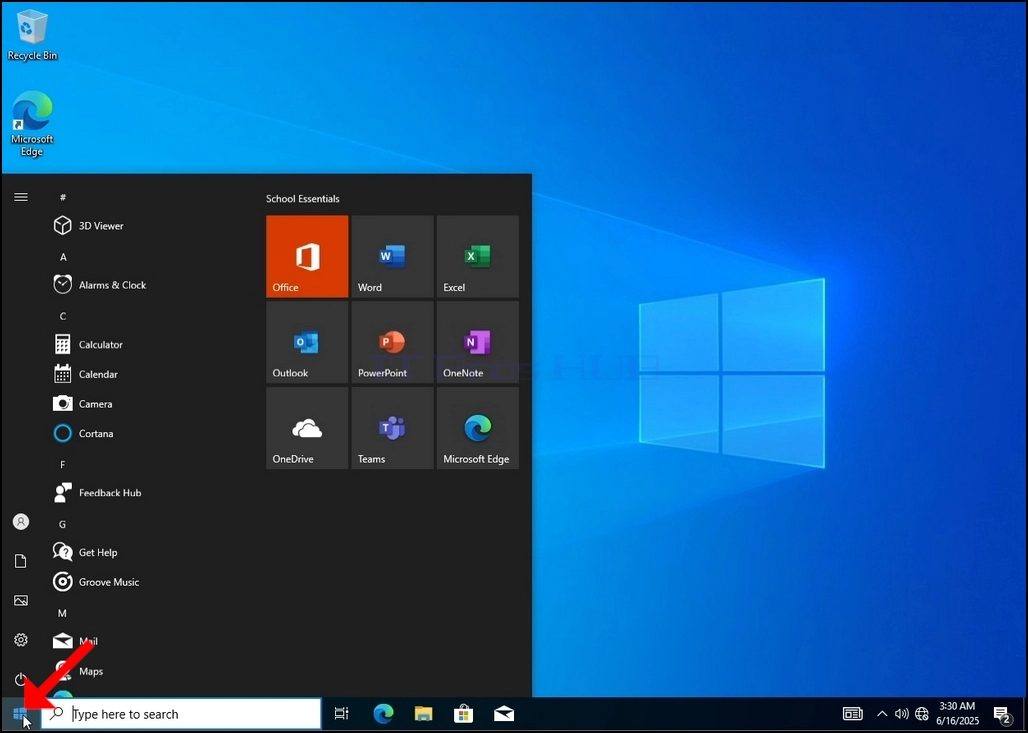
3. დაწყების მენიუს გახსნის შემდეგ, აკრიფეთ "control panel" და დაელოდეთ, სანამ დაწყების მენიუში გამოჩნდება Control Panel-ის ხატულა. გთხოვთ გაითვალისწინოთ, რომ შესაძლებელია უბრალოდ აკრიფოთ „cont“ და უმეტეს შემთხვევაში, „დაწყების“ მენიუში მაინც გამოჩნდება „მართვის პანელის“ ხატულა.
მას შემდეგ, რაც ის იპოვის, დააწკაპუნეთ მასზე და დაელოდეთ „მართვის პანელის“ ფანჯრის გამოჩენას.
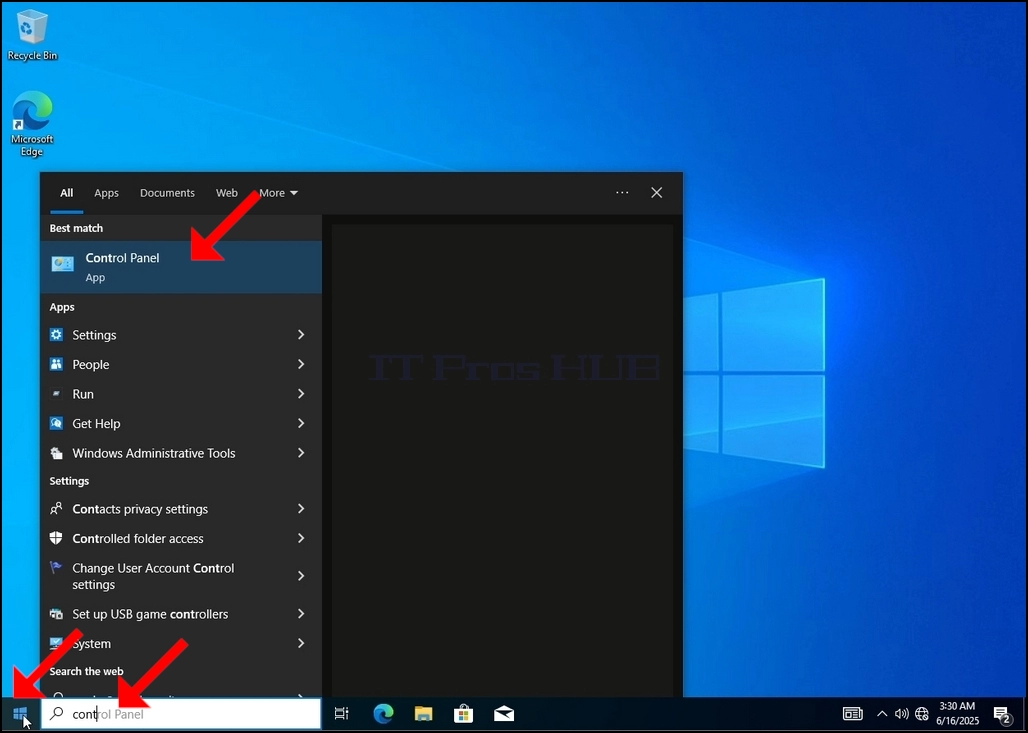
4. როგორც კი „საკონტროლო პანელის“ ფანჯარა გაიხსნება, გააფართოვეთ იგი ფანჯრის ზედა მარჯვენა კუთხეში არსებულ გადიდების ხატულაზე დაწკაპუნებით.
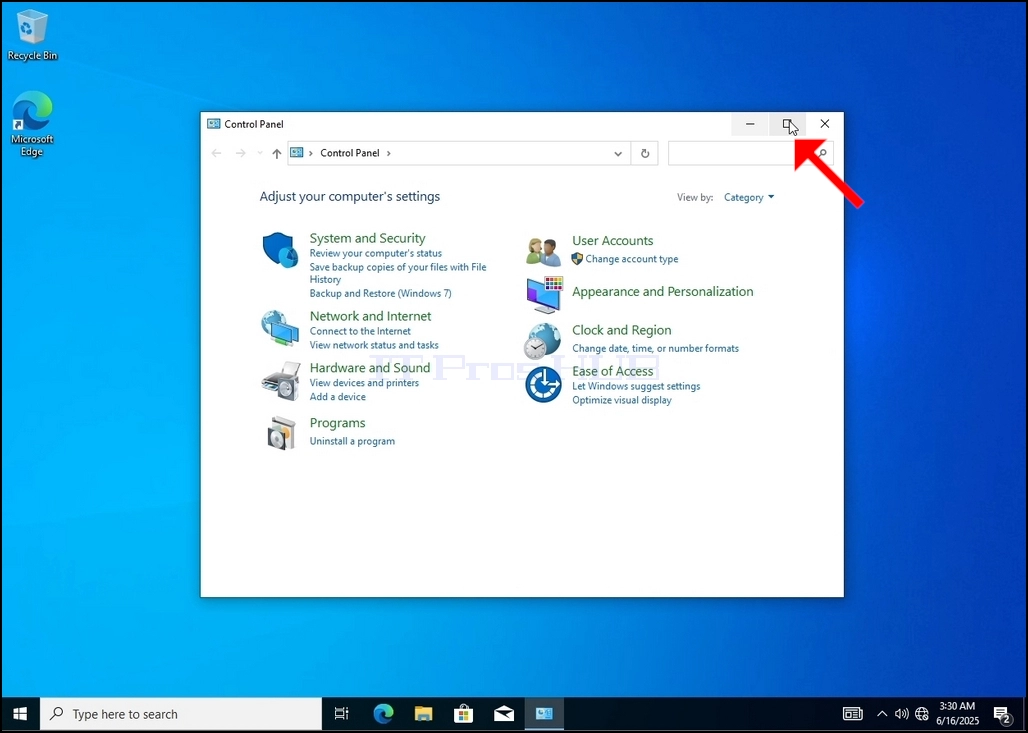
5. ნავიგაციის გასამარტივებლად, დააწკაპუნეთ კატეგორია-ზე „საკონტროლო პანელის“ ფანჯრის ზედა მარჯვენა მხარეს და გამოჩენილი პატარა ახალი მენიუდან აირჩიეთ „დიდი ხატულები.
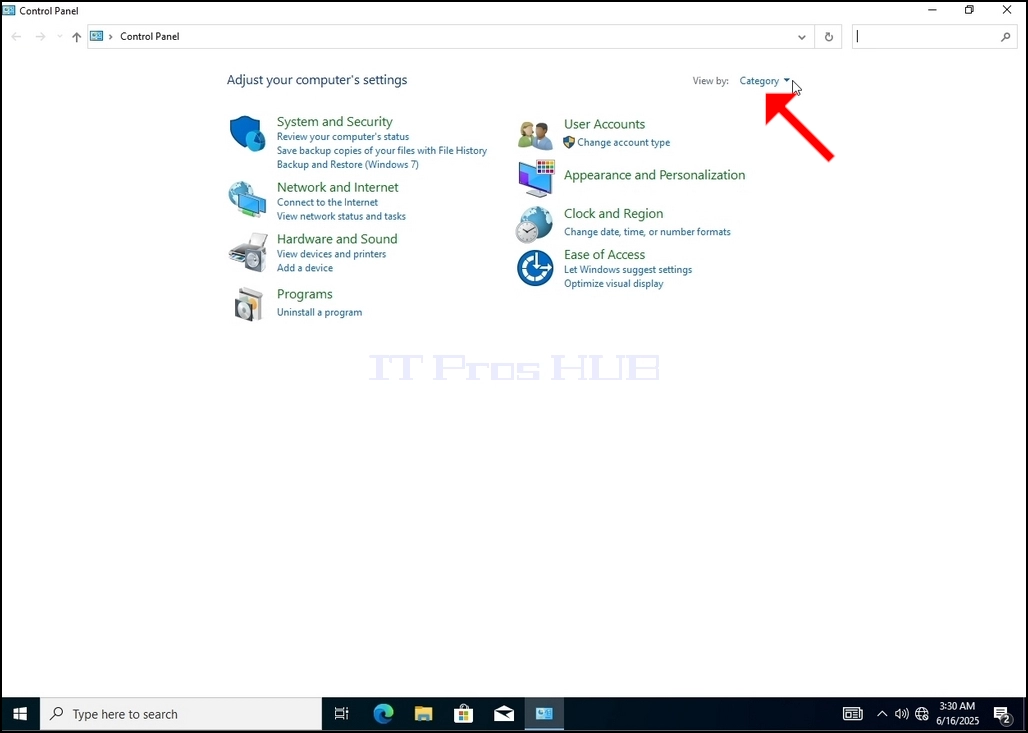
6. მოძებნეთ ინდექსირების პარამეტრების ხატულა და დააწკაპუნეთ მასზე. დაელოდეთ ინდექსირების პარამეტრების ფანჯრის გამოჩენას.
7. ინდექსირების პარამეტრების ფანჯრის გახსნის შემდეგ, დააწკაპუნეთ ფანჯრის ქვედა ნაწილში არსებულ ღილაკზე „გაფართოებული“.
8. ახალ ფანჯარაში მოძებნეთ ღილაკი „ხელახლა აშენება“ და დააწკაპუნეთ მასზე. ამის შემდეგ გამოჩნდება დადასტურების ფანჯარა. ინდექსის აღდგენის დასაწყებად დააჭირეთ მასში არსებულ ღილაკს „კარგი“.
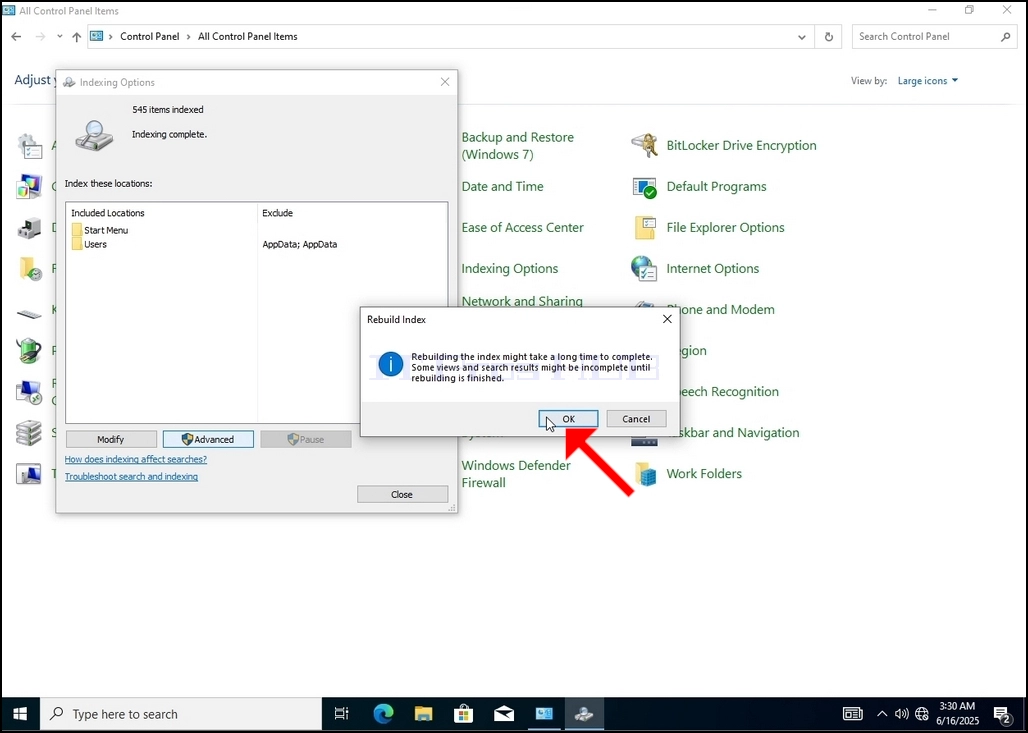
9. დადასტურების ველში OK-ზე დაჭერის შემდეგ, Windows დაიწყებს ინდექსის აღდგენას. პროცესის დაწყებას შეიძლება გარკვეული დრო დასჭირდეს, მოთმინებით დაელოდეთ რამდენიმე წამიდან რამდენიმე წუთამდე. პროცესის დაწყებისთანავე, წინადადება „ინდექსირება დასრულებულია“ შეიცვლება „ინდექსირება მიმდინარეობს. ძიების შედეგები შესაძლოა ამ დროის განმავლობაში არ იყოს დასრულებული“.
გარდა ამისა, ინდექსირებული ერთეულების რაოდენობა ერთი წამით 0-ზე გადაინაცვლებს და შემდეგ დაიწყებს ზრდას.
გაითვალისწინეთ, რომ ინდექსირების პროცესთან დაკავშირებული ყველა ფანჯრის დახურვა ახლა შესაძლებელია და აღდგენის პროცესი კვლავ ფონურ რეჟიმში გაგრძელდება.
- How to Rebuild Indexing in Windows 10 21H2 x86 Pro N For Workstations Build 19044.1288
- როგორ აღვადგინოთ ინდექსირება Windows 10 21H2 x86 Pro N Build 19044.1288-ში
- How to Rebuild Indexing in Windows 10 21H2 x86 Pro For Workstations Build 19044.1288
- How to Rebuild Indexing in Windows 10 21H2 x86 Pro Education N Build 19044.1288