



- Толығырық
- Автор: IT Pro
- Категория: How to Articles
- Көру саны: 6164
1. Windows жұмыс үстеліне өтіңіз
2. Бастау түймесін басыңыз
3. Бастау мәзірі ашылғаннан кейін, "басқару панелі" деп теріп, Бастау мәзірі Басқару панелі белгішесін тапқанша күтіңіз. Тек "cont" деп теруге болатынын және көп жағдайда Бастау мәзірінде Басқару тақтасы белгішесі болатынын ескеріңіз.
Оны тапқаннан кейін, оны басып, Басқару тақтасы терезесінің пайда болуын күтіңіз.

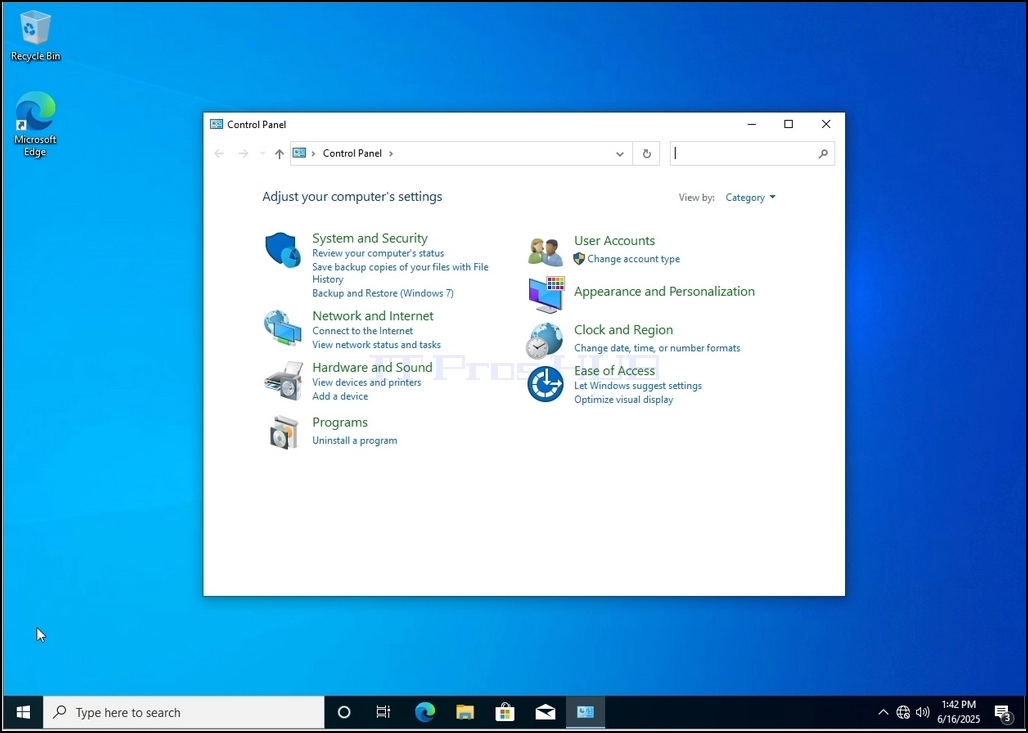
4. Басқару тақтасы терезесі ашылғаннан кейін, сол терезенің жоғарғы оң жақ бұрышындағы үлкейту белгішесін басу арқылы оны үлкейтіңіз.

5. Навигацияны жеңілдету үшін Басқару тақтасы терезесінің жоғарғы оң жағындағы Санат түймесін басып, пайда болған шағын жаңа мәзірден "Үлкен белгішелер" таңдаңыз.

6. Индекстеу параметрлері белгішесін тауып, оны басыңыз. «Индекстеу параметрлері» терезесінің пайда болуын күтіңіз.

7. Индекстеу параметрлері терезесі ашылғаннан кейін, сол терезенің төменгі жағындағы «Қосымша» түймесін басыңыз.

8. Жаңа терезеде «Қайта құру» түймесін іздеп, оны басыңыз. Содан кейін растау терезесі пайда болады. Индексті қайта құруды бастау үшін ондағы «ОК» түймесін басыңыз.


9. Растау терезесінде OK түймесін басқаннан кейін Windows өзінің индексін қайта құра бастайды. Нақты процестің басталуы үшін біраз уақыт кетуі мүмкін, шыдамдылықпен бірнеше секундтан бірнеше минутқа дейін күтіңіз. Процесс басталған сәтте, «Индекстеу аяқталды» сөйлемі «Индекстеу жүріп жатыр. Іздеу нәтижелері осы уақыт ішінде аяқталмауы мүмкін» деген сөйлеммен ауыстырылады.
Сонымен қатар, индекстелген элементтер саны бір сәтке 0-ге қалпына келтіріліп, содан кейін артады.
Индекстеу процесіне қатысты барлық терезелерді енді жабуға болатынын және қайта құру процесі әлі де фонда жұмыс істейтінін ескеріңіз.
Индекстеу процесінің жылдамдығы компьютердегі пайдаланушы әрекетіне байланысты төмендеуі мүмкін екенін ескеріңіз. Әрекет неғұрлым қарқынды болса, индекстеу жылдамдығы соғұрлым төмен болады.

10. Индекстеу процесінің аяқталғанын тексеру үшін алдыңғы кезеңдерде түсіндірілгендей Басқару тақтасы арқылы Индекстеу параметрлеріне оралыңыз.
- Толығырық
- Автор: IT Pro
- Категория: How to Articles
- Көру саны: 4722
1. Windows жұмыс үстеліне өтіңіз
2. Бастау түймесін басыңыз

3. Бастау мәзірі ашылғаннан кейін, "басқару панелі" деп теріп, Бастау мәзірі Басқару панелі белгішесін тапқанша күтіңіз. Тек "cont" деп теруге болатынын және көп жағдайда Бастау мәзірі Басқару панелі белгішесін табатынын ескеріңіз.
Оны тапқаннан кейін, оны басып, Басқару панелі терезесінің пайда болуын күтіңіз.


4. Басқару тақтасы терезесі ашылғаннан кейін, сол терезенің жоғарғы оң жақ бұрышындағы үлкейту белгішесін басу арқылы оны үлкейтіңіз.


5. Навигацияны жеңілдету үшін Басқару тақтасы терезесінің жоғарғы оң жағындағы Санат түймесін басып, пайда болған шағын жаңа мәзірден "Үлкен белгішелер" таңдаңыз.


6. Индекстеу параметрлері белгішесін тауып, оны басыңыз. «Индекстеу параметрлері» терезесінің пайда болуын күтіңіз.


7. Индекстеу параметрлері терезесі ашылғаннан кейін, сол терезенің төменгі жағындағы «Қосымша» түймесін басыңыз.

8. Жаңа терезеде «Қайта құру» түймесін іздеп, оны басыңыз. Содан кейін растау терезесі пайда болады. Индексті қайта құруды бастау үшін ондағы «ОК» түймесін басыңыз.

9. Растау терезесінде «ОК» түймесін басқаннан кейін Windows индексін қайта құра бастайды. Нақты процестің басталуы үшін біраз уақыт кетуі мүмкін, шыдамдылықпен бірнеше секундтан бірнеше минутқа дейін күтіңіз. Процесс басталған сәтте, «Индекстеу аяқталды» деген сөйлем «Индекстеу жүріп жатыр. Іздеу нәтижелері осы уақыт ішінде аяқталмауы мүмкін» деген сөйлеммен ауыстырылады.
Сонымен қатар, элементтер саны
- Толығырық
- Автор: IT Pro
- Категория: How to Articles
- Көру саны: 5988
1. Windows жұмыс үстеліне өтіңіз

2. Бастау түймесін басыңыз

3. Бастау мәзірі ашылғаннан кейін, "басқару панелі" деп теріп, Бастау мәзірі Басқару панелі белгішесін тапқанша күтіңіз. Тек "cont" деп теру мүмкін емес екенін және көп жағдайда Бастау мәзірінде Басқару тақтасы белгішесі табылатынын ескеріңіз.
Оны тапқаннан кейін, оны басып, Басқару тақтасы терезесінің пайда болуын күтіңіз.

4. Басқару тақтасы терезесі ашылғаннан кейін, сол терезенің жоғарғы оң жақ бұрышындағы үлкейту белгішесін басу арқылы оны үлкейтіңіз.


5. Навигацияны жеңілдету үшін Басқару тақтасы терезесінің жоғарғы оң жағындағы Санат түймесін басып, пайда болған шағын жаңа мәзірден "Үлкен белгішелер" таңдаңыз.


6. Индекстеу параметрлері белгішесін тауып, оны басыңыз. «Индекстеу параметрлері» терезесінің пайда болуын күтіңіз.

7. Индекстеу параметрлері терезесі ашылғаннан кейін, сол терезенің төменгі жағындағы «Қосымша» түймесін басыңыз.

8. Жаңа терезеде «Қайта құру» түймесін іздеп, оны басыңыз. Содан кейін растау терезесі пайда болады. Индексті қайта құруды бастау үшін ондағы «ОК» түймесін басыңыз.

9. Растау терезесінде «ОК» түймесін басқаннан кейін Windows индексін қайта құра бастайды. Нақты процестің басталуы үшін біраз уақыт кетуі мүмкін, шыдамдылықпен бірнеше секундтан бірнеше минутқа дейін күтіңіз. Процесс басталған сәтте, «Индекстеу аяқталды» сөйлемі «Индекстеу жүріп жатыр. Іздеу нәтижелері осы уақыт ішінде аяқталмауы мүмкін» деген сөйлеммен ауыстырылады.
Сонымен қатар, индекстелген элементтер саны бір сәтке 0-ге қалпына келтіріліп, содан кейін артады.
Индекстеу процесіне қатысты барлық терезелерді енді жабуға болатынын және қайта құру процесі әлі де фонда жұмыс істейтінін ескеріңіз.
Индекстеу процесінің жылдамдығы төмендеуі мүмкін екенін ескеріңіз
Windows 10 20H2 x64 Education N Build 19042.631 жүйесінде индекстеуді қалай қалпына келтіруге болады
- Толығырық
- Автор: IT Pro
- Категория: How to Articles
- Көру саны: 4984
1. Windows жұмыс үстеліне өтіңіз

2. Бастау түймесін басыңыз

3. Бастау мәзірі ашылғаннан кейін, "басқару панелі" деп теріп, Бастау мәзірі Басқару панелі белгішесін тапқанша күтіңіз. Тек "cont" деп теру мүмкін емес екенін және көп жағдайда Бастау мәзірінде Басқару тақтасы белгішесі болатынын ескеріңіз.
Оны тапқаннан кейін, оны басып, Басқару тақтасы терезесінің пайда болуын күтіңіз.


4. Басқару тақтасы терезесі ашылғаннан кейін, сол терезенің жоғарғы оң жақ бұрышындағы үлкейту белгішесін басу арқылы оны үлкейтіңіз.

5. Навигацияны жеңілдету үшін Басқару тақтасы терезесінің жоғарғы оң жағындағы Санат түймесін басып, пайда болған шағын жаңа мәзірден "Үлкен белгішелер" таңдаңыз.


6. Индекстеу параметрлері белгішесін тауып, оны басыңыз. «Индекстеу параметрлері» терезесінің пайда болуын күтіңіз.

7. Индекстеу параметрлері терезесі ашылғаннан кейін, сол терезенің төменгі жағындағы «Қосымша» түймесін басыңыз.


8. Жаңа терезеде Қайта құру түймесін тауып, оны басыңыз. Содан кейін растау терезесі пайда болады. Индексті қайта құруды бастау үшін ондағы «ОК» түймесін басыңыз.


9. Растау терезесінде OK түймесін басқаннан кейін Windows өзінің индексін қайта құра бастайды. Нақты процестің басталуы үшін біраз уақыт кетуі мүмкін, шыдамдылықпен бірнеше секундтан бірнеше минутқа дейін күтіңіз. Процесс аяқталған сәтте
- Толығырық
- Автор: IT Pro
- Категория: How to Articles
- Көру саны: 6839
1. Мәзір пайда болғанша фондағы бос орынды тінтуірдің оң жақ түймешігімен басыңыз
2. Жаңа мәзірде Қасиеттер опциясын іздеп, оны басып, Дисплей Қасиеттері терезесінің пайда болуын күтіңіз


3. «Дисплей сипаттары» терезесінде «Параметрлер» қойындысын тауып, оны басыңыз


4. «Параметрлер» қойындысында ағымдағы ажыратымдылық мәнін өзгерту үшін сырғыту жолағы түймесін жылжытыңыз

5. Әртүрлі ажыратымдылық нұсқаларының ішінен қажеттіліктеріңізге ең қолайлысын таңдаңыз (Бұл мысалда таңдалғаны 1024x768)

6. Жаңа ажыратымдылық параметрін таңдағаннан кейін «Қолдану» түймесін басыңыз.

7. Windows сізден осы дисплей параметрлерін сақтауды немесе сақтамауды сұрайды. Егер опция бөлінген секунд ішінде таңдалмаса, Windows бұрын конфигурацияланған ажыратымдылыққа оралады. Бұл монитор таңдалған ажыратымдылықты қолдамаған және пайдаланушы жаңадан таңдалған ажыратымдылықты қолмен қайтару үшін бейне шығысын көре алмаған немесе қазіргі уақытта көре алмаған жағдайда жасалады.
Егер жаңадан таңдалған ажыратымдылық монитормен үйлесімді болса, "Иә, өзгерістер" түймесін таңдап, оны басыңыз.
