- Išsami informacija
- Parašė: IT Pro
- Kategorija: How to Articles
- Peržiūros: 6809
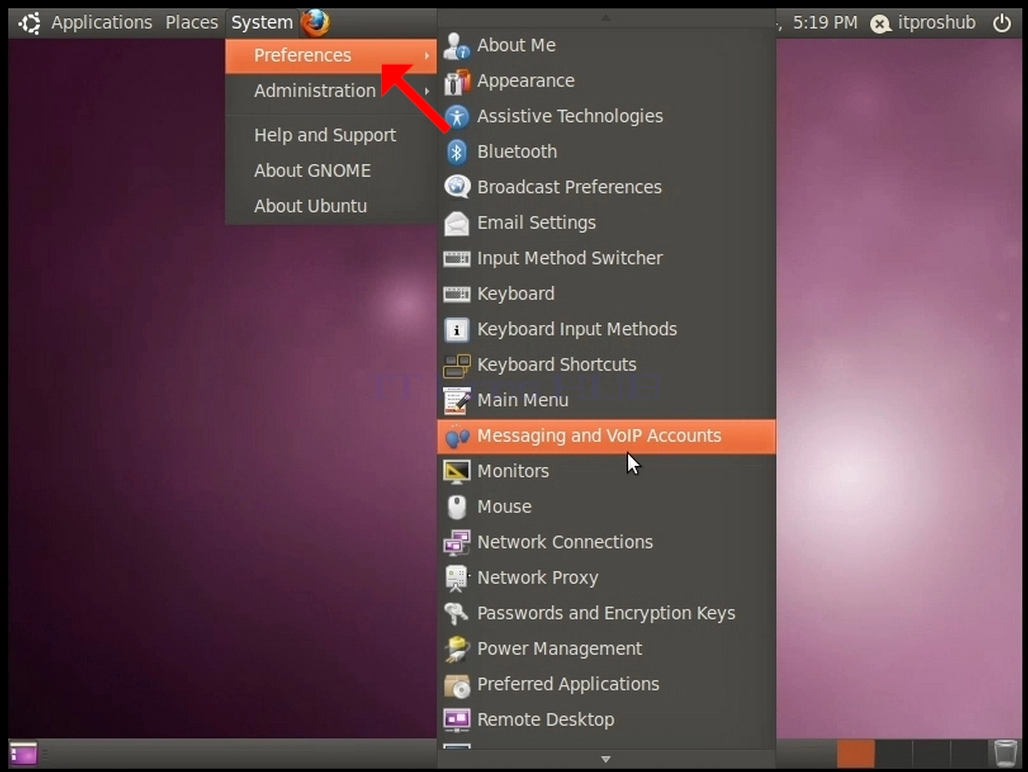
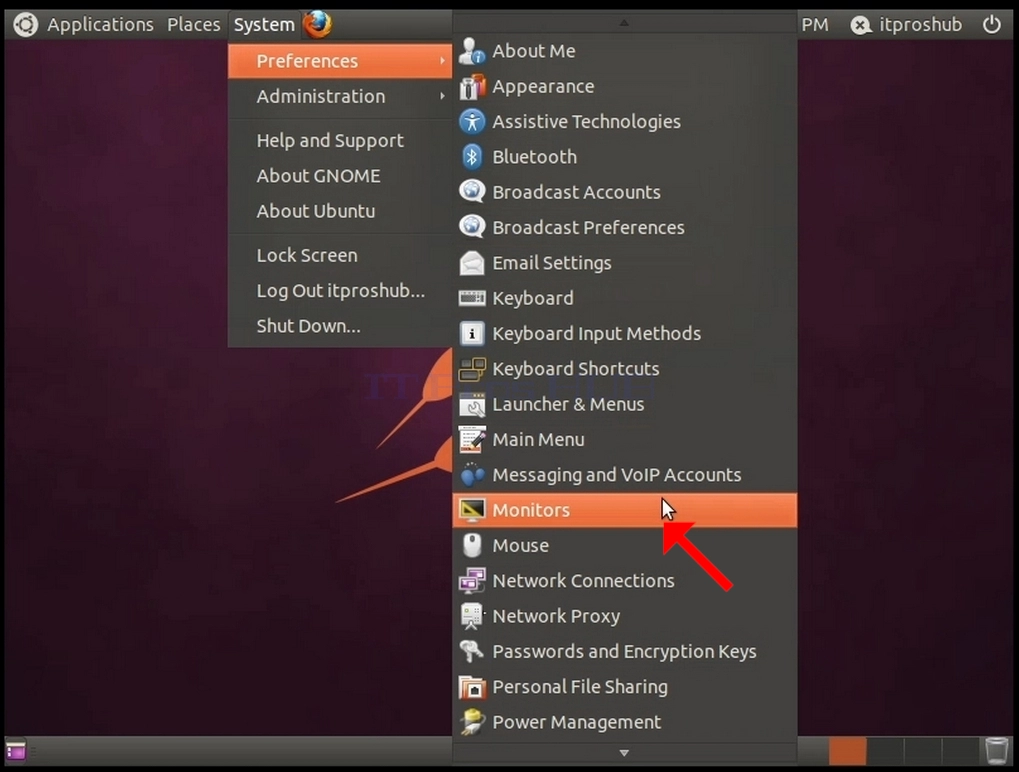
1. Viršuje, spustelėkite sistemą ir tada į naują žemyn meniu, spustelėkite nustatymai, tada spustelėkite Monitoriai
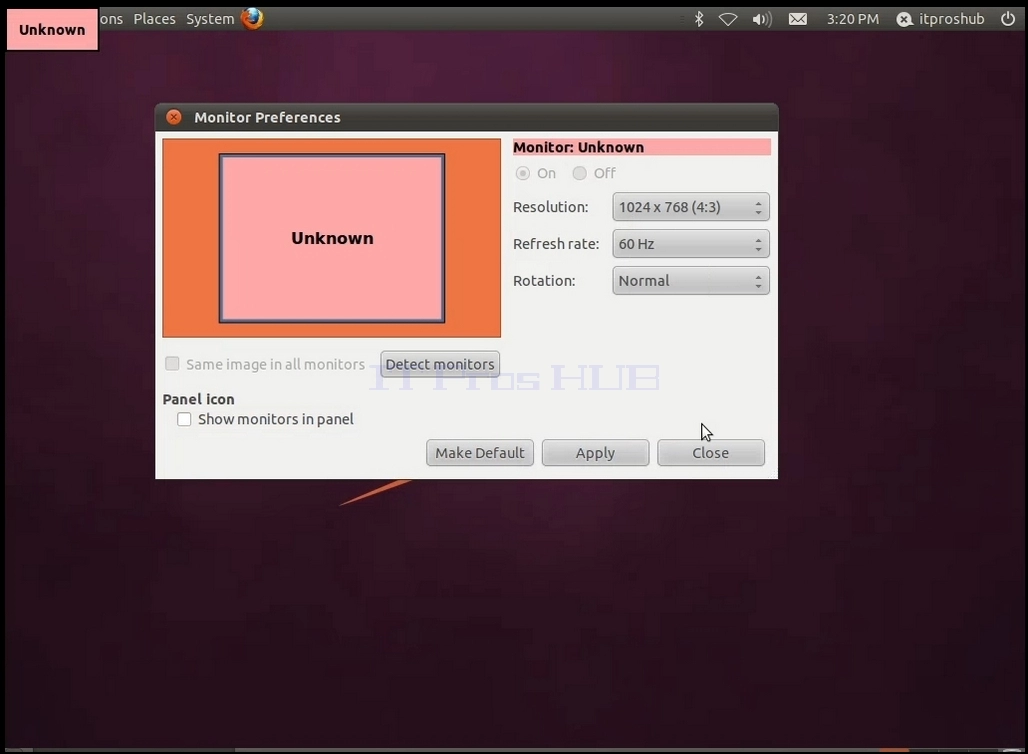
2. Naujai atidartame Monitoriaus nustatymų lange ieškokite rezoliucijos.
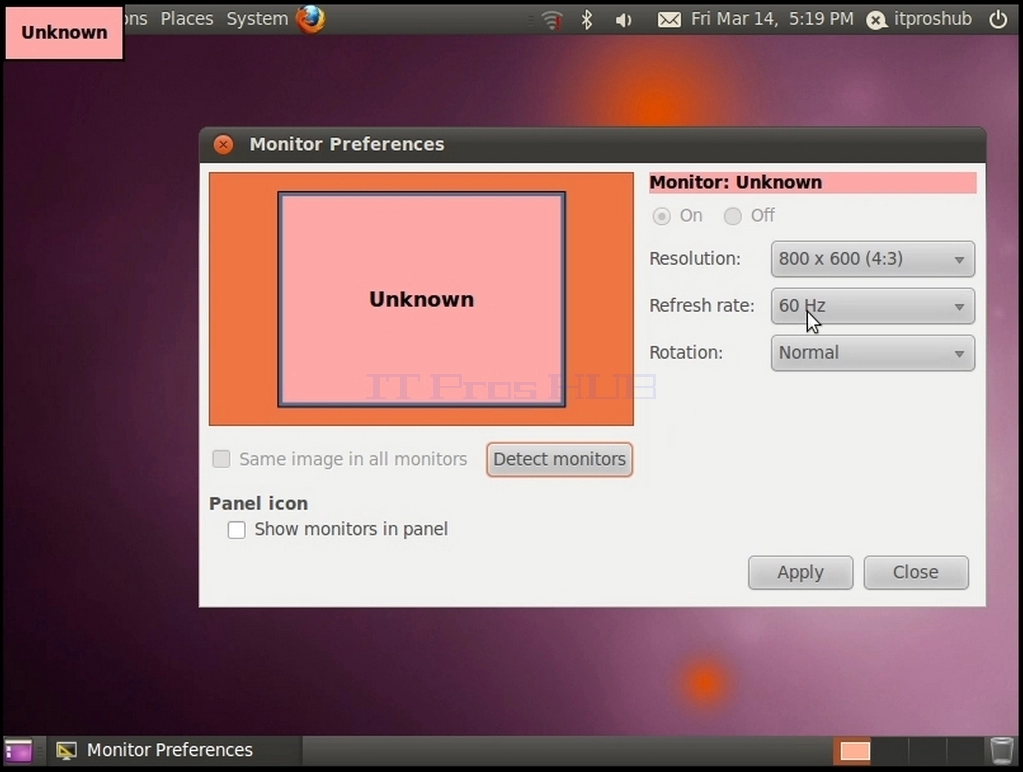
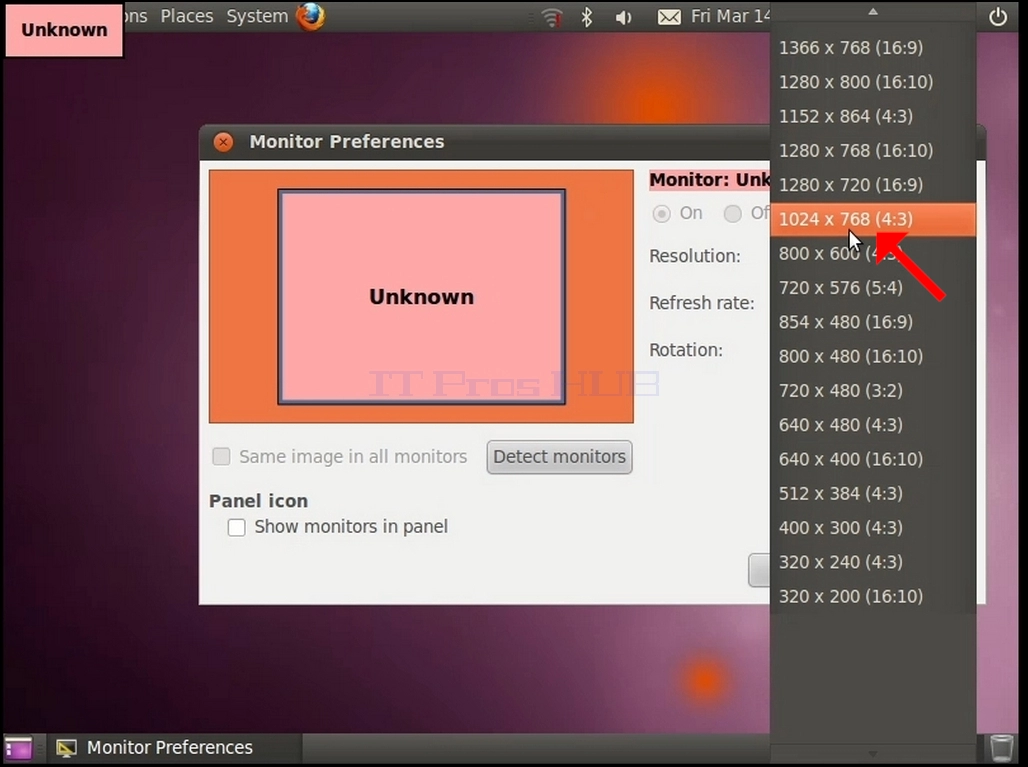
3. Spauskite dabartinės rezoliucijos nustatymą išplėsti žemyn meniu ir pamatyti galimus nutarimus pasirinkti iš.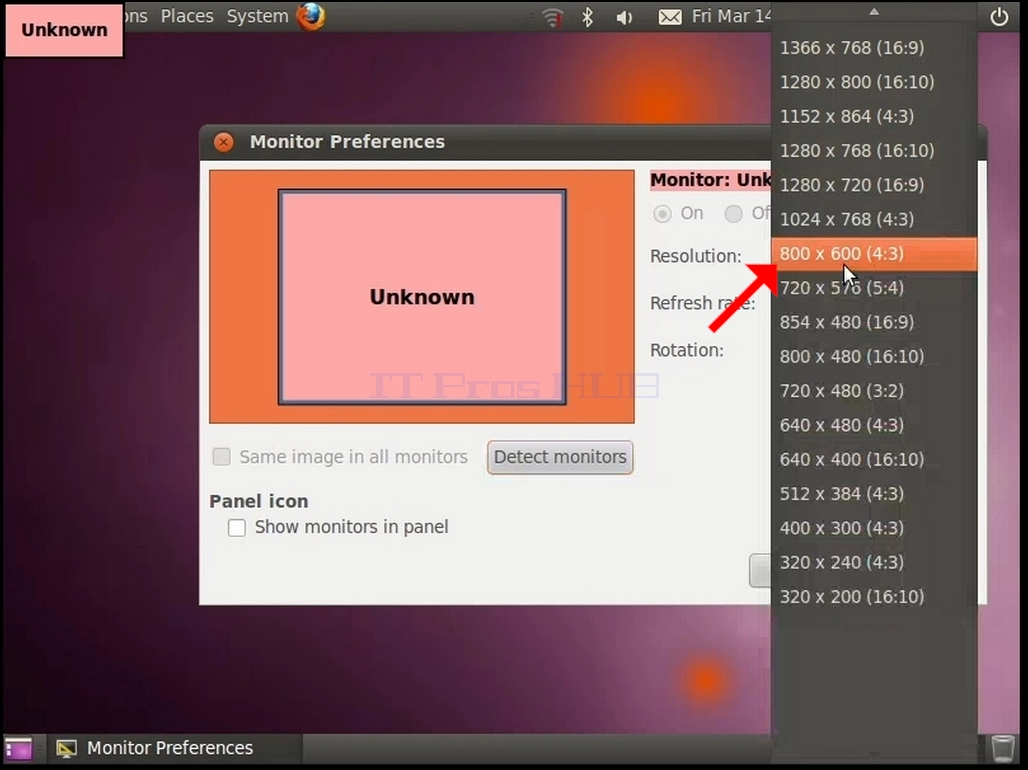
4. iš įvairių rezoliucijos variantų, pasirinkti tą, kuris geriausiai atitinka jūsų poreikius, spustelėjus į kairę (šiame pavyzdyje pasirinkta yra 1024x768)
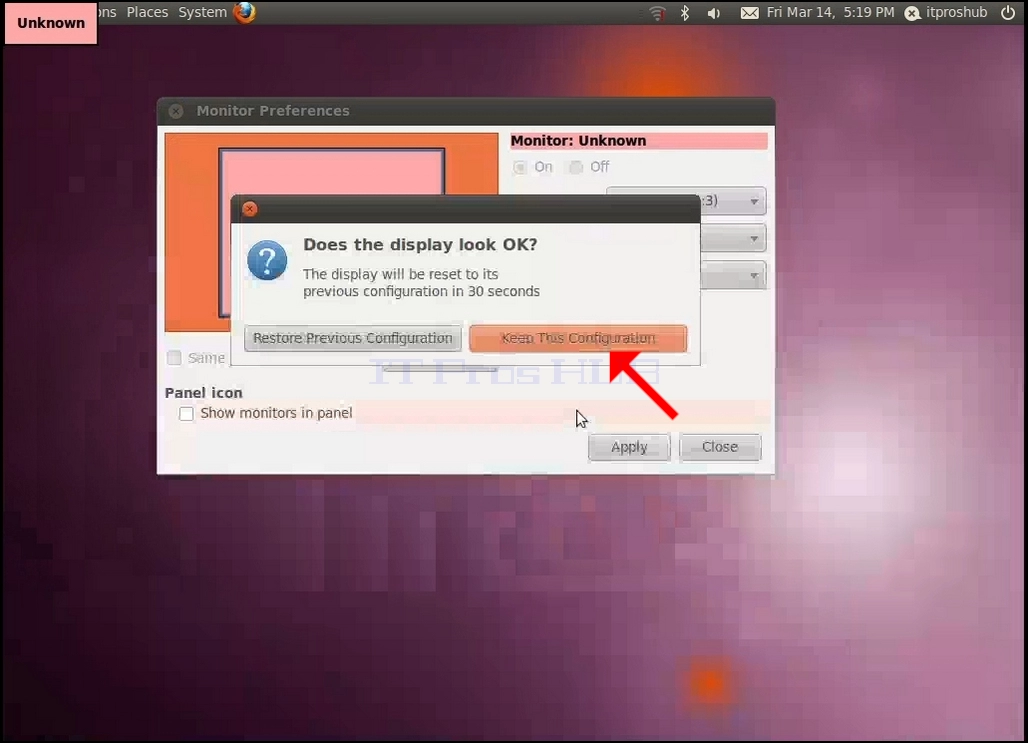
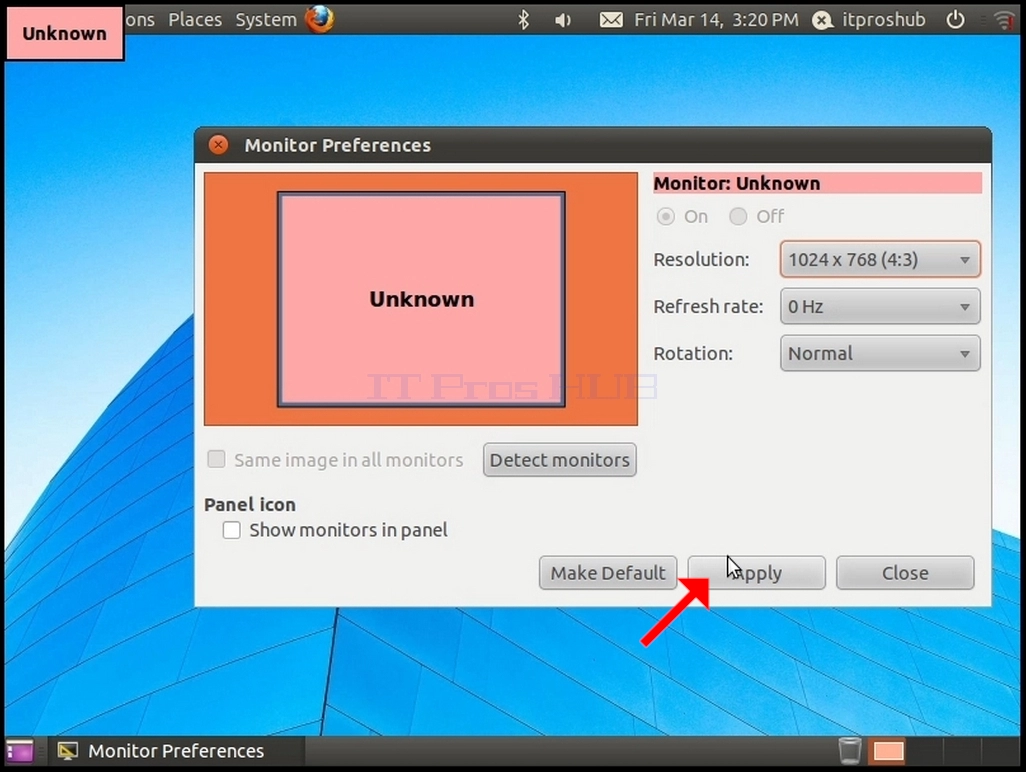
5. Spauskite Pritaikyti
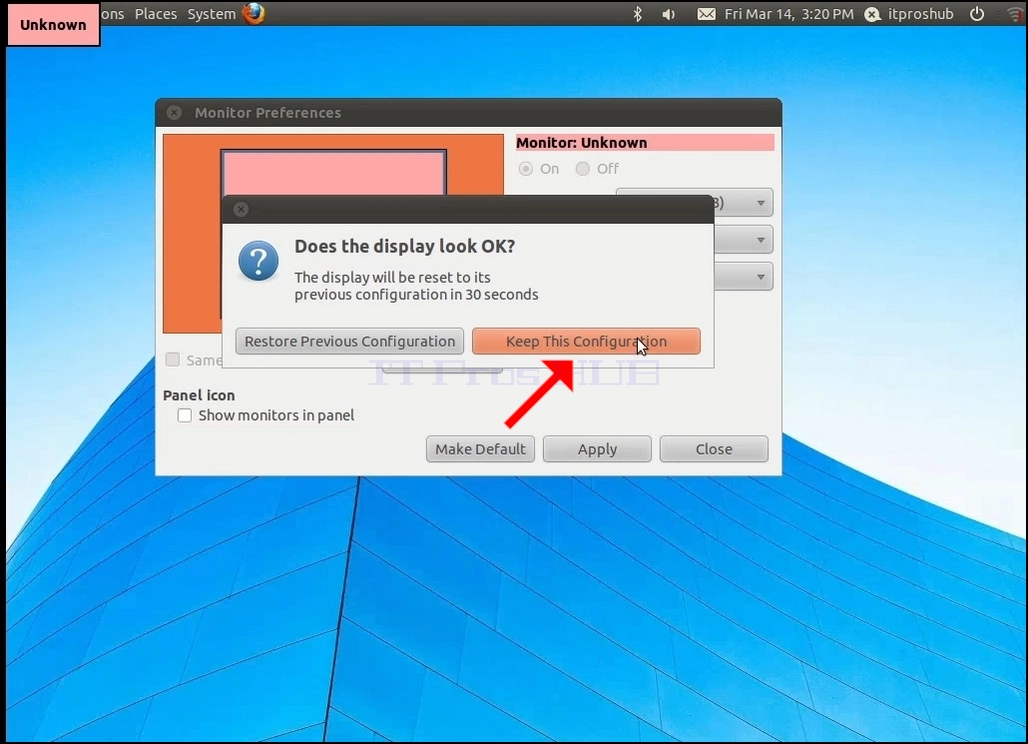
6. Pasirinkusi naują rezoliucijos nustatymą, Ubuntu paklaus, ar norėtumėte išsaugoti šią konfigūraciją, ar atkurti ankstesnę konfigūraciją. NAME OF TRANSLATORS NAME OF TRANSLATORS
NAME OF TRANSLATORS
- Išsami informacija
- Parašė: IT Pro
- Kategorija: How to Articles
- Peržiūros: 7128
1. Viršuje, spustelėkite sistemą ir tada į naują žemyn meniu, spustelėkite nustatymai, tada spustelėkite Monitoriai
2. Naujai atidartame Monitoriaus nustatymų lange ieškokite rezoliucijos.
3. Spauskite dabartinės rezoliucijos nustatymą išplėsti žemyn meniu ir pamatyti galimus nutarimus pasirinkti iš.
4. iš įvairių rezoliucijos variantų, pasirinkti tą, kuris geriausiai atitinka jūsų poreikius, spustelėjus į kairę (šiame pavyzdyje pasirinkta yra 1024x768)
5. Spauskite Pritaikyti
6. Pasirinkusi naują rezoliucijos nustatymą, Ubuntu paklaus, ar norėtumėte išsaugoti šią konfigūraciją, ar atkurti ankstesnę konfigūraciją. NAME OF TRANSLATORS NAME OF TRANSLATORS
NAME OF TRANSLATORS
- Išsami informacija
- Parašė: IT Pro
- Kategorija: How to Articles
- Peržiūros: 6989
2. In the newly opened Monitor Preferences window, look for Resolution.
4. From the various resolution options, choose the one that best suits your needs by left clicking on it (In this example the chosen one is 1024x768)

5. Click Apply

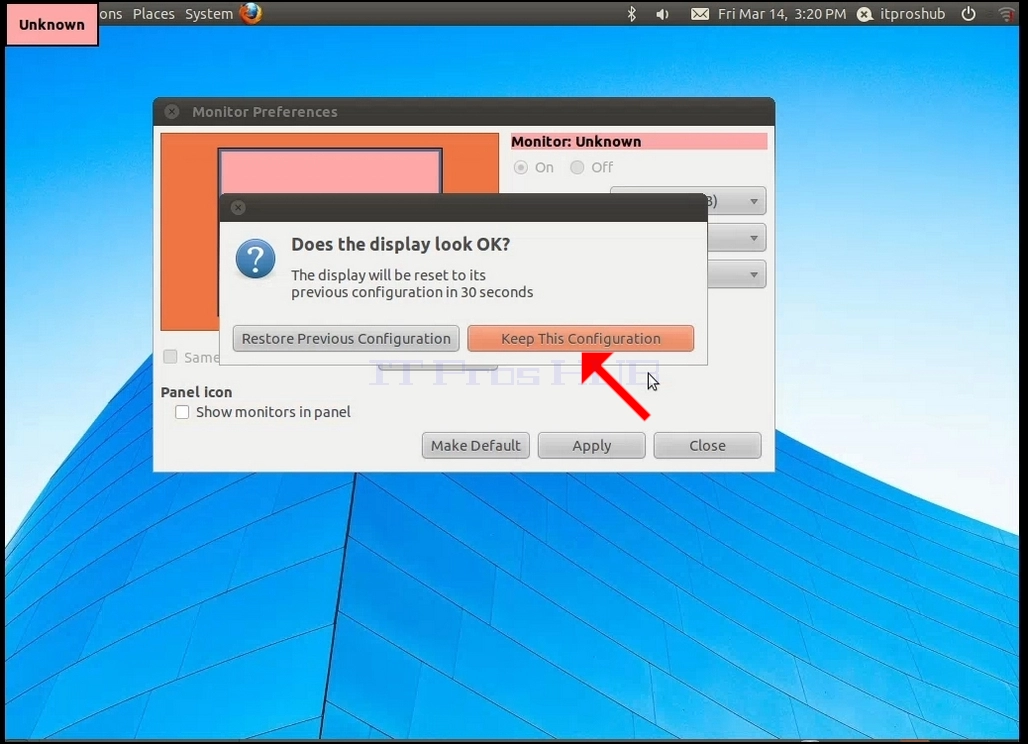
6. After choosing the new resolution setting, Ubuntu will ask you whether you would like to Keep This Configuration or to Restore Previous Configuration. If an option is not chosen within an allocated number of seconds, Ubuntu will revert back to the previously configured resolution. This is done in case the monitor doesn't support the selected resolution, and the user is unable to either see or see the current video output to manually revert the newly selected resolution.
If the newly chosen resolution is compatible with the monitor, choose Keep Changes, and click it.
- Išsami informacija
- Parašė: IT Pro
- Kategorija: How to Articles
- Peržiūros: 7149
1. Viršuje, spustelėkite sistemą ir tada į naują žemyn meniu, spustelėkite nustatymai, tada spustelėkite Monitoriai
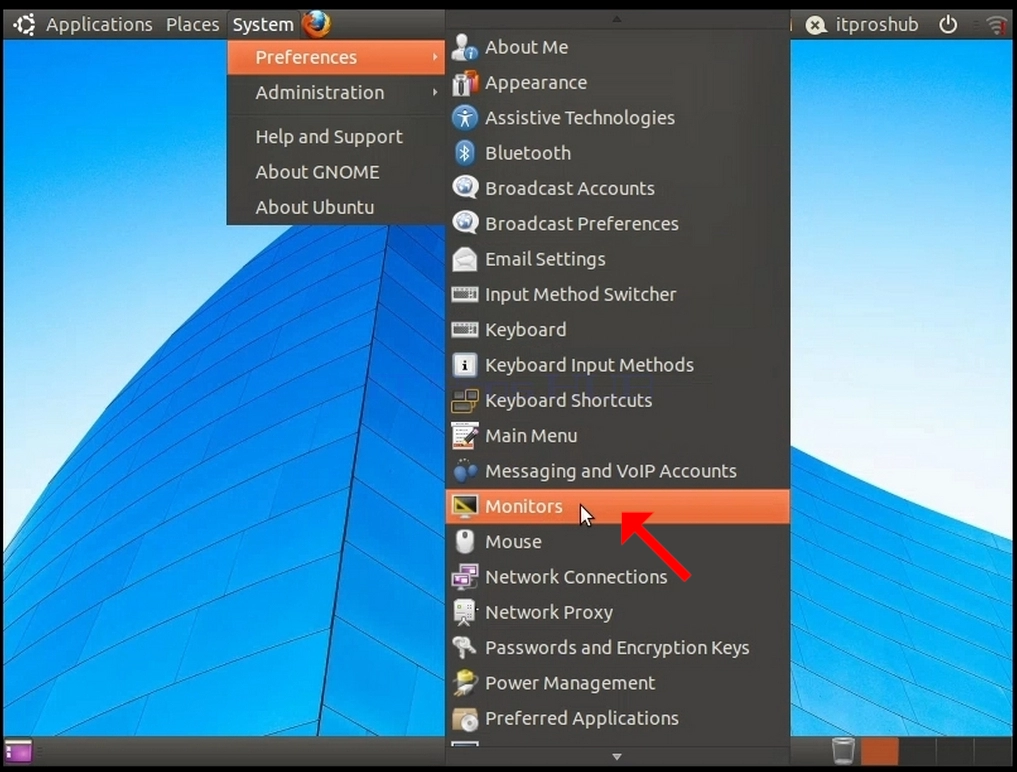
2. Naujai atidartame Monitoriaus nustatymų lange ieškokite rezoliucijos.
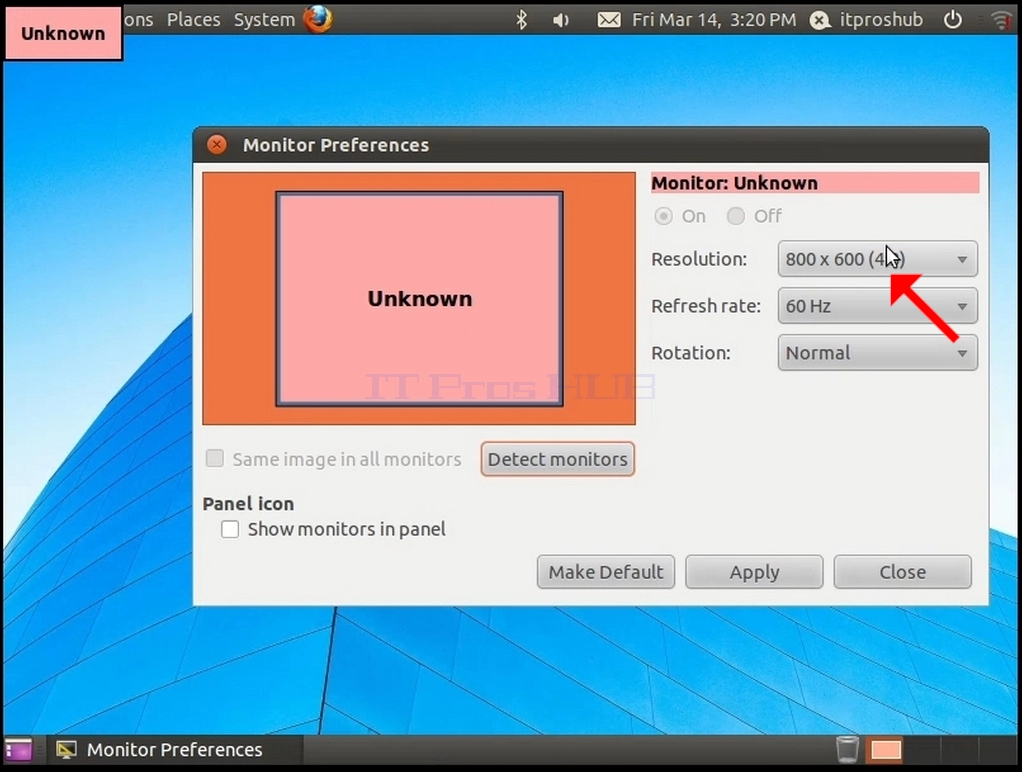
3. Spauskite dabartinės rezoliucijos nustatymą išplėsti žemyn meniu ir pamatyti galimus nutarimus pasirinkti iš.
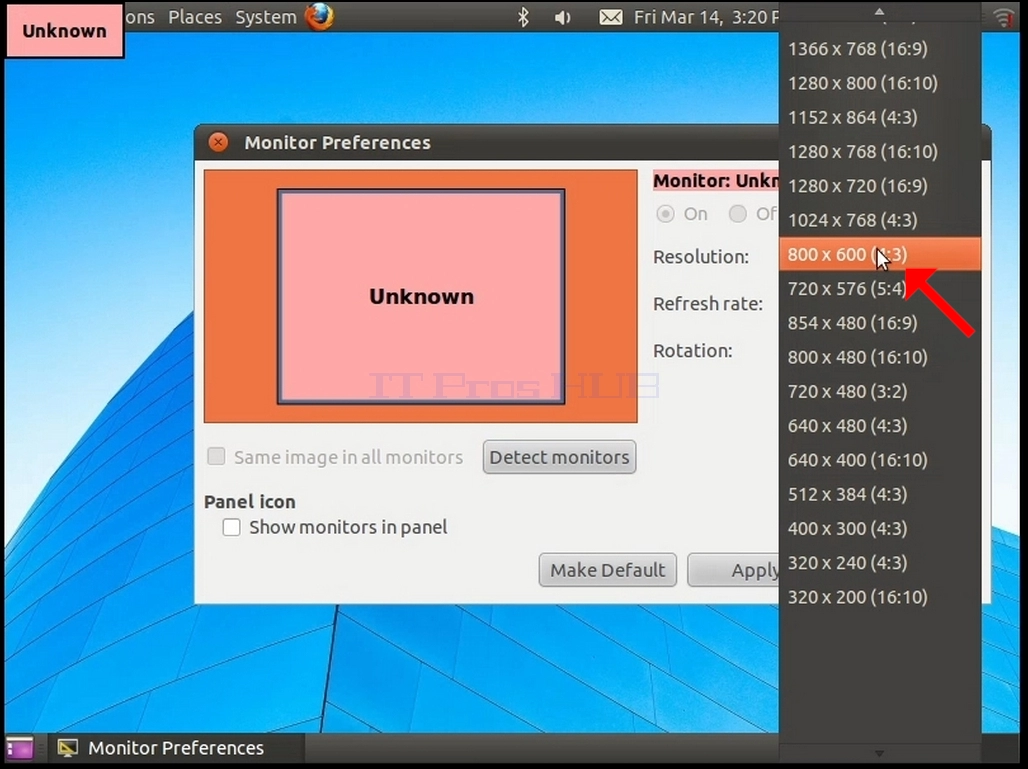
4. iš įvairių rezoliucijos variantų, pasirinkti tą, kuris geriausiai atitinka jūsų poreikius, spustelėjus į kairę (šiame pavyzdyje pasirinkta yra 1024x768)
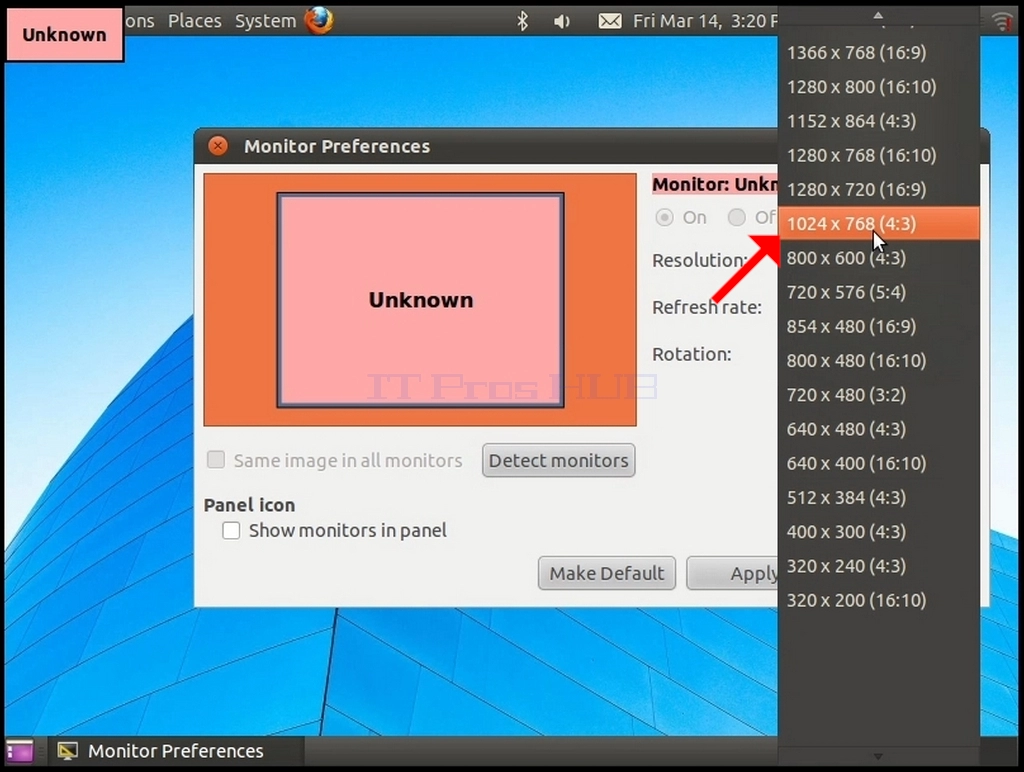
5. Spauskite Pritaikyti
6. Pasirinkusi naują rezoliucijos nustatymą, Ubuntu paklaus, ar norėtumėte išsaugoti šią konfigūraciją, ar atkurti ankstesnę konfigūraciją. NAME OF TRANSLATORS NAME OF TRANSLATORS
NAME OF TRANSLATORS
- Išsami informacija
- Parašė: IT Pro
- Kategorija: How to Articles
- Peržiūros: 6525
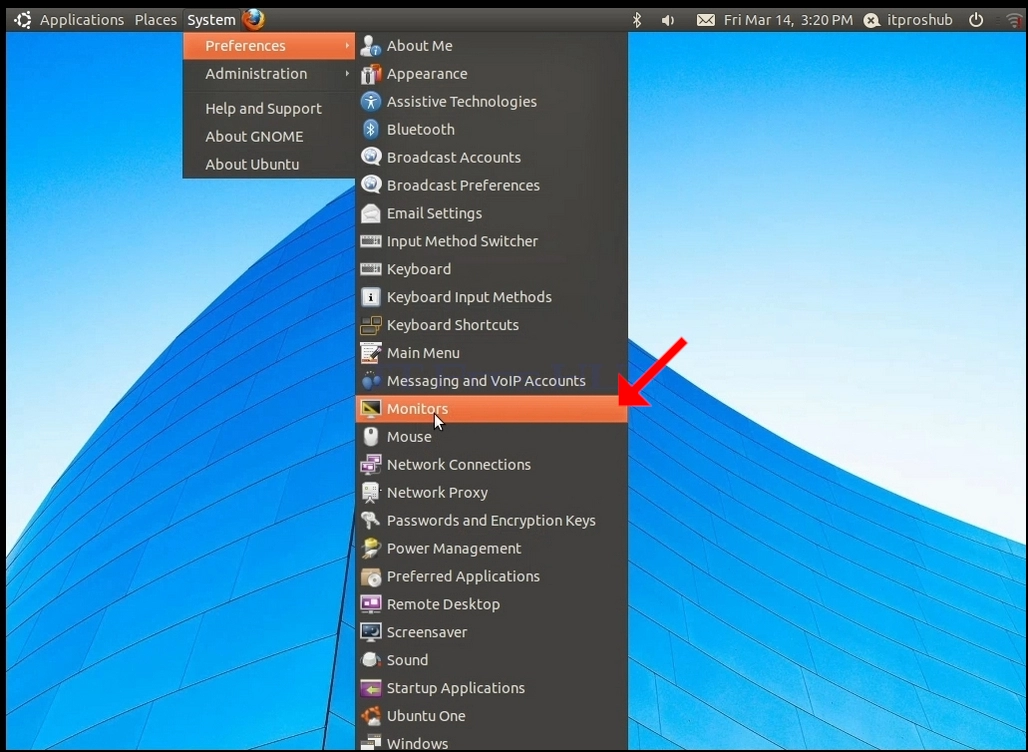
1. Viršuje, spustelėkite sistemą ir tada į naują žemyn meniu, spustelėkite
Parinktys, tada spustelėkite Monitoriai
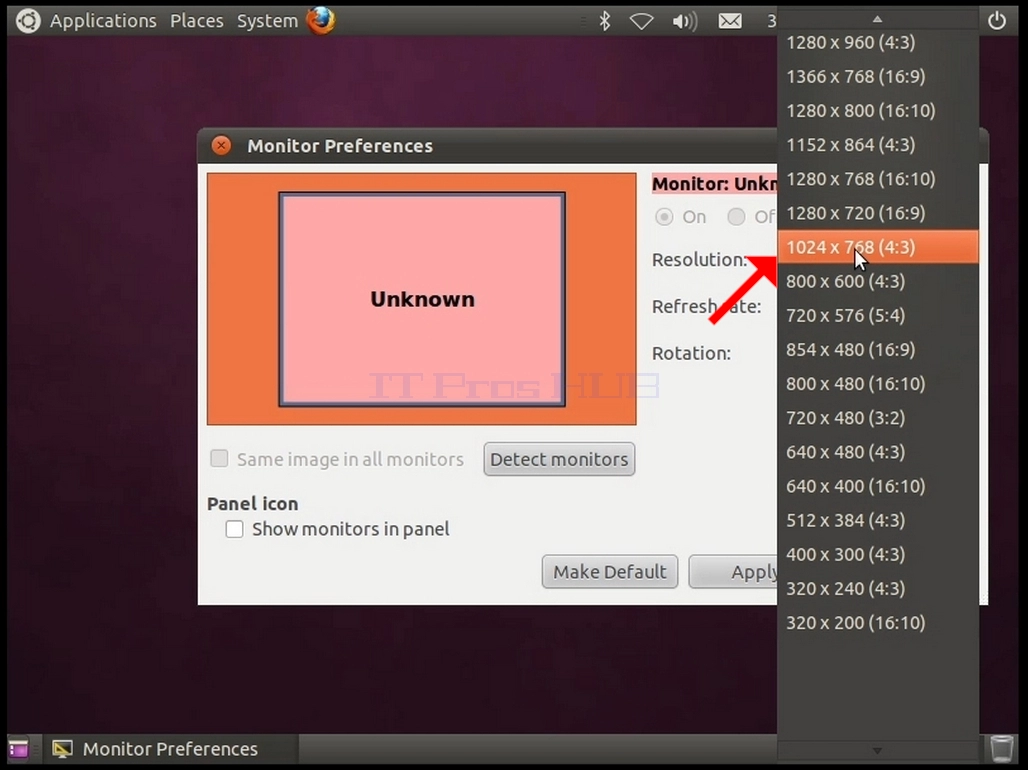
2. Naujai atidartame Monitoriaus nustatymų lange ieškokite rezoliucijos.
3. Spauskite dabartinės rezoliucijos nustatymą išplėsti žemyn meniu ir pamatyti galimus nutarimus pasirinkti iš.
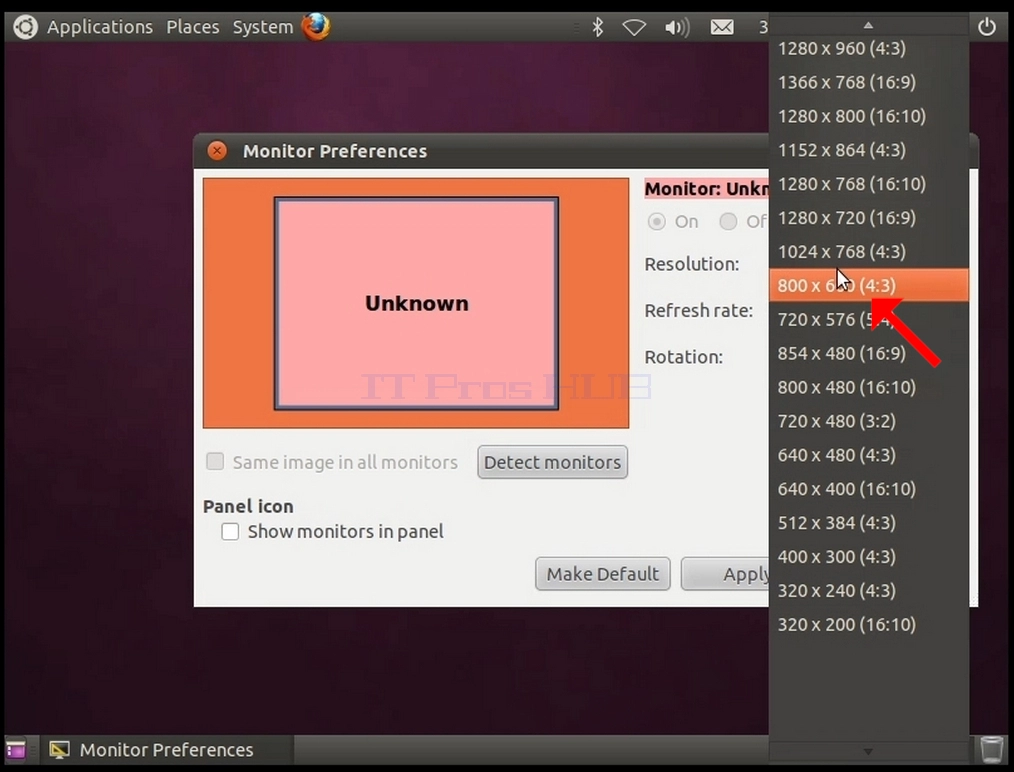
4. iš įvairių rezoliucijos variantų, pasirinkti tą, kuris geriausiai atitinka jūsų poreikius, spustelėjus į kairę (šiame pavyzdyje pasirinkta yra 1024x768)
5. Spauskite Pritaikyti
6. Pasirinkusi naują rezoliucijos nustatymą, Ubuntu paklaus, ar norėtumėte išsaugoti šią konfigūraciją, ar atkurti ankstesnę konfigūraciją. NAME OF TRANSLATORS NAME OF TRANSLATORS
NAME OF TRANSLATORS