



- Reklāmkarogs veiksmīgi saglabāts.
- Autors: IT Pro
- Kategorija: How to Articles
- Skatījumi: 10296
1. Hover ar peli kursoru virs galda līdz nedaudz kvadrātveida ar 4 bultām parādās uz augšu:

2. labo klikšķi uz šī laukuma, līdz sānizvēlne parādās:


- Reklāmkarogs veiksmīgi saglabāts.
- Autors: IT Pro
- Kategorija: How to Articles
- Skatījumi: 10482
1. Atvērt Vārds dokuments.
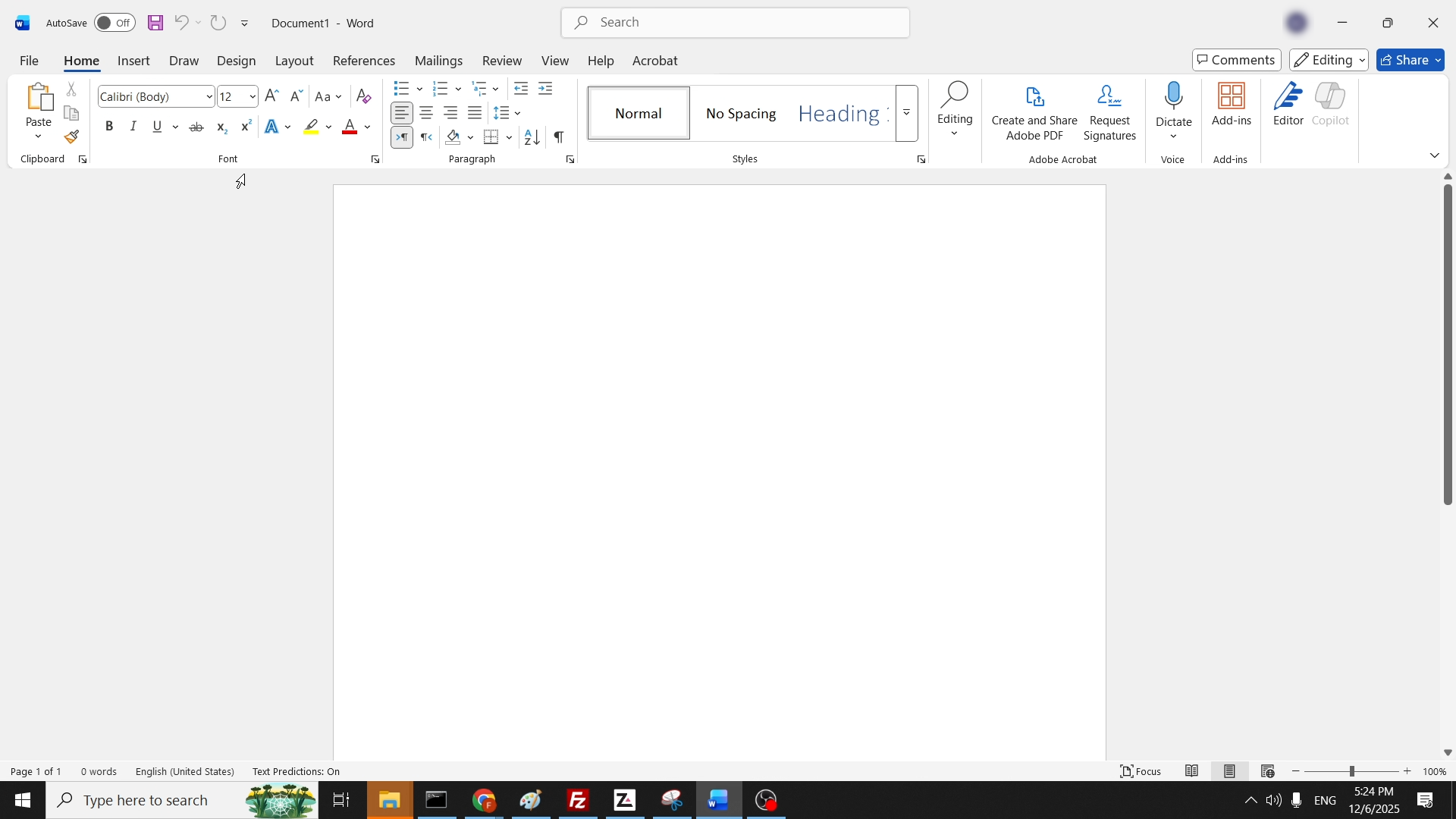
2. Augšējā izvēlnes lentē noklikšķiniet uz Ievietot:
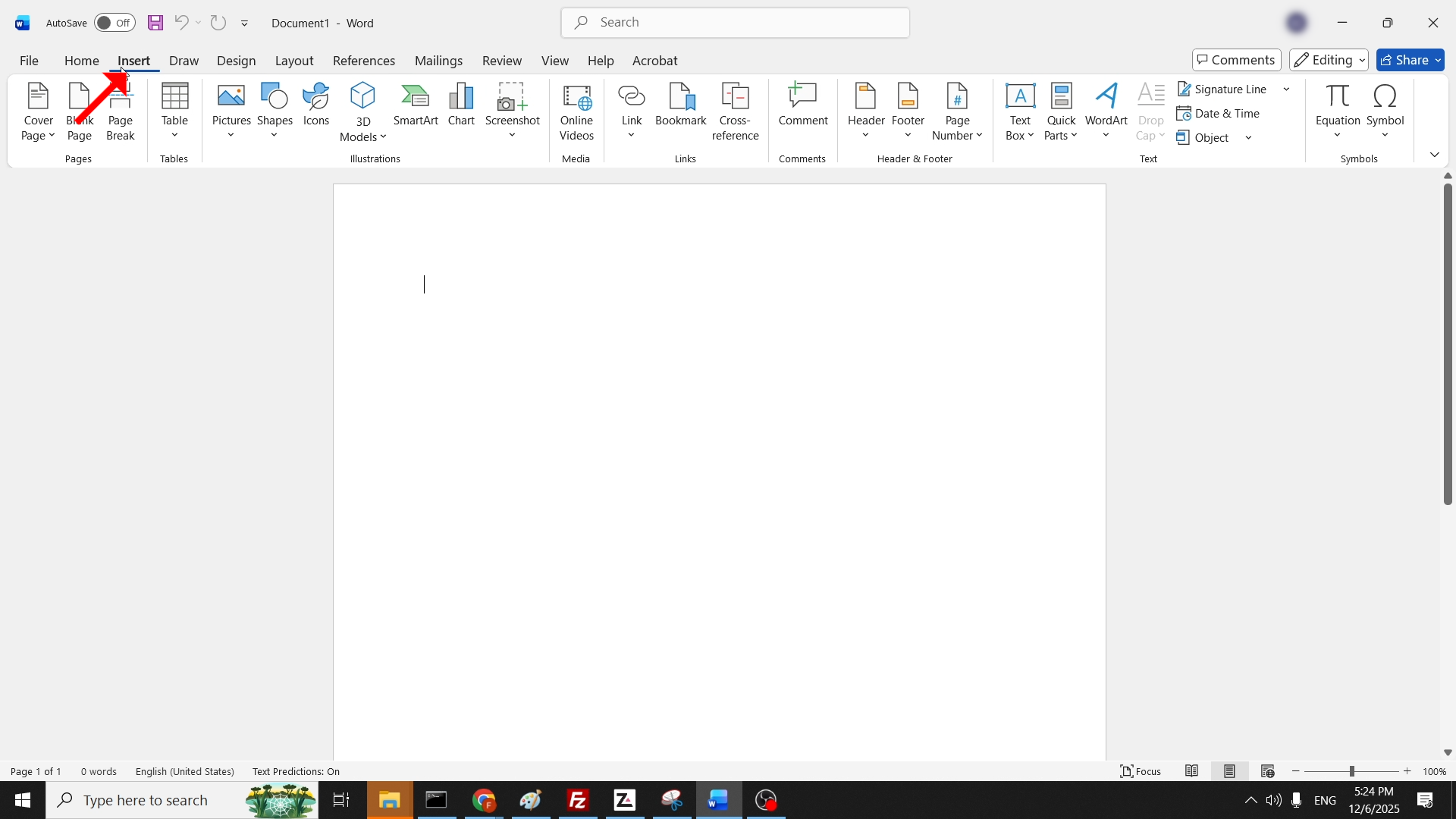
3. Lente zem Ievietot, meklēt Tabula ikona un noklikšķiniet uz tā vienu reizi, lai atklātu nolaižamu izvēlni:
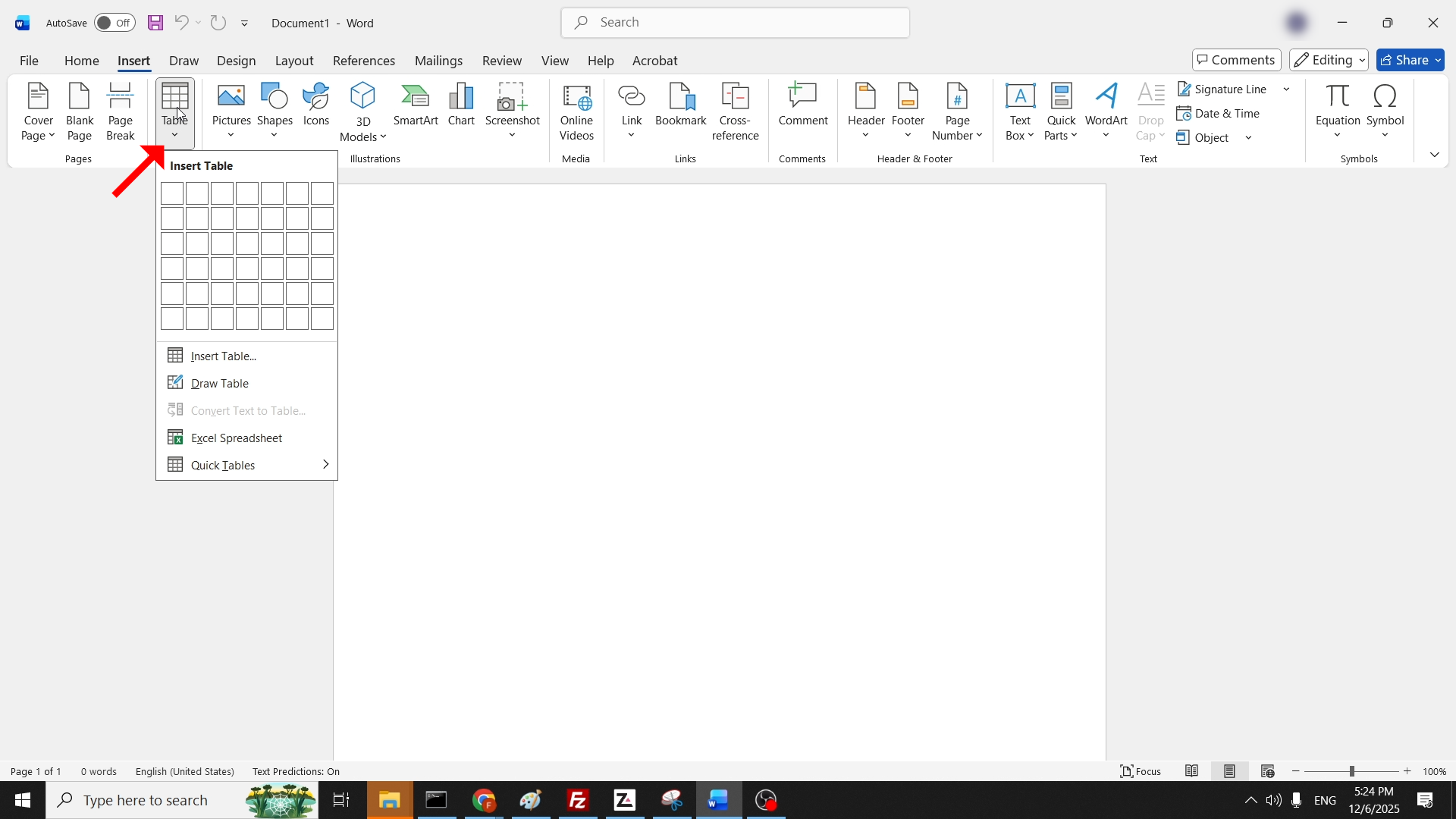
4. Izmantojot peli, turiet peles kursoru virs rindām un kolonnām nolaižamajā izvēlnē. Tas noteiks rindu skaitu un kolonnas jūsu nākotnes tabula būs:
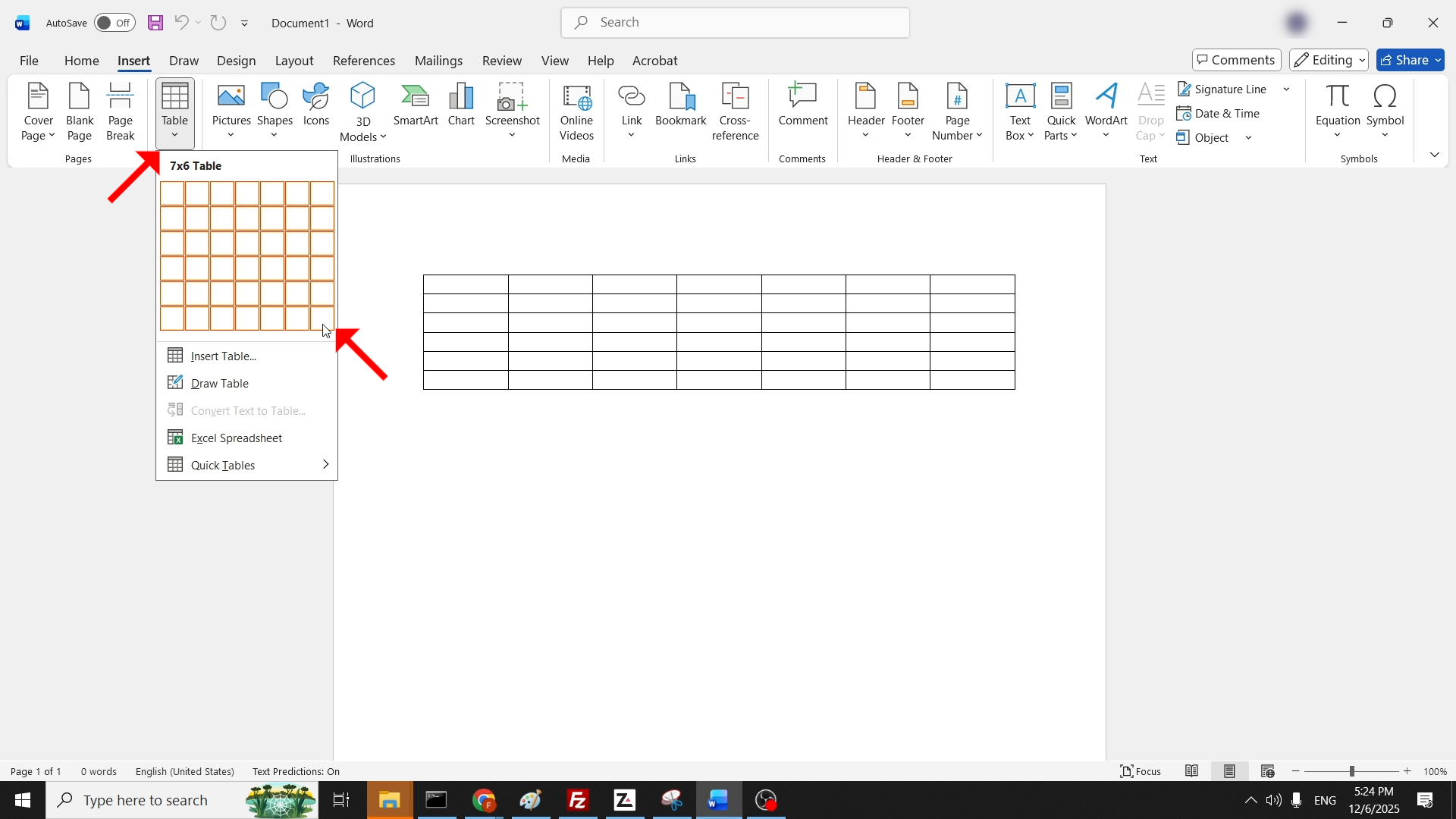
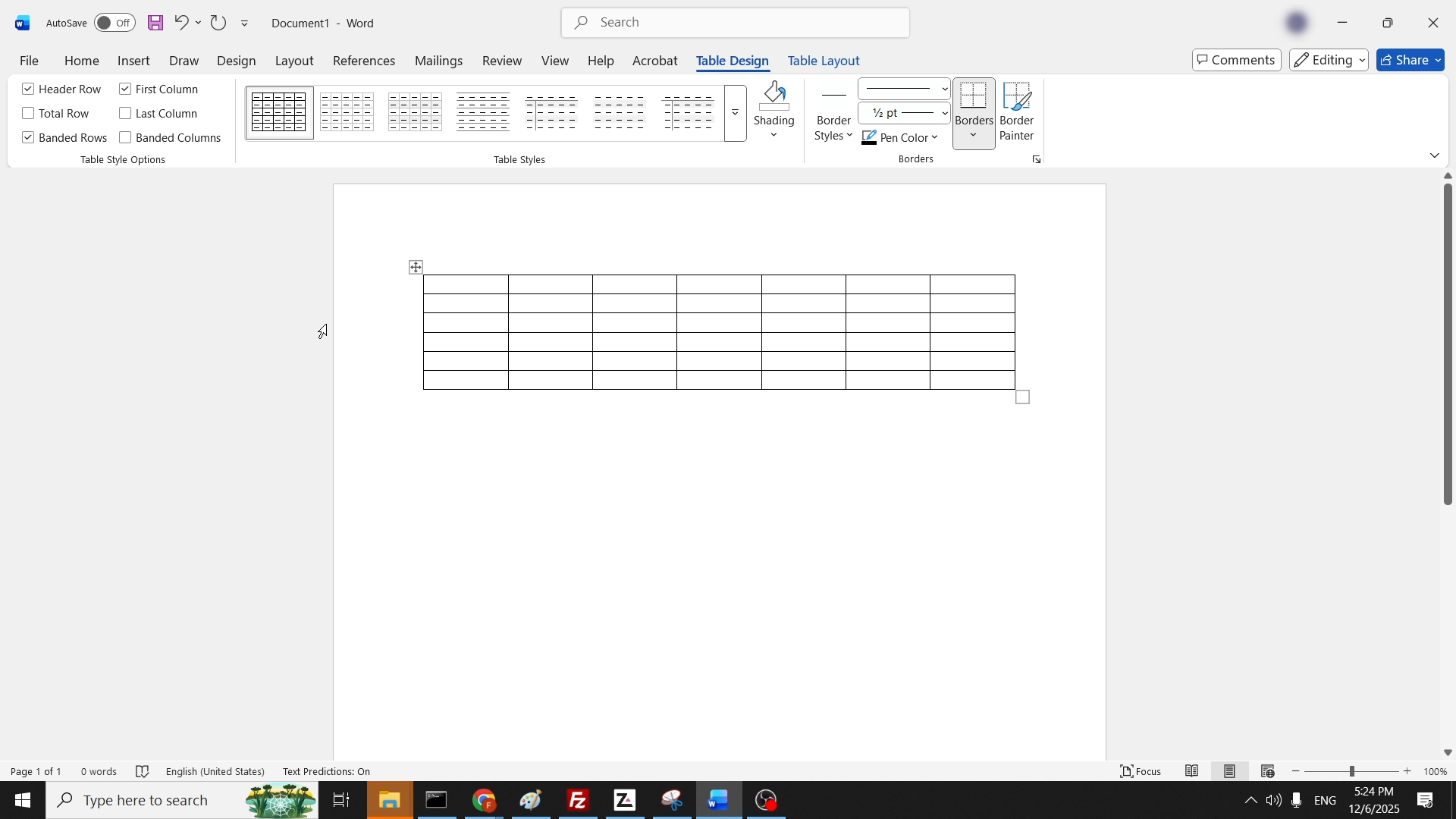
5. Kad izvēlēts, noklikšķiniet uz tā vienu reizi, lai nolaižamā izvēlne pazūd. Galu galā jums vajadzētu atstāt tabulu savā Word dokumentā kā tādu:
- Reklāmkarogs veiksmīgi saglabāts.
- Autors: IT Pro
- Kategorija: How to Articles
- Skatījumi: 10207
1. Iet uz savu Noklusētais pārlūks. Šajā rakstā mēs izmantosim Chrome:

2. In Chrome meklēšanas josla, tips "lejupielādēt AVG antivīrusu"un hit UZŅĒMUMS atslēga:
3. Izvēlieties pirmo rezultātu Google un noklikšķiniet uz tā vienu reizi. Pagaidiet AVG ievadāmā tīmekļa vietne:

4. Noklikšķiniet uz Bezmaksas lejupielāde un gaidiet AVG lejupielāde lejupielādējamais fails:


5. Kad fails ir lejupielādēts, noklikšķiniet uz tā, izmantojot Chrome lejupielādes pārvaldnieks:

6. Nospiediet Jā par Windows UAC:

7. Instalācijas vednis ir sācies:


9. Uzstādīšanas process ir sācies:


10. Pēc uzstādīšanas procesa AVG lūgs turpināt. Noklikšķiniet uz Turpināt poga:

11. Izvēlieties AVG FREE uzklikšķinot uz BEZ MAKSAS

12. Nospiediet uz RUN PIRMĀ SKĀBA:


13. Nospiediet uz Izlaist tagad:

14. Nospiediet uz Izlaist:


15. Nospiediet uz IGNORE:

16. AVG tagad ir uzstādīta

- Reklāmkarogs veiksmīgi saglabāts.
- Autors: IT Pro
- Kategorija: How to Articles
- Skatījumi: 7100
1. Iet uz Sākums un tad pāriet uz Iestatījumi:

2. Iet uz Sistēma:

3. Ritiniet pa kreiso rūti visu ceļu, līdz jūs atradāt Par. Noklikšķiniet uz tā un gaidīt pareizo logu, lai ielādētu:

4. Uz Par lodziņā. Labajā pusē meklēt Paplašināti sistēmas iestatījumi opciju un noklikšķiniet uz tā vienreiz. Pagaidiet Sistēmas īpašības lodziņš, ko ielādēt.

5. In Sistēmas īpašības, Paplašināti tab. zem Darbības rezultāti un noklikšķiniet uz Iestatījumi:
6. In Darbības rezultāti Opcijas, mainīt izvēlēto opciju no Ļaut Windows izvēlēties to, kas ir labākais manam datoram līdz Pielāgošanās labākajam sniegumam:

7. Ievērojiet, ka, kad šī iespēja ir izvēlēta, visi V pazīmes izzūd. tie ir grafiski elementi Windows izslēgts pēc Pielāgot, lai nodrošinātu vislabāko veiktspēju tika izvēlēts:

7. Noklikšķiniet uz Labi, lai aizvērtu logu.

Aizvērt Sistēmas īpašības

- Reklāmkarogs veiksmīgi saglabāts.
- Autors: IT Pro
- Kategorija: How to Articles
- Skatījumi: 5852
1. Word, labajā pusē logā, atveriet Read Aloud izvēlni, noklikšķinot uz runātāja ikonas:

2. Mainīt balss dzimumu, noklikšķinot uz Balss Atlase nolaižamo izvēlni un izvēloties starp vīriešu un sieviešu:
3. Mainīt lasīšanas ātrumu, pielāgojot joslu zem lasīšanas ātruma:

