



- Reklāmkarogs veiksmīgi saglabāts.
- Autors: IT Pro
- Kategorija: Windows
- Skatījumi: 5069
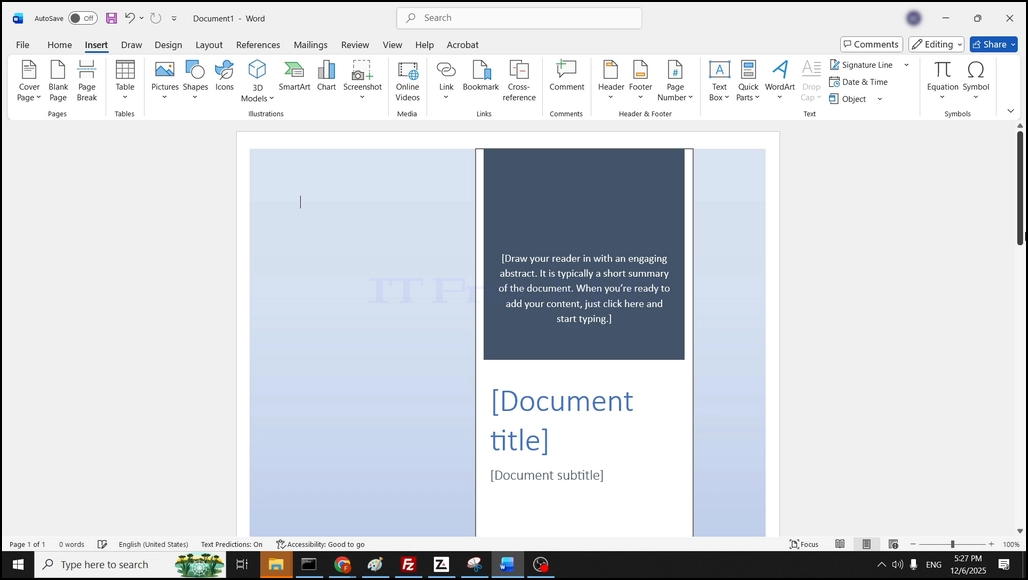
1. Atvērt Word, no izvēlnes lentes, iet uz Ievietot un noklikšķiniet uz tā:

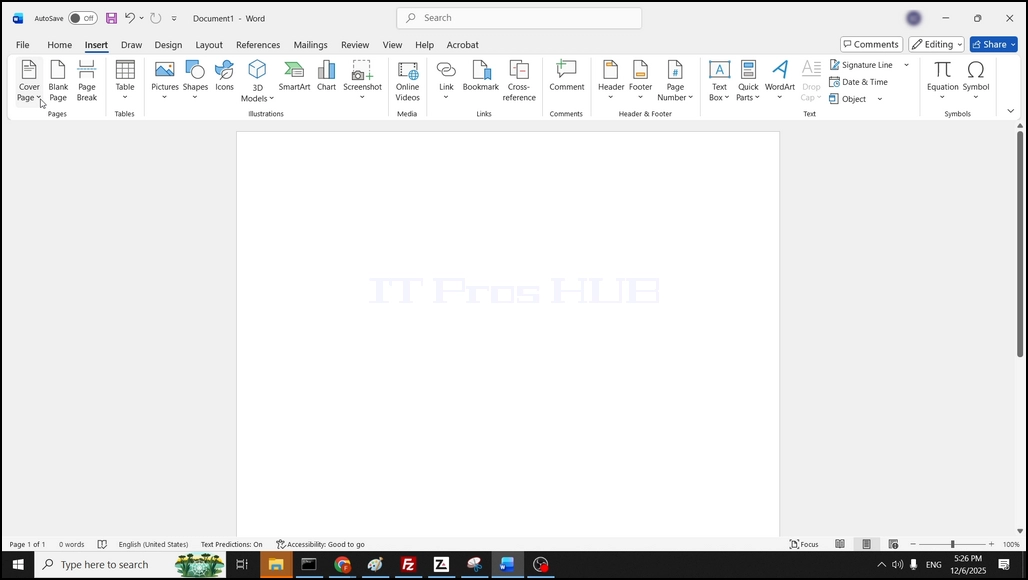
2. zem Ievietot, kreisajā pusē, meklēt Cover Page un noklikšķiniet uz tā vienu reizi. Pagaidiet, līdz parādīsies nolaižamā izvēlne:
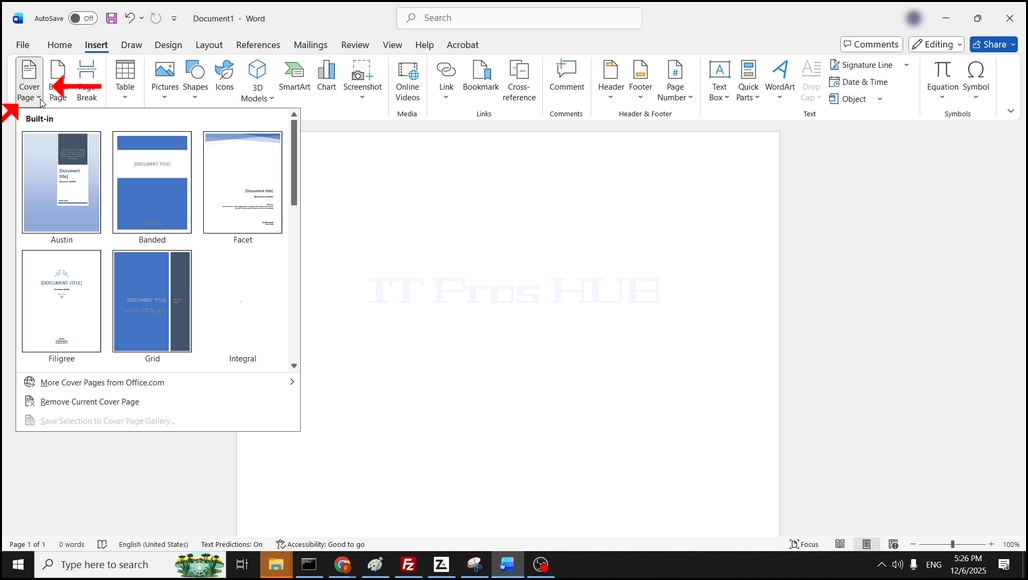
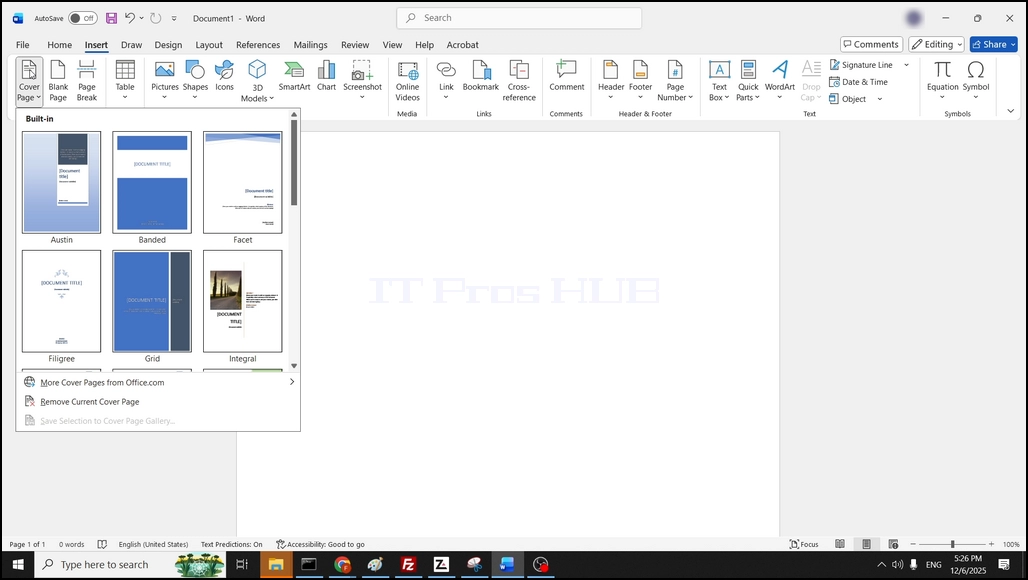
3. Jaunā drop izvēlne satur piemērus gatavi izmantot vāka lapas, kā arī saiti, lai iegūtu vairāk vāka lapas no office.com:
4. Attiecībā uz šo rakstu, mēs izvēlēsimies Ostinas vāka lapu, noklikšķinot uz tā vienu reizi:
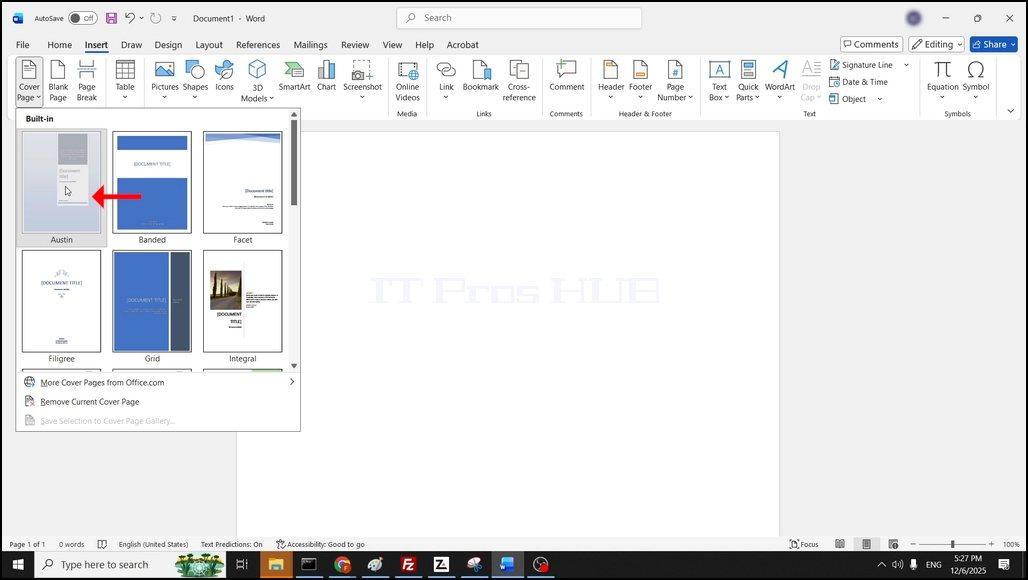
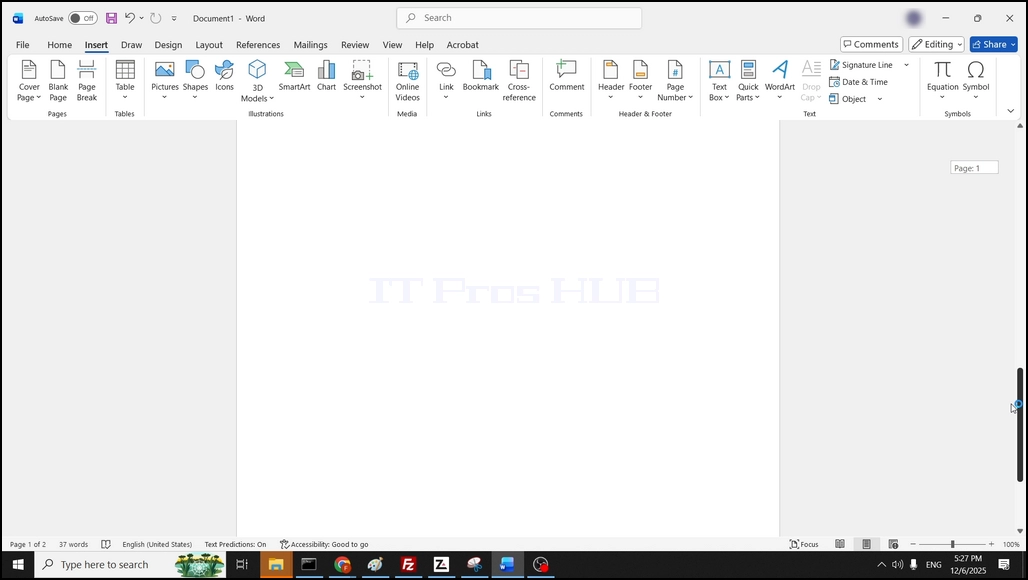
5. Kad noklikšķināts, Word ir pievienojis vāka lapu kā atsevišķu lapu pirms sākotnējās lapas Word tāpēc tagad mums ir 2 lapas - vāka lapu un tukšu lapu:
- Reklāmkarogs veiksmīgi saglabāts.
- Autors: IT Pro
- Kategorija: Windows
- Skatījumi: 5135
Ievads:
Šajā rakstā mēs pētīsim, vai Windows 11 varētu darboties uz viena cpu kodola datora.
Šim nolūkam mēs izmantosim vienu virtuālo mašīnu, kas sākotnēji ir 2 kodoli, instalēt Windows 11 uz tā un pēc tam noņemt vienu no kodoliem un redzēt, vai Windows 1 joprojām darbojas.
1.Instalēšana Windows 11 uz 2 kodola cpu Virtuālā mašīna:


2. Tagad ir uzstādīta jauna Windows 11 kopija.

3. Tagad iesim uz Device Manager un redzēt skaitu CPU kodolu. Tam vajadzētu būt 2:

4. Kā jūs varat redzēt, šis dators ir 2 AMD Ryzen 7 7435HS procesora kodoli klāt:

5. Apturēsim Windows un mainīsim kodolu skaitu no 2 uz 1:

6. Ievērojiet vienu kodolu un paziņojumu, ka Windows 11 piezemējās bez problēmām:

7. Piesārņojums:
- Rought Microsoft bloķē Windows 11 uzstādīšanu datorā ar vienu centrālo procesoru, tas nekādā ziņā netraucē to darbināt ar vienu, ja to izvieto ar attēlu vai aizverot cieto disku ar iepriekš instalētu Windows 11 versiju un pieslēdzoties šādam datoram.
Windows 11 var darbināt datorā ar vienu kodolu, bet nav instalēts vienā.
- Reklāmkarogs veiksmīgi saglabāts.
- Autors: IT Pro
- Kategorija: Windows
- Skatījumi: 5672
Šajā rakstā mēs uzzināsim, ka darbojas Windows 11 bez Windows.vecā mape ir iespējama vai nav.
1. Uzstāda nosacījumus, kas izveido Windows.old mapi.
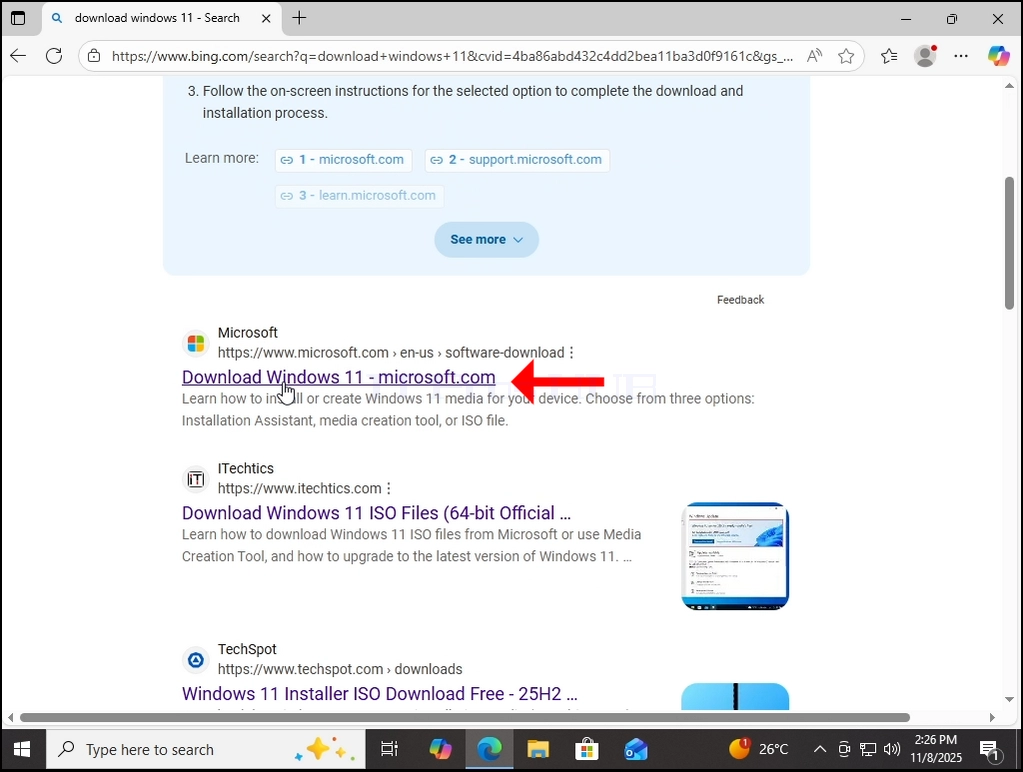
- Mēs atkārtoti instalēt Windows 11, izmantojot Microsoft Windows uzstādīšanas palīgs. Vispirms to lejupielādējot:

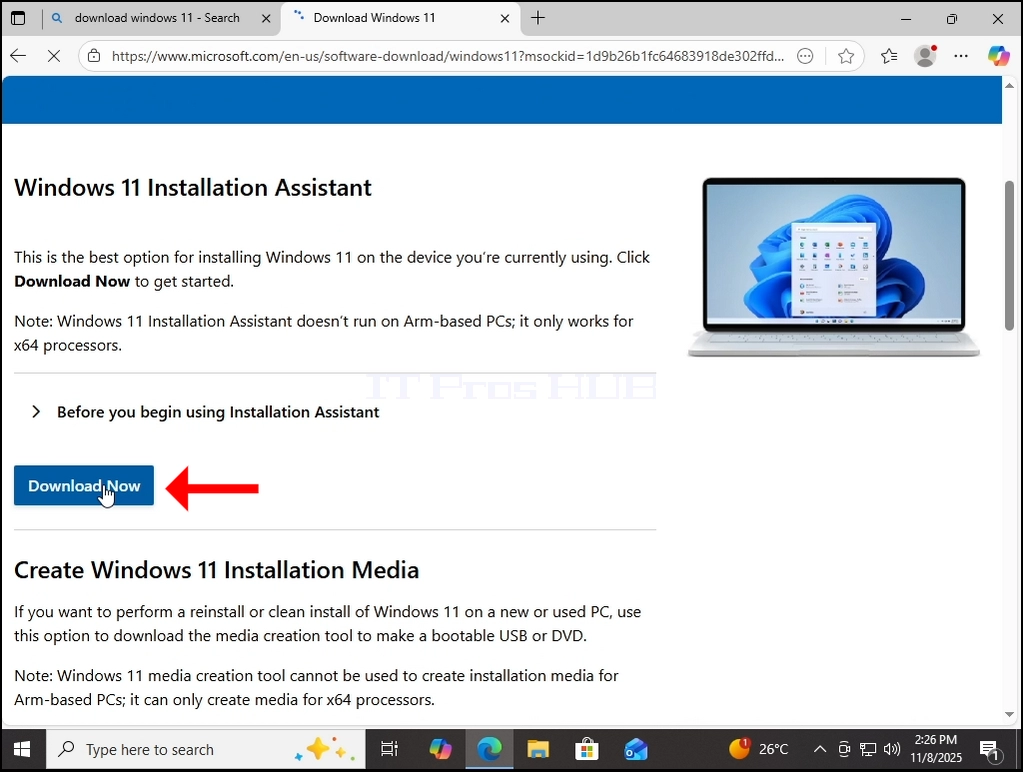
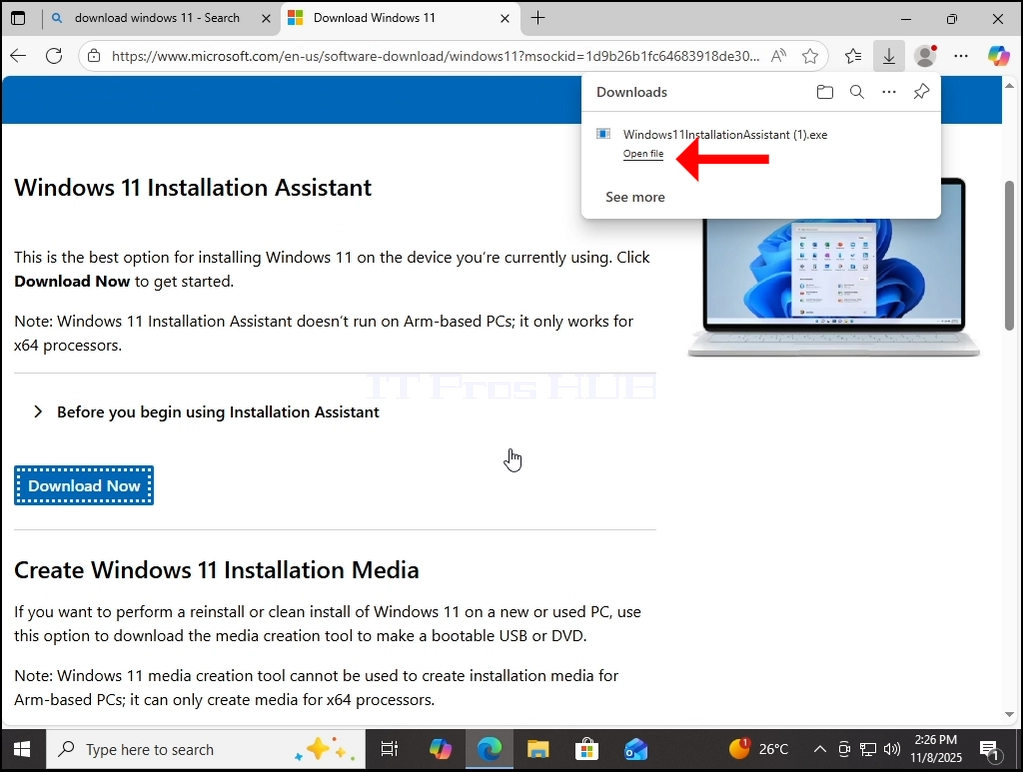
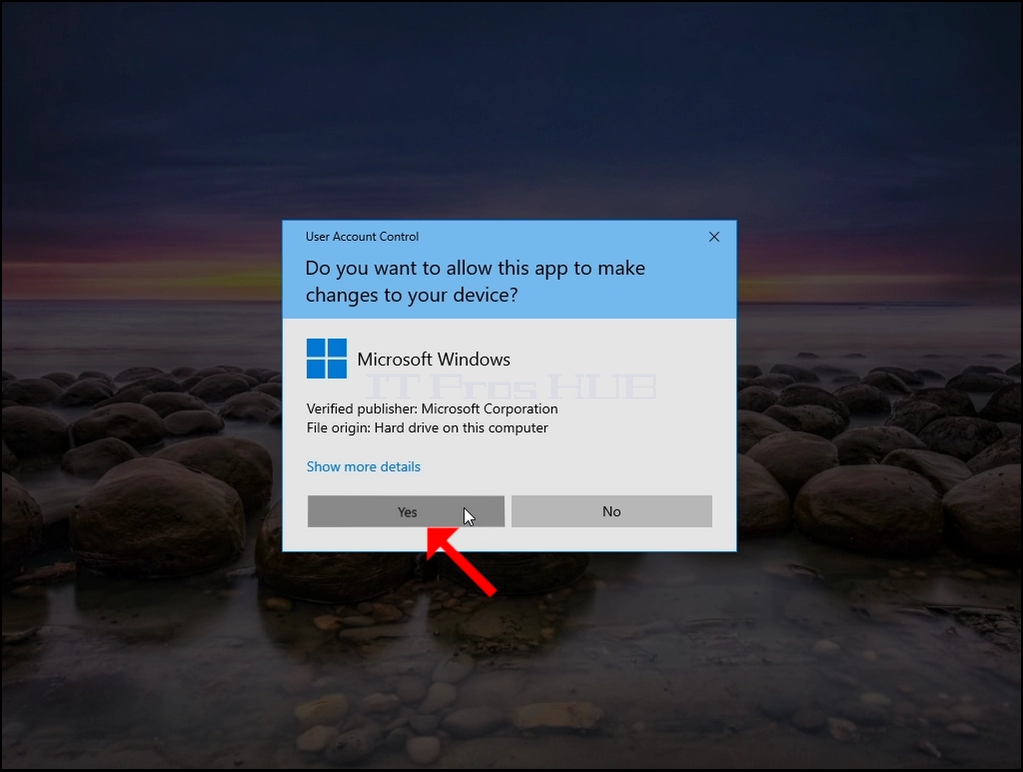
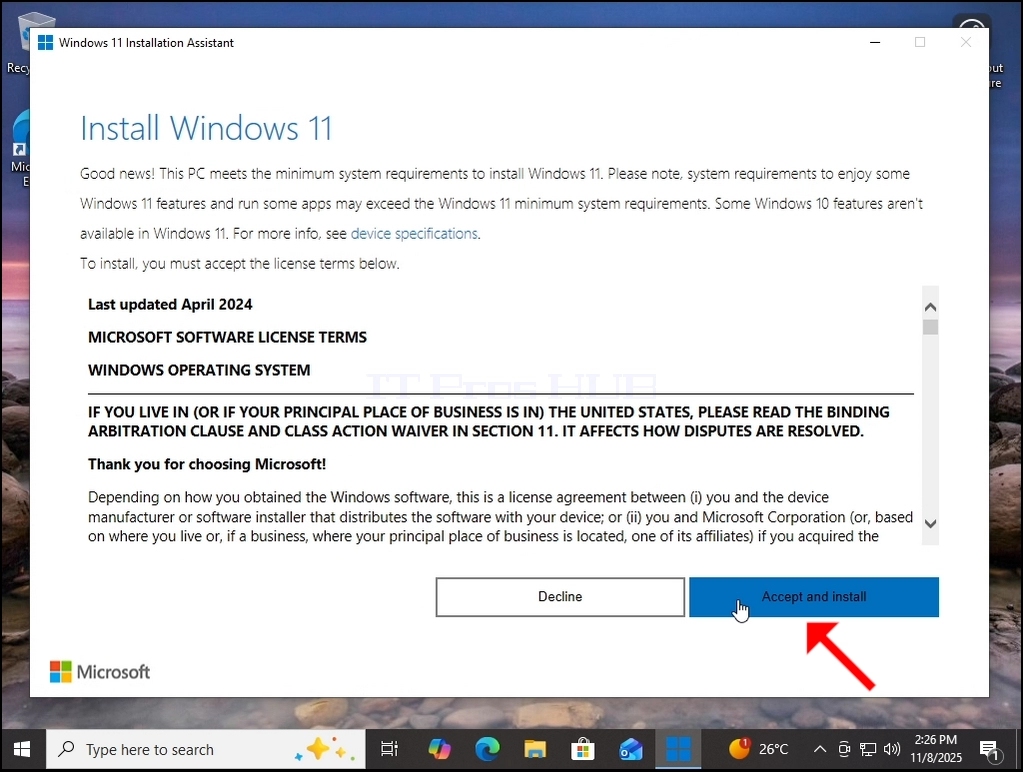

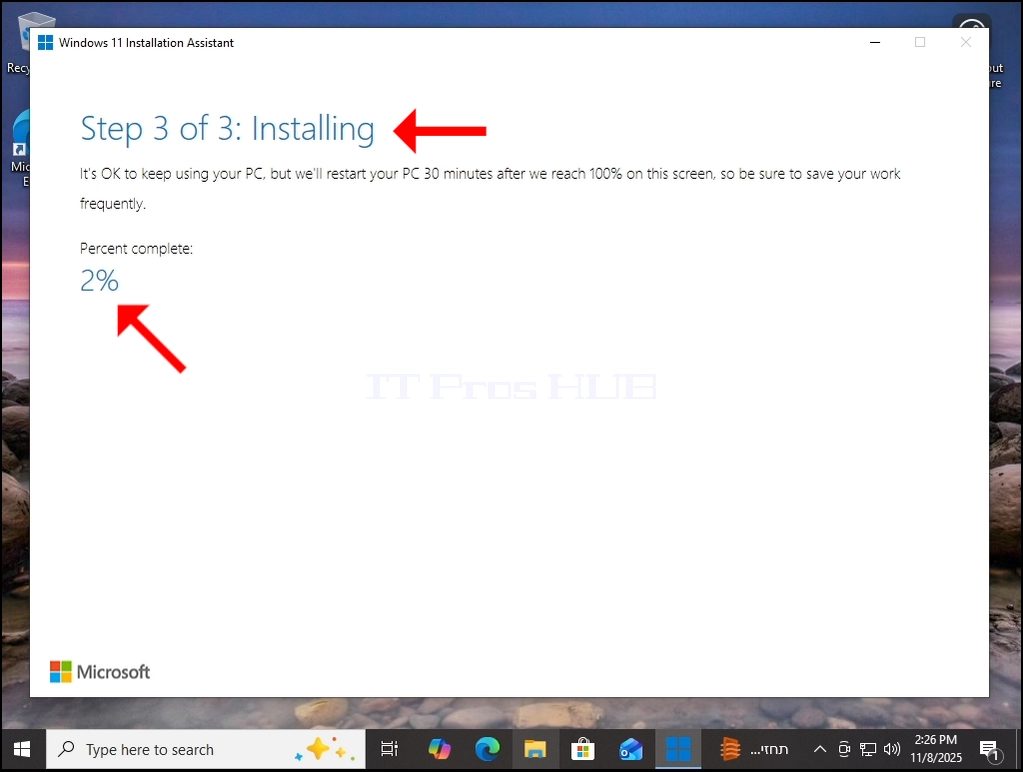
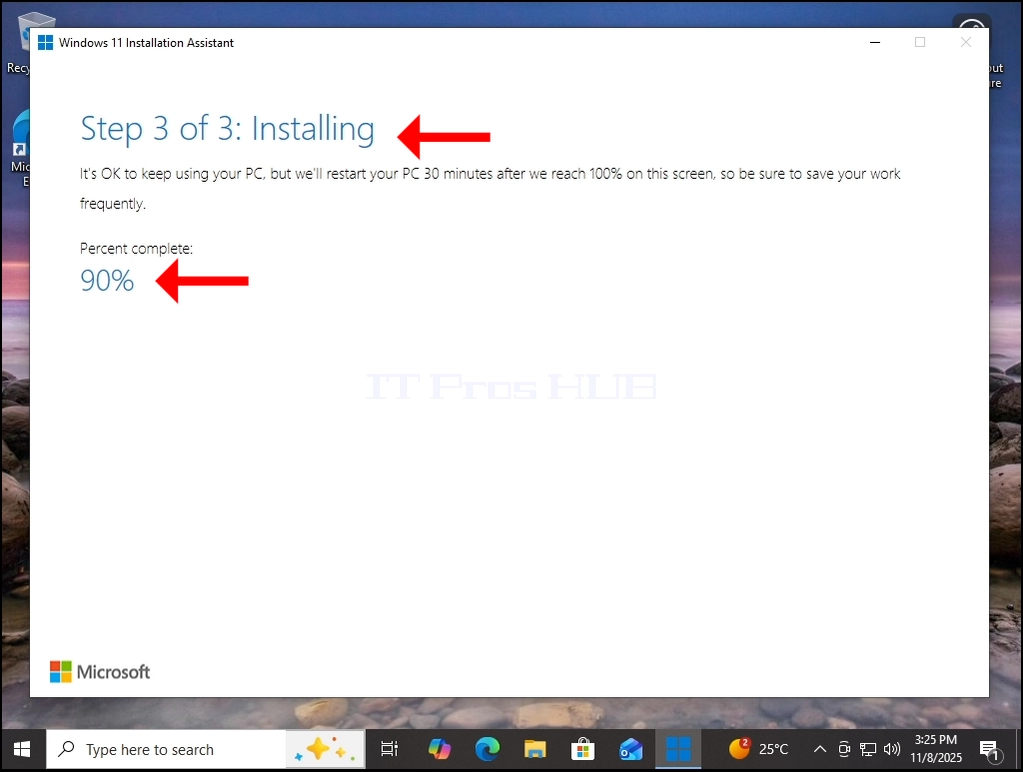
2. Pēc uzstādīšanas procesa pabeigšanas - pārstartēt Windows.
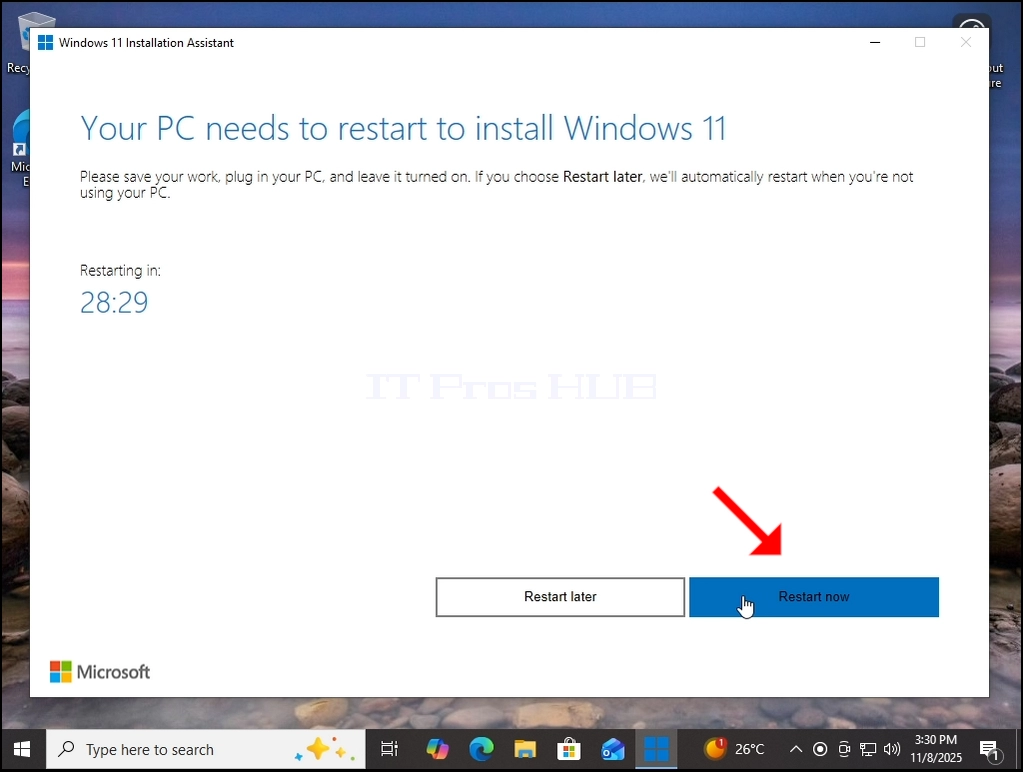
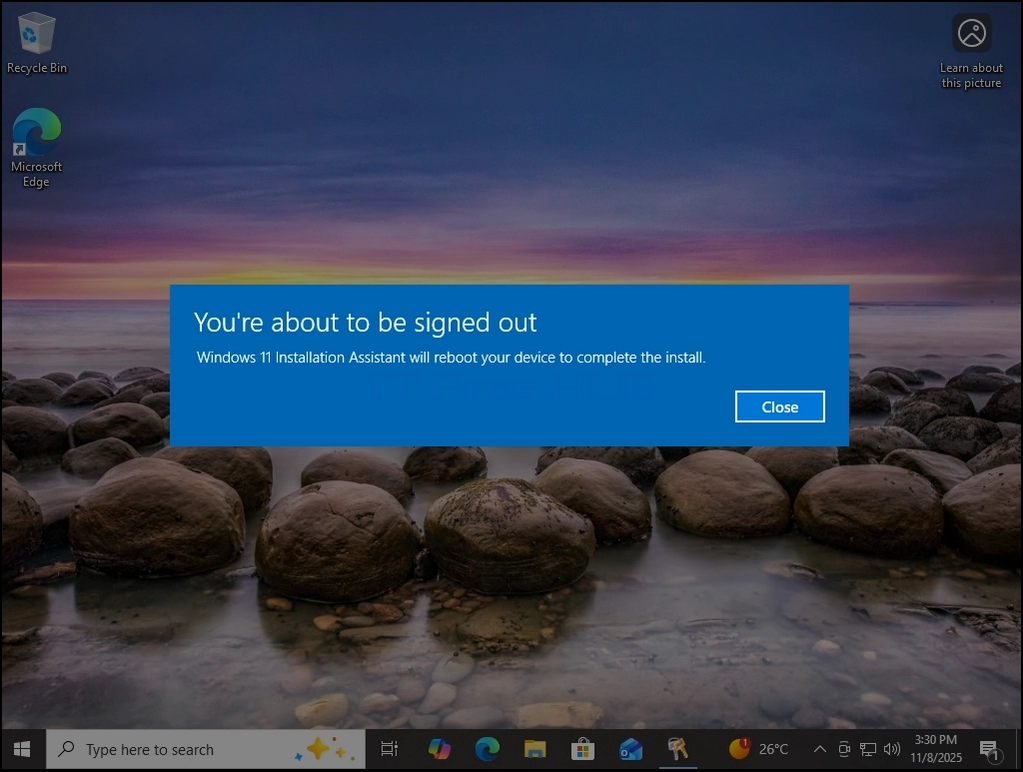
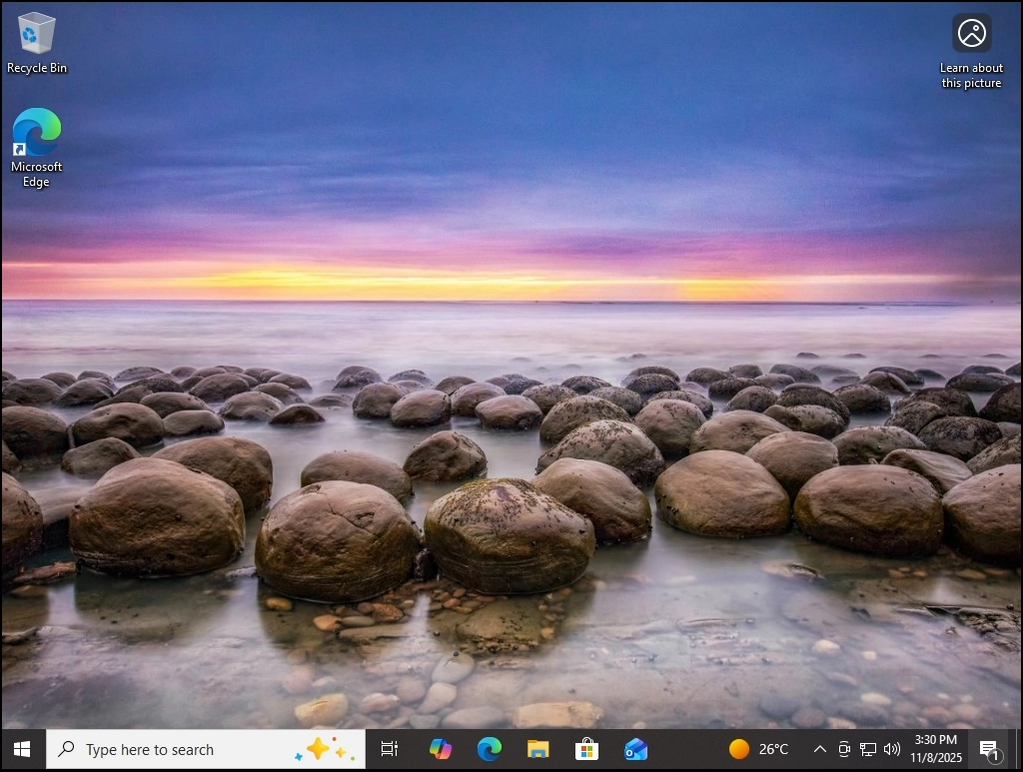

3. Logi tagad ir atjaunoti. Iepriekšējā Windows versija tagad tiek glabāta Windows.old mapē.
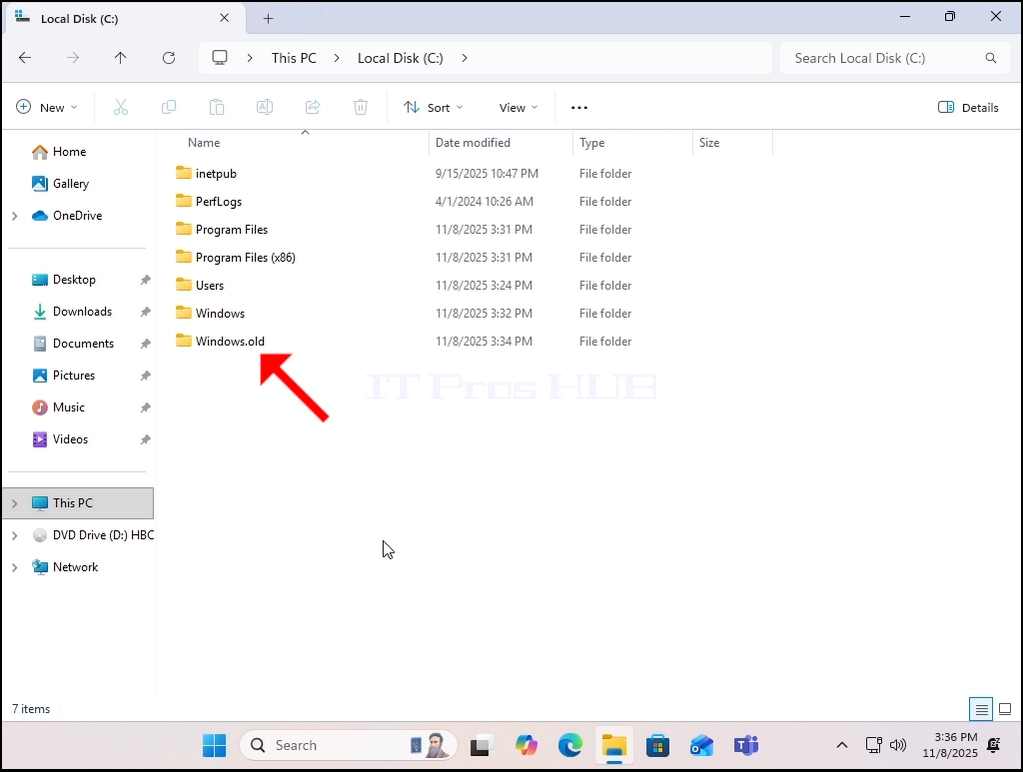
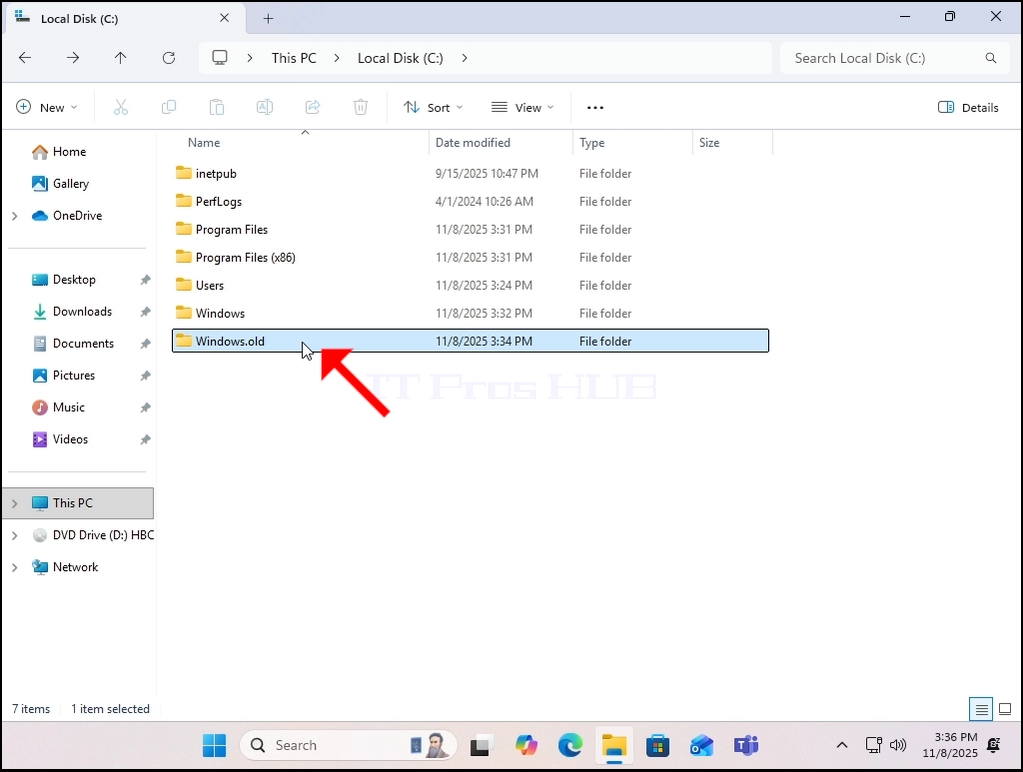
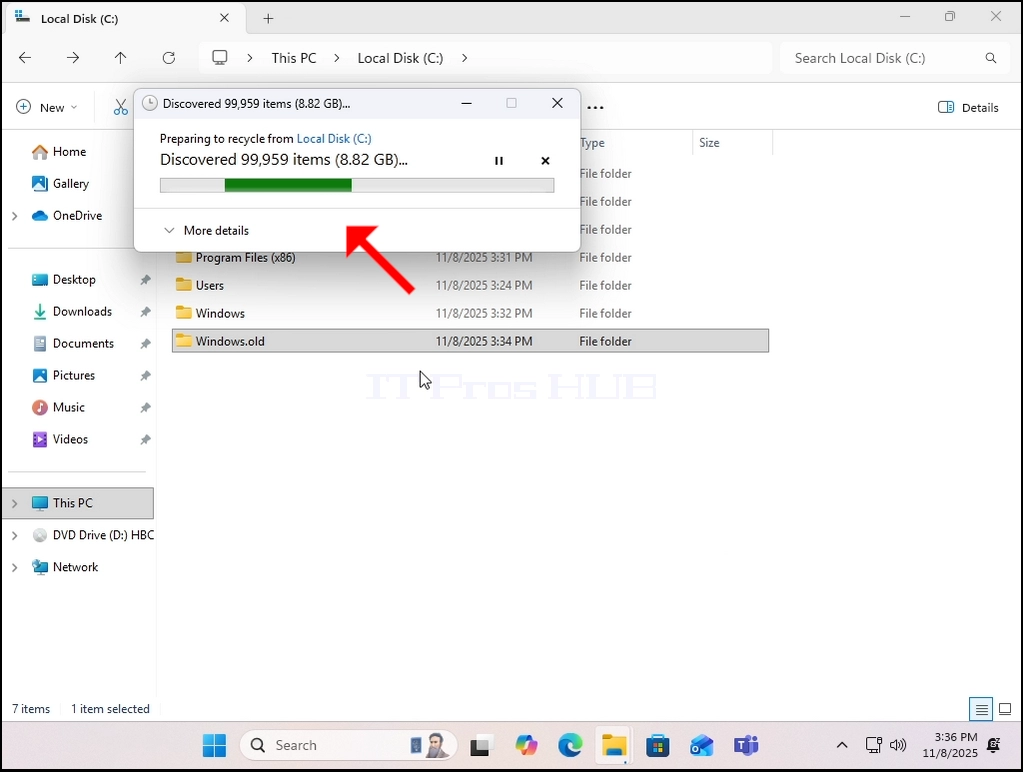
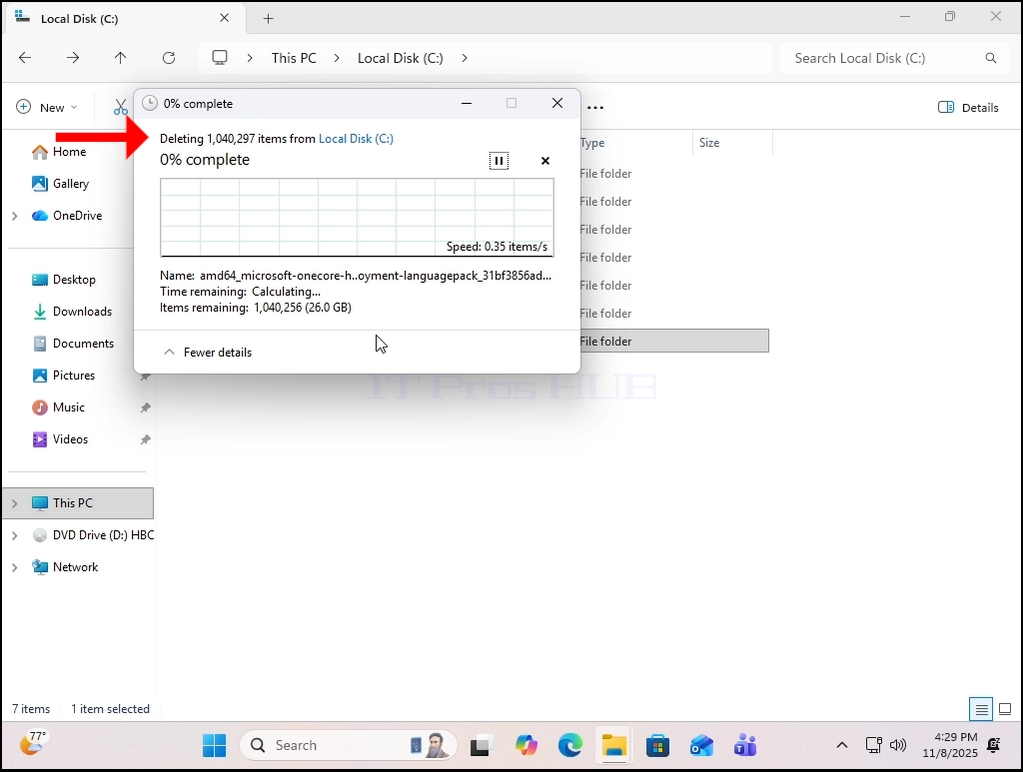
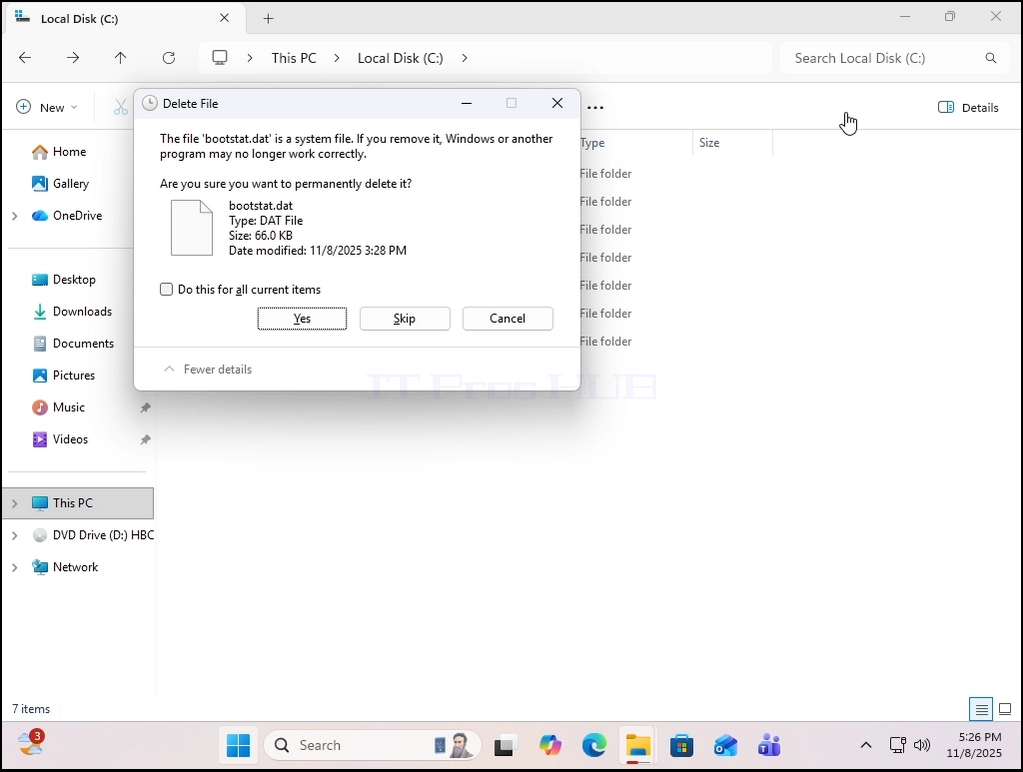
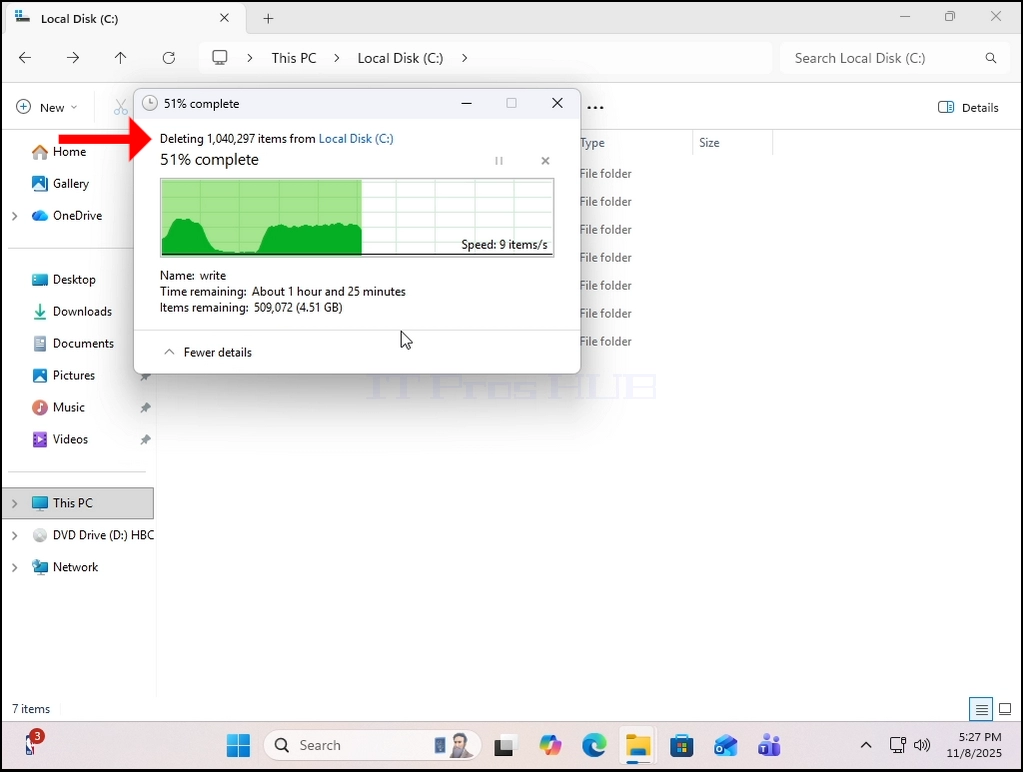
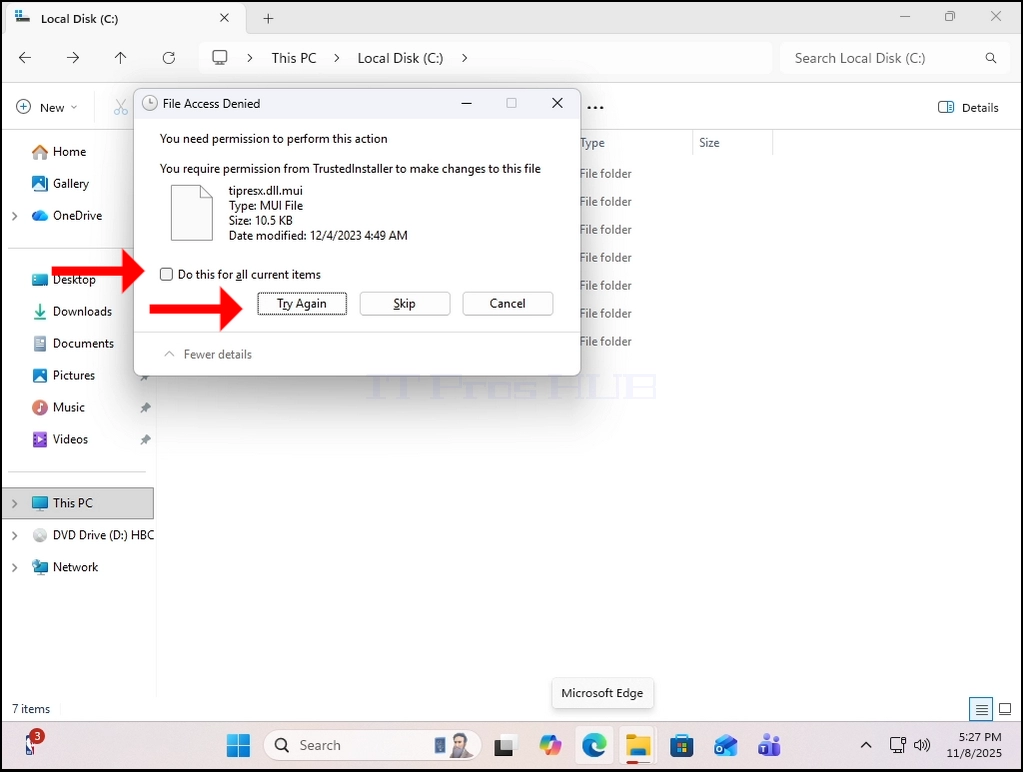

5. Lai veiktu šo, mums būs jāizmanto bezsaistes versiju Windows sauc par Windows PE sauc HBCD šajā gadījumā.
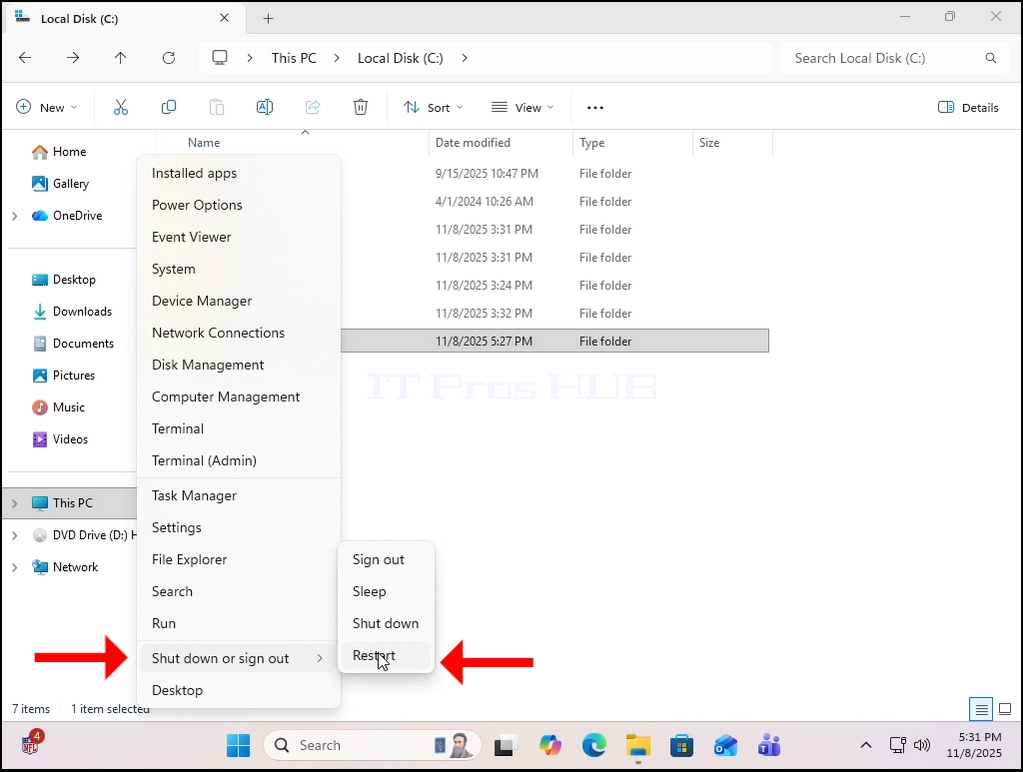
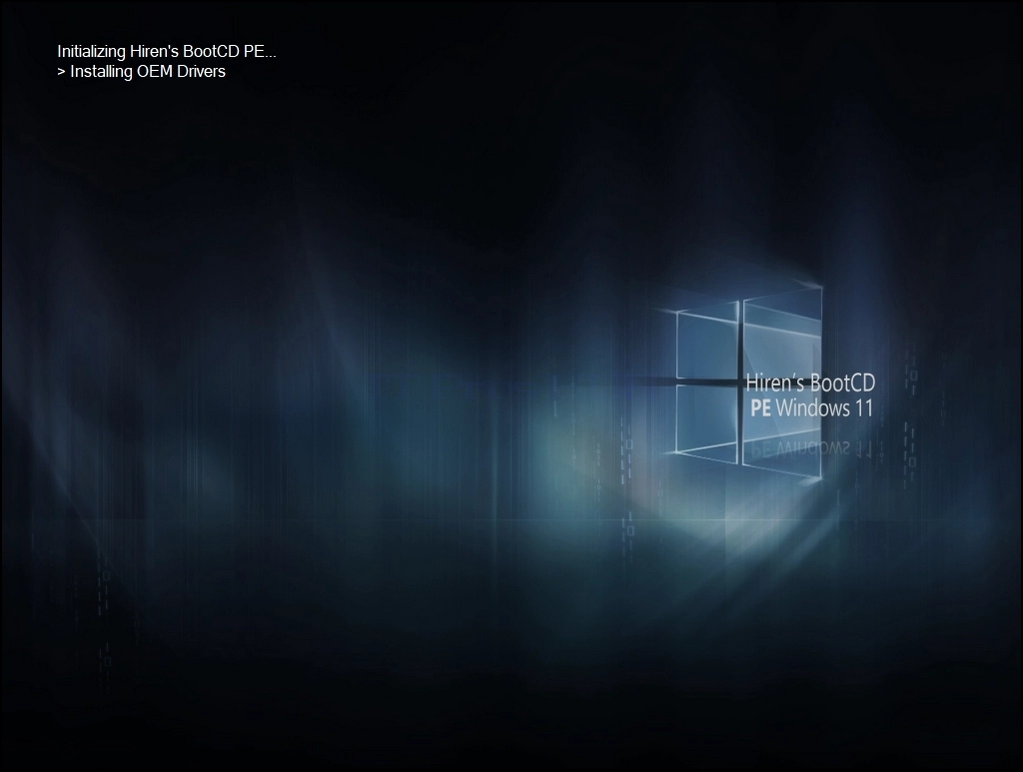
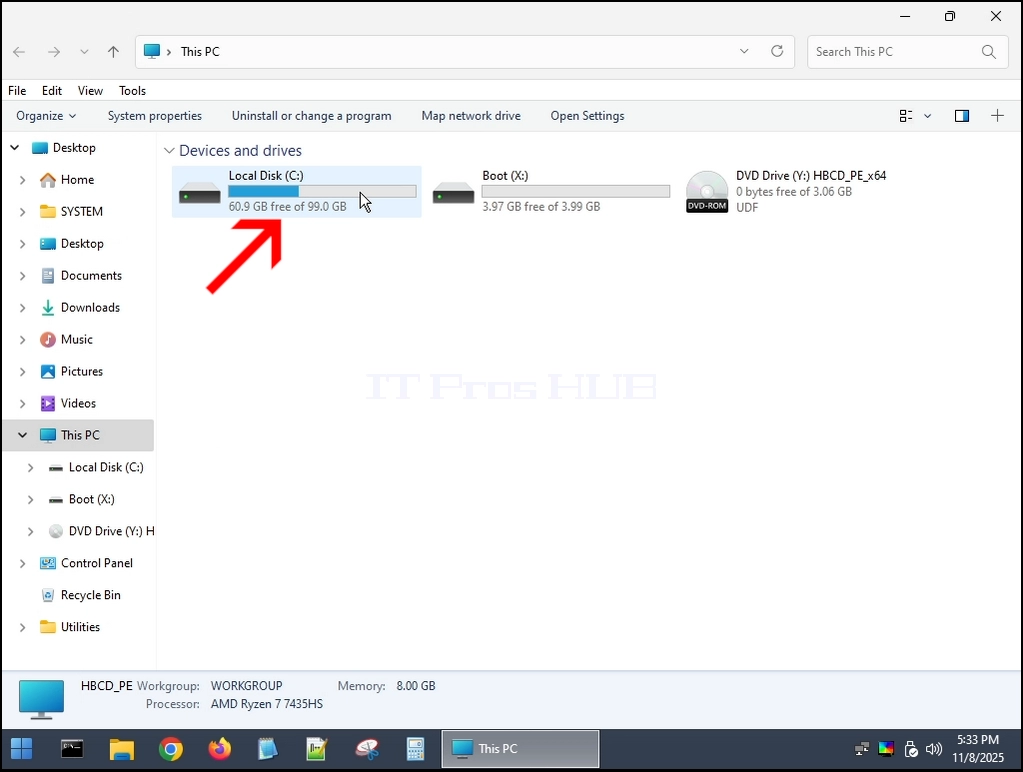
6. Mēs izdzēsīsim Windows.old mapi no Windows PE (HBCD):
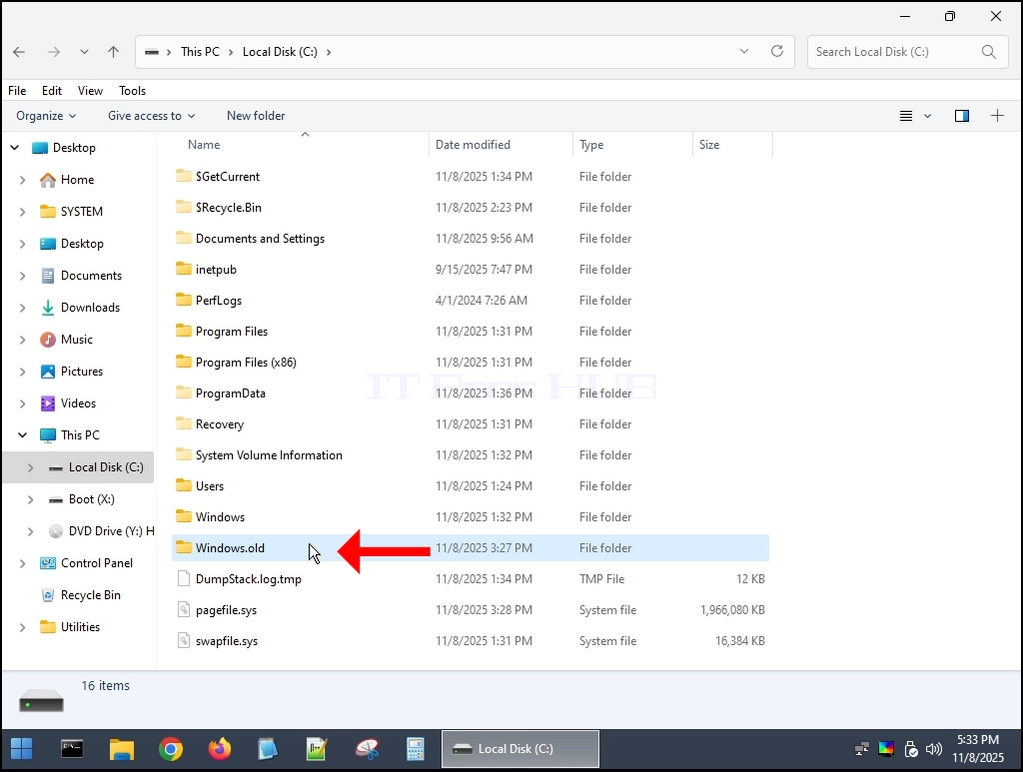
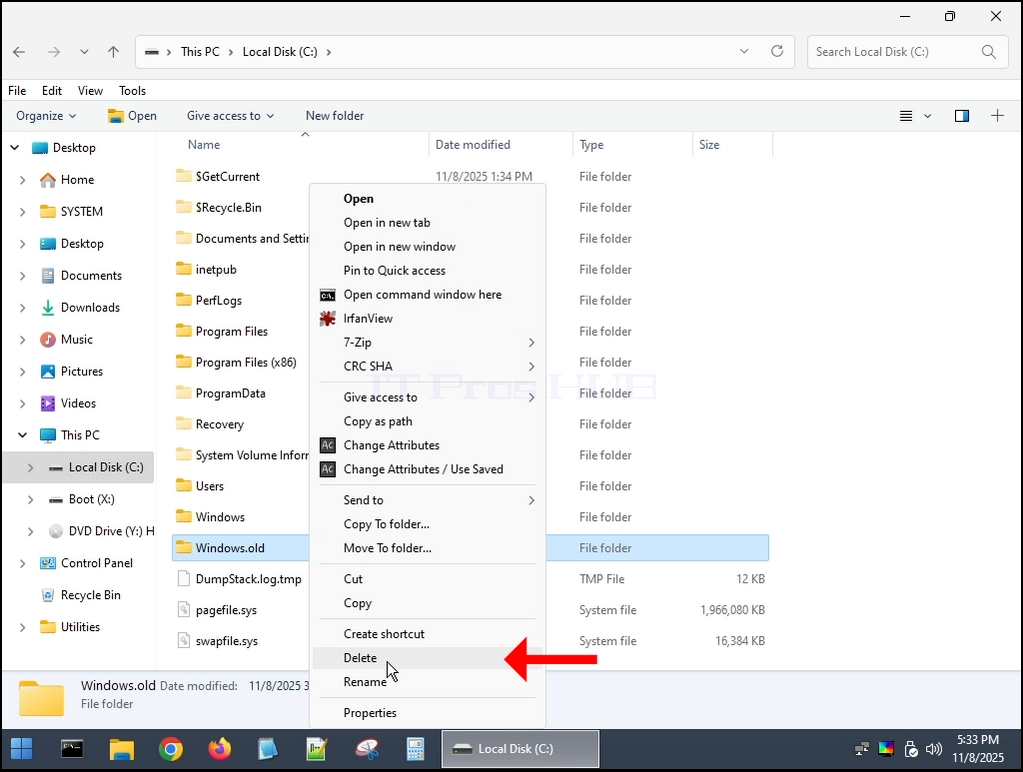
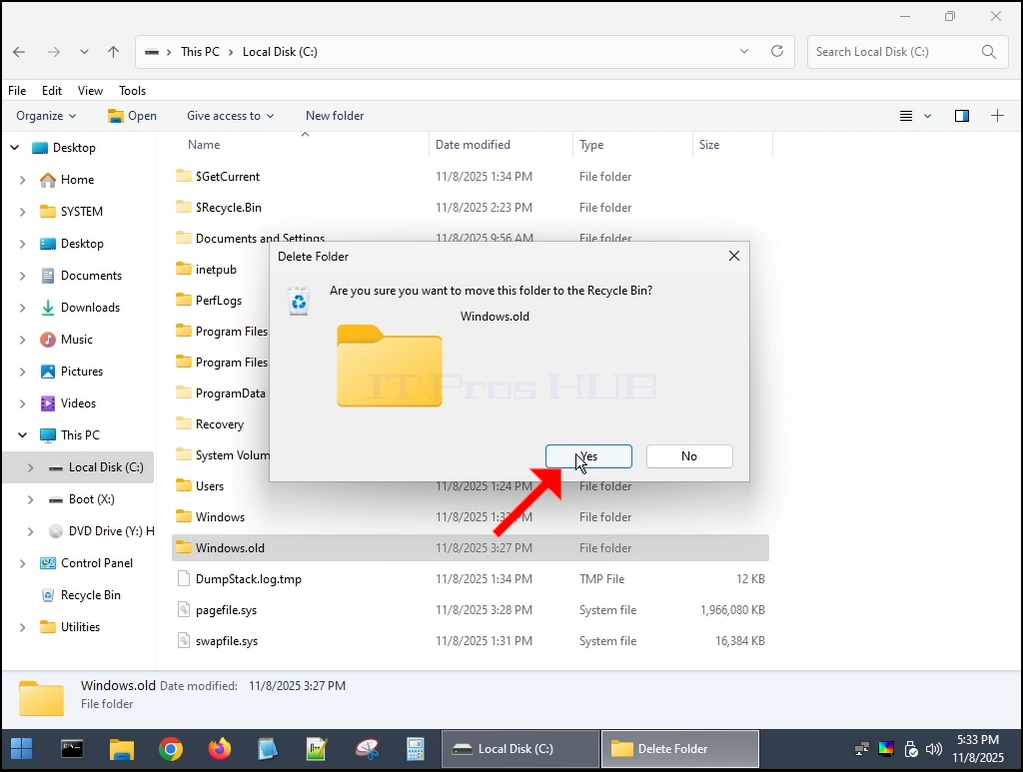
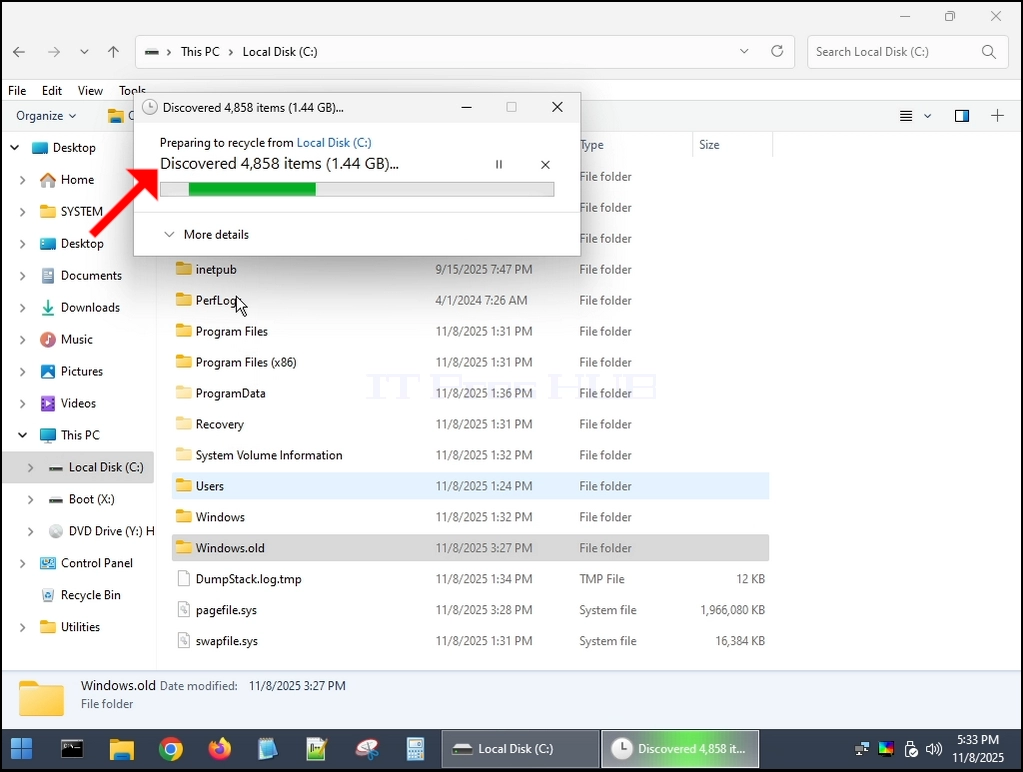
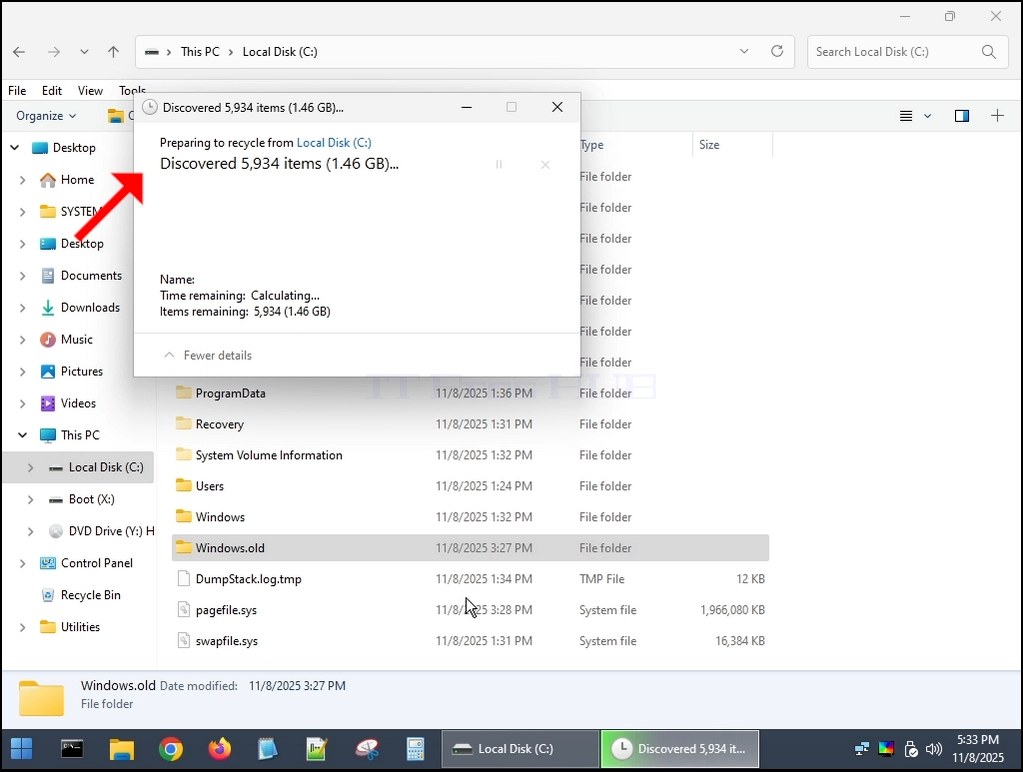
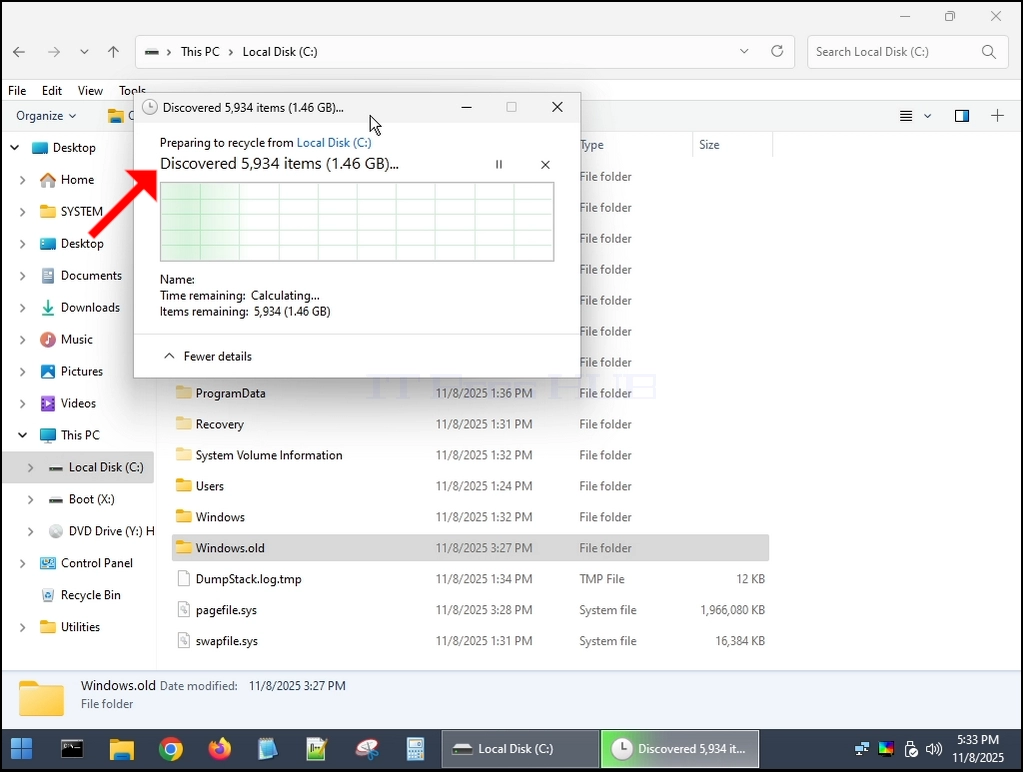

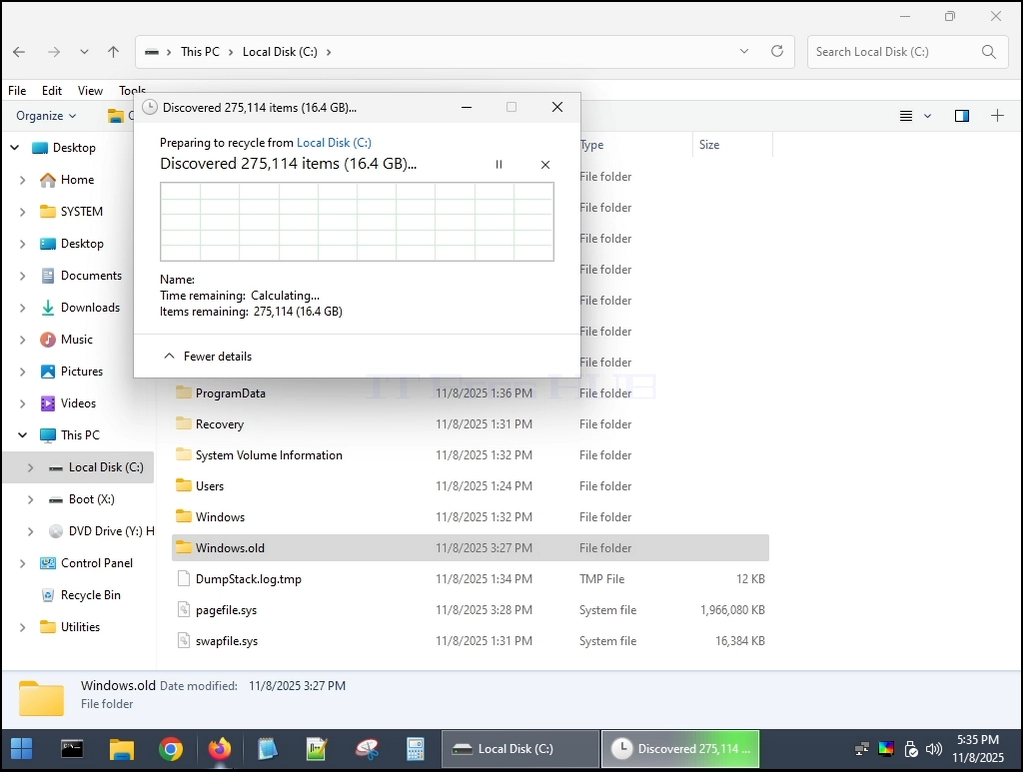
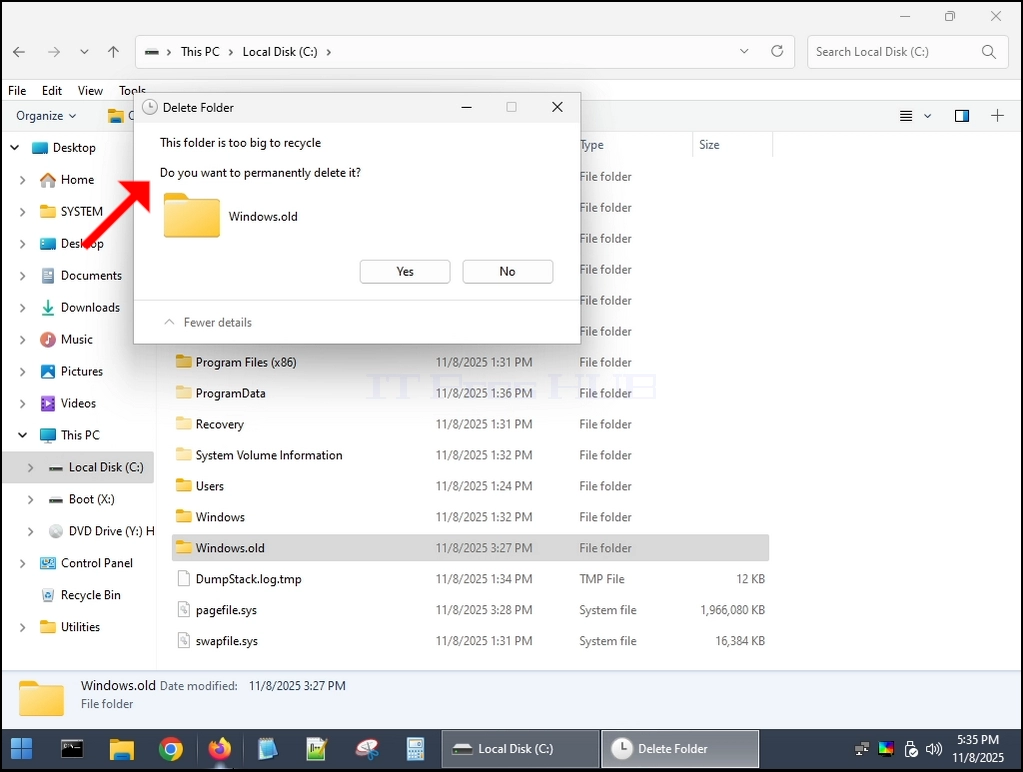
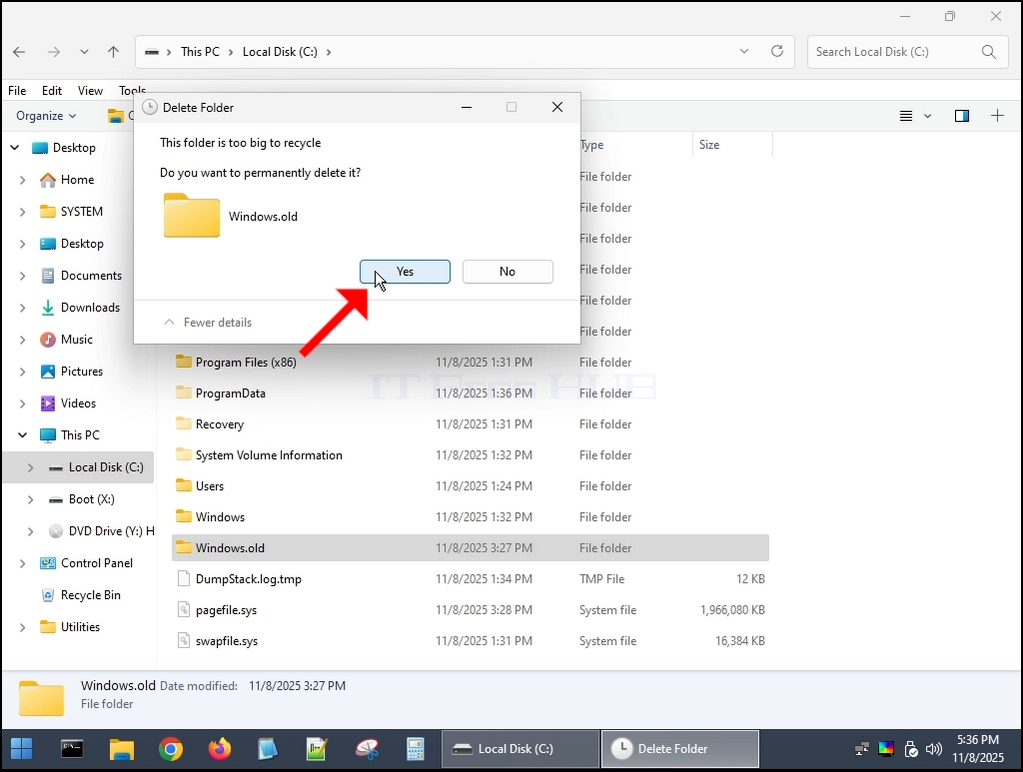
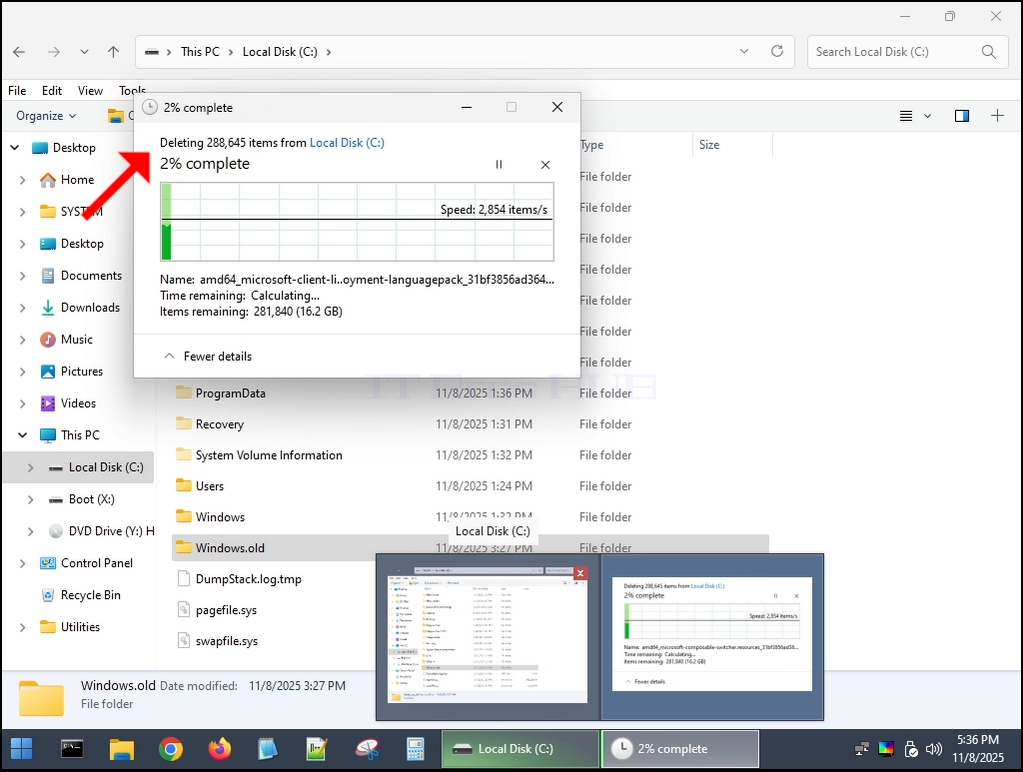
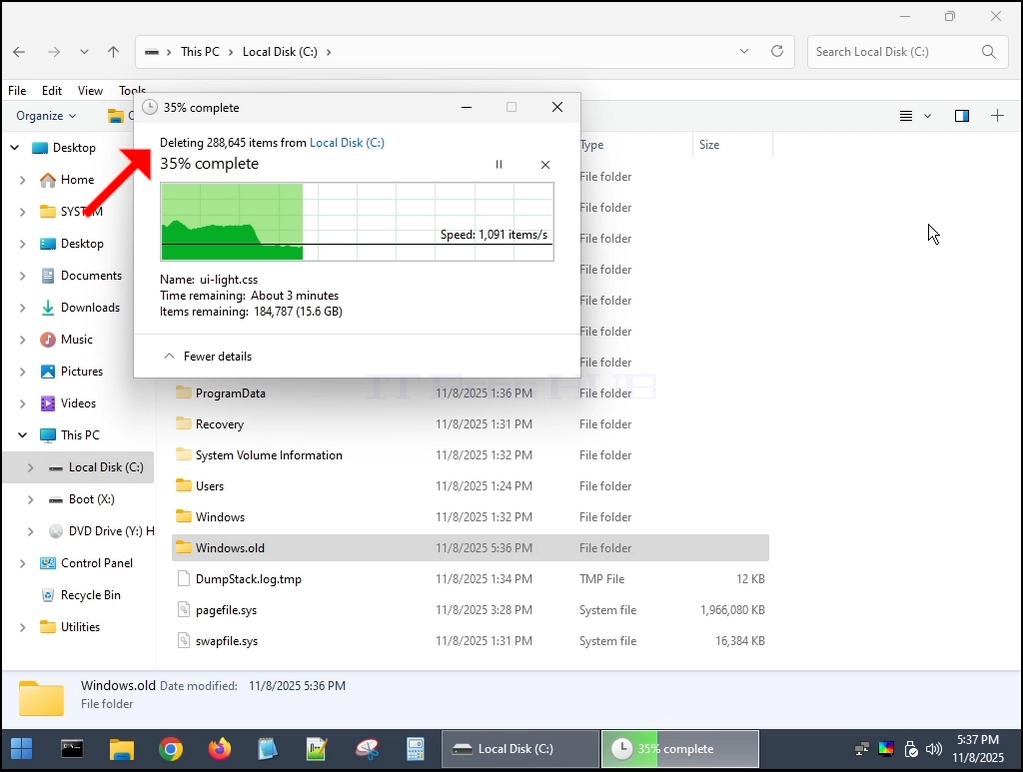
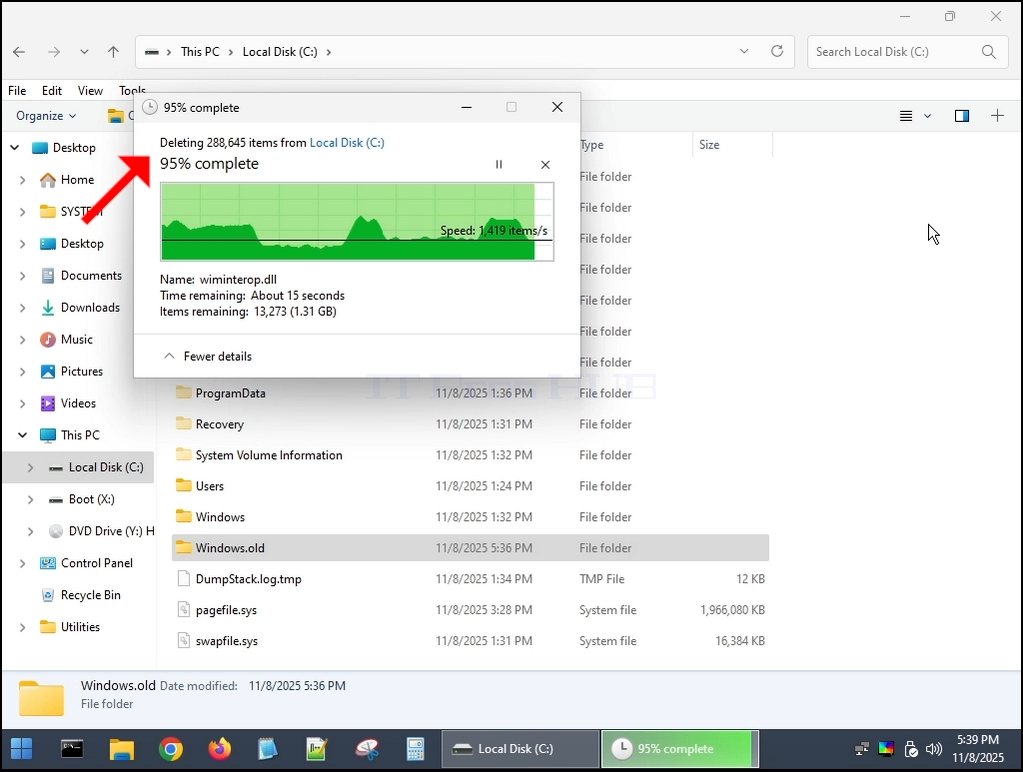
7. Ja rodas dialogi, atzīmējiet tos kā "Izdarīt šo visiem aktīvajiem ierakstiem" un noklikšķiniet uz Jā
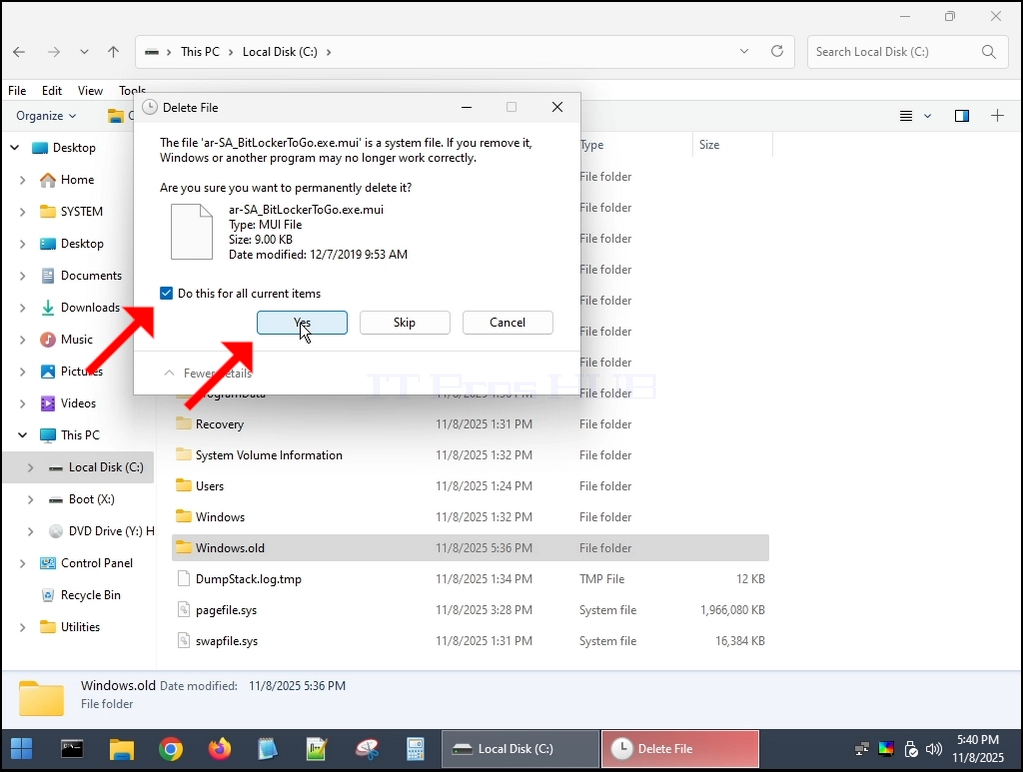
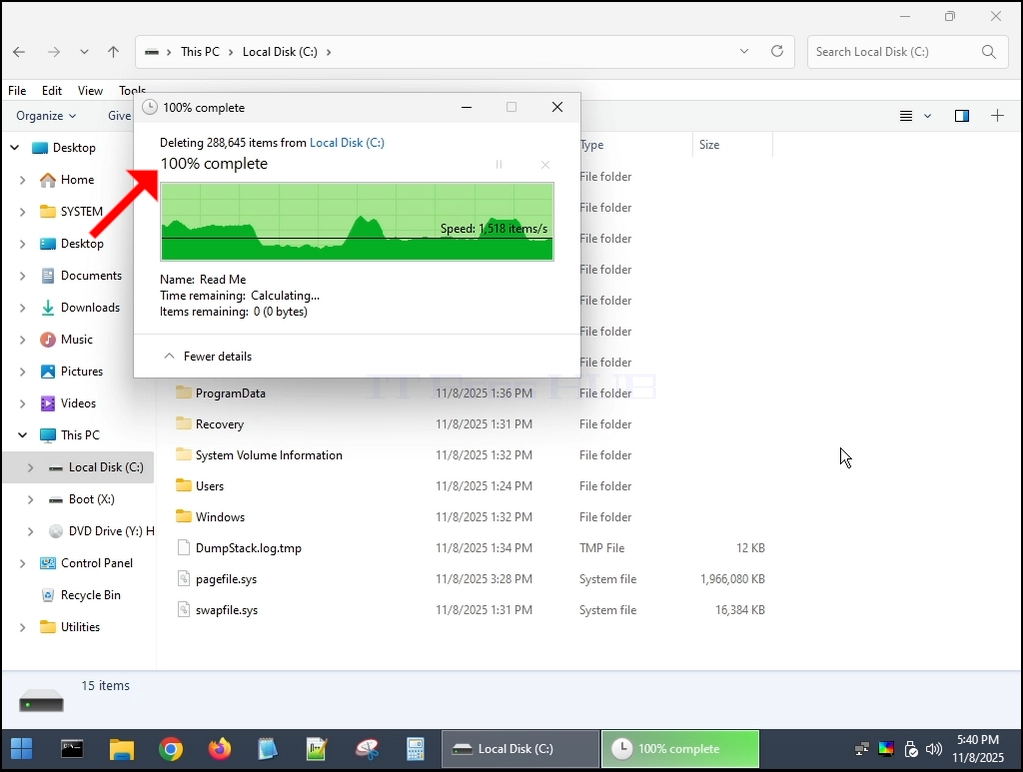
8. Windows.old mape tagad ir pilnībā izdzēsta:
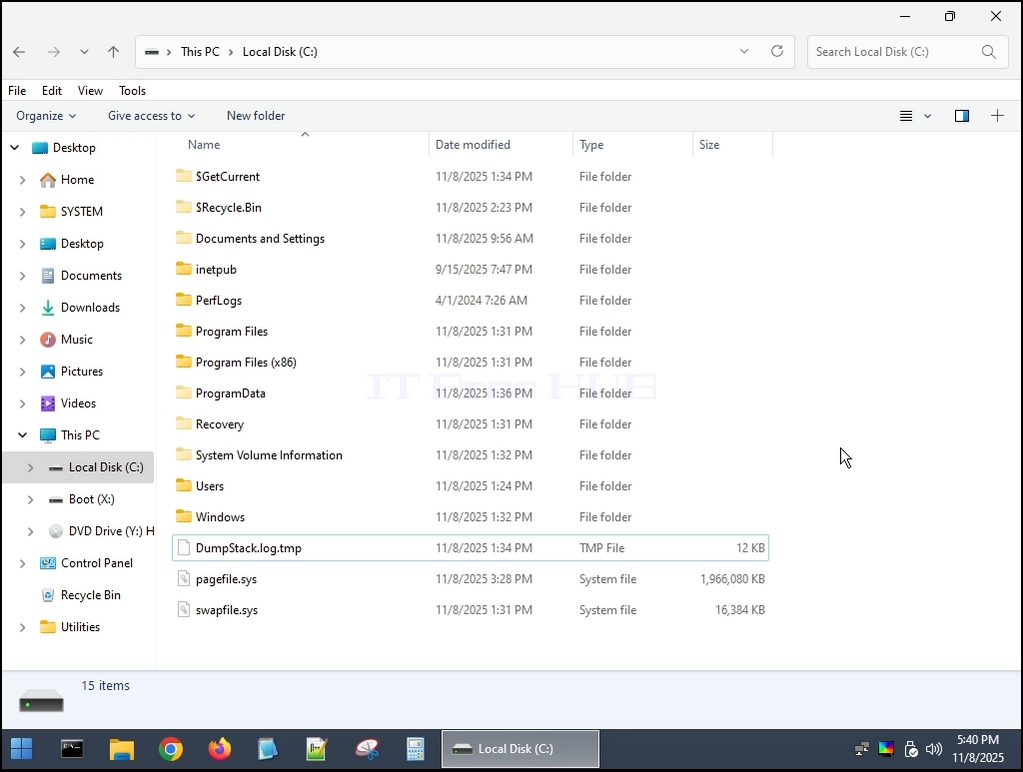
9. Pārstartēt atpakaļ uz Windows 11:
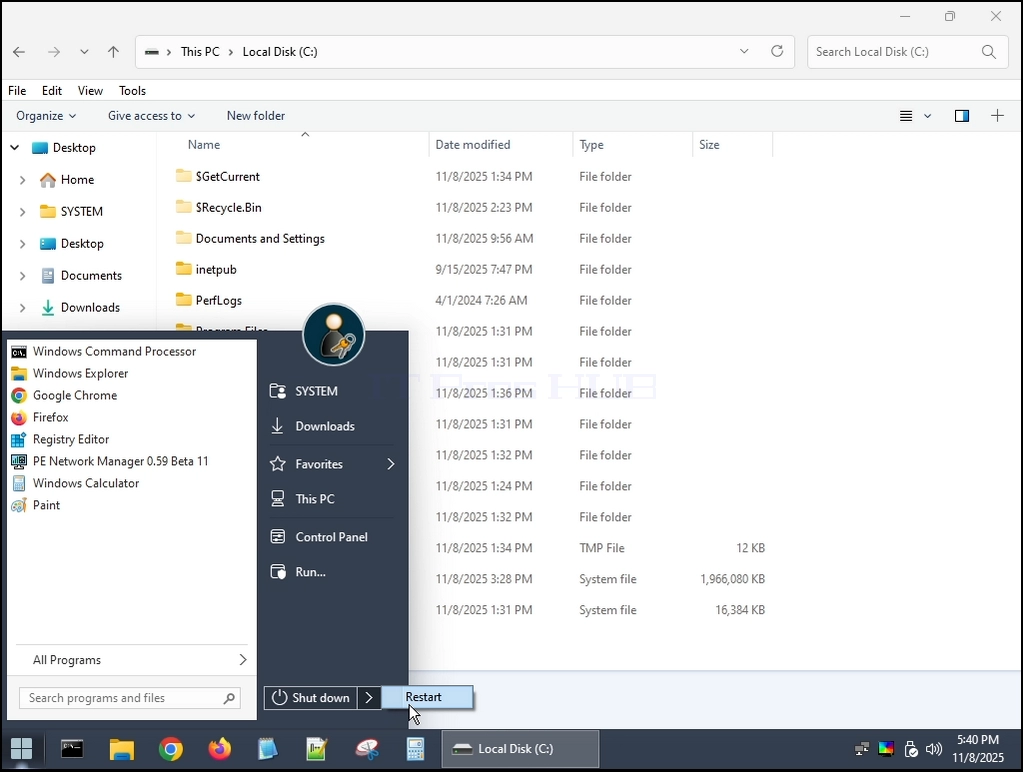
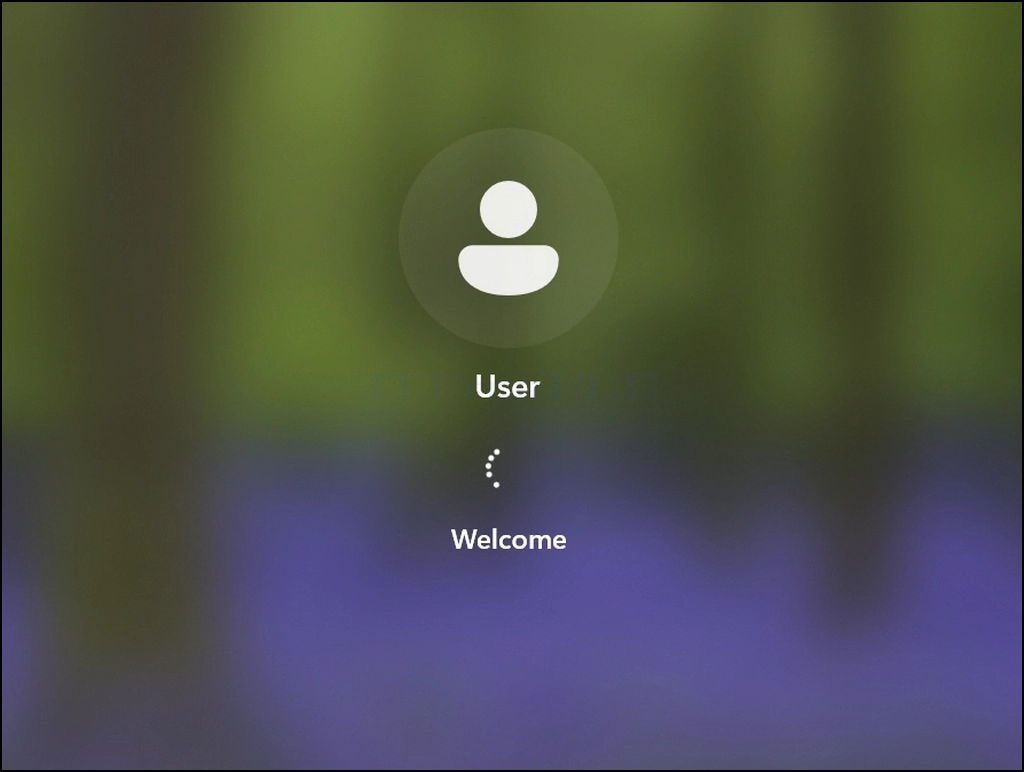
10. Windows 11 ir veiksmīgi startējis.
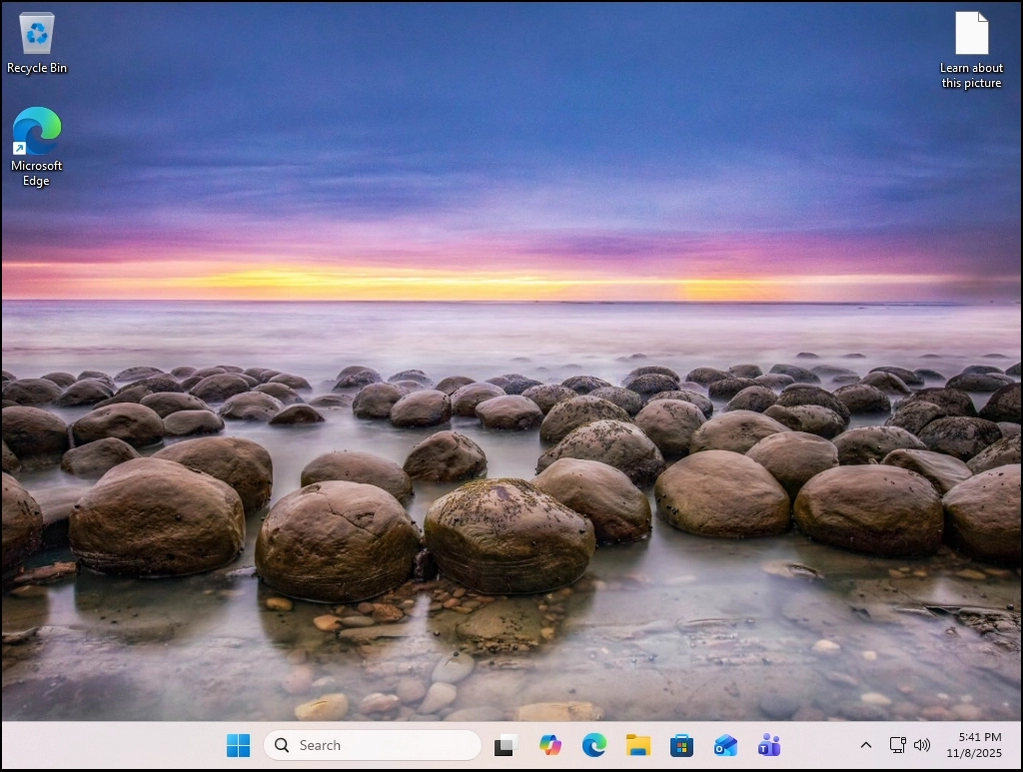
11. Secinājums:
Windows.old mapi var dzēst bez sakritības attiecībā uz Windows 11 boot up.
- Reklāmkarogs veiksmīgi saglabāts.
- Autors: IT Pro
- Kategorija: Windows
- Skatījumi: 10113
Ievads:
Šajā rakstā mēs atbildēsim uz nosaukuma ļoti vienkāršu jautājumu, vai Windows 11 varētu darboties datorā, kas nav TPM mikroshēma vispār.
Īsa atbilde Jā.
Kā? – Neuzstādot to vispār, bet piespiežot Windows uz to.
Ar garu atbildi paskaidrosim:
- Mēs esam testējuši Windows 11 24H2 un 25H1 uz VM, kas ir TPM 2.0 chip. Virtuāla viens, protams, bet pamatojoties uz reālu fizisku kaila metāla vienu
- 24H2 tika uzstādīts uz VM ar TPM 2.0 mikroshēmu jau tur – pēc uzstādīšanas pabeigšanas – mēs izslēdzām, ka VM, noņēma TPM 2.0 mikroshēmu no VMWARE un darbina to atpakaļ uz augšu – Windows sākās normāli.
- Vēlāk, mēs atjauninājām no 24H2 uz 25H1 - tāds pats rezultāts. Logi strādāja labi.
- Pēc tam mēs centāmies instalēt Windows 11 24H2 tajā pašā VM, bez TPM - tas nestrādāja. Logi atteicās tikt uzstādīti uz tā VM, kam nebija TPM mikroshēmas.
Turpmākajos posmos mēs parādīsim, kā mēs veicām mūsu eksperimentu:
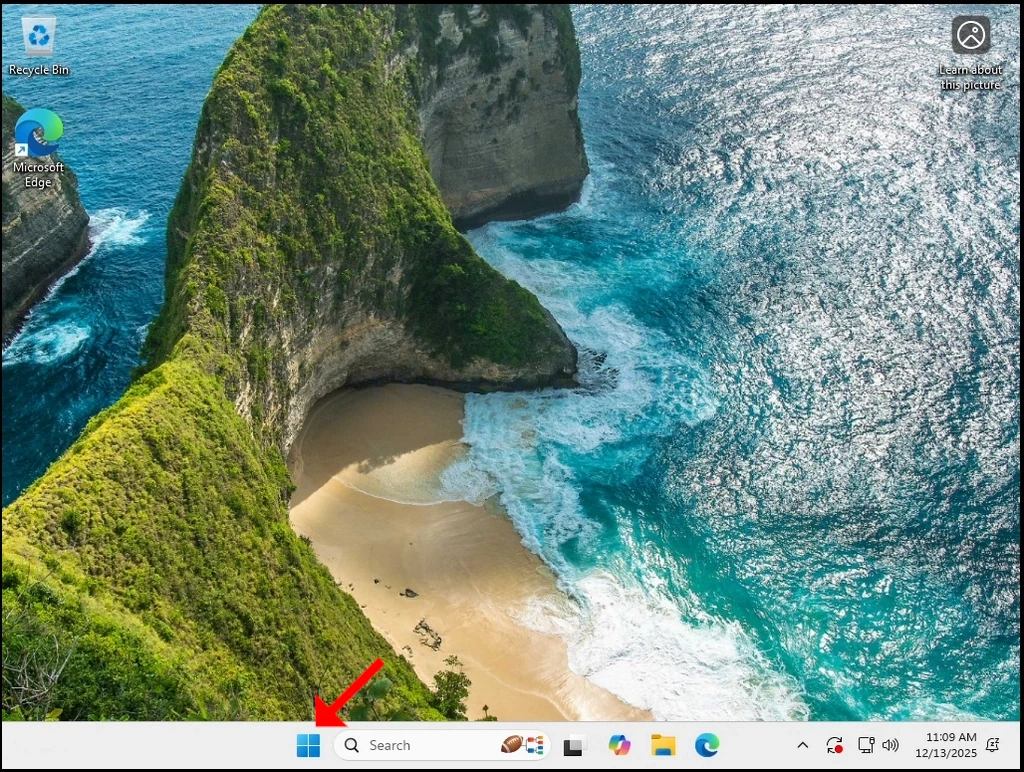
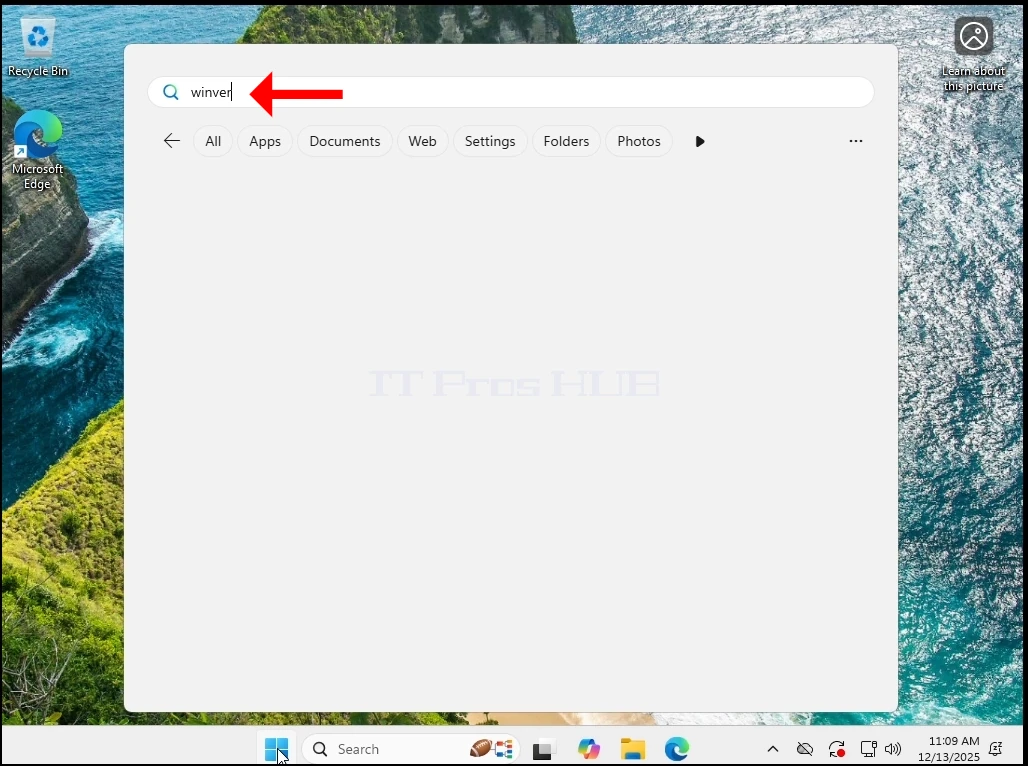
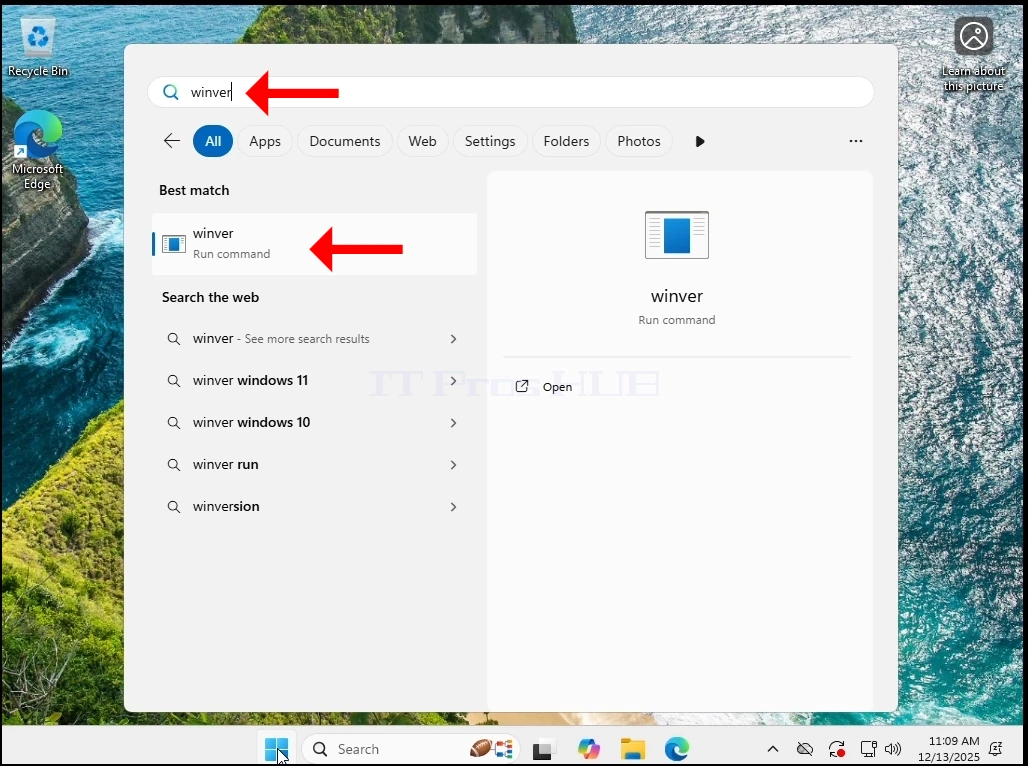
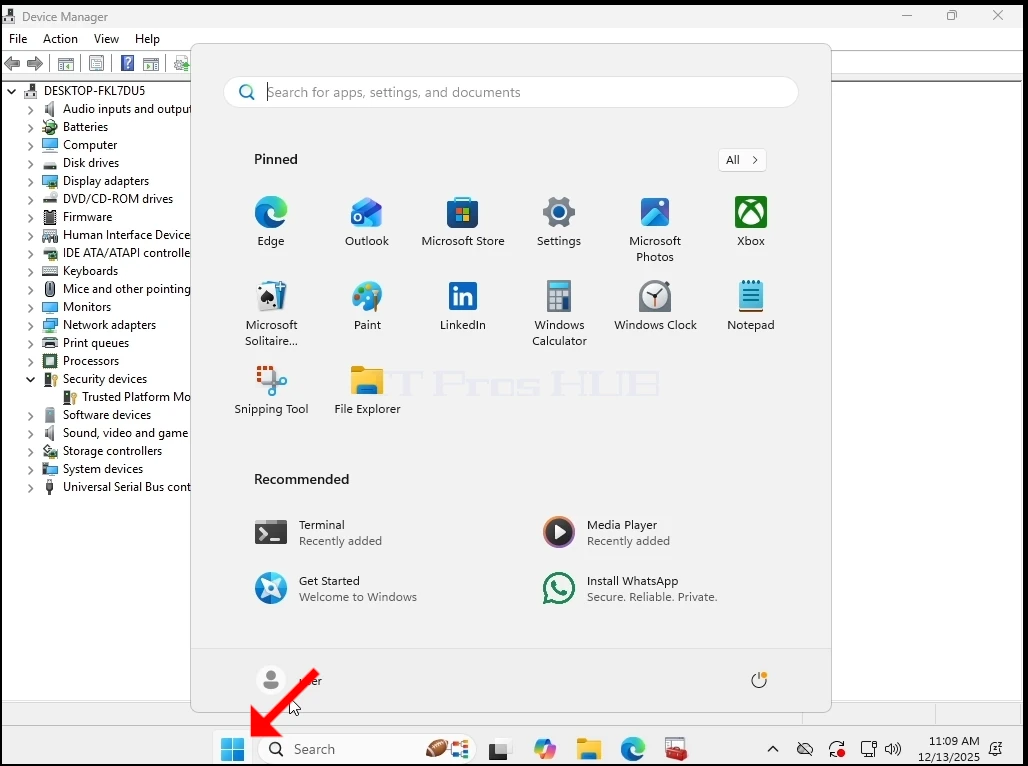
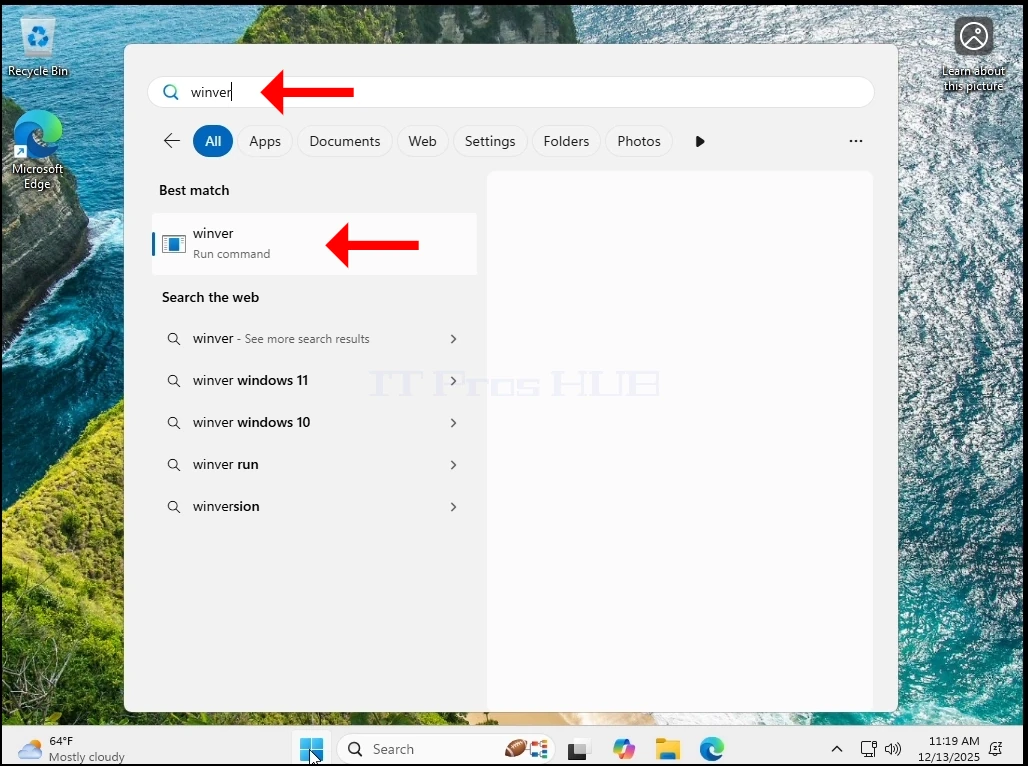
1. Pirmais pieņemsim iet un pārbaudīt Windows’ versija, dodoties uz Sākuma izvēlne un rakstīt winver un hitting UZŅĒMUMS atslēga.
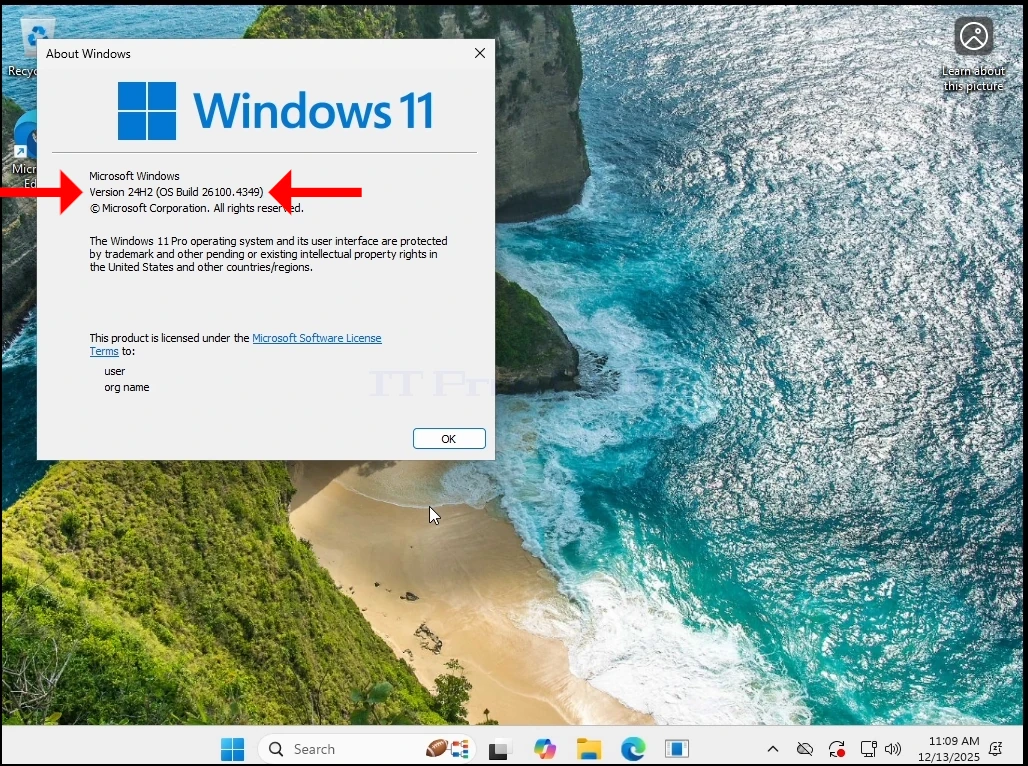
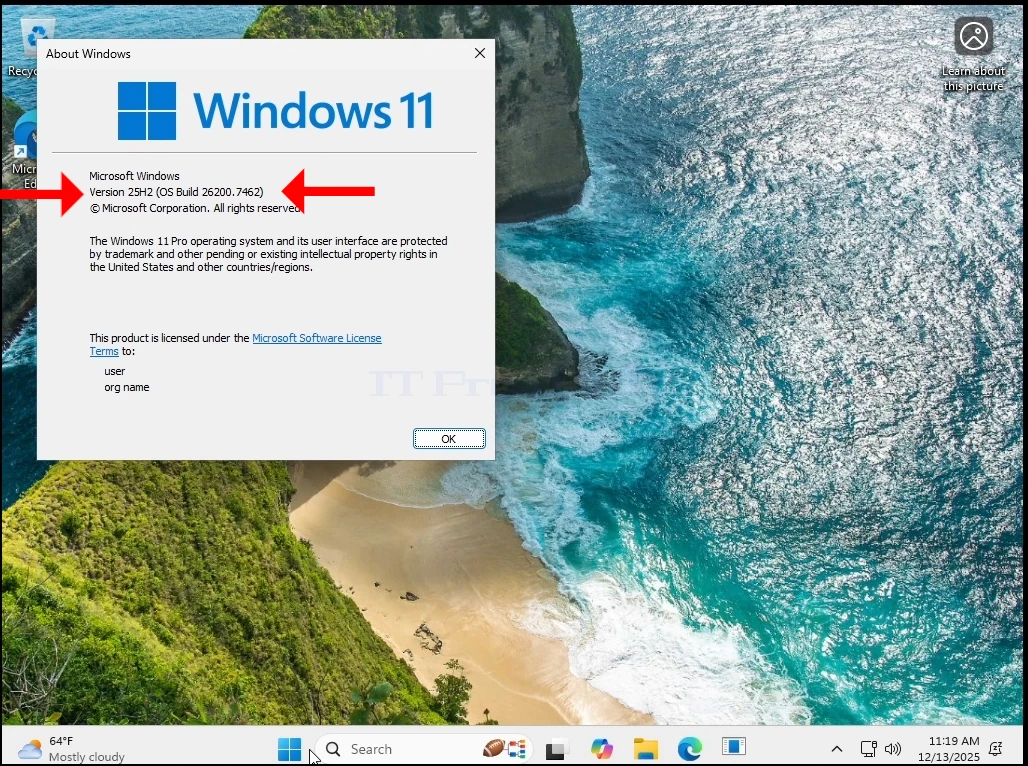
2. Kā jūs varat redzēt, pašreizējā versija ir 24H2
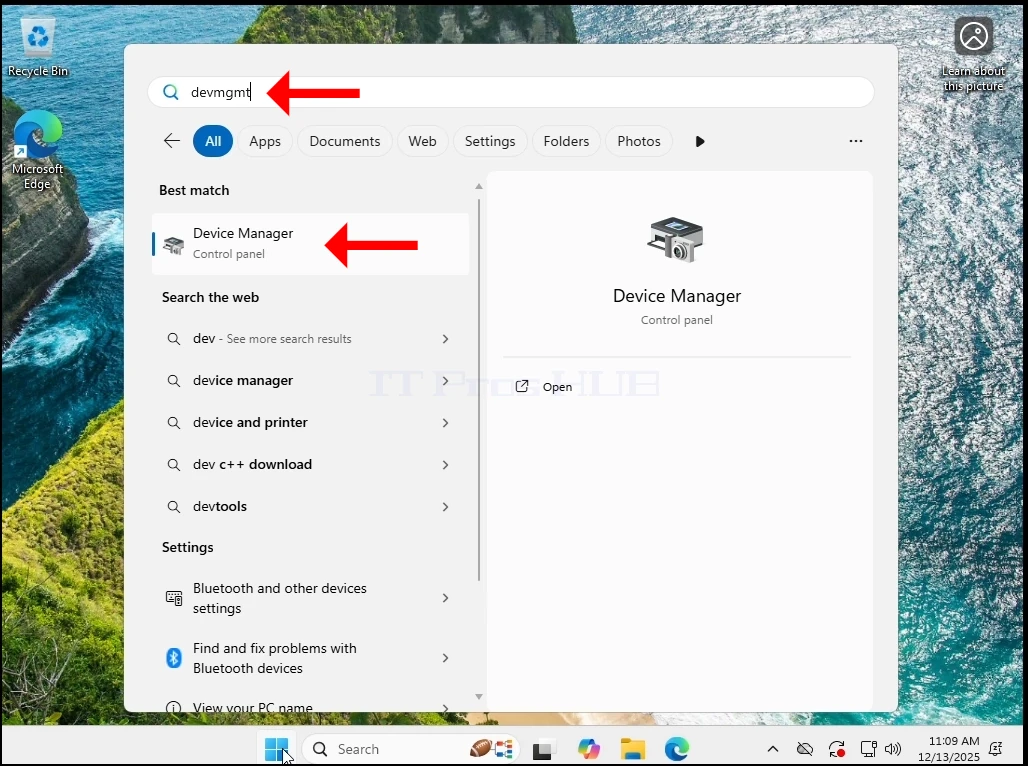
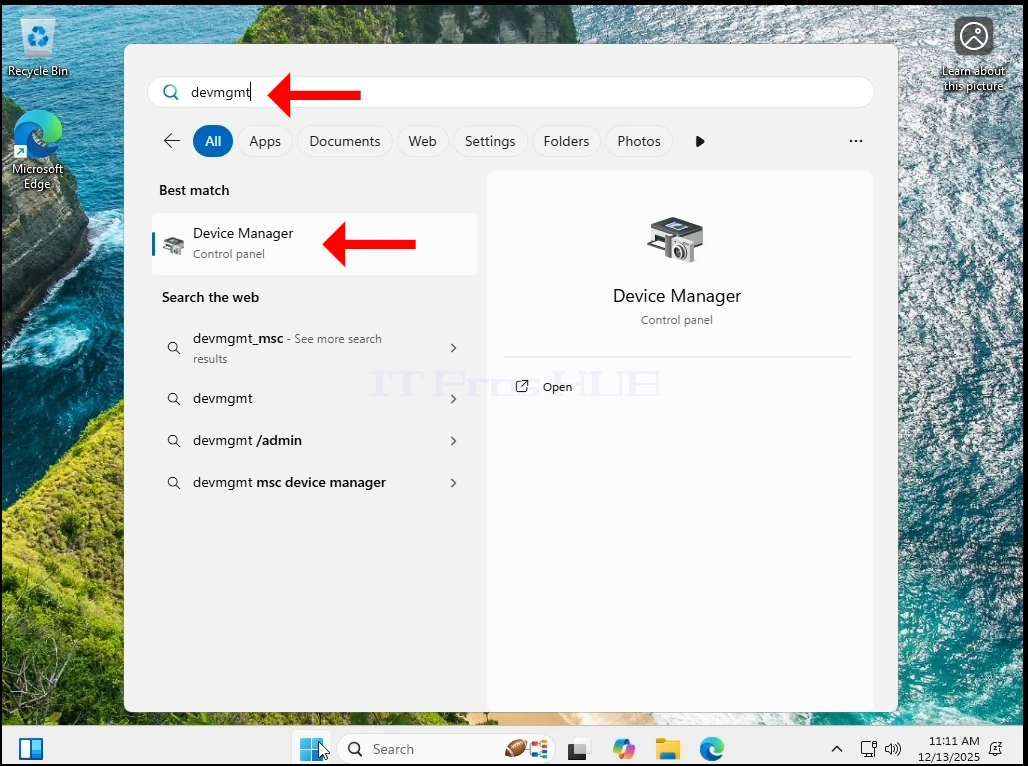
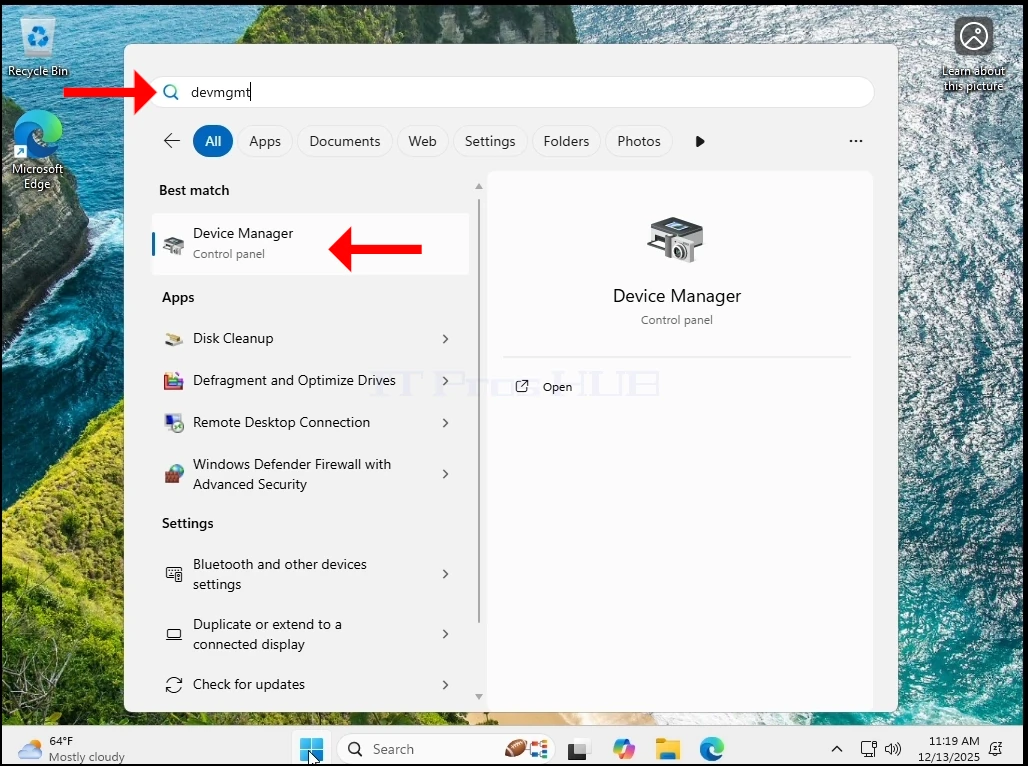
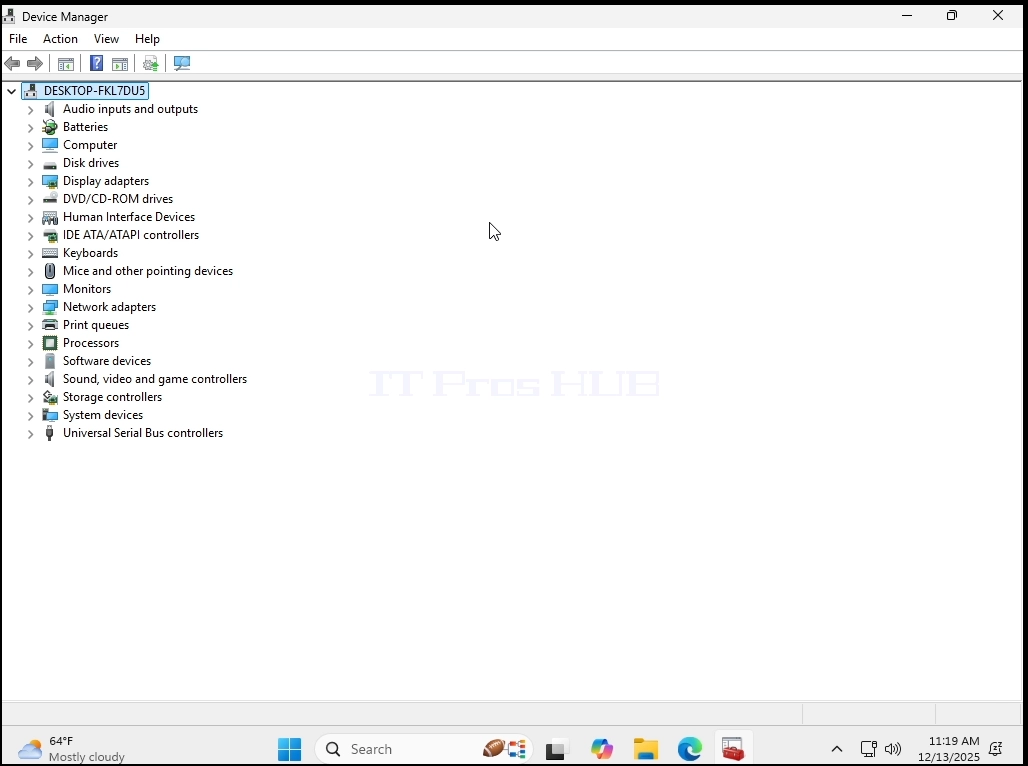
3. Tagad iesim uz Ierīču pārvaldnieks atkal Sākuma izvēlne un tipizēšana devmgmt un UZŅĒMUMS atslēga.
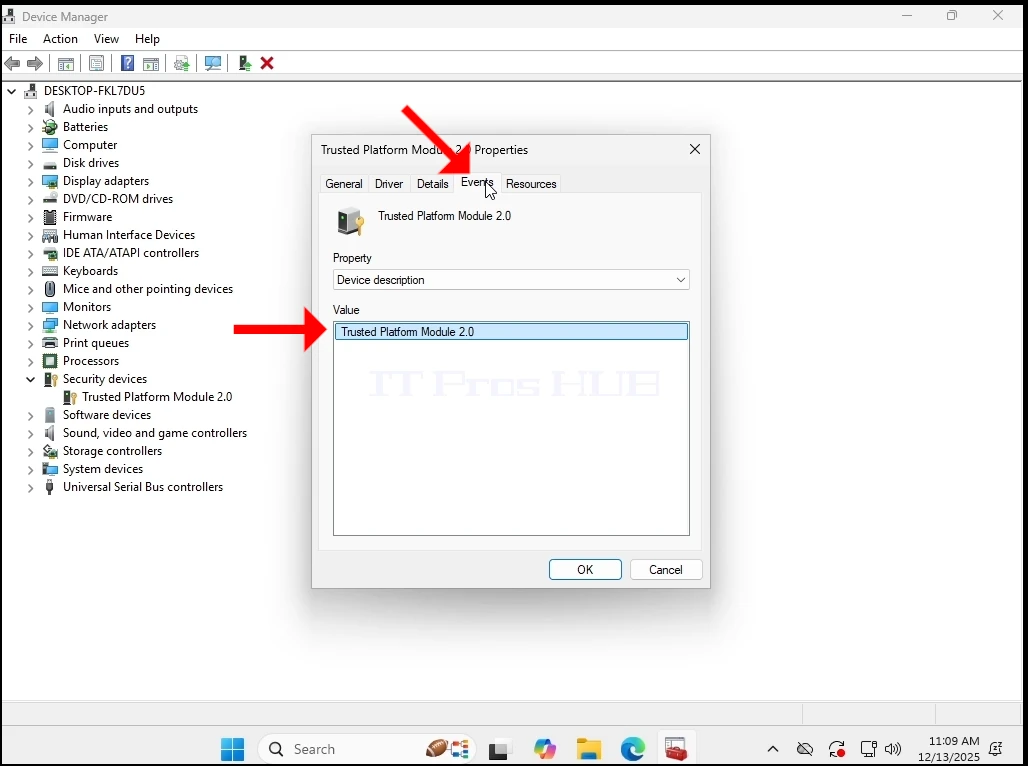
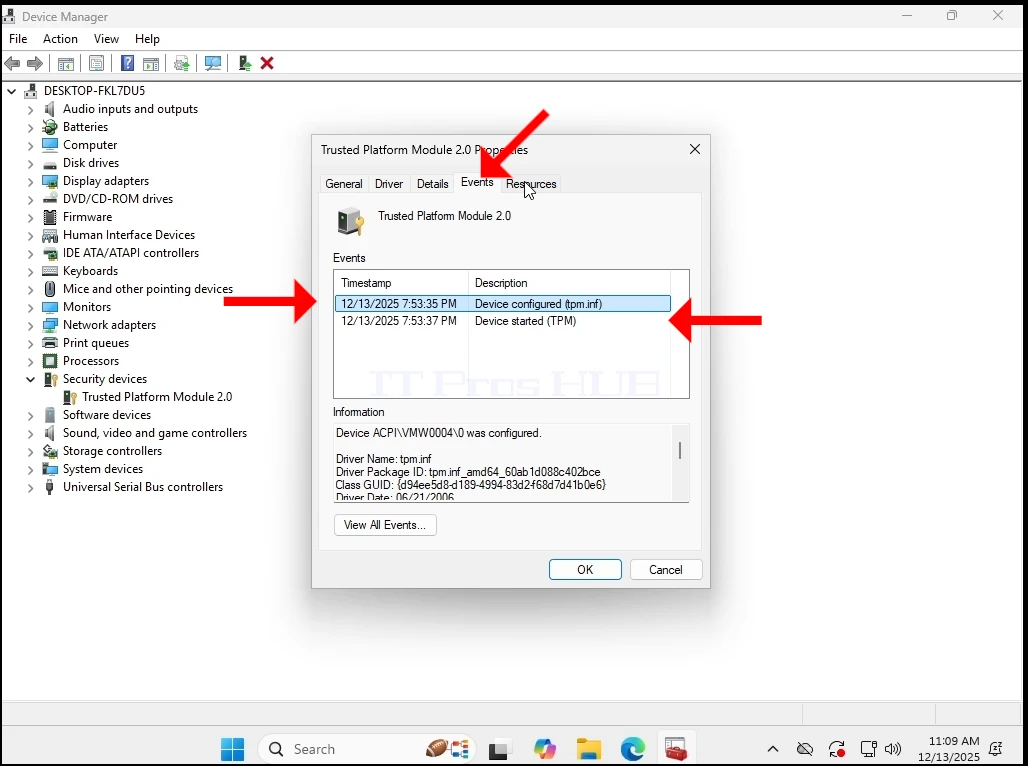
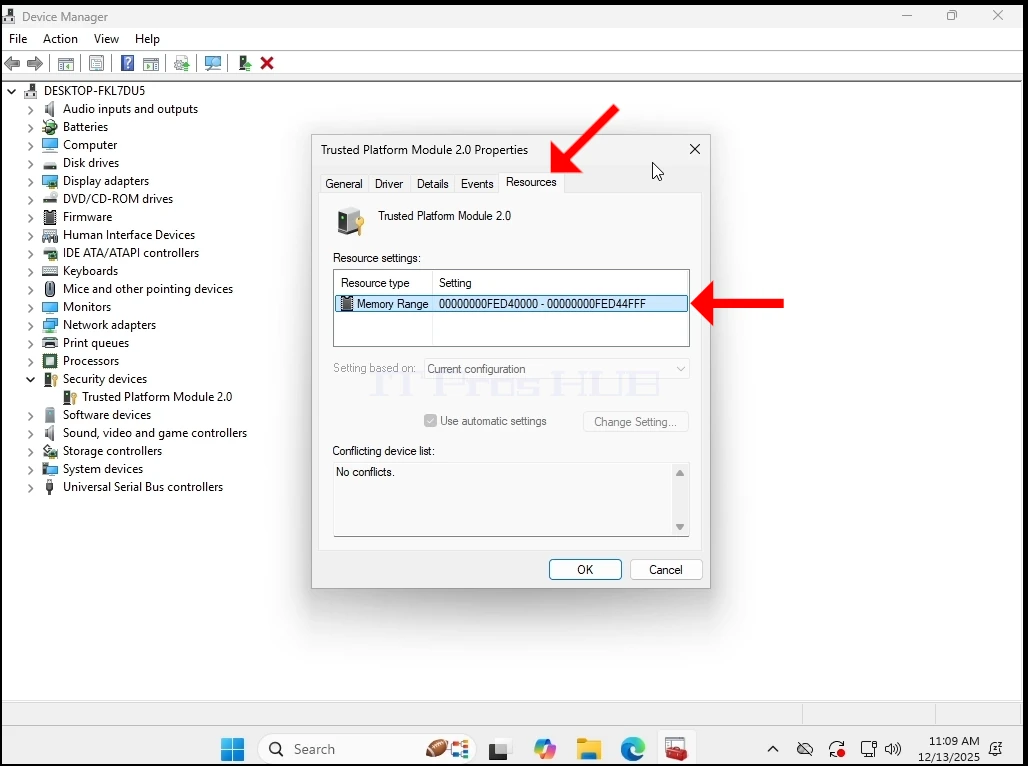
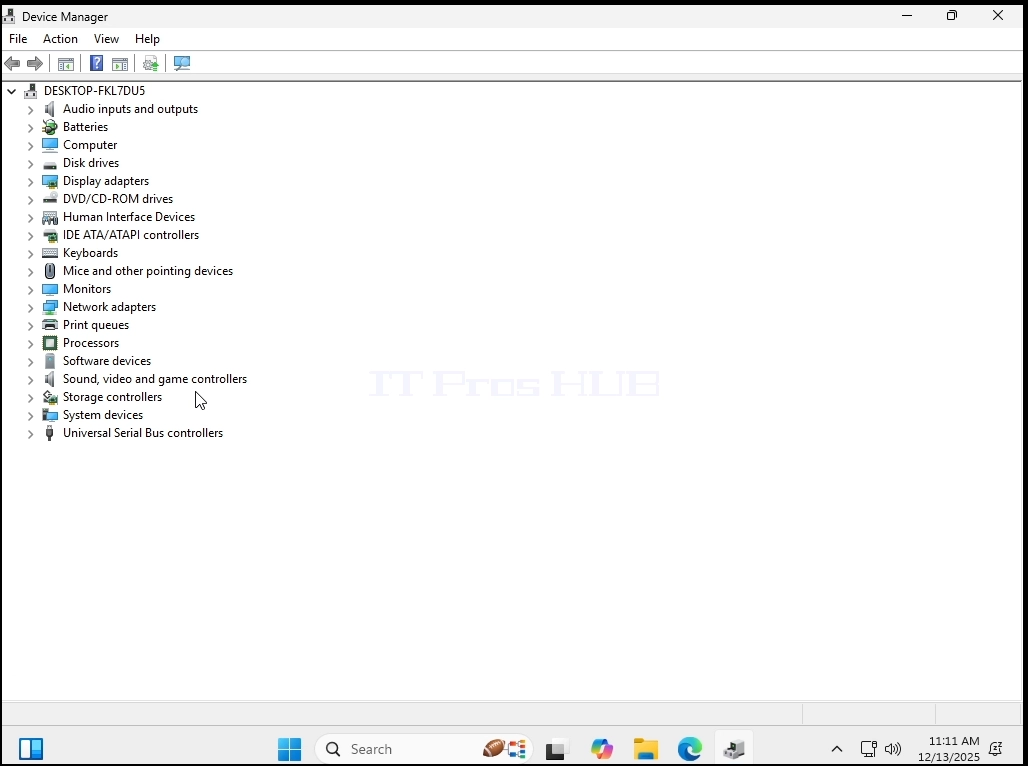
4. In Ierīču pārvaldnieks, mēs vēlamies, lai pārliecinātos, ka TPM 2.0 mikroshēma ir patiešām klātesošs un funkcionāls.
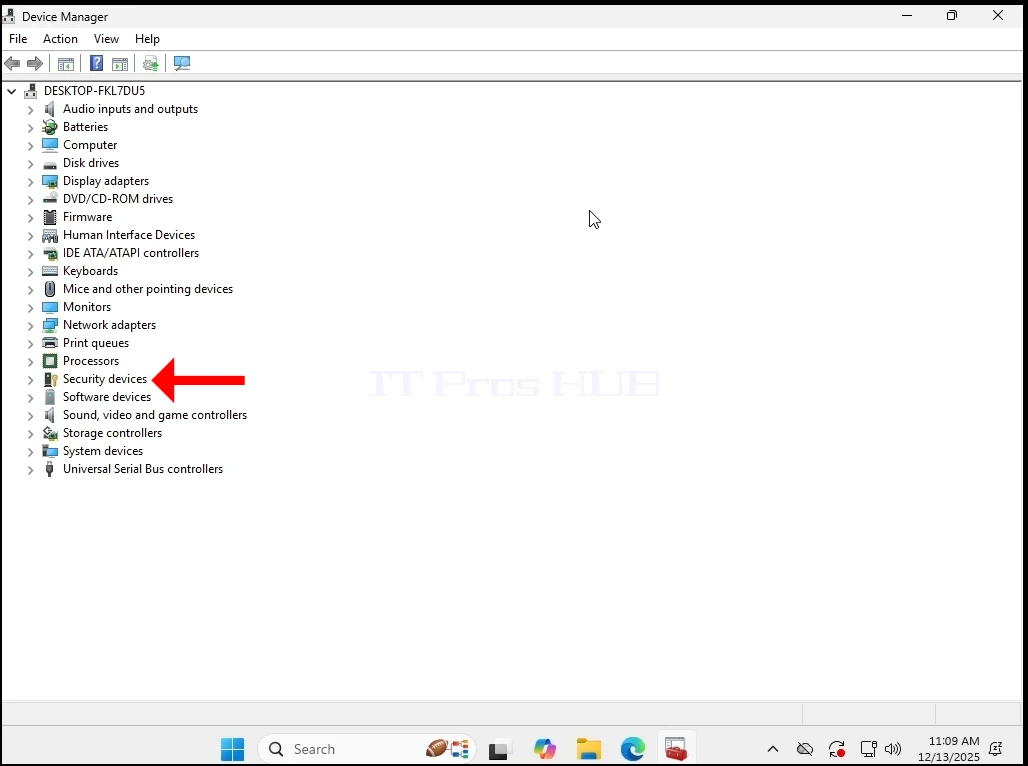
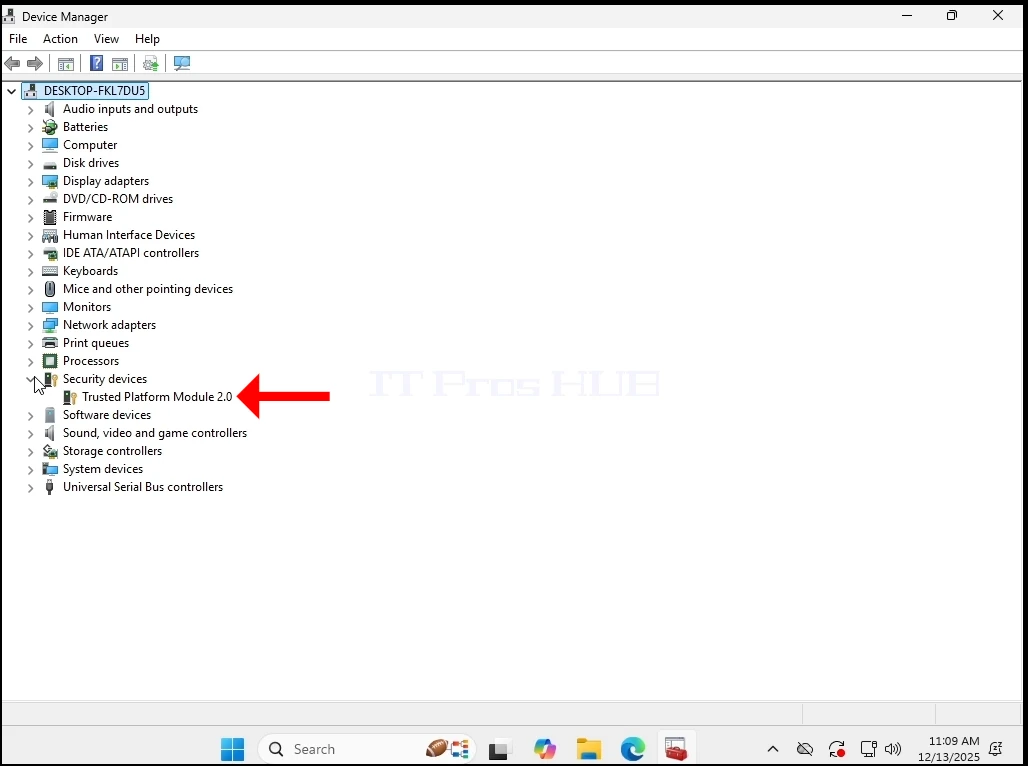
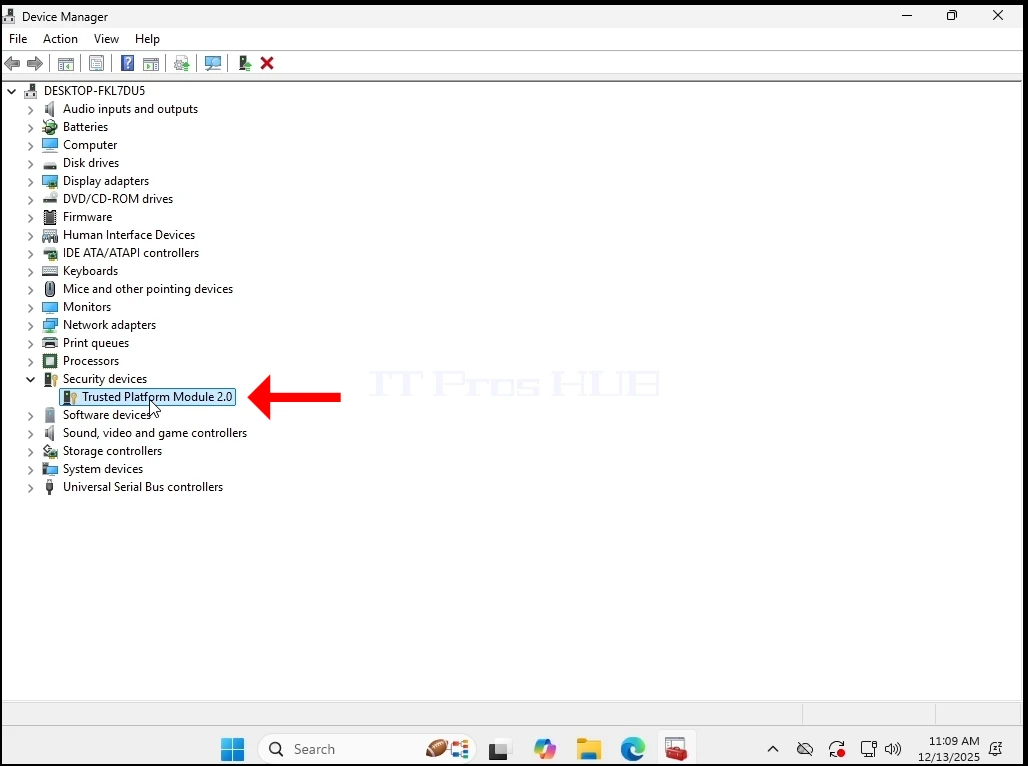
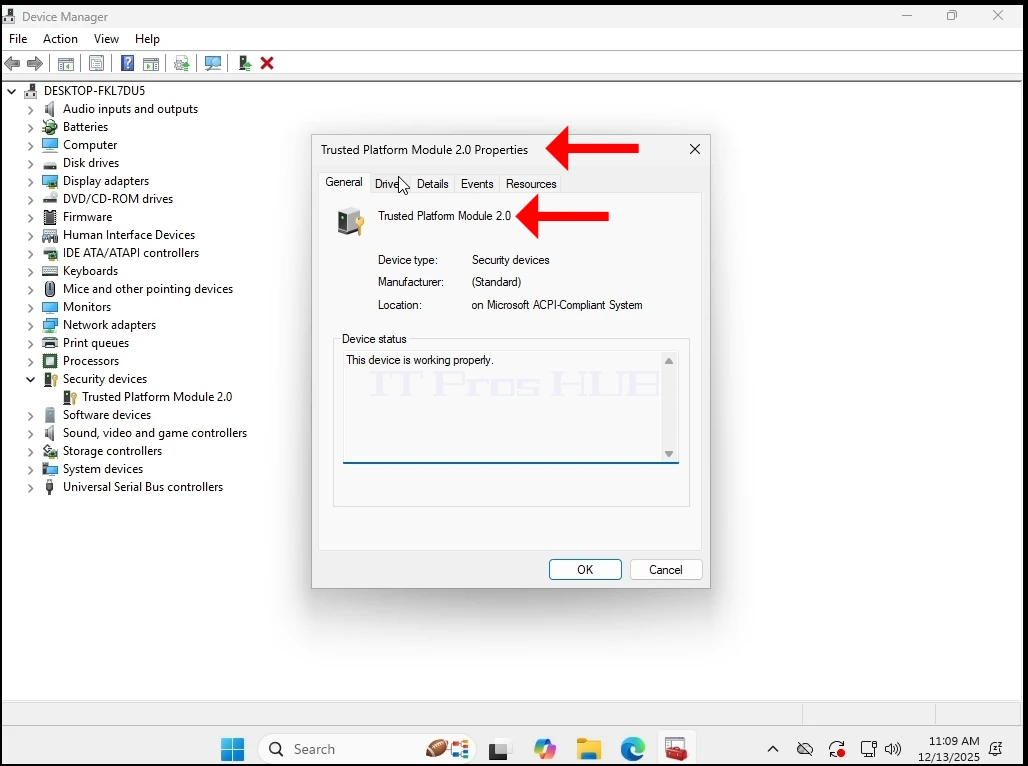
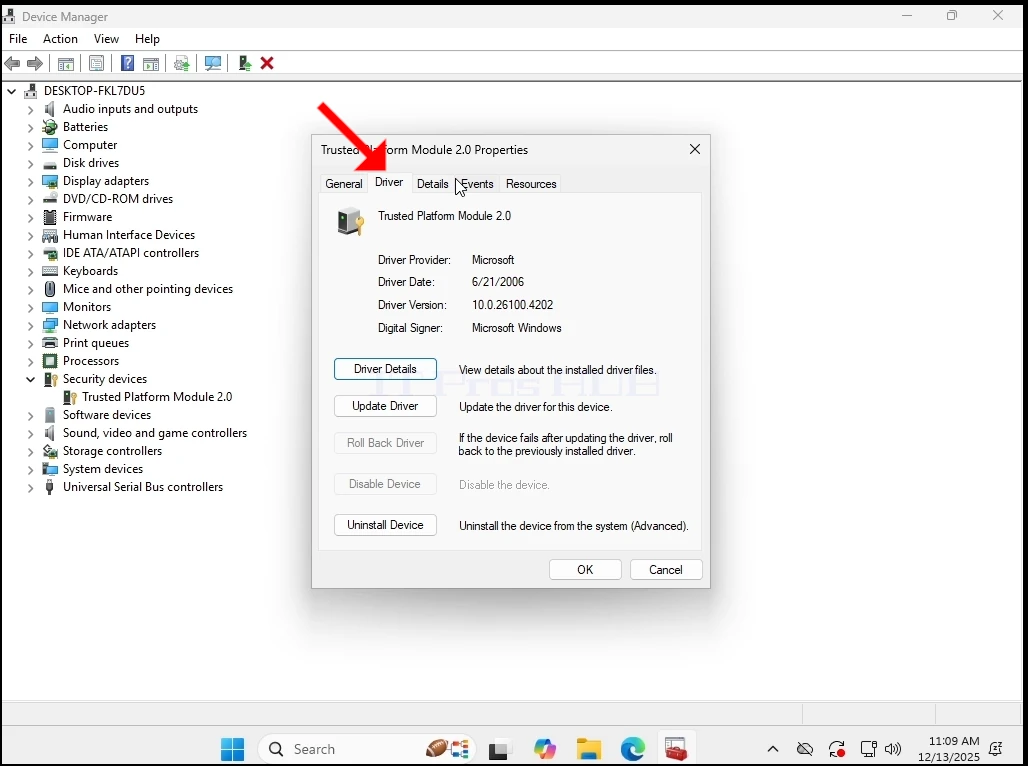
5. Mēs pārbaudījām dažādas cilnes jebkuriem jautājumiem
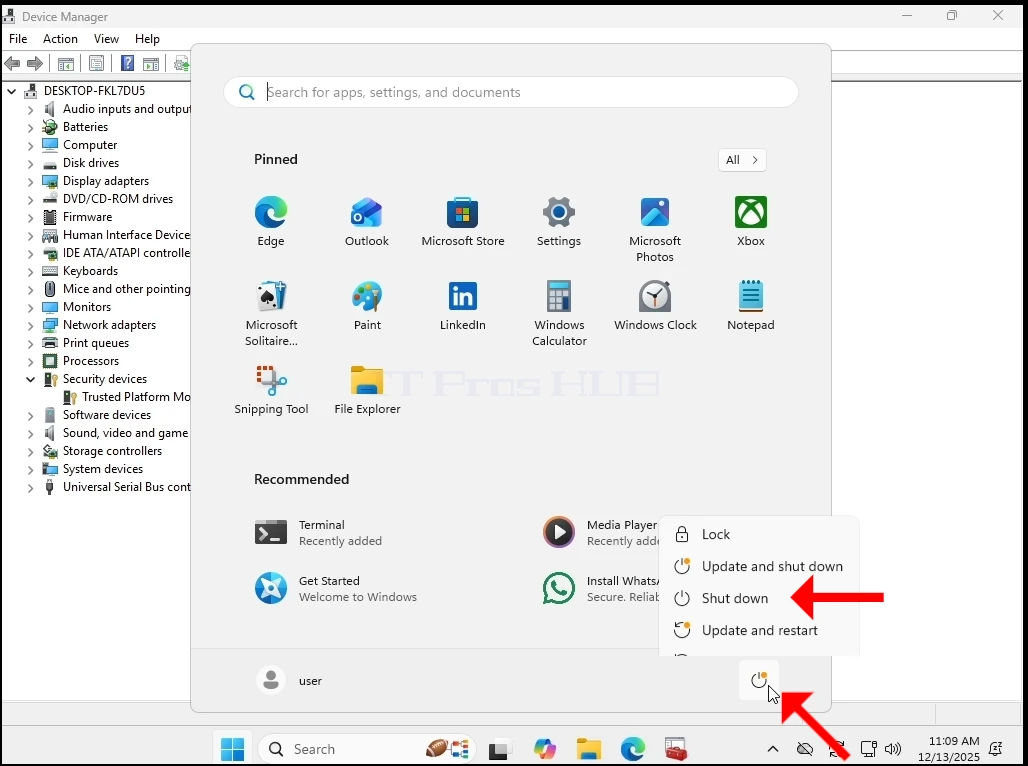
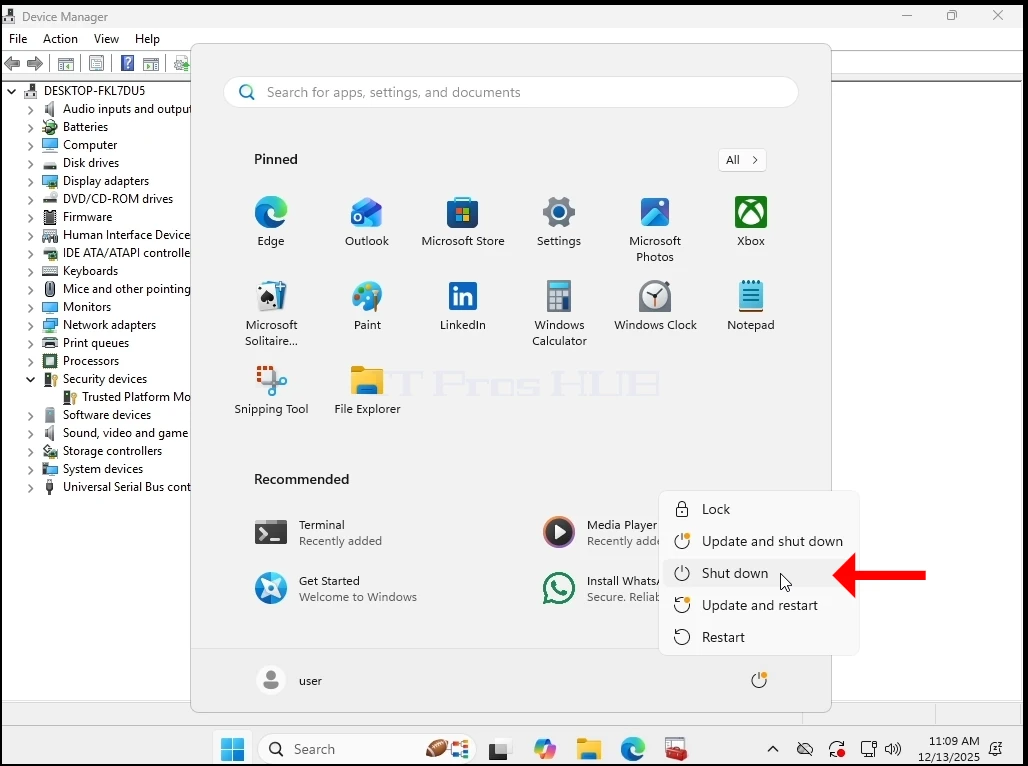
6. Tagad mēs izslēdzām Windows, lai izslēgtu VM
7. Mēs esam noņēma TPM chip no VM aparatūras sarakstā un darbina to atkal
9. Kā jūs varat redzēt zemāk – TPM chip ir aizgājusi labi, kā arī Drošības ierīces kategoriju.
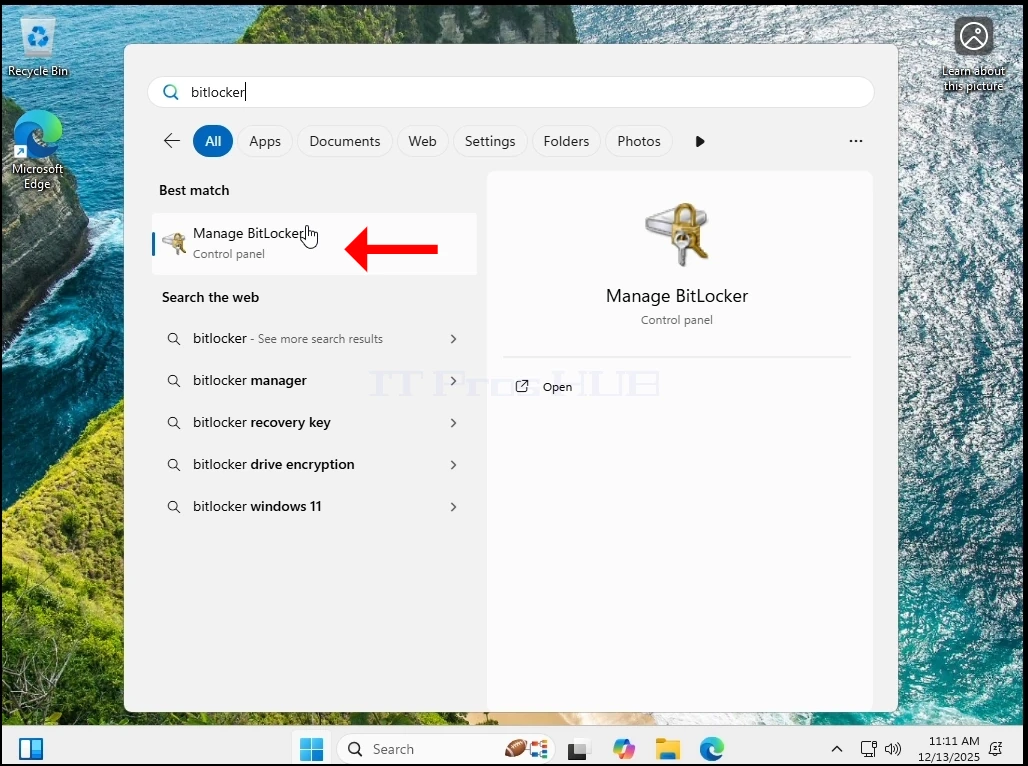
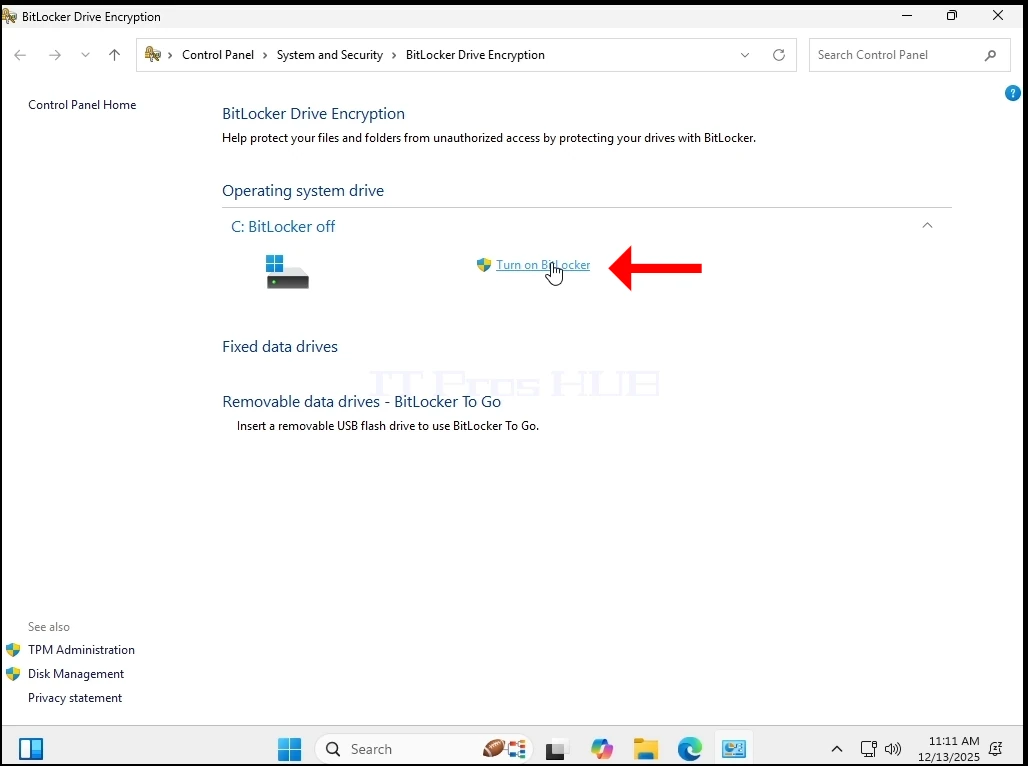
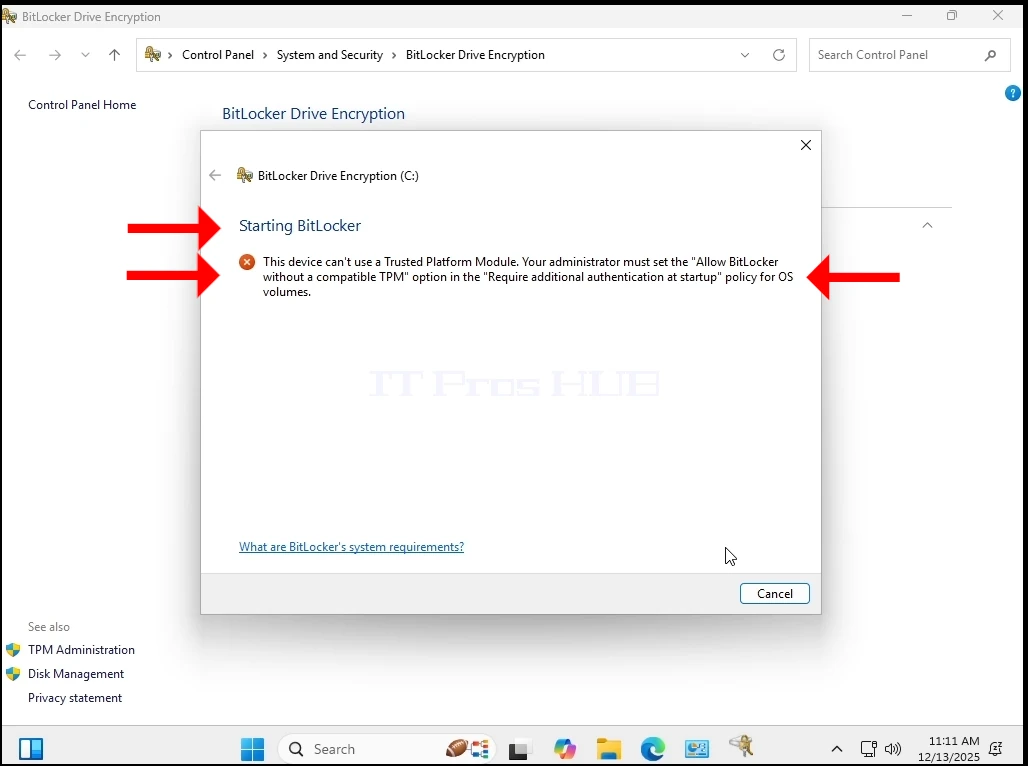
11. Kā jūs varat redzēt zemāk, mēs nevaram pagriezt Bitlokeris TPM mikroshēmas neesamības dēļ.
- Tagad pieņemsim atjaunināt to no 24H2 līdz 25H2.
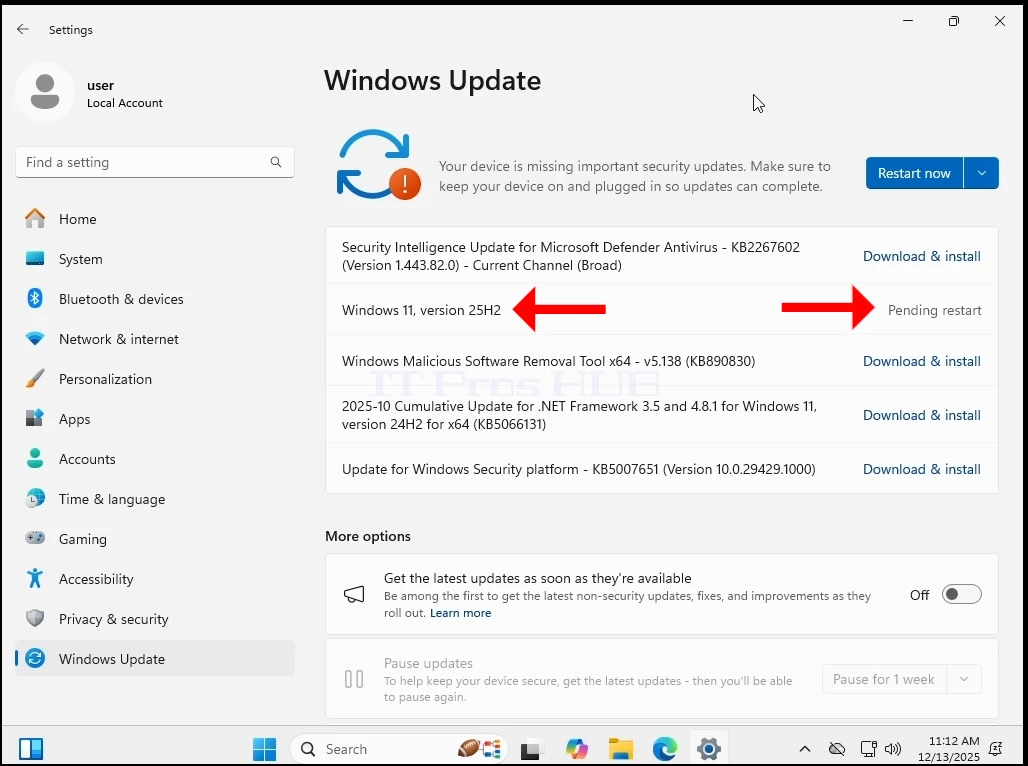
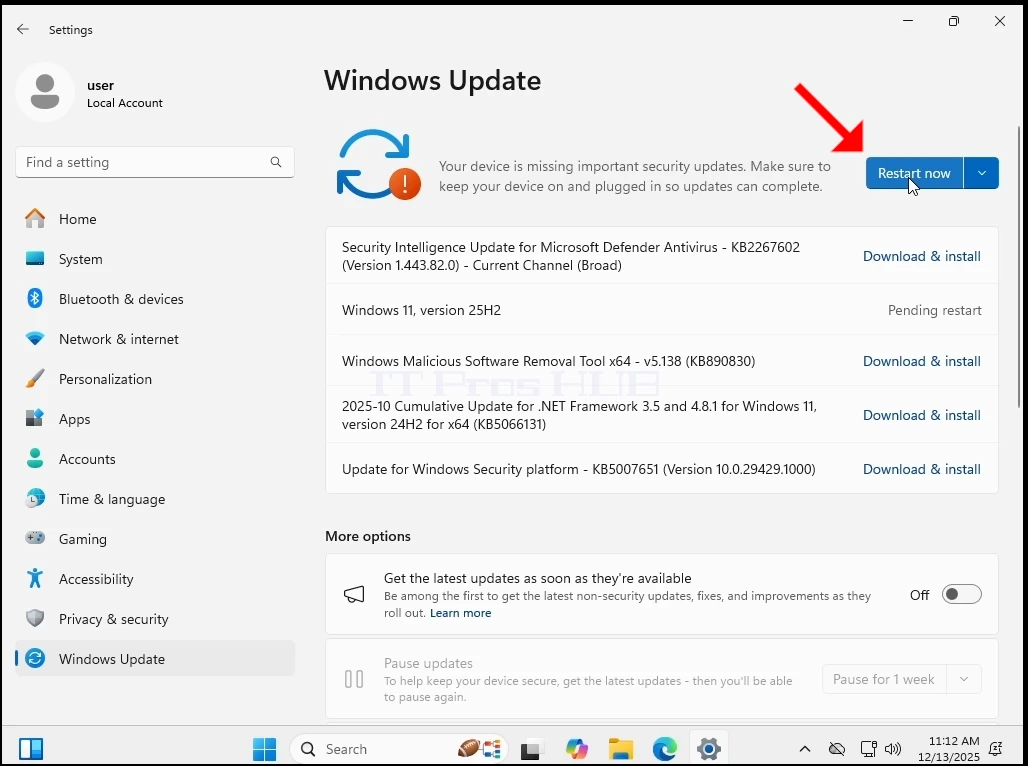

 14. Logi ir modernizēti uz 25H2
Secinājums:
Sākumā mēs bijām ļoti pārsteigti, redzot, ka vispār sāk darboties logi. Ir bijusi tik liela uztraukums par šo TPM prasību, ka mēs esam kļuvuši saskaņā ar jēdzienu, ka darbojas Windows bez TPM bija neiespējami.
Tomēr lielākā problēma joprojām pastāv – Windows 11 nevar uzinstalēt sistēmā bez TPM mikroshēmas, īpaši TPM versija 2.0. tas ir tāpat kā pēc dizaina. Tas, ko mēs šeit darījām, bija ļoti vienkārši – mēs uzstādījām operētājsistēmu Windows 11, šajā gadījumā virtuālu sistēmu ar TPM un tad vienkārši to noņēma. Logi tur darbojas normāli.
Ko tas nozīmē reālajā pasaulē?
Tas nozīmētu, ka, ja jums ir dators / datori, kas ir TPM chip vecāki nekā versija 2.0 vai nav TPM vispār, tad vienīgie veidi, kā instalēt Windows 11 uz šīm mašīnām būtu:
IT varētu būt vērts IT profesionāļiem un / vai uzņēmumiem, kas uztur masīvu datoru ar nesaderīgu TPM mikroshēmas vienkārši iegādāties vienu jaunu datoru, kas ir TPM 2.0 mikroshēma, kas tiks izmantota kā vietturis un veikt šos uzlabojumus pa vienam, nevis ieguldot masīvu jaunu datoru.
- Reklāmkarogs veiksmīgi saglabāts.
- Autors: IT Pro
- Kategorija: Windows
- Skatījumi: 8984
Ievads:
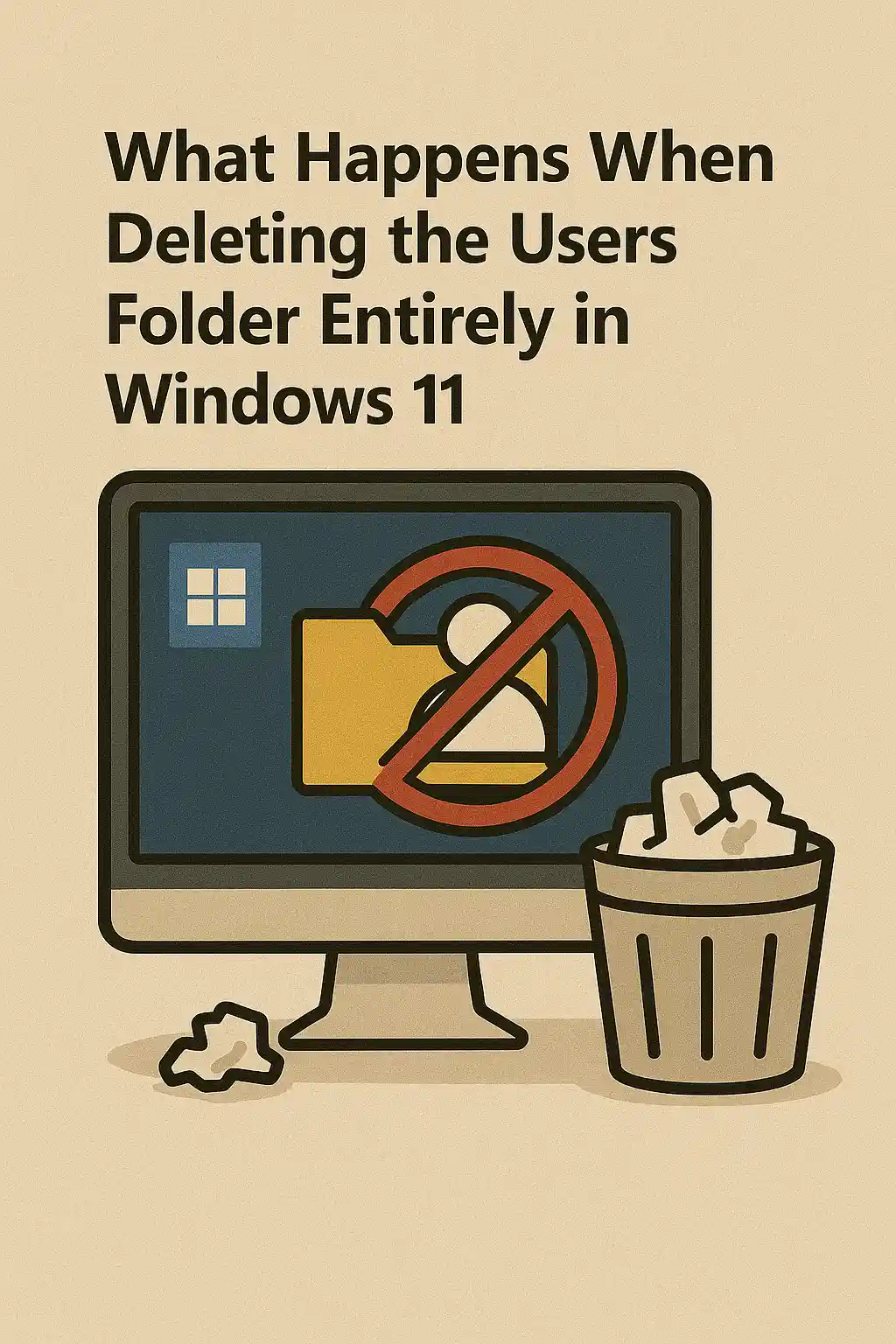
Šajā rakstā mēs parādīs, kas notiek, kad viss Lietotāji mape ir dzēsta no Windows 11.
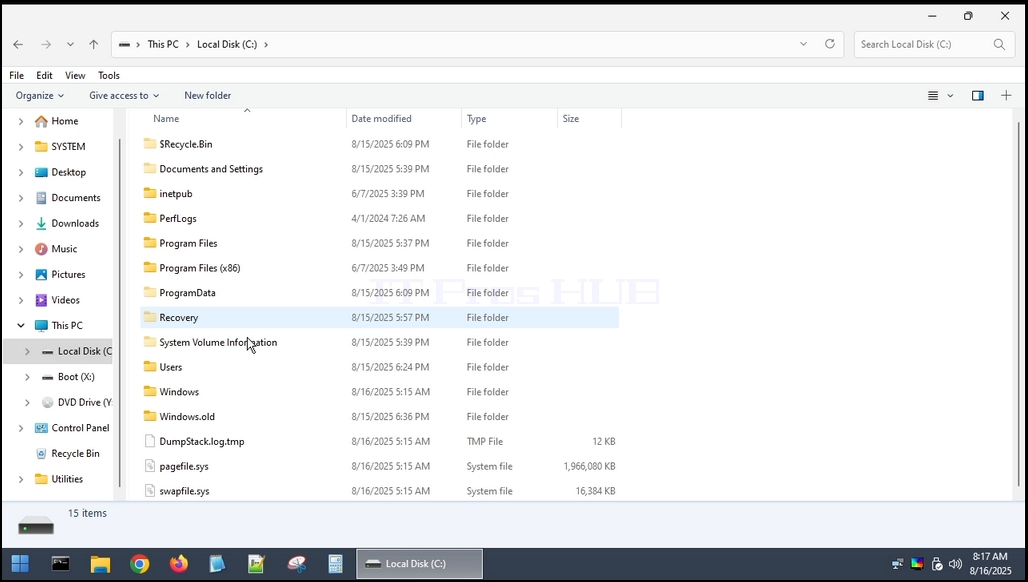
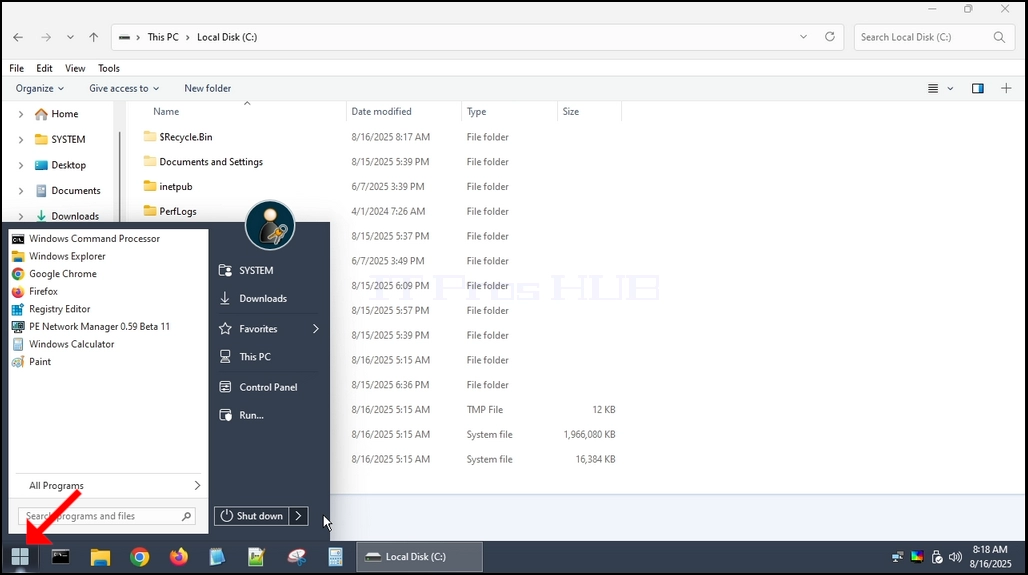
1. gadā Lietotāji mape atrodas saknes kur Windows tika instalēta. Vairumā gadījumu C: disks kā redzams turpmāk:
2. Tāpat kā daudzas citas sistēmas mapes un failus, Lietotāji mapi nevar pilnībā izdzēst pašā Windows. Tam mums būtu jāizmanto vēl viena operētājsistēma. Šajā rakstā mēs izmantosim Hiren Boot CE WINPE (HBCD) OS.
3. Dzēš lietotāju mapi no iekš HBCD
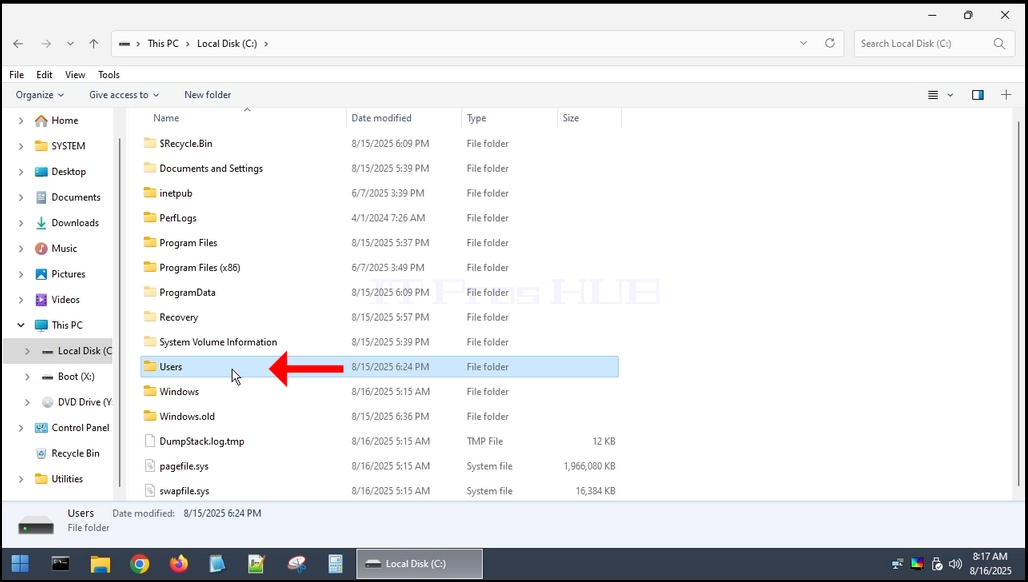
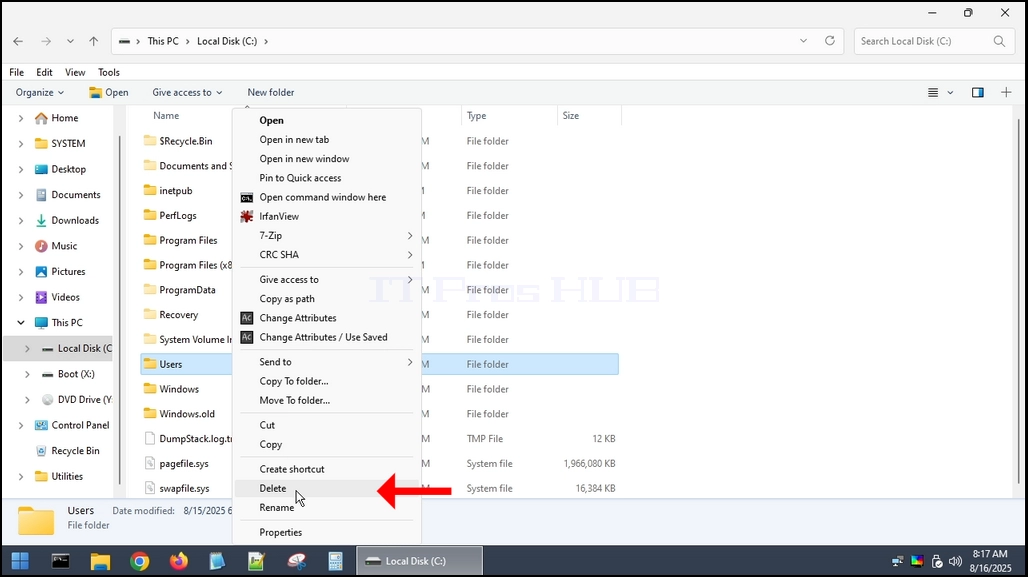
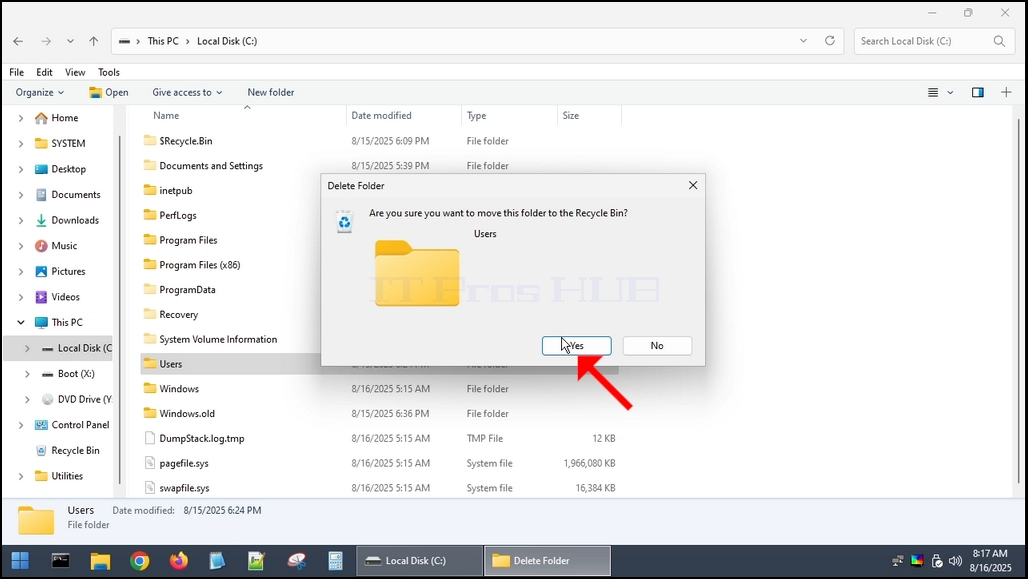
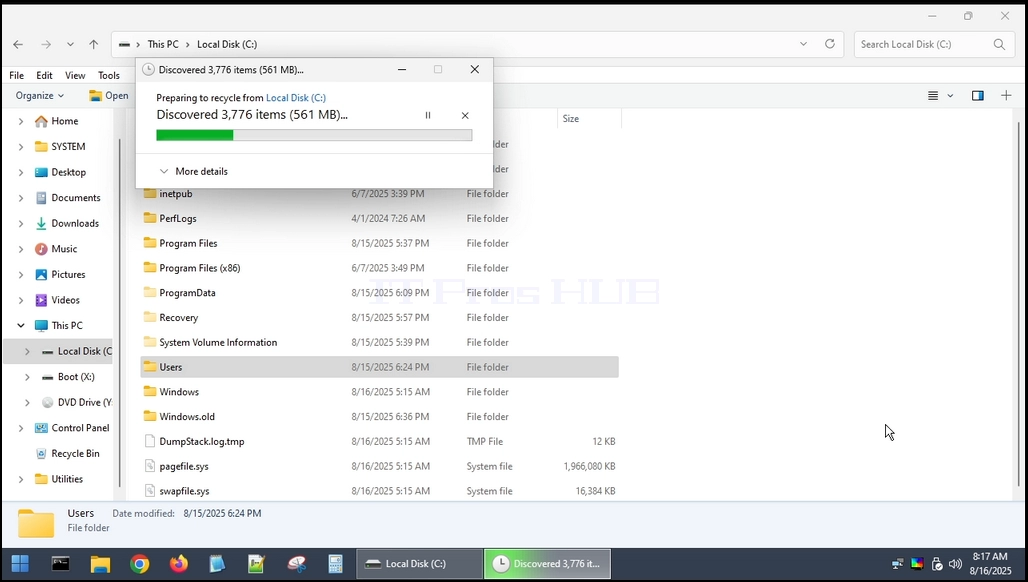
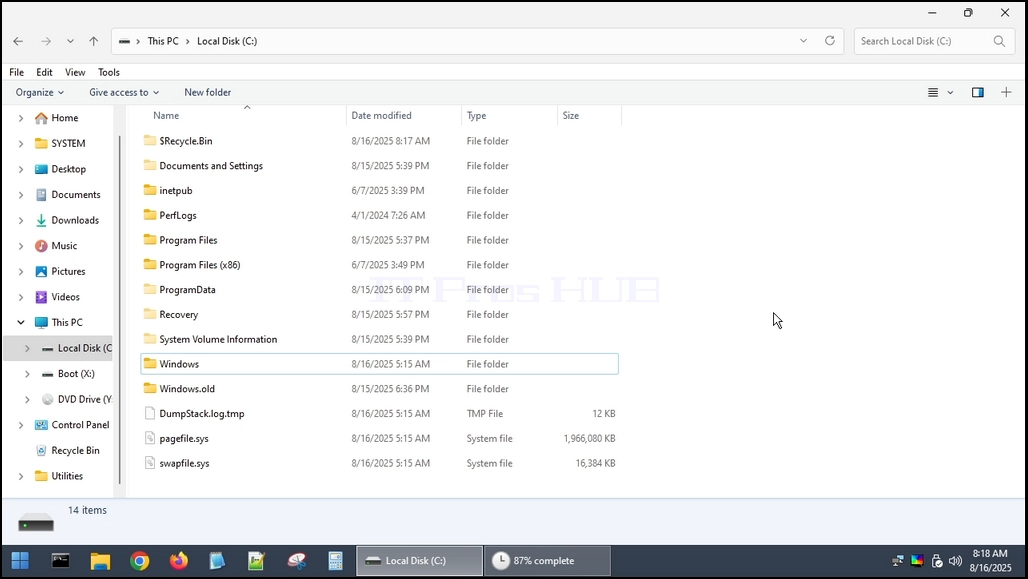
4. gadā Lietotāji mape ir dzēsta.
5. Pārstartēt datoru un boot atpakaļ Windows.
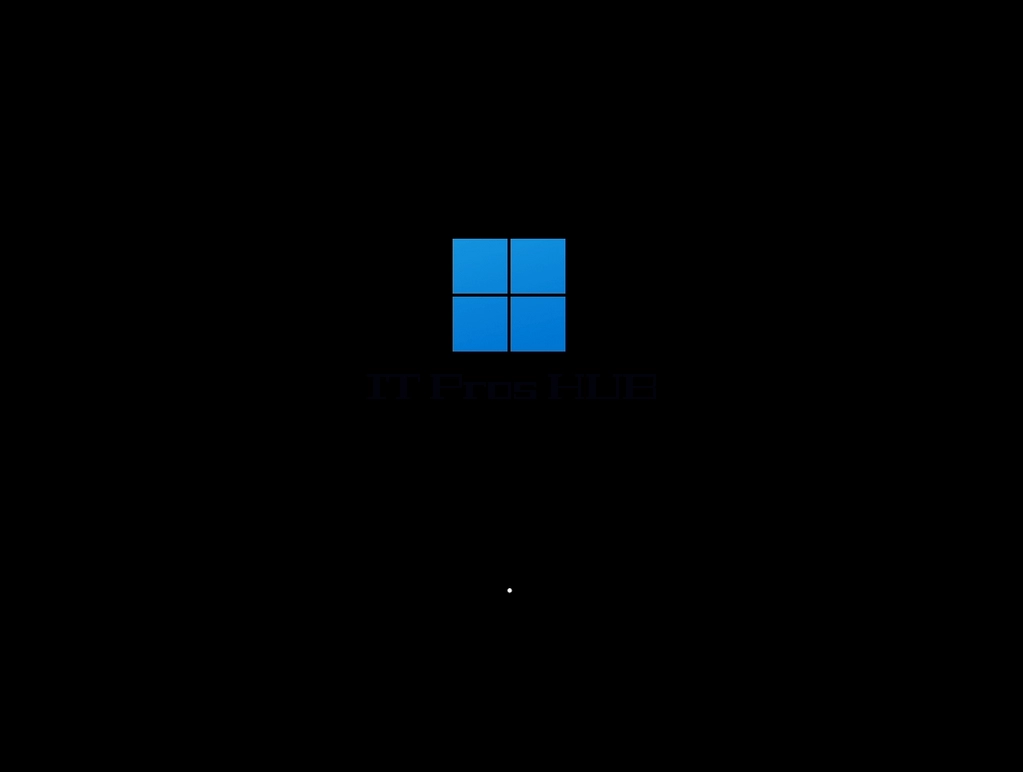
6. Kā jūs varat redzēt, Windows spēj boot uz augšu, bet NEDRĪKST SĀKT.
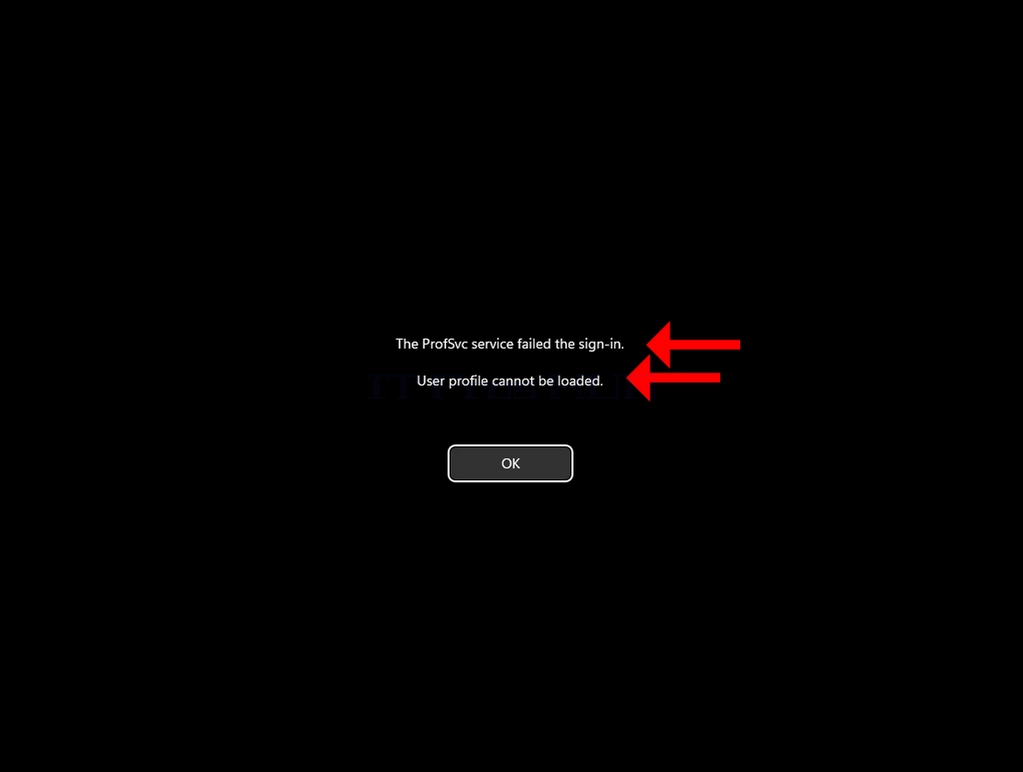
7. Mēs varam redzēt šādu kļūdu:
a. ProSvc serviss neizturēja pierakstīšanos
b. Lietotāja profilu nevar ielādēt.
8. Šīs divas rindas parasti ir viena Windows logona kļūda — pakalpojums ir faktiski ProfSvc (Lietotāja profila pakalpojums), un tas parasti neizdodas, ja lietotāja profils ir bojāts vai Windows pieteicās jums pagaidu profilu un nevar valdziņu reālo vienu atpakaļ.
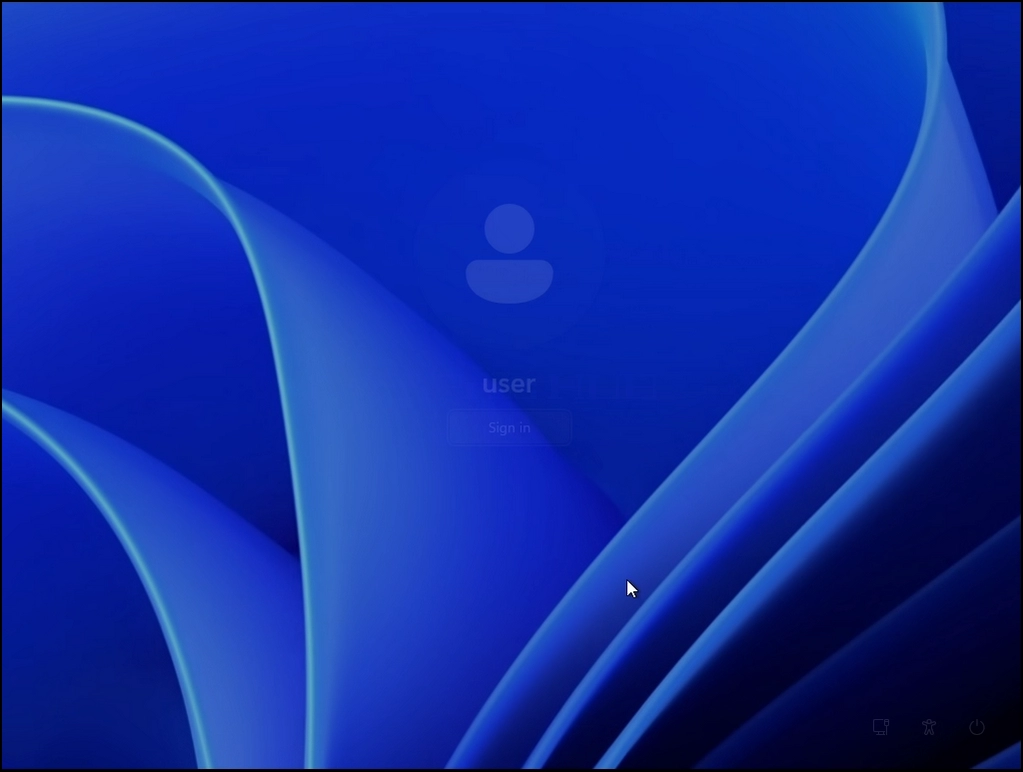
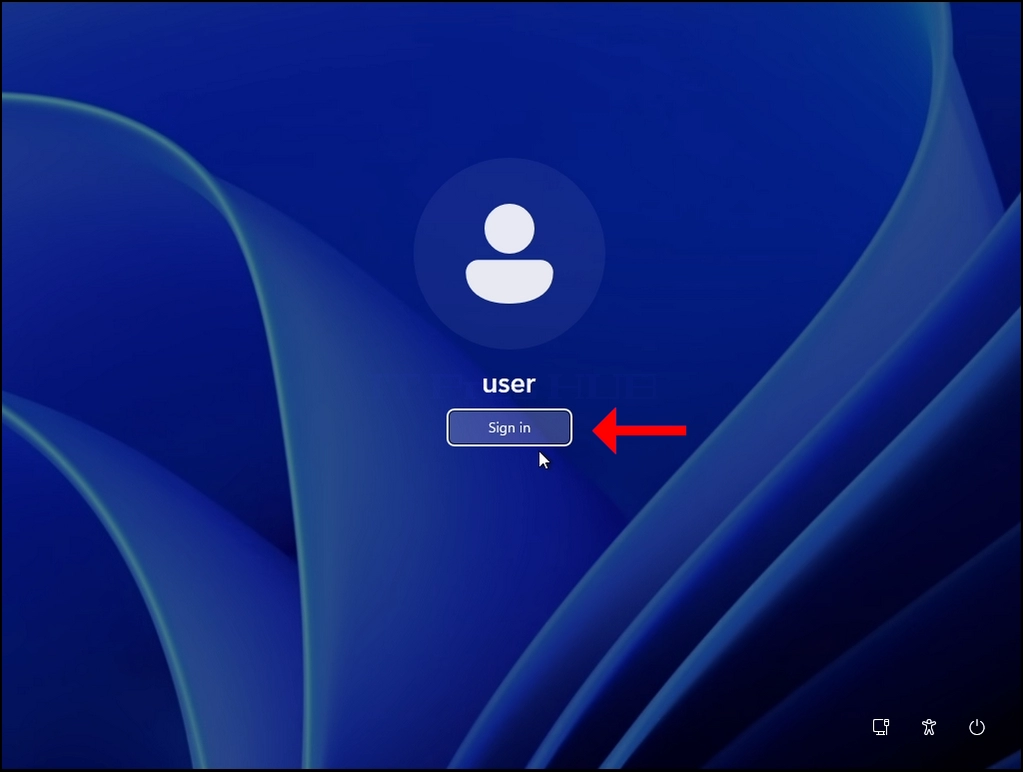
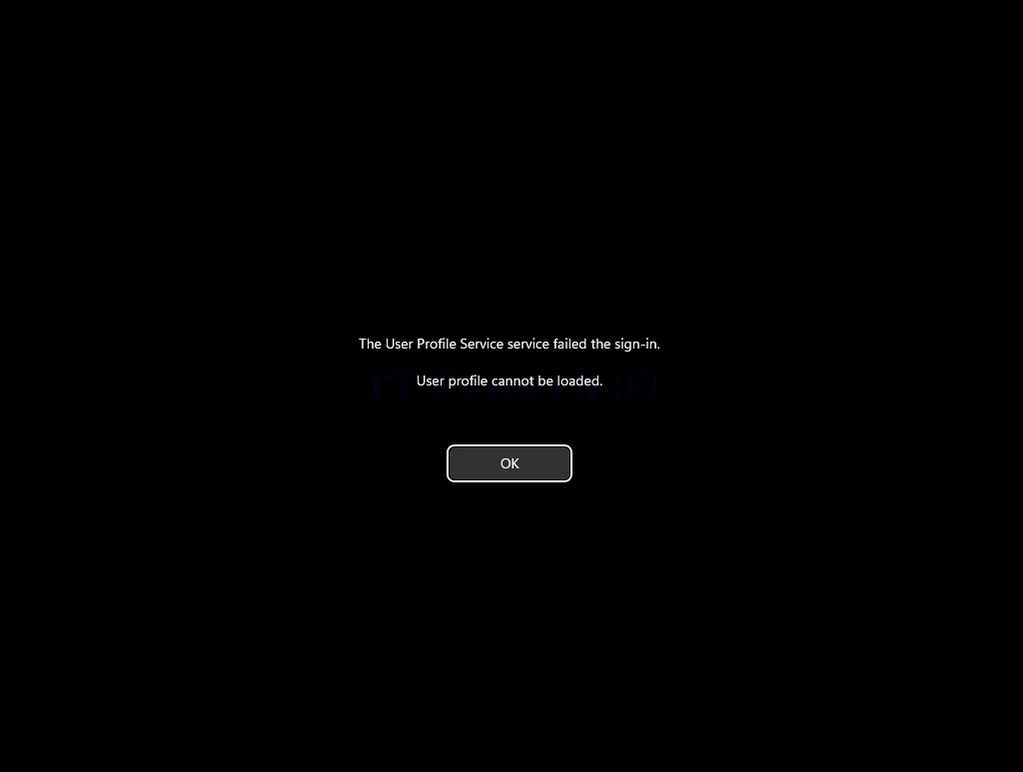
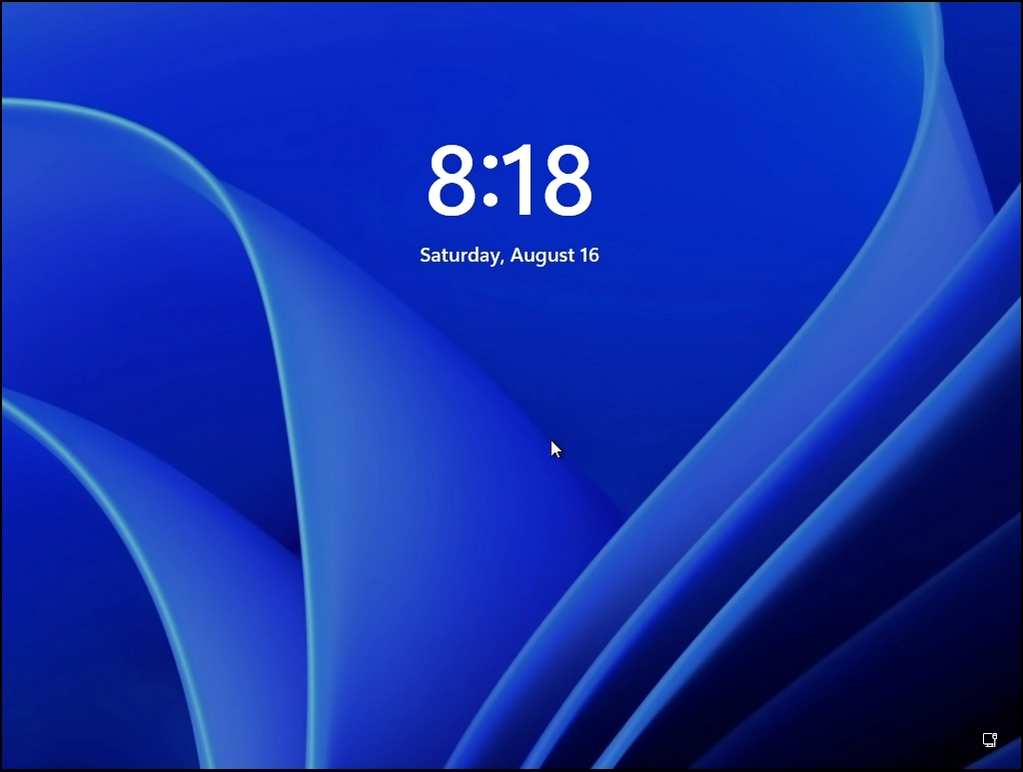
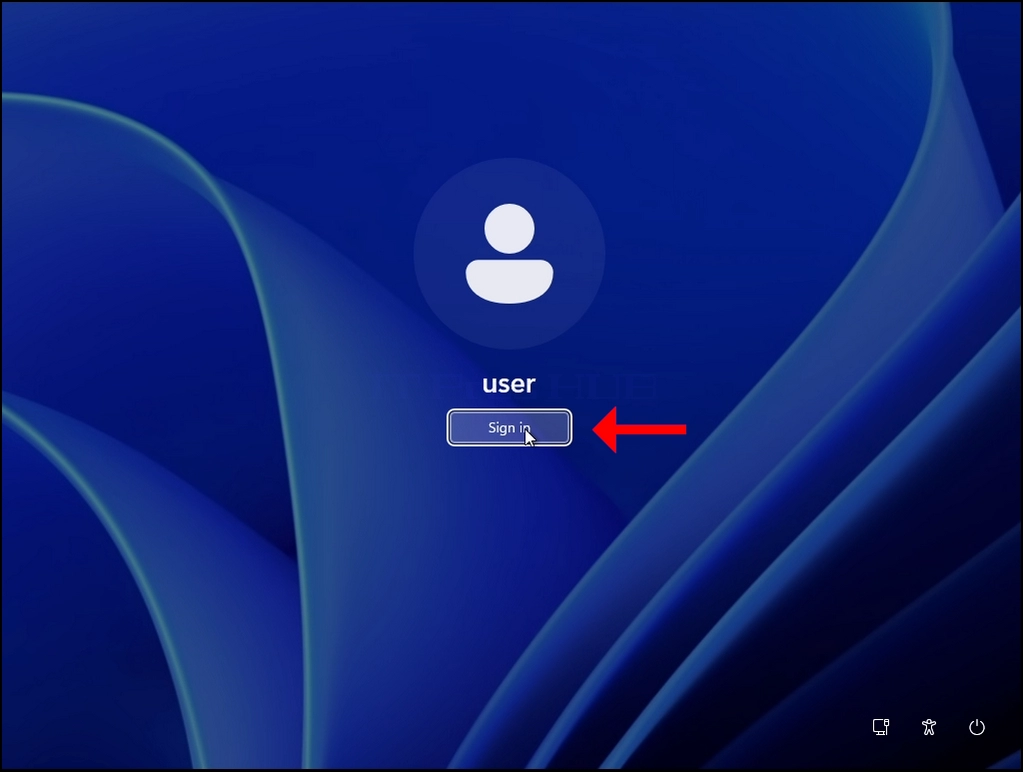

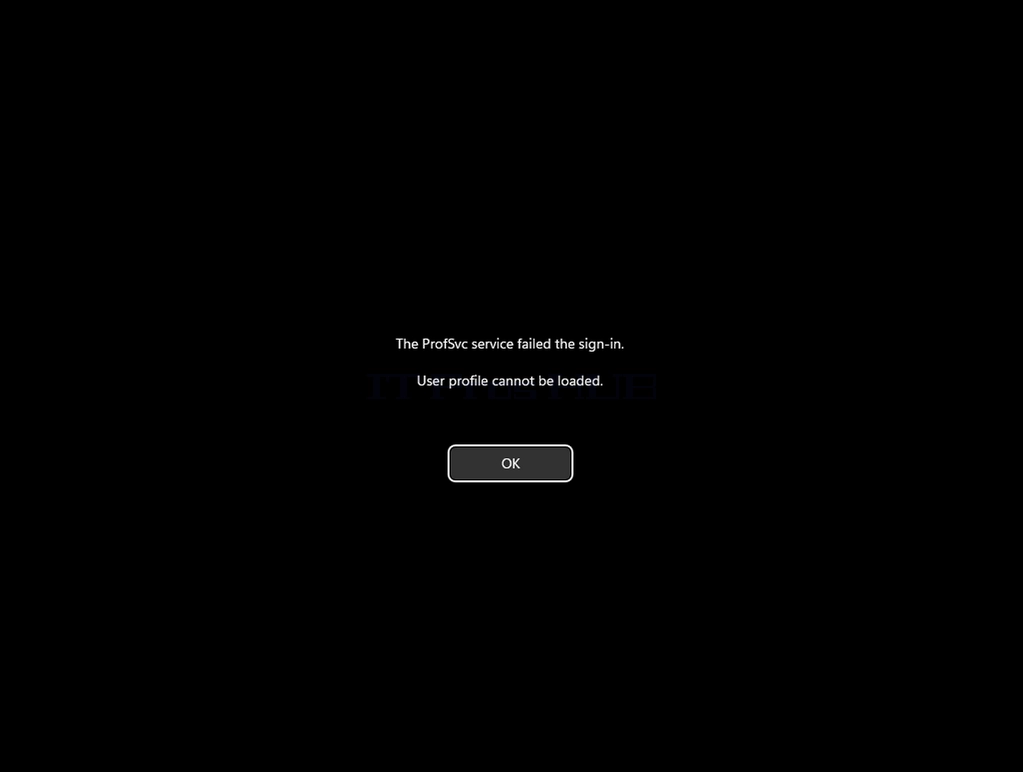
9. Kā jūs varat redzēt, pēc tam, kad mēs noklikšķinām OK par kļūdu, Windows iet atpakaļ uz logona ekrānu un neatkarīgi no tā, cik reizes mēs cenšamies pierakstīties, rezultāts ir tāds pats.