- Reklāmkarogs veiksmīgi saglabāts.
- Autors: IT Pro
- Kategorija: How to Articles
- Skatījumi: 6163
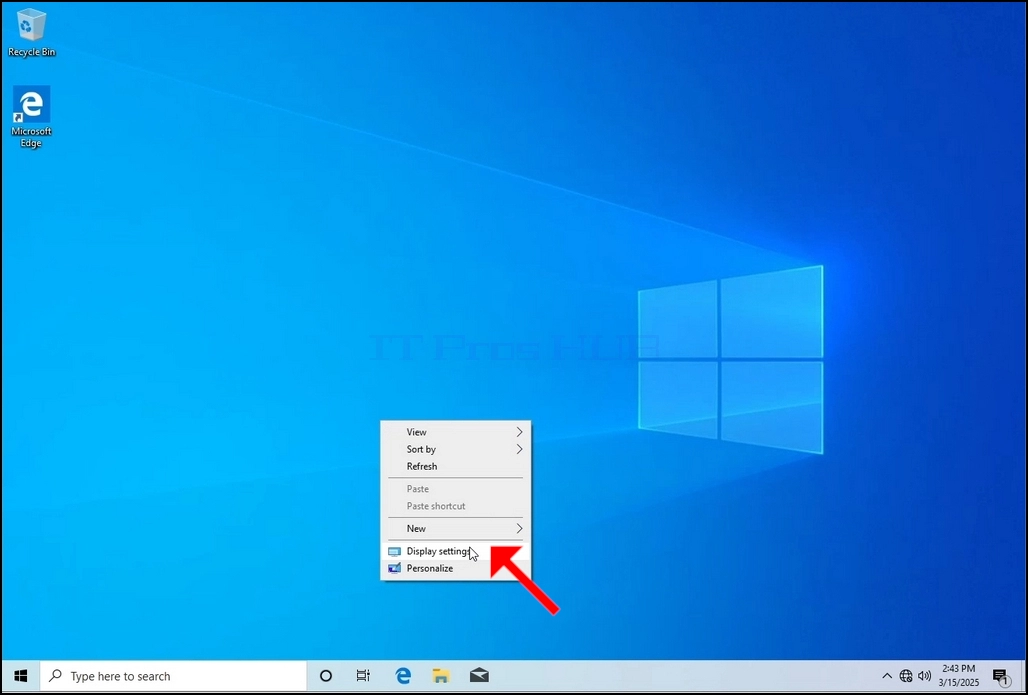
1. Labais klikšķis uz fona ir tukša vieta, līdz parādās izvēlne
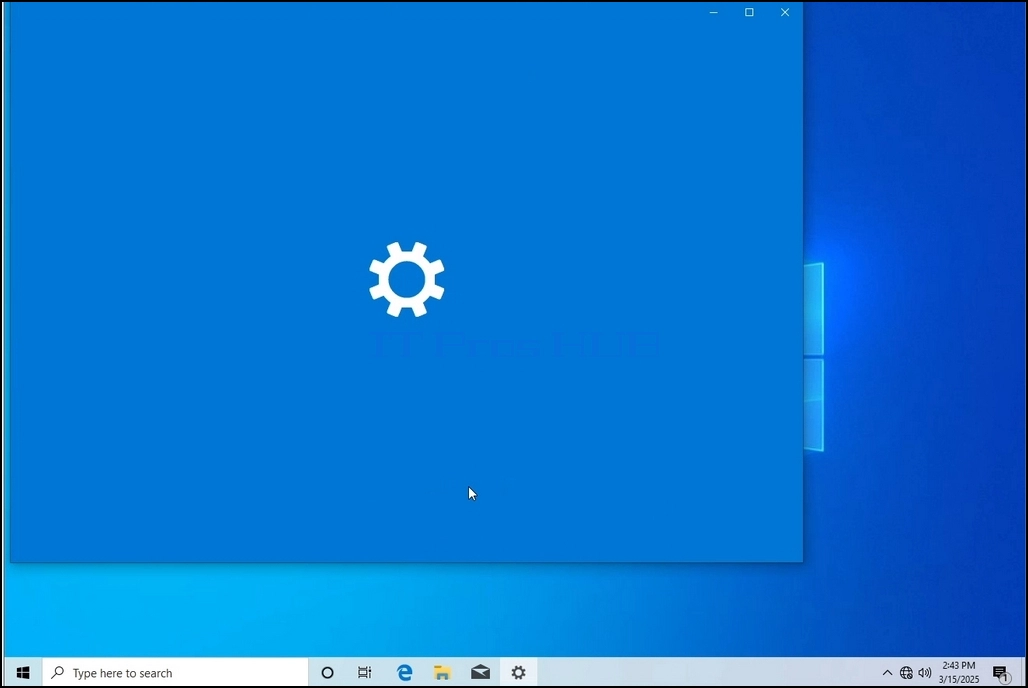
2. Jaunajā izvēlnē meklējiet displeja iestatījumu opciju un nospiediet to un gaidiet, kad parādīsies Iestatījumu logs
3. Iestatījumu logā zem sistēmas > Displeja opcijas, meklēt displeja izšķirtspējas opciju
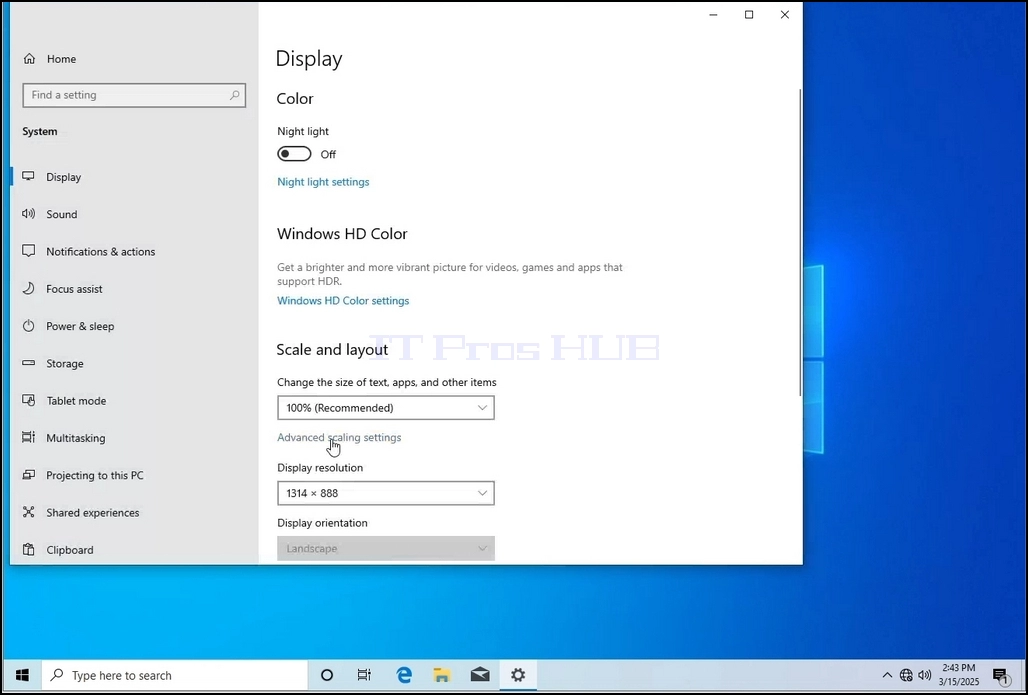
4. Noklikšķiniet uz pašreizējās izšķirtspējas iestatījumu nolaižamo izvēlni, lai paplašinātu šo izvēlni.
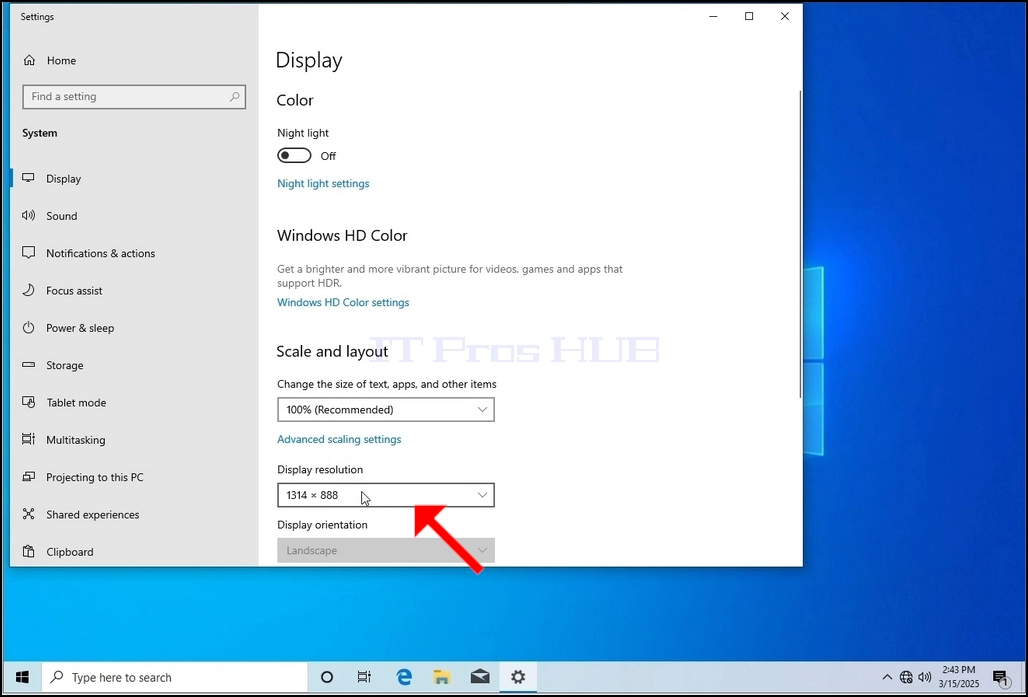
5. No dažādām izšķirtspējas iespējām izvēlēties to, kas vislabāk atbilst jūsu vajadzībām, pa kreisi noklikšķinot uz tā (Šajā piemērā izvēlētā ir 1024x768)
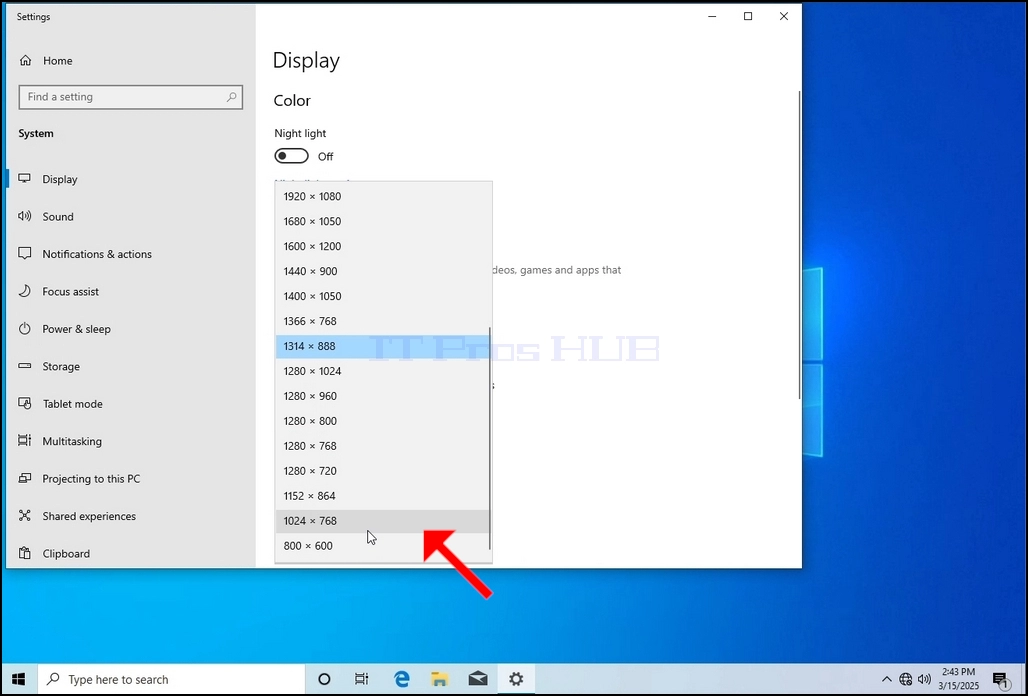
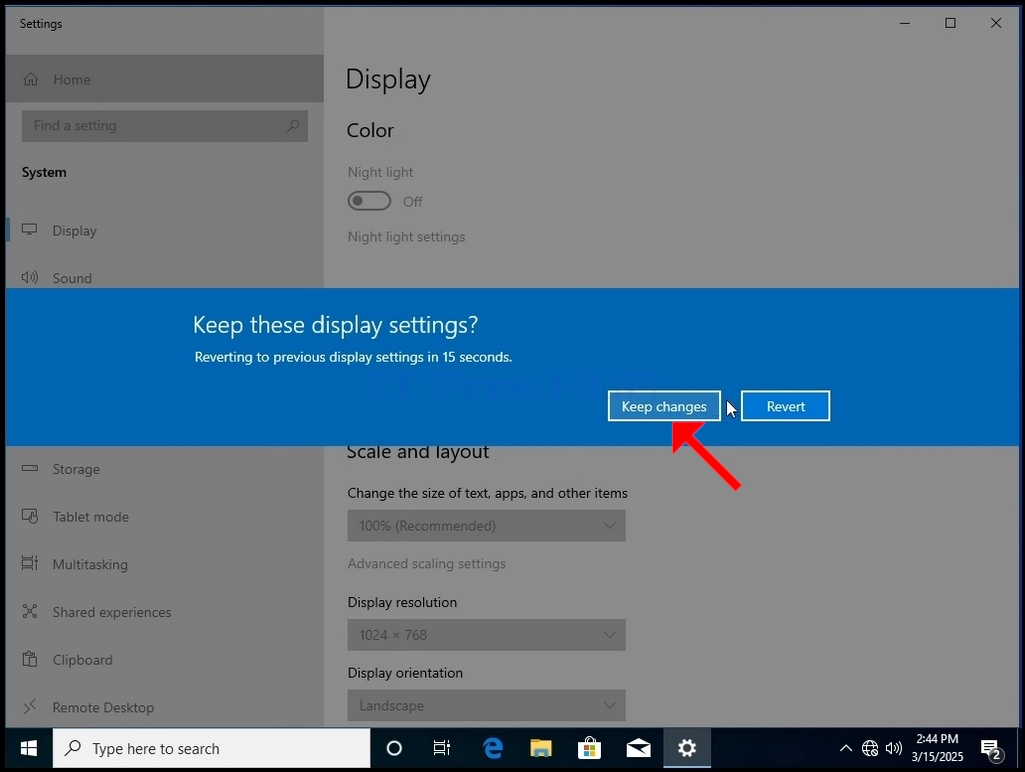
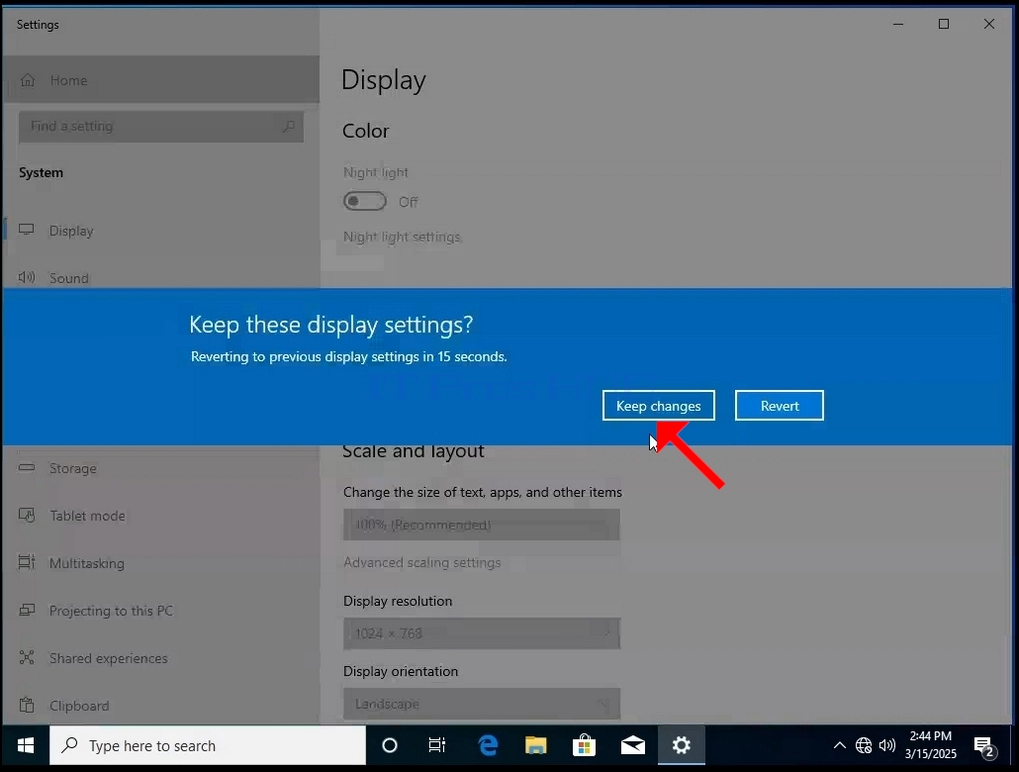
Ja jaunā izšķirtspēja ir saderīga ar monitoru, izvēlieties saglabāt izmaiņas, un noklikšķiniet uz tā.
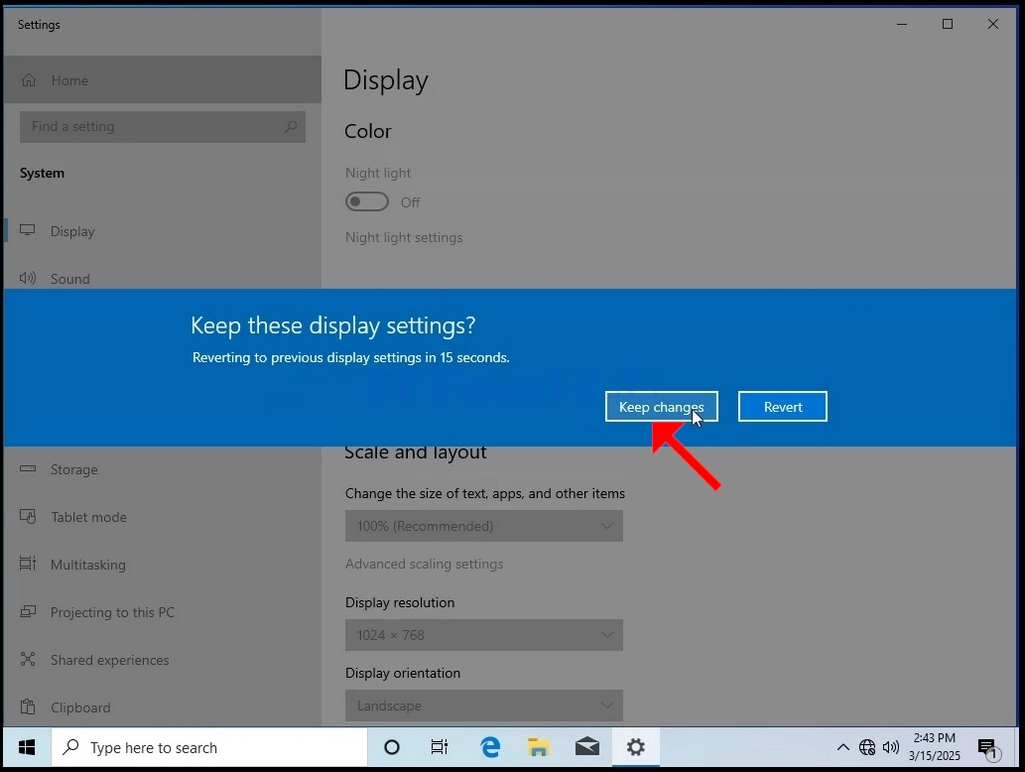
- Reklāmkarogs veiksmīgi saglabāts.
- Autors: IT Pro
- Kategorija: How to Articles
- Skatījumi: 4961
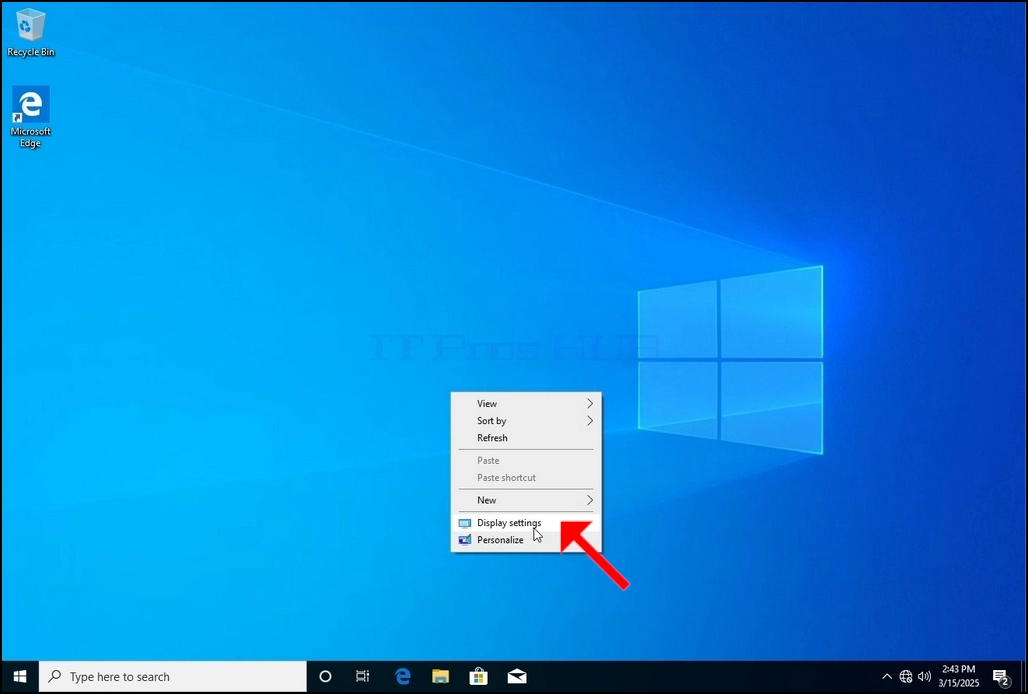
1. Labais klikšķis uz fona ir tukša vieta, līdz parādās izvēlne
2. Jaunajā izvēlnē meklējiet displeja iestatījumu opciju un nospiediet to un gaidiet, kad parādīsies Iestatījumu logs
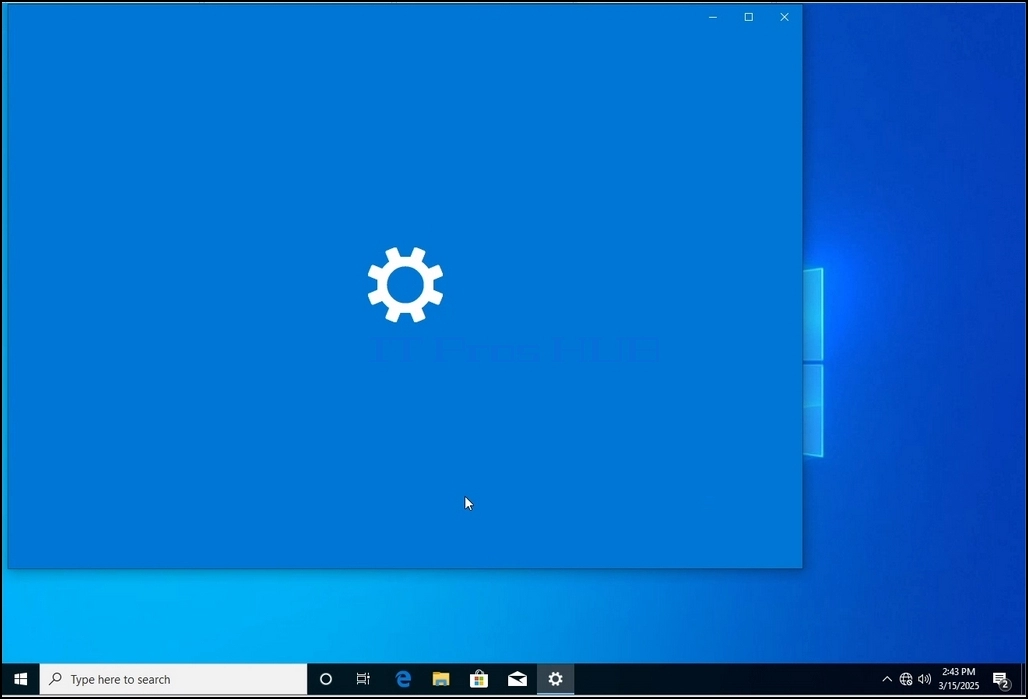
3. Iestatījumu logā zem sistēmas > Displeja opcijas, meklēt displeja izšķirtspējas opciju
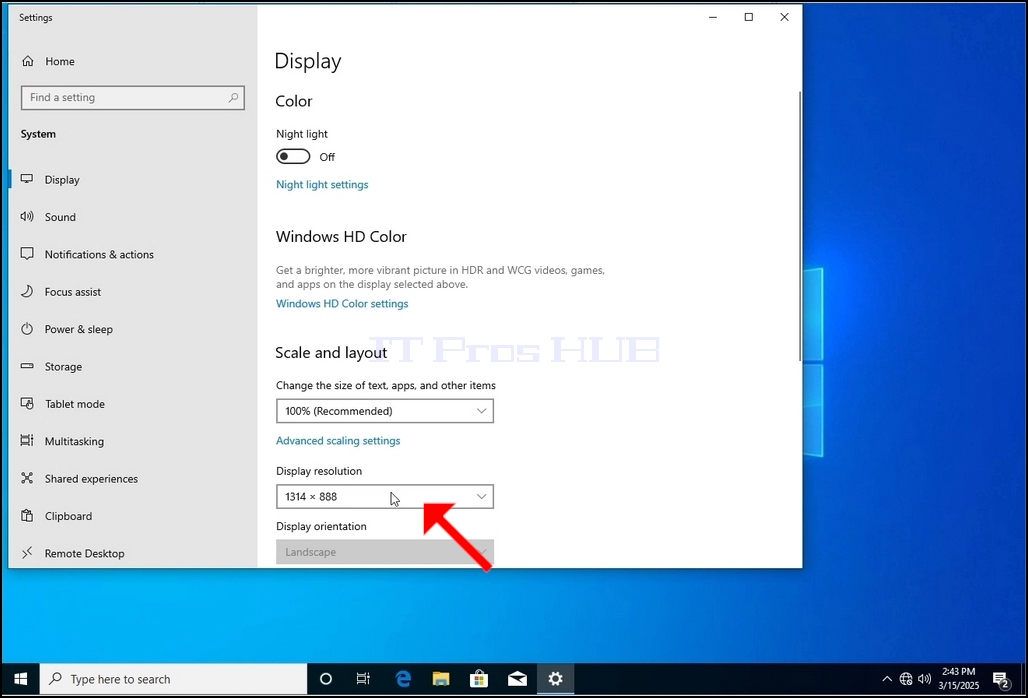
4. Noklikšķiniet uz pašreizējās izšķirtspējas iestatījumu nolaižamo izvēlni, lai paplašinātu šo izvēlni.
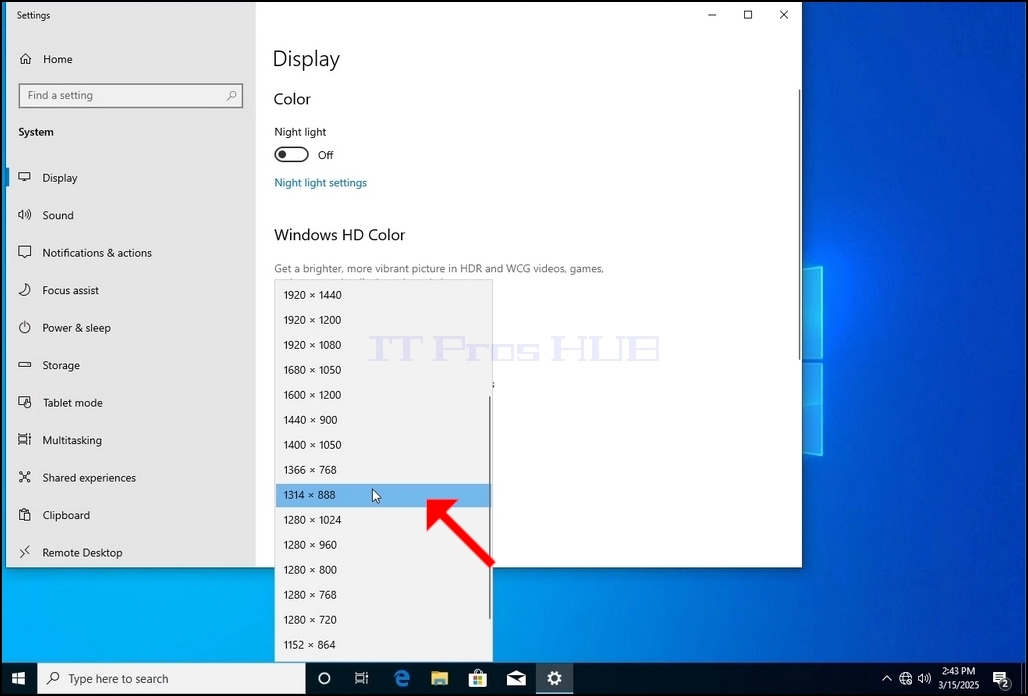
5. No dažādām izšķirtspējas iespējām izvēlēties to, kas vislabāk atbilst jūsu vajadzībām, pa kreisi noklikšķinot uz tā (Šajā piemērā izvēlētā ir 1024x768)
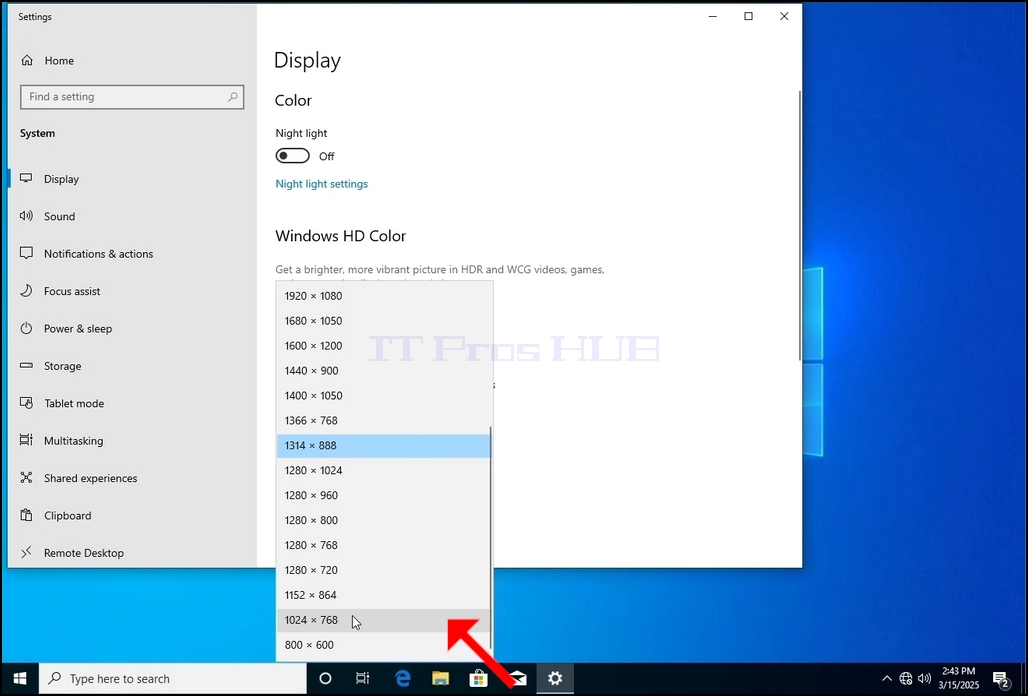
Ja jaunā izšķirtspēja ir saderīga ar monitoru, izvēlieties saglabāt izmaiņas, un noklikšķiniet uz tā.
- Reklāmkarogs veiksmīgi saglabāts.
- Autors: IT Pro
- Kategorija: How to Articles
- Skatījumi: 6811
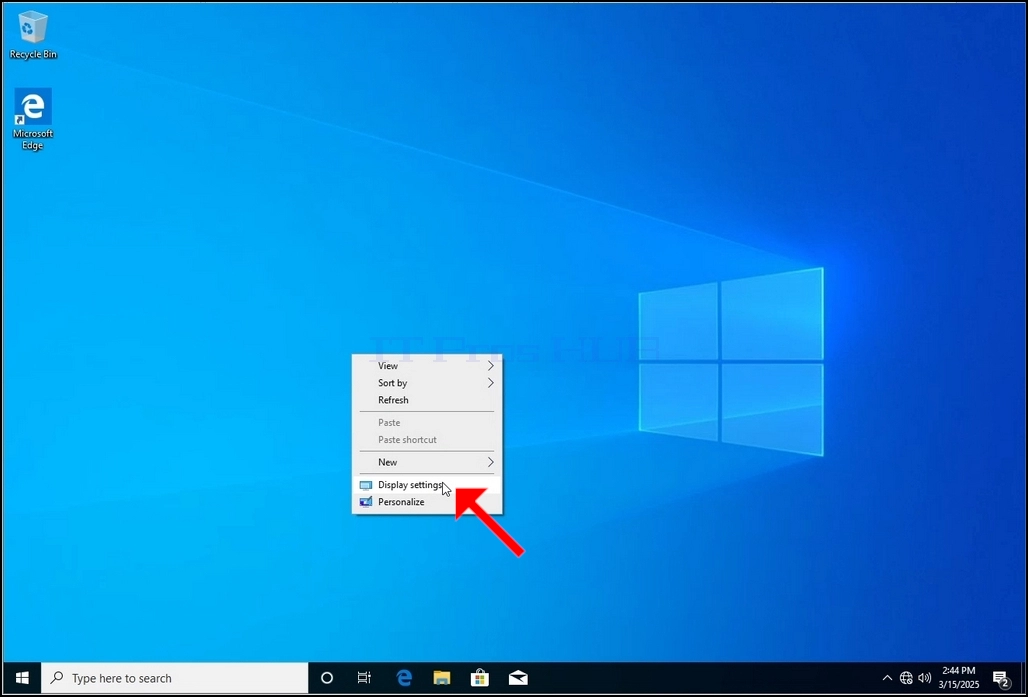
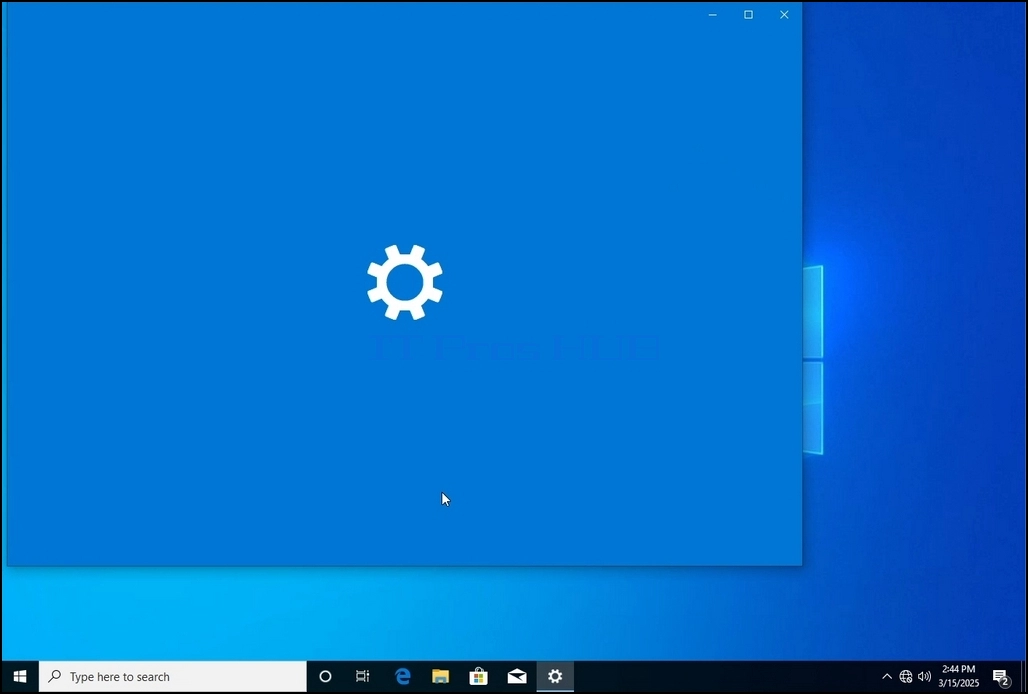
for the Settings window to appear
3. In the Settings window, under the System > Display options, look for the Resolution option
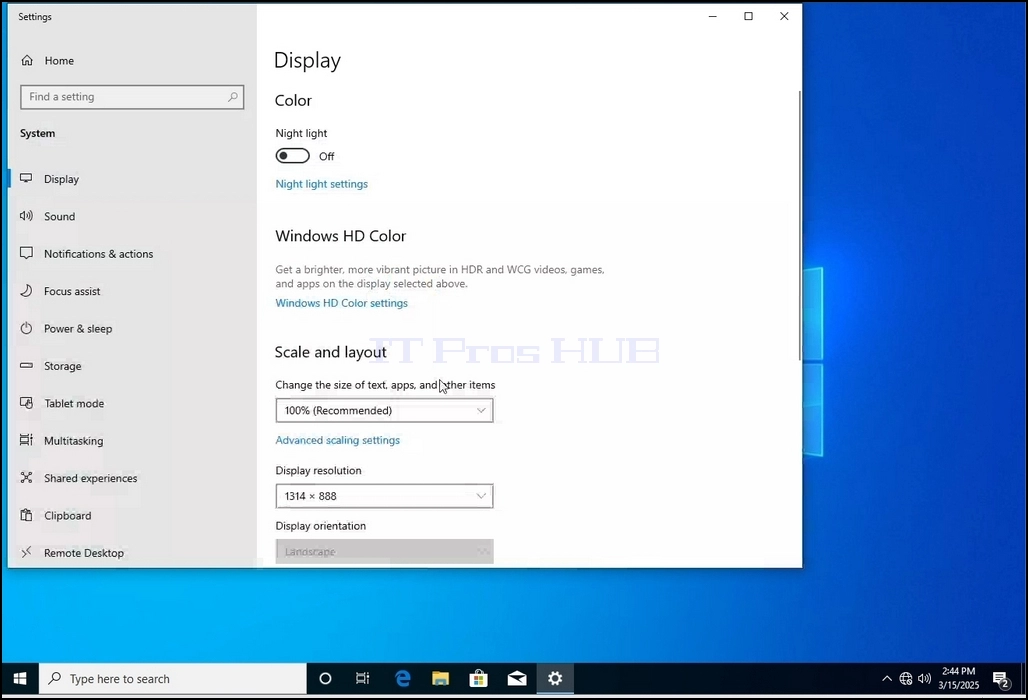
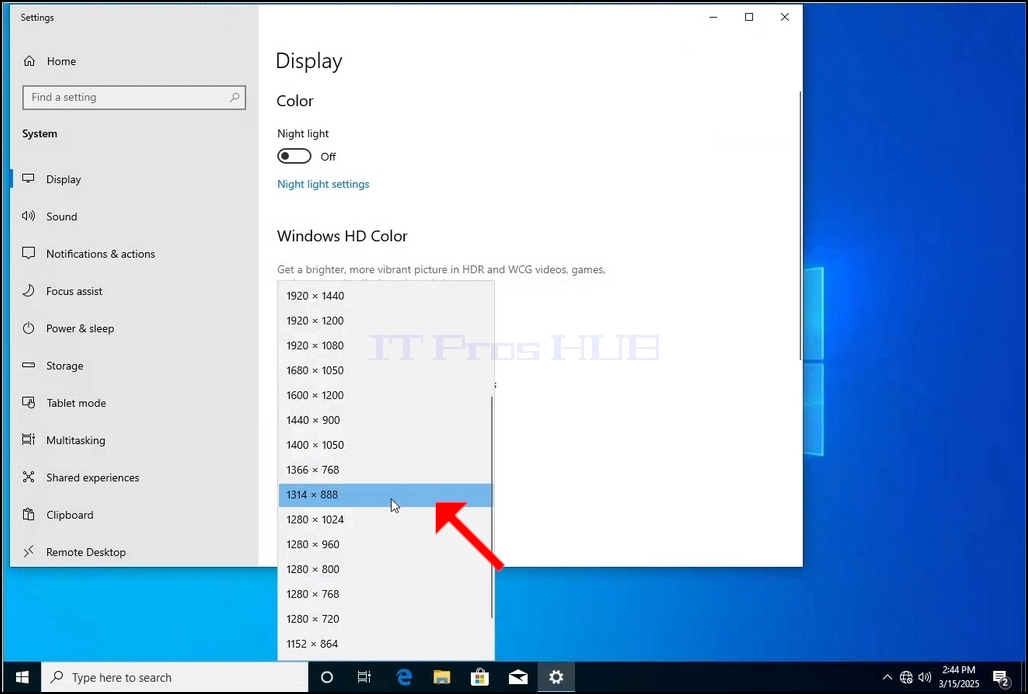
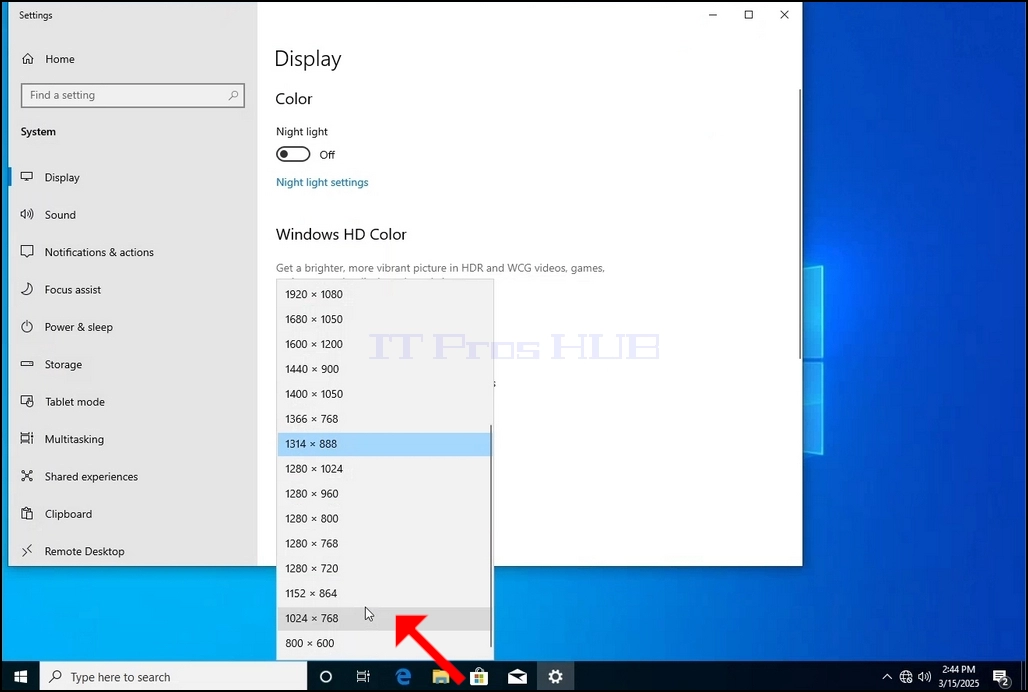
5. From the various resolution options, choose the one that best suits your needs by left clicking on it ( In this example the chosen one is 1024x768)
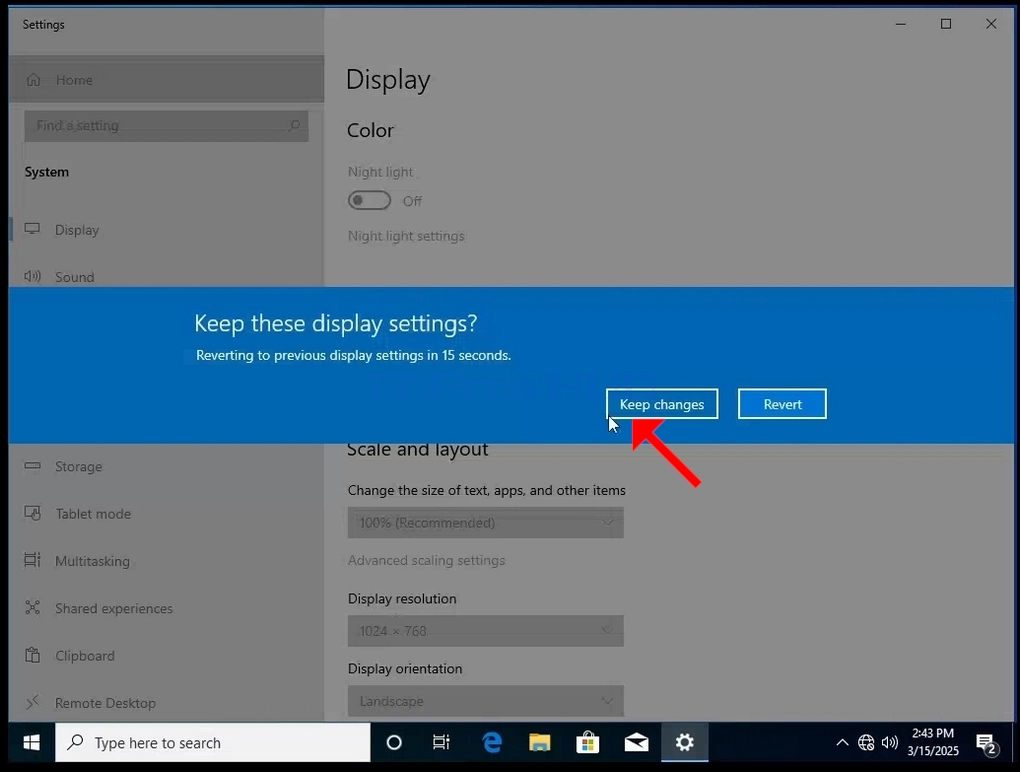
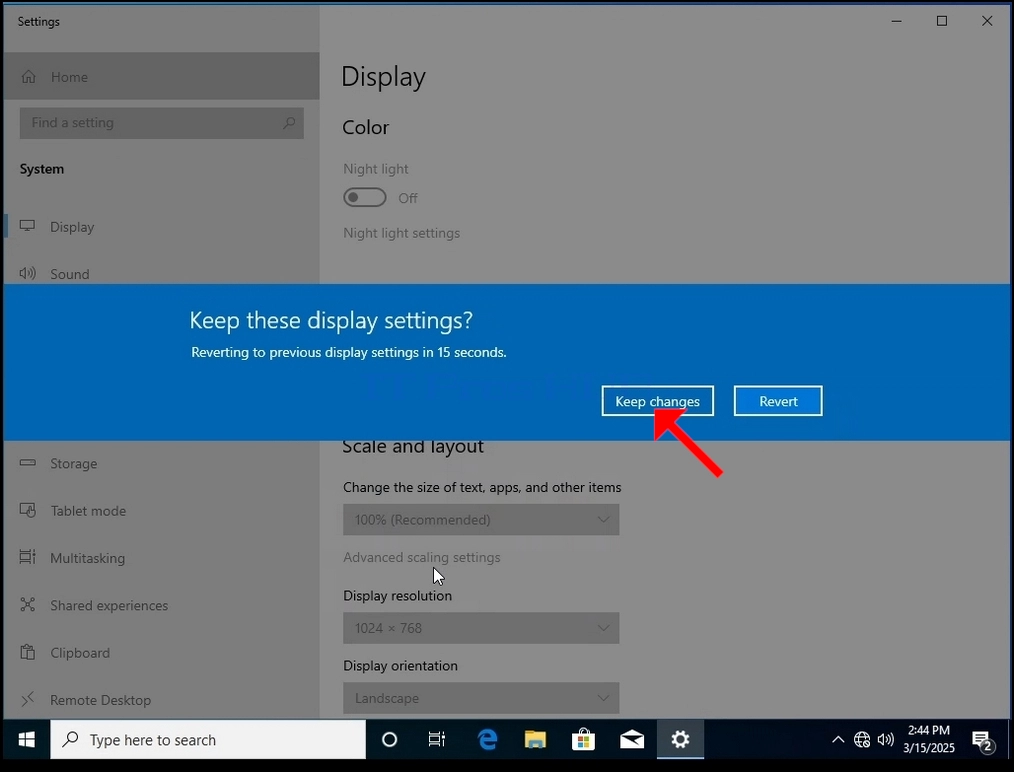
6. After choosing the new resolution setting, Windows will ask you whether you like to Keep Changes or to Revert them. If an option is not chosen with in an allocated amount of seconds, Windows will revert back to the previously configured resolution. This is done in case the monitor doesn't support the selected resolution and the user is unable to either see or see currently the video output in order to manually revert the newly selected resolution.
If the newly chosen resolution is compatible with the monitor, choose Keep Changes, and click it.
- Reklāmkarogs veiksmīgi saglabāts.
- Autors: IT Pro
- Kategorija: How to Articles
- Skatījumi: 5114
1. Labais klikšķis uz fona ir tukša vieta, līdz parādās izvēlne
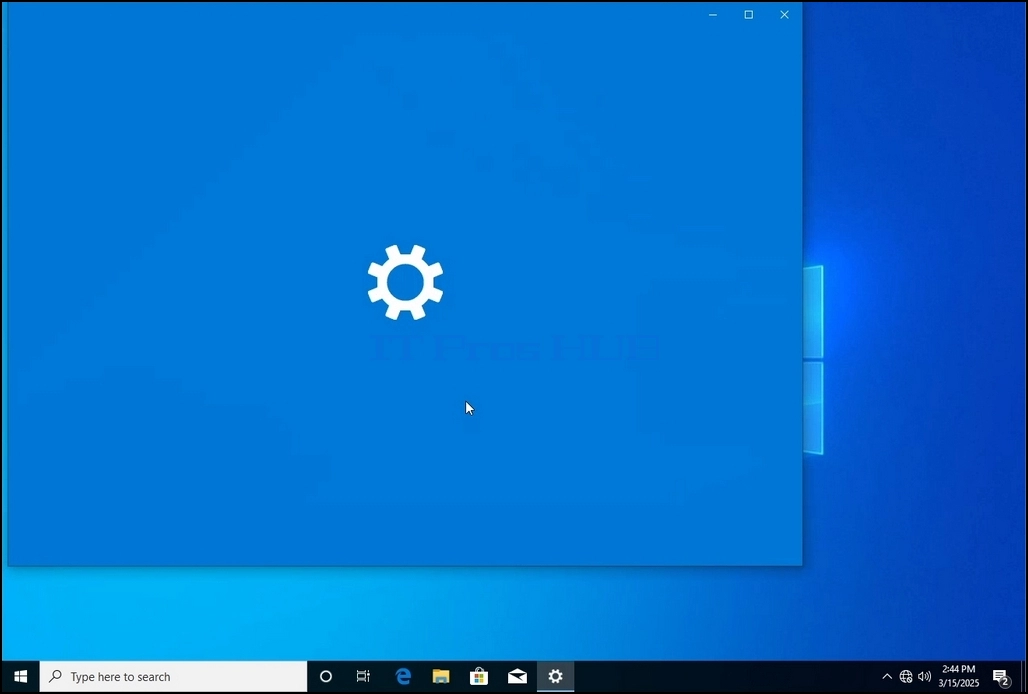
2. Jaunajā izvēlnē meklējiet displeja iestatījumu opciju un nospiediet to un gaidiet, kad parādīsies Iestatījumu logs
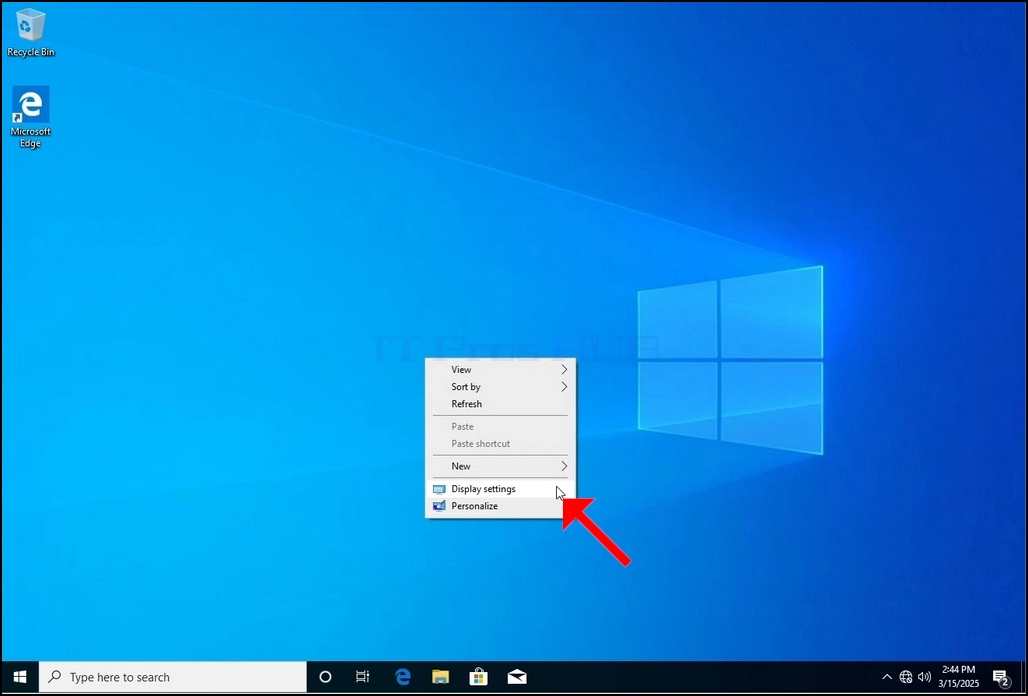
3. Iestatījumu logā zem sistēmas > Rādīt opcijas, meklēt Izšķirtspēju
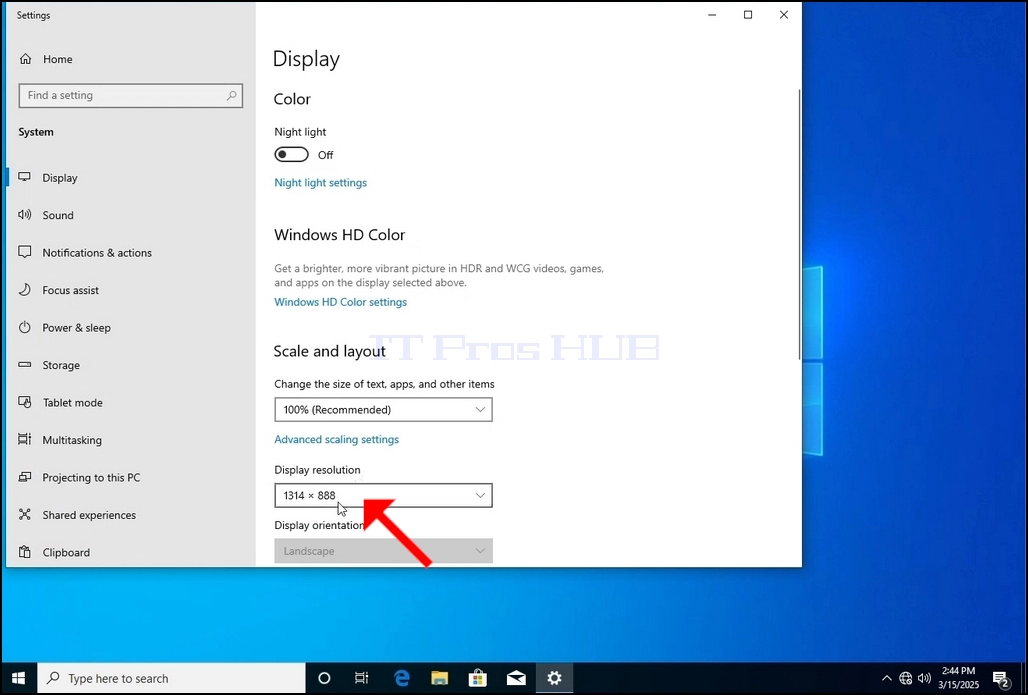
4. Noklikšķiniet uz pašreizējās izšķirtspējas iestatījumu nolaižamo izvēlni, lai paplašinātu šo izvēlni.
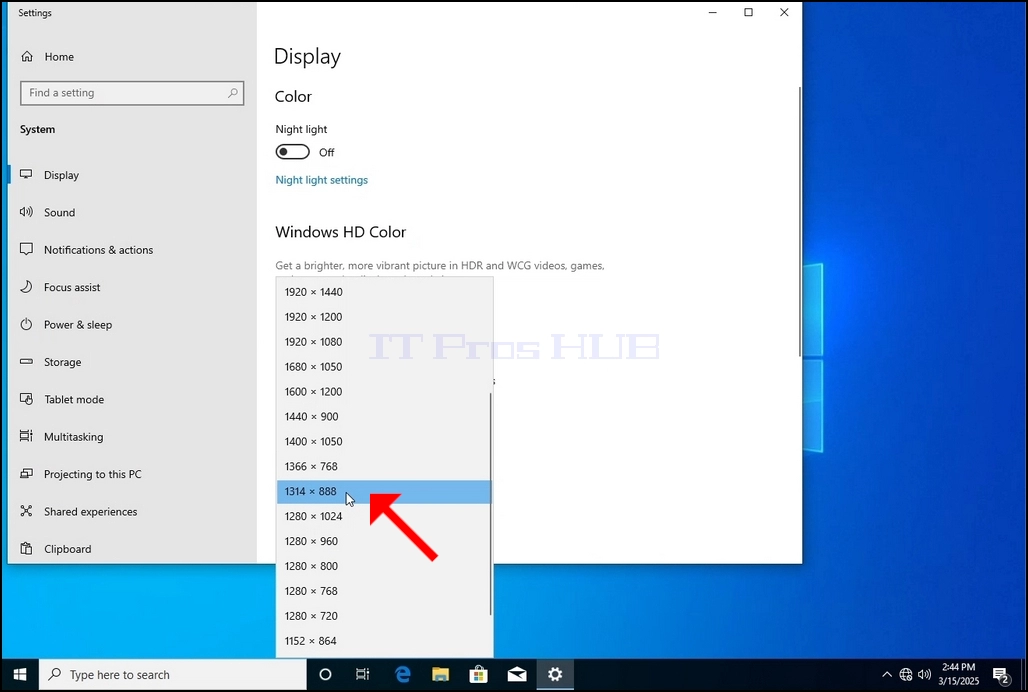
5. No dažādām izšķirtspējas iespējām izvēlēties to, kas vislabāk atbilst jūsu vajadzībām, pa kreisi noklikšķinot uz tā (Šajā piemērā izvēlētā ir 1024x768)
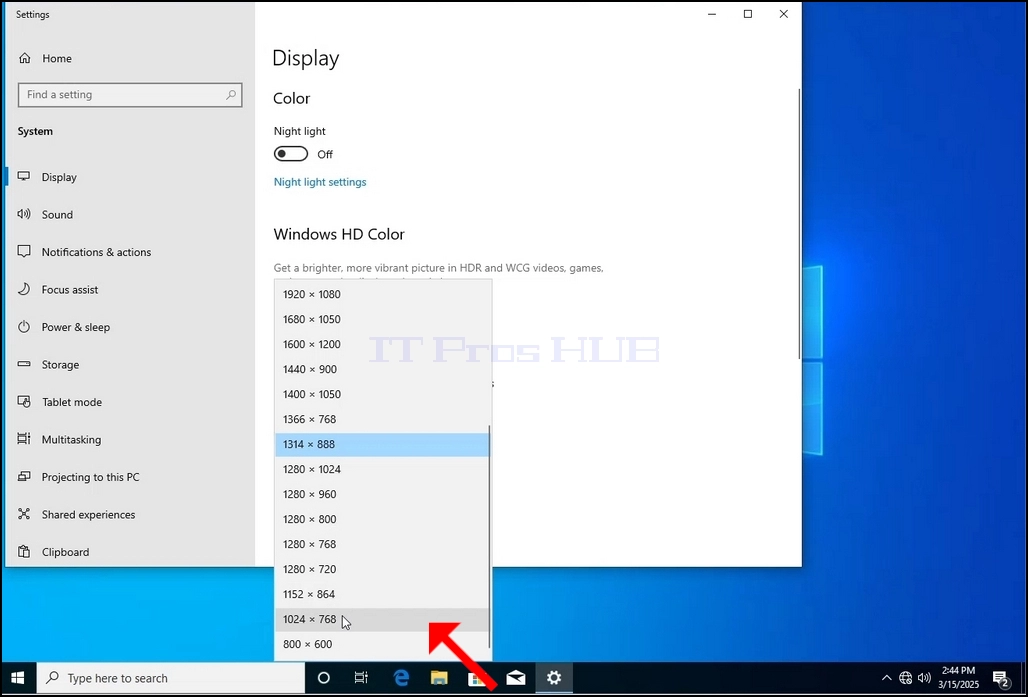
Ja jaunā izšķirtspēja ir saderīga ar monitoru, izvēlieties saglabāt izmaiņas, un noklikšķiniet uz tā.
- Reklāmkarogs veiksmīgi saglabāts.
- Autors: IT Pro
- Kategorija: How to Articles
- Skatījumi: 5254
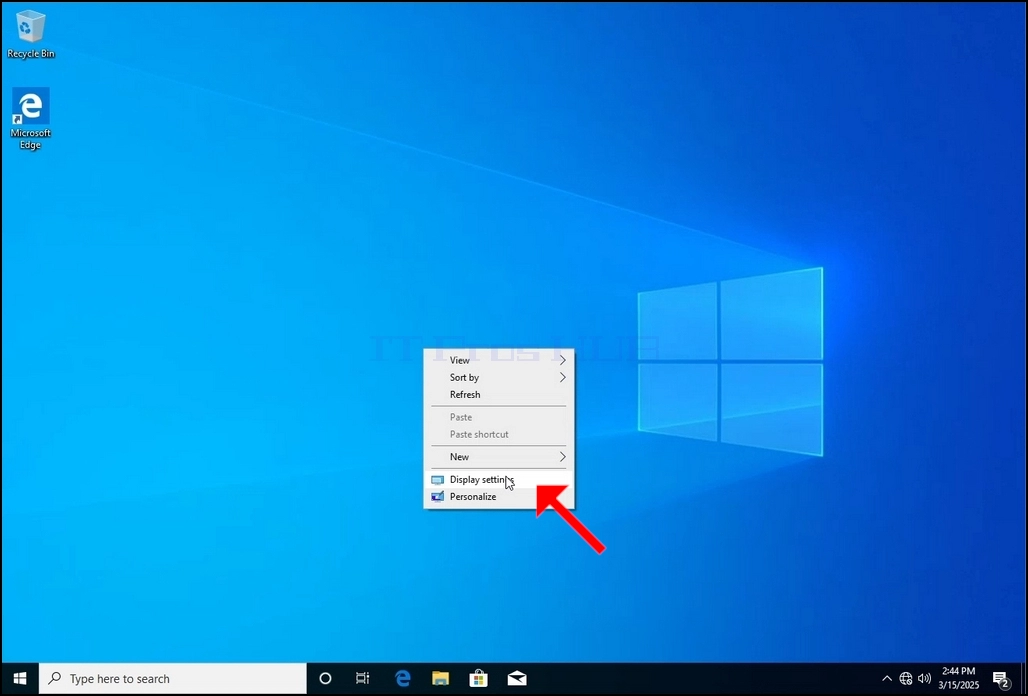
1. Labais klikšķis uz fona ir tukša vieta, līdz parādās izvēlne
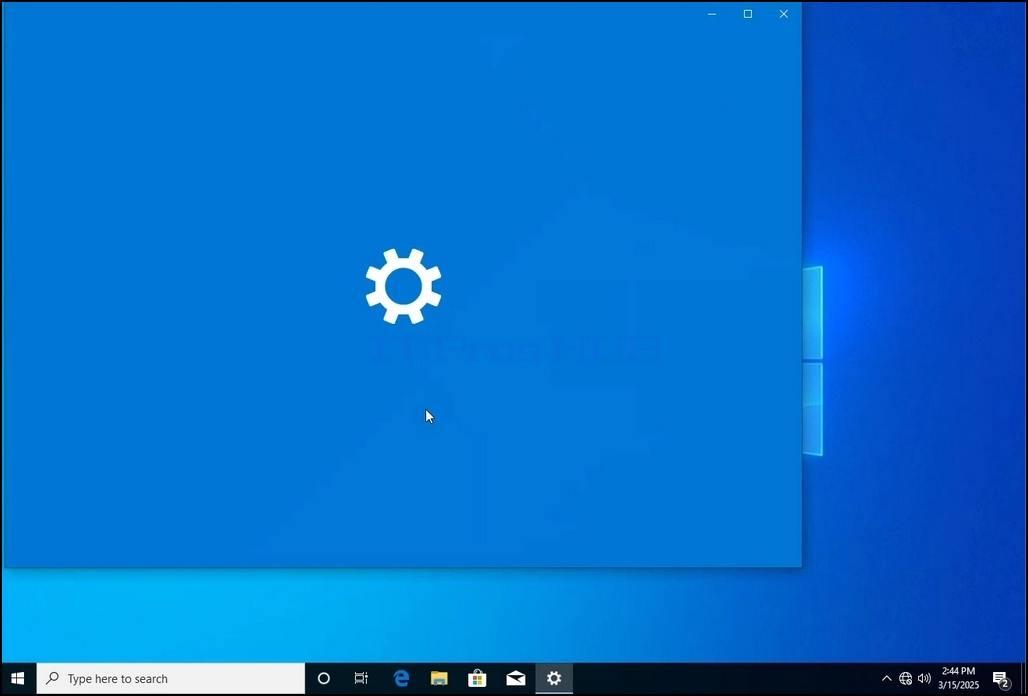
2. Jaunajā izvēlnē meklējiet displeja iestatījumu opciju un nospiediet to un gaidiet, kad parādīsies Iestatījumu logs
3. Iestatījumu logā zem sistēmas > Rādīt opcijas, meklēt Izšķirtspēju
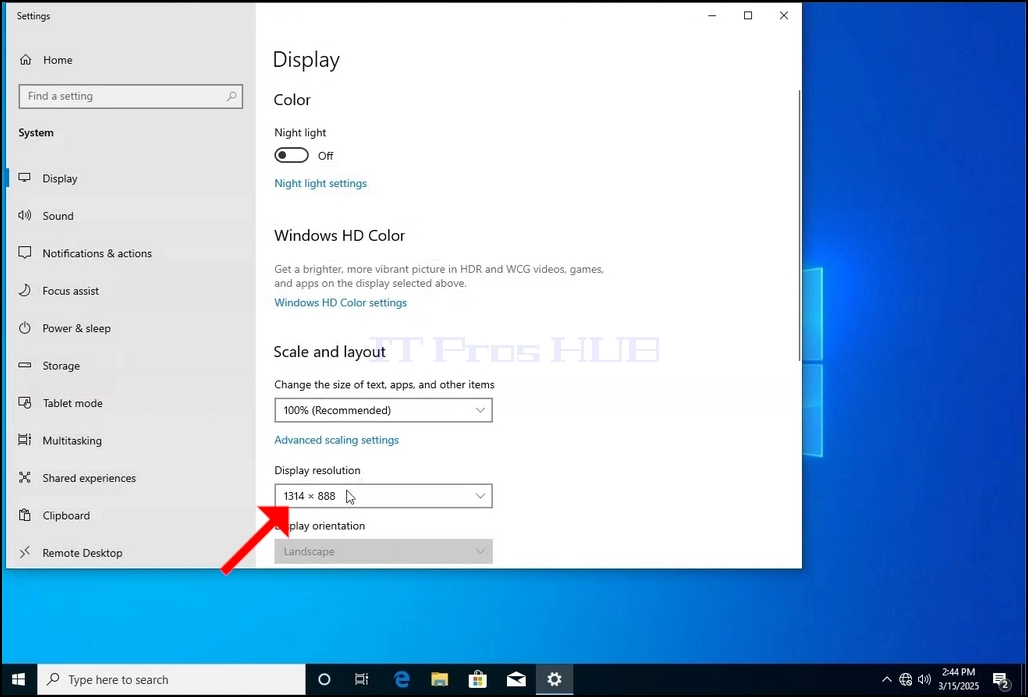
4. Noklikšķiniet uz pašreizējās izšķirtspējas iestatījumu nolaižamo izvēlni, lai paplašinātu šo izvēlni.
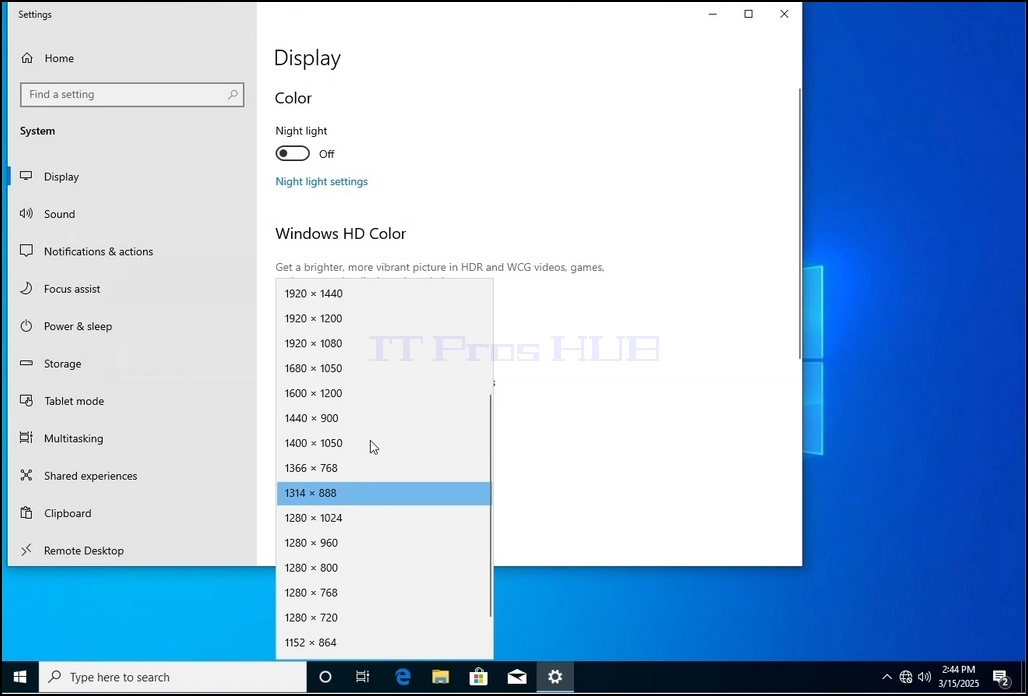
5. No dažādām izšķirtspējas iespējām izvēlēties to, kas vislabāk atbilst jūsu vajadzībām, pa kreisi noklikšķinot uz tā (Šajā piemērā izvēlētā ir 1024x768)
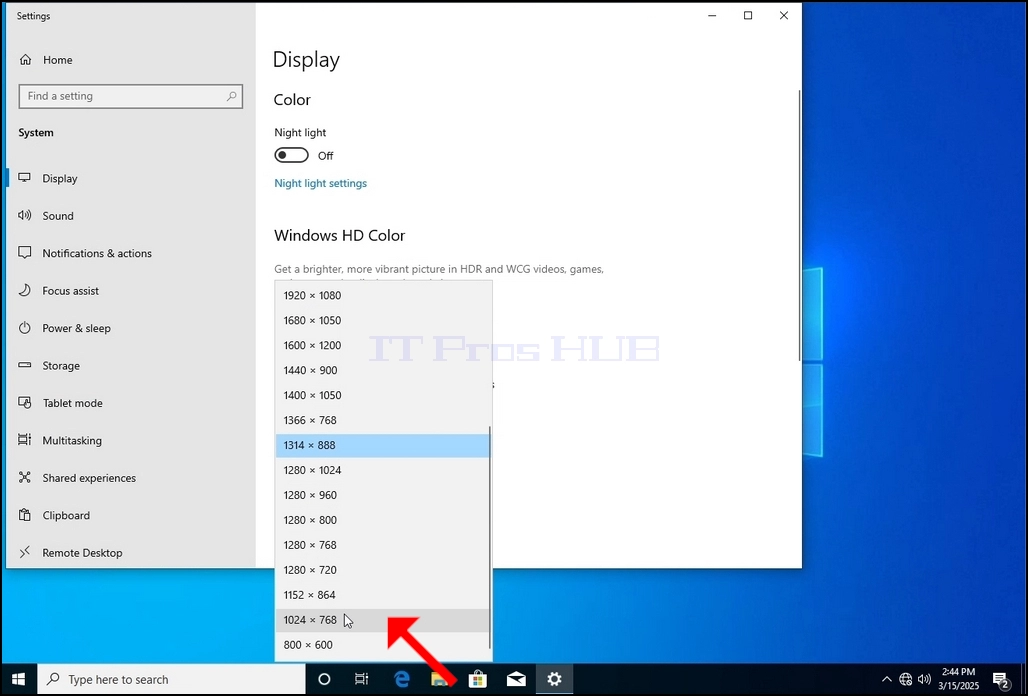
Ja jaunā izšķirtspēja ir saderīga ar monitoru, izvēlieties saglabāt izmaiņas, un noklikšķiniet uz tā.