



- Reklāmkarogs veiksmīgi saglabāts.
- Autors: IT Pro
- Kategorija: How to Articles
- Skatījumi: 7597
1. Iet uz Windows pārlūks un no turienes, iet uz kreiso rūts loga un meklēt Šis PC. Noklikšķiniet uz tā vienu reizi, gaidīt, lai lapa, lai ielādētu.


2. Vienreiz Šis PC ir ielādēts, jums vajadzētu redzēt jūsu diski un sadaļas
3. Izvēlieties sadaļu / disku jūs vēlētos saspiest, atzīmējot to vienreiz pa kreisi noklikšķinot uz tā.
4. Labais klikšķis uz tā, lai atvērtu sānu izvēlni.
5. Jaunatklātajā pusē izvēlnē meklēt Īpašības un noklikšķiniet uz tā vienu reizi. Pagaidiet Īpašības lodziņš, ko ielādēt.
6. Īpašību logam jābūt ielādētam ar izvēlēto vispārējo cilni. Ja tas nav izvēlēts, lūdzu, izvēlieties to, vienu reizi uzklikšķinot uz tā.
7. Uz Pamata cilne, apakšējā daļā, meklēt Saspiest disku, lai saglabātu vietu uz diska teikums. Atzīmējiet šo iespēju, vienreiz nospiežot uz iezīmēšanas lodziņa, kas palicis uz tā. Kad iezīmēts, jums vajadzētu redzēt zilu B zīmi šajā lodziņā

8. Noklikšķiniet uz Pielietot pogu, lai piemērotu izmaiņas
9. Pēc noklikšķināšanas uznirstošais logs ar nosaukumu Apstiprināt atribūtu izmaiņas parādīsies.
10. Šajā apstiprināšanas logā jābūt 2 iespējas:
a. Pielietot izmaiņas uz disku C:\ tikai
b. Pielietot izmaiņas vadīt C:\, apakšmapes un failus
- Šajā rakstā mēs izvēlēsimies pēdējo iespēju (b), jo šī opcija pēc noklusējuma ietaupa visvairāk vietas.

12. Kad šī opcija ir izvēlēta, noklikšķiniet uz Labi pogu.
13. Vairumā gadījumu Windows Security funkcija liks jums atļaut piekļuvi šai darbībai. Kā jūs varat redzēt šeit, šajā gadījumā šajā rakstā, tā tiešām lūdz atļauju to darīt.
14. Noklikšķiniet uz Turpināt pogu.

15. Vairumā gadījumu, Windows liks jums kļūdu saspiežot izvēlēto atribūtu, uznirstot brīdinājuma logs virsrakstā Kļūda piemērojot atribūtus. Tādā gadījumā noklikšķiniet uz Ignorēt visu pogu.
Pēc klikšķināšanas uz ādas Ignorēt visu poga, Windows sāks saspiest disku / nodalījumu, pamatojoties uz izvēlēto atribūtu. Šo procesu attēlos logs ar nosaukumu “Piemēro atribūtus...” ar procesa indikatora joslu. Ņemiet vērā, ka jūs varat turpināt darbu ar datoru, kamēr tiek veikts saspiešanas process. Ņemiet vērā, ka jo intensīvāks būtu jūsu darbs, jo vairāk laika būtu vajadzīgs, lai kompresijas process beigtos.
17. Lielākā daļa kontu, šis process aizņem daudz laika, pat ātri NVME. Šis procesa ilgums ir atkarīgs arī no izvēlēto disku / nodalījumu failu un mapju skaita. Vairāk failus un mapes – jo vairāk laika būtu nepieciešams, lai tos saspiestu.
18. Ir ieteicams veikt šo procesu pēc iespējas ātrāk pēc Windows instalēšanas, lai tas aizņem mazāk laika.
19. Vēl viena ļoti svarīga piezīme – diska/sadalījuma saspiešana palēnina diska lasīšanas/rakstīšanas laiku. Jums tas ir jāņem vērā, pirms veikt šo darbību un darīt ROI. Ja vietas saglabāšana ir svarīgāka par veiktspēju – dari to. Ja veiktspējas degradācija ir niecīga, ņemot vērā savu darbu – dari to.
20. Kad process ir izdarīts, saspiešanas indikators process logs pazudīs, un jums vajadzētu pamanīt izmaiņas jūsu brīvajā telpā, lai labāk.
21. Ievērojiet, ka pirms saspiešanas procesa sākuma brīvā vieta bija 85GB, tagad tā ir 86.1GB. varētu šķist, ka nav daudz, bet, ja būtu ievērojami vairāk failu šajā diskā, vietas taupīšana būtu daudz aparants
- Reklāmkarogs veiksmīgi saglabāts.
- Autors: IT Pro
- Kategorija: How to Articles
- Skatījumi: 7895
1. Iet uz Windows darbvirsma
2. Noklikšķiniet uz Sākums poga


3. No Sākums izvēlne, tips CMD un gaidiet Komandas pieprasījums parādīsies ikona.

4. In Sākums izvēlni, apskatīt pareizo rūts izvēlnes un meklēt Darbināt kā administratoram teikums. Noklikšķiniet uz teikuma un gaidīt Windows UACComment nekavējoties parādīties.

5. Noklikšķiniet uz JĀ poga iekšā Windows UACComment izvēlni un gaidīt Komandas pieprasījums ielādēt.


6. Komandas Prompt loga tips: “sfc /scannow” un UZŅĒMUMS atslēga.

7. Pēc sitiena UZŅĒMUMS atslēga teikums parādīsies rindā zemāk. Teikums skan šādi: „Sāk sistēmas skenēšanu. Šis process prasīs kādu laiku..”

8. Dažas sekundes pēc pēdējā teikuma parādās, progresa rādītājam vajadzētu parādīties, kā arī sakot: "1% pārbaude pabeigta”

9. Gaidiet, kamēr procentuālais daudzums sasniedz 100.


- Reklāmkarogs veiksmīgi saglabāts.
- Autors: IT Pro
- Kategorija: How to Articles
- Skatījumi: 9526
1. Iet uz Datoru pārvaldība caur logiem Sākums izvēlne. Ievadiet pasauli Datoru un gaidīt līdz sākuma izvēlnē Datoru pārvaldība app. Kad tas notiek, noklikšķiniet uz tā.
2. In Komutatora pārvaldība, kreisajā rūts, meklēt Diska pārvaldība un noklikšķiniet uz tā vienu reizi.

3. Meklējiet vienu no diskiem jūs vēlētos būt daļa no nominālais tilpums kā arī
pa labi noklikšķiniet uz tā. Pagaidiet, līdz parādīsies sānu izvēlne.
4. Attiecībā uz šo pantu mēs izdzēsīsim esošos apjomus no diskiem
mēs vēlamies izmantot mūsu skaļumu. Kā jūs varat redzēt, tomēr
tie abi ir dinamiski, disks kā arī Disks 2 šobrīd ir konfigurēti kā kaut kas cits, nevis normalizēts apjoms.
5. Sānu izvēlnē noklikšķiniet uz Dzēst skaļumu un JĀ pogu, kad uzvedināt uz
brīdinājuma lodziņu, kam vajadzētu parādīties.

6. Pēc klikšķināšanas uz ādas JĀ poga, gaidīt, lai brūnā josla mainītu krāsu uz
melna, kas nozīmē, ka tilpums ir nepiešķirts.


7. Veikt to pašu darbību uz otro disku masīvā.



8. Pārliecinieties, ka abiem diskiem ir tikai neizdalīti sējumi.

9. Labais klikšķis uz viena no apjomiem, gaidīt, lai sānu izvēlne parādās. Meklēt
Jauns spieķveida skaļums... opciju un noklikšķiniet uz tā vienreiz. Pagaidiet Jauns jaucējspogulis
vednis parādās.

10. Nospiediet NEKST.

11. Strāvā Izvēlēties diskus lodziņā, atzīmējiet 2 kastītes. Labajā ailē ir:
disks iepriekš pa labi noklikšķināts un kreisajā ailē ir viss pieejamais
diski, ko pievienot standartizētā skaļuma masīvam.

12. Attiecībā uz šo rakstu un kā iepriekš, mēs izmantosim diskus 1 un 2.
13. Izvēlieties otro disku vēlas būt masīvā, Disks 2 šajā gadījumā un noklikšķiniet uz
par Pievienot pogu vidū kastes.


14. Pēc hitting Pievienot pogu, jums vajadzētu redzēt abus diskus virs otra uz
labās puses virsraksts Izvēlēts.

Uzklikšķiniet uz Nākamais pogu.
16. Tagad esat konfigurējuši normalizētu apjomu!
- Reklāmkarogs veiksmīgi saglabāts.
- Autors: IT Pro
- Kategorija: How to Articles
- Skatījumi: 7332
1. Atvērt Google Chrome pārlūks

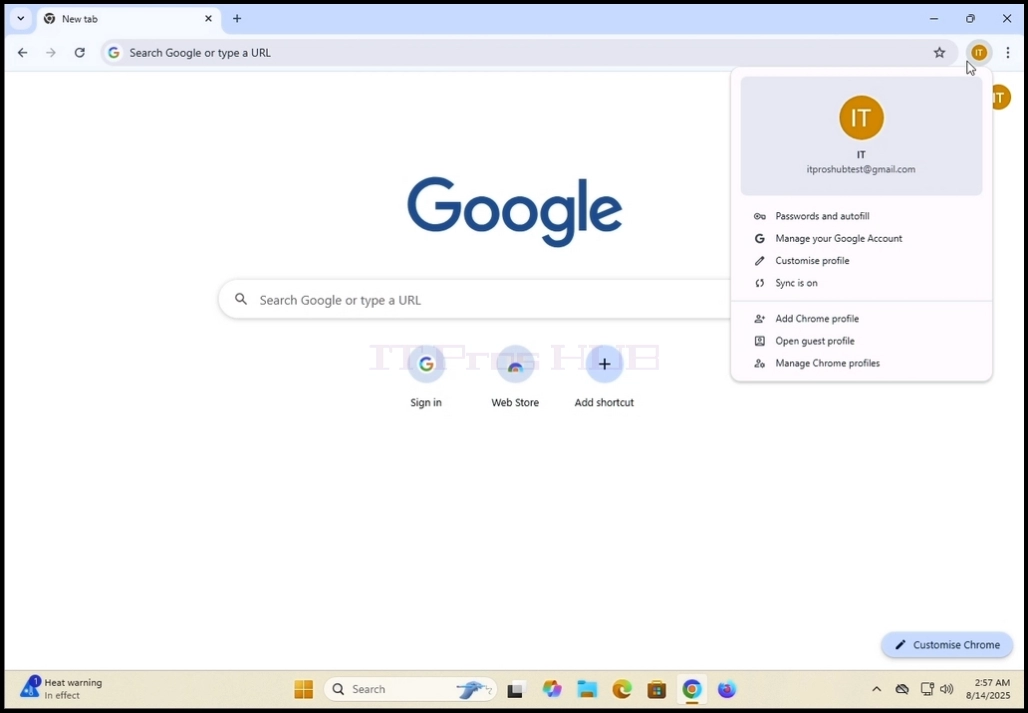
2. meklēt profila ikonu pārlūka Google Chrome augšējā labajā stūrī. Nospiediet uz tā
vienreiz un gaidīt, kad parādīsies uznirstošais logs. Logu sauc par Jūsu pārlūks.
3. Jūsu Chrome logā meklējiet Pierakstīties pārlūkā pogu un noklikšķiniet uz tā vienu reizi.


4. Pēc noklikšķināšanas uznirstošais logs tiks aizvērts un Google Chrome lapai būs jāpāriet uz Pierakstīties Chrome lapā.

5. Šajā lapā ierakstiet savā Gmail adresē vai tālrunī, kas bija saistīts ar
Gmail adrese un hit Ievadiet taustiņu VAI noklikšķiniet uz Nākamais pogu.

6. Pagaidiet, līdz tiks ielādēts paroles logs. Ievadiet savu Gmail paroli un hit UZŅĒMUMS vai
noklikšķiniet uz Nākamais atslēga. Gaidiet Sinhr parādīsies uznirstošais logs.



7. Uz Sinhronizēt logs, varat izvēlēties vai sinhronizēt šo Google Chrome lokālo pārlūku
jūsu Google konts kopā.
Klikšķis JāLai sinhronizētu
Klikšķis Nē pateicoties iet sinhronizējot.
Mūsu ieteikums - Sync, ko mēs gatavojamies parādīt šajā rakstā.

8. Google Chrome tagad ir pieslēgts jūsu Google kontam un sinhronizēts arī ar to. Visi tavi
saglabātajiem datiem Google Chrome jūsu Google kontā vajadzētu parādīties lokāli šajā pārlūkprogrammā.

- Reklāmkarogs veiksmīgi saglabāts.
- Autors: IT Pro
- Kategorija: How to Articles
- Skatījumi: 7317
1. Iet uz Sākums izvēlnes pogu un noklikšķiniet uz tā. Pagaidiet, līdz parādīsies izvēlne Sākt.


2. Kad parādījies, dodieties uz Datoru pārvaldība tipizējot dators sākuma izvēlnes meklēšanā
kastē. Sākuma izvēlnei vajadzētu atrast to priekš jums, ierakstot tikai vārdu Dators.


3. Kad atrasts, noklikšķiniet uz Datoru pārvaldība ikonu un gaidīt datoru
Ielādējamais pārvaldības logs

4. Uz Datoru pārvaldība logs, kreisajā rūts, meklēt Diska pārvaldība
teikums. Tam jāatrodas uzglabāšanas galvenajā nodaļā. Kad atrasts, noklikšķiniet uz tā vienu reizi.
Pagaidiet, līdz tiks nomainīts logs uz Diska pārvaldība.

6. Lai intimize to, labo klikšķi uz tā, gaidīt sānu izvēlne, lai parādās. Pēc parādīšanās
noklikšķiniet uz pirmās opcijas izvēlnes augšā - Initilizēt.
7 Pēc klikšķa Inicializēt, jauns uznirstošais logs wil parādās, virsrakstā Initizlie Disk.
8. Šajā logā atzīmējiet disku, kuru initilizē. Pārliecinieties, ka diska numurs
ir tāds pats kā iepriekšējā sarakstā.
9. Izvēlieties Sadales stils. iespējas ir MBR (Master Boot Record) un GPT (GUID
Partīciju tabula. Šajā rakstā mēs izvēlēsimies GPT opciju un noklikšķiniet uz
E-pasts: Labi pogu.


Pēc klikšķināšanas uz Labi poga, kas izvēlēta inicializēšanai
sarkanais aplis X ikona un tās statuss jāmaina no Nav inicializēts līdz
Tiešsaistē.
11. Disks tagad ir inicializēts un gatavs lietošanai

12. Nākamajā solī mēs nocietināsim disku, lai varētu sākt glabāt datus par to.
13. Iet uz diska rindu un tiesības noklikšķiniet uz lielā taisnstūris ar nosaukumu liels
gara, melna svītra. Pagaidiet, līdz parādīsies apakšizvēlne.

14. Apakšizvēlnē izvēlieties iespēju Jauns vienkāršs sējums un gaidiet Jauns vienkāršs
Skaļuma vednis parādās.

15. Nospiediet Nākamais.

16. izvēlēties vēlamais lielums nodalījumu. Šajā rakstā mēs
izmantos visu pieejamo izmēru diska, lai izveidotu sadaļu. Klikšķis Nākamais.

17. Šeit, izvēlieties vēlamo piedziņas burts jūsu jauno sadaļu. Šajā gadījumā
raksts mēs paliksim ar pirms izvēles iespēju E. Noklikšķiniet Nākamais

18. Šeit, jūs varat izvēlēties, vai formatēt jauno sadaļu atstāt to jādara vēlāk.
Jebkurā gadījumā, lai uzglabātu datus par nodalījumu, tie ir jāformutē vienā vai otrā veidā.
Šajā rakstā mēs izvēlēsimies formatēt sadaļu. Tāpēc mēs izvēlēsimies
otro iespēju; "Veidot šo skaļumu ar šādiem iestatījumiem:".
19. Pēc tam, kad izvēlēsimies pēdējo minēto iespēju, mums tiks iesniegti šādi varianti:
Failu sistēma, Sadales vienības lielums, Skaļuma etiķete, Ātrā formāta un Iespējot faila un mapes saspiešana.
20. Attiecībā uz šo rakstu mēs saglabāsim noklusējuma iepriekš atlasītas opcijas un izmantot tos:
Failu sistēma: NTFS
Piešķīruma vienības lielums: Noklusētais
Skaļuma etiķete: Jauns sējums
Veikt ātru formātu - jā
Aktivēt kailuma un mapju saspiešanas - jā.
21. Nedaudz paskaidrojumu par šīm iespējām:
Failu sistēma: NTFS, exFAT vai FAT32 - visbiežāk izmanto NTFS, exFAT galvenokārt ļoti lieliem ārējiem apjomiem.
FAT32 lieto kopā ar vecākām sistēmām
Piešķīruma vienības lielums: Sadales vienības lielums (zināms arī kā klastera izmērs) ir mazākais diska vietas bloks, ko izmanto failu sistēma (piemēram, NTFS, FAT32 vai exFAT), lai uzglabātu datus diskā.
Skaļuma etiķete: tikai nosaukums jūsu jauno apjomu / sadalījumu identificē labāk un ātrāk.
Veikt ātru formātu: Ietaupa laiku jaunu sējumu sagatavošanā. Pilns formāts aizņem daudz laika, jo tas ir tik
lielos apjomos tas prasītu vēl vairāk laika.
Ātrais formāts:
Ko tā dara:
Dzēš failu sistēmas indeksu (“satura rādītājs”).
Atzīmē visus sektorus kā tukšus, bet faktiski neizdzēš datus.
Vienkārši atjauno tukšu failu sistēmu (piem, NTFS, FAT32, exFAT).
Datu atgūšana: Datus joprojām var atgūt, izmantojot atgūšanas rīkus, līdz tas ir pārrakstīts.
Vajadzīgais laiks: Ļoti ātrs — parasti sekundes vai minūtes, pat lielos diskos.
Lietojuma gadījums:
Kad jūs atkal izmantot veselīgu disku.
Kad jūs esat steigā un nav nepieciešams dziļi tīru.
Pilns formāts:
Ko tā dara:
Dzēš failu sistēmas indeksu un pārbauda katru nozari uz diska kļūdām (slikti sektori).
Raksta nulles (vai citus modeļus) uz visu disku mūsdienu Windows versijās, efektīvi dzēšanas datus.
Datu atgūšana: Ļoti grūti — dati tiek pārrakstīti, tāpēc atgūšana ir maz ticama.
Nepieciešamais laiks: daudz ilgāks — atkarībā no diska izmēra var paiet stundas.
Lietojuma gadījums:
Kad jūs gatavojat jaunu disku pirmajai lietošanai.
Kad virzība ir bijusi problēmas vai slikti nozarēm.
Ieslēgt mapes un faila saspiešanu: Pieejams tikai NTFS failu sistēmā. Saspiež failus un mapes, lai saglabātu vietu.
Labi, lai ietaupītu vietu, nav labi, lai sniegumu.
22. Sit Nākamais pogu un gaidīt noslēguma logs, lai parādās.

23. Iet pāri iestatījumiem un pārliecinieties, ka tie atbilst jūsu vēlmēm. Sit pabeigt pogu.

24. Gaidīt Disk Management lietotni veikt savu darbu. Kad tas ir izdarīts sānu paziņojumu
parādās ekrāna labajā apakšējā pusē, paziņojot, ka operētājsistēma ir atradusi jaunu apjomu.


25. Jūs varat divreiz pārbaudīt apjoma klātbūtni, dodoties uz Šis PC un pārbaudīt to.


