



- Reklāmkarogs veiksmīgi saglabāts.
- Autors: IT Pro
- Kategorija: How to Articles
- Skatījumi: 5093
1. Atveriet Microsoft vārdu

2. Augšējā izvēlnes joslā, no mājām, dodieties uz Review:
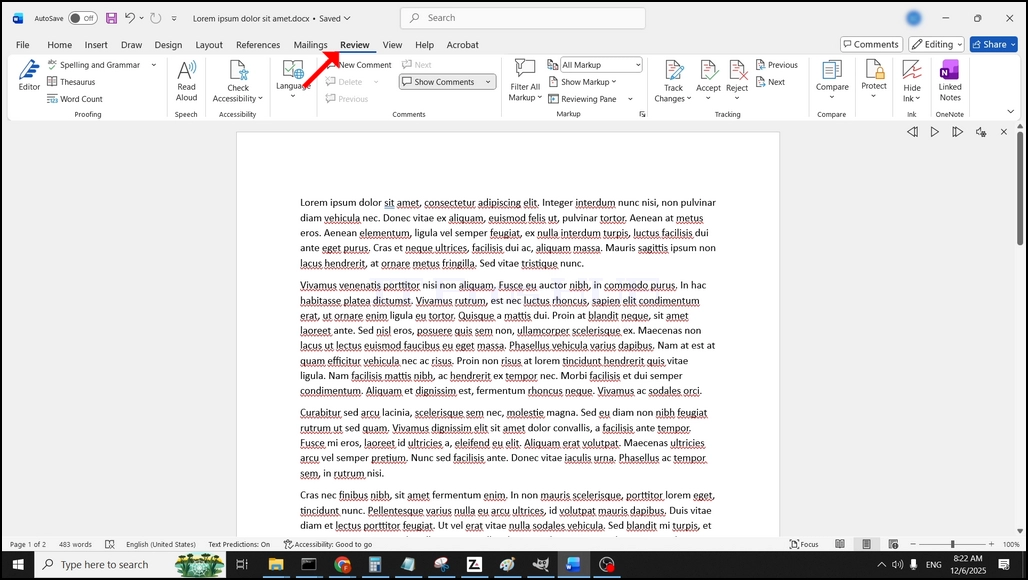
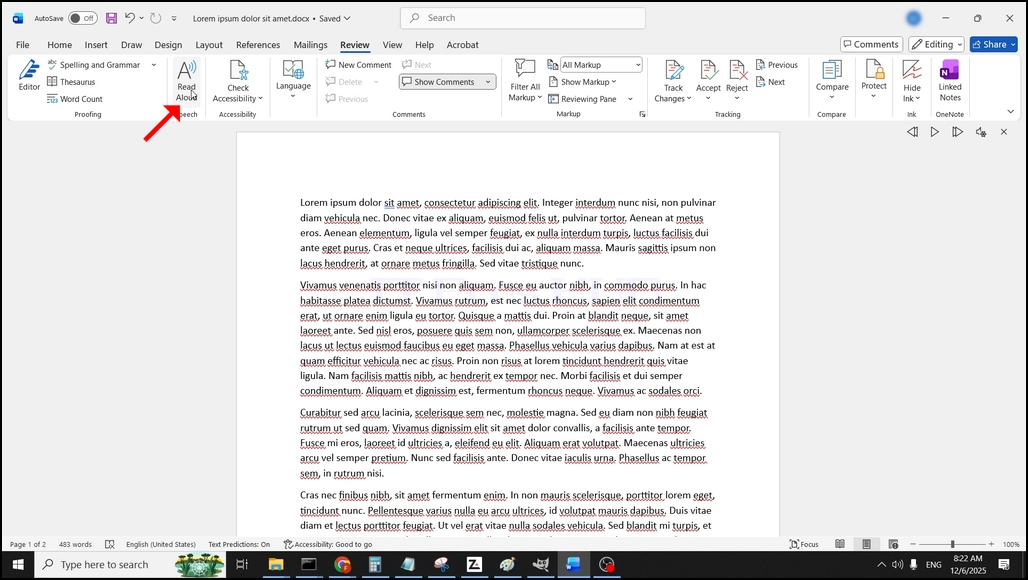
3. Izskata, meklēt lielu "A"ikona, kas saka "Lasīt skaļi"un noklikšķiniet uz tā, lai aktivizētu teksta runas funkciju Word:
- Reklāmkarogs veiksmīgi saglabāts.
- Autors: IT Pro
- Kategorija: How to Articles
- Skatījumi: 5685


2. Once clicked, a new small window should appear. The window will show "connecting" and an animation progress circle.

3. Once it's done loading, a new window will appear. Usually its title should say something along the lines of: "User's Zoom Meeting". In this article's case, it says "IT Proshub's Zoom Meeting" since the user that uses Zoom is called that way.
4. Here, you can mute your mic by clicking on the mic icon and you can also turn your camera off/on by clicking the Video icon.




7. That's it! the new meeting is in progress. At this stage the meeting contains only the host which is IT Proshub in this article's case.


- Reklāmkarogs veiksmīgi saglabāts.
- Autors: IT Pro
- Kategorija: How to Articles
- Skatījumi: 5392
In this article we will demonstrate how to delete a stripped volume in Windows 11
1. Make sure what is the stripped volume's drive letter is. In this case the drive letter is (E:):


3. On the left pane. Look for Disk Management and click on it once.



6. You will be shown a confirmation window. Click on Yes to confirm deleting the drive.

7. The drive is now deleted and the disks that were part of the stripped array are now unallocated.

- Reklāmkarogs veiksmīgi saglabāts.
- Autors: IT Pro
- Kategorija: How to Articles
- Skatījumi: 8113
Ievads:
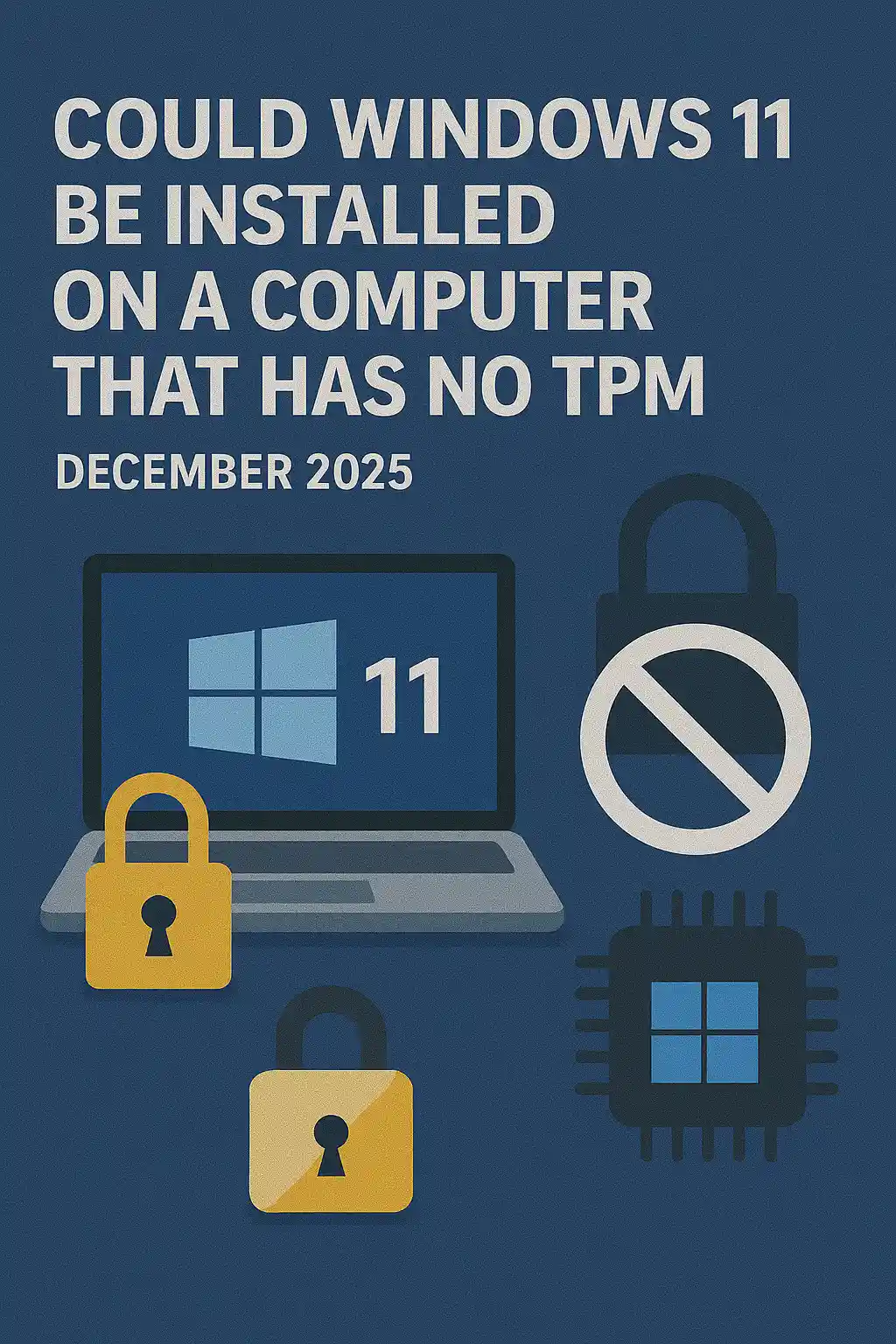
Šajā rakstā mēs pārbaudīsim, vai Windows 11 varētu uzstādīt datorā, kam nav TPM mikroshēmas.
Īsumā: NĒ.
Windows 11 nevar uzstādīt datorā bez minimālā TPM versijas 2.0 mikroshēmas.
Tālāk ir ilustrācija par mēģinājumu instalēt Windows 11 šādā datorā.
Windows versija, kuru mēģināja uzstādīt, bija 24H2.
1. Ielādē Windows instalāciju


2. Konfigurējošā valoda

3. Konfigurācijas uzstādīšanas metode

4. Produkta galvenais posms


5. Izvēloties Windows 11 Pro


6. PC posma pārbaude

7) Blokeris

Secinājums:
Te nav daudz ko teikt. Mums tas bija jāredz pašiem. Par šo tematu ir lielas runas, un šajā gadījumā šķiet, ka tas satur ūdeni. Uzstādīšanas virzienā – Windows 11 nevar uzstādīt datorā vai sistēmā bez TPM versijas 2.0 mikroshēmas.
Tas nenozīmē, ka Windows 11 nevar būt RUN uz minētās sistēmas. Lai uzzinātu vairāk, lūdzu, apmeklējiet mūsu rakstu par šo tēmu: Balstoties uz iepriekš minēto, Komisija secina, ka ir izpildīti visi turpmāk minētie nosacījumi:
- Reklāmkarogs veiksmīgi saglabāts.
- Autors: IT Pro
- Kategorija: How to Articles
- Skatījumi: 7236
1. Sākt uzstādīšanu Thunderbird, noklikšķinot uz tā uzstādīšanas failu
2. Uzņemšanas ekrānā noklikšķiniet NEXT.

3. Izvēlieties standarta opciju un noklikšķiniet uz NEXT.

4. Noklikšķiniet uz Install pogas.

5. Pacietīgi gaidiet, līdz uzstādīšanas process beidzas


6. Atzīmējiet Launch Mozilla Thunderbird tagad iespēju un hit Finish pogu


7. Mozilla Thunderbird tagad ir uzstādīta!