



- Reklāmkarogs veiksmīgi saglabāts.
- Autors: IT Pro
- Kategorija: How to Articles
- Skatījumi: 4338
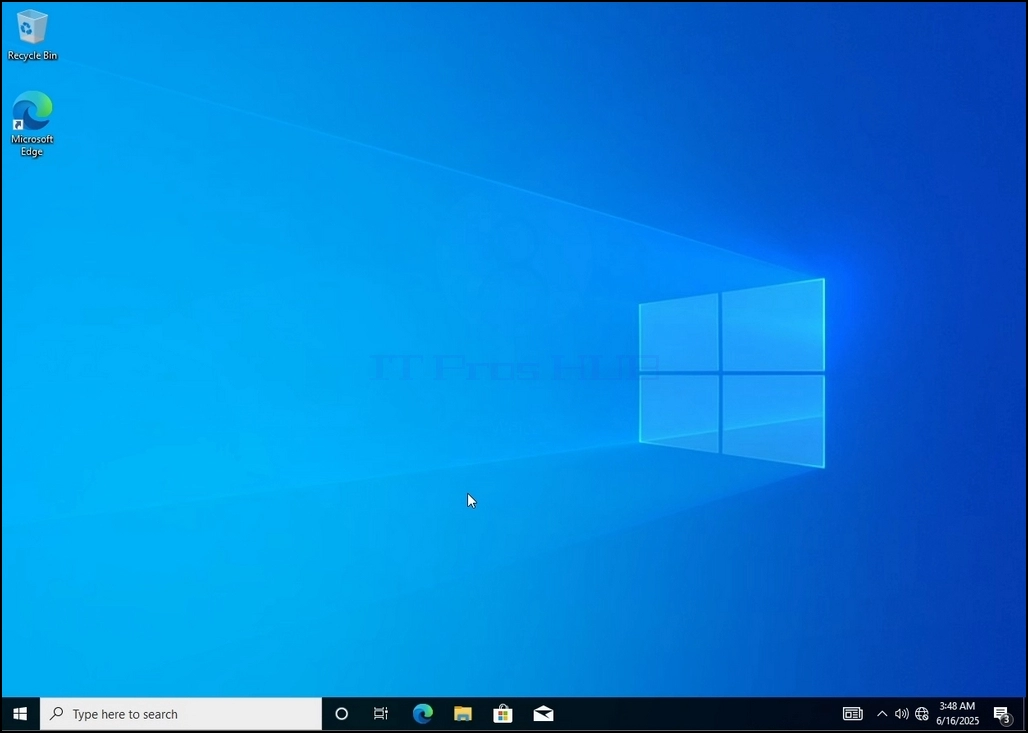
1. Iet uz Windows darbvirsmu
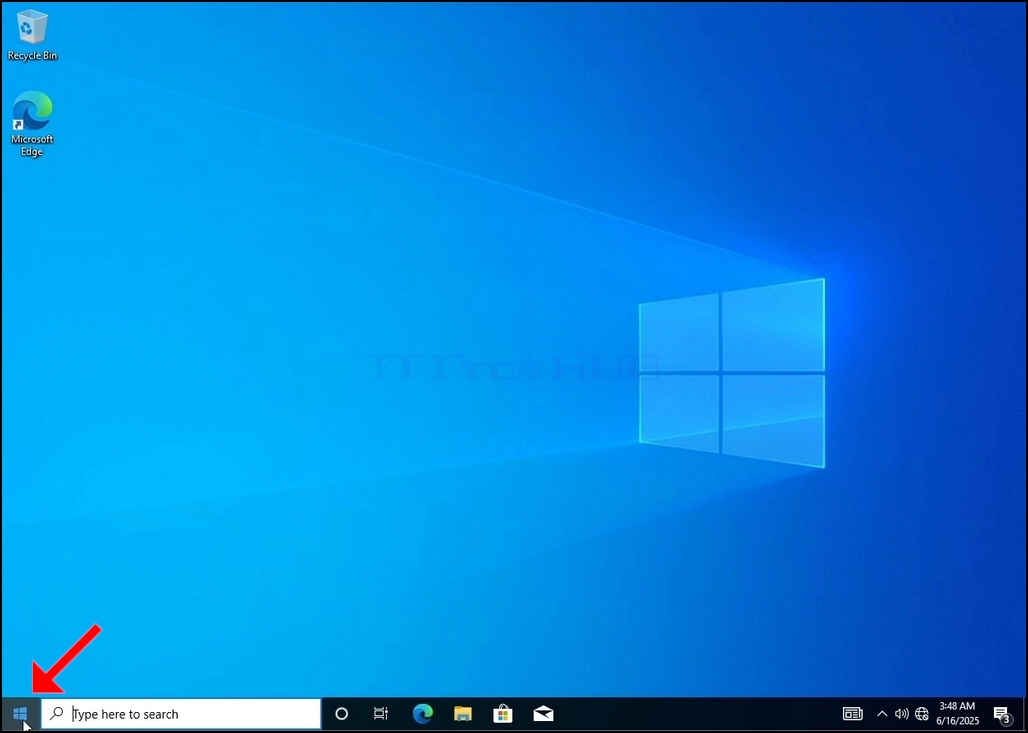
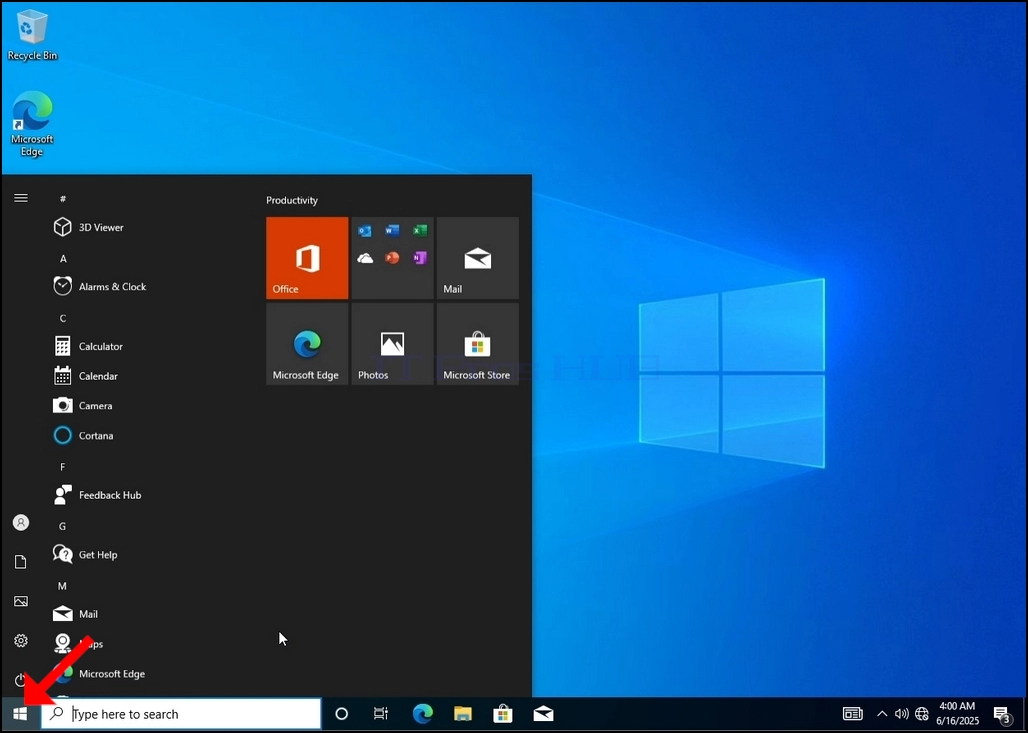
2. Noklikšķiniet uz Sākums
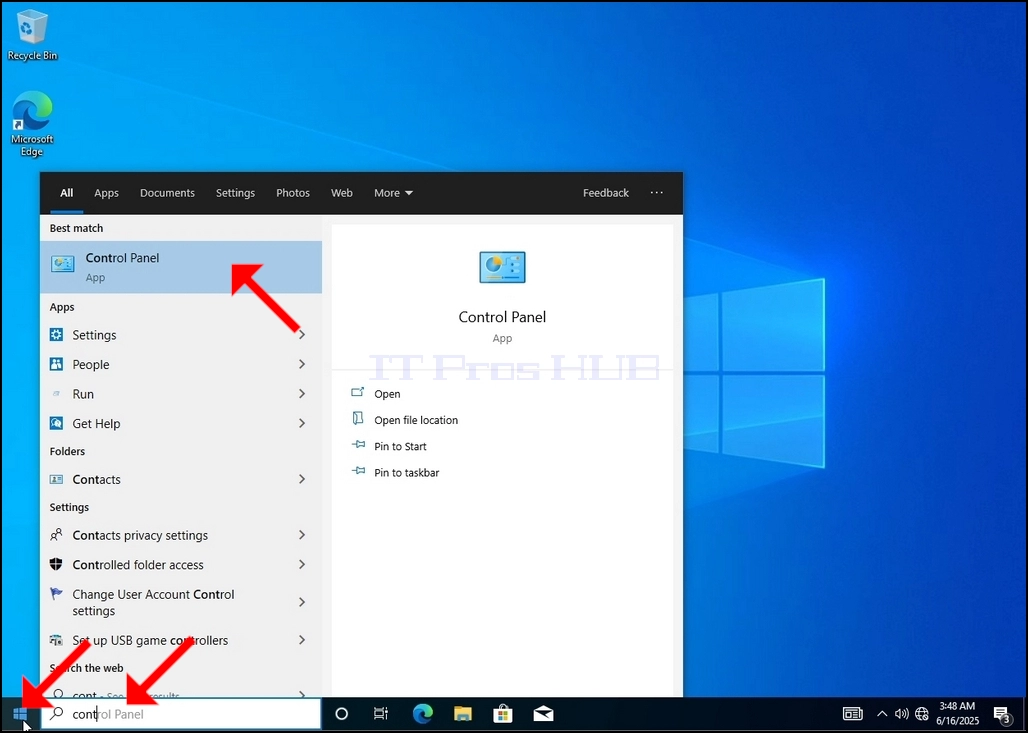
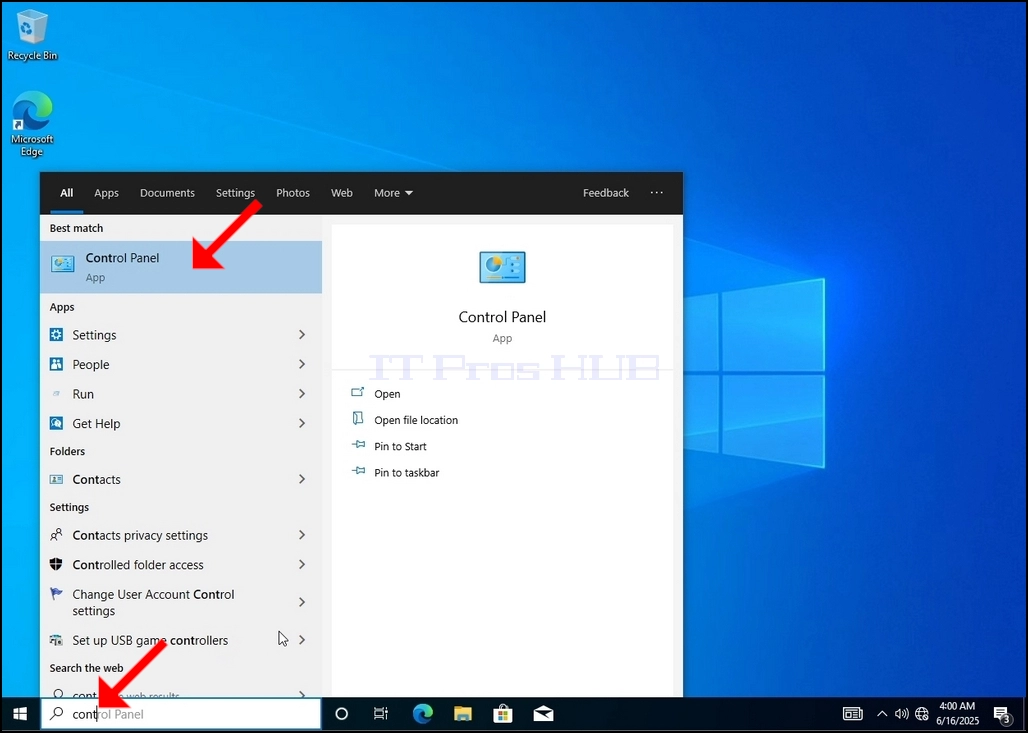
3. Pēc sākuma izvēlne atveras, tipa "kontroles panelis" un gaidīt sākuma izvēlni, lai atrastu vadības paneļa ikonu. Lūdzu, ņemiet vērā, ka ir iespējams vienkārši rakstīt "cont" un vairumā gadījumu sākuma izvēlne joprojām atradīs vadības paneļa ikonu.
Kad tas to atrod, nospiediet to un gaidiet, kamēr parādīsies vadības paneļa logs.
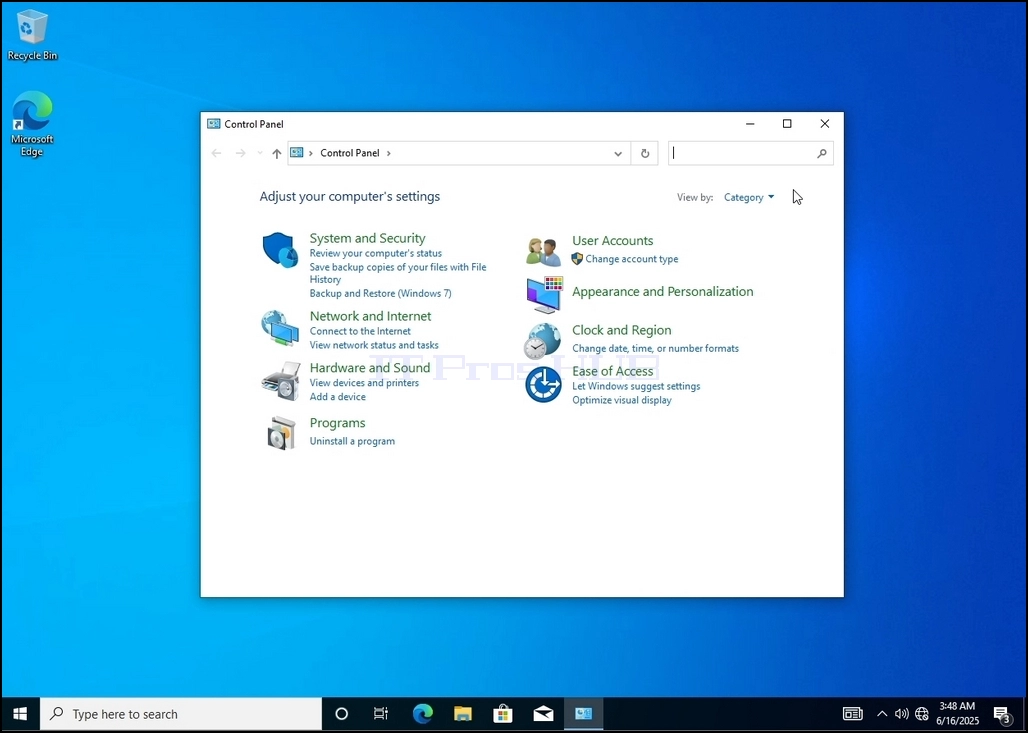
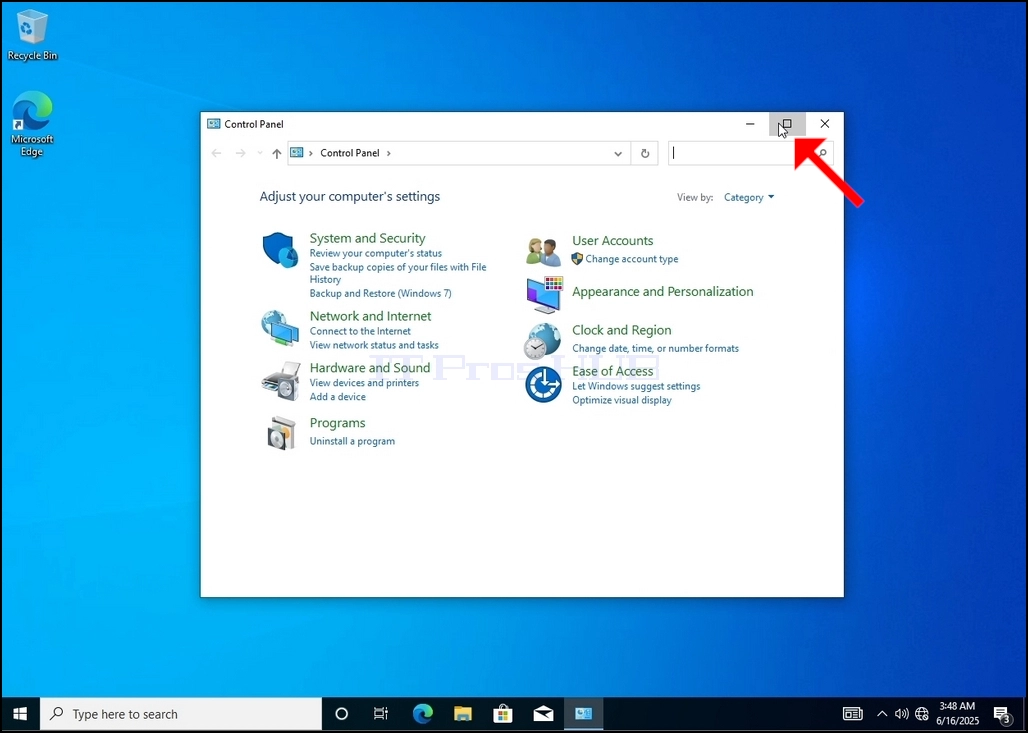
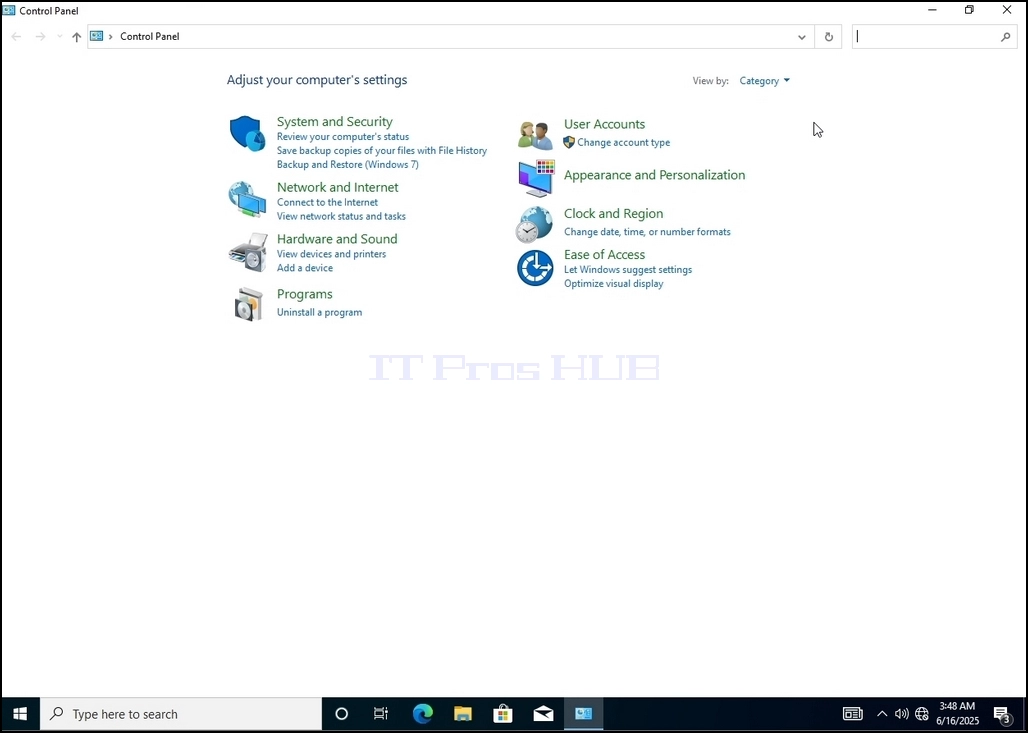
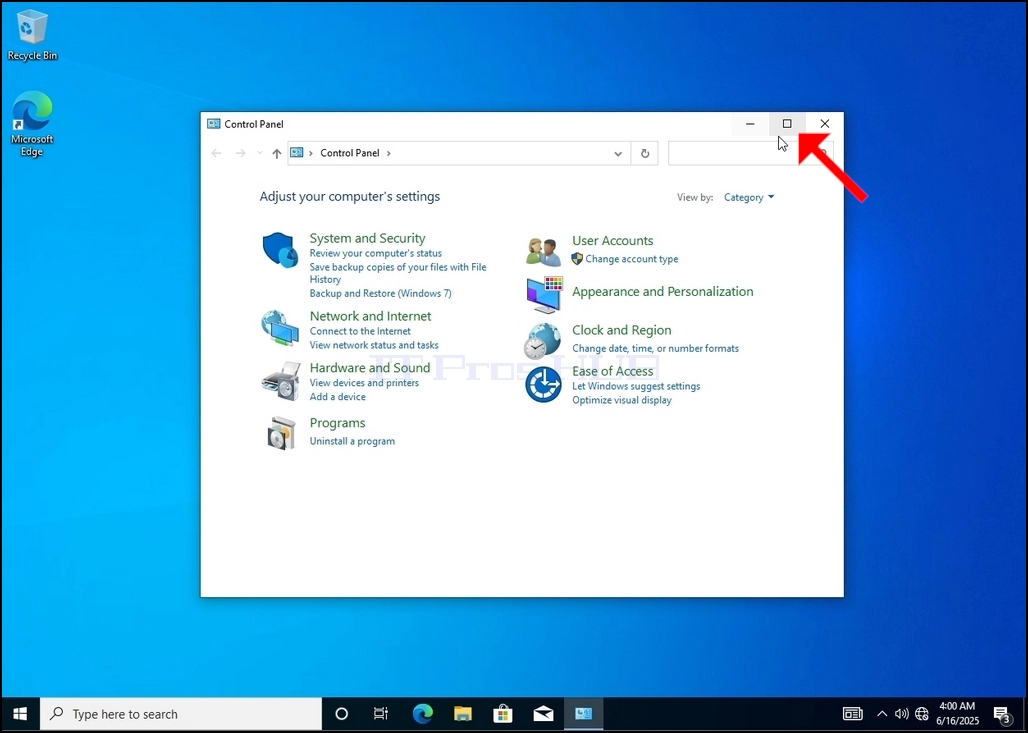
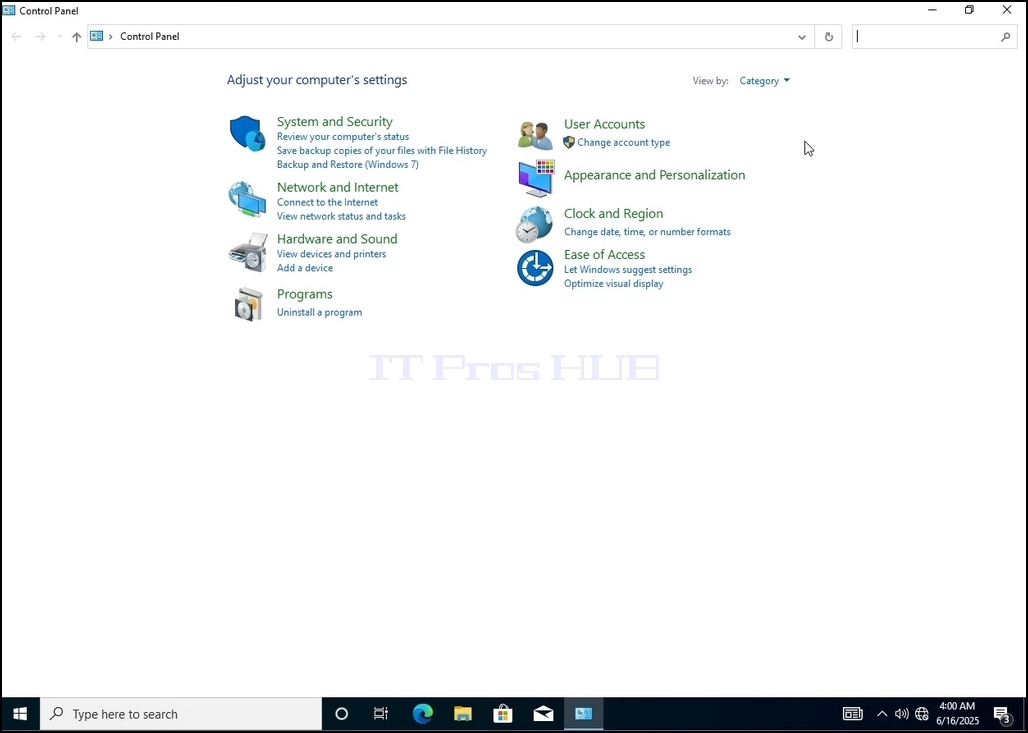
4. Kad vadības paneļa logs ir atvērts, palielināt to, noklikšķinot uz paplašinājuma ikonas augšējā labajā stūrī šajā logā.
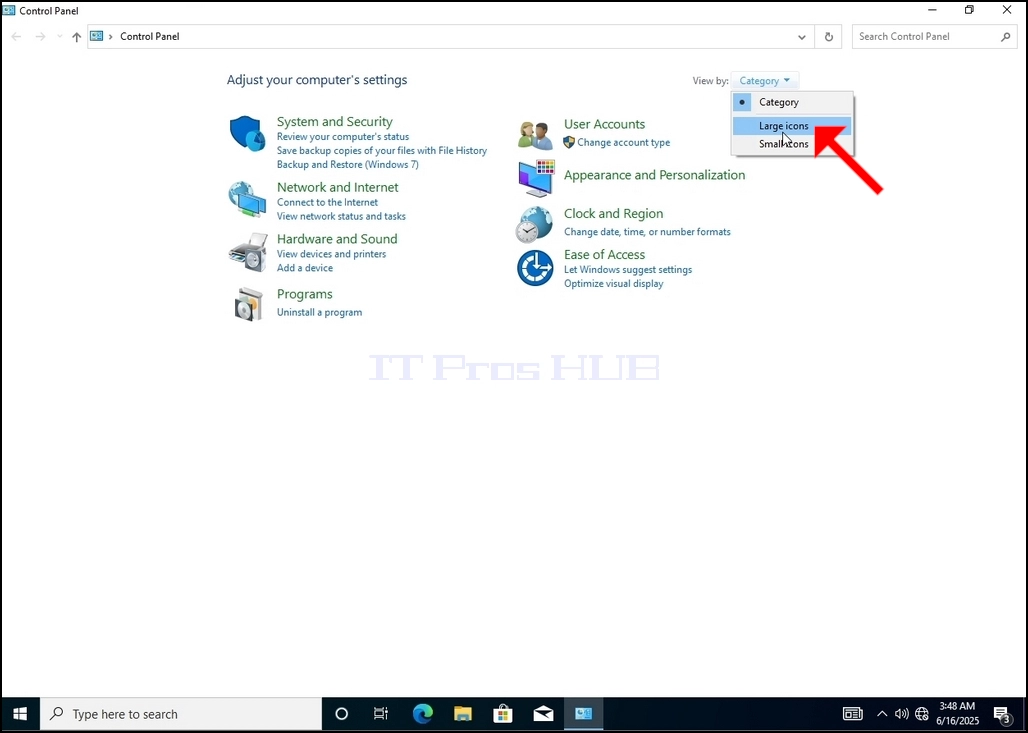
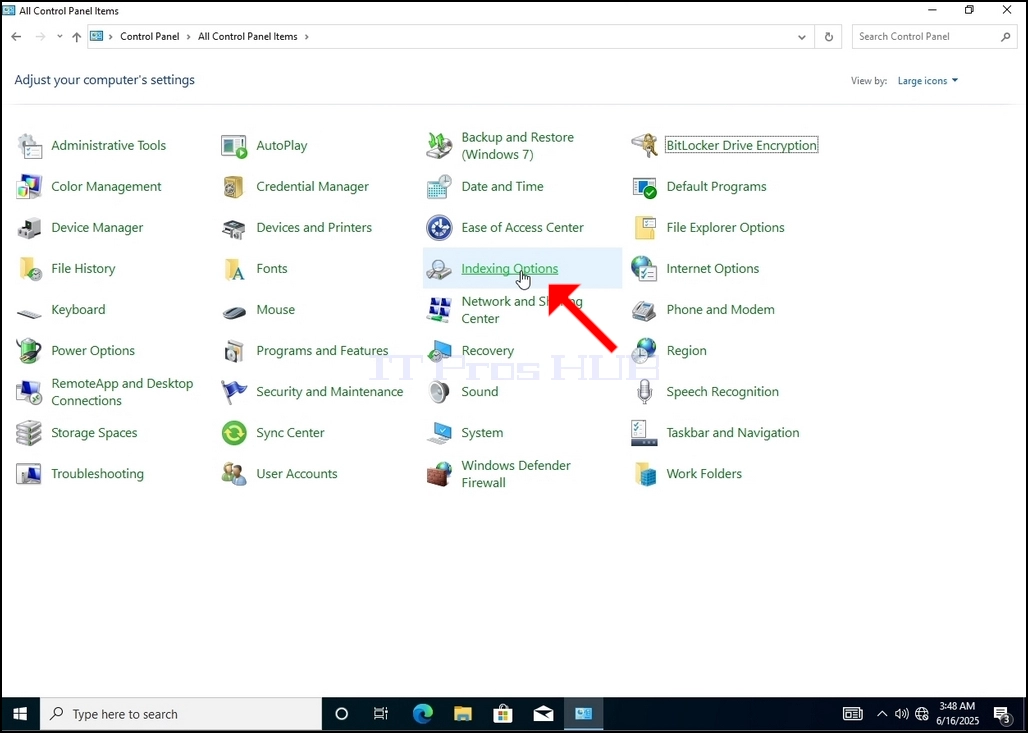
6. Meklējiet indeksēšanas opcijas ikonu un noklikšķiniet uz tā. Pagaidiet, līdz parādīsies indeksēšanas opcijas logs.
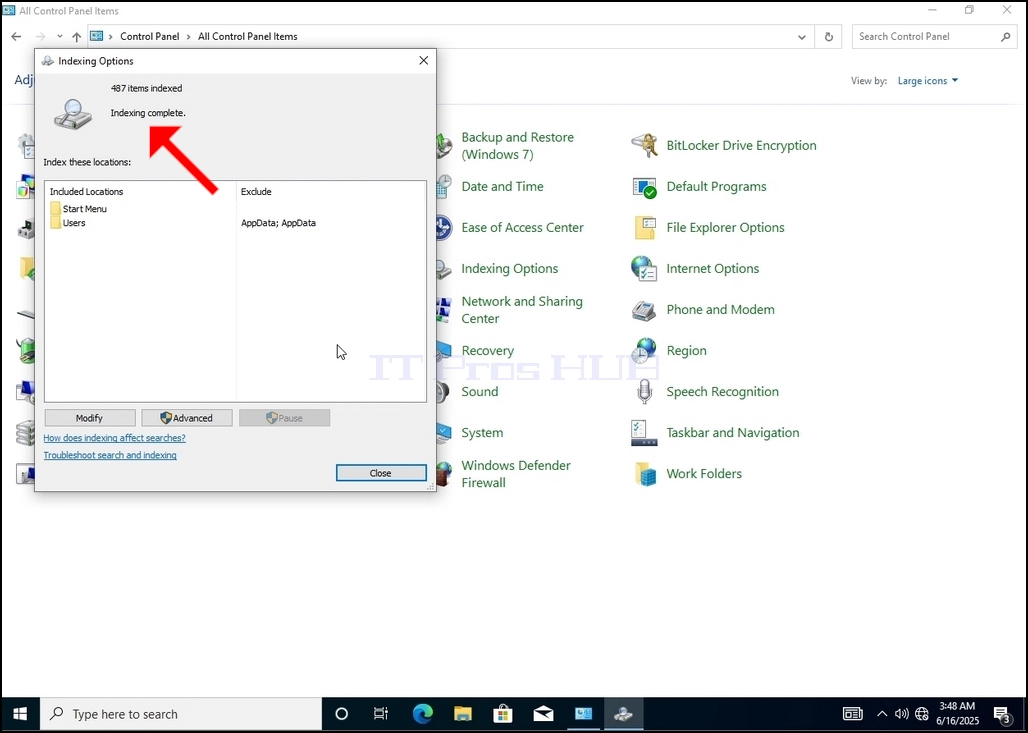
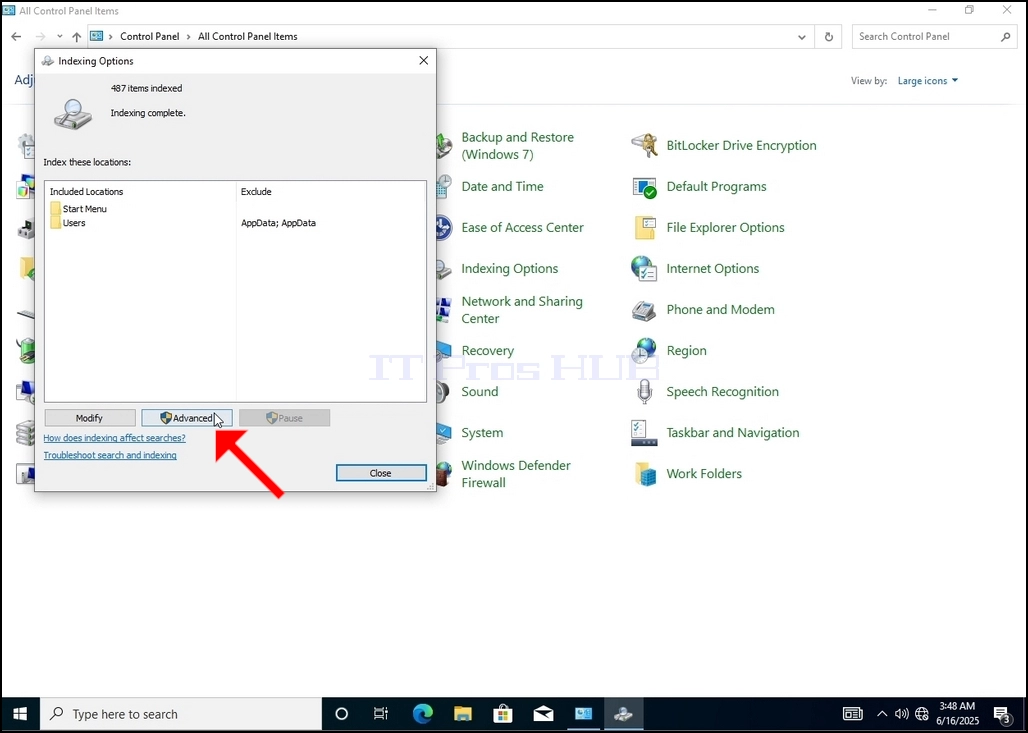
7. Kad indeksēšanas opcijas logs ir atvērts, noklikšķiniet uz Advanced pogu apakšā šajā logā.
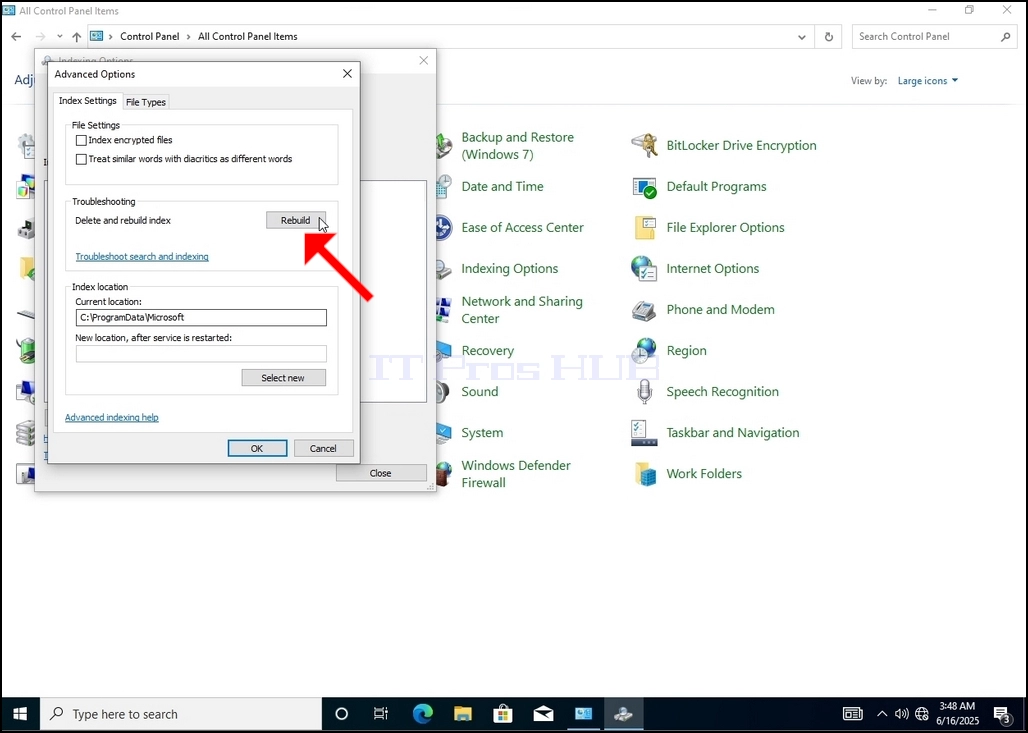
8. Jaunajā logā, meklēt Rebuild pogu un noklikšķiniet uz tā. Pēc tam parādīsies apstiprinājuma lodziņš. Noklikšķiniet uz OK pogas, lai sāktu pārbūvēt indeksu.
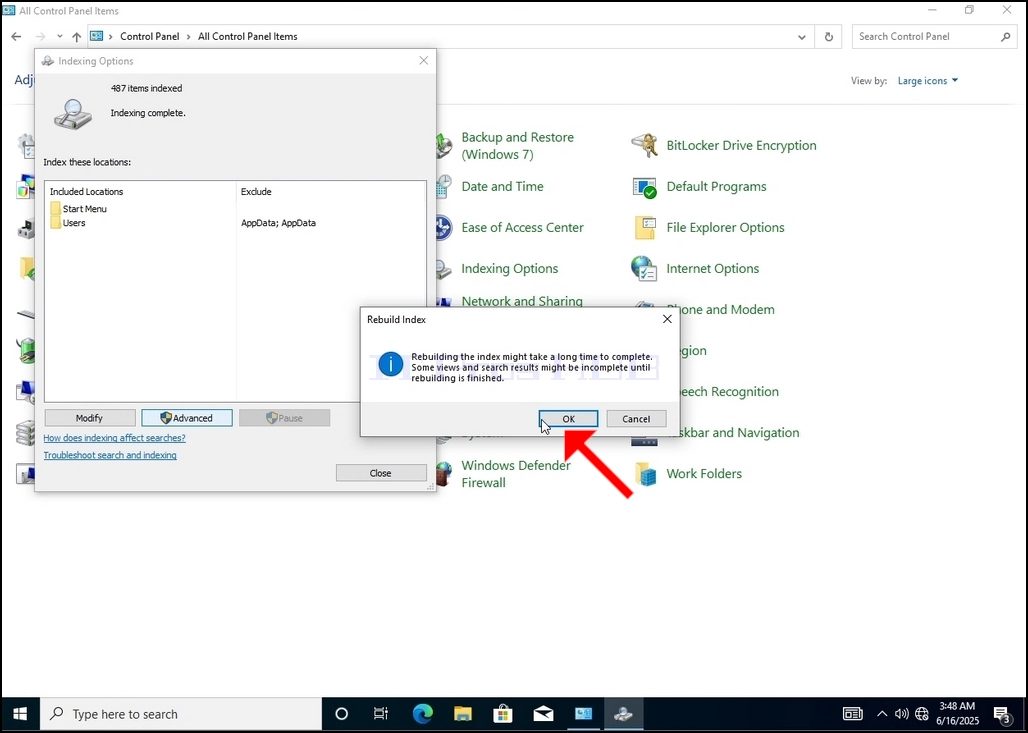
9. Pēc klikšķināšanas OK apstiprināšanas lodziņā, Windows sāks atjaunot savu indeksu. Varētu paiet kāds laiks, līdz sākas faktiskais process, Pacietīgi dažas sekundes līdz dažām minūtēm. Kad process sākas, "Indeksēšana pabeigta"teikumu aizstās ar "Indeksēšana notiek. Meklēšanas rezultāti šajā laikā varētu nebūt pilnīgi."
Turklāt indeksēto posteņu skaitu uz brīdi atiestatīs uz 0 un pēc tam sāks palielināt.
Ņemiet vērā, ka visus logus, kas ir saistīti ar indeksēšanas procesu, tagad var aizvērt un pārbūves process joprojām darbotos fonā.
Ņemiet vērā, ka indeksēšanas procesa ātrumu var samazināt lietotāja darbības dēļ datorā. Jo intensīvāka darbība, jo mazāks būtu indeksācijas ātrums.
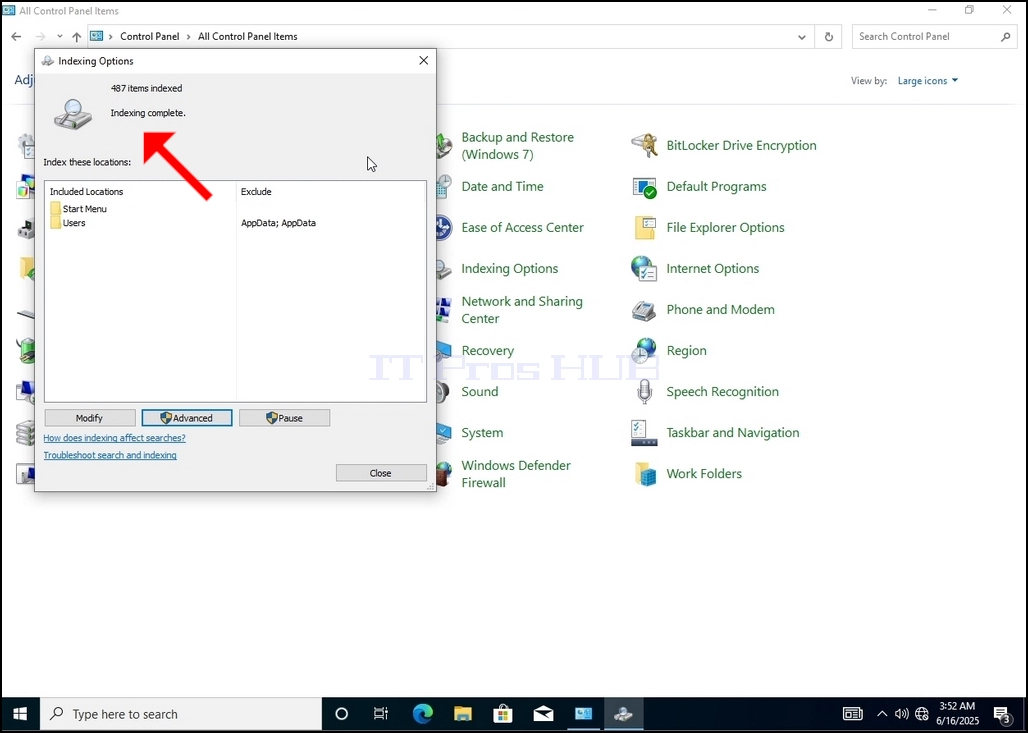
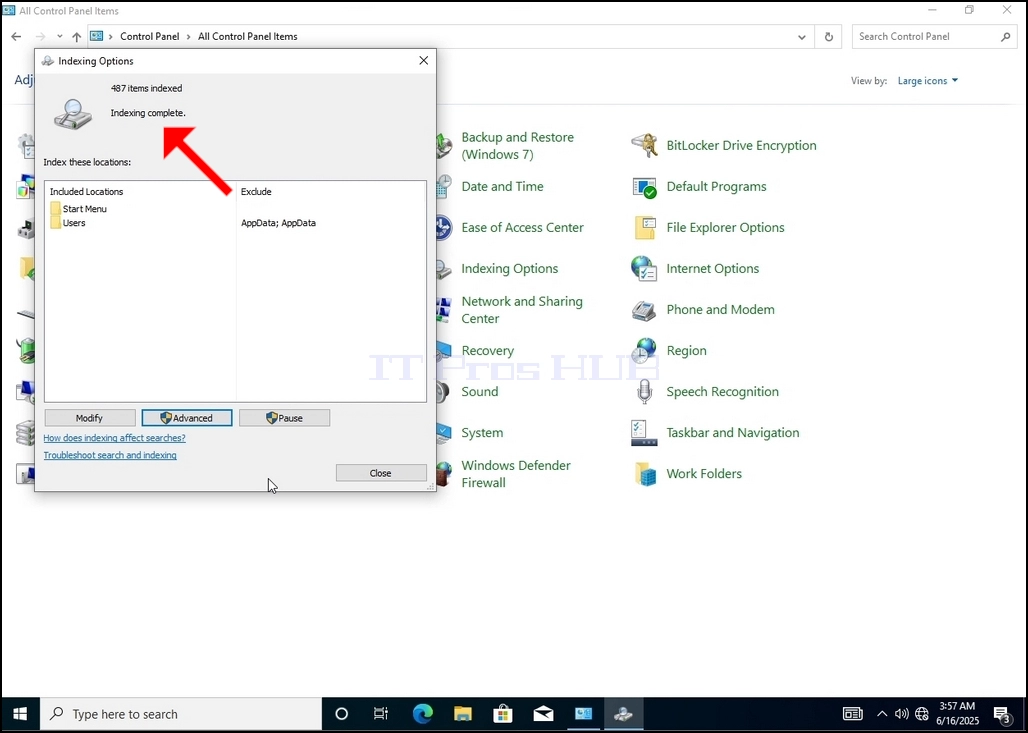
10. Lai pārbaudītu, vai indeksēšanas process ir izdarīts, doties atpakaļ uz indeksēšanas opcijas caur vadības paneli, kā paskaidrots iepriekšējos posmos. Ja process ir pabeigts, jūs redzētu "Indeksēšana pabeigta"teikums parādās atkal.
Tā kā Windows nepaziņo lietotājam, kad šis process ir pabeigts, patiešām ir nepieciešams veikt pēdējo minēto. Atkarībā no failu skaita, mapēm, draiveriem un sadaļām, kas atzīmētas indeksēšanai, šis process varētu ilgt no dažām minūtēm līdz dažām stundām.
- Reklāmkarogs veiksmīgi saglabāts.
- Autors: IT Pro
- Kategorija: How to Articles
- Skatījumi: 5171
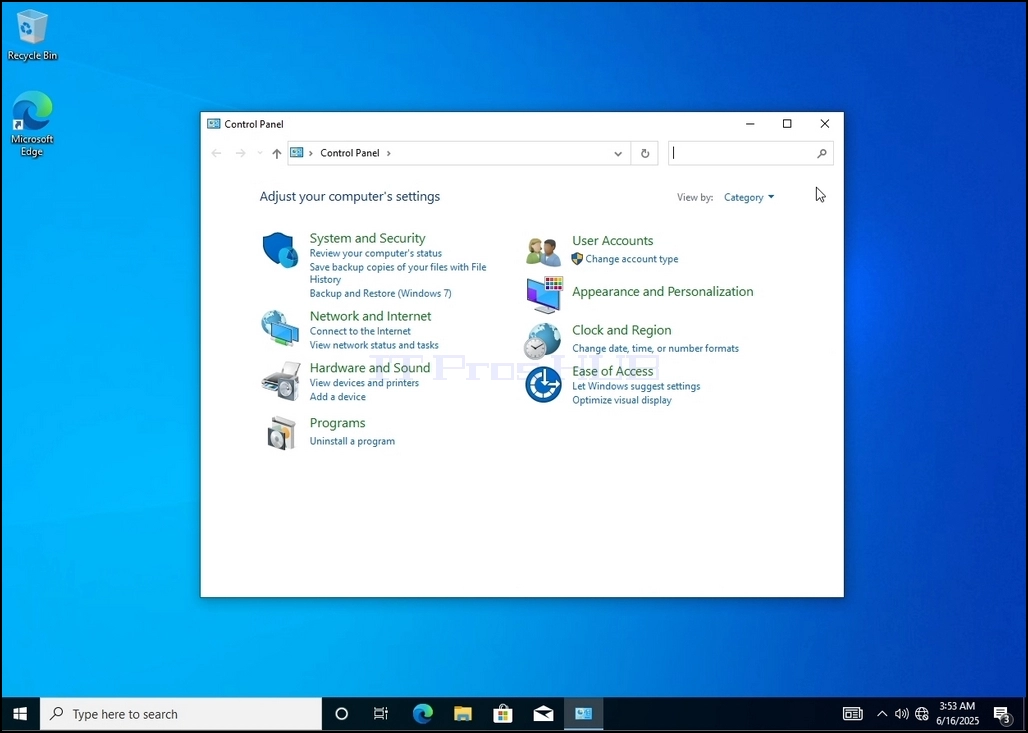
1. Iet uz Windows darbvirsmu
2. Noklikšķiniet uz Sākums
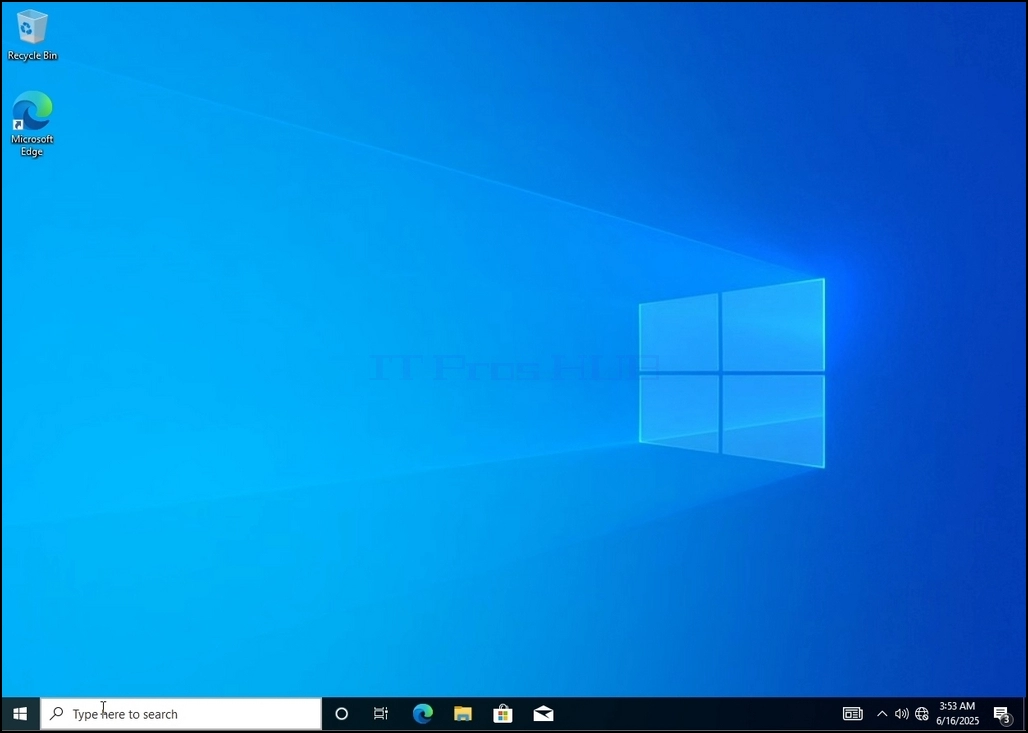
3. Pēc sākuma izvēlne atveras, tipa "kontroles panelis" un gaidīt sākuma izvēlni, lai atrastu vadības paneļa ikonu. Lūdzu, ņemiet vērā, ka ir iespējams vienkārši rakstīt "cont" un vairumā gadījumu sākuma izvēlne joprojām atradīs vadības paneļa ikonu.
Kad tas to atrod, nospiediet to un gaidiet, kamēr parādīsies vadības paneļa logs.
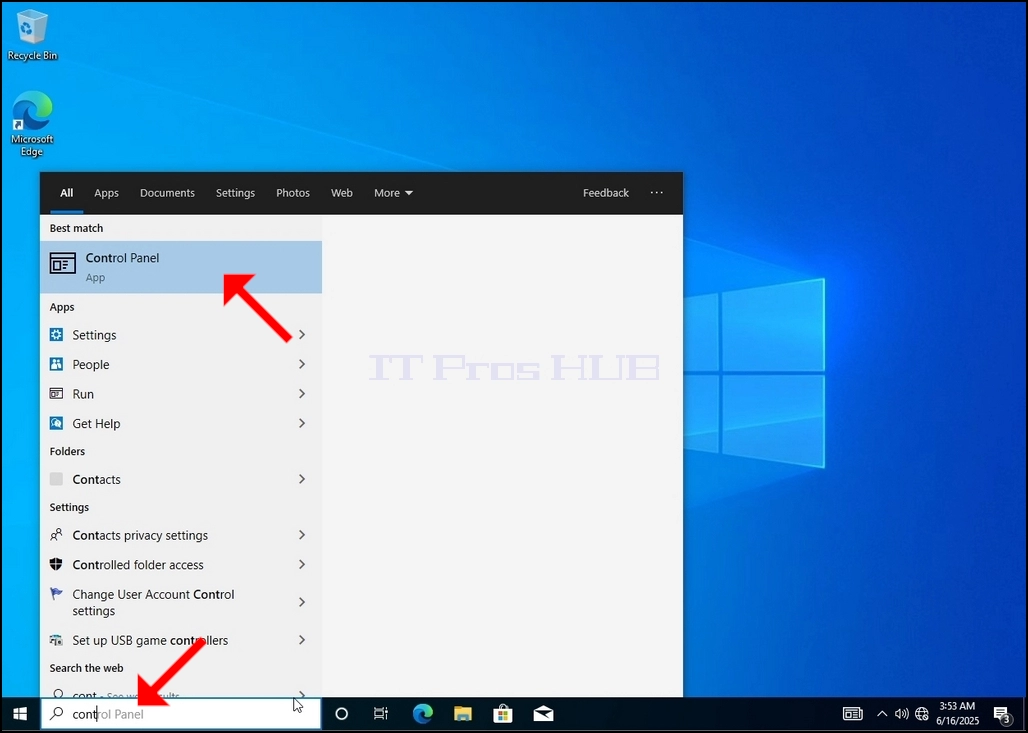
4. Kad vadības paneļa logs ir atvērts, palielināt to, noklikšķinot uz paplašinājuma ikonas augšējā labajā stūrī šajā logā.
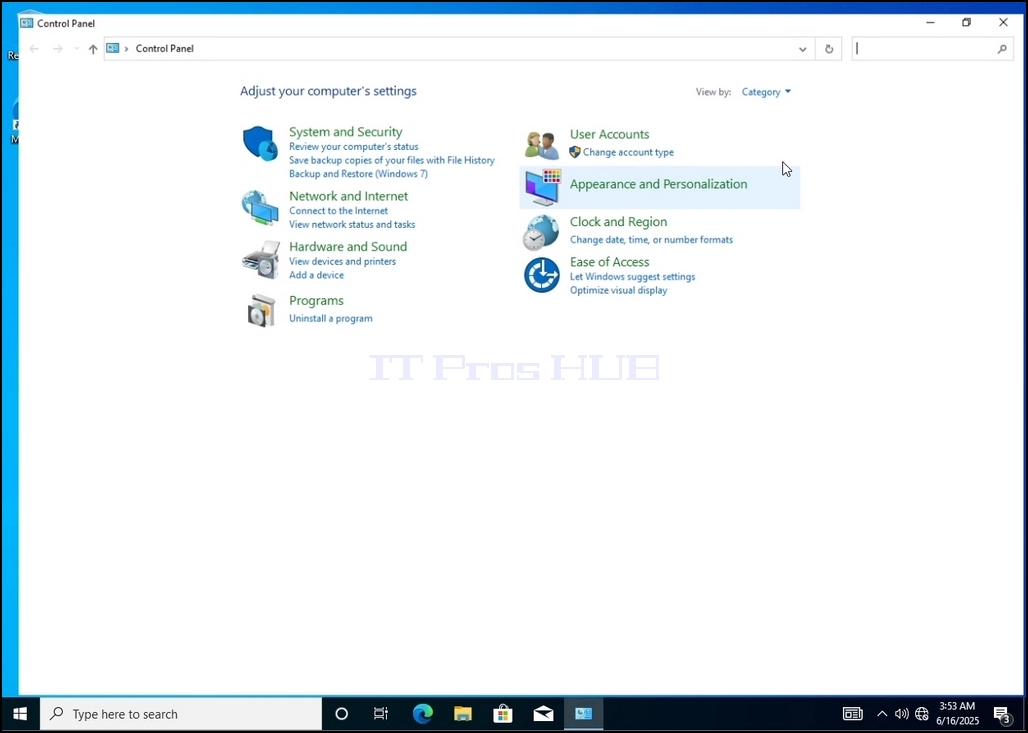
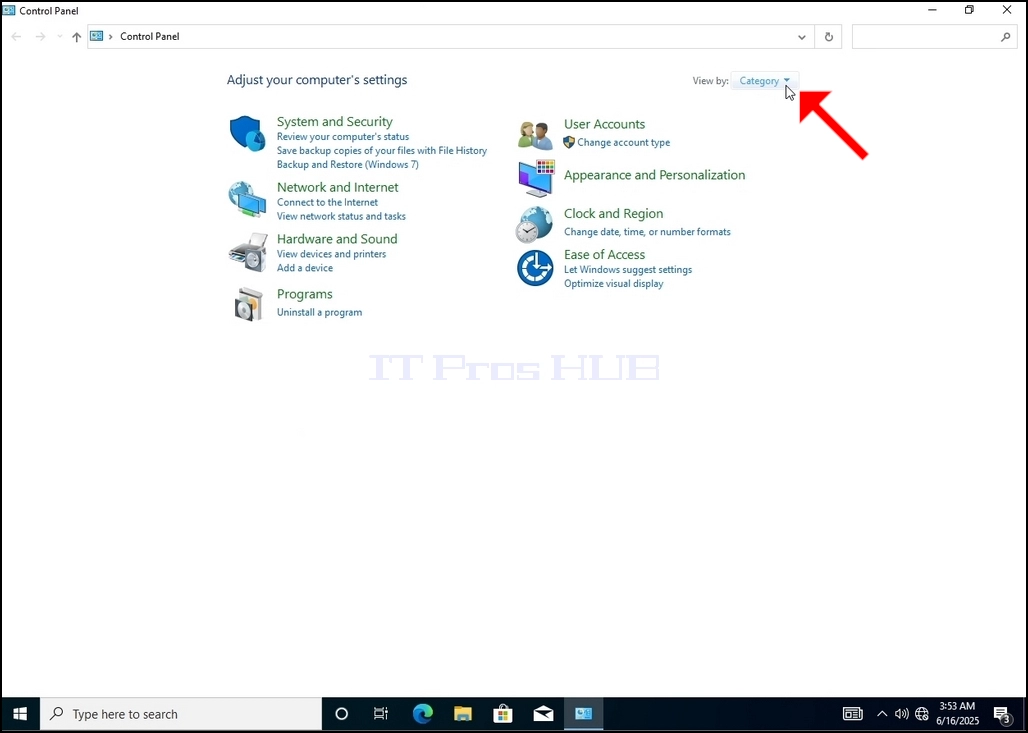
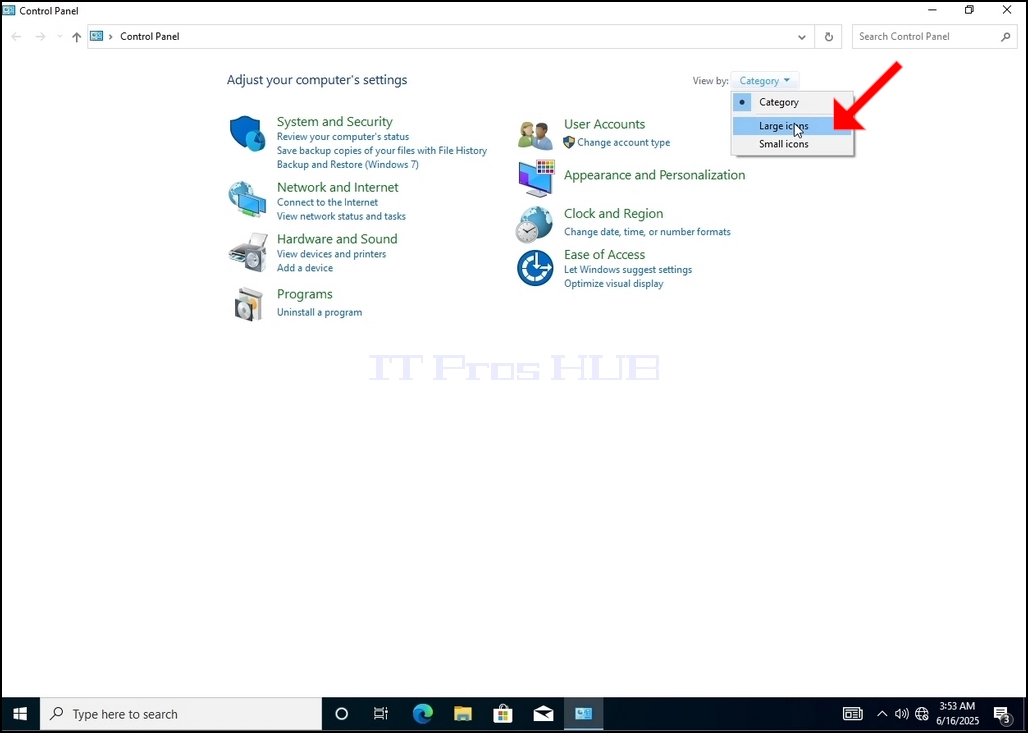
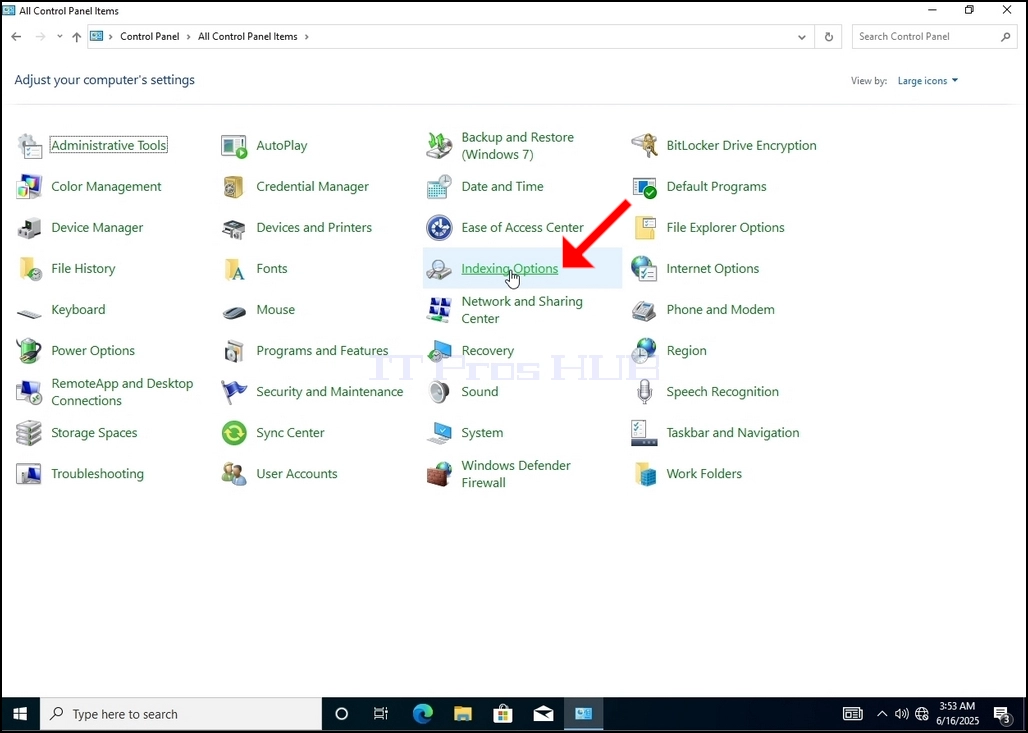
6. Meklējiet indeksēšanas opcijas ikonu un noklikšķiniet uz tā. Pagaidiet, līdz parādīsies indeksēšanas opcijas logs.
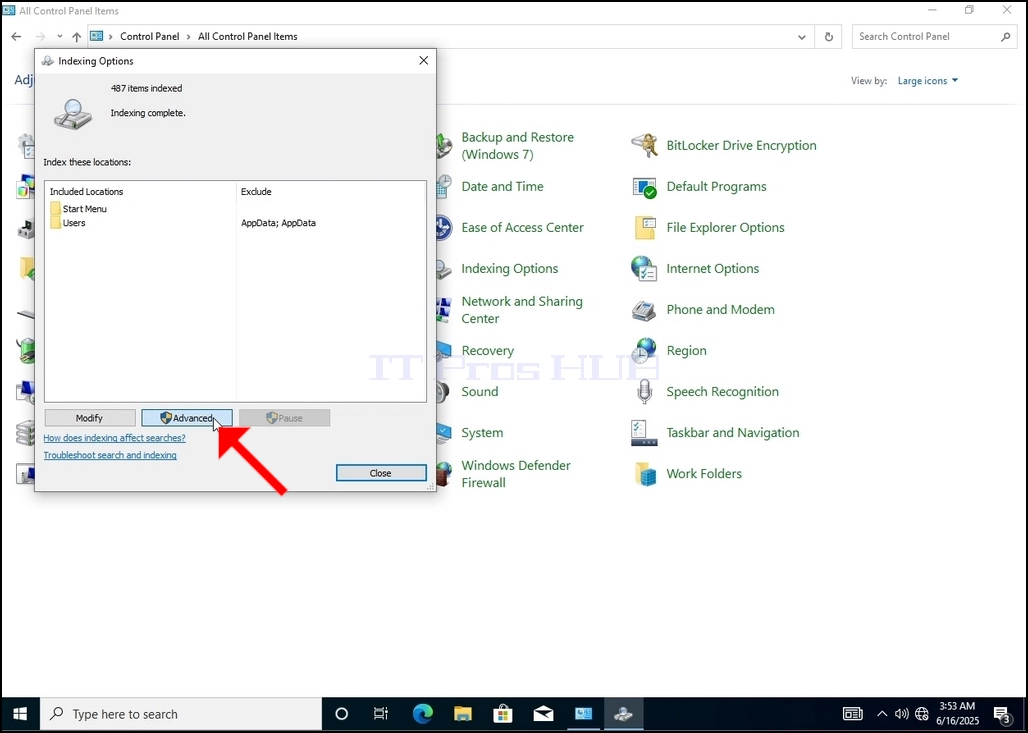
7. Kad indeksēšanas opcijas logs ir atvērts, noklikšķiniet uz Advanced pogu apakšā šajā logā.
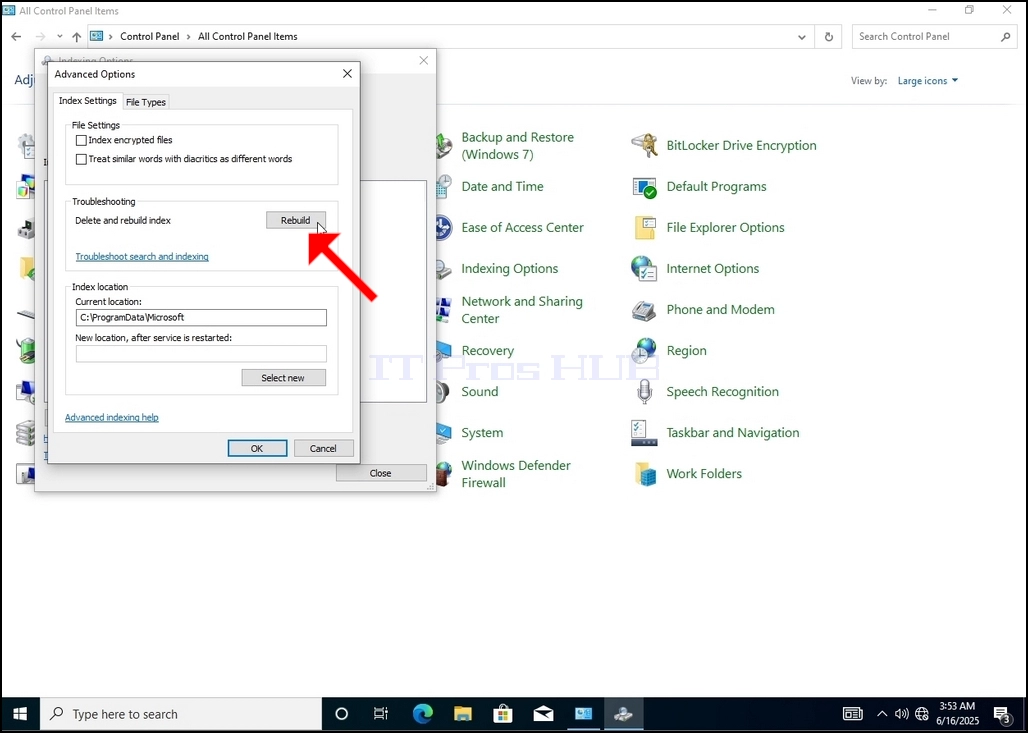
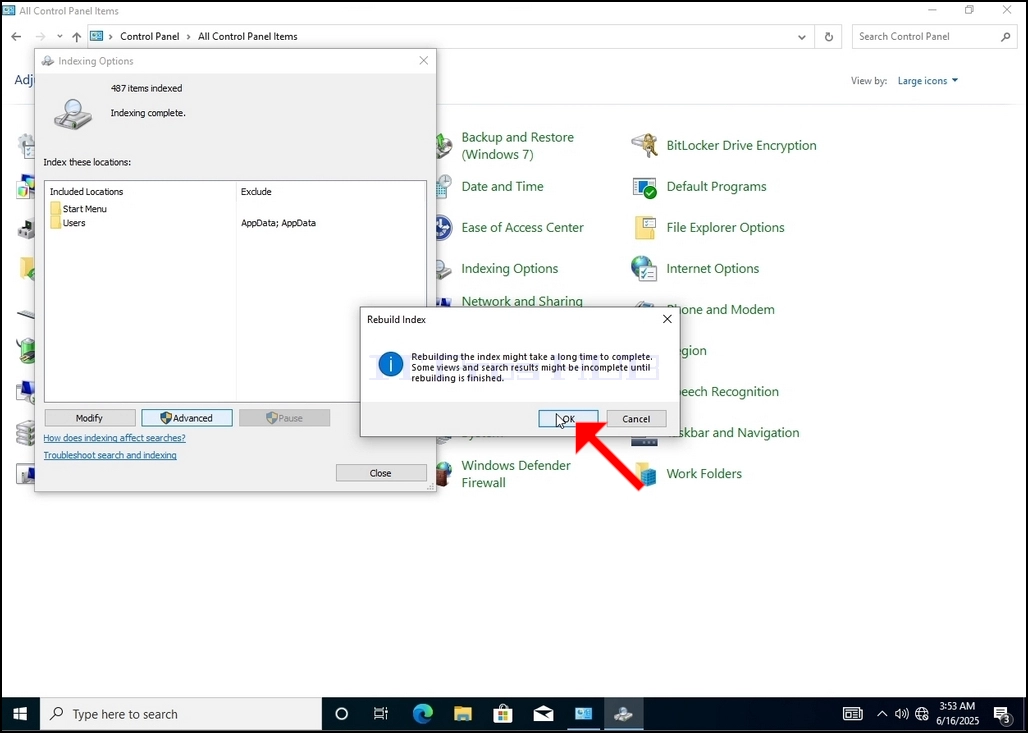
8. Jaunajā logā, meklēt Rebuild pogu un noklikšķiniet uz tā. Pēc tam parādīsies apstiprinājuma lodziņš. Noklikšķiniet uz OK pogas, lai sāktu pārbūvēt indeksu.
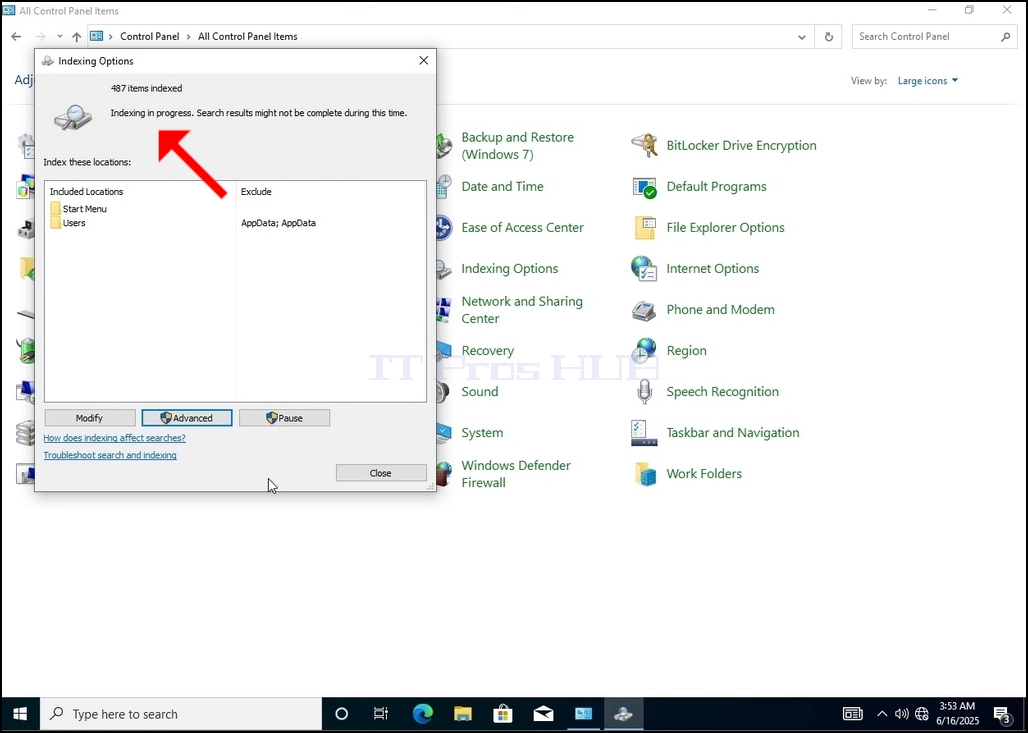
9. Pēc klikšķināšanas OK apstiprināšanas lodziņā, Windows sāks atjaunot savu indeksu. Varētu paiet kāds laiks, līdz sākas faktiskais process, Pacietīgi dažas sekundes līdz dažām minūtēm. Kad process sākas, "Indeksēšana pabeigta"teikumu aizstās ar "Indeksēšana notiek. Meklēšanas rezultāti šajā laikā varētu nebūt pilnīgi."
Turklāt indeksēto posteņu skaitu uz brīdi atiestatīs uz 0 un pēc tam sāks palielināt.
Ņemiet vērā, ka visus logus, kas ir saistīti ar indeksēšanas procesu, tagad var aizvērt un pārbūves process joprojām darbotos fonā.
Ņemiet vērā, ka indeksēšanas procesa ātrumu var samazināt lietotāja darbības dēļ datorā. Jo intensīvāka darbība, jo mazāks būtu indeksācijas ātrums.
10. Lai pārbaudītu, vai indeksēšanas process ir izdarīts, doties atpakaļ uz indeksēšanas opcijas caur vadības paneli, kā paskaidrots iepriekšējos posmos. Ja process ir pabeigts, jūs redzētu "Indeksēšana pabeigta"teikums parādās atkal.
Tā kā Windows nepaziņo lietotājam, kad šis process ir pabeigts, patiešām ir nepieciešams veikt pēdējo minēto. Atkarībā no failu skaita, mapēm, draiveriem un sadaļām, kas atzīmētas indeksēšanai, šis process varētu ilgt no dažām minūtēm līdz dažām stundām.
- Reklāmkarogs veiksmīgi saglabāts.
- Autors: IT Pro
- Kategorija: How to Articles
- Skatījumi: 4177
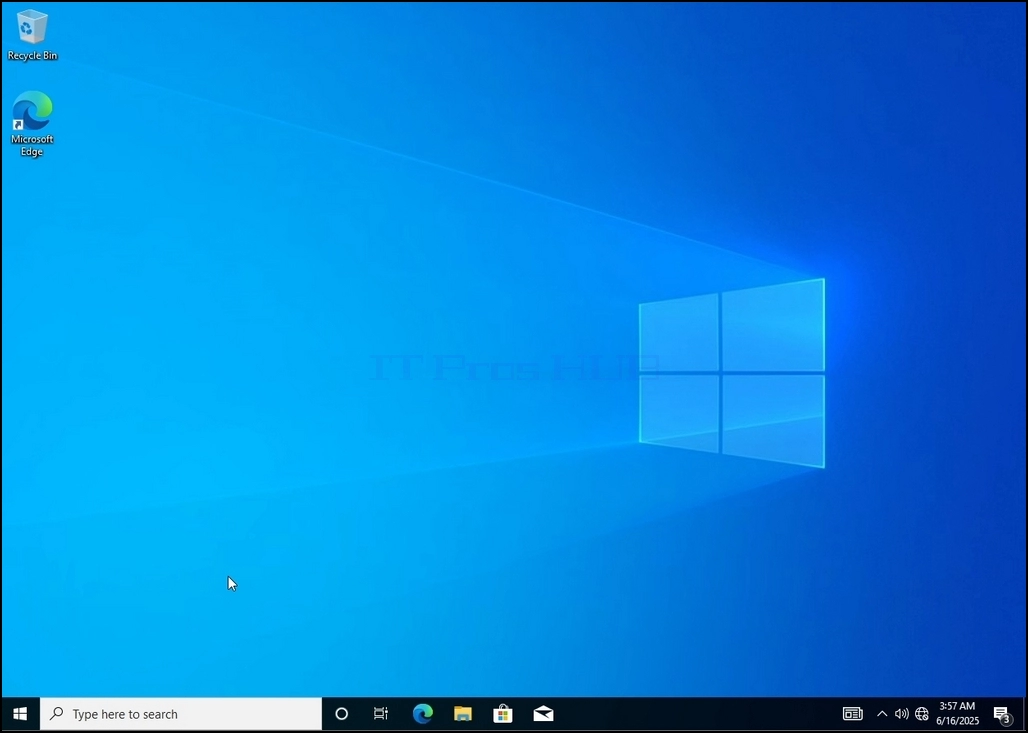
1. Iet uz Windows darbvirsmu
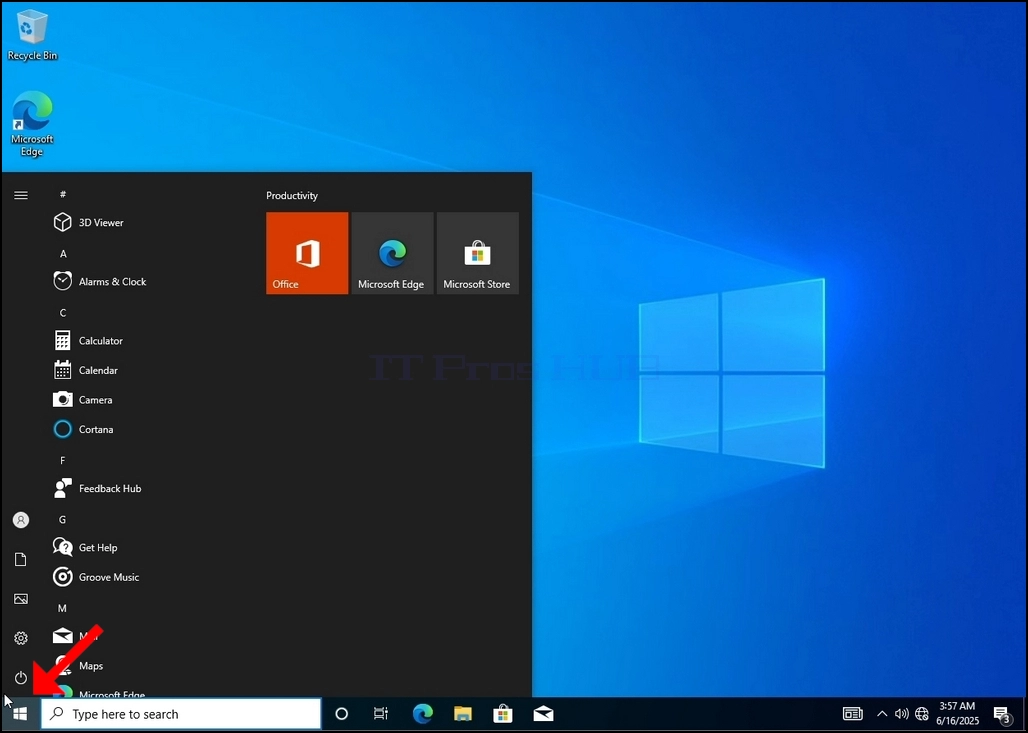
2. Noklikšķiniet uz Sākums
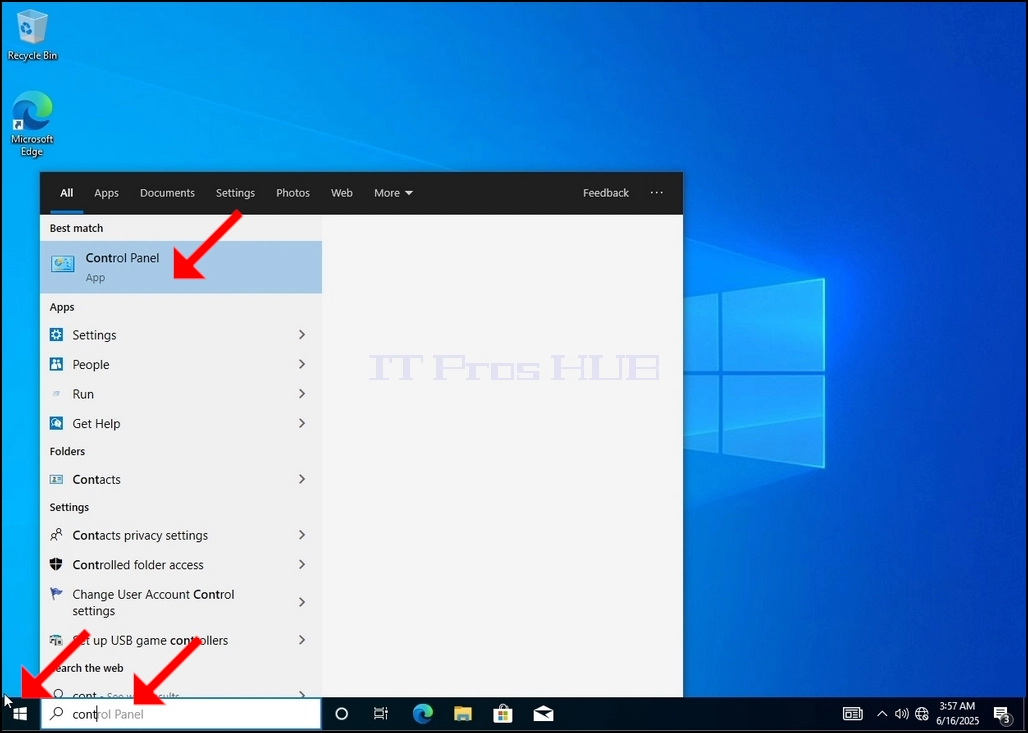
3. Pēc sākuma izvēlne atveras, tipa "kontroles panelis" un gaidīt sākuma izvēlni, lai atrastu vadības paneļa ikonu. Lūdzu, ņemiet vērā, ka ir iespējams vienkārši rakstīt "cont" un vairumā gadījumu sākuma izvēlne joprojām atradīs vadības paneļa ikonu.
Kad tas to atrod, nospiediet to un gaidiet, kamēr parādīsies vadības paneļa logs.
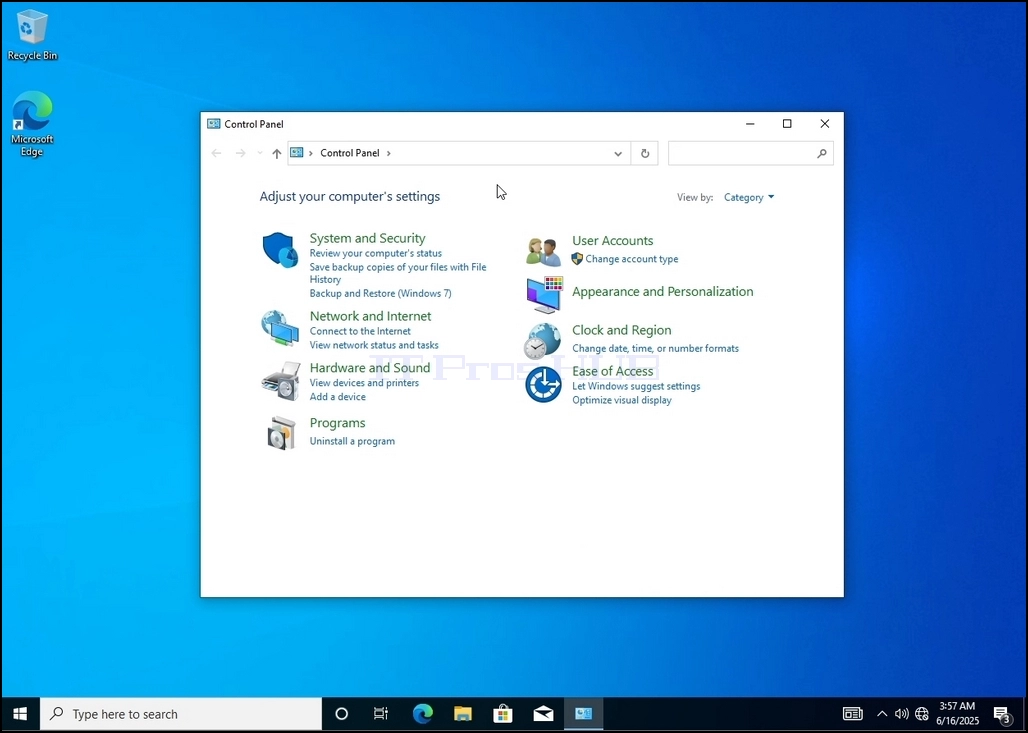
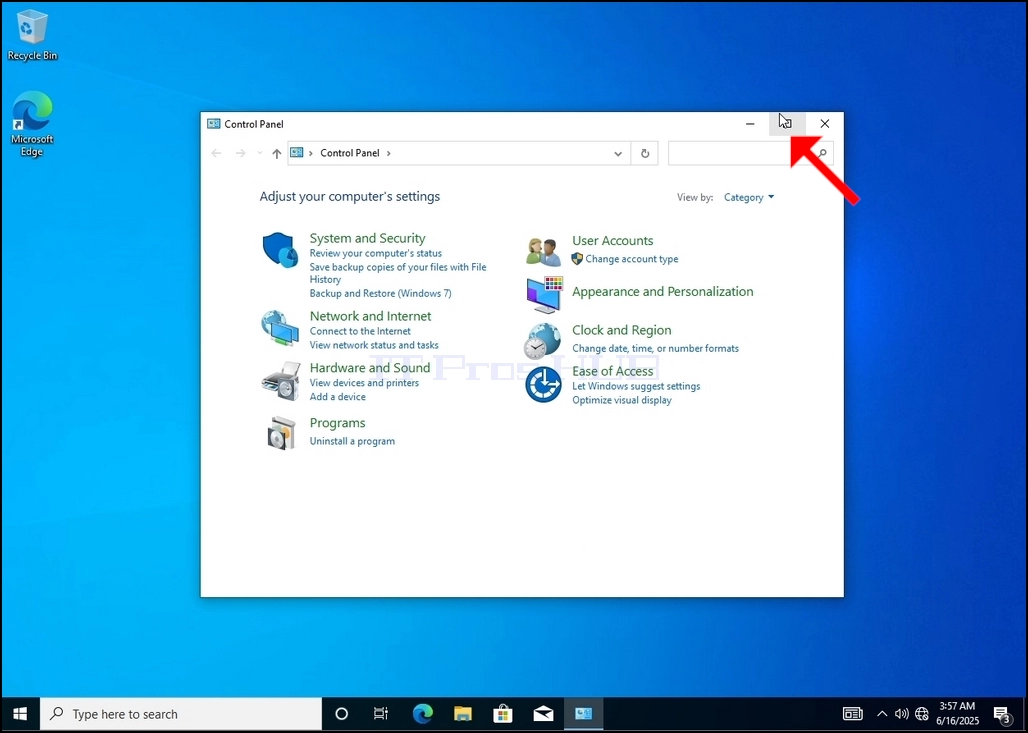
4. Kad vadības paneļa logs ir atvērts, palielināt to, noklikšķinot uz paplašinājuma ikonas augšējā labajā stūrī šajā logā.
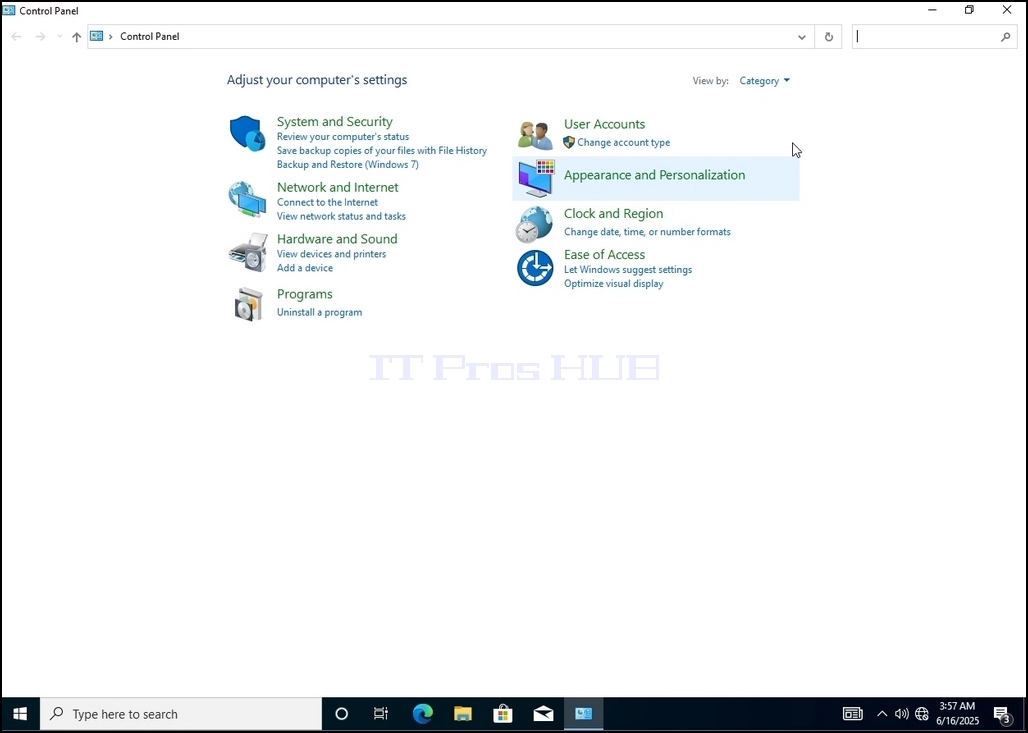
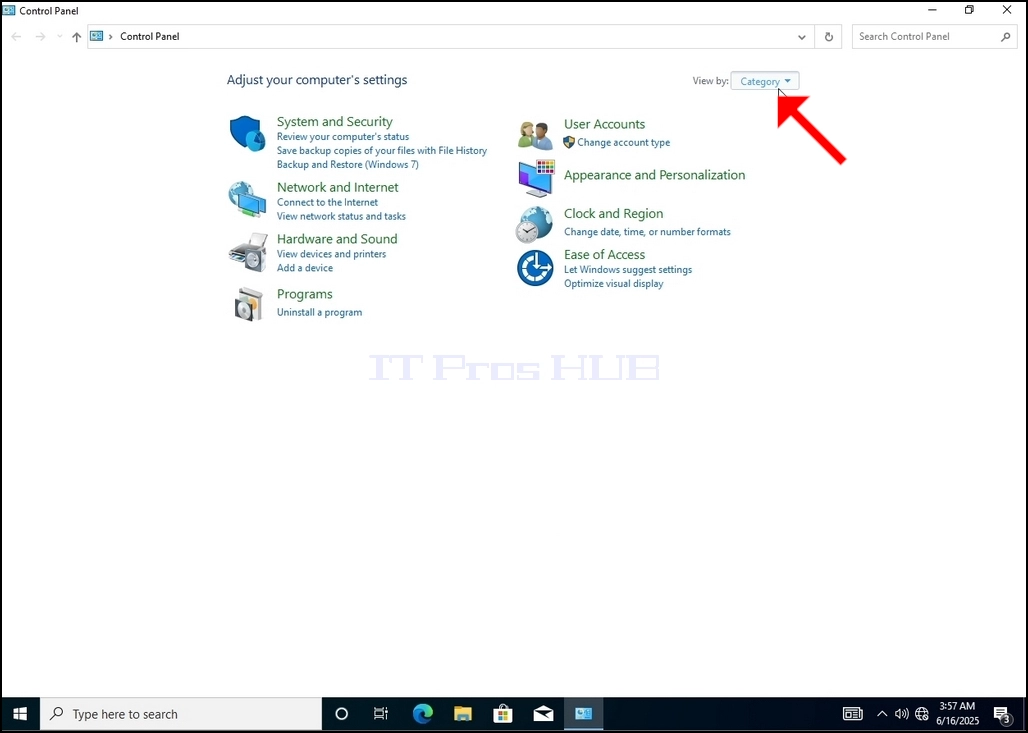
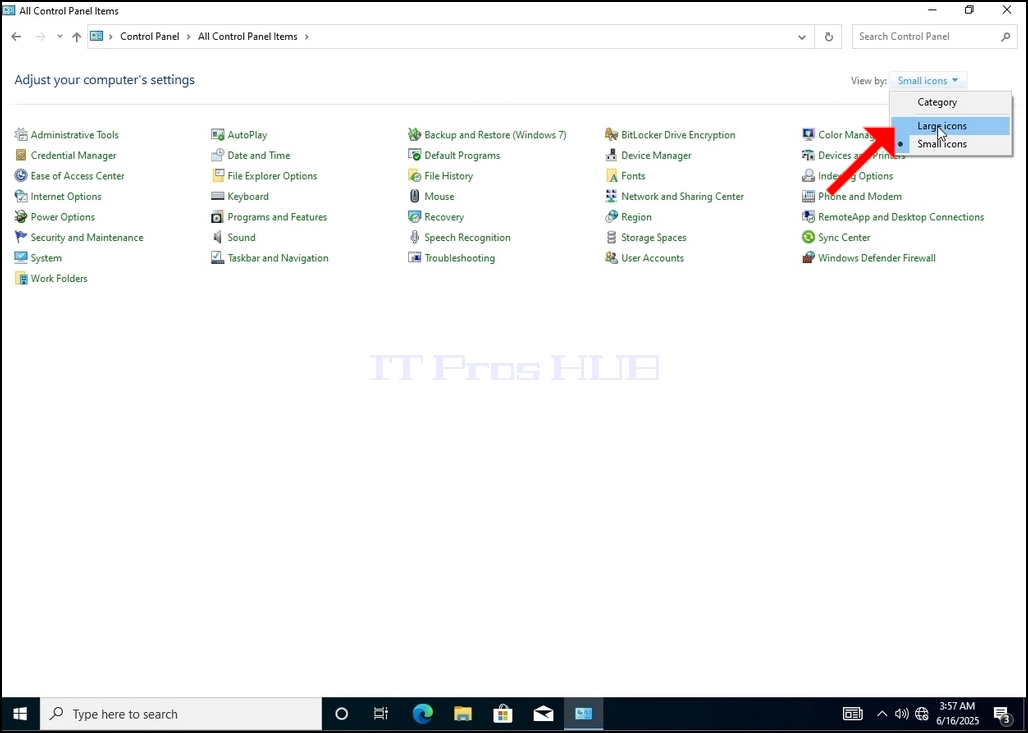
6. Meklējiet indeksēšanas opcijas ikonu un noklikšķiniet uz tā. Pagaidiet, līdz parādīsies indeksēšanas opcijas logs.
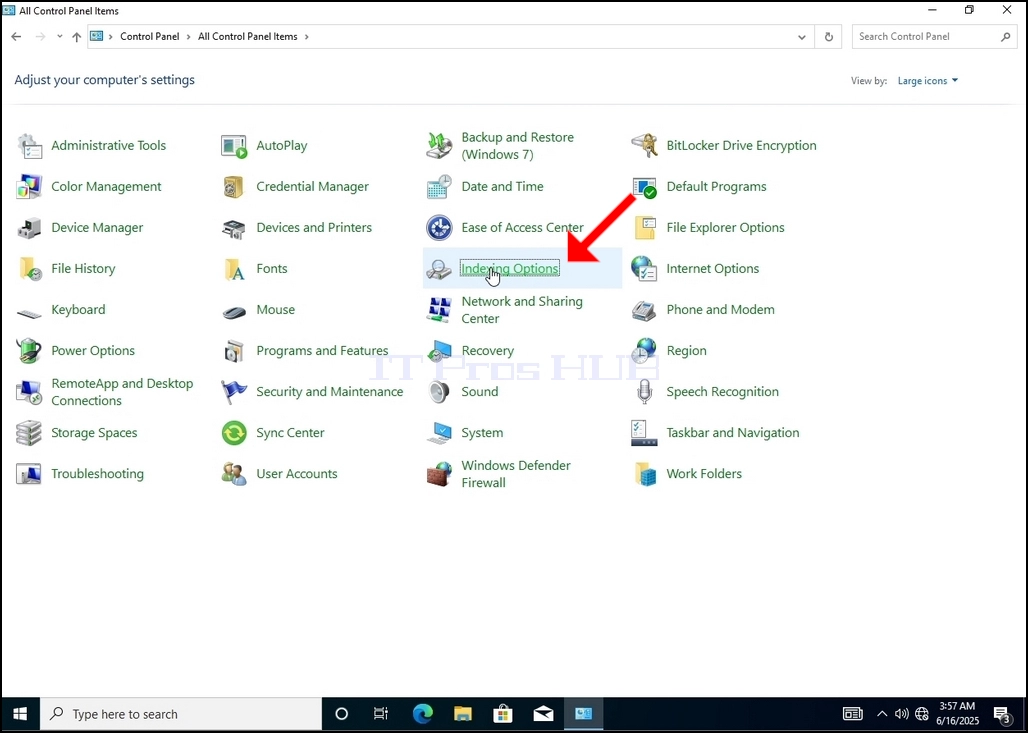
7. Kad indeksēšanas opcijas logs ir atvērts, noklikšķiniet uz Advanced pogu apakšā šajā logā.
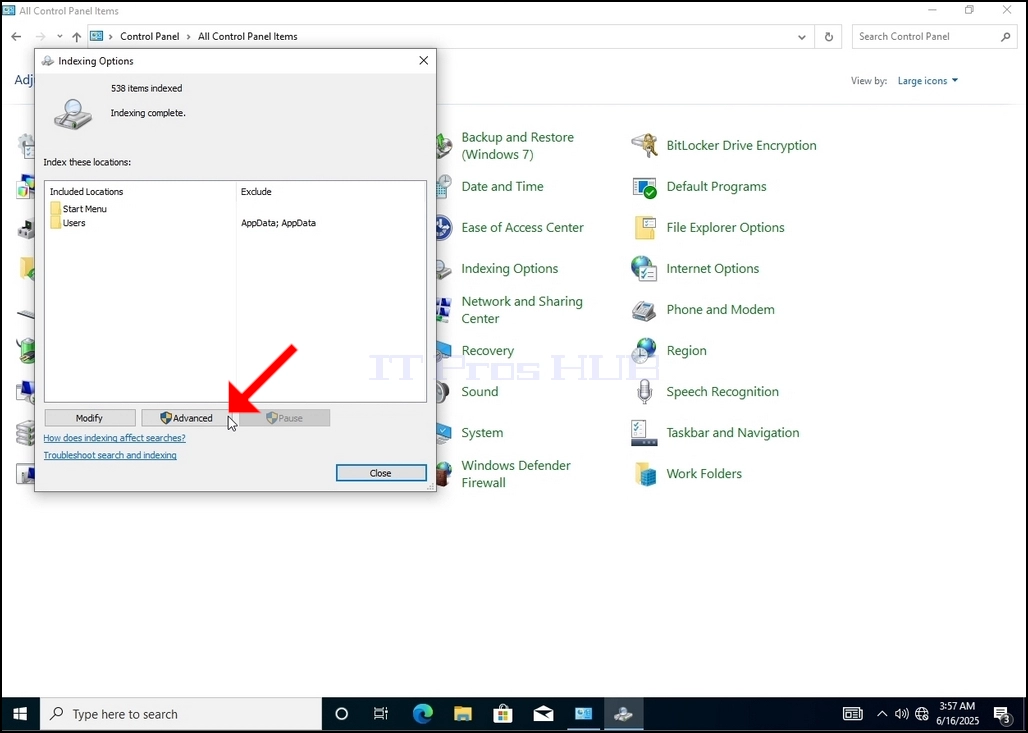
8. Jaunajā logā, meklēt Rebuild pogu un noklikšķiniet uz tā. Pēc tam parādīsies apstiprinājuma lodziņš. Noklikšķiniet uz OK pogas, lai sāktu pārbūvēt indeksu.
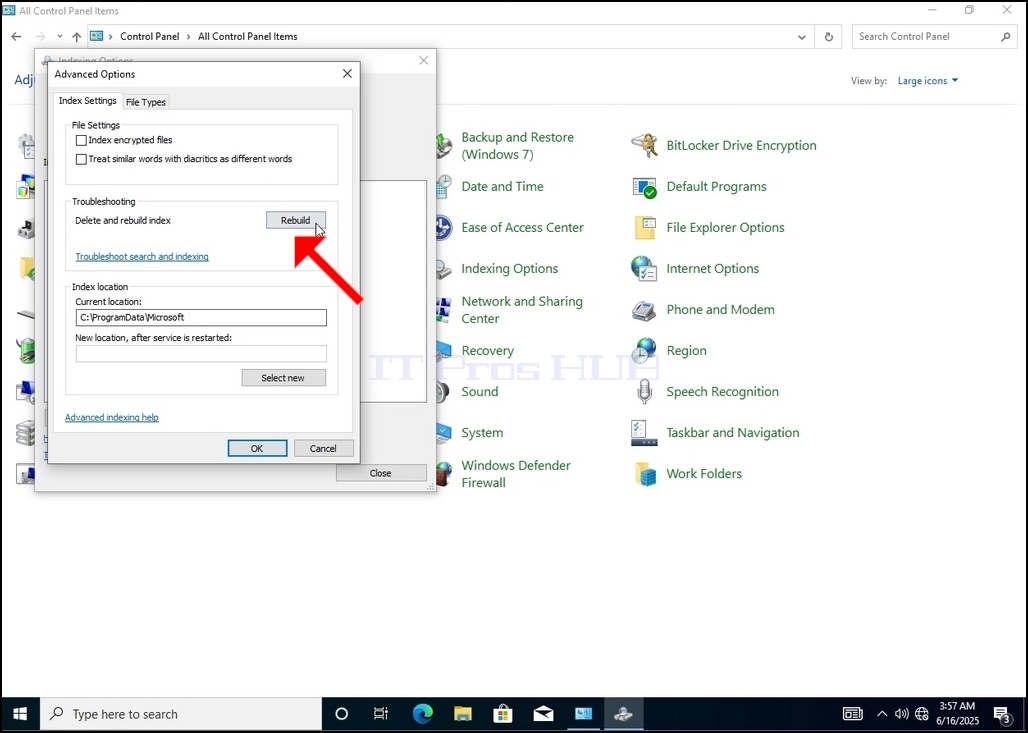
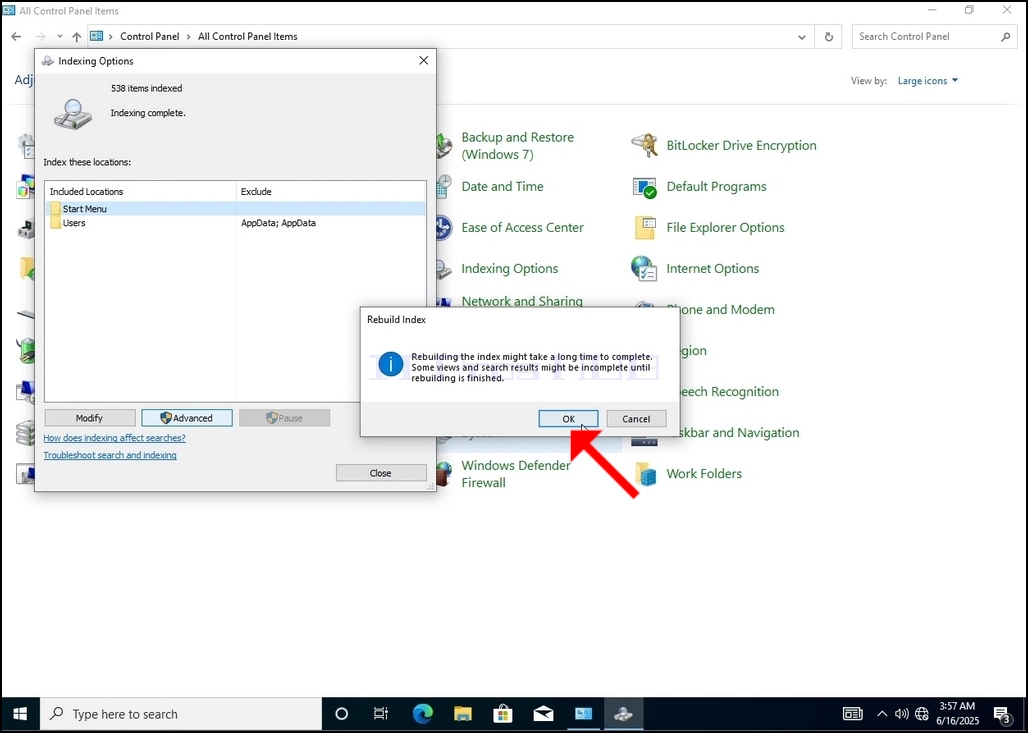
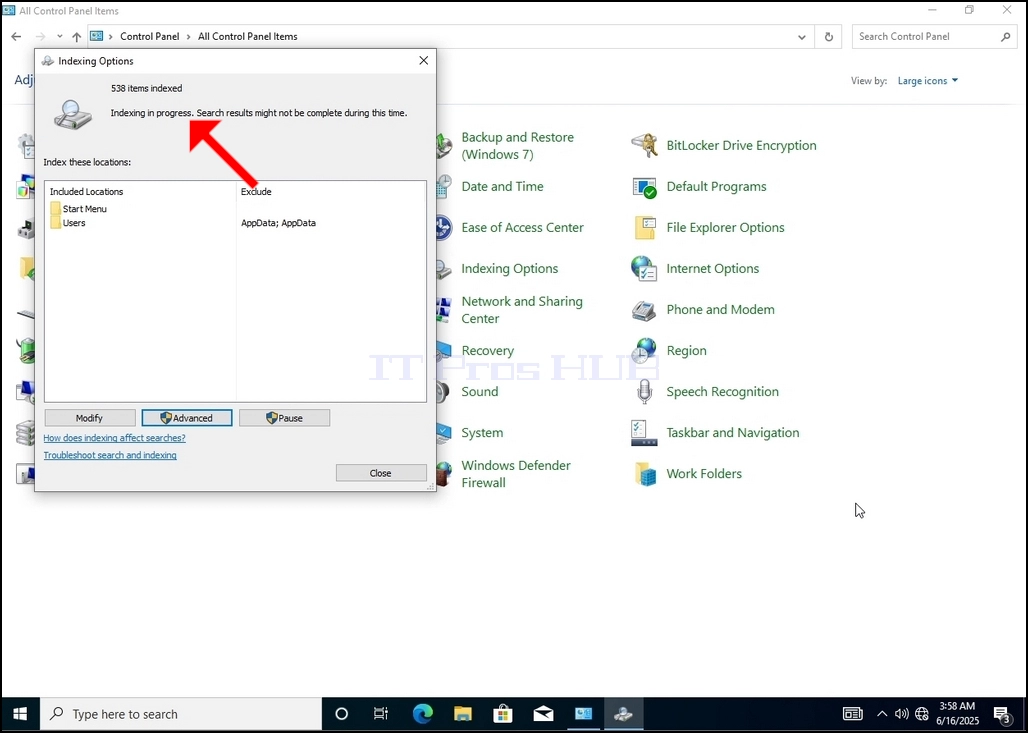
9. Pēc klikšķināšanas OK apstiprināšanas lodziņā, Windows sāks atjaunot savu indeksu. Varētu paiet kāds laiks, līdz sākas faktiskais process, Pacietīgi dažas sekundes līdz dažām minūtēm. Kad process sākas, "Indeksēšana pabeigta"teikumu aizstās ar "Indeksēšana notiek. Meklēšanas rezultāti šajā laikā varētu nebūt pilnīgi."
Turklāt indeksēto posteņu skaitu uz brīdi atiestatīs uz 0 un pēc tam sāks palielināt.
Ņemiet vērā, ka visus logus, kas ir saistīti ar indeksēšanas procesu, tagad var aizvērt un pārbūves process joprojām darbotos fonā.
Ņemiet vērā, ka indeksēšanas procesa ātrumu var samazināt lietotāja darbības dēļ datorā. Jo intensīvāka darbība, jo mazāks būtu indeksācijas ātrums.
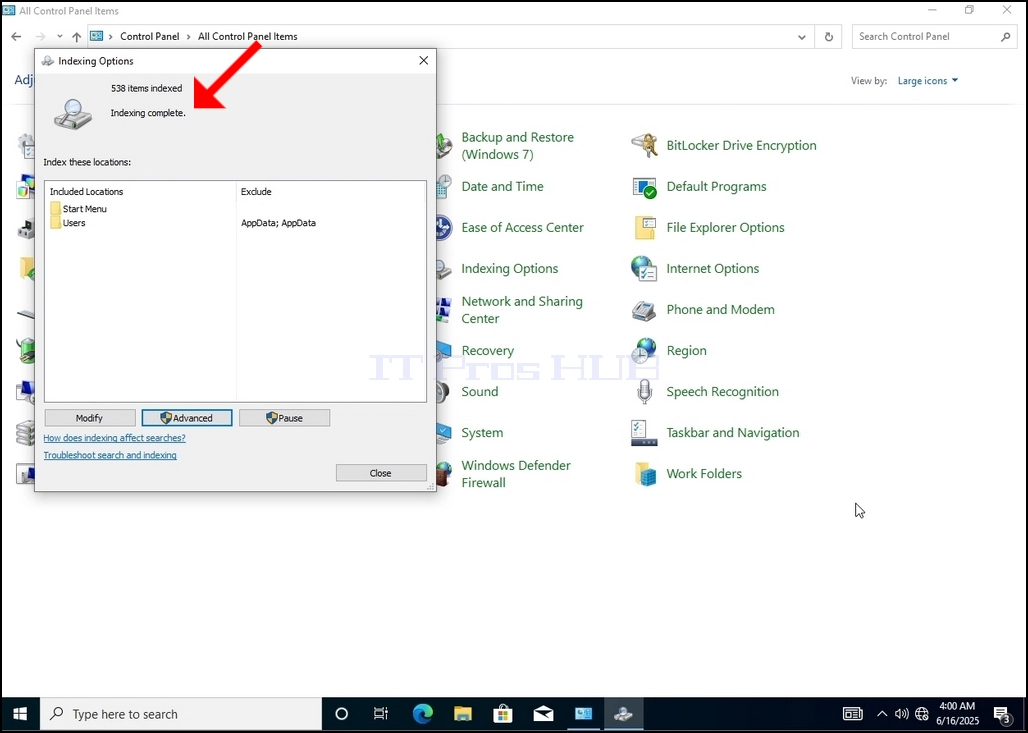
10. Lai pārbaudītu, vai indeksēšanas process ir izdarīts, doties atpakaļ uz indeksēšanas opcijas caur vadības paneli, kā paskaidrots iepriekšējos posmos. Ja process ir pabeigts, jūs redzētu "Indeksēšana pabeigta"teikums parādās atkal.
Tā kā Windows nepaziņo lietotājam, kad šis process ir pabeigts, patiešām ir nepieciešams veikt pēdējo minēto. Atkarībā no failu skaita, mapēm, draiveriem un sadaļām, kas atzīmētas indeksēšanai, šis process varētu ilgt no dažām minūtēm līdz dažām stundām.
- Reklāmkarogs veiksmīgi saglabāts.
- Autors: IT Pro
- Kategorija: How to Articles
- Skatījumi: 4820
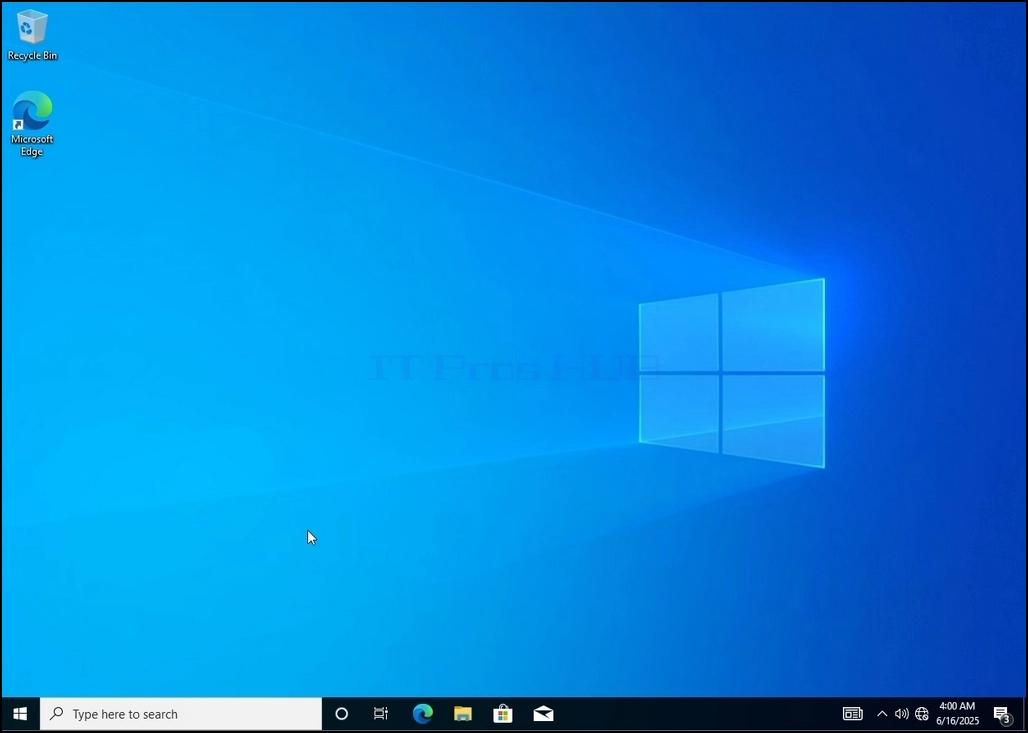
1. Iet uz Windows darbvirsmu
2. Noklikšķiniet uz Sākums
3. Pēc sākuma izvēlne atveras, tipa "kontroles panelis" un gaidīt sākuma izvēlni, lai atrastu vadības paneļa ikonu. Lūdzu, ņemiet vērā, ka ir iespējams vienkārši rakstīt "cont" un vairumā gadījumu sākuma izvēlne joprojām atradīs vadības paneļa ikonu.
Kad tas to atrod, nospiediet to un gaidiet, kamēr parādīsies vadības paneļa logs.
4. Kad vadības paneļa logs ir atvērts, palielināt to, noklikšķinot uz paplašinājuma ikonas augšējā labajā stūrī šajā logā.
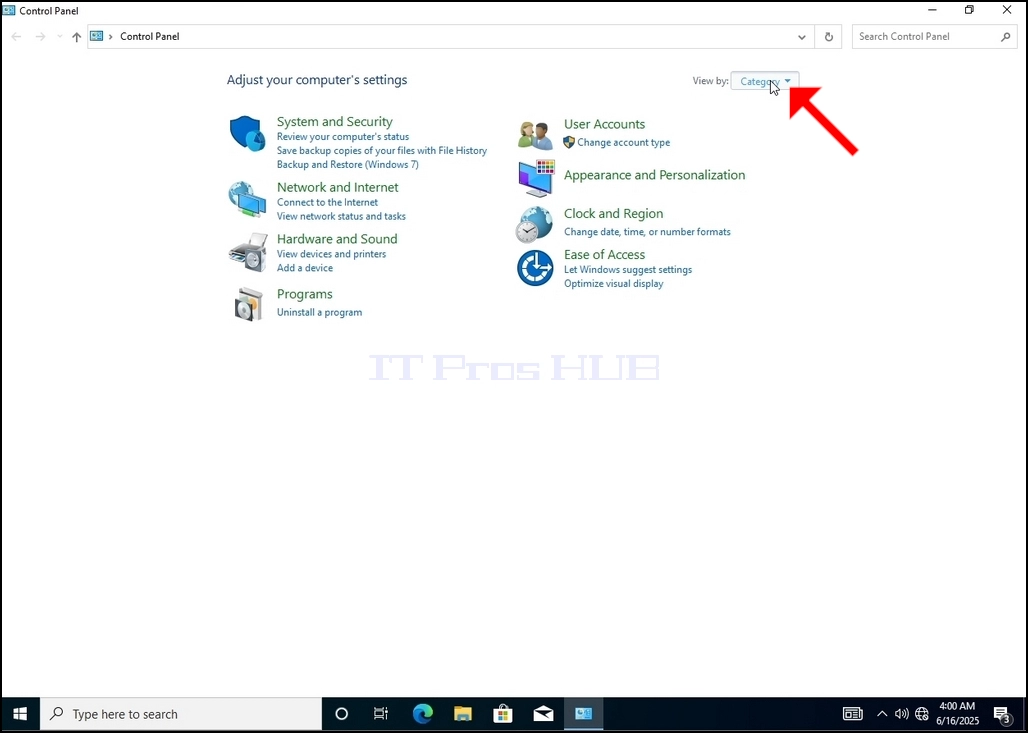
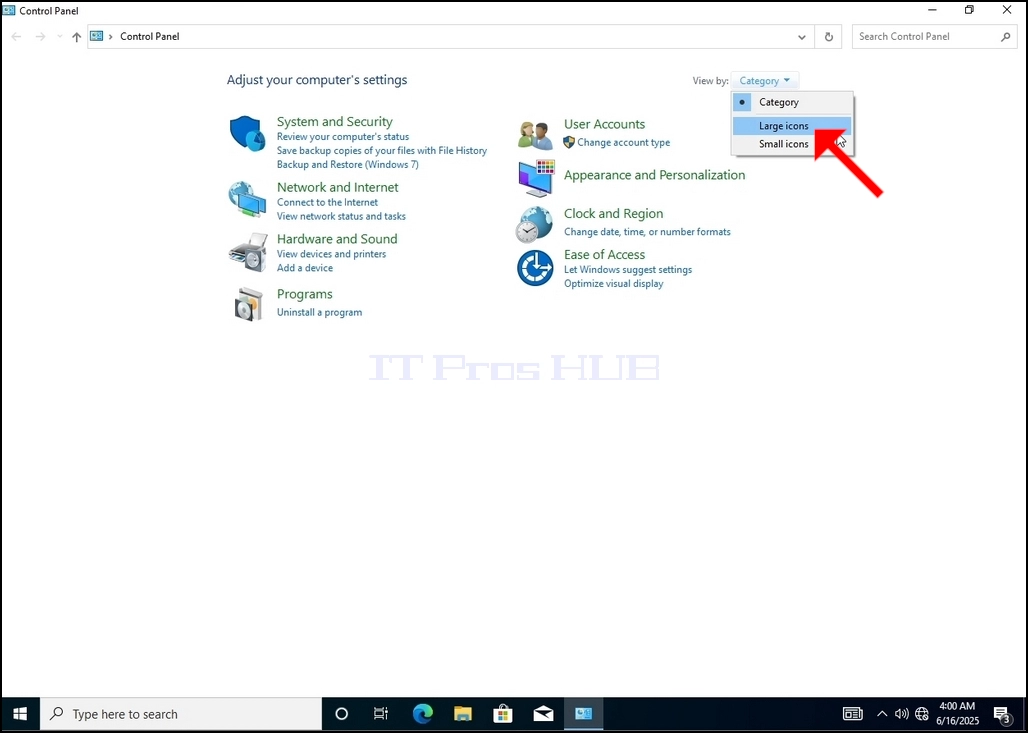
6. Meklējiet indeksēšanas opcijas ikonu un noklikšķiniet uz tā. Pagaidiet, līdz parādīsies indeksēšanas opcijas logs.
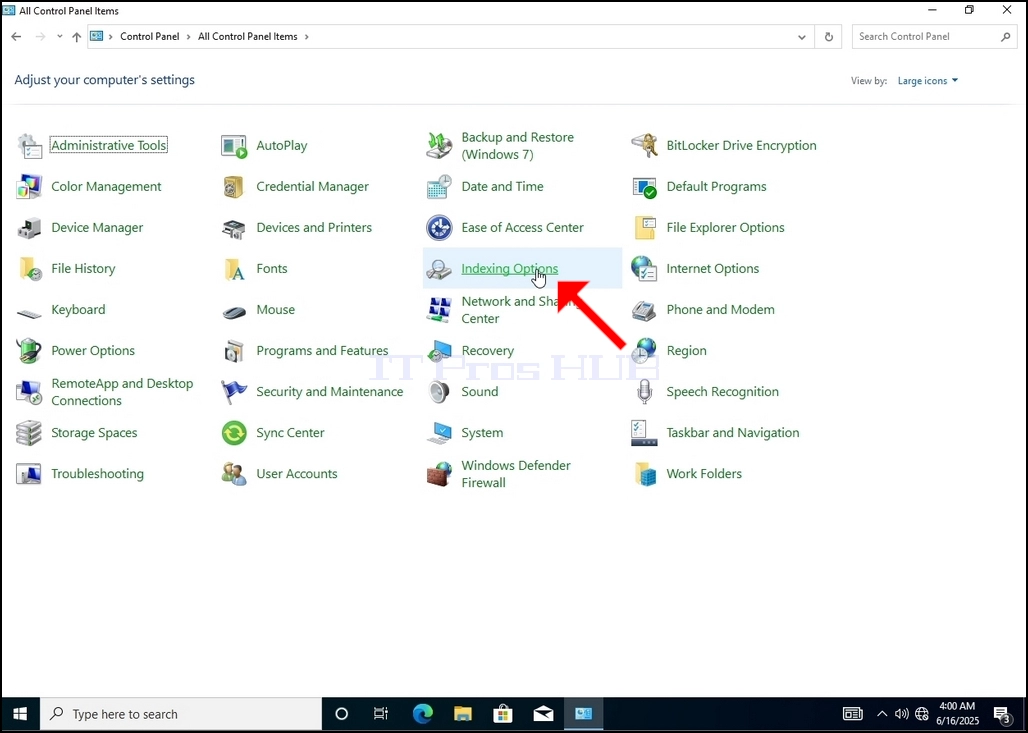
7. Kad indeksēšanas opcijas logs ir atvērts, noklikšķiniet uz Advanced pogu apakšā šajā logā.
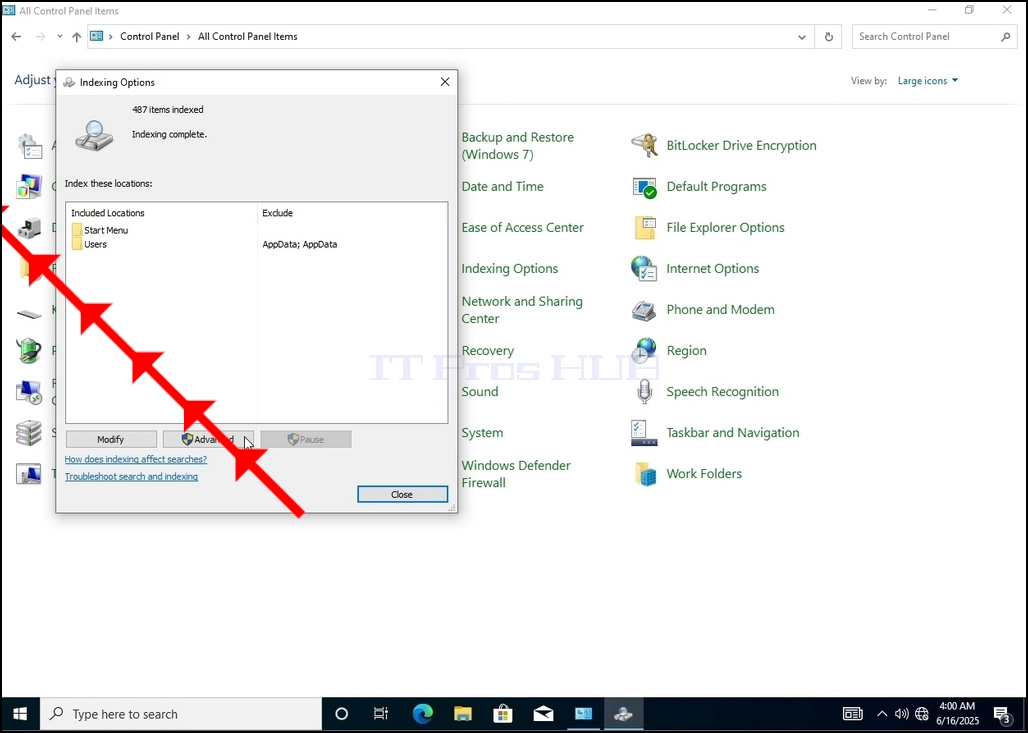
8. Jaunajā logā, meklēt Rebuild pogu un noklikšķiniet uz tā. Pēc tam parādīsies apstiprinājuma lodziņš. Noklikšķiniet uz OK pogas, lai sāktu pārbūvēt indeksu.
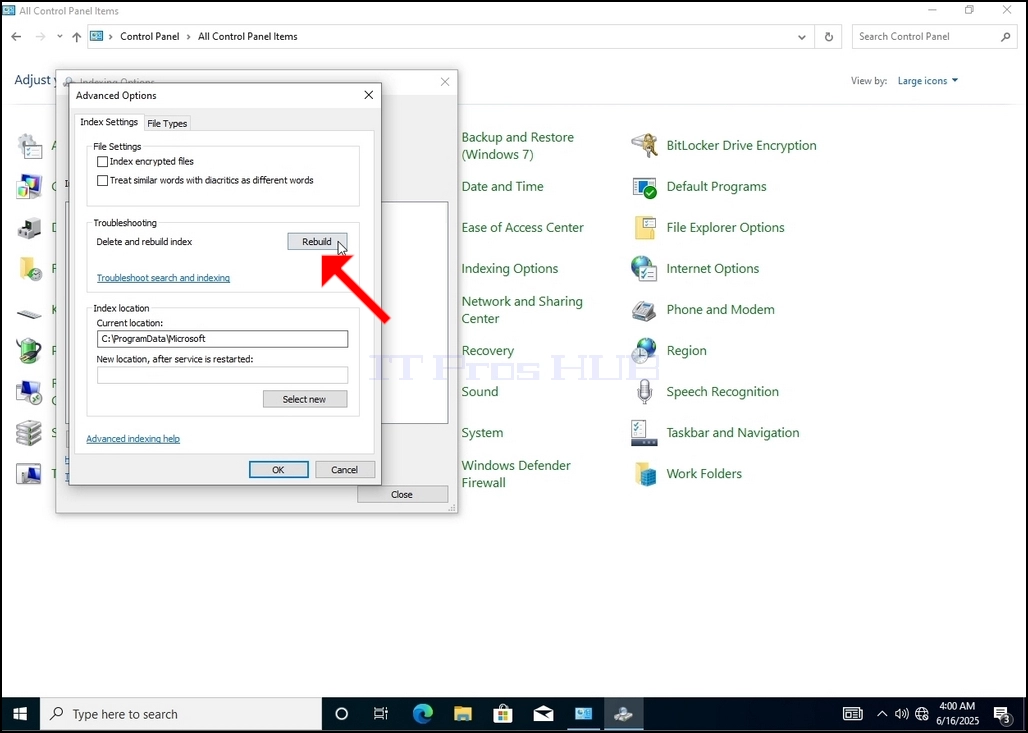
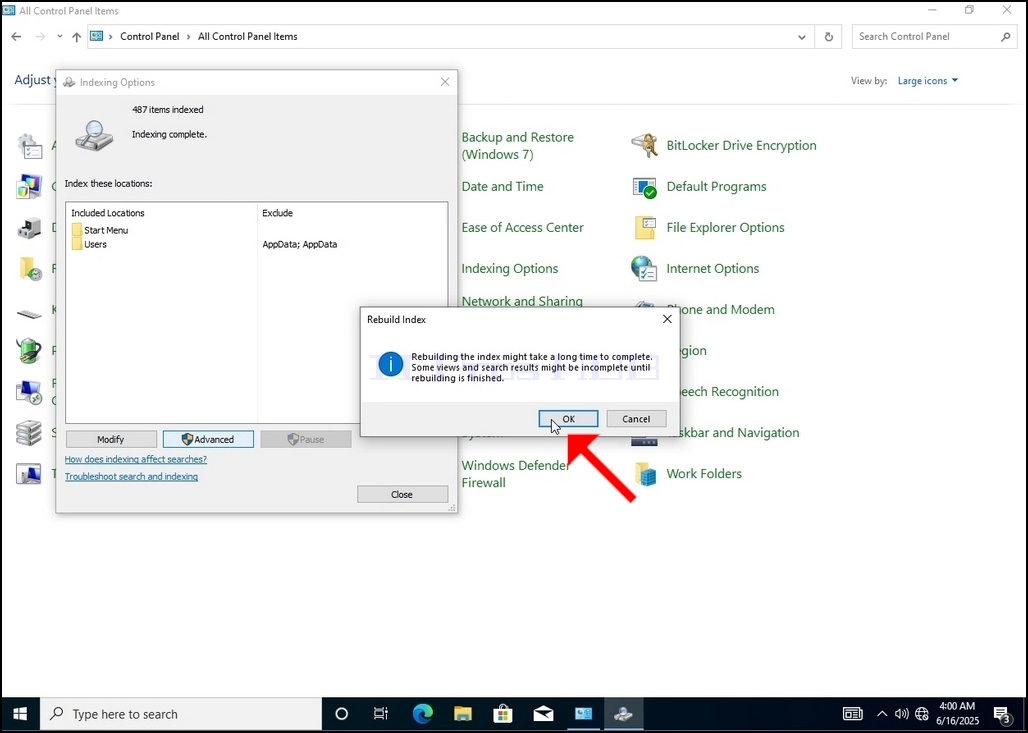
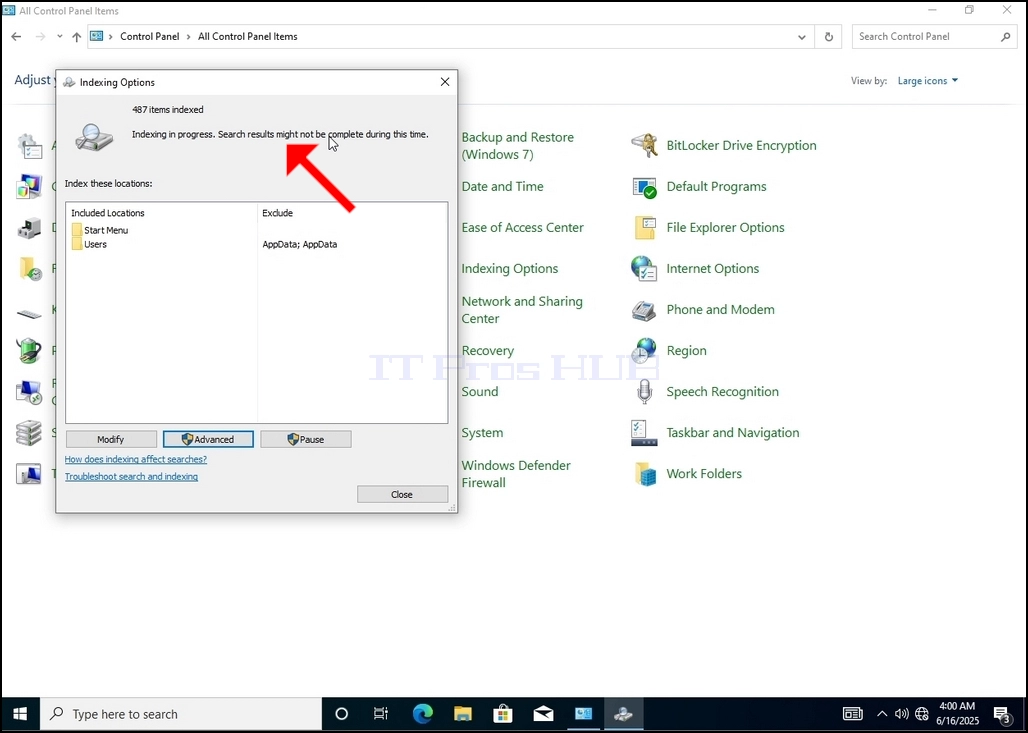
9. Pēc klikšķināšanas OK apstiprināšanas lodziņā, Windows sāks atjaunot savu indeksu. Varētu paiet kāds laiks, līdz sākas faktiskais process, Pacietīgi dažas sekundes līdz dažām minūtēm. Kad process sākas, "Indeksēšana pabeigta"teikumu aizstās ar "Indeksēšana notiek. Meklēšanas rezultāti šajā laikā varētu nebūt pilnīgi."
Turklāt indeksēto posteņu skaitu uz brīdi atiestatīs uz 0 un pēc tam sāks palielināt.
Ņemiet vērā, ka visus logus, kas ir saistīti ar indeksēšanas procesu, tagad var aizvērt un pārbūves process joprojām darbotos fonā.
Ņemiet vērā, ka indeksēšanas procesa ātrumu var samazināt lietotāja darbības dēļ datorā. Jo intensīvāka darbība, jo mazāks būtu indeksācijas ātrums.
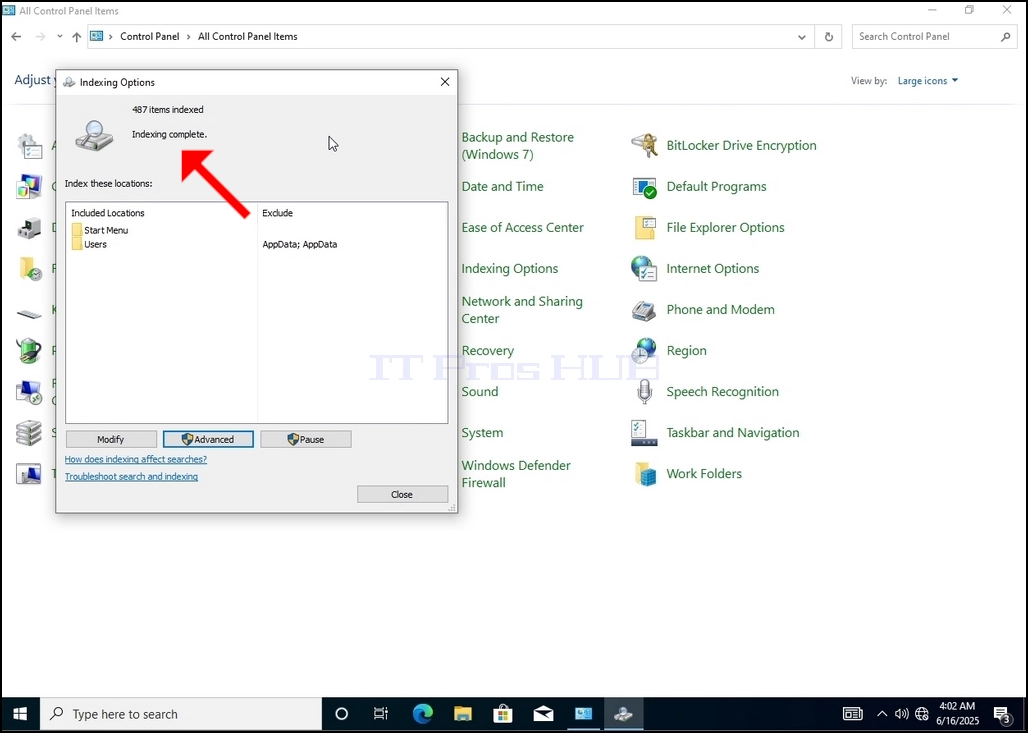
10. Lai pārbaudītu, vai indeksēšanas process ir izdarīts, doties atpakaļ uz indeksēšanas opcijas caur vadības paneli, kā paskaidrots iepriekšējos posmos. Ja process ir pabeigts, jūs redzētu "Indeksēšana pabeigta"teikums parādās atkal.
Tā kā Windows nepaziņo lietotājam, kad šis process ir pabeigts, patiešām ir nepieciešams veikt pēdējo minēto. Atkarībā no failu skaita, mapēm, draiveriem un sadaļām, kas atzīmētas indeksēšanai, šis process varētu ilgt no dažām minūtēm līdz dažām stundām.
- Reklāmkarogs veiksmīgi saglabāts.
- Autors: IT Pro
- Kategorija: How to Articles
- Skatījumi: 4562
1. Dodieties uz Windows darbvirsmu

2. Noklikšķiniet uz Sākums

3. Pēc sākuma izvēlnes atvēršanas ierakstiet "control panel" (vadības panelis) un pagaidiet, līdz sākuma izvēlne atradīs vadības paneļa ikonu. Lūdzu, ņemiet vērā, ka ir iespējams vienkārši ierakstīt "cont", un vairumā gadījumu sākuma izvēlne joprojām atradīs vadības paneļa ikonu.
Kad tā to atradīs, noklikšķiniet uz tās un gaidiet, kad parādīsies vadības paneļa logs.


4. Kad vadības paneļa logs ir atvērts, palieliniet to, noklikšķinot uz palielinājuma ikonas šī loga augšējā labajā stūrī.


6. Meklējiet ikonu Indeksēšanas opcijas un noklikšķiniet uz tās. Pagaidiet, līdz parādīsies indeksēšanas opciju logs.

7. Kad indeksēšanas iespēju logs ir atvērts, noklikšķiniet uz pogas Advanced (Uzlabot), kas atrodas šī loga apakšā.

8. Jaunajā logā meklējiet pogu Rebuild (Atjaunot) un noklikšķiniet uz tās. Pēc tam parādīsies apstiprinājuma logs. Noklikšķiniet tajā uz pogas Labi, lai sāktu indeksa pārbūvi.


9. Pēc tam, kad apstiprinājuma lodziņā būsiet noklikšķinājis uz OK, Windows sāks indeksa pārbūvi. Faktiskā procesa uzsākšana var aizņemt kādu laiku, Pacietīgi pagaidiet dažas sekundes līdz dažas minūtes. Brīdī, kad process sāksies, teikumu "Indexing Complete" (Indeksa veidošana pabeigta) nomainīs teikums "Indexing in progress.Šajā laikā meklēšanas rezultāti var nebūt pabeigti."
Turklāt indeksēto elementu skaits uz brīdi tiks atiestatīts līdz 0 un pēc tam sāks palielināties.
Ņemiet vērā, ka visus logus, kas saistīti ar indeksēšanas procesu, tagad var aizvērt, un pārbūves process joprojām darbosies fonā.
Ņemiet vērā, ka indeksēšanas procesa ātrums var samazināties lietotāja darbības dēļ datorā. Jo intensīvāka būs darbība, jo mazāks būs indeksēšanas ātrums.

10. Lai pārbaudītu, vai indeksēšanas process ir pabeigts, dodieties atpakaļ uz indeksēšanas opcijām, izmantojot vadības paneli, kā paskaidrots iepriekšējos posmos. Ja process ir pabeigts, atkal parādīsies teikums "Indeksēšana pabeigta".
Tā kā operētājsistēma Windows nepaziņo lietotājam, kad šis process ir pabeigts, patiešām ir nepieciešams veikt pēdējo minēto. Atkarībā no indeksēšanai atzīmēto failu, mapju, draiveru un nodalījumu skaita šis process var aizņemt no dažām minūtēm līdz dažām stundām.

- Kā pārbūvēt indeksēšanu Windows 10 21H1 x64 Pro N darbstacijām Build 19043.928
- Kā atjaunot indeksēšanu operētājsistēmā Windows 10 21H1 x64 Pro N Build 19043.928
- Kā pārbūvēt indeksēšanu Windows 10 21H1 x64 Pro darbstacijām Build 19043.928
- Kā pārbūvēt indeksēšanu Windows 10 21H1 x64 Pro Education N Build 19043.928