



- Details
- Written by: IT Pro
- Category: How to Articles
- Hits: 5990
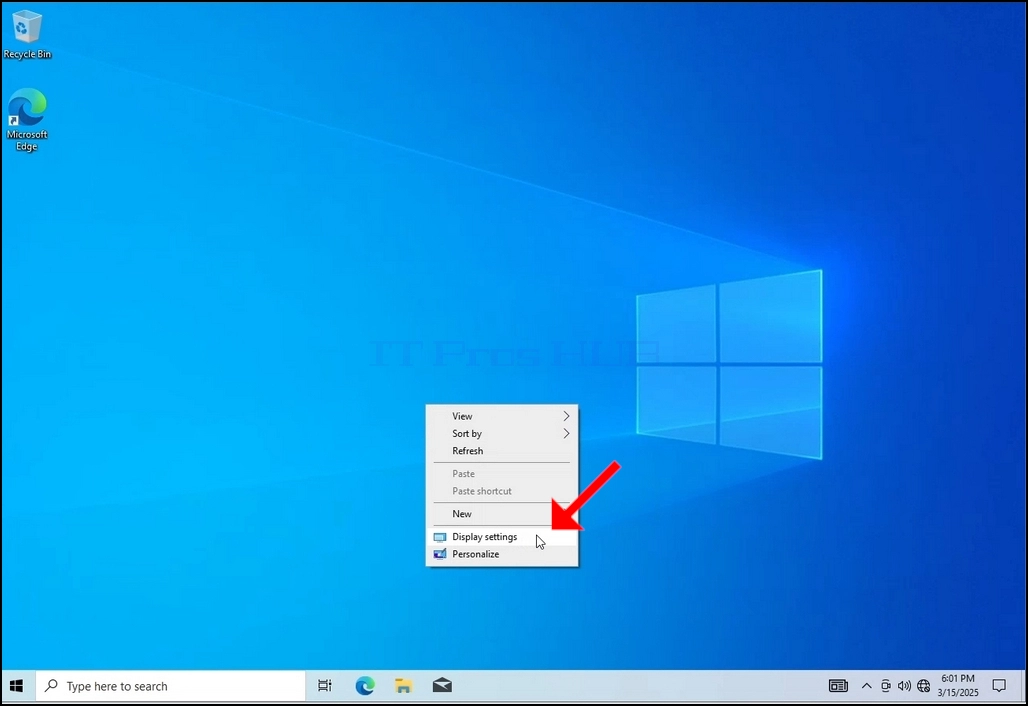
१. मेनू दिसेपर्यंत पार्श्वभूमीतील रिकाम्या जागेवर उजवे क्लिक करा
२. नवीन मेनूमध्ये डिस्प्ले सेटिंग्ज पर्याय शोधा आणि त्यावर क्लिक करा आणि सेटिंग्ज विंडो दिसण्याची वाट पहा.
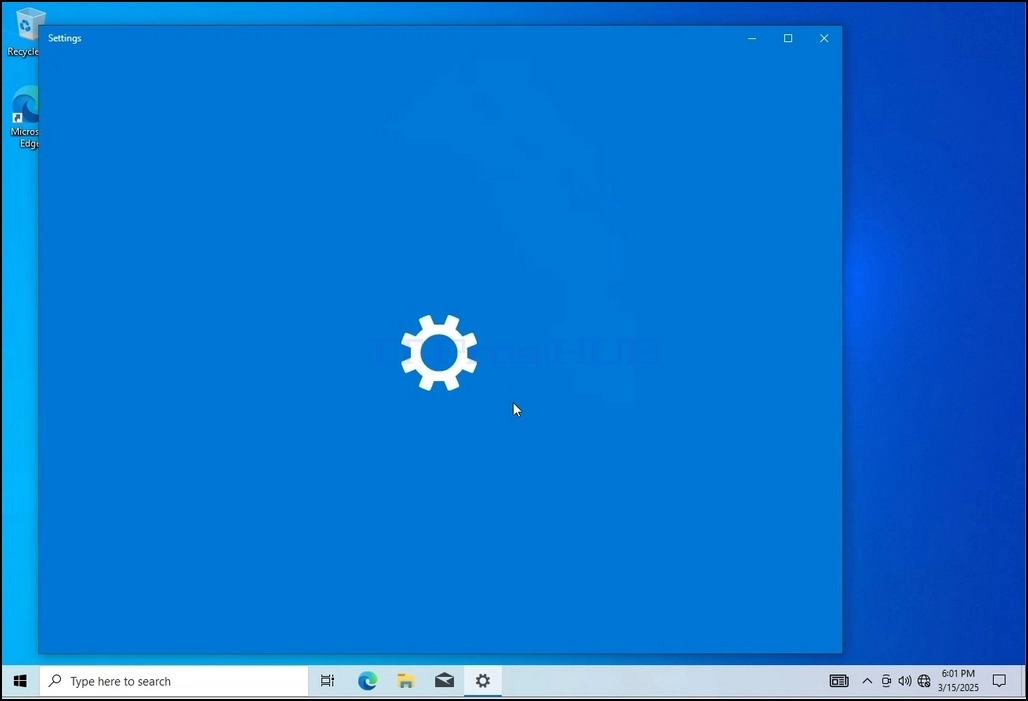
३. सेटिंग्ज विंडोमध्ये, सिस्टम > डिस्प्ले पर्यायांखाली, डिस्प्ले रिझोल्यूशन पर्याय शोधा
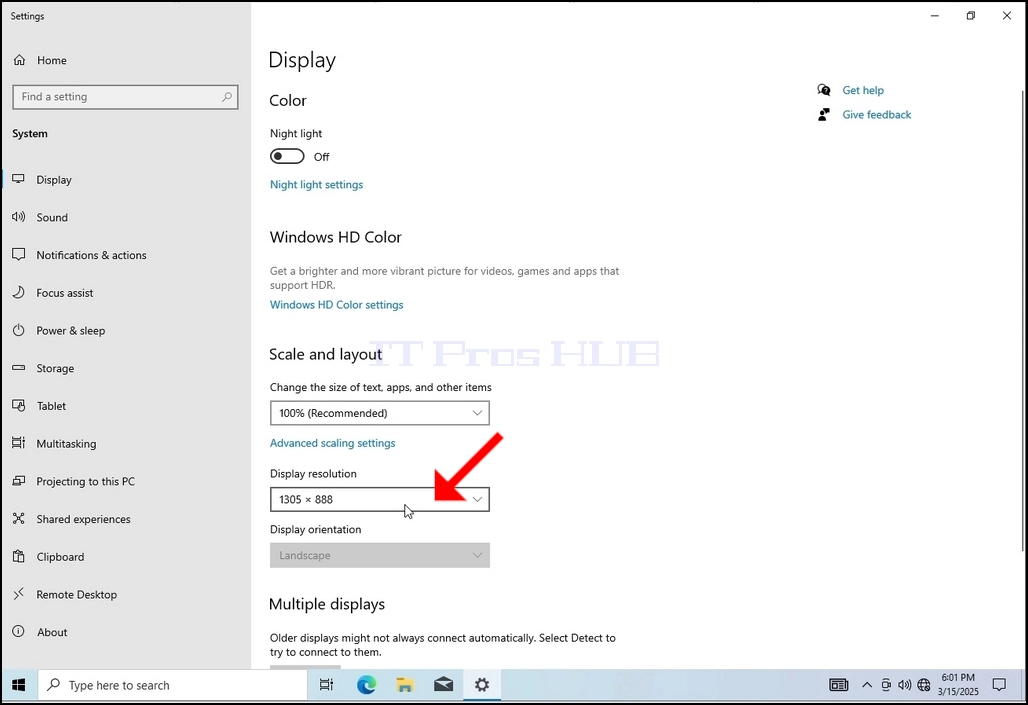
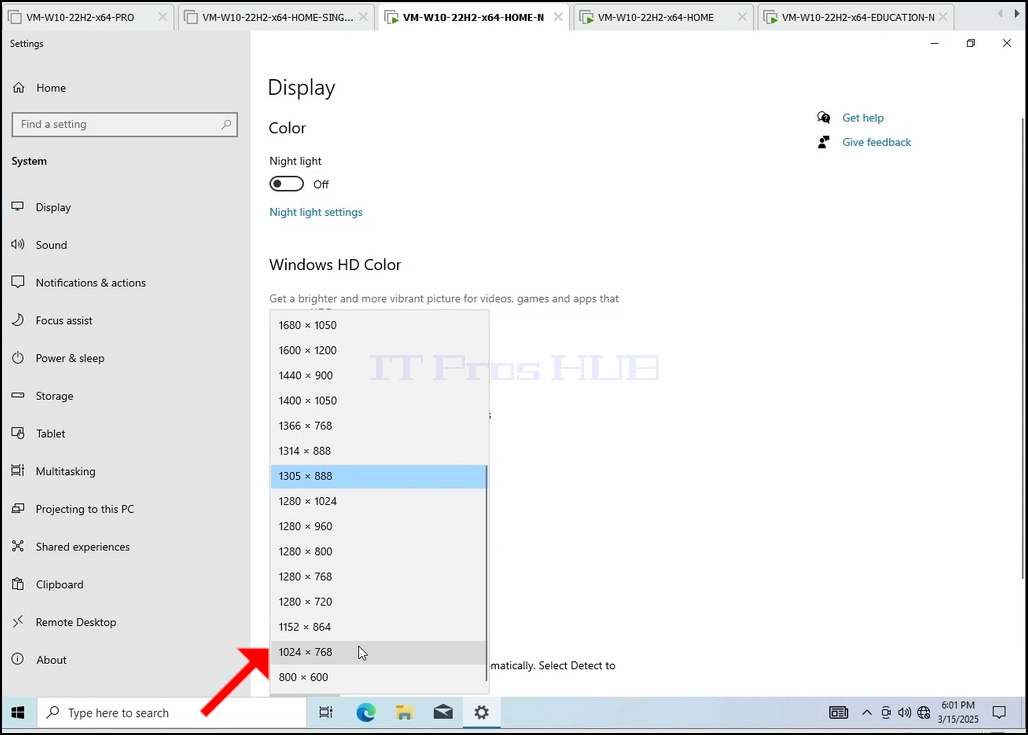
४. तो मेनू विस्तृत करण्यासाठी सध्याच्या रिझोल्यूशन सेटिंग ड्रॉप डाउन मेनूवर क्लिक करा.
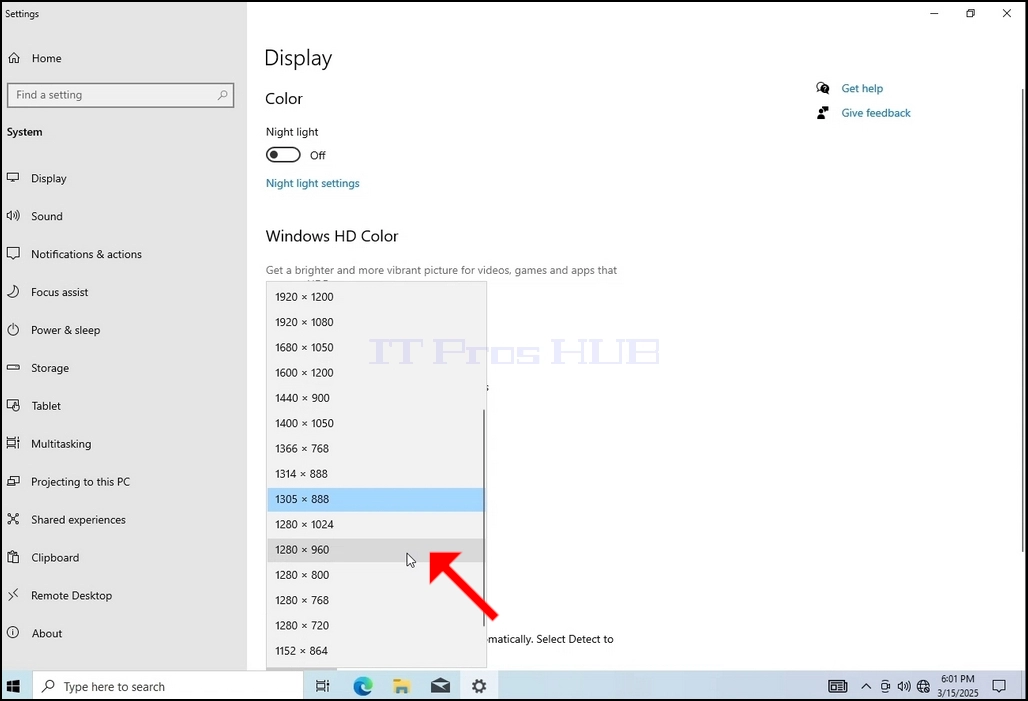
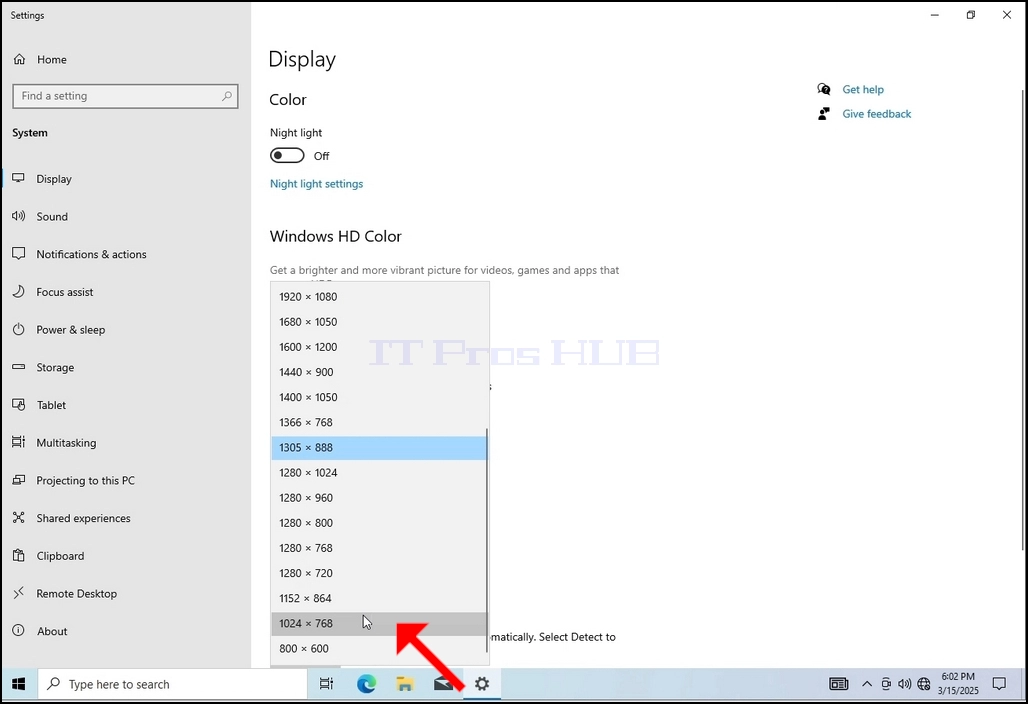
5. विविध रिझोल्यूशन पर्यायांमधून, तुमच्या गरजेनुसार योग्य असलेला एक निवडा त्यावर डावे क्लिक करून (या उदाहरणात निवडलेला एक १०२४x७६८ आहे)
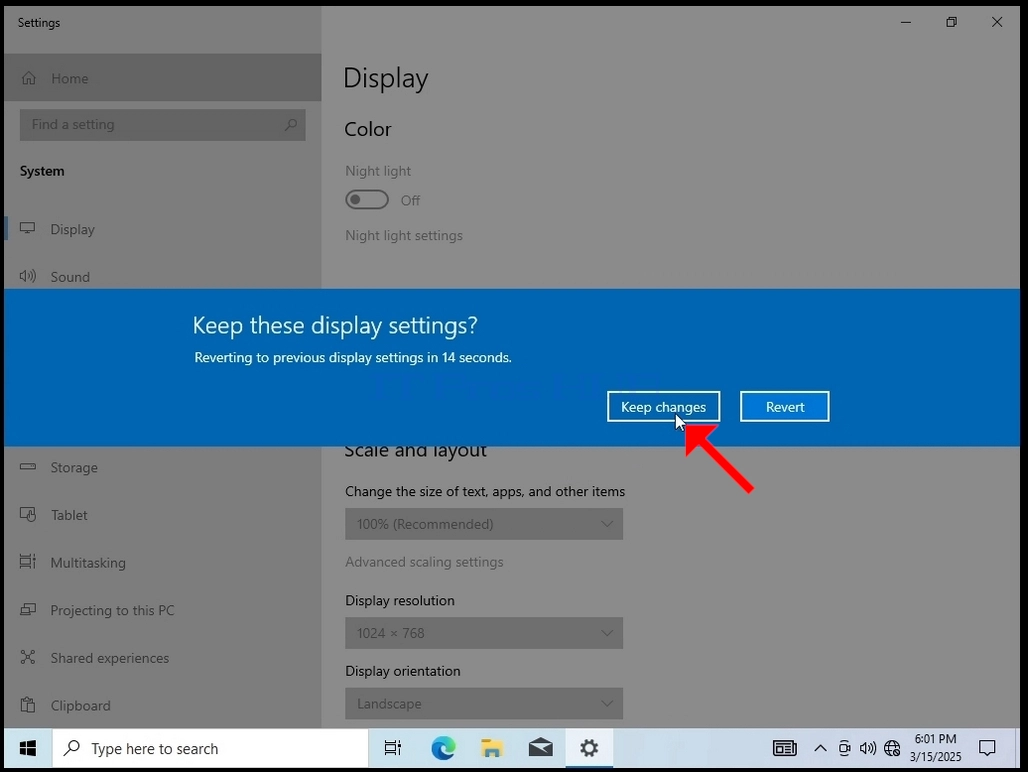
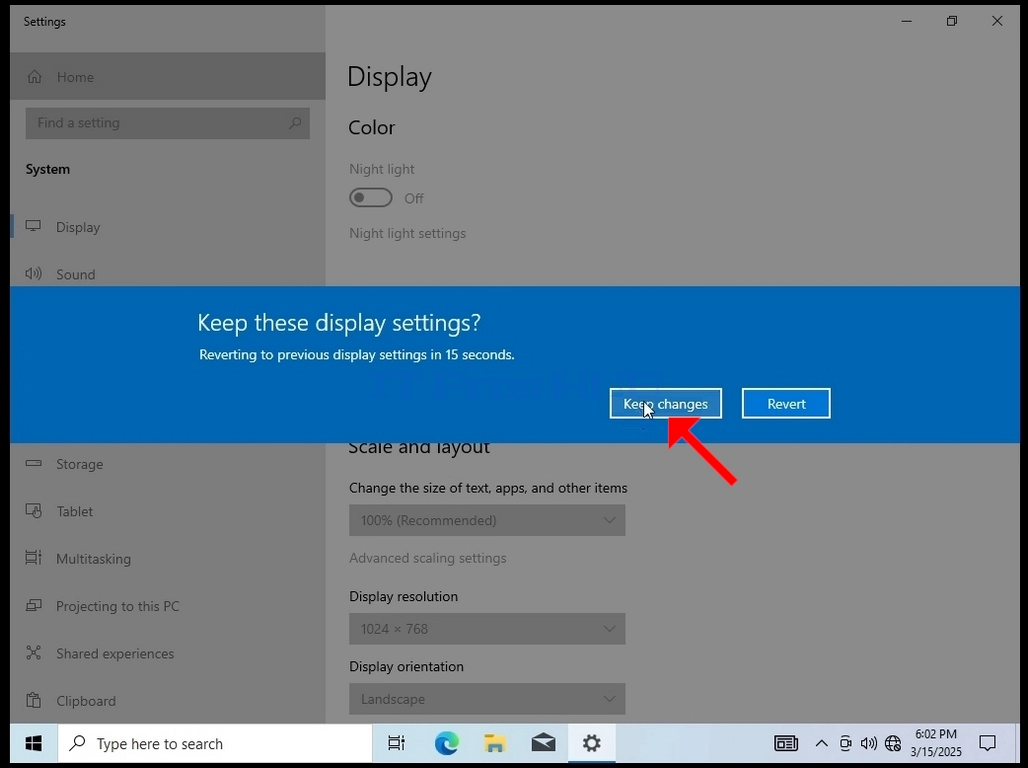
6. नवीन रिझोल्यूशन सेटिंग निवडल्यानंतर, विंडोज तुम्हाला विचारेल की तुम्हाला बदल ठेवावेत की ते परत करायचे आहेत. जर काही सेकंदात पर्याय निवडला गेला नाही, तर विंडोज पूर्वी कॉन्फिगर केलेल्या रिझोल्यूशनवर परत येईल. जर मॉनिटर निवडलेल्या रिझोल्यूशनला सपोर्ट करत नसेल आणि वापरकर्ता नवीन निवडलेल्या रिझोल्यूशनला मॅन्युअली रिव्हर्ट करण्यासाठी व्हिडिओ आउटपुट पाहू शकत नसेल किंवा सध्या पाहू शकत नसेल तर हे केले जाते.
जर नवीन निवडलेले रिझोल्यूशन मॉनिटरशी सुसंगत असेल, तर बदल ठेवा निवडा आणि त्यावर क्लिक करा.
- Details
- Written by: IT Pro
- Category: How to Articles
- Hits: 6462
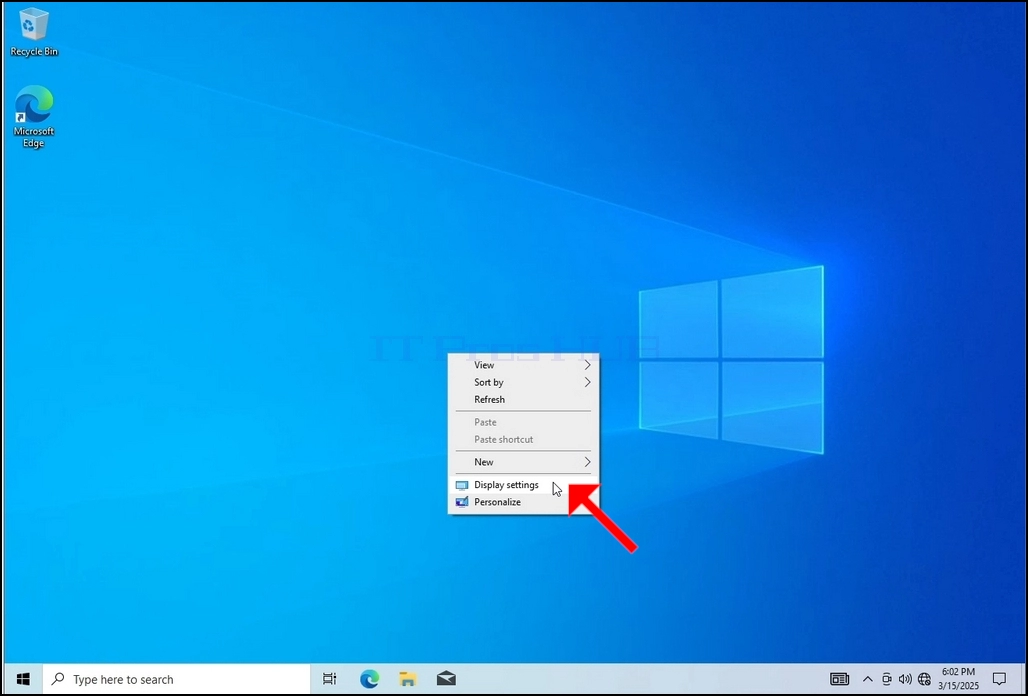
१. मेनू दिसेपर्यंत पार्श्वभूमीतील रिकाम्या जागेवर उजवे क्लिक करा
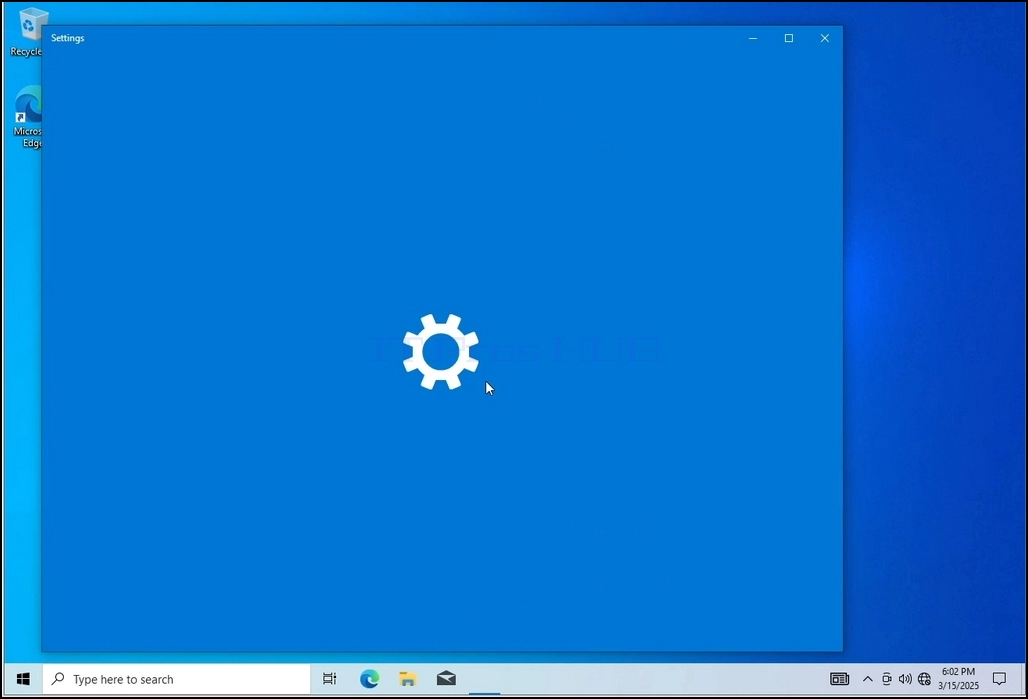
२. नवीन मेनूमध्ये डिस्प्ले सेटिंग्ज पर्याय शोधा आणि त्यावर क्लिक करा आणि सेटिंग्ज विंडो दिसण्याची वाट पहा.
3. सेटिंग्ज विंडोमध्ये, सिस्टम > डिस्प्ले पर्यायांखाली, डिस्प्ले रिझोल्यूशन पर्याय शोधा
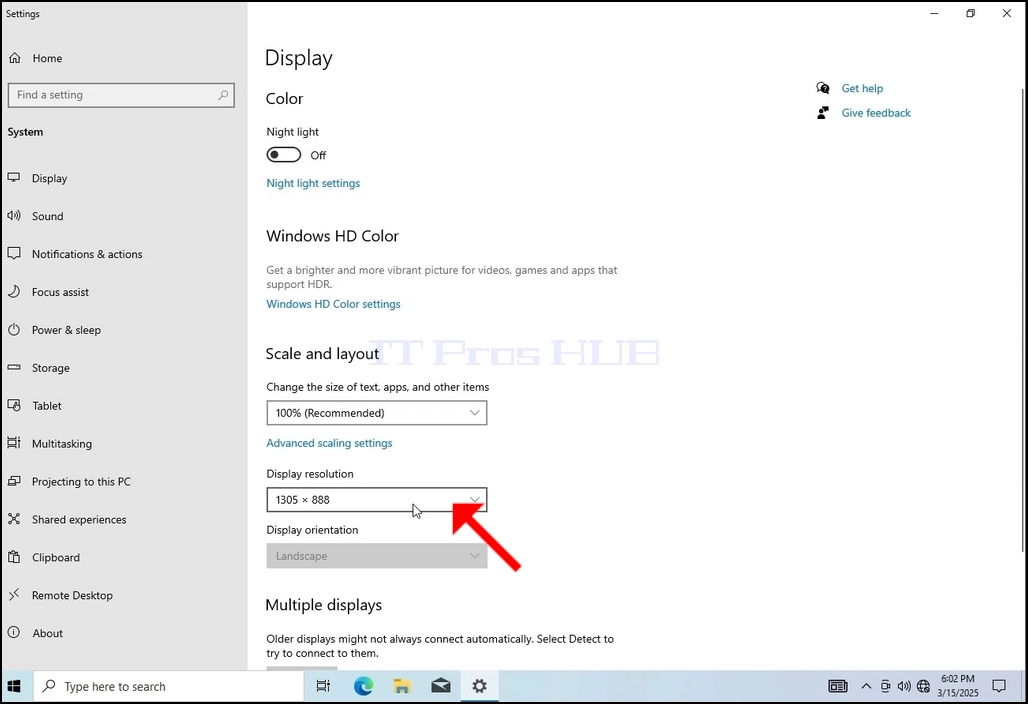
4. तो मेनू विस्तृत करण्यासाठी सध्याच्या रिझोल्यूशन सेटिंग ड्रॉप डाउन मेनूवर क्लिक करा.
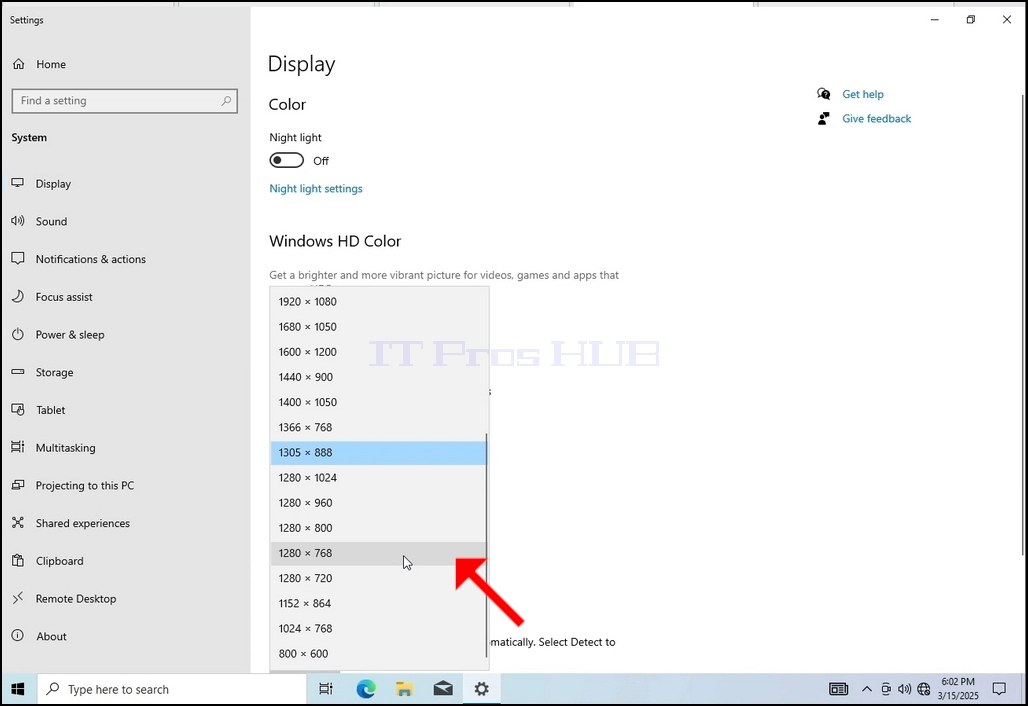
5. विविध रिझोल्यूशन पर्यायांमधून, तुमच्या गरजेनुसार योग्य असलेला एक निवडा त्यावर डावे क्लिक करून (या उदाहरणात निवडलेला एक १०२४x७६८ आहे)
6. नवीन रिझोल्यूशन सेटिंग निवडल्यानंतर, विंडोज तुम्हाला विचारेल की तुम्हाला बदल ठेवावेत की ते परत करायचे आहेत. जर काही सेकंदात पर्याय निवडला गेला नाही, तर विंडोज पूर्वी कॉन्फिगर केलेल्या रिझोल्यूशनवर परत येईल. जर मॉनिटर निवडलेल्या रिझोल्यूशनला सपोर्ट करत नसेल आणि वापरकर्ता नवीन निवडलेल्या रिझोल्यूशनला मॅन्युअली रिव्हर्ट करण्यासाठी व्हिडिओ आउटपुट पाहू शकत नसेल किंवा सध्या पाहू शकत नसेल तर हे केले जाते.
जर नवीन निवडलेले रिझोल्यूशन मॉनिटरशी सुसंगत असेल, तर बदल ठेवा निवडा आणि त्यावर क्लिक करा.
- Details
- Written by: IT Pro
- Category: How to Articles
- Hits: 6804
१. मेनू येईपर्यंत पार्श्वभूमीवरील रिकाम्या जागेवर उजवे क्लिक करा
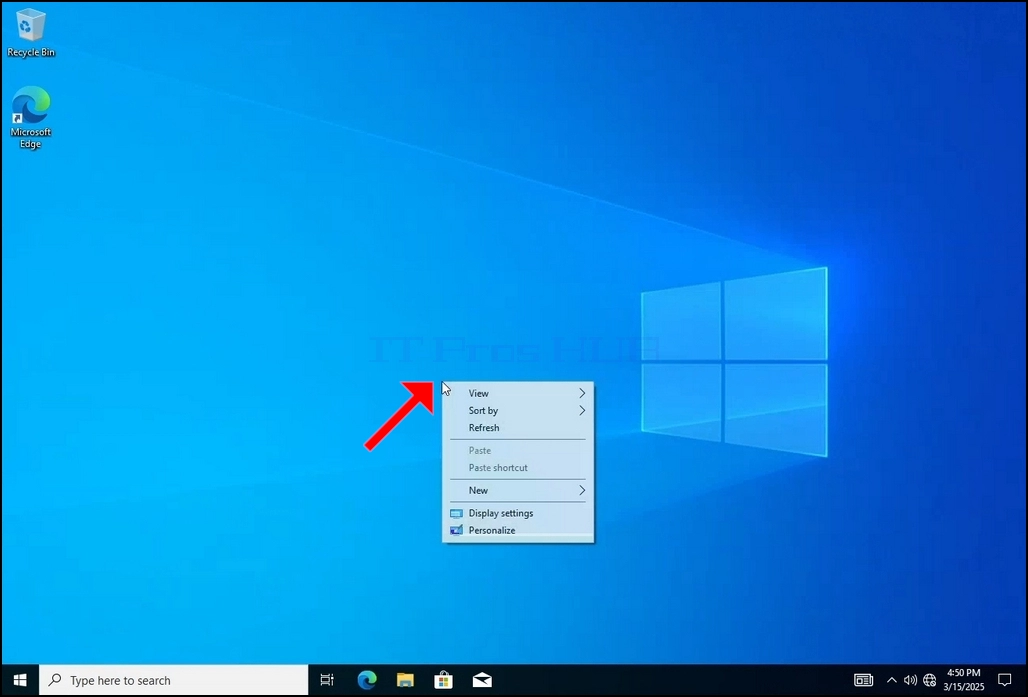
२. नवीन मेनूमध्ये डिस्प्ले सेटिंग्ज पर्याय शोधा आणि त्यावर क्लिक करा आणि सेटिंग्ज विंडो दिसण्याची वाट पहा.
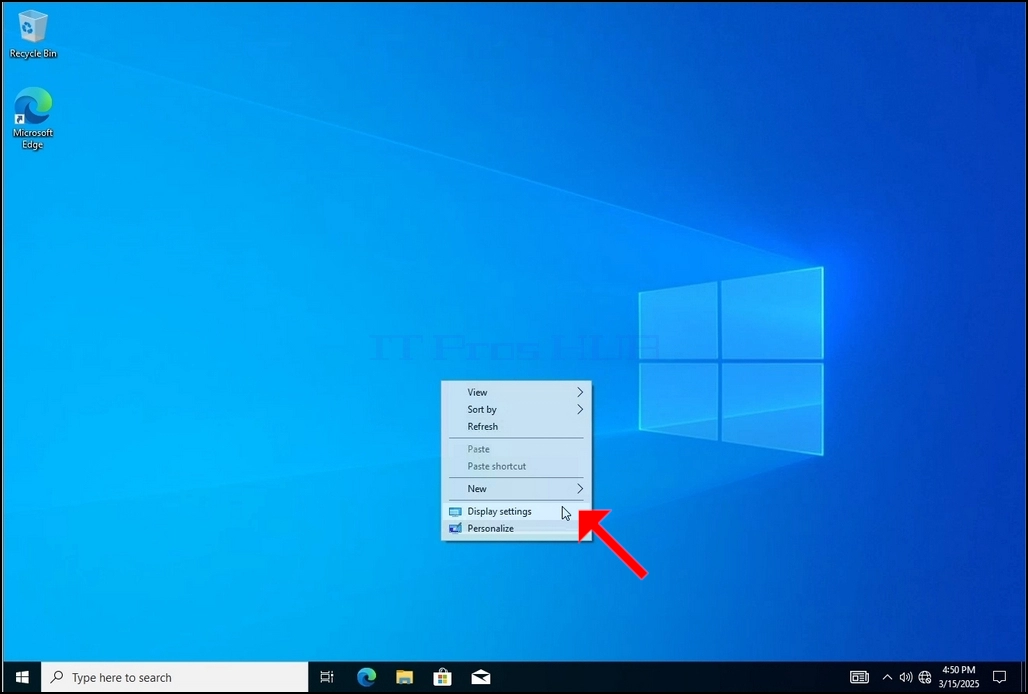
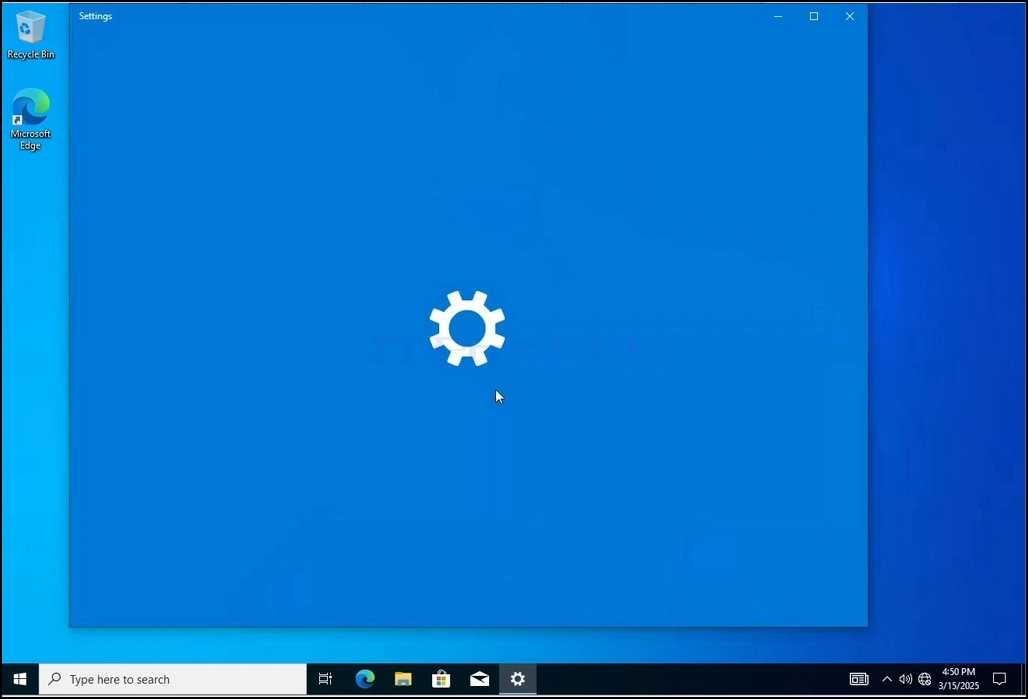
३. सेटिंग्ज विंडोमध्ये, सिस्टम > डिस्प्ले पर्यायांखाली, डिस्प्ले रिझोल्यूशन पर्याय शोधा
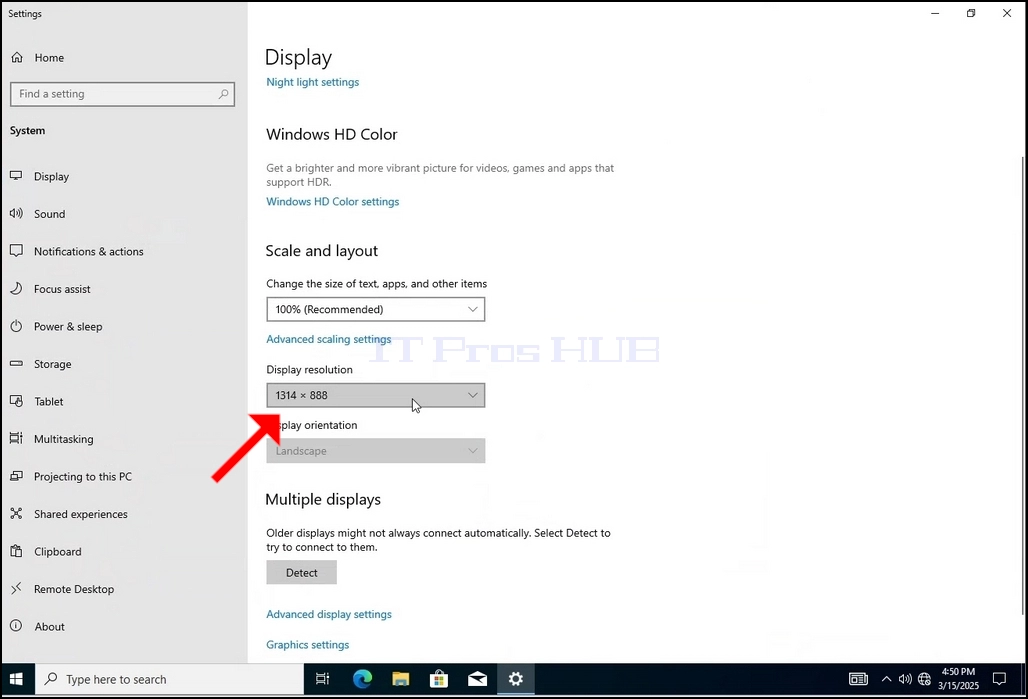
४. तो मेनू विस्तृत करण्यासाठी सध्याच्या रिझोल्यूशन सेटिंग ड्रॉप डाउन मेनूवर क्लिक करा.
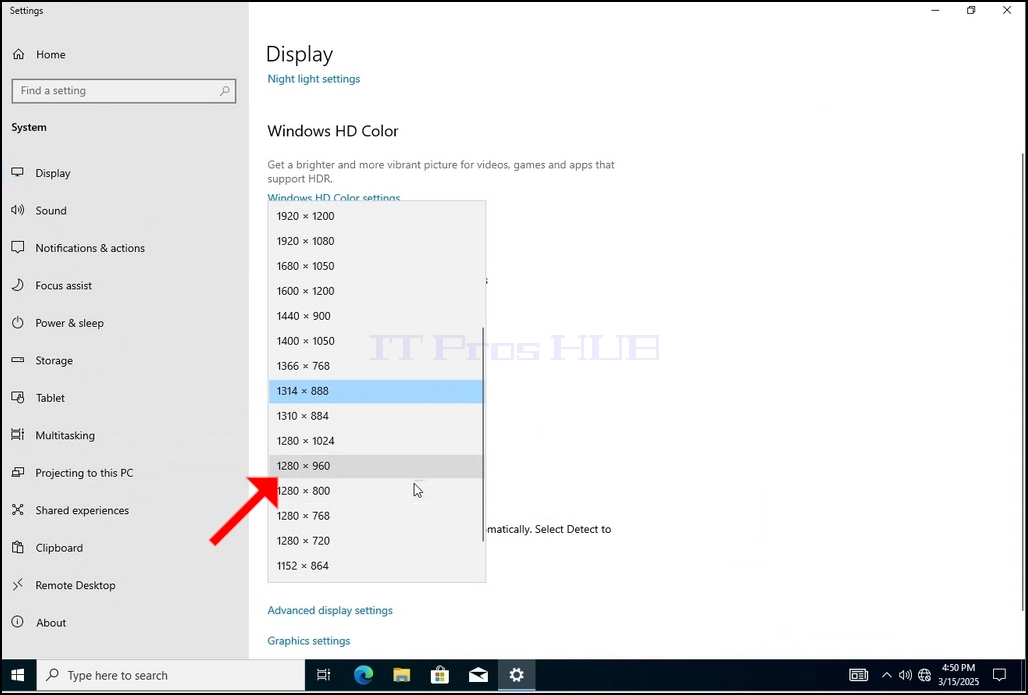
5. विविध रिझोल्यूशन पर्यायांमधून, तुमच्या गरजेनुसार योग्य असलेला एक निवडा त्यावर डावे क्लिक करून (या उदाहरणात निवडलेला एक १०२४x७६८ आहे)
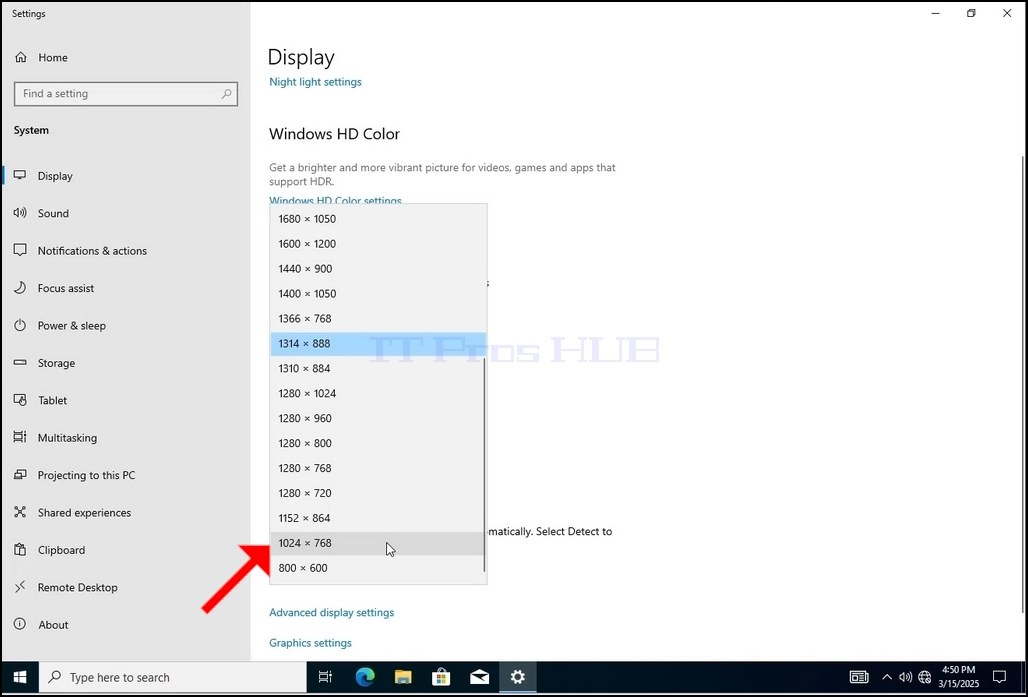
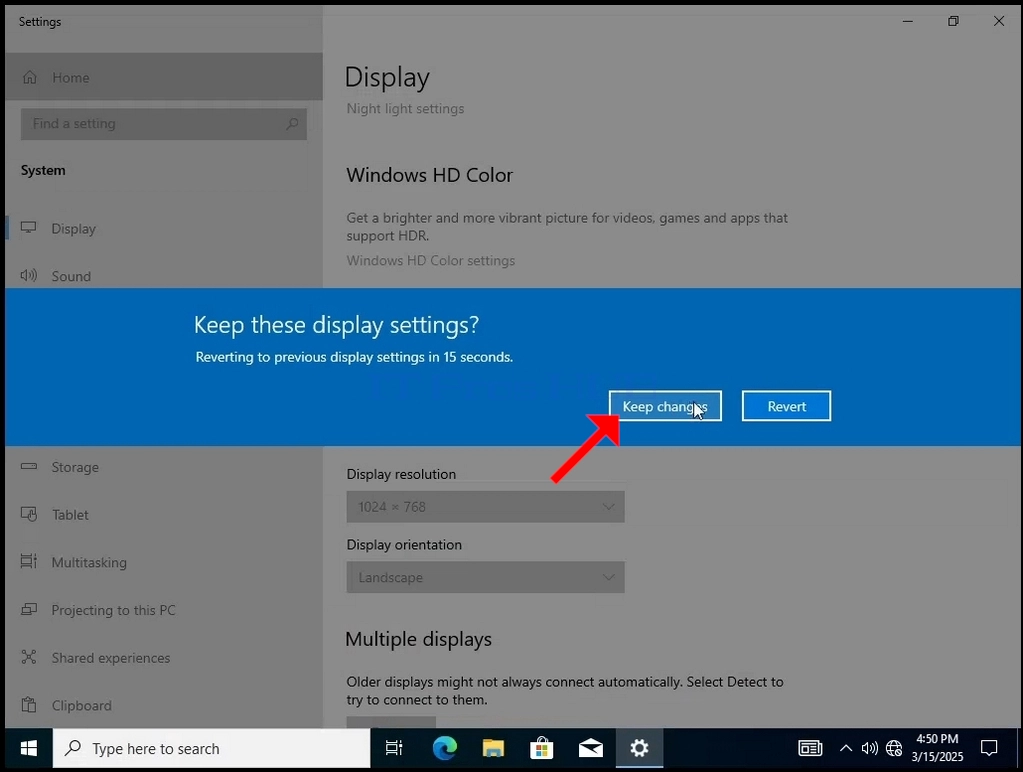
6. नवीन रिझोल्यूशन सेटिंग निवडल्यानंतर, विंडोज तुम्हाला विचारेल की तुम्हाला बदल ठेवावेत की ते परत करायचे आहेत. जर काही सेकंदात पर्याय निवडला गेला नाही, तर विंडोज पूर्वी कॉन्फिगर केलेल्या रिझोल्यूशनवर परत येईल. जर मॉनिटर निवडलेल्या रिझोल्यूशनला सपोर्ट करत नसेल आणि वापरकर्ता नवीन निवडलेल्या रिझोल्यूशनला मॅन्युअली रिव्हर्ट करण्यासाठी व्हिडिओ आउटपुट पाहू शकत नसेल किंवा सध्या पाहू शकत नसेल तर हे केले जाते.
जर नवीन निवडलेले रिझोल्यूशन मॉनिटरशी सुसंगत असेल, तर बदल ठेवा निवडा आणि त्यावर क्लिक करा.
- Details
- Written by: IT Pro
- Category: How to Articles
- Hits: 6180
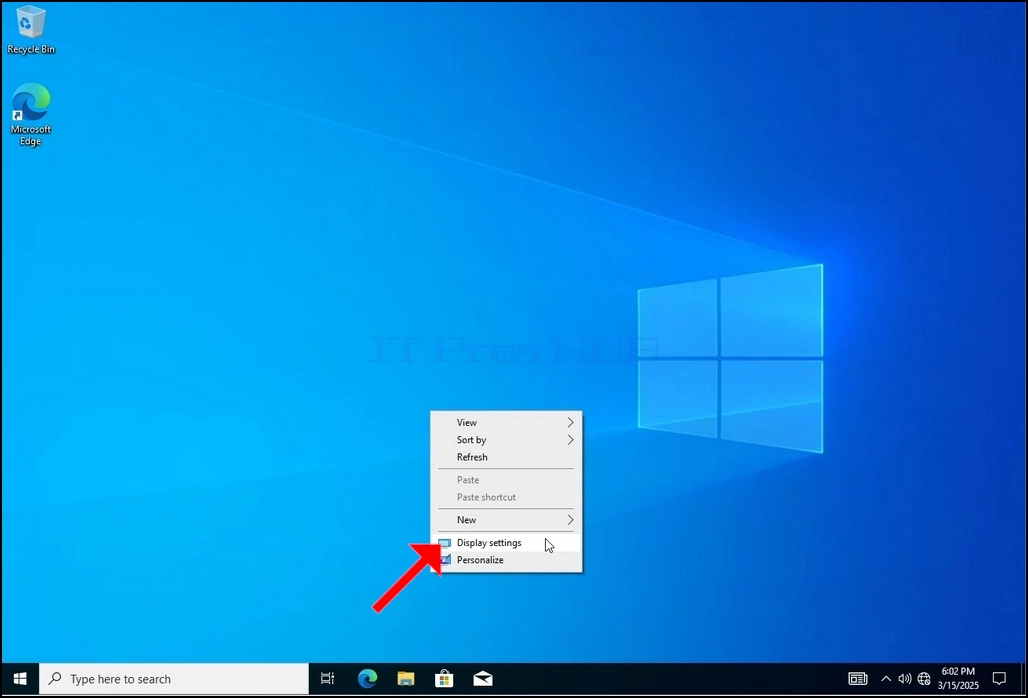
१. मेनू दिसेपर्यंत पार्श्वभूमीतील रिकाम्या जागेवर उजवे क्लिक करा
२. नवीन मेनूमध्ये डिस्प्ले सेटिंग्ज पर्याय शोधा आणि त्यावर क्लिक करा आणि सेटिंग्ज विंडो दिसण्याची वाट पहा.
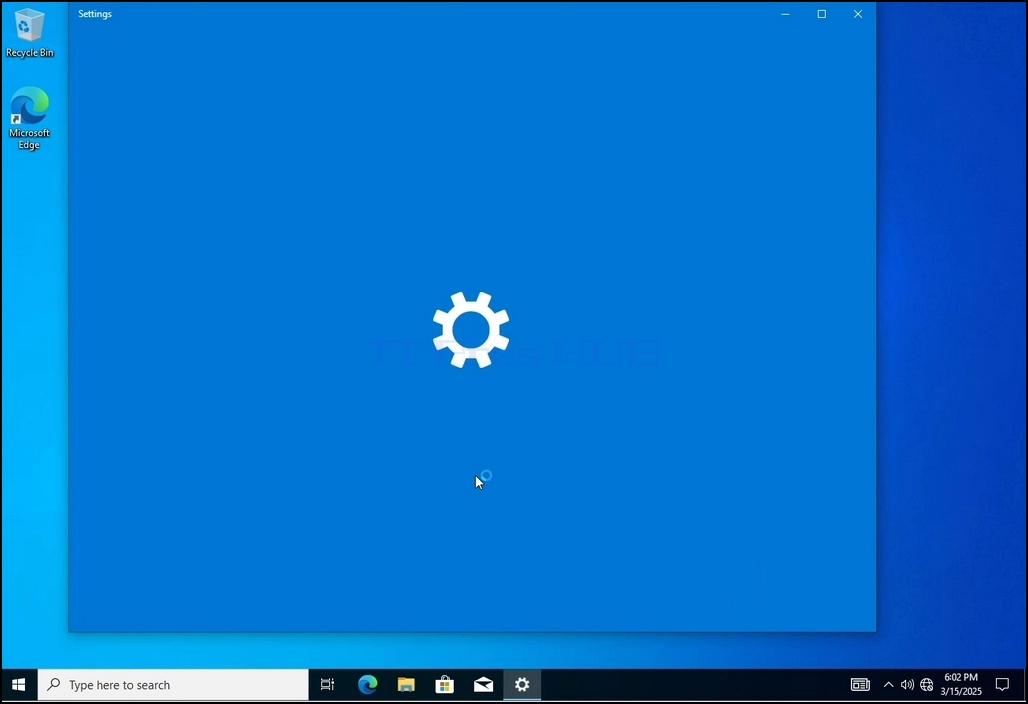
३. सेटिंग्ज विंडोमध्ये, सिस्टम > डिस्प्ले पर्यायांखाली, डिस्प्ले रिझोल्यूशन पर्याय शोधा
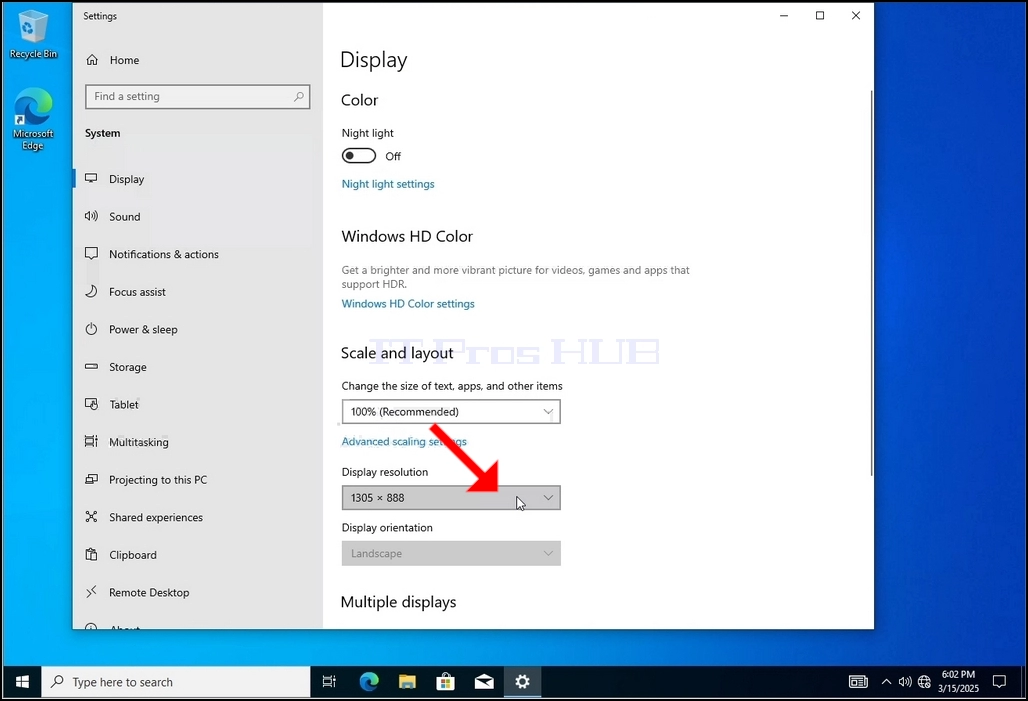
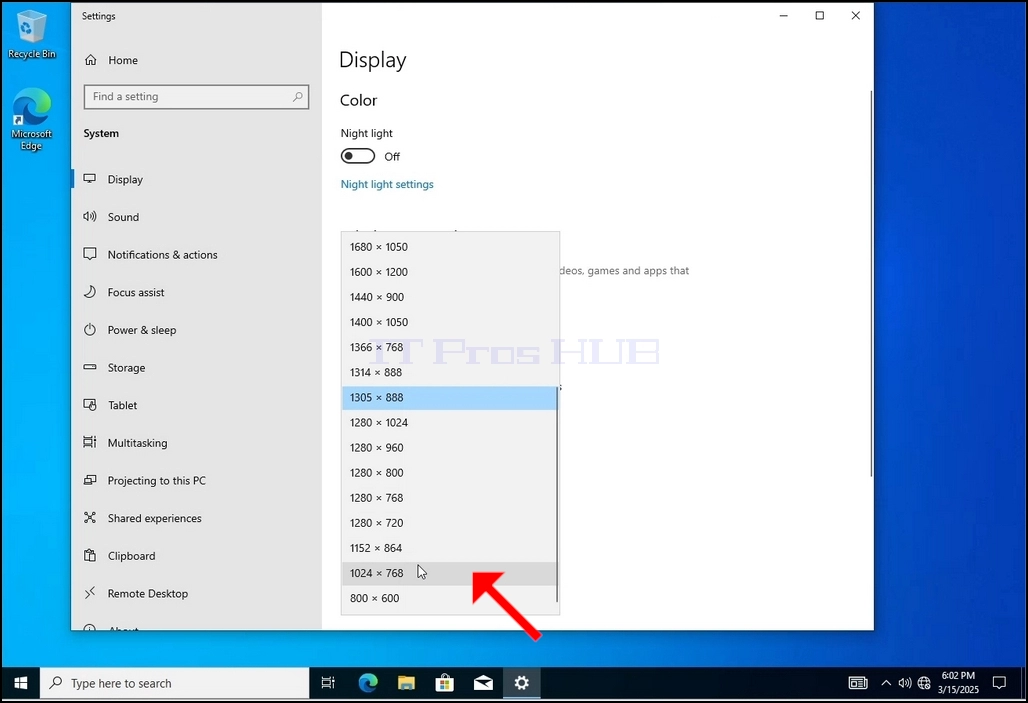
४. तो मेनू विस्तृत करण्यासाठी सध्याच्या रिझोल्यूशन सेटिंग ड्रॉप डाउन मेनूवर क्लिक करा.
5. विविध रिझोल्यूशन पर्यायांमधून, त्यावर डावे क्लिक करून तुमच्या गरजांना अनुकूल असलेला एक निवडा (या उदाहरणात निवडलेला एक 1024x768 आहे)
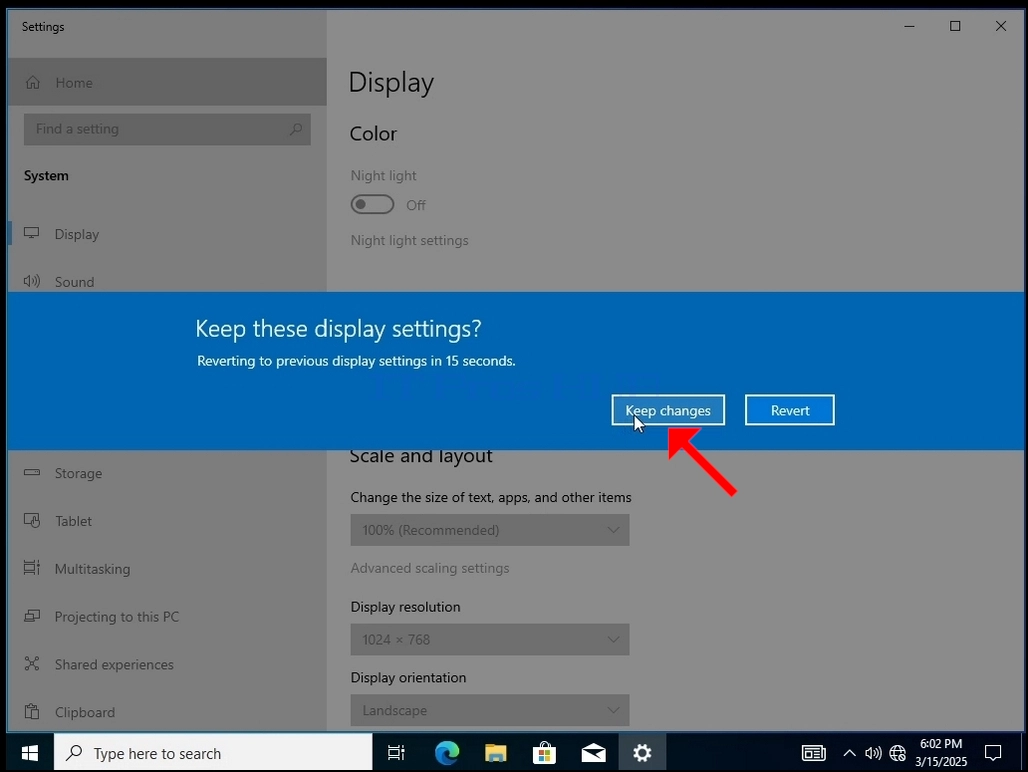
6. नवीन रिझोल्यूशन सेटिंग निवडल्यानंतर, विंडोज तुम्हाला विचारेल की तुम्हाला बदल ठेवावेत की परत करायचे आहेत. जर काही सेकंदात पर्याय निवडला गेला नाही, तर विंडोज पूर्वी कॉन्फिगर केलेल्या रिझोल्यूशनवर परत येईल. जर मॉनिटर निवडलेल्या रिझोल्यूशनला समर्थन देत नसेल आणि वापरकर्ता नवीन निवडलेल्या रिझोल्यूशनला मॅन्युअली परत करण्यासाठी व्हिडिओ आउटपुट पाहू किंवा पाहू शकत नसेल तर हे केले जाते.
जर नवीन निवडलेले रिझोल्यूशन मॉनिटरशी सुसंगत असेल, तर बदल ठेवा निवडा आणि त्यावर क्लिक करा.
- Details
- Written by: IT Pro
- Category: How to Articles
- Hits: 6713
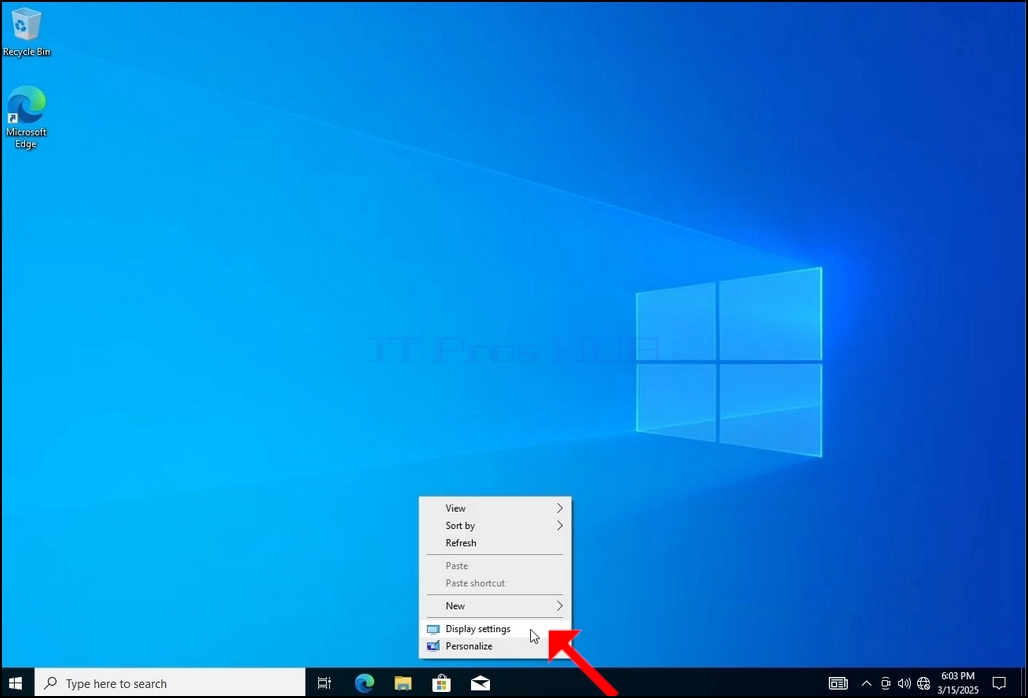
१. मेनू दिसेपर्यंत पार्श्वभूमीतील रिकाम्या जागेवर उजवे क्लिक करा
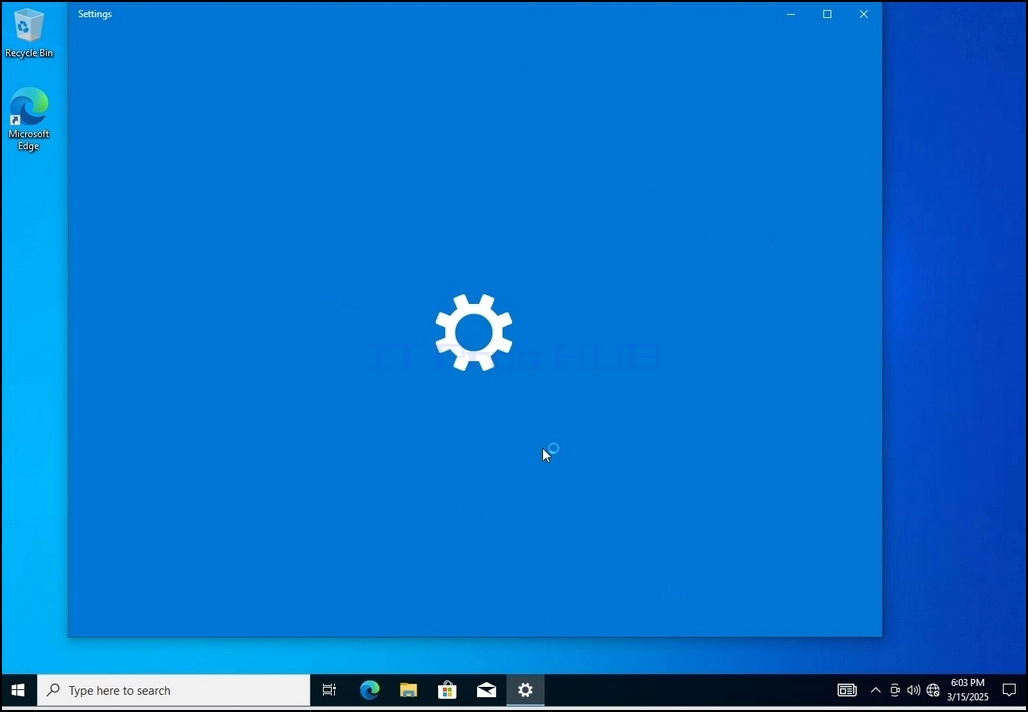
२. नवीन मेनूमध्ये डिस्प्ले सेटिंग्ज पर्याय शोधा आणि त्यावर क्लिक करा आणि सेटिंग्ज विंडो दिसण्याची वाट पहा.
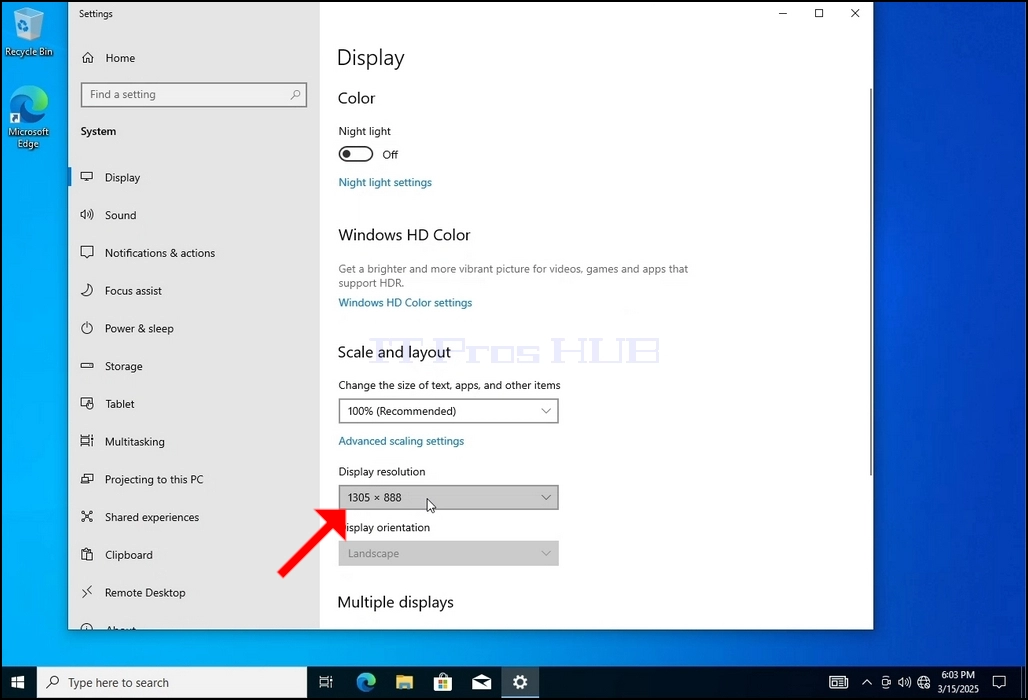
३. सेटिंग्ज विंडोमध्ये, सिस्टम > डिस्प्ले पर्यायांखाली, डिस्प्ले रिझोल्यूशन पर्याय शोधा
४. तो मेनू विस्तृत करण्यासाठी सध्याच्या रिझोल्यूशन सेटिंग ड्रॉप डाउन मेनूवर क्लिक करा.
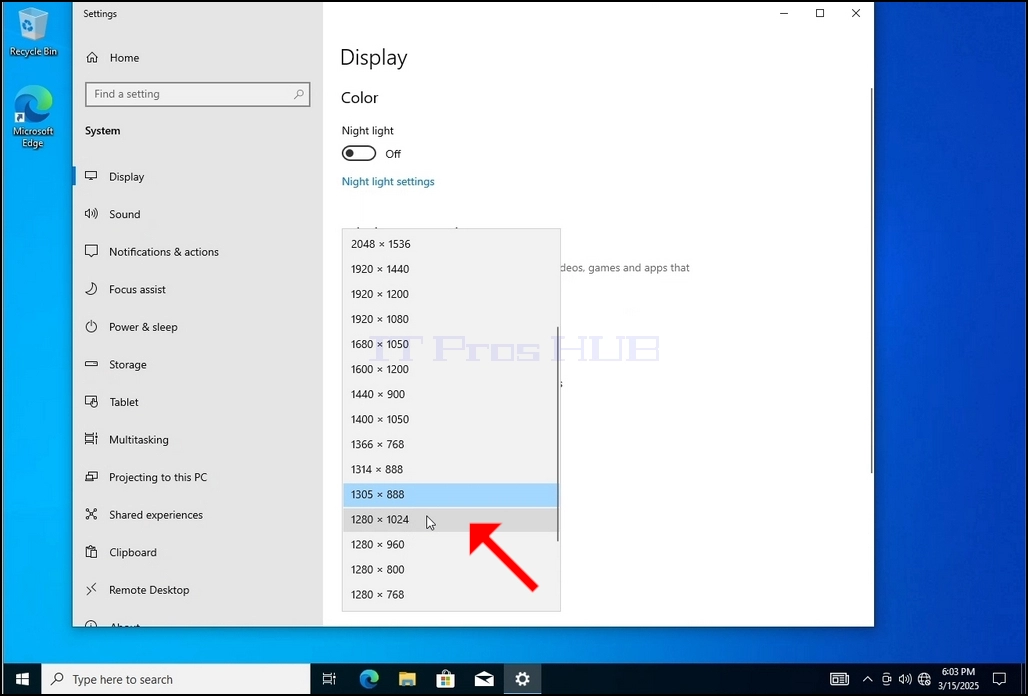
5. विविध रिझोल्यूशन पर्यायांमधून, तुमच्या गरजेनुसार योग्य असलेला एक निवडा त्यावर डावे क्लिक करून (या उदाहरणात निवडलेला एक १०२४x७६८ आहे)
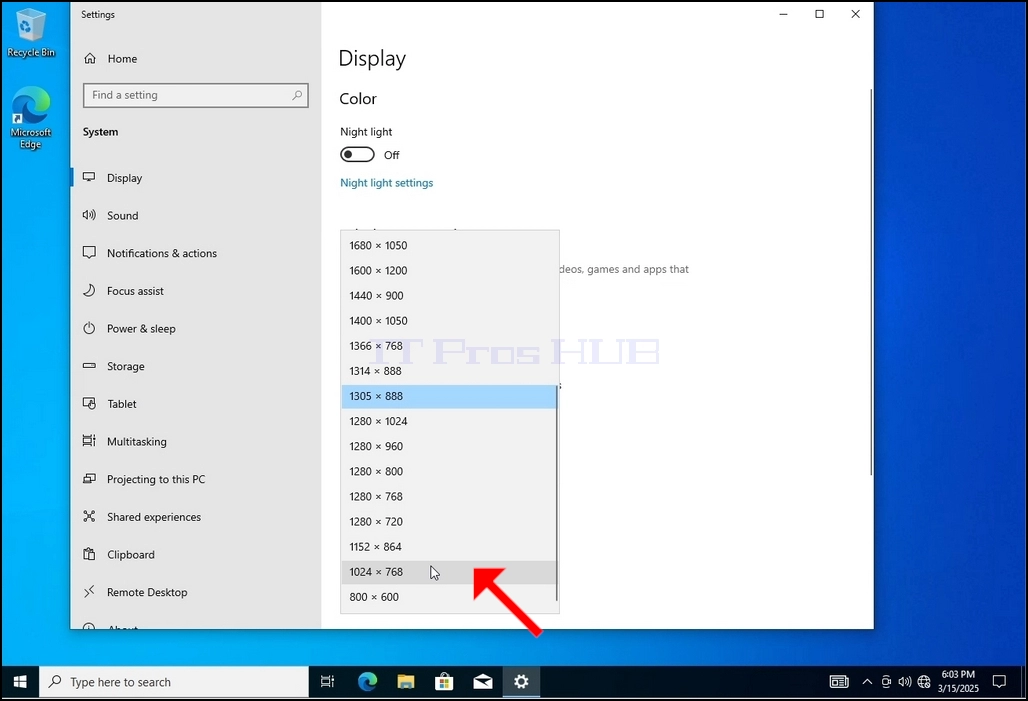
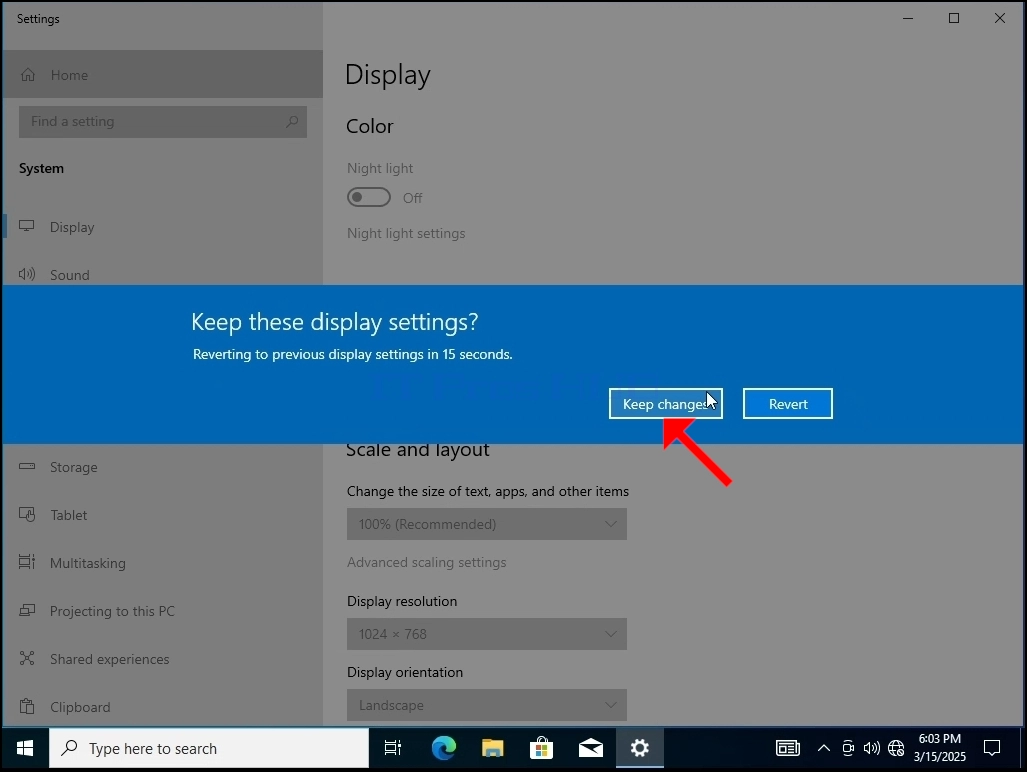
6. नवीन रिझोल्यूशन सेटिंग निवडल्यानंतर, विंडोज तुम्हाला विचारेल की तुम्हाला बदल ठेवावेत की ते परत करायचे आहेत. जर काही सेकंदात पर्याय निवडला गेला नाही, तर विंडोज पूर्वी कॉन्फिगर केलेल्या रिझोल्यूशनवर परत येईल. जर मॉनिटर निवडलेल्या रिझोल्यूशनला सपोर्ट करत नसेल आणि वापरकर्ता नवीन निवडलेल्या रिझोल्यूशनला मॅन्युअली रिव्हर्ट करण्यासाठी व्हिडिओ आउटपुट पाहू शकत नसेल किंवा सध्या पाहू शकत नसेल तर हे केले जाते.
जर नवीन निवडलेले रिझोल्यूशन मॉनिटरशी सुसंगत असेल, तर बदल ठेवा निवडा आणि त्यावर क्लिक करा.
- वर्कस्टेशन बिल्ड १९०४४.१२८८ साठी विंडोज १० २१एच२ x८६ प्रो एन मध्ये रिझोल्यूशन कसे बदलावे
- विंडोज १० २१एच२ x८६ प्रो एन बिल्ड १९०४४.१२८८ मध्ये रिझोल्यूशन कसे बदलायचे
- वर्कस्टेशन बिल्ड १९०४४.१२८८ साठी विंडोज १० २१एच२ x८६ प्रो मध्ये रिझोल्यूशन कसे बदलावे
- विंडोज १० २१एच२ x८६ प्रो एज्युकेशन एन बिल्ड १९०४४.१२८८ मध्ये रिझोल्यूशन कसे बदलायचे