



- Butiran
- Ditulis oleh IT Pro
- Kategori: How to Articles
- Jumlah paparan: 6036
- Butiran
- Ditulis oleh IT Pro
- Kategori: How to Articles
- Jumlah paparan: 4616
KANIN 1. Name
Klik Mulai

Setelah menemukannya, klik dan tunggu jendela Panel Kendali muncul.


^ a b c d e f g h i j k l m n o p q r s t u v w x y z a b c d e f g h i j k l m n o p q r s t u v w x y z a b c d e f g h i j k l m x y z a b c d e f g h i j k l j k l j k l m n j k l j k l j k l m j k l m n o j k l j k l m j k l m j k l j k l m l m j k l m j k l m j k l m j k l m j k l m j k l m j k l m j k l m j k l m j k l m j k l m j k l m j k l m j k l m j k l m j k l m j k l m j k l m j k l m j k l m j k l m j k l m j k l m j k l m j k l m m j k l m j k l m j k l m j k l m j k l m m m j k l m m m m m Setelah jendela Panel Kontrol terbuka, besarkan dengan mengklik ikon pembesaran di sudut kanan atas jendela itu.


X. X. 5. Untuk memudahkan navigasi, klik Kategori Di sisi kanan atas jendela Panel Kontrol dan pilih "Ikon Besar " dari menu kecil baru yang muncul.


Zakhan 6. Cari ikon pilihan indeks dan klik. Tunggu jendela pilihan indeks muncul.


7) Setelah jendela Pilihan Pengindeksan terbuka, klik tombol Lanjutan di bagian bawah jendela itu.

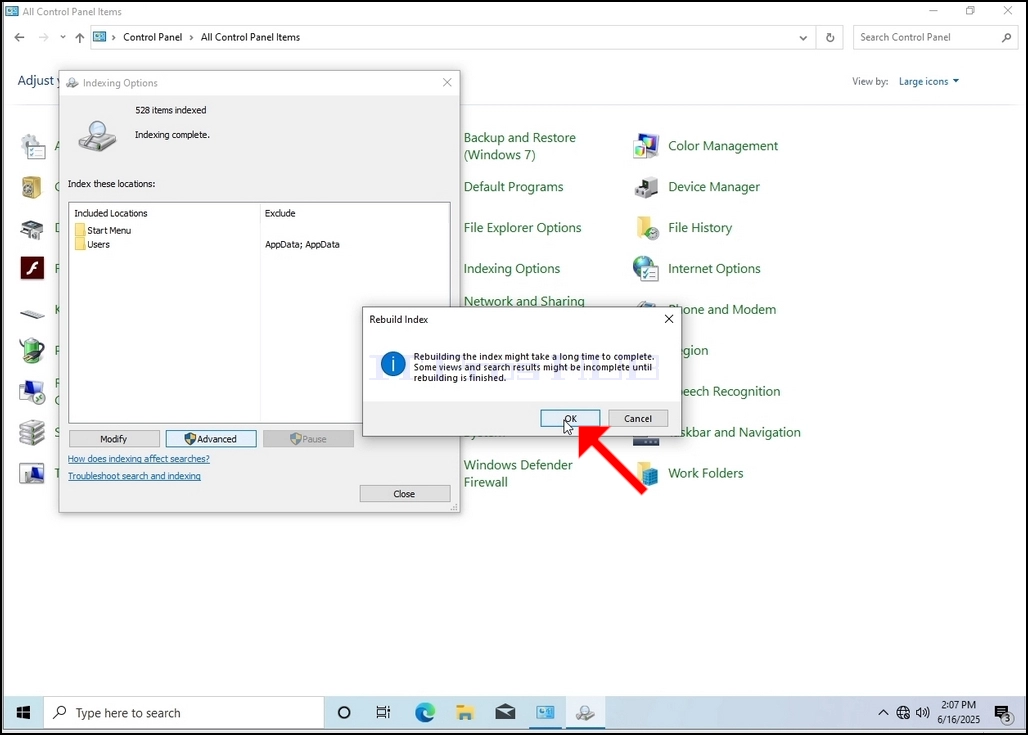
25. ^ (Inggris) Werner 8. Di jendela baru, cari tombol Rebuild dan klik. Setelah itu kotak konfirmasi akan muncul. Klik tombol OK di dalamnya untuk mulai membangun kembali indeks.

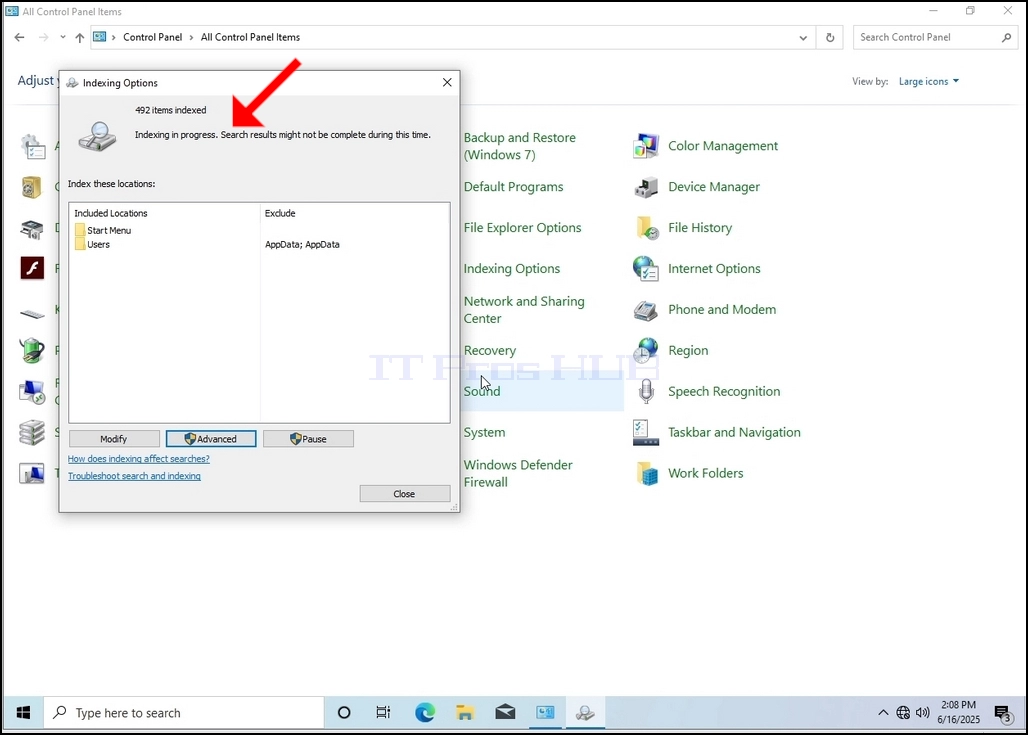
9. ^ a b c d e f g h i j k l m n o p. Setelah mengklik OK dalam kotak konfirmasi, Windows akan mulai membangun kembali indeksnya. Mungkin butuh waktu untuk proses yang sebenarnya untuk memulai, Tunggu sebentar sampai beberapa menit. Saat proses dimulai, theIndeks Berindeks Berindeks Lengkap" kalimat akan diganti dengan "Indeks sedang berlangsung. Hasil pencarian tidak mungkin selesai selama waktu ini."
Sebagai tambahan, jumlah item yang diindeks akan disetel ulang menjadi 0 untuk sesaat dan kemudian mulai diperbanyak.
Koadon mencatat bahwa semua jendela yang berhubungan dengan proses Pengindeksan sekarang dapat ditutup dan proses pembangunan kembali masih akan menjalankan latar belakang.
Feadon mencatat bahwa kecepatan proses pengindeksan mungkin akan berkurang karena aktivitas pengguna pada komputer. Semakin ketat aktivitas semakin sedikit kecepatan pengindeksan.
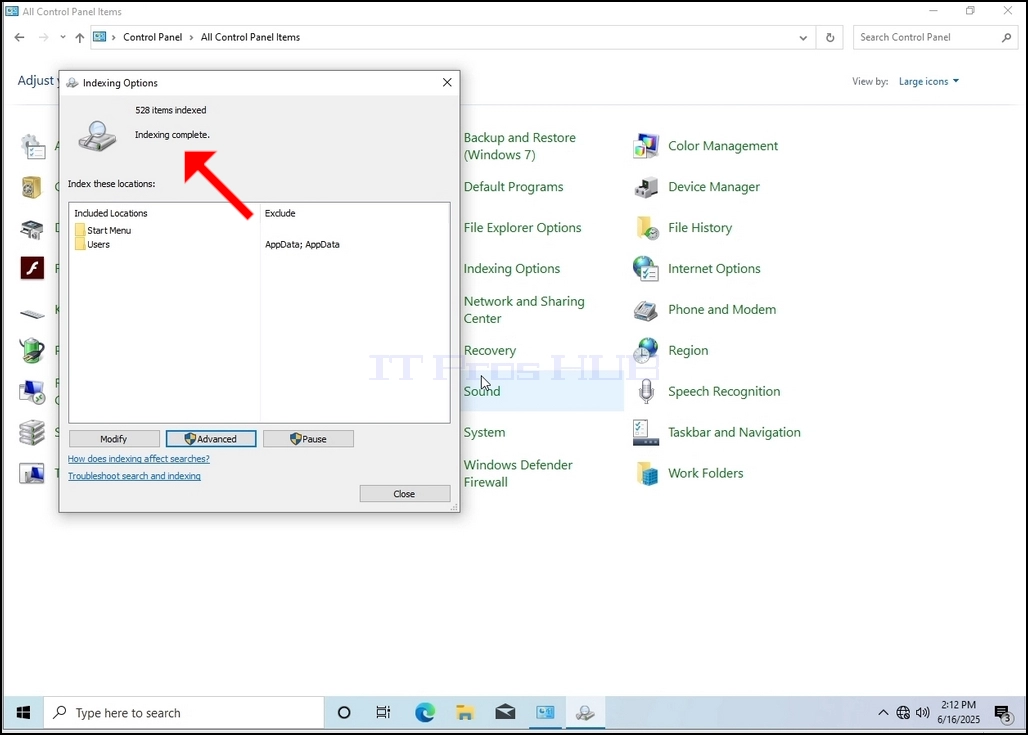
/ 10. Untuk memeriksa apakah proses pengindeksan dilakukan, kembali ke Opsi Pengindeksan melalui Control Panel seperti yang dijelaskan pada tahap sebelumnya. Jika proses selesai, Anda akan melihat "Indeks Berindeks Berindeks Lengkap " kalimat muncul lagi.
Karena Windows tidak memberitahu pengguna setelah proses ini dilakukan, memang perlu dilakukan hal yang disebutkan sebelumnya. Bergantung pada jumlah file, folder, driver dan partisi yang ditandai untuk pengindeksan, proses ini dapat memakan waktu antara beberapa menit sampai beberapa jam.
- Butiran
- Ditulis oleh IT Pro
- Kategori: How to Articles
- Jumlah paparan: 5944
KANIN 1. Name

Klik Mulai

Setelah menemukannya, klik dan tunggu jendela Panel Kendali muncul.

^ a b c d e f g h i j k l m n o p q r s t u v w x y z a b c d e f g h i j k l m n o p q r s t u v w x y z a b c d e f g h i j k l m x y z a b c d e f g h i j k l j k l j k l m n j k l j k l j k l m j k l m n o j k l j k l m j k l m j k l j k l m l m j k l m j k l m j k l m j k l m j k l m j k l m j k l m j k l m j k l m j k l m j k l m j k l m j k l m j k l m j k l m j k l m j k l m j k l m j k l m j k l m j k l m j k l m j k l m j k l m j k l m m j k l m j k l m j k l m j k l m j k l m m m j k l m m m m m Setelah jendela Panel Kontrol terbuka, besarkan dengan mengklik ikon pembesaran di sudut kanan atas jendela itu.


X. X. 5. Guna memudahkan navigasi, klik Kategori Di sisi kanan atas jendela Panel Kontrol dan pilih "Ikon Besar " dari menu kecil baru yang muncul.


Zakhan 6. Cari ikon pilihan indeks dan klik. Tunggu jendela pilihan indeks muncul.

7) Setelah jendela Pilihan Pengindeksan terbuka, klik tombol Lanjutan di bagian bawah jendela itu.

25. ^ (Inggris) Werner 8. Di jendela baru, cari tombol Rebuild dan klik. Setelah itu kotak konfirmasi akan muncul. Klik tombol OK di dalamnya untuk mulai membangun kembali indeks.

9. ^ a b c d e f g h i j k l m n o p. Setelah mengklik OK dalam kotak konfirmasi, Windows akan mulai membangun kembali indeksnya. Mungkin butuh waktu untuk proses yang sebenarnya untuk memulai, Tunggu sebentar sampai beberapa menit. Saat proses dimulai, theIndeks Berindeks Berindeks Lengkap" kalimat akan diganti dengan "Indeks sedang berlangsung. Hasil pencarian tidak mungkin selesai selama waktu ini."
Sebagai tambahan, jumlah item yang diindeks akan disetel ulang menjadi 0 untuk sesaat dan kemudian mulai diperbanyak.
Koadon mencatat bahwa semua jendela yang berhubungan dengan proses Pengindeksan sekarang dapat ditutup dan proses pembangunan kembali masih akan menjalankan latar belakang.
Feadon mencatat bahwa kecepatan proses pengindeksan mungkin akan berkurang karena aktivitas pengguna pada komputer. Semakin ketat aktivitas semakin sedikit kecepatan pengindeksan.
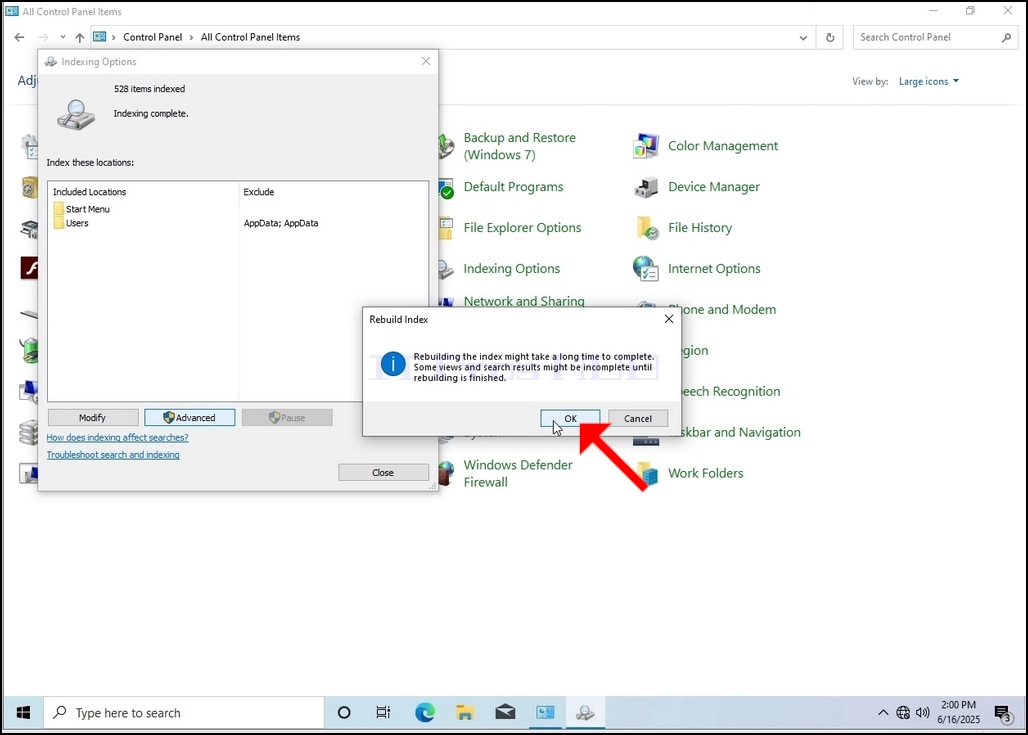
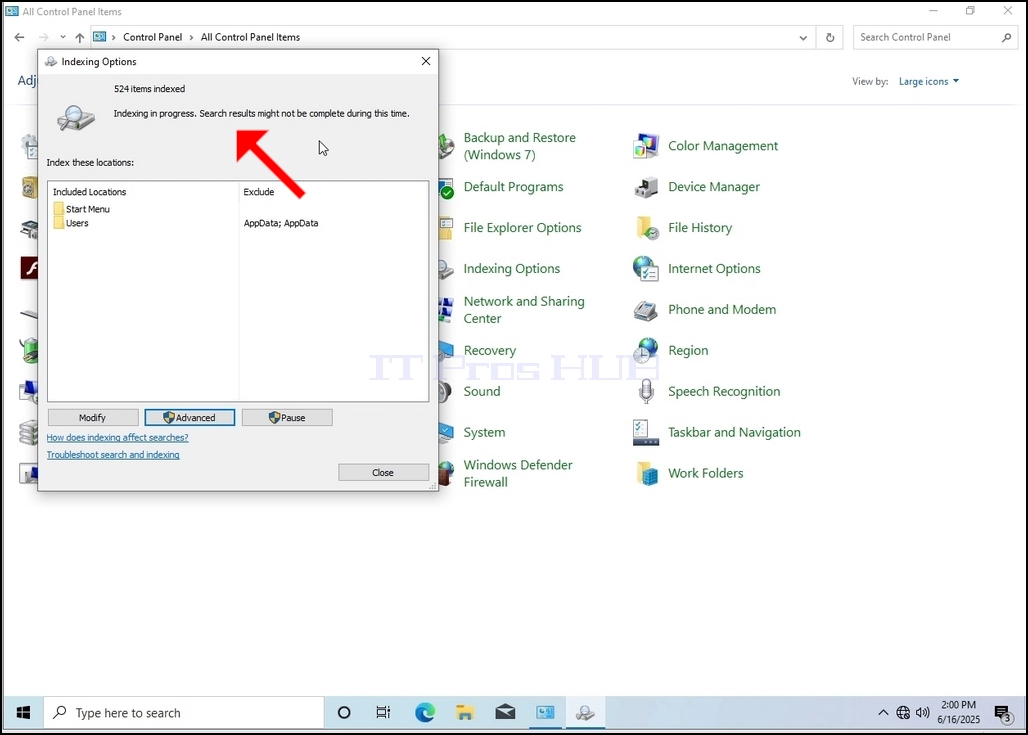
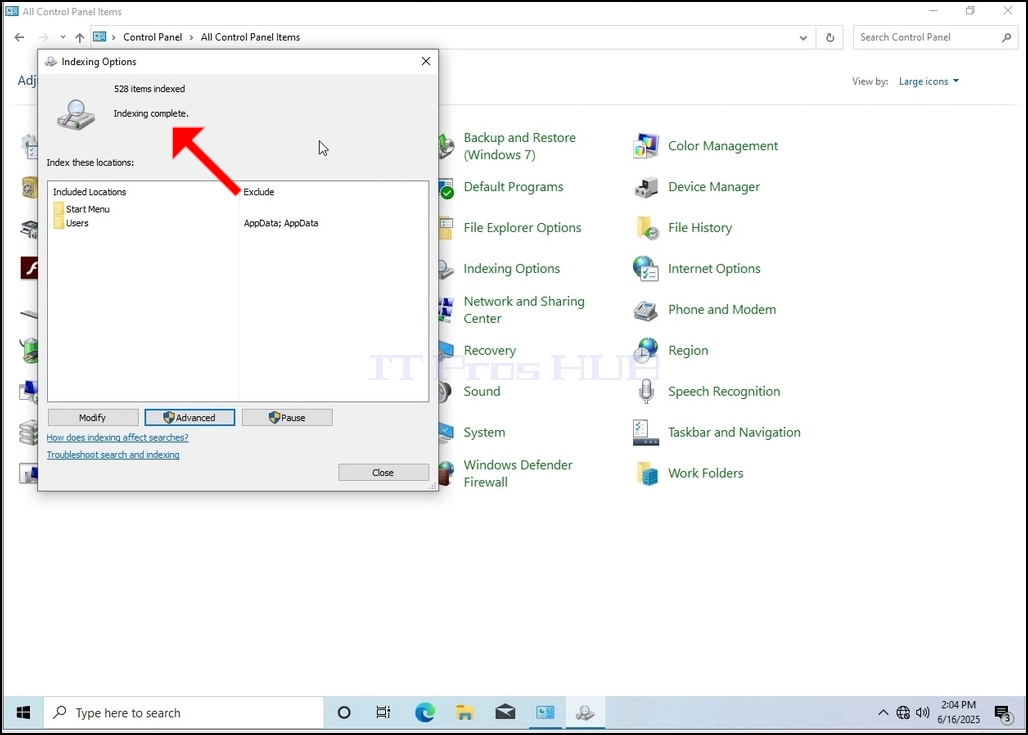
/ 10. Untuk memeriksa apakah proses pengindeksan dilakukan, kembali ke Opsi Pengindeksan melalui Control Panel seperti yang dijelaskan pada tahap sebelumnya. Jika proses selesai, Anda akan melihat "Indeks Berindeks Berindeks Lengkap " kalimat muncul lagi.
Karena Windows tidak memberitahu pengguna setelah proses ini dilakukan, memang perlu dilakukan hal yang disebutkan sebelumnya. Bergantung pada jumlah file, folder, driver dan partisi yang ditandai untuk pengindeksan, proses ini dapat memakan waktu antara beberapa menit sampai beberapa jam.
- Butiran
- Ditulis oleh IT Pro
- Kategori: How to Articles
- Jumlah paparan: 4937
KANIN 1. Name

Klik Mulai

Kampung 3. Setelah menu start dibuka, type "control panel" dan menunggu menu Start untuk mencari ikon Control Panel. Silakan tidak bahwa mungkin untuk juga hanya mengetik "cont" dan dalam kebanyakan kasus menu Start masih akan menemukan ikon Control Panel.
Setelah menemukannya, klik dan tunggu jendela Panel Kendali muncul.


^ a b c d e f g h i j k l m n o p q r s t u v w x y z a b c d e f g h i j k l m n o p q r s t u v w x y z a b c d e f g h i j k l m x y z a b c d e f g h i j k l j k l j k l m n j k l j k l j k l m j k l m n o j k l j k l m j k l m j k l j k l m l m j k l m j k l m j k l m j k l m j k l m j k l m j k l m j k l m j k l m j k l m j k l m j k l m j k l m j k l m j k l m j k l m j k l m j k l m j k l m j k l m j k l m j k l m j k l m j k l m j k l m m j k l m j k l m j k l m j k l m j k l m m m j k l m m m m m Setelah jendela Panel Kontrol terbuka, besarkan dengan mengklik ikon pembesaran di sudut kanan atas jendela itu.

X. X. 5. Guna memudahkan navigasi, klik Kategori Di sisi kanan atas jendela Panel Kontrol dan pilih "Ikon Besar " dari menu kecil baru yang muncul.


Zakhan 6. Cari ikon pilihan indeks dan klik. Tunggu jendela pilihan indeks muncul.

BAHWA 7. Setelah jendela Indeks Pilihan terbuka, klik tombol Lanjutan di bagian bawah jendela itu.


25. ^ (Inggris) Werner 8. Di jendela baru, cari tombol Rebuild dan klik. Setelah itu kotak konfirmasi akan muncul. Klik tombol OK di dalamnya untuk memulai pembangunan ulang indeks.


9. ^ a b c d e f g h i j k l m n o p. Setelah mengklik OK dalam kotak konfirmasi, Windows akan mulai membangun kembali indeksnya. Mungkin butuh waktu untuk memulai proses yang sebenarnya, tunggusabar Beberapa detik lagi. Saat proses dimulai, theIndeks Berindeks Berindeks Lengkap" kalimat akan diganti dengan "Indeks sedang berlangsung. Hasil penelusuran antigona mungkin tidak selesai selama waktu ini. "
Sebagai tambahan, Sejumlah item yang diindeks akan disetel ulang ke 0 untuk sesaat dan kemudian mulai diincrement.
Koadon mencatat bahwa semua jendela yang berhubungan dengan proses Pengindeksan sekarang dapat ditutup dan proses pembangunan kembali masih akan menjalankan latar belakang.
Feadon mencatat bahwa kecepatan proses pengindeksan mungkin akan berkurang karena aktivitas pengguna pada komputer. Semakin ketat aktivitas semakin sedikit kecepatan pengindeksan.
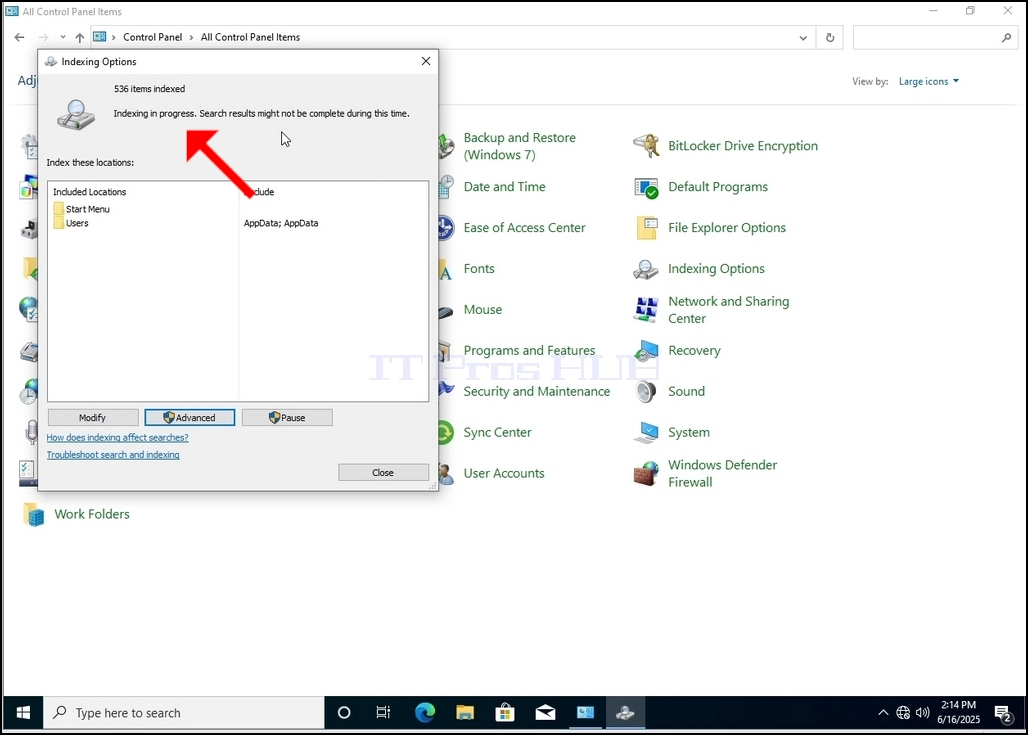
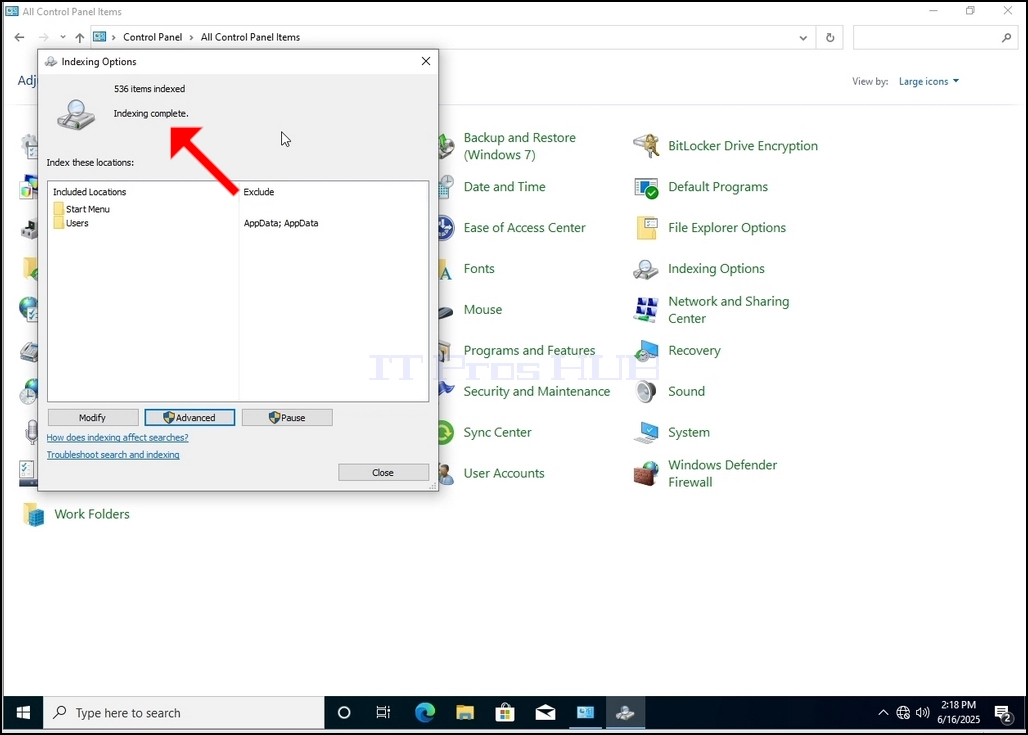
/ 10. Untuk memeriksa apakah proses pengindeksan dilakukan, kembali ke Opsi Pengindeksan melalui Control Panel seperti yang dijelaskan pada tahap sebelumnya. Jika proses selesai, Anda akan melihat "Indeks Berindeks Berindeks Lengkap " kalimat muncul lagi.
Karena Windows tidak memberitahu pengguna setelah proses ini dilakukan, memang perlu dilakukan hal yang disebutkan sebelumnya. Bergantung pada jumlah file, folder, driver dan partisi yang ditandai untuk pengindeksan, proses ini dapat memakan waktu antara beberapa menit sampai beberapa jam.
- Butiran
- Ditulis oleh IT Pro
- Kategori: How to Articles
- Jumlah paparan: 6749
Kampung 2. Saat menu baru mencari opsi Properti dan klik dan menunggu jendela Properti Paparan muncul


3. Di jendela Properti Paparan, cari tab Seting dan klik


^ a b c d e f g h i j k l m n o p q r s t u v w x y z a b c d e f g h i j k l m n o p q r s t u v w x y z a b c d e f g h i j k l m x y z a b c d e f g h i j k l j k l j k l m n j k l j k l j k l m j k l m n o j k l j k l m j k l m j k l j k l m l m j k l m j k l m j k l m j k l m j k l m j k l m j k l m j k l m j k l m j k l m j k l m j k l m j k l m j k l m j k l m j k l m j k l m j k l m j k l m j k l m j k l m j k l m j k l m j k l m j k l m m j k l m j k l m j k l m j k l m j k l m m m j k l m m m m m Dalam tab pengaturan, Pindahkan tombol bilah luncur untuk mengubah nilai resolusi saat ini

X. X. 5. Dari berbagai pilihan resolusi, pilih yang terbaik sesuai dengan kebutuhan Anda (Dalam contoh ini yang terpilih adalah 1024x768)

Zakhan 6. Setelah memilih resolusi baru menetapkan Klik Terapkan.

BAHWA 7. Windows akan bertanya apakah Anda ingin mempertahankan Pengaturan Paparan ini atau tidak. Jika sebuah opsi tidak dipilih dalam waktu beberapa detik yang dialokasikan, Windows akan kembali ke resolusi yang telah dikonfigurasi sebelumnya. Hal ini dilakukan jika monitor tidak mendukung resolusi yang dipilih, dan pengguna tidak dapat melihat atau melihat keluaran video saat ini agar dapat mengembalikan resolusi yang baru dipilih secara manual.
Jika resolusi yang baru dipilih sejalan dengan monitor, pilih Ya Perubahan, dan klik.
