



- Detaljer
- Skrevet av: IT Pro
- Kategori: How to Articles
- Treff: 6829
1. Go to Windows Explorer and from there, go to the left pane of the window and look for This PC. Click on it once, wait for the page to load.


2. Once This PC is loaded you should see your disks and partitions
3. Choose the partition/disk you would like to compress by marking it once by left clicking on it.
5. In the newly opened side menu, look for Properties and click on it once. Wait for the Properties window to load.
6. The properties window should be loaded with the General tab chosen. If it’s not chosen, please choose it by clicking on it once.
7. In the General tab, in the bottom part, look for the Compress the drive to save disk space sentence. Tag that option by clicking once on tagging box left to it. Once tagged, you should see a blue B sign in that box

8. Click on the Apply button to apply the change
9. Once clicked, a pop-up window titled Confirm Attribute Changes will appear.
10. In that confirmation window there should be 2 options:
a. Apply changes to drive C:\ only
b. Apply changes to drive C:\, subfolders and files
- In this article we will choose the latter option (b) since this option saves the most space by default.

12. Once this option is chosen, click the OK button.
13. In most cases, Windows Security feature will prompt you to allow access to this action. As you can see here, in this case of this article, it does indeed ask for permission to do so.

15. In most cases, Windows will prompt you for an error compressing the selected attributes by popping up a warning window titled Error Applying Attributes. In that case, click on the Ignore All button.
16. After clicking the Ignore All button, Windows will start compressing the disk/partition based on the attribute selected. This process will be represented by a window titled “Applying attributes…” with an process indicator bar. Note that you can continue working on your computer while the compression process is being done. Take into account that the more intensive your work would be the more time it would take for the compression process to finish.
17. By most accounts, this process takes a lot of time, even on fast NVMEs. This length of this process also depends on the number of files and folders present on the selected disk/partition. The more files and folders – the more time it would take to compress them.
18. It is recommended to perform this process as early as possible after installing Windows so it takes less time.
19. Another very important note – compressing the disk/partition slows down read/write times of the disk. You must take that into account before performing this action and do the ROIs. If saving space is more important than performance – do it. If the degradation of performance is negligible considering your work – do it.
20. Once the process is done, the compressing indicator process window will disappear and you should notice a change in your free space for the better.
21. Note that before we started the compression process, free space was 85GB, now it’s 86.1GB. it might not seem much but if there were significantly more files on that disk, the space saving would have been much more apparant
- Detaljer
- Skrevet av: IT Pro
- Kategori: How to Articles
- Treff: 7081
1. Go to Windows Desktop






6. In the Command Prompt window type: “sfc /scannow” and hit the ENTER key.

7. After hitting the ENTER key a sentence will appear in the row below. The sentence would say: “Beginning system scan. This process will take some time..”

8. A few seconds after the latter sentence appears, a progress indicator should appear as well saying : “Verification 1% complete”.

9. Wait until the percentage reaches 100.


10. After the progress indicator shows 100% a new sentence in the row below will appear saying either:
a. Windows Resource Protection did not find any integrity violations – that means there were no errors in the system.
b. Windows Resource Protection found corrupt files and successfully repaired them – this means that Some files were damaged but fixed.
c. Windows Resource Protection found corrupt files but was unable to fix some of them – this means that Corruption detected but not repaired.
d. Windows Resource Protection could not perform the requested operation – this means that Scan couldn’t complete (offline repair or file system problem).

- Detaljer
- Skrevet av: IT Pro
- Kategori: How to Articles
- Treff: 8433
2. I Comuputer Management, på venstre rute, se etter Diskhåndtering Klikk på den en gang.

3. Se etter en av platene du ønsker å være en del av spinnet volum og
høyreklikk på den. Vent til en sidemeny vises.
4. I tilfelle av denne artikkelen vil vi slette eksisterende volumer ut av diskene
Vi ønsker å bruke i vårt store volum. Som du kan se, men
Begge er dynamiske, Disk 1 og Disk 2 For tiden er konfigurert som noe annet enn et omfattende volum.
5. I sidemenyen klikker du på Slett volum og slo JA knappen når du spør i
advarselsvindu som skal vises.

6. Etter å ha klikket på JA knapp, vent til den brune stripen endrer fargen til
Svart som betyr at volumet er Ugjennomsiktig..


7. Utfør den samme handlingen til den andre disken i tabellen.



8. Sørg for at begge diskene har bare uunngåelige volumer.

9. Høyreklikk på en av volumene, vent til sidemenyen vises. Se etter
Ny Spanned Volume... Velg og klikk på den én gang. Vent på den Ny Spanned Volume
Guide å vise seg.

10. Klikk NEXT..

11. I den nåværende Velg disker Legg merke til 2 bokser. Boksen til høyre inneholder
Disken tidligere høyreklikket på og venstre boksf inneholder alle tilgjengelige
disker som skal legges til i den omfattende volumarrayen.

12. I tilfelle av denne artikkelen og som meditert før, vil vi bruke disker 1 og 2.
13. Velg den andre disken ønsket å være i tabellen, Disk 2 i dette tilfellet, og klikk
på Legg til > knappen i midten av boksene.


14. Etter å ha truffet Legg til > knappen, bør du se begge diskene på toppen av den andre på den
høyre bokstittel valgt.

15. Klikk på Neste knapp.
16. Du har nå konfigurert et spannet volum!
- Detaljer
- Skrevet av: IT Pro
- Kategori: How to Articles
- Treff: 6174
1. Åpen Google Chrome nettleser

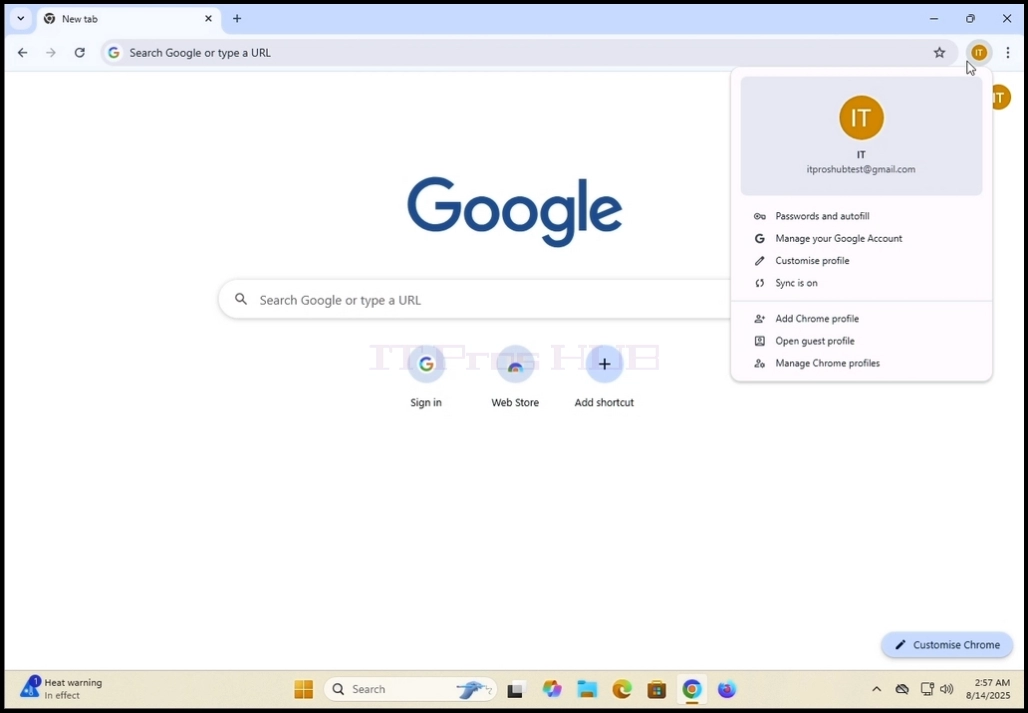
2. se etter profilikonet øverst til høyre i Google Chrome-nettleseren. Klikk på den
En gang og vent til et pop-up-vindue vises. Vinduet kalles Chrome..
3. i Chrome-vinduet, se etter Logg på Chrome Klikk på den én gang.


4. Når du har klikket på, vil pop-up-vinduet bli stengt og Google Chromes side bør endres til Logg på Chrome-siden.

5. Skriv inn din Gmail-adresse eller telefonen som var tilknyttet din
Gmail adresse og slå Enter Taste eller klikk på Neste knapp.

6. Vent til passordvinduet lastes. Skriv inn ditt Gmail-passord og trykk på ENTER nøkkel eller
Klikk på Neste Nøkkelen. Vent på en Slå på synkronisering pop-up-vindue som skal vises.



7. I Slå på synkronisering du kan velge om du vil synkronisere denne Google Chrome-nettleseren til
Google-kontoen din sammen.
Klikk Jaim for å synkronisere
Klikk Nei Takket være synkronisering.
Vår anbefaling - Sync som er det vi skal demonstrere i denne artikkelen.

8. Google Chrome er nå koblet til din Google-konto og synkronisert med den også. Alle dine
lagrede data i Google Chrome under din Google-konto bør vises lokalt i denne nettleseren.

- Detaljer
- Skrevet av: IT Pro
- Kategori: How to Articles
- Treff: 6682
1. Gå til Start-menyknappen og klikk på den. Vent til Start-menyen vises.


2. Når den vises, går du til Datamaskinbehandling ved å skrive datamaskin i søkefeltet i startmenyen.
boksen. Start-menyen skal finne den for deg ved å skrive bare ordet Computer.


3. Når du har funnet den, klikker du på ikonet Datamaskinbehandling og venter på at vinduet Datamaskin
Computer Management-vinduet åpnes.

4. I vinduet Datamaskinbehandling, i venstre rute, ser du etter setningen Diskbehandling
setningen. Den skal ligge under hovedgrenen Lagring. Når du har funnet den, klikker du på den én gang.
Vent til vinduet endres til Diskbehandling.

5. Når Diskbehandling er lastet inn, ser du en liste over diskene dine. Se etter den
disken du nylig har koblet til datamaskinen. Kontroller at størrelsen på disken
samsvarer med disken du hadde koblet til datamaskinen. Som oftest skal den disken være
merket med en rød sirkel og en X inni den, noe som betyr at det ikke er en initialisert disk.
6. For å initialisere den, høyreklikk på den, vent til en sidemeny vises. Når den har dukket opp,
klikk på det første alternativet øverst på menyen - Initialiser.
7. Når du har klikket på Initialiser, vises et nytt popup-vindu med tittelen Initialiser disk.
8. I dette vinduet markerer du disken som skal initialiseres. Forsikre deg om at diskens nummer
er det samme som på den forrige listen.
9. Velg en partisjonsstil. alternativene er MBR (Master Boot Record) og GPT (GUID
Partition Table). I denne artikkelen velger vi GPT-alternativet og klikker på OK-knappen.
på OK-knappen.


10. Etter å ha klikket på OK-knappen vil den valgte initialiseringsdisken bli fjernet
av det røde sirkelformede X-ikonet, og statusen skal endres fra Ikke initialisert til
Online.
11. Disken er nå initialisert og klar til bruk.

12. I neste trinn skal vi fortmate disken slik at vi kan begynne å lagre data på den.
13. Gå til Disk-raden og høyreklikk på den store rektangelen med den store, lange, svarte
lange svarte stripen. Vent til en undermeny vises.

14. I undermenyen velger du alternativet New Simple Volume (nytt enkelt volum ) og venter på at veiviseren New Simple
Volum-veiviseren vises.

15. Klikk på Neste.

16. Velg ønsket størrelse på partisjonen. I denne artikkelen vil vi bruke hele den
artikkelen vil vi bruke hele den tilgjengelige størrelsen på disken til å opprette partisjonen. Klikk på Neste.

17. Her velger du ønsket stasjonsbokstav for den nye partisjonen. I forbindelse med denne
artikkelen vil vi beholde det forhåndsvalgte alternativet E. Klikk på Neste

18. Her kan du velge om du vil formatere den nye partisjonen eller om du vil la den bli formatert senere.
Uansett må partisjonen formateres på en eller annen måte for at du skal kunne lagre data på den.
I denne artikkelen velger vi å formatere partisjonen. Derfor vil vi velge
det andre alternativet; "Formater dette volumet med følgende innstillinger:".
19. Når du har valgt det sistnevnte alternativet, får du opp følgende alternativer:
Filsystem, Størrelse på allokeringsenhet, Volumetikett, Utfør et hurtigformat og Aktiver fil- og mappekomprimering.
20. I denne artikkelen beholder vi de forhåndsvalgte standardalternativene og bruker dem:
Filsystem: NTFS
Størrelse på allokeringsenhet: Standard
Volumetikett: Nytt volum
Utfør et hurtigformat - ja
Aktiver fil- og mappekomprimering - ja.
21. En liten forklaring om disse alternativene:
Filsystem: NTFS, exFAT eller FAT32 - det mest brukte er NTFS, mens exFAT brukes mest til svært store eksterne volumer.
FAT32 brukes med eldre systemer.
Størrelse på allokeringsenhet: Allokeringsenhetstørrelse (også kjent som klyngestørrelse) er den minste blokken med diskplass som et filsystem (som NTFS, FAT32 eller exFAT) bruker til å lagre data på en stasjon.
Volumetikett: Bare et navn på det nye volumet/partisjonen, slik at den kan identifiseres bedre og raskere.
Utfør et hurtigformat: Sparer tid ved klargjøring av nye volumer. Et fullstendig format tar mye tid, så
i større volumer vil det ta enda mer tid.
Hurtigformatering:
Hva det gjør:
Sletter filsystemets indeks (innholdsfortegnelsen).
Markerer alle sektorer som tomme, men sletter ikke dataene.
Gjenoppretter ganske enkelt et tomt filsystem (f.eks. NTFS, FAT32, exFAT).
Gjenoppretting av data: Data kan fortsatt gjenopprettes ved hjelp av gjenopprettingsverktøy inntil de er overskrevet.
Nødvendig tid: Svært raskt - vanligvis sekunder eller minutter, selv på store stasjoner.
Bruksområde:
Når du gjenbruker en frisk stasjon.
Når du har det travelt og ikke trenger en grundig rengjøring.
Fullstendig format:
Hva det gjør:
Sletter filsystemets indeks og sjekker hver sektor på disken for feil (dårlige sektorer).
Skriver nuller (eller andre mønstre) på hele disken i moderne Windows-versjoner, noe som effektivt sletter data.
Gjenoppretting av data: Svært vanskelig - data overskrives, så gjenoppretting er usannsynlig.
Nødvendig tid: Mye lenger - kan ta flere timer, avhengig av diskens størrelse.
Bruksområde:
Når du klargjør en ny stasjon for første gangs bruk.
Når stasjonen har hatt problemer eller dårlige sektorer.
Aktiver mappe- og filkomprimering: Bare tilgjengelig i NTFS-filsystemet. Komprimerer filer og mapper for å spare plass.
Bra for å spare plass, ikke bra for ytelsen.
22. Trykk på Neste-knappen og vent til konklusjonsvinduet vises.

23. Gå gjennom innstillingene og sørg for at de samsvarer med dine ønsker. Trykk på Finish-knappen.

24. Vent til Disk Management-appen gjør jobben sin. Når den er ferdig, vises en sidevarsling
vises nederst til høyre på skjermen, og erklærer at operativsystemet har funnet et nytt volum.


25. Du kan dobbeltsjekke at volumet finnes ved å gå til Denne PC-en og sjekke det.


