



- Detaljer
- Skrevet av: IT Pro
- Kategori: How to Articles
- Treff: 4320
1. Gå til Windows Desktop
2. Klikk på Start
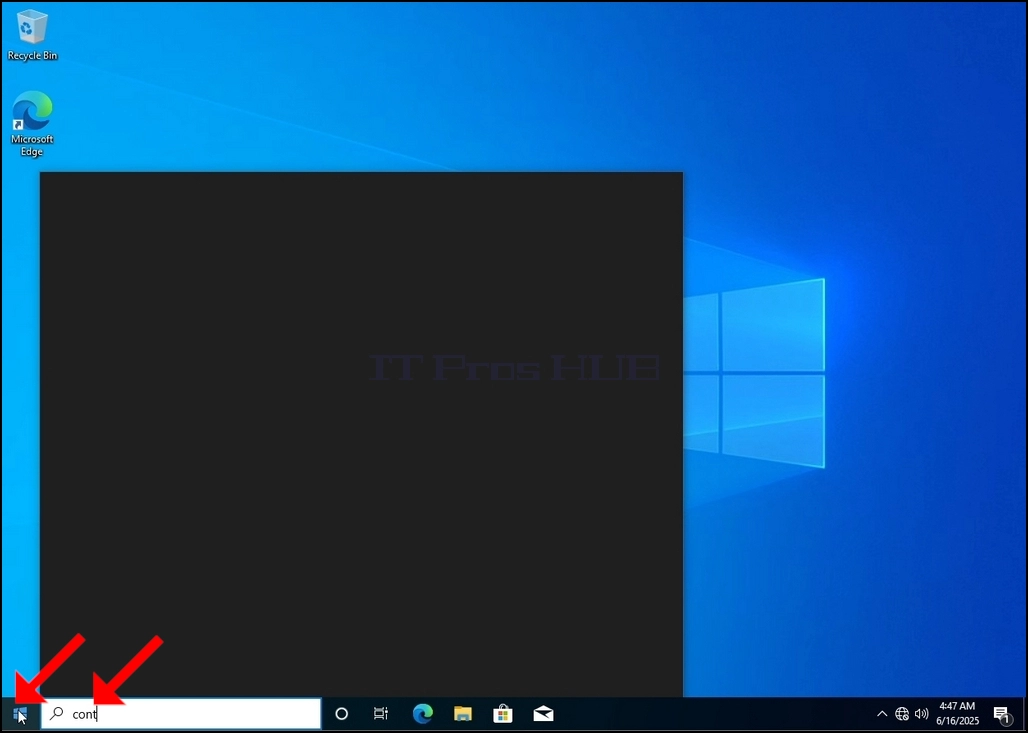
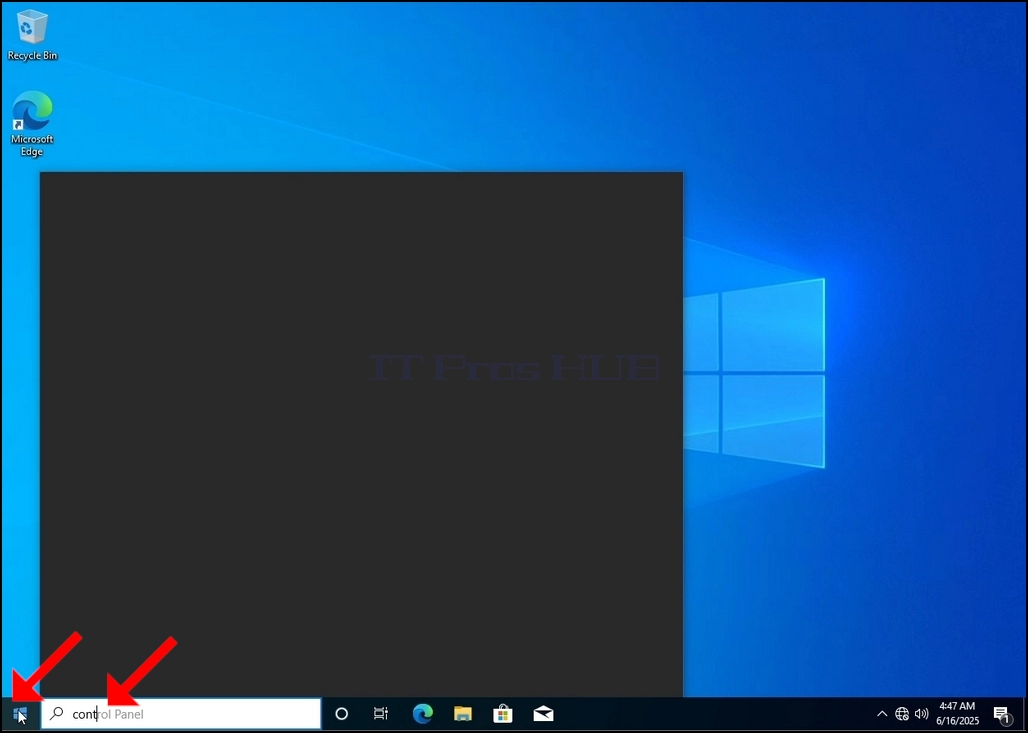
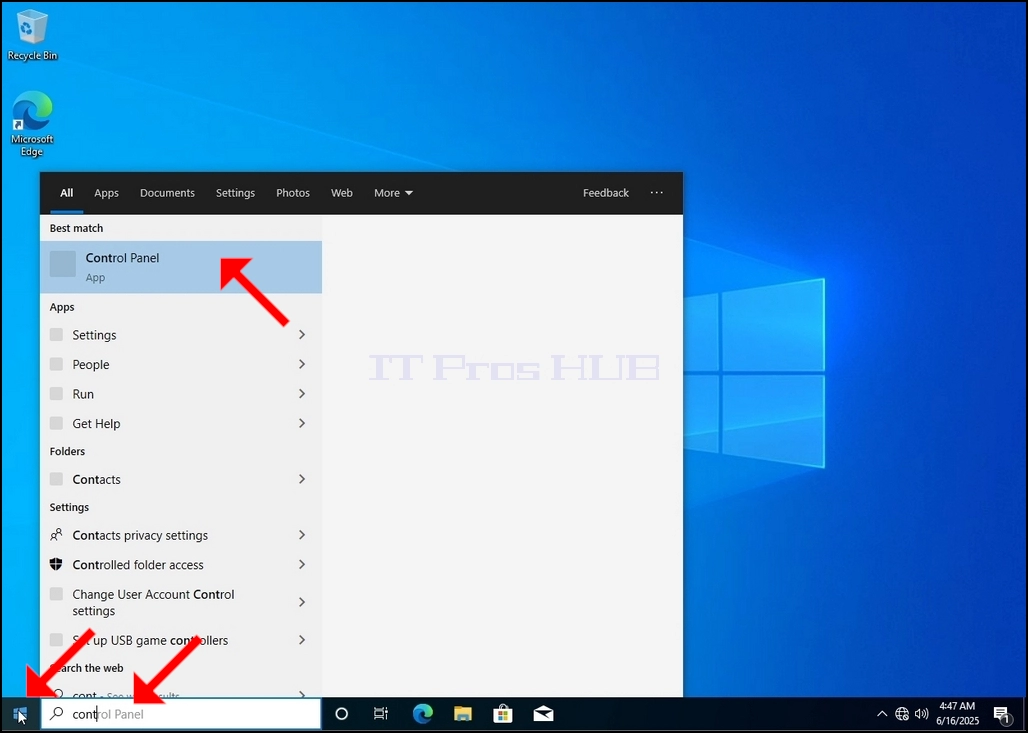
3. Etter at startmenyen åpnes, skriver du inn -kontrollpanelet - og venter på at Start-menyen finner Kontrollpanelikonet. Vær oppmerksom på at det er mulig å bare skrive - kont - og i de fleste tilfeller vil Start-menyen fortsatt finne Kontrollpanelikonet.
Når den finner den, klikk den og vent på at Kontrollpanelet vises.
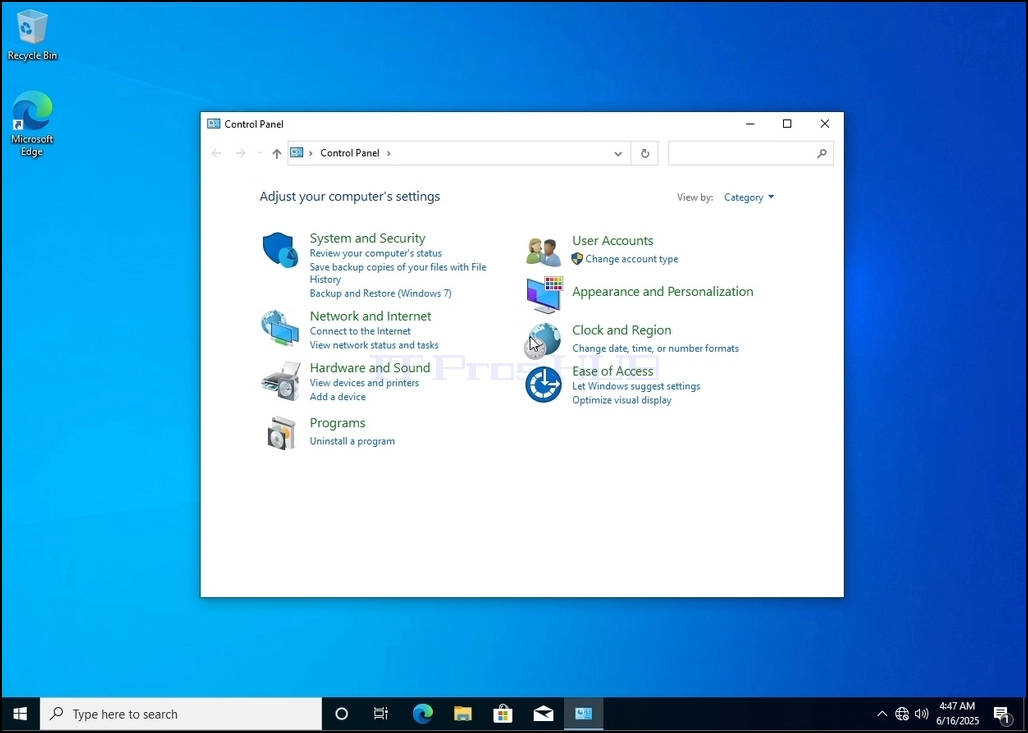
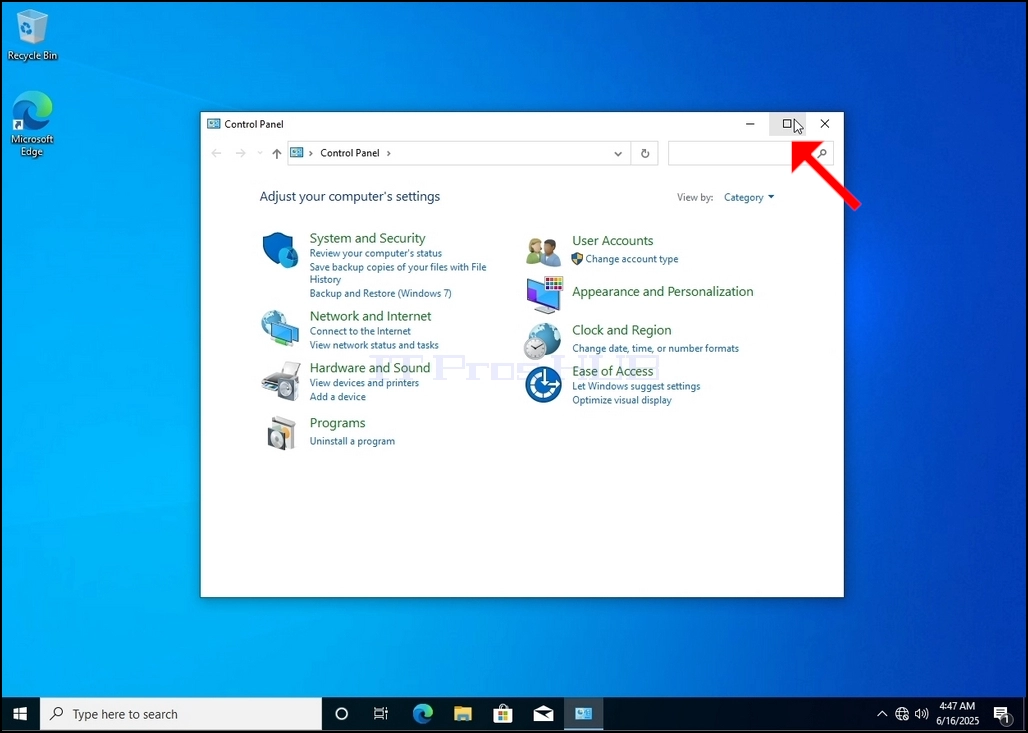
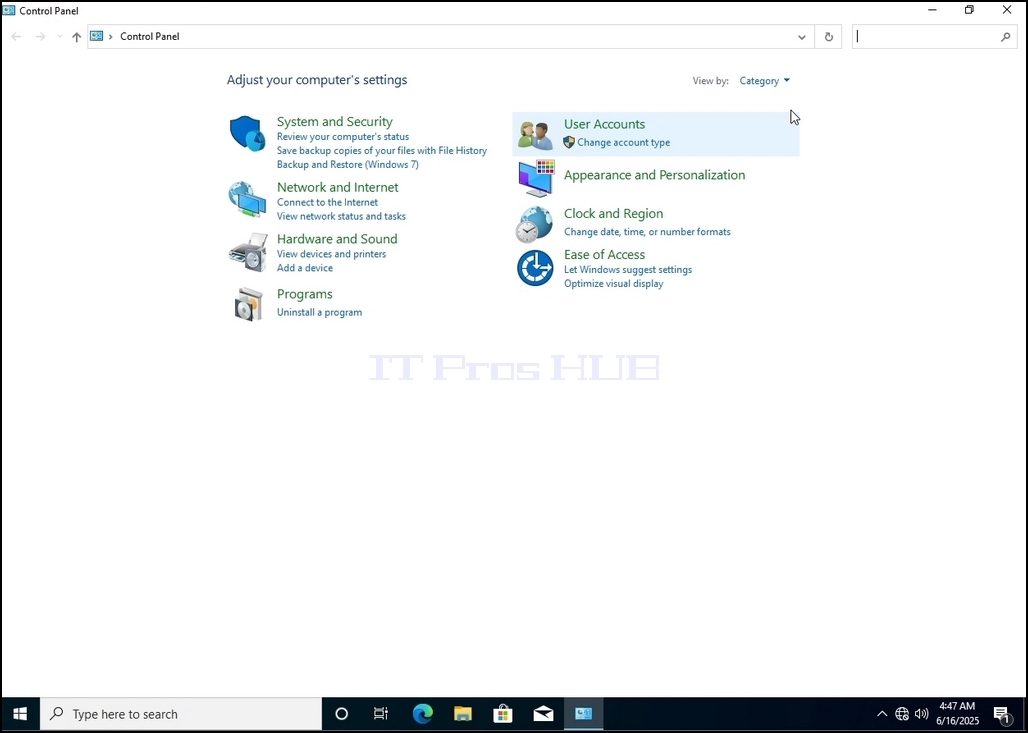
4. Når kontrollpanelet er åpent, forstørre det ved å klikke på utvidelsesikonet øverst til høyre i vinduet.
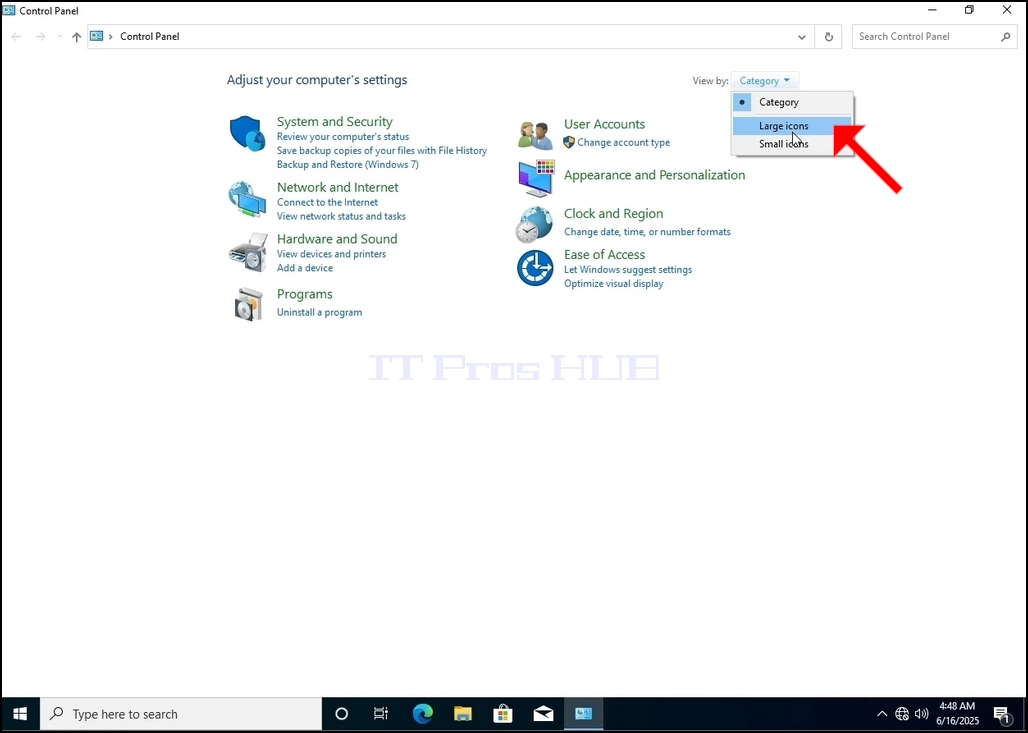
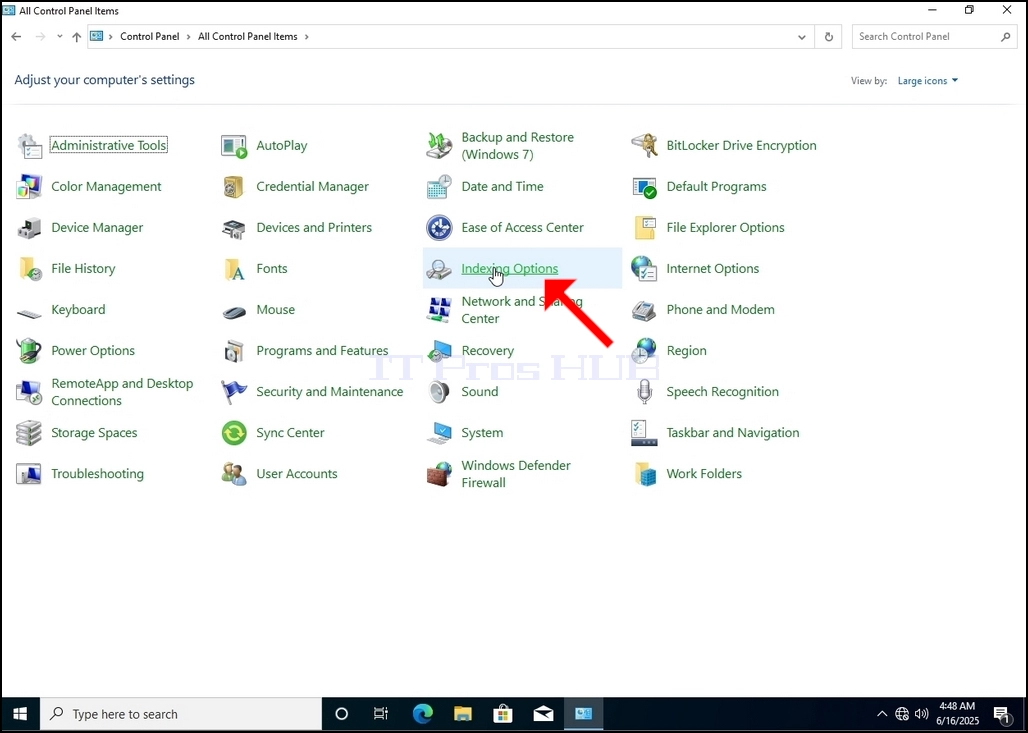
6. Se etter ikonet Indexing Options og klikk den. Vent til vinduet Indexing Options vises.
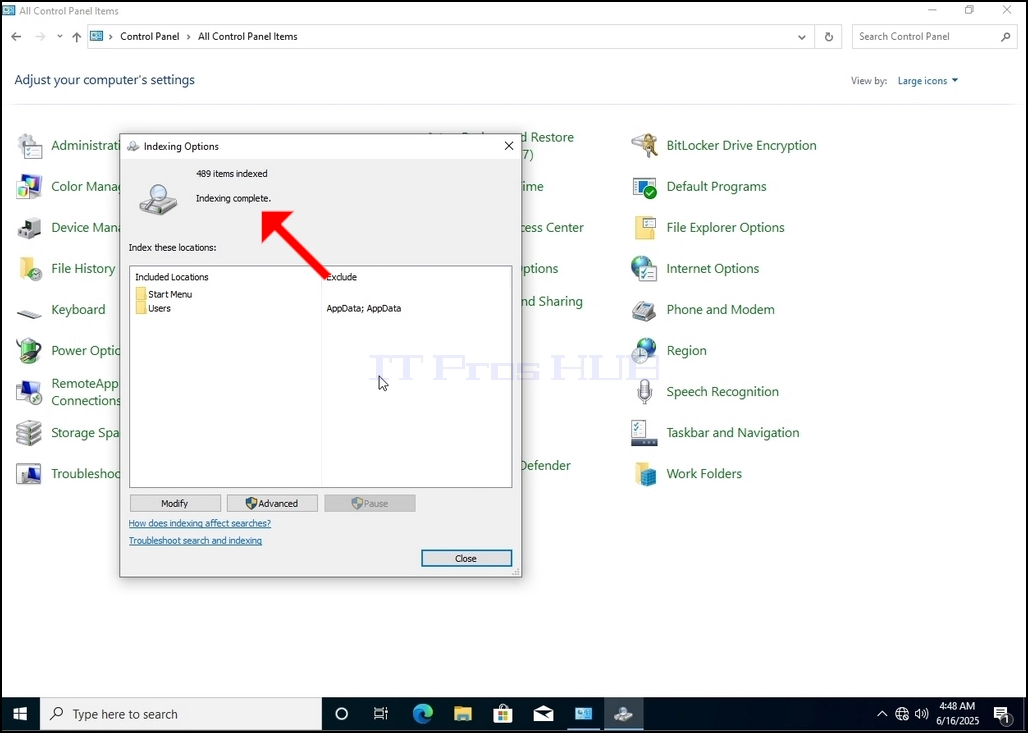
7. Når vinduet Indexing Options er åpent, klikker du på knappen Avansert nederst i vinduet.
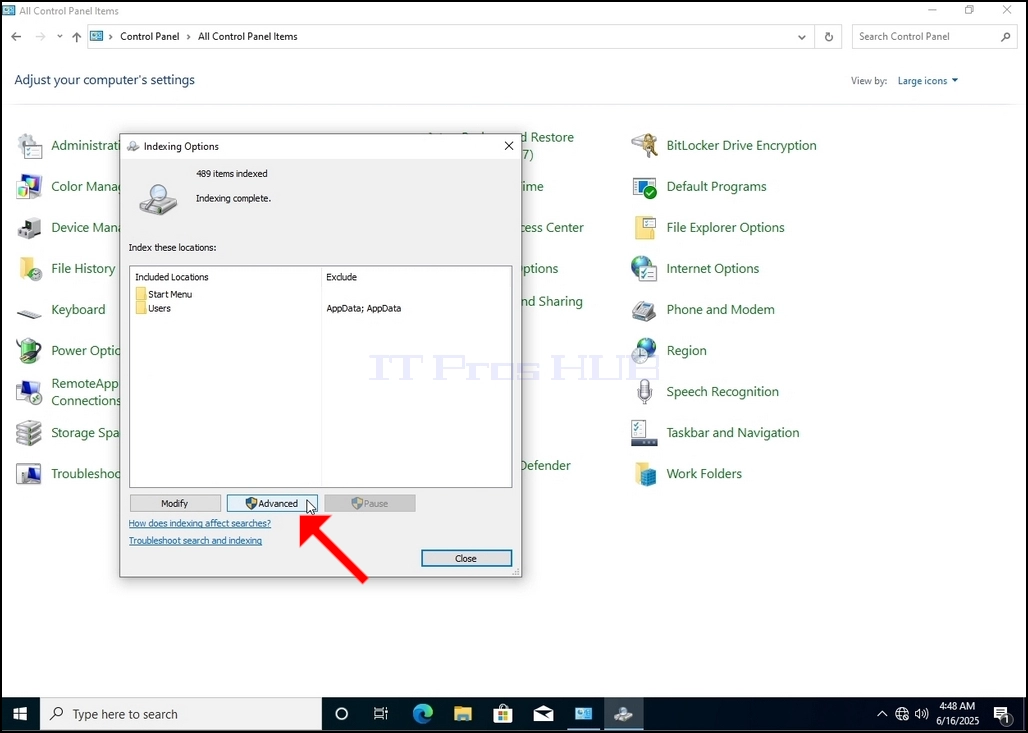
8. I det nye vinduet, se etter Rebuild knappen og klikk det. Etterpå vil det komme en bekreftelsesboks. Klikk på OK-knappen i den for å begynne å gjenoppbygge indeksen.
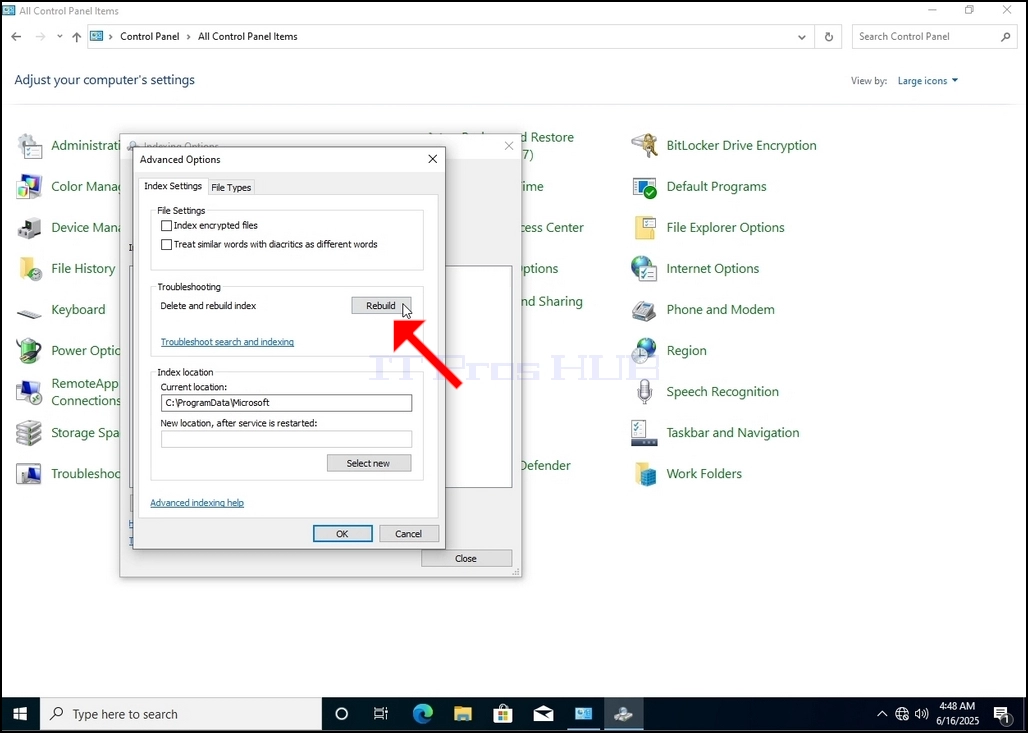
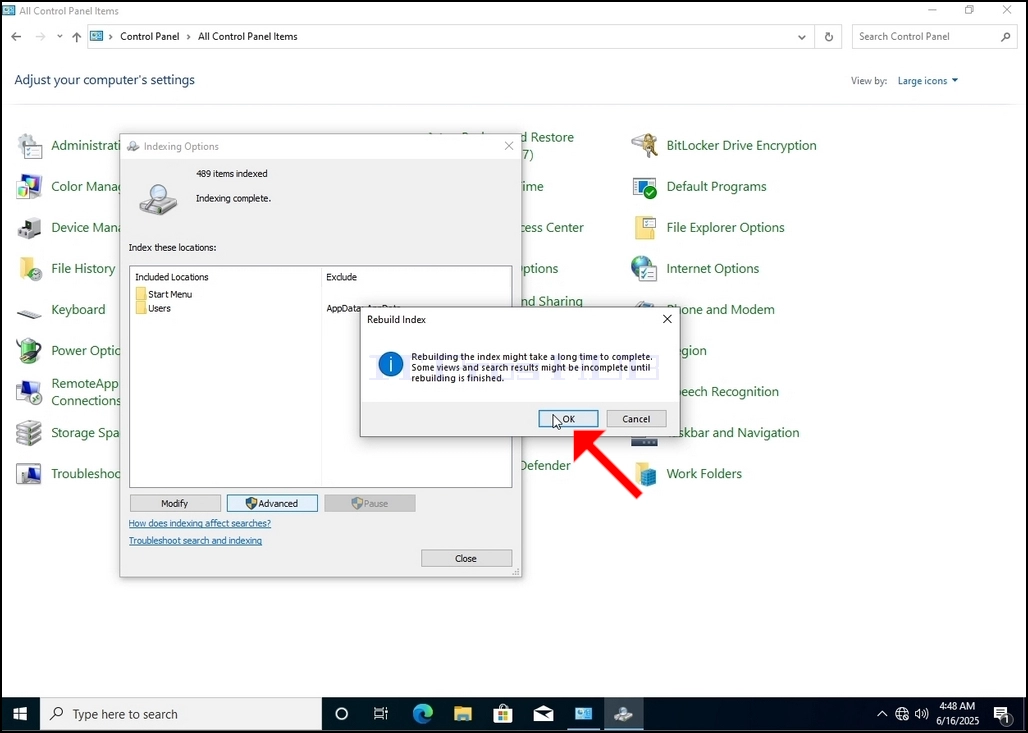
9. Etter å ha klikket på OK i bekreftelsesboksen, vil Windows begynne å gjenoppbygge sin indeks. Det kan ta litt tid for den faktiske prosessen å starte, vente tålmodig et par sekunder til noen minutter. I det øyeblikket prosessen starter, -Indeksering ferdigsetning vil bli erstattet medIndeksering i gang. Søkeresultatene er kanskje ikke komplette i løpet av denne tiden."
I tillegg vil antall elementer indeksert bli tilbakestilt til 0 for et øyeblikk og deretter begynne å øke.
Merk at alle vinduene som er relatert til indekseringsprosessen kan nå stenges og gjenoppbyggingsprosessen vil fortsatt kjøre bakgrunnen.
Merk at indekseringsprosessens hastighet kan reduseres på grunn av brukeraktivitet på datamaskinen. Jo mer intens aktivitet jo mindre indekseringshastigheten vil være.
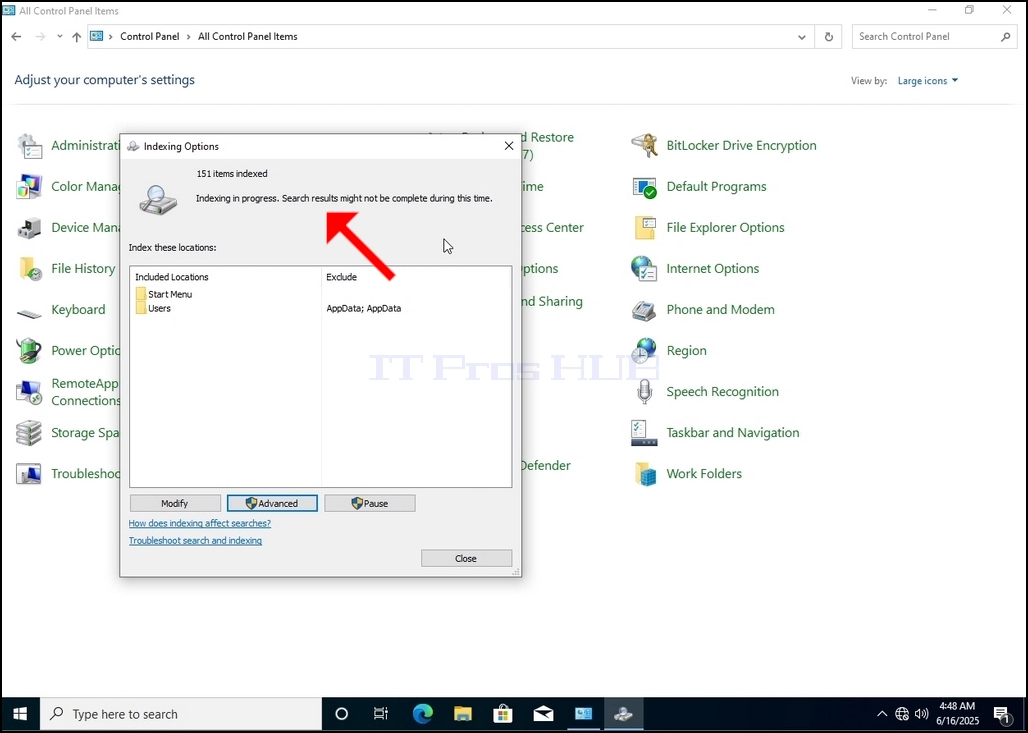
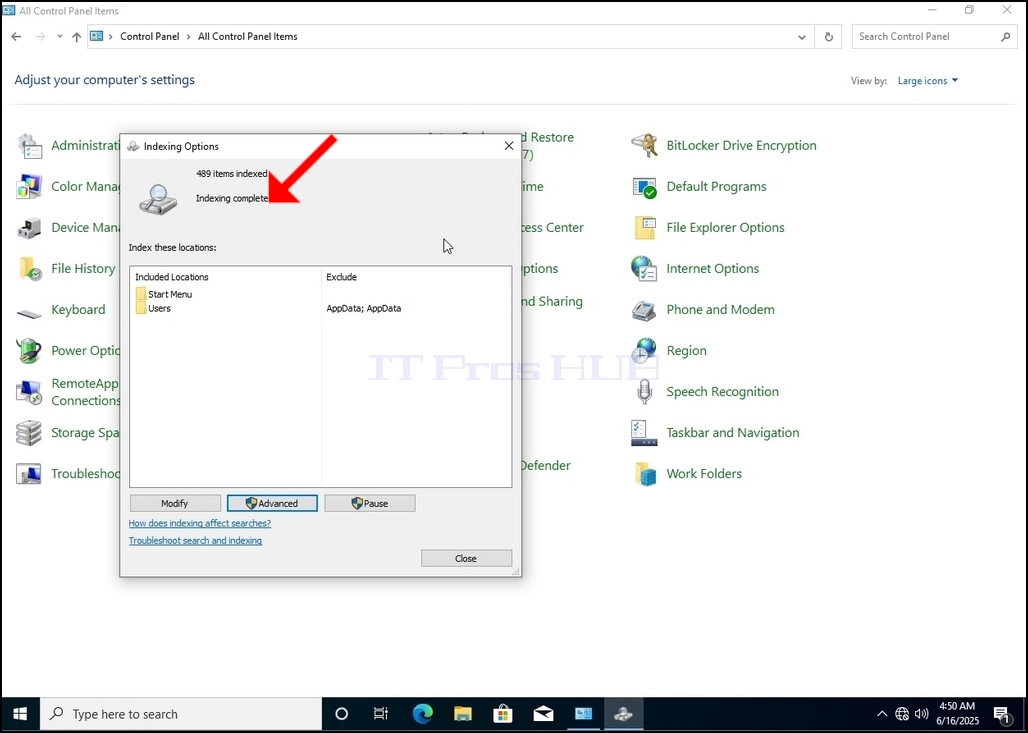
10. Hvis du vil sjekke om indekseringsprosessen er ferdig, gå tilbake til indekseringsalternativene gjennom kontrollpanelet som beskrevet i de forrige trinnene. Hvis prosessen er ferdig, vil du seIndeksering ferdigsetning vises igjen.
Siden Windows ikke varsler brukeren når denne prosessen er gjort, er det faktisk behov for å utføre det sistnevnte. Avhengig av antall filer, mapper, drivere og partisjoner som er merket for indeksering, kan denne prosessen ta mellom noen minutter til noen timer.
- Detaljer
- Skrevet av: IT Pro
- Kategori: How to Articles
- Treff: 5757
1. Gå til Windows-skrivebordet

2. Klikk på Start

3. Når Start-menyen åpnes, skriver du inn "control panel" og venter på at Start-menyen skal finne ikonet for Kontrollpanel. Vær oppmerksom på at det er mulig å bare skrive "cont", og i de fleste tilfeller vil Start-menyen likevel finne kontrollpanelikonet.
Når den har funnet det, klikker du på det og venter på at Kontrollpanel-vinduet vises.


4. Når Kontrollpanel-vinduet er åpent, kan du forstørre det ved å klikke på forstørrelsesikonet øverst i høyre hjørne av vinduet.


6. Se etter ikonet for indekseringsalternativer, og klikk på det. Vent til vinduet Indekseringsalternativer vises.

7. Når vinduet Indekseringsalternativer er åpent, klikker du på knappen Avansert nederst i vinduet.

8. I det nye vinduet ser du etter knappen Rebuild og klikker på den. Deretter dukker det opp en bekreftelsesboks. Klikk på OK-knappen i den for å starte gjenoppbyggingen av indeksen.


9. Når du har klikket på OK i bekreftelsesboksen, begynner Windows å gjenoppbygge indeksen. Det kan ta litt tid før selve prosessen starter, så vent tålmodig i noen sekunder til noen minutter. I det øyeblikket prosessen starter, vil setningen "Indeksering fullført" bli erstattet med "Indeksering pågår. Detkan hende at søkeresultatene ikke er fullstendige i løpet av denne tiden."
I tillegg tilbakestilles antallet indekserte elementer til 0 et øyeblikk, før det begynner å øke.
Merk at alle vinduene som er relatert til indekseringsprosessen nå kan lukkes, og gjenoppbyggingsprosessen vil fortsatt kjøre i bakgrunnen.
Vær oppmerksom på at indekseringsprosessens hastighet kan bli redusert på grunn av brukeraktivitet på datamaskinen. Jo mer intens aktiviteten er, desto lavere vil indekseringshastigheten være.

10. For å kontrollere om indekseringsprosessen er ferdig, går du tilbake til indekseringsalternativene via Kontrollpanel som forklart i de foregående trinnene. Hvis prosessen er fullført, vil du se setningen "Indekseringfullført" vises igjen.
Siden Windows ikke varsler brukeren når denne prosessen er ferdig, er det faktisk behov for å utføre sistnevnte. Avhengig av antall filer, mapper, drivere og partisjoner som er merket for indeksering, kan denne prosessen ta mellom noen minutter og noen timer.


- Detaljer
- Skrevet av: IT Pro
- Kategori: How to Articles
- Treff: 4232
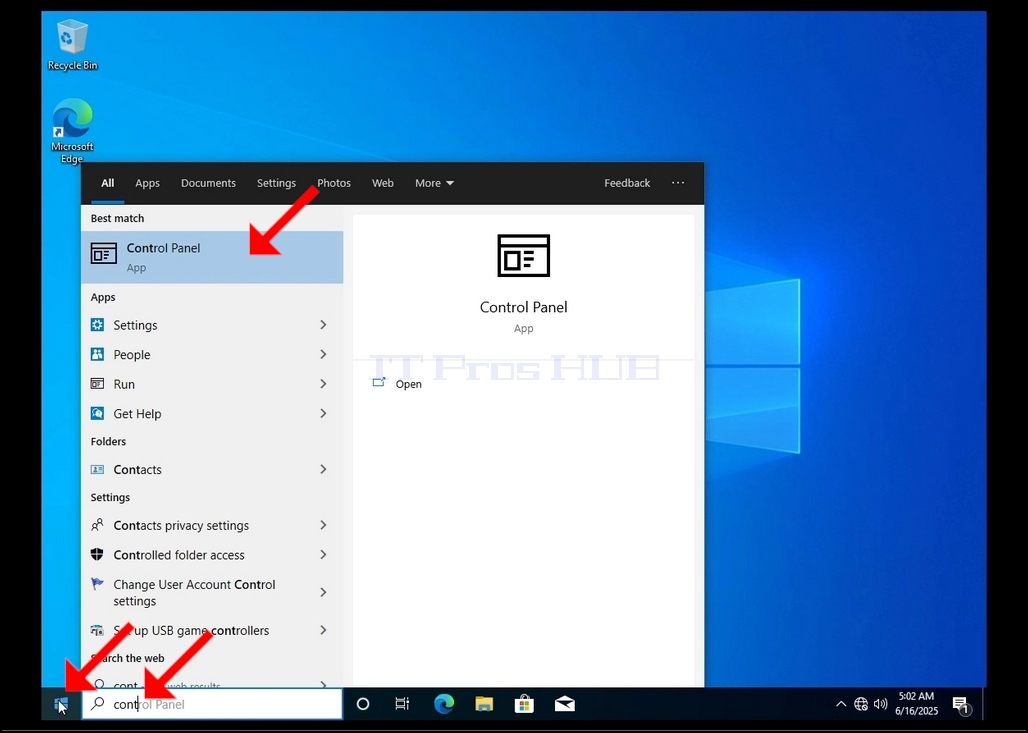
1. Gå til Windows Desktop
2. Klikk på Start
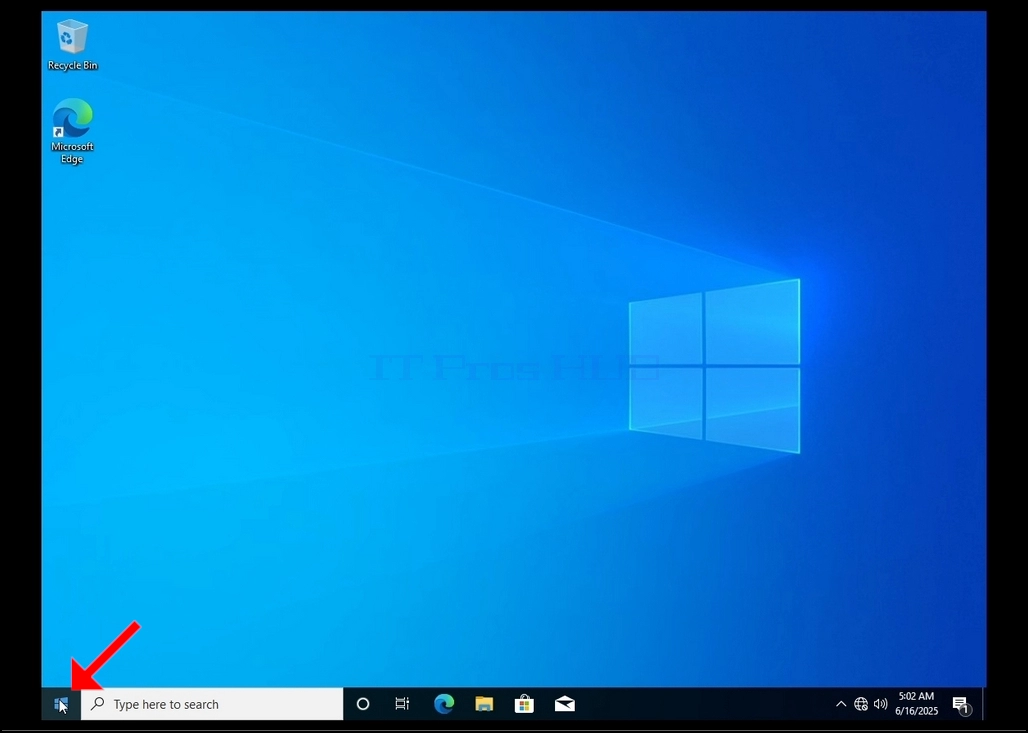
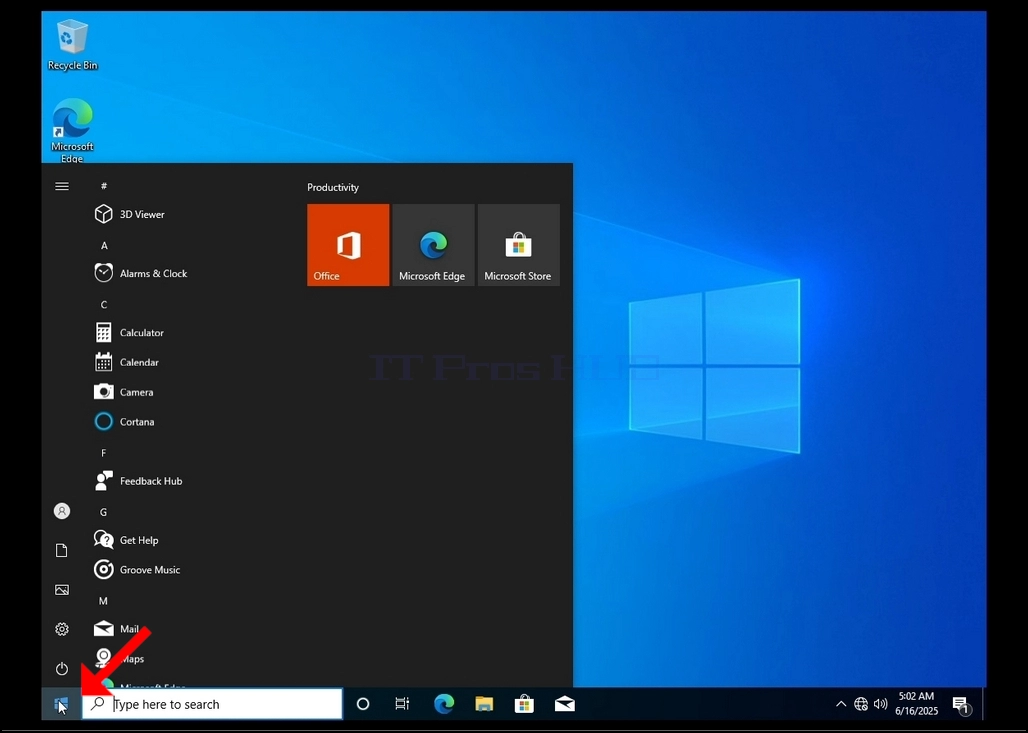
3. Etter at startmenyen åpnes, skriver du inn -kontrollpanelet - og venter på at Start-menyen finner Kontrollpanelikonet. Vær oppmerksom på at det er mulig å bare skrive - kont - og i de fleste tilfeller vil Start-menyen fortsatt finne Kontrollpanelikonet.
Når den finner den, klikk den og vent på at Kontrollpanelet vises.
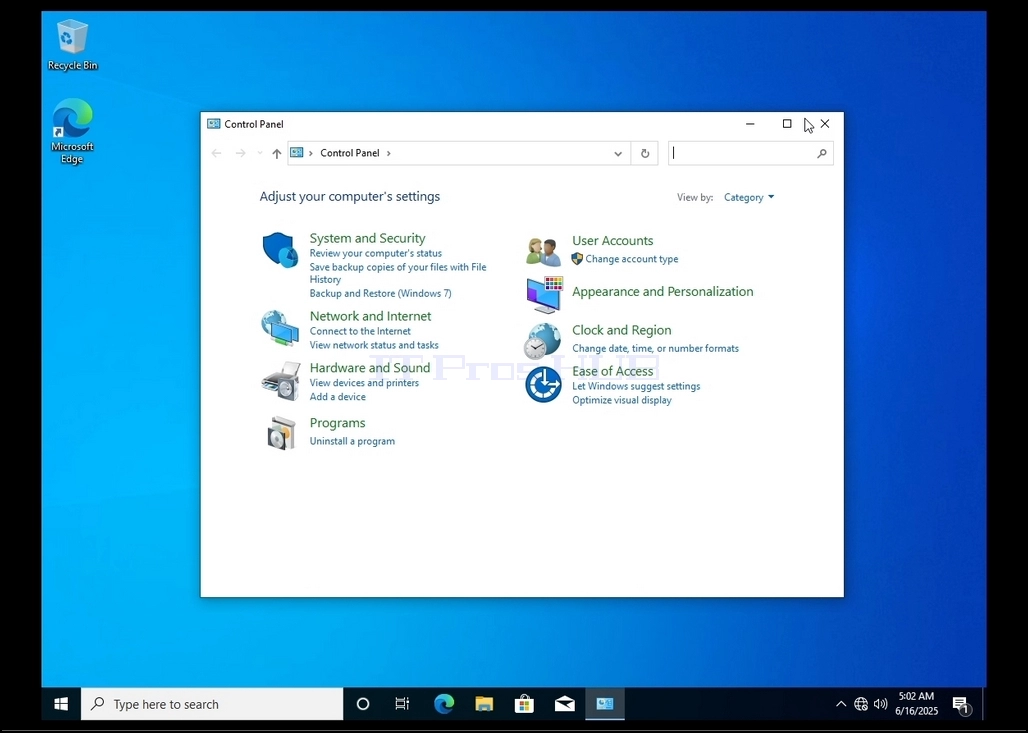
4. Når kontrollpanelet er åpent, forstørre det ved å klikke på utvidelsesikonet øverst til høyre i vinduet.
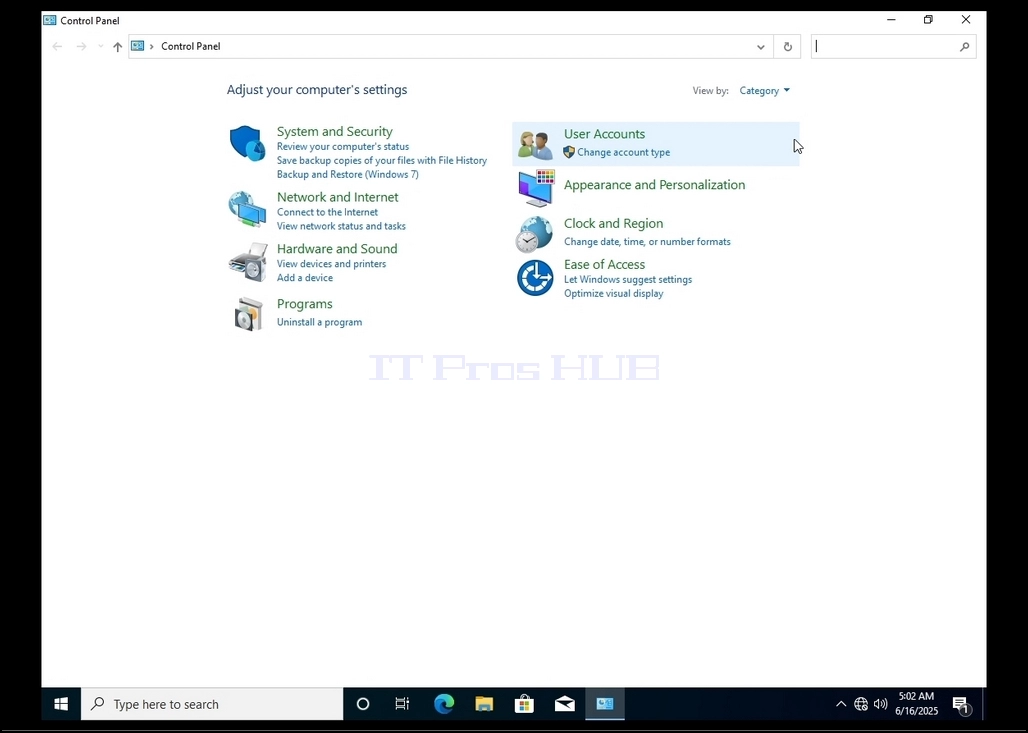
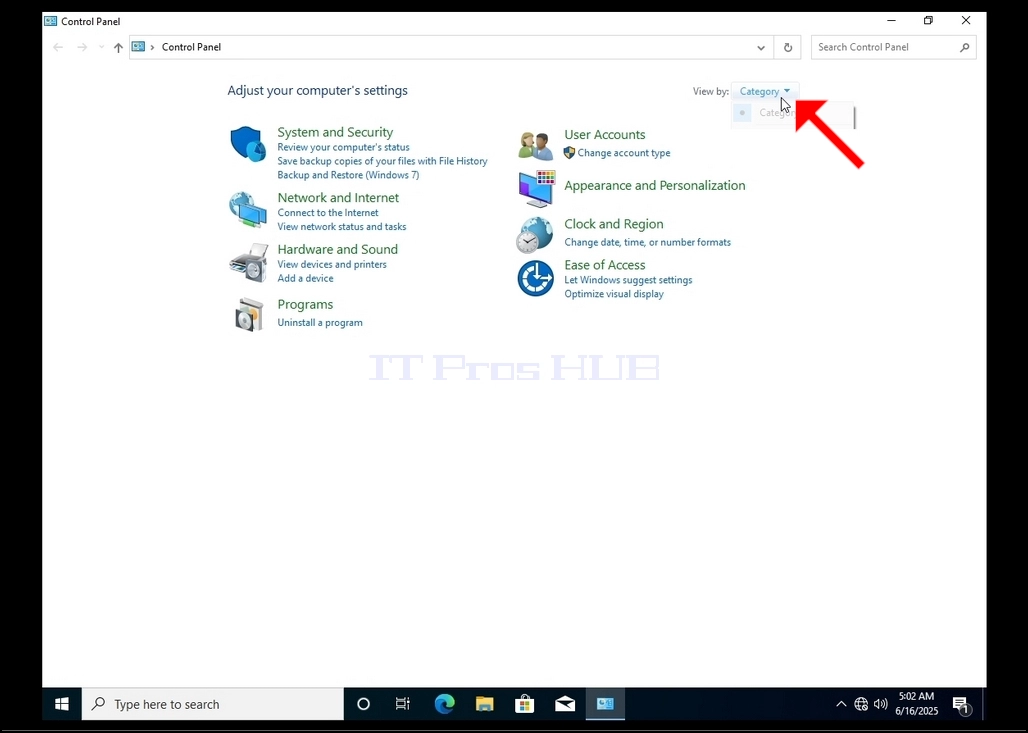
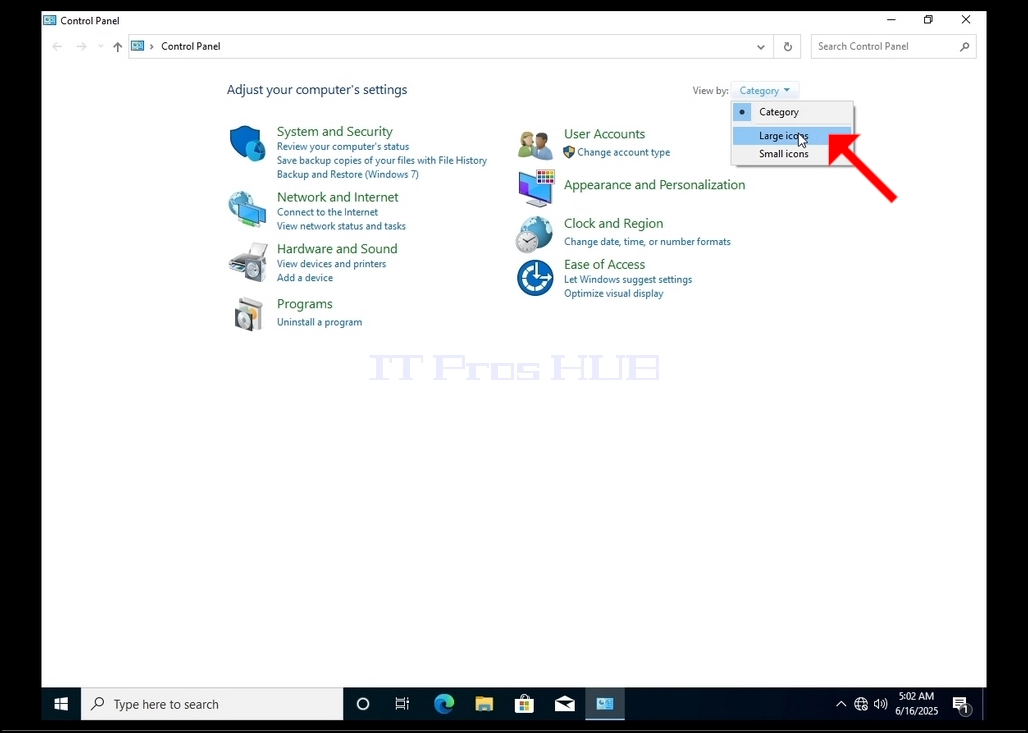
6. Se etter ikonet Indexing Options og klikk den. Vent til vinduet Indexing Options vises.
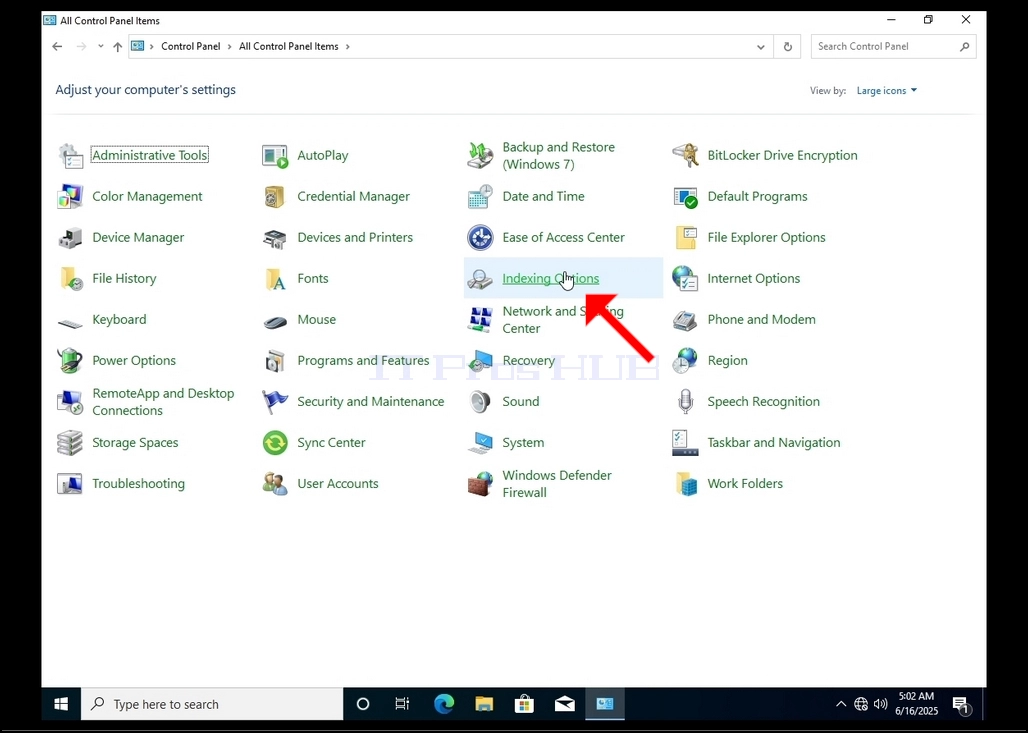
7. Når vinduet Indexing Options er åpent, klikker du på knappen Avansert nederst i vinduet.
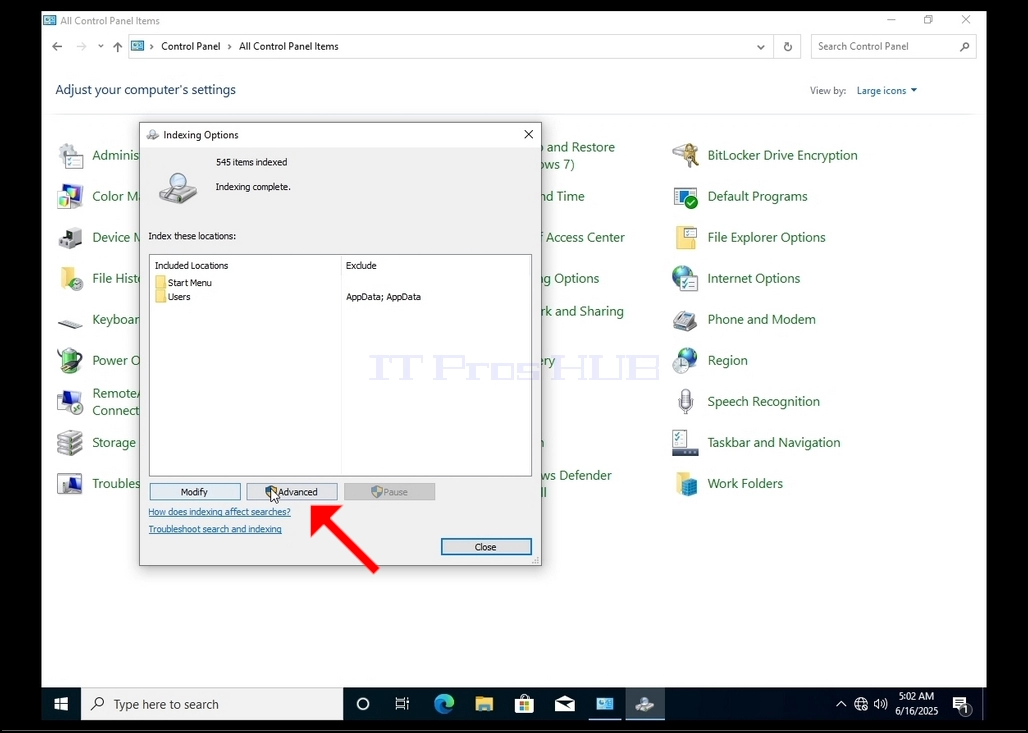
8. I det nye vinduet, se etter Rebuild knappen og klikk det. Etterpå vil det komme en bekreftelsesboks. Klikk på OK-knappen i den for å begynne å gjenoppbygge indeksen.
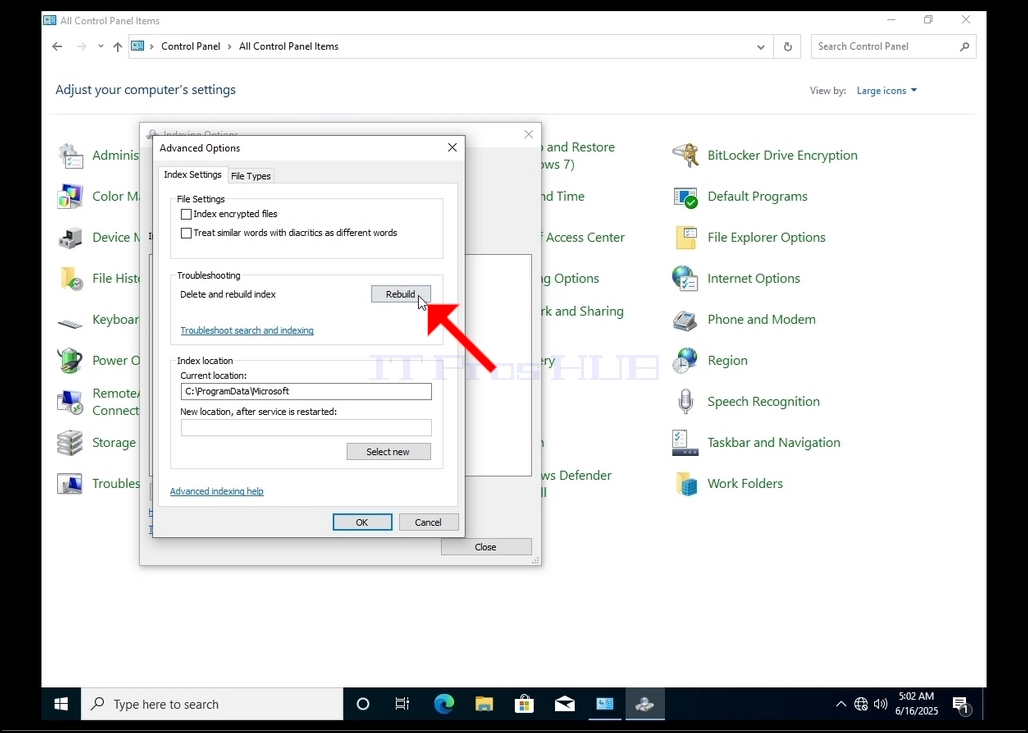
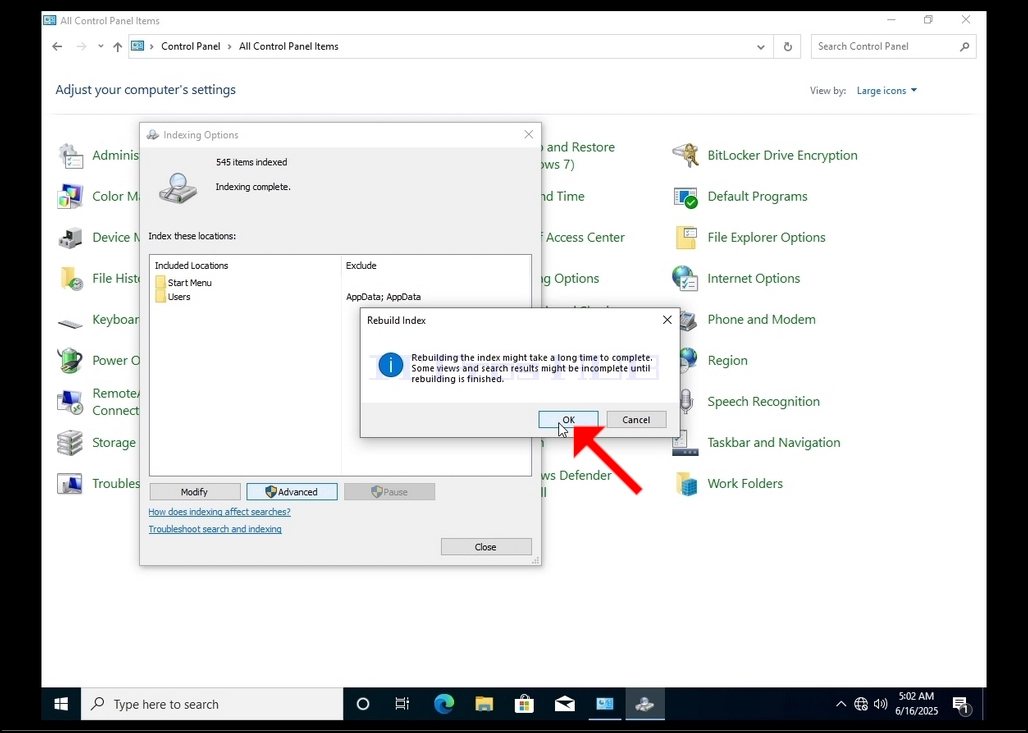
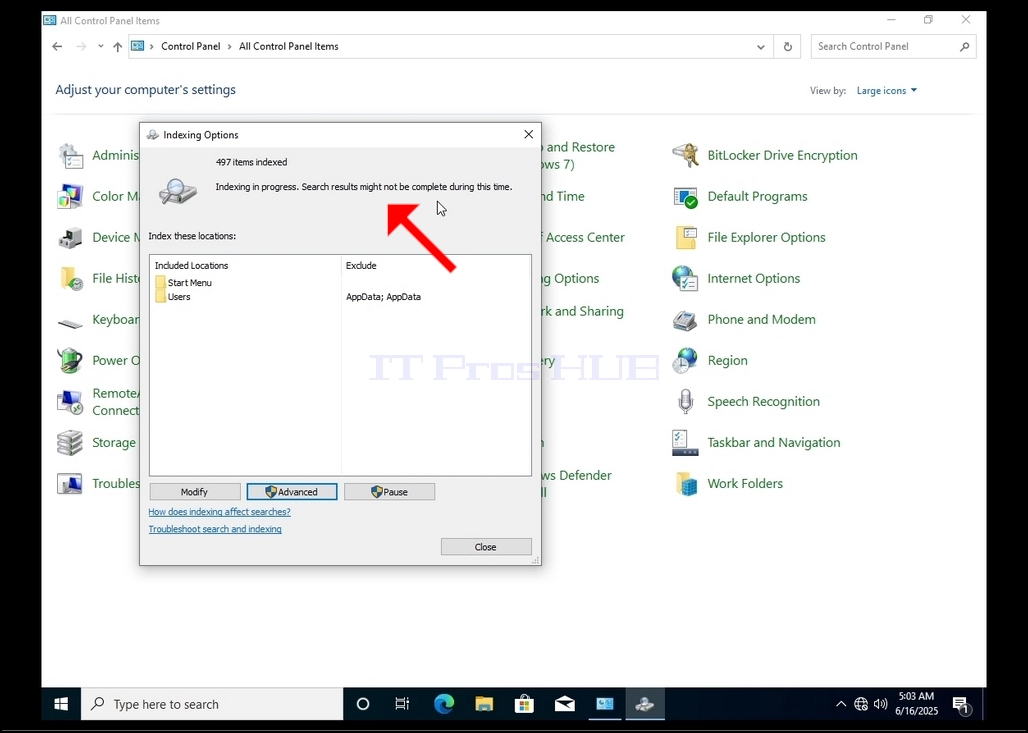
9. Etter å ha klikket på OK i bekreftelsesboksen, vil Windows begynne å gjenoppbygge sin indeks. Det kan ta litt tid for den faktiske prosessen å starte, vente tålmodig et par sekunder til noen minutter. I det øyeblikket prosessen starter, -Indeksering ferdigsetning vil bli erstattet medIndeksering i gang. Søkeresultatene er kanskje ikke komplette i løpet av denne tiden."
I tillegg vil antall elementer indeksert bli tilbakestilt til 0 for et øyeblikk og deretter begynne å øke.
Merk at alle vinduene som er relatert til indekseringsprosessen kan nå stenges og gjenoppbyggingsprosessen vil fortsatt kjøre bakgrunnen.
Merk at indekseringsprosessens hastighet kan reduseres på grunn av brukeraktivitet på datamaskinen. Jo mer intens aktivitet jo mindre indekseringshastigheten vil være.
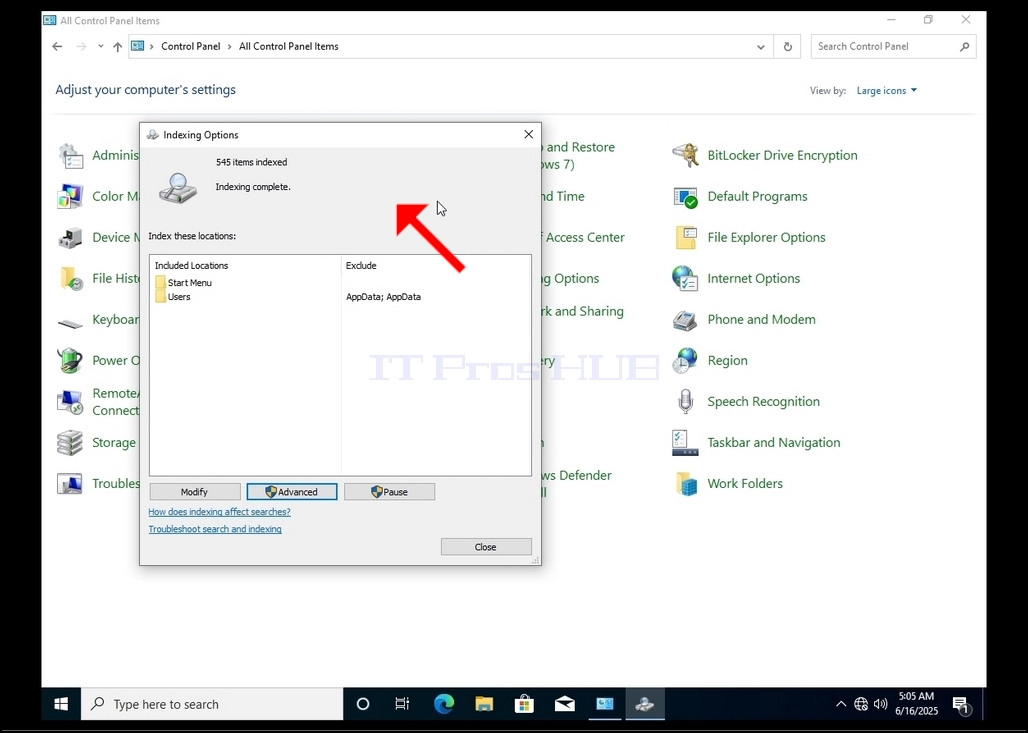
10. Hvis du vil sjekke om indekseringsprosessen er ferdig, gå tilbake til indekseringsalternativene gjennom kontrollpanelet som beskrevet i de forrige trinnene. Hvis prosessen er ferdig, vil du seIndeksering ferdigsetning vises igjen.
Siden Windows ikke varsler brukeren når denne prosessen er gjort, er det faktisk behov for å utføre det sistnevnte. Avhengig av antall filer, mapper, drivere og partisjoner som er merket for indeksering, kan denne prosessen ta mellom noen minutter til noen timer.
- Detaljer
- Skrevet av: IT Pro
- Kategori: How to Articles
- Treff: 4647
1. Gå til Windows Desktop
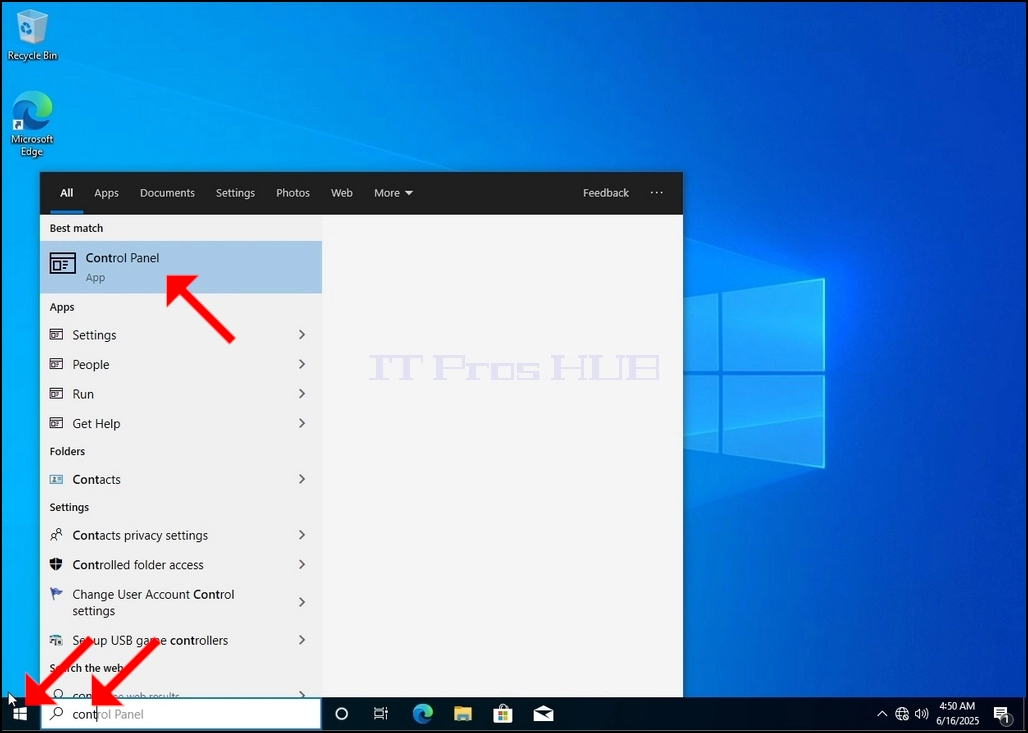
2. Klikk på Start
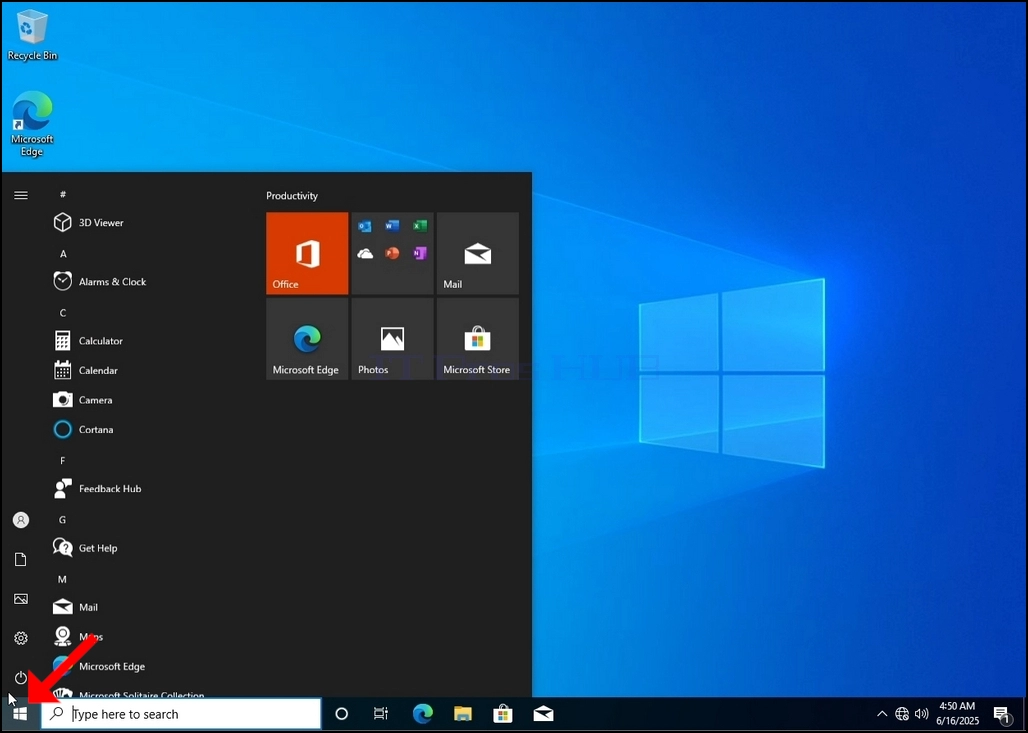
3. Etter at startmenyen åpnes, skriver du inn -kontrollpanelet - og venter på at Start-menyen finner Kontrollpanelikonet. Vær oppmerksom på at det er mulig å bare skrive - kont - og i de fleste tilfeller vil Start-menyen fortsatt finne Kontrollpanelikonet.
Når den finner den, klikk den og vent på at Kontrollpanelet vises.
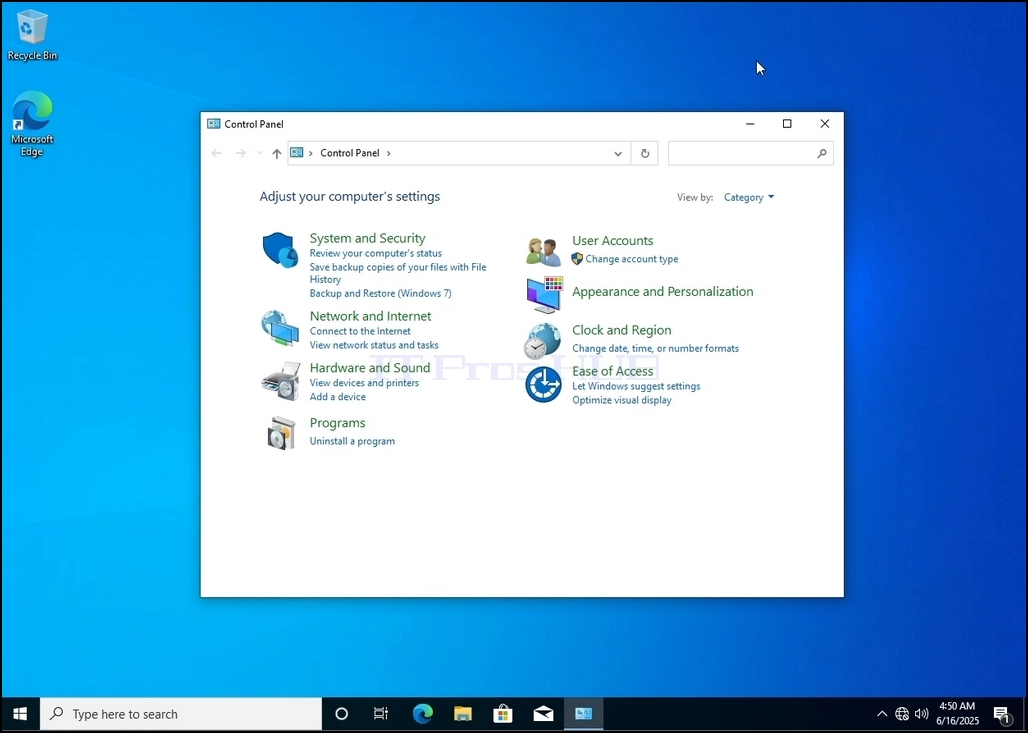
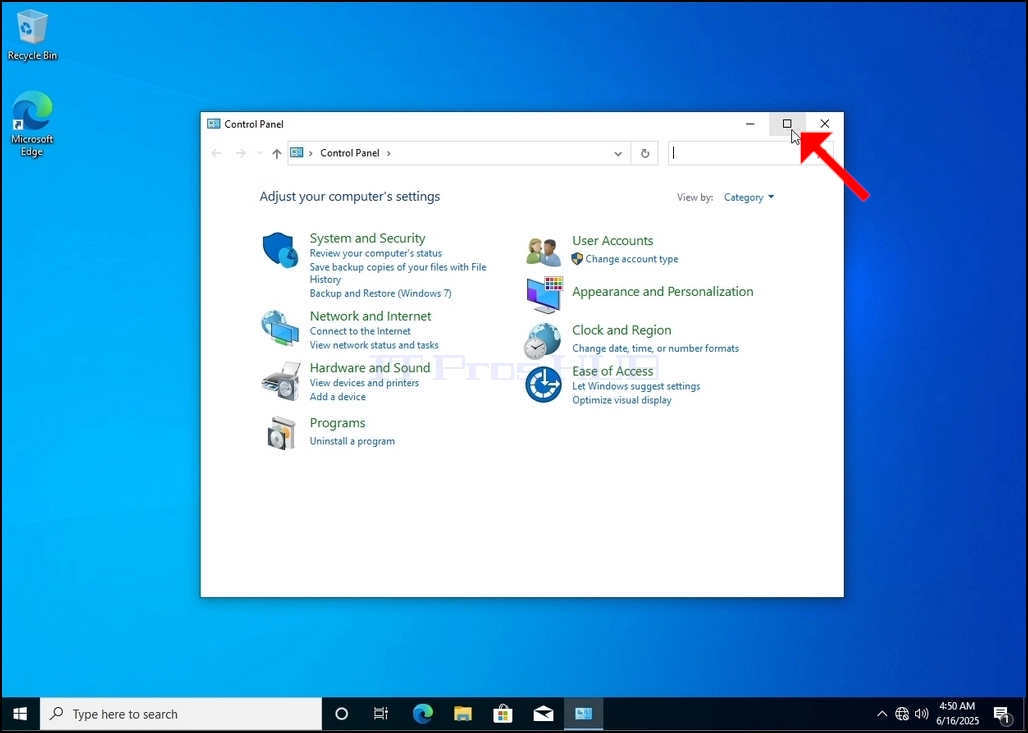
4. Når kontrollpanelet er åpent, forstørre det ved å klikke på utvidelsesikonet øverst til høyre i vinduet.
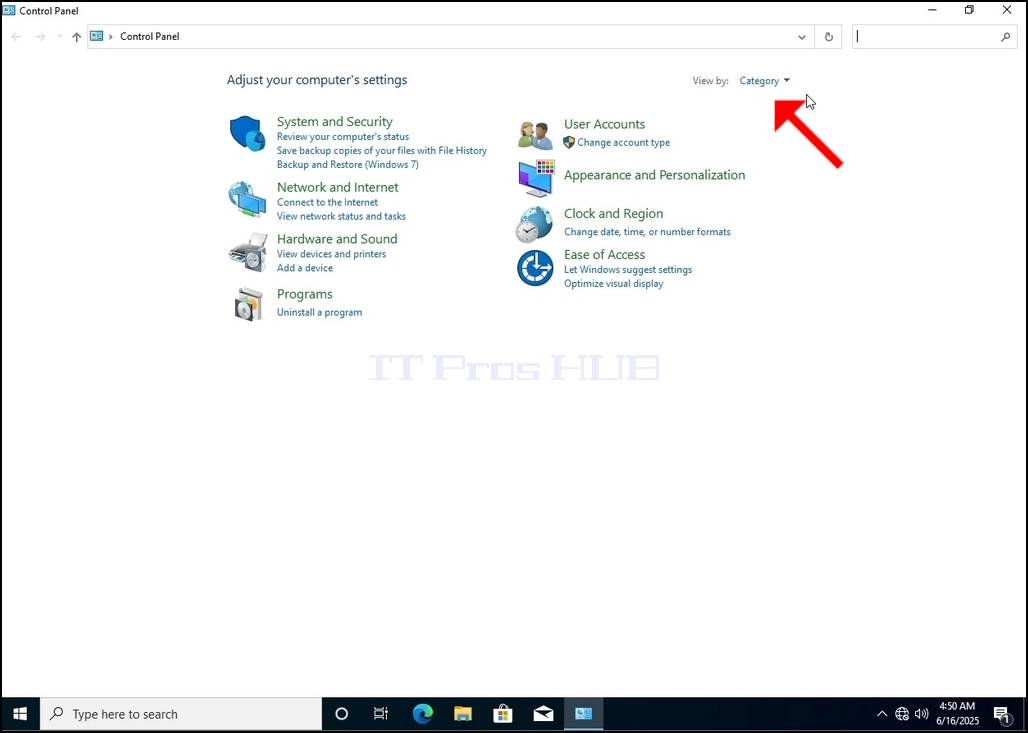
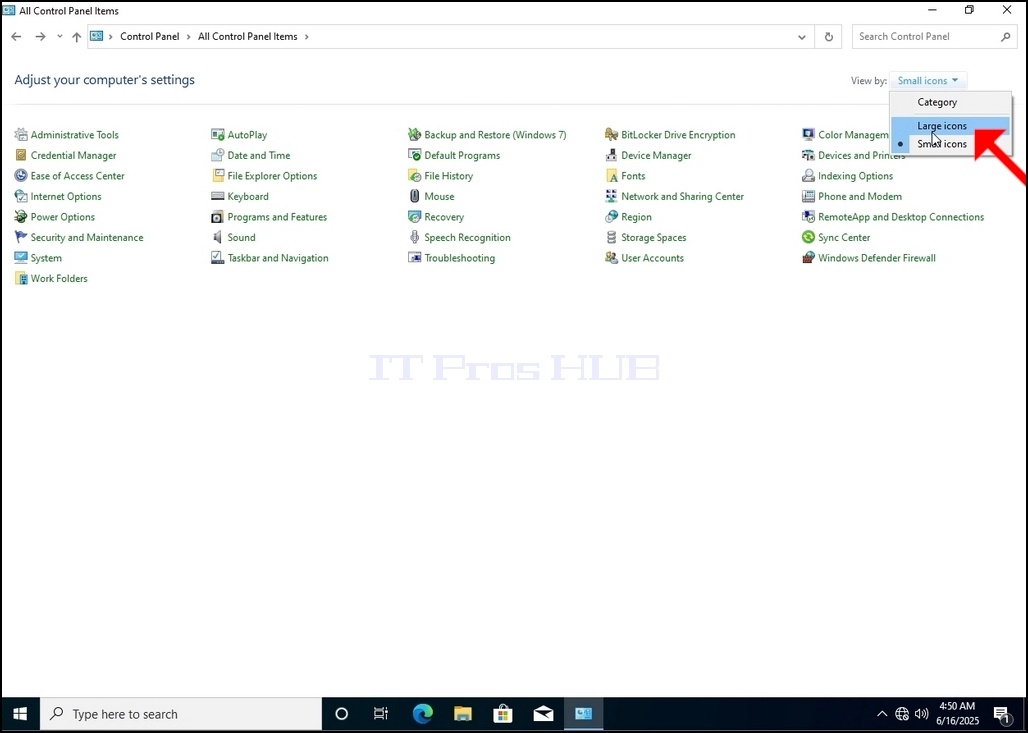
6. Se etter ikonet Indexing Options og klikk den. Vent til vinduet Indexing Options vises.
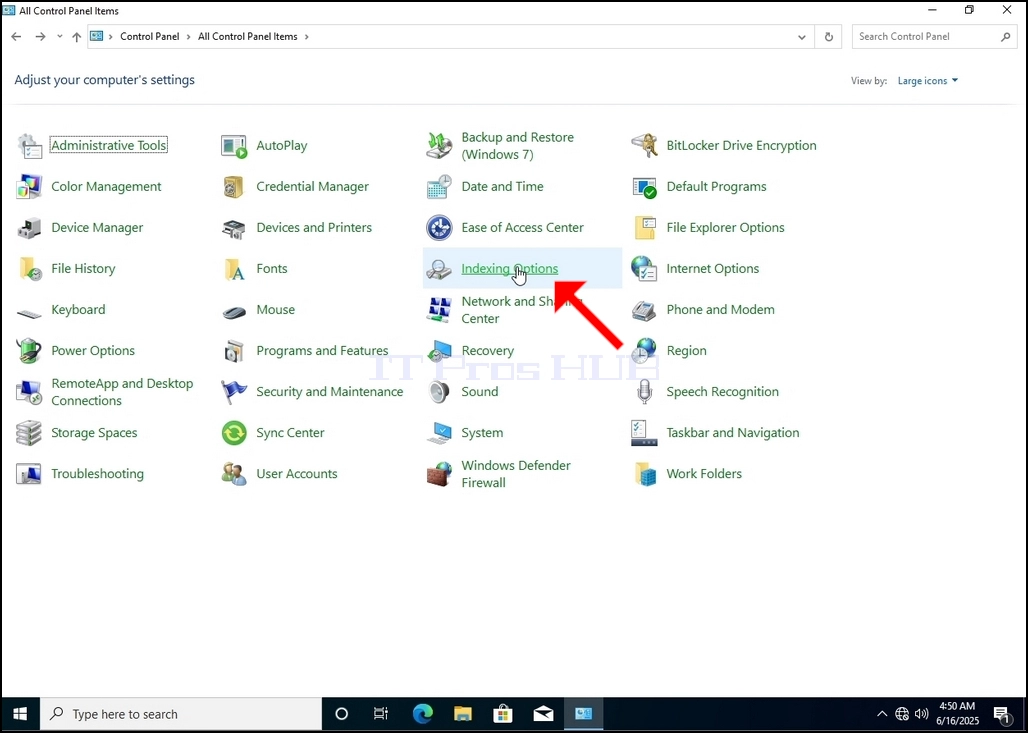
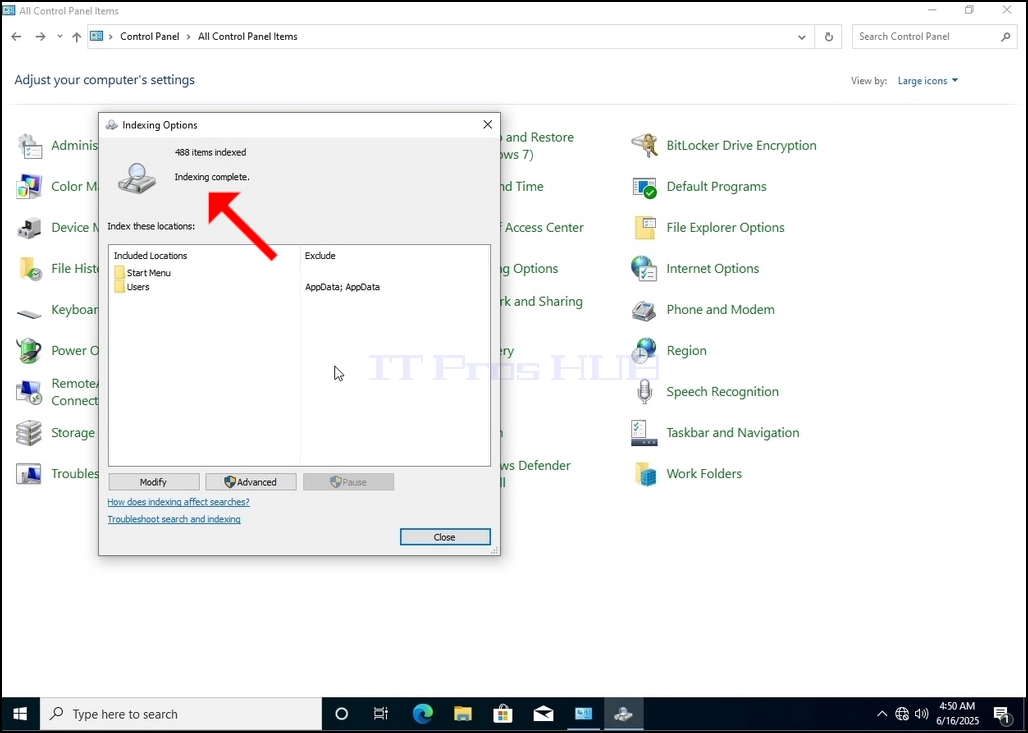
7. Når vinduet Indexing Options er åpent, klikker du på knappen Avansert nederst i vinduet.
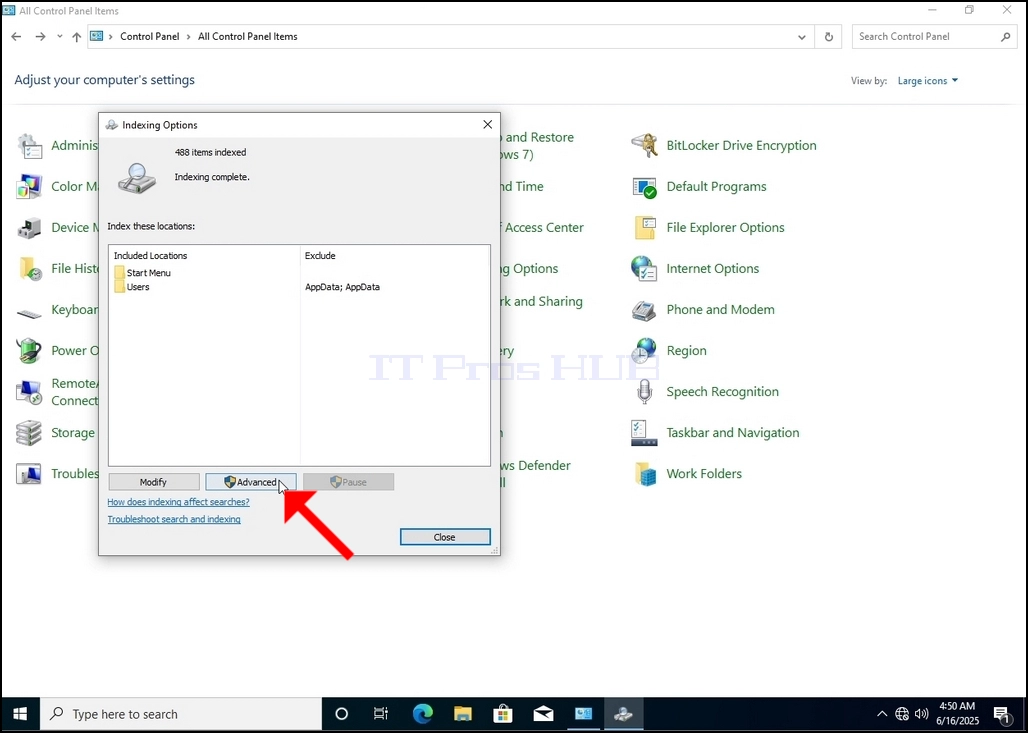
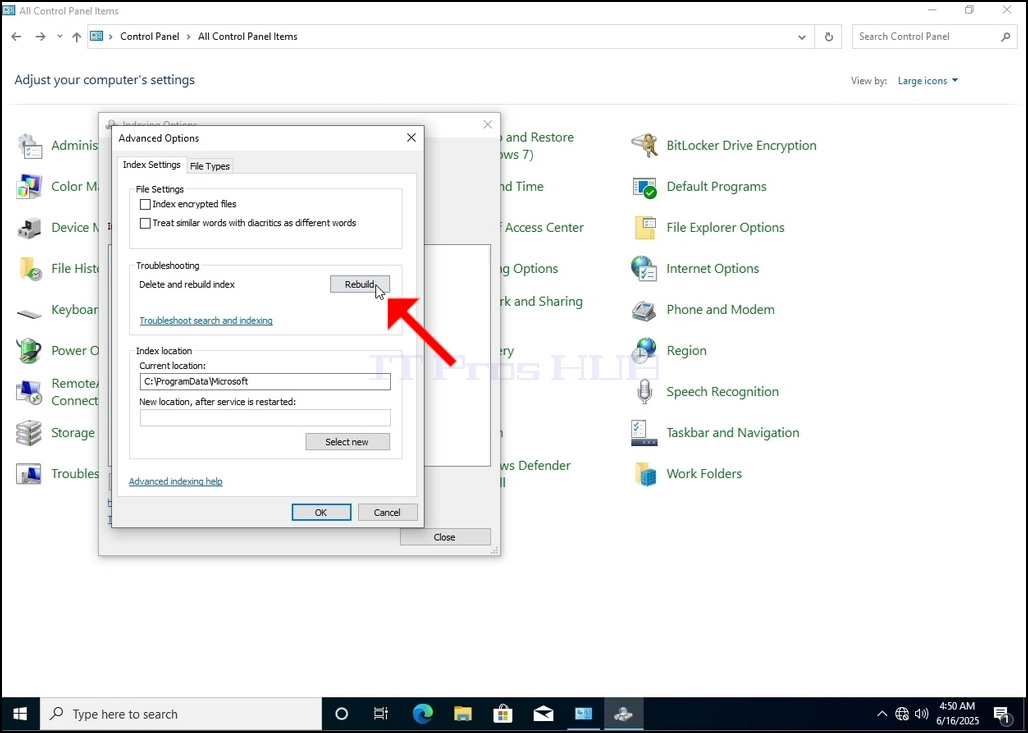
8. I det nye vinduet, se etter Rebuild knappen og klikk det. Etterpå vil det komme en bekreftelsesboks. Klikk på OK-knappen i den for å begynne å gjenoppbygge indeksen.
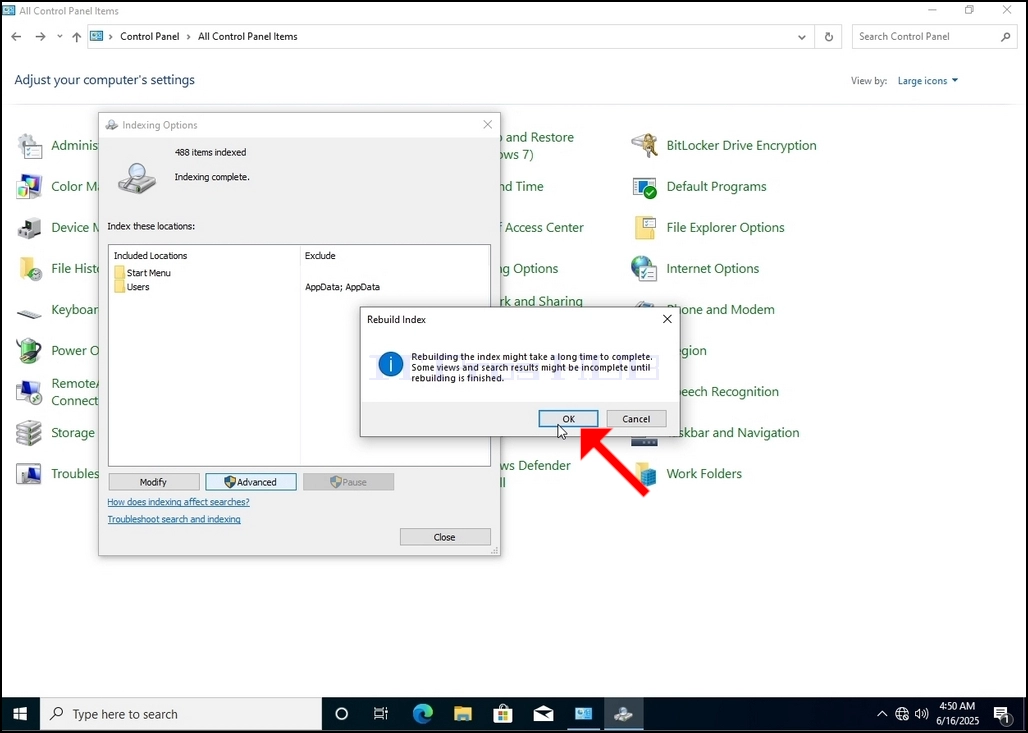
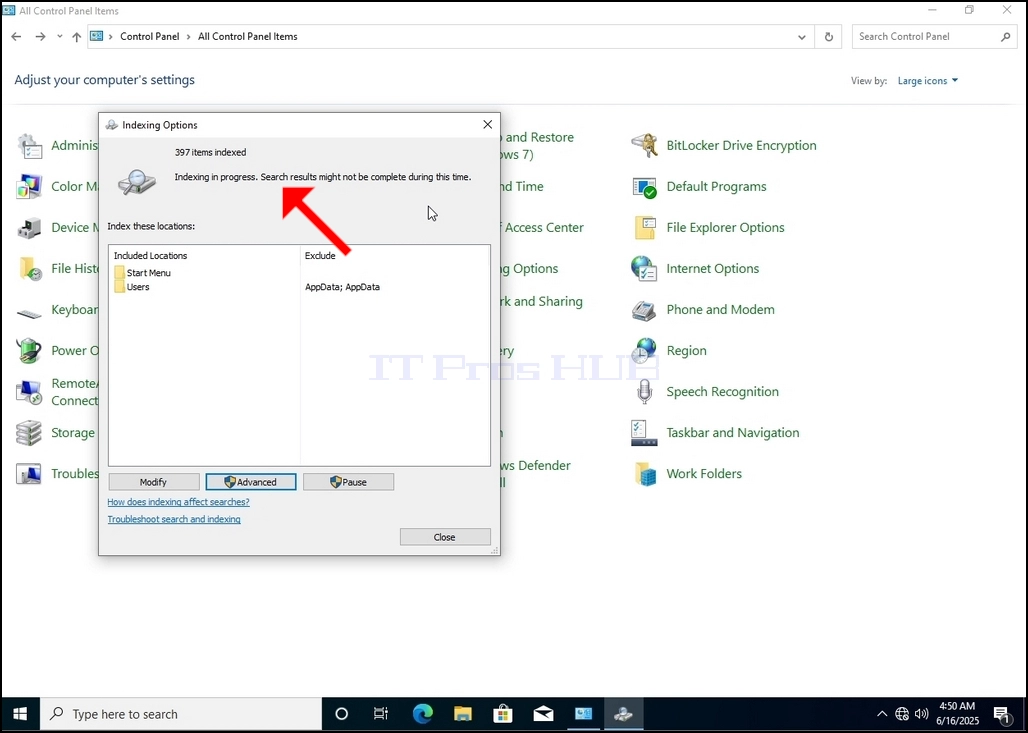
9. Etter å ha klikket på OK i bekreftelsesboksen, vil Windows begynne å gjenoppbygge sin indeks. Det kan ta litt tid for den faktiske prosessen å starte, vente tålmodig et par sekunder til noen minutter. I det øyeblikket prosessen starter, -Indeksering ferdigsetning vil bli erstattet medIndeksering i gang. Søkeresultatene er kanskje ikke komplette i løpet av denne tiden."
I tillegg vil antall elementer indeksert bli tilbakestilt til 0 for et øyeblikk og deretter begynne å øke.
Merk at alle vinduene som er relatert til indekseringsprosessen kan nå stenges og gjenoppbyggingsprosessen vil fortsatt kjøre bakgrunnen.
Merk at indekseringsprosessens hastighet kan reduseres på grunn av brukeraktivitet på datamaskinen. Jo mer intens aktivitet jo mindre indekseringshastigheten vil være.
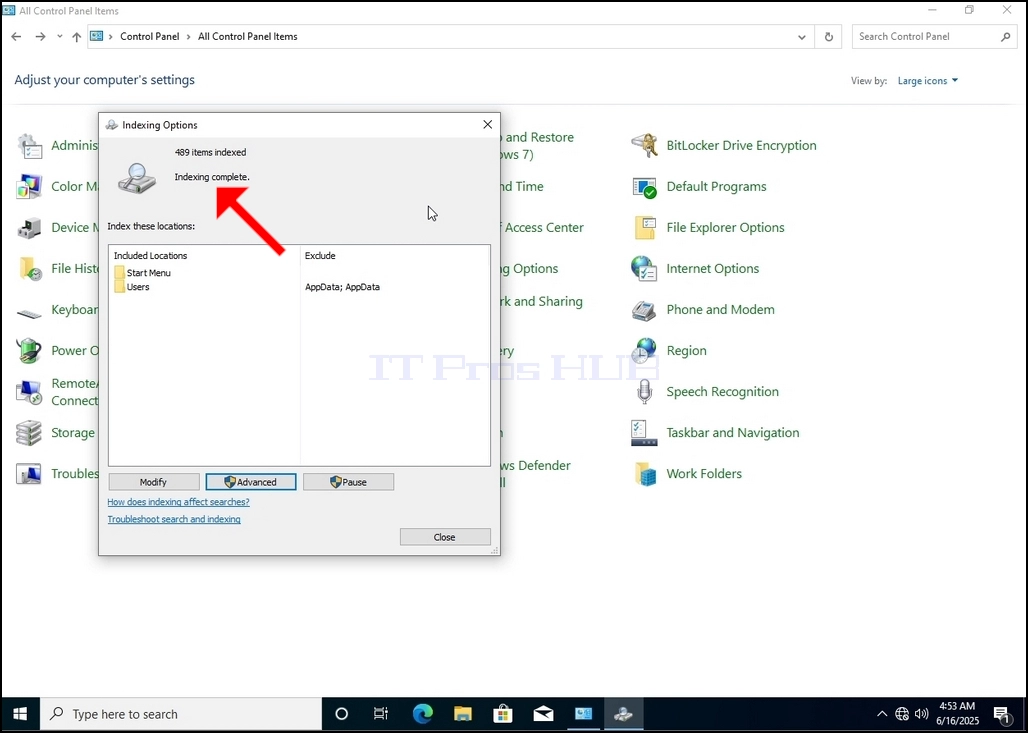
10. Hvis du vil sjekke om indekseringsprosessen er ferdig, gå tilbake til indekseringsalternativene gjennom kontrollpanelet som beskrevet i de forrige trinnene. Hvis prosessen er ferdig, vil du seIndeksering ferdigsetning vises igjen.
Siden Windows ikke varsler brukeren når denne prosessen er gjort, er det faktisk behov for å utføre det sistnevnte. Avhengig av antall filer, mapper, drivere og partisjoner som er merket for indeksering, kan denne prosessen ta mellom noen minutter til noen timer.
- Detaljer
- Skrevet av: IT Pro
- Kategori: How to Articles
- Treff: 4795
1. Gå til Windows Desktop
2. Klikk på Start
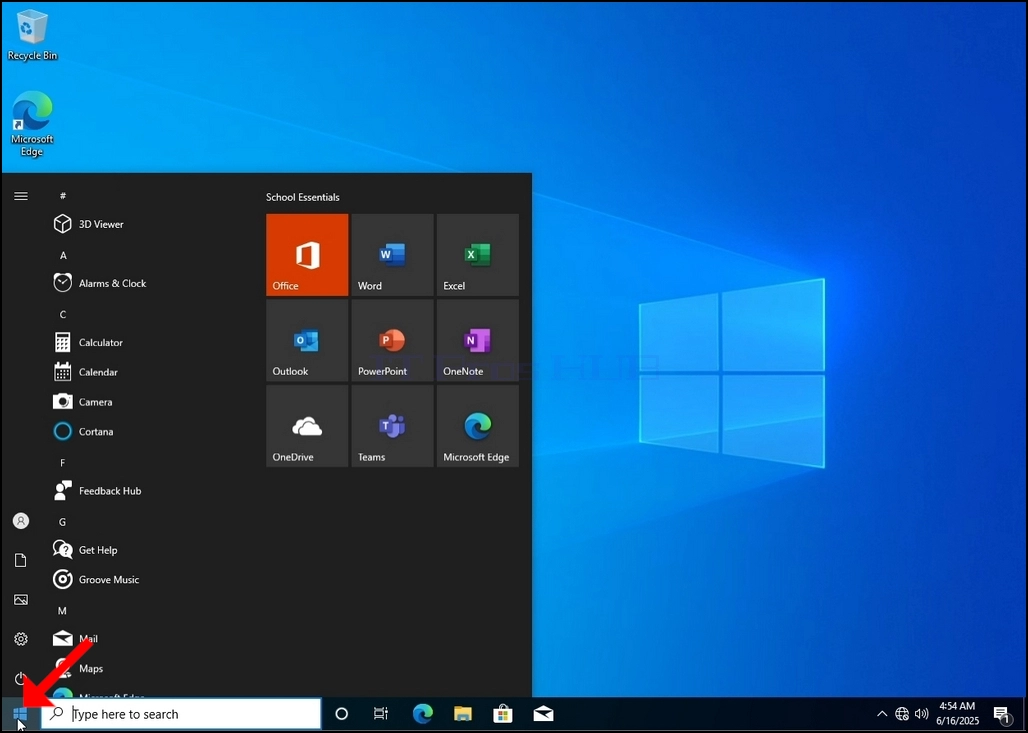
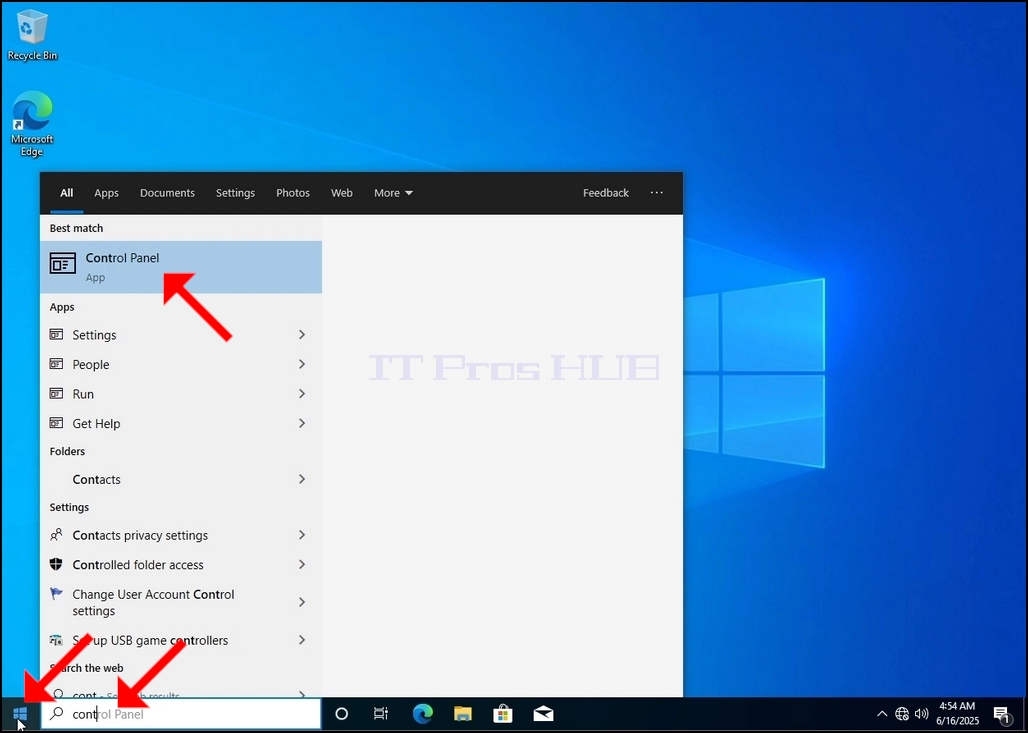
3. Etter at startmenyen åpnes, skriver du inn -kontrollpanelet - og venter på at Start-menyen finner Kontrollpanelikonet. Vær oppmerksom på at det er mulig å bare skrive - kont - og i de fleste tilfeller vil Start-menyen fortsatt finne Kontrollpanelikonet.
Når den finner den, klikk den og vent på at Kontrollpanelet vises.
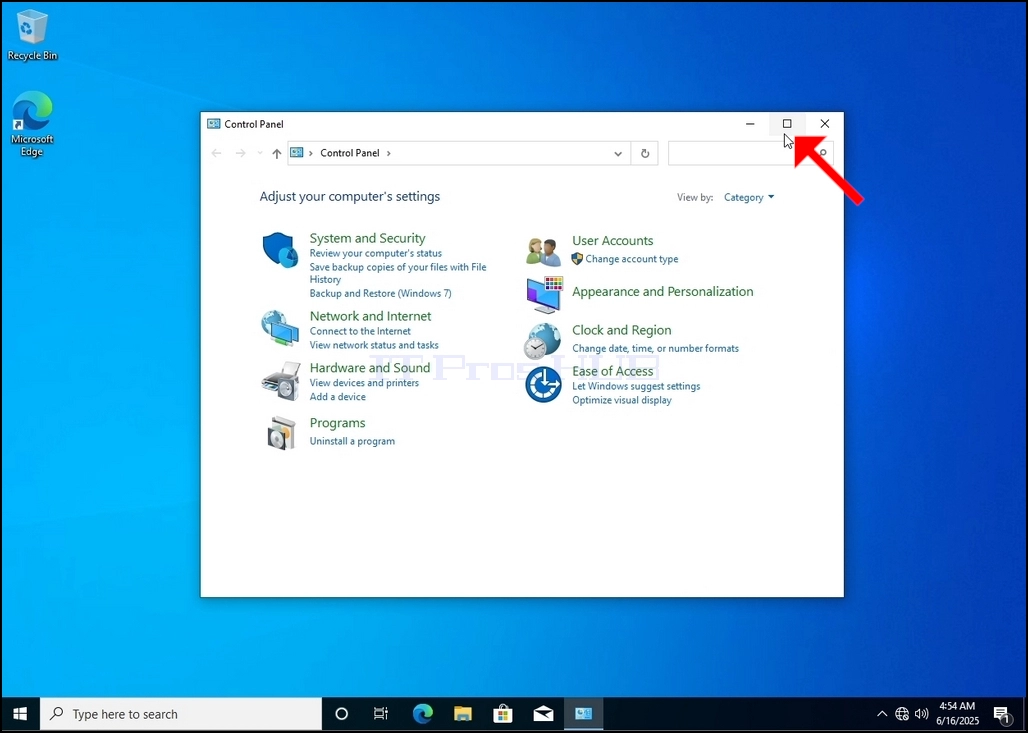
4. Når kontrollpanelet er åpent, forstørre det ved å klikke på utvidelsesikonet øverst til høyre i vinduet.
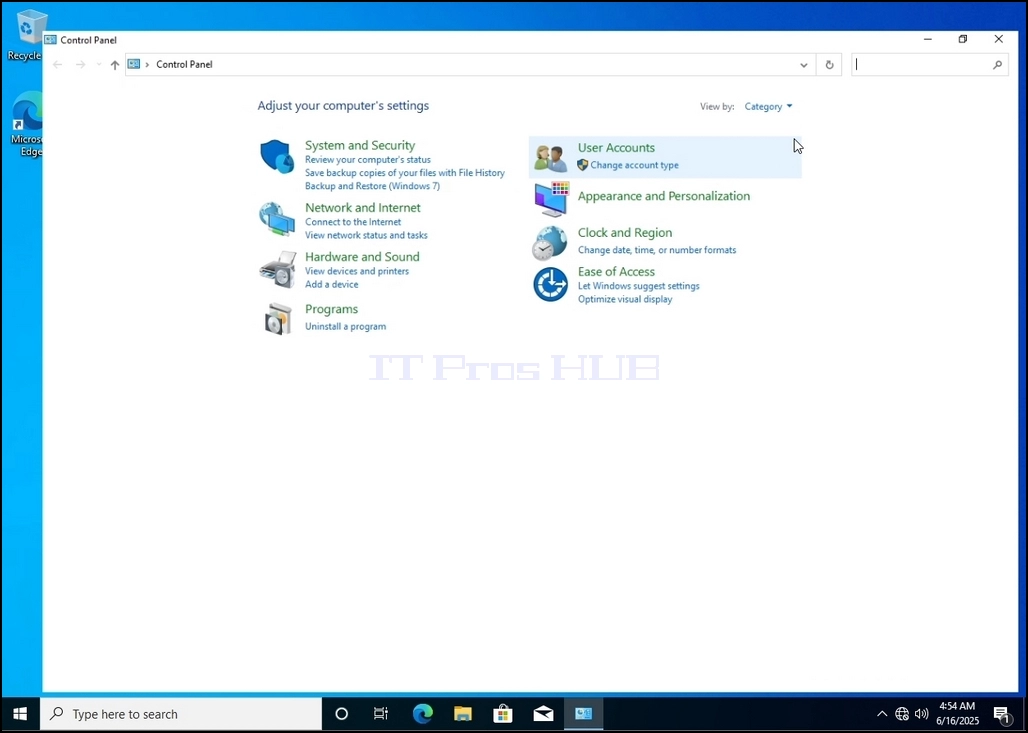
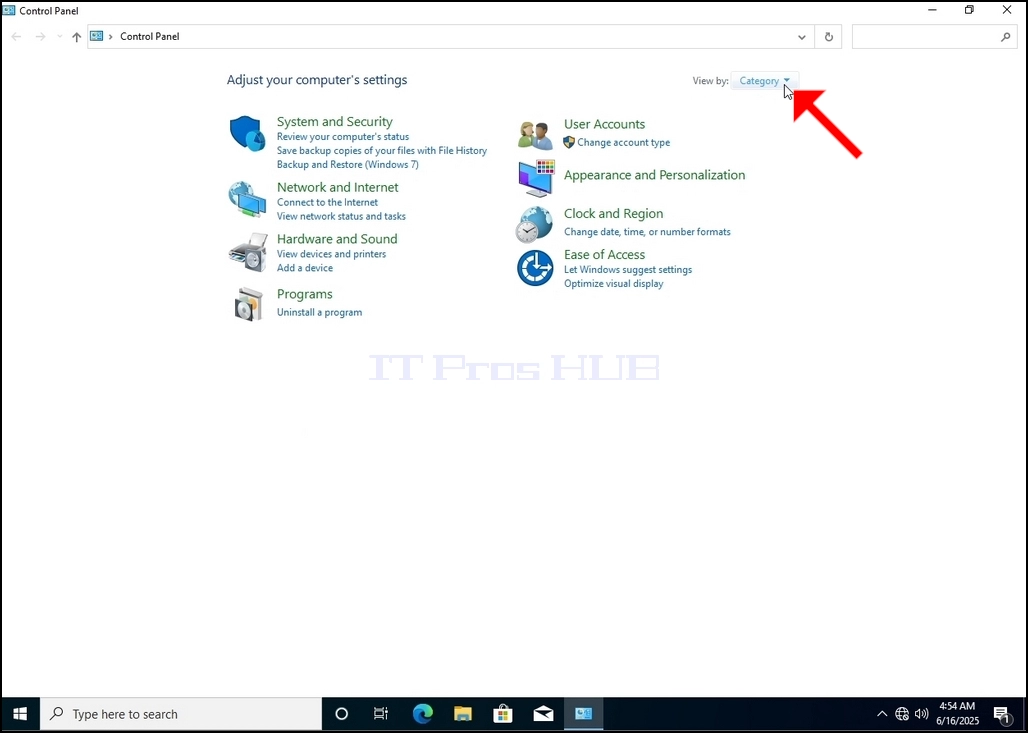
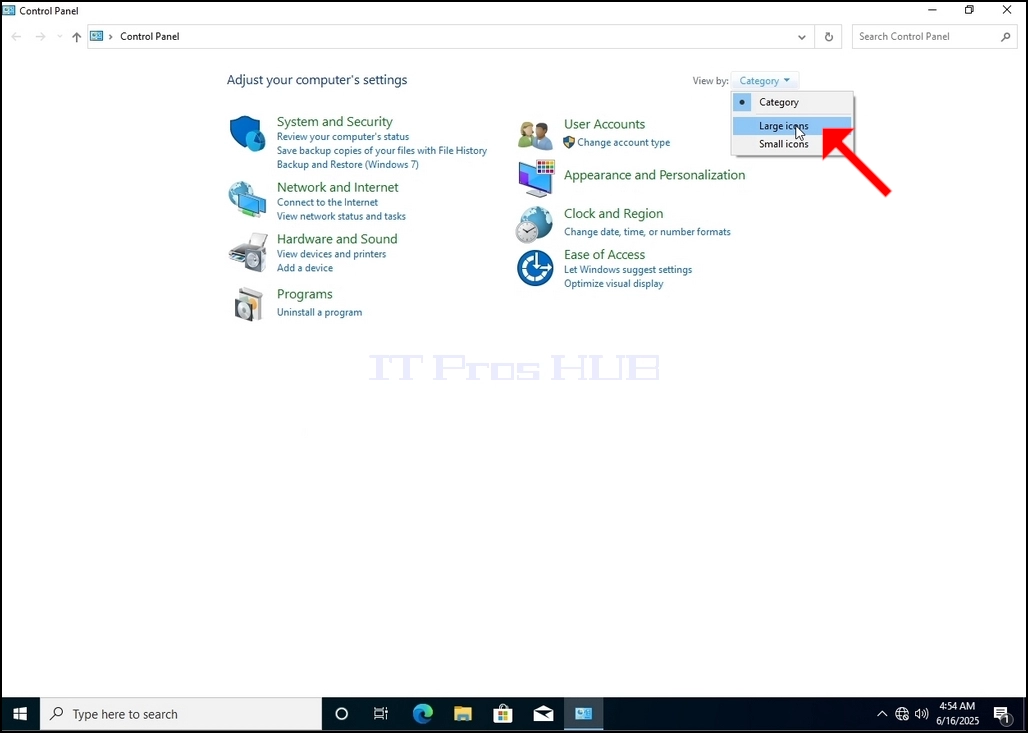
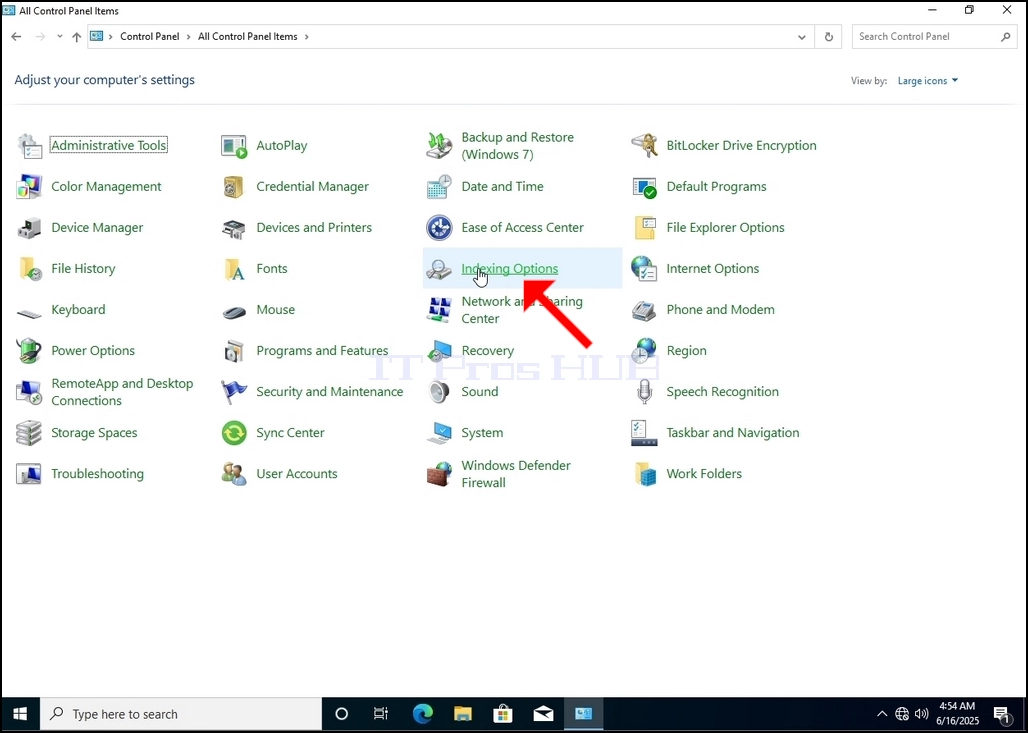
6. Se etter ikonet Indexing Options og klikk den. Vent til vinduet Indexing Options vises.
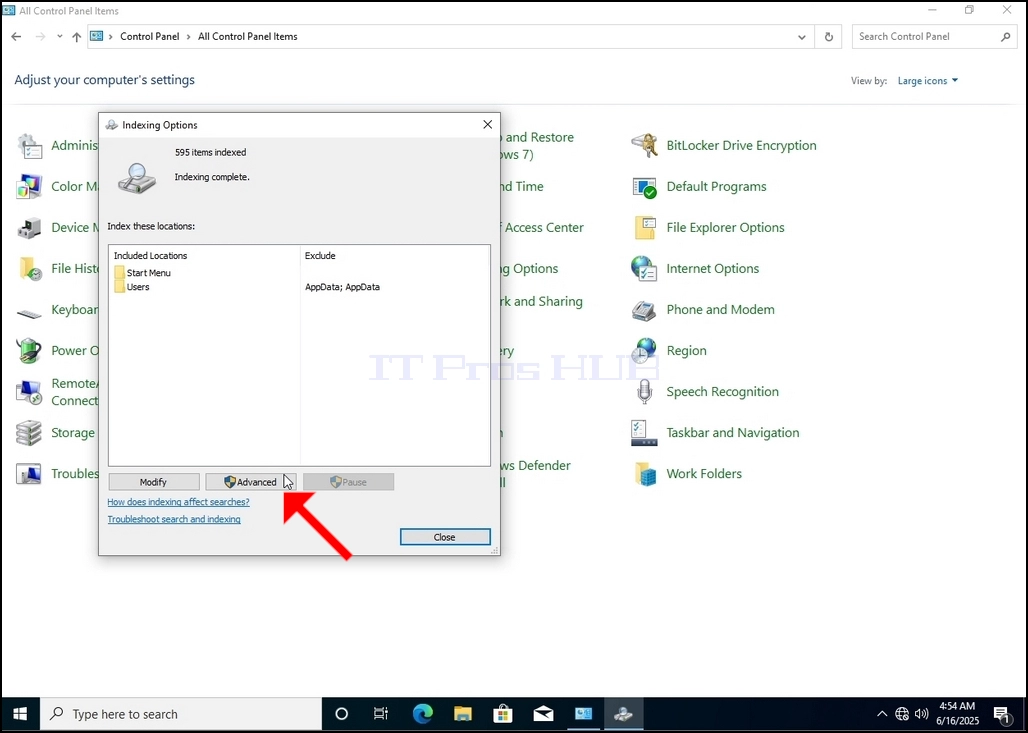
7. Når vinduet Indexing Options er åpent, klikker du på knappen Avansert nederst i vinduet.
8. I det nye vinduet, se etter Rebuild knappen og klikk det. Etterpå vil det komme en bekreftelsesboks. Klikk på OK-knappen i den for å begynne å gjenoppbygge indeksen.
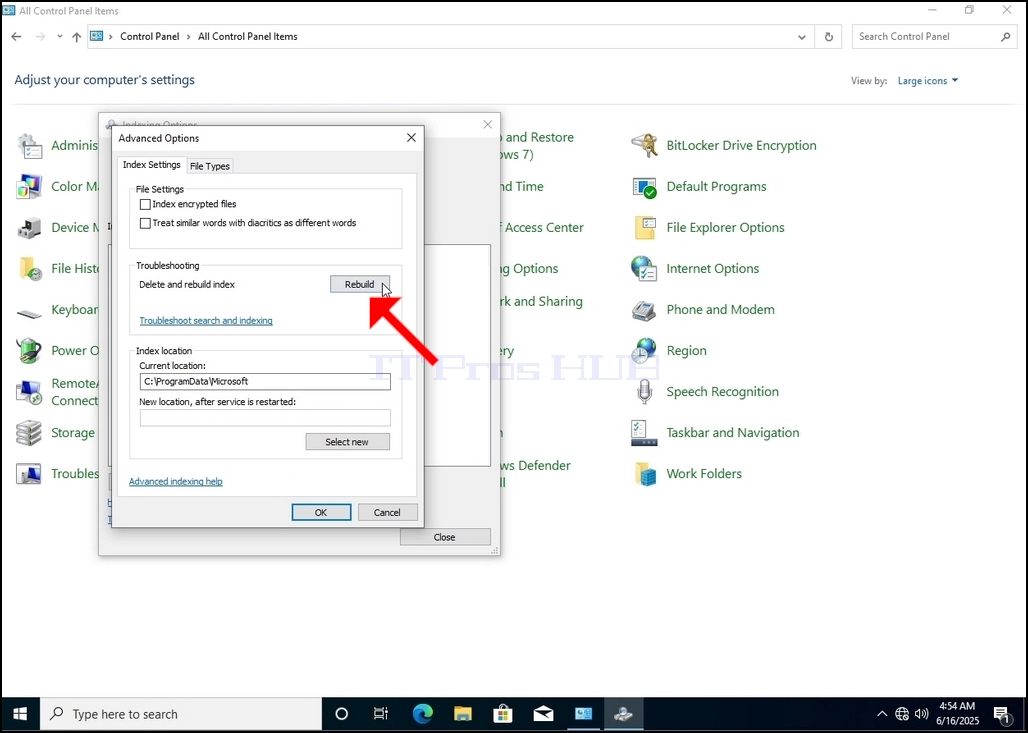
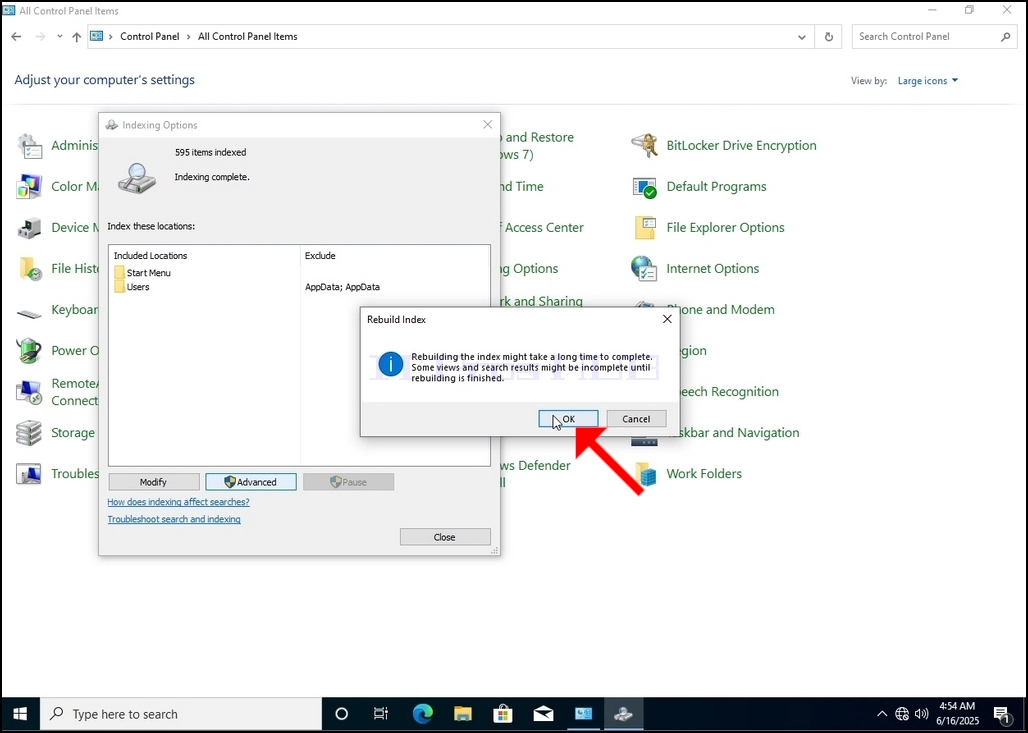
9. Etter å ha klikket på OK i bekreftelsesboksen, vil Windows begynne å gjenoppbygge sin indeks. Det kan ta litt tid for den faktiske prosessen å starte, vente tålmodig et par sekunder til noen minutter. I det øyeblikket prosessen starter, -Indeksering ferdigsetning vil bli erstattet medIndeksering i gang. Søkeresultatene er kanskje ikke komplette i løpet av denne tiden."
I tillegg vil antall elementer indeksert bli tilbakestilt til 0 for et øyeblikk og deretter begynne å øke.
Merk at alle vinduene som er relatert til indekseringsprosessen kan nå stenges og gjenoppbyggingsprosessen vil fortsatt kjøre bakgrunnen.
Merk at indekseringsprosessens hastighet kan reduseres på grunn av brukeraktivitet på datamaskinen. Jo mer intens aktivitet jo mindre indekseringshastigheten vil være.
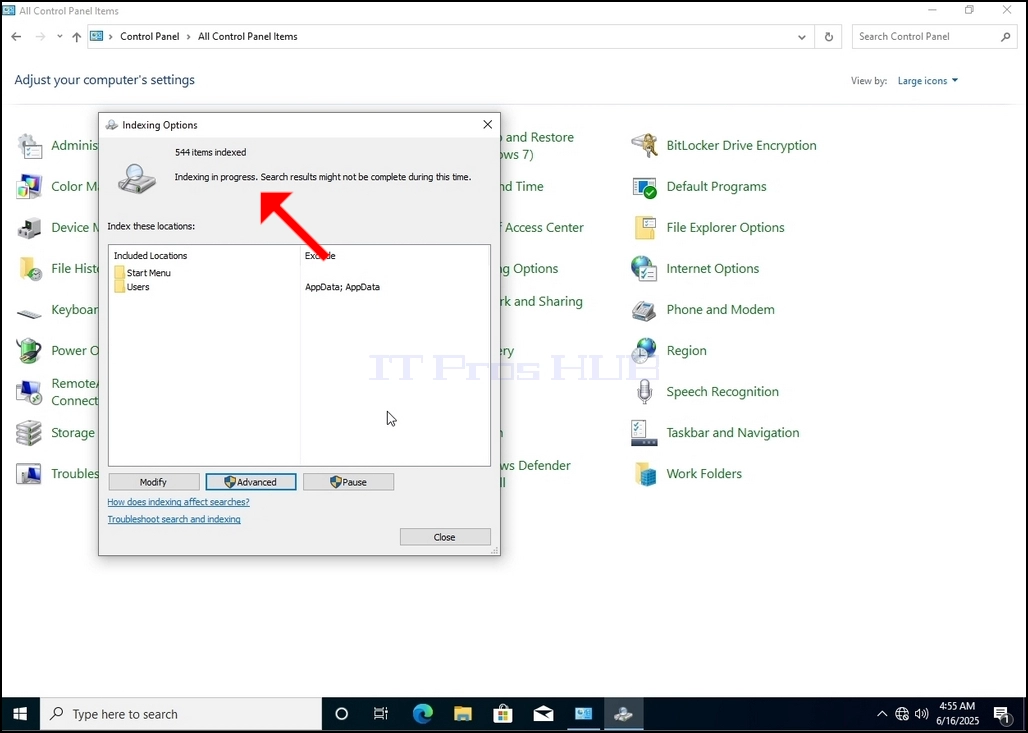
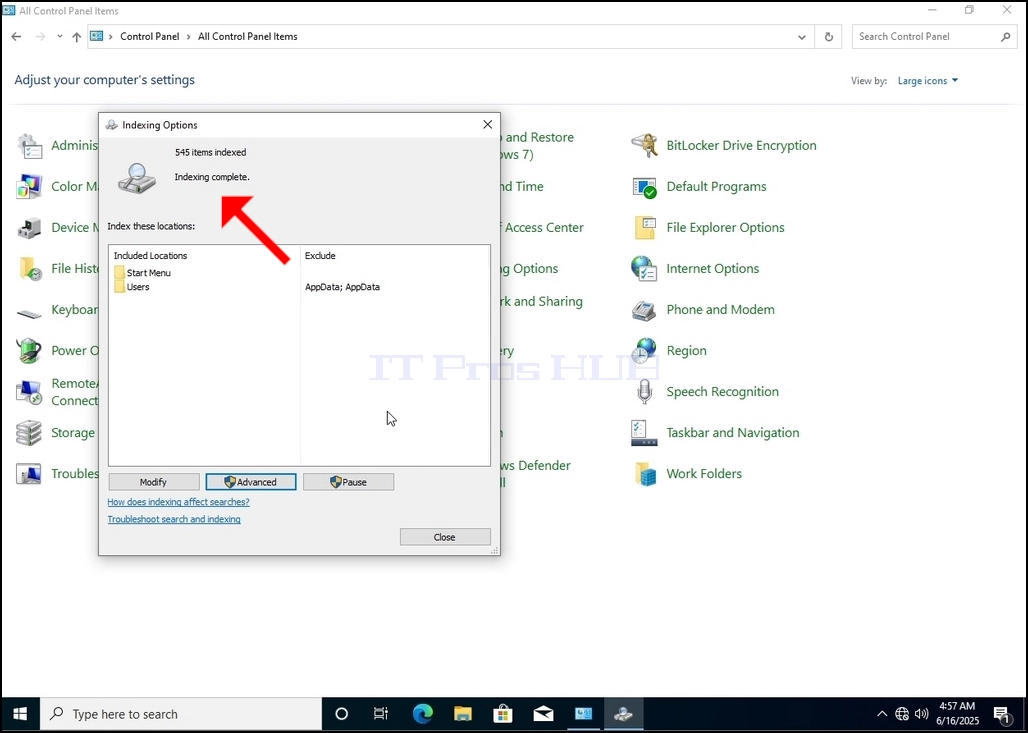
10. Hvis du vil sjekke om indekseringsprosessen er ferdig, gå tilbake til indekseringsalternativene gjennom kontrollpanelet som beskrevet i de forrige trinnene. Hvis prosessen er ferdig, vil du seIndeksering ferdigsetning vises igjen.
Siden Windows ikke varsler brukeren når denne prosessen er gjort, er det faktisk behov for å utføre det sistnevnte. Avhengig av antall filer, mapper, drivere og partisjoner som er merket for indeksering, kan denne prosessen ta mellom noen minutter til noen timer.
- Hvordan gjenoppbygge indeksering i Windows 10 21H1 x64 Pro Build 19043.928
- Hvordan gjenoppbygge indeksering i Windows 10 21H1 x64 Hjem Enkeltspråk Bygg 19043.928
- Hvordan gjenoppbygge indeksering i Windows 10 21H1 x64 Hjem N Build 19043.928
- Hvordan gjenoppbygge indeksering i Windows 10 21H1 x64 Home Build 19043.928