- Details
- Geschreven door IT Pro
- Categorie: How to Articles
- Hits: 5355

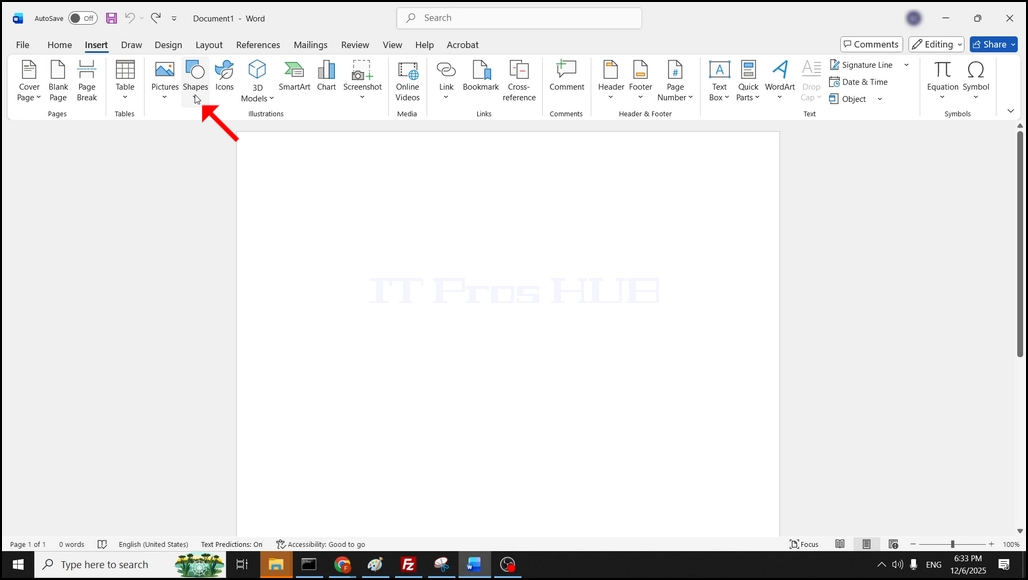
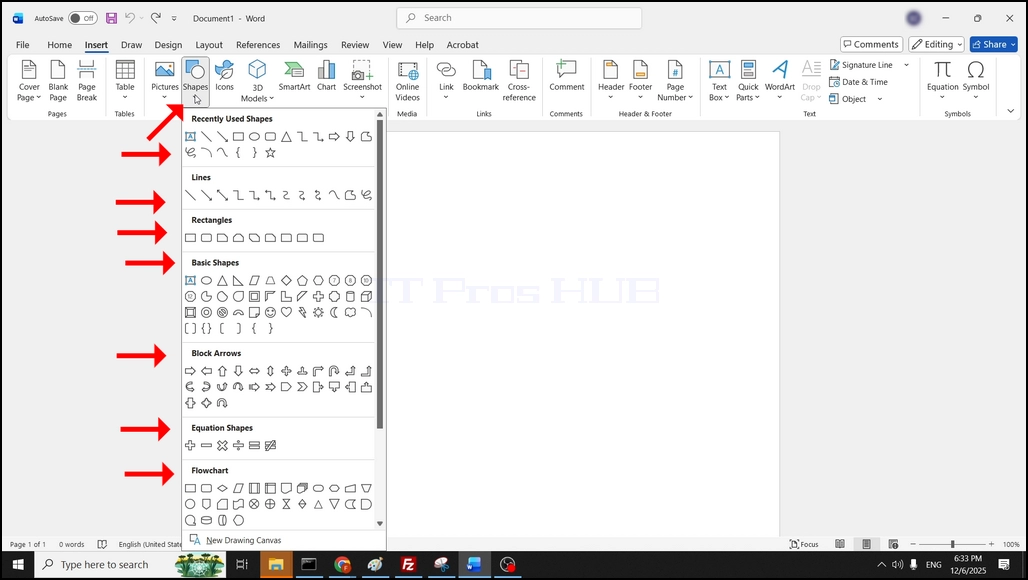
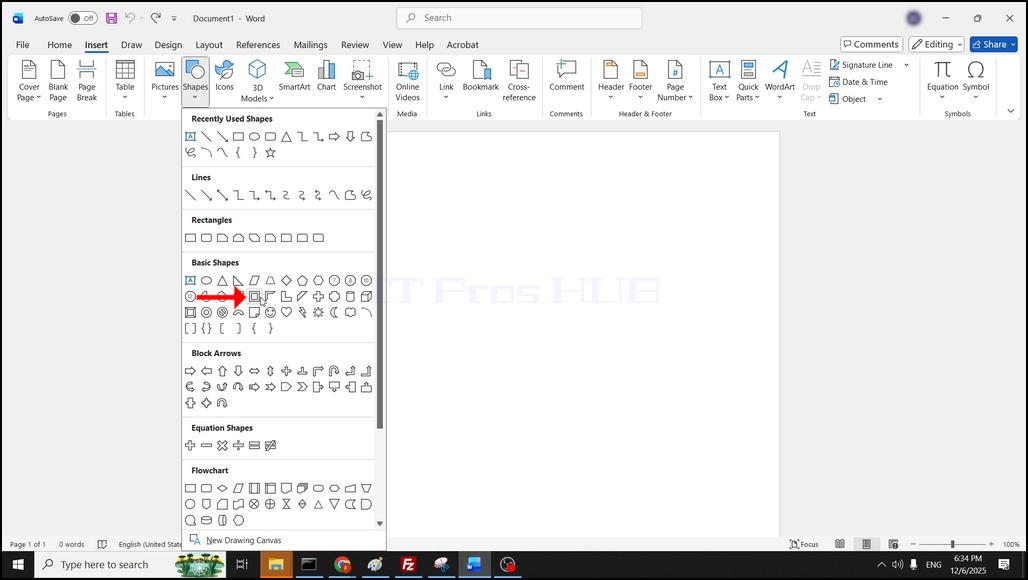
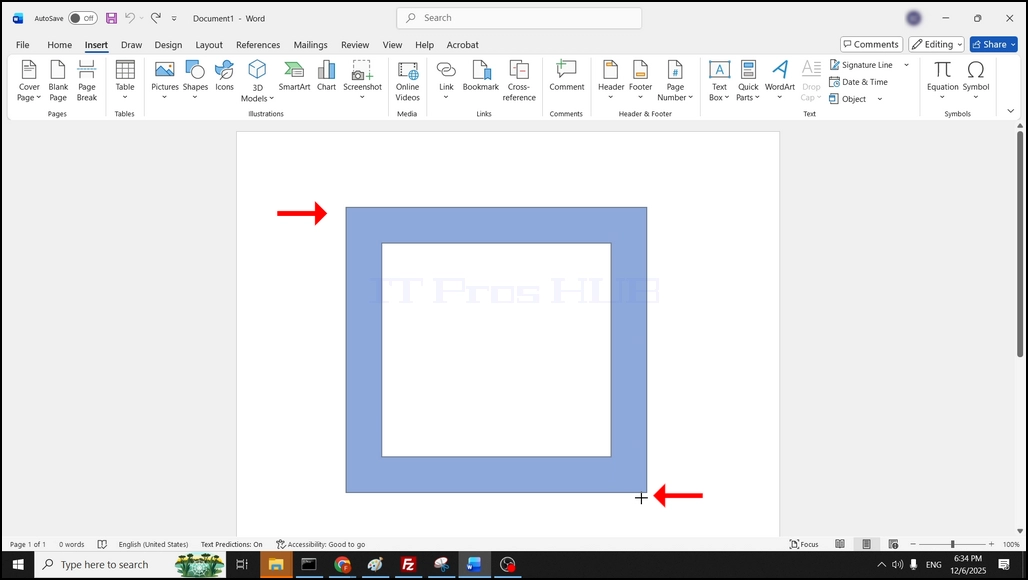
4. Eenmaal aangeklikt wordt de vorm toegevoegd aan het Word-document:
- Details
- Geschreven door IT Pro
- Categorie: How to Articles
- Hits: 10863
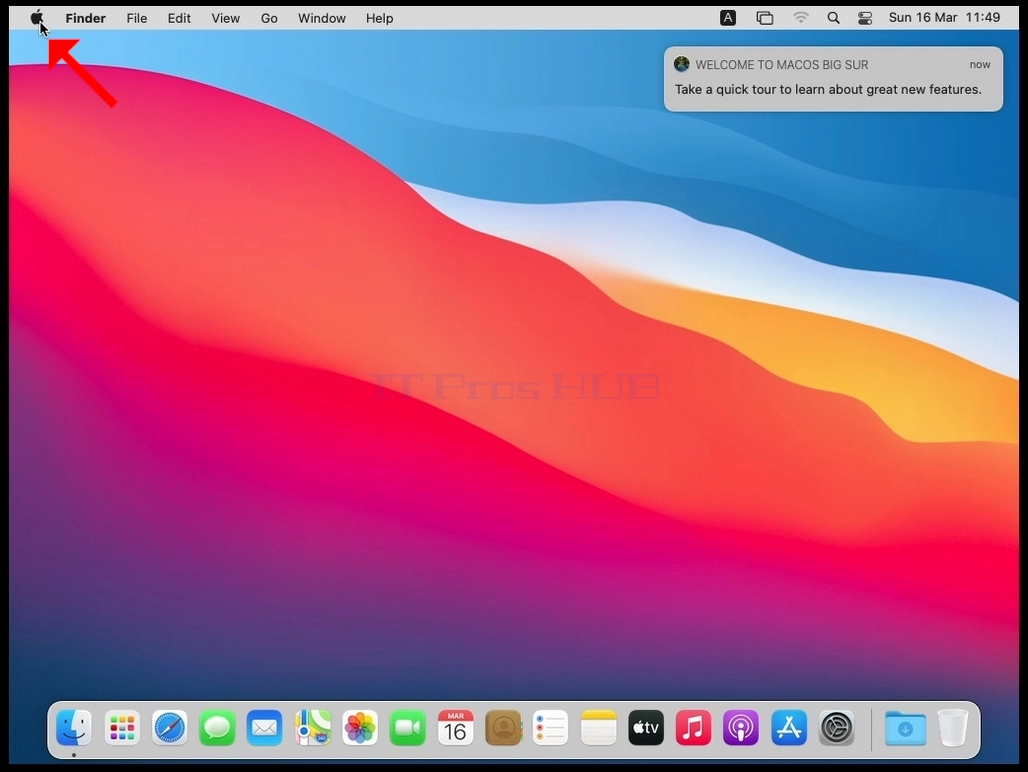
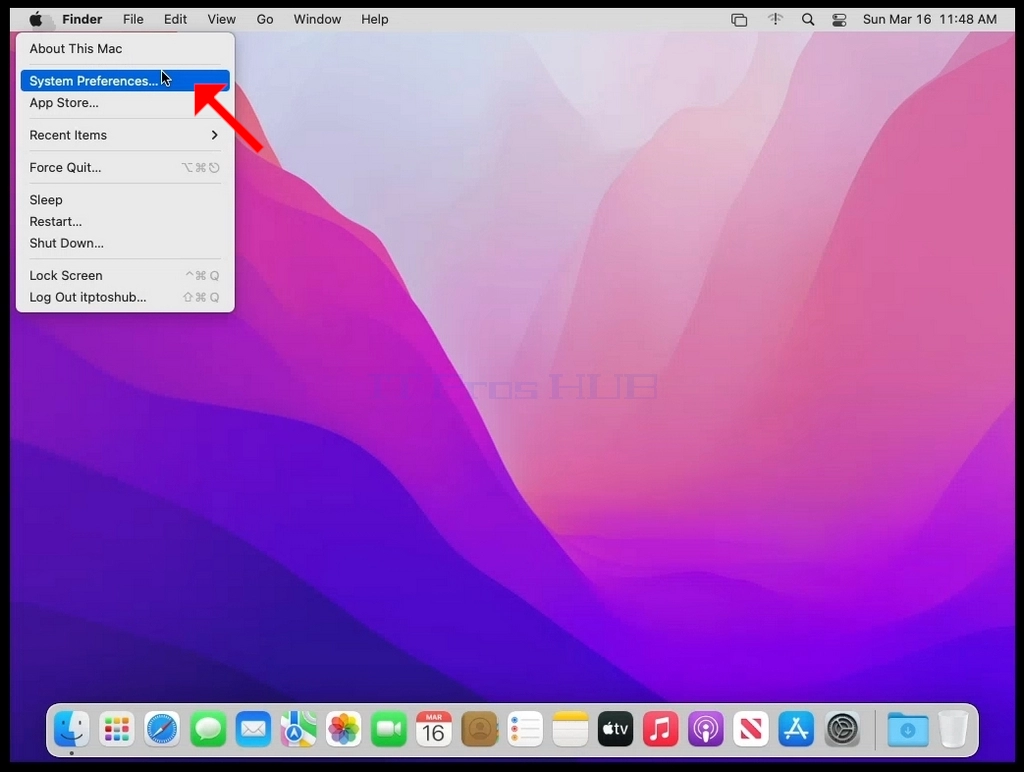
1. Kijk voor het Apple-pictogram op de linkerbovenhoek van het scherm en klik erop.
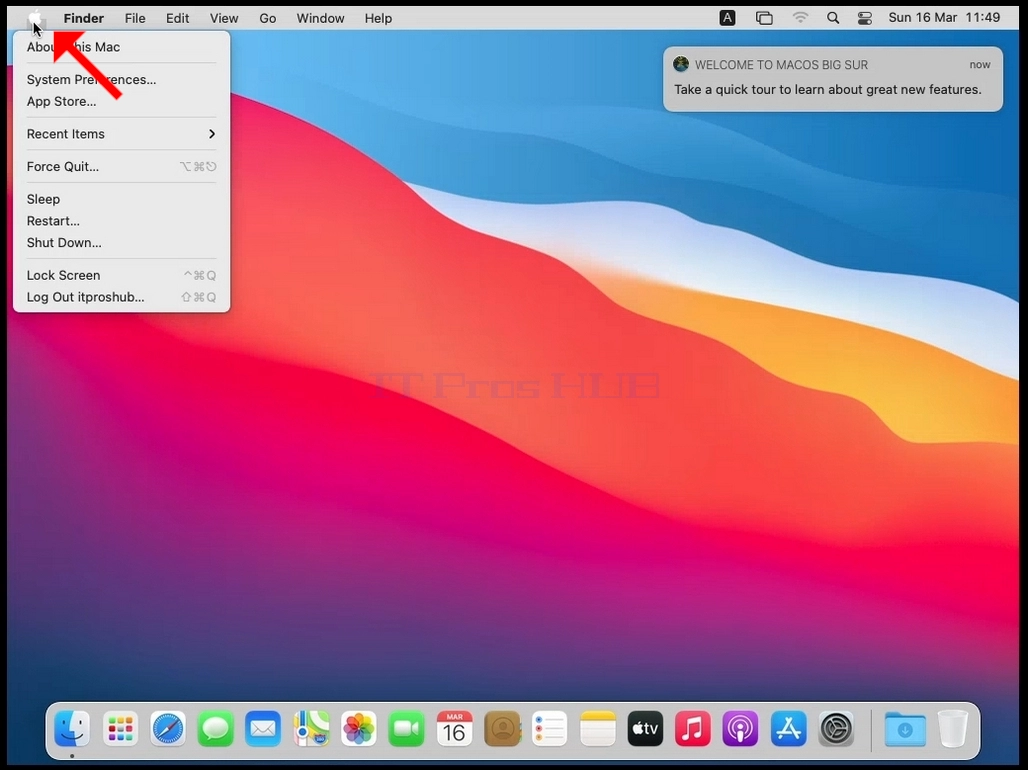
2. Klik op systeemvoorkeuren
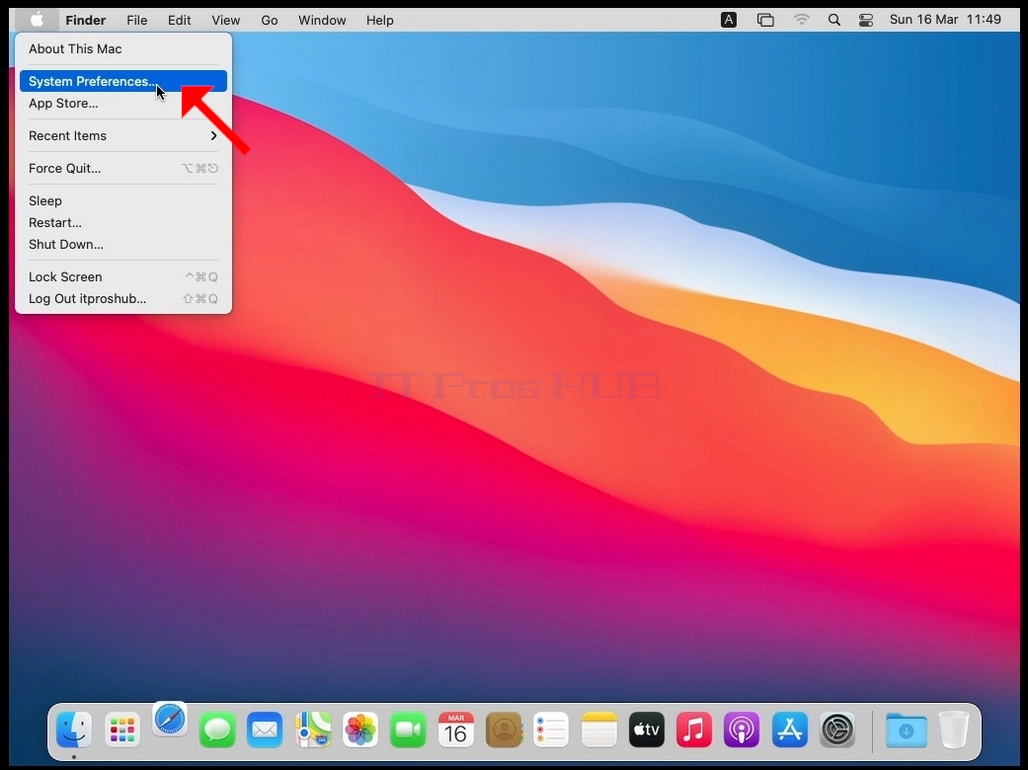
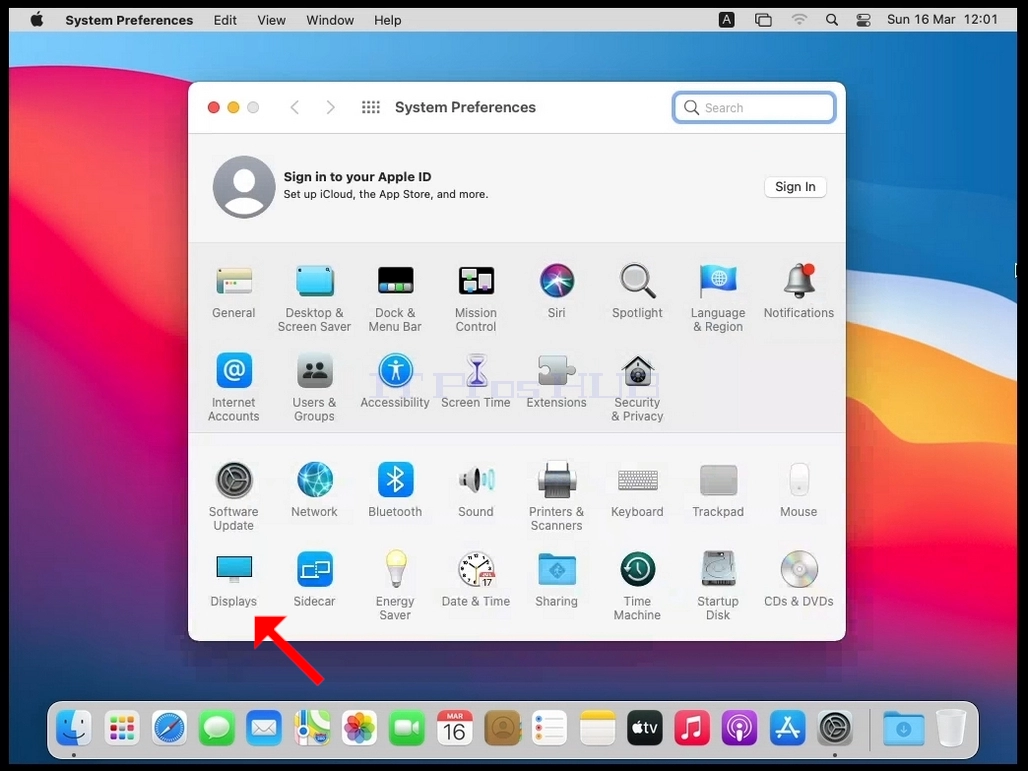
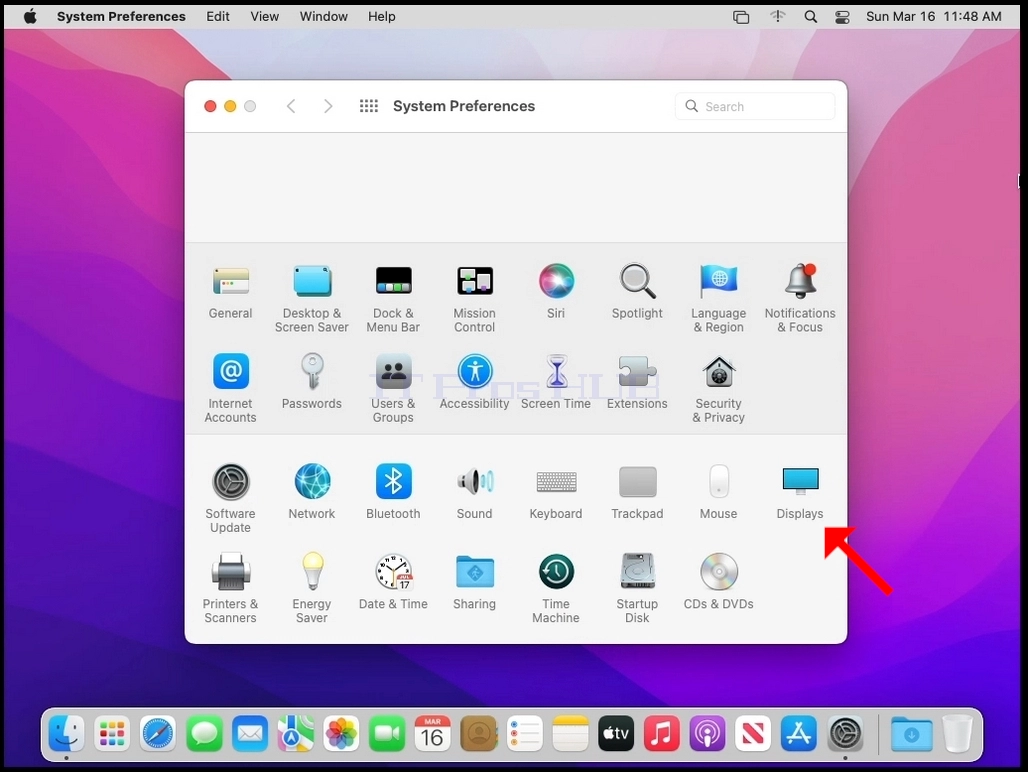
3. In het nieuwe systeemvoorkeurenvenster vindt u het pictogram Displays.
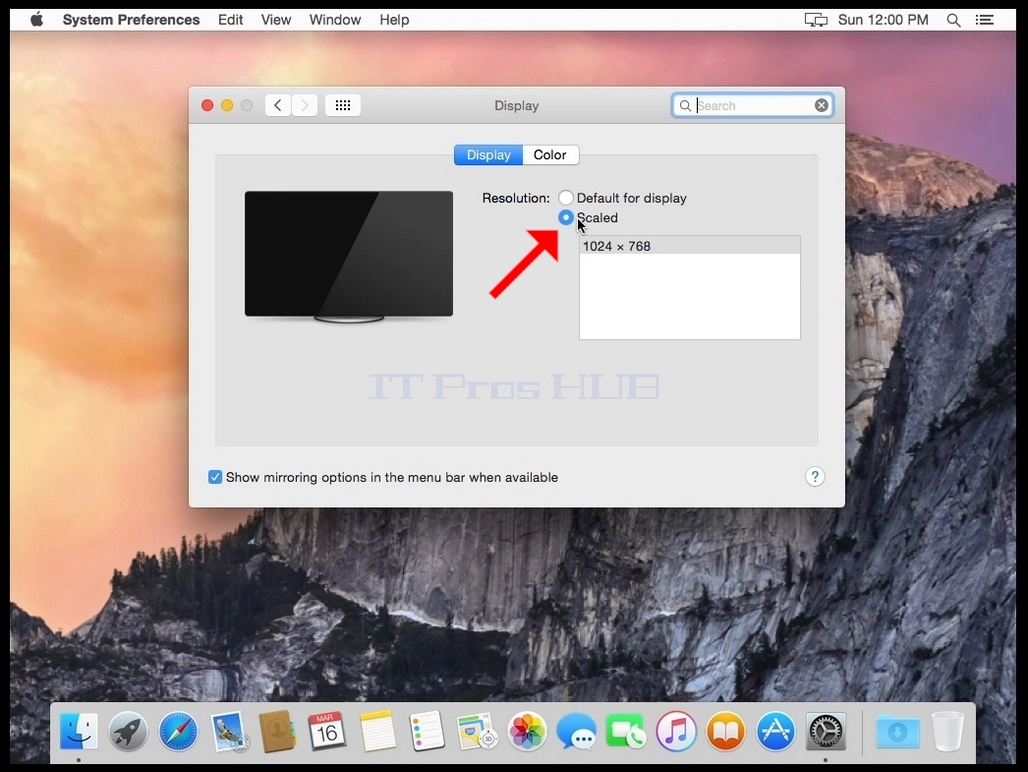
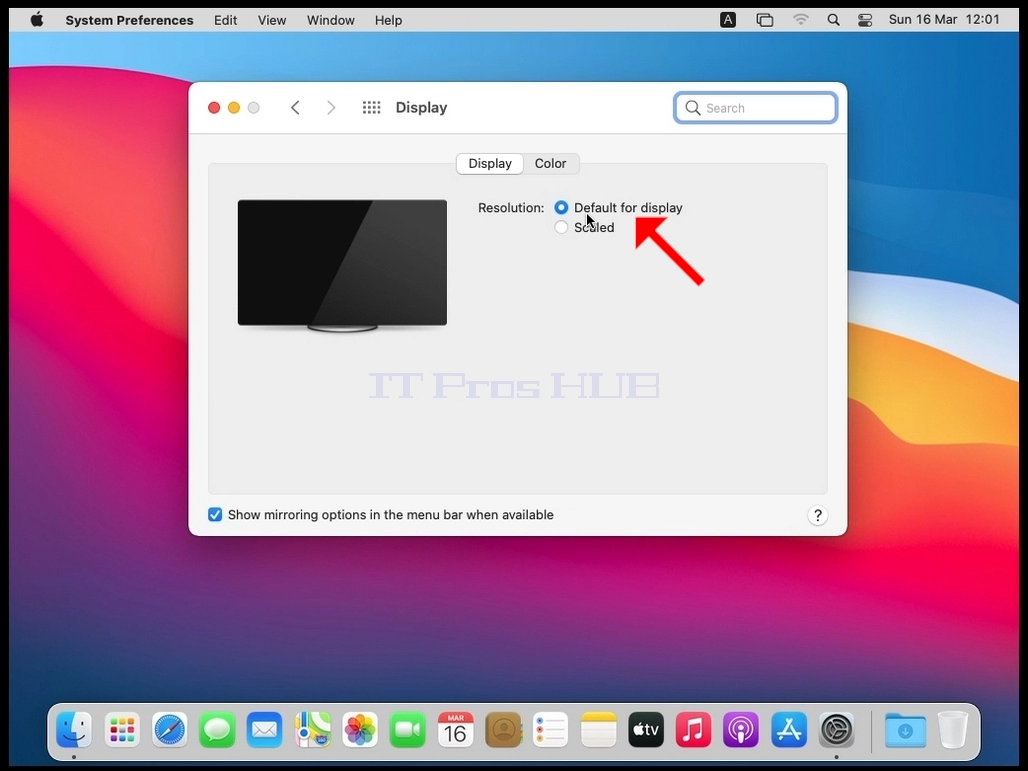
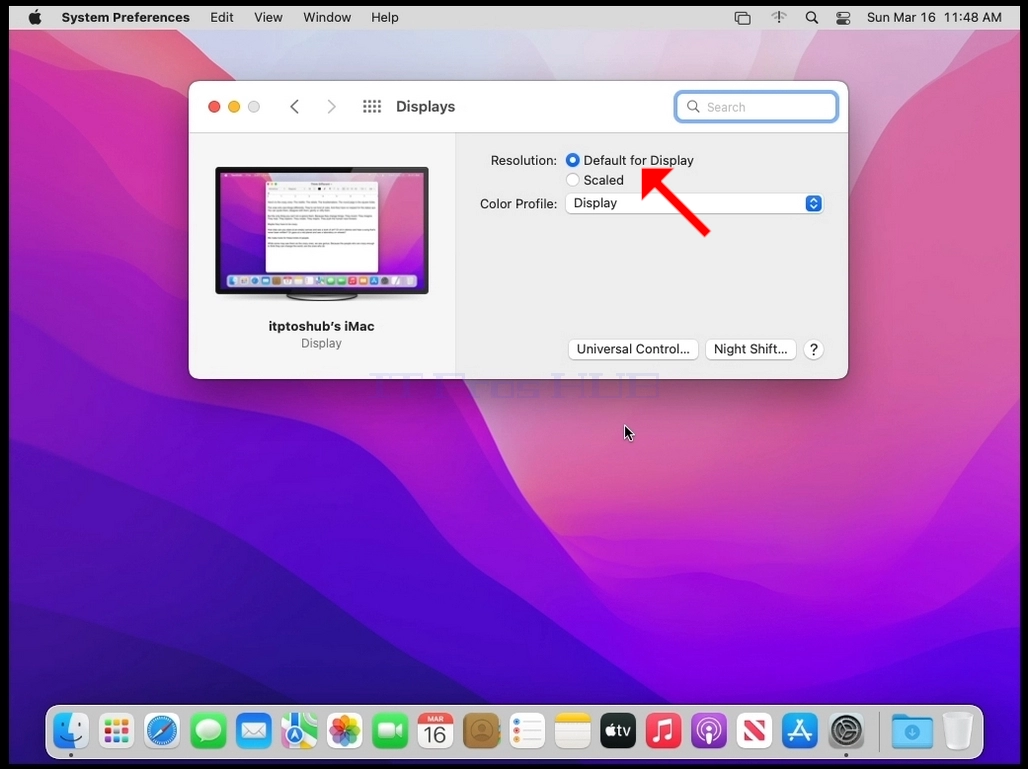
4. Selecteer in het scherm Scaled.
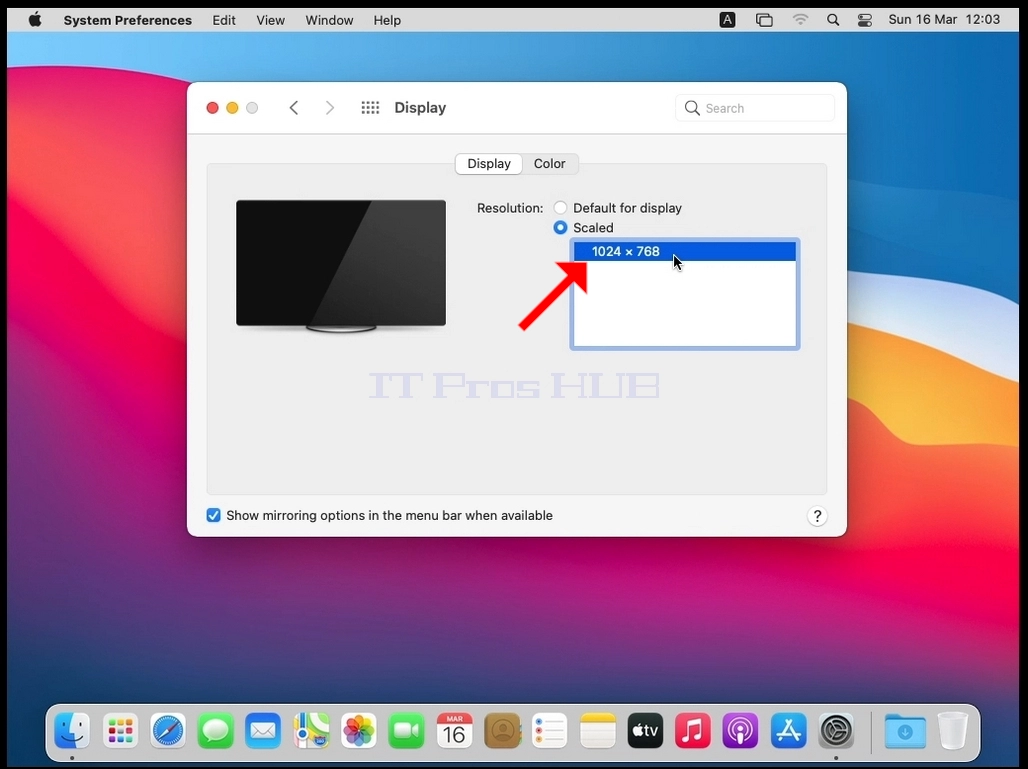
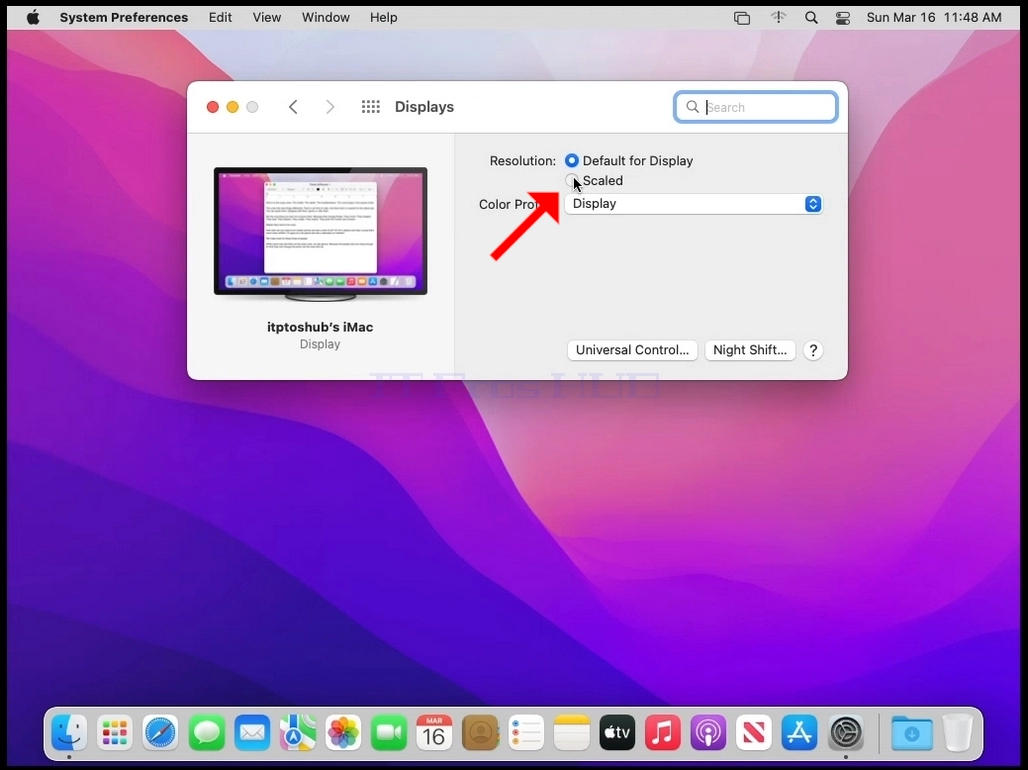
5. Na het selecteren van Scaled, selecteert u de beschikbare resoluties voor uw Mac (In dit geval is de enige beschikbare resolutie 1024x768).
- Details
- Geschreven door IT Pro
- Categorie: How to Articles
- Hits: 10981
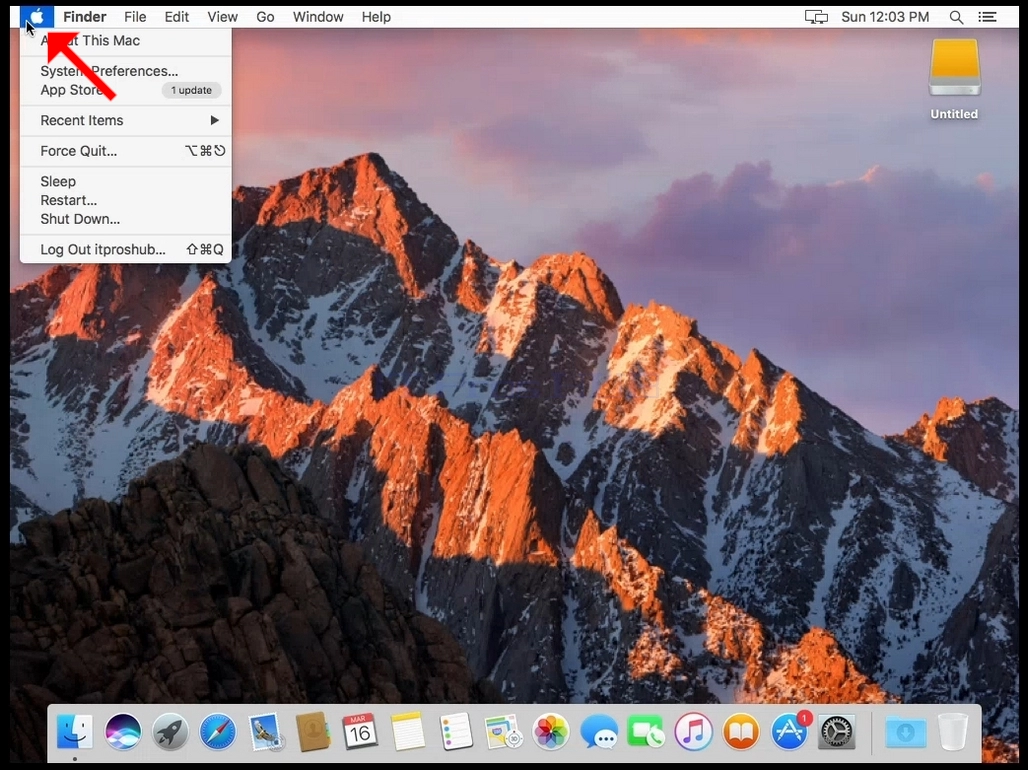
1. Kijk voor het Apple-pictogram op de linkerbovenhoek van het scherm en klik erop.
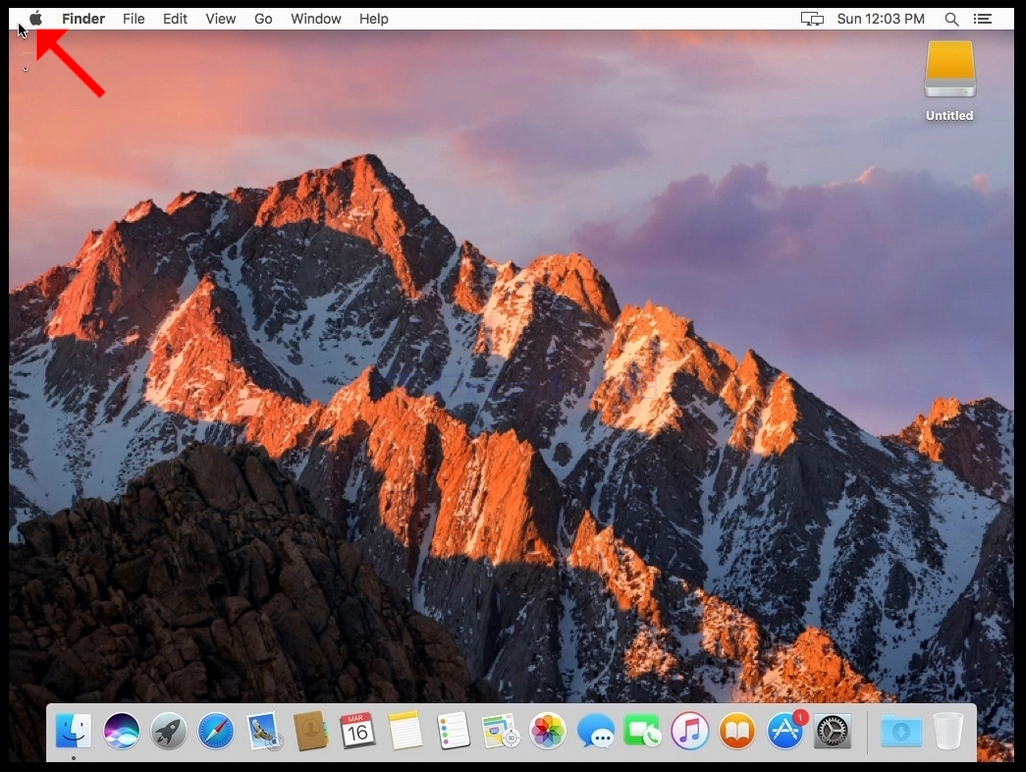
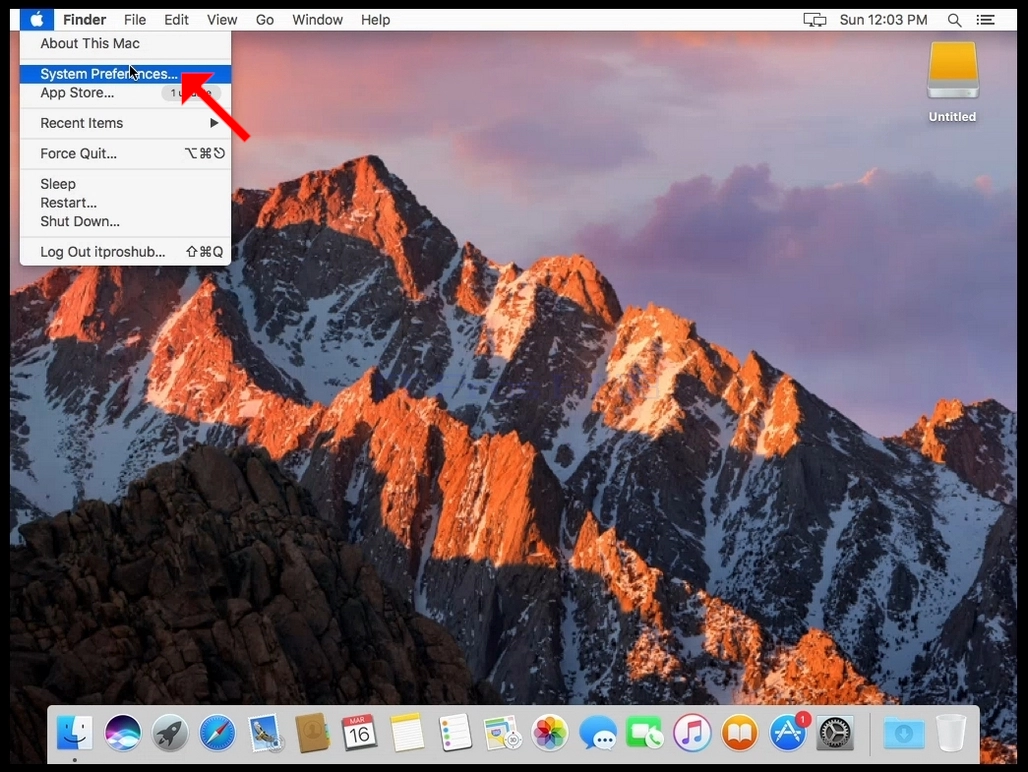
2. Klik op systeemvoorkeuren
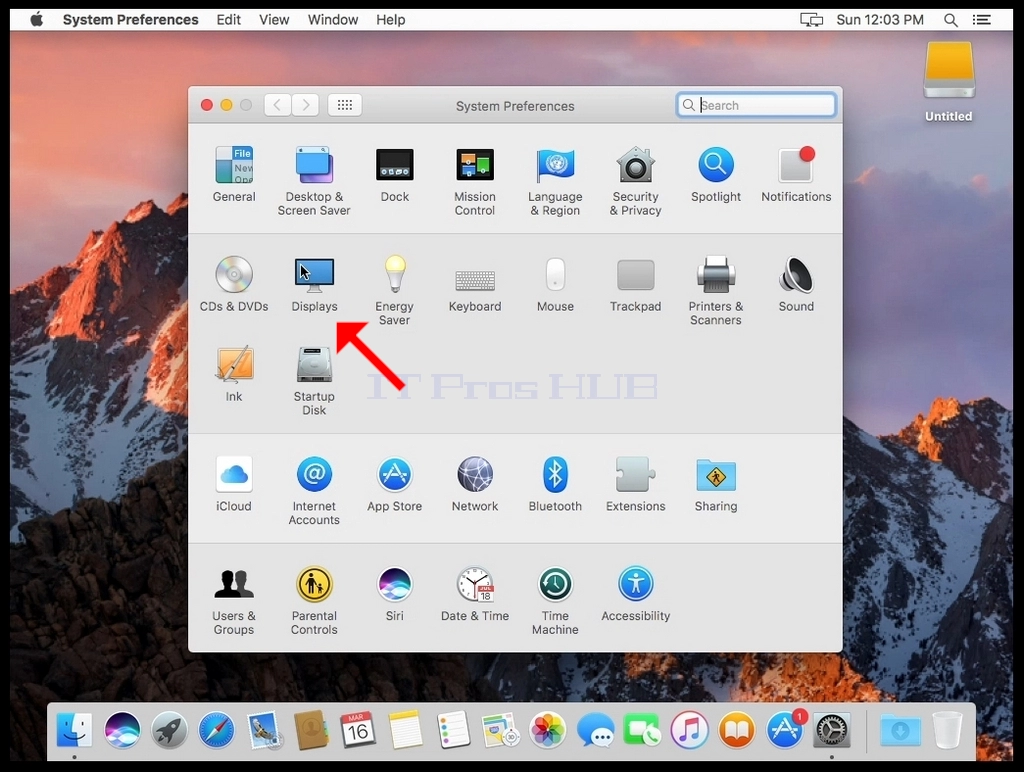
3. In het nieuwe systeemvoorkeurenvenster vindt u het pictogram Displays.
4. Selecteer in het scherm Scaled.
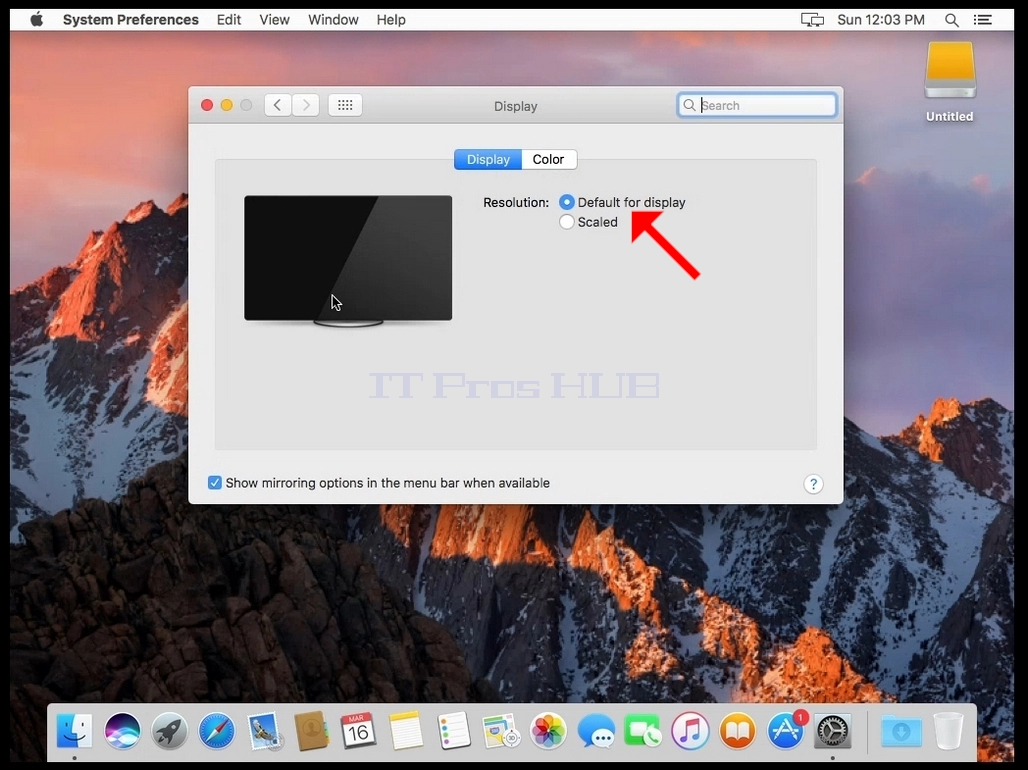
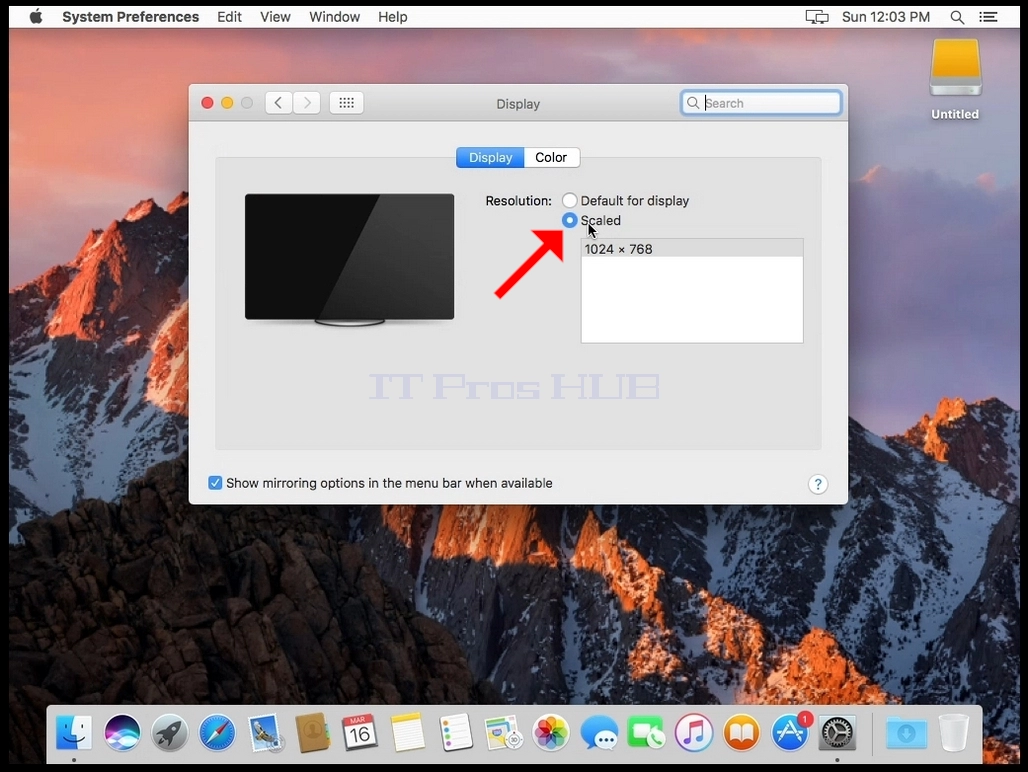
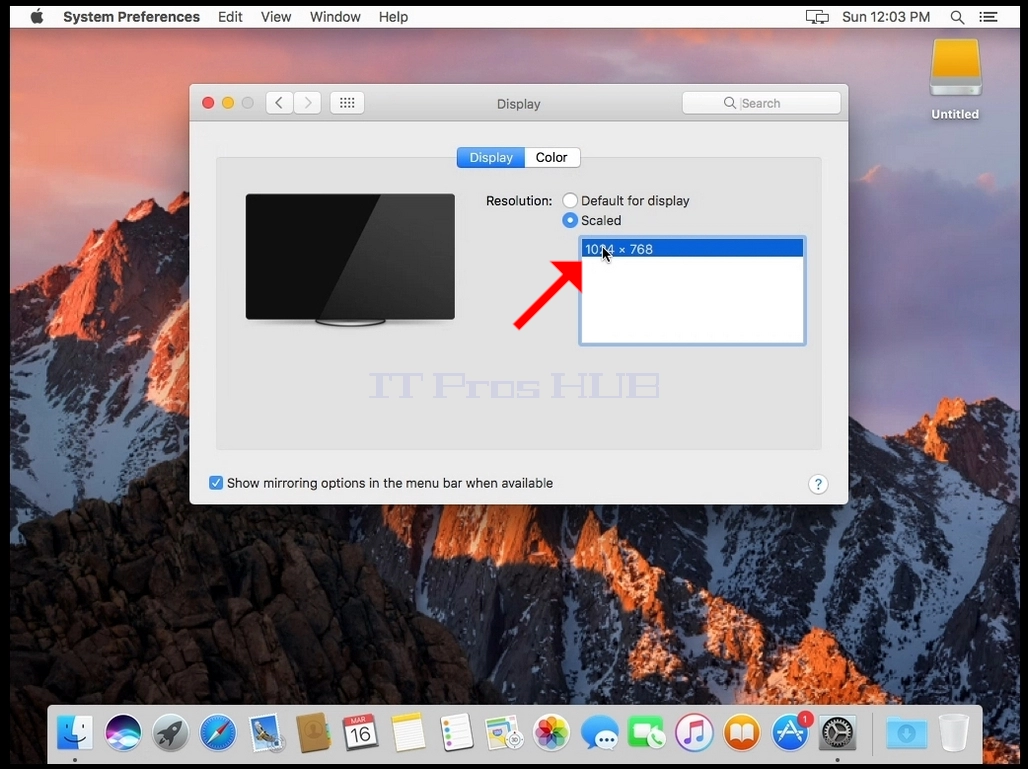
5. Na het selecteren van Scaled, selecteert u de beschikbare resoluties voor uw Mac (In dit geval is de enige beschikbare resolutie 1024x768).
- Details
- Geschreven door IT Pro
- Categorie: How to Articles
- Hits: 11402
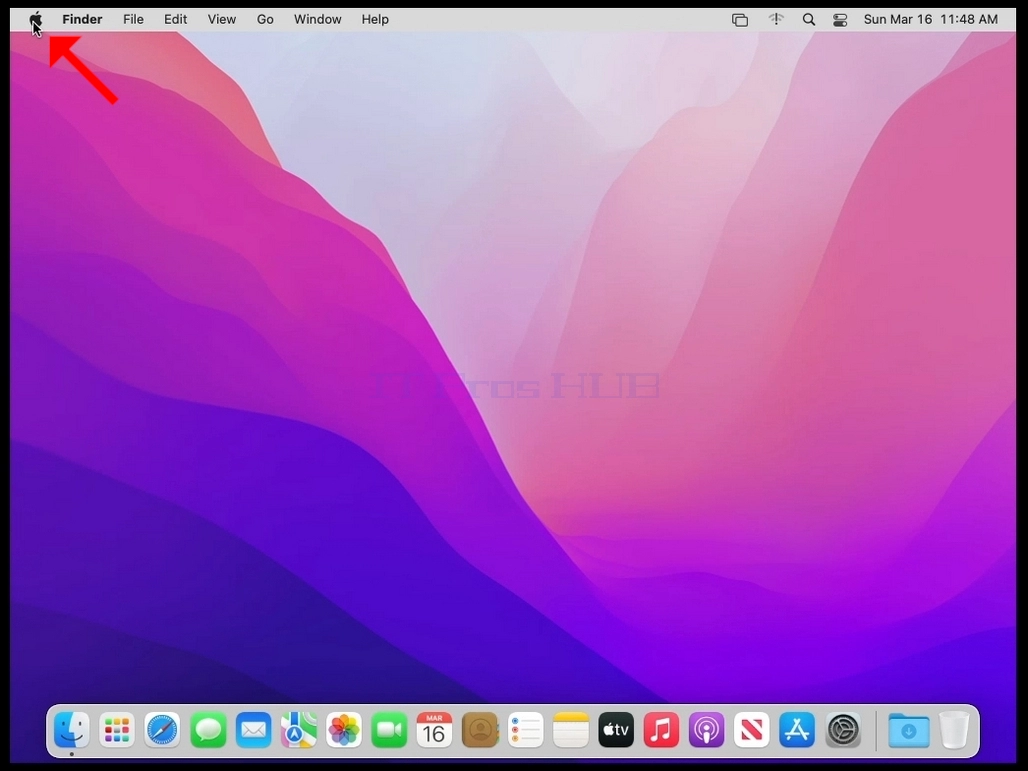
1. Kijk voor het Apple-pictogram op de linkerbovenhoek van het scherm en klik erop.
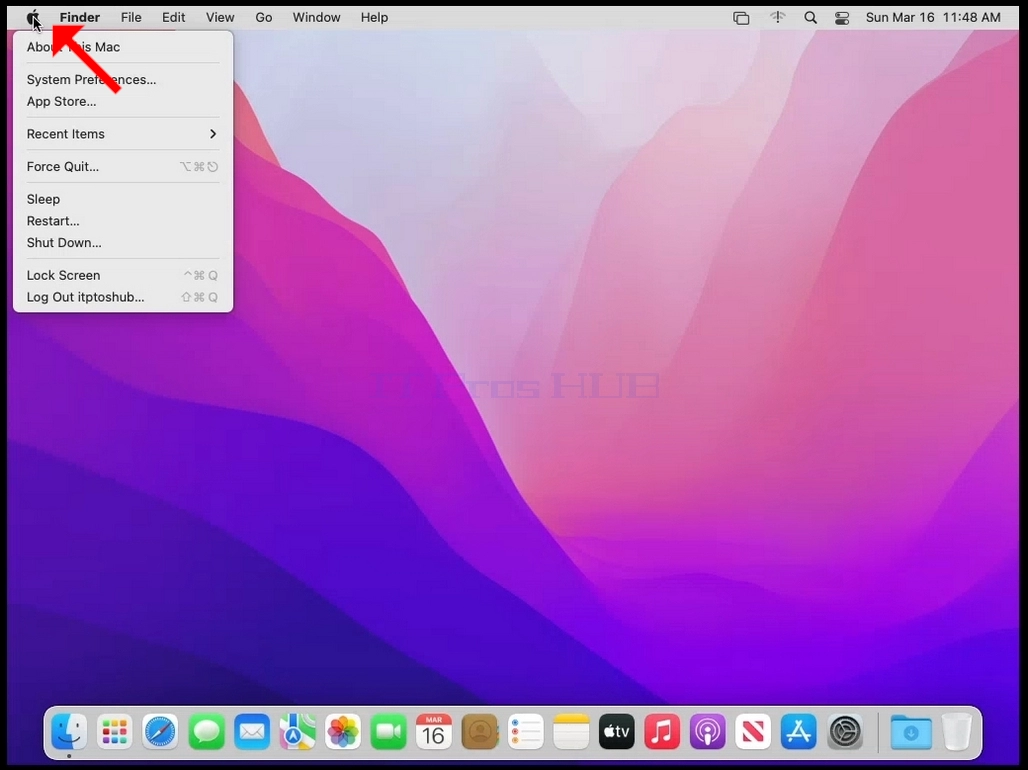
2. Klik op systeemvoorkeuren
3. In het nieuwe systeemvoorkeurenvenster vindt u het pictogram Displays.
4. Selecteer in het scherm Scaled.
5. Na het selecteren van Scaled, selecteert u de beschikbare resoluties voor uw Mac (In dit geval is de enige beschikbare resolutie 1024x768).
- Details
- Geschreven door IT Pro
- Categorie: How to Articles
- Hits: 10220
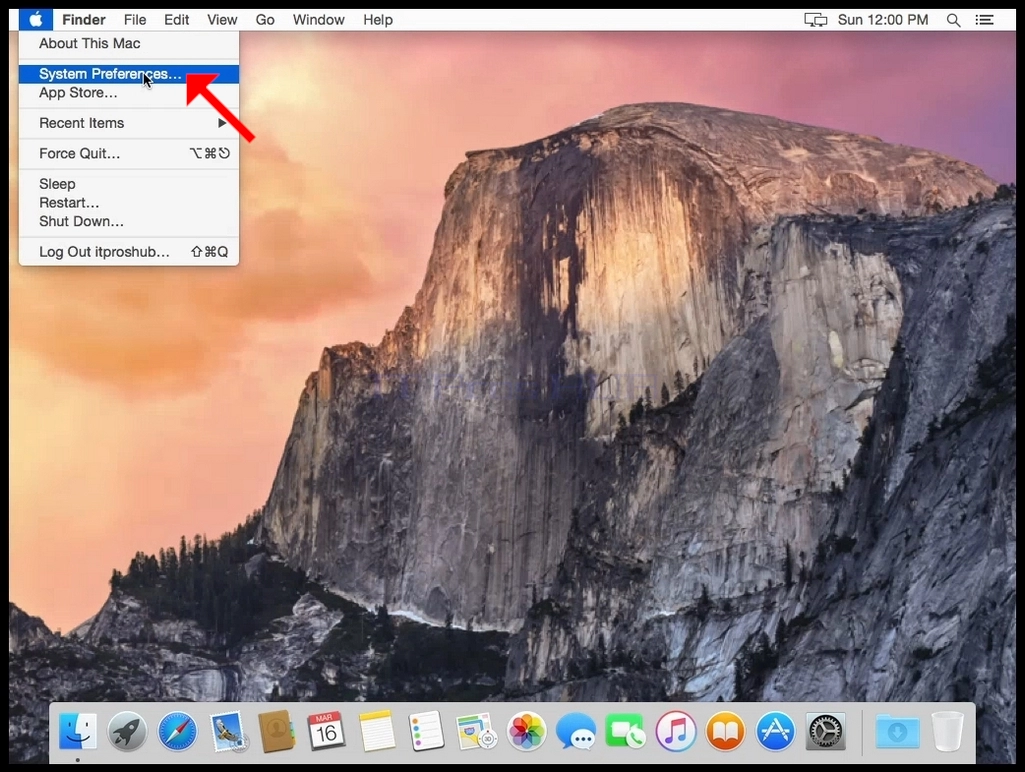
1. Kijk voor het Apple-pictogram op de linkerbovenhoek van het scherm en klik erop.
2. Klik op systeemvoorkeuren
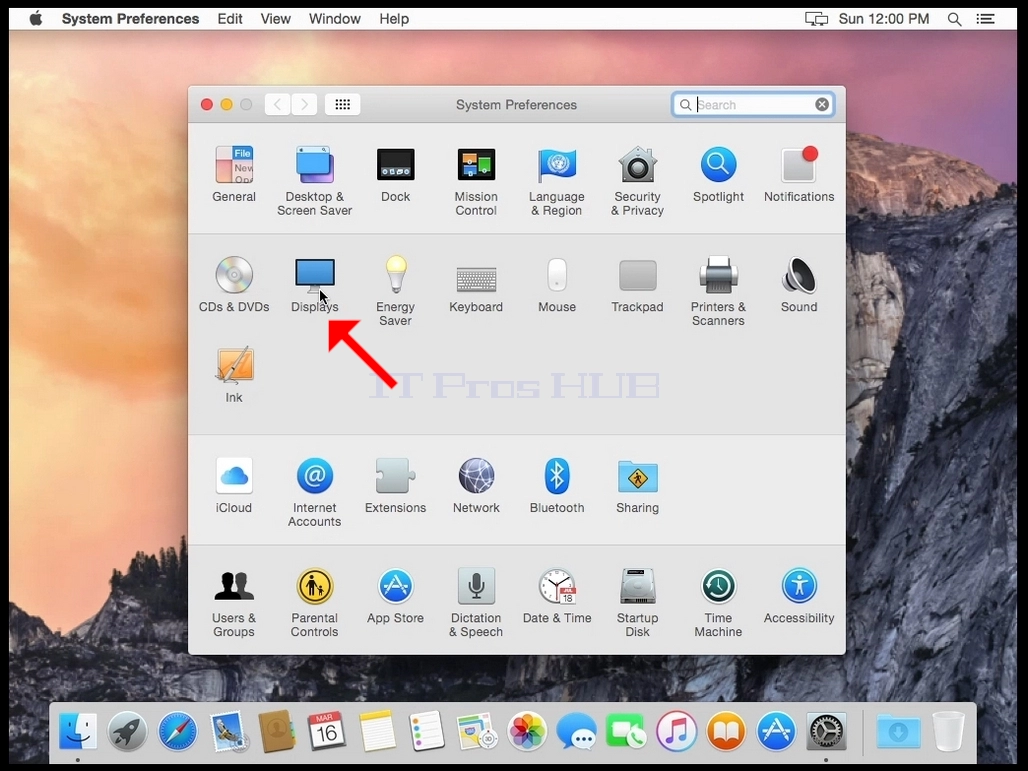
3. In het nieuwe systeemvoorkeurenvenster vindt u het pictogram Displays.
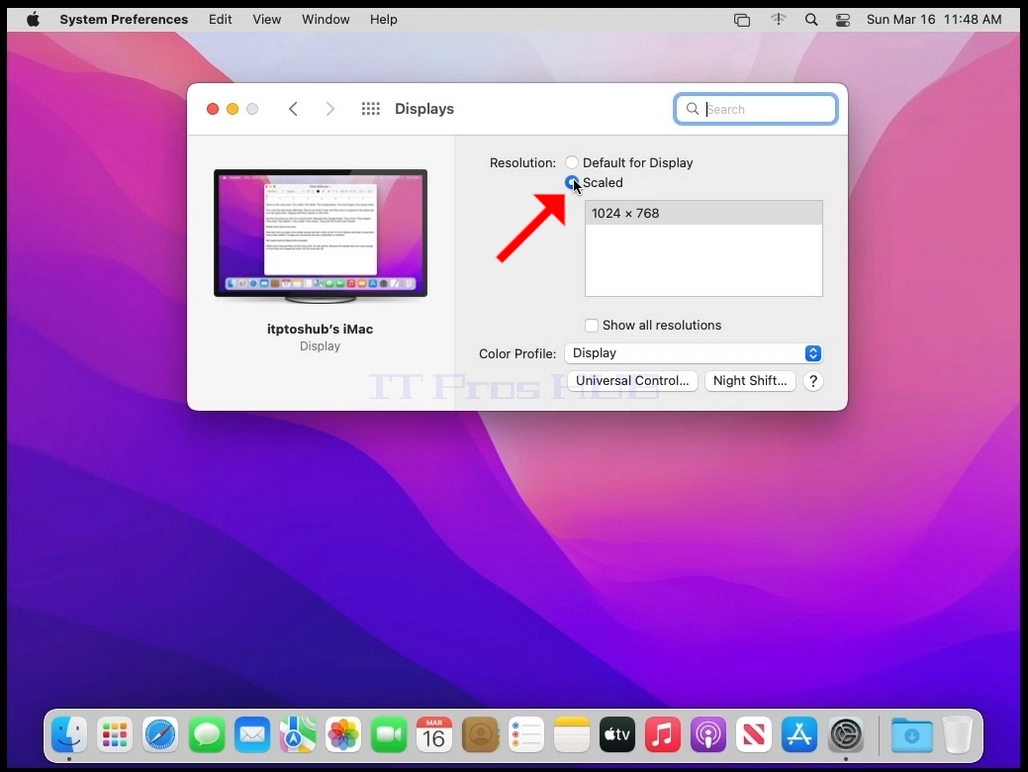
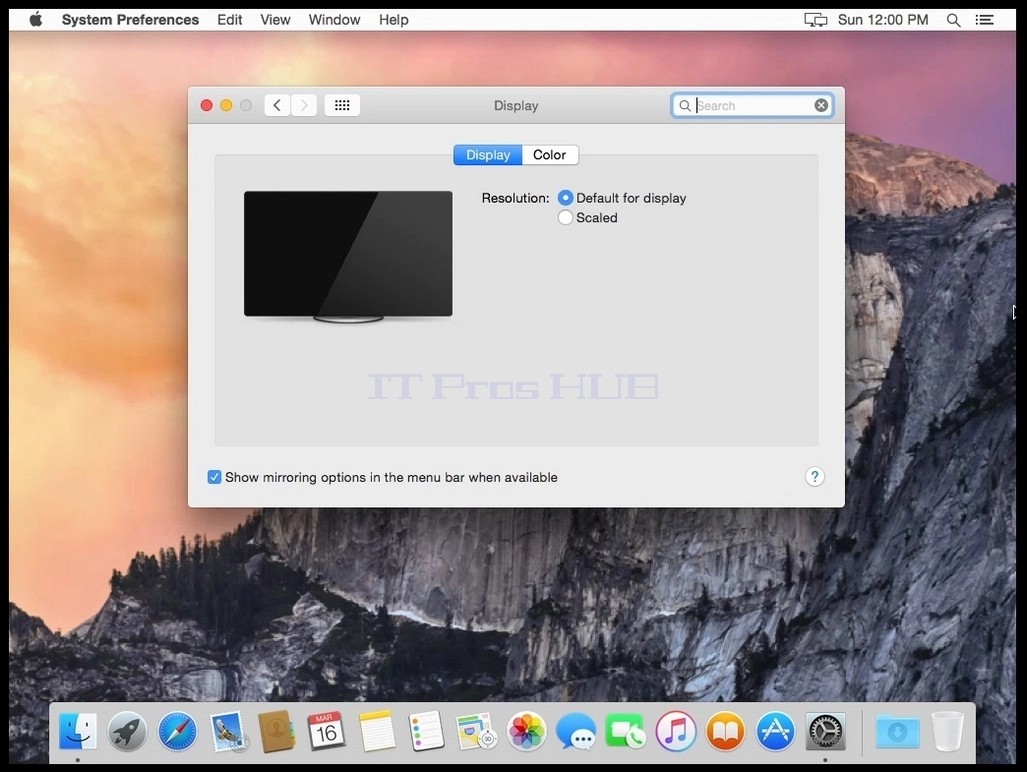
4. Selecteer in het scherm Scaled.
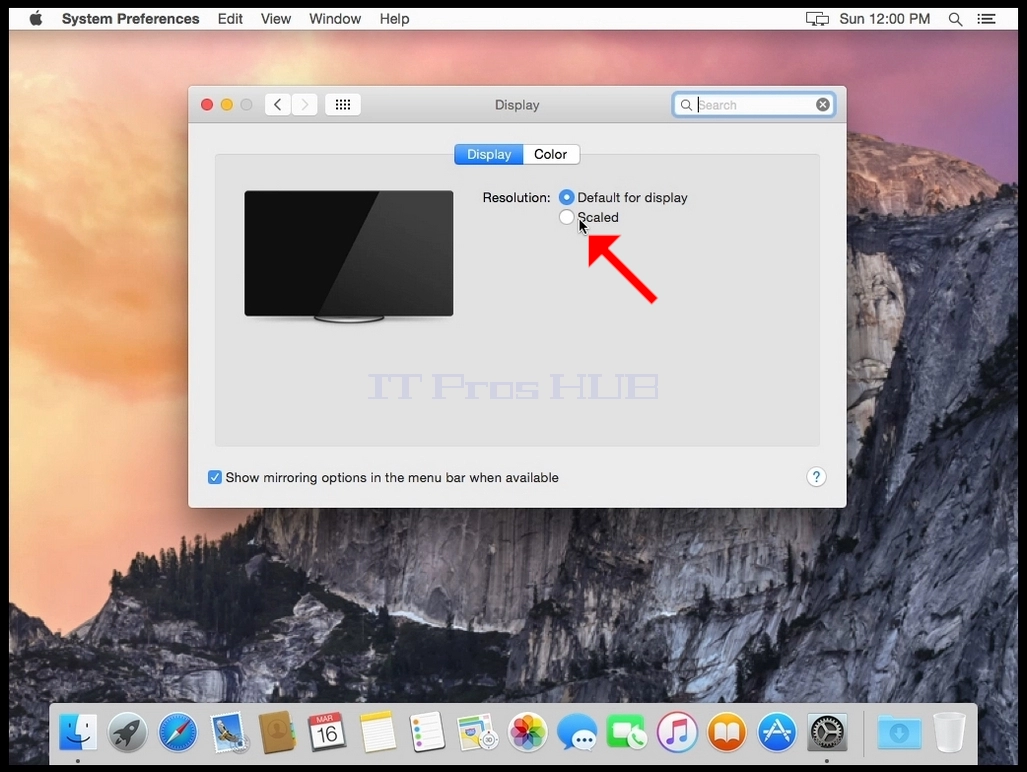
5. Na het selecteren van Scaled, selecteert u de beschikbare resoluties voor uw Mac (In dit geval is de enige beschikbare resolutie 1024x768).