



- Details
- Geschreven door IT Pro
- Categorie: How to Articles
- Hits: 10446
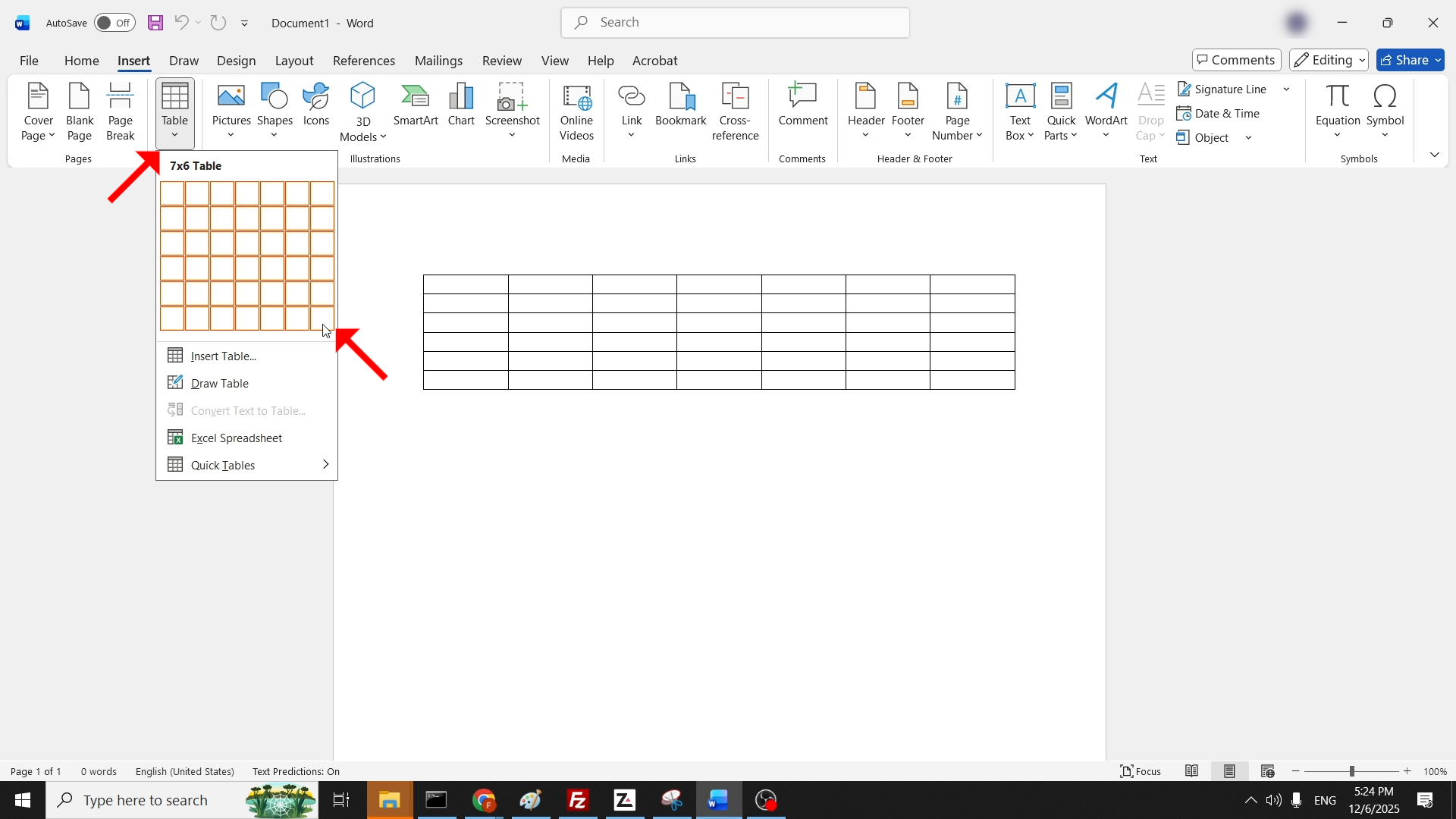
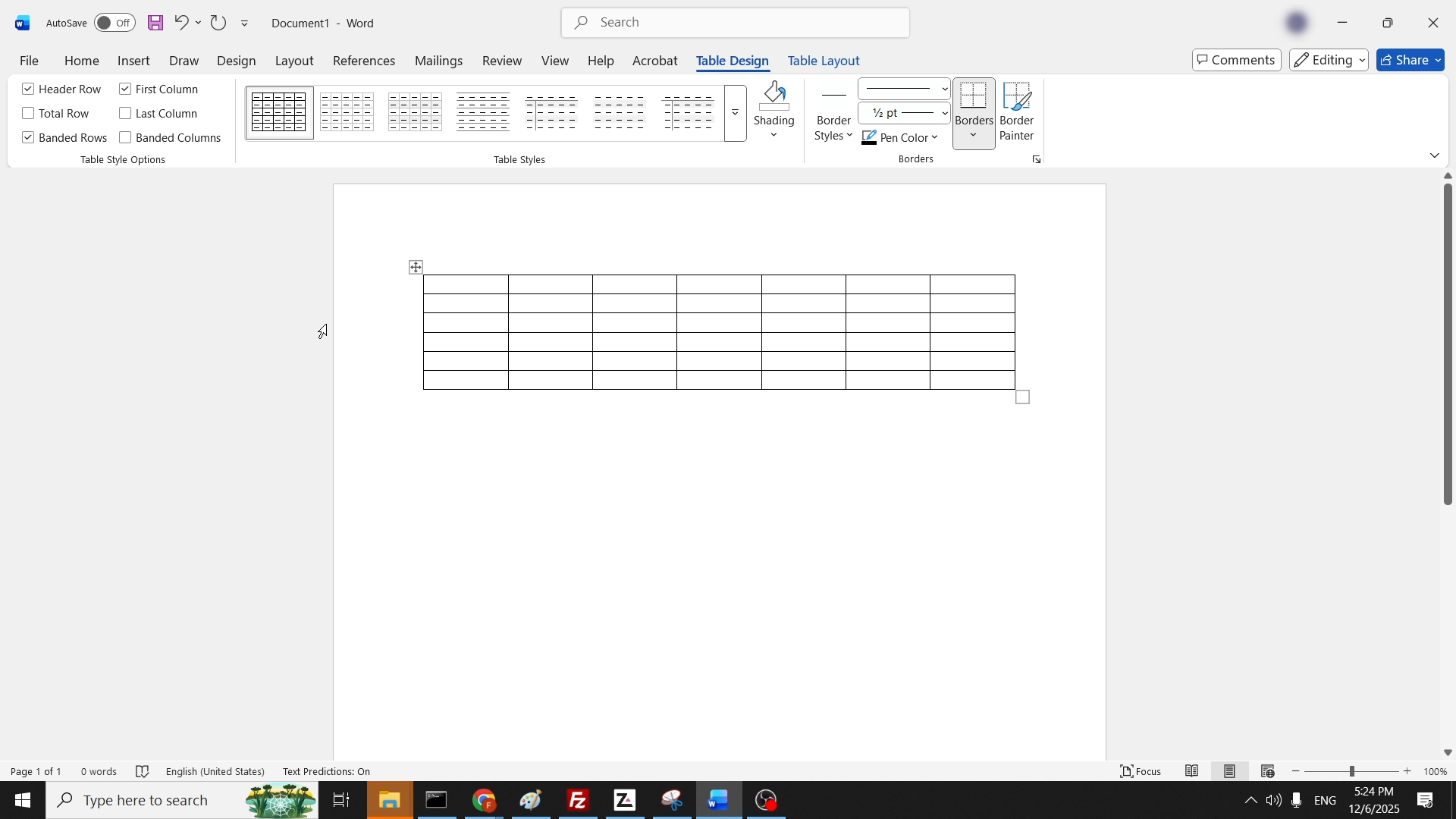
1. Zweven met je muiscursor over de tafel tot een klein vierkantje met 4 pijlen verschijnt:



- Details
- Geschreven door IT Pro
- Categorie: How to Articles
- Hits: 10220
1. Ga naar uw Standaard browser. In dit artikel zullen we gebruiken Chrome:

2. In Chroom zoekbalk, type "download AVG antivirus" en druk op de ENTER sleutel:
3. Kies het eerste resultaat in Google en klik er één keer op. Wacht op AVG's te laden website:

4. Klik op Gratis downloaden en wachten op de AVG-download bestand om te beginnen met downloaden:


5. Zodra het bestand is gedownload, klikt u erop via Chrome download manager:

6. Klik Ja. op Windows UAC:

7. De installatiewizard is begonnen:


8. Hoewel niet verplicht, in dit artikel, installeren we AVG antivirus zonder de AVG beveiligde browser. Merk de "Ja, Installeer AVG beveiligde browser" optie en klik op de groene INSTALL knop:


9. Het installatieproces is begonnen:


10. Nadat het installatieproces is voltooid, zal AVG u vragen verder te gaan. Klik op de Doorgaan knop:

11. Kies AVG GRATIS door op Voortzetten met GRATIS:

12. Klik op Eerste SCAN:


13. Klik op Skip for now:

14. Klik op Overslaan:


15. Klik op INNORE:

16. AVG is nu geïnstalleerd

- Details
- Geschreven door IT Pro
- Categorie: How to Articles
- Hits: 7175
1. Ga naar Begin en ga dan naar Instellingen:

2. Ga naar Systeem:

3. Scroll naar beneden het linkerpaneel helemaal totdat u gevonden Info. Klik erop en wacht tot het juiste venster geladen is:

4. In de Info Het raam. Aan de rechterkant, zoek Geavanceerde systeeminstellingen optie en klik er een keer op. Wacht op de Systeemeigenschappen venster te laden.

5. In Systeemeigenschappen, ga naar de Geavanceerd tab, onder Prestaties en klik Instellingen:
6. In Prestaties Opties, wijzig de geselecteerde optie uit Laat Windows kiezen wat het beste is voor mijn computer tot Aanpassen voor de beste prestaties:

7. Merk op dat zodra die optie is gekozen, alle van de V Marken verdwijnen. dat zijn grafische functies Windows uitgeschakeld na de Aanpassen voor de beste prestatieoptie geselecteerd:

7. Klik op OK om het venster te sluiten.

.8. Sluiten Systeemeigenschappen

- Details
- Geschreven door IT Pro
- Categorie: How to Articles
- Hits: 5942

3. Verander de leessnelheid door de balk onder Leessnelheid aan te passen:

