



- Details
- Geschreven door: IT Pro
- Categorie: How to Articles
- Hits: 6911
1. Ga naar het Windows-bureaublad

2. Klik op de Startknop


4. Zodra Bitlocker Drive Encryption geopend is, zoekt u de zin Bitlocker inschakelen, klikt u erop en wacht u tot de wizard Bitlocker Drive Encryption verschijnt.
a. Zodra de wizard verschijnt, controleert deze automatisch of de computer voldoet aan de systeemvereisten voor het versleutelen van gegevens met Bitlocker.
b. Hoewel er staat dat het een paar minuten duurt, duurt het op een moderne computer in de meeste gevallen tot 30 seconden.


5. Zodra de verificatiefase is voltooid en de wizard vaststelt dat de computer geschikt is voor Bitlocker, wordt gevraagd hoe u uw Bitlocker-herstelsleutel wilt opslaan.
a. Microsoft-account – slaat het op in uw Microsoft-account
b. Opslaan in een bestand – slaat de herstelsleutel op in een tekstbestand
c. Herstelsleutel afdrukken – drukt de BitLocker-herstelsleutel af, zelfs op een virtuele printer.
6. In dit artikel kiezen we de laatste optie, namelijk Herstelsleutel afdrukken en slaan deze lokaal op.
a. Houd er rekening mee dat Bitlocker het niet toestaat om een herstelsleutelbestand op te slaan op dezelfde schijf die versleuteld moet worden.
b. Het is echter wel mogelijk om de herstelsleutel af te drukken op een bestand op dezelfde schijf die versleuteld moet worden. Deze methode wordt ook niet aanbevolen, maar voor dit artikel doen we het op deze manier.
c. Let op: sla het herstelcodebestand nooit op op dezelfde schijf die versleuteld moet worden. Als die schijf om welke reden dan ook wordt geblokkeerd, wordt het herstelcodebestand ook geblokkeerd.

7. Zodra die optie is gekozen, vraagt de wizard welke printer moet worden gebruikt om de Bitlocker-herstelsleutel af te drukken. In dit artikel, zoals vermeld in stap 6, kiezen we de Microsoft Print naar PDF-printer, die de herstelsleutel in een PDF-bestand afdrukt.
- Details
- Geschreven door: IT Pro
- Categorie: How to Articles
- Hits: 5317
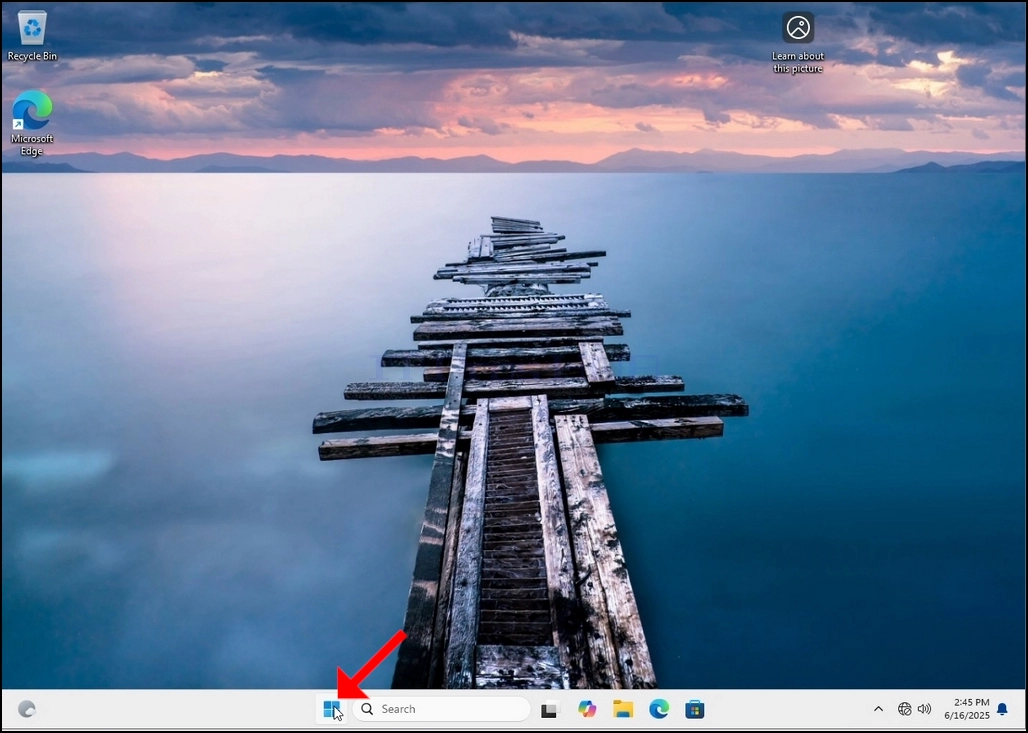
1. Go to Windows Desktop
2. Click Start
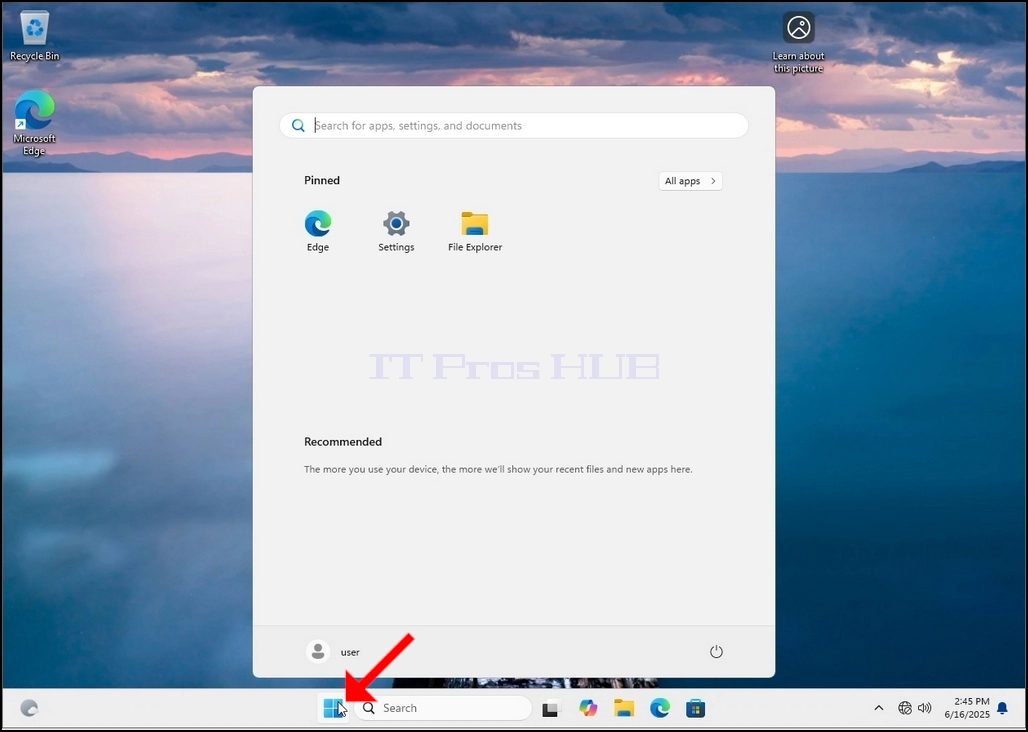
Once it finds it, click it and wait for the Control Panel window to appear.
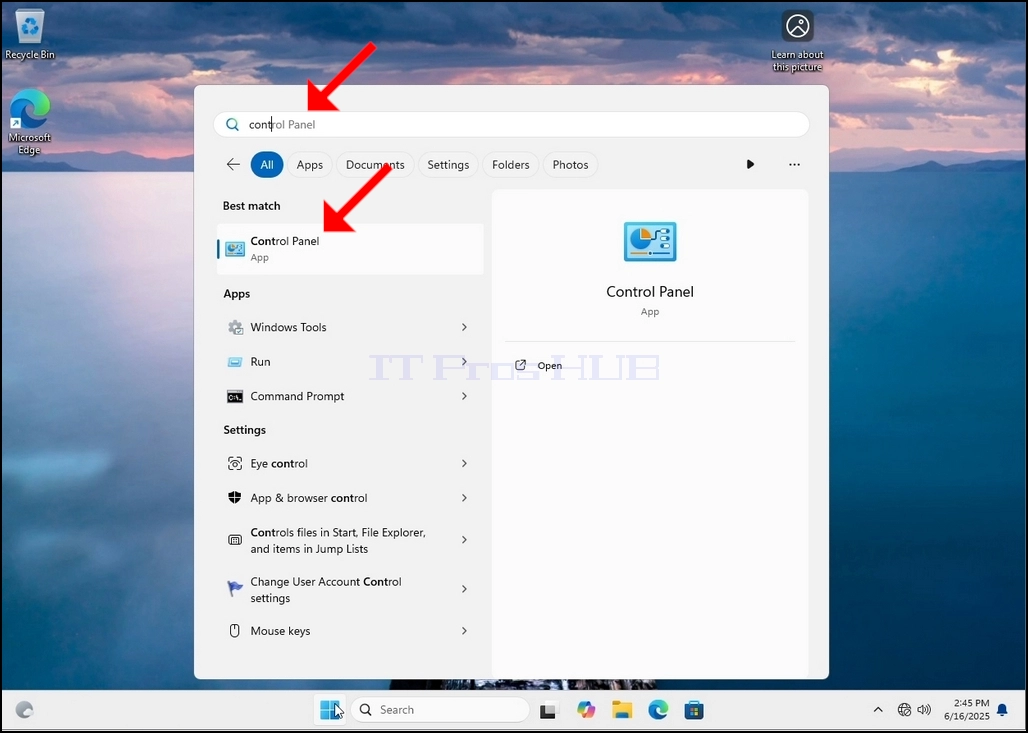
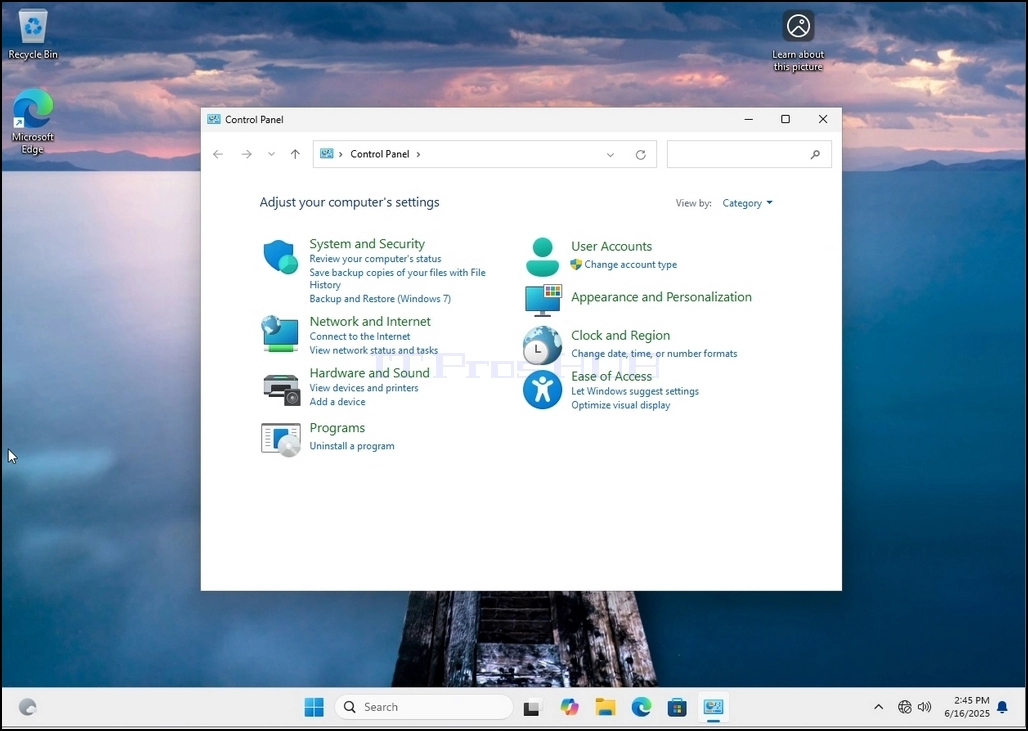
4. Once the Control Panel window is open, enlarge it by clicking the enlarging icon on the top right corner of that window.
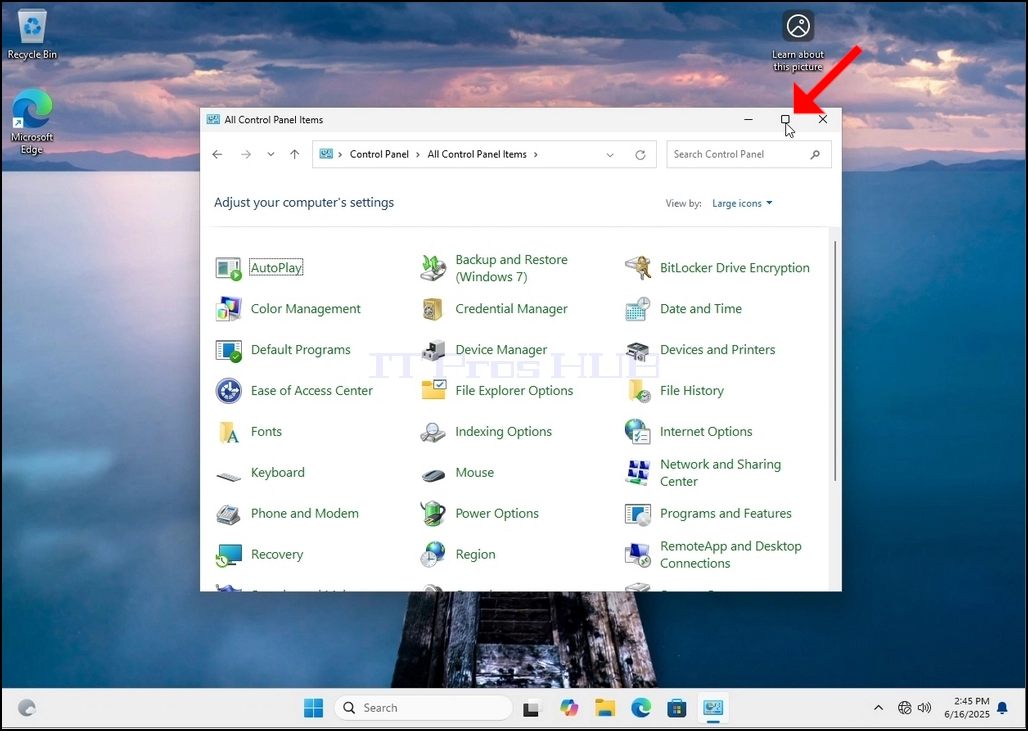
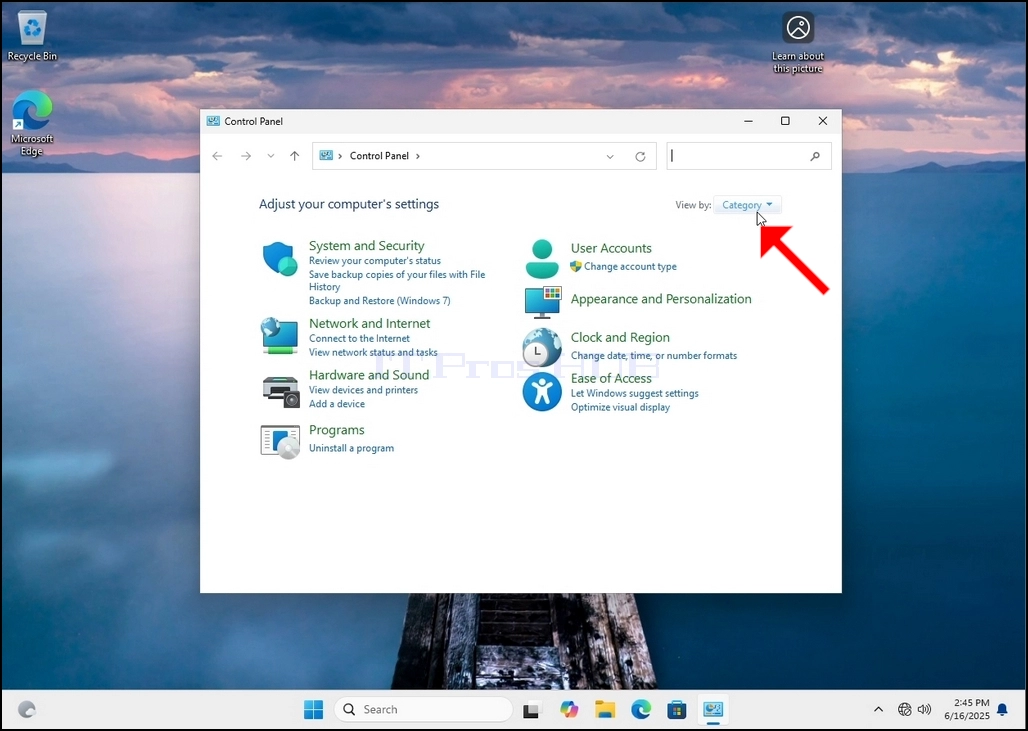
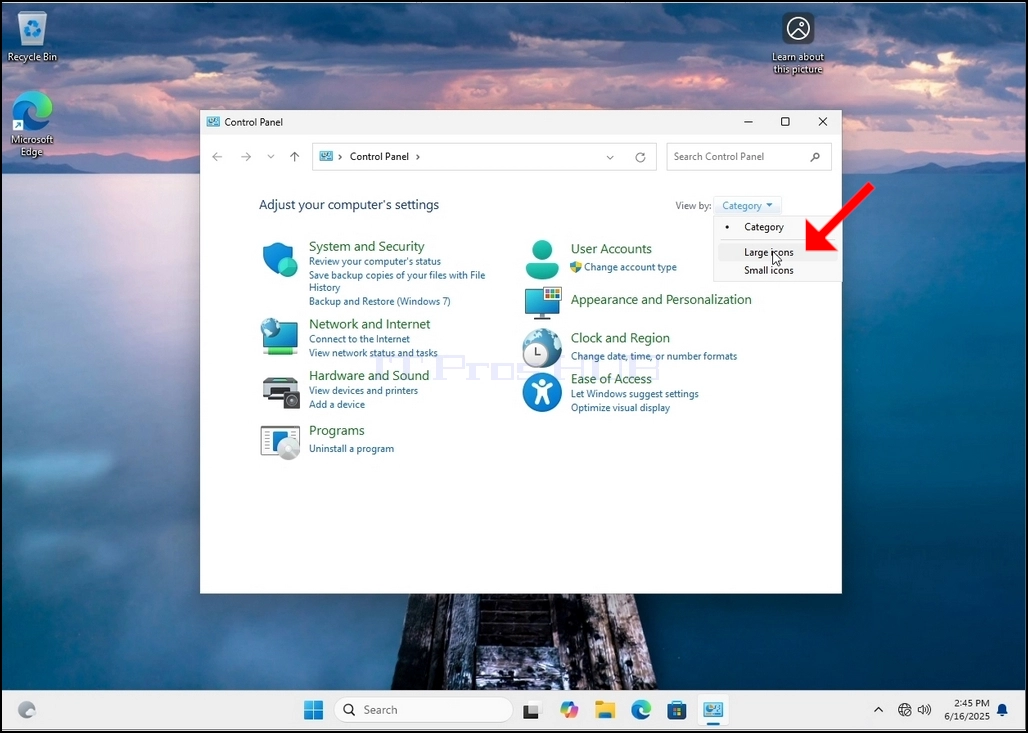
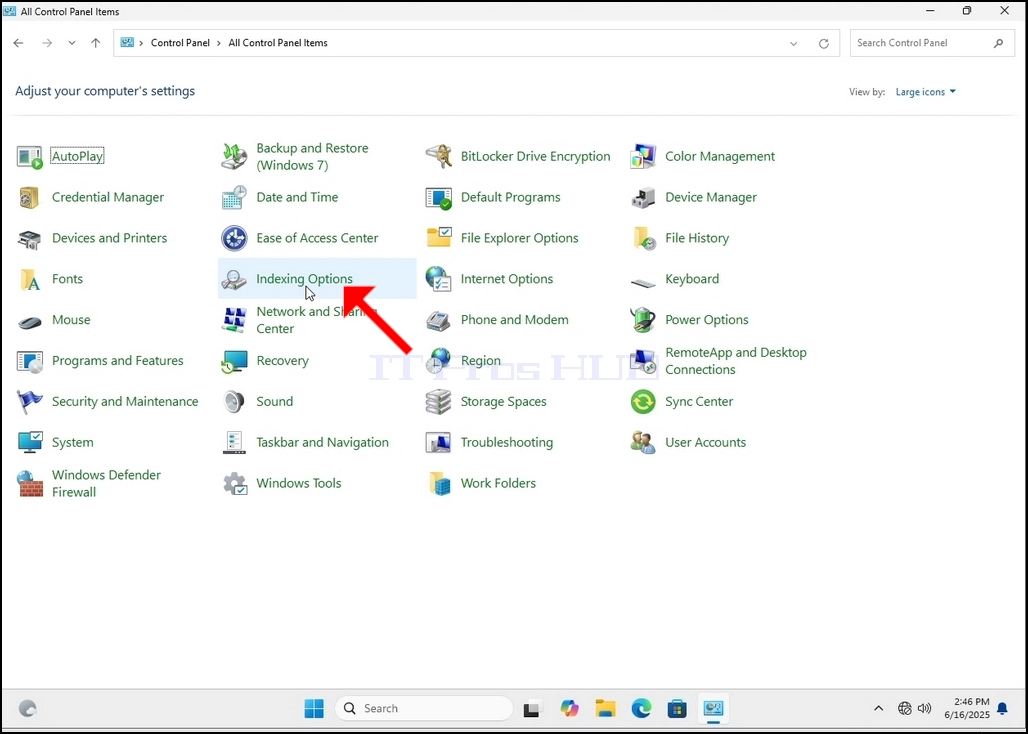
6. Look for the Indexing Options icon and click it. Wait for the Indexing Options window to appear.
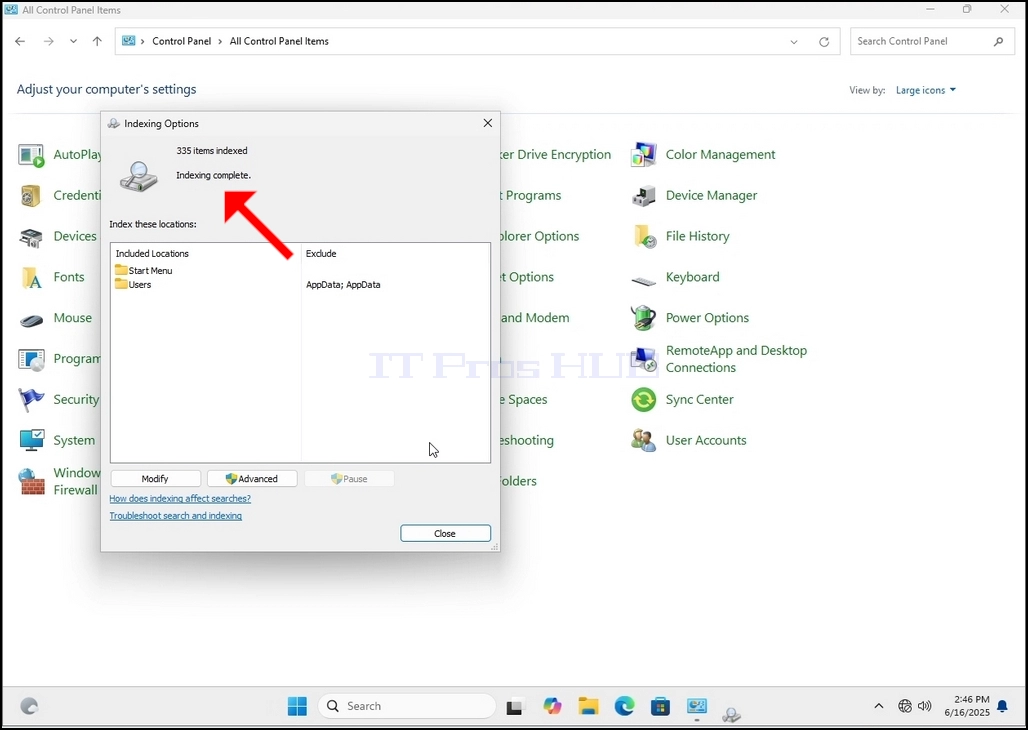
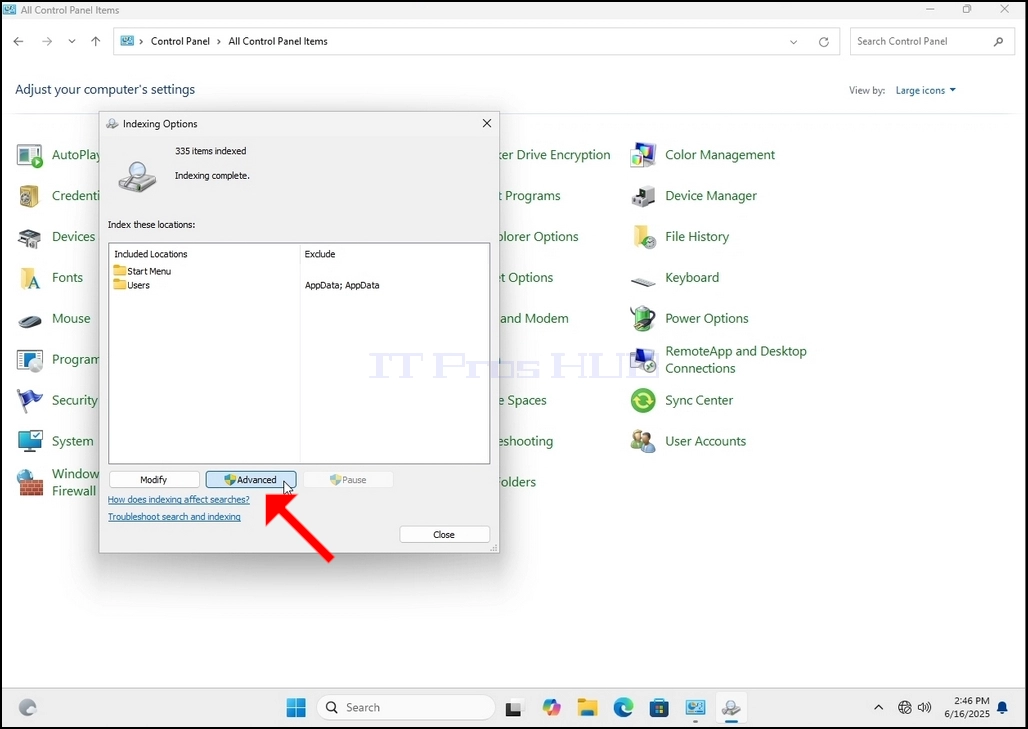
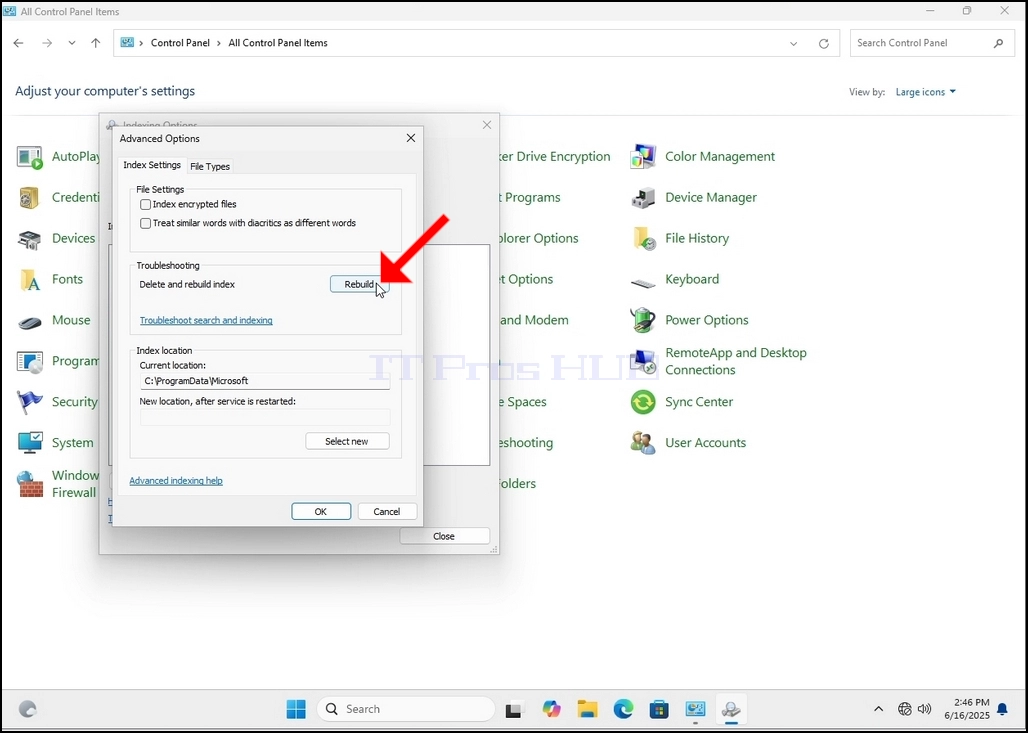
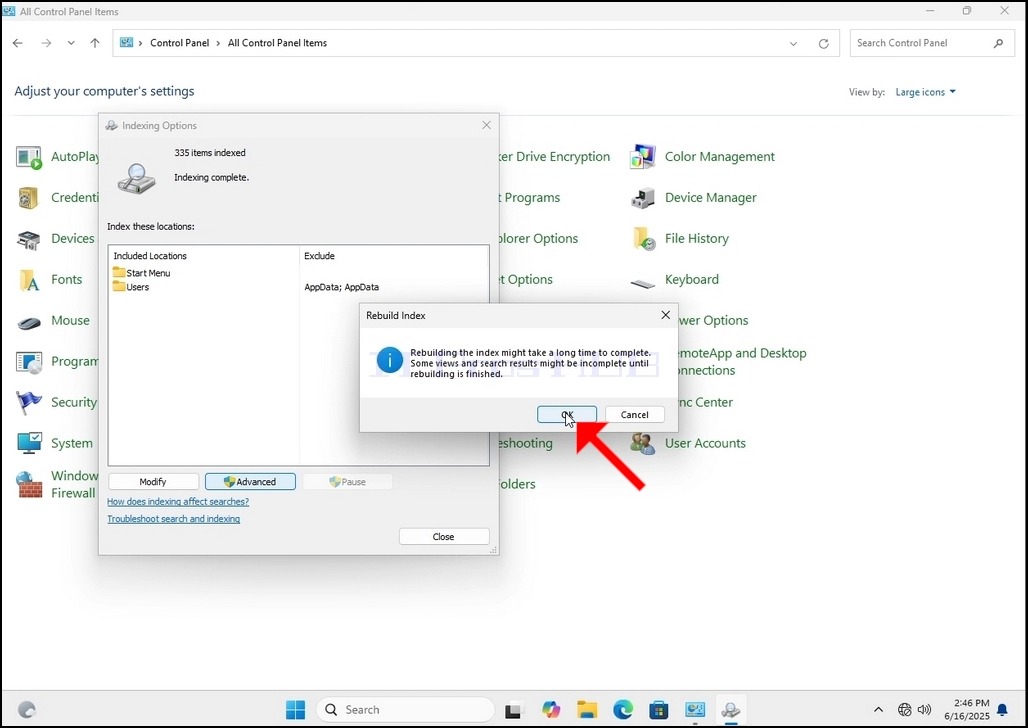
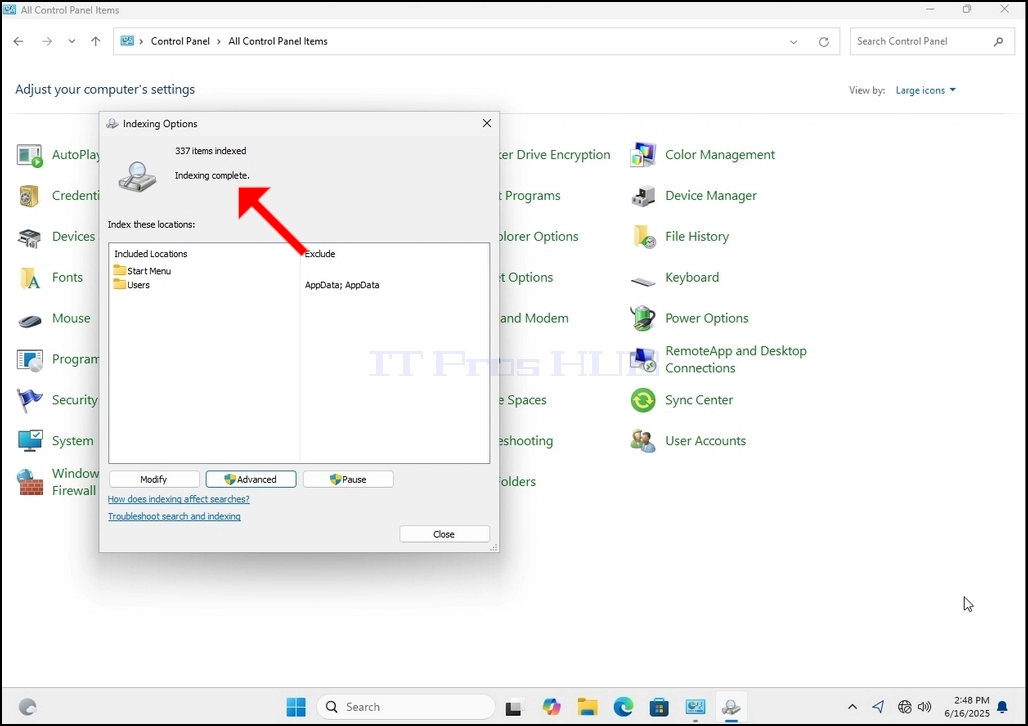
9. After clicking OK in the confirmation box, Windows will start rebuilding its index. It might take some time for the actual process to start, Wait patiently a few seconds to a few minutes. The moment the process starts, the "Indexing Complete" sentence will be replaced with "Indexing in progress. Search results might not be complete during this time."
In addition, the number of items indexed will be reset to 0 for a moment and then start to increase.
Note that All of the windows that are related to the Indexing process can now be closed and the rebuilding process would still be running the background.
Note that the Indexing process' speed might be reduced due to user activity on the computer. The more intense the activity the less the Indexing speed would be.

10. To check if the indexing process is done, go back to the Indexing Options through Control Panel as explained in the previous stages. If the process is complete, you would see the "Indexing Complete" sentence appears again.
Since Windows does not notify the user once this process is done, there is indeed a need to perform the latter mentioned. Depending on the number of files, folders, drivers and partitions marked for indexing, this process could take between a few minutes to a few hours.
- Details
- Geschreven door: IT Pro
- Categorie: How to Articles
- Hits: 7219
1. Ga naar het Windows-bureaublad
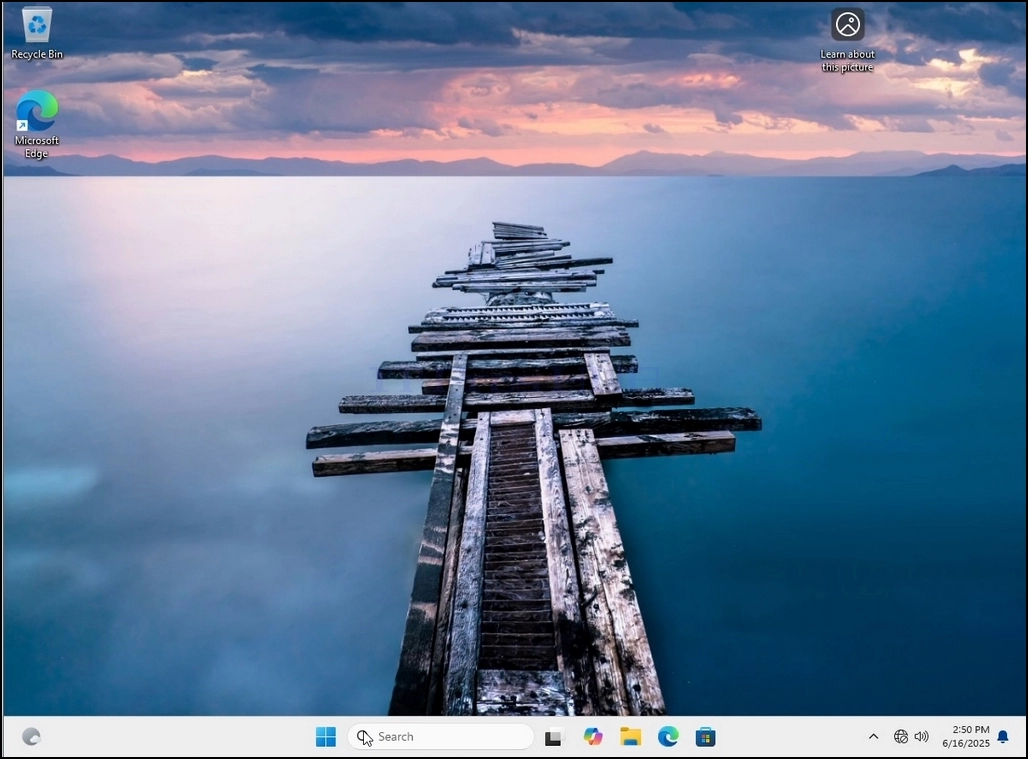
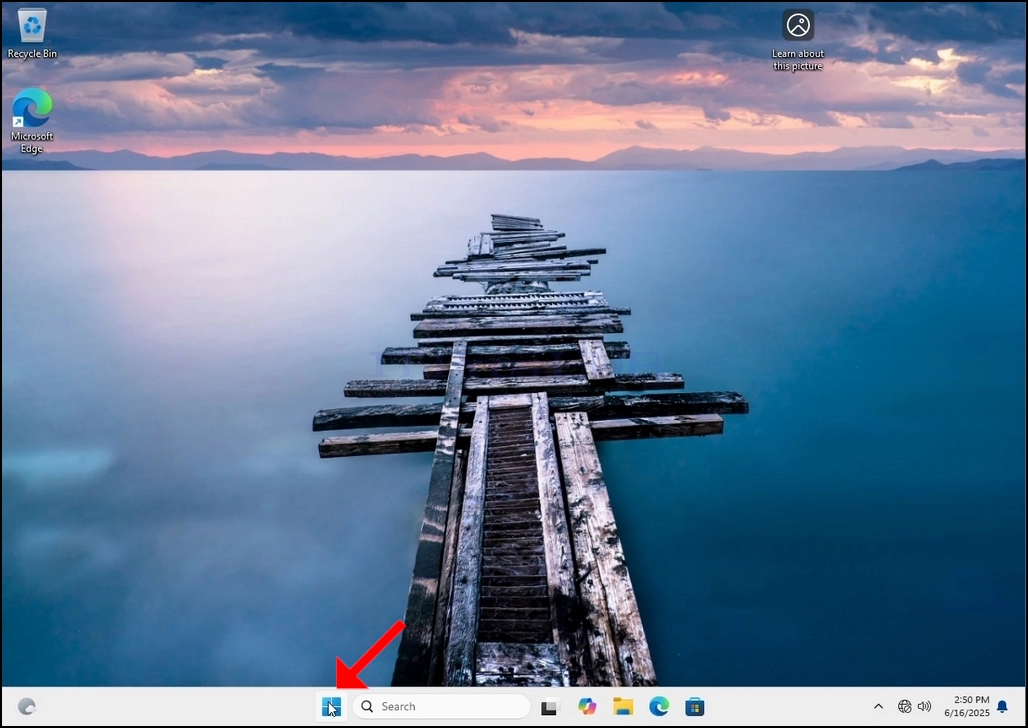
2. Klik op Start
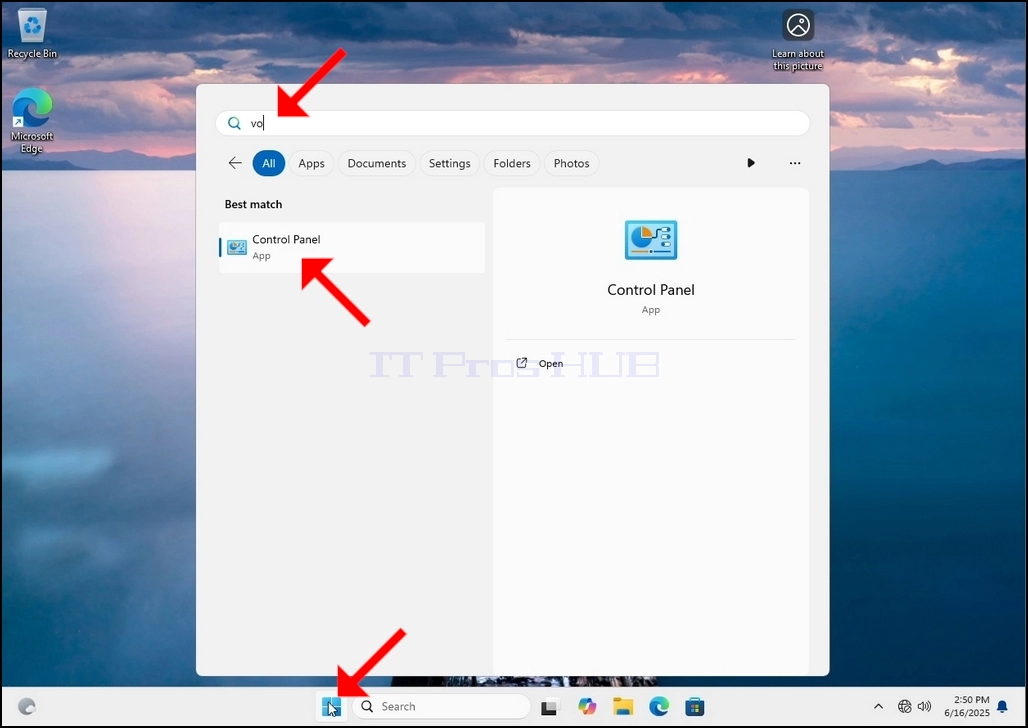
Zodra het menu het pictogram heeft gevonden, klikt u erop en wacht u tot het Configuratiescherm verschijnt.

4. Zodra het Configuratiescherm geopend is, vergroot u het door op het vergrotingspictogram in de rechterbovenhoek van het venster te klikken.
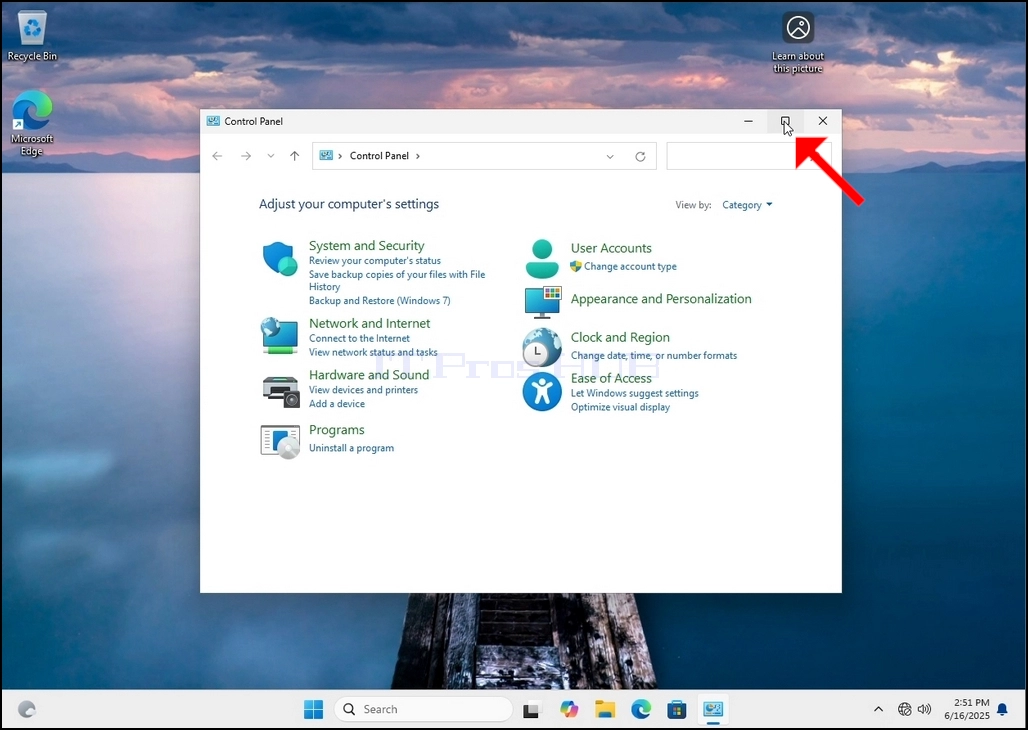
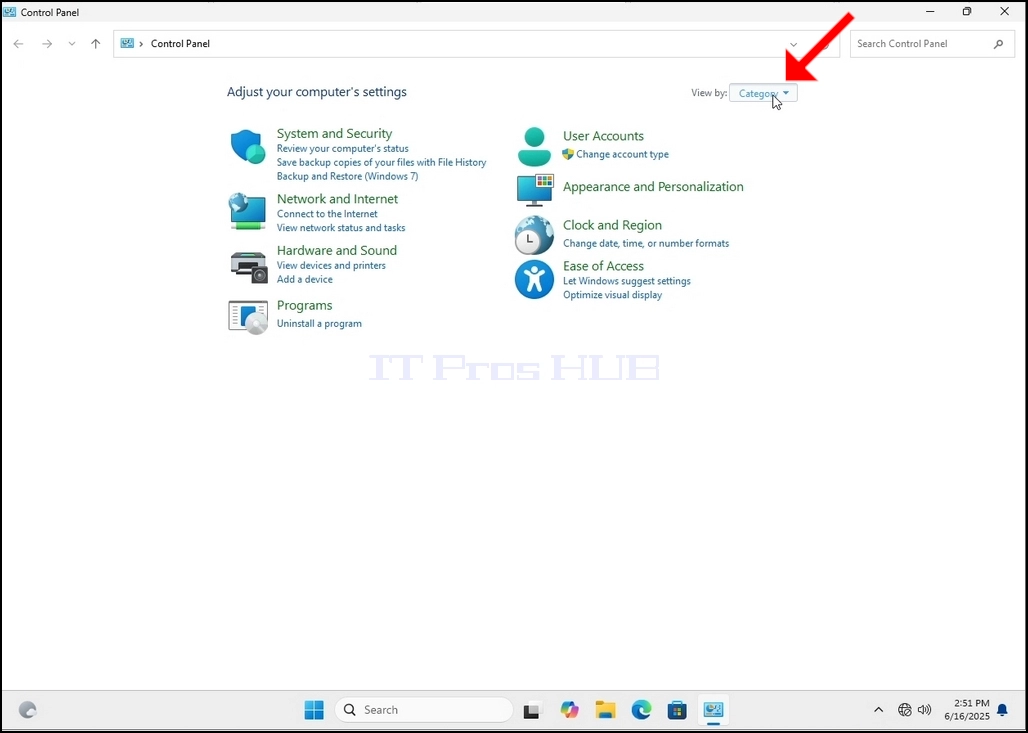
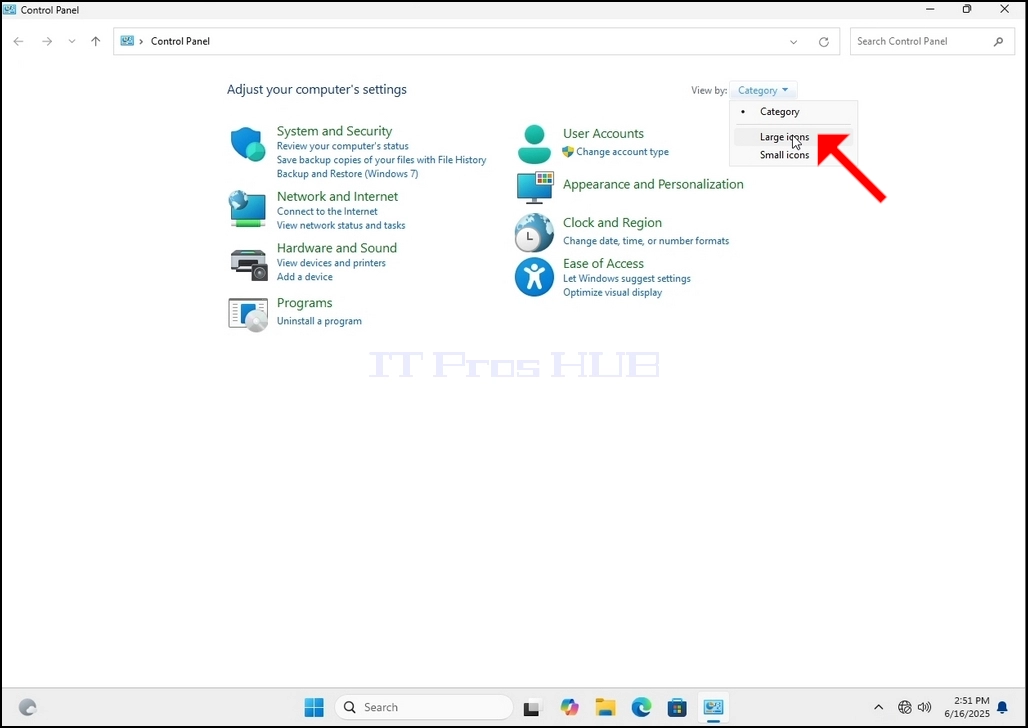
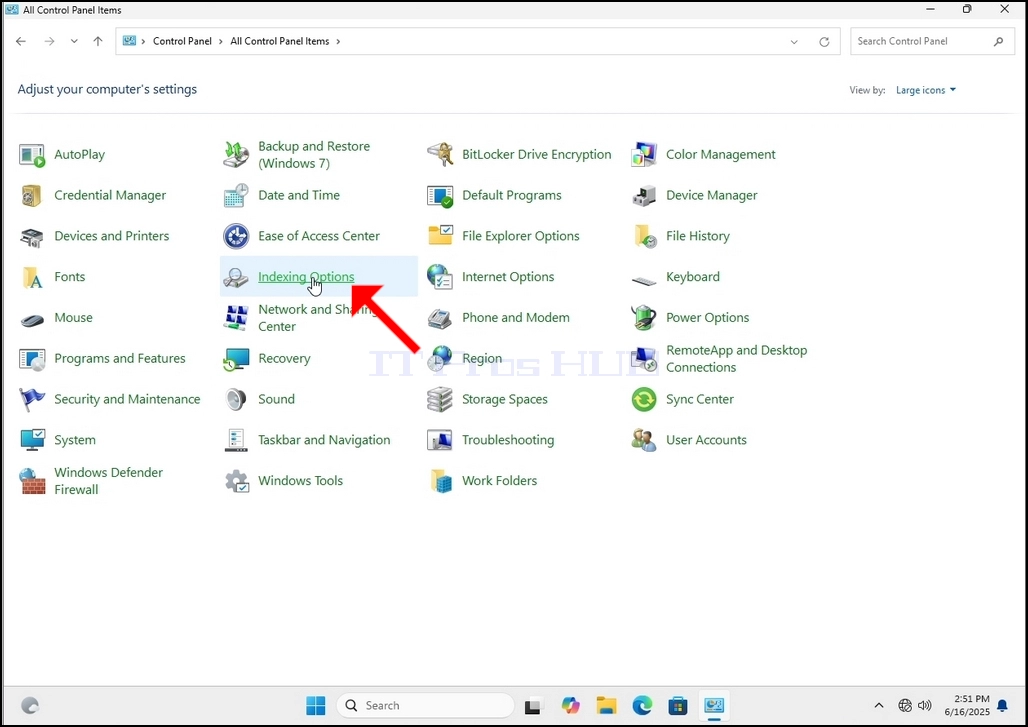
6. Zoek het pictogram Indexeringsopties en klik erop. Wacht tot het venster Indexeringsopties verschijnt.
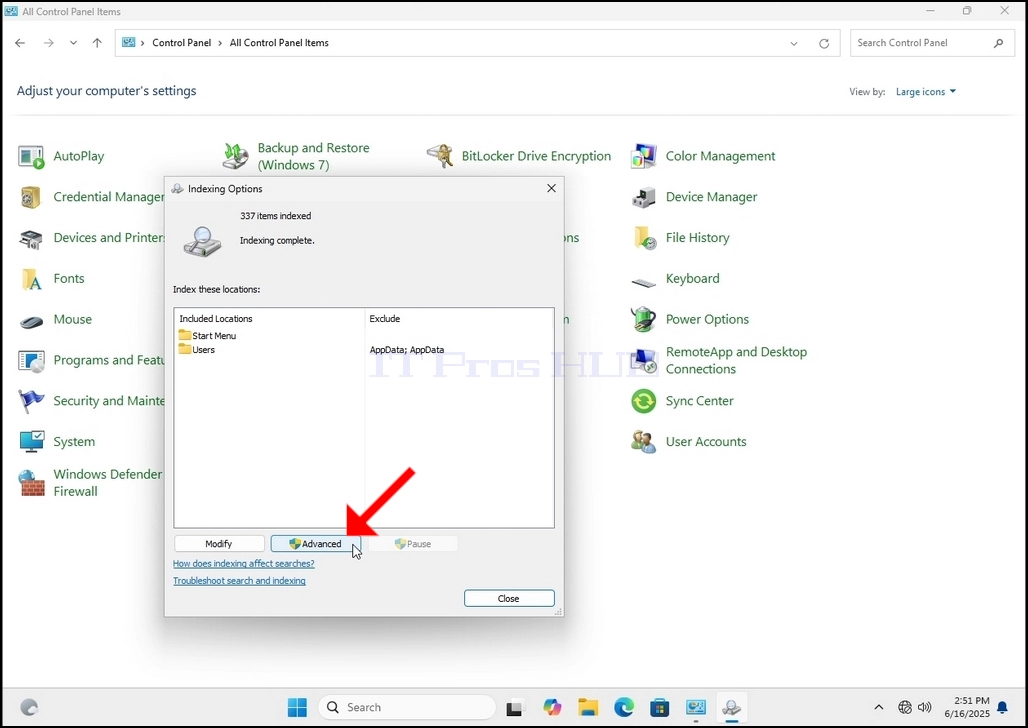
7. Zodra het venster Indexeringsopties geopend is, klikt u op de knop Geavanceerd onderaan het venster.
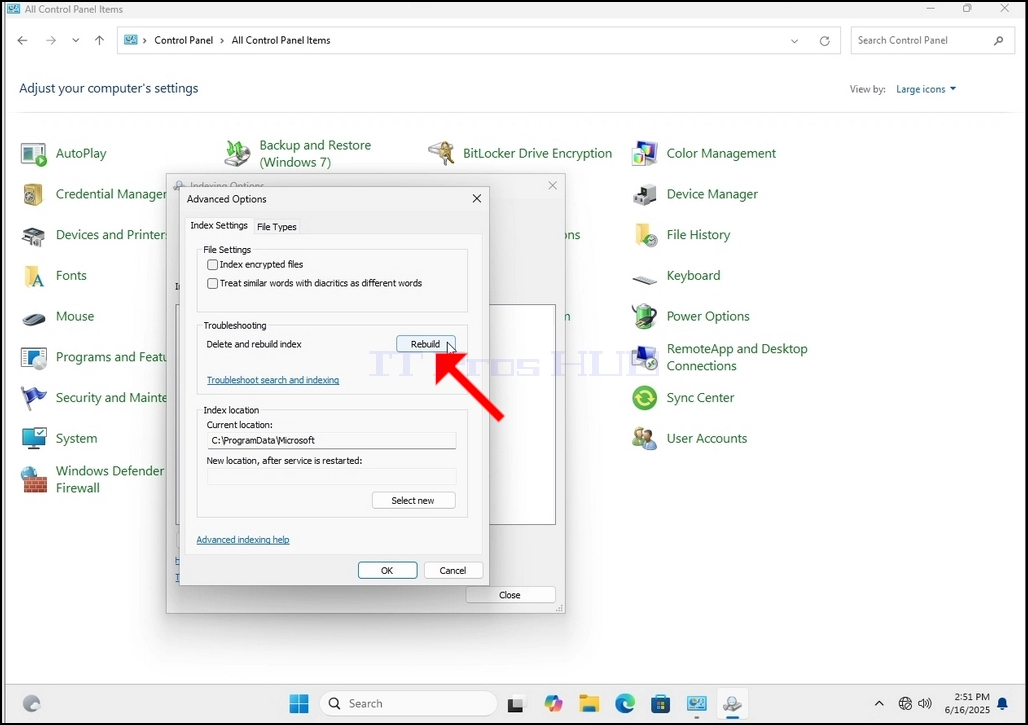
8. Zoek in het nieuwe venster naar de knop Opnieuw opbouwen en klik erop. Er verschijnt een bevestigingsvenster. Klik op de OK-knop om de index opnieuw op te bouwen.
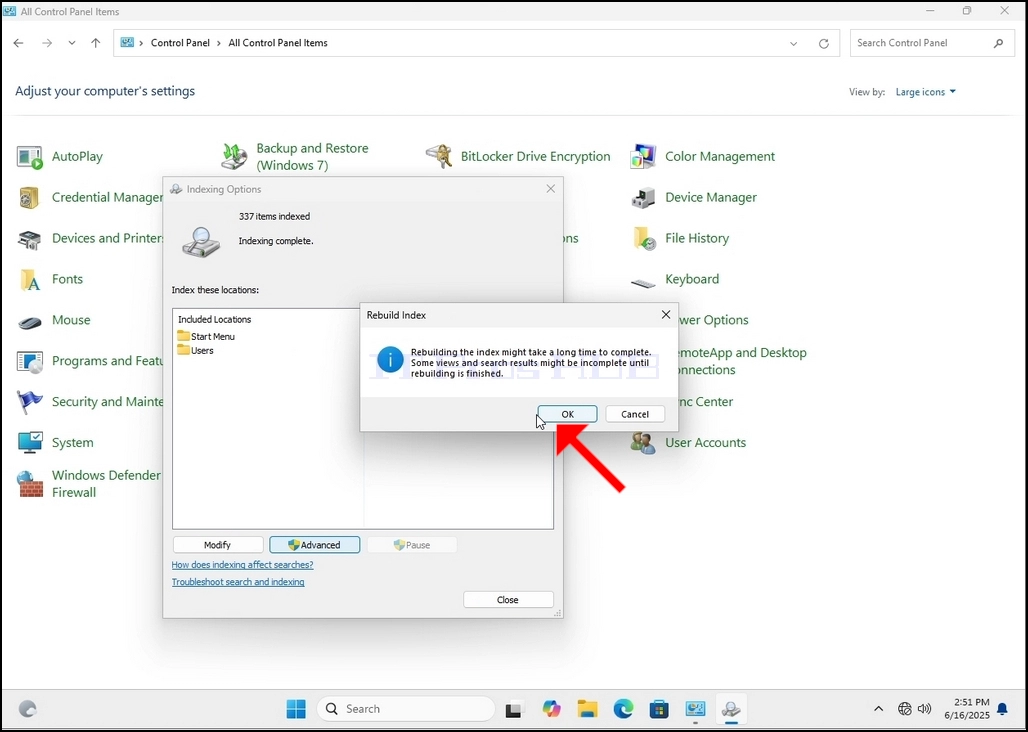
9. Nadat u op OK hebt geklikt in het bevestigingsvenster, begint Windows met het opnieuw opbouwen van de index. Het kan even duren voordat het proces daadwerkelijk start. Wacht geduldig een paar seconden tot een paar minuten. Zodra het proces start, wordt de zin "Indexering voltooid" vervangen door "Indexering bezig. De zoekresultaten zijn mogelijk nog niet voltooid gedurende deze tijd."
Daarnaast wordt het aantal geïndexeerde items even teruggezet naar 0 en begint het vervolgens op te lopen.
Houd er rekening mee dat alle
- Details
- Geschreven door: IT Pro
- Categorie: How to Articles
- Hits: 6890
1. Ga naar Windows Desktop
2. Klik op Start
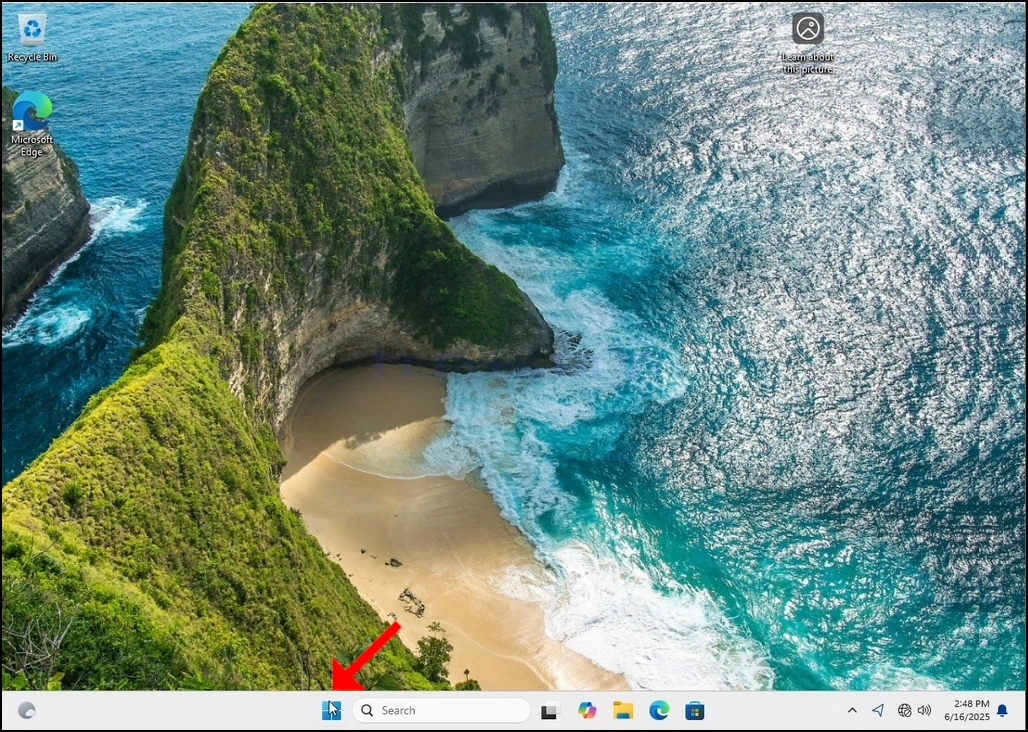
Zodra het vindt, klikt u op het en wacht tot het Configuratiescherm verschijnt.
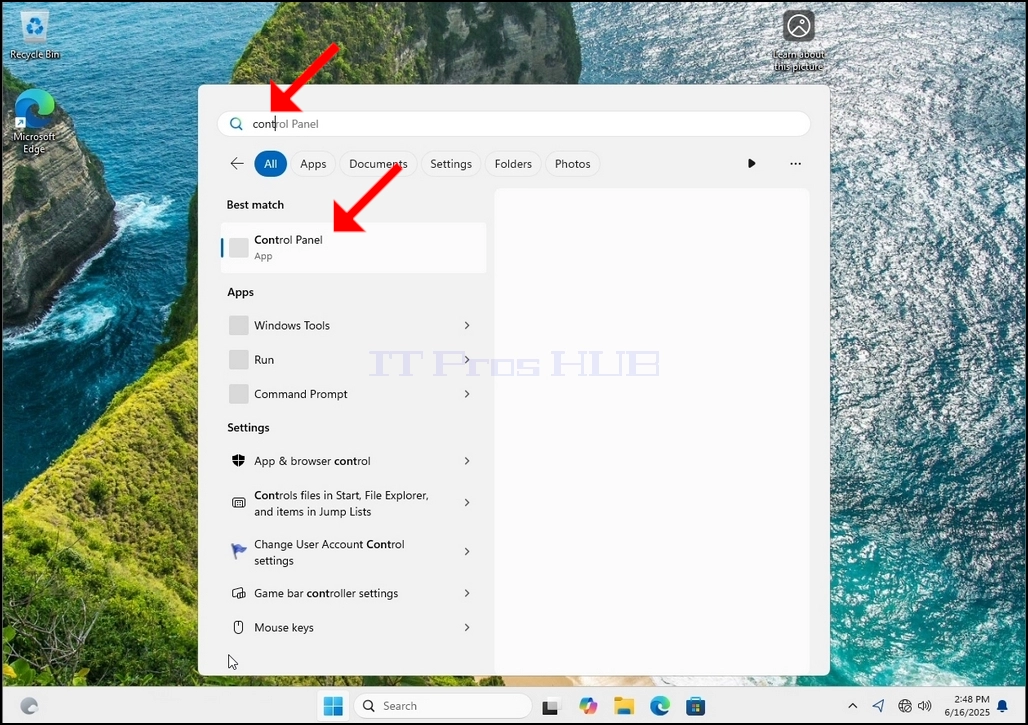
4. Zodra het Configuratiescherm geopend is, vergroot het door te klikken op het vergroten pictogram op de rechterbovenhoek van dat venster.
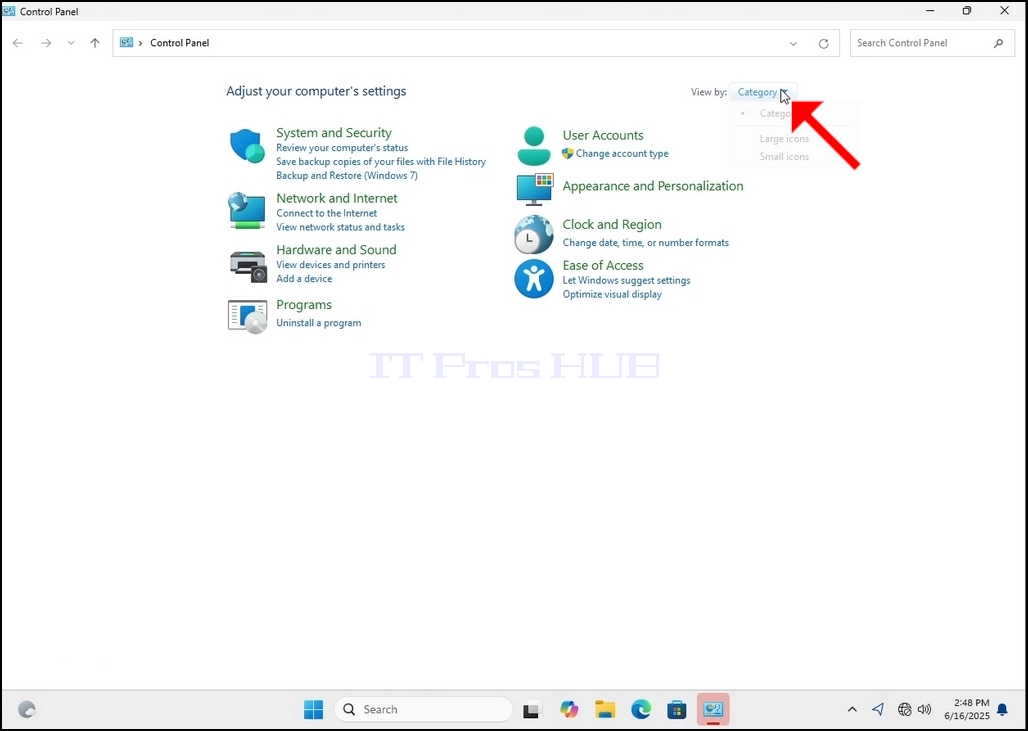
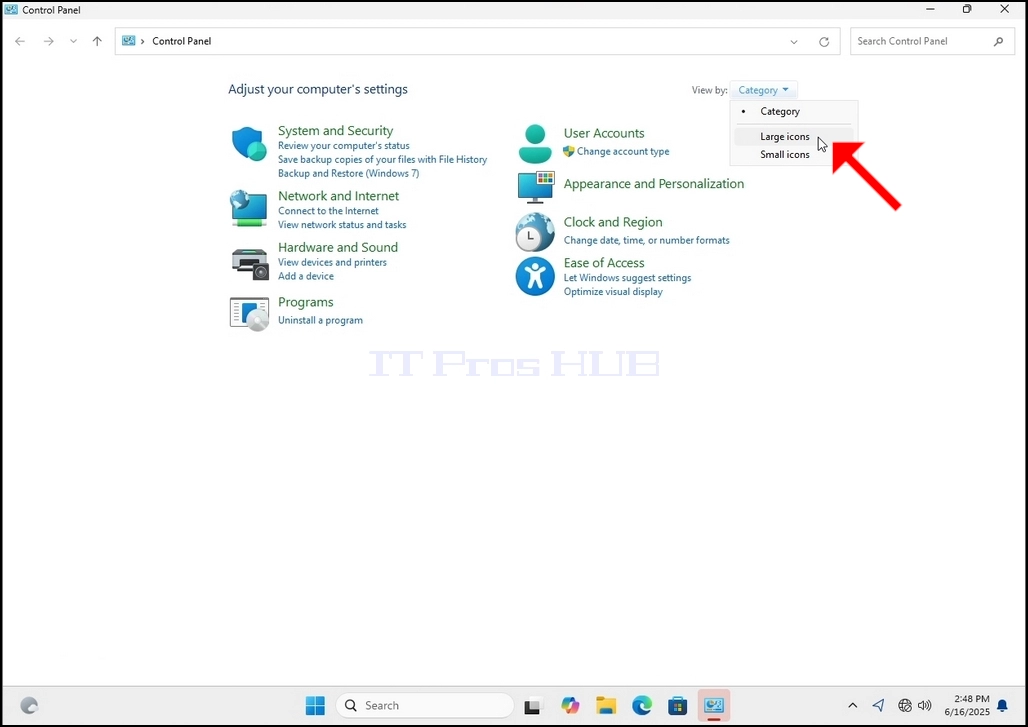
6. Kijk voor de Indexeeropties pictogram en klik erop. Wacht tot het venster Indexeeropties verschijnt.
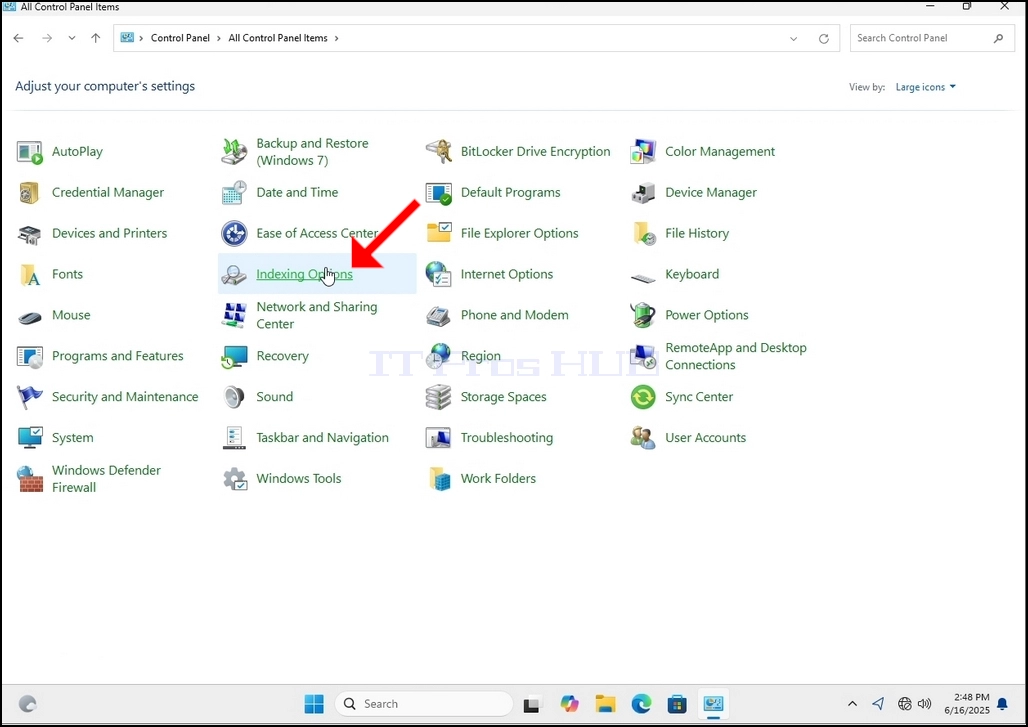
7. Zodra het venster Indexeeropties geopend is, klikt u op de knop Geavanceerd onderaan dat venster.
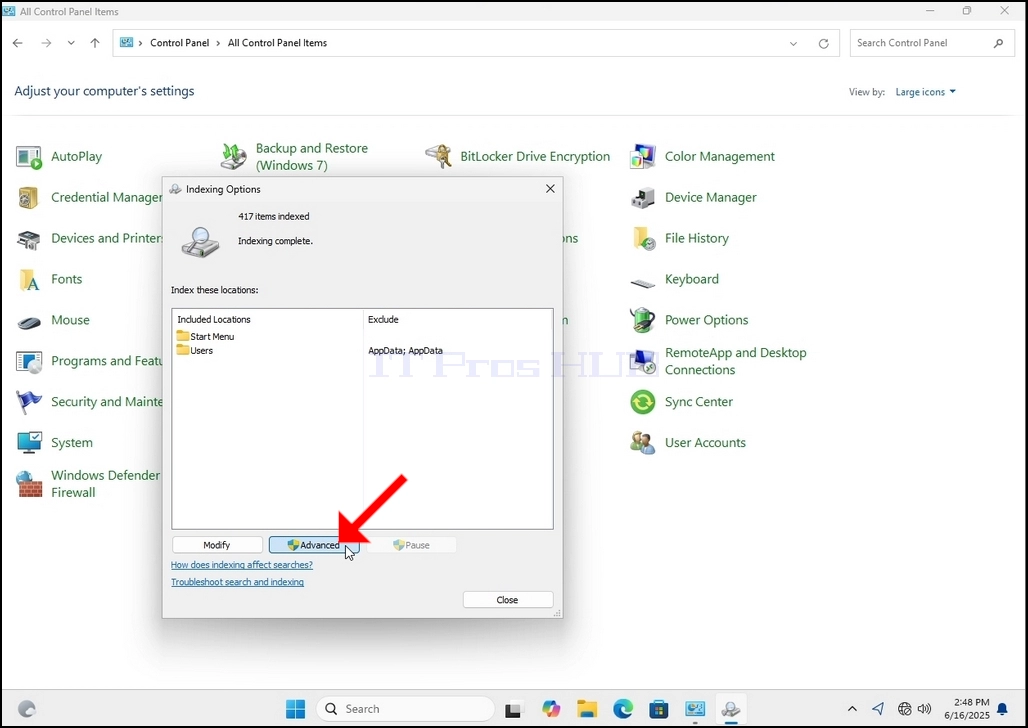
8. In het nieuwe venster, zoek naar de knop Herbouwen en klik erop. Daarna verschijnt er een bevestigingsdoos. Klik op de knop OK om de index opnieuw op te bouwen.
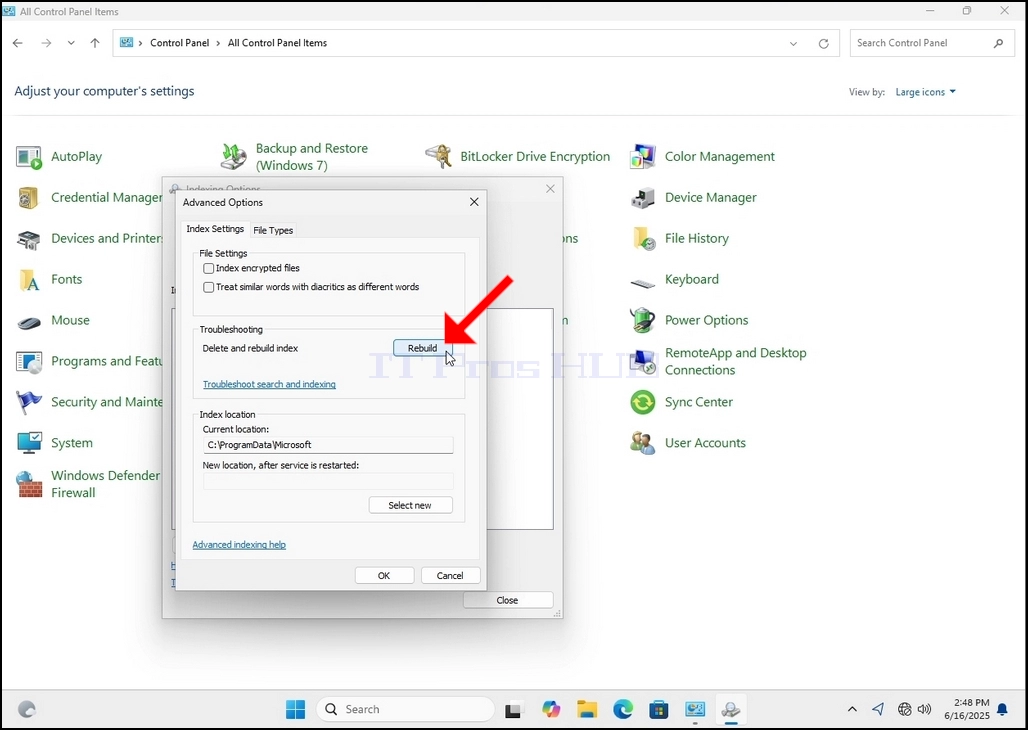
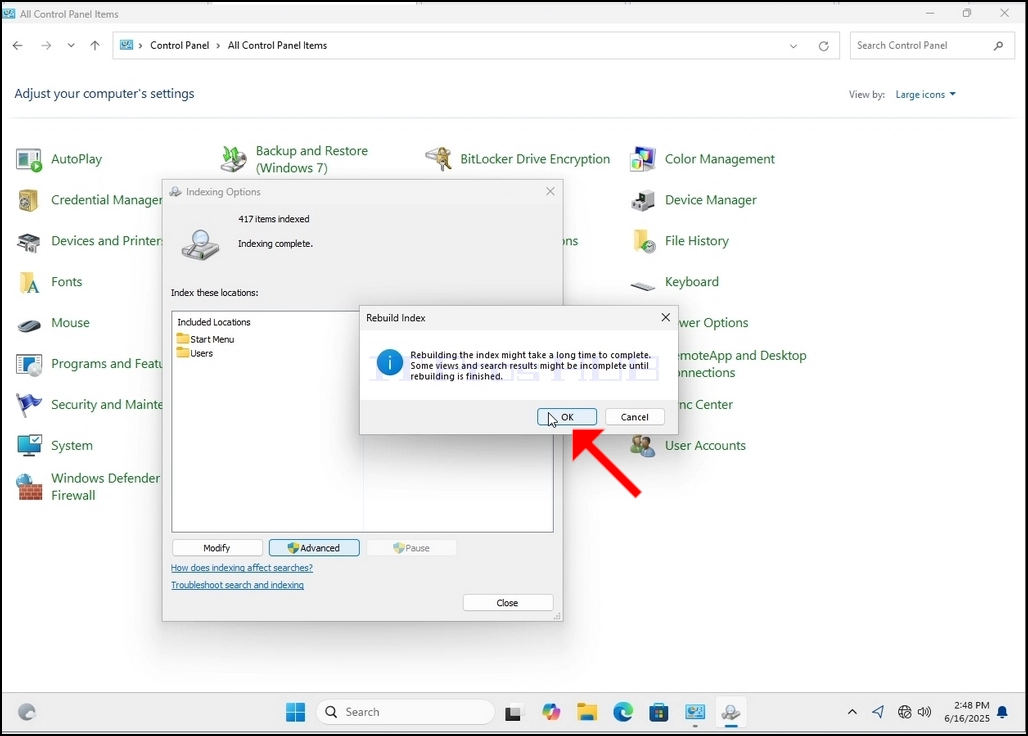
9. Na het klikken op OK in het bevestigingsvenster, Windows zal beginnen met het herbouwen van de index. Het kan enige tijd duren voordat het eigenlijke proces begint, wacht geduldig een paar seconden tot een paar minuten. Het moment dat het proces begint, de "Indexeren voltooid" zin wordt vervangen door "Indexering in uitvoering. Zoekresultaten zijn mogelijk niet volledig gedurende deze tijd."
Bovendien zal het aantal geïndexeerde items worden teruggezet naar 0 voor een moment en dan beginnen te stijgen.
Merk op dat alle vensters die gerelateerd zijn aan het indexeringsproces nu kunnen worden gesloten en het wederopbouwproces zou nog steeds de achtergrond draaien.
Merk op dat de snelheid van het indexeringsproces kan worden verminderd als gevolg van de gebruikersactiviteit op de computer. Hoe intenser de activiteit is, hoe minder de indexeringssnelheid zou zijn.
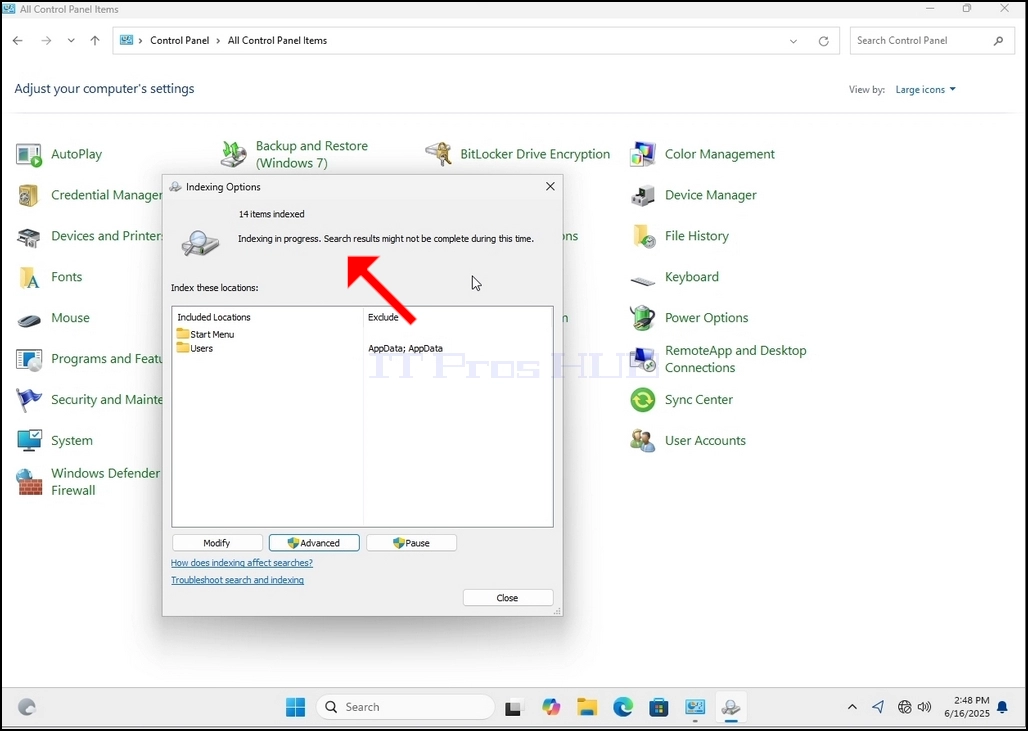
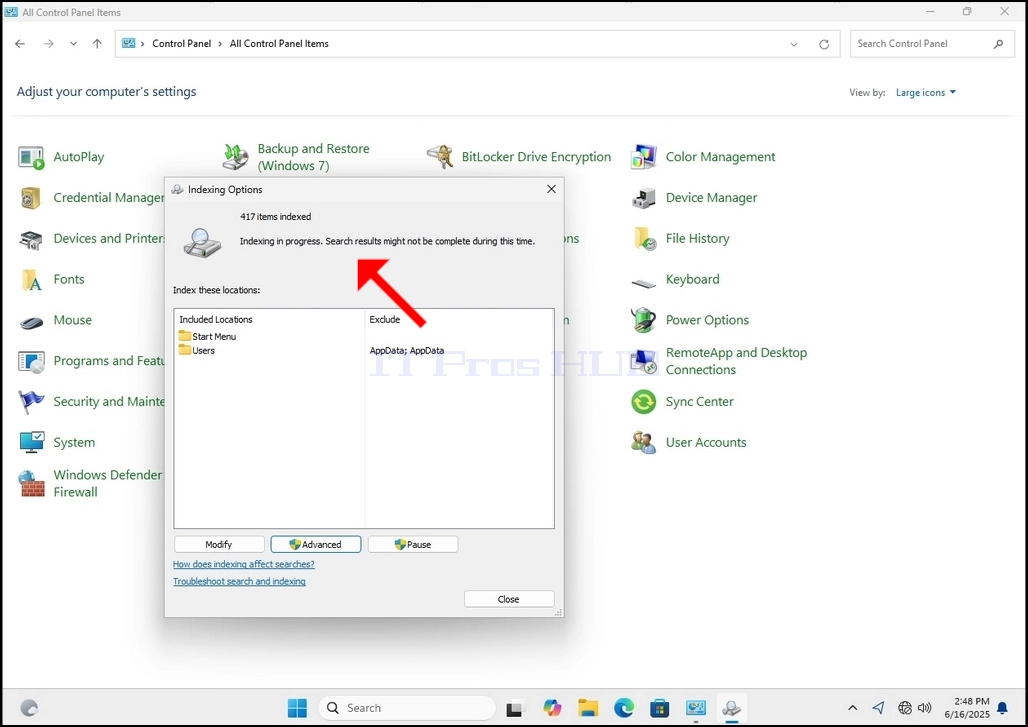
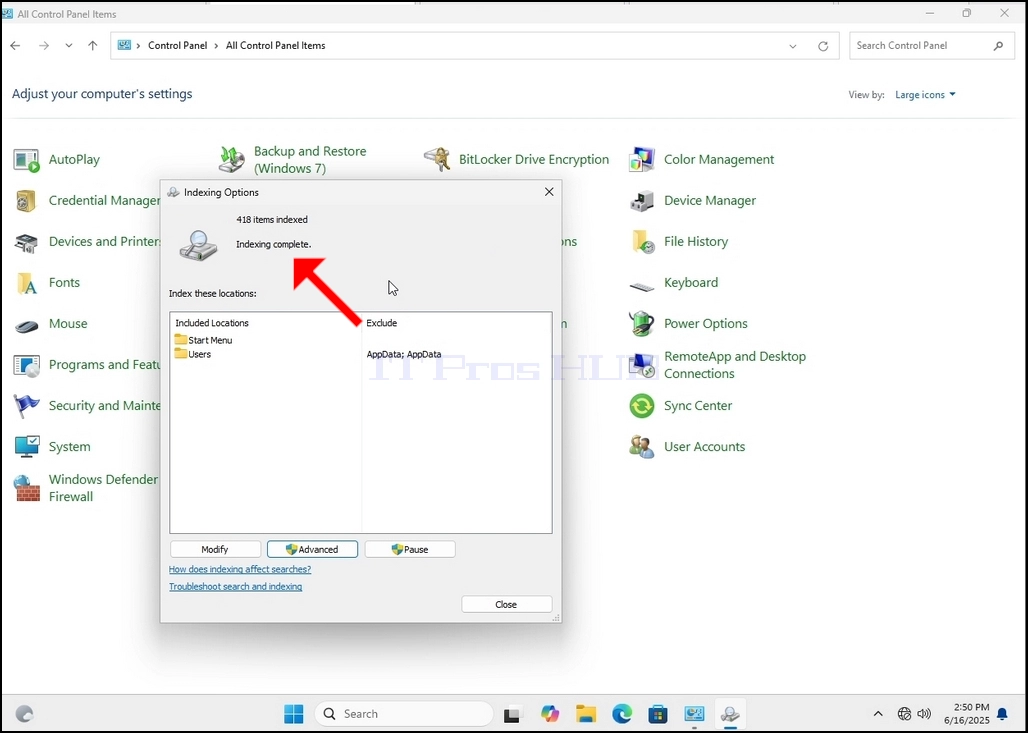
10. Om te controleren of het indexeren proces wordt gedaan, ga terug naar de Indexeeropties via het Configuratiescherm zoals uitgelegd in de vorige stadia. Als het proces is voltooid, zou je de "Indexeren voltooid" zin verschijnt weer.
Aangezien Windows de gebruiker niet op de hoogte zodra dit proces is gedaan, is er inderdaad een noodzaak om de laatstgenoemde uit te voeren. Afhankelijk van het aantal bestanden, mappen, stuurprogramma's en partities gemarkeerd voor indexering, kan dit proces tussen een paar minuten tot een paar uur duren.
- Details
- Geschreven door: IT Pro
- Categorie: How to Articles
- Hits: 7450
1. Ga naar het Windows-bureaublad
2. Klik op Start
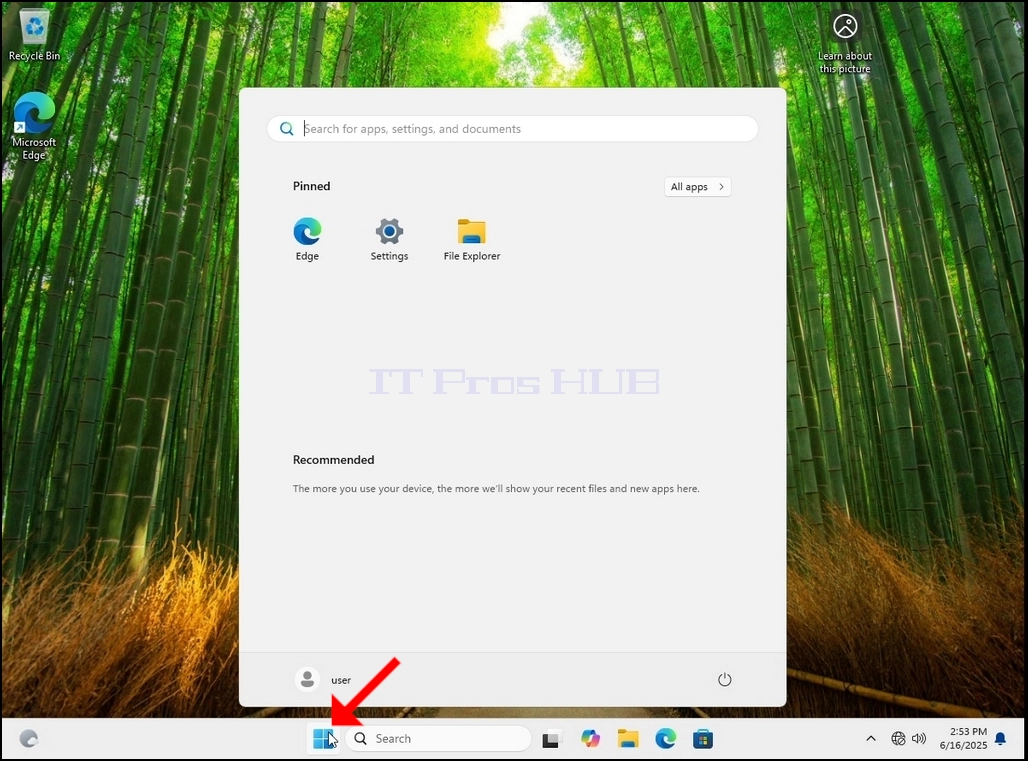
Zodra het menu het pictogram heeft gevonden, klikt u erop en wacht u tot het Configuratiescherm verschijnt.
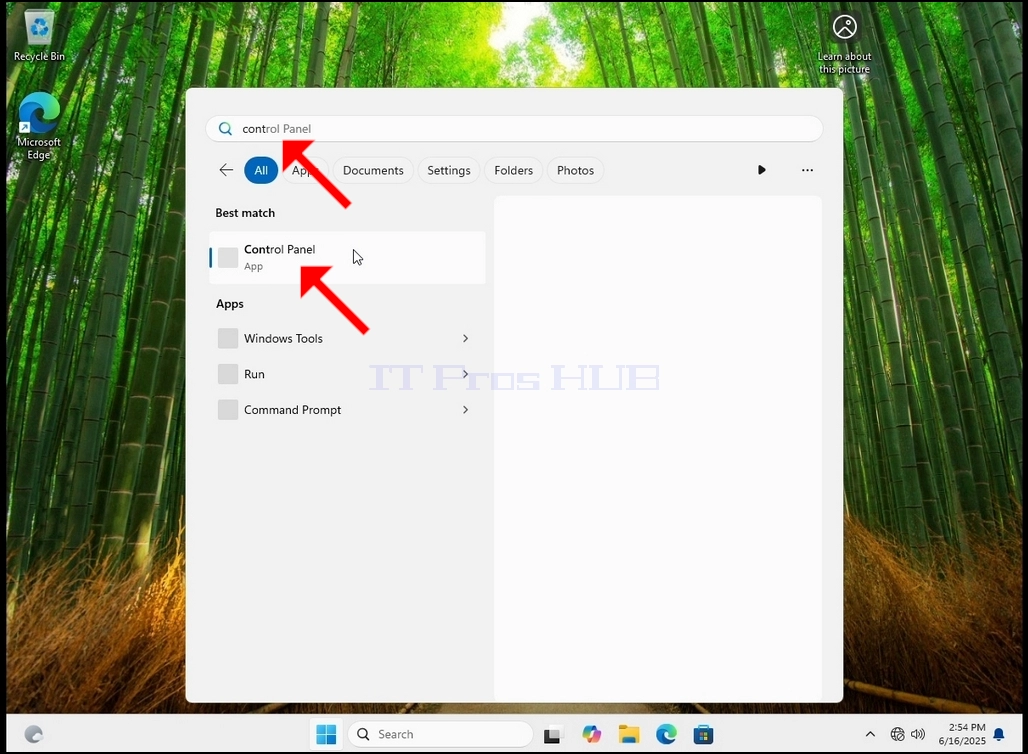

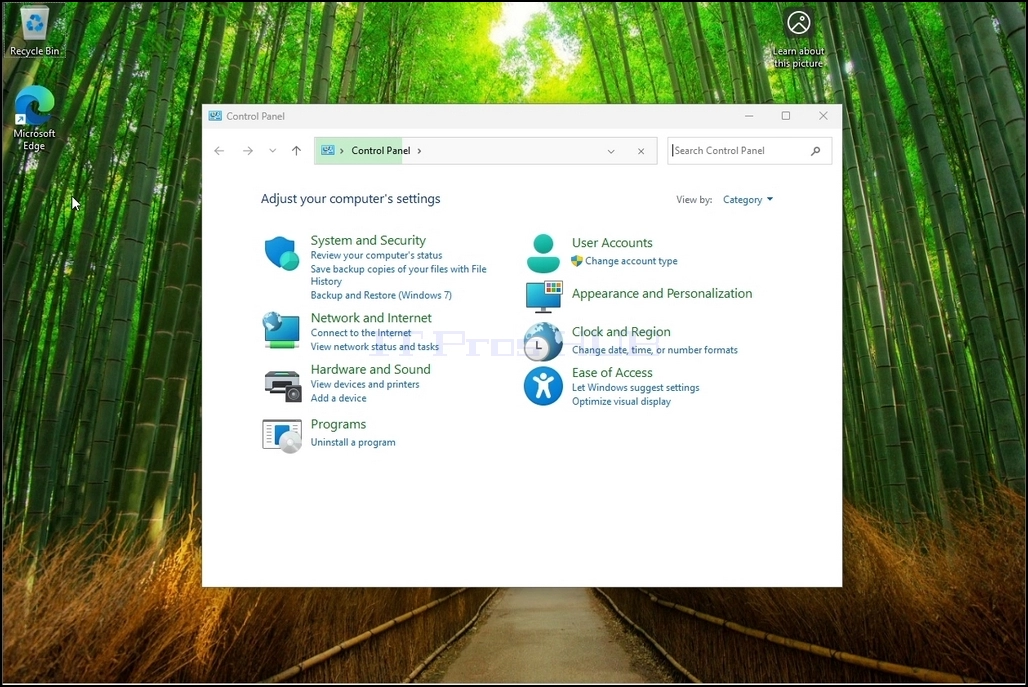
4. Zodra het Configuratiescherm geopend is, vergroot u het door op het vergrotingspictogram in de rechterbovenhoek van dat venster te klikken.
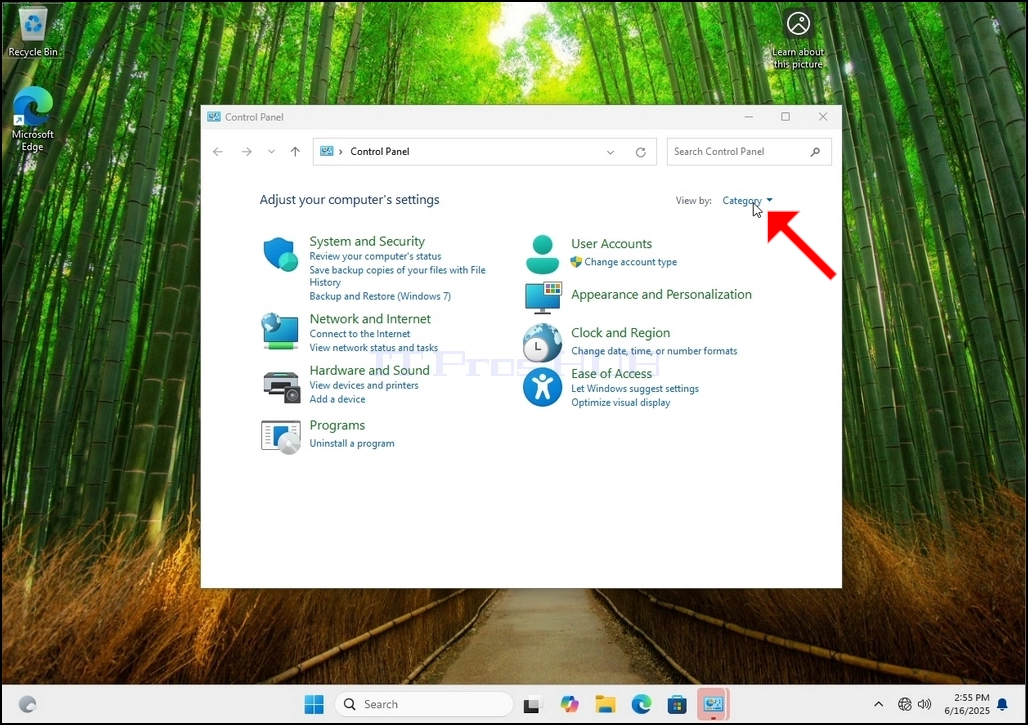
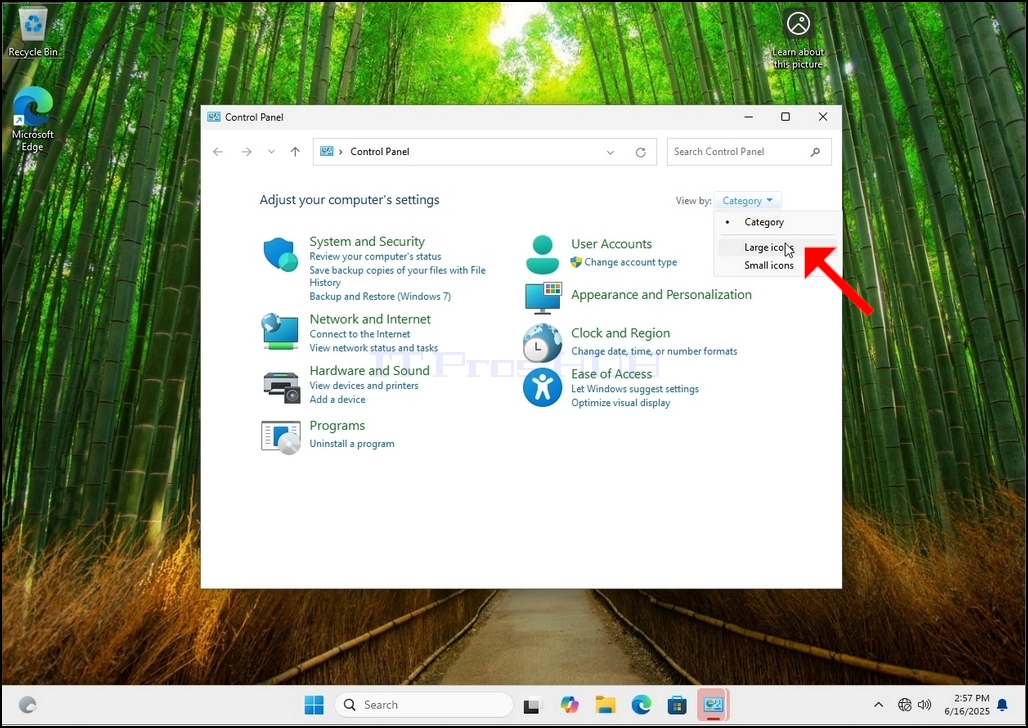
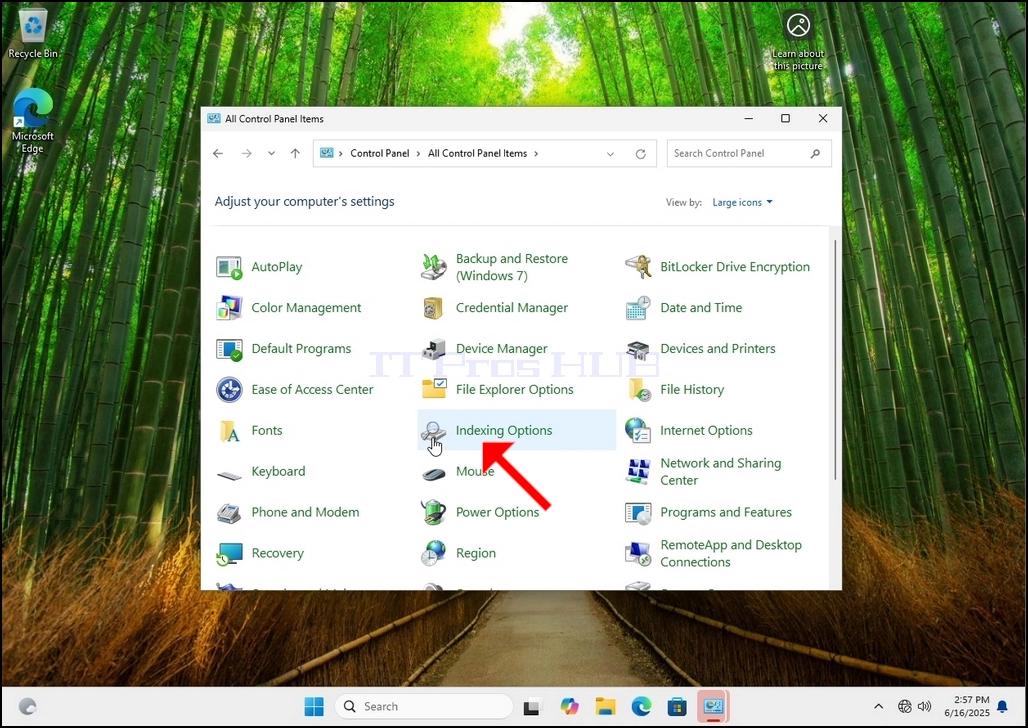
6. Zoek het pictogram Indexeringsopties en klik erop. Wacht tot het venster Indexeringsopties verschijnt.
7. Zodra het venster Indexeringsopties geopend is, klikt u op de knop Geavanceerd onderaan het venster.
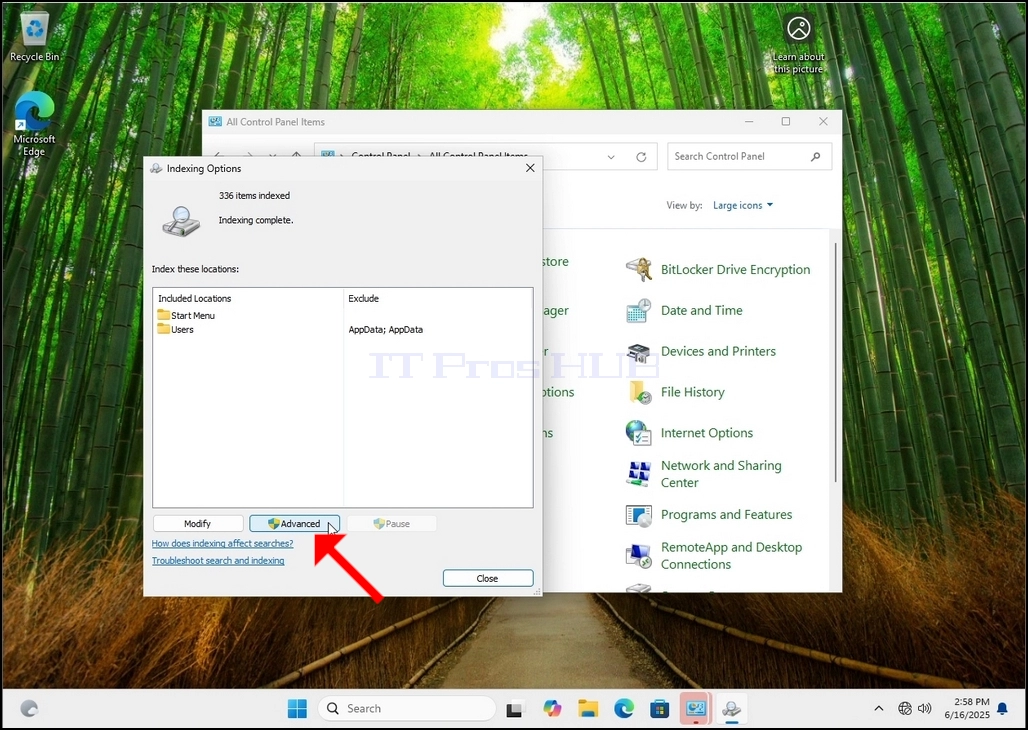
8. Zoek in het nieuwe venster naar de knop Opnieuw opbouwen en klik erop. Er verschijnt een bevestigingsvenster. Klik op de OK-knop om de index opnieuw op te bouwen.
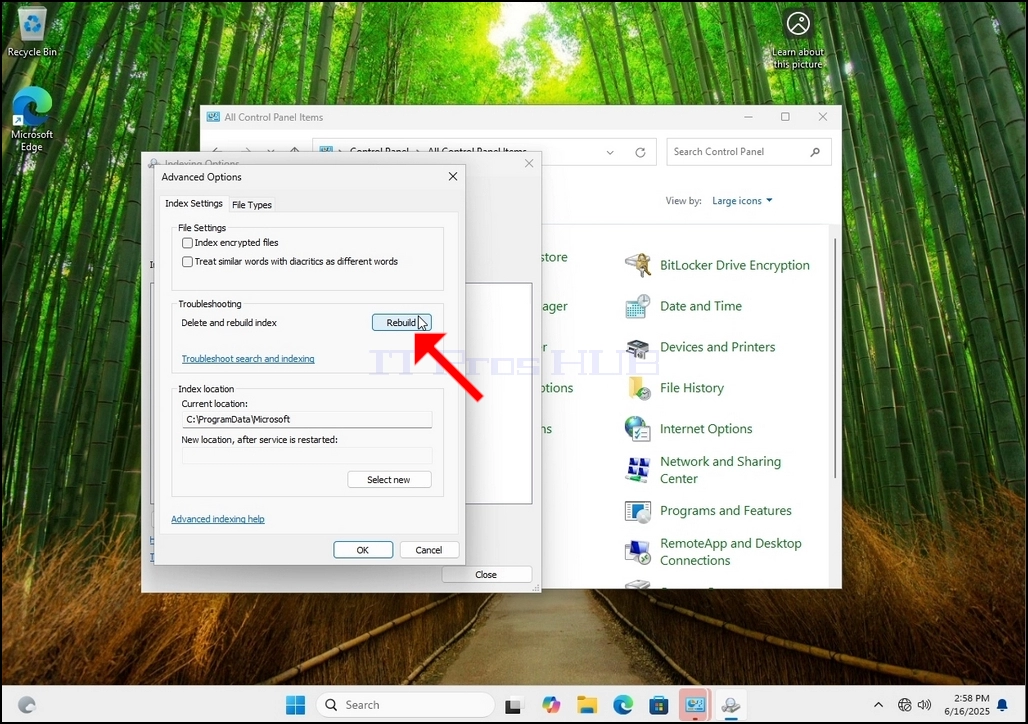
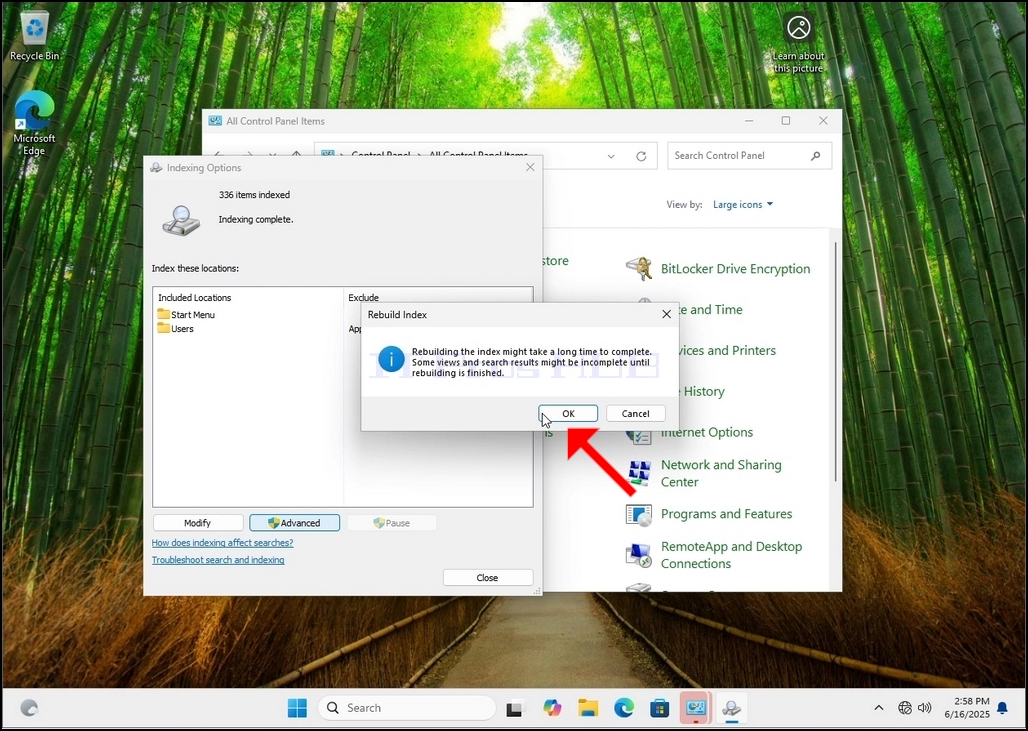
9. Nadat u op OK hebt geklikt in het bevestigingsvenster, begint Windows met het opnieuw opbouwen van de index. Het kan even duren voordat het proces daadwerkelijk start. Wacht geduldig een paar seconden tot een paar minuten. Zodra het proces start, wordt de zin "Indexering voltooid" vervangen door "Indexering bezig. Zoekresultaten zijn mogelijk niet voltooid gedurende deze tijd."
Daarnaast wordt het aantal geïndexeerde items even teruggezet naar 0 en vervolgens weer verhoogd.
Houd er rekening mee dat alle vensters die betrekking hebben op het indexeringsproces nu kunnen worden gesloten en dat het herbouwproces nog steeds op de achtergrond wordt uitgevoerd.
Houd er rekening mee dat de snelheid van het indexeringsproces mogelijk
- Indexering opnieuw opbouwen in Windows 11 24H2 x64 Pro Education Build 26100.1742
- Hoe te om te herbouwen Indexeren in Windows 11 24H2 x64 Pro Build 26100.3194
- Indexering opnieuw opbouwen in Windows 11 24H2 x64 Home Single Language Build 26100.3194
- Hoe te om te bouwen Indexeren in Windows 11 24H2 x64 Home N Build 26100.1742