



- Details
- Geschreven door: IT Pro
- Categorie: How to Articles
- Hits: 5925
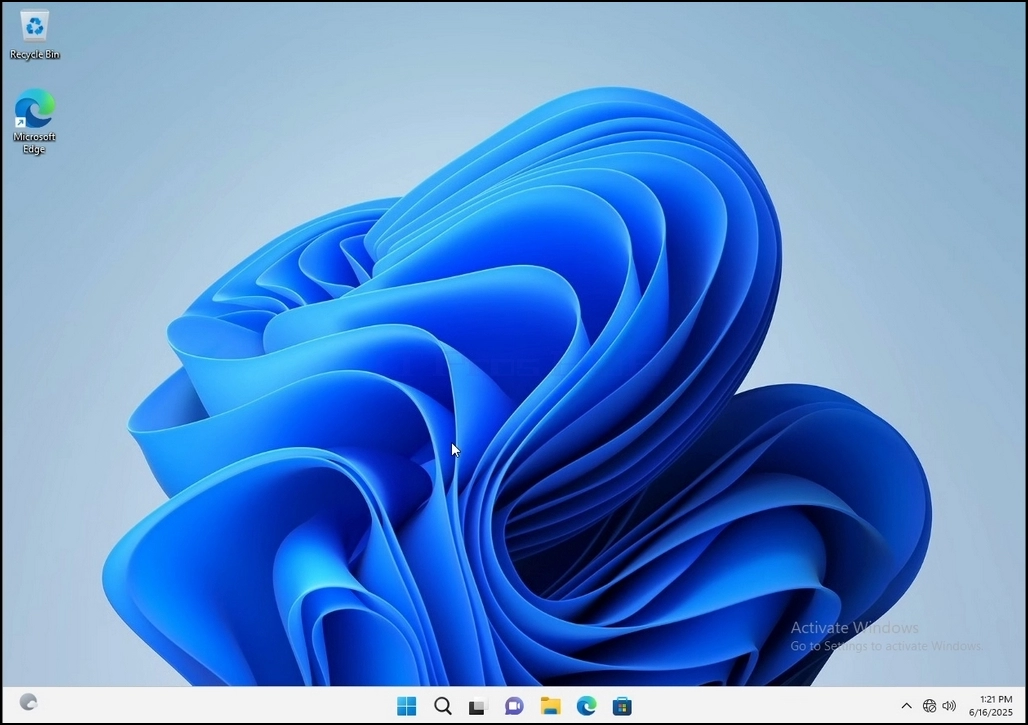
1. Ga naar Windows Desktop
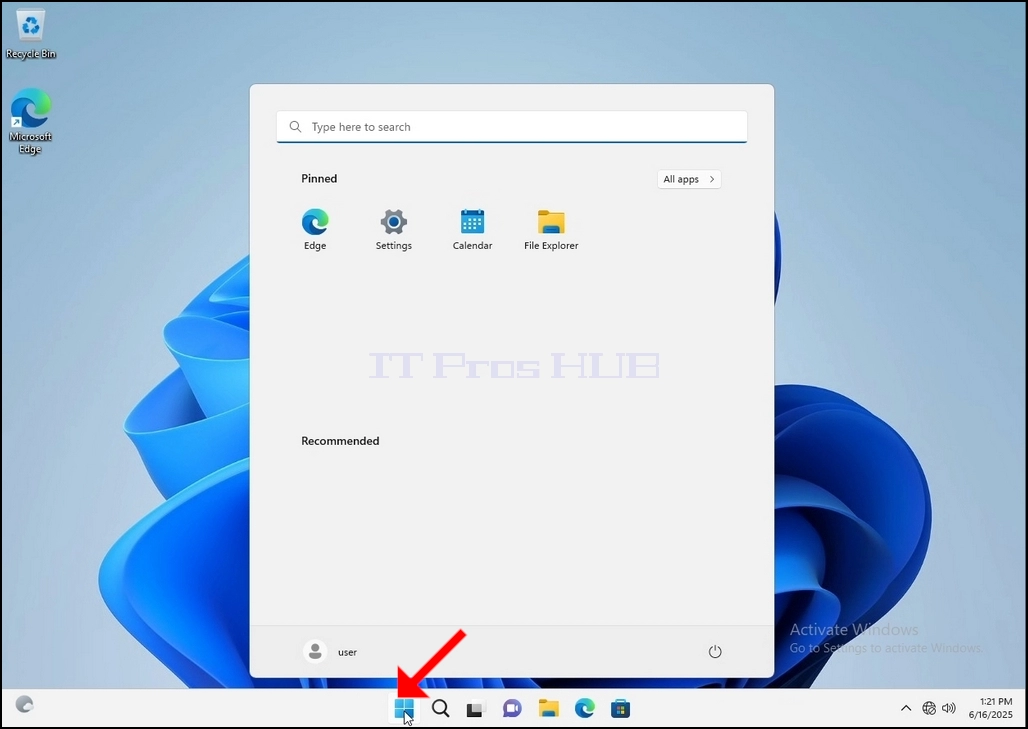
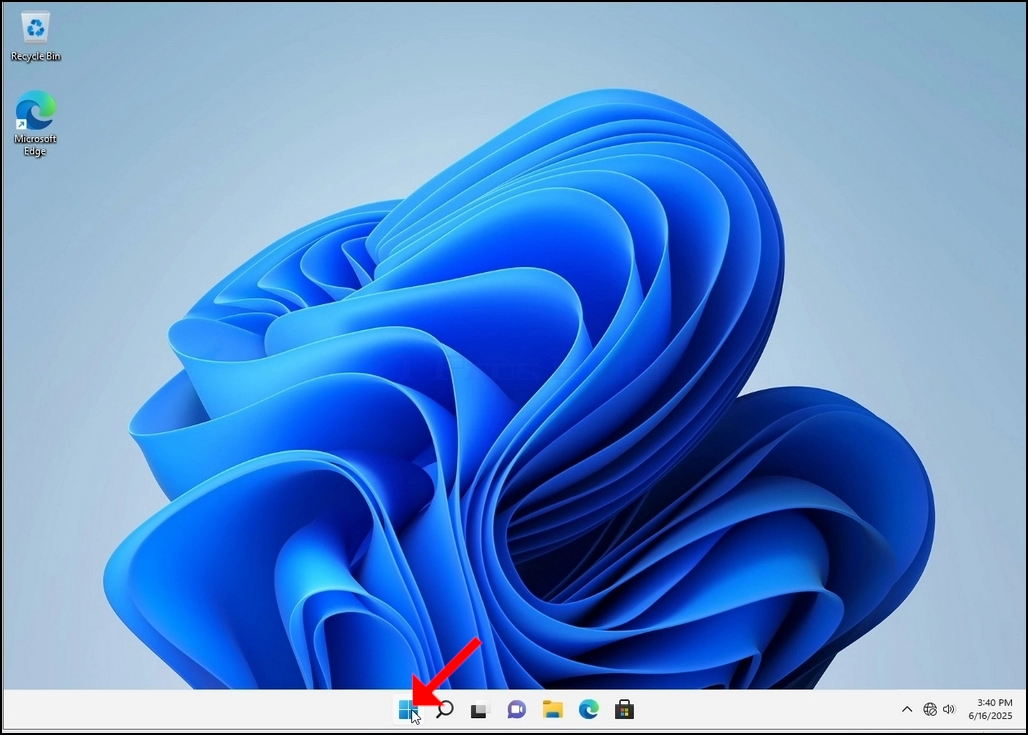
2. Klik op Start
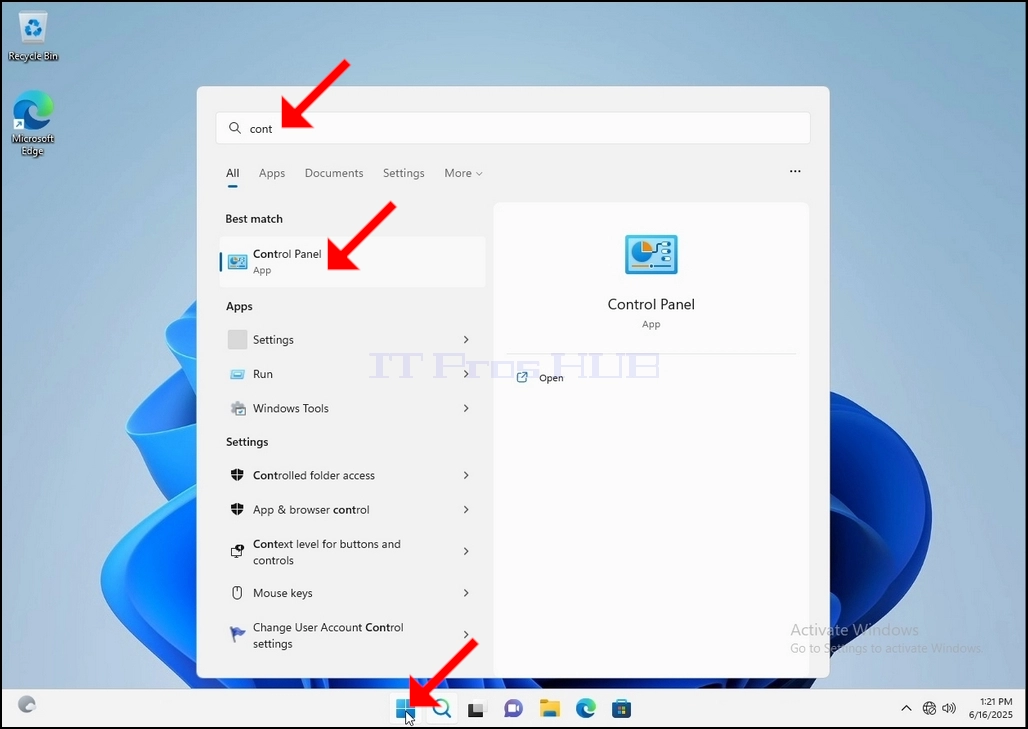
Zodra het vindt, klikt u op het en wacht tot het Configuratiescherm verschijnt.
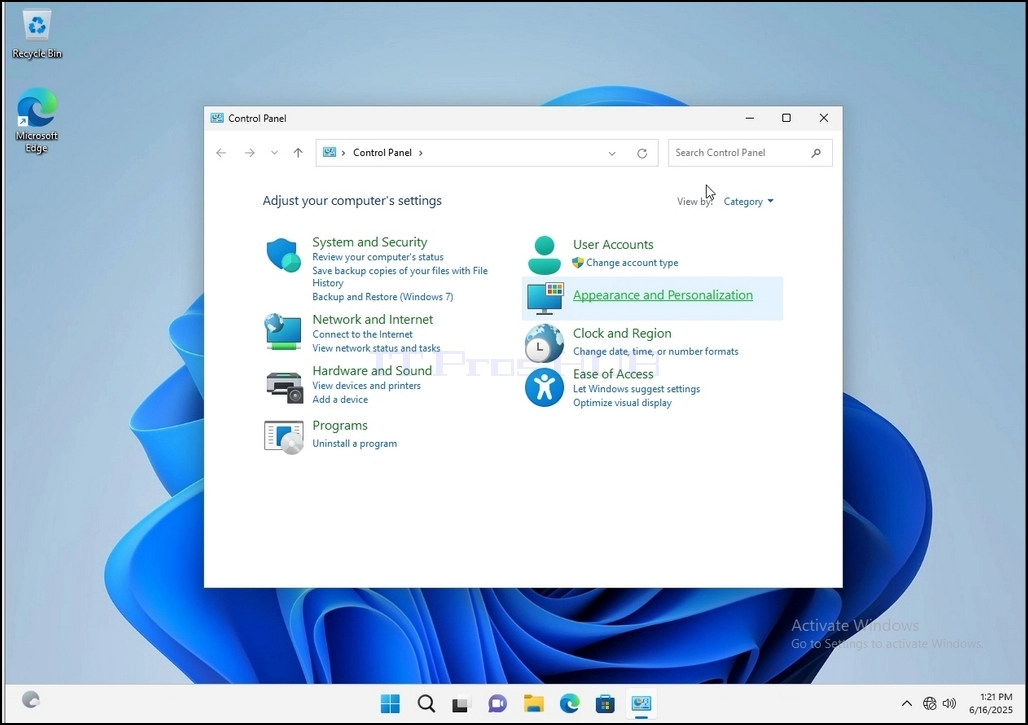
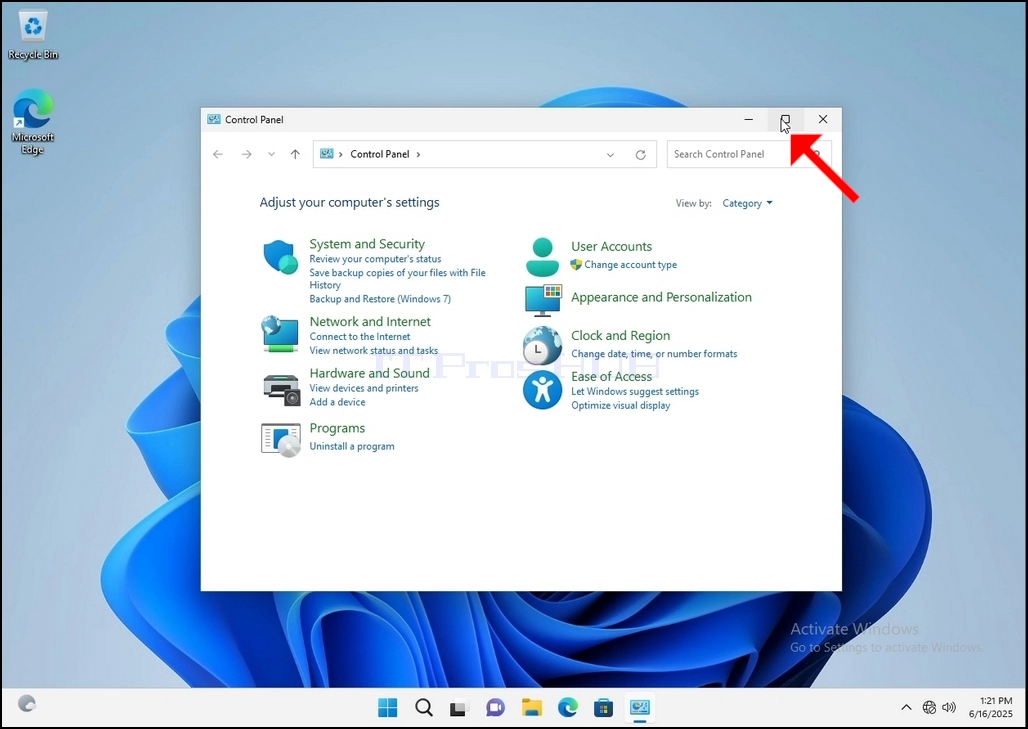
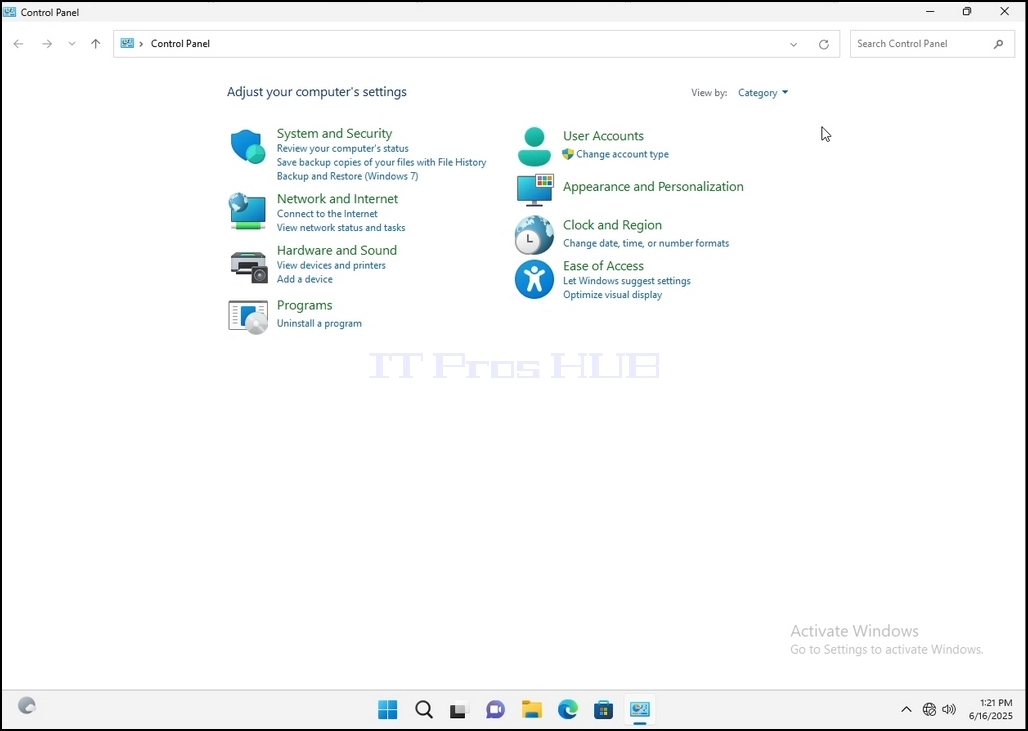
4. Zodra het Configuratiescherm geopend is, vergroot het door te klikken op het vergroten pictogram op de rechterbovenhoek van dat venster.
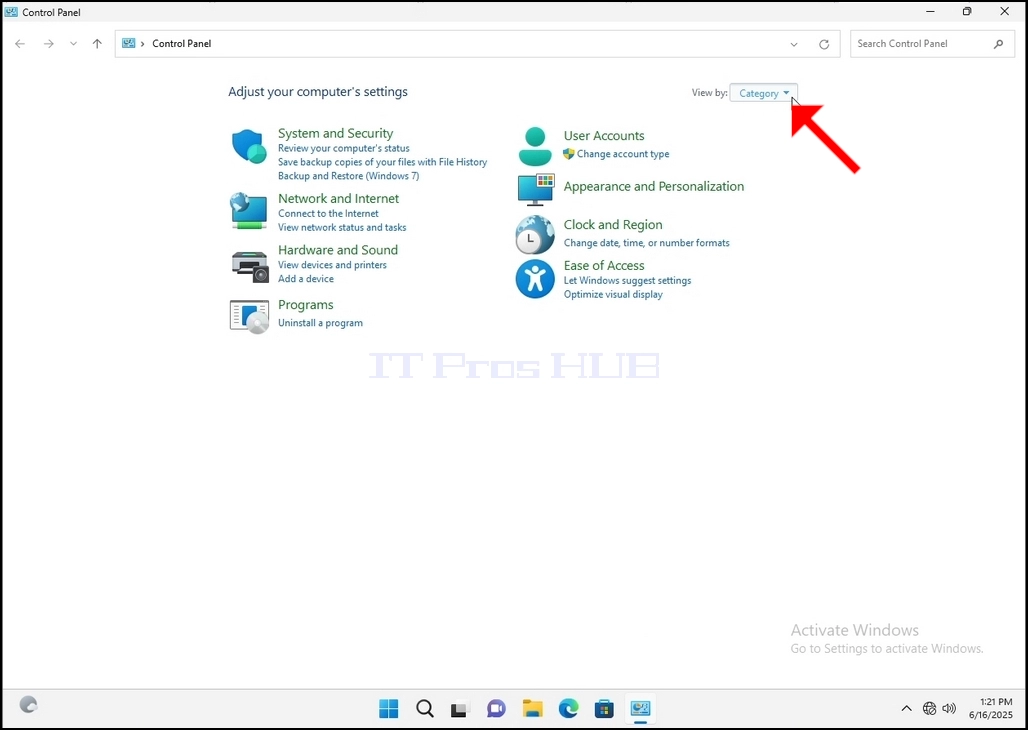
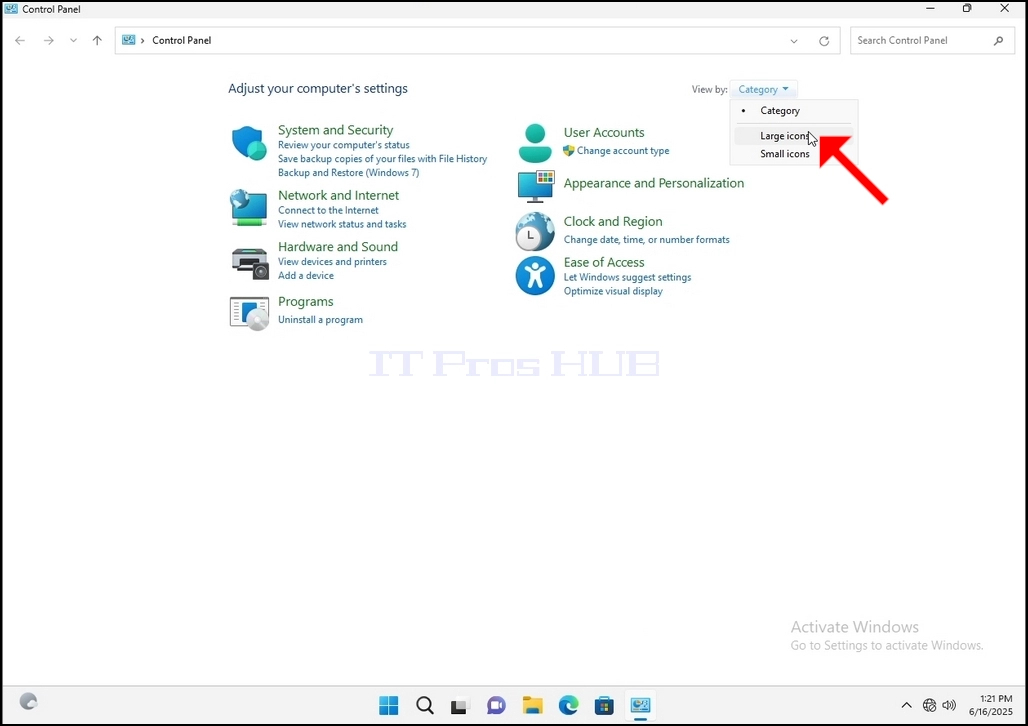
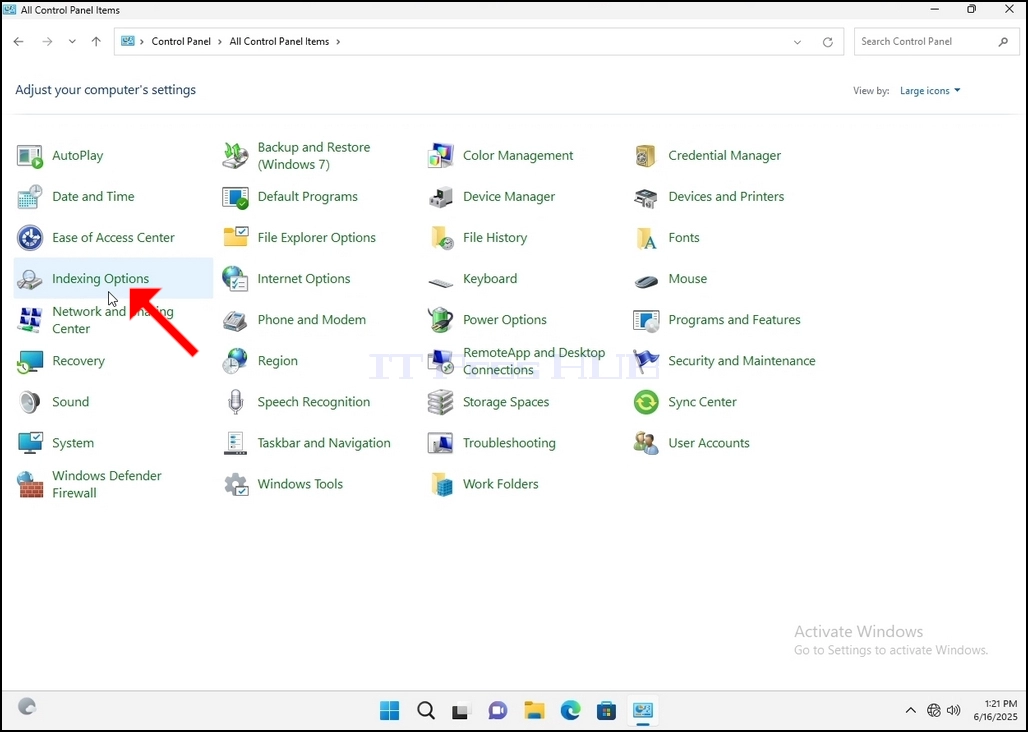
6. Kijk voor de Indexeeropties pictogram en klik erop. Wacht tot het venster Indexeeropties verschijnt.
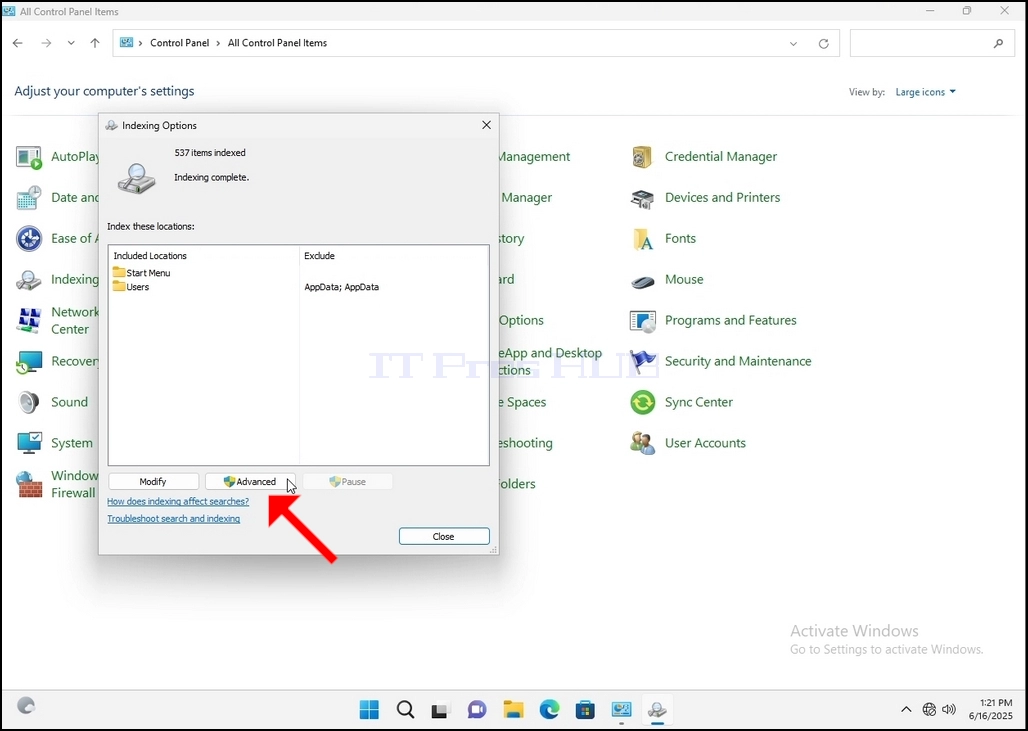
7. Zodra het venster Indexeeropties geopend is, klikt u op de knop Geavanceerd onderaan dat venster.
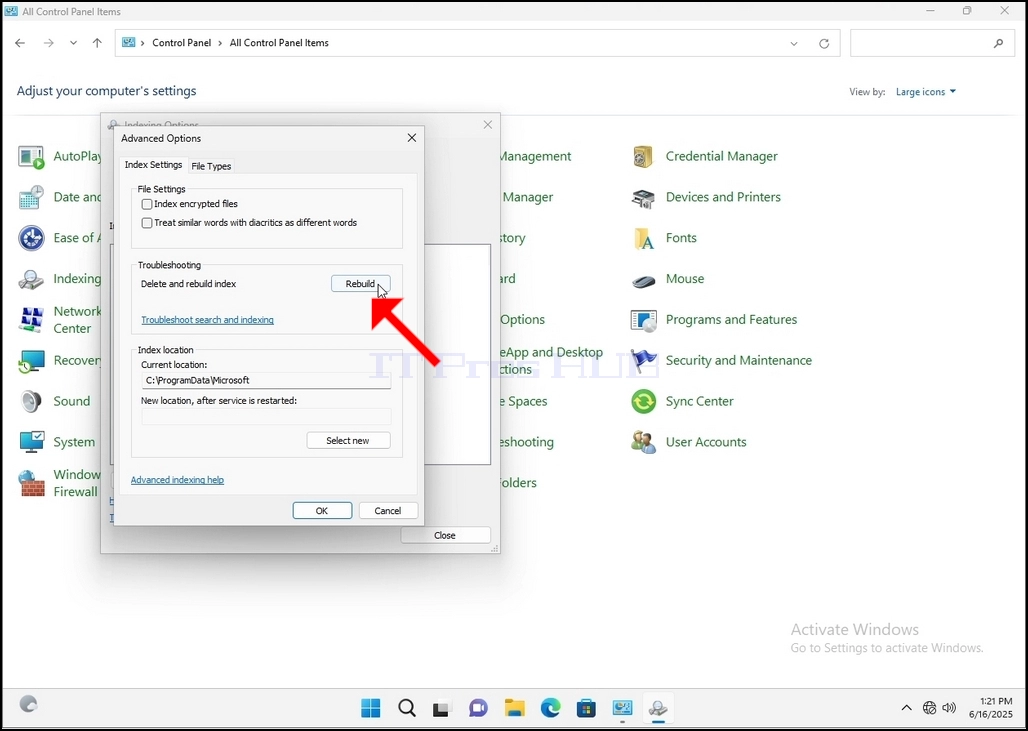
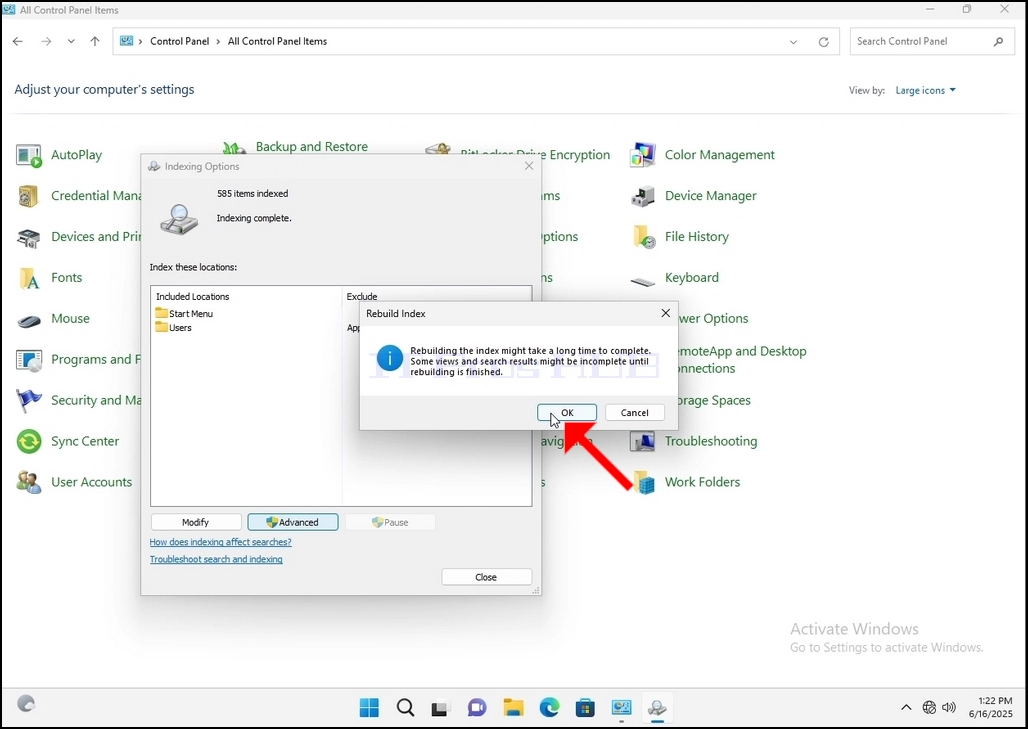
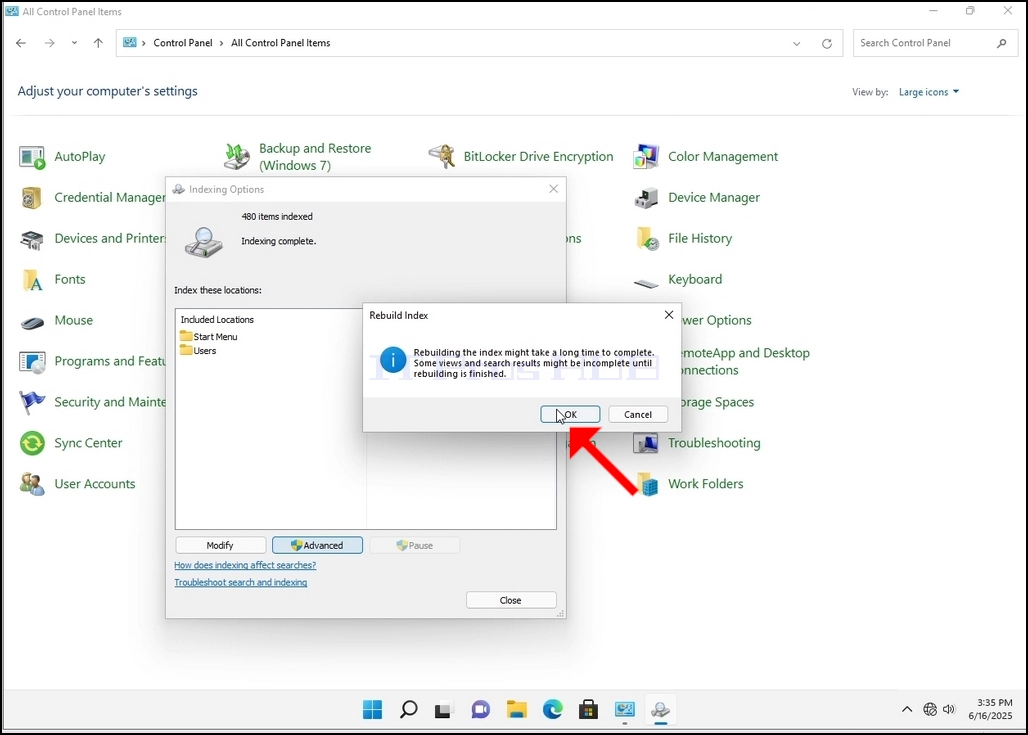
8. In het nieuwe venster, zoek naar de knop Herbouwen en klik erop. Daarna verschijnt er een bevestigingsdoos. Klik op de knop OK om de index opnieuw op te bouwen.
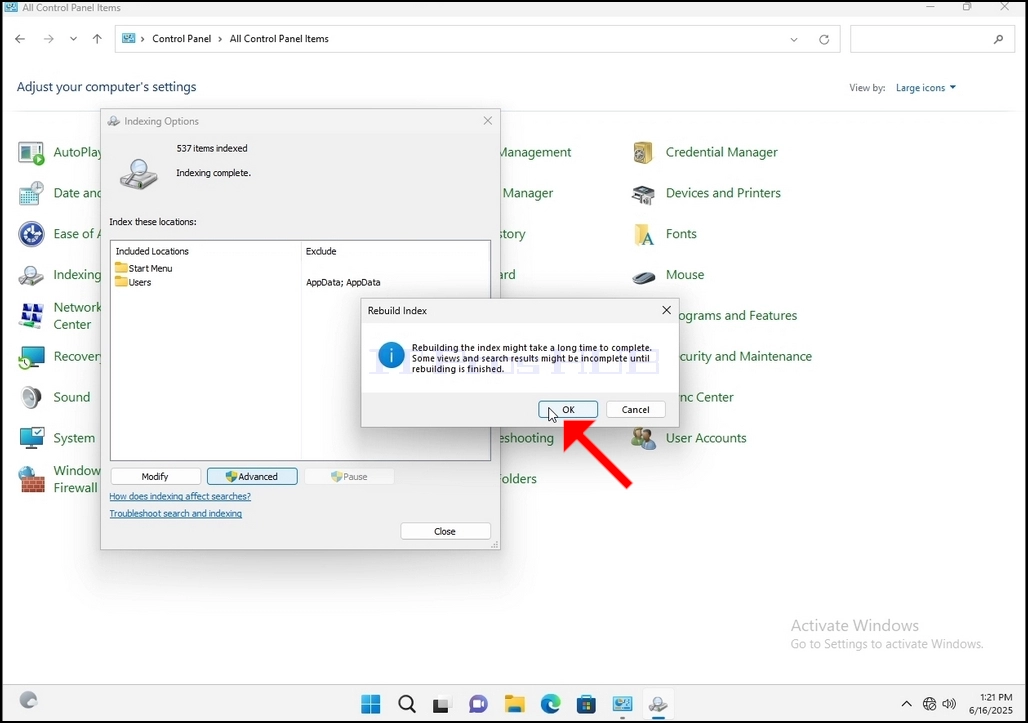
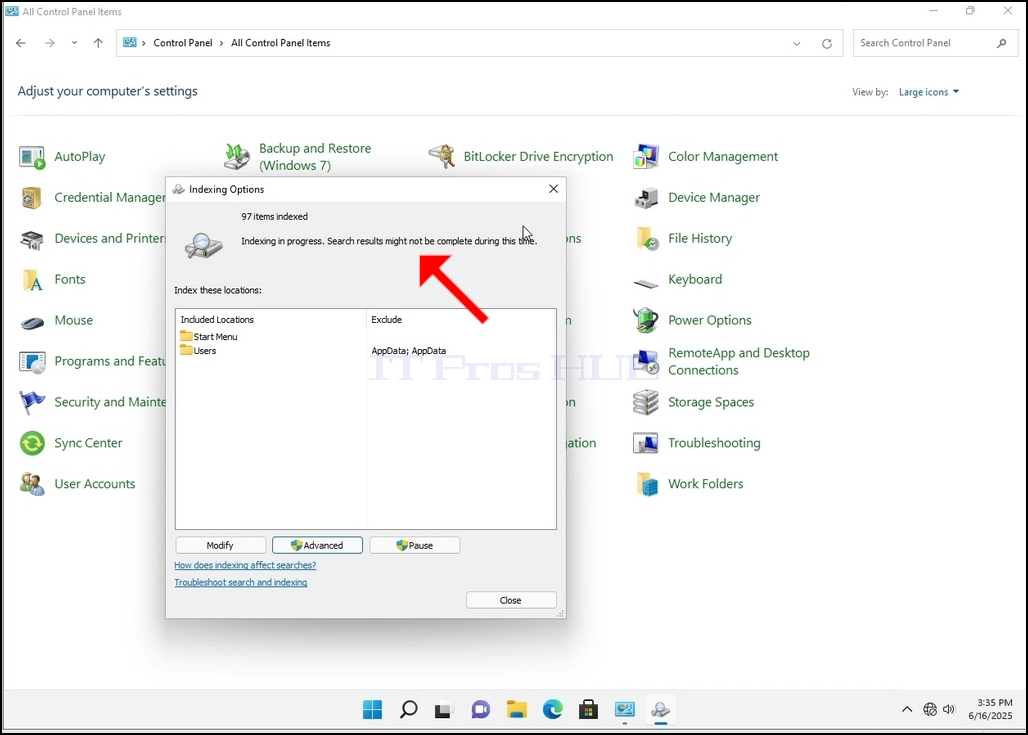
9. Na het klikken op OK in het bevestigingsvenster, Windows zal beginnen met het herbouwen van de index. Het kan enige tijd duren voordat het eigenlijke proces begint, wacht geduldig een paar seconden tot een paar minuten. Het moment dat het proces begint, de "Indexeren voltooid" zin wordt vervangen door "Indexering in uitvoering. Zoekresultaten zijn mogelijk niet volledig gedurende deze tijd."
Bovendien zal het aantal geïndexeerde items worden teruggezet naar 0 voor een moment en dan beginnen te stijgen.
Merk op dat alle vensters die gerelateerd zijn aan het indexeringsproces nu kunnen worden gesloten en het wederopbouwproces zou nog steeds de achtergrond draaien.
Merk op dat de snelheid van het indexeringsproces kan worden verminderd als gevolg van de gebruikersactiviteit op de computer. Hoe intenser de activiteit is, hoe minder de indexeringssnelheid zou zijn.
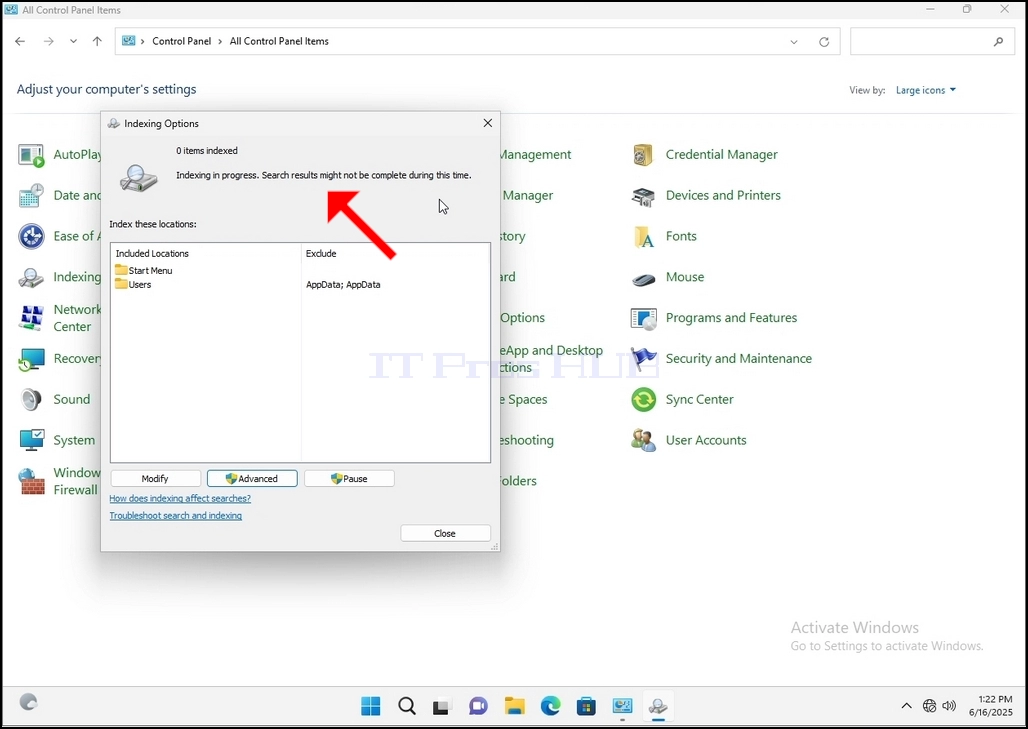
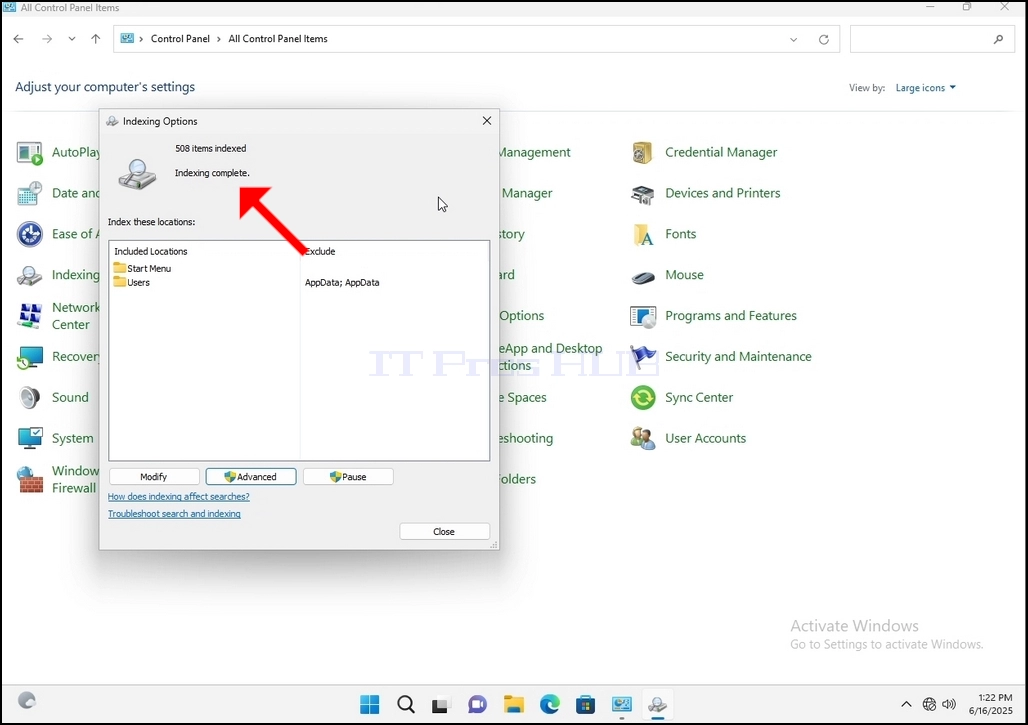
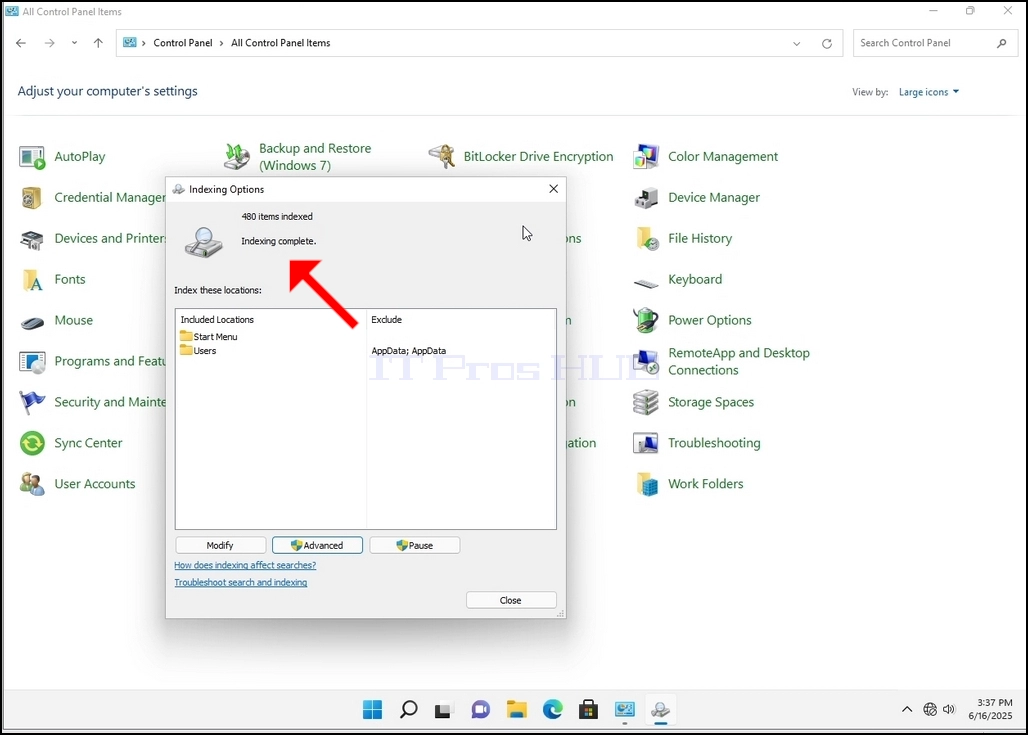
10. Om te controleren of het indexeren proces wordt gedaan, ga terug naar de Indexeeropties via het Configuratiescherm zoals uitgelegd in de vorige stadia. Als het proces is voltooid, zou je de "Indexeren voltooid" zin verschijnt weer.
Aangezien Windows de gebruiker niet op de hoogte zodra dit proces is gedaan, is er inderdaad een noodzaak om de laatstgenoemde uit te voeren. Afhankelijk van het aantal bestanden, mappen, stuurprogramma's en partities gemarkeerd voor indexering, kan dit proces tussen een paar minuten tot een paar uur duren.
- Details
- Geschreven door: IT Pro
- Categorie: How to Articles
- Hits: 6360
1. Accédez au Bureau Windows
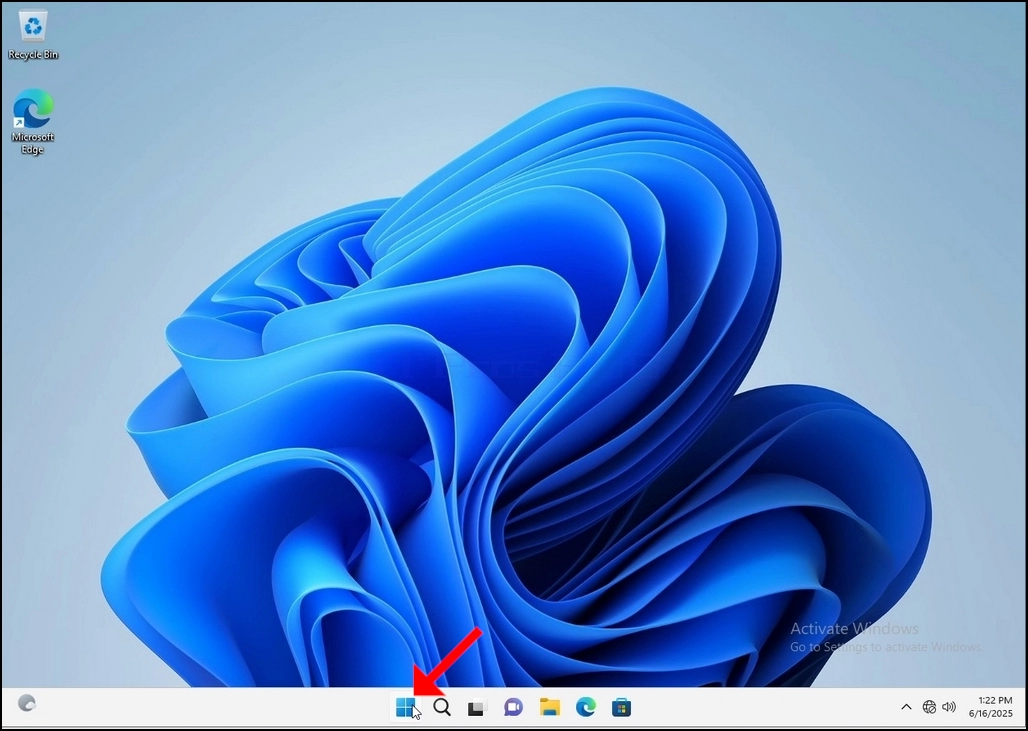
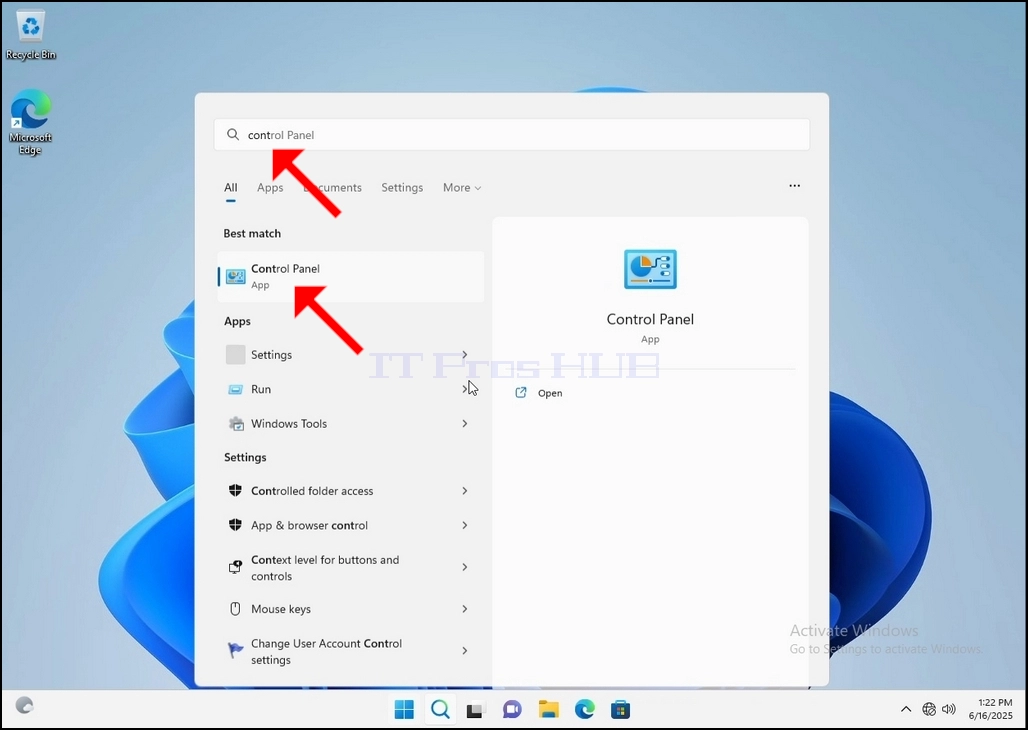
2. Cliquez sur « Démarrer »
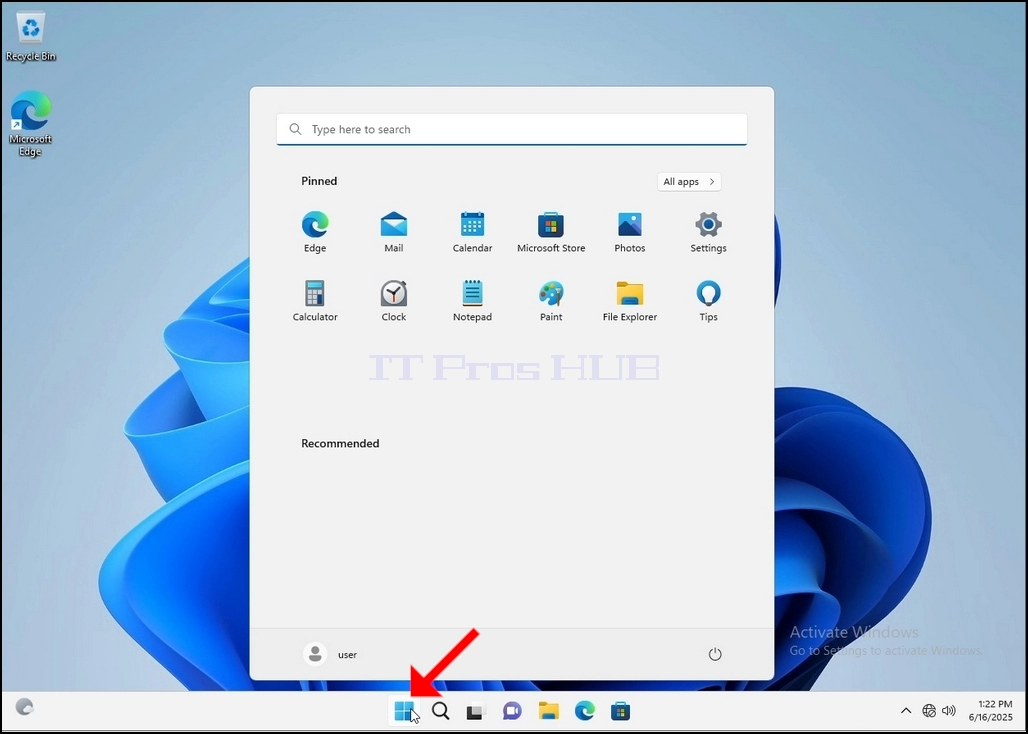
Une fois trouvée, cliquez dessus et attendez que la fenêtre du Panneau de configuration apparaisse.
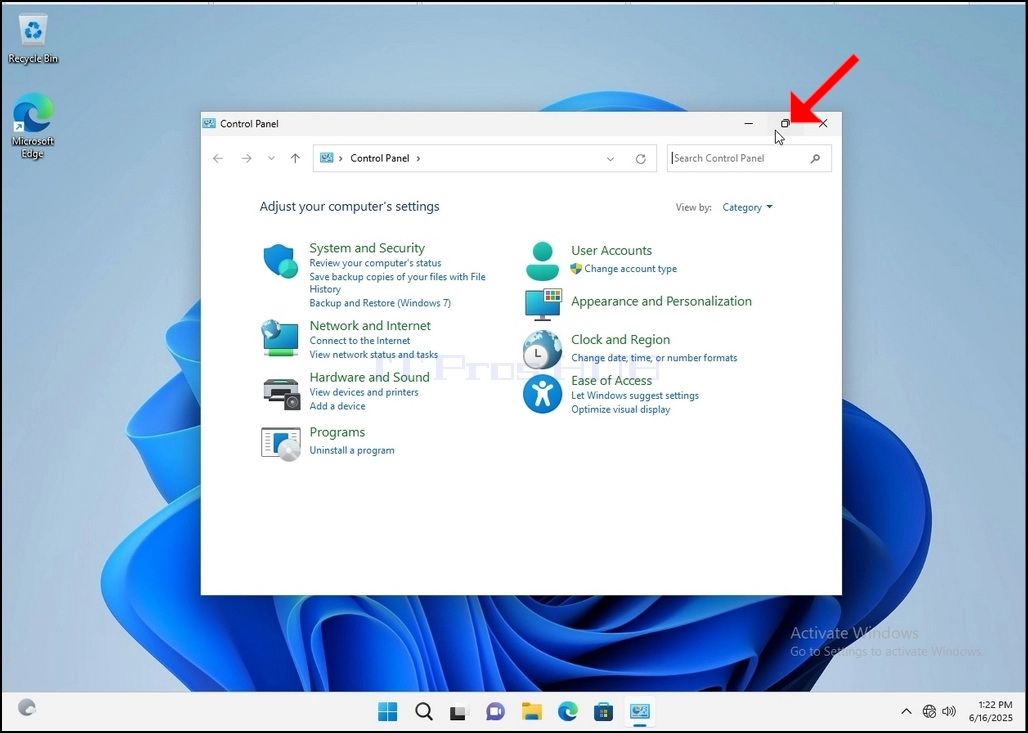
4. Une fois la fenêtre du Panneau de configuration ouverte, agrandissez-la en cliquant sur l'icône d'agrandissement en haut à droite.
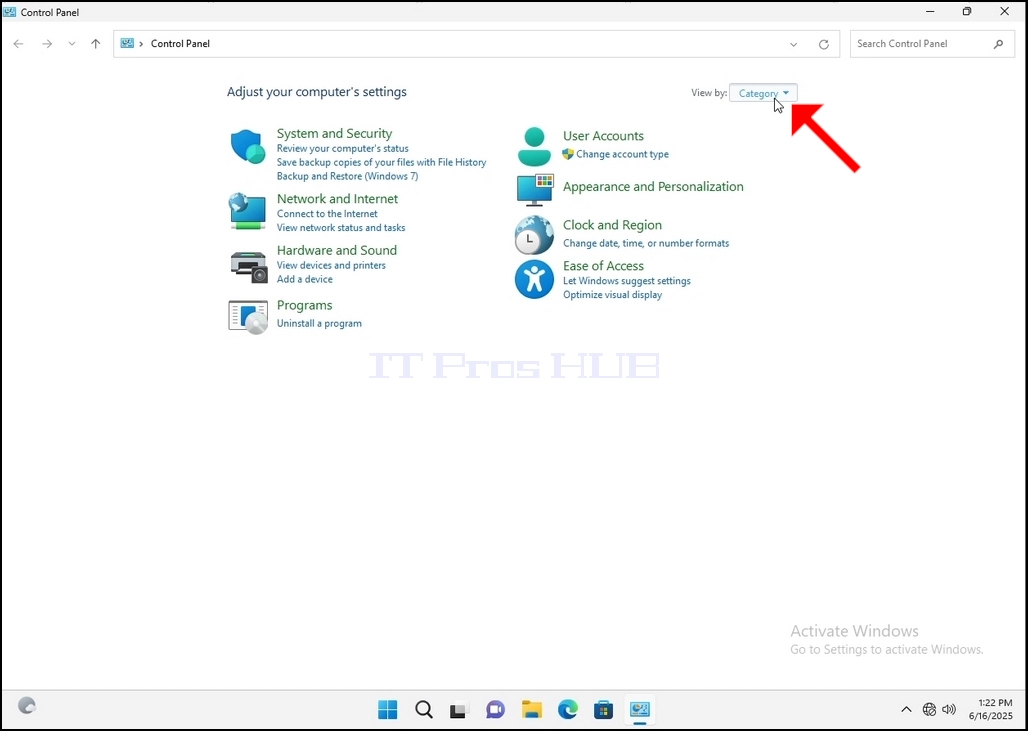
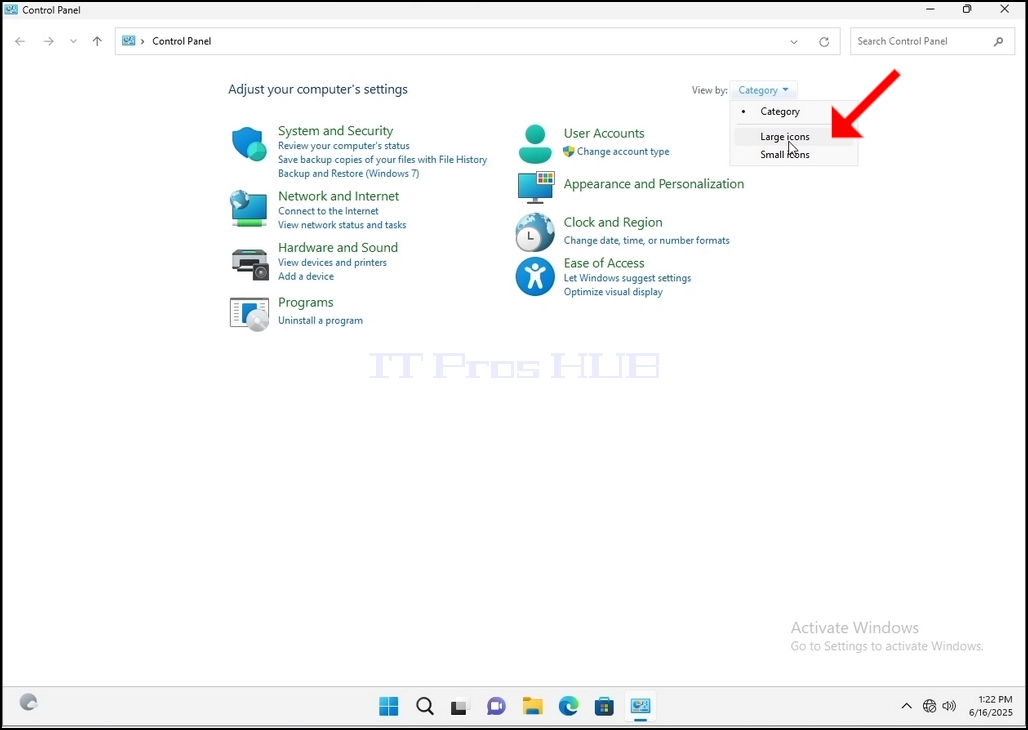
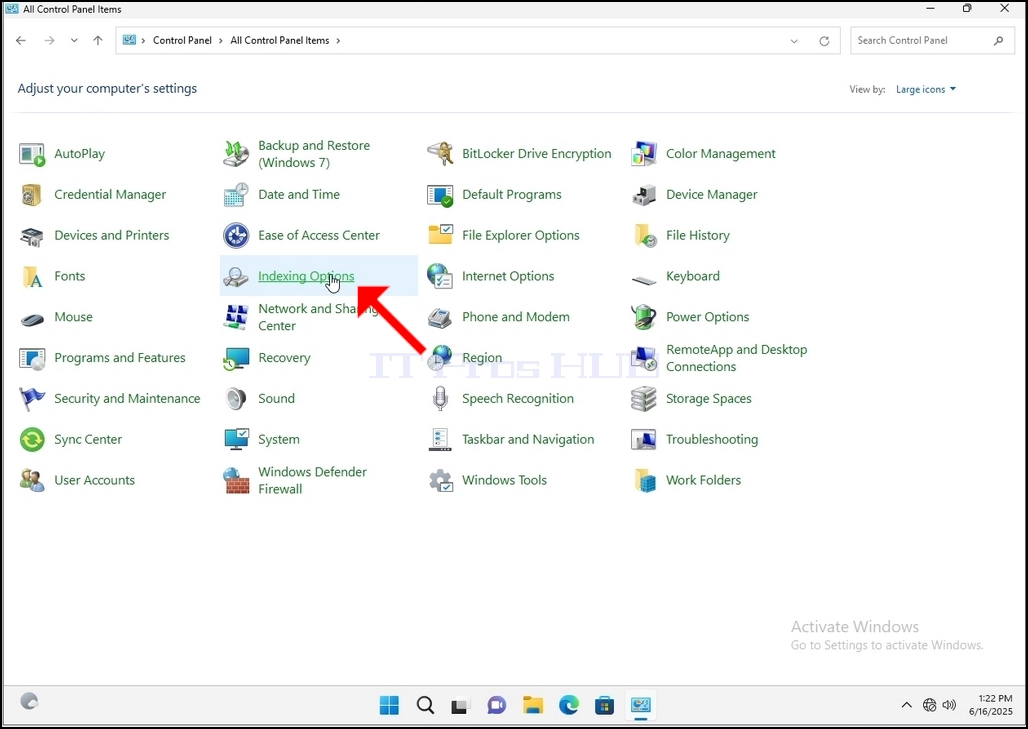
6. Recherchez l'icône « Options d'indexation » et cliquez dessus. Attendez que la fenêtre Options d'indexation apparaisse.
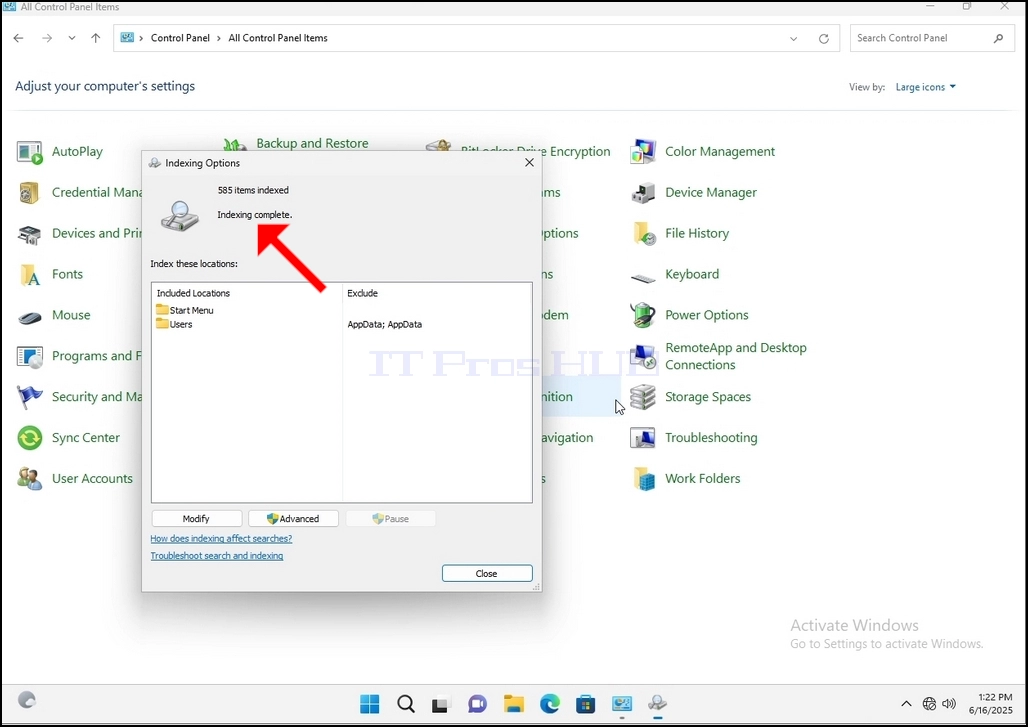
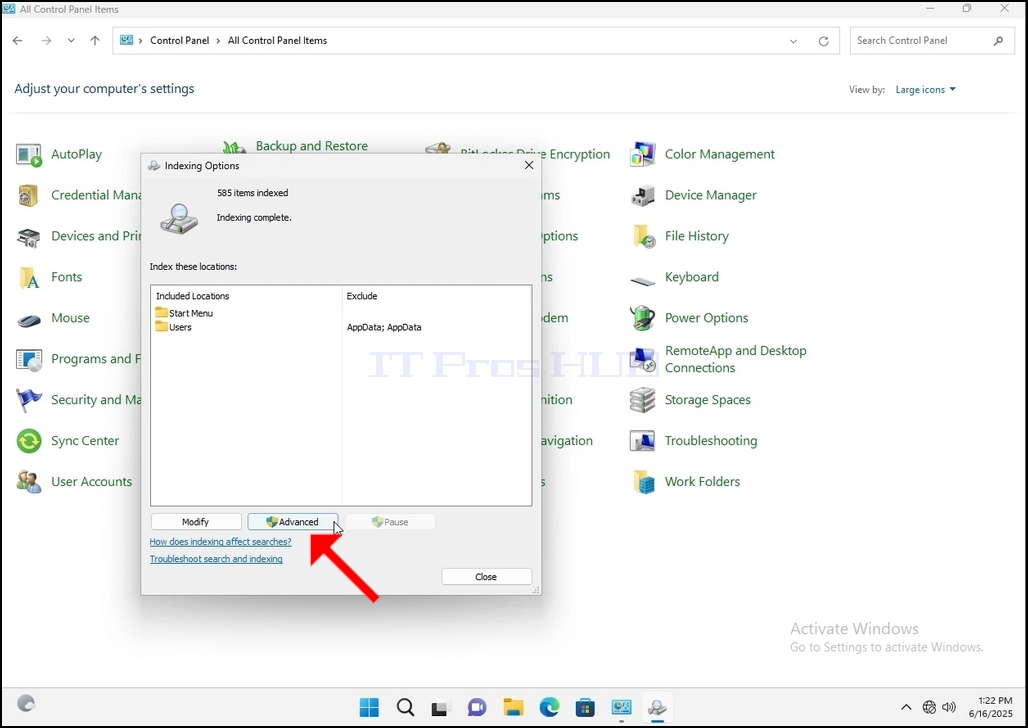
7. Une fois la fenêtre Options d'indexation ouverte, cliquez sur le bouton Avancé en bas de cette fenêtre.
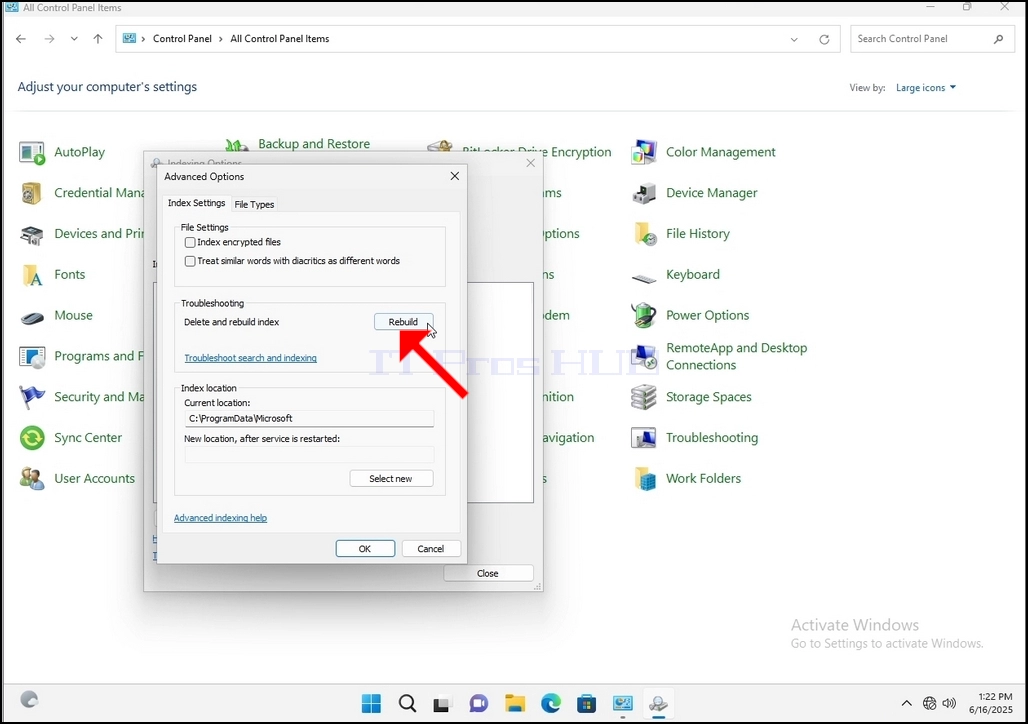
8. Dans la nouvelle fenêtre, recherchez le bouton Reconstruire et cliquez dessus. Une boîte de dialogue de confirmation apparaîtra. Cliquez sur le bouton OK pour lancer la reconstruction de l'index.
9. Après avoir cliqué sur OK dans la boîte de confirmation, Windows commencera à reconstruire son index. Le démarrage du processus peut prendre un certain temps. Patientez quelques secondes à quelques minutes. Dès le démarrage du processus, la phrase « Indexation terminée » sera remplacée par « Indexation en cours. Les résultats de recherche pourraient ne pas être complets pendant cette période ».
De plus, le nombre d'éléments indexés sera réinitialisé à 0 pendant un moment, puis augmentera.
- Details
- Geschreven door: IT Pro
- Categorie: How to Articles
- Hits: 6327
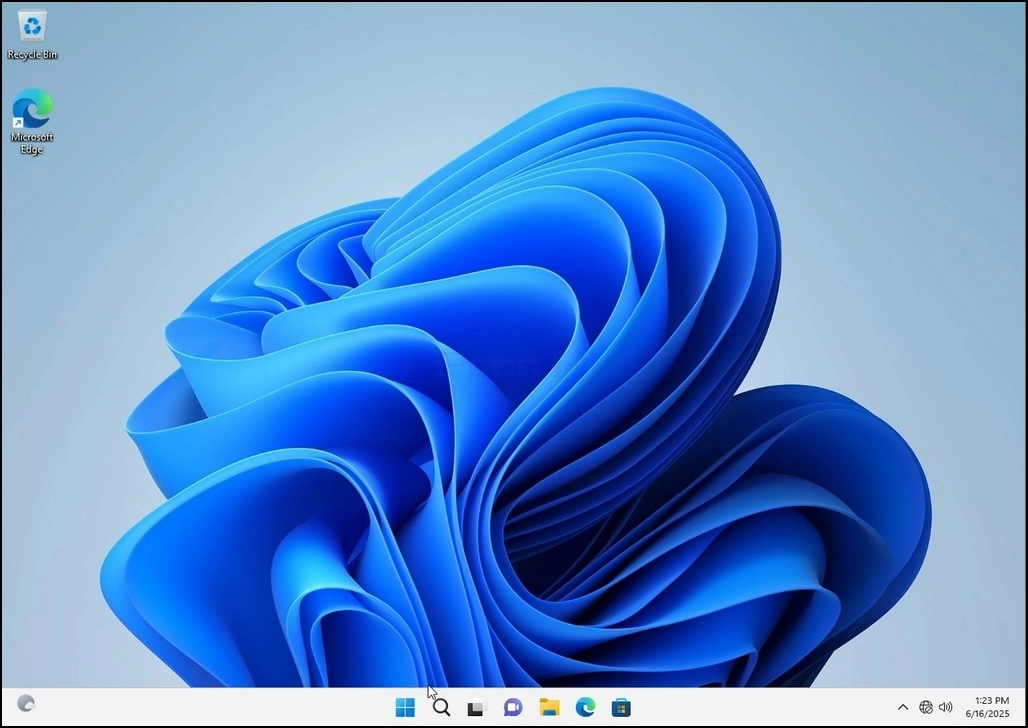
1. Ga naar Windows Desktop
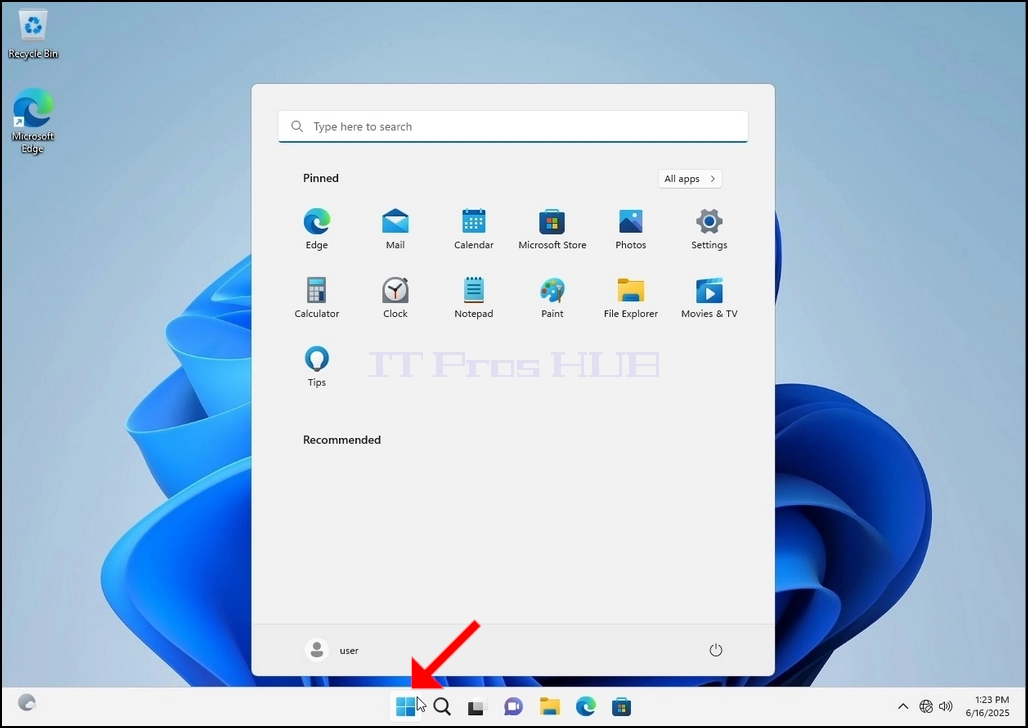
2. Klik op Start
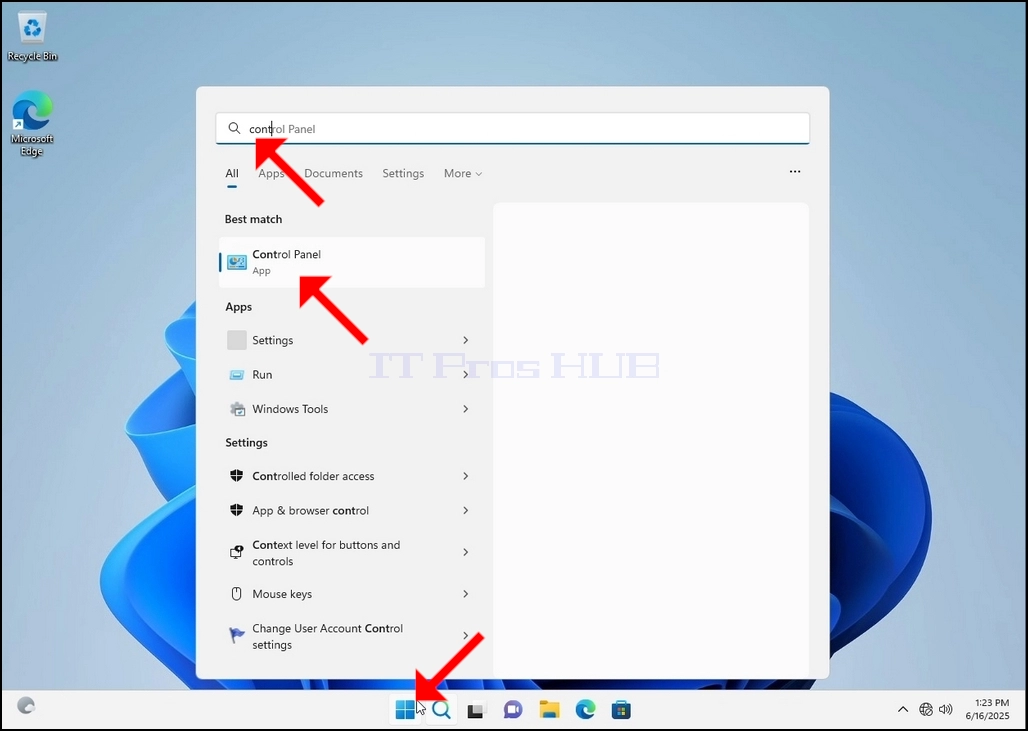
Zodra het vindt, klikt u op het en wacht tot het Configuratiescherm verschijnt.
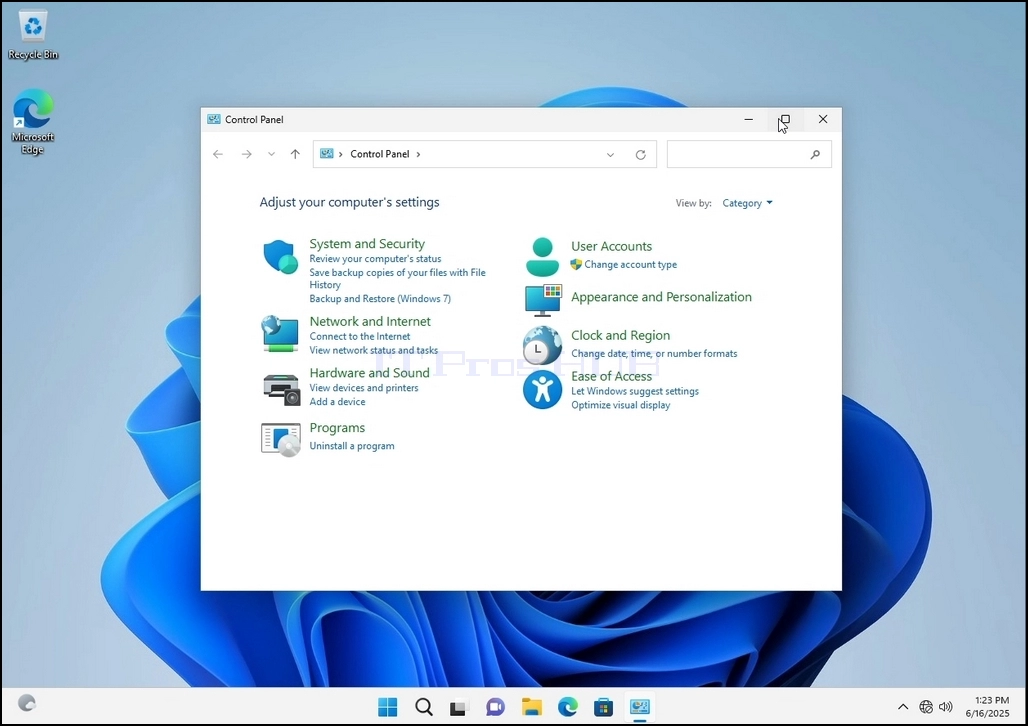
4. Zodra het Configuratiescherm geopend is, vergroot het door te klikken op het vergroten pictogram op de rechterbovenhoek van dat venster.
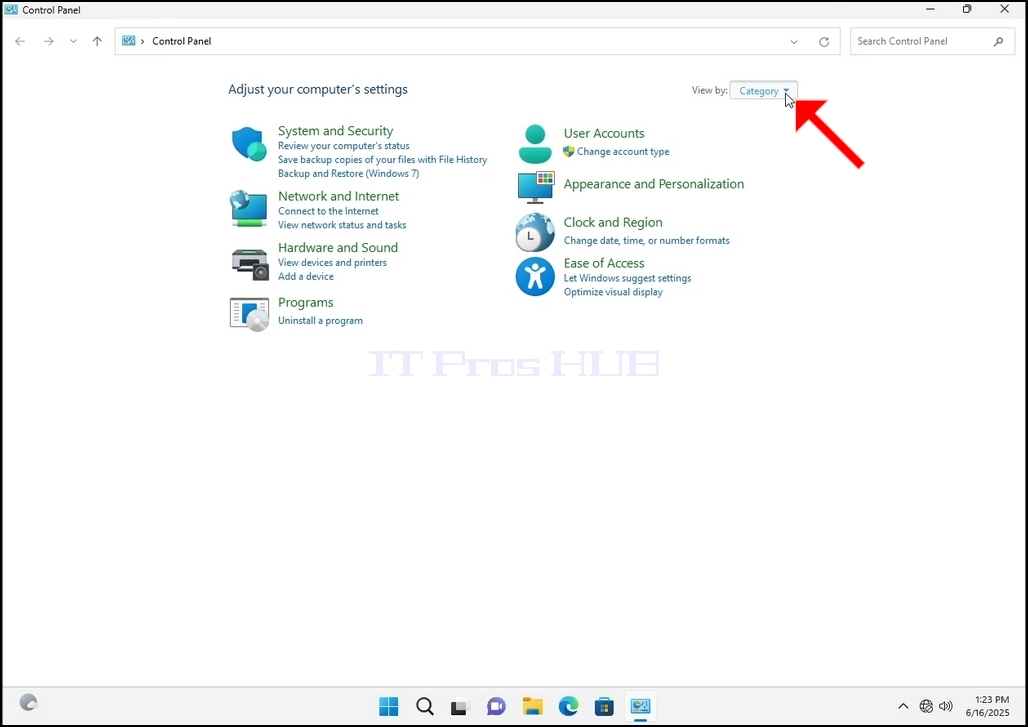
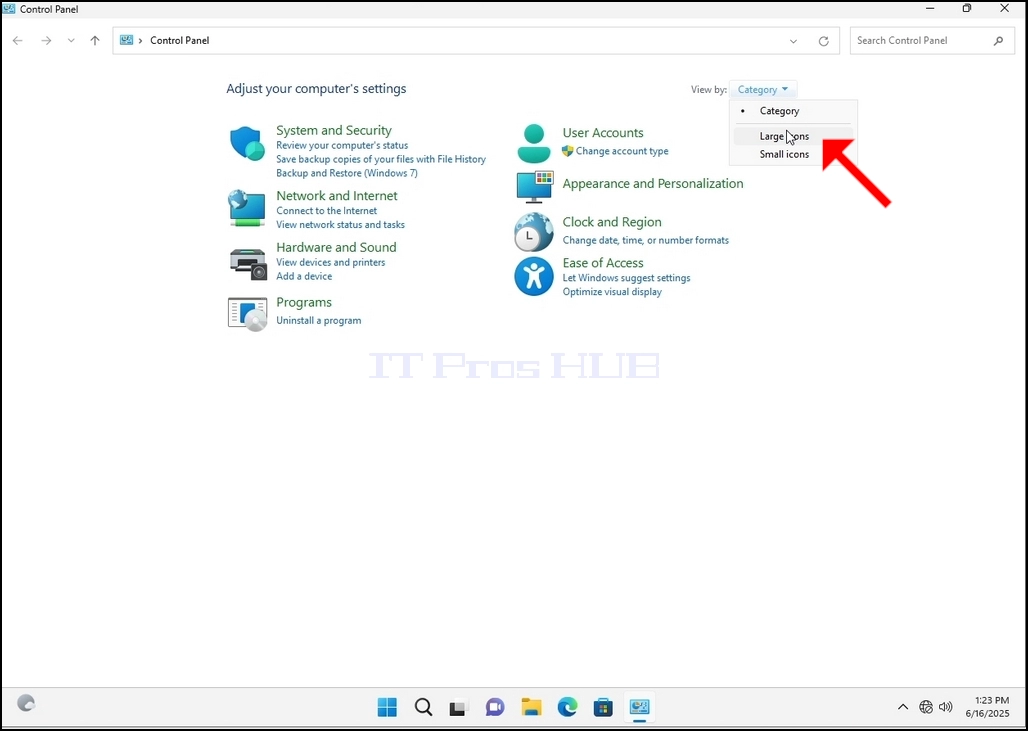
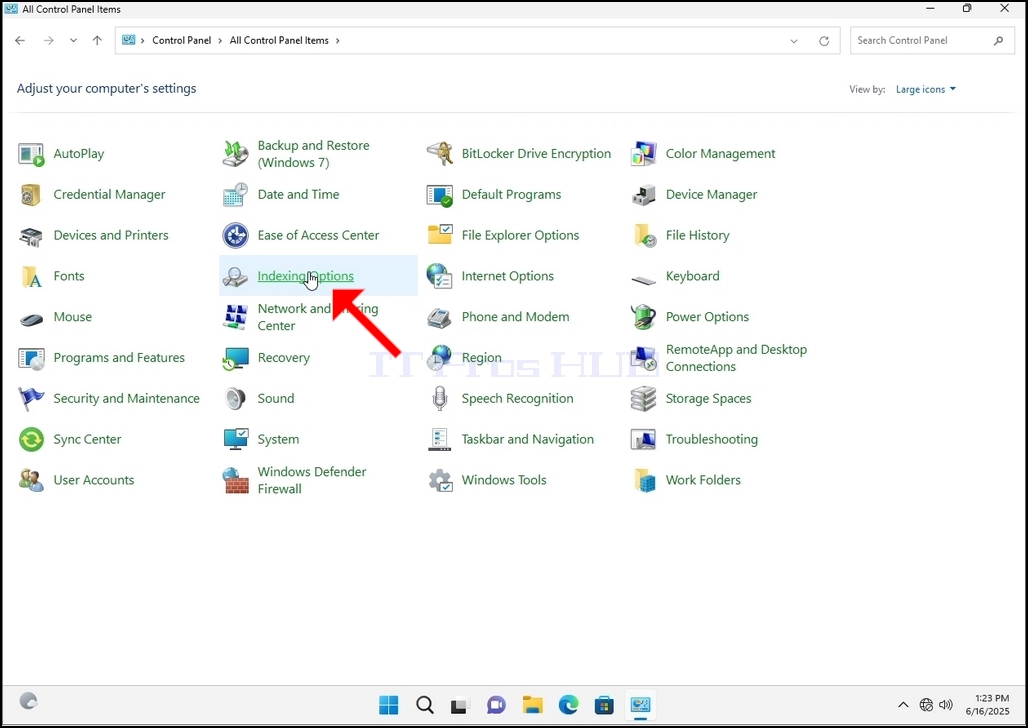
6. Kijk voor de Indexeeropties pictogram en klik erop. Wacht tot het venster Indexeeropties verschijnt.
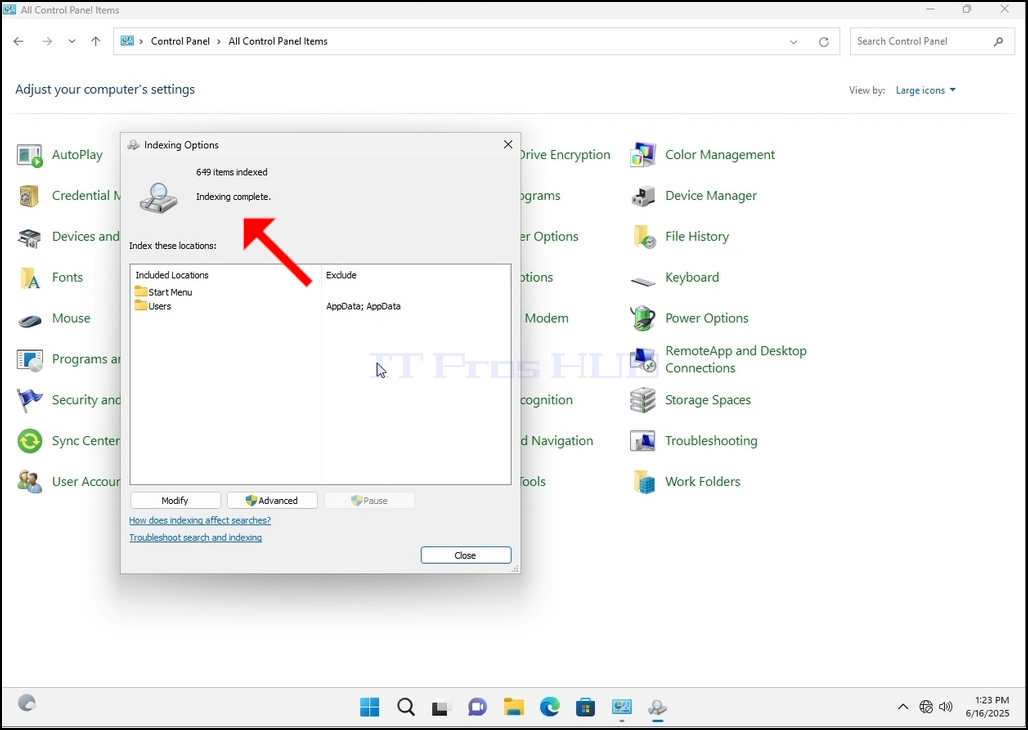
7. Zodra het venster Indexeeropties geopend is, klikt u op de knop Geavanceerd onderaan dat venster.
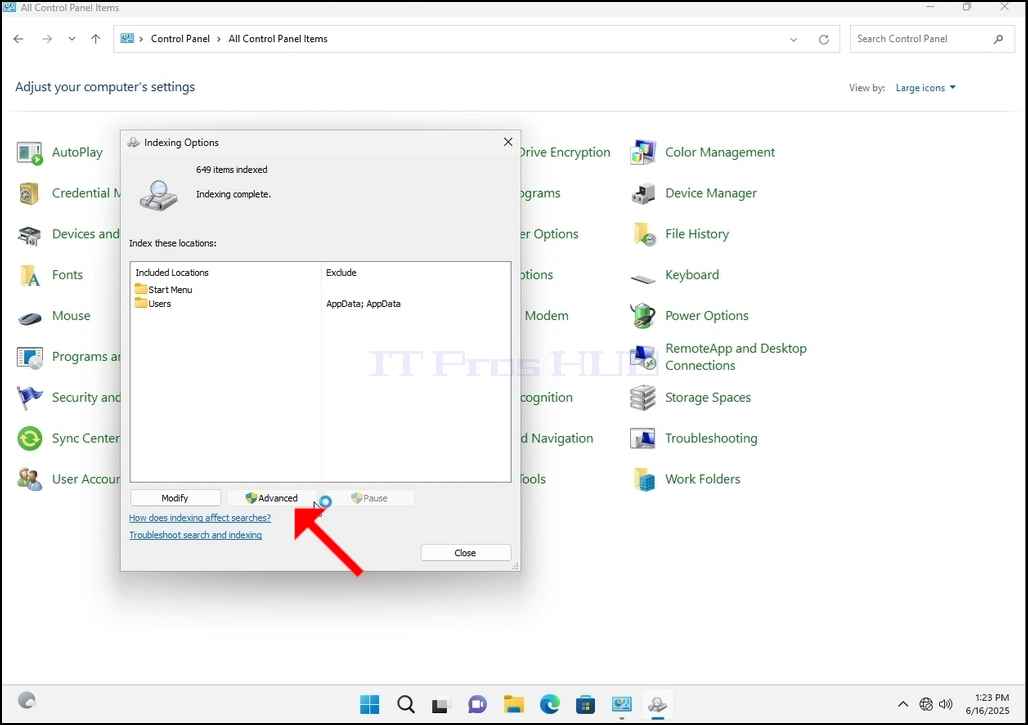
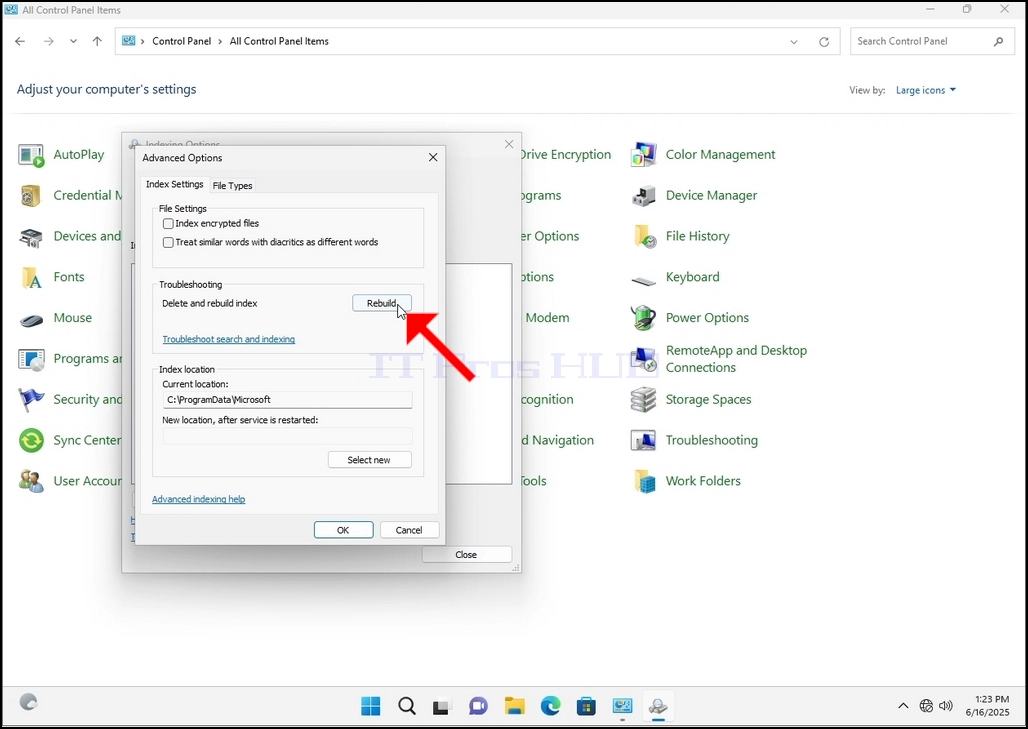
8. In het nieuwe venster, zoek naar de knop Herbouwen en klik erop. Daarna verschijnt er een bevestigingsdoos. Klik op de knop OK om de index opnieuw op te bouwen.
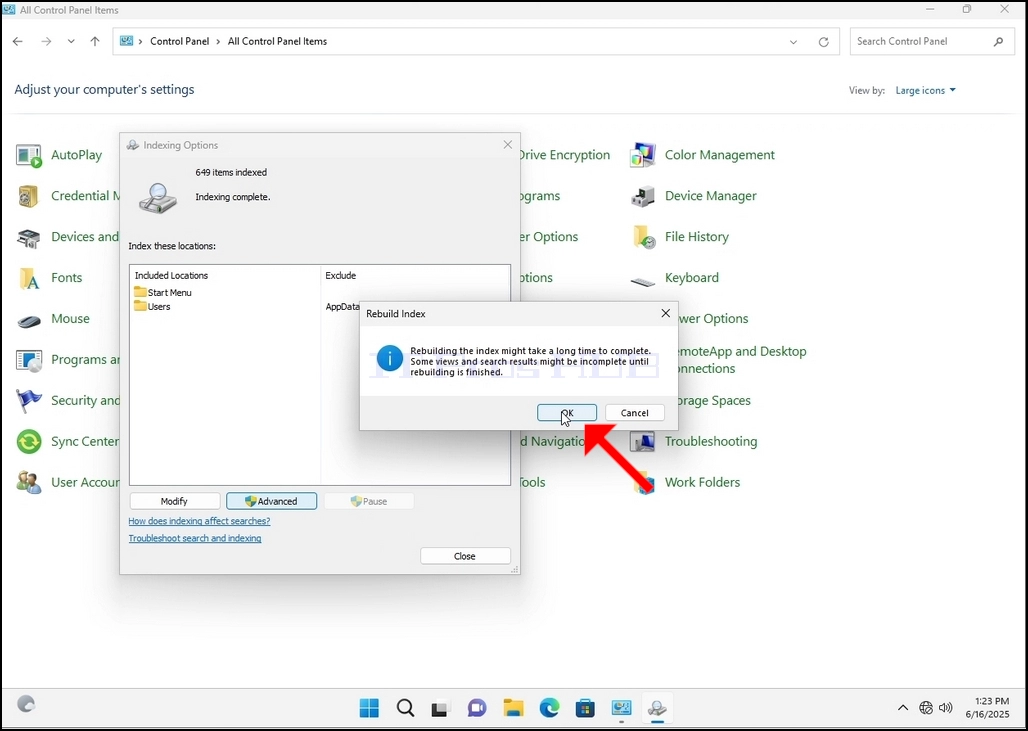
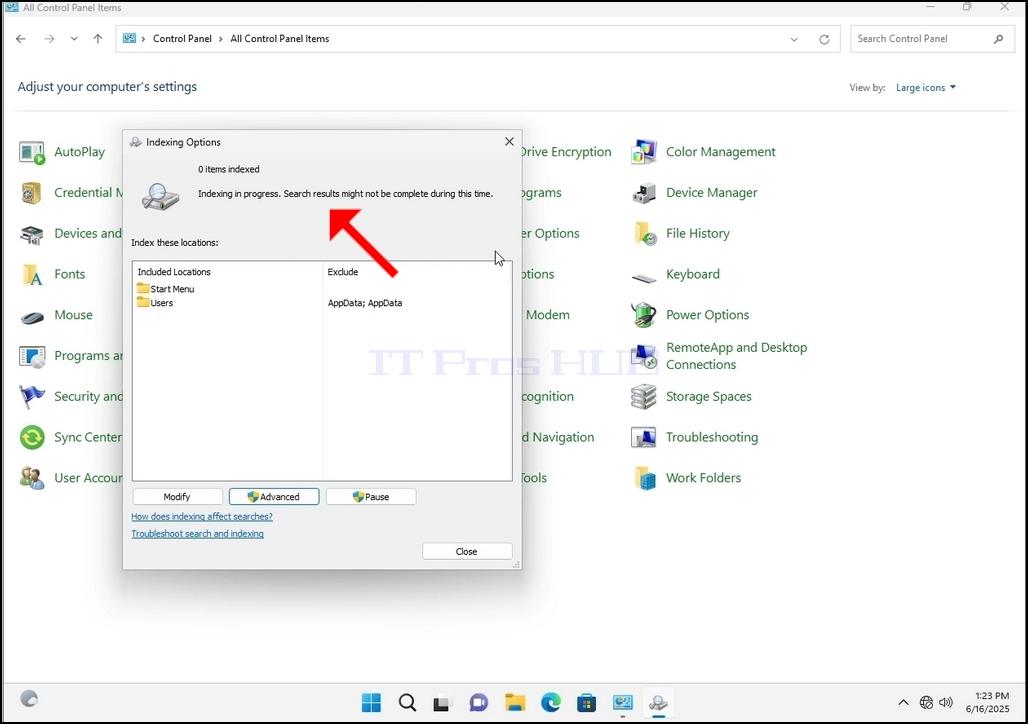
9. Na het klikken op OK in het bevestigingsvenster, Windows zal beginnen met het herbouwen van de index. Het kan enige tijd duren voordat het eigenlijke proces begint, wacht geduldig een paar seconden tot een paar minuten. Het moment dat het proces begint, de "Indexeren voltooid" zin wordt vervangen door "Indexering in uitvoering. Zoekresultaten zijn mogelijk niet volledig gedurende deze tijd."
Bovendien zal het aantal geïndexeerde items worden teruggezet naar 0 voor een moment en dan beginnen te stijgen.
Merk op dat alle vensters die gerelateerd zijn aan het indexeringsproces nu kunnen worden gesloten en het wederopbouwproces zou nog steeds de achtergrond draaien.
Merk op dat de snelheid van het indexeringsproces kan worden verminderd als gevolg van de gebruikersactiviteit op de computer. Hoe intenser de activiteit is, hoe minder de indexeringssnelheid zou zijn.
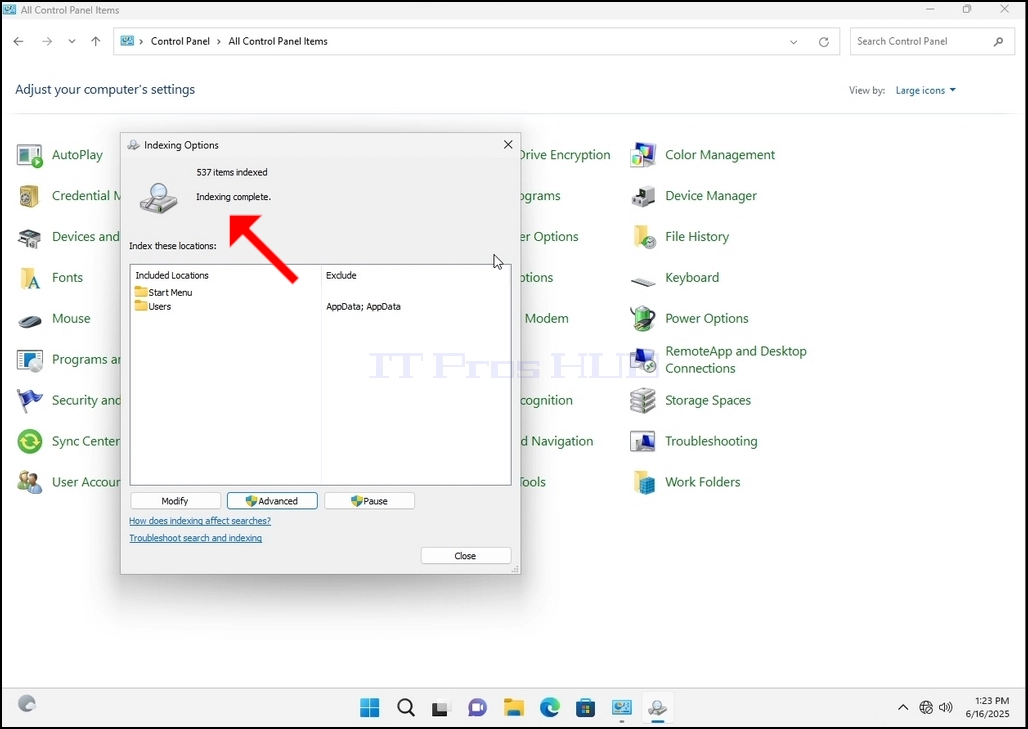
10. Om te controleren of het indexeren proces wordt gedaan, ga terug naar de Indexeeropties via het Configuratiescherm zoals uitgelegd in de vorige stadia. Als het proces is voltooid, zou je de "Indexeren voltooid" zin verschijnt weer.
Aangezien Windows de gebruiker niet op de hoogte zodra dit proces is gedaan, is er inderdaad een noodzaak om de laatstgenoemde uit te voeren. Afhankelijk van het aantal bestanden, mappen, stuurprogramma's en partities gemarkeerd voor indexering, kan dit proces tussen een paar minuten tot een paar uur duren.
- Details
- Geschreven door: IT Pro
- Categorie: How to Articles
- Hits: 5233
1. Ga naar Windows Desktop
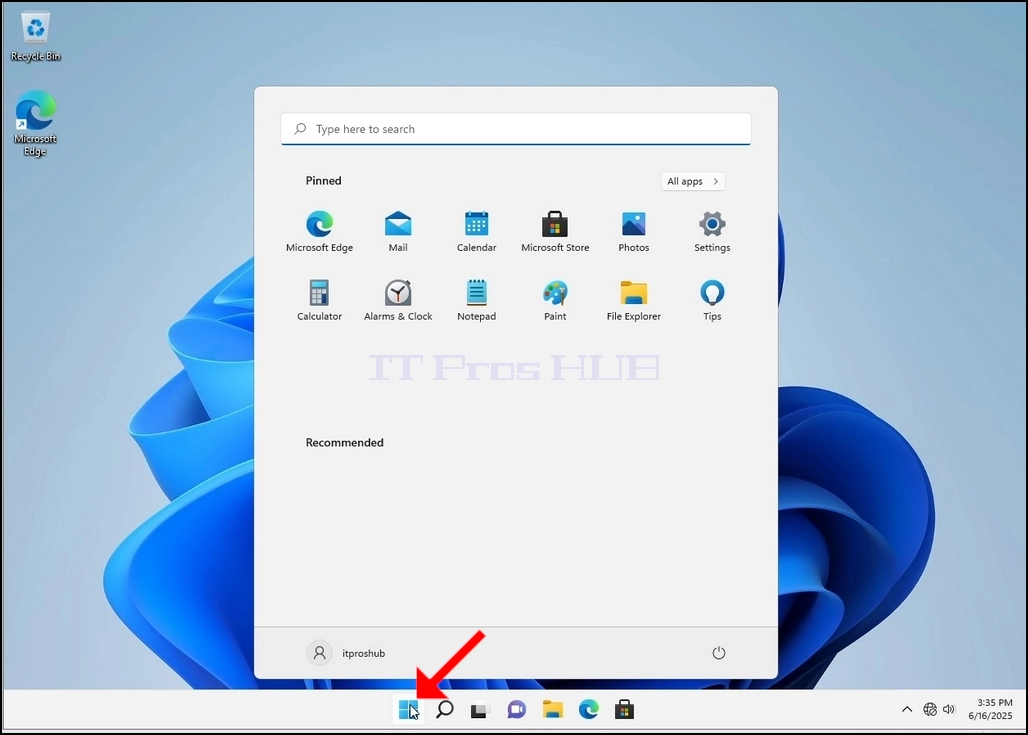
2. Klik op Start
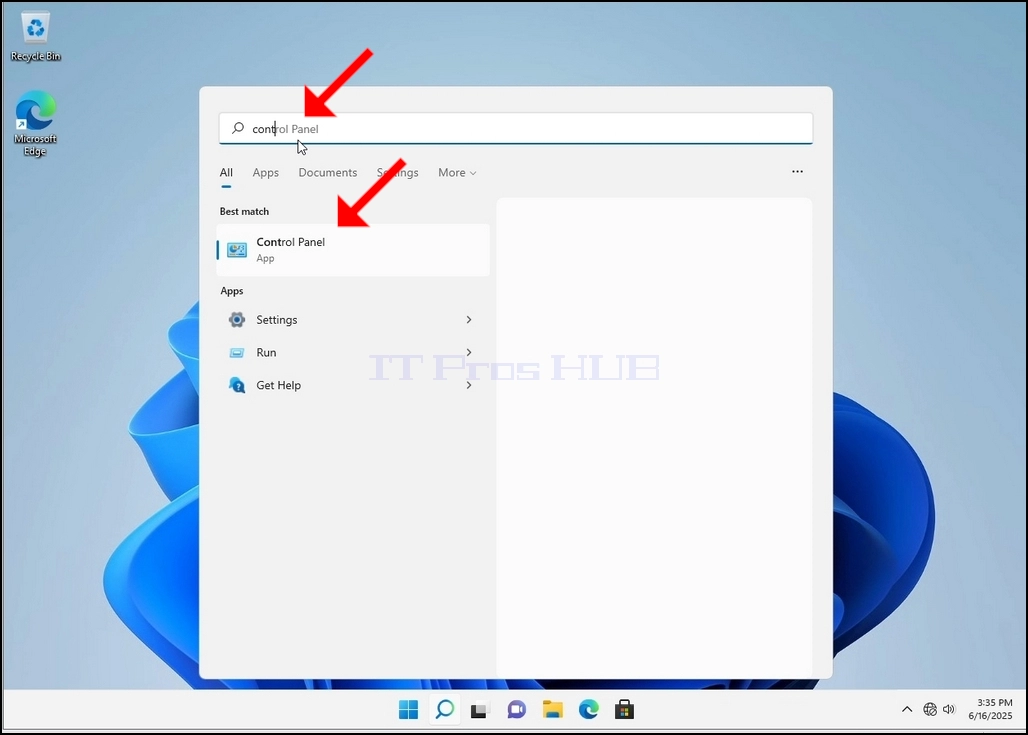
Zodra het vindt, klikt u op het en wacht tot het Configuratiescherm verschijnt.
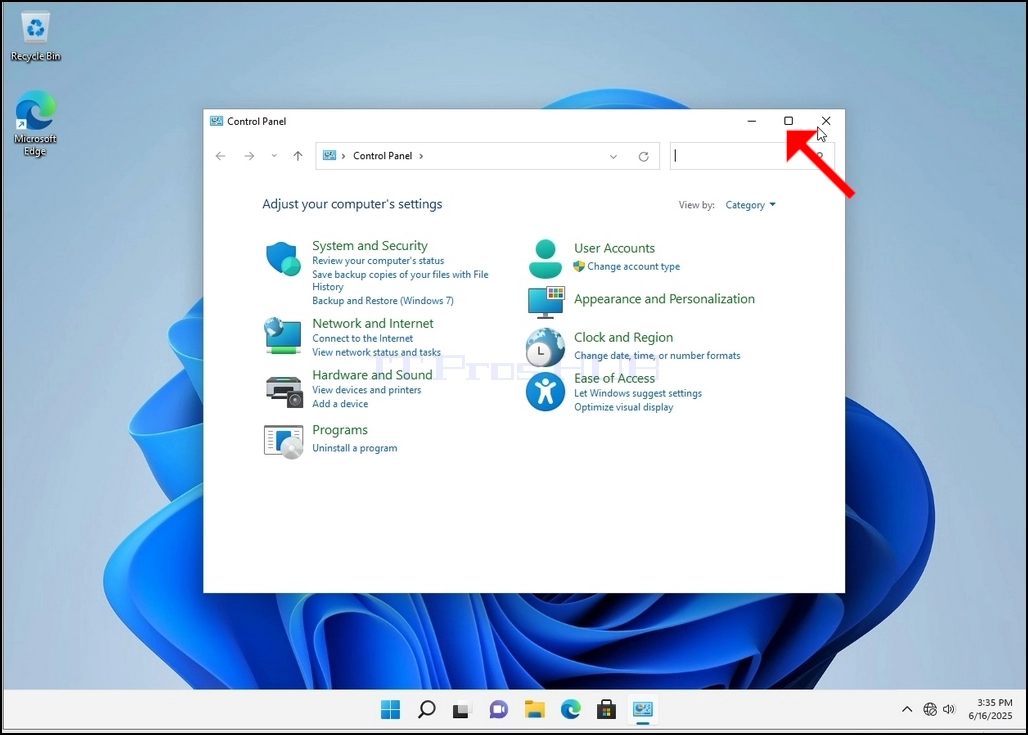
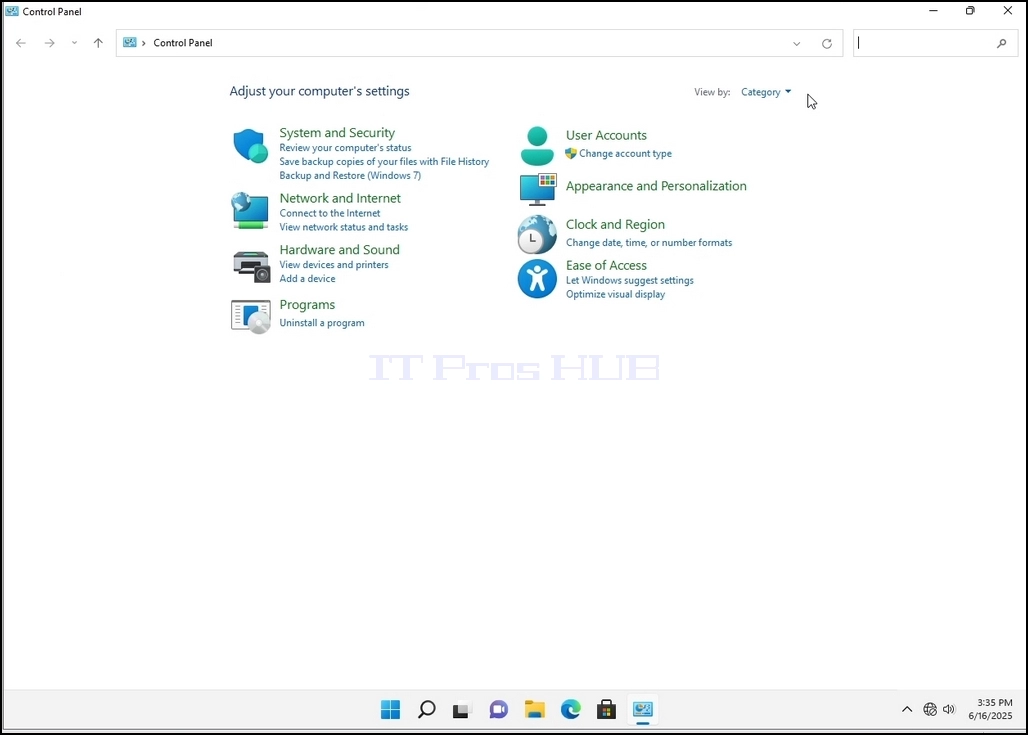
4. Zodra het Configuratiescherm geopend is, vergroot het door te klikken op het vergroten pictogram op de rechterbovenhoek van dat venster.
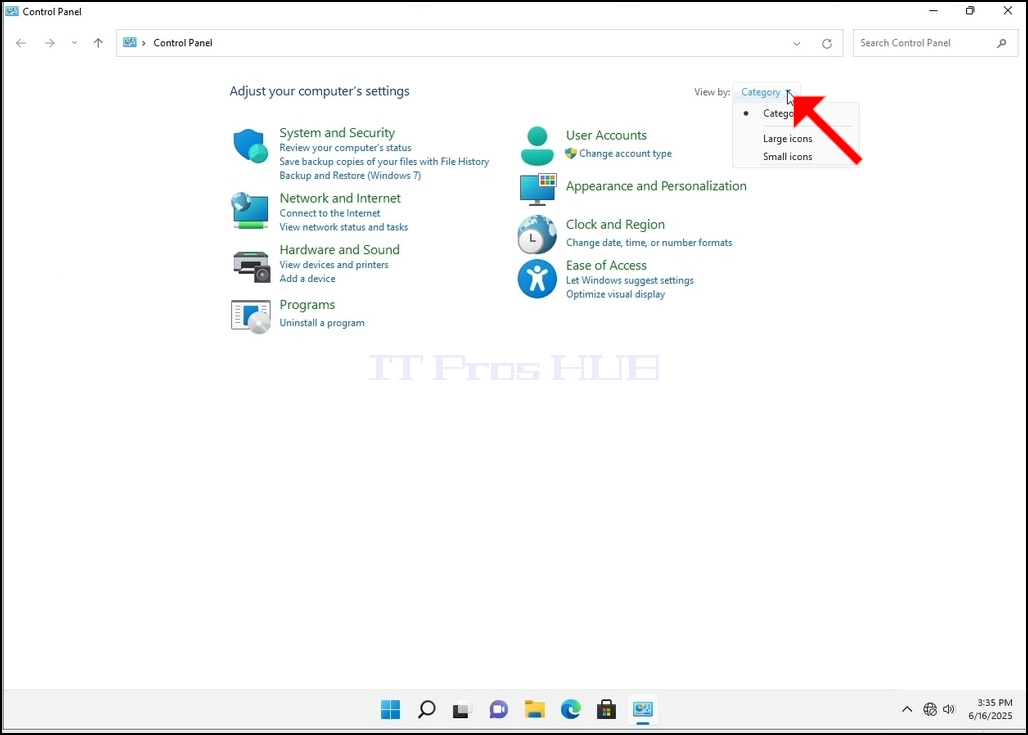
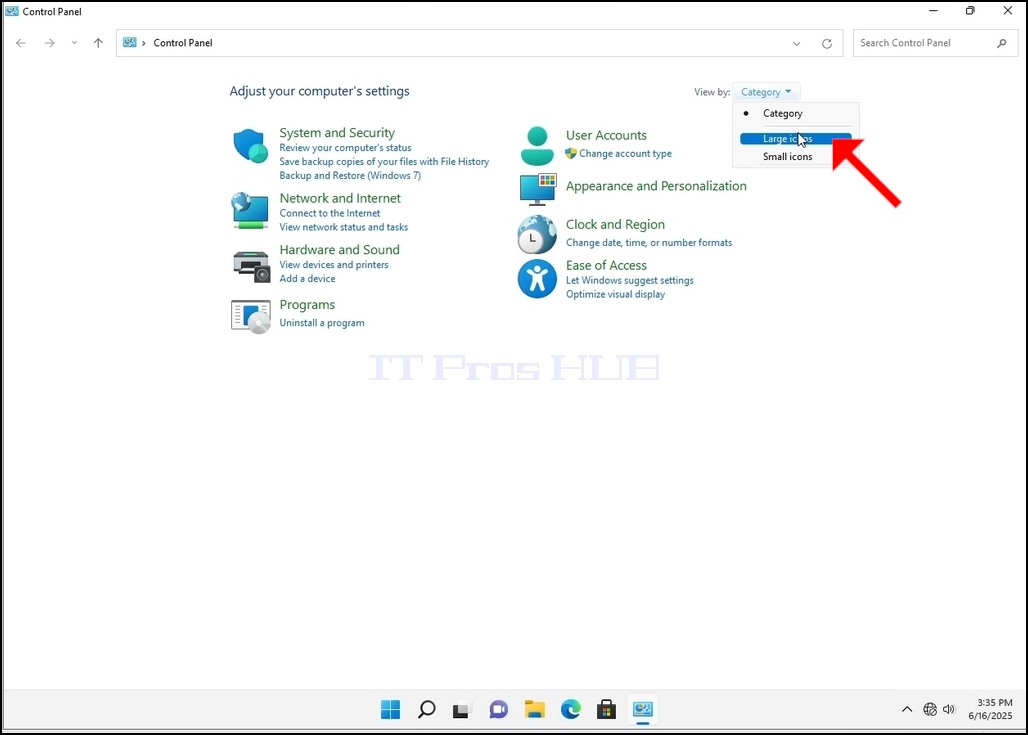
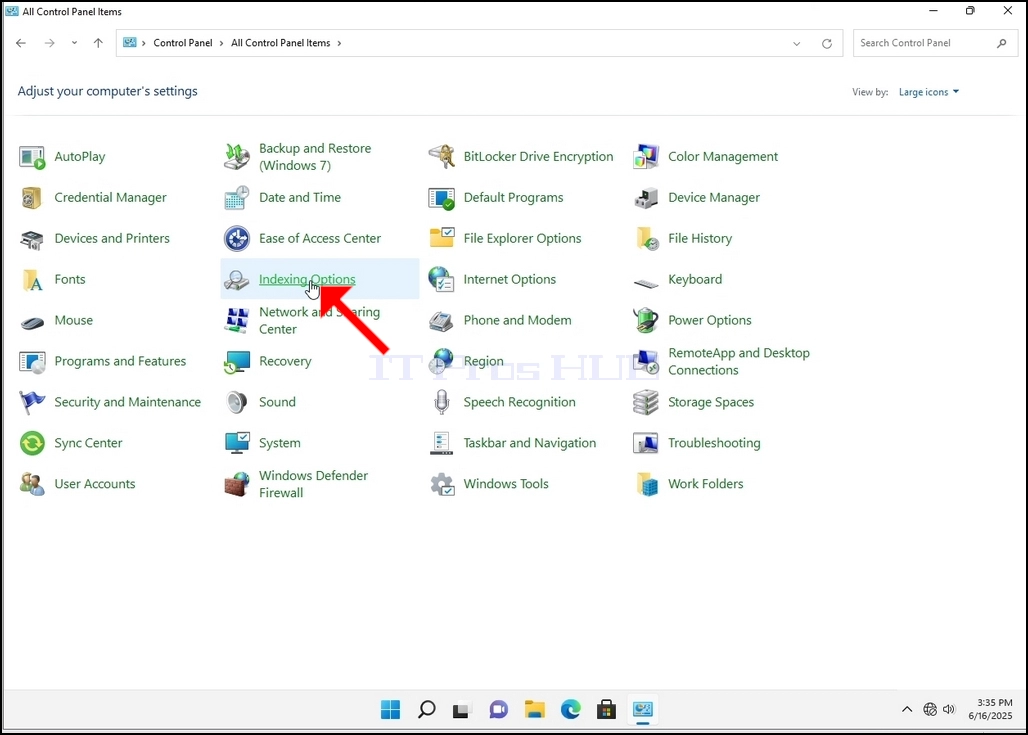
6. Kijk voor de Indexeeropties pictogram en klik erop. Wacht tot het venster Indexeeropties verschijnt.
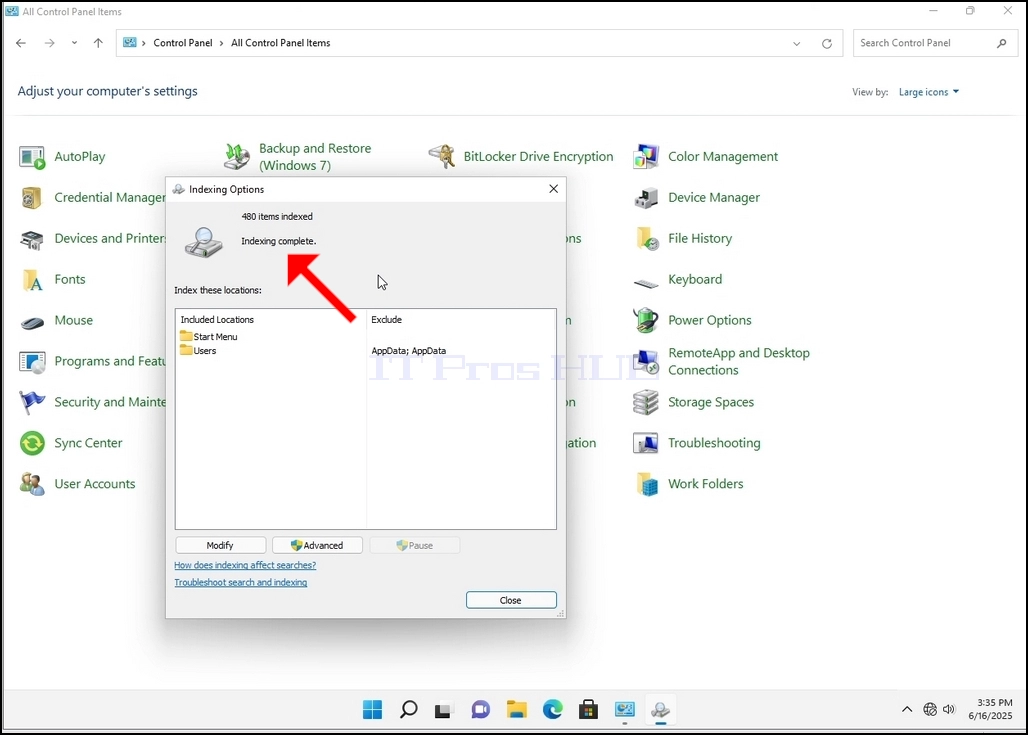
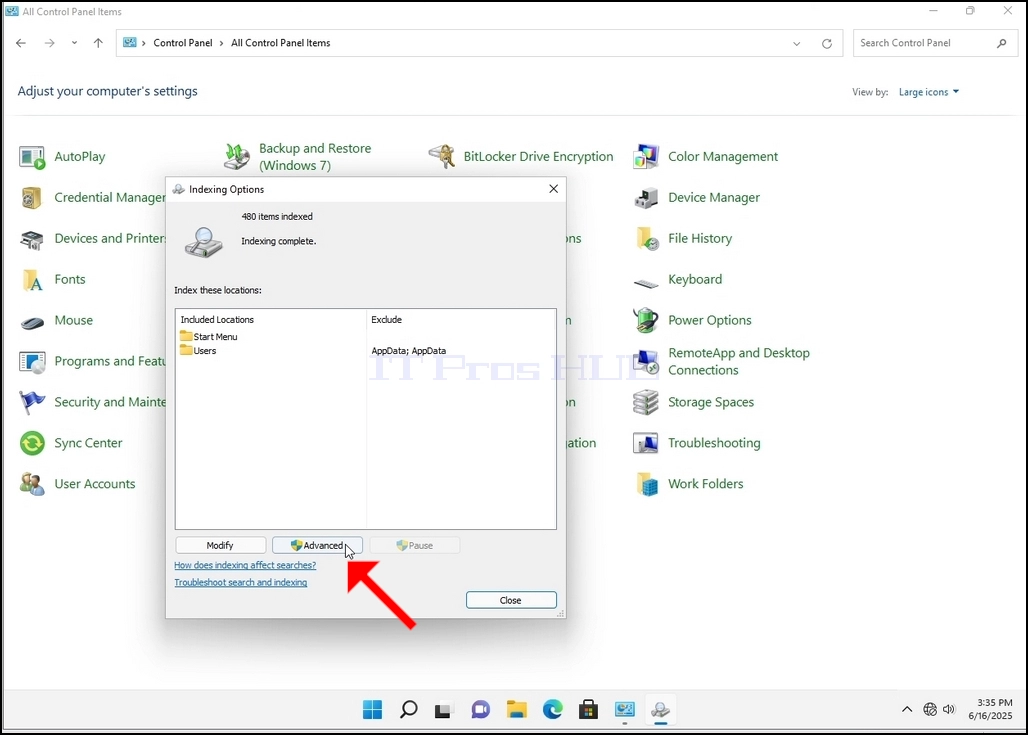
7. Zodra het venster Indexeeropties geopend is, klikt u op de knop Geavanceerd onderaan dat venster.
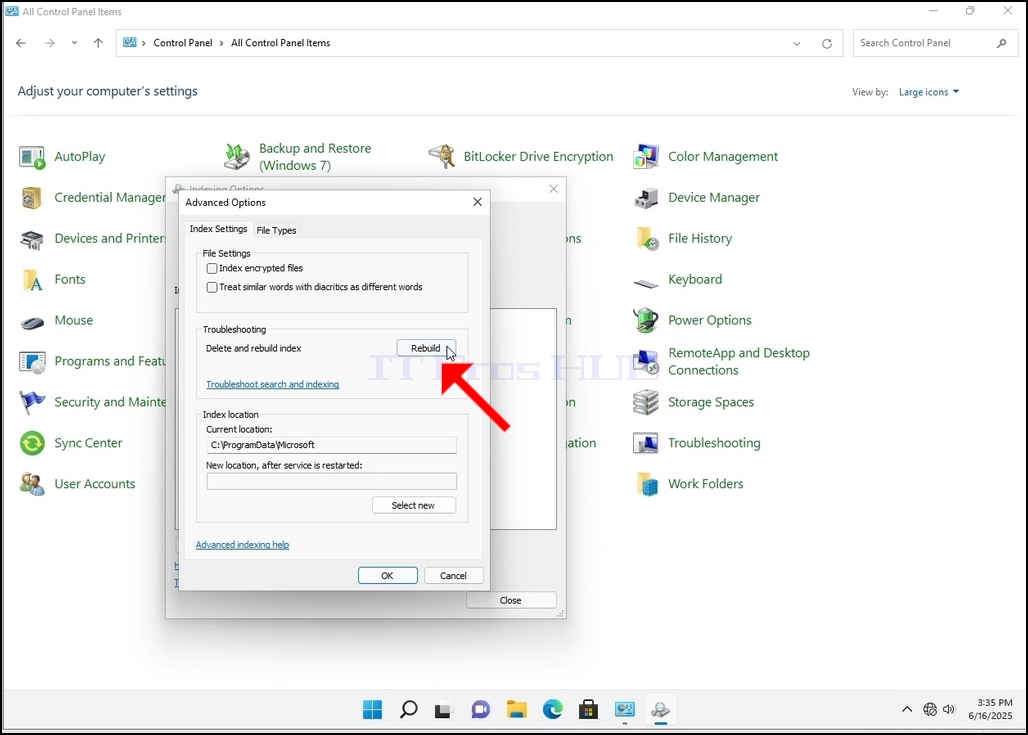
8. In het nieuwe venster, zoek naar de knop Herbouwen en klik erop. Daarna verschijnt er een bevestigingsdoos. Klik op de knop OK om de index opnieuw op te bouwen.
9. Na het klikken op OK in het bevestigingsvenster, Windows zal beginnen met het herbouwen van de index. Het kan enige tijd duren voordat het eigenlijke proces begint, wacht geduldig een paar seconden tot een paar minuten. Het moment dat het proces begint, de "Indexeren voltooid" zin wordt vervangen door "Indexering in uitvoering. Zoekresultaten zijn mogelijk niet volledig gedurende deze tijd."
Bovendien zal het aantal geïndexeerde items worden teruggezet naar 0 voor een moment en dan beginnen te stijgen.
Merk op dat alle vensters die gerelateerd zijn aan het indexeringsproces nu kunnen worden gesloten en het wederopbouwproces zou nog steeds de achtergrond draaien.
Merk op dat de snelheid van het indexeringsproces kan worden verminderd als gevolg van de gebruikersactiviteit op de computer. Hoe intenser de activiteit is, hoe minder de indexeringssnelheid zou zijn.
10. Om te controleren of het indexeren proces wordt gedaan, ga terug naar de Indexeeropties via het Configuratiescherm zoals uitgelegd in de vorige stadia. Als het proces is voltooid, zou je de "Indexeren voltooid" zin verschijnt weer.
Aangezien Windows de gebruiker niet op de hoogte zodra dit proces is gedaan, is er inderdaad een noodzaak om de laatstgenoemde uit te voeren. Afhankelijk van het aantal bestanden, mappen, stuurprogramma's en partities gemarkeerd voor indexering, kan dit proces tussen een paar minuten tot een paar uur duren.
- Details
- Geschreven door: IT Pro
- Categorie: How to Articles
- Hits: 5550
1. Ga naar Windows Desktop
2. Klik op Start
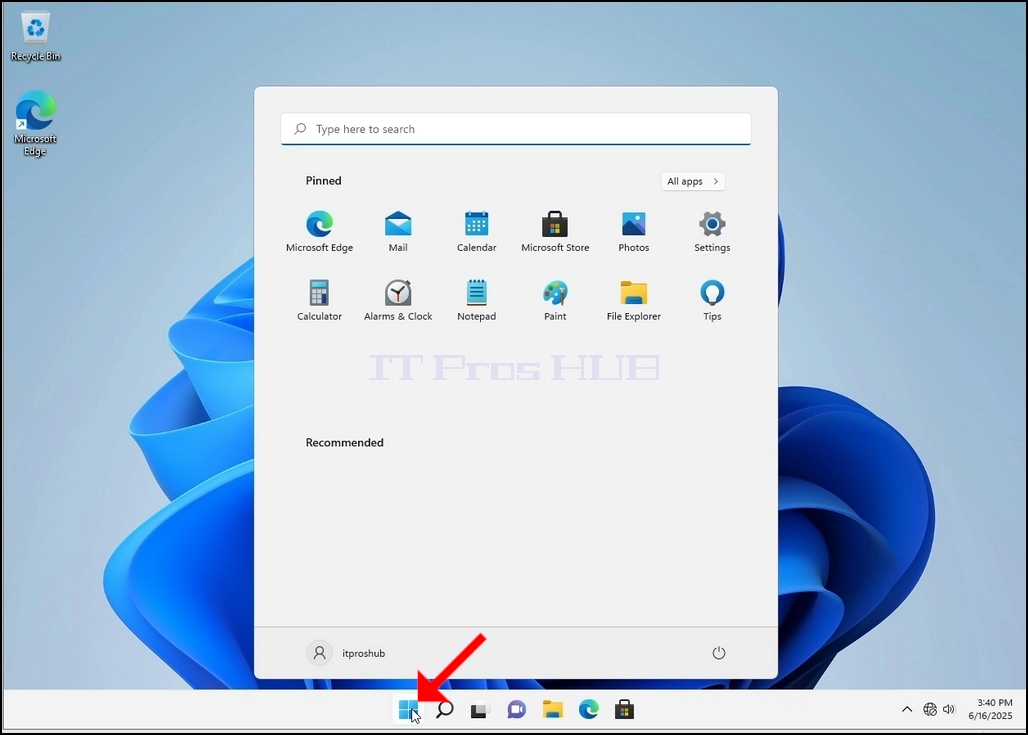
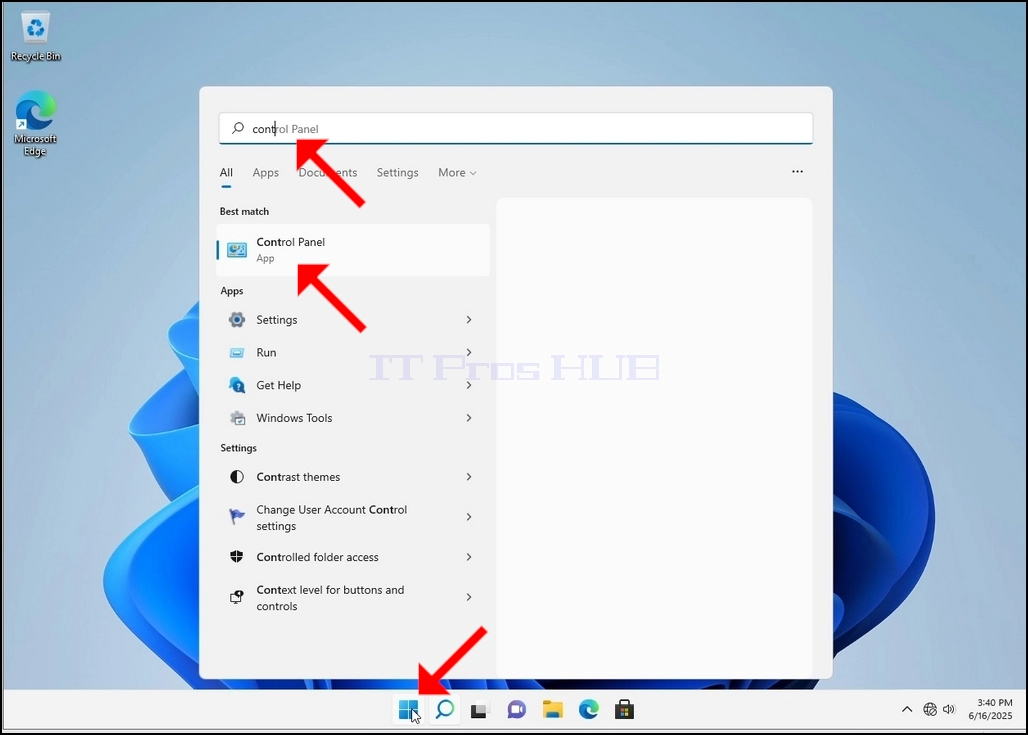
Zodra het vindt, klikt u op het en wacht tot het Configuratiescherm verschijnt.
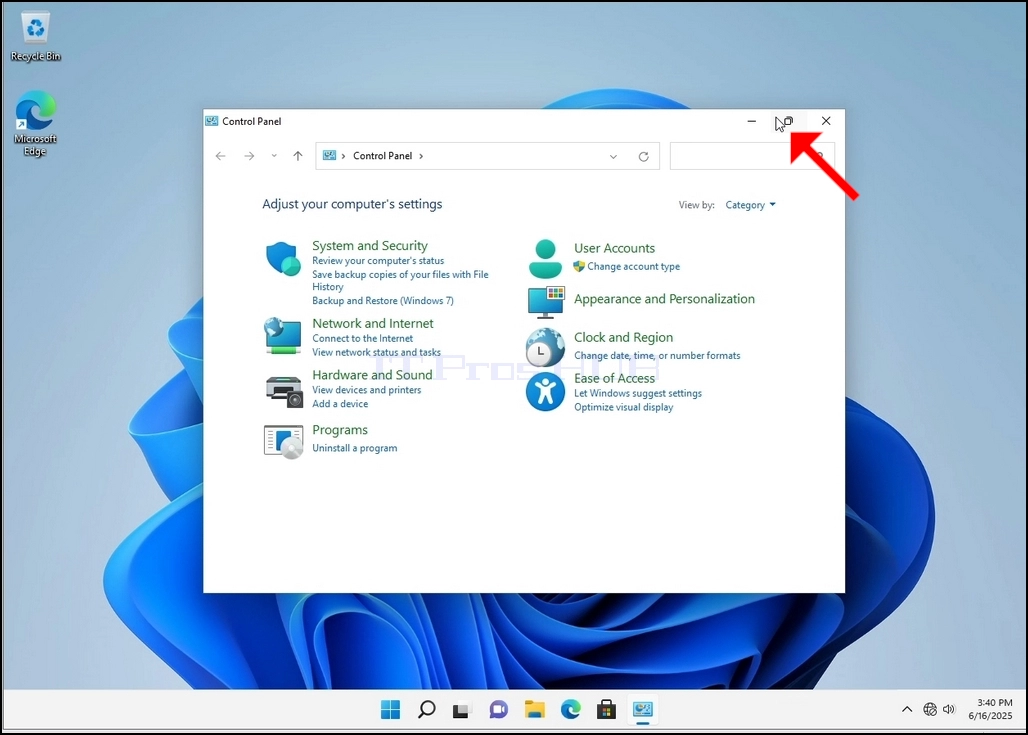
4. Zodra het Configuratiescherm geopend is, vergroot het door te klikken op het vergroten pictogram op de rechterbovenhoek van dat venster.
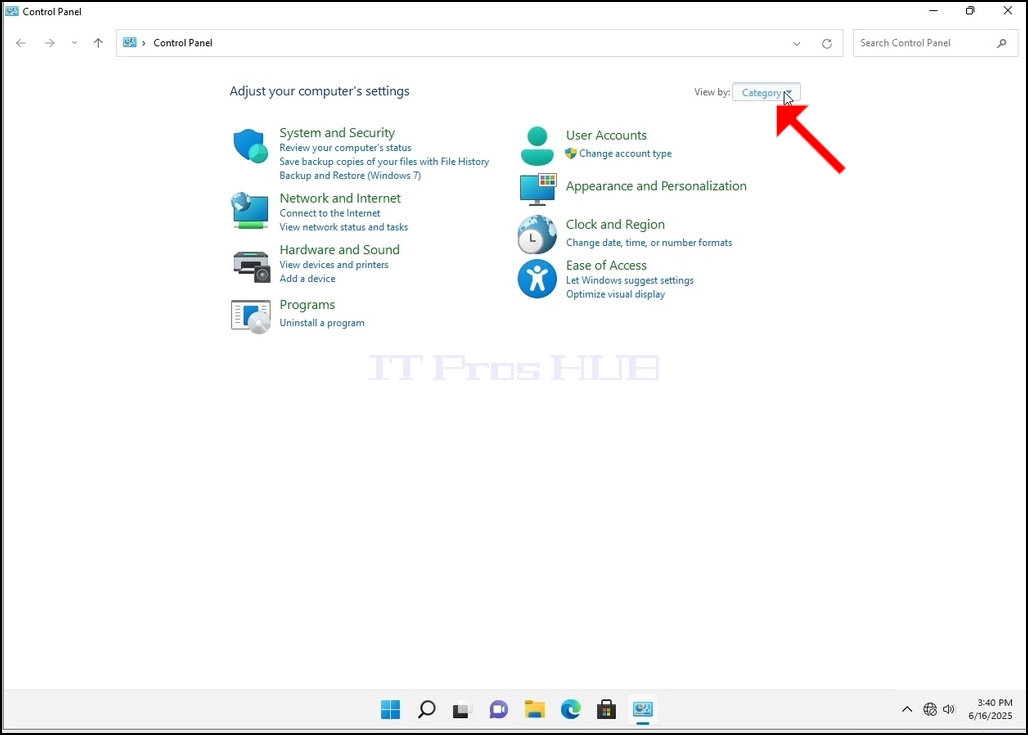
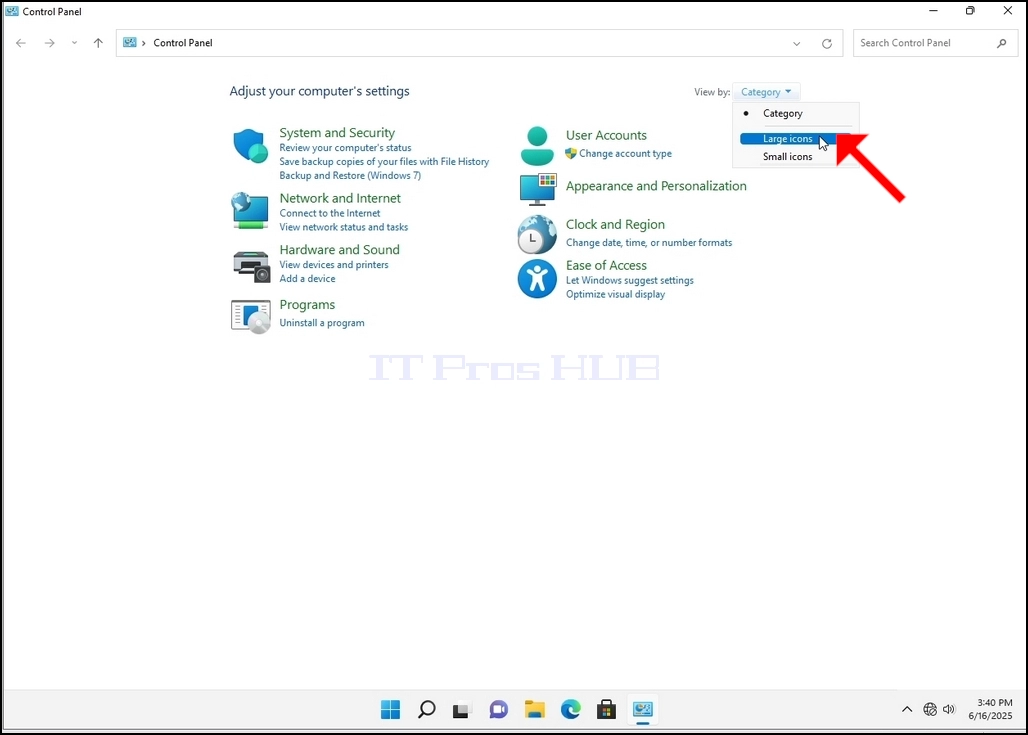
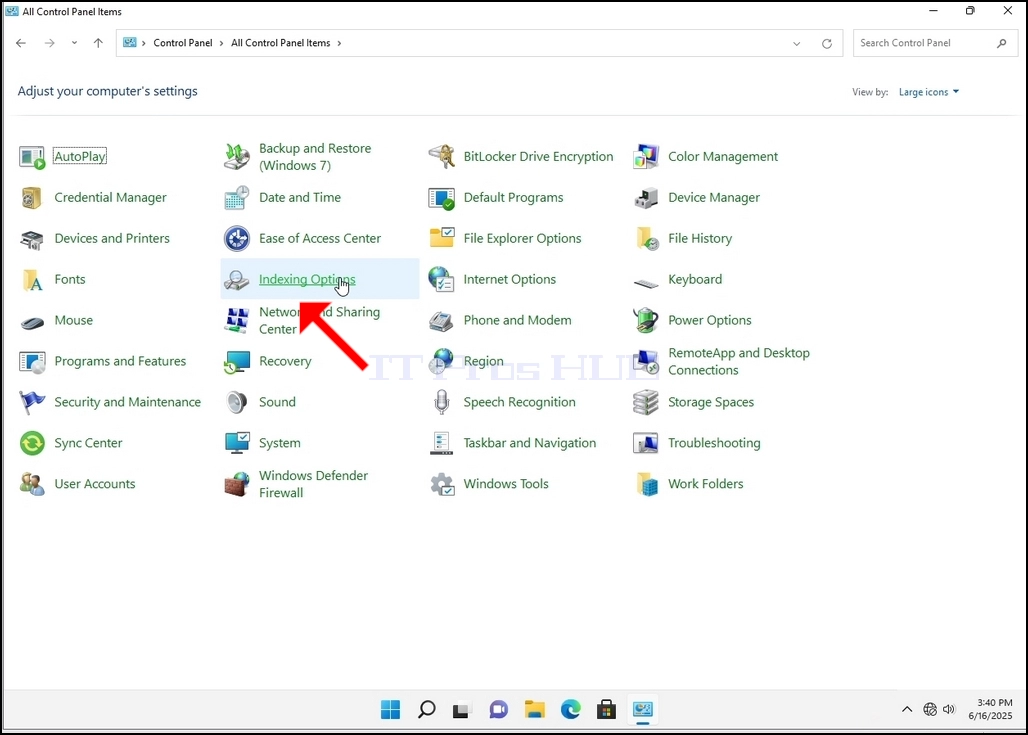
6. Kijk voor de Indexeeropties pictogram en klik erop. Wacht tot het venster Indexeeropties verschijnt.
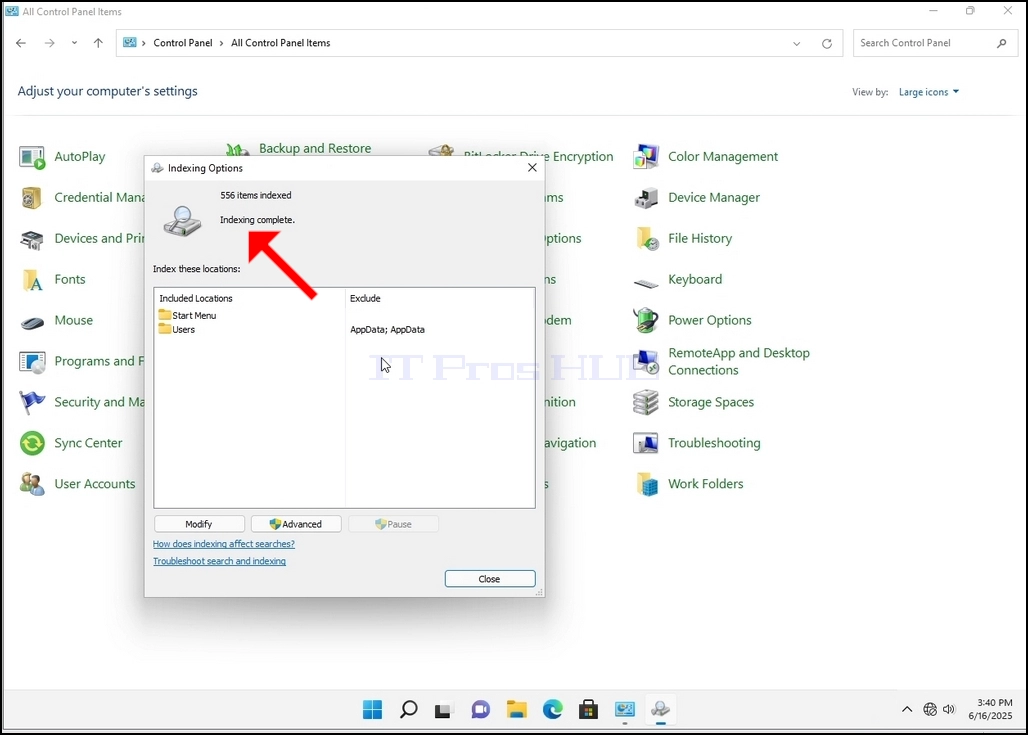
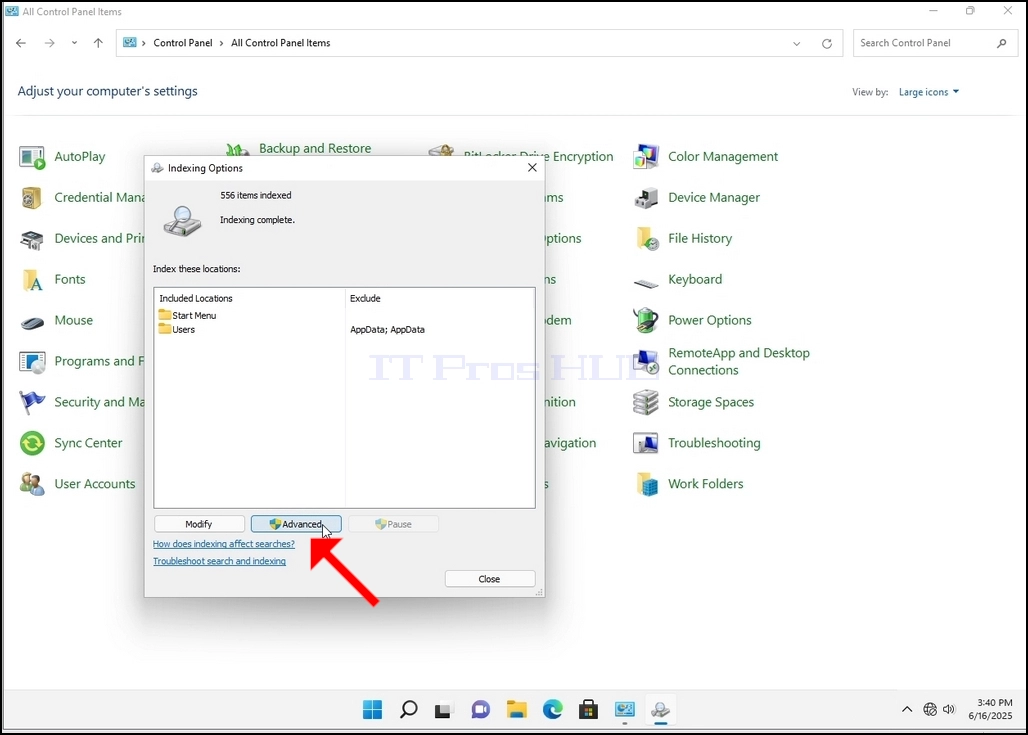
7. Zodra het venster Indexeeropties geopend is, klikt u op de knop Geavanceerd onderaan dat venster.
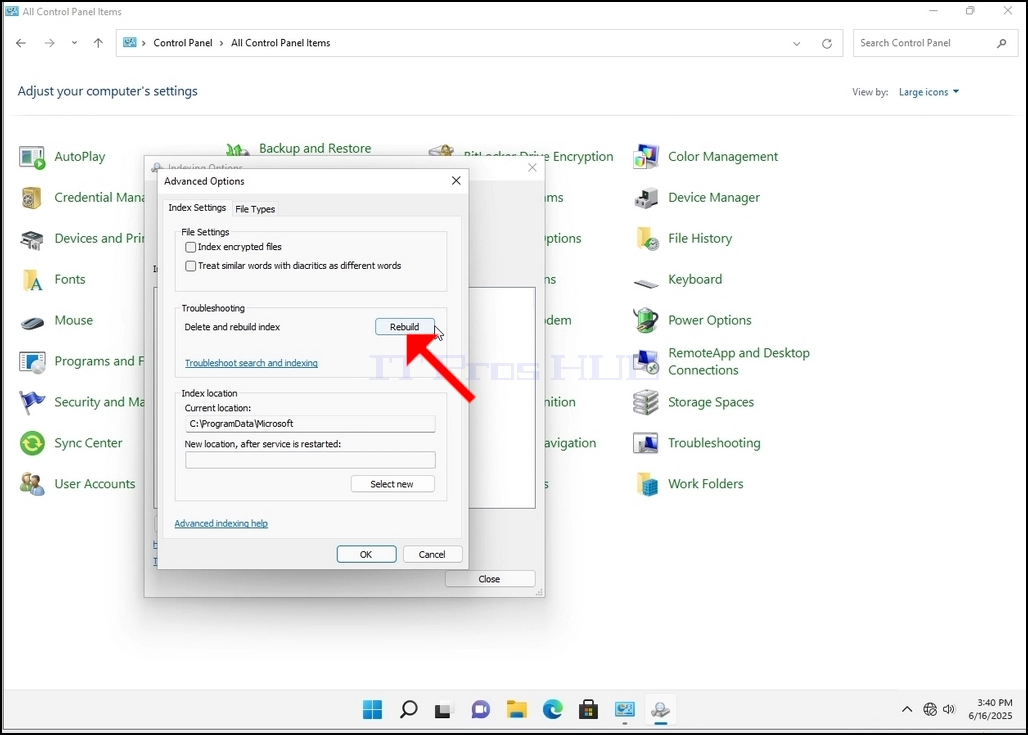
8. In het nieuwe venster, zoek naar de knop Herbouwen en klik erop. Daarna verschijnt er een bevestigingsdoos. Klik op de knop OK om de index opnieuw op te bouwen.
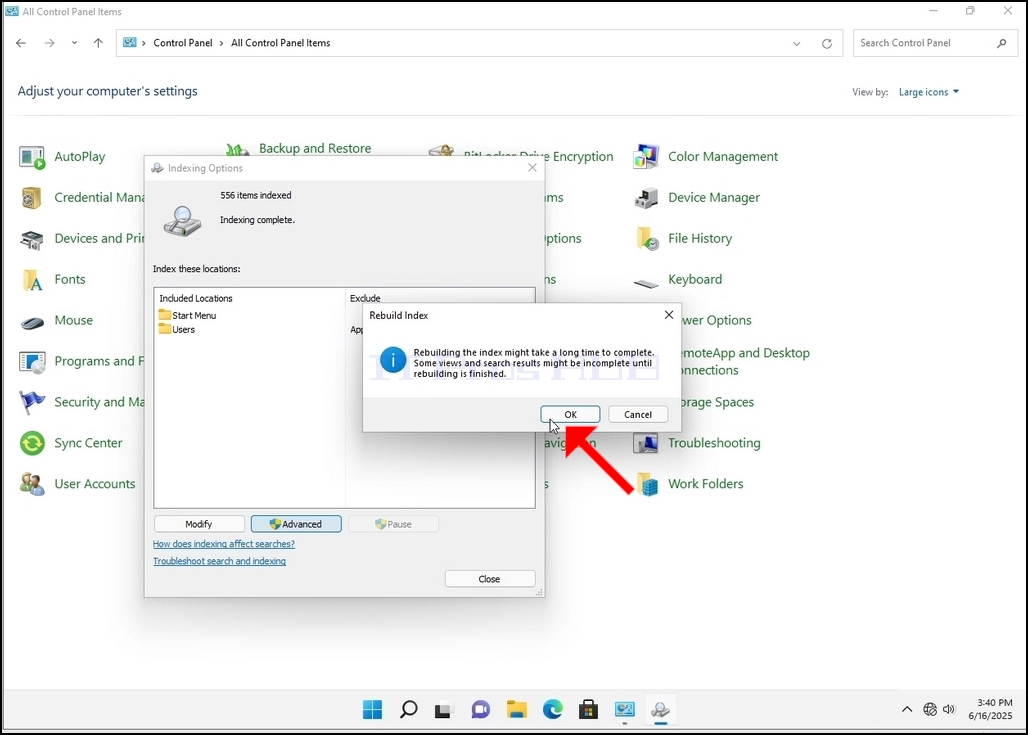
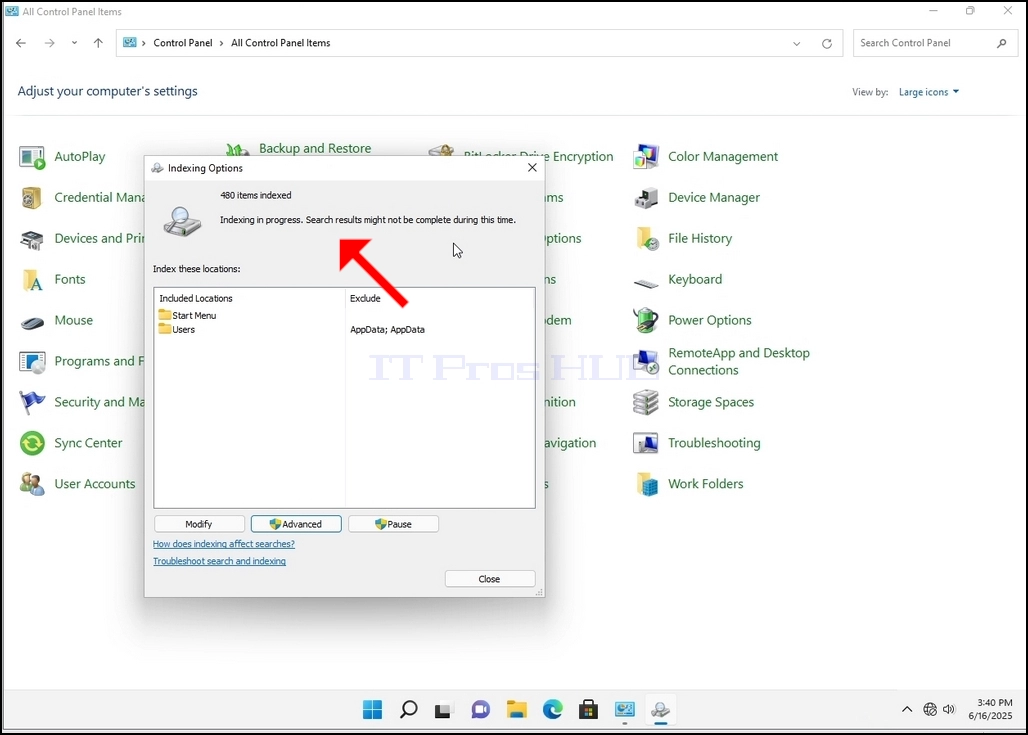
9. Na het klikken op OK in het bevestigingsvenster, Windows zal beginnen met het herbouwen van de index. Het kan enige tijd duren voordat het eigenlijke proces begint, wacht geduldig een paar seconden tot een paar minuten. Het moment dat het proces begint, de "Indexeren voltooid" zin wordt vervangen door "Indexering in uitvoering. Zoekresultaten zijn mogelijk niet volledig gedurende deze tijd."
Bovendien zal het aantal geïndexeerde items worden teruggezet naar 0 voor een moment en dan beginnen te stijgen.
Merk op dat alle vensters die gerelateerd zijn aan het indexeringsproces nu kunnen worden gesloten en het wederopbouwproces zou nog steeds de achtergrond draaien.
Merk op dat de snelheid van het indexeringsproces kan worden verminderd als gevolg van de gebruikersactiviteit op de computer. Hoe intenser de activiteit is, hoe minder de indexeringssnelheid zou zijn.
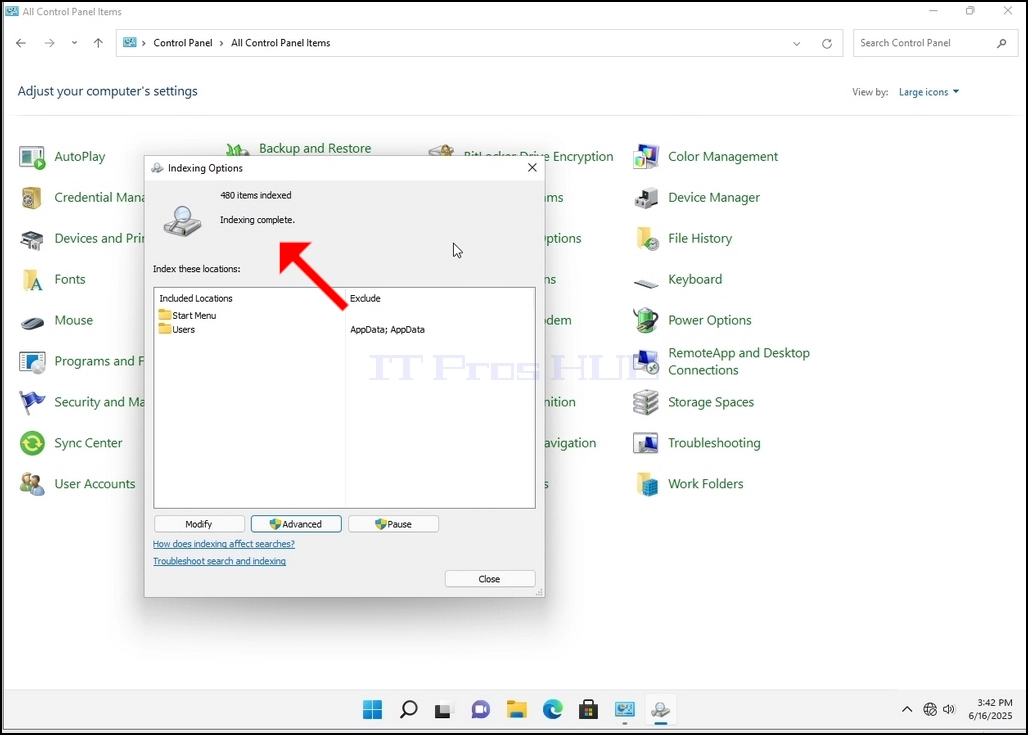
10. Om te controleren of het indexeren proces wordt gedaan, ga terug naar de Indexeeropties via het Configuratiescherm zoals uitgelegd in de vorige stadia. Als het proces is voltooid, zou je de "Indexeren voltooid" zin verschijnt weer.
Aangezien Windows de gebruiker niet op de hoogte zodra dit proces is gedaan, is er inderdaad een noodzaak om de laatstgenoemde uit te voeren. Afhankelijk van het aantal bestanden, mappen, stuurprogramma's en partities gemarkeerd voor indexering, kan dit proces tussen een paar minuten tot een paar uur duren.
- Hoe herbouwen Indexeren in Windows 11 21H2 x64 Pro voor Werkstations Bouwen 22000.194
- Hoe herbouwen Indexeren in Windows 11 21H2 x64 Pro Onderwijs N Build 22000.194
- Hoe te herbouwen Indexeren in Windows 11 21H2 x64 Pro Education Build 22000.194
- Hoe te om te bouwen Indexeren in Windows 11 21H2 x64 Pro Build 22000.194