- Details
- Geschreven door: IT Pro
- Categorie: How to Articles
- Hits: 6638
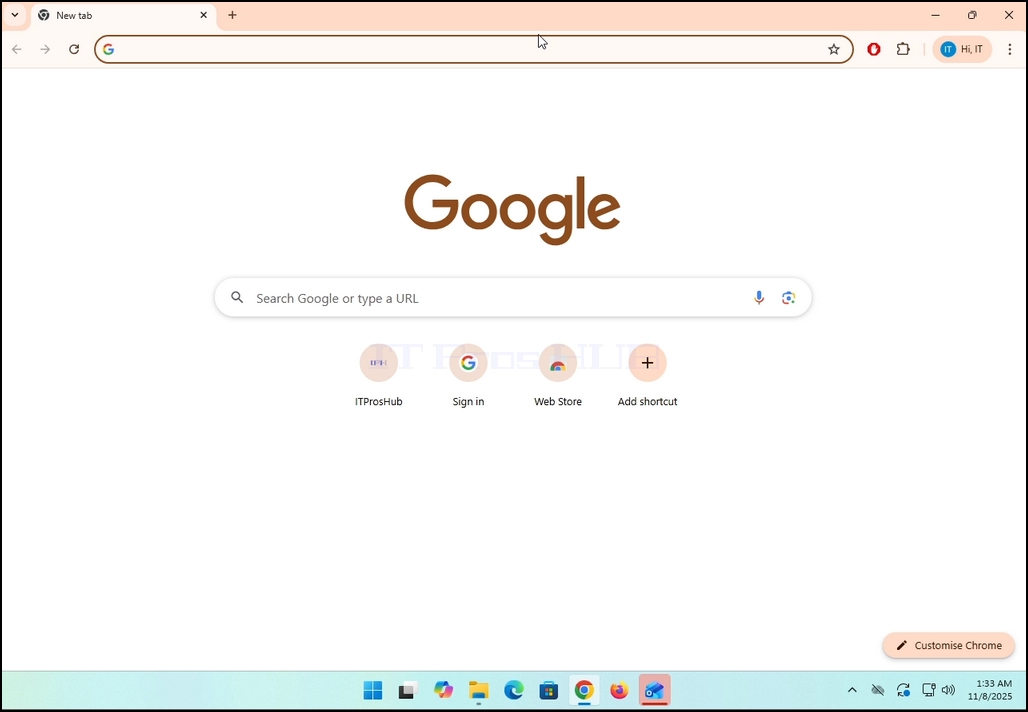
1. Go to your internet browser. In this article’s case we will use Chrome.
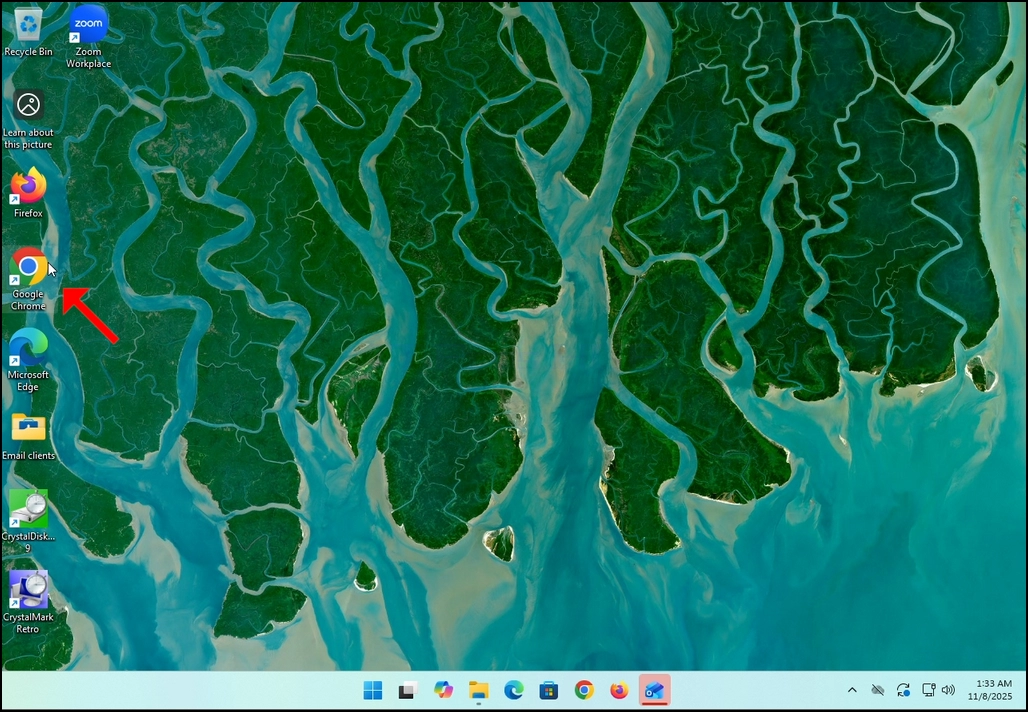
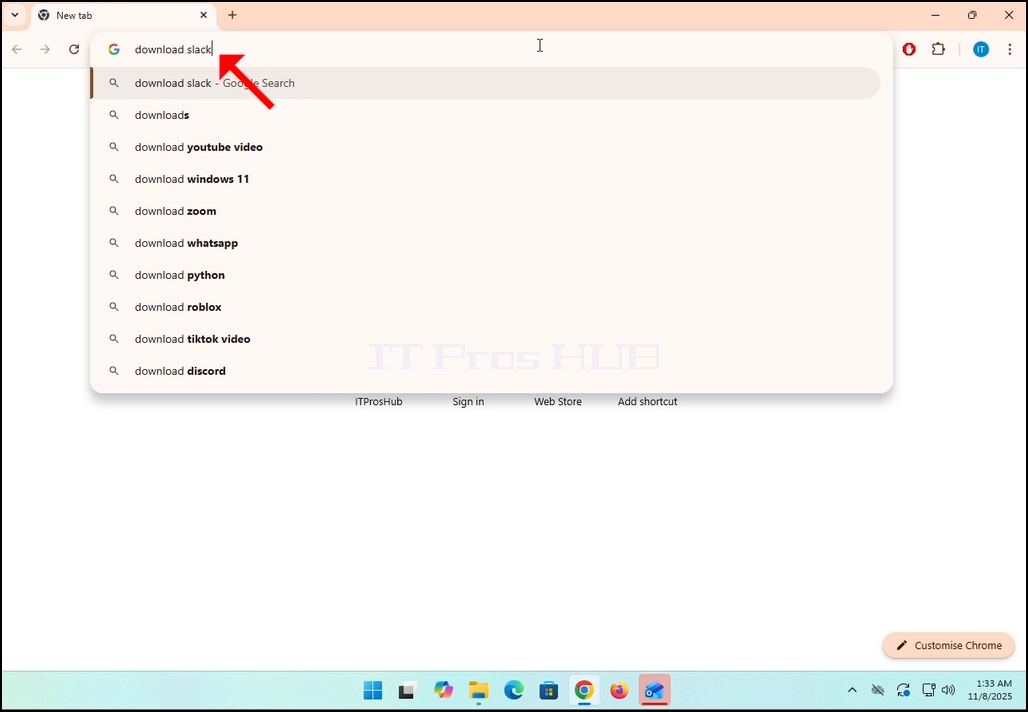
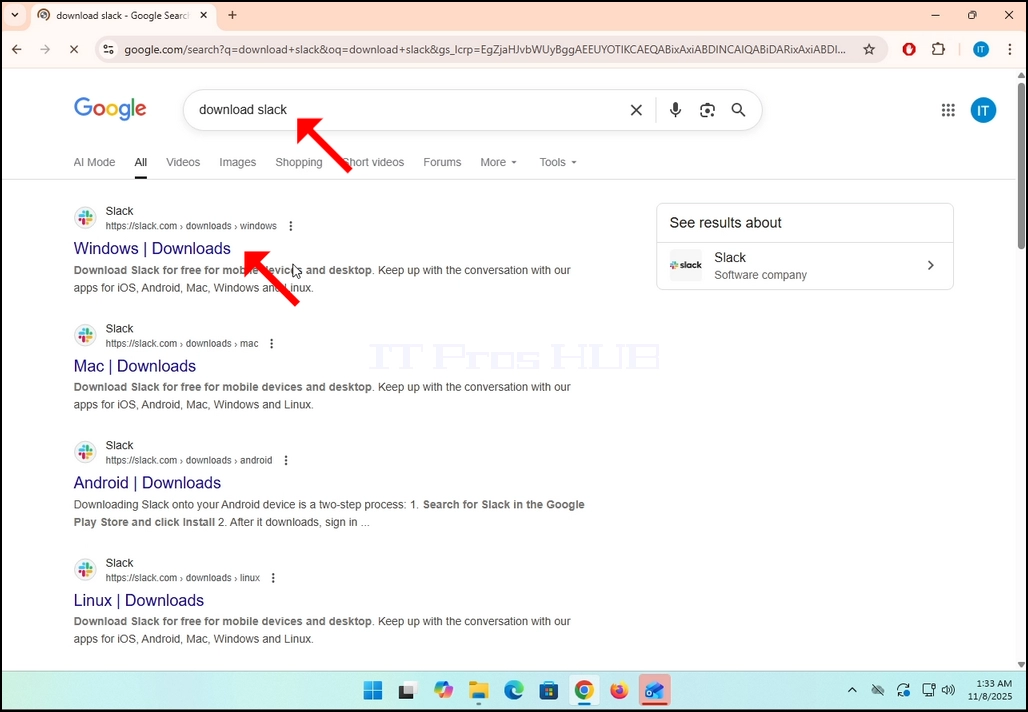
2. Go to Google and type Download Slack in the search bar. Hit the Enter key afterwards. Wait for the search results to appear.
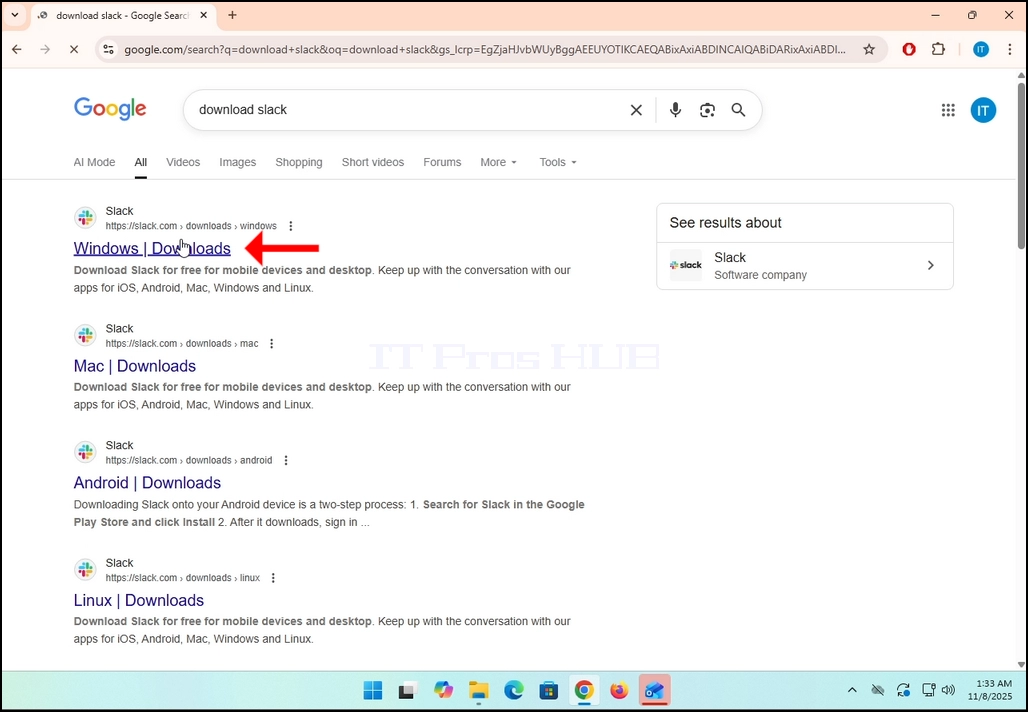
3. In the search results, look for a result that is titled as “Windows | Downloads” and click on it. Wait for a new
page to load.
4. The newly loaded page will be under Slack’s domain (slack.com). look for a Download (64-BIT) button on the left side of the page. Click on that button to begin the downloading process of Slack’s installation file.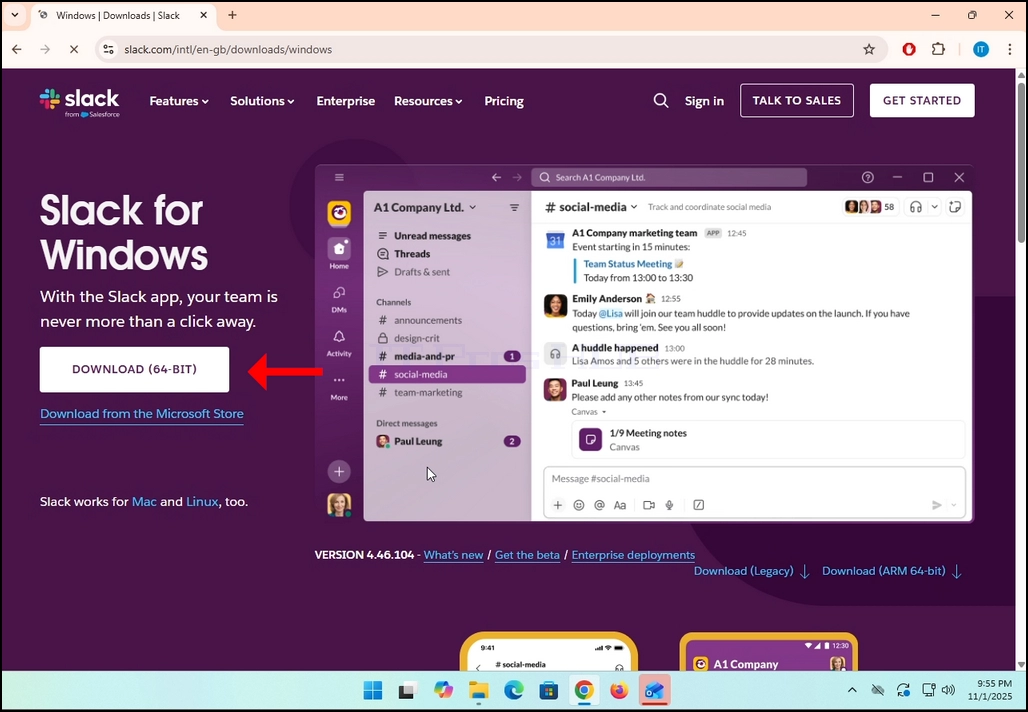
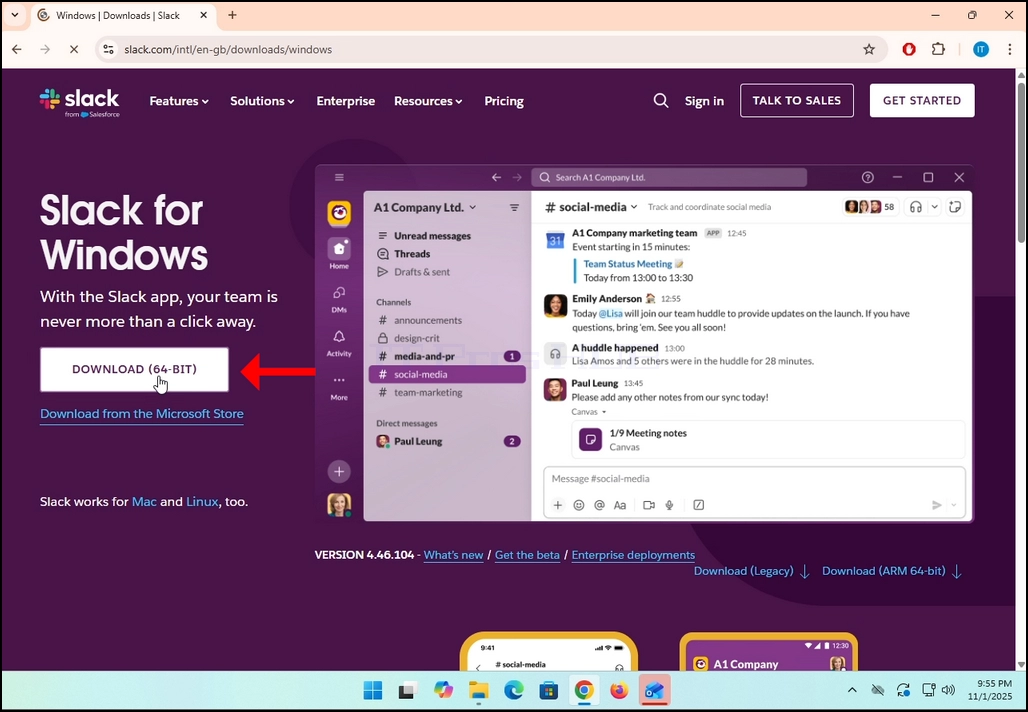
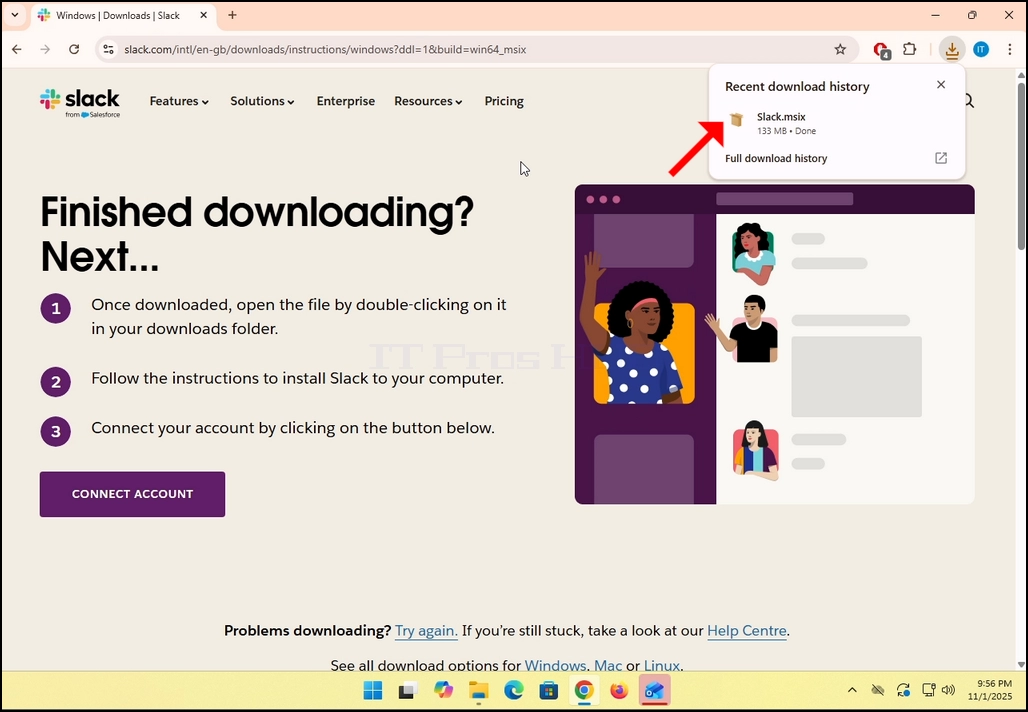
5. Once clicked, you will see the installation process being done in your browser. Make sure that the file being downloaded is called Slack.msix and not anything else.
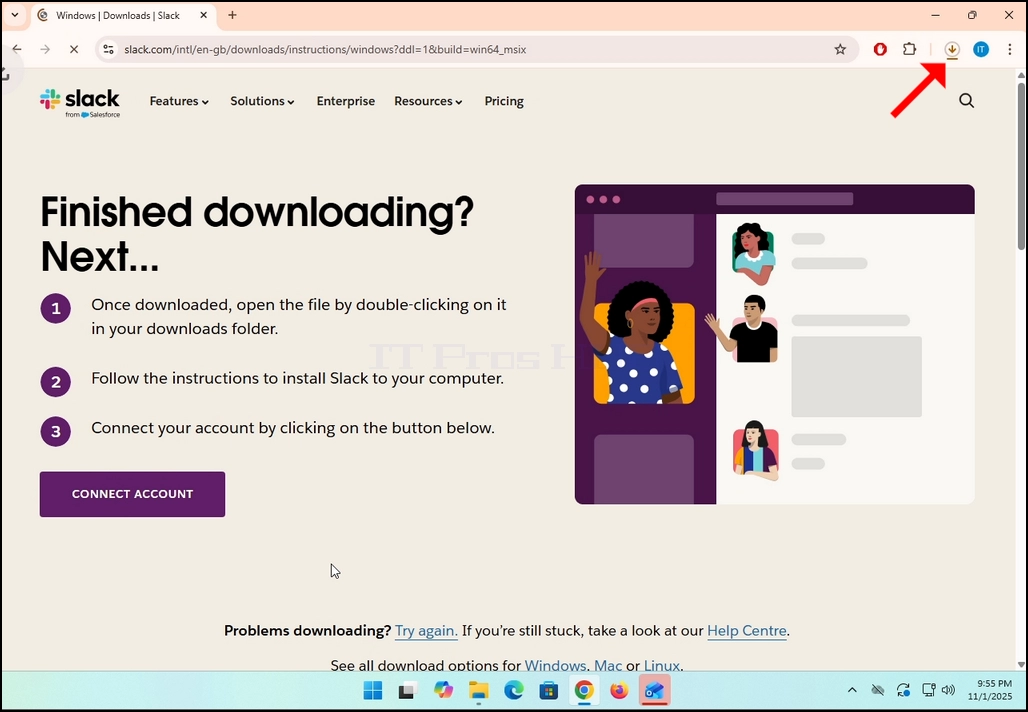
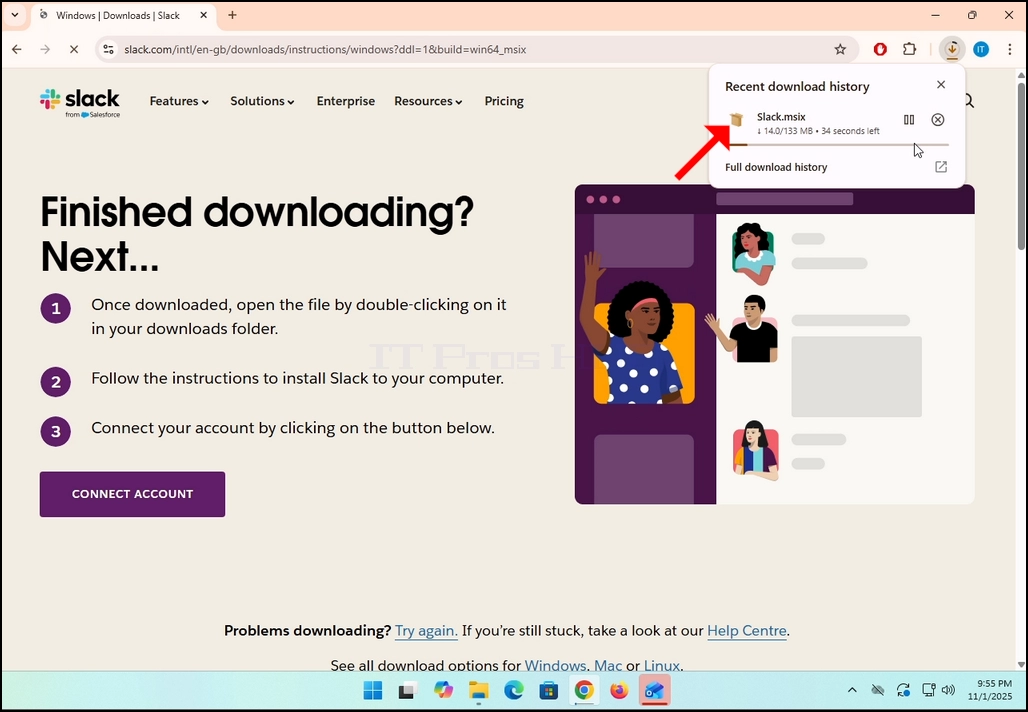
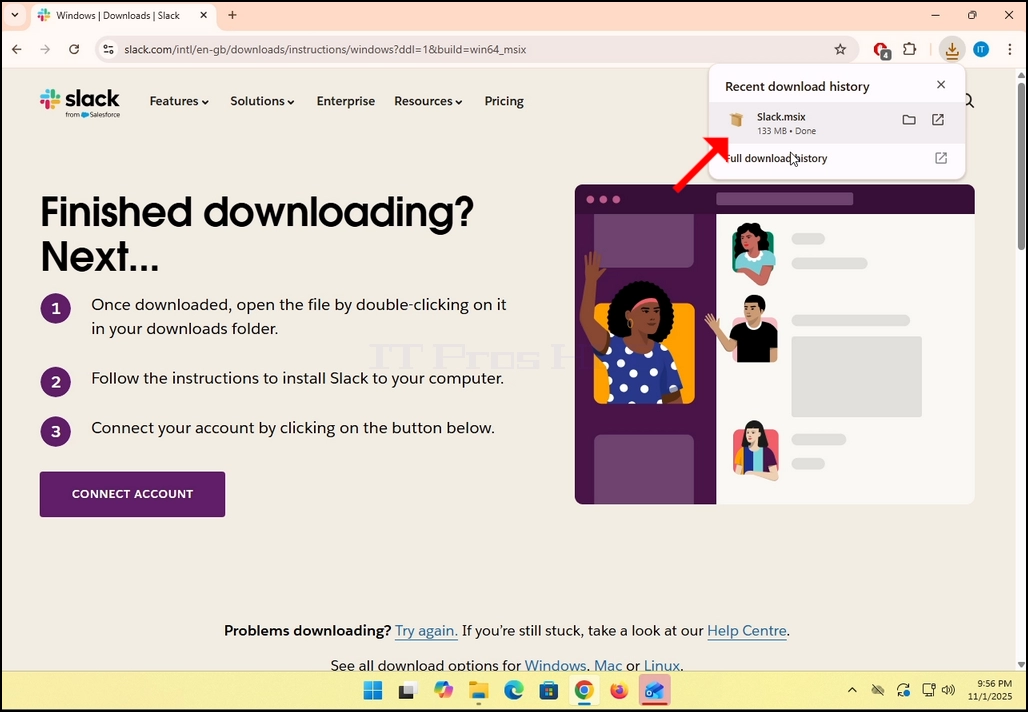
6. Once done, click on the Slack.msix file to open the file and begin the installation process.
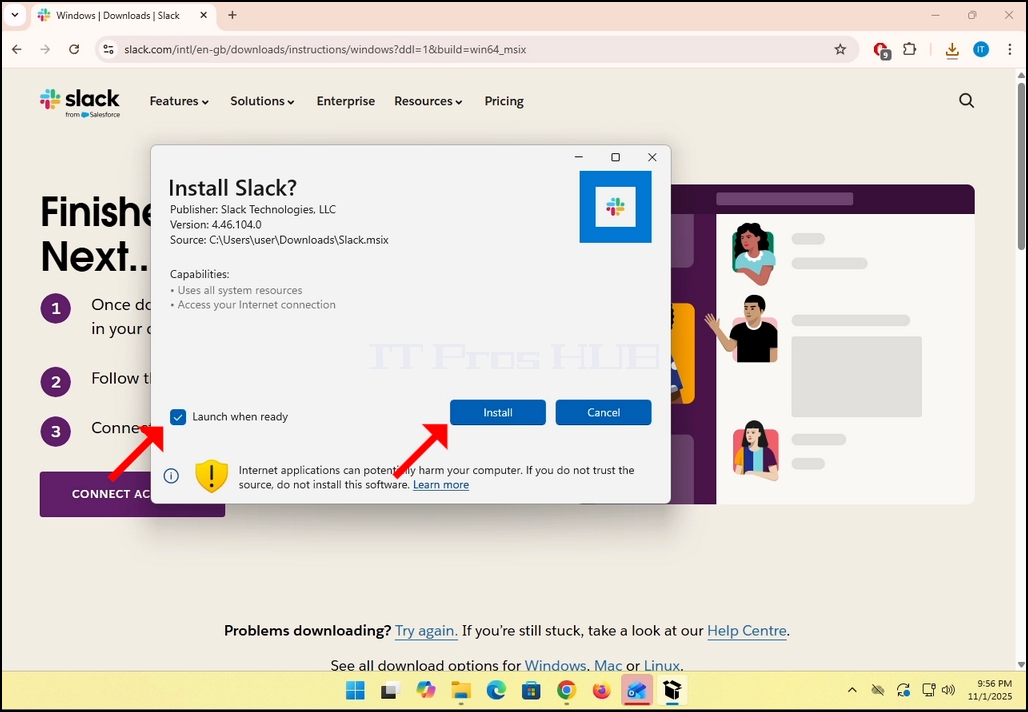
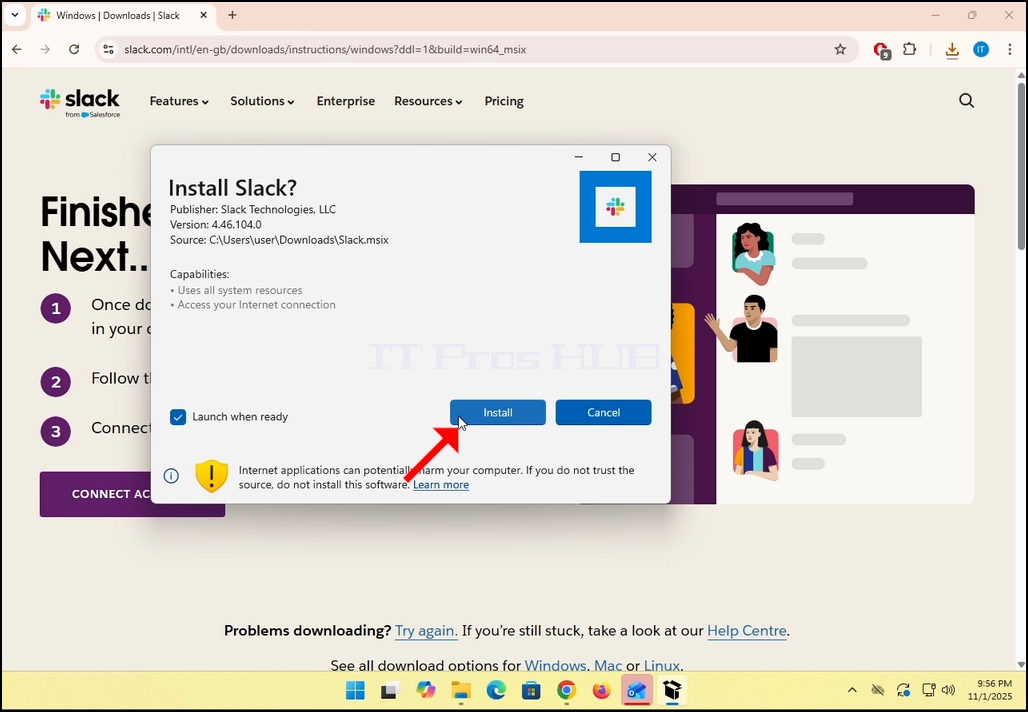
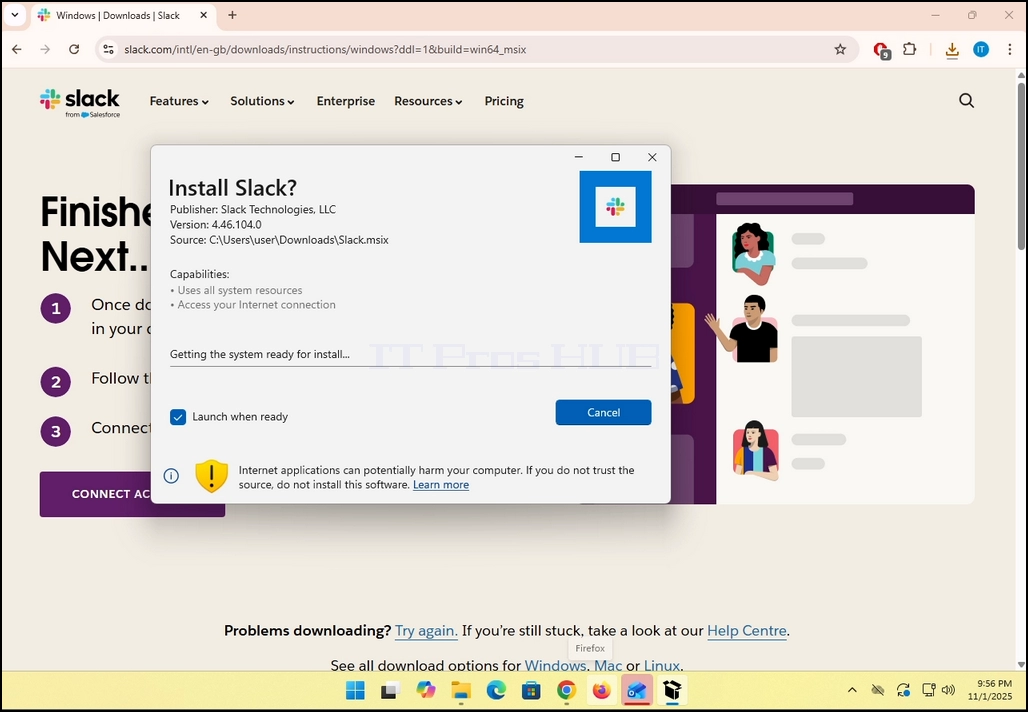
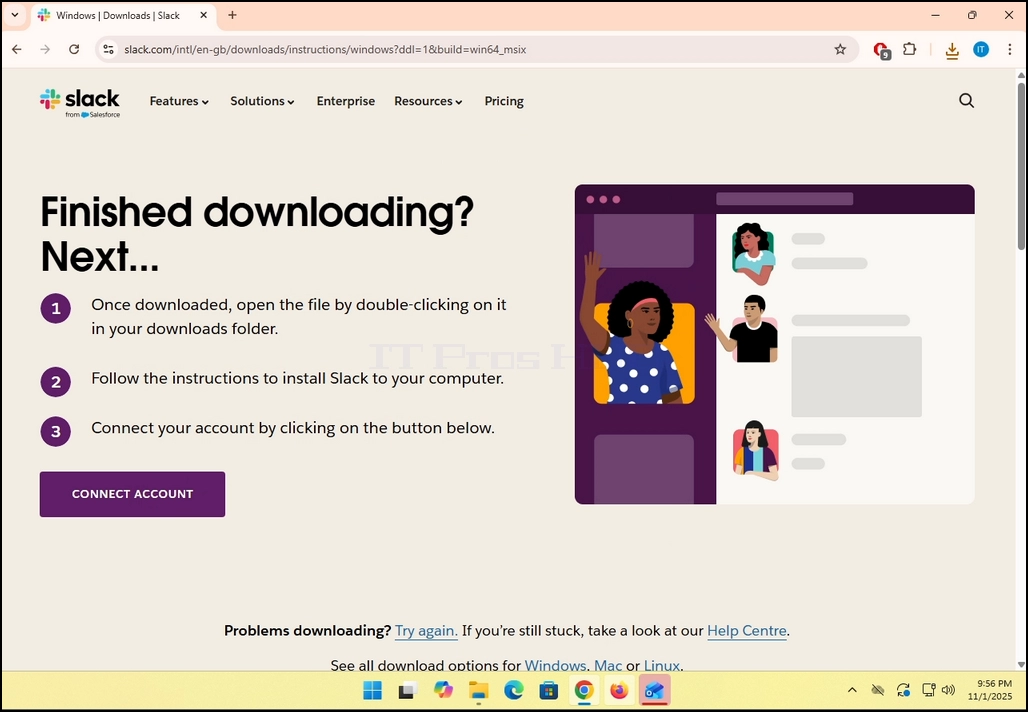
8. Once the installation process is complete, you will be notified by Windows Store with the message “Slack is Ready”. Click the blue Launch button to start Slack.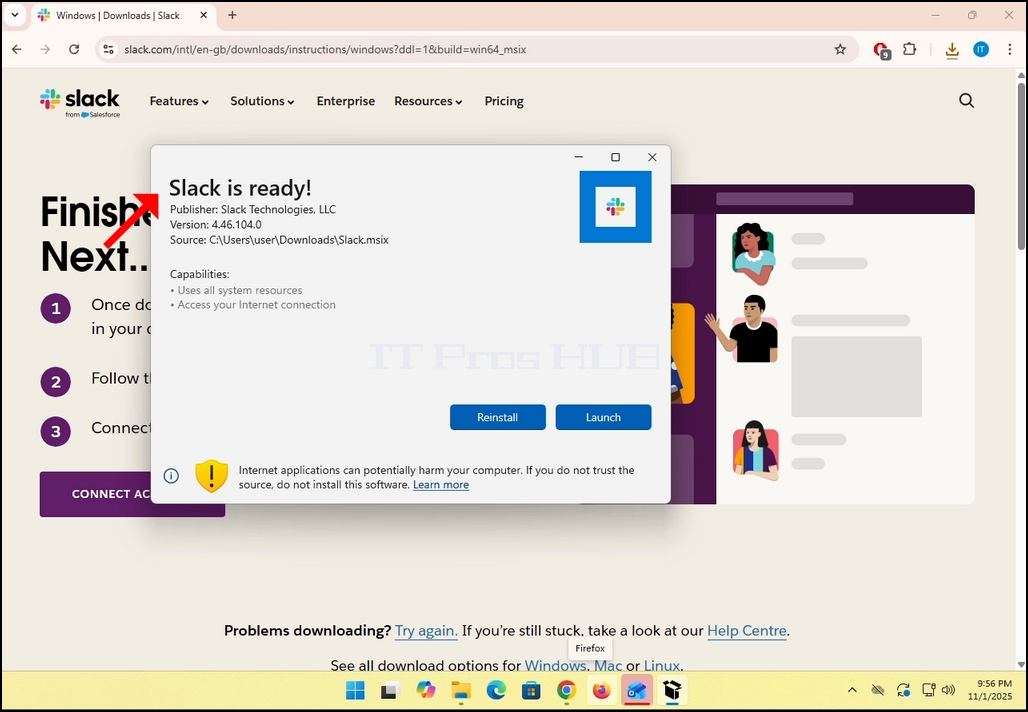
9. You are done! Slack is now installed in Windows.

- Details
- Geschreven door: IT Pro
- Categorie: How to Articles
- Hits: 7130
1. Download de Bat client en klik op het gedownloade bestand. Wacht tot het de installatiewizard start. Raak de Volgende sleutel wanneer het venster Gegevensbescherming wordt getoond.




3. Accepteer de licentieovereenkomst door het vakje op de botton rechts te markeren en nogmaals op de NEXT-knop te klikken.





6. Wacht tot het proces klaar is.



8.
- Details
- Geschreven door: IT Pro
- Categorie: How to Articles
- Hits: 7360
1. In Uw Zoom gebruikersinterface op zoek naar een knop met een groene pictogram met een zwarte pijl naar boven in het en het woordaandeelEronder geschreven. Klik erop.


2. Merk op dat er een pijl naast dat pictogram. Als u op die pijl klikt, kunt u Zoom direct instellen om één deelnemer tegelijkertijd een scherm te laten delen of om meerdere deelnemers tegelijkertijd te laten delen
3. Na het klikken op die knop wordt een nieuw venster geopend. In dit venster krijgt u opties over hoe en wat te delen met uw deelnemers aan de bijeenkomst. In dit artikel zullen we ons richten op de optie scherm Alleen.
4. Na het kiezen van welk scherm u wilt delen, klikt u op de blauwe knop Delen onderaan het scherm om te beginnen delen.
 5. Aan de rechterkant van het venster zijn de Presenter Layout opties. Deze opties laten de presentator toe om te veranderen hoe het scherm en de presentator tijdens de bijeenkomst worden gelegd.
- Alleen inhoud Alleen de gedeelde inhoud is zichtbaar voor de deelnemers
- Als achtergrond
- Over de schouder Het scherm dat wordt gedeeld wordt weergegeven op de top van de Kortom, het wordt getoond van hun kant naar de top.
- Zij aan zij De presentator en het gedeelde scherm worden naast de deelnemers getoond
6. Aanvullende opties omvatten:
- Geluidsdeling De presentator deelt de geluiden van zijn computer
- Optimaliseren voor videodelen Zoom zou zichzelf optimaliseren om video over het gedeelde scherm te delen
- Vensters delen - Het controleert of uw eigen Zoom-interface (de Zoom-appvensters) kunnen gedeeld worden wanneer u het scherm deelt.




7. Na het raken van de knop delen, zal Zoom beginnen met het delen van het gekozen venster. U zult worden opgemerkt dat door het zien van een groene doos met de titel u scherm deeltEen rode knoop met de titel:Deel stoppenWat?
8. Merk op dat uw eigen camera video-feed zal worden weergegeven in een kleine doos, evenals kan worden gezien in de afbeelding hieronder:
9. Minimaliseer het vak door op de pijl omhoog te klikken op het onderste deel van het vak. De pijl wordt samengevoegd in een groene staaf en wijst naar boven.
10. Delen kan worden gestopt op elk moment door te klikken op de rode Stop delen knop.


- Details
- Geschreven door: IT Pro
- Categorie: How to Articles
- Hits: 7328
- Microsoft Rand openen



4. In die uitbreiding, kijk voor de Over Microsoft Rand straf en klik er één keer op. Wacht tot het venster Info verschijnt
5. Zodra het Over venster verschijnt, Edge browser zal onmiddellijk beginnen te zoeken naar updates. We zouden dat weten door het zien van deControleren op updatesEen zin naast een klein animatiepictogram.
6. De huidige versie van de Rand browser zal worden gepresenteerd onder die zin.
7. Als een update wordt gevonden door de Rand browser, de Controleren op updatesDe zin zou veranderd worden in Bijwerken van Microsoft EdgeWat?
8. Een belangrijke opmerking met betrekking tot gemeten verbindingen:
a. Als u gebruik maakt van een gemeterde verbinding zoals een mobiele hotspot of een LTE-verbinding, en wilt bijwerken Rand, zorg ervoor dat u markeren de Download Updates over meterverbindingen optie die zich in dat venster bevindt.


9. Zodra Edge is klaar met het downloaden van de update zal het u op de hoogte dat .Om de update van Microsoft Rand te voltooienZo zie je in de afbeelding hieronder.
10. A Herstarten de knop moet aan de rechterkant van het venster verschijnen. Klik erop om de Microsoft Rand te herstarten en het bijwerken te voltooien.



11. Nadat Edge zichzelf herstart, moet het beginnen met het presenteren van een Update voltooid bericht in een nieuw tabblad. Sluit die rekening. Ga terug naar de Info venster en controleer dat inderdaad de versie van de browser is anders dan die voordat het bijwerken proces begon.

12. Ook, teruggaan naar het Over venster zou u toelaten om te controleren of er meer lopende updates. Zoals u hier kunt zien, zijn er geen lopende updates meer omdat we worden gepresenteerd met het bericht Microsoft Rand is bijgewerkt.

- Details
- Geschreven door: IT Pro
- Categorie: How to Articles
- Hits: 6909
1. Ga naar Windows Desktop.
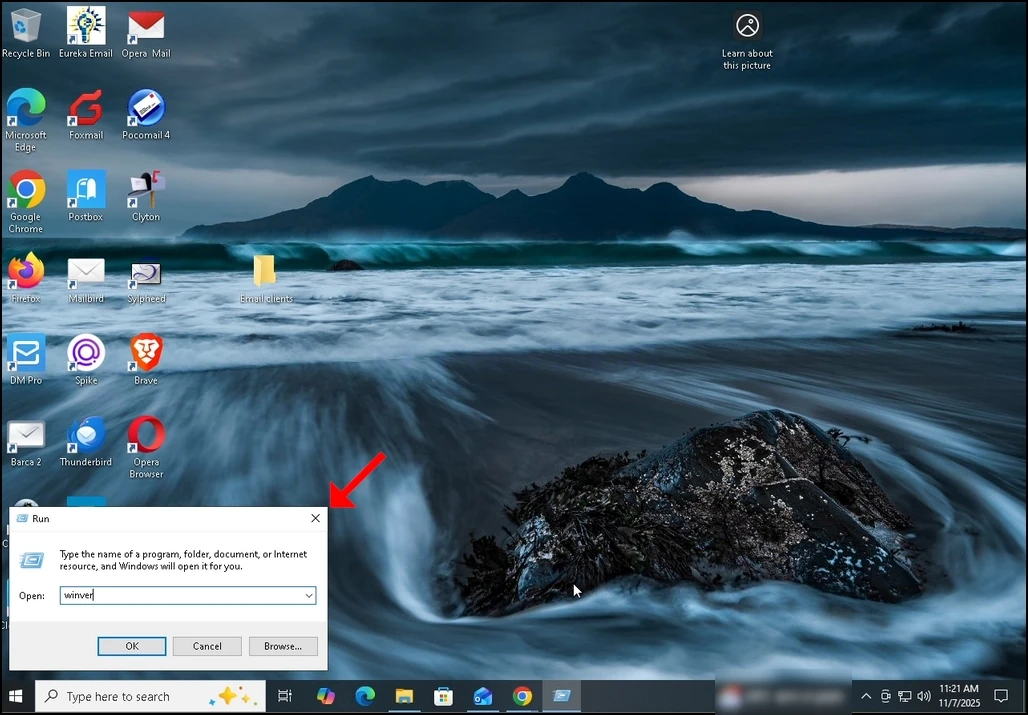
2. Klik op uw toetsenbord Windows+R sleutelcombinatie en wacht tot de Run box verschijnt.
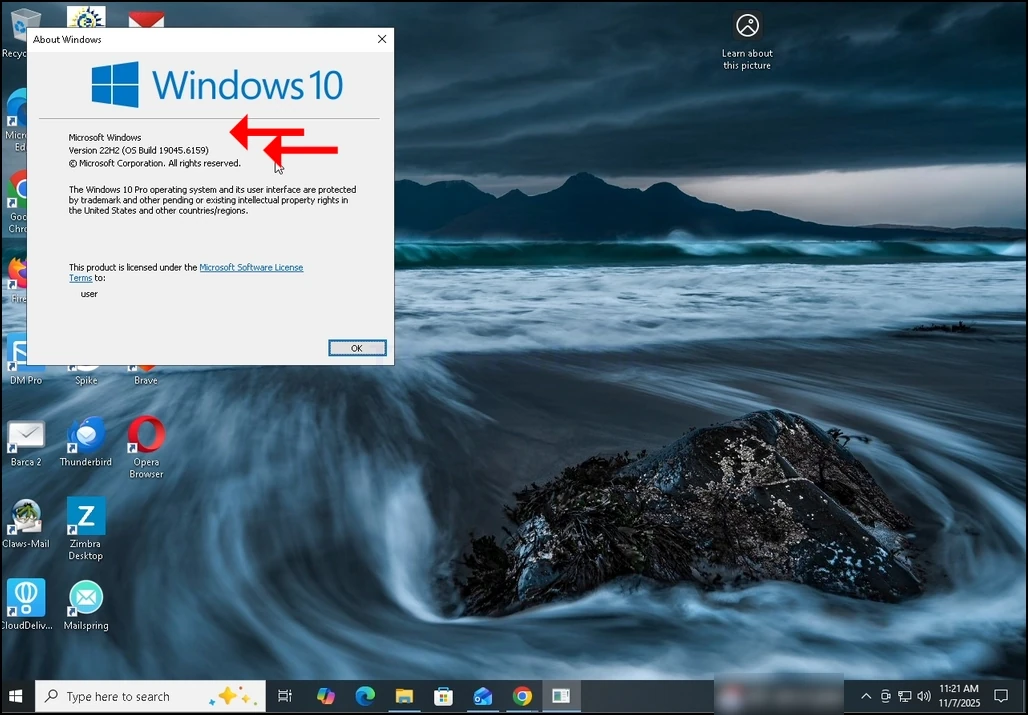
3. Zodra de Run box verschijnt, type Winver in het tekstvak en druk op de Enter-toets of klik op de knop OK en wacht op About Windows-venster te pop-up
4. In het Over Windows venster, in de tweede zin, Windows-versie en bouwen zal duidelijk zijn.
5. Het type besturingssysteem kon worden gezien in de tweede alinea.
6. In dit artikel bijvoorbeeld, Windows 22H2 en de bouw ervan is 19045.6159 en het type van het besturingssysteem Windows Pro.