



- Details
- Written by: IT Pro
- Category: How to Articles
- Hits: 5666
1. ਬੈਕਗ੍ਰਾਊਂਡ 'ਤੇ ਖਾਲੀ ਥਾਂ 'ਤੇ ਸੱਜਾ ਕਲਿੱਕ ਕਰੋ ਜਦੋਂ ਤੱਕ ਇੱਕ ਮੀਨੂ ਦਿਖਾਈ ਨਹੀਂ ਦਿੰਦਾ
2. ਨਵੇਂ ਮੀਨੂ ਵਿੱਚ ਡਿਸਪਲੇ ਸੈਟਿੰਗਜ਼ ਵਿਕਲਪ ਦੀ ਭਾਲ ਕਰੋ ਅਤੇ ਇਸ 'ਤੇ ਕਲਿੱਕ ਕਰੋ ਅਤੇ ਸੈਟਿੰਗਜ਼ ਵਿੰਡੋ ਦੇ ਦਿਖਾਈ ਦੇਣ ਦੀ ਉਡੀਕ ਕਰੋ
img src="/images/2025-03-21_15_00_49-Greenshot.webp" alt="2025-03-21_15_00_49-Greenshot.jpg" width="1024" height="687" style="margin-bottom: 50px;" />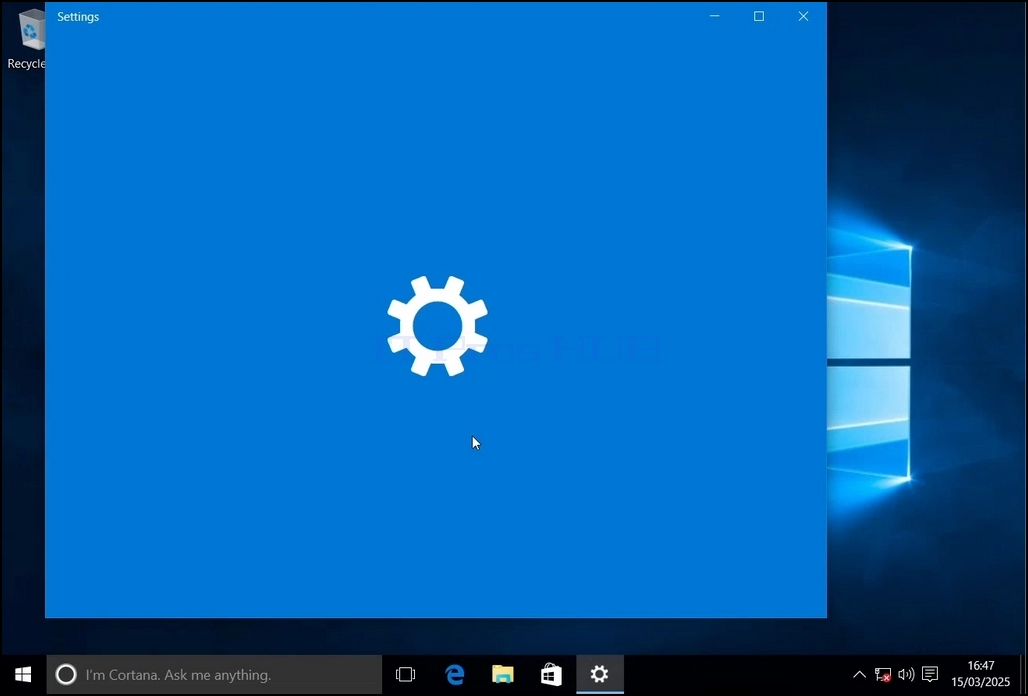
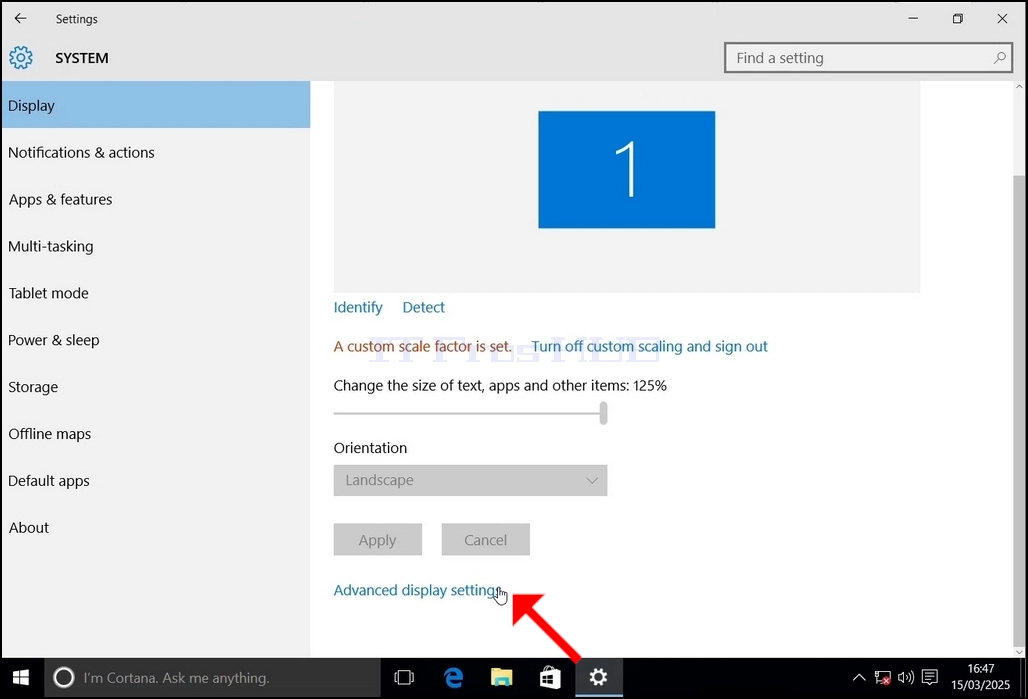
3. ਸੈਟਿੰਗਾਂ ਵਿੰਡੋ ਵਿੱਚ, ਸਿਸਟਮ > ਦੇ ਹੇਠਾਂ ਡਿਸਪਲੇ, ਐਡਵਾਂਸਡ ਡਿਸਪਲੇ ਸੈਟਿੰਗਾਂ ਦੀ ਭਾਲ ਕਰੋ
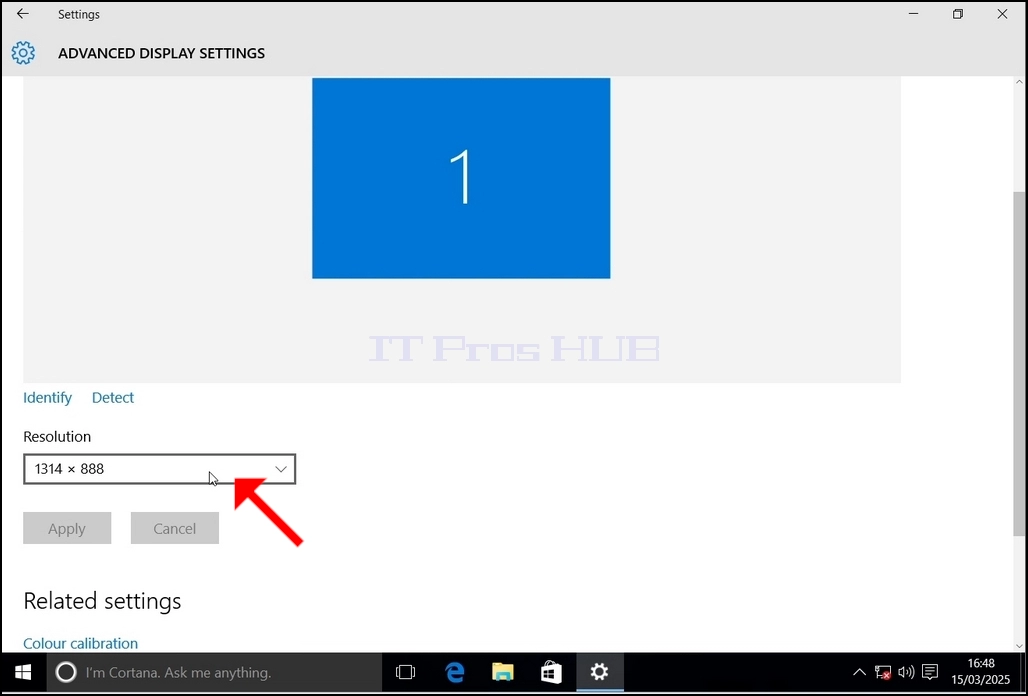
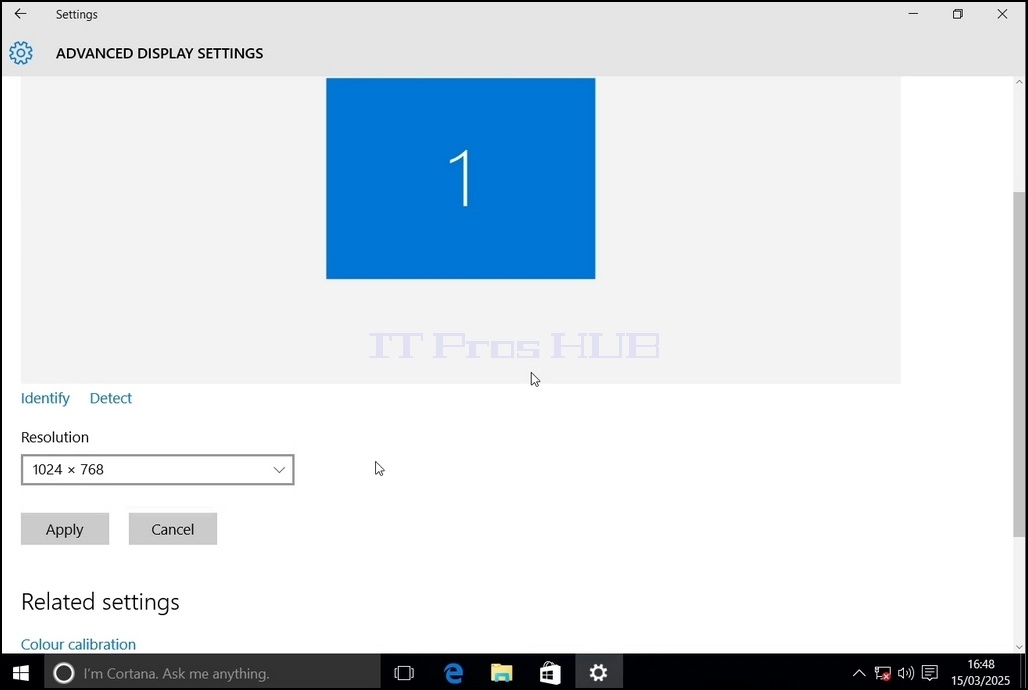
4. ਐਡਵਾਂਸਡ ਡਿਸਪਲੇ ਸੈਟਿੰਗਾਂ ਵਿੱਚ, ਰੈਜ਼ੋਲਿਊਸ਼ਨ 'ਤੇ ਜਾਓ
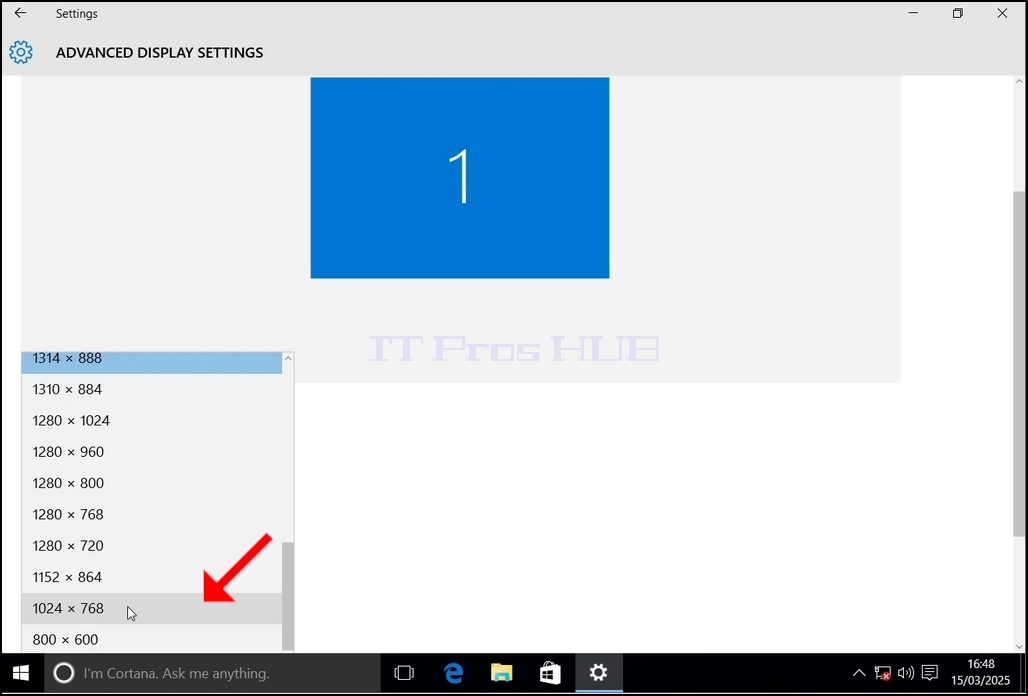
5. ਉਸ ਮੀਨੂ ਨੂੰ ਵਧਾਉਣ ਲਈ ਮੌਜੂਦਾ ਰੈਜ਼ੋਲਿਊਸ਼ਨ ਸੈਟਿੰਗ ਡ੍ਰੌਪ ਡਾਊਨ ਮੀਨੂ 'ਤੇ ਕਲਿੱਕ ਕਰੋ।
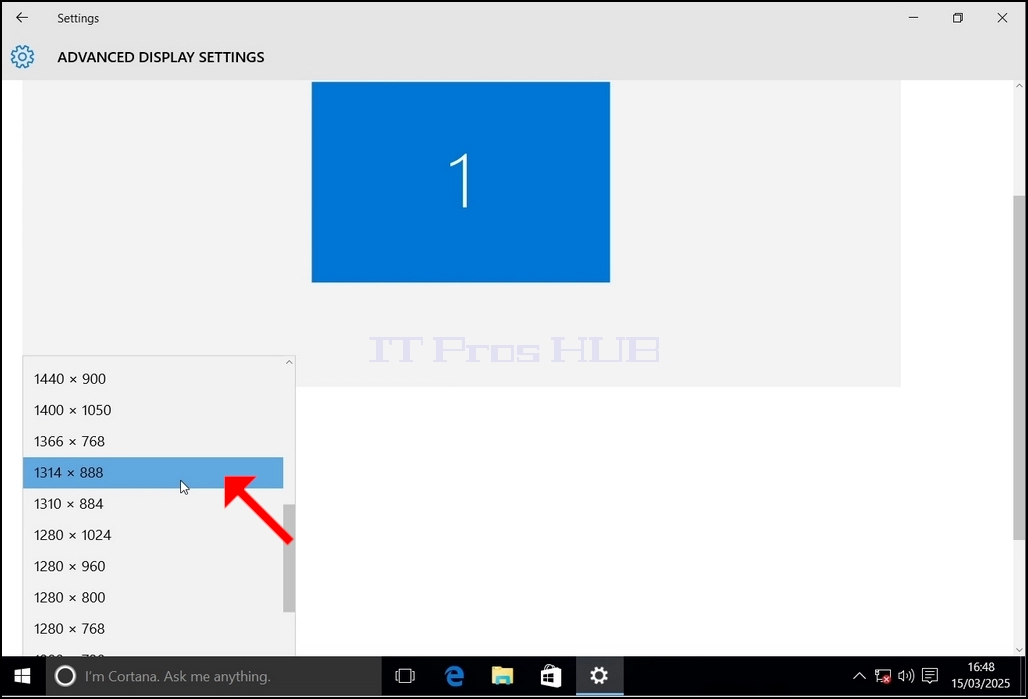
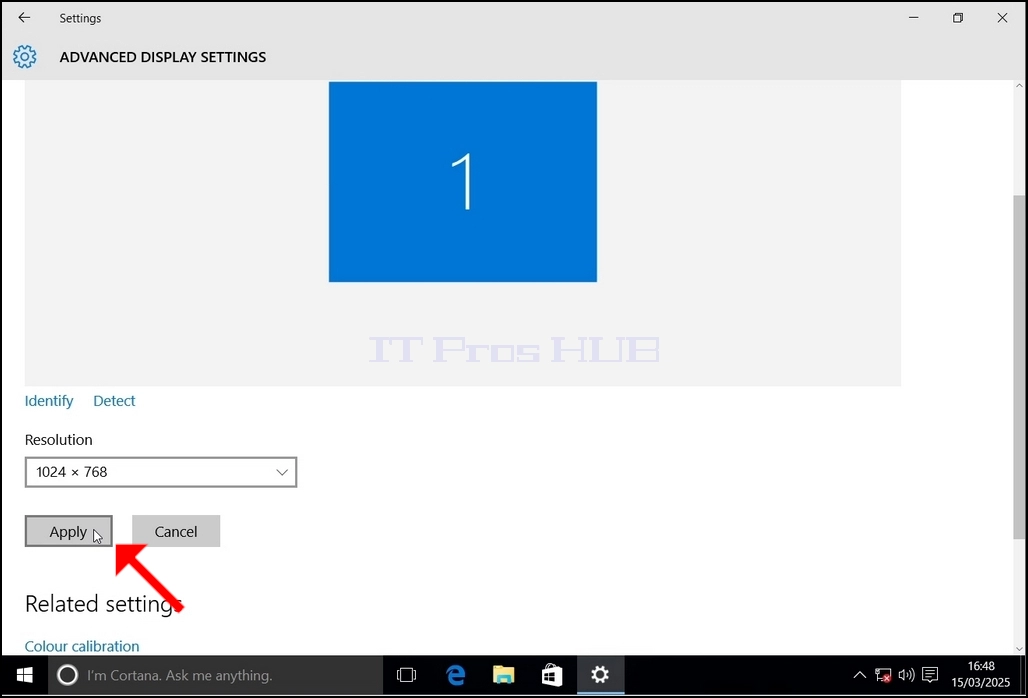
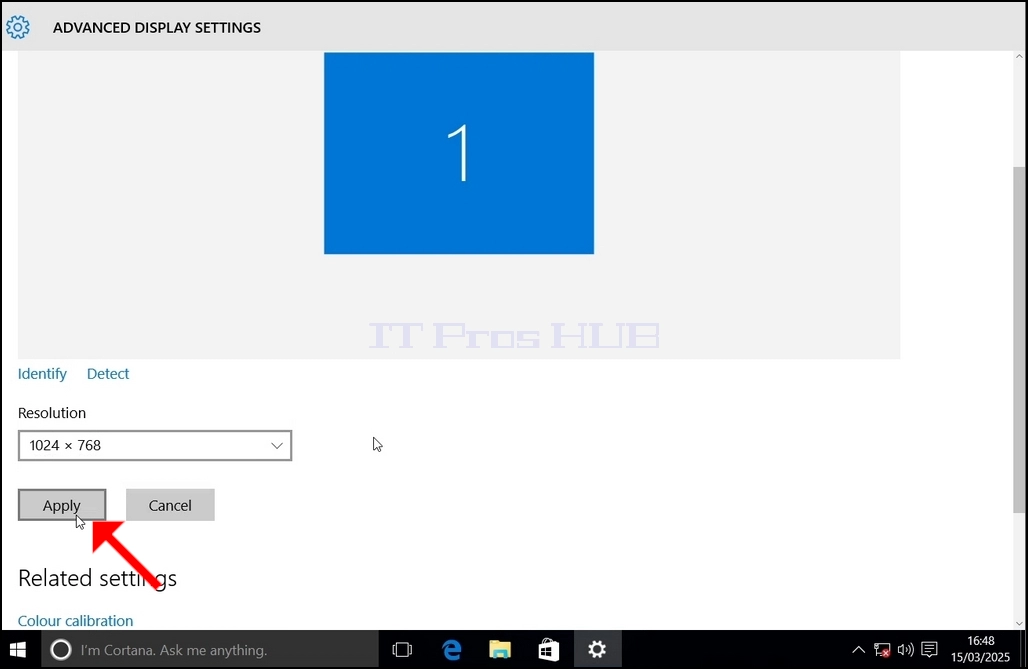
6. ਵੱਖ-ਵੱਖ ਰੈਜ਼ੋਲਿਊਸ਼ਨ ਵਿਕਲਪਾਂ ਵਿੱਚੋਂ, ਉਸ 'ਤੇ ਖੱਬਾ ਕਲਿੱਕ ਕਰਕੇ ਆਪਣੀ ਜ਼ਰੂਰਤਾਂ ਦੇ ਅਨੁਕੂਲ ਇੱਕ ਚੁਣੋ (ਇਸ ਉਦਾਹਰਣ ਵਿੱਚ ਚੁਣਿਆ ਗਿਆ 1024x768 ਹੈ) ਅਤੇ ਲਾਗੂ ਕਰੋ ਬਟਨ 'ਤੇ ਕਲਿੱਕ ਕਰੋ
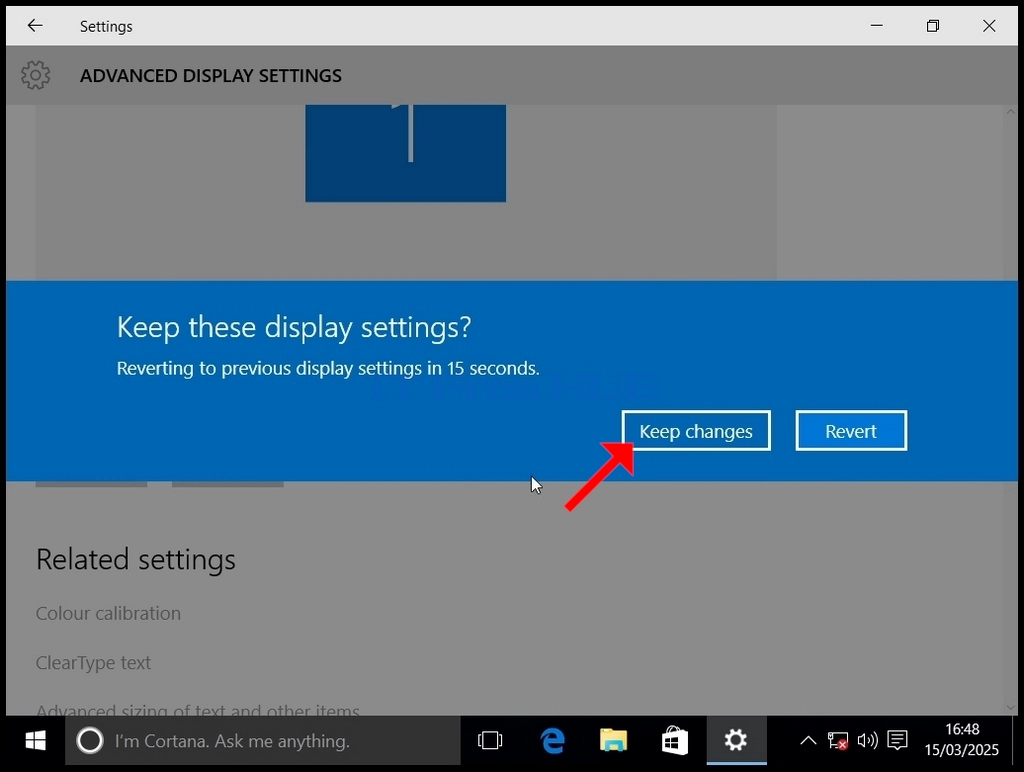
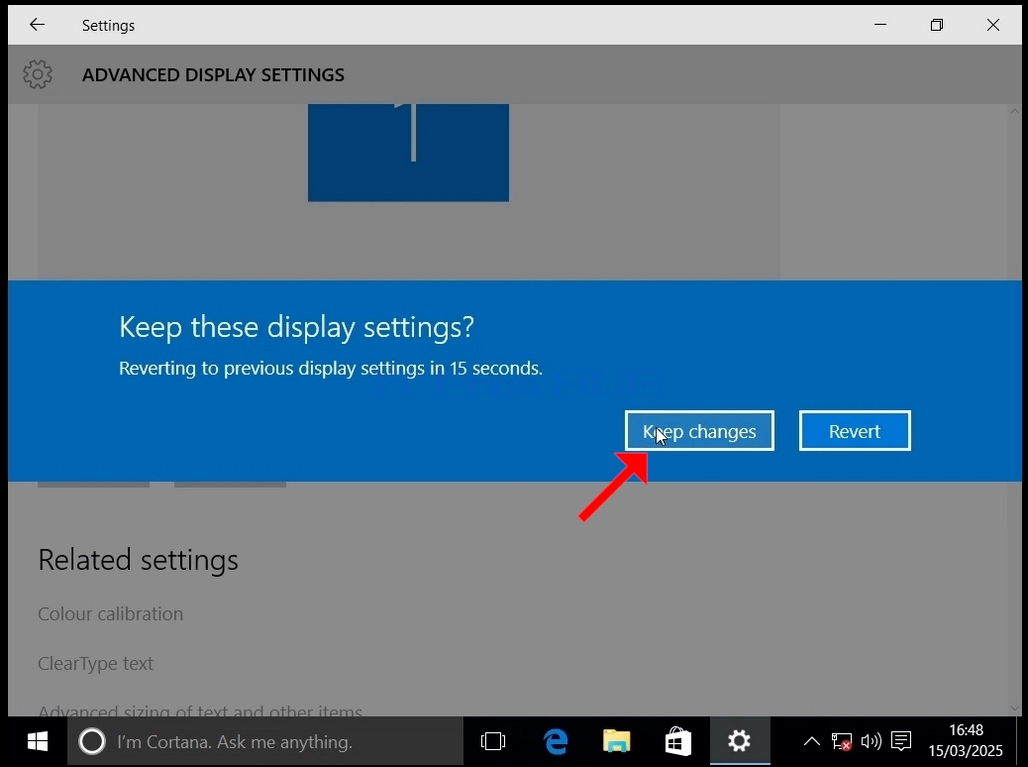
7. ਨਵੀਂ ਰੈਜ਼ੋਲਿਊਸ਼ਨ ਸੈਟਿੰਗ ਚੁਣਨ ਤੋਂ ਬਾਅਦ, Windows ਤੁਹਾਨੂੰ ਪੁੱਛੇਗਾ ਕਿ ਕੀ ਤੁਸੀਂ ਬਦਲਾਵਾਂ ਨੂੰ ਰੱਖਣਾ ਚਾਹੁੰਦੇ ਹੋ ਜਾਂ ਉਹਨਾਂ ਨੂੰ ਵਾਪਸ ਕਰਨਾ ਚਾਹੁੰਦੇ ਹੋ। ਜੇਕਰ ਨਿਰਧਾਰਤ ਸਕਿੰਟਾਂ ਵਿੱਚ ਕੋਈ ਵਿਕਲਪ ਨਹੀਂ ਚੁਣਿਆ ਜਾਂਦਾ ਹੈ, ਤਾਂ Windows ਪਹਿਲਾਂ ਤੋਂ ਸੰਰਚਿਤ ਰੈਜ਼ੋਲਿਊਸ਼ਨ 'ਤੇ ਵਾਪਸ ਆ ਜਾਵੇਗਾ। ਇਹ ਉਦੋਂ ਕੀਤਾ ਜਾਂਦਾ ਹੈ ਜਦੋਂ ਮਾਨੀਟਰ ਚੁਣੇ ਹੋਏ ਰੈਜ਼ੋਲਿਊਸ਼ਨ ਦਾ ਸਮਰਥਨ ਨਹੀਂ ਕਰਦਾ ਅਤੇ ਉਪਭੋਗਤਾ ਨਵੇਂ ਚੁਣੇ ਹੋਏ ਰੈਜ਼ੋਲਿਊਸ਼ਨ ਨੂੰ ਹੱਥੀਂ ਵਾਪਸ ਕਰਨ ਲਈ ਵੀਡੀਓ ਆਉਟਪੁੱਟ ਨੂੰ ਦੇਖਣ ਜਾਂ ਦੇਖਣ ਵਿੱਚ ਅਸਮਰੱਥ ਹੁੰਦਾ ਹੈ।
ਜੇਕਰ ਨਵਾਂ ਚੁਣਿਆ ਗਿਆ ਰੈਜ਼ੋਲਿਊਸ਼ਨ ਮਾਨੀਟਰ ਦੇ ਅਨੁਕੂਲ ਹੈ, ਤਾਂ ਬਦਲਾਅ ਰੱਖੋ ਚੁਣੋ, ਅਤੇ ਇਸ 'ਤੇ ਕਲਿੱਕ ਕਰੋ।
- Details
- Written by: IT Pro
- Category: How to Articles
- Hits: 5573
1. ਬੈਕਗ੍ਰਾਊਂਡ 'ਤੇ ਖਾਲੀ ਥਾਂ 'ਤੇ ਸੱਜਾ ਕਲਿੱਕ ਕਰੋ ਜਦੋਂ ਤੱਕ ਇੱਕ ਮੀਨੂ ਦਿਖਾਈ ਨਹੀਂ ਦਿੰਦਾ
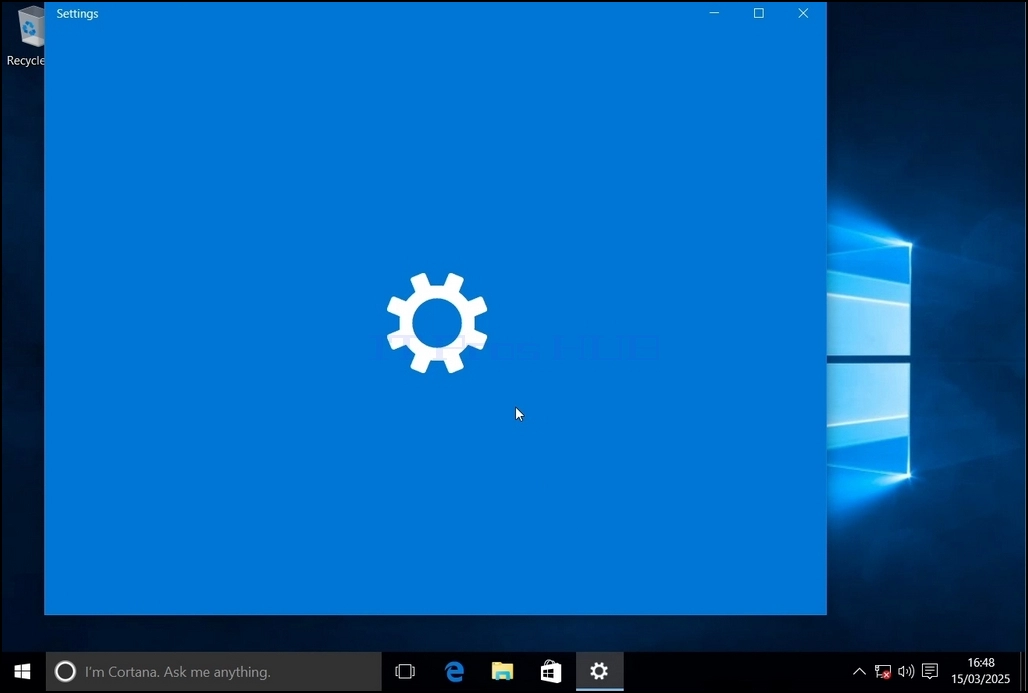
2. ਨਵੇਂ ਮੀਨੂ ਵਿੱਚ ਡਿਸਪਲੇ ਸੈਟਿੰਗਜ਼ ਵਿਕਲਪ ਦੀ ਭਾਲ ਕਰੋ ਅਤੇ ਇਸ 'ਤੇ ਕਲਿੱਕ ਕਰੋ ਅਤੇ ਸੈਟਿੰਗਜ਼ ਵਿੰਡੋ ਦੇ ਦਿਖਾਈ ਦੇਣ ਦੀ ਉਡੀਕ ਕਰੋ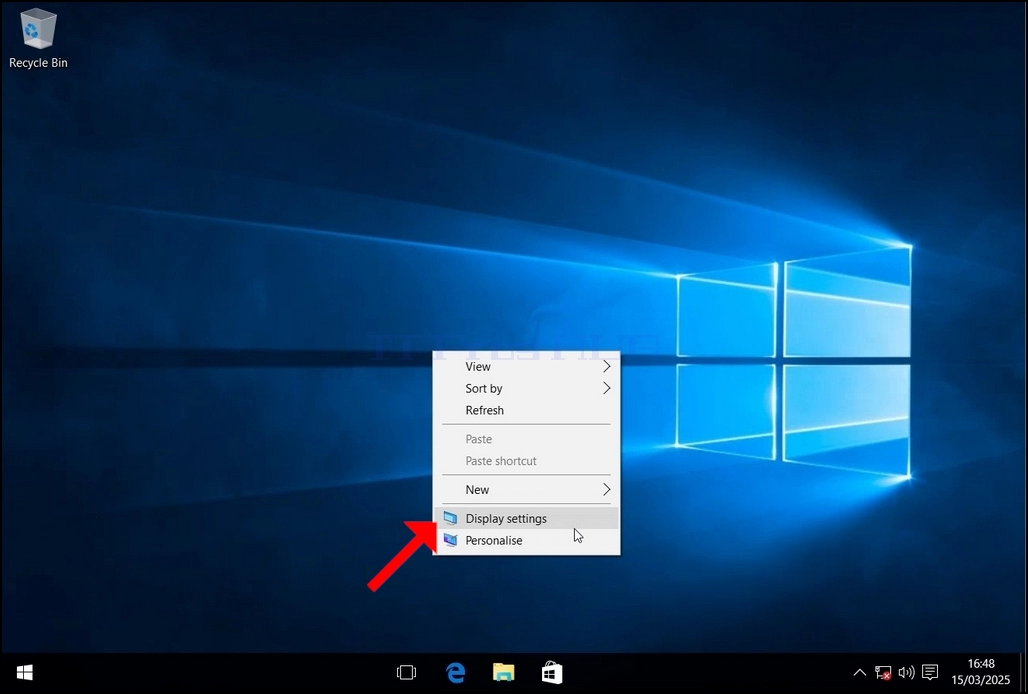
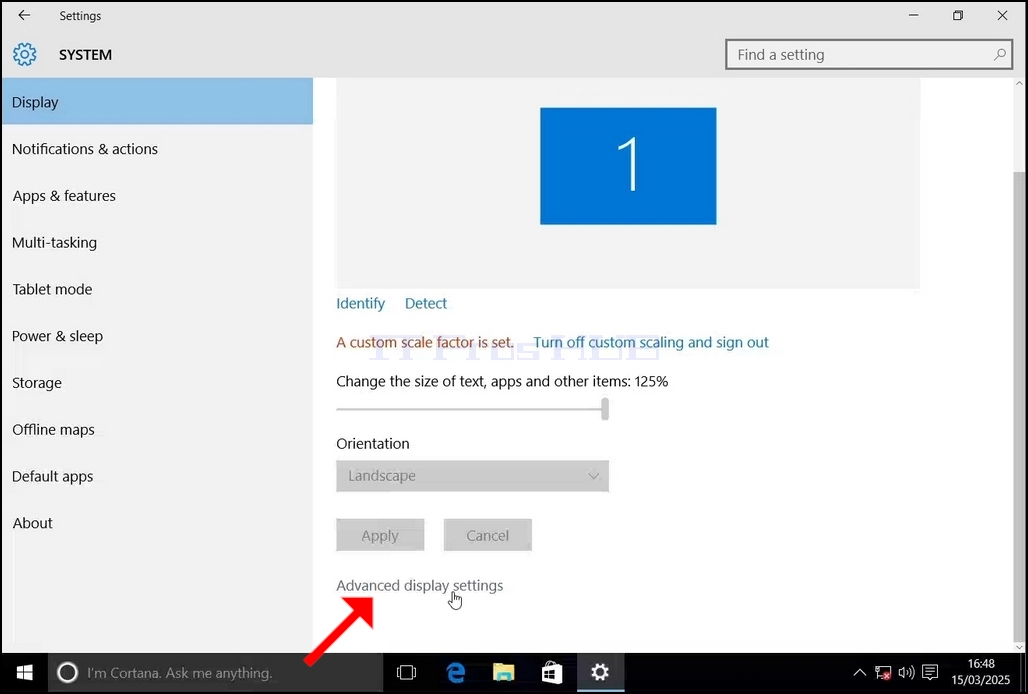
3. ਸੈਟਿੰਗਾਂ ਵਿੰਡੋ ਵਿੱਚ, ਸਿਸਟਮ > ਦੇ ਹੇਠਾਂ ਡਿਸਪਲੇ, ਐਡਵਾਂਸਡ ਡਿਸਪਲੇ ਸੈਟਿੰਗਾਂ ਦੀ ਭਾਲ ਕਰੋ
4. ਐਡਵਾਂਸਡ ਡਿਸਪਲੇ ਸੈਟਿੰਗਾਂ ਵਿੱਚ, ਰੈਜ਼ੋਲਿਊਸ਼ਨ 'ਤੇ ਜਾਓ
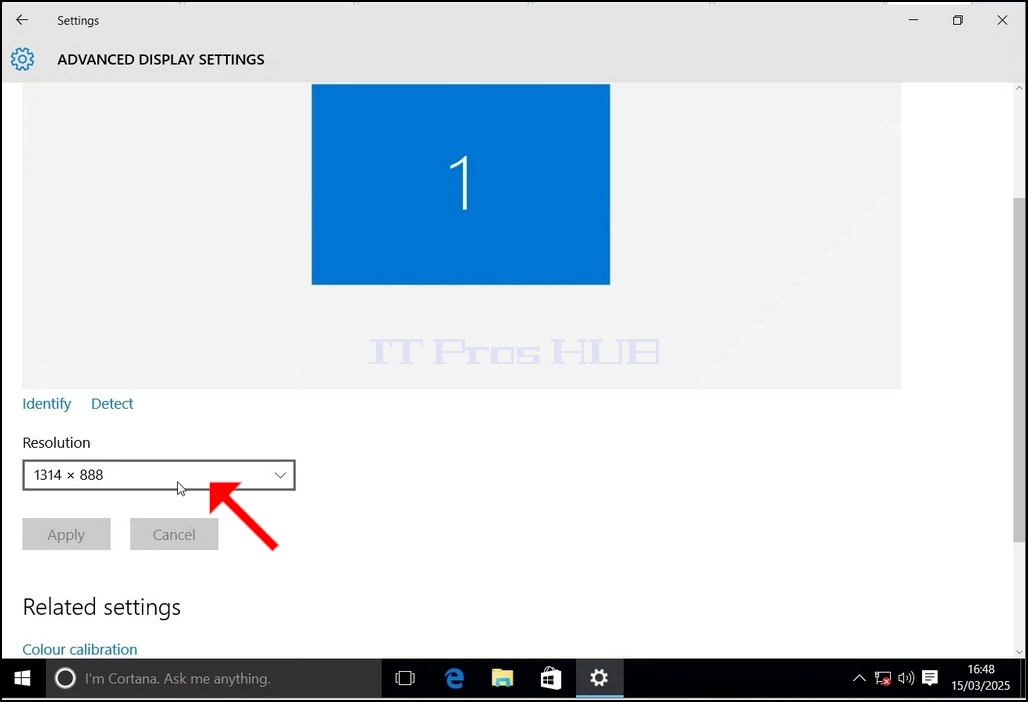
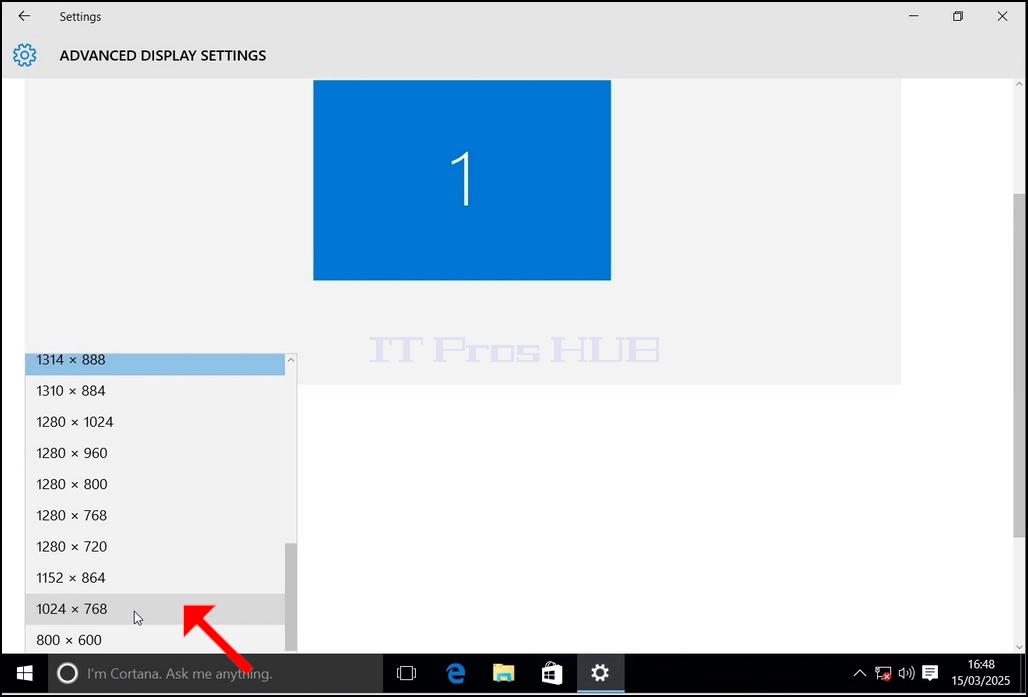
5. ਉਸ ਮੀਨੂ ਨੂੰ ਵਧਾਉਣ ਲਈ ਮੌਜੂਦਾ ਰੈਜ਼ੋਲਿਊਸ਼ਨ ਸੈਟਿੰਗ ਡ੍ਰੌਪ ਡਾਊਨ ਮੀਨੂ 'ਤੇ ਕਲਿੱਕ ਕਰੋ।
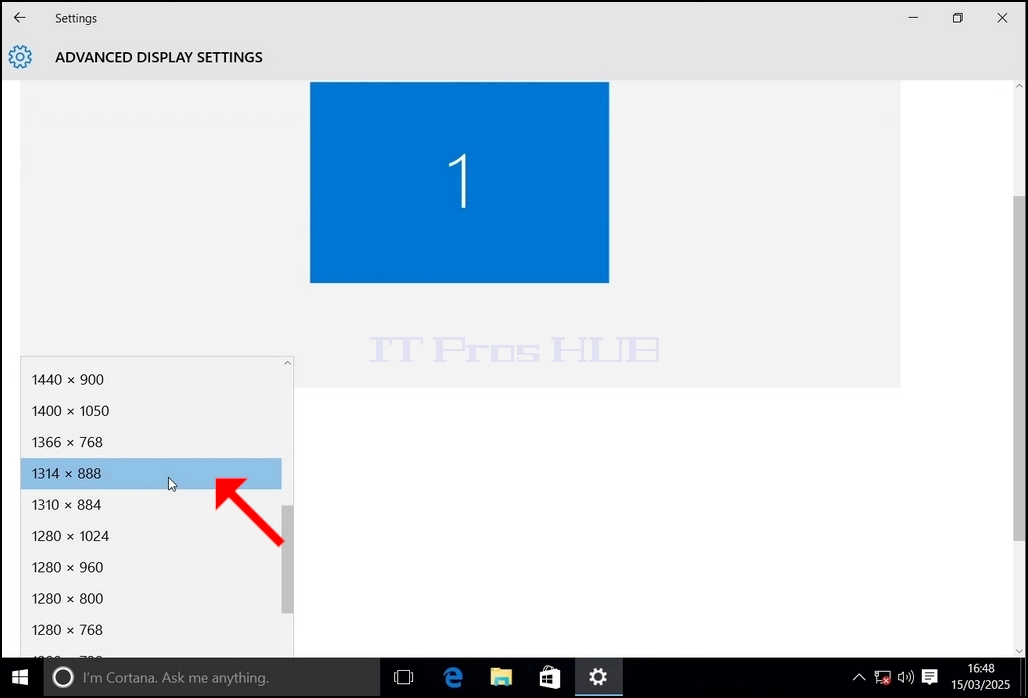
6. ਵੱਖ-ਵੱਖ ਰੈਜ਼ੋਲਿਊਸ਼ਨ ਵਿਕਲਪਾਂ ਵਿੱਚੋਂ, ਉਸ 'ਤੇ ਖੱਬਾ ਕਲਿੱਕ ਕਰਕੇ ਆਪਣੀ ਜ਼ਰੂਰਤਾਂ ਦੇ ਅਨੁਕੂਲ ਇੱਕ ਚੁਣੋ (ਇਸ ਉਦਾਹਰਣ ਵਿੱਚ ਚੁਣਿਆ ਗਿਆ 1024x768 ਹੈ) ਅਤੇ APPLY ਬਟਨ 'ਤੇ ਕਲਿੱਕ ਕਰੋ
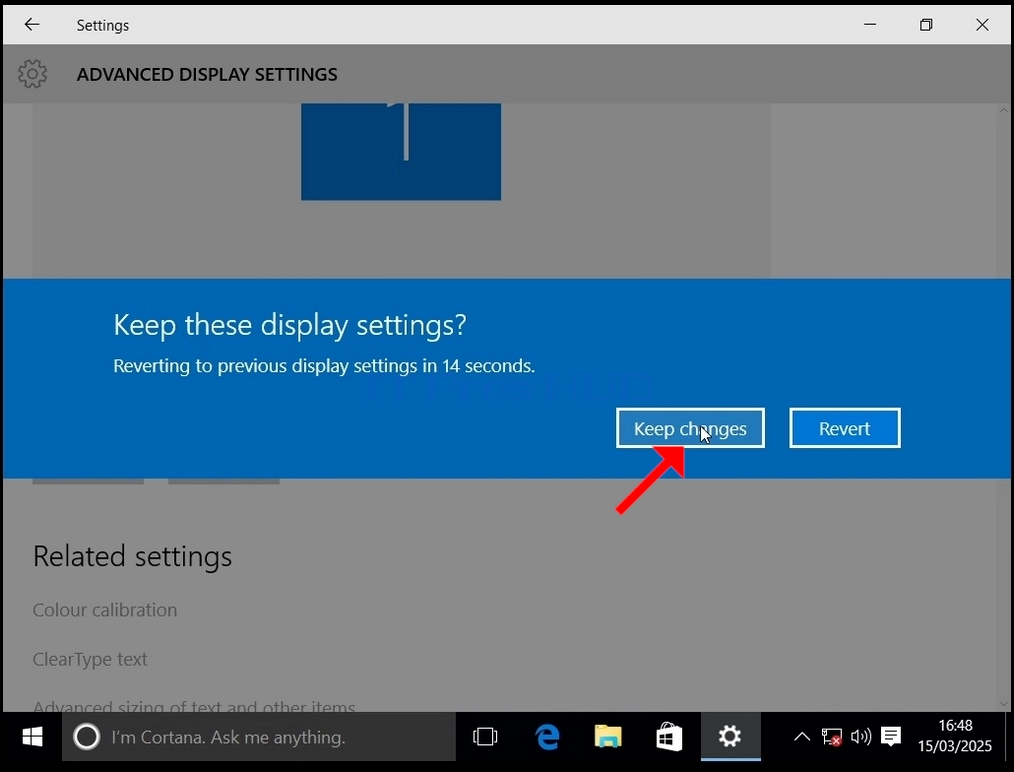
7. ਨਵੀਂ ਰੈਜ਼ੋਲਿਊਸ਼ਨ ਸੈਟਿੰਗ ਚੁਣਨ ਤੋਂ ਬਾਅਦ, Windows ਤੁਹਾਨੂੰ ਪੁੱਛੇਗਾ ਕਿ ਕੀ ਤੁਸੀਂ ਬਦਲਾਅ ਰੱਖਣਾ ਚਾਹੁੰਦੇ ਹੋ ਜਾਂ ਉਹਨਾਂ ਨੂੰ ਵਾਪਸ ਕਰਨਾ ਚਾਹੁੰਦੇ ਹੋ। ਜੇਕਰ ਨਿਰਧਾਰਤ ਸਕਿੰਟਾਂ ਵਿੱਚ ਕੋਈ ਵਿਕਲਪ ਨਹੀਂ ਚੁਣਿਆ ਜਾਂਦਾ ਹੈ, ਤਾਂ Windows ਪਹਿਲਾਂ ਤੋਂ ਕੌਂਫਿਗਰ ਕੀਤੇ ਰੈਜ਼ੋਲਿਊਸ਼ਨ 'ਤੇ ਵਾਪਸ ਆ ਜਾਵੇਗਾ। ਇਹ ਉਦੋਂ ਕੀਤਾ ਜਾਂਦਾ ਹੈ ਜਦੋਂ ਮਾਨੀਟਰ ਚੁਣੇ ਹੋਏ ਰੈਜ਼ੋਲਿਊਸ਼ਨ ਦਾ ਸਮਰਥਨ ਨਹੀਂ ਕਰਦਾ ਅਤੇ ਉਪਭੋਗਤਾ ਨਵੇਂ ਚੁਣੇ ਹੋਏ ਰੈਜ਼ੋਲਿਊਸ਼ਨ ਨੂੰ ਹੱਥੀਂ ਵਾਪਸ ਕਰਨ ਲਈ ਵੀਡੀਓ ਆਉਟਪੁੱਟ ਨੂੰ ਦੇਖਣ ਜਾਂ ਦੇਖਣ ਵਿੱਚ ਅਸਮਰੱਥ ਹੁੰਦਾ ਹੈ।
ਜੇਕਰ ਨਵਾਂ ਚੁਣਿਆ ਗਿਆ ਰੈਜ਼ੋਲਿਊਸ਼ਨ ਮਾਨੀਟਰ ਦੇ ਅਨੁਕੂਲ ਹੈ, ਤਾਂ ਬਦਲਾਅ ਰੱਖੋ ਚੁਣੋ, ਅਤੇ ਇਸ 'ਤੇ ਕਲਿੱਕ ਕਰੋ।
- Details
- Written by: IT Pro
- Category: How to Articles
- Hits: 6535
1. ਬੈਕਗ੍ਰਾਊਂਡ 'ਤੇ ਖਾਲੀ ਥਾਂ 'ਤੇ ਸੱਜਾ ਕਲਿੱਕ ਕਰੋ ਜਦੋਂ ਤੱਕ ਇੱਕ ਮੀਨੂ ਦਿਖਾਈ ਨਹੀਂ ਦਿੰਦਾ
2. ਨਵੇਂ ਮੀਨੂ ਵਿੱਚ ਡਿਸਪਲੇ ਸੈਟਿੰਗਜ਼ ਵਿਕਲਪ ਦੀ ਭਾਲ ਕਰੋ ਅਤੇ ਇਸ 'ਤੇ ਕਲਿੱਕ ਕਰੋ ਅਤੇ ਸੈਟਿੰਗਜ਼ ਵਿੰਡੋ ਦੇ ਦਿਖਾਈ ਦੇਣ ਦੀ ਉਡੀਕ ਕਰੋ
img src="/images/2025-03-21_15_02_48-Greenshot.webp" alt="2025-03-21_15_02_48-Greenshot.jpg" width="1024" height="690" style="margin-bottom: 50px;" />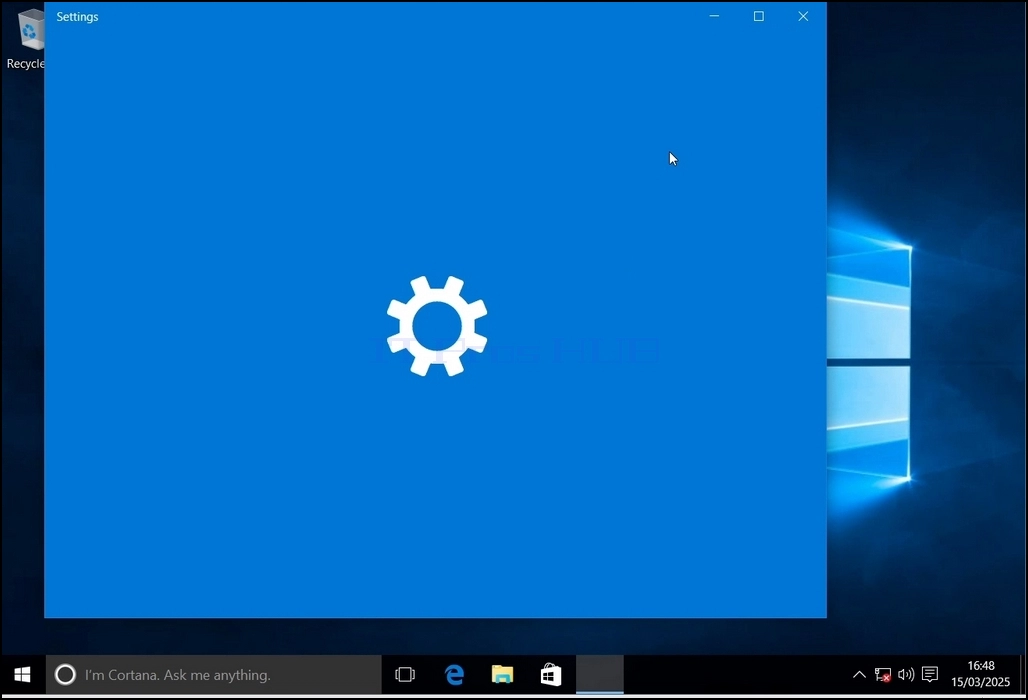
3. ਸੈਟਿੰਗਾਂ ਵਿੰਡੋ ਵਿੱਚ, ਸਿਸਟਮ > ਦੇ ਹੇਠਾਂ ਡਿਸਪਲੇ, ਐਡਵਾਂਸਡ ਡਿਸਪਲੇ ਸੈਟਿੰਗਾਂ ਦੀ ਭਾਲ ਕਰੋ
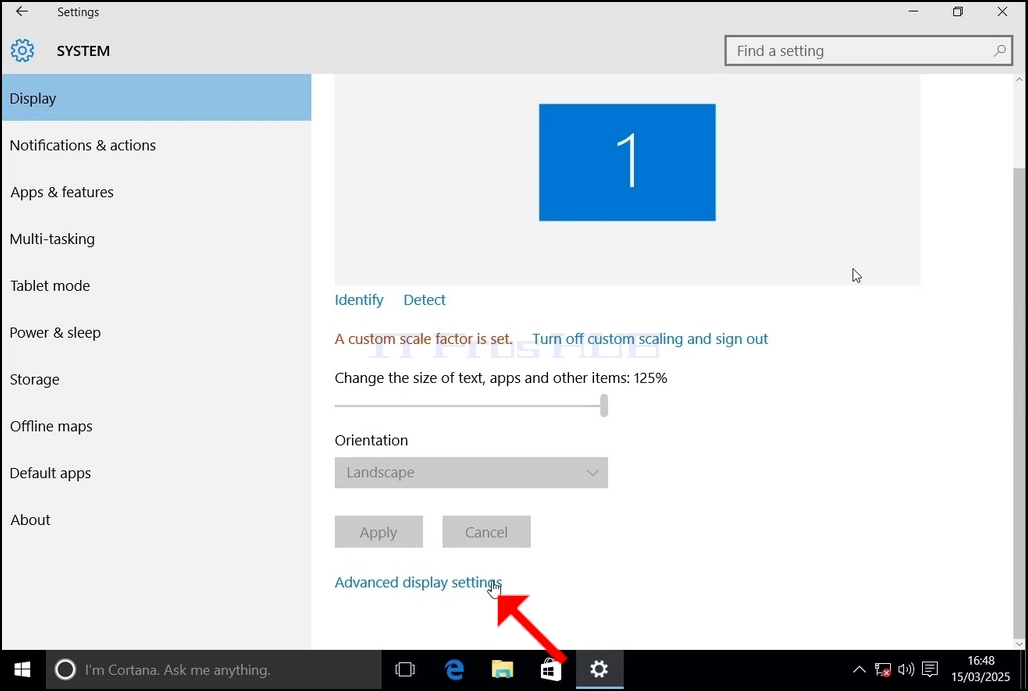
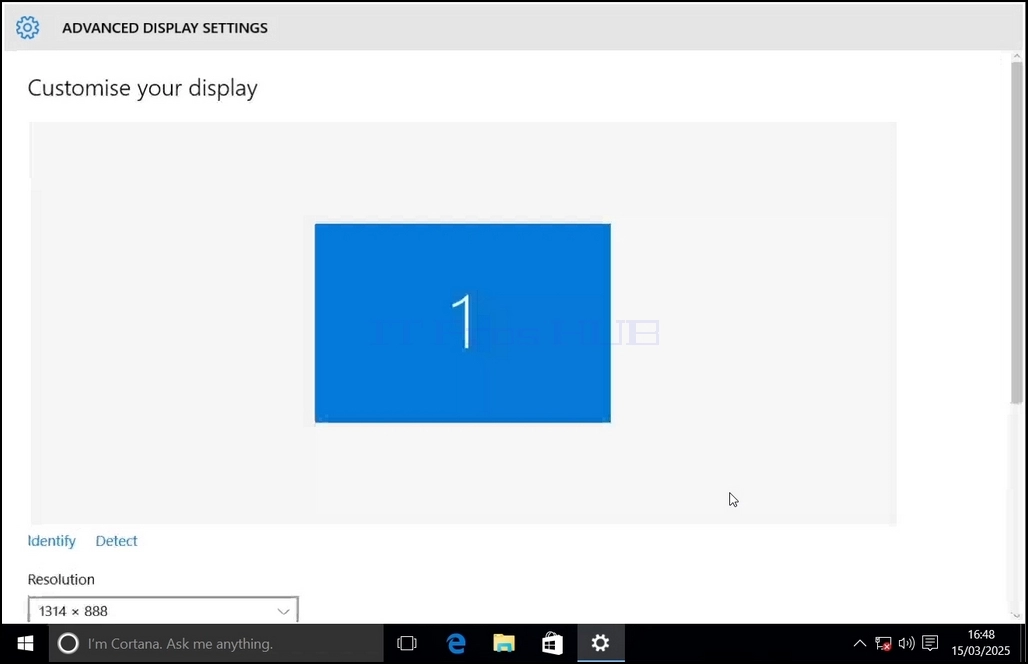
4. ਐਡਵਾਂਸਡ ਡਿਸਪਲੇ ਸੈਟਿੰਗਾਂ ਵਿੱਚ, ਰੈਜ਼ੋਲਿਊਸ਼ਨ 'ਤੇ ਜਾਓ
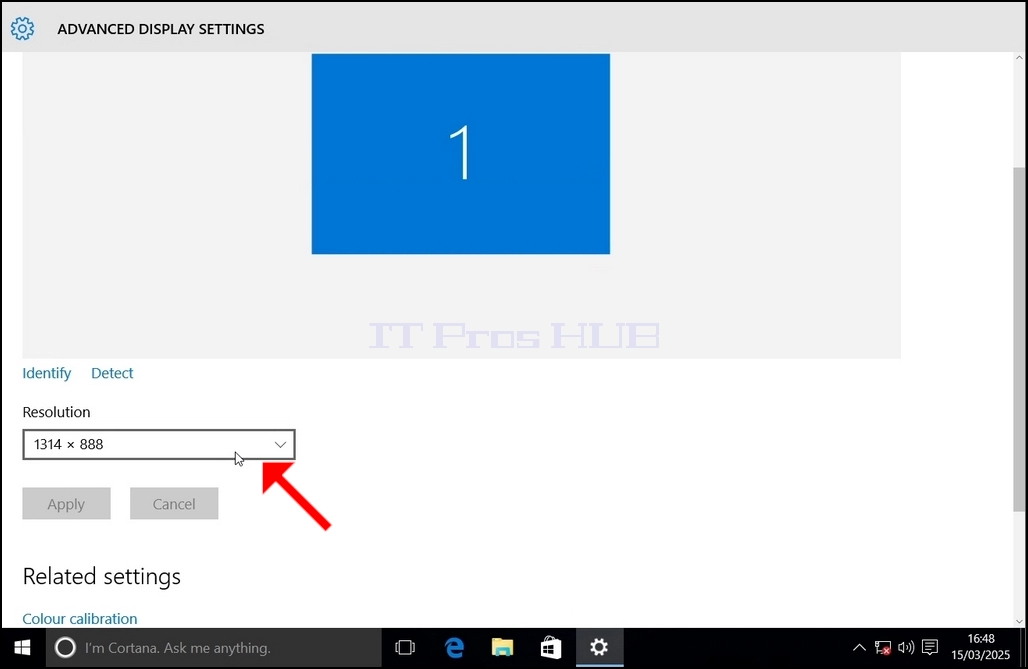
5. ਉਸ ਮੀਨੂ ਨੂੰ ਵਧਾਉਣ ਲਈ ਮੌਜੂਦਾ ਰੈਜ਼ੋਲਿਊਸ਼ਨ ਸੈਟਿੰਗ ਡ੍ਰੌਪ ਡਾਊਨ ਮੀਨੂ 'ਤੇ ਕਲਿੱਕ ਕਰੋ।
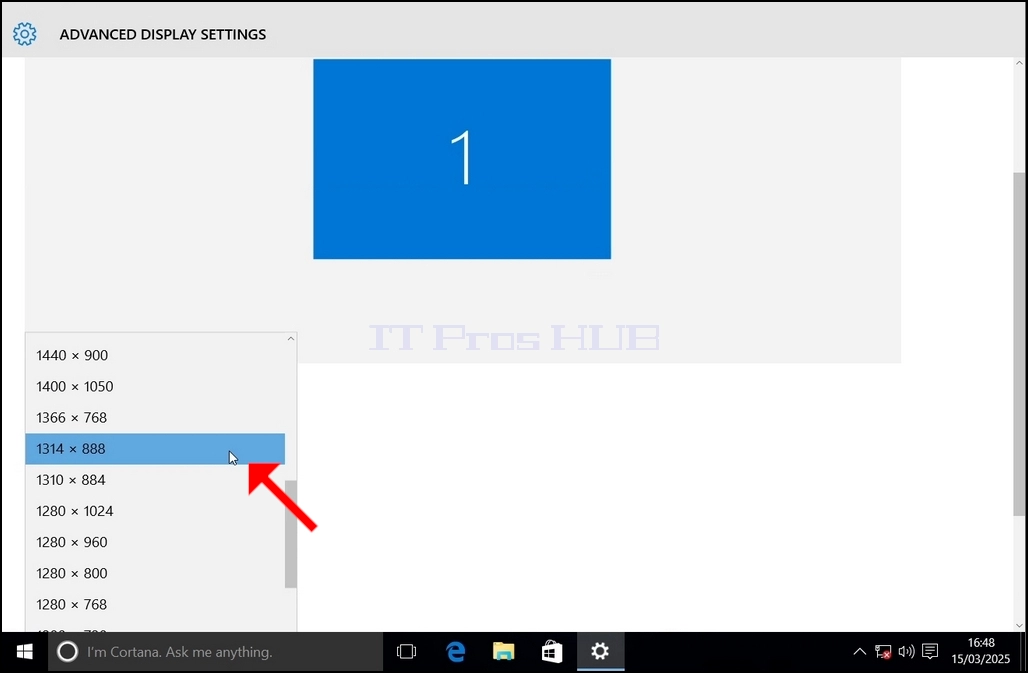
6. ਵੱਖ-ਵੱਖ ਰੈਜ਼ੋਲਿਊਸ਼ਨ ਵਿਕਲਪਾਂ ਵਿੱਚੋਂ, ਉਸ 'ਤੇ ਖੱਬਾ ਕਲਿੱਕ ਕਰਕੇ ਆਪਣੀਆਂ ਜ਼ਰੂਰਤਾਂ ਦੇ ਅਨੁਕੂਲ ਇੱਕ ਚੁਣੋ (ਇਸ ਉਦਾਹਰਣ ਵਿੱਚ ਚੁਣਿਆ ਗਿਆ 1024x768 ਹੈ) ਅਤੇ ਲਾਗੂ ਕਰੋ ਬਟਨ 'ਤੇ ਕਲਿੱਕ ਕਰੋ।
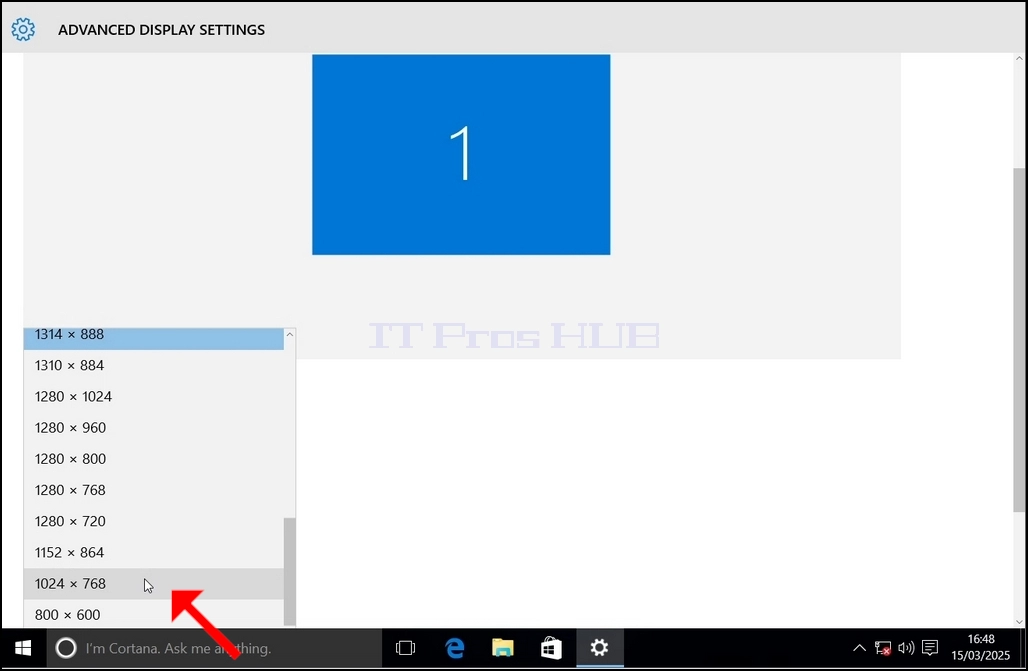
7. ਨਵੀਂ ਰੈਜ਼ੋਲਿਊਸ਼ਨ ਸੈਟਿੰਗ ਚੁਣਨ ਤੋਂ ਬਾਅਦ, ਵਿੰਡੋਜ਼ ਤੁਹਾਨੂੰ ਪੁੱਛੇਗਾ ਕਿ ਕੀ ਤੁਸੀਂ ਬਦਲਾਅ ਰੱਖਣਾ ਚਾਹੁੰਦੇ ਹੋ ਜਾਂ ਉਹਨਾਂ ਨੂੰ ਵਾਪਸ ਕਰਨਾ ਚਾਹੁੰਦੇ ਹੋ। ਜੇਕਰ ਨਿਰਧਾਰਤ ਸਕਿੰਟਾਂ ਦੇ ਅੰਦਰ ਕੋਈ ਵਿਕਲਪ ਨਹੀਂ ਚੁਣਿਆ ਜਾਂਦਾ ਹੈ, ਤਾਂ Windows ਪਹਿਲਾਂ ਤੋਂ ਕੌਂਫਿਗਰ ਕੀਤੇ ਰੈਜ਼ੋਲਿਊਸ਼ਨ 'ਤੇ ਵਾਪਸ ਆ ਜਾਵੇਗਾ। ਇਹ ਉਦੋਂ ਕੀਤਾ ਜਾਂਦਾ ਹੈ ਜਦੋਂ ਮਾਨੀਟਰ ਚੁਣੇ ਹੋਏ ਰੈਜ਼ੋਲਿਊਸ਼ਨ ਦਾ ਸਮਰਥਨ ਨਹੀਂ ਕਰਦਾ ਹੈ ਅਤੇ ਉਪਭੋਗਤਾ ਨਵੇਂ ਚੁਣੇ ਹੋਏ ਰੈਜ਼ੋਲਿਊਸ਼ਨ ਨੂੰ ਹੱਥੀਂ ਵਾਪਸ ਕਰਨ ਲਈ ਵੀਡੀਓ ਆਉਟਪੁੱਟ ਨੂੰ ਦੇਖਣ ਜਾਂ ਦੇਖਣ ਦੇ ਯੋਗ ਨਹੀਂ ਹੁੰਦਾ।
ਜੇਕਰ ਨਵਾਂ ਚੁਣਿਆ ਗਿਆ ਰੈਜ਼ੋਲਿਊਸ਼ਨ ਮਾਨੀਟਰ ਦੇ ਅਨੁਕੂਲ ਹੈ, ਤਾਂ ਬਦਲਾਅ ਰੱਖੋ ਚੁਣੋ, ਅਤੇ ਇਸ 'ਤੇ ਕਲਿੱਕ ਕਰੋ।
- Details
- Written by: IT Pro
- Category: How to Articles
- Hits: 6785
1. ਬੈਕਗ੍ਰਾਊਂਡ 'ਤੇ ਖਾਲੀ ਥਾਂ 'ਤੇ ਸੱਜਾ ਕਲਿੱਕ ਕਰੋ ਜਦੋਂ ਤੱਕ ਇੱਕ ਮੀਨੂ ਦਿਖਾਈ ਨਹੀਂ ਦਿੰਦਾ
2. ਨਵੇਂ ਮੀਨੂ ਵਿੱਚ ਡਿਸਪਲੇ ਸੈਟਿੰਗਜ਼ ਵਿਕਲਪ ਦੀ ਭਾਲ ਕਰੋ ਅਤੇ ਇਸ 'ਤੇ ਕਲਿੱਕ ਕਰੋ ਅਤੇ ਸੈਟਿੰਗਜ਼ ਵਿੰਡੋ ਦੇ ਦਿਖਾਈ ਦੇਣ ਦੀ ਉਡੀਕ ਕਰੋ
img src="/images/2025-03-21_15_03_25-Greenshot.webp" alt="2025-03-21_15_03_25-Greenshot.jpg" width="1024" height="694" style="margin-bottom: 50px;" />
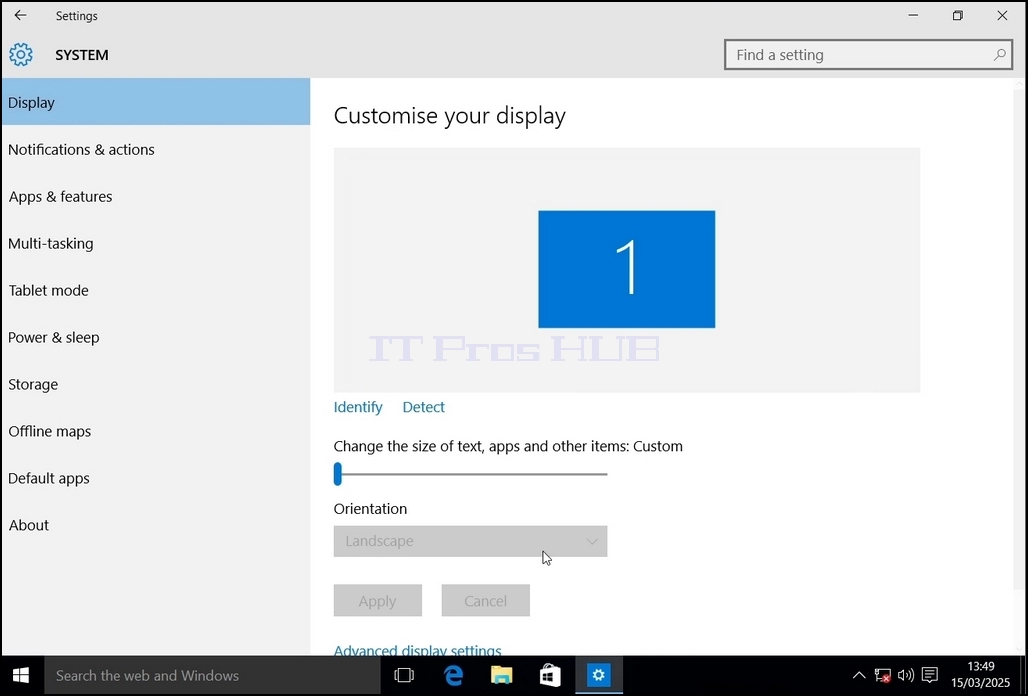
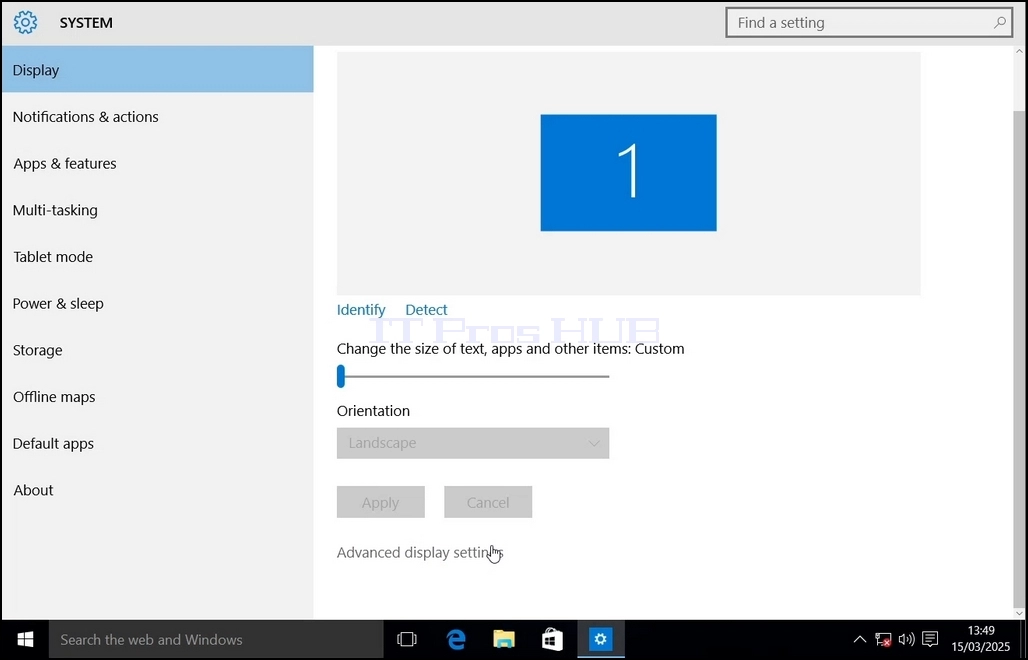
3. ਸੈਟਿੰਗਾਂ ਵਿੰਡੋ ਵਿੱਚ, ਸਿਸਟਮ > ਦੇ ਹੇਠਾਂ; ਡਿਸਪਲੇ, ਐਡਵਾਂਸਡ ਡਿਸਪਲੇ ਸੈਟਿੰਗਾਂ ਦੀ ਭਾਲ ਕਰੋ
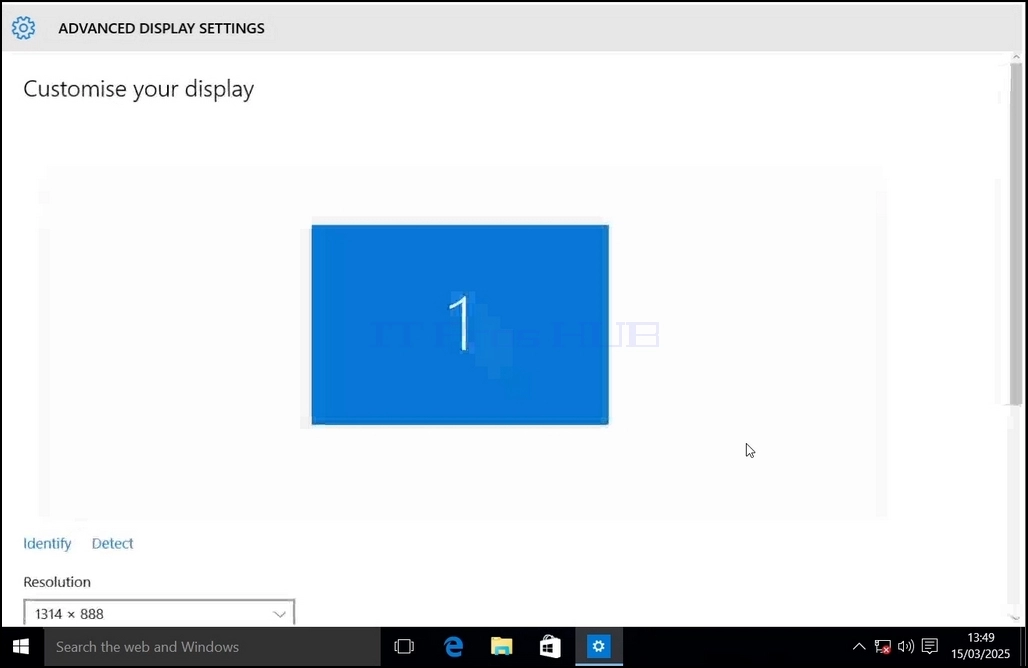
4. ਐਡਵਾਂਸਡ ਡਿਸਪਲੇ ਸੈਟਿੰਗਾਂ ਵਿੱਚ, ਰੈਜ਼ੋਲਿਊਸ਼ਨ 'ਤੇ ਜਾਓ
5. ਉਸ ਮੀਨੂ ਨੂੰ ਵਧਾਉਣ ਲਈ ਮੌਜੂਦਾ ਰੈਜ਼ੋਲਿਊਸ਼ਨ ਸੈਟਿੰਗ ਡ੍ਰੌਪ ਡਾਊਨ ਮੀਨੂ 'ਤੇ ਕਲਿੱਕ ਕਰੋ।
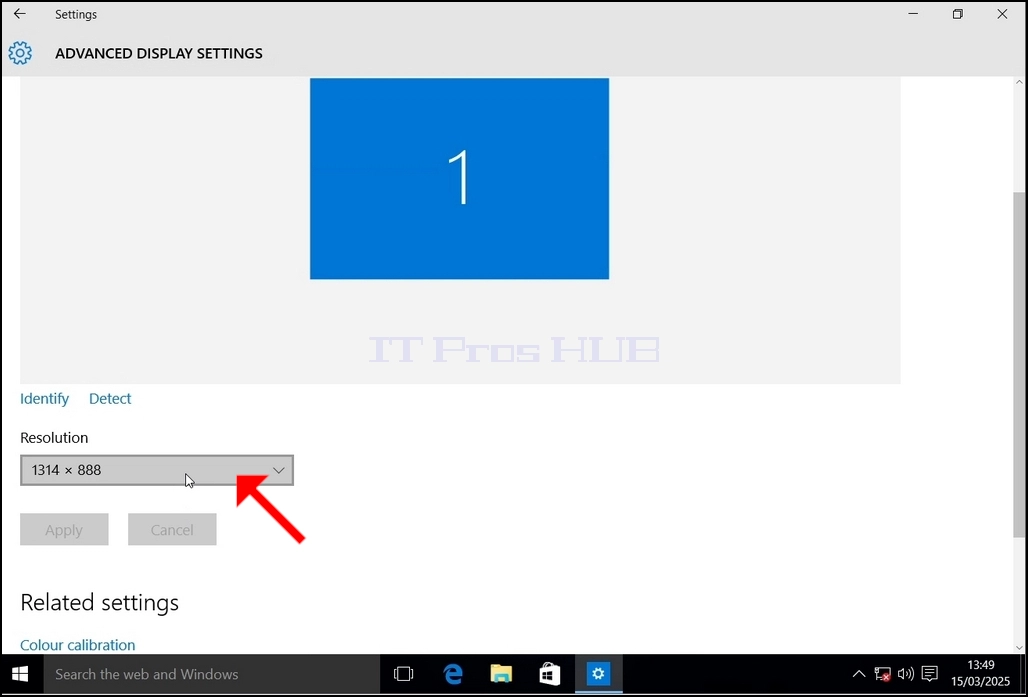
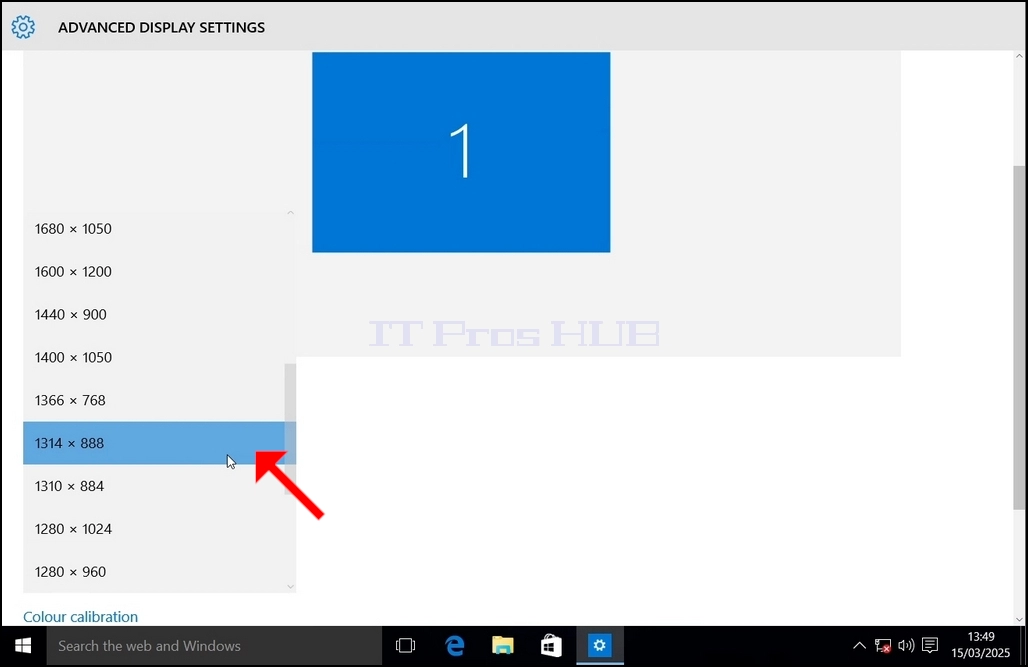
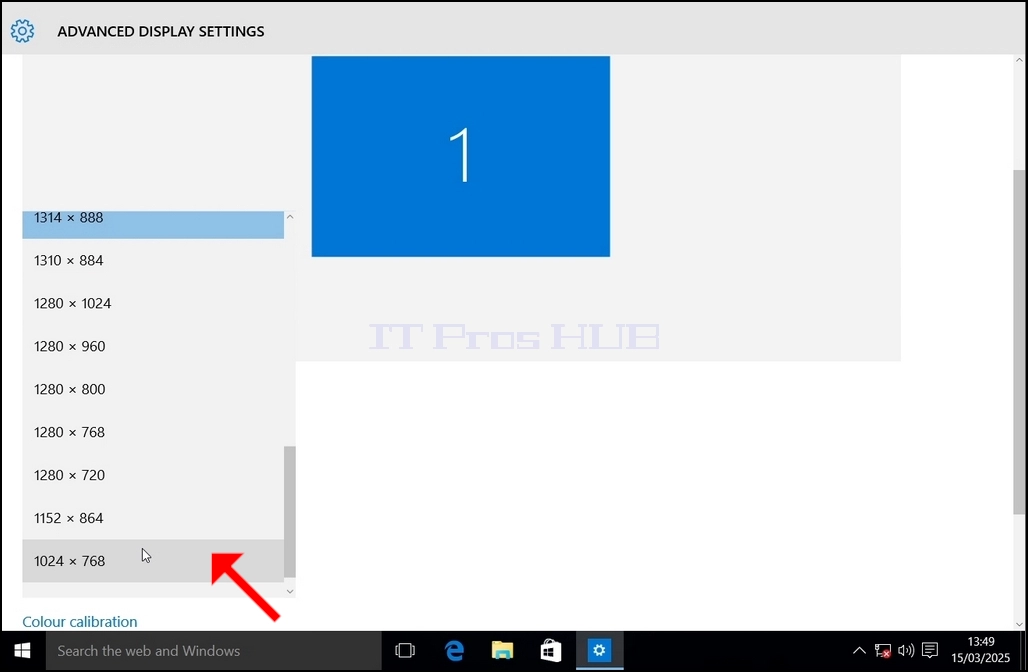
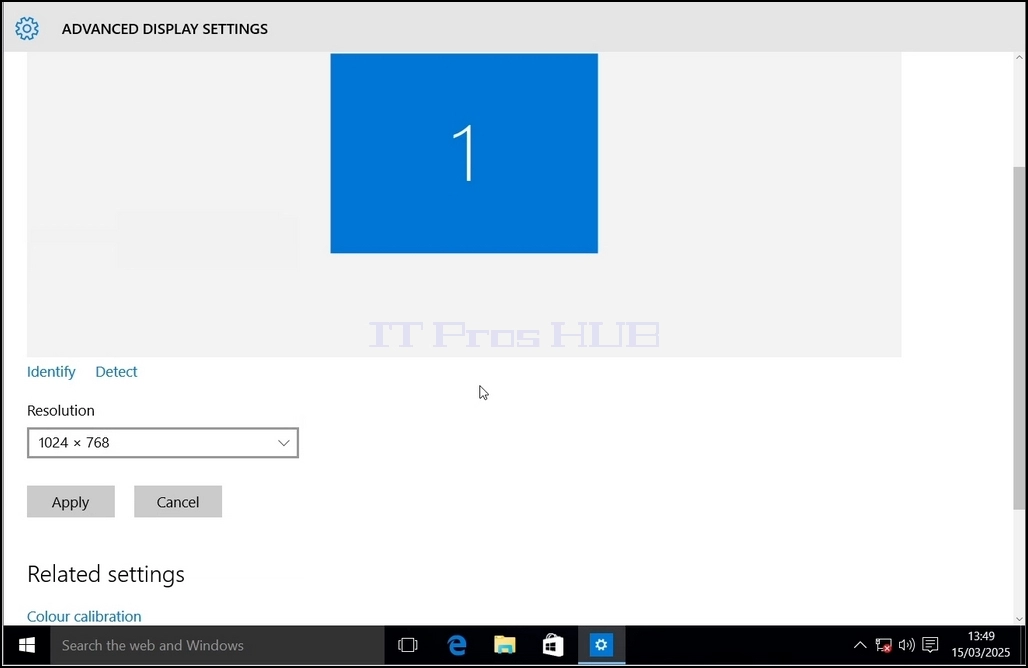
6. ਵੱਖ-ਵੱਖ ਰੈਜ਼ੋਲਿਊਸ਼ਨ ਵਿਕਲਪਾਂ ਵਿੱਚੋਂ, ਉਸ 'ਤੇ ਖੱਬਾ ਕਲਿੱਕ ਕਰਕੇ ਆਪਣੀਆਂ ਜ਼ਰੂਰਤਾਂ ਦੇ ਅਨੁਕੂਲ ਇੱਕ ਚੁਣੋ (ਇਸ ਉਦਾਹਰਣ ਵਿੱਚ ਚੁਣਿਆ ਗਿਆ ਇੱਕ 1024x768 ਹੈ) ਅਤੇ APPLY ਬਟਨ 'ਤੇ ਕਲਿੱਕ ਕਰੋ
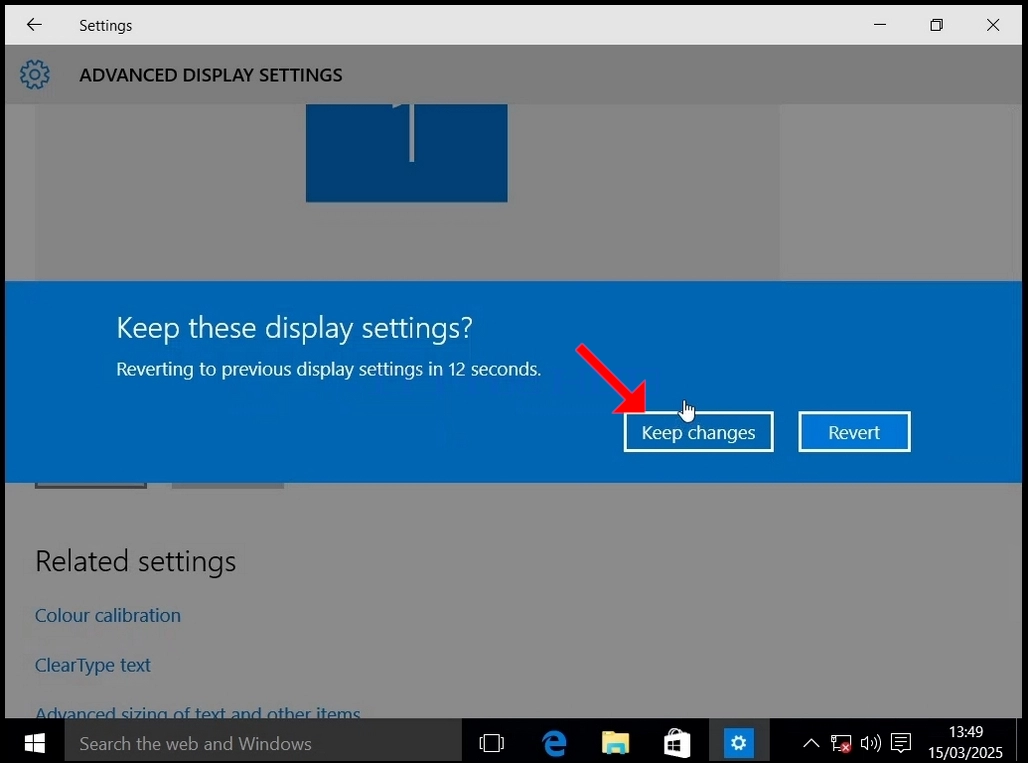
7. ਨਵੀਂ ਰੈਜ਼ੋਲਿਊਸ਼ਨ ਸੈਟਿੰਗ ਚੁਣਨ ਤੋਂ ਬਾਅਦ, Windows ਤੁਹਾਨੂੰ ਪੁੱਛੇਗਾ ਕਿ ਕੀ ਤੁਸੀਂ ਬਦਲਾਵਾਂ ਨੂੰ ਰੱਖਣਾ ਚਾਹੁੰਦੇ ਹੋ ਜਾਂ ਉਹਨਾਂ ਨੂੰ ਵਾਪਸ ਕਰਨਾ ਚਾਹੁੰਦੇ ਹੋ। ਜੇਕਰ ਨਿਰਧਾਰਤ ਸਕਿੰਟਾਂ ਵਿੱਚ ਕੋਈ ਵਿਕਲਪ ਨਹੀਂ ਚੁਣਿਆ ਜਾਂਦਾ ਹੈ, ਤਾਂ Windows ਪਹਿਲਾਂ ਸੰਰਚਿਤ ਰੈਜ਼ੋਲਿਊਸ਼ਨ 'ਤੇ ਵਾਪਸ ਆ ਜਾਵੇਗਾ। ਇਹ ਉਦੋਂ ਕੀਤਾ ਜਾਂਦਾ ਹੈ ਜਦੋਂ ਮਾਨੀਟਰ ਚੁਣੇ ਹੋਏ ਰੈਜ਼ੋਲਿਊਸ਼ਨ ਦਾ ਸਮਰਥਨ ਨਹੀਂ ਕਰਦਾ ਅਤੇ ਉਪਭੋਗਤਾ ਨਵੇਂ ਚੁਣੇ ਹੋਏ ਰੈਜ਼ੋਲਿਊਸ਼ਨ ਨੂੰ ਹੱਥੀਂ ਵਾਪਸ ਕਰਨ ਲਈ ਵੀਡੀਓ ਆਉਟਪੁੱਟ ਨੂੰ ਦੇਖਣ ਜਾਂ ਦੇਖਣ ਵਿੱਚ ਅਸਮਰੱਥ ਹੁੰਦਾ ਹੈ।
ਜੇਕਰ ਨਵਾਂ ਚੁਣਿਆ ਗਿਆ ਰੈਜ਼ੋਲਿਊਸ਼ਨ ਮਾਨੀਟਰ ਦੇ ਅਨੁਕੂਲ ਹੈ, ਤਾਂ ਬਦਲਾਅ ਰੱਖੋ ਚੁਣੋ, ਅਤੇ ਇਸ 'ਤੇ ਕਲਿੱਕ ਕਰੋ।
- Details
- Written by: IT Pro
- Category: How to Articles
- Hits: 4924
1. ਬੈਕਗ੍ਰਾਊਂਡ 'ਤੇ ਖਾਲੀ ਥਾਂ 'ਤੇ ਸੱਜਾ ਕਲਿੱਕ ਕਰੋ ਜਦੋਂ ਤੱਕ ਇੱਕ ਮੀਨੂ ਦਿਖਾਈ ਨਹੀਂ ਦਿੰਦਾ
2. ਨਵੇਂ ਮੀਨੂ ਵਿੱਚ ਡਿਸਪਲੇ ਸੈਟਿੰਗਜ਼ ਵਿਕਲਪ ਦੀ ਭਾਲ ਕਰੋ ਅਤੇ ਇਸ 'ਤੇ ਕਲਿੱਕ ਕਰੋ ਅਤੇ ਸੈਟਿੰਗਜ਼ ਵਿੰਡੋ ਦੇ ਦਿਖਾਈ ਦੇਣ ਦੀ ਉਡੀਕ ਕਰੋ
img src="/images/2025-03-21_15_04_11-Greenshot.webp" alt="2025-03-21_15_04_11-Greenshot.jpg" width="1024" height="691" style="margin-bottom: 50px;" />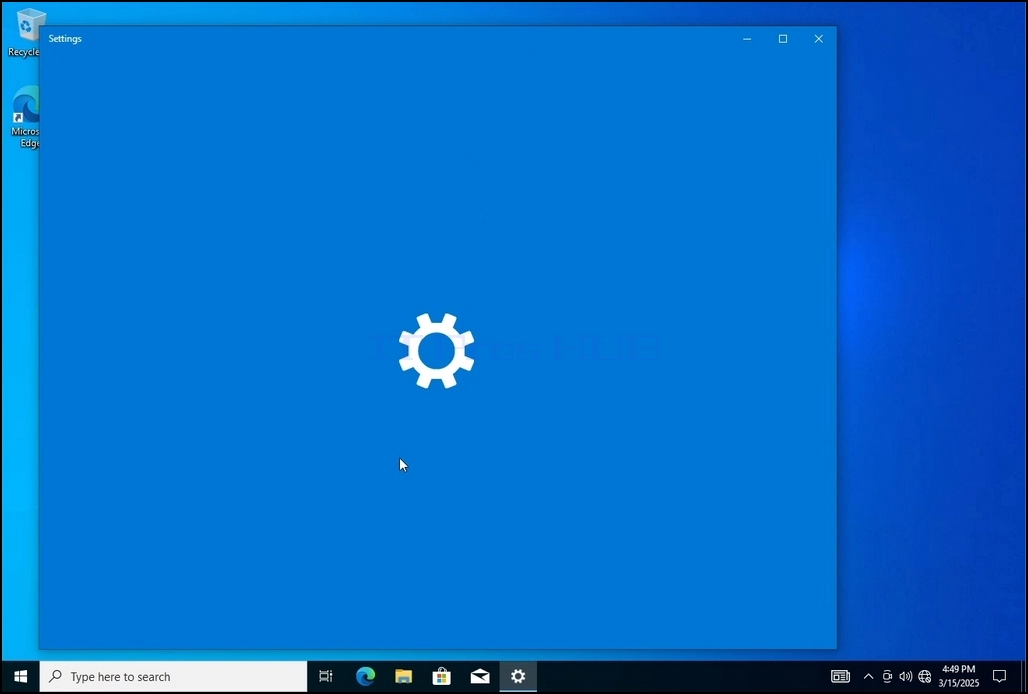
3. ਸੈਟਿੰਗਾਂ ਵਿੰਡੋ ਵਿੱਚ, ਸਿਸਟਮ > ਦੇ ਹੇਠਾਂ ਡਿਸਪਲੇ ਵਿਕਲਪ, ਡਿਸਪਲੇ ਰੈਜ਼ੋਲਿਊਸ਼ਨ ਵਿਕਲਪ ਦੀ ਭਾਲ ਕਰੋ
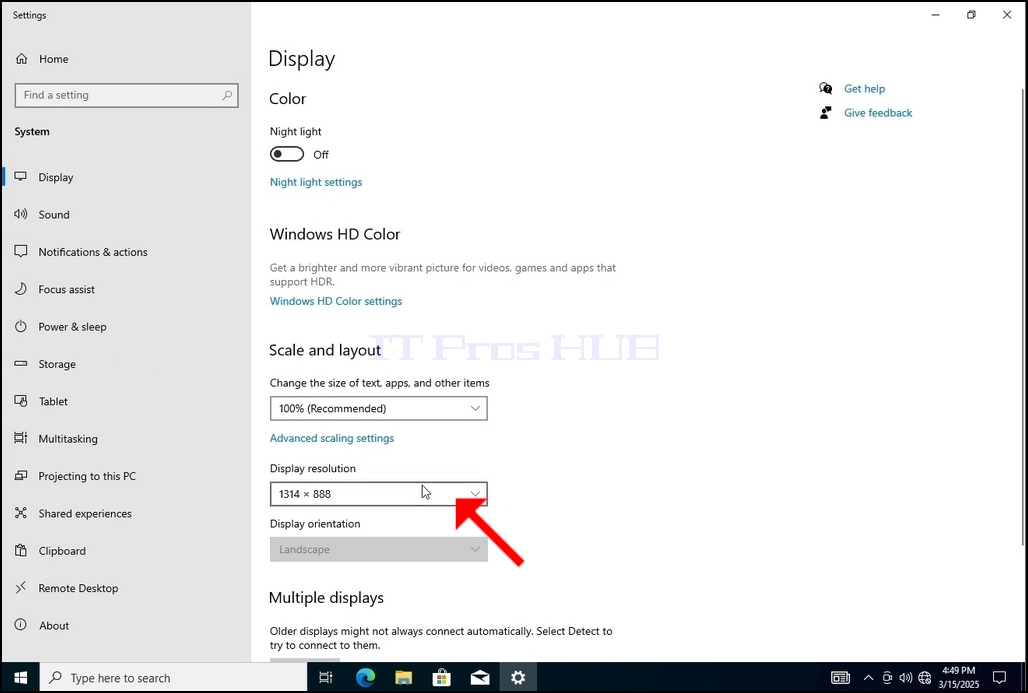
4. ਉਸ ਮੀਨੂ ਨੂੰ ਵਧਾਉਣ ਲਈ ਮੌਜੂਦਾ ਰੈਜ਼ੋਲਿਊਸ਼ਨ ਸੈਟਿੰਗ ਡ੍ਰੌਪ ਡਾਊਨ ਮੀਨੂ 'ਤੇ ਕਲਿੱਕ ਕਰੋ।
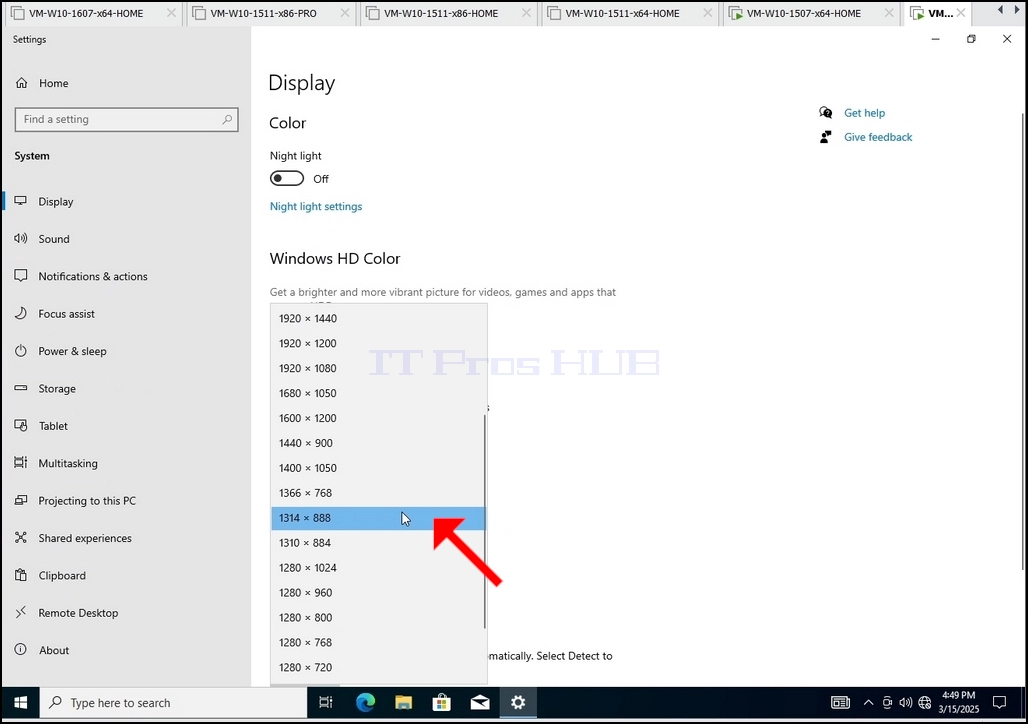
5. ਵੱਖ-ਵੱਖ ਰੈਜ਼ੋਲਿਊਸ਼ਨ ਵਿਕਲਪਾਂ ਵਿੱਚੋਂ, ਉਸ 'ਤੇ ਖੱਬਾ ਕਲਿੱਕ ਕਰਕੇ ਆਪਣੀਆਂ ਜ਼ਰੂਰਤਾਂ ਦੇ ਅਨੁਕੂਲ ਇੱਕ ਚੁਣੋ (ਇਸ ਉਦਾਹਰਣ ਵਿੱਚ ਚੁਣਿਆ ਗਿਆ 1024x768 ਹੈ)
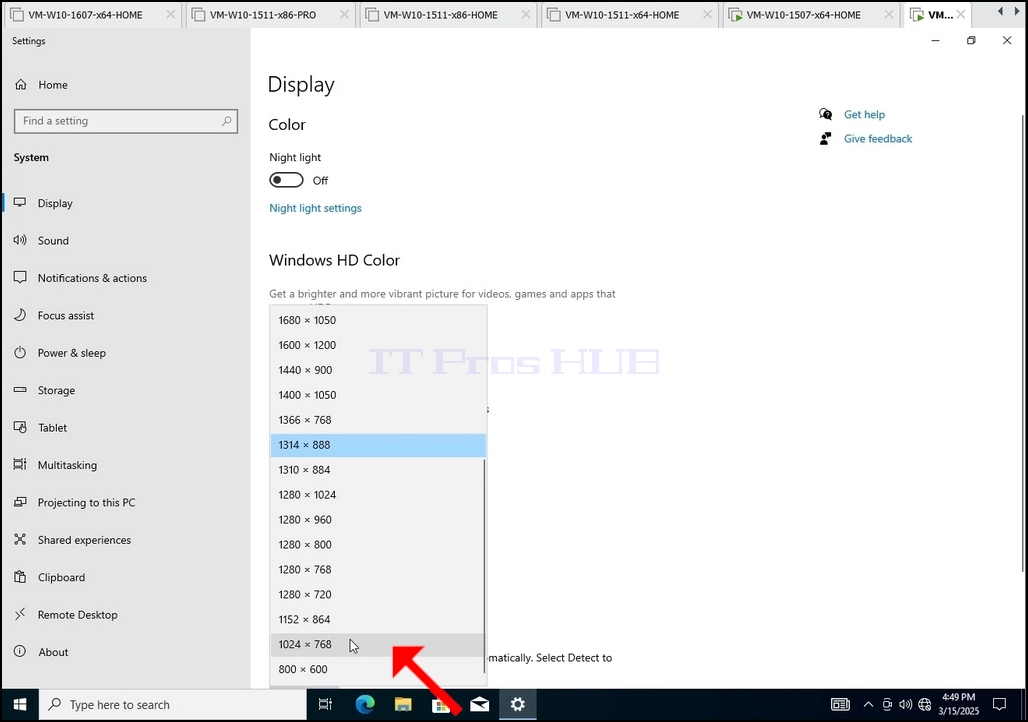
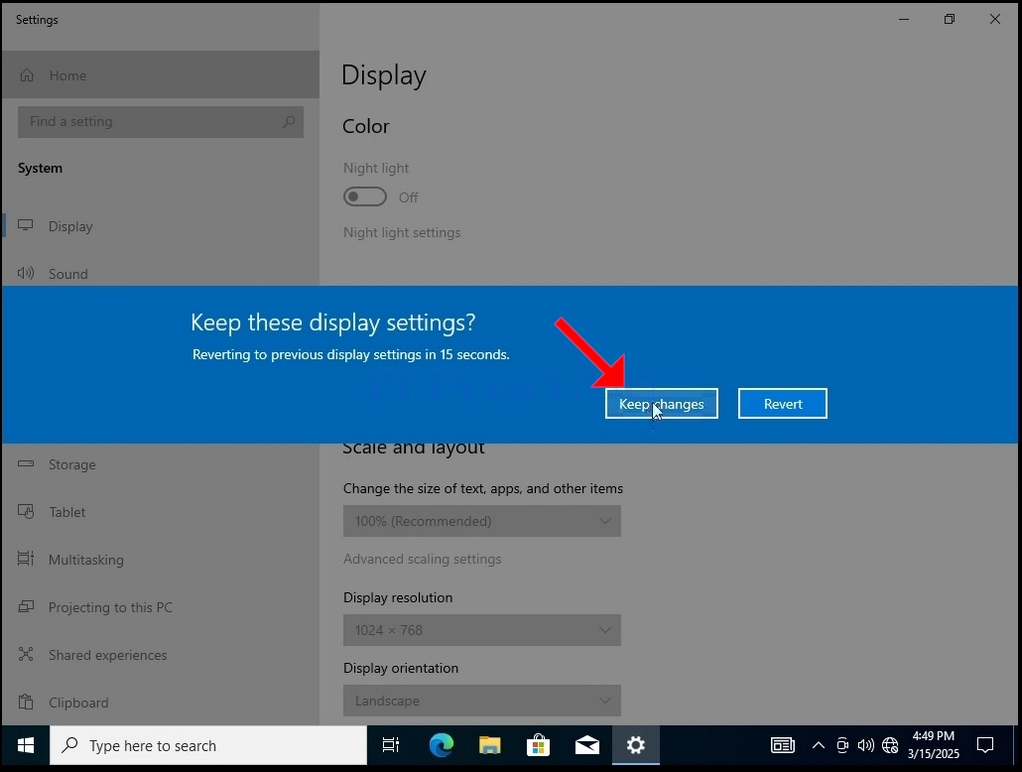
6. ਨਵੀਂ ਰੈਜ਼ੋਲਿਊਸ਼ਨ ਸੈਟਿੰਗ ਚੁਣਨ ਤੋਂ ਬਾਅਦ, ਵਿੰਡੋਜ਼ ਤੁਹਾਨੂੰ ਪੁੱਛੇਗਾ ਕਿ ਕੀ ਤੁਸੀਂ ਬਦਲਾਅ ਰੱਖਣਾ ਚਾਹੁੰਦੇ ਹੋ ਜਾਂ ਉਹਨਾਂ ਨੂੰ ਵਾਪਸ ਕਰਨਾ ਚਾਹੁੰਦੇ ਹੋ। ਜੇਕਰ ਨਿਰਧਾਰਤ ਸਕਿੰਟਾਂ ਵਿੱਚ ਕੋਈ ਵਿਕਲਪ ਨਹੀਂ ਚੁਣਿਆ ਜਾਂਦਾ ਹੈ, ਤਾਂ ਵਿੰਡੋਜ਼ ਪਹਿਲਾਂ ਤੋਂ ਕੌਂਫਿਗਰ ਕੀਤੇ ਰੈਜ਼ੋਲਿਊਸ਼ਨ 'ਤੇ ਵਾਪਸ ਆ ਜਾਵੇਗਾ। ਇਹ ਉਦੋਂ ਕੀਤਾ ਜਾਂਦਾ ਹੈ ਜਦੋਂ ਮਾਨੀਟਰ ਚੁਣੇ ਹੋਏ ਰੈਜ਼ੋਲਿਊਸ਼ਨ ਦਾ ਸਮਰਥਨ ਨਹੀਂ ਕਰਦਾ ਅਤੇ ਉਪਭੋਗਤਾ ਨਵੇਂ ਚੁਣੇ ਹੋਏ ਰੈਜ਼ੋਲਿਊਸ਼ਨ ਨੂੰ ਹੱਥੀਂ ਵਾਪਸ ਕਰਨ ਲਈ ਵੀਡੀਓ ਆਉਟਪੁੱਟ ਨੂੰ ਦੇਖਣ ਜਾਂ ਦੇਖਣ ਵਿੱਚ ਅਸਮਰੱਥ ਹੁੰਦਾ ਹੈ।
ਜੇਕਰ ਨਵਾਂ ਚੁਣਿਆ ਗਿਆ ਰੈਜ਼ੋਲਿਊਸ਼ਨ ਮਾਨੀਟਰ ਦੇ ਅਨੁਕੂਲ ਹੈ, ਤਾਂ ਬਦਲਾਅ ਰੱਖੋ ਚੁਣੋ, ਅਤੇ ਇਸ 'ਤੇ ਕਲਿੱਕ ਕਰੋ।
- ਵਰਕਸਟੇਸ਼ਨ ਬਿਲਡ 19045.2604 ਲਈ Windows 10 22H2 x64 Pro ਵਿੱਚ ਰੈਜ਼ੋਲਿਊਸ਼ਨ ਕਿਵੇਂ ਬਦਲਣਾ ਹੈ
- ਵਿੰਡੋਜ਼ 10 22H2 x64 ਪ੍ਰੋ ਐਜੂਕੇਸ਼ਨ ਐਨ ਬਿਲਡ 19045.2604 ਵਿੱਚ ਰੈਜ਼ੋਲਿਊਸ਼ਨ ਕਿਵੇਂ ਬਦਲਣਾ ਹੈ
- ਵਿੰਡੋਜ਼ 10 22H2 x64 ਪ੍ਰੋ ਐਜੂਕੇਸ਼ਨ ਬਿਲਡ 19045.2604 ਵਿੱਚ ਰੈਜ਼ੋਲਿਊਸ਼ਨ ਕਿਵੇਂ ਬਦਲਣਾ ਹੈ
- ਵਿੰਡੋਜ਼ 10 22H2 x64 ਪ੍ਰੋ ਬਿਲਡ 19045.2604 ਵਿੱਚ ਰੈਜ਼ੋਲਿਊਸ਼ਨ ਕਿਵੇਂ ਬਦਲਣਾ ਹੈ