



- Szczegóły
- Autor: IT Pro
- Kategoria: How to Articles
- Odsłon: 6704
1. Go to Windows Explorer and from there, go to the left pane of the window and look for This PC. Click on it once, wait for the page to load.


2. Once This PC is loaded you should see your disks and partitions
3. Choose the partition/disk you would like to compress by marking it once by left clicking on it.
5. In the newly opened side menu, look for Properties and click on it once. Wait for the Properties window to load.
6. The properties window should be loaded with the General tab chosen. If it’s not chosen, please choose it by clicking on it once.
7. In the General tab, in the bottom part, look for the Compress the drive to save disk space sentence. Tag that option by clicking once on tagging box left to it. Once tagged, you should see a blue B sign in that box

8. Click on the Apply button to apply the change
9. Once clicked, a pop-up window titled Confirm Attribute Changes will appear.
10. In that confirmation window there should be 2 options:
a. Apply changes to drive C:\ only
b. Apply changes to drive C:\, subfolders and files
- In this article we will choose the latter option (b) since this option saves the most space by default.

12. Once this option is chosen, click the OK button.
13. In most cases, Windows Security feature will prompt you to allow access to this action. As you can see here, in this case of this article, it does indeed ask for permission to do so.

15. In most cases, Windows will prompt you for an error compressing the selected attributes by popping up a warning window titled Error Applying Attributes. In that case, click on the Ignore All button.
16. After clicking the Ignore All button, Windows will start compressing the disk/partition based on the attribute selected. This process will be represented by a window titled “Applying attributes…” with an process indicator bar. Note that you can continue working on your computer while the compression process is being done. Take into account that the more intensive your work would be the more time it would take for the compression process to finish.
17. By most accounts, this process takes a lot of time, even on fast NVMEs. This length of this process also depends on the number of files and folders present on the selected disk/partition. The more files and folders – the more time it would take to compress them.
18. It is recommended to perform this process as early as possible after installing Windows so it takes less time.
19. Another very important note – compressing the disk/partition slows down read/write times of the disk. You must take that into account before performing this action and do the ROIs. If saving space is more important than performance – do it. If the degradation of performance is negligible considering your work – do it.
20. Once the process is done, the compressing indicator process window will disappear and you should notice a change in your free space for the better.
21. Note that before we started the compression process, free space was 85GB, now it’s 86.1GB. it might not seem much but if there were significantly more files on that disk, the space saving would have been much more apparant
- Szczegóły
- Autor: IT Pro
- Kategoria: How to Articles
- Odsłon: 7002
1. Go to Windows Desktop






6. In the Command Prompt window type: “sfc /scannow” and hit the ENTER key.

7. After hitting the ENTER key a sentence will appear in the row below. The sentence would say: “Beginning system scan. This process will take some time..”

8. A few seconds after the latter sentence appears, a progress indicator should appear as well saying : “Verification 1% complete”.

9. Wait until the percentage reaches 100.


10. After the progress indicator shows 100% a new sentence in the row below will appear saying either:
a. Windows Resource Protection did not find any integrity violations – that means there were no errors in the system.
b. Windows Resource Protection found corrupt files and successfully repaired them – this means that Some files were damaged but fixed.
c. Windows Resource Protection found corrupt files but was unable to fix some of them – this means that Corruption detected but not repaired.
d. Windows Resource Protection could not perform the requested operation – this means that Scan couldn’t complete (offline repair or file system problem).

- Szczegóły
- Autor: IT Pro
- Kategoria: How to Articles
- Odsłon: 8362
2. W Zarządzaniu komputerem, w lewym panelu, poszukaj Zarządzania dyskami i kliknij je raz.

3. Odszukaj jeden z dysków, który ma być częścią woluminu łączonego i kliknij go prawym
kliknij go prawym przyciskiem myszy. Poczekaj, aż pojawi się menu boczne.
4. W przypadku tego artykułu usuniemy istniejące woluminy z dysków, których
które chcemy wykorzystać w naszym woluminie łączonym. Jak widać, choć
są dynamiczne, dyski 1 i 2 są obecnie skonfigurowane jako coś innego niż wolumin łączony.

6. Po kliknięciu przycisku TAK poczekaj, aż brązowy pasek zmieni kolor na czarny, co oznacza, że wolumin został usunięty.
czarny, co oznacza, że wolumin jest nieprzydzielony.


7. Wykonaj tę samą czynność na drugim dysku w macierzy.



8. Upewnij się, że oba dyski mają tylko nieprzydzielone woluminy.


10. Kliknij przycisk DALEJ.

11. W bieżącym oknie Wybierz dyski, zwróć uwagę na 2 pola. Pole po prawej stronie zawiera
wcześniej kliknięty prawym przyciskiem myszy, a lewe pole zawiera wszystkie dostępne
dyski do dodania do macierzy woluminów łączonych.

12. W przypadku tego artykułu i jak wspomniano wcześniej, użyjemy dysków 1 i 2.
13. Wybierz drugi dysk, który ma znaleźć się w macierzy, w tym przypadku dysk 2, i kliknij przycisk
i kliknij przyciskDodaj> znajdujący się pośrodku pól. 14.


14. Po naciśnięciu przycisku Add>, oba dyski powinny znaleźć się jeden na drugim w prawym okienku
prawym polu tytuł Selected.

15. Kliknij przycisk Dalej.
16. Skonfigurowałeś teraz wolumin łączony!
- Szczegóły
- Autor: IT Pro
- Kategoria: How to Articles
- Odsłon: 6094
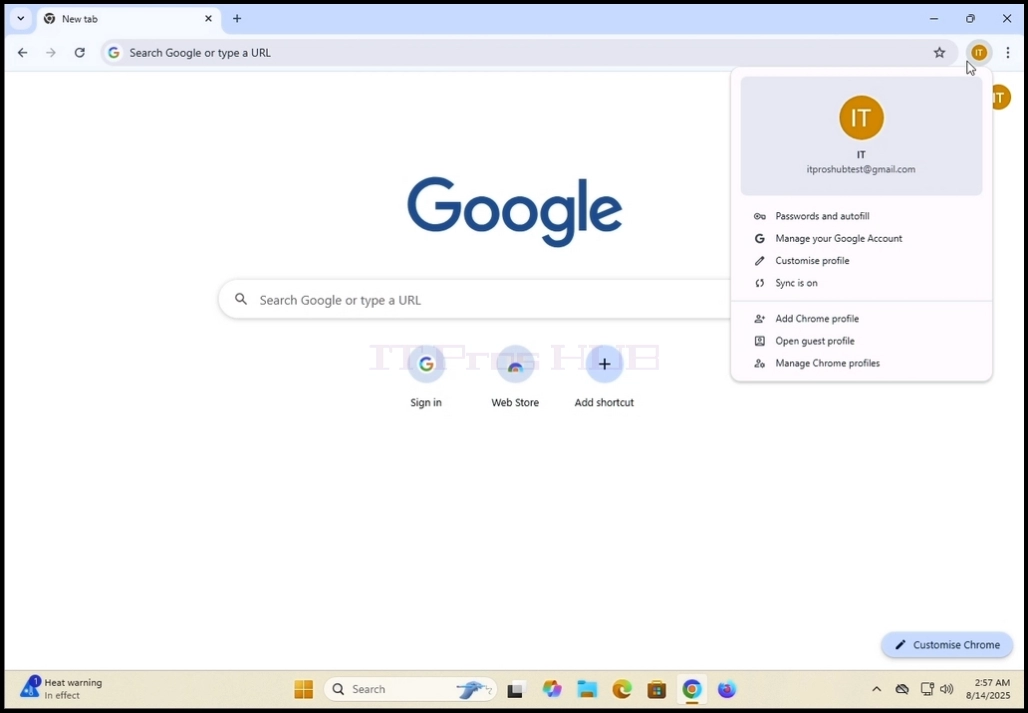
1. Otwórz Google Chrome przeglądarka

2. szukaj ikony profilu w prawym górnym rogu przeglądarki Google Chrome. Kliknij
raz i czekać na wystające okno. Okno jest wywoływane Twój chrom.
3. w oknie Twojego Chrome, szukać Zaloguj się do Chrome przycisk i kliknij raz.


4. Po kliknięciu, okno do góry zostanie zamknięte i strona Google Chrome powinna zmienić Wpisz się na stronę Chrome.

5. Na tej stronie wpisz adres Gmail lub telefon, który był powiązany z Twoim
Adres Gmail i hit Wpisz klawisz LUB kliknij Następny Przycisk.

6. Poczekaj na załadowanie okna hasła. Wprowadź hasło Gmail i naciśnij przycisk ENTER klucz lub
kliknij Następny Klucz. Czekaj na Włącz synchronizację Pop-up okno, aby pojawić się.



7. Włącz synchronizację okno, można wybrać, czy synchronizacji tej przeglądarki lokalnej Google Chrome
Twoje konto Google razem.
Kliknij Tak., im in to sync
Kliknij Nie. Dzięki za podanie synchronizacji.
Nasza rekomendacja - Sync, która jest tym, co zamierzamy zademonstrować w tym artykule.

8. Google Chrome jest teraz podłączony do Twojego konta Google i synchronizowany z nim. Wszystkie twoje
zapisane dane w Google Chrome na koncie Google powinny pojawić się lokalnie w tej przeglądarce.

- Szczegóły
- Autor: IT Pro
- Kategoria: How to Articles
- Odsłon: 6530


3. Po znalezieniu, kliknij ikonę Computer Management i poczekaj na załadowanie okna Computer Management.
Zarządzanie komputerem

4. W oknie Zarządzanie komputerem, w lewym panelu, poszukaj zdania Zarządzanie dyskami.
zdanie. Powinno ono znajdować się pod główną gałęzią Pamięć masowa. Po znalezieniu kliknij je raz.
Poczekaj, aż okno zmieni się na Zarządzanie dyskami.

5. Po załadowaniu Zarządzania dyskami zobaczysz listę swoich dysków. Poszukaj dysku
dysku, który został niedawno podłączony do komputera. Upewnij się, że rozmiar dysku
odpowiada dyskowi podłączonemu do komputera. W większości przypadków dysk ten powinien być
oznaczony czerwonym kółkiem i X wewnątrz niego, co oznacza, że nie jest to dysk zainicjowany.
7. Po kliknięciu Initialize pojawi się nowe wyskakujące okienko zatytułowane Initizlie Disk.
8. W oknie tym zaznacz dysk, który ma zostać zainicjalizowany. Upewnij się, że numer dysku
jest taki sam jak na poprzedniej liście.
9. Wybierz styl partycji. Dostępne opcje to MBR (Master Boot Record) i GPT (GUID
Partition Table). W przypadku tego artykułu wybierzemy opcjęGPT i klikniemy przycisk
przycisk OK.


10. Po kliknięciu przycisku OK wybrany do inicjalizacji dysk zostanie pozbawiony
z czerwonej ikony X, a jego status powinien zostać zmieniony z Not Initialized na
Online.
11. Dysk jest teraz zainicjalizowany i gotowy do użycia

12. W następnym kroku sformatujemy dysk, aby móc rozpocząć przechowywanie na nim danych.


15. Kliknij Dalej.

16. Wybierz pożądany rozmiar partycji. W przypadku tego artykułu
wykorzystamy cały dostępny rozmiar dysku do utworzenia partycji. Kliknij Next( Dalej).

17. Tutaj wybierz żądaną literę dysku dla nowej partycji. W przypadku tego
W tym artykule pozostaniemy przy wstępnie wybranej opcji E. Kliknij Next

18. Tutaj możesz wybrać, czy chcesz sformatować nową partycję, czy pozostawić ją do zrobienia później.
Tak czy inaczej, aby przechowywać dane na partycji, należy ją sformatować w taki czy inny sposób.
W przypadku tego artykułu wybierzemy formatowanie partycji. Dlatego wybierzemy
drugą opcję; "Sformatuj ten wolumin z następującymi ustawieniami:".
19. Po wybraniu drugiej z wymienionych opcji, wyświetlą nam się następujące opcje:
System plików, Rozmiar jednostki alokacji, Etykieta woluminu, Wykonaj szybkie formatowanie i Włącz kompresję plików i folderów.
20. W przypadku tego artykułu zachowamy domyślne wstępnie wybrane opcje i użyjemy ich:
System plików: NTFS
Rozmiar jednostki alokacji: Domyślny
Etykieta woluminu: Nowy wolumin
Wykonaj szybkie formatowanie - tak
Włącz kompresję plików i folderów - tak.
21. Trochę wyjaśnień na temat tych opcji:
System plików: NTFS, exFAT lub FAT32 - najczęściej używany jest NTFS, exFAT jest używany głównie do bardzo dużych woluminów zewnętrznych.
FAT32 jest używany w starszych systemach
Rozmiar jednostki alokacji: Rozmiar jednostki alokacji (znany również jako rozmiar klastra) to najmniejszy blok przestrzeni dyskowej, który system plików (taki jak NTFS, FAT32 lub exFAT) wykorzystuje do przechowywania danych na dysku.
Etykieta woluminu: jest to nazwa nowego woluminu/partycji, która umożliwia jego lepszą i szybszą identyfikację.
Szybkie formatowanie: Oszczędza czas podczas przygotowywania nowych woluminów. Pełne formatowanie zajmuje dużo czasu.
w przypadku większych woluminów zajęłoby to jeszcze więcej czasu.
Szybkie formatowanie:
Co robi:
Usuwa indeks systemu plików ("spis treści").
Oznacza wszystkie sektory jako puste, ale w rzeczywistości nie usuwa danych.
Po prostu odtwarza pusty system plików (np. NTFS, FAT32, exFAT).
Odzyskiwanie danych: Dane nadal można odzyskać za pomocą narzędzi do odzyskiwania, dopóki nie zostaną nadpisane.
Wymagany czas: Bardzo szybki - zwykle sekundy lub minuty, nawet w przypadku dużych dysków.
Przypadek użycia:
W przypadku ponownego użycia zdrowego dysku.
Gdy się spieszysz i nie potrzebujesz głębokiego czyszczenia.
Pełne formatowanie:
Co robi:
Usuwa indeks systemu plików i sprawdza każdy sektor na dysku pod kątem błędów (bad sectors).
Zapisuje zera (lub inne wzorce) na całym dysku w nowoczesnych wersjach systemu Windows, skutecznie usuwając dane.
Odzyskiwanie danych: Bardzo trudne - dane są nadpisywane, więc ich odzyskanie jest mało prawdopodobne.
Wymagany czas: Znacznie dłuższy - może zająć godziny, w zależności od rozmiaru dysku.
Przypadek użycia:
Podczas przygotowywania nowego dysku do pierwszego użycia.
Gdy dysk ma problemy lub uszkodzone sektory.
Włącz kompresję folderów i plików: Dostępne tylko w systemie plików NTFS. Kompresuje pliki i foldery w celu zaoszczędzenia miejsca.
Dobre dla oszczędzania miejsca, nie jest dobre dla wydajności.
22. Kliknij przycisk Dalej i poczekaj na wyświetlenie okna podsumowania.

23. Przejrzyj ustawienia i upewnij się, że są one zgodne z Twoimi oczekiwaniami. Naciśnij przycisk Zakończ.

24. Poczekaj, aż aplikacja Zarządzanie dyskami wykona swoje zadanie. Po zakończeniu w prawym dolnym rogu ekranu
pojawi się w prawym dolnym rogu ekranu, informując o znalezieniu nowego woluminu przez system operacyjny.


25. Możesz dwukrotnie sprawdzić obecność woluminu, przechodząc do This PC i sprawdzając go.


- Jak skonfigurować przeglądarkę Firefox jako domyślną przeglądarkę w systemie Windows 10
- Jak zmienić regularne konto lokalne na konto administratora w systemie Windows 11
- Jak używać polecenia SCANNOW w systemie Windows 11
- Jak wykonywać aktualizacje w systemie Windows 11 poprzez graficzny interfejs użytkownika