



- Szczegóły
- Autor: IT Pro
- Kategoria: How to Articles
- Odsłon: 6025
1. Przejdź do pulpitu Windows
2. Kliknij przycisk Start
Gdy go znajdzie, kliknij i czekaj na pojawienie się okna Panelu sterowania.

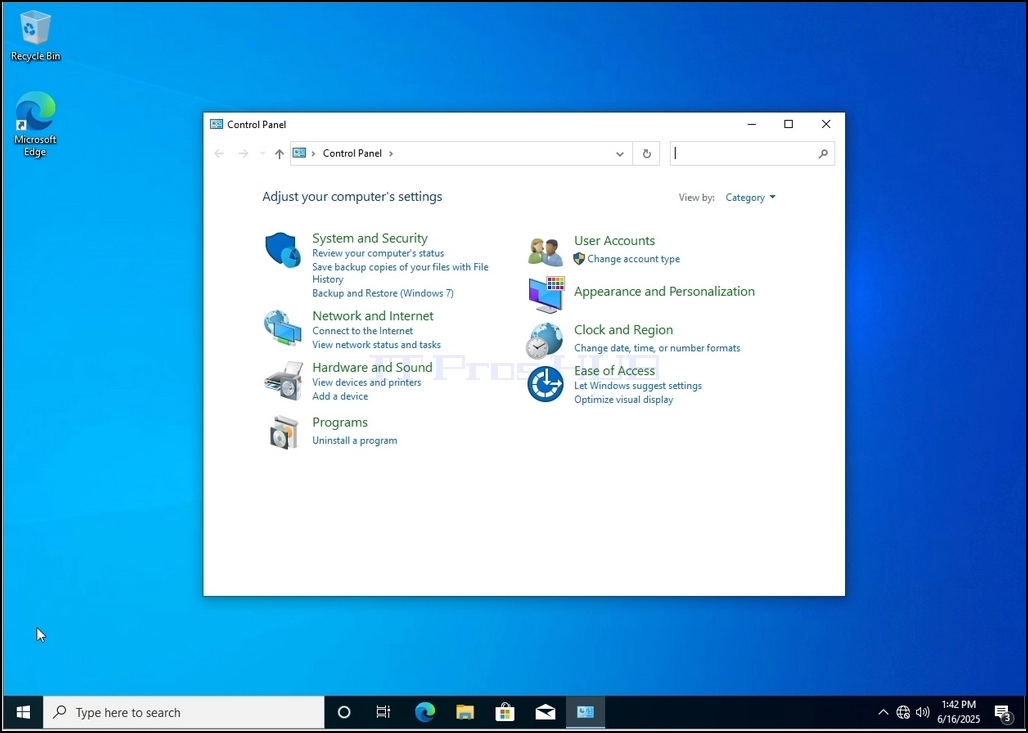
4. Po otwarciu okna panelu sterowania powiększ go klikając na powiększającą się ikonę w prawym górnym rogu tego okna.


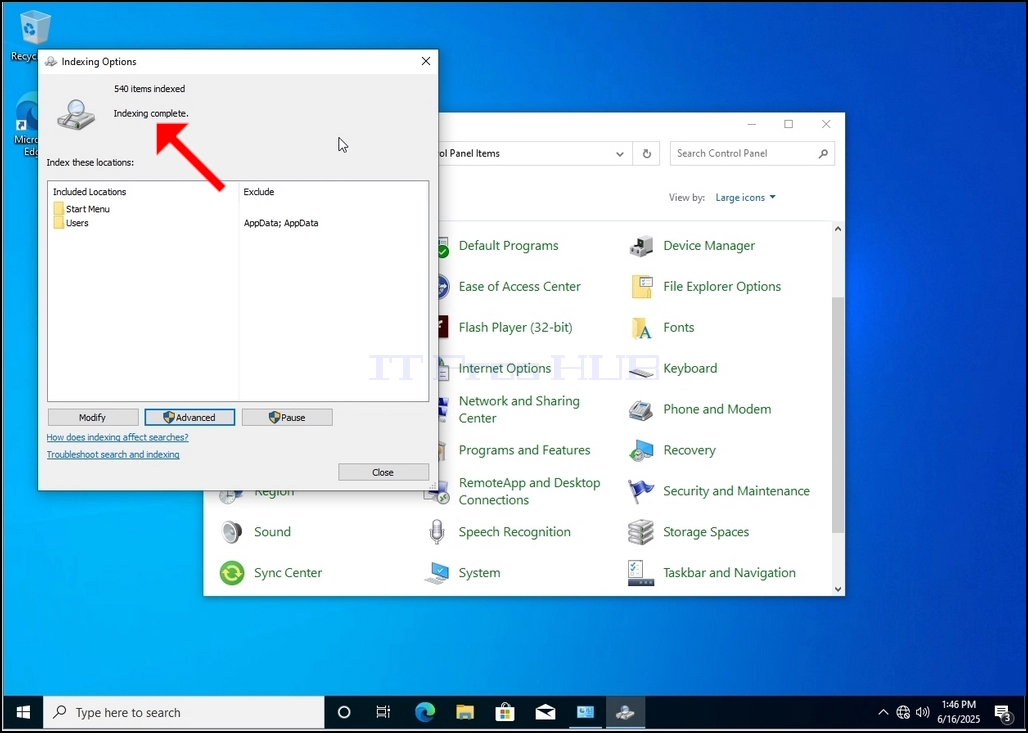
6. Szukaj ikony opcji indeksowania i kliknij ją. Poczekaj aż pojawi się okno Opcje indeksowania.

7. Po otwarciu okna Opcje indeksowania kliknij przycisk Zaawansowany na dole tego okna.

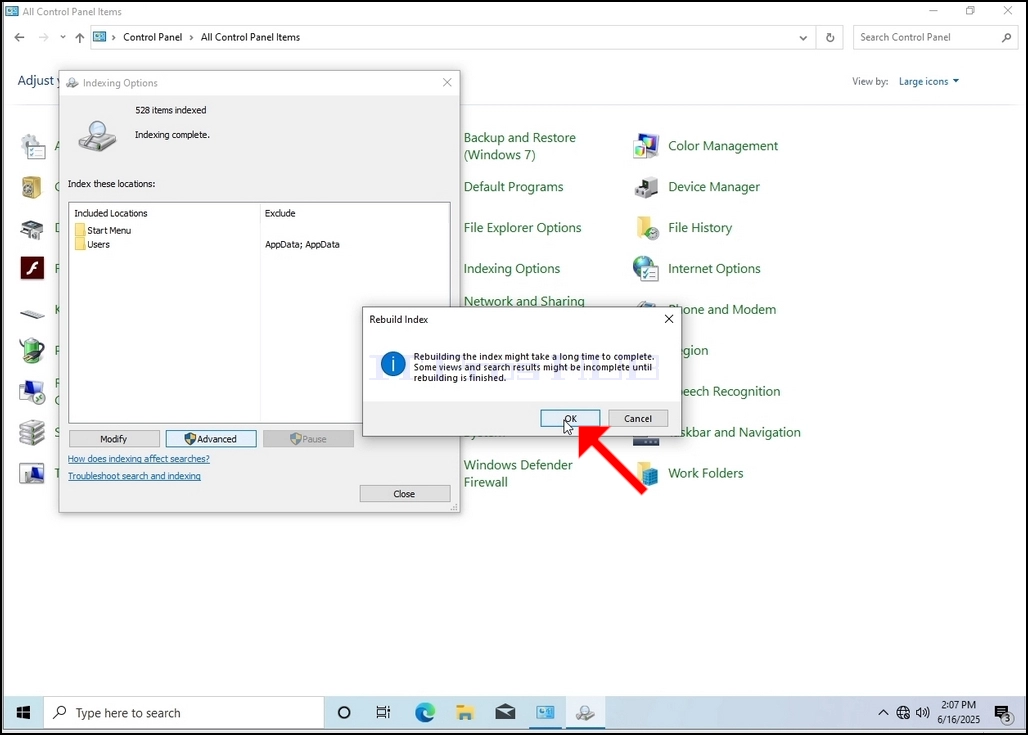
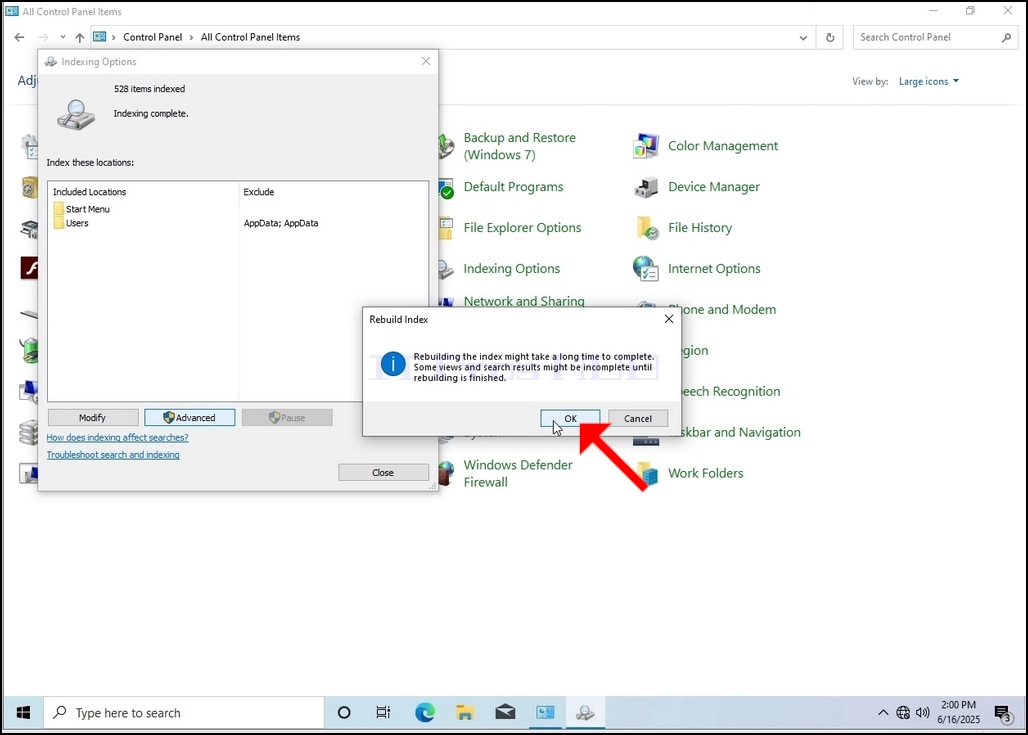
8. W nowym oknie poszukaj przycisku Odbudować i kliknij. Potem pojawi się potwierdzenie. Kliknij przycisk OK w nim, aby rozpocząć odbudowę indeksu.


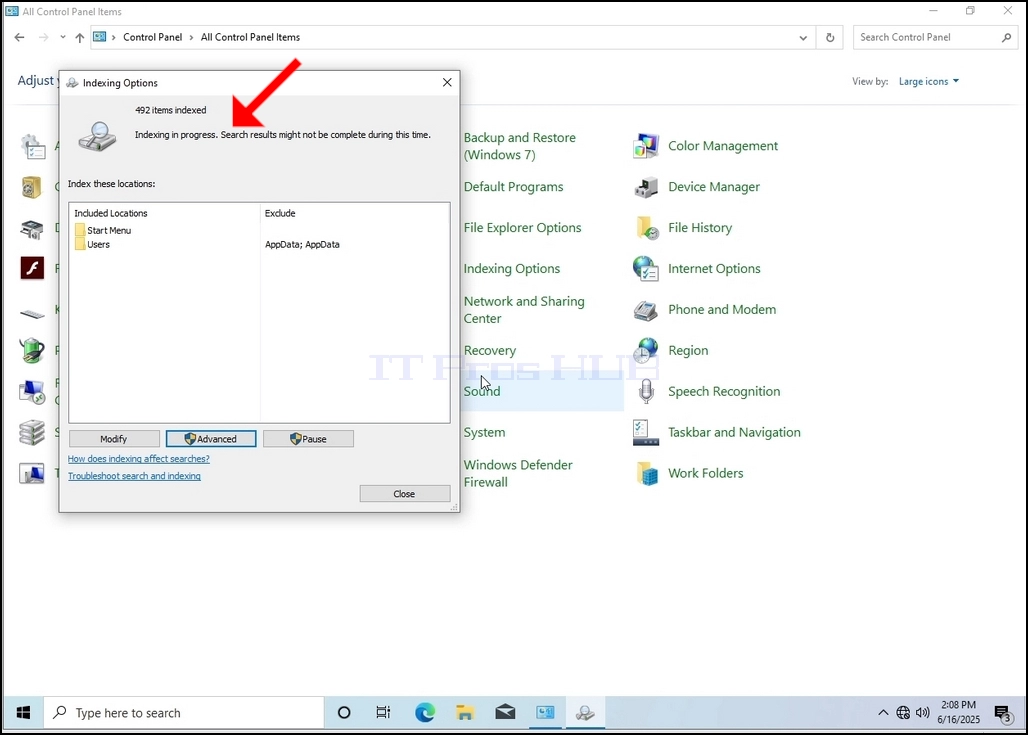
9. Po kliknięciu OK w polu potwierdzenia, system Windows rozpocznie odbudowę indeksu. To może zająć trochę czasu, aby prawdziwy proces rozpocząć, Poczekać cierpliwie kilka sekund do kilku minut. W chwili rozpoczęcia procesu, "Uzupełnianie"zdanie zostanie zastąpione"- W toku. Wyniki wyszukiwania mogą nie być kompletne w tym czasie".
Ponadto, liczba pozycji indeksowanych zostanie zresetowana na chwilę do 0, a następnie rozpocznie się przyrost.
Należy zauważyć, że wszystkie okna związane z procesem indexingu mogą być teraz zamknięte, a proces odbudowy nadal będzie uruchomiony w tle.
Należy zauważyć, że prędkość procesu indexingu może być zmniejszona z powodu aktywności użytkownika na komputerze. Im intensywniejsza aktywność, tym mniejsza prędkość indexingu.

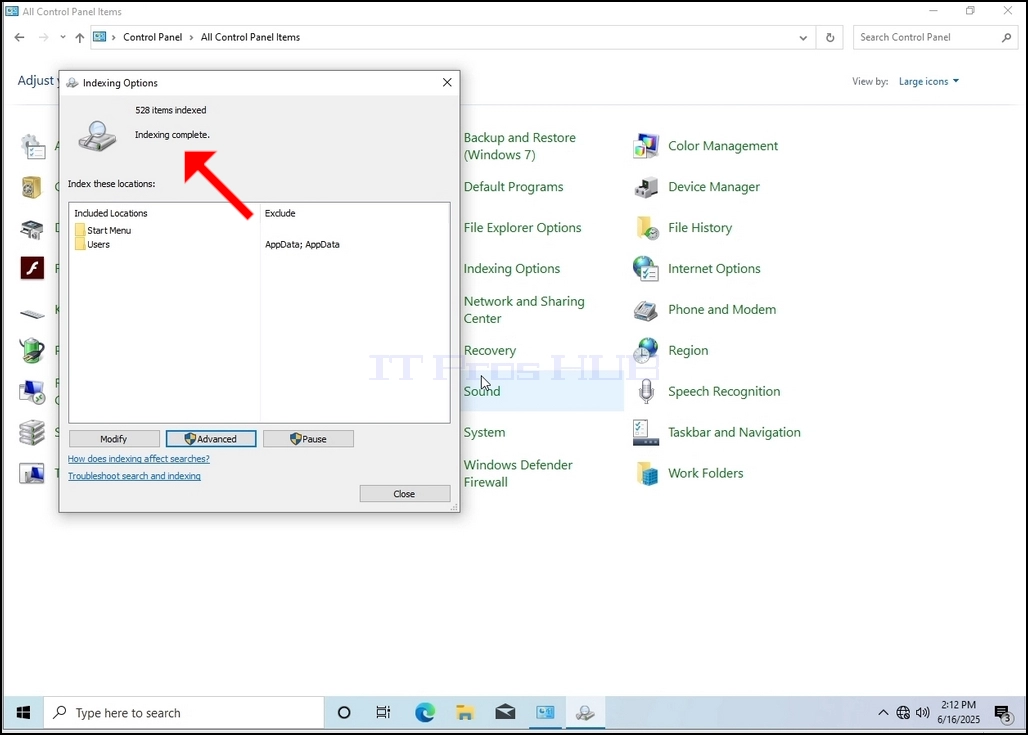
10. W celu sprawdzenia, czy proces indeksowania jest wykonywany, wróć do opcji indeksowania poprzez panel sterowania, jak wyjaśniono w poprzednich etapach. Jeśli proces jest kompletny, można zobaczyć "Uzupełnianie"zdanie pojawia się ponownie.
Ponieważ system Windows nie powiadamia użytkownika po zakończeniu tego procesu, istnieje rzeczywiście potrzeba wykonania wspomnianego ostatniego. W zależności od liczby plików, folderów, sterowników i partycji oznaczonych do indeksowania, proces ten może trwać od kilku minut do kilku godzin.
- Szczegóły
- Autor: IT Pro
- Kategoria: How to Articles
- Odsłon: 4600
1. Przejdź do pulpitu Windows
2. Kliknij przycisk Start

Gdy go znajdzie, kliknij i czekaj na pojawienie się okna Panelu sterowania.


4. Po otwarciu okna panelu sterowania powiększ go klikając na powiększającą się ikonę w prawym górnym rogu tego okna.




6. Szukaj ikony opcji indeksowania i kliknij ją. Poczekaj aż pojawi się okno Opcje indeksowania.


7. Po otwarciu okna Opcje indeksowania kliknij przycisk Zaawansowany na dole tego okna.

8. W nowym oknie poszukaj przycisku Odbudować i kliknij. Potem pojawi się potwierdzenie. Kliknij przycisk OK w nim, aby rozpocząć odbudowę indeksu.

9. Po kliknięciu OK w polu potwierdzenia, system Windows rozpocznie odbudowę indeksu. To może zająć trochę czasu, aby prawdziwy proces rozpocząć, Poczekać cierpliwie kilka sekund do kilku minut. W chwili rozpoczęcia procesu, "Uzupełnianie"zdanie zostanie zastąpione"- W toku. Wyniki wyszukiwania mogą nie być kompletne w tym czasie".
Ponadto, liczba pozycji indeksowanych zostanie zresetowana na chwilę do 0, a następnie rozpocznie się przyrost.
Należy zauważyć, że wszystkie okna związane z procesem indexingu mogą być teraz zamknięte, a proces odbudowy nadal będzie uruchomiony w tle.
Należy zauważyć, że prędkość procesu indexingu może być zmniejszona z powodu aktywności użytkownika na komputerze. Im intensywniejsza aktywność, tym mniejsza prędkość indexingu.
10. W celu sprawdzenia, czy proces indeksowania jest wykonywany, wróć do opcji indeksowania poprzez panel sterowania, jak wyjaśniono w poprzednich etapach. Jeśli proces jest kompletny, można zobaczyć "Uzupełnianie"zdanie pojawia się ponownie.
Ponieważ system Windows nie powiadamia użytkownika po zakończeniu tego procesu, istnieje rzeczywiście potrzeba wykonania wspomnianego ostatniego. W zależności od liczby plików, folderów, sterowników i partycji oznaczonych do indeksowania, proces ten może trwać od kilku minut do kilku godzin.
- Szczegóły
- Autor: IT Pro
- Kategoria: How to Articles
- Odsłon: 5932
1. Przejdź do pulpitu Windows

2. Kliknij przycisk Start

Gdy go znajdzie, kliknij i czekaj na pojawienie się okna Panelu sterowania.

4. Po otwarciu okna panelu sterowania powiększ go klikając na powiększającą się ikonę w prawym górnym rogu tego okna.




6. Szukaj ikony opcji indeksowania i kliknij ją. Poczekaj aż pojawi się okno Opcje indeksowania.

7. Po otwarciu okna Opcje indeksowania kliknij przycisk Zaawansowany na dole tego okna.

8. W nowym oknie poszukaj przycisku Odbudować i kliknij. Potem pojawi się potwierdzenie. Kliknij przycisk OK w nim, aby rozpocząć odbudowę indeksu.

9. Po kliknięciu OK w polu potwierdzenia, system Windows rozpocznie odbudowę indeksu. To może zająć trochę czasu, aby prawdziwy proces rozpocząć, Poczekać cierpliwie kilka sekund do kilku minut. W chwili rozpoczęcia procesu, "Uzupełnianie"zdanie zostanie zastąpione"- W toku. Wyniki wyszukiwania mogą nie być kompletne w tym czasie".
Ponadto, liczba pozycji indeksowanych zostanie zresetowana na chwilę do 0, a następnie rozpocznie się przyrost.
Należy zauważyć, że wszystkie okna związane z procesem indexingu mogą być teraz zamknięte, a proces odbudowy nadal będzie uruchomiony w tle.
Należy zauważyć, że prędkość procesu indexingu może być zmniejszona z powodu aktywności użytkownika na komputerze. Im intensywniejsza aktywność, tym mniejsza prędkość indexingu.
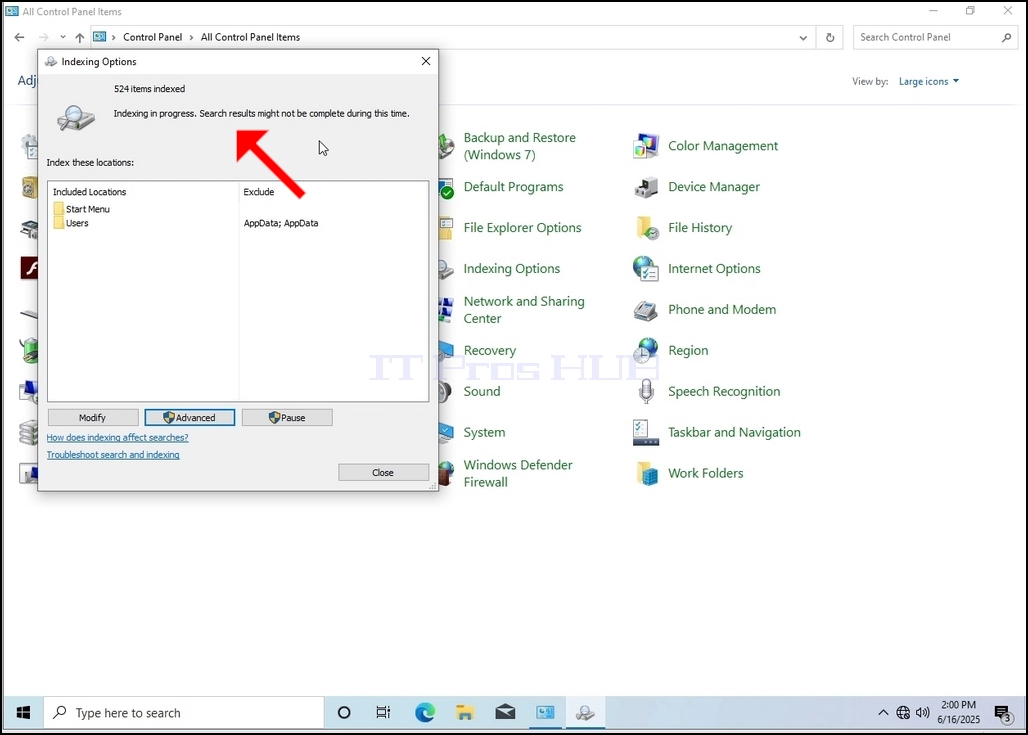
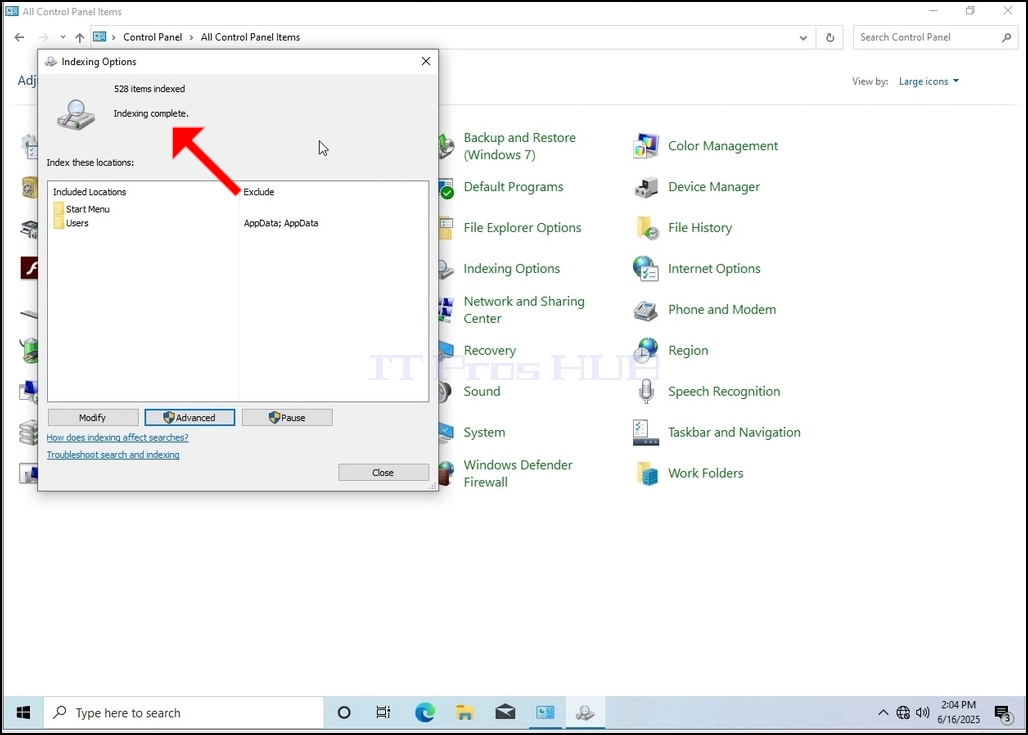
10. W celu sprawdzenia, czy proces indeksowania jest wykonywany, wróć do opcji indeksowania poprzez panel sterowania, jak wyjaśniono w poprzednich etapach. Jeśli proces jest kompletny, można zobaczyć "Uzupełnianie"zdanie pojawia się ponownie.
Ponieważ system Windows nie powiadamia użytkownika po zakończeniu tego procesu, istnieje rzeczywiście potrzeba wykonania wspomnianego ostatniego. W zależności od liczby plików, folderów, sterowników i partycji oznaczonych do indeksowania, proces ten może trwać od kilku minut do kilku godzin.
- Szczegóły
- Autor: IT Pro
- Kategoria: How to Articles
- Odsłon: 4875
1. Przejdź do pulpitu Windows

2. Kliknij przycisk Start

Gdy go znajdzie, kliknij i czekaj na pojawienie się okna Panelu sterowania.


4. Po otwarciu okna panelu sterowania powiększ go klikając na powiększającą się ikonę w prawym górnym rogu tego okna.



6. Szukaj ikony opcji indeksowania i kliknij ją. Poczekaj aż pojawi się okno Opcje indeksowania.

7. Po otwarciu okna Opcje indeksowania kliknij przycisk Zaawansowany na dole tego okna.


8. W nowym oknie poszukaj przycisku Odbudować i kliknij. Potem pojawi się pudełko z potwierdzeniem. Kliknij przycisk OK w nim, aby rozpocząć odbudowę indeksu.


9. Po kliknięciu OK w polu potwierdzenia, system Windows rozpocznie odbudowę indeksu. To może trochę potrwać, zanim zacznie się proces.cierpliwie kilka sekund do kilku minut. W chwili rozpoczęcia procesu, "Uzupełnianie"zdanie zostanie zastąpione"- W toku. Wyniki wyszukiwania mogą nie być zakończone w tym czasie."
Ponadto, Liczba pozycji indeksowanych zostanie zresetowana na chwilę do 0, a następnie rozpocznie się przyrost.
Należy zauważyć, że wszystkie okna związane z procesem indexingu mogą być teraz zamknięte, a proces odbudowy nadal będzie uruchomiony w tle.
Należy zauważyć, że prędkość procesu indexingu może być zmniejszona z powodu aktywności użytkownika na komputerze. Im intensywniejsza aktywność, tym mniejsza prędkość indexingu.
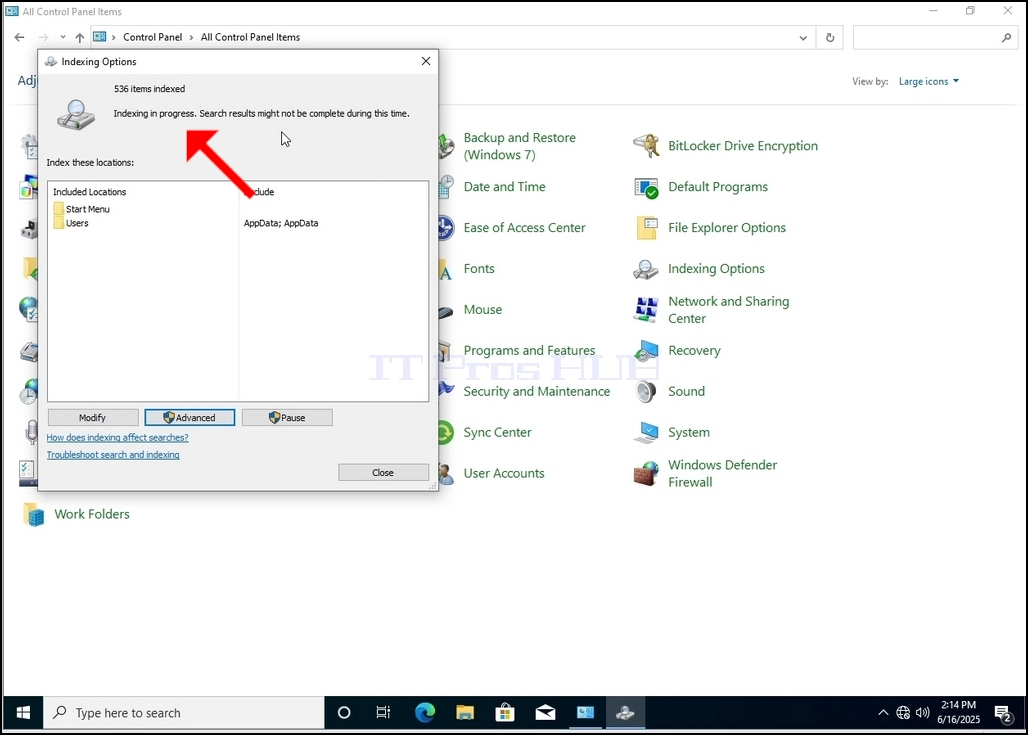
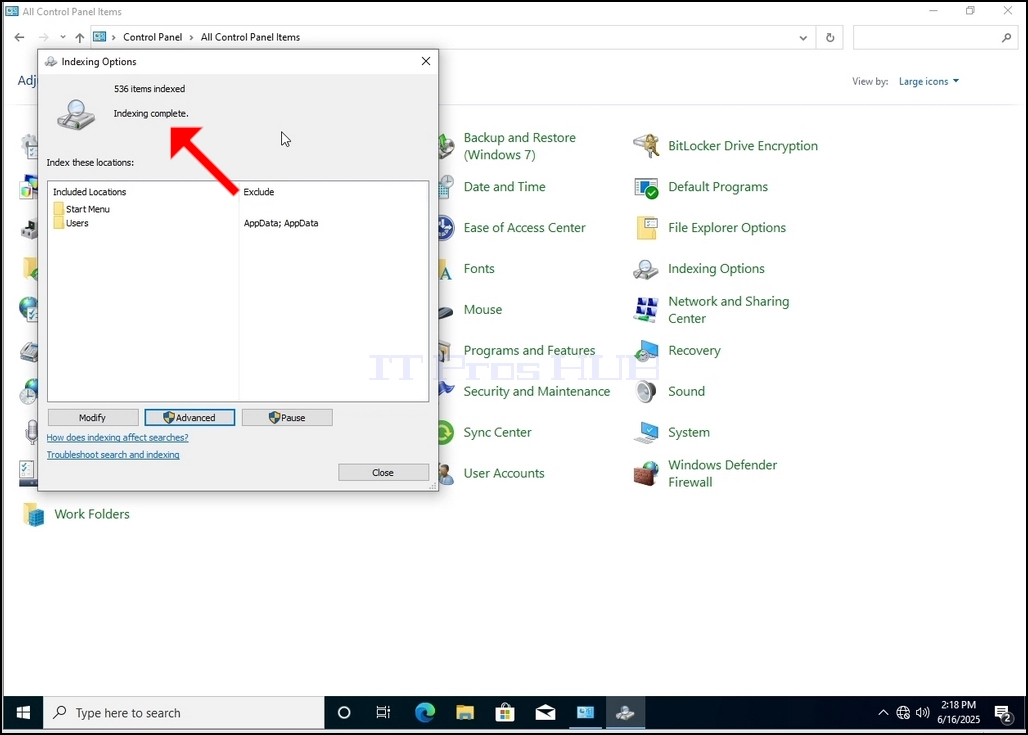
10. W celu sprawdzenia, czy proces indeksowania jest wykonywany, wróć do opcji indeksowania poprzez panel sterowania, jak wyjaśniono w poprzednich etapach. Jeśli proces jest kompletny, można zobaczyć "Uzupełnianie"zdanie pojawia się ponownie.
Ponieważ system Windows nie powiadamia użytkownika po zakończeniu tego procesu, istnieje rzeczywiście potrzeba wykonania wspomnianego ostatniego. W zależności od liczby plików, folderów, sterowników i partycji oznaczonych do indeksowania, proces ten może trwać od kilku minut do kilku godzin.
- Szczegóły
- Autor: IT Pro
- Kategoria: How to Articles
- Odsłon: 6705


3. W oknie Właściwości wyświetlania należy sprawdzić zakładkę Ustawienia i kliknąć


4. W zakładce Ustawienia przesuń przycisk paska slajdów, aby zmienić aktualną wartość rozdzielczości

5. Z różnych opcji rozdzielczości wybierz ten, który najlepiej odpowiada Twoim potrzebom (W tym przykładzie wybranym jest 1024x768)

6. Po wybraniu nowego ustawienia rozdzielczości kliknij Zastosuj.

7. Windows zapyta, czy chcesz zachować te ustawienia wyświetlania, czy nie. Jeśli opcja nie zostanie wybrana w przydzielonej ilości sekund, system Windows powróci do wcześniej skonfigurowanej rozdzielczości. Odbywa się to w przypadku, gdy monitor nie obsługuje wybranej rozdzielczości, a użytkownik nie jest w stanie zobaczyć lub zobaczyć obecnie wyjścia wideo, aby ręcznie odwrócić nowo wybraną rozdzielczość.
Jeśli nowo wybrana rozdzielczość jest kompatybilna z monitorem, wybierz Yes Changes i kliknij go.
