



- Szczegóły
- Autor: IT Pro
- Kategoria: How to Articles
- Odsłon: 5666
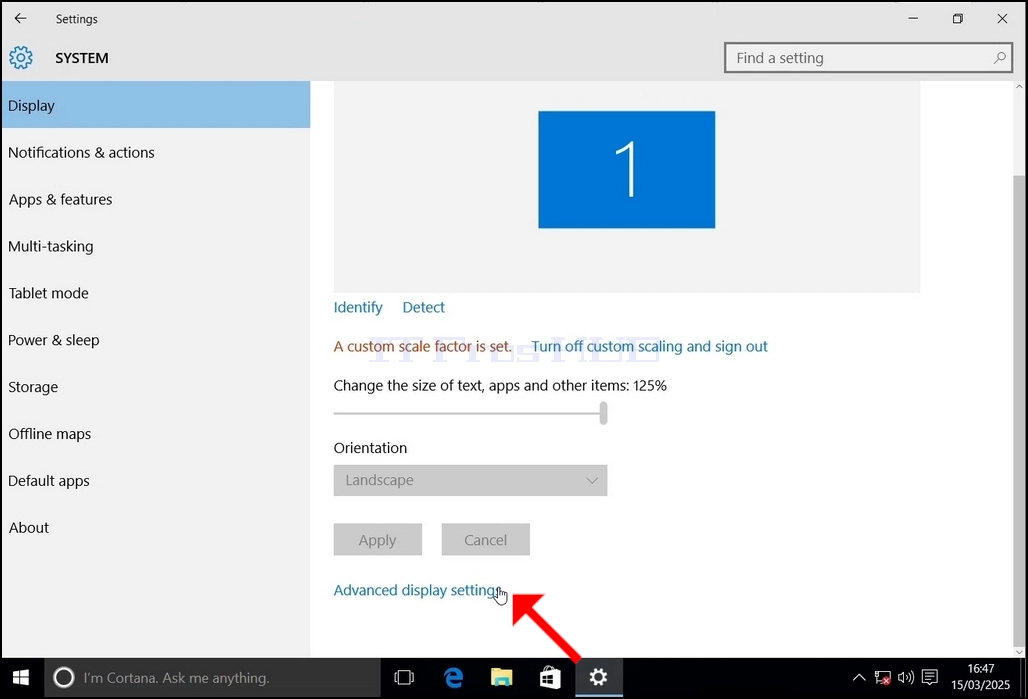
3. W oknie Ustawienia, w systemie > Wyświetlacz, szukaj Zaawansowanych Ustawienia Wyświetlania
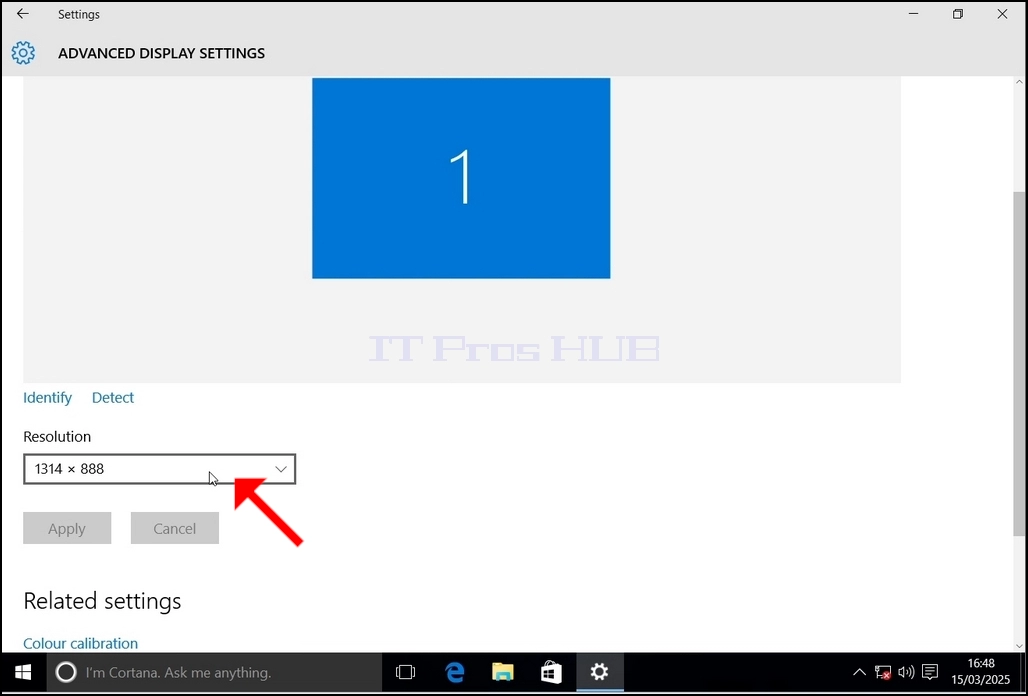
4. W zaawansowanych ustawieniach wyświetlacza przejdź do rozdzielczości
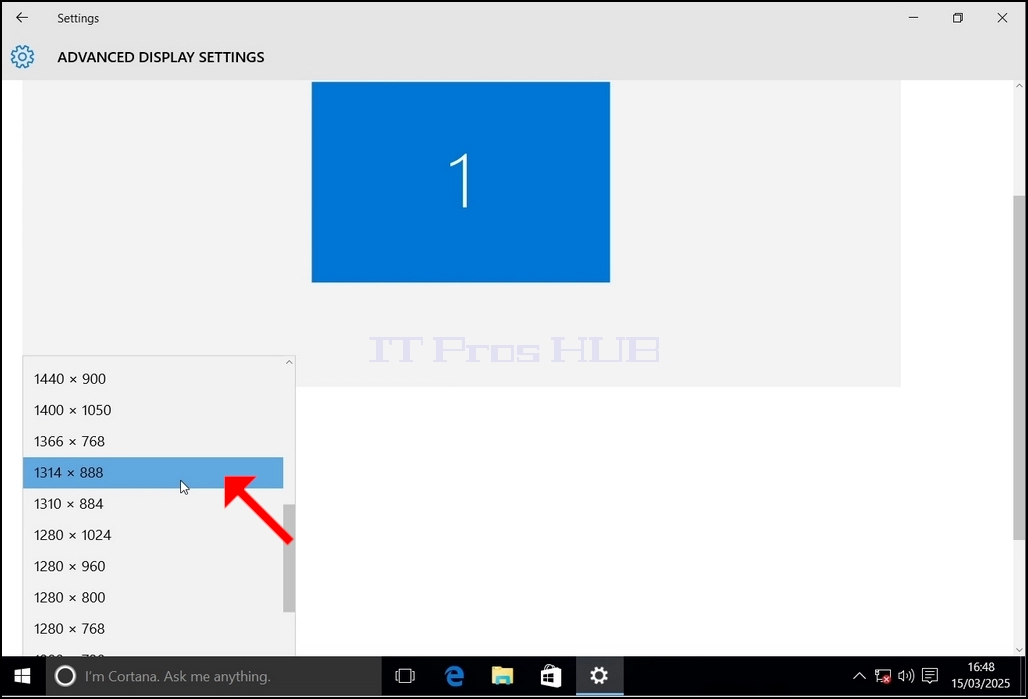
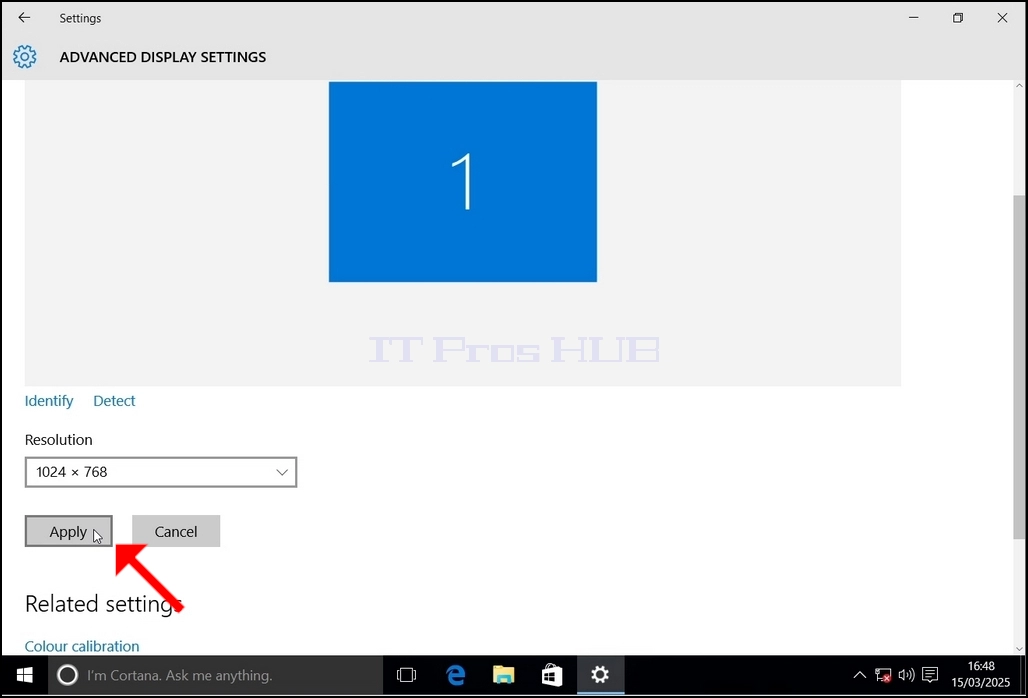
6. Z różnych opcji rozdzielczości wybierz ten, który najlepiej odpowiada Twoim potrzebom, klikając lewym przyciskiem myszy (W tym przykładzie wybranym jest 1024x768) i kliknij przycisk APPLIS
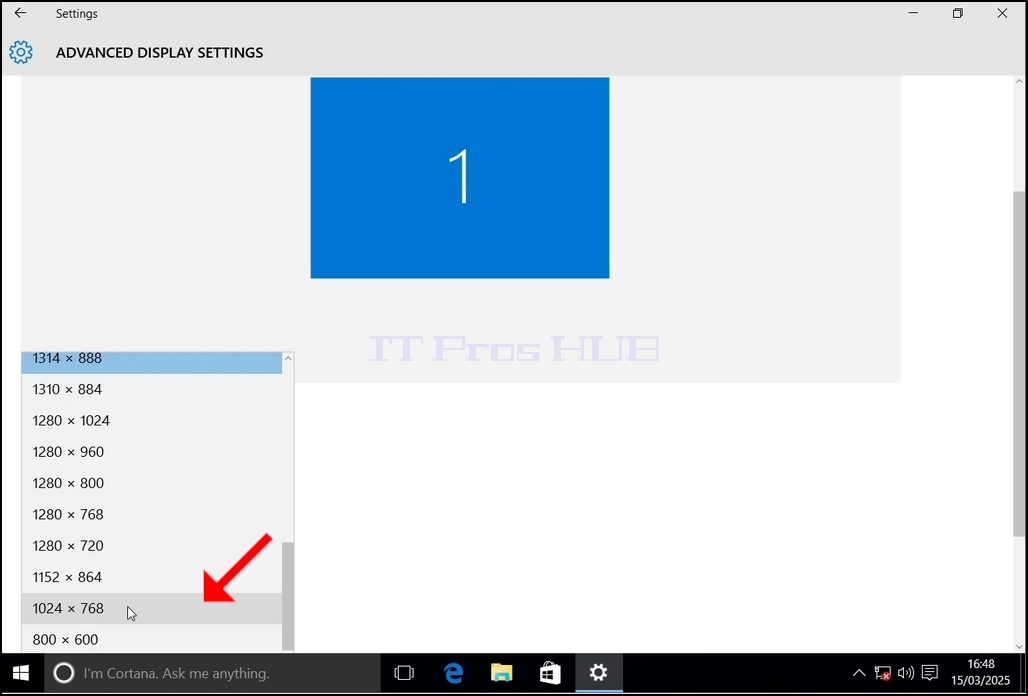
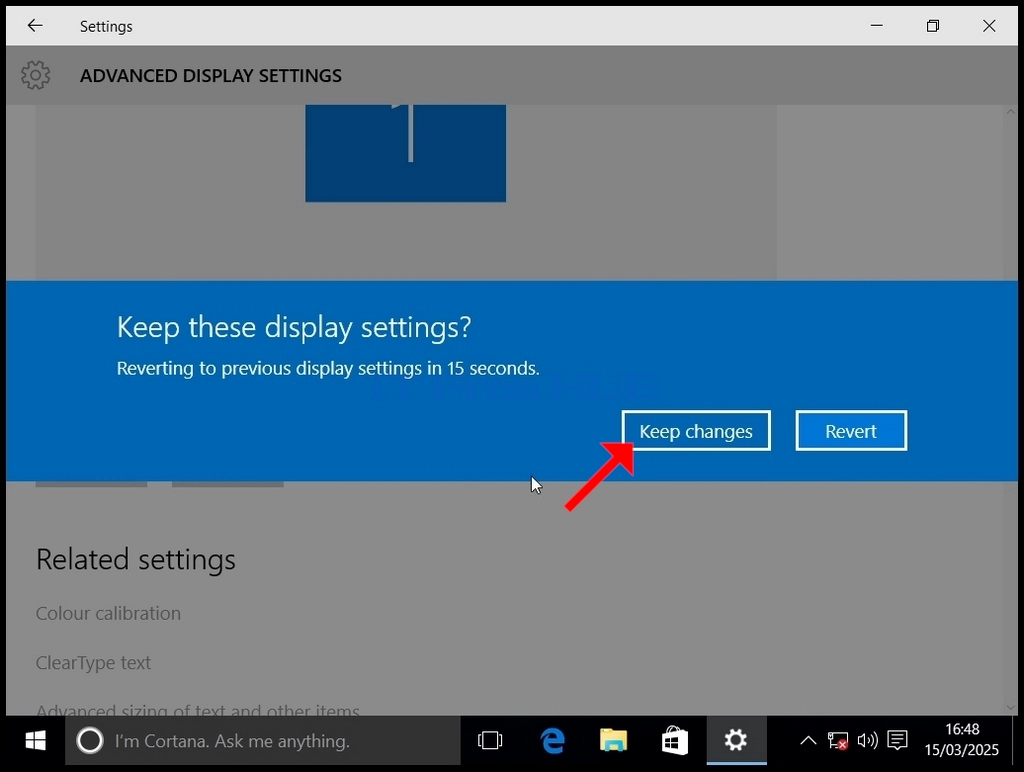
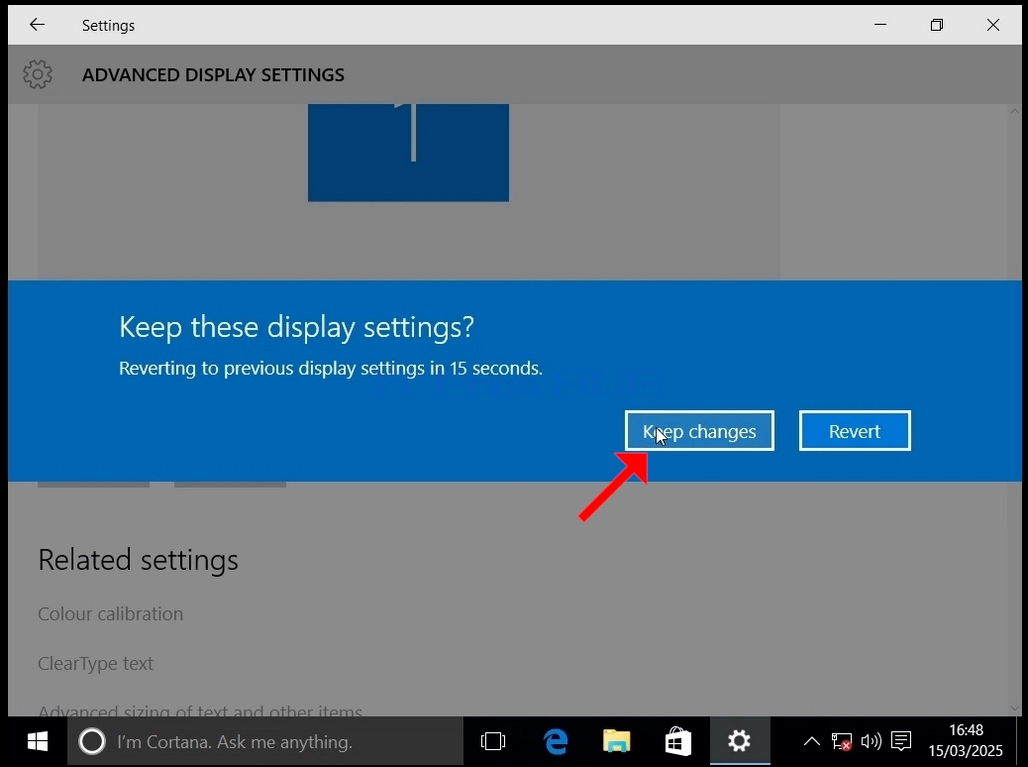
7. Po wybraniu nowego ustawienia rozdzielczości, Windows zapyta, czy chcesz zachować zmiany, czy je cofnąć. Jeśli opcja nie zostanie wybrana w przydzielonej ilości sekund, system Windows powróci do wcześniej skonfigurowanej rozdzielczości. Odbywa się to w przypadku, gdy monitor nie obsługuje wybranej rozdzielczości, a użytkownik nie jest w stanie zobaczyć lub zobaczyć obecnie wyjścia wideo, aby ręcznie odwrócić nowo wybraną rozdzielczość.
Jeśli nowo wybrana rozdzielczość jest kompatybilna z monitorem, wybierz Keep Changes i kliknij go.
- Szczegóły
- Autor: IT Pro
- Kategoria: How to Articles
- Odsłon: 5573
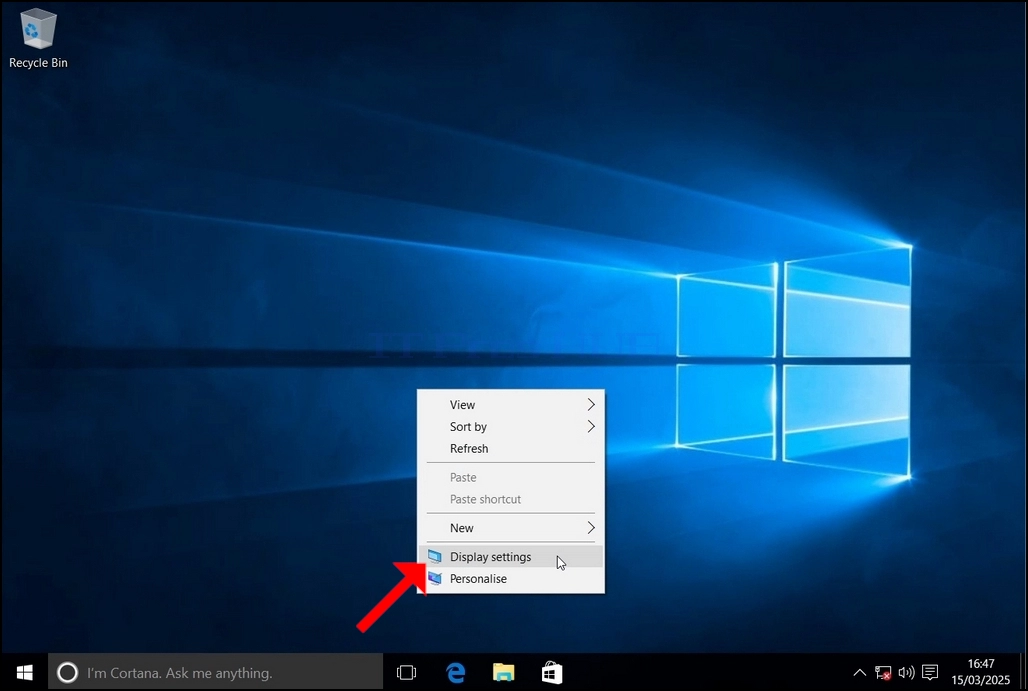
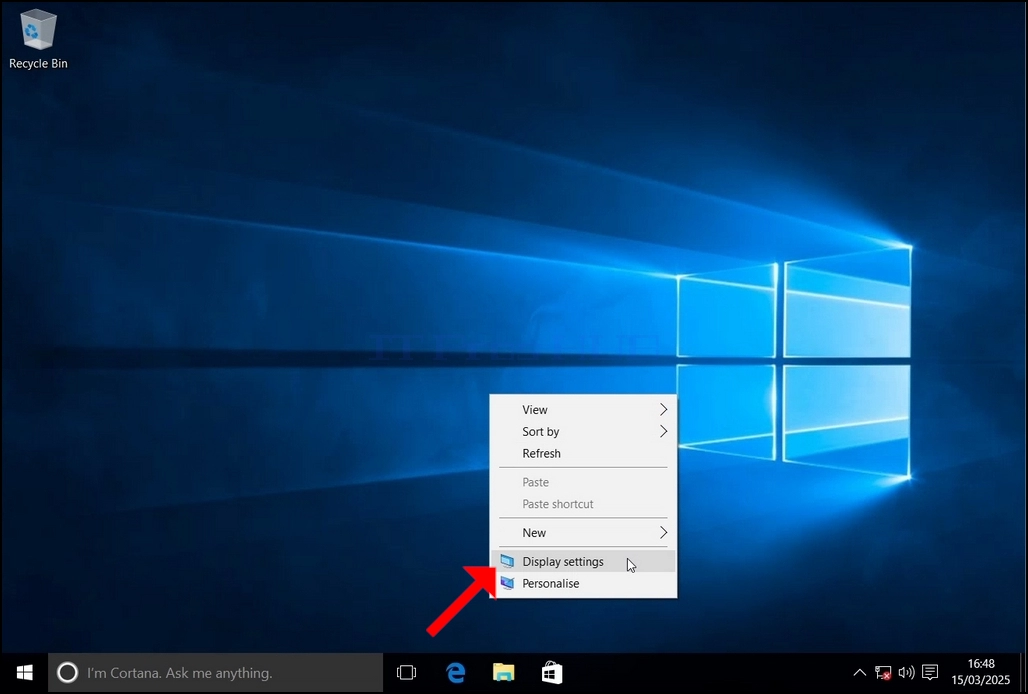
2. W nowym menu szukaj opcji Ustawienia wyświetlania i kliknij i czekaj na pojawienie się okna Ustawienia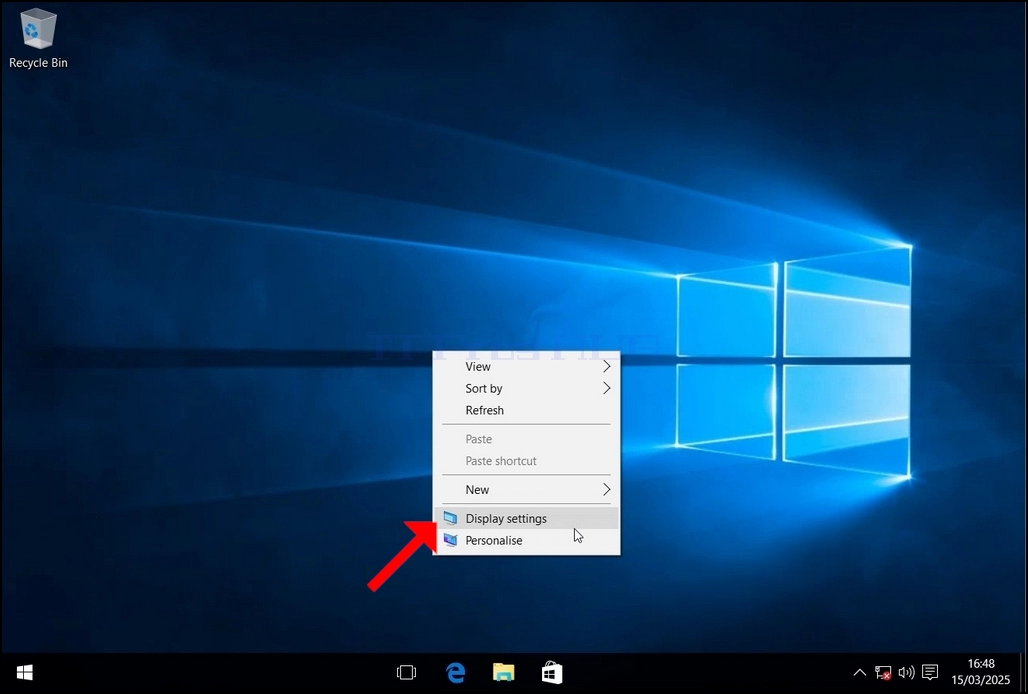
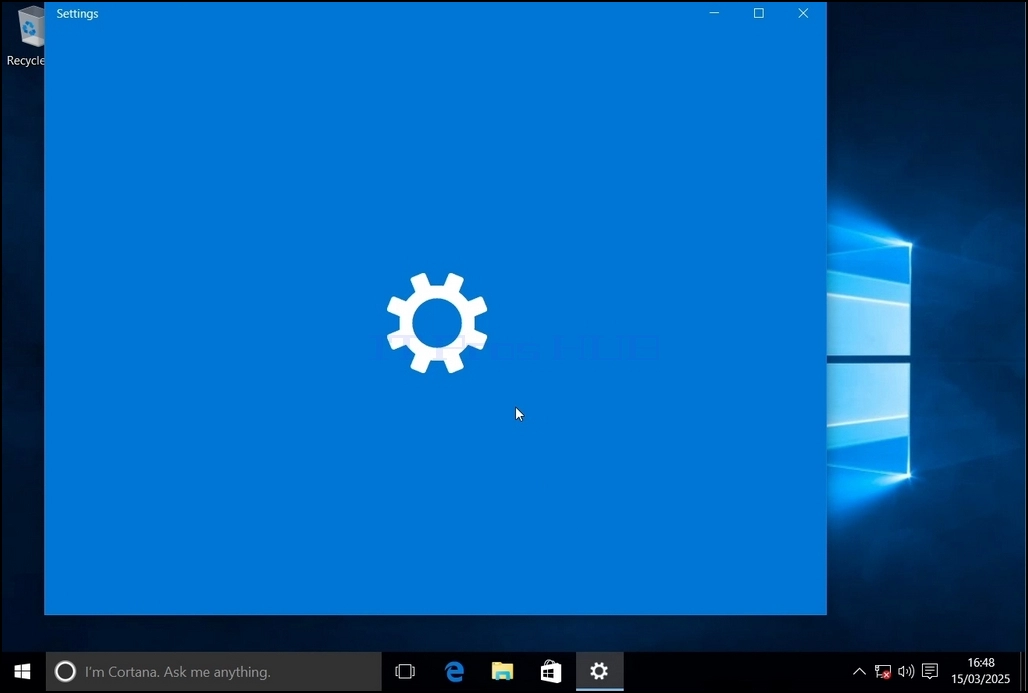
3. W oknie Ustawienia, w systemie > Wyświetlacz, szukaj Zaawansowanych Ustawienia Wyświetlania
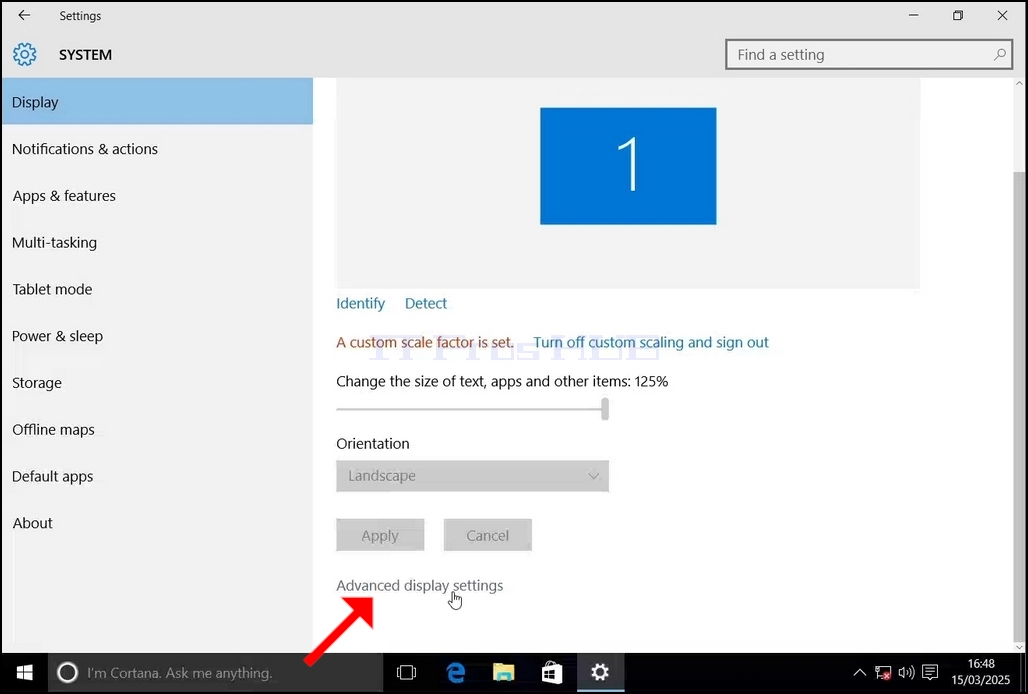
4. W zaawansowanych ustawieniach wyświetlacza przejdź do rozdzielczości
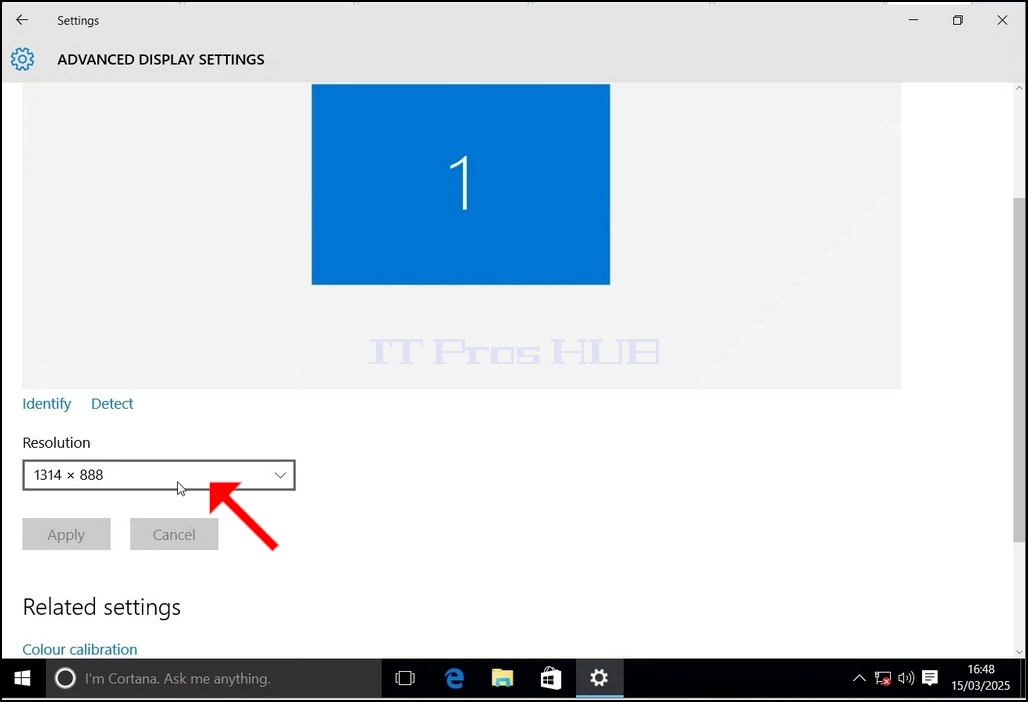
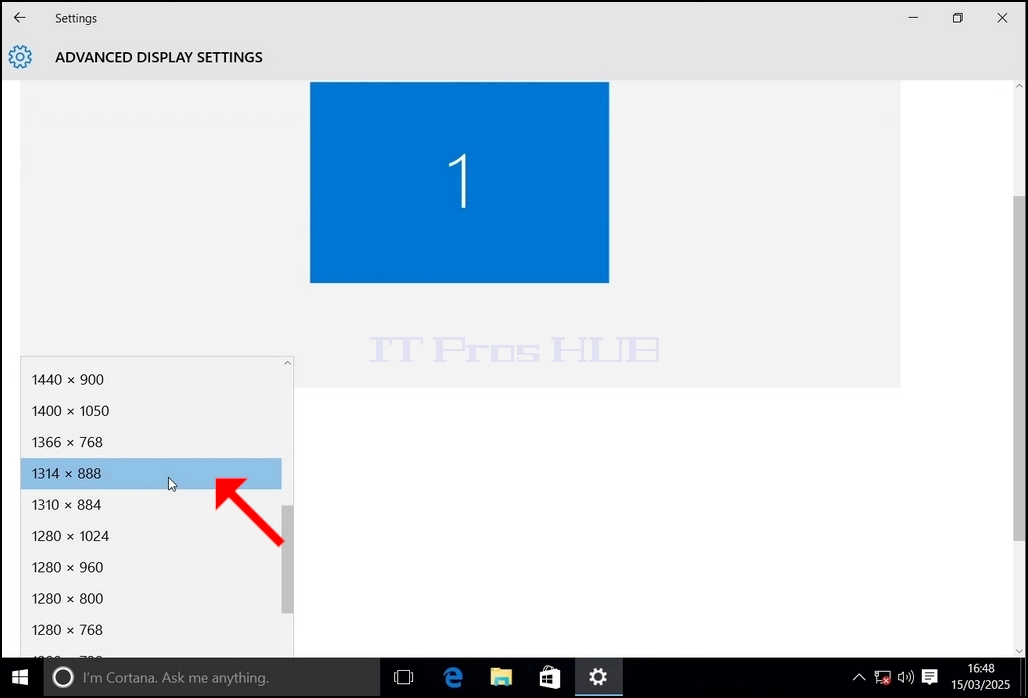
6. Z różnych opcji rozdzielczości wybierz ten, który najlepiej odpowiada Twoim potrzebom, klikając lewym przyciskiem myszy (W tym przykładzie wybranym jest 1024x768) i kliknij przycisk APPLIS
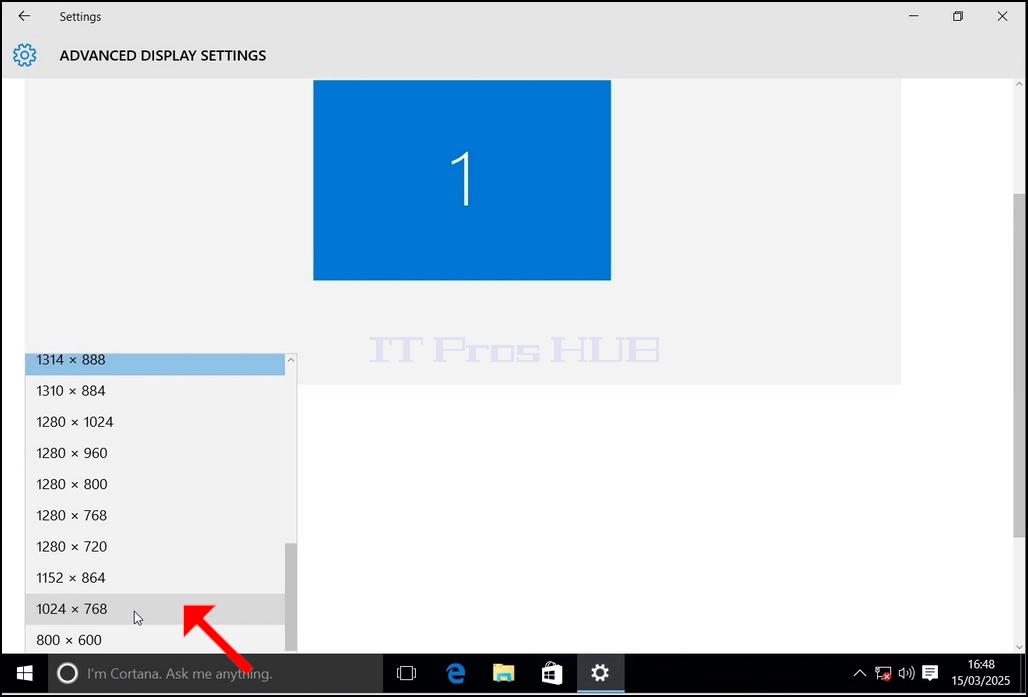
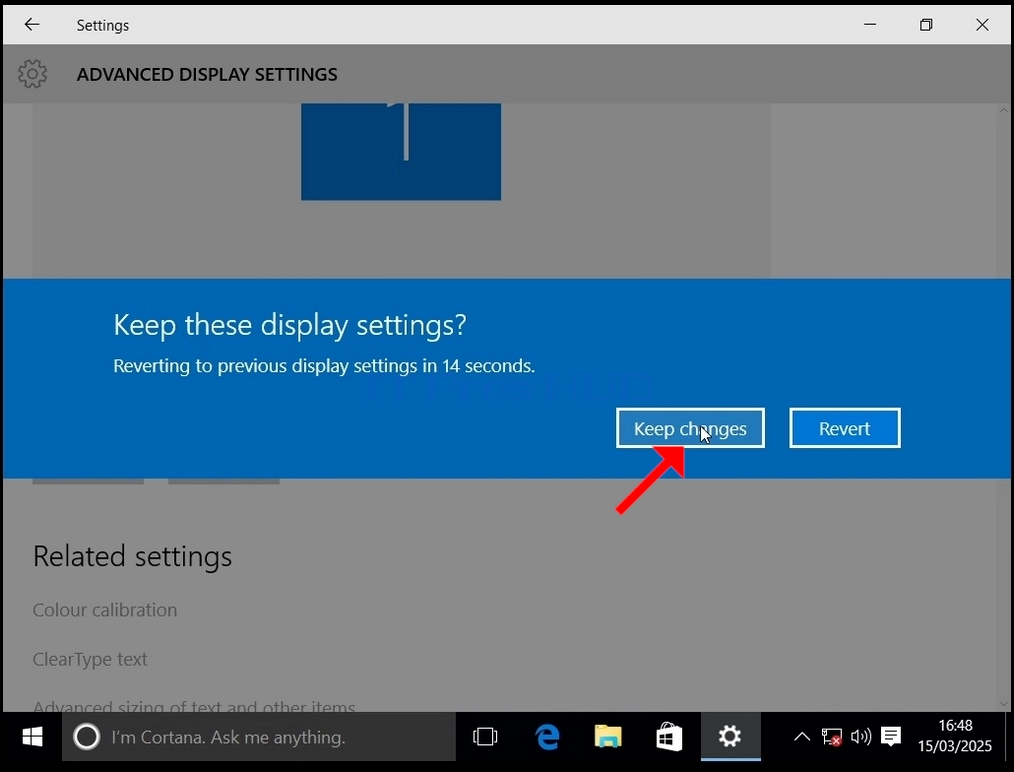
7. Po wybraniu nowego ustawienia rozdzielczości, Windows zapyta, czy chcesz zachować zmiany, czy je cofnąć. Jeśli opcja nie zostanie wybrana w przydzielonej ilości sekund, system Windows powróci do wcześniej skonfigurowanej rozdzielczości. Odbywa się to w przypadku, gdy monitor nie obsługuje wybranej rozdzielczości, a użytkownik nie jest w stanie zobaczyć lub zobaczyć obecnie wyjścia wideo, aby ręcznie odwrócić nowo wybraną rozdzielczość.
Jeśli nowo wybrana rozdzielczość jest kompatybilna z monitorem, wybierz Keep Changes i kliknij go.
- Szczegóły
- Autor: IT Pro
- Kategoria: How to Articles
- Odsłon: 6535
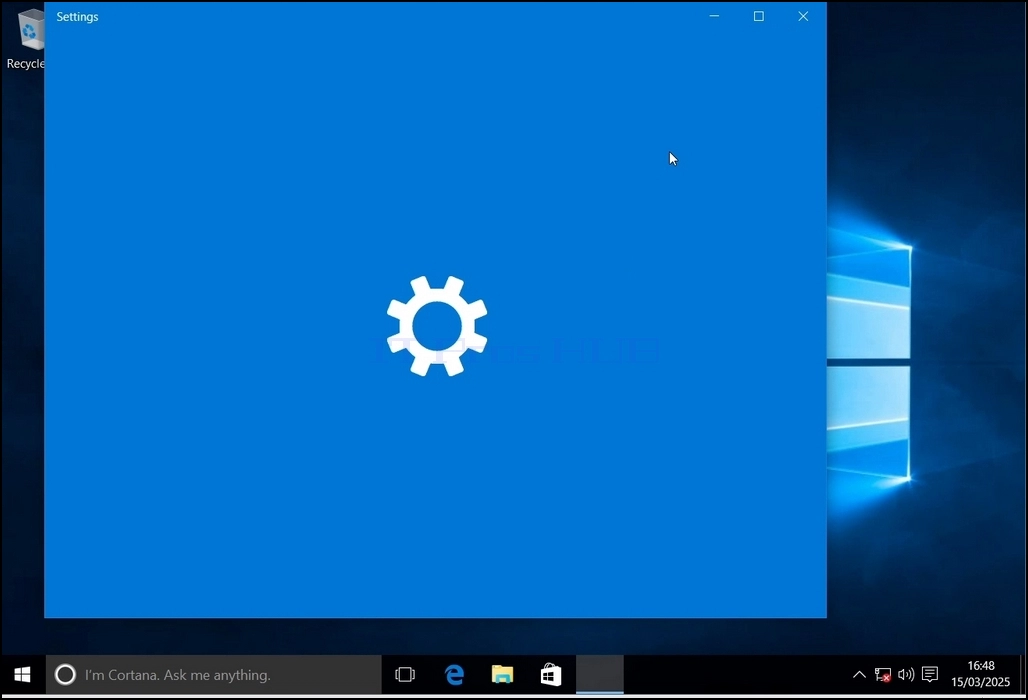
3. W oknie Ustawienia, w systemie > Wyświetlacz, szukaj Zaawansowanych Ustawienia Wyświetlania
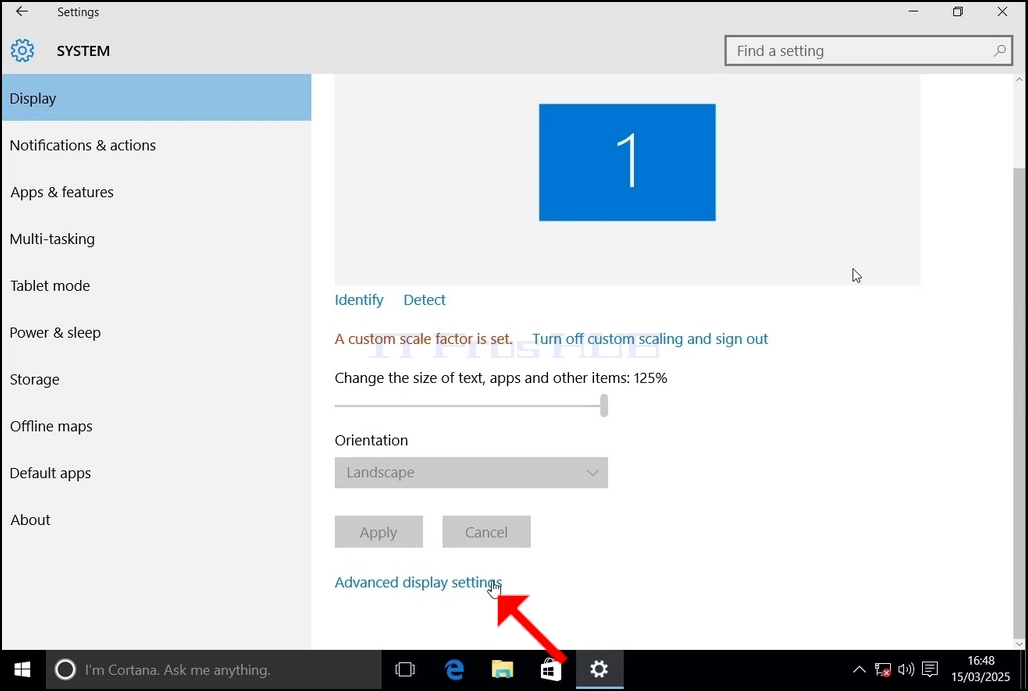
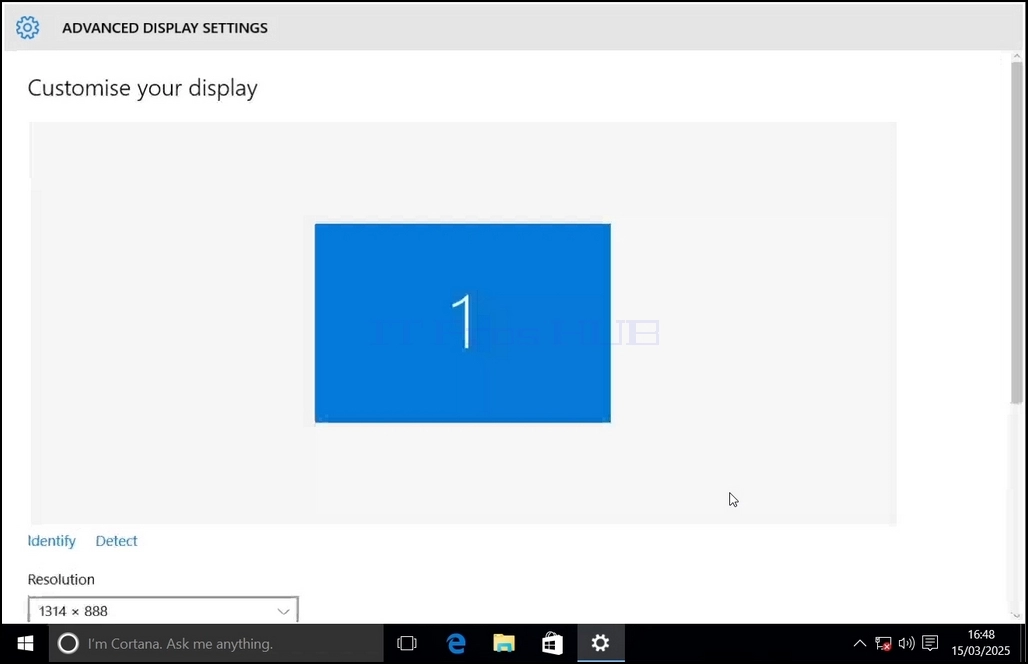
4. W zaawansowanych ustawieniach wyświetlacza przejdź do rozdzielczości
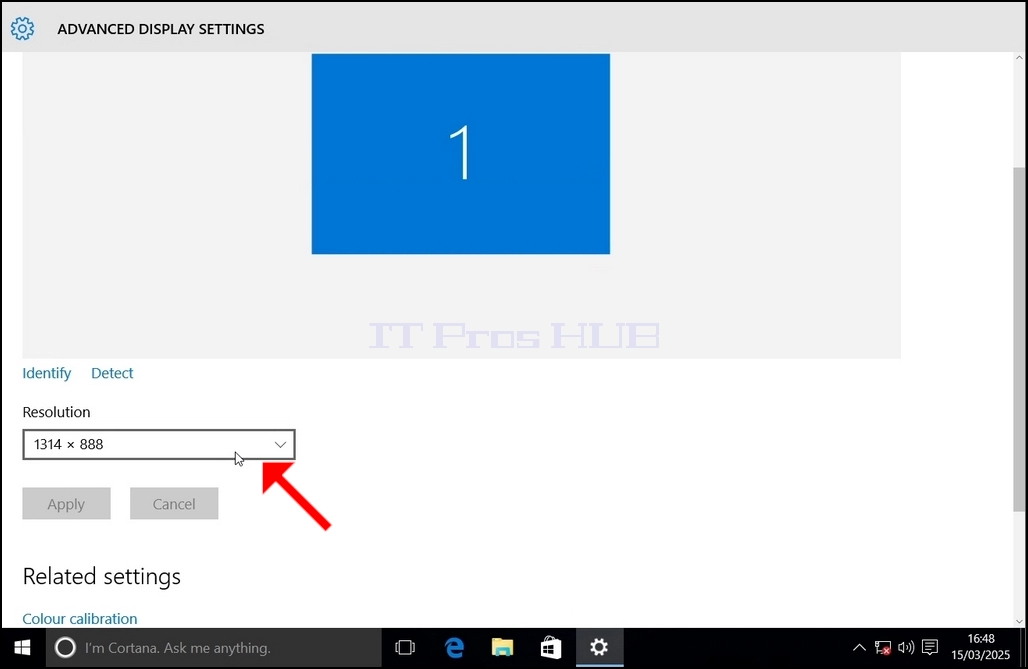
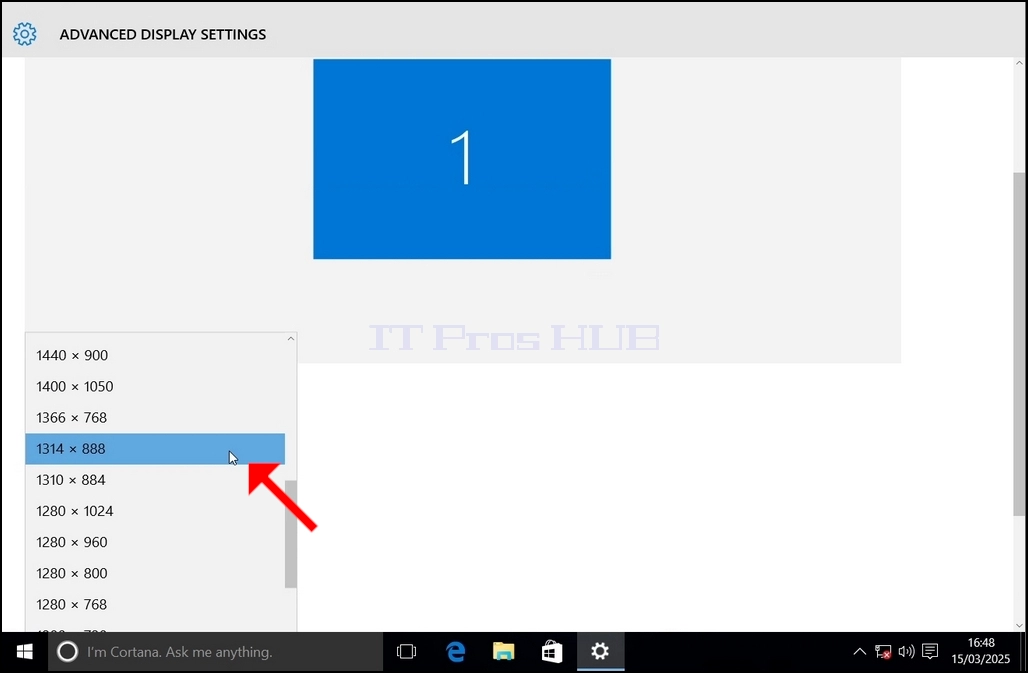
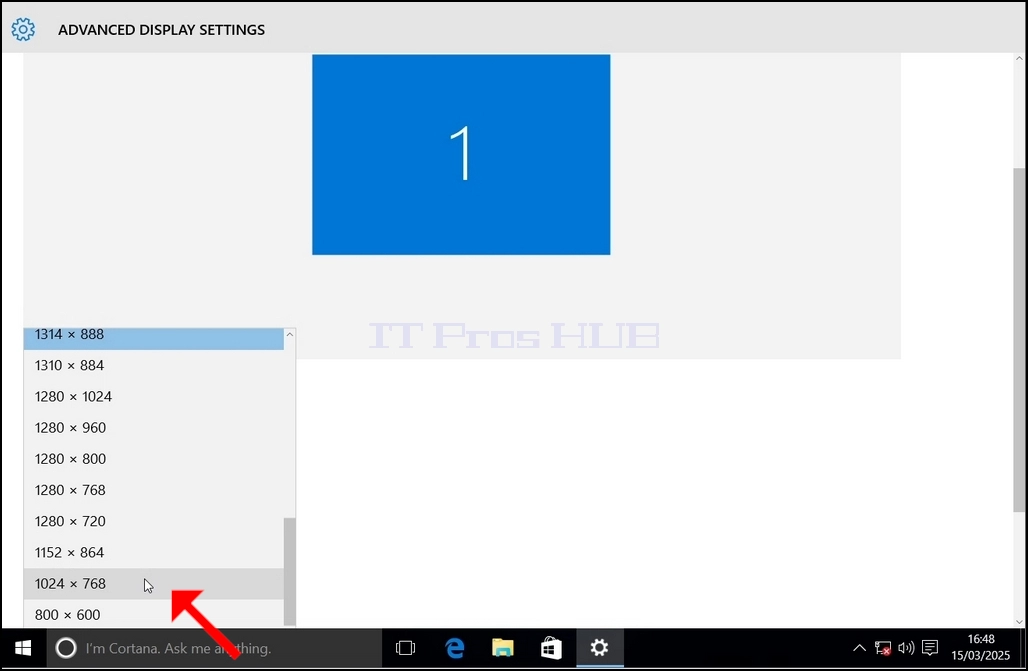
6. Z różnych opcji rozdzielczości wybierz ten, który najlepiej odpowiada Twoim potrzebom, klikając na niego lewym przyciskiem myszy (W tym przykładzie wybranym jest 1024x768) i kliknij przycisk APPPY.
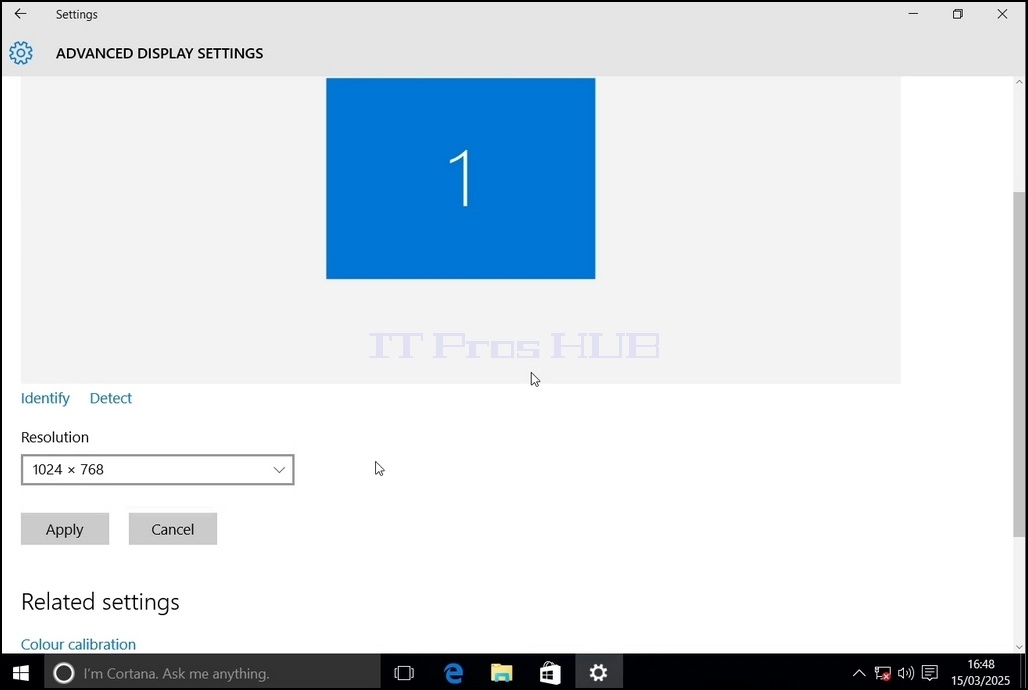
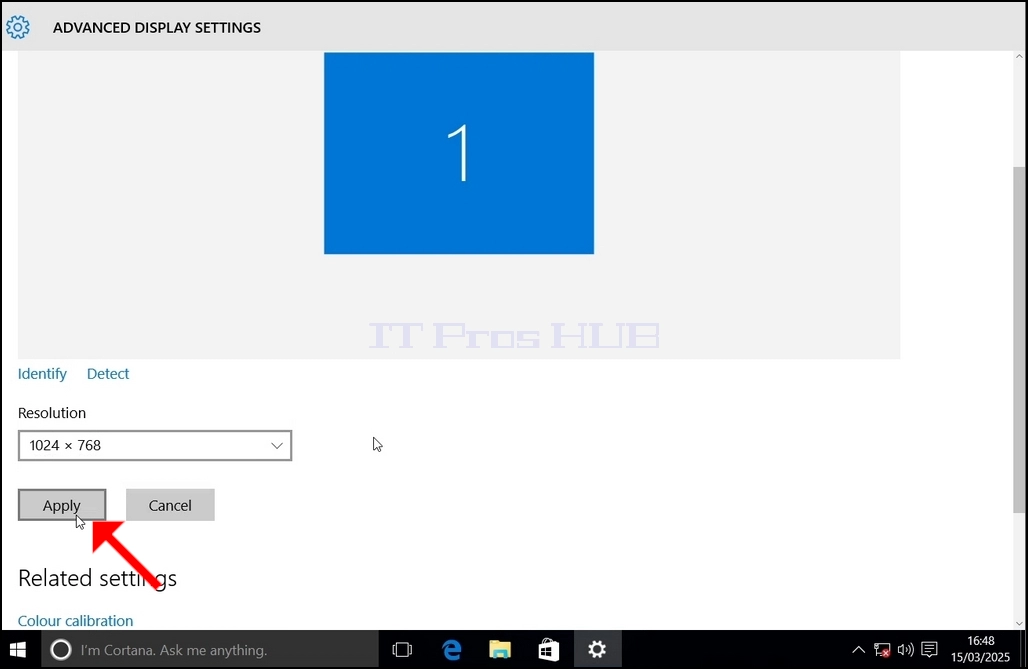
7. Po wybraniu nowego ustawienia rozdzielczości, Windows zapyta, czy chcesz zachować zmiany, czy je cofnąć. Jeśli opcja nie zostanie wybrana w przydzielonej ilości sekund, system Windows powróci do wcześniej skonfigurowanej rozdzielczości. Odbywa się to w przypadku, gdy monitor nie obsługuje wybranej rozdzielczości, a użytkownik nie jest w stanie zobaczyć lub zobaczyć obecnie wyjścia wideo, aby ręcznie odwrócić nowo wybraną rozdzielczość.
Jeśli nowo wybrana rozdzielczość jest kompatybilna z monitorem, wybierz Keep Changes i kliknij go.
- Szczegóły
- Autor: IT Pro
- Kategoria: How to Articles
- Odsłon: 6784
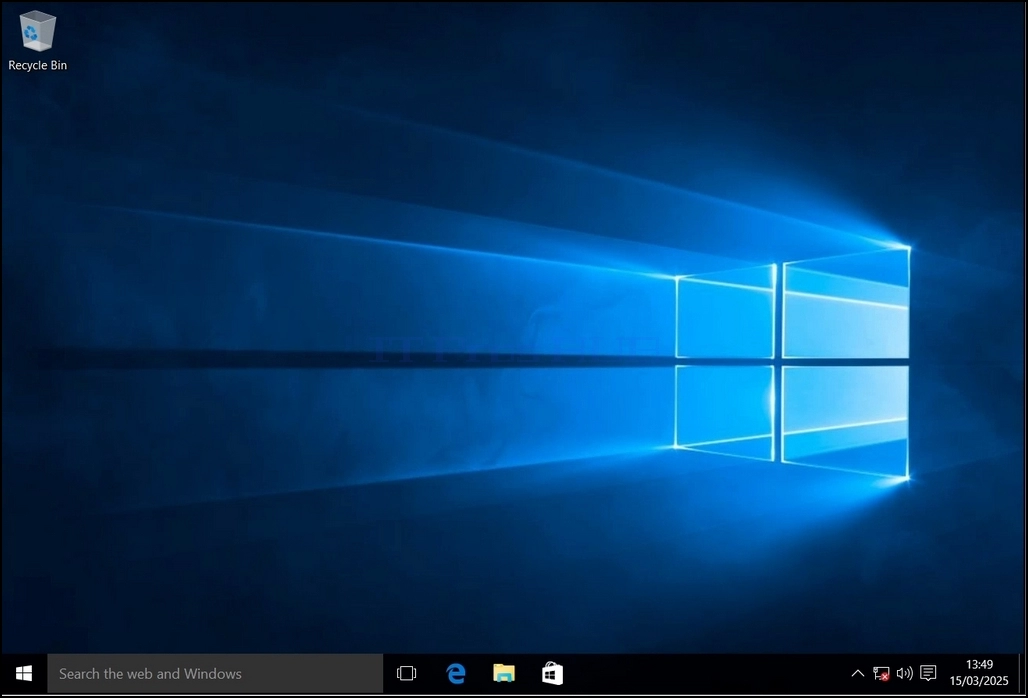
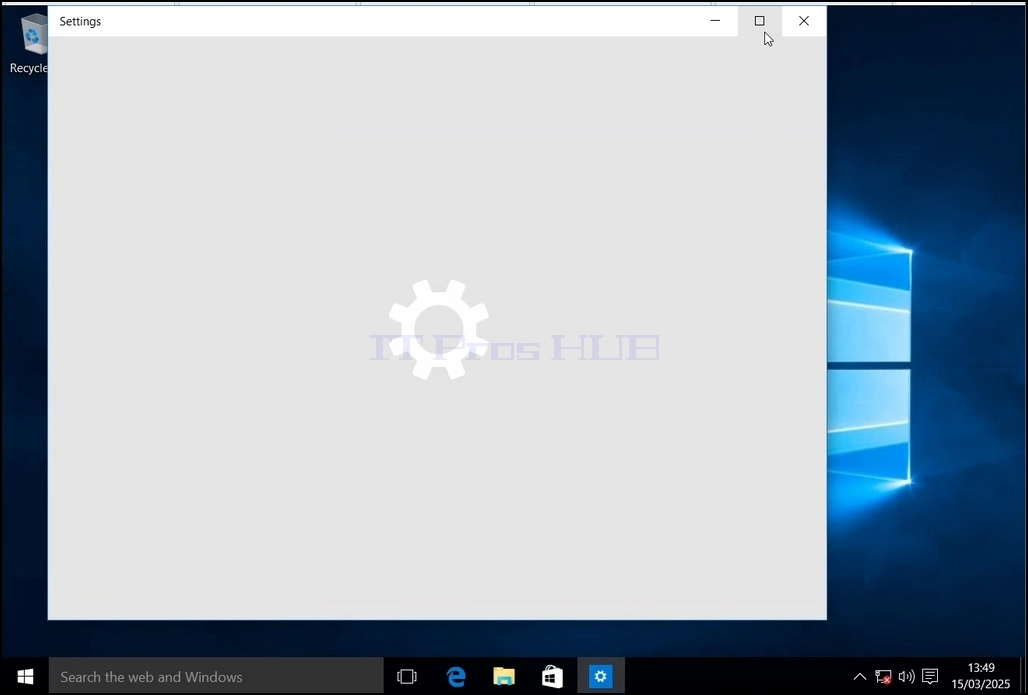
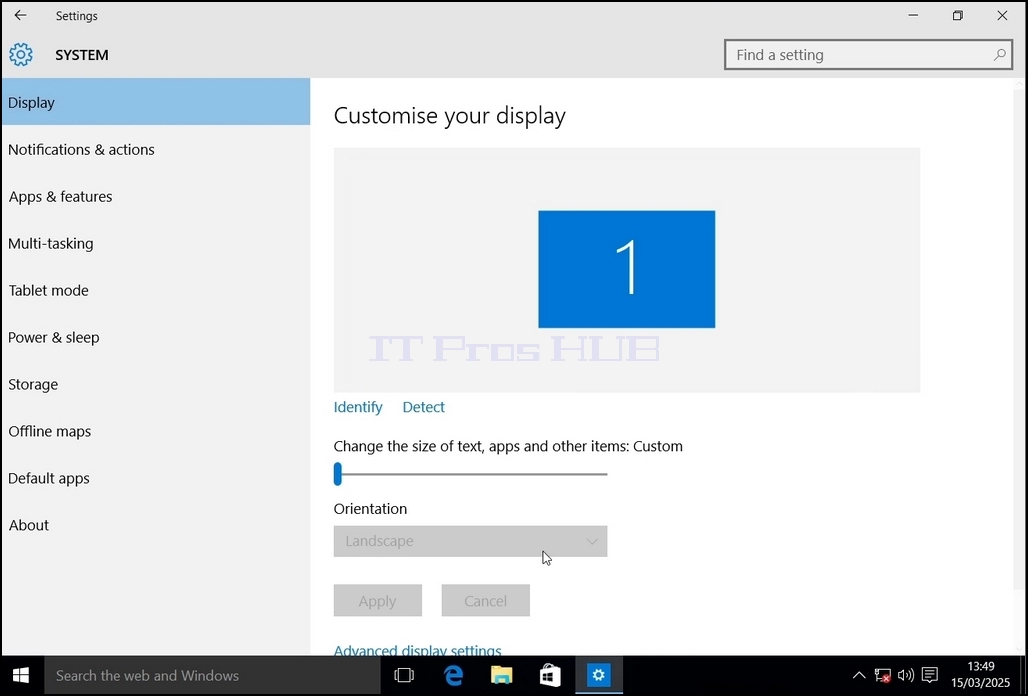
3. W oknie Ustawienia, w systemie > Wyświetlacz, szukaj Zaawansowanych Ustawienia Wyświetlania
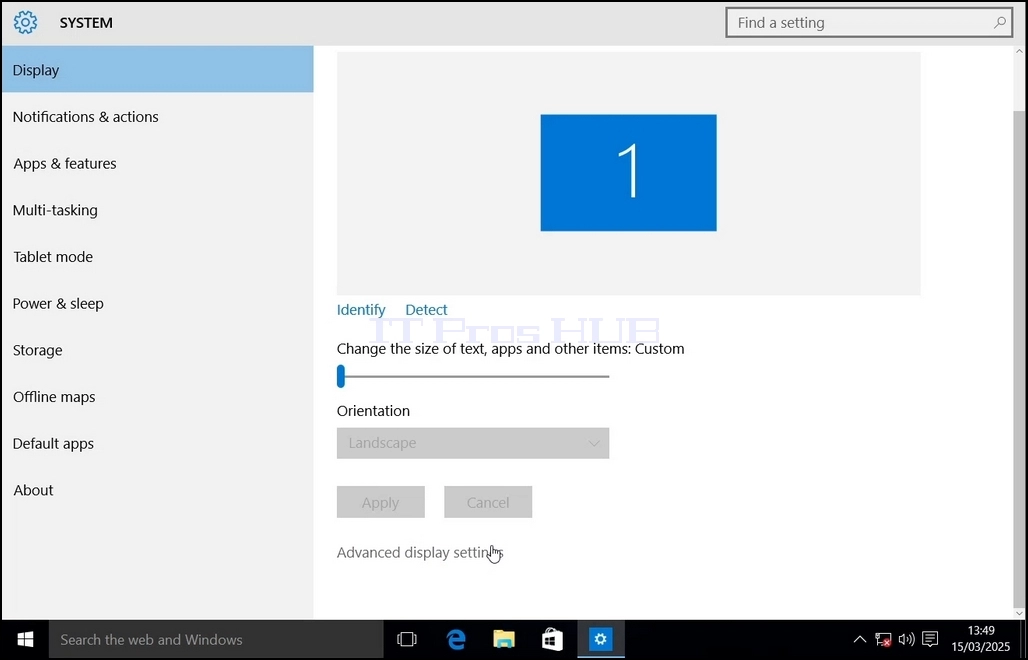
4. W zaawansowanych ustawieniach wyświetlacza przejdź do rozdzielczości
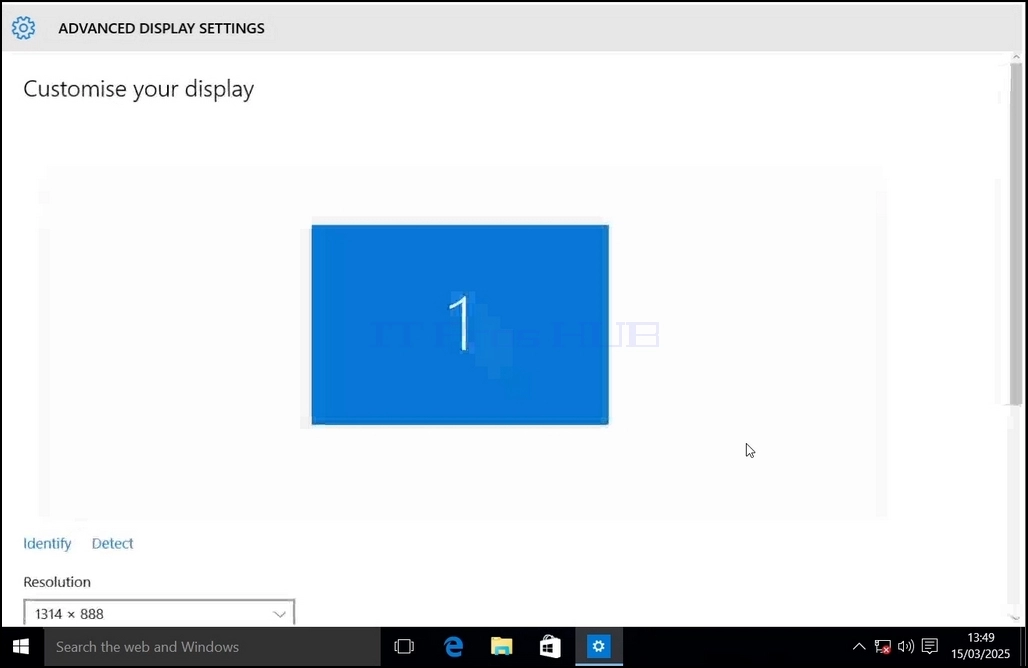
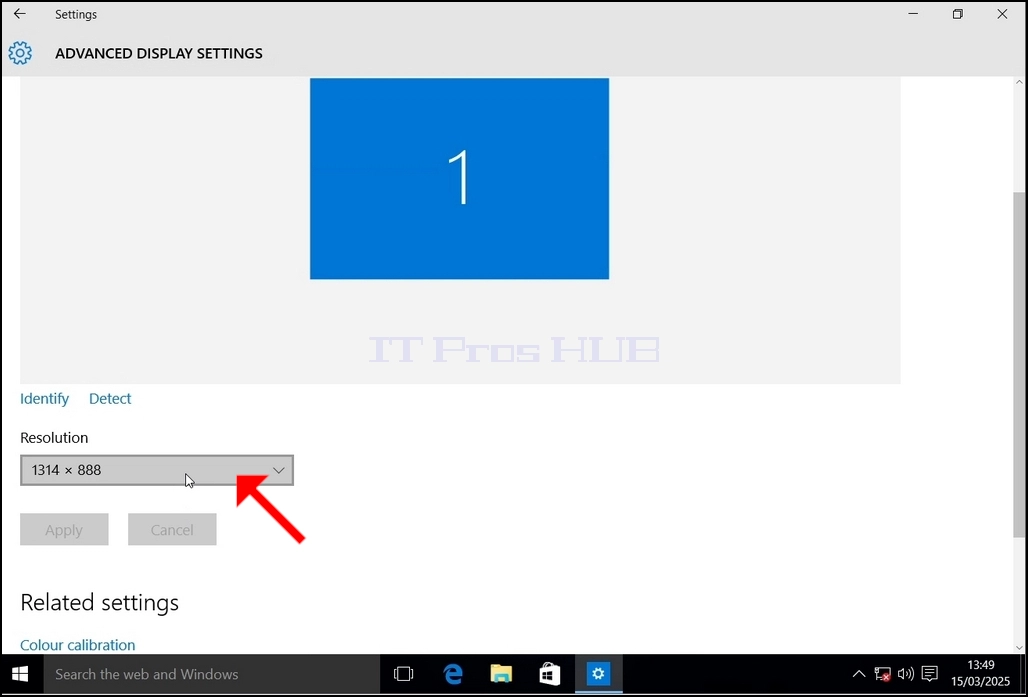
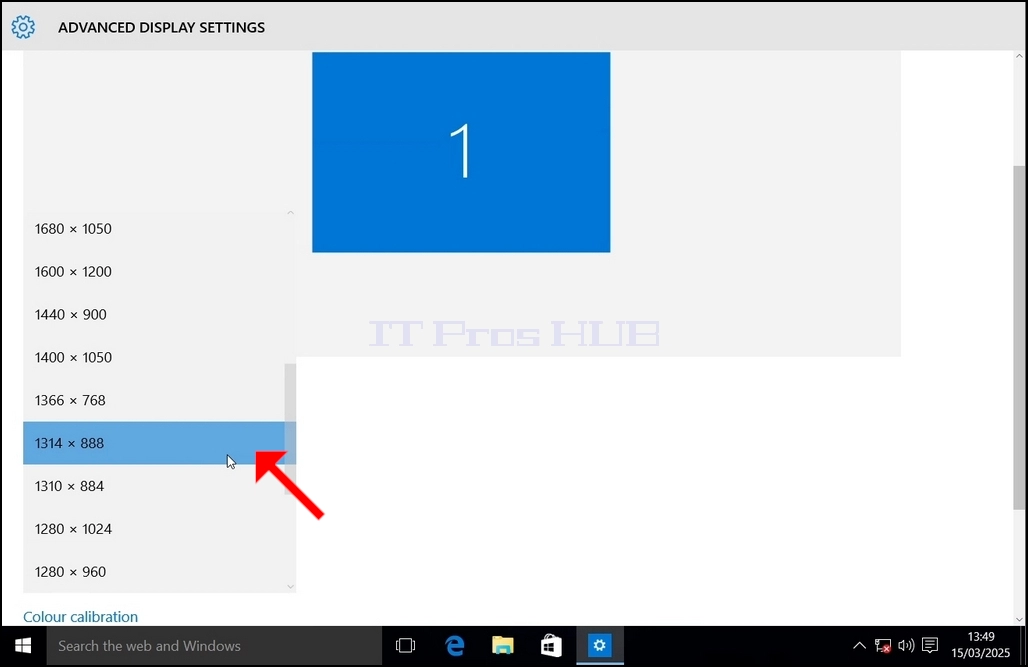
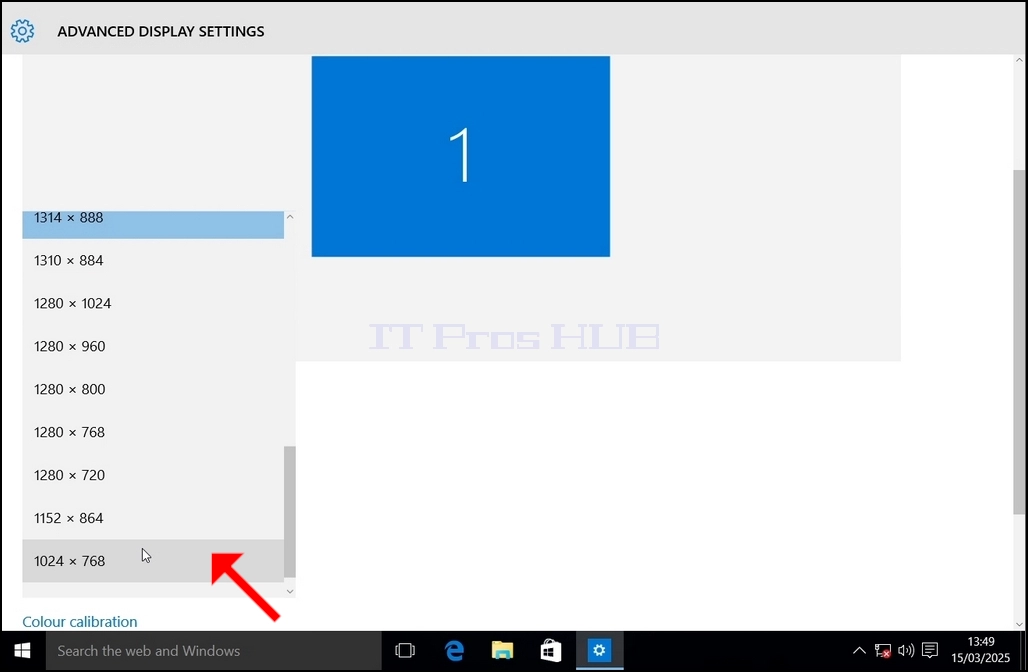
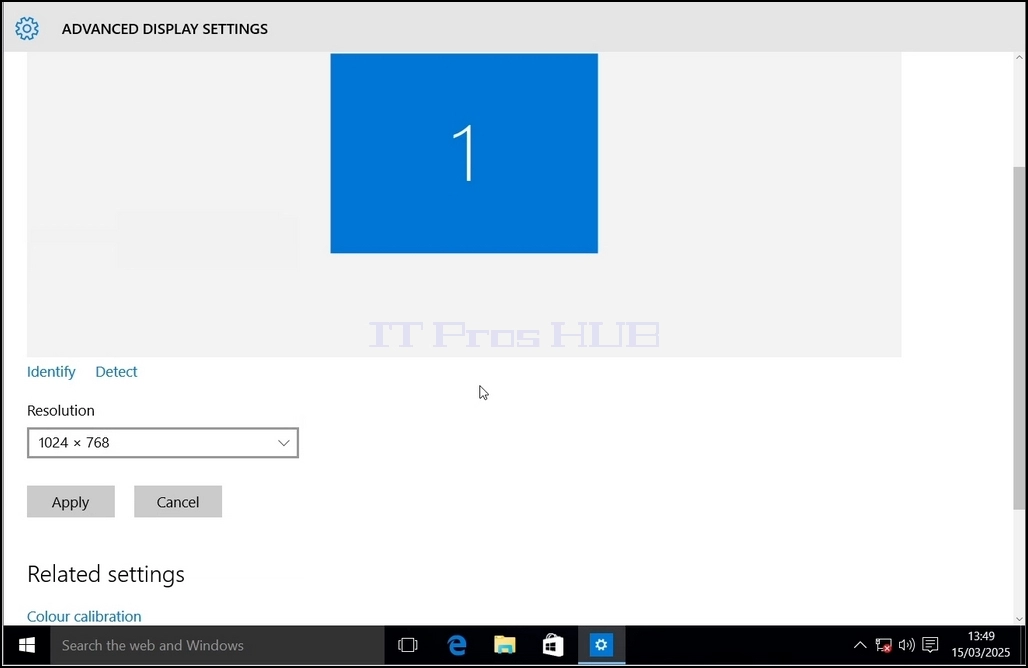
6. Z różnych opcji rozdzielczości wybierz ten, który najlepiej odpowiada Twoim potrzebom, klikając na niego lewym przyciskiem myszy (W tym przykładzie wybranym jest 1024x768) i kliknij przycisk APPLY
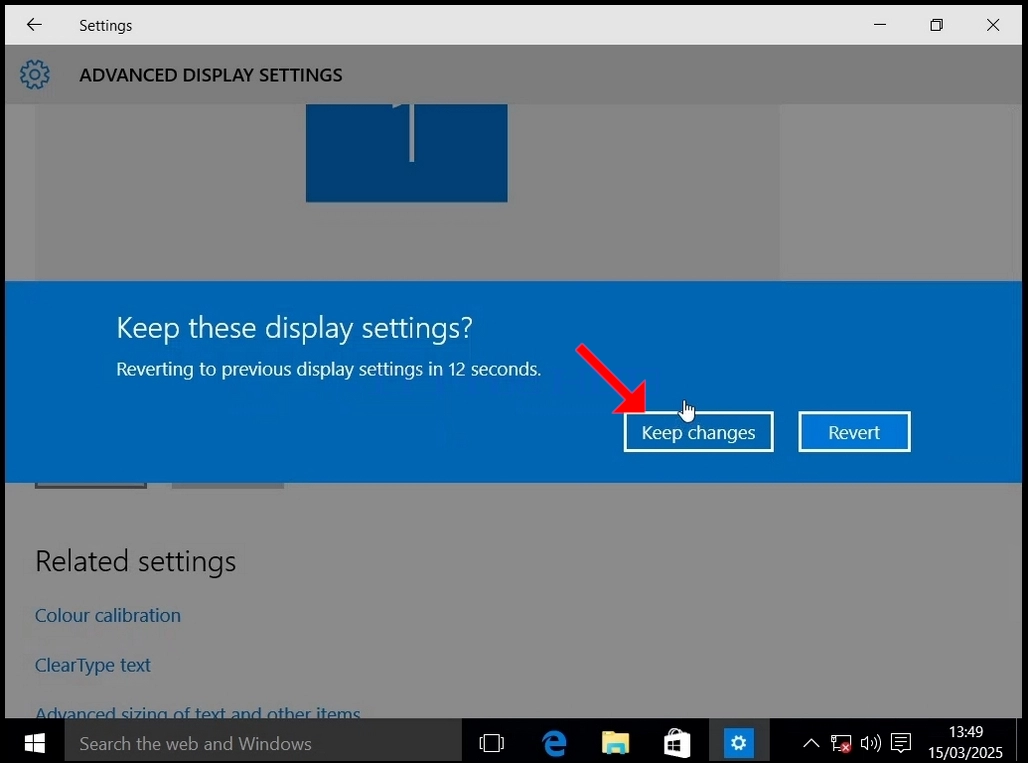
7. Po wybraniu nowego ustawienia rozdzielczości, Windows zapyta, czy chcesz zachować zmiany, czy je cofnąć. Jeśli opcja nie zostanie wybrana w przydzielonej ilości sekund, system Windows powróci do wcześniej skonfigurowanej rozdzielczości. Odbywa się to w przypadku, gdy monitor nie obsługuje wybranej rozdzielczości, a użytkownik nie jest w stanie zobaczyć lub zobaczyć obecnie wyjścia wideo, aby ręcznie odwrócić nowo wybraną rozdzielczość.
Jeśli nowo wybrana rozdzielczość jest kompatybilna z monitorem, wybierz Keep Changes i kliknij go.
Jak zmienić rozdzielczość w systemie Windows 10 22H2 x64 Pro N Dla stacji roboczych Build 19045.2604
- Szczegóły
- Autor: IT Pro
- Kategoria: How to Articles
- Odsłon: 4924
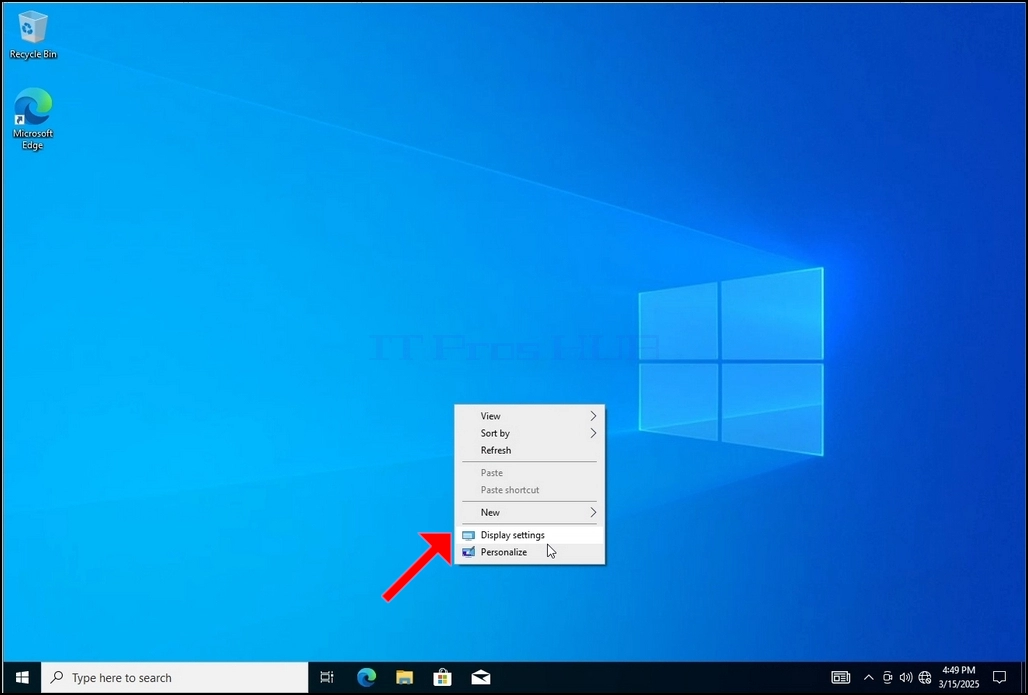
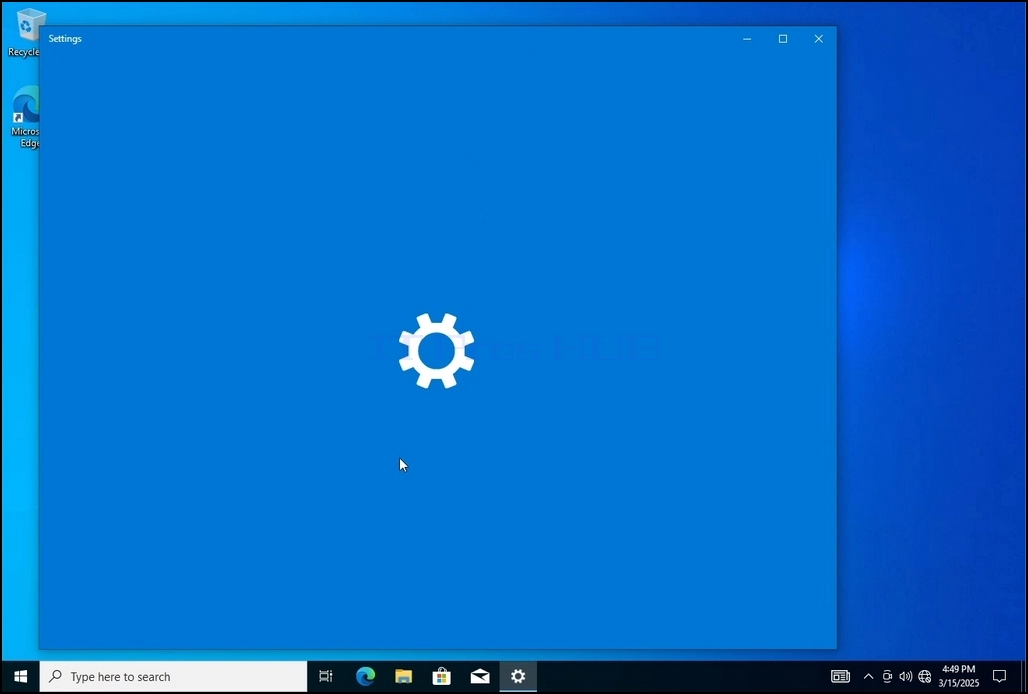
3. W oknie Ustawienia, w systemie > Opcje wyświetlania, szukaj opcji rozdzielczości wyświetlania
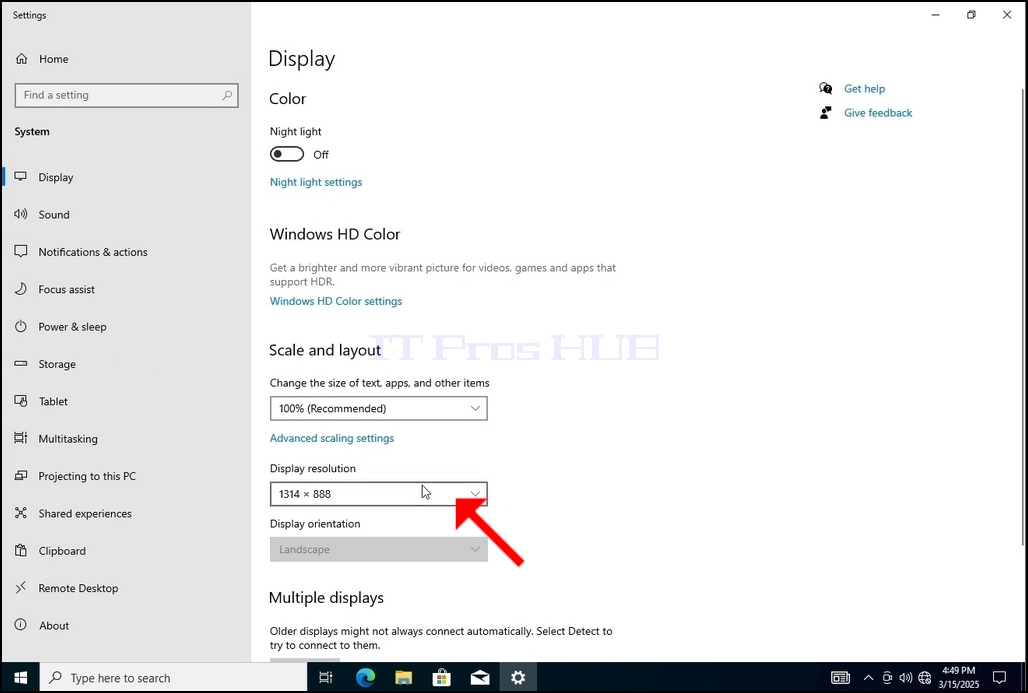
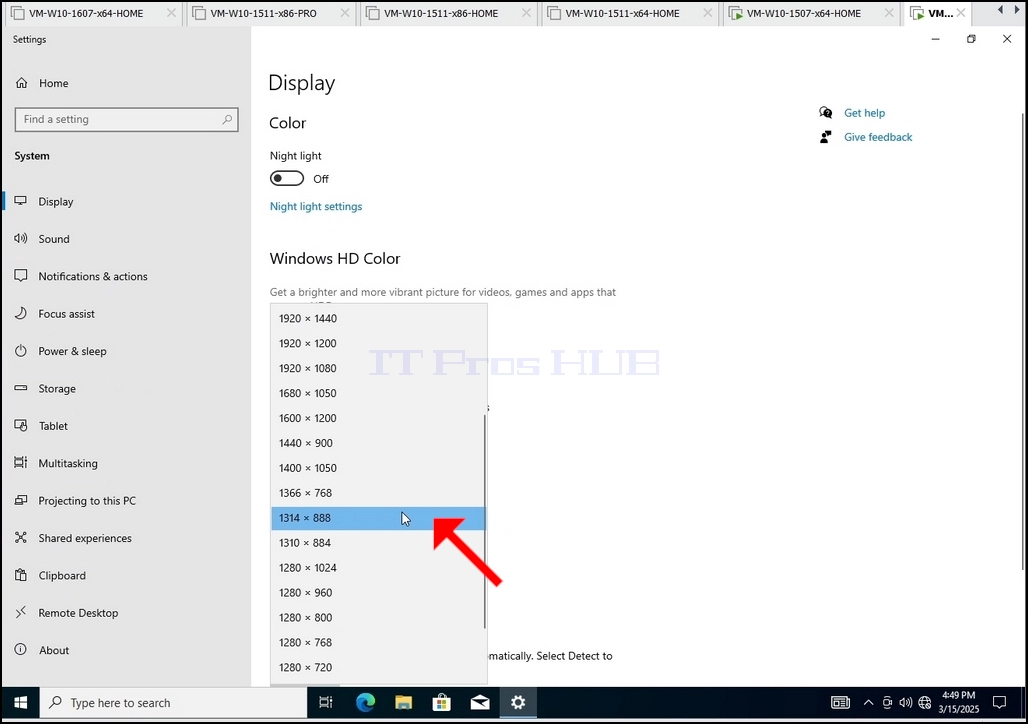
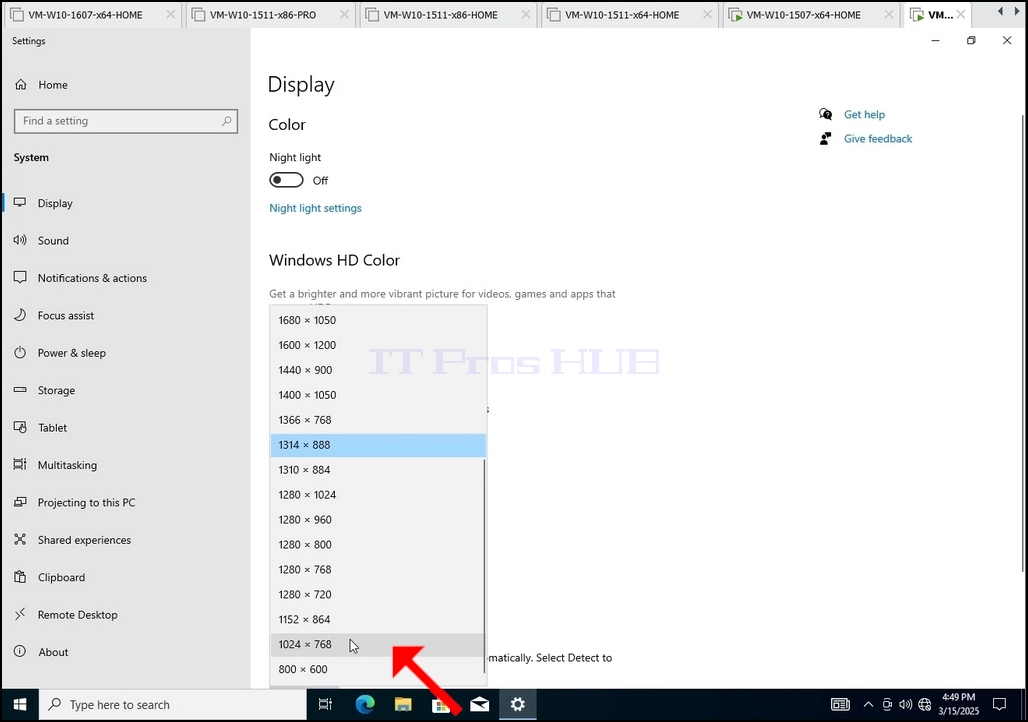
5. Z różnych opcji rozdzielczości, wybrać jeden najlepiej odpowiada Twoim potrzebom przez lewe kliknięcie na nim (W tym przykładzie wybrany jest 1024x768)
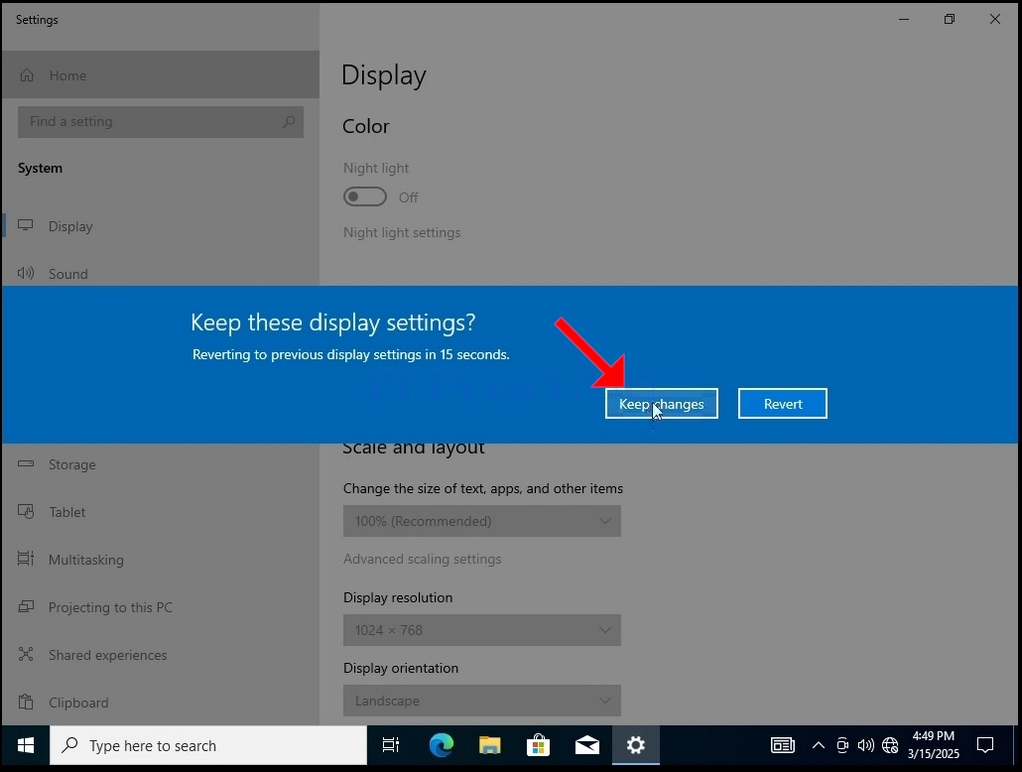
6. Po wybraniu nowego ustawienia rozdzielczości, Windows zapyta, czy chcesz zachować zmiany, czy je cofnąć. Jeśli opcja nie zostanie wybrana w przydzielonej ilości sekund, system Windows powróci do wcześniej skonfigurowanej rozdzielczości. Odbywa się to w przypadku, gdy monitor nie obsługuje wybranej rozdzielczości, a użytkownik nie jest w stanie zobaczyć lub zobaczyć obecnie wyjścia wideo, aby ręcznie odwrócić nowo wybraną rozdzielczość.
Jeśli nowo wybrana rozdzielczość jest kompatybilna z monitorem, wybierz Keep Changes i kliknij go.
- Jak zmienić rozdzielczość w systemie Windows 10 22H2 x64 Pro Dla stacji roboczych Build 19045.2604
- Jak zmienić rozdzielczość w systemie Windows 10 22H2 x64 Pro Education N Build 19045.2604
- Jak zmienić rozdzielczość w systemie Windows 10 22H2 x64 Pro Education Build 19045.2604
- Jak zmienić rozdzielczość w systemie Windows 10 22H2 x64 Pro Build 19045.2604