- Detalhes
- Escrito por: IT Pro
- Categoria: How to Articles
- Acessos: 5176

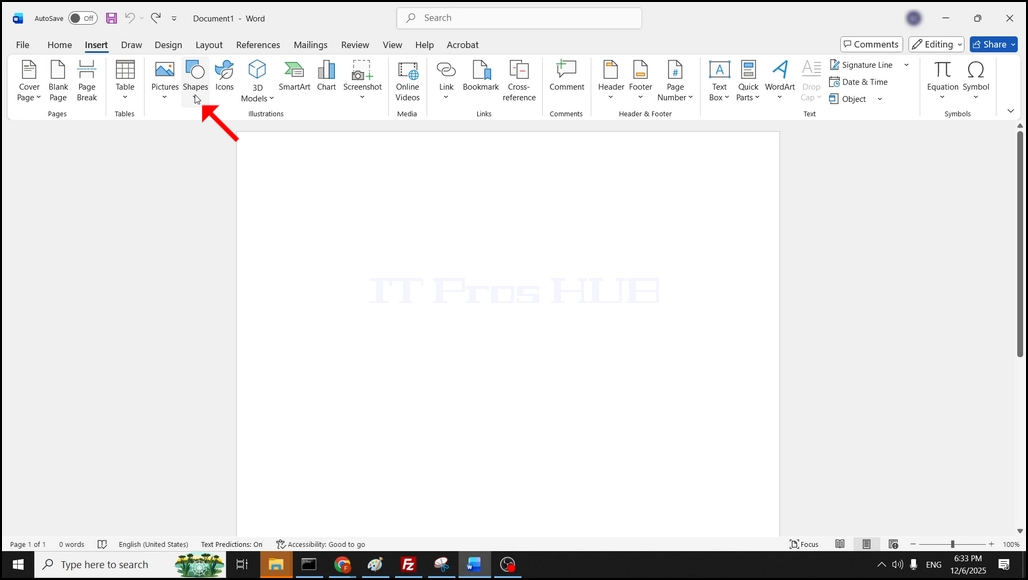
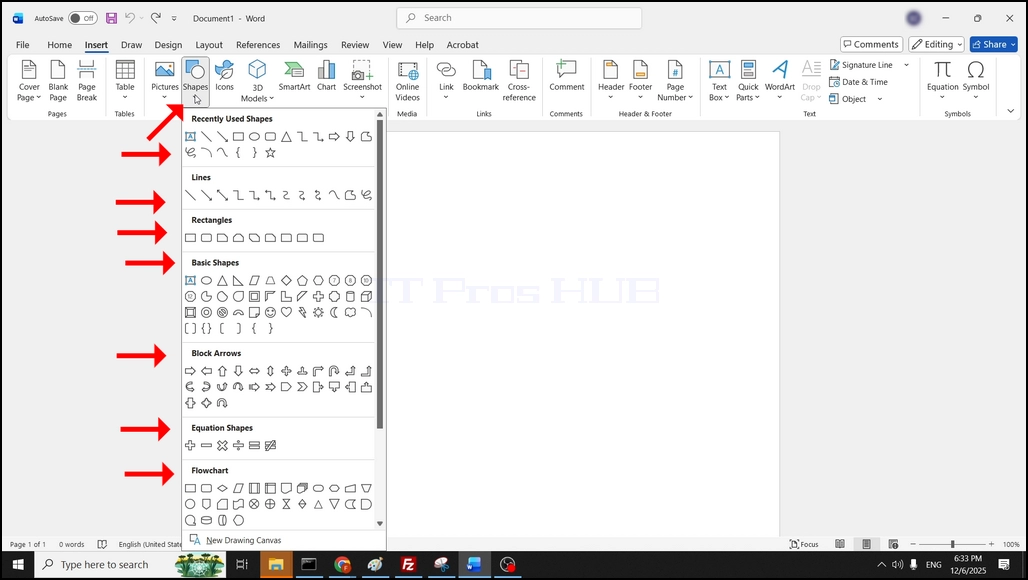
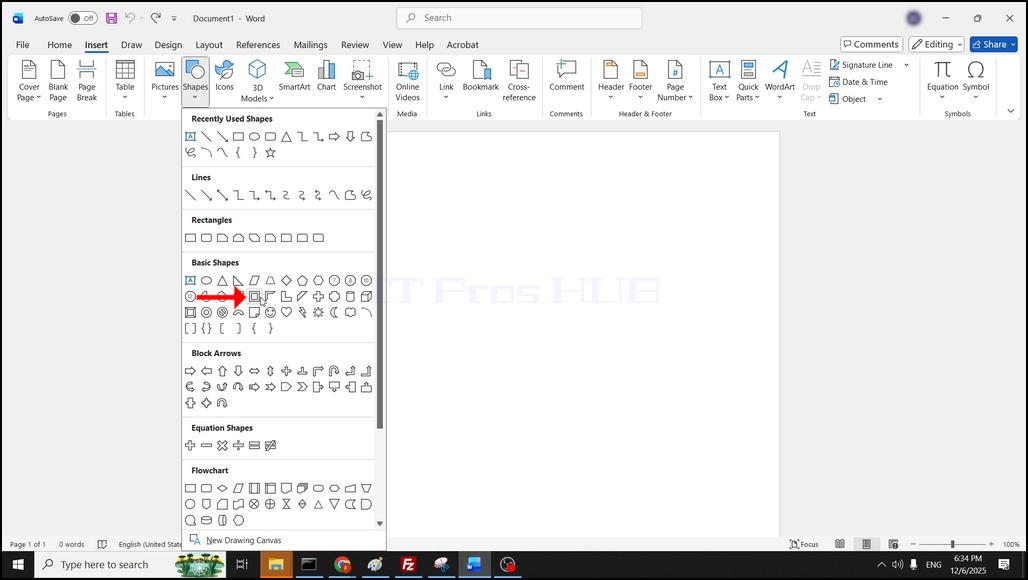
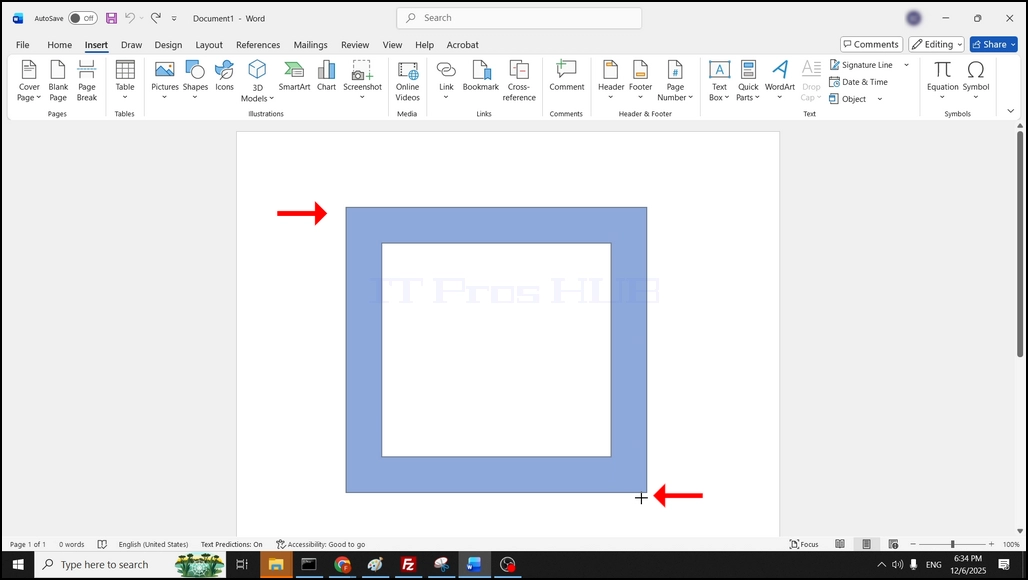
4. Uma vez clicada, a forma será adicionada no documento do Word:
- Detalhes
- Escrito por: IT Pro
- Categoria: How to Articles
- Acessos: 10824
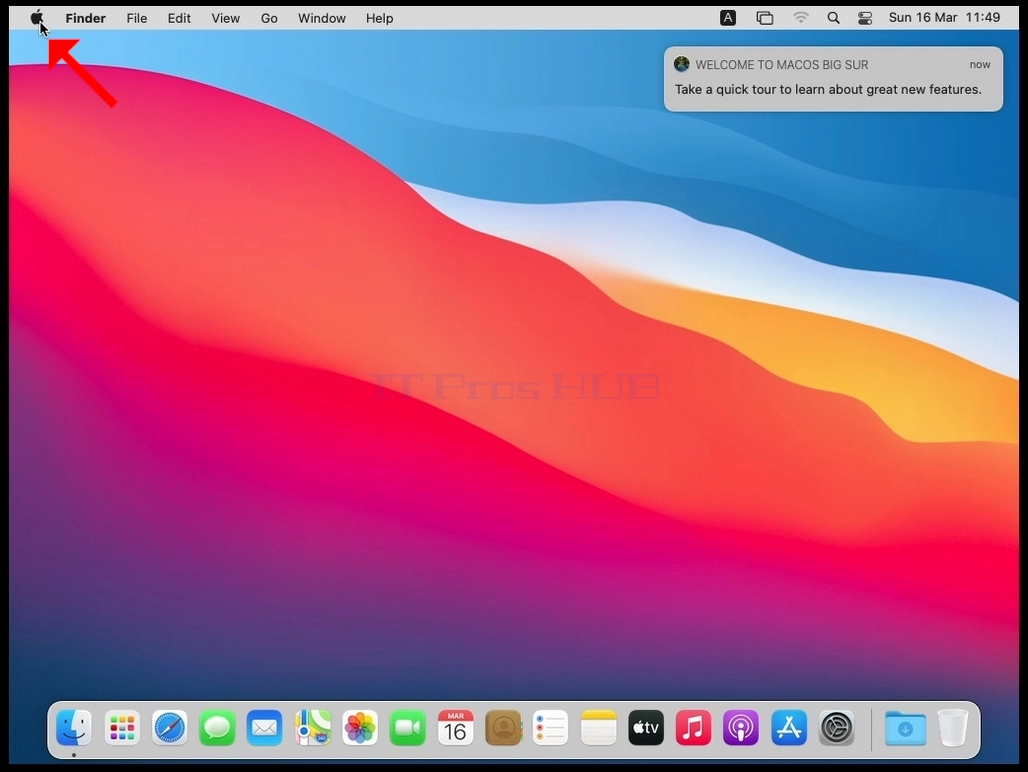
1. Procure o ícone Apple no canto superior esquerdo da tela e clique nele.
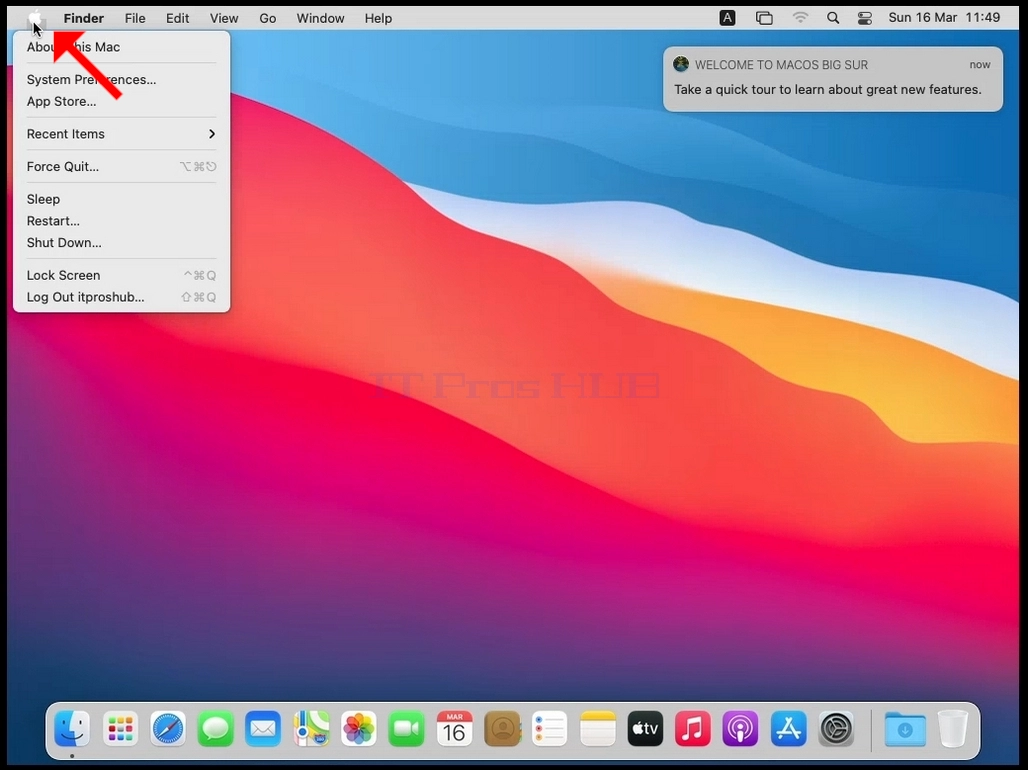
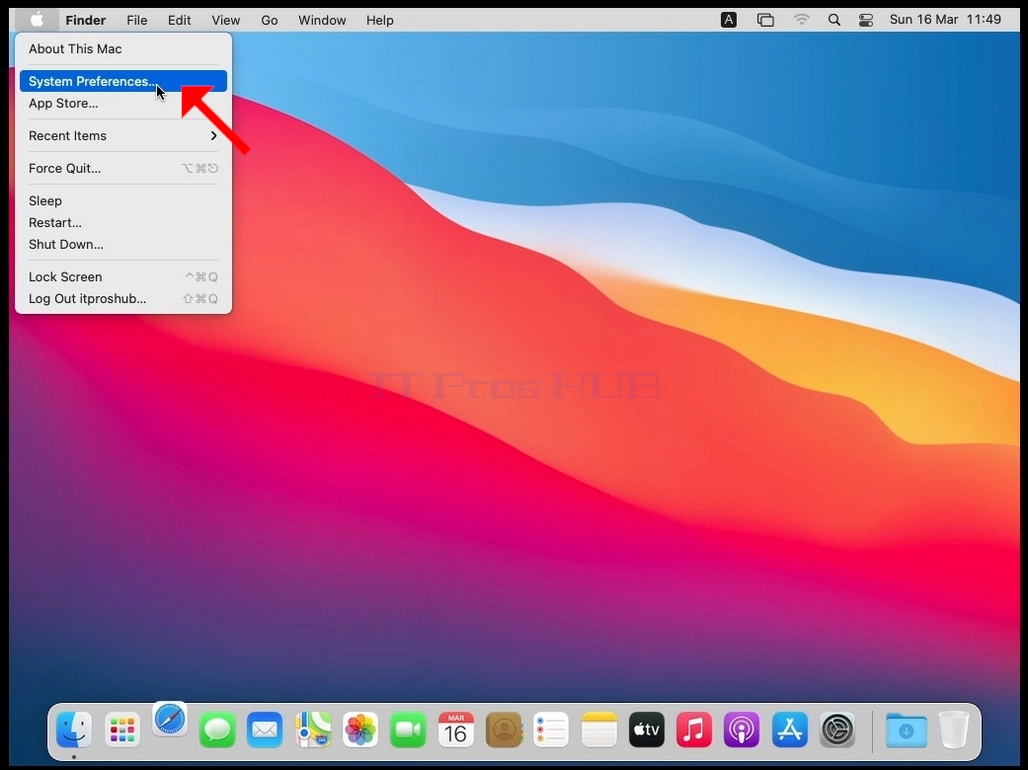
2. Clique em Preferências do sistema
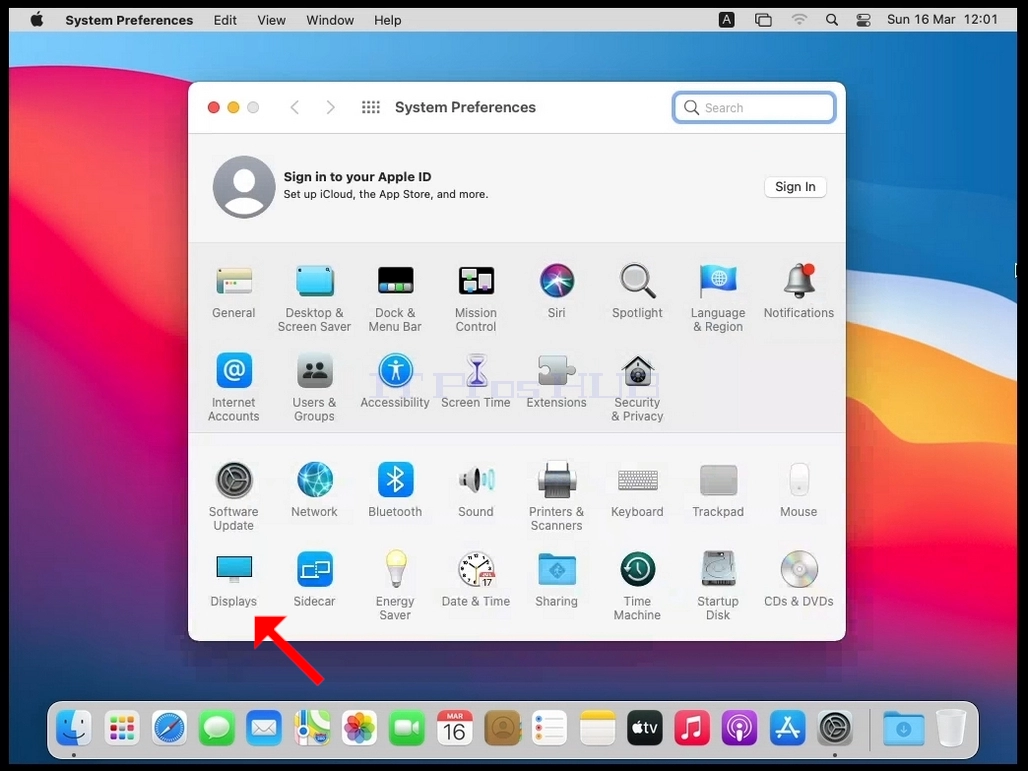
3. Na nova janela Preferências do Sistema, encontre o ícone Displays.
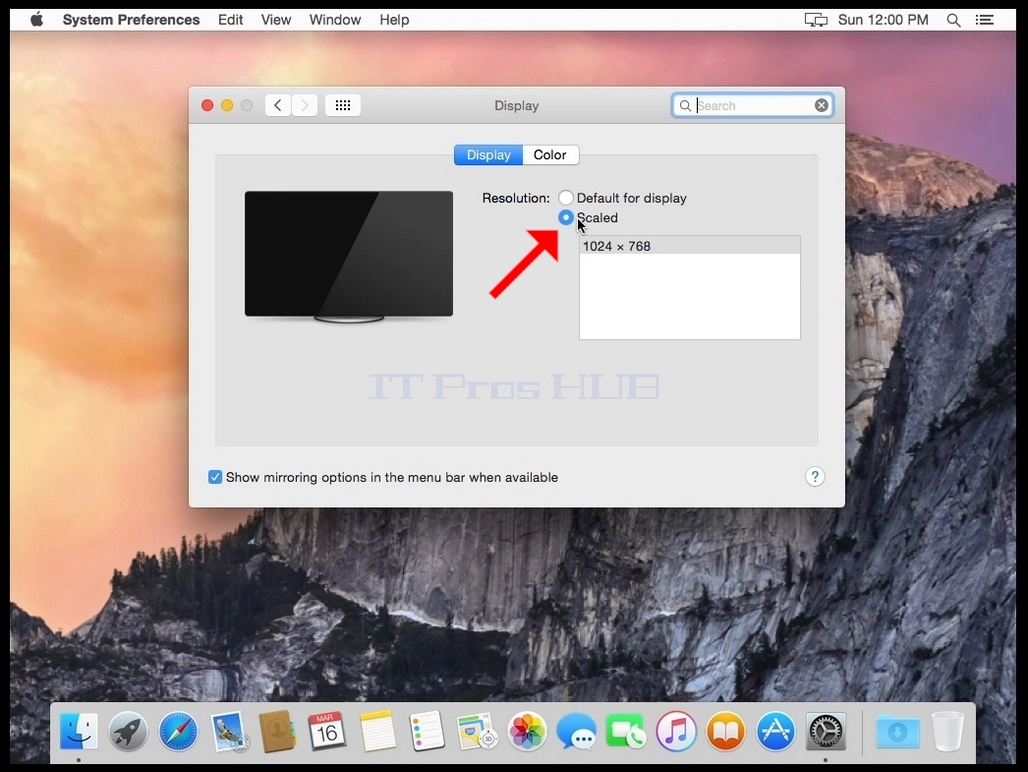
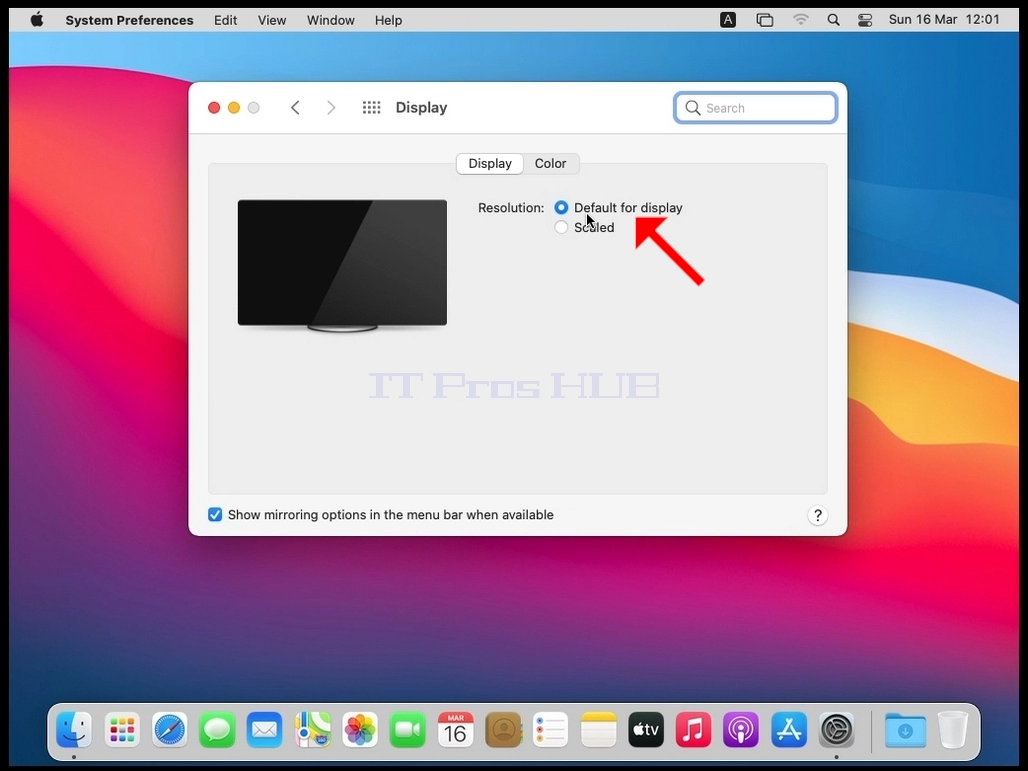
4. Na janela de exibição, selecione Escalado.
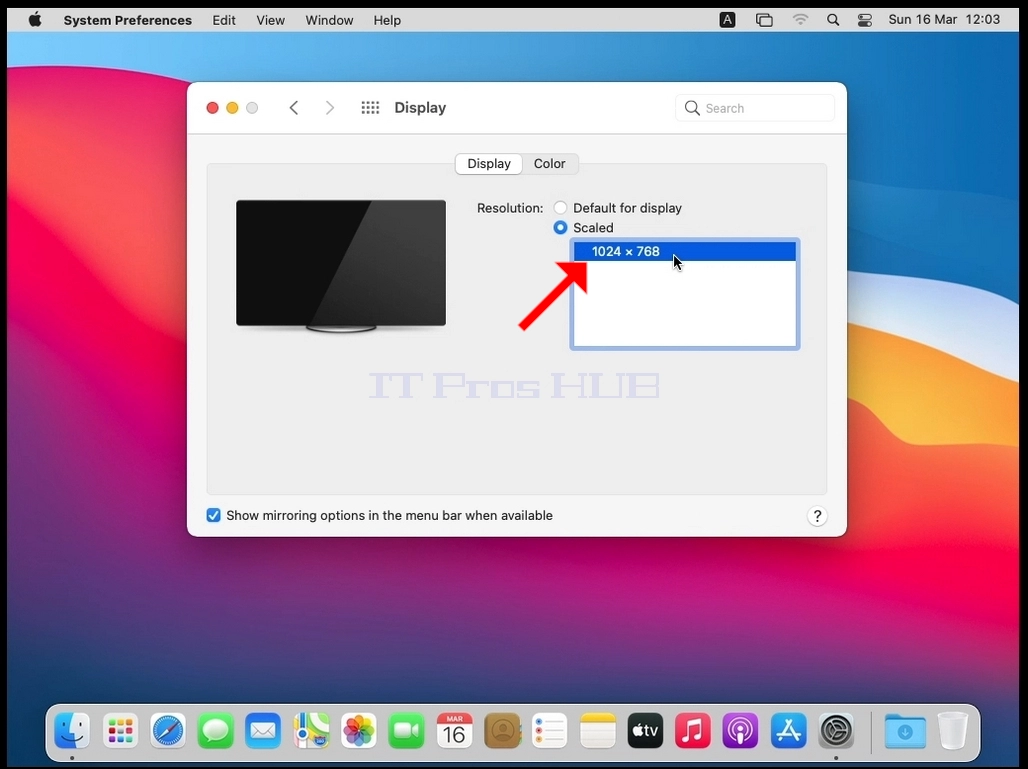
5. Depois de selecionar Scaled, selecione as resoluções disponíveis para o seu Mac (Neste caso, a única resolução disponível é 1024x768).
- Detalhes
- Escrito por: IT Pro
- Categoria: How to Articles
- Acessos: 10919
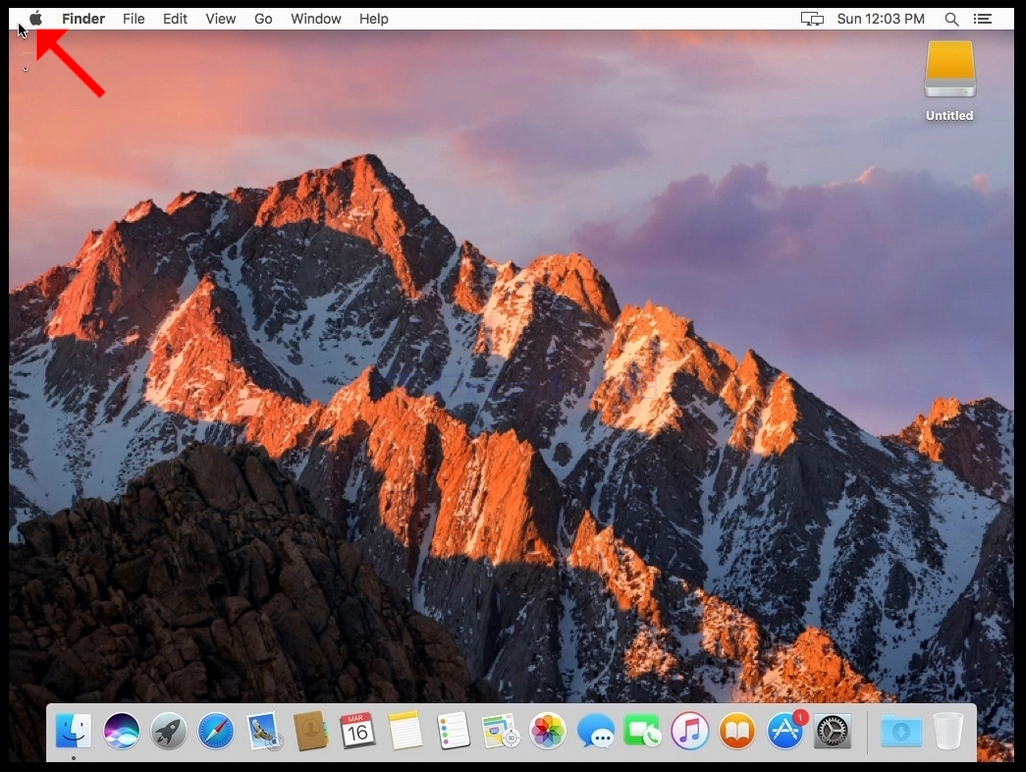
1. Procure o ícone Apple no canto superior esquerdo da tela e clique nele.
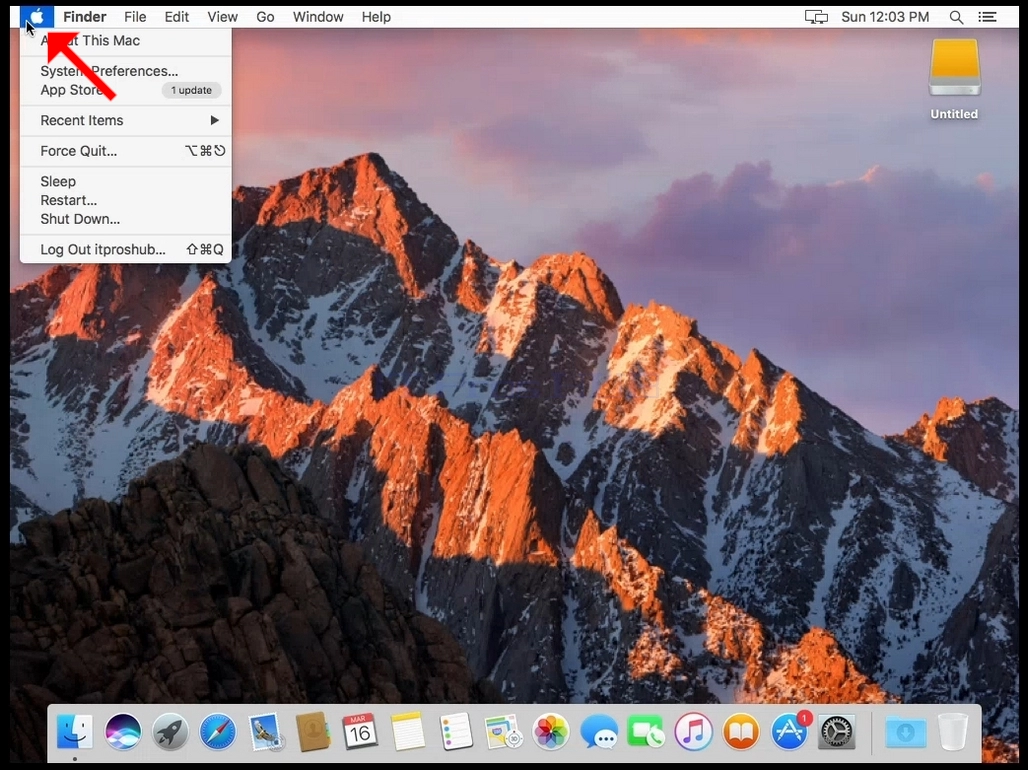
2. Clique em Preferências do sistema
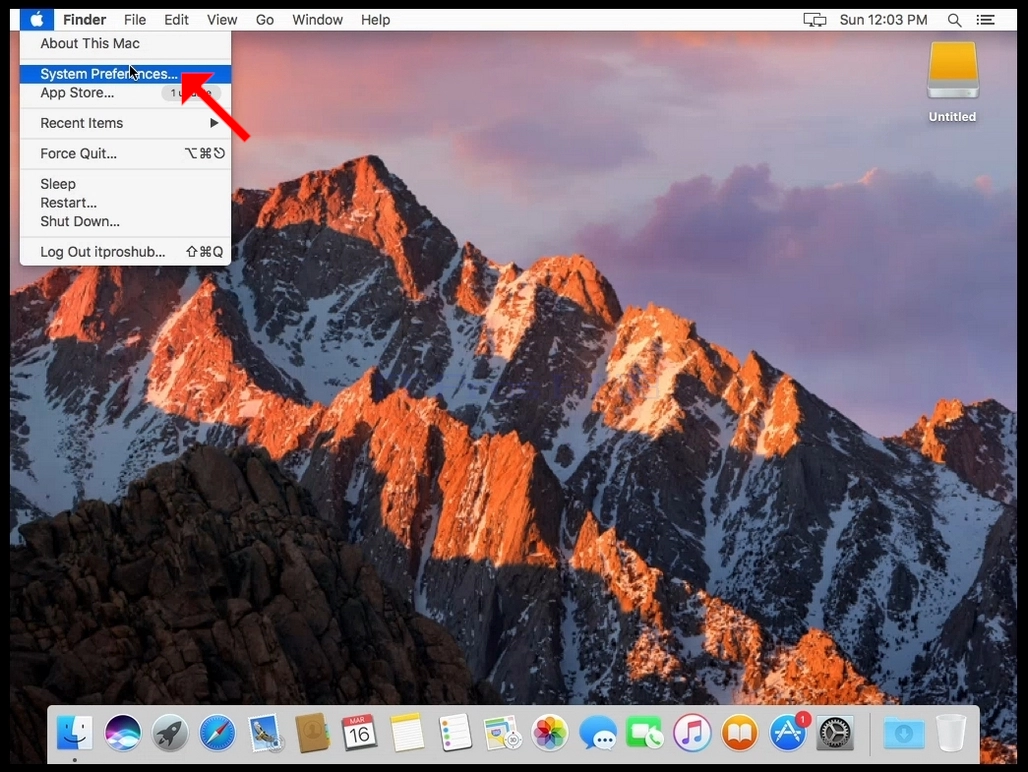
3. Na nova janela Preferências do Sistema, encontre o ícone Displays.
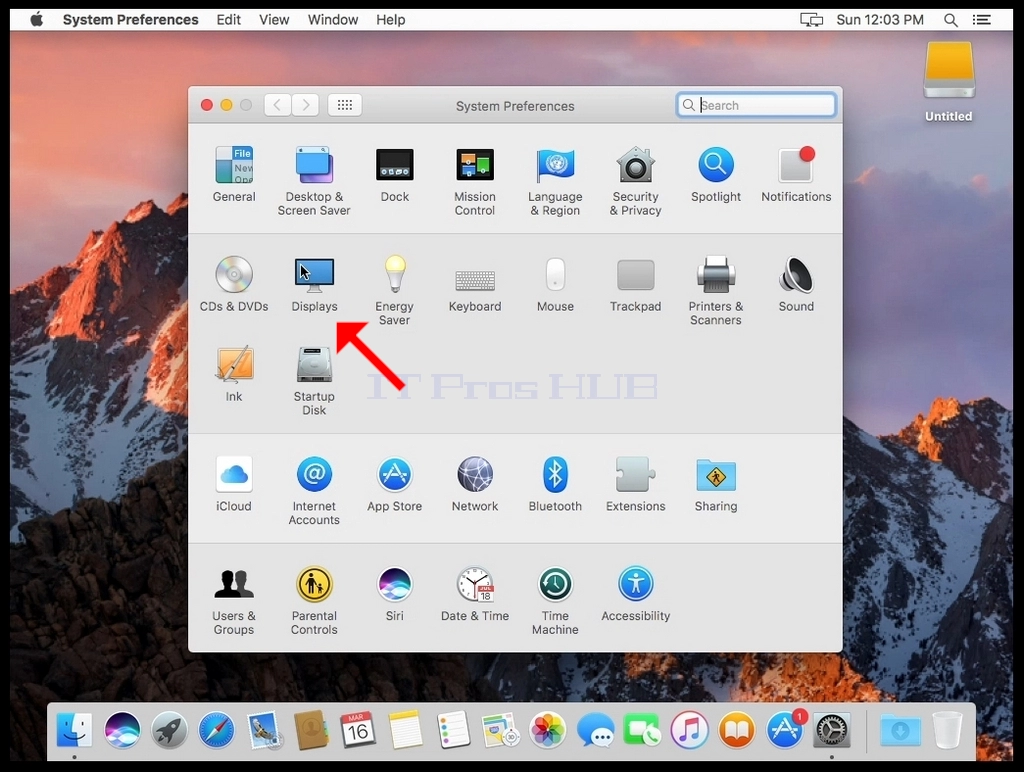
4. Na janela de exibição, selecione Escalado.
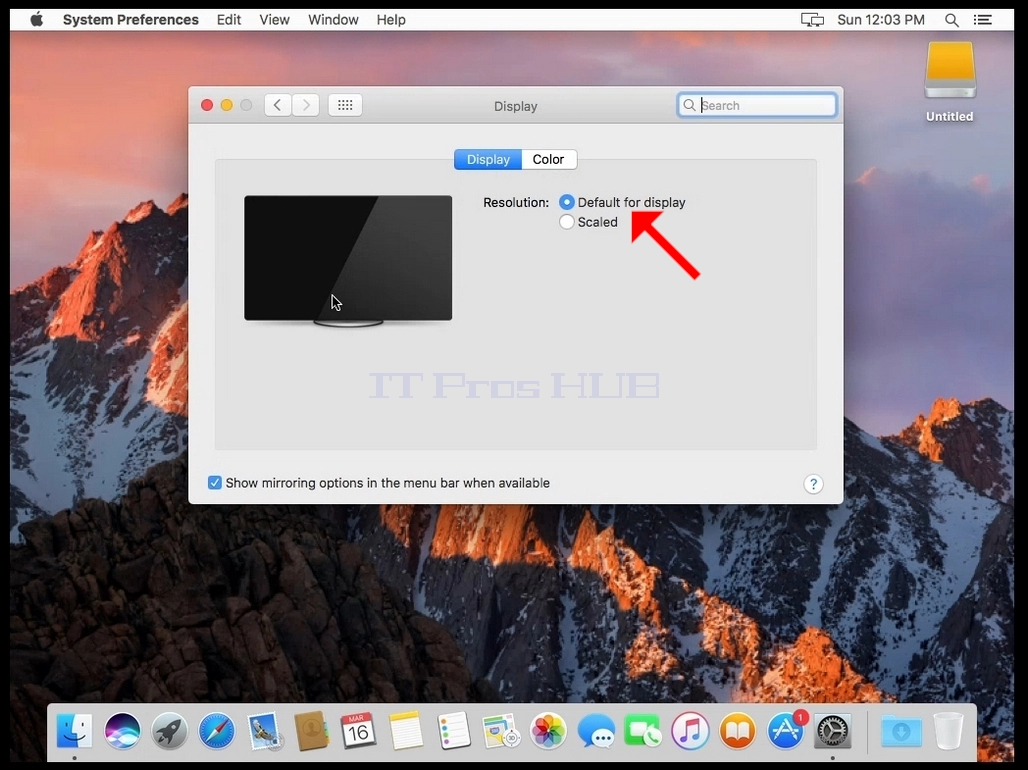
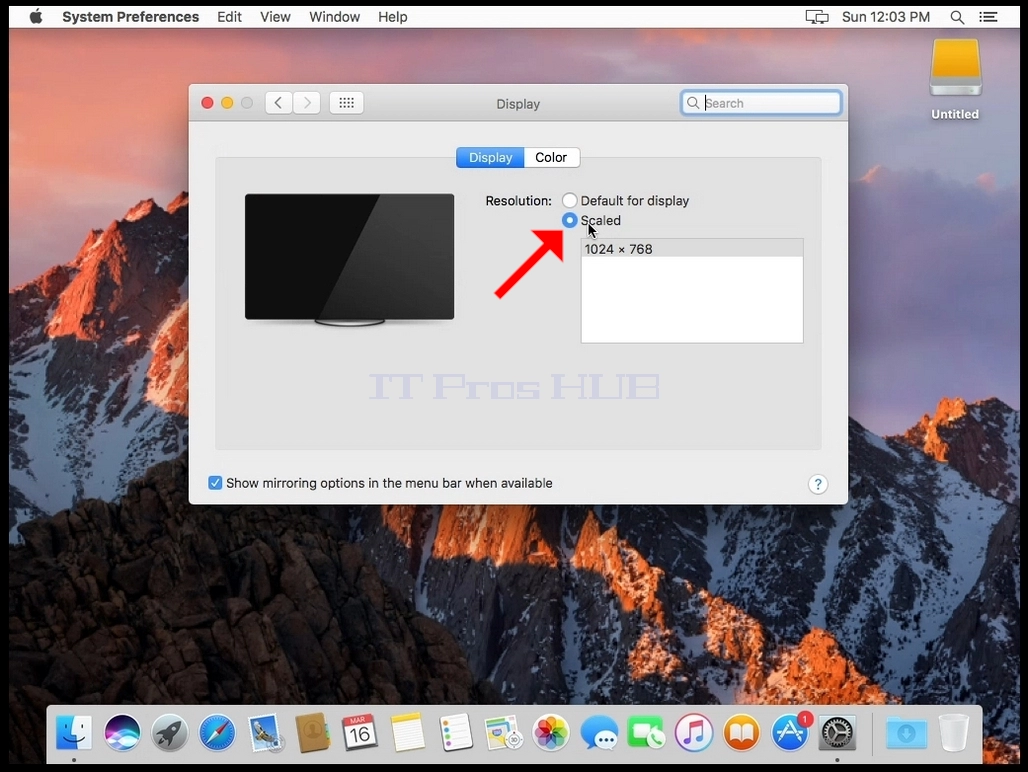
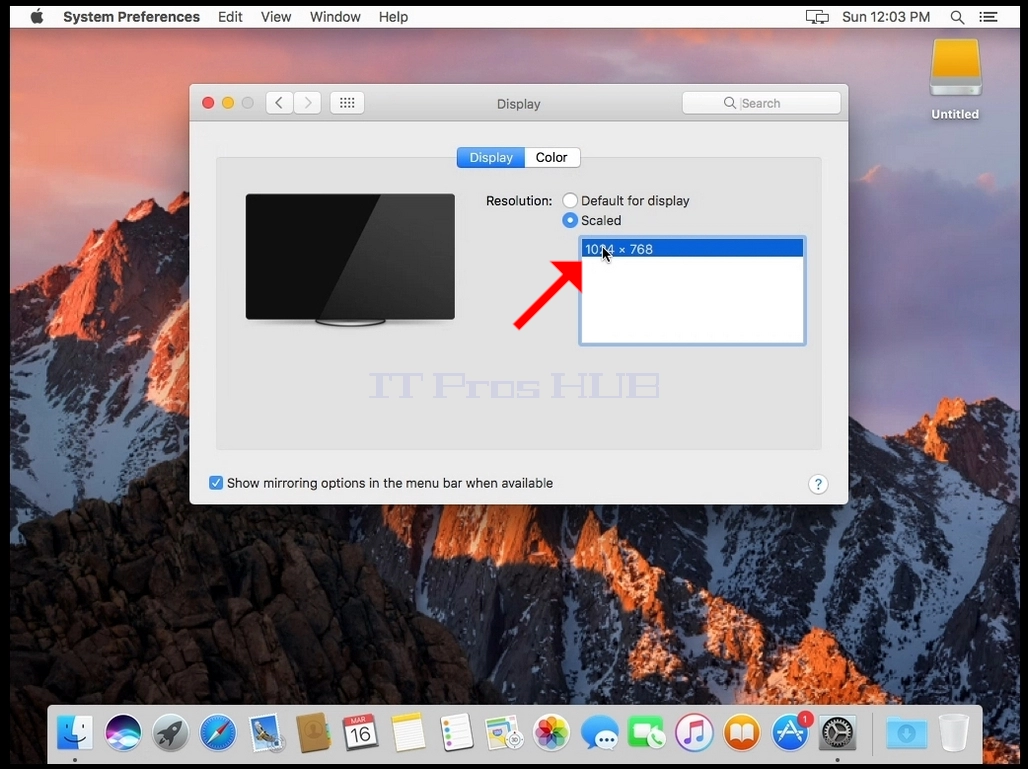
5. Depois de selecionar Scaled, selecione as resoluções disponíveis para o seu Mac (Neste caso, a única resolução disponível é 1024x768).
- Detalhes
- Escrito por: IT Pro
- Categoria: How to Articles
- Acessos: 11365
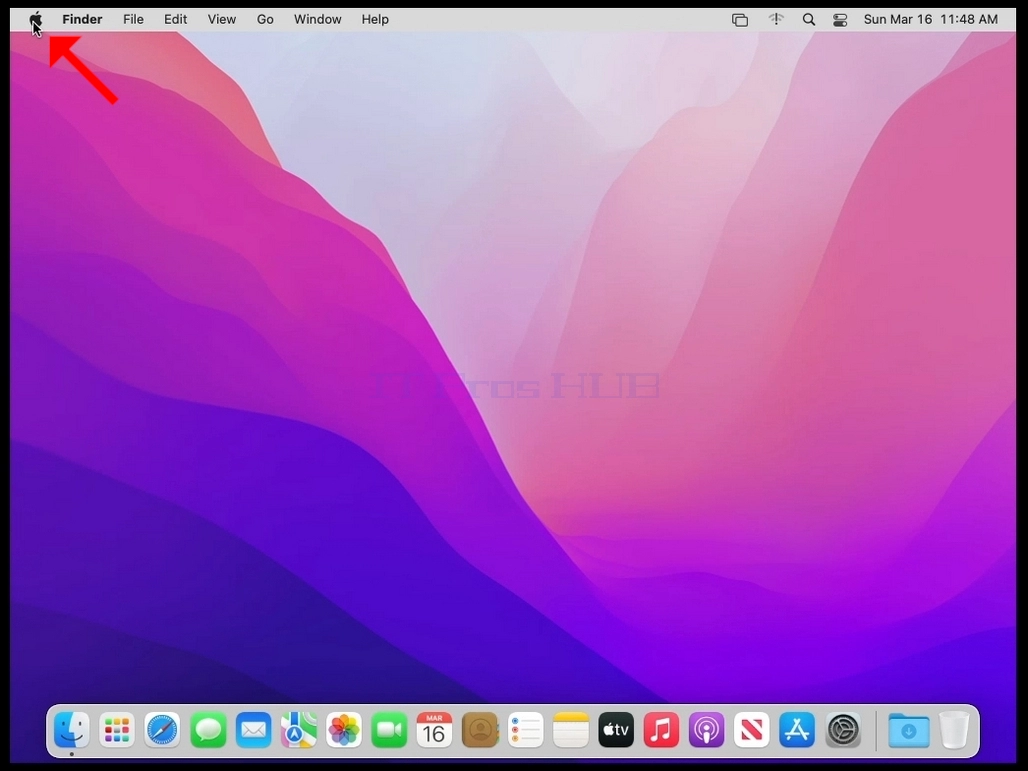
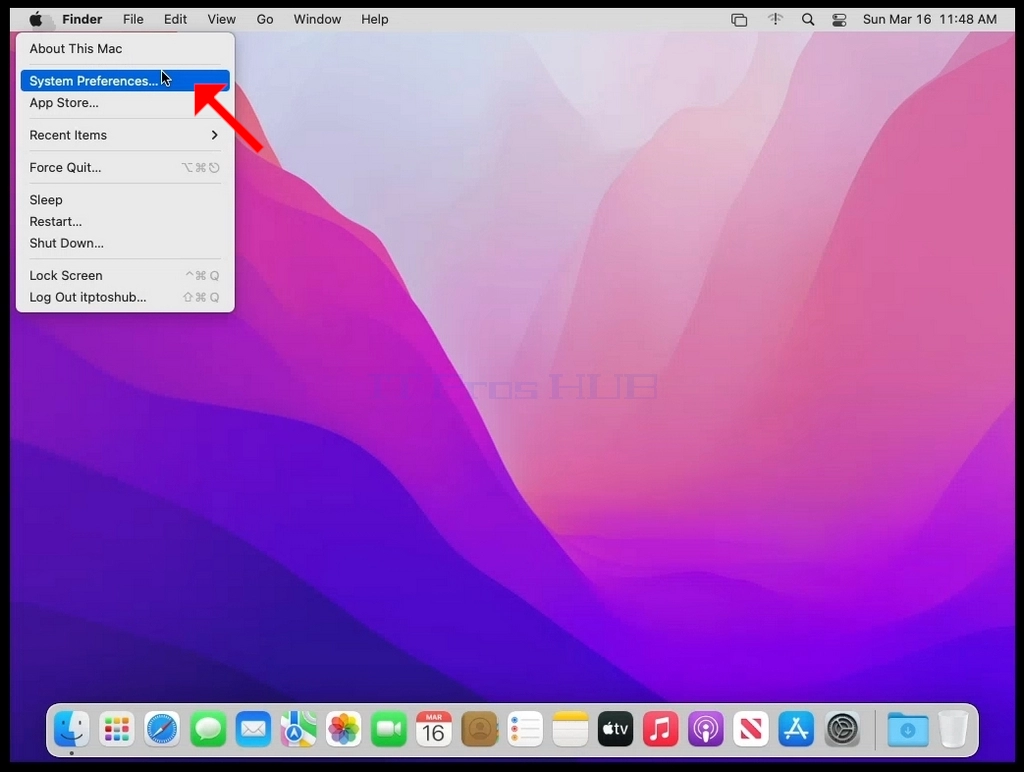
1. Procure o ícone Apple no canto superior esquerdo da tela e clique nele.
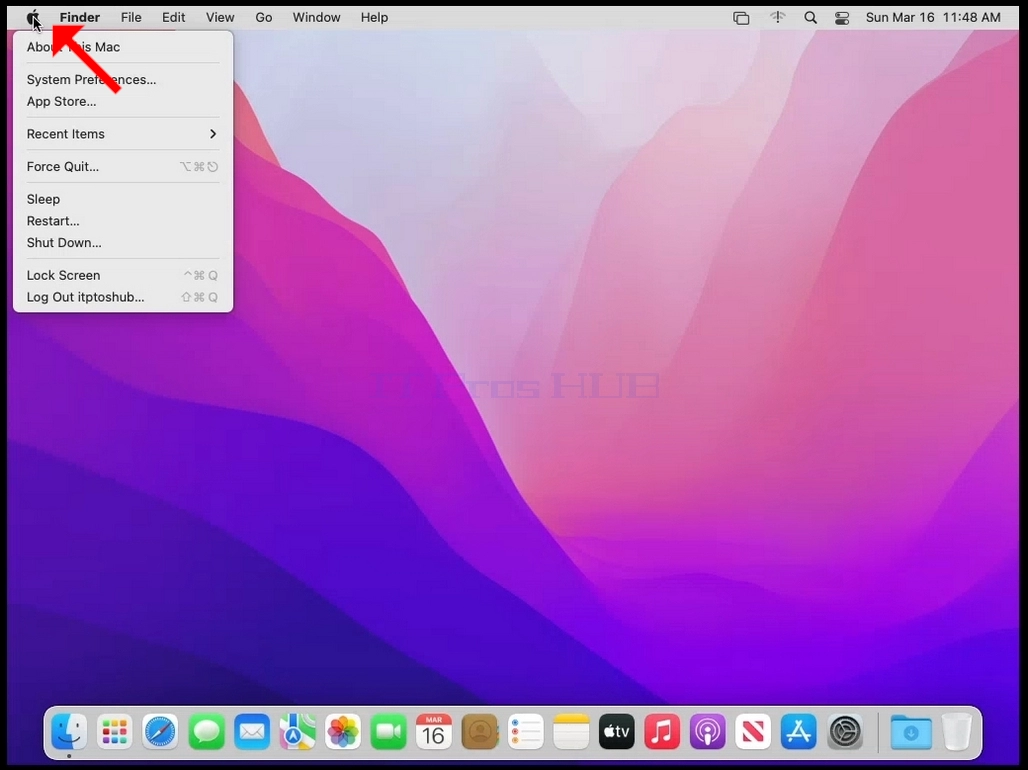
2. Clique em Preferências do sistema
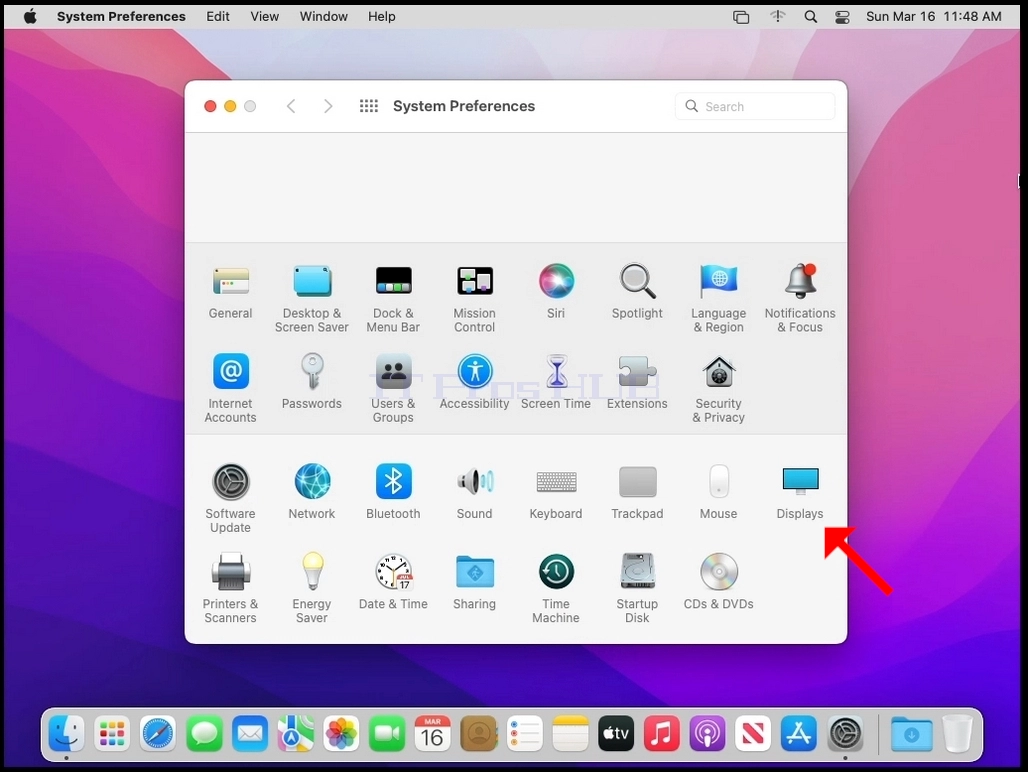
3. Na nova janela Preferências do Sistema, encontre o ícone Displays.
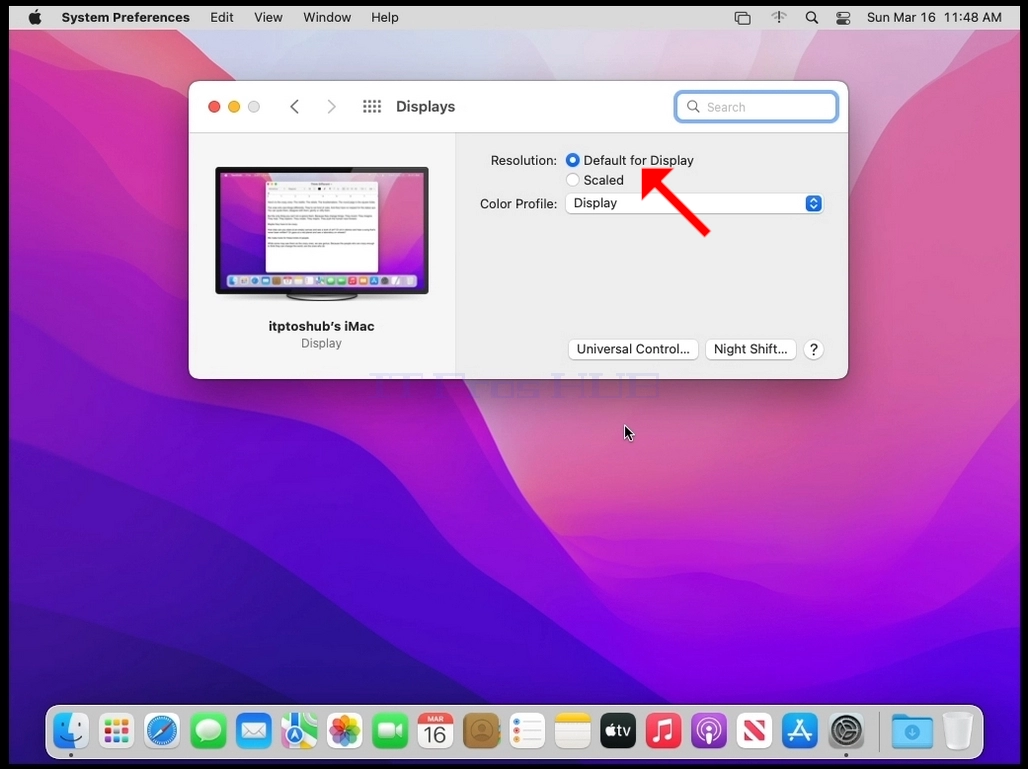
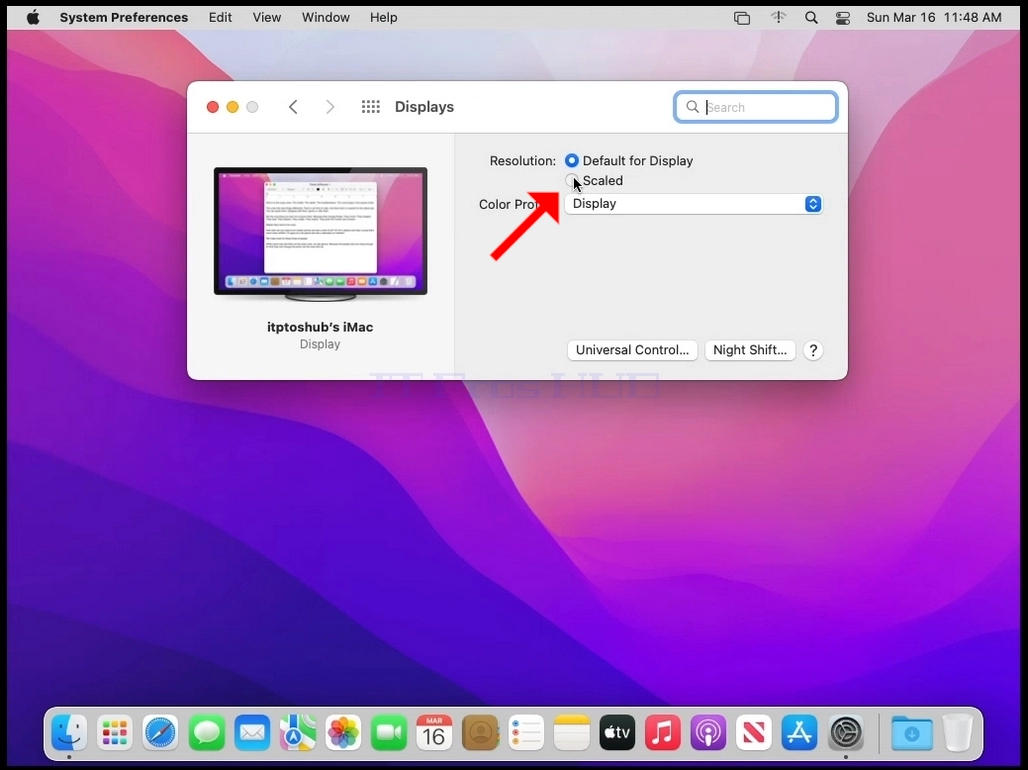
4. Na janela de exibição, selecione Escalado.
5. Depois de selecionar Scaled, selecione as resoluções disponíveis para o seu Mac (Neste caso, a única resolução disponível é 1024x768).
- Detalhes
- Escrito por: IT Pro
- Categoria: How to Articles
- Acessos: 10133
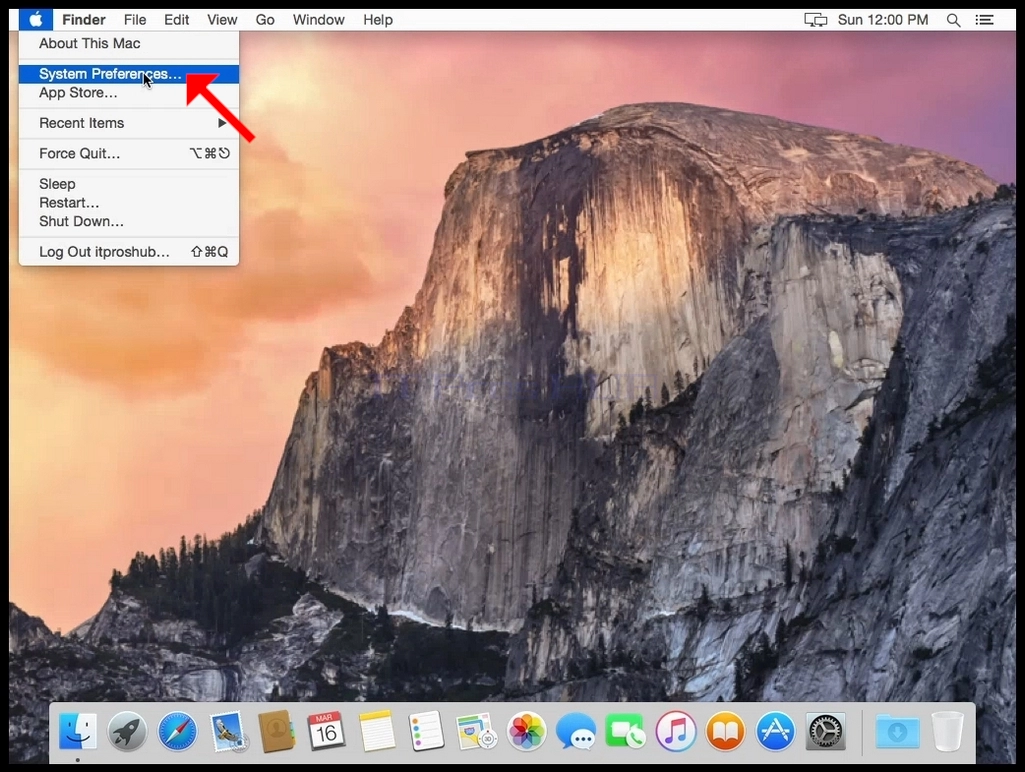
1. Procure o ícone Apple no canto superior esquerdo da tela e clique nele.
2. Clique em Preferências do sistema
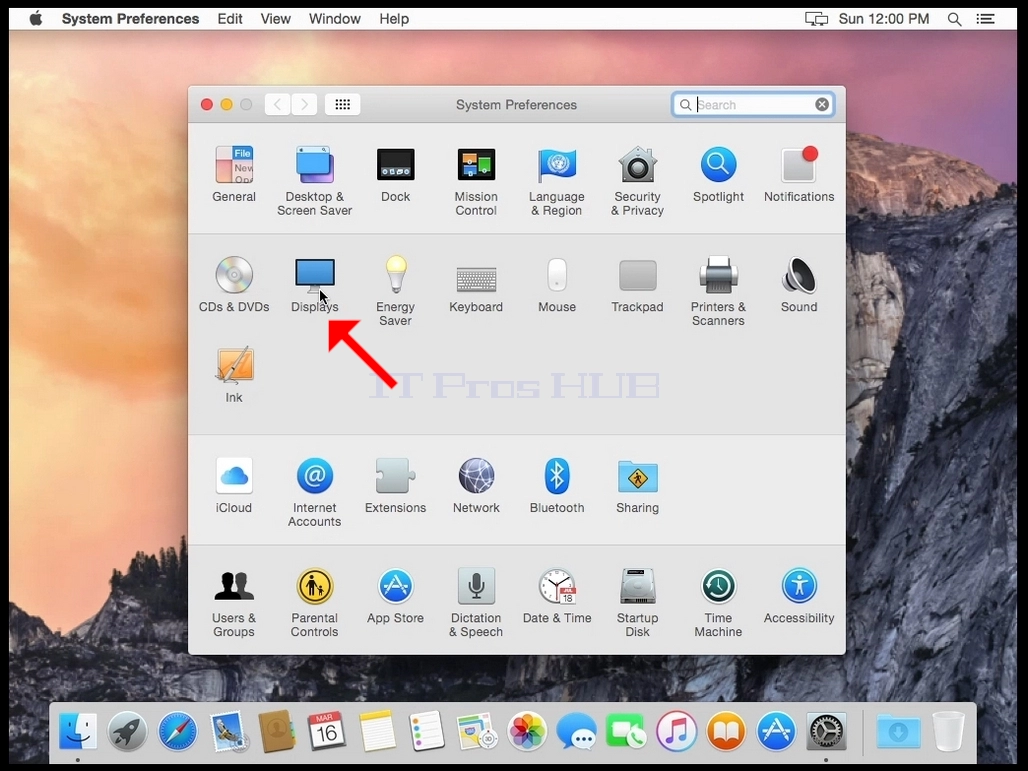
3. Na nova janela Preferências do Sistema, encontre o ícone Displays.
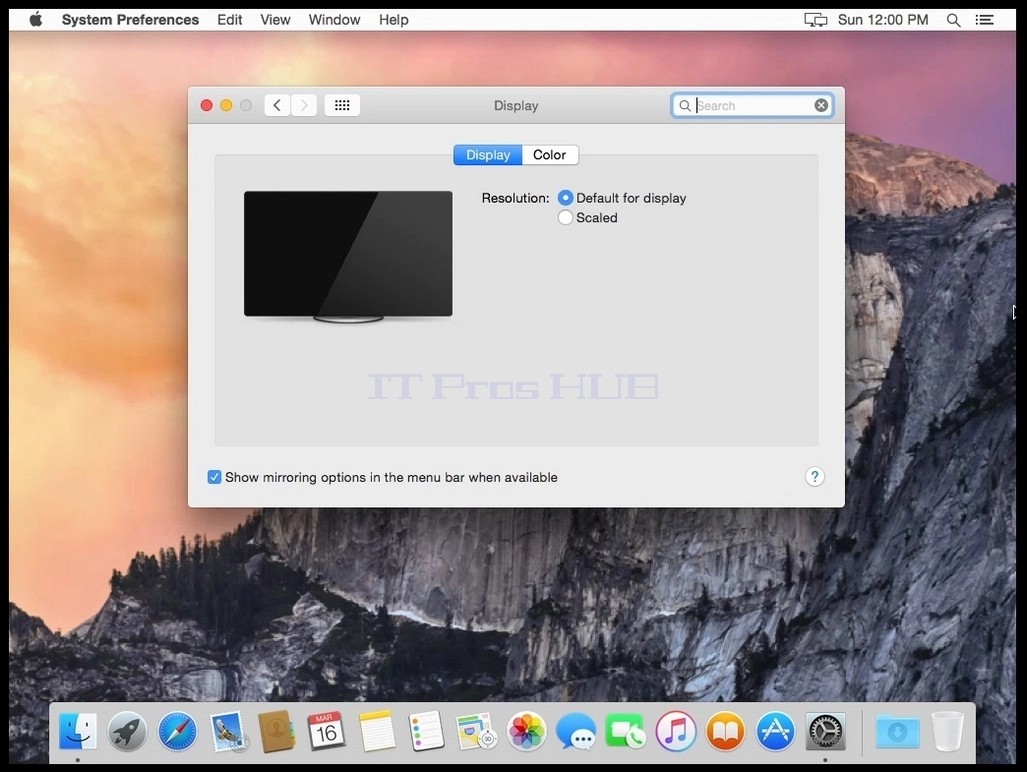
4. Na janela de exibição, selecione Escalado.
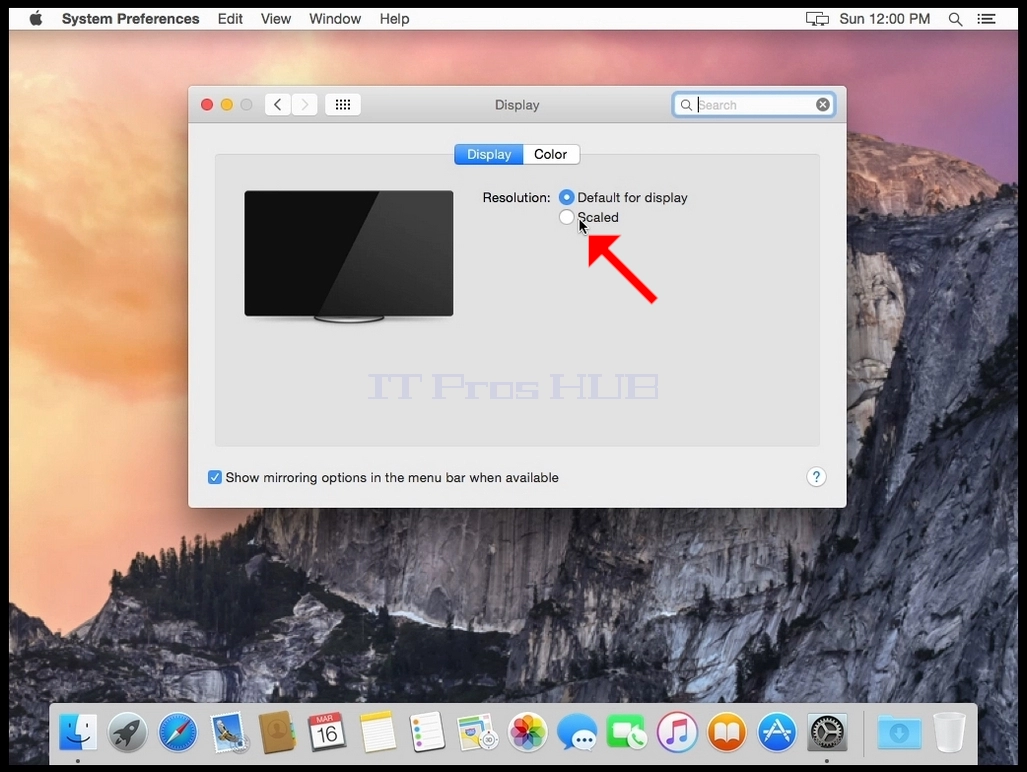
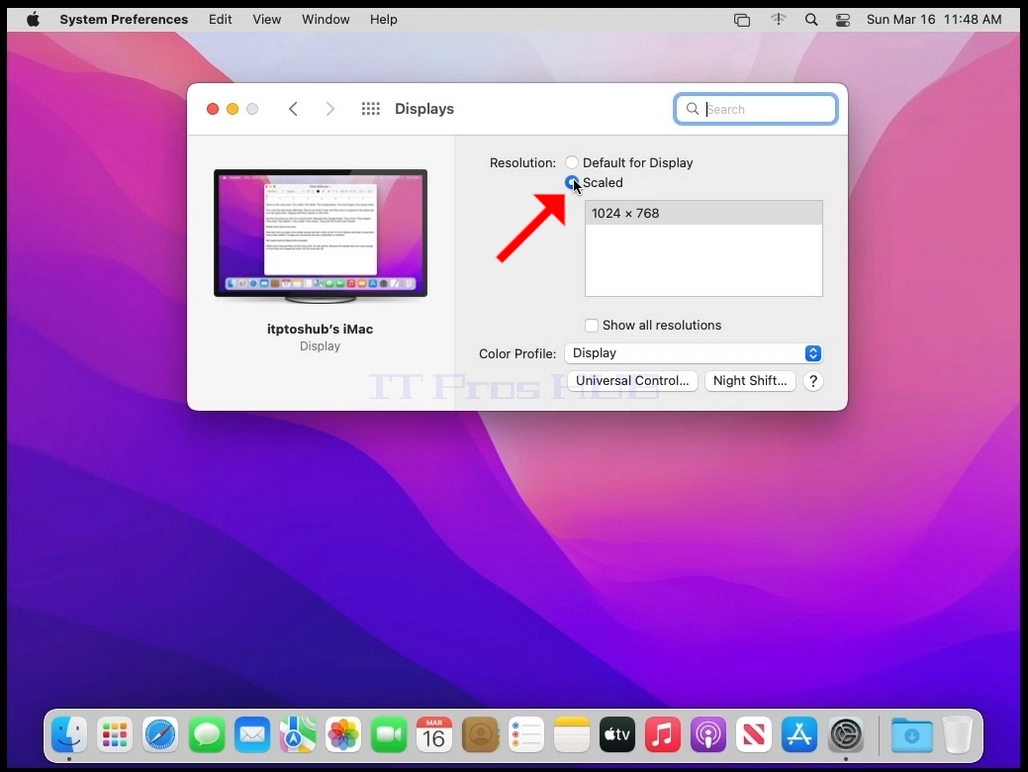
5. Depois de selecionar Scaled, selecione as resoluções disponíveis para o seu Mac (Neste caso, a única resolução disponível é 1024x768).