- Detalii
- Scris de: IT Pro
- Categorie: How to Articles
- Accesări: 6737
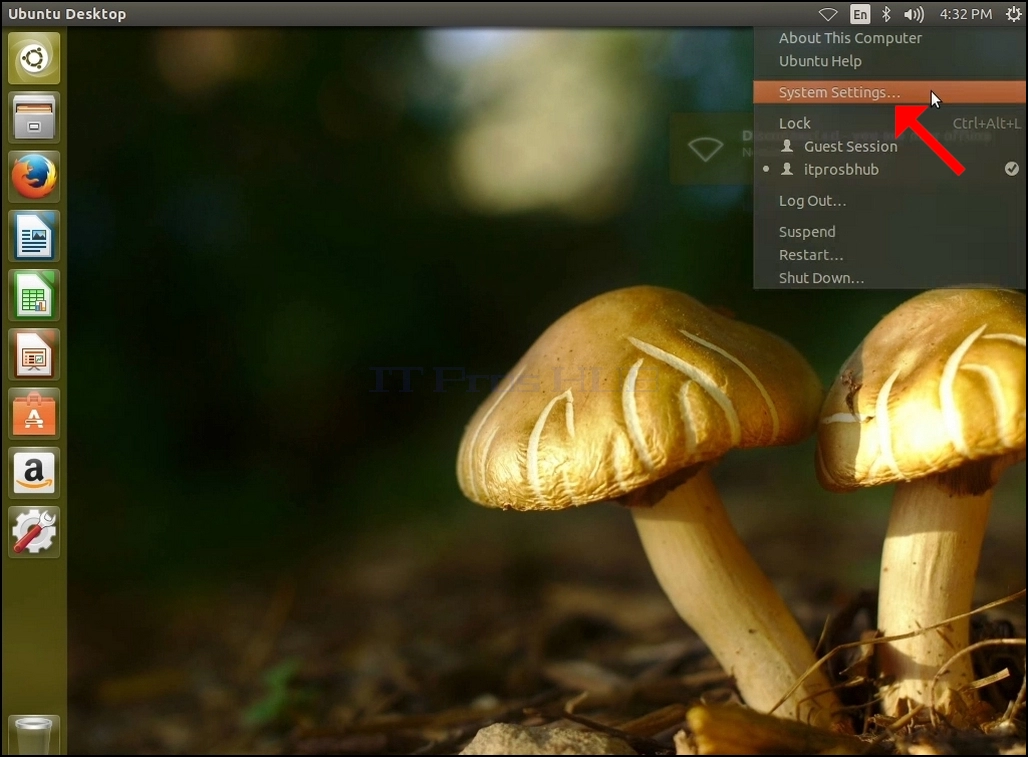
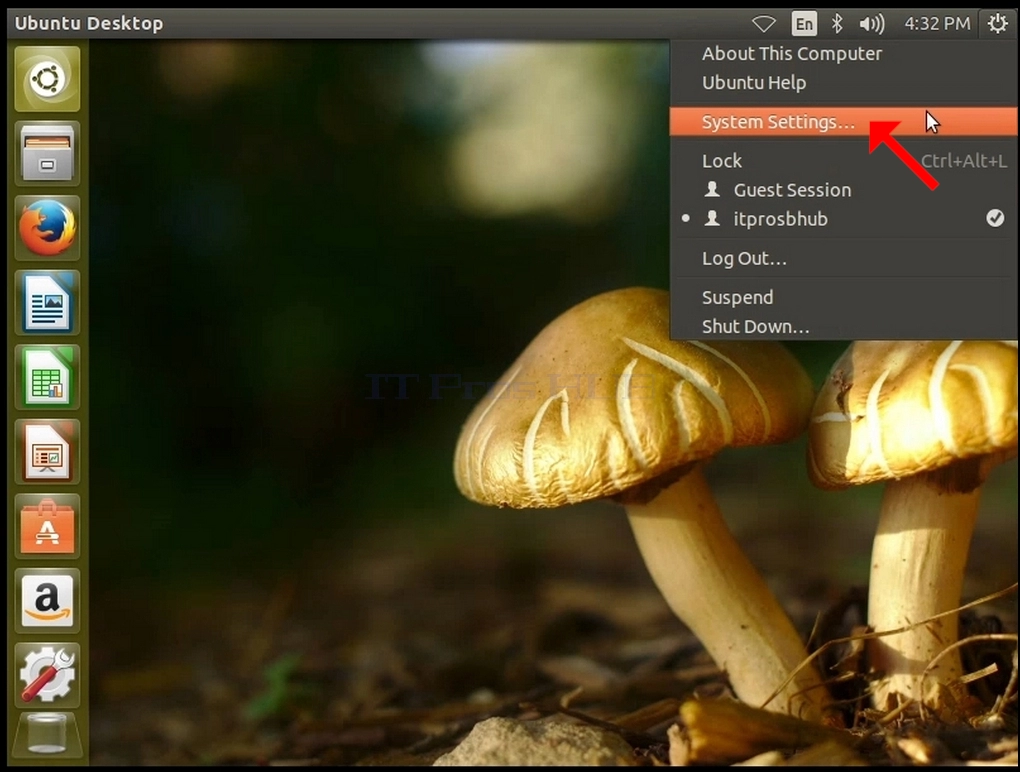
1. Caută pictograma On/Off pe colțul din dreapta sus al ecranului. Faceţi clic pe ea şi aşteptaţi să apară un mic meniu lateral.
2. În meniul lateral mic, căutați Setări de sistem și faceți clic pe ea.
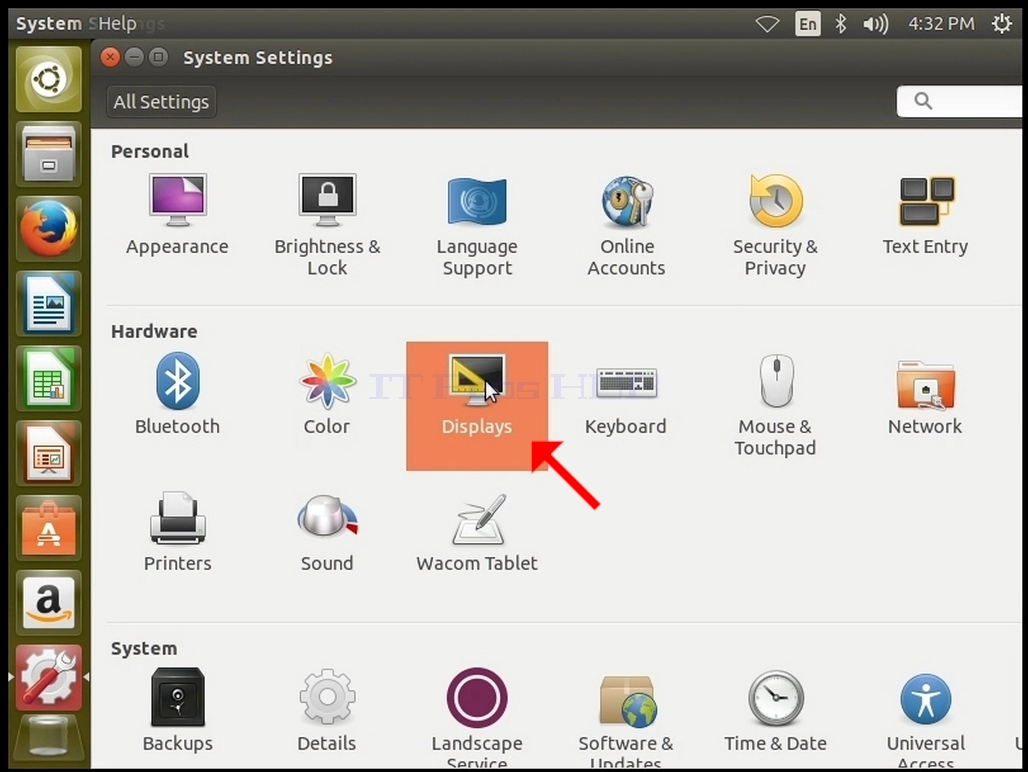
3. În fereastra recent deschisă Setări de sistem, căutați pictograma Displays și faceți clic pe ea.
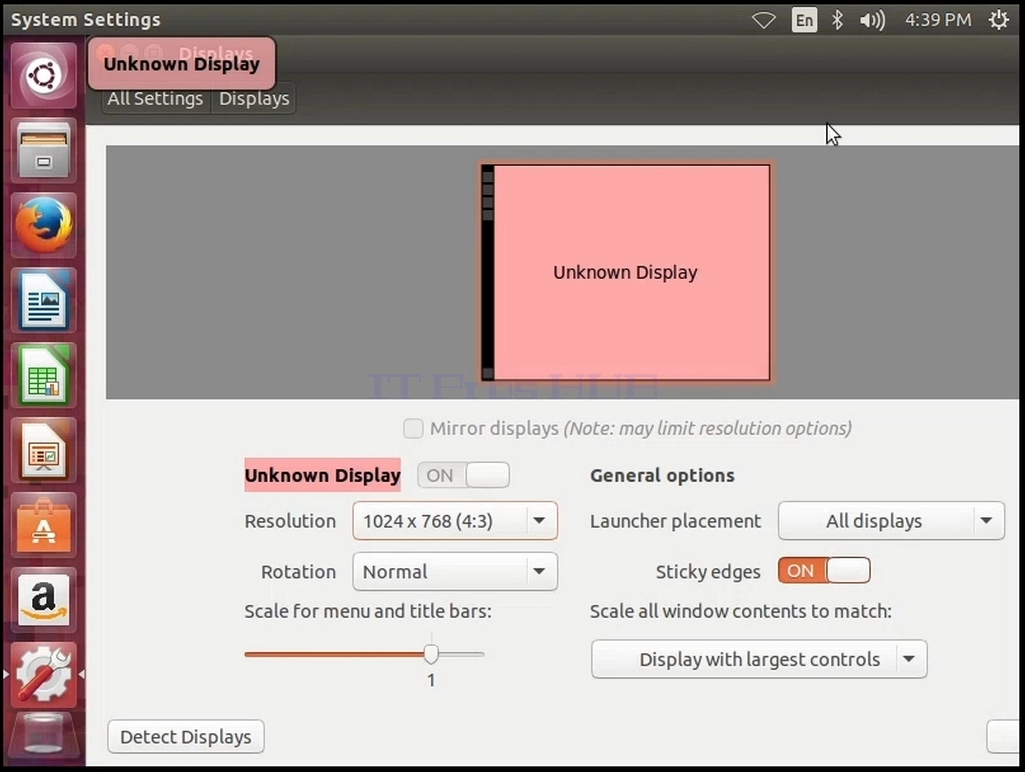
4. Sub afișare, căutați rezoluție
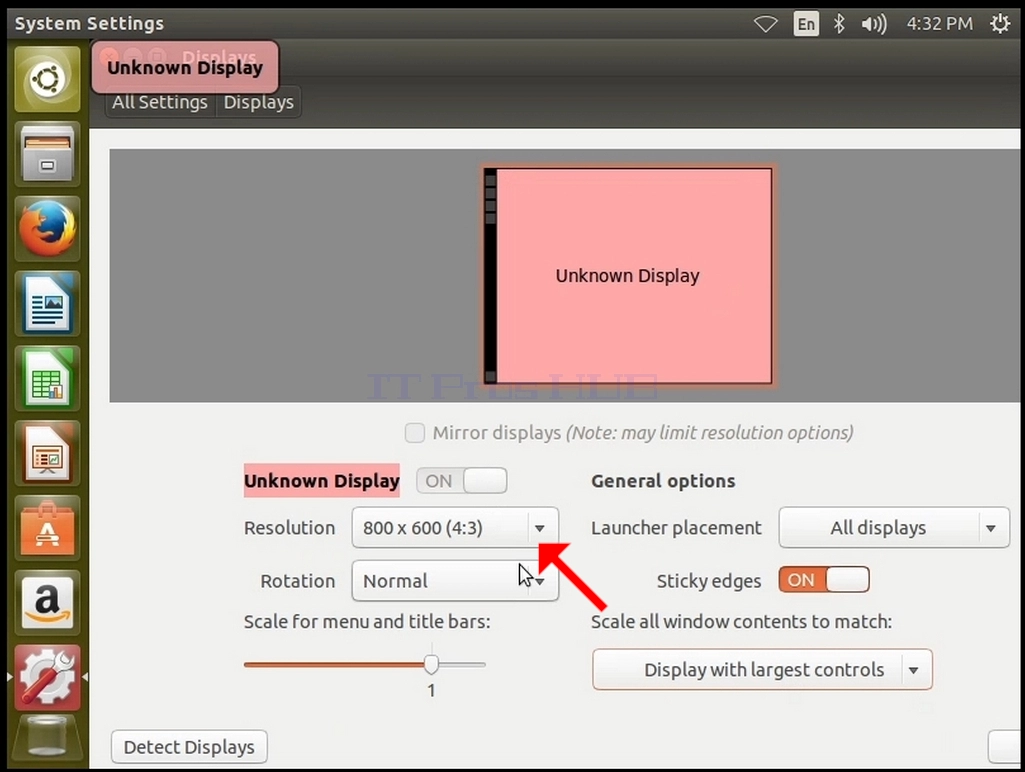
5. Faceţi clic pe setarea rezoluţiei curente pentru a extinde meniul drop-down şi a vedea rezoluţiile disponibile pentru a alege din.
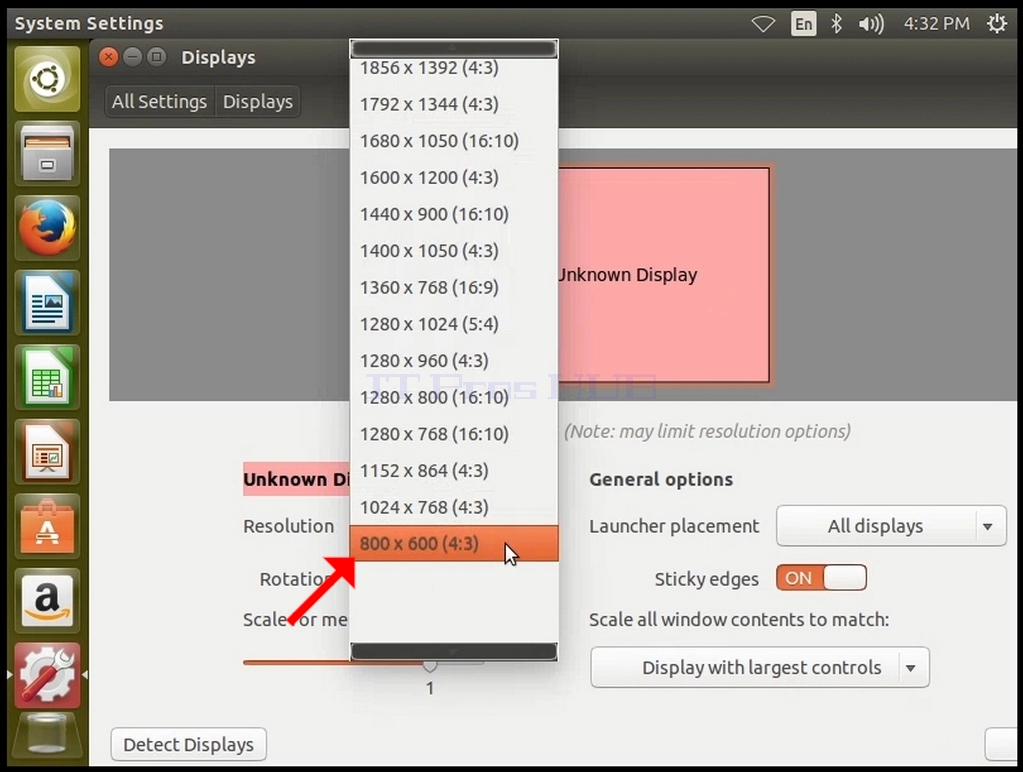
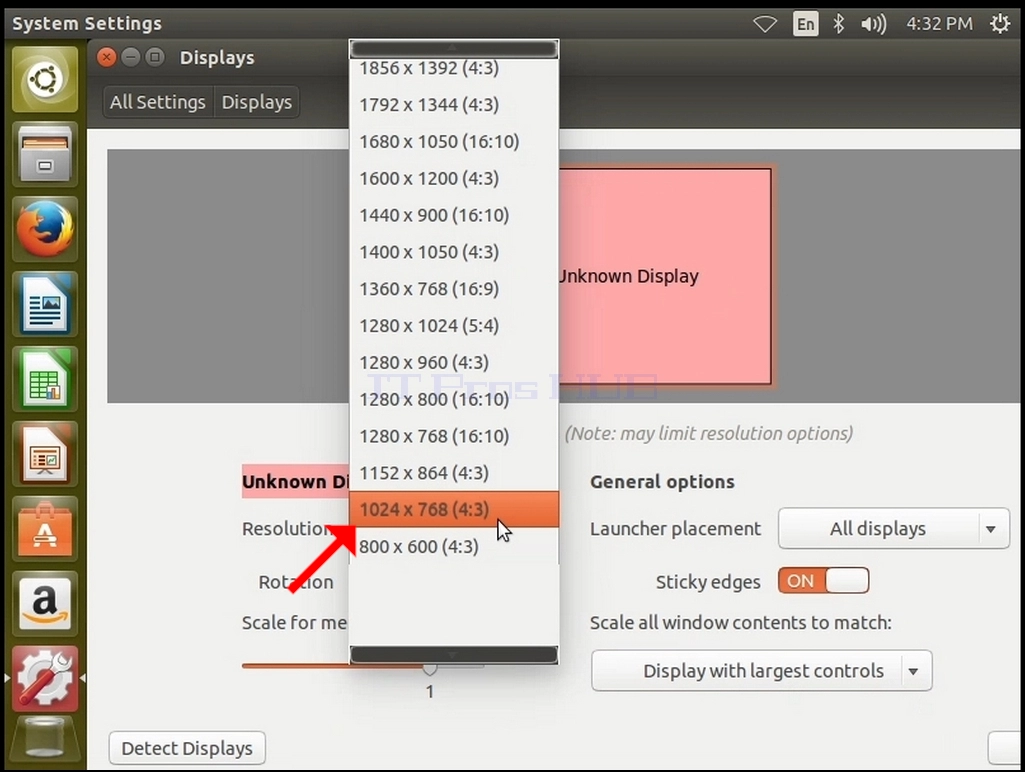
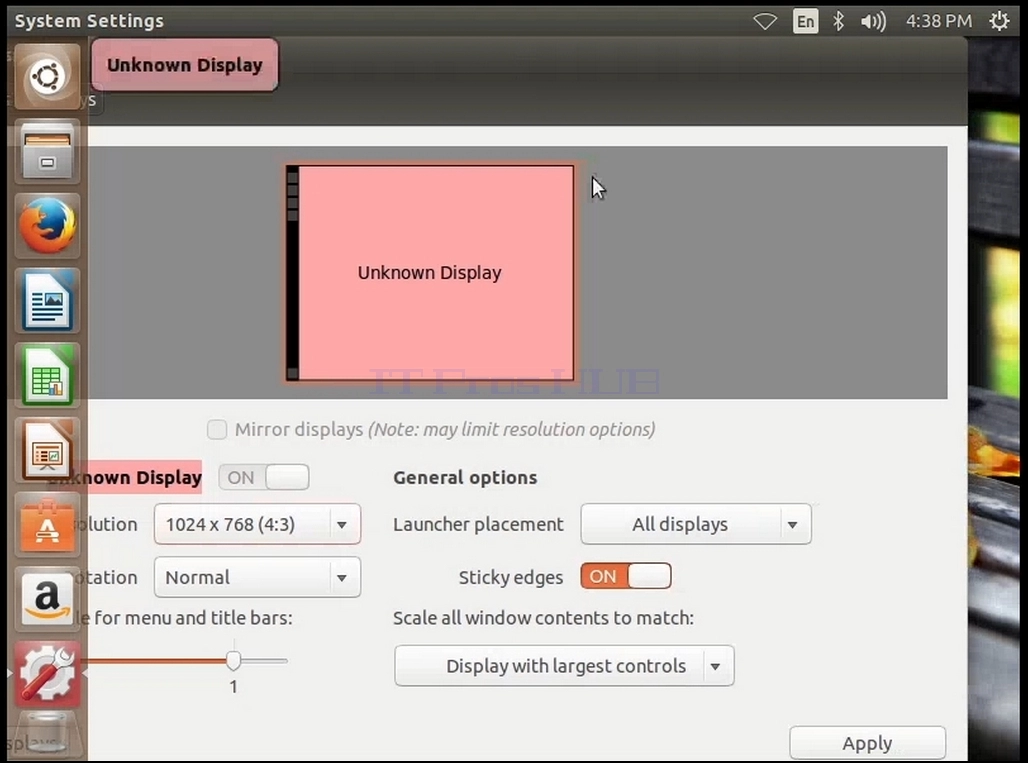
6. Din diferitele opţiuni de rezoluţie, alegeţi cea mai potrivită pentru nevoile dvs. făcând clic pe stânga pe ea (În acest exemplu cel ales este 1024x768)
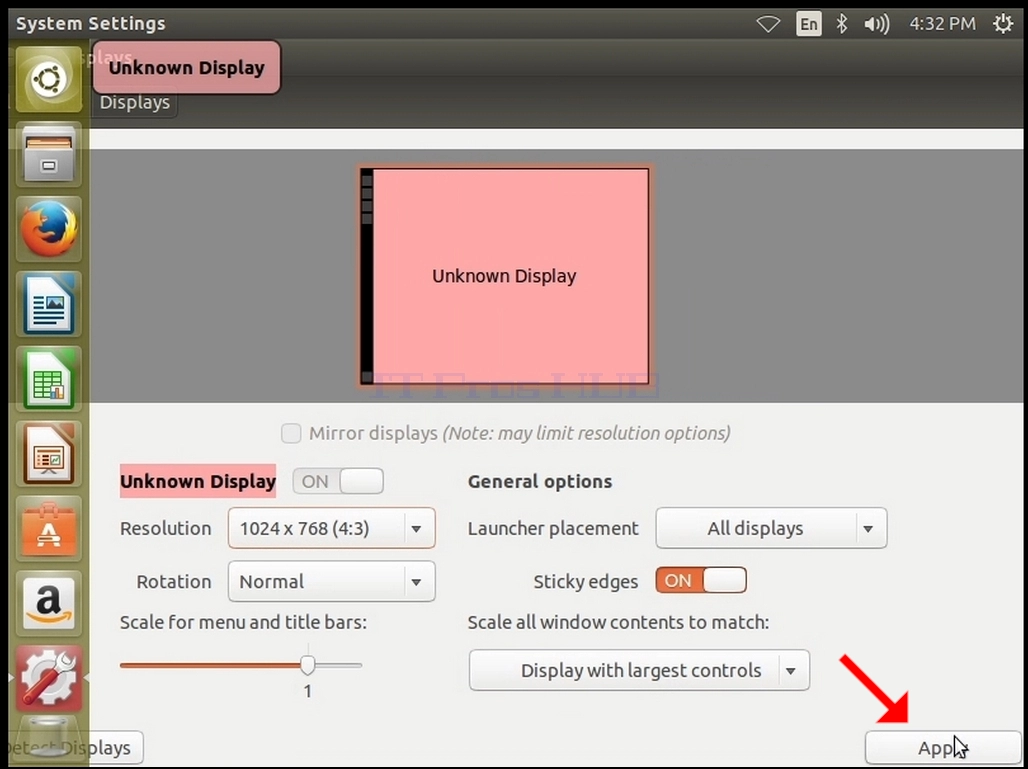
7. Faceți clic pe Aplicare
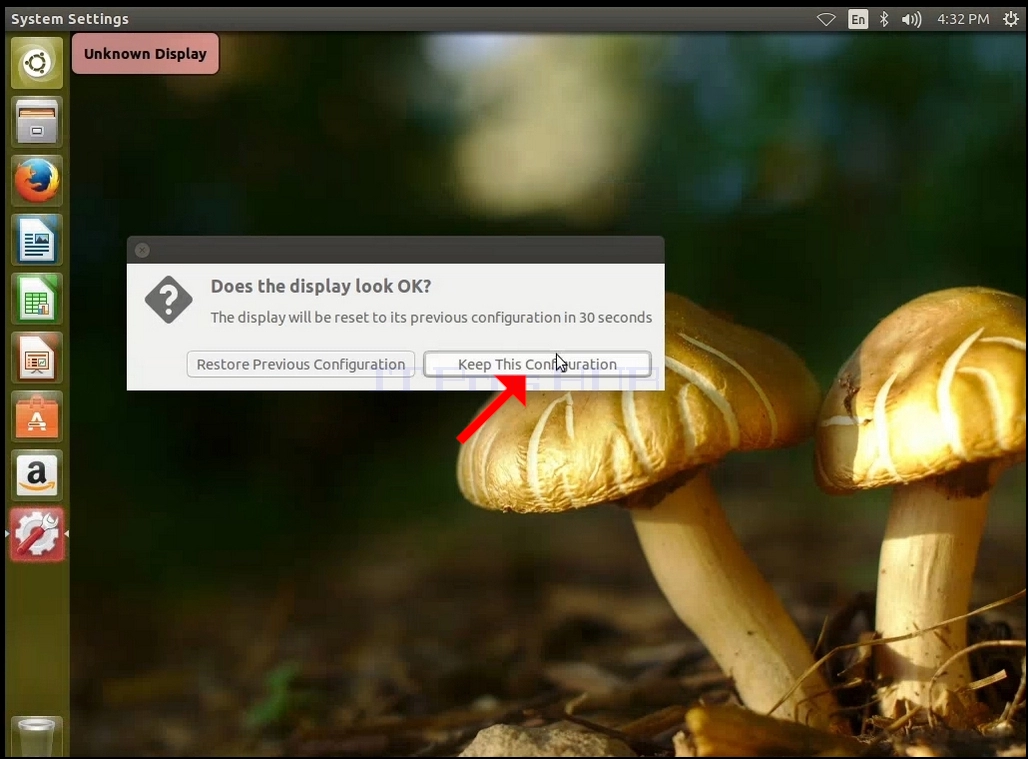
8. După alegerea noii setări de rezoluție, Ubuntu vă va întreba dacă doriți să păstrați această configurare sau să restabiliți configurarea anterioară. Dacă o opțiune nu este aleasă într-un număr alocat de secunde, Ubuntu va reveni la rezoluția configurată anterior. Acest lucru se face în cazul în care monitorul nu suportă rezoluția selectată, iar utilizatorul nu poate vedea sau vedea ieșirea video curentă pentru a reveni manual rezoluția nou selectată.
Dacă rezoluţia nou aleasă este compatibilă cu monitorul, alegeţi Keep Changes şi faceţi clic pe ea.
- Detalii
- Scris de: IT Pro
- Categorie: How to Articles
- Accesări: 5987
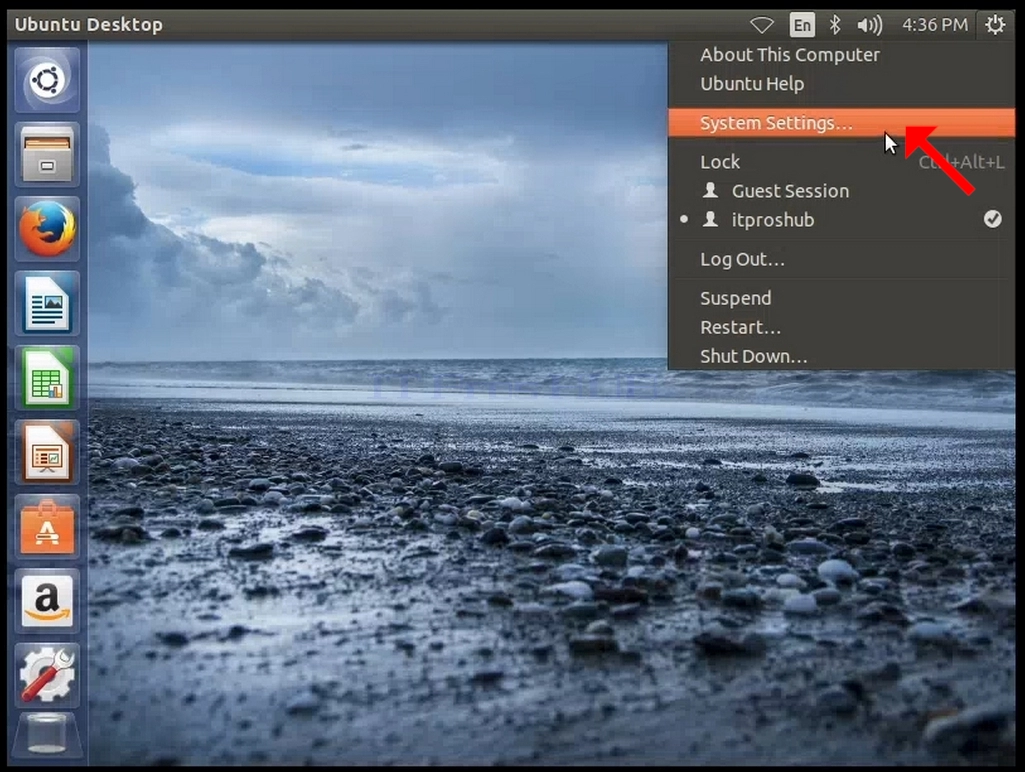
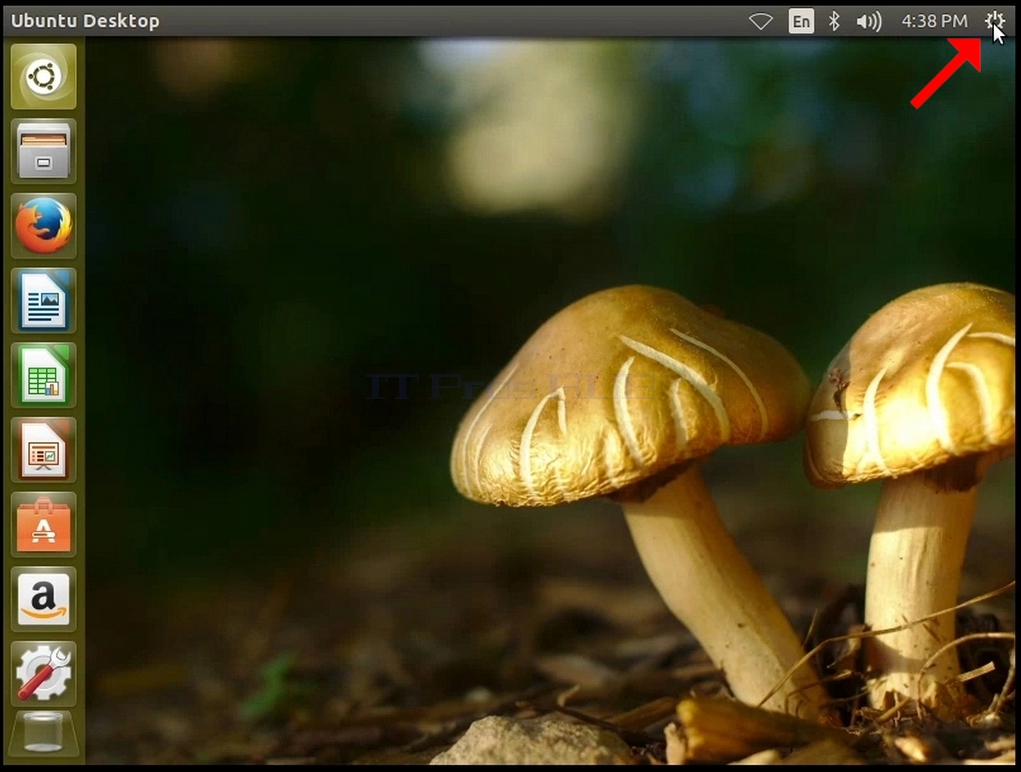
1. Caută pictograma de angrenaj On/Off pe colțul din dreapta sus al ecranului. Faceţi clic pe ea şi aşteptaţi să apară un mic meniu lateral.
2. În meniul lateral mic, căutați Setări de sistem și faceți clic pe ea.
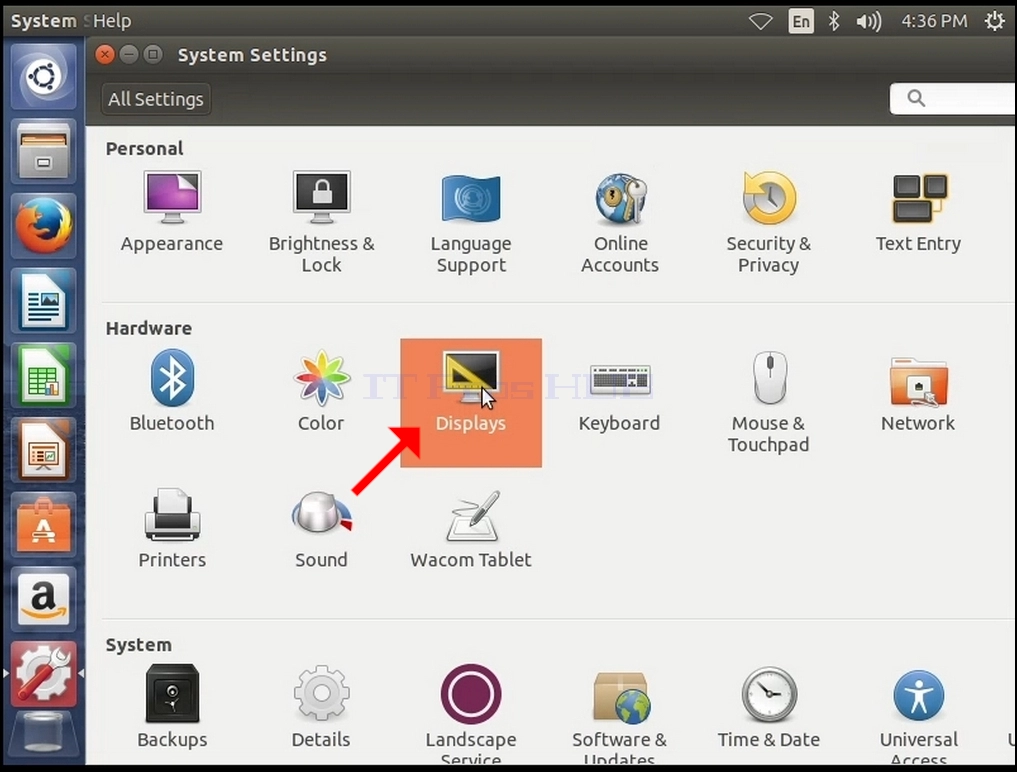
3. În fereastra recent deschisă Setări de sistem, căutați pictograma Displays și faceți clic pe ea.
4. Sub afișare, căutați rezoluție
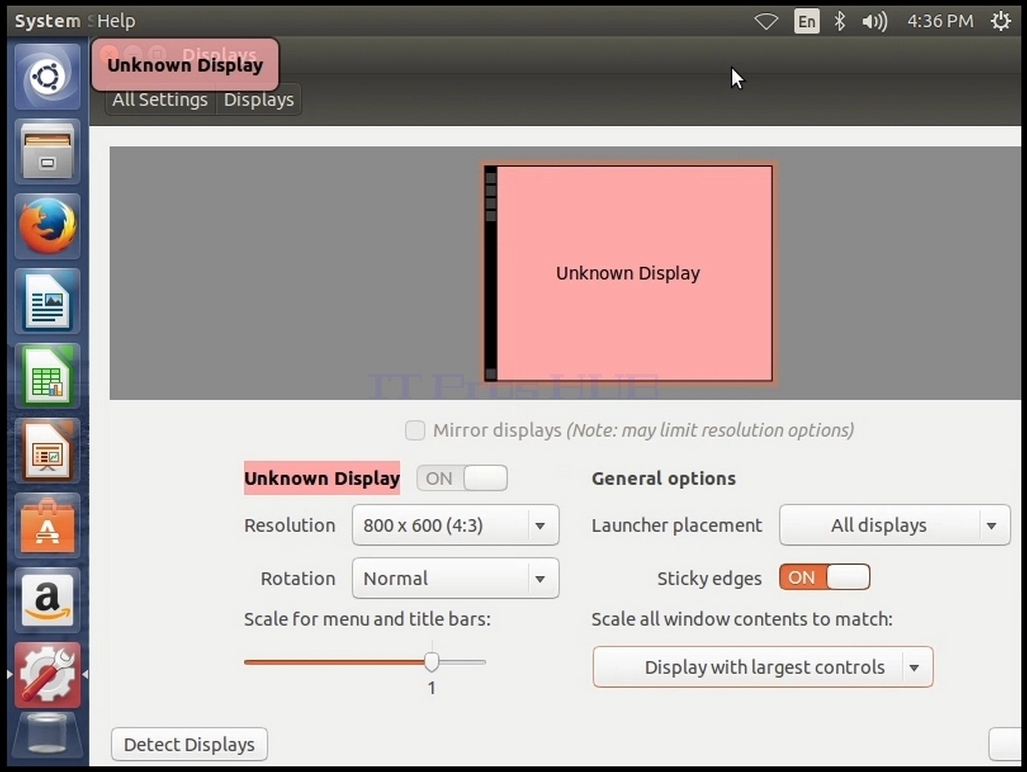
5. Faceţi clic pe setarea rezoluţiei curente pentru a extinde meniul drop-down şi a vedea rezoluţiile disponibile pentru a alege din.
6. Din diferitele opţiuni de rezoluţie, alegeţi cea mai potrivită pentru nevoile dvs. făcând clic pe stânga pe ea (În acest exemplu cel ales este 1024x768)
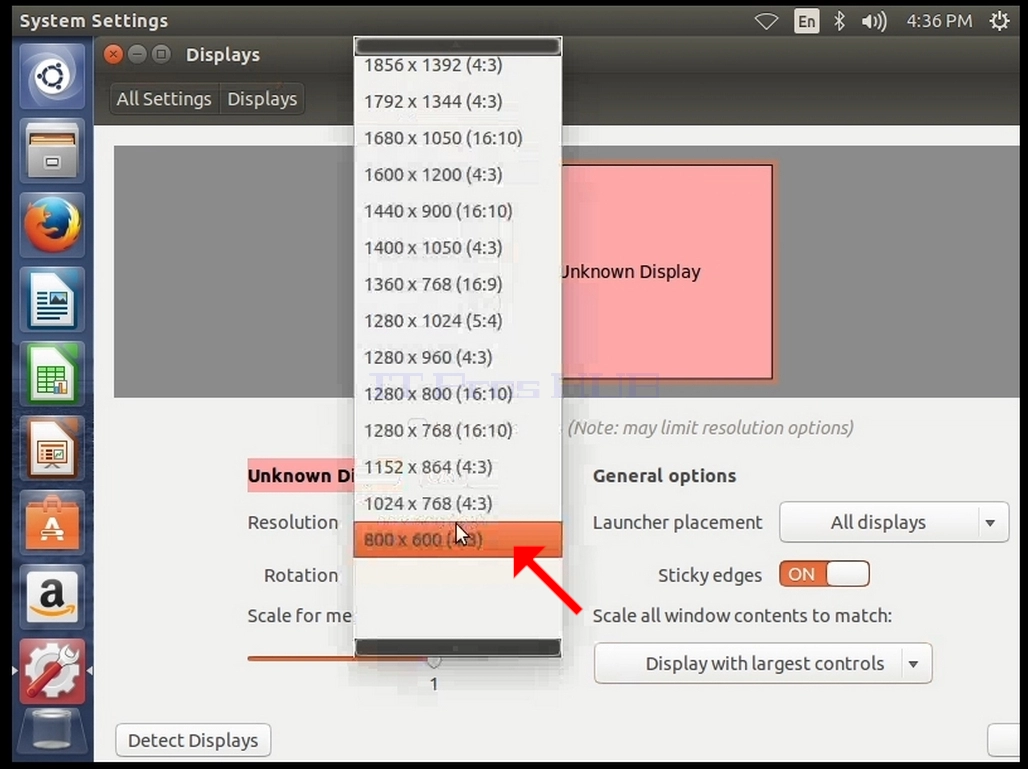
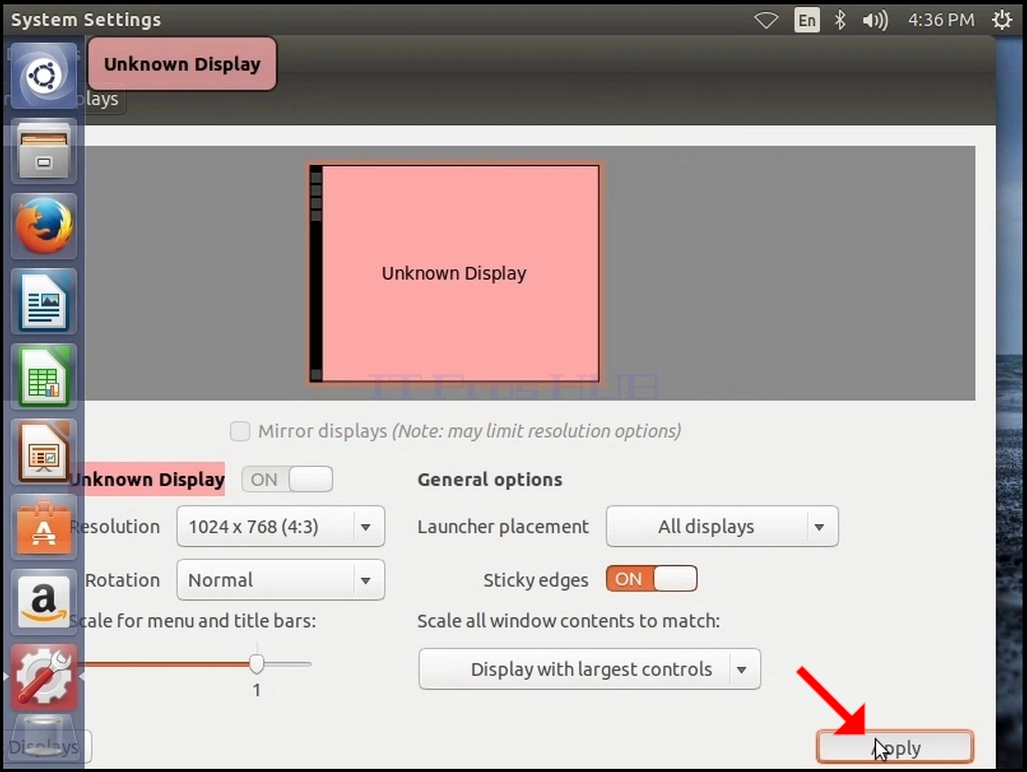
7. Faceți clic pe Aplicare
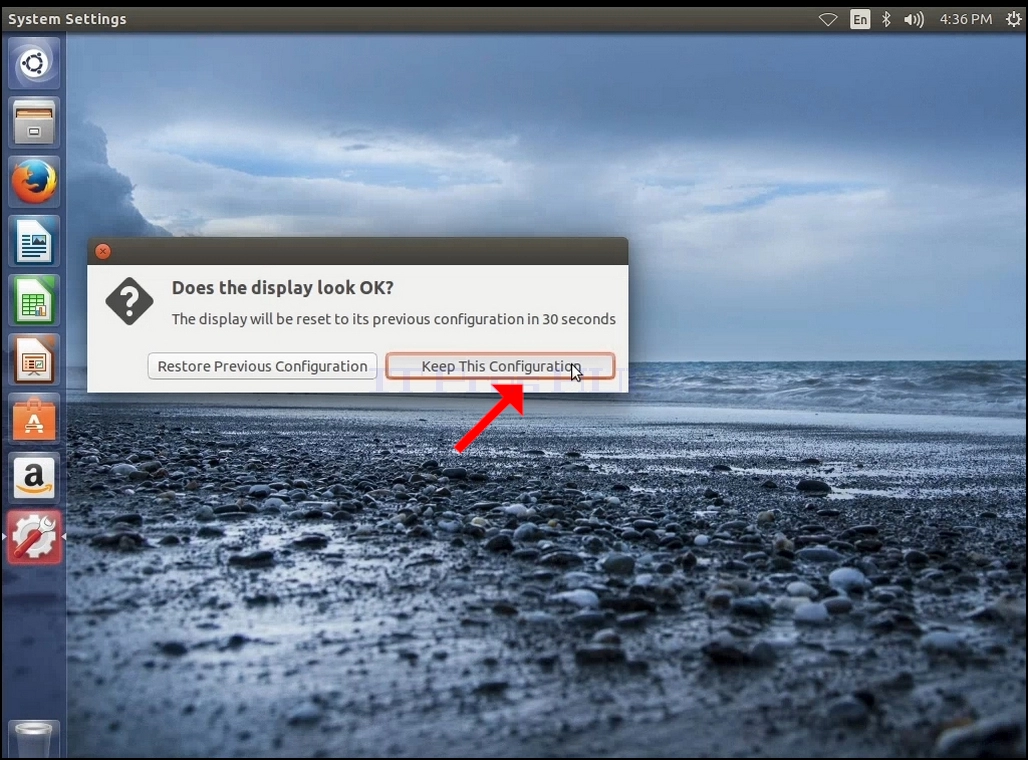
8. După alegerea noii setări de rezoluție, Ubuntu vă va întreba dacă doriți să păstrați această configurare sau să restabiliți configurarea anterioară. Dacă o opțiune nu este aleasă într-un număr alocat de secunde, Ubuntu va reveni la rezoluția configurată anterior. Acest lucru se face în cazul în care monitorul nu suportă rezoluția selectată, iar utilizatorul nu poate vedea sau vedea ieșirea video curentă pentru a reveni manual rezoluția nou selectată.
Dacă rezoluţia nou aleasă este compatibilă cu monitorul, alegeţi Keep Changes şi faceţi clic pe ea.
- Detalii
- Scris de: IT Pro
- Categorie: How to Articles
- Accesări: 6248
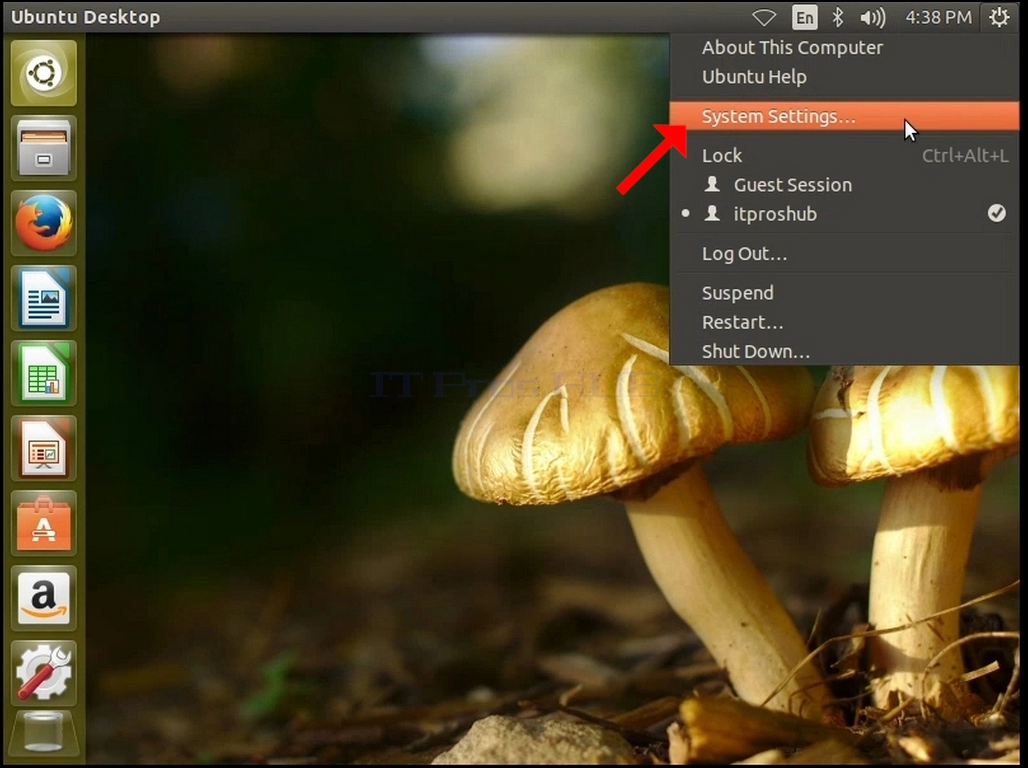
3. In the newly opened System Settings window, look for the Displays icon and click on it.
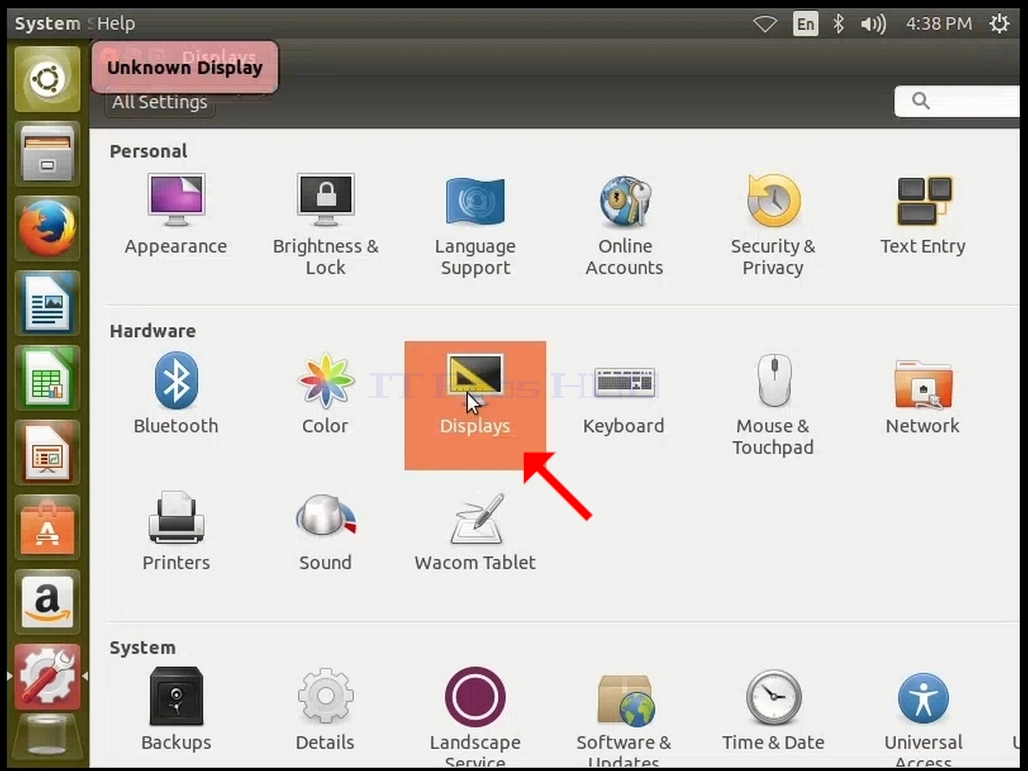
4. Under Displays, look for Resolution
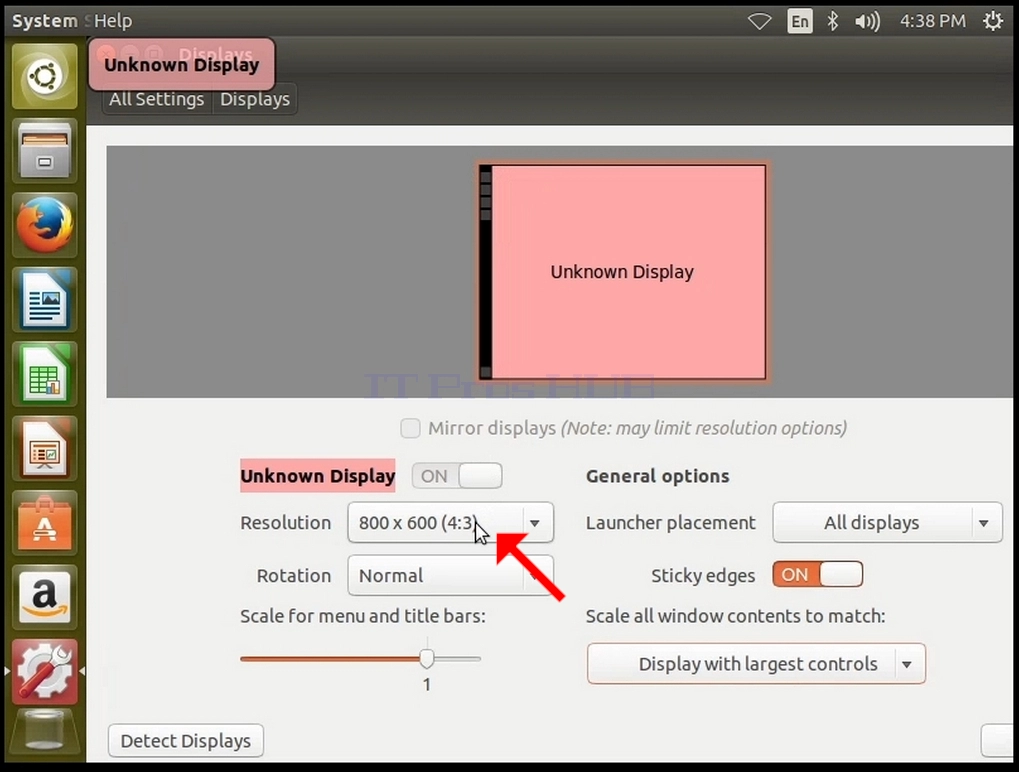
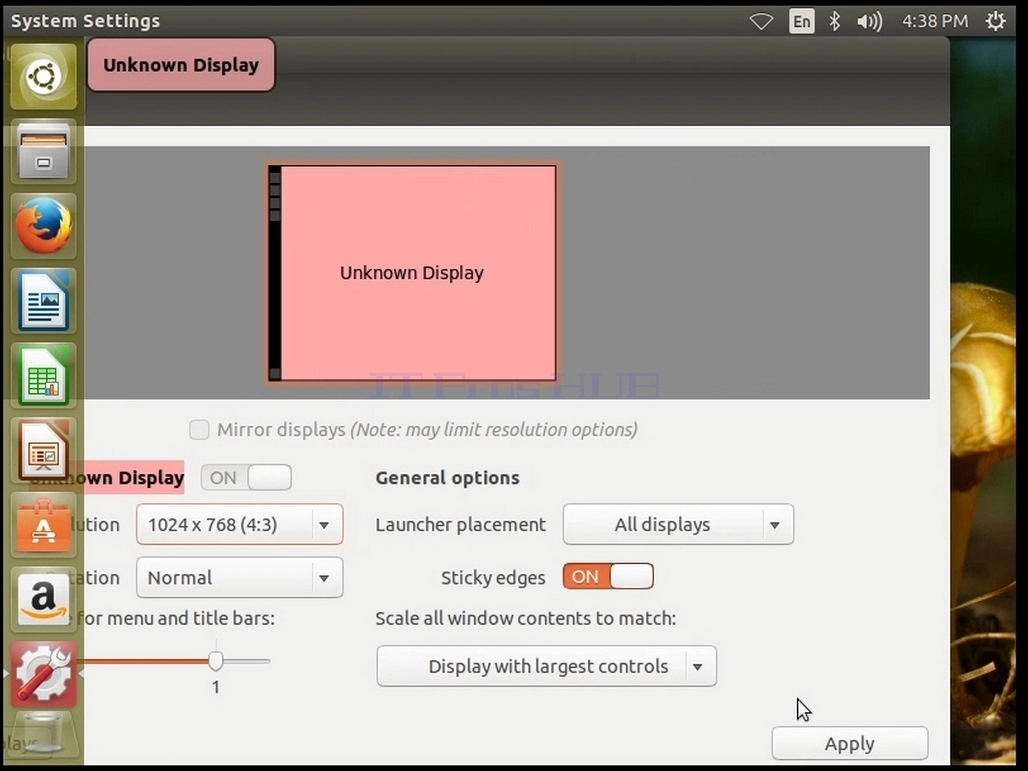
6. From the various resolution options, choose the one best suits your needs by left clicking on it (In this example the chosen one is 1024x768)
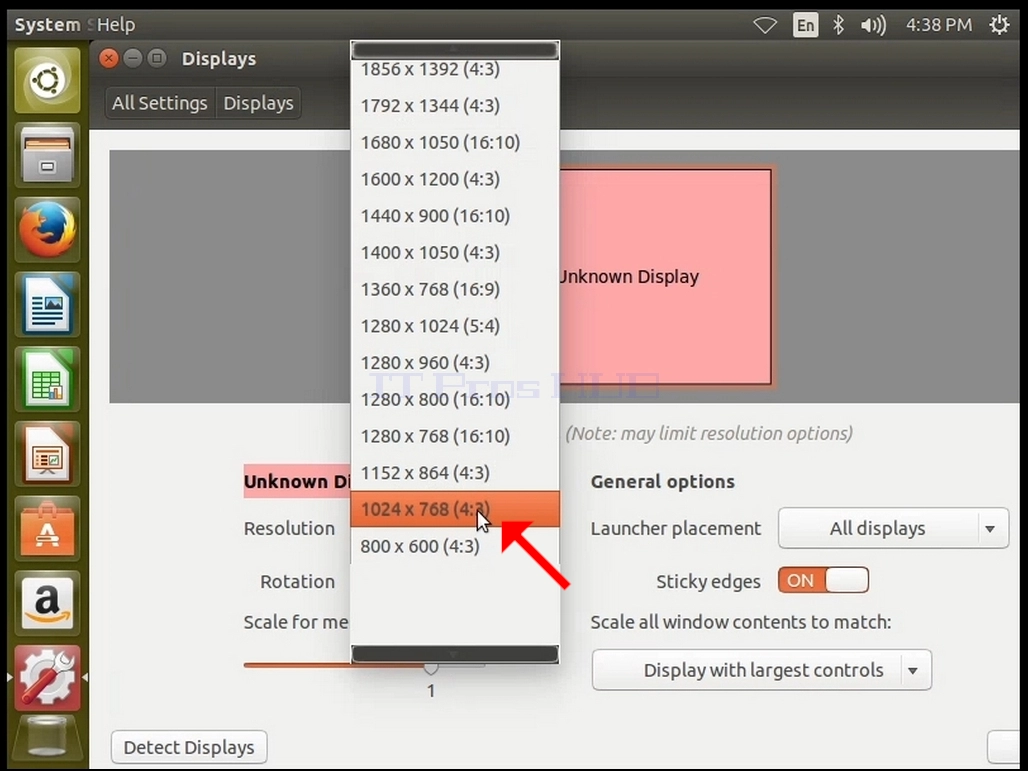
7. Click Apply
8. After choosing the new resolution setting, Ubuntu will ask you whether you would like to Keep This Configuration or to Restore Previous Configuration. If an option is not chosen within an allocated number of seconds, Ubuntu will revert back to the previously configured resolution. This is done in case the monitor doesn't support the selected resolution, and the user is unable to either see or see the current video output to manually revert the newly selected resolution.
If the newly chosen resolution is compatible with the monitor, choose Keep Changes, and click it.
- Detalii
- Scris de: IT Pro
- Categorie: How to Articles
- Accesări: 5540
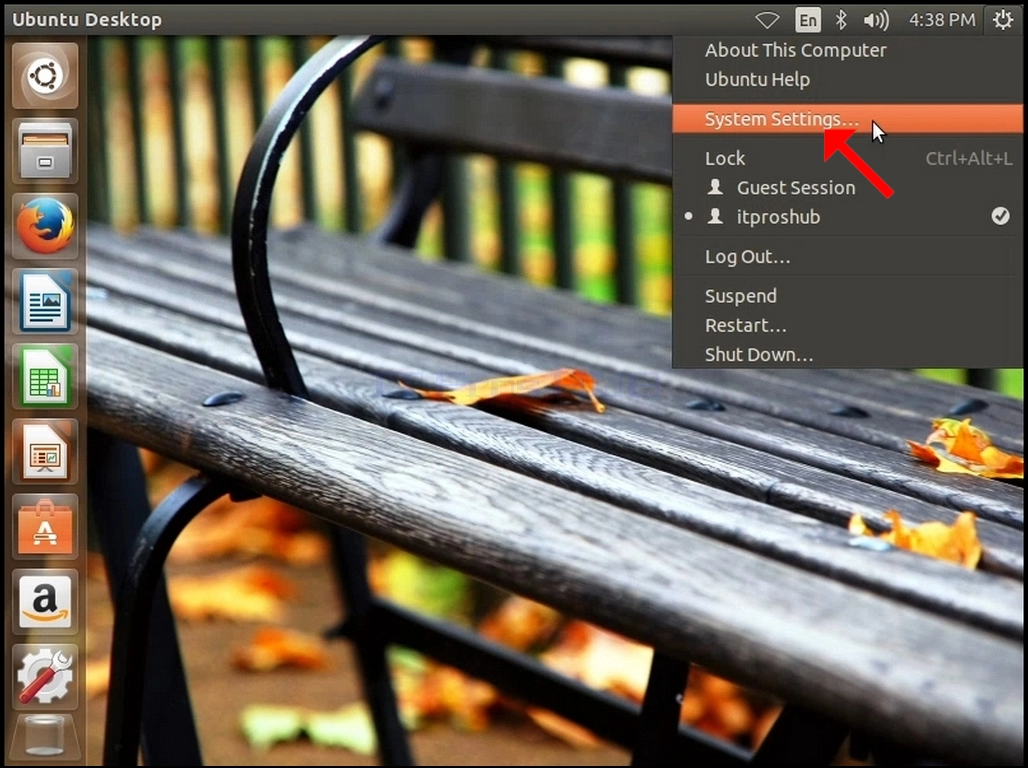
1. Caută pictograma On/Off pe colțul din dreapta sus al ecranului. Faceţi clic pe ea şi aşteptaţi să apară un mic meniu lateral.
2. În meniul lateral mic, căutați Setări de sistem și faceți clic pe ea.
3. În fereastra recent deschisă Setări de sistem, căutați pictograma Displays și faceți clic pe ea.
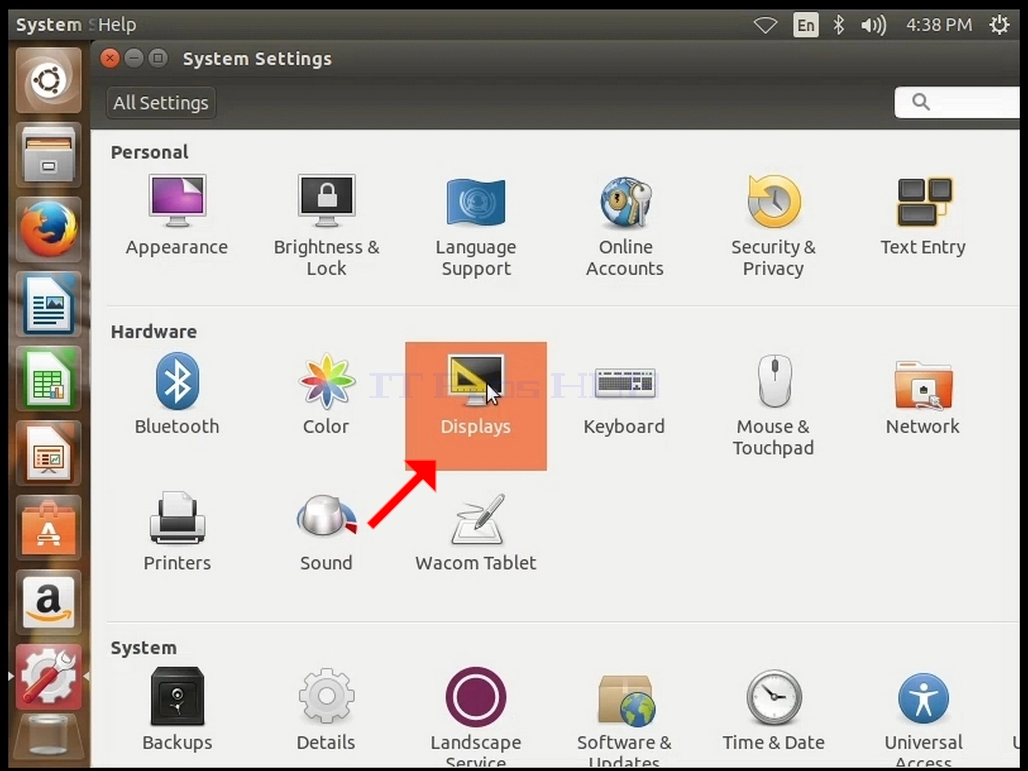
4. Sub afișare, căutați rezoluție
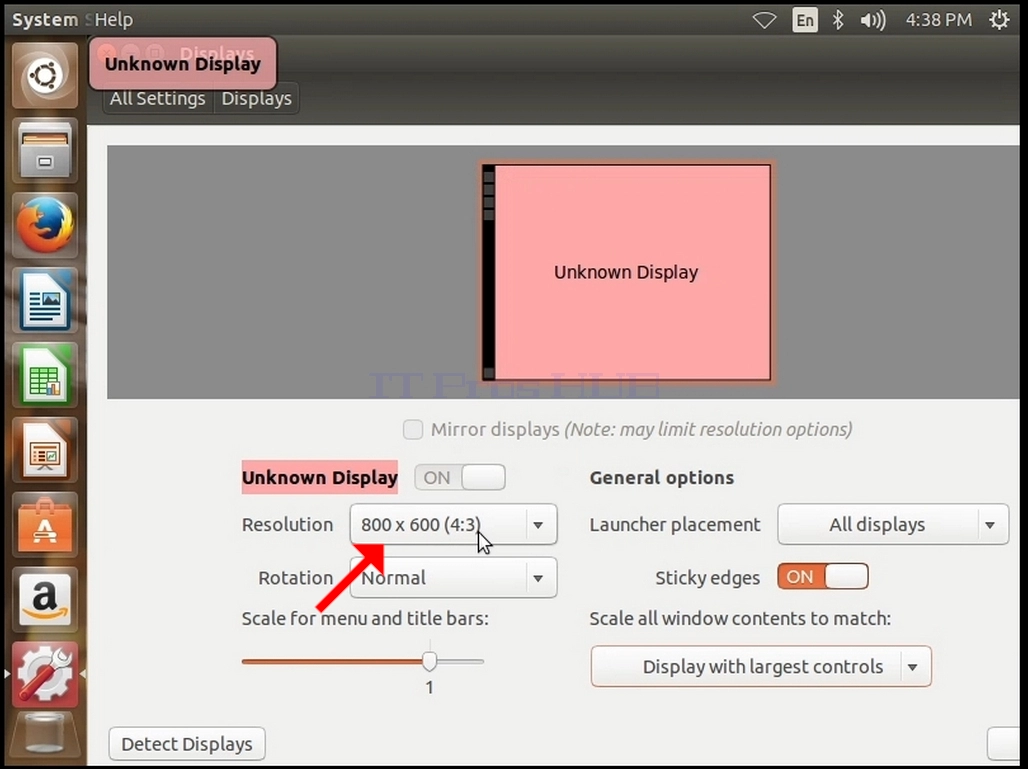
5. Faceţi clic pe setarea rezoluţiei curente pentru a extinde meniul drop-down şi a vedea rezoluţiile disponibile pentru a alege din.
6. Din diferitele opţiuni de rezoluţie, alegeţi cea mai potrivită pentru nevoile dvs. făcând clic pe stânga pe ea (În acest exemplu cel ales este 1024x768)
7. Faceți clic pe Aplicare
8. După alegerea noii setări de rezoluție, Ubuntu vă va întreba dacă doriți să păstrați această configurare sau să restabiliți configurarea anterioară. Dacă o opțiune nu este aleasă într-un număr alocat de secunde, Ubuntu va reveni la rezoluția configurată anterior. Acest lucru se face în cazul în care monitorul nu suportă rezoluția selectată, iar utilizatorul nu poate vedea sau vedea ieșirea video curentă pentru a reveni manual rezoluția nou selectată.
Dacă rezoluţia nou aleasă este compatibilă cu monitorul, alegeţi Keep Changes şi faceţi clic pe ea.
- Detalii
- Scris de: IT Pro
- Categorie: How to Articles
- Accesări: 6734
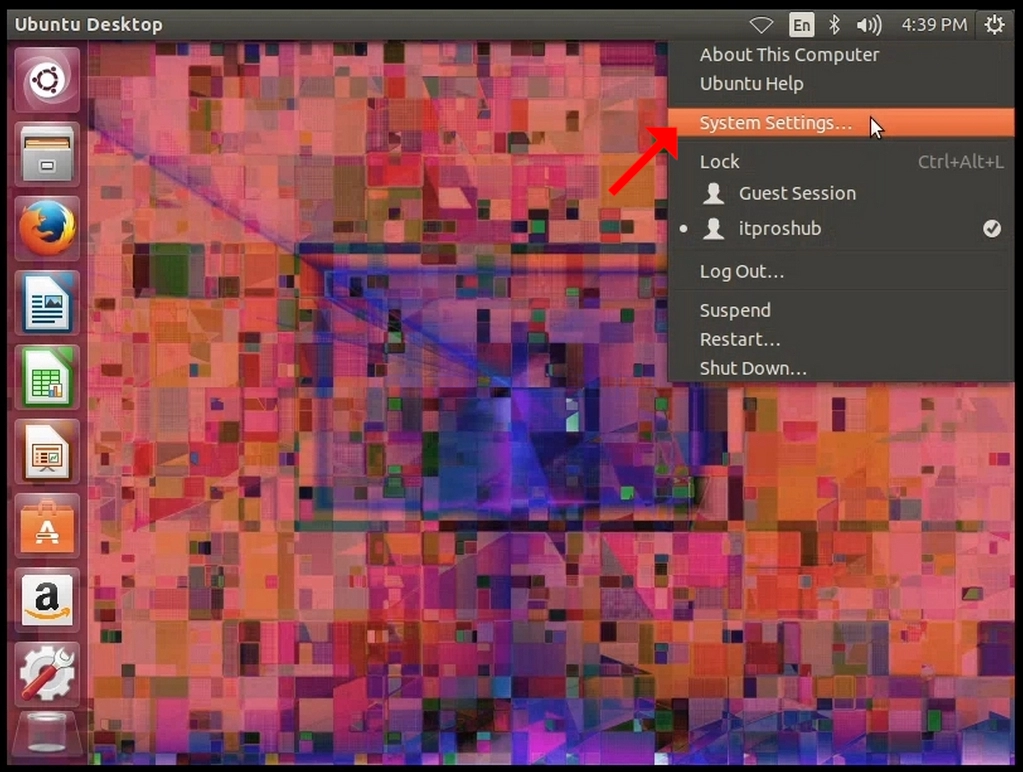
1. Caută pictograma On/Off pe colțul din dreapta sus al ecranului. Faceţi clic pe ea şi aşteptaţi să apară un mic meniu lateral.
2. În meniul lateral mic, căutați Setări de sistem și faceți clic pe ea.
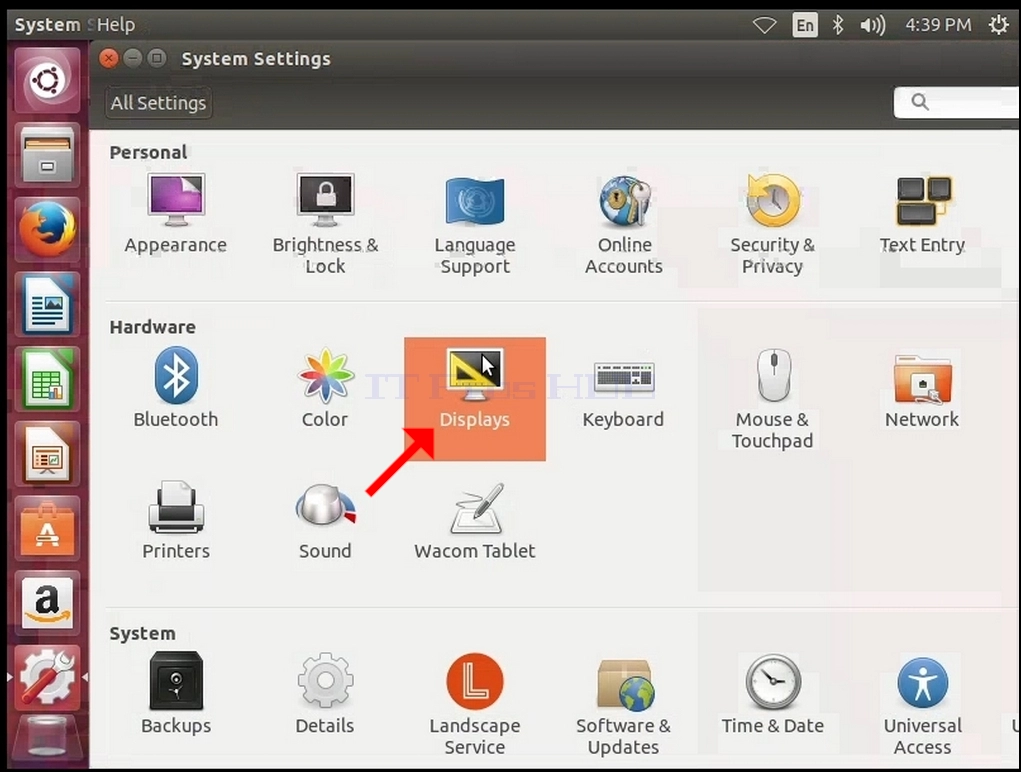
3. În fereastra recent deschisă Setări de sistem, căutați pictograma Displays și faceți clic pe ea.
4. Sub afișare, căutați rezoluție
5. Faceţi clic pe setarea rezoluţiei curente pentru a extinde meniul drop-down şi a vedea rezoluţiile disponibile pentru a alege din.
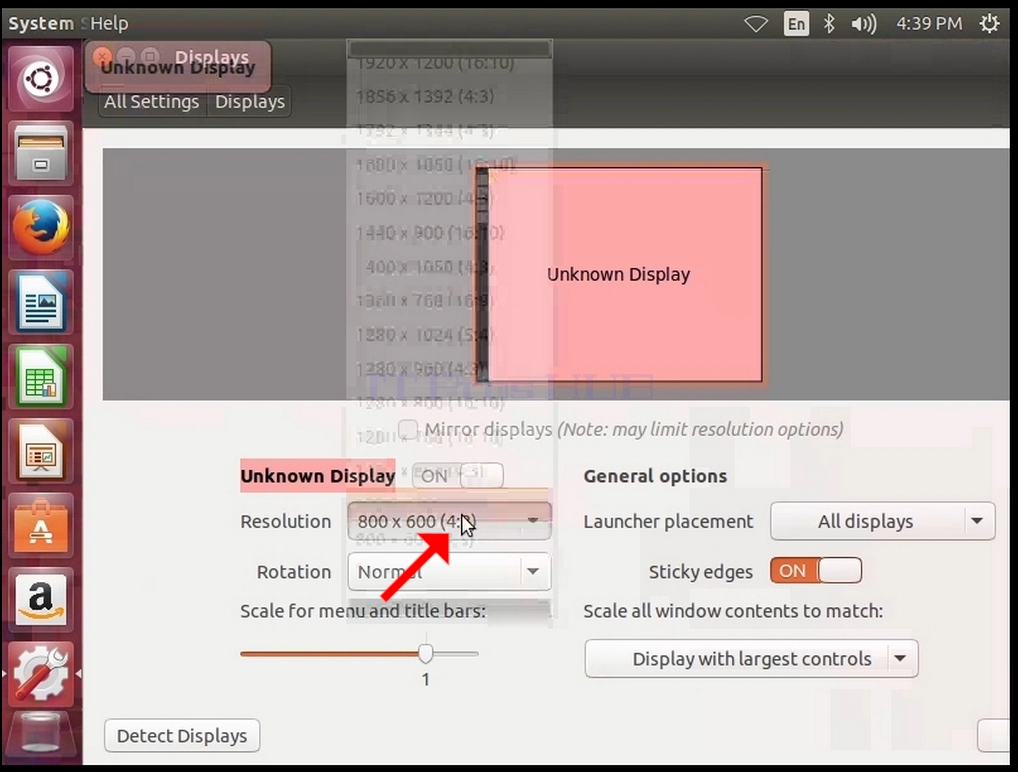
6. Din diferitele opţiuni de rezoluţie, alegeţi cea mai potrivită pentru nevoile dvs. făcând clic pe stânga pe ea (În acest exemplu cel ales este 1024x768)
7. Faceți clic pe Aplicare
8. După alegerea noii setări de rezoluție, Ubuntu vă va întreba dacă doriți să păstrați această configurare sau să restabiliți configurarea anterioară. Dacă o opțiune nu este aleasă într-un număr alocat de secunde, Ubuntu va reveni la rezoluția configurată anterior. Acest lucru se face în cazul în care monitorul nu suportă rezoluția selectată, iar utilizatorul nu poate vedea sau vedea ieșirea video curentă pentru a reveni manual rezoluția nou selectată.
Dacă rezoluţia nou aleasă este compatibilă cu monitorul, alegeţi Keep Changes şi faceţi clic pe ea.