



- Detalii
- Scris de: IT Pro
- Categorie: How to Articles
- Accesări: 6026
1. Du-te la biroul Windows
2. Faceți clic pe Start
3. După ce se deschide meniul de pornire, tastaţi "panou de control" şi aşteptaţi meniul Start pentru a găsi pictograma Panel de Control. Vă rugăm să nu că este posibil să se tasteze doar "cont" și, în cele mai multe cazuri, meniul Start ar găsi încă pictograma Panel de control.
Odată ce o găsește, faceți clic pe ea și așteptați ca fereastra Panou de control să apară.

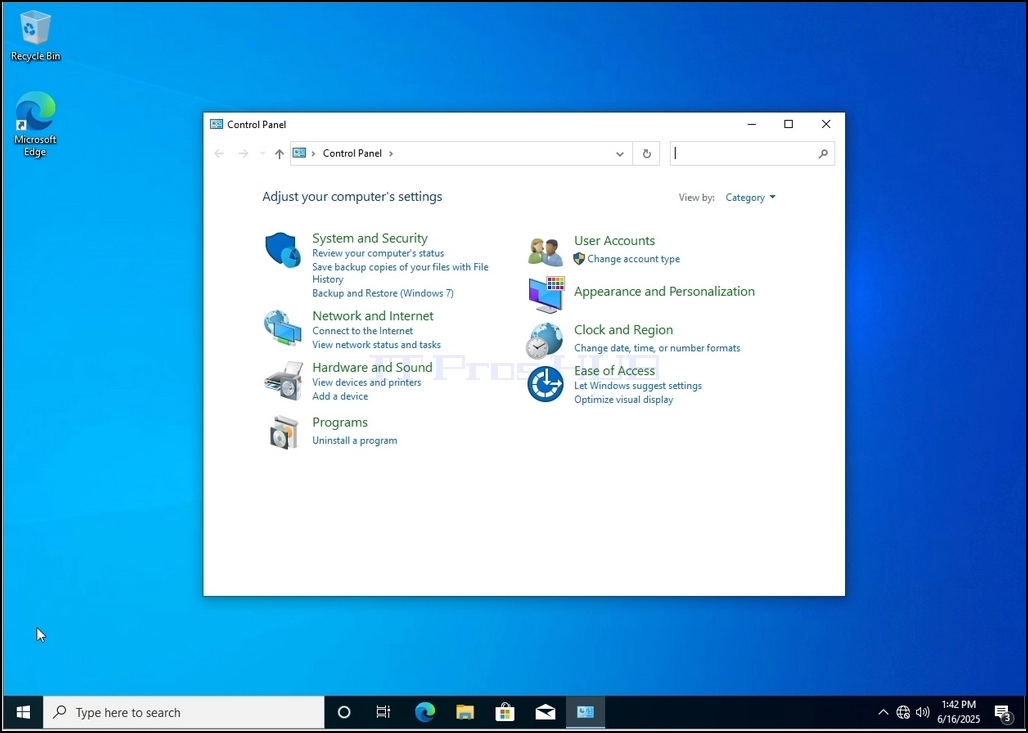
4. Odată ce fereastra Panou de control este deschisă, măriți-l făcând clic pe pictograma lărgire pe colțul din dreapta sus al ferestrei.


6. Uita-te pentru pictograma Opțiuni de Indexare și faceți clic pe ea. Aşteptaţi să apară fereastra Opţiunilor de Indexare.

7. Odată ce fereastra Opţiuni de Indexare este deschisă, faceţi clic pe butonul avansat din partea de jos a ferestrei.

8. În fereastra nouă, căutați butonul Reconstruiește și faceți clic pe el. După aceea va apărea o cutie de confirmare. Faceţi clic pe butonul OK în ea pentru a începe reconstruirea indicelui.


9. După ce faceți clic pe OK în caseta de confirmare, Windows va începe reconstruirea indicelui său. S-ar putea să dureze ceva timp până începe procesul, să aşteptăm cu răbdare câteva secunde până la câteva minute. În momentul în care procesul începe, "Indexare completă"sentinţa va fi înlocuită cu "Indexare în curs. Rezultatele căutării nu ar putea fi complete în acest timp.."
În plus, numărul de elemente indexate va fi resetat la 0 pentru un moment și apoi începe să crească.
Rețineți că toate ferestrele care sunt legate de procesul de indexare pot fi acum închise, iar procesul de reconstrucție ar fi încă pe fundal.
Rețineți că viteza procesului de indexare ar putea fi redusă din cauza activității utilizatorului pe calculator. Cu cât activitatea este mai intensă, cu atât viteza de indexare este mai mică.

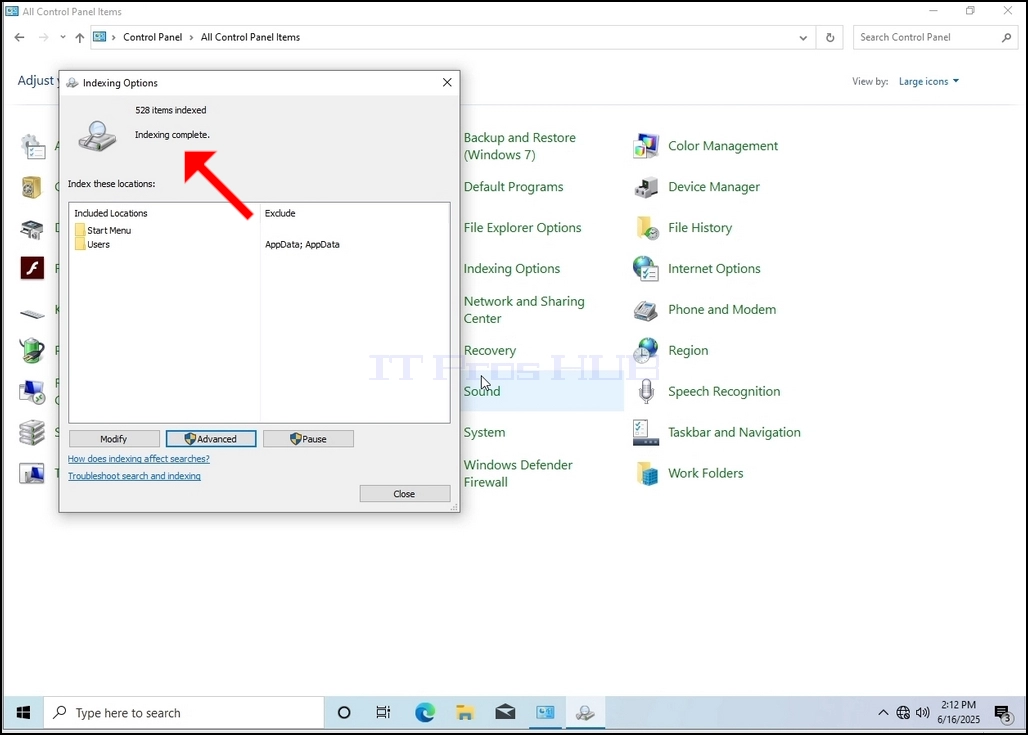
10. Pentru a verifica dacă procesul de indexare se face, reveniți la Opțiunile de Indexare prin intermediul Panelului de Control, astfel cum se explică în etapele anterioare. Dacă procesul este complet, ai vedea "Indexare completă"propoziţia apare din nou.
Deoarece Windows nu notifică utilizatorul odată ce acest proces este făcut, există într-adevăr o nevoie de a efectua ultima menționat. În funcție de numărul de fișiere, foldere, drivere și partiții marcate pentru indexare, acest proces ar putea dura între câteva minute și câteva ore.
- Detalii
- Scris de: IT Pro
- Categorie: How to Articles
- Accesări: 4606
1. Du-te la biroul Windows
2. Faceți clic pe Start

3. După ce se deschide meniul de pornire, tastaţi "panou de control" şi aşteptaţi meniul Start pentru a găsi pictograma Panel de Control. Vă rugăm să nu că este posibil să se tasteze doar "cont" și, în cele mai multe cazuri, meniul Start ar găsi încă pictograma Panel de control.
Odată ce o găsește, faceți clic pe ea și așteptați ca fereastra Panou de control să apară.


4. Odată ce fereastra Panou de control este deschisă, măriți-l făcând clic pe pictograma lărgire pe colțul din dreapta sus al ferestrei.




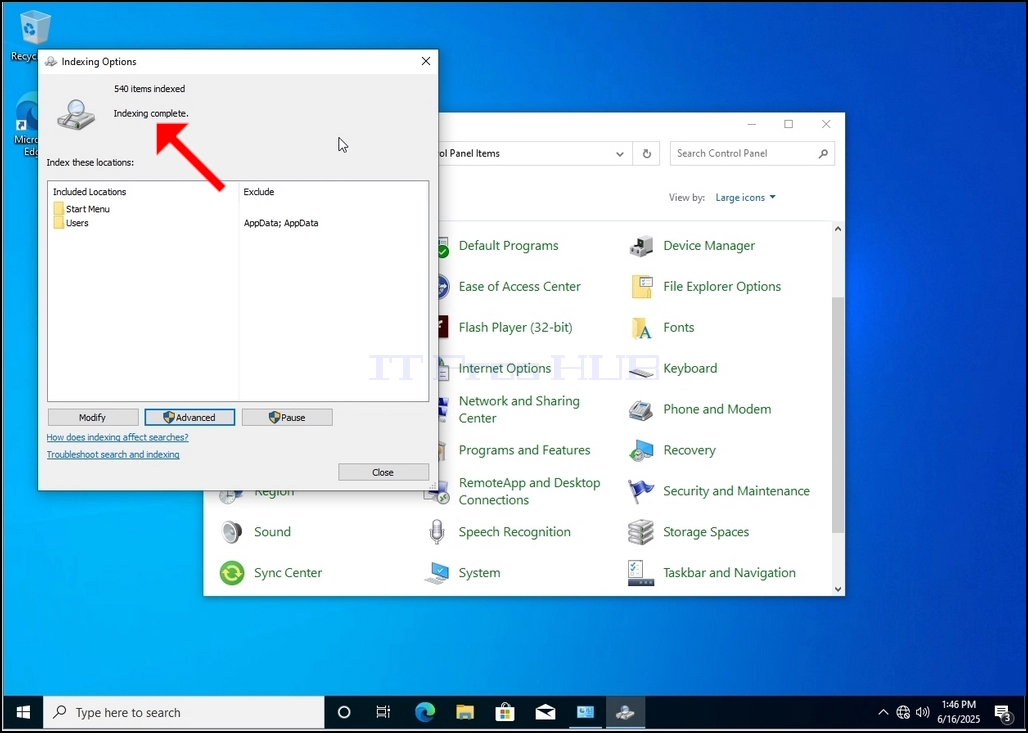
6. Uita-te pentru pictograma Opțiuni de Indexare și faceți clic pe ea. Aşteptaţi să apară fereastra Opţiunilor de Indexare.


7. Odată ce fereastra Opţiuni de Indexare este deschisă, faceţi clic pe butonul avansat din partea de jos a ferestrei.

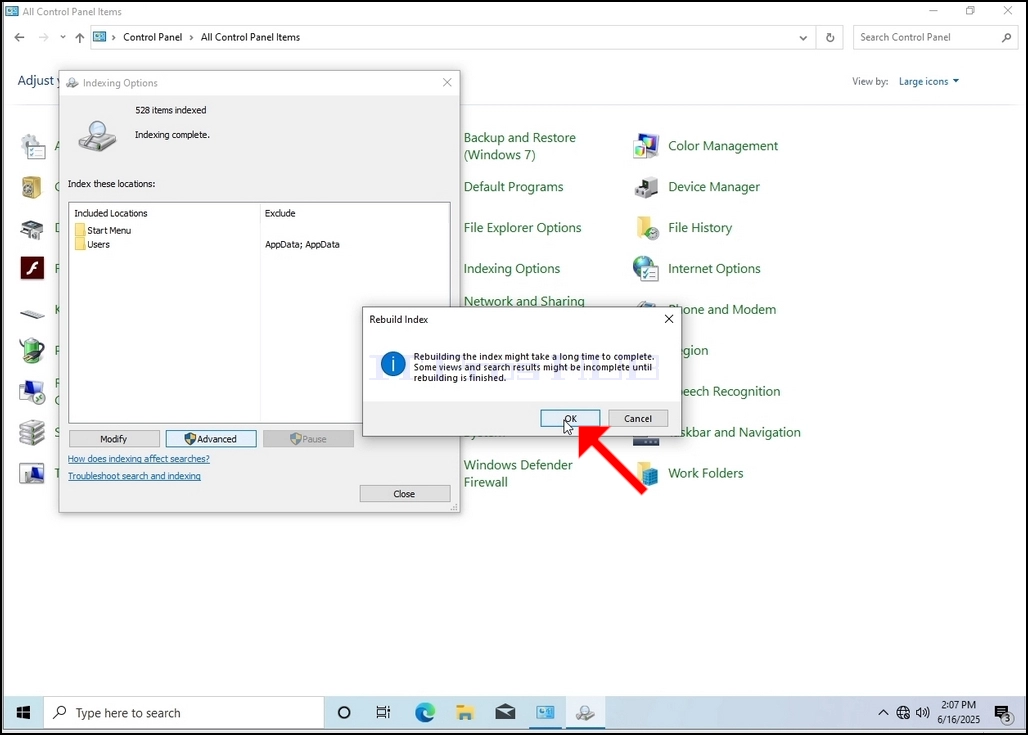
8. În fereastra nouă, căutați butonul Reconstruiește și faceți clic pe el. După aceea va apărea o cutie de confirmare. Faceţi clic pe butonul OK în ea pentru a începe reconstruirea indicelui.

9. După ce faceți clic pe OK în caseta de confirmare, Windows va începe reconstruirea indicelui său. S-ar putea să dureze ceva timp până începe procesul, să aşteptăm cu răbdare câteva secunde până la câteva minute. În momentul în care procesul începe, "Indexare completă"sentinţa va fi înlocuită cu "Indexare în curs. Rezultatele căutării nu ar putea fi complete în acest timp.."
În plus, numărul de elemente indexate va fi resetat la 0 pentru un moment și apoi începe să crească.
Rețineți că toate ferestrele care sunt legate de procesul de indexare pot fi acum închise, iar procesul de reconstrucție ar fi încă pe fundal.
Rețineți că viteza procesului de indexare ar putea fi redusă din cauza activității utilizatorului pe calculator. Cu cât activitatea este mai intensă, cu atât viteza de indexare este mai mică.
10. Pentru a verifica dacă procesul de indexare se face, reveniți la Opțiunile de Indexare prin intermediul Panelului de Control, astfel cum se explică în etapele anterioare. Dacă procesul este complet, ai vedea "Indexare completă"propoziţia apare din nou.
Deoarece Windows nu notifică utilizatorul odată ce acest proces este făcut, există într-adevăr o nevoie de a efectua ultima menționat. În funcție de numărul de fișiere, foldere, drivere și partiții marcate pentru indexare, acest proces ar putea dura între câteva minute și câteva ore.
- Detalii
- Scris de: IT Pro
- Categorie: How to Articles
- Accesări: 5933
1. Du-te la biroul Windows

2. Faceți clic pe Start

3. După ce se deschide meniul de pornire, tastaţi "panou de control" şi aşteptaţi meniul Start pentru a găsi pictograma Panel de Control. Vă rugăm să nu că este posibil să se tasteze doar "cont" și, în cele mai multe cazuri, meniul Start ar găsi încă pictograma Panel de control.
Odată ce o găsește, faceți clic pe ea și așteptați ca fereastra Panou de control să apară.

4. Odată ce fereastra Panou de control este deschisă, măriți-l făcând clic pe pictograma lărgire pe colțul din dreapta sus al ferestrei.




6. Uita-te pentru pictograma Opțiuni de Indexare și faceți clic pe ea. Aşteptaţi să apară fereastra Opţiunilor de Indexare.

7. Odată ce fereastra Opţiuni de Indexare este deschisă, faceţi clic pe butonul avansat din partea de jos a ferestrei.

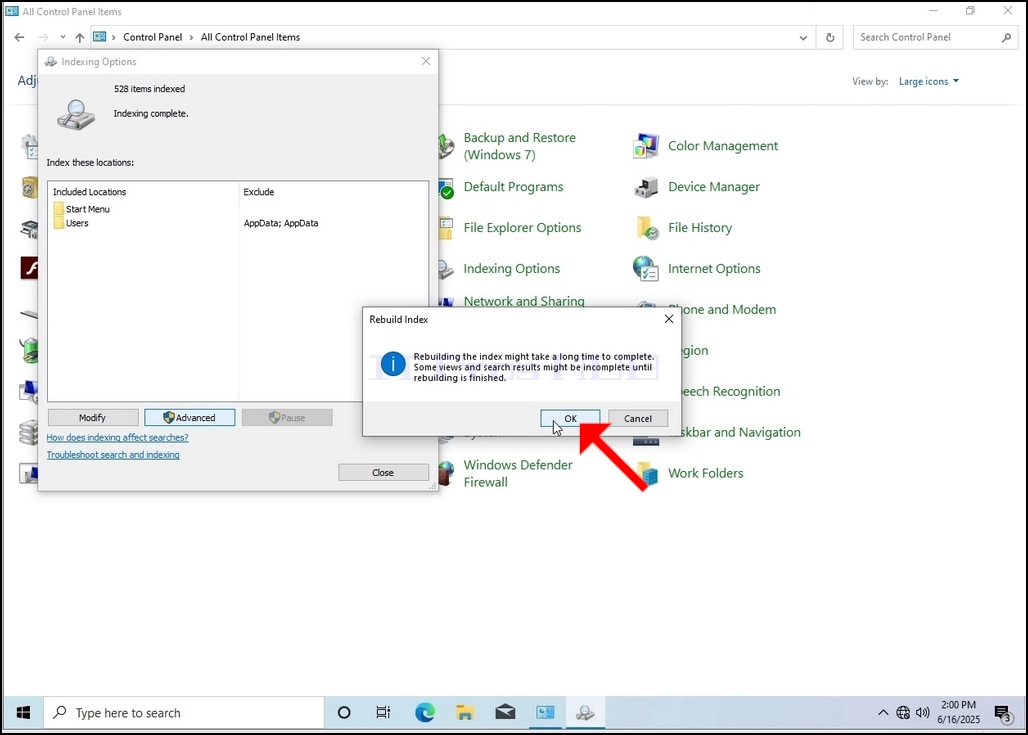
8. În fereastra nouă, căutați butonul Reconstruiește și faceți clic pe el. După aceea va apărea o cutie de confirmare. Faceţi clic pe butonul OK în ea pentru a începe reconstruirea indicelui.

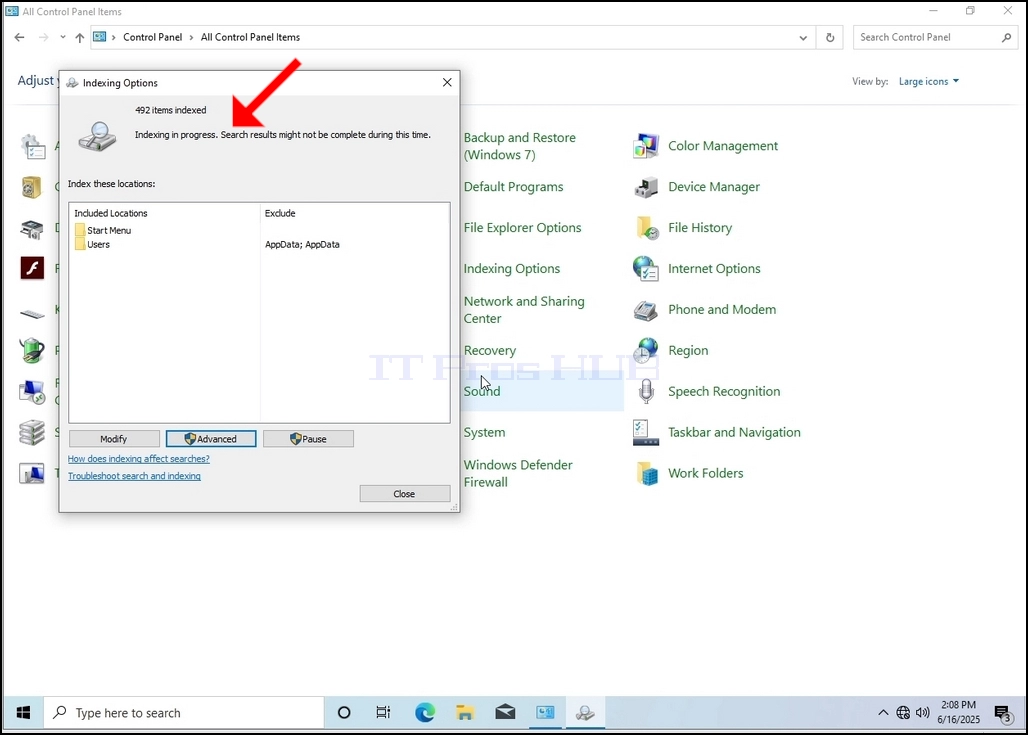
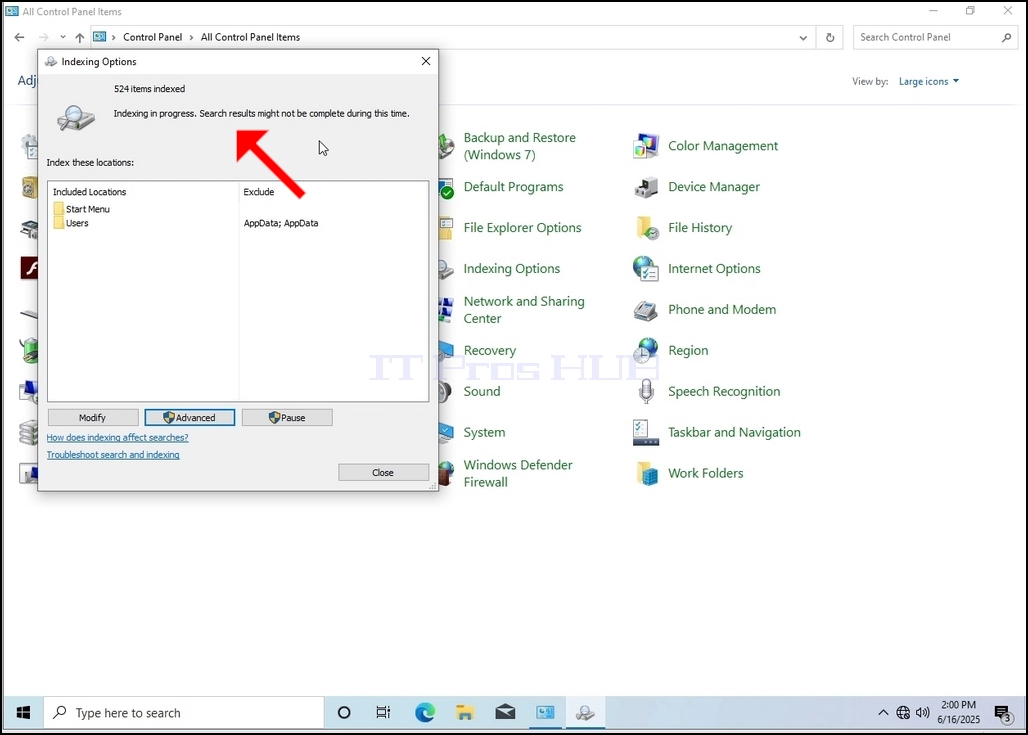
9. După ce faceți clic pe OK în caseta de confirmare, Windows va începe reconstruirea indicelui său. S-ar putea să dureze ceva timp până începe procesul, să aşteptăm cu răbdare câteva secunde până la câteva minute. În momentul în care procesul începe, "Indexare completă"sentinţa va fi înlocuită cu "Indexare în curs. Rezultatele căutării nu ar putea fi complete în acest timp.."
În plus, numărul de elemente indexate va fi resetat la 0 pentru un moment și apoi începe să crească.
Rețineți că toate ferestrele care sunt legate de procesul de indexare pot fi acum închise, iar procesul de reconstrucție ar fi încă pe fundal.
Rețineți că viteza procesului de indexare ar putea fi redusă din cauza activității utilizatorului pe calculator. Cu cât activitatea este mai intensă, cu atât viteza de indexare este mai mică.
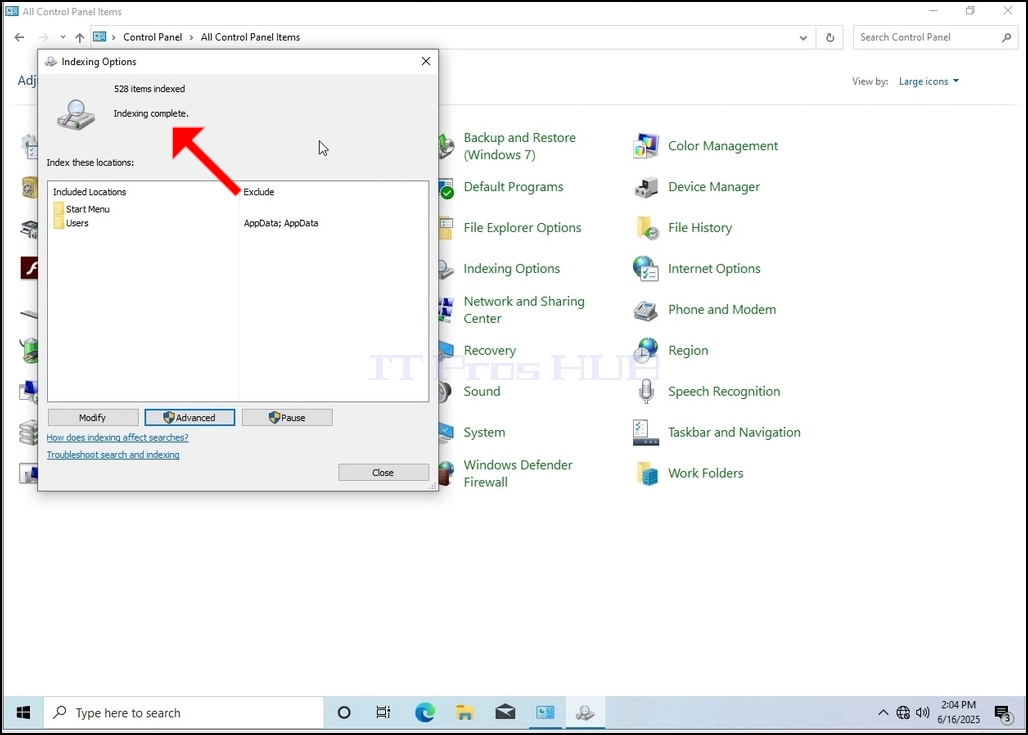
10. Pentru a verifica dacă procesul de indexare se face, reveniți la Opțiunile de Indexare prin intermediul Panelului de Control, astfel cum se explică în etapele anterioare. Dacă procesul este complet, ai vedea "Indexare completă"propoziţia apare din nou.
Deoarece Windows nu notifică utilizatorul odată ce acest proces este făcut, există într-adevăr o nevoie de a efectua ultima menționat. În funcție de numărul de fișiere, foldere, drivere și partiții marcate pentru indexare, acest proces ar putea dura între câteva minute și câteva ore.
- Detalii
- Scris de: IT Pro
- Categorie: How to Articles
- Accesări: 4875
1. Du-te la biroul Windows

2. Faceți clic pe Start

3. După ce se deschide meniul de pornire, tastaţi "panou de control" şi aşteptaţi meniul Start pentru a găsi pictograma Panel de Control. Vă rugăm să nu că este posibil să se tasteze doar "cont" și, în cele mai multe cazuri, meniul Start ar găsi încă pictograma Panel de control.
Odată ce o găsește, faceți clic pe ea și așteptați ca fereastra Panou de control să apară.


4. Odată ce fereastra Panou de control este deschisă, măriți-l făcând clic pe pictograma lărgire pe colțul din dreapta sus al ferestrei.



6. Uita-te pentru pictograma Opțiuni de Indexare și faceți clic pe ea. Aşteptaţi să apară fereastra Opţiunilor de Indexare.

7. Odată ce fereastra Opţiuni de Indexare este deschisă, faceţi clic pe butonul avansat din partea de jos a ferestrei.


8. În fereastra nouă, căutați butonul Reconstruiește și faceți clic pe el. După aceea va apărea o cutie de confirmare. faceți clic pe butonul OK din el pentru a începe reconstruirea indicelui.


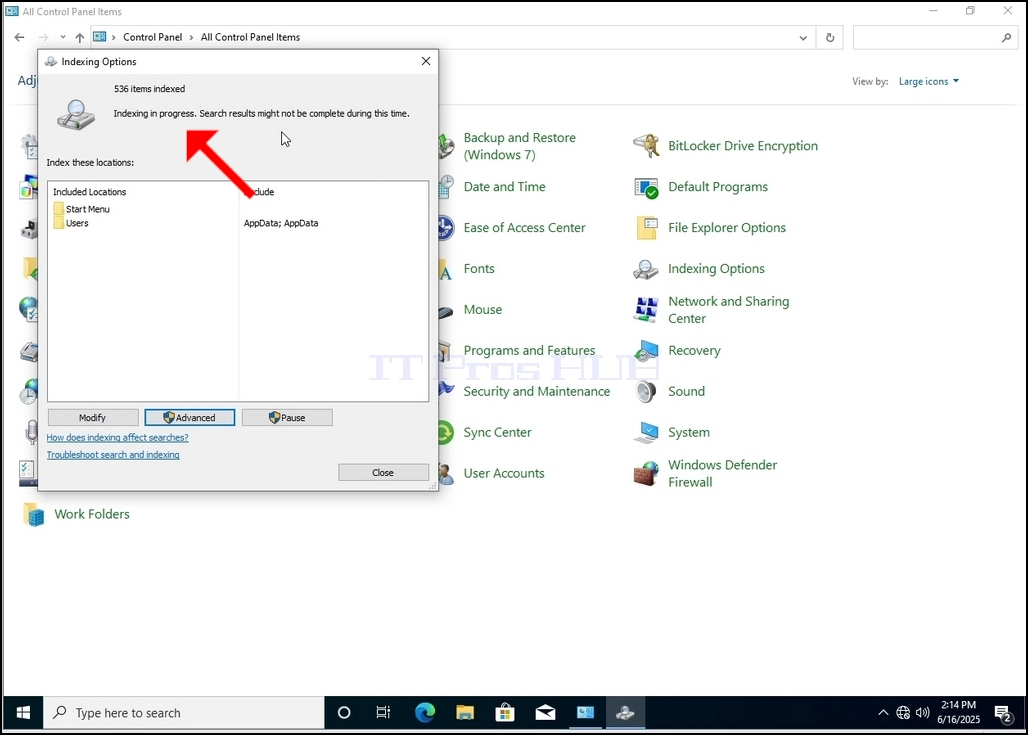
9. După ce faceți clic pe OK în caseta de confirmare, Windows va începe reconstruirea indicelui său. S-ar putea să dureze ceva timp până începe procesul.cu răbdare câteva secunde până la câteva minute. În momentul în care procesul începe, "Indexare completă"sentinţa va fi înlocuită cu "Indexare în curs. Rezultatele căutării ar putea să nu fie complete în acest timp."
În plus, numărul de elemente indexate va fi resetat la 0 pentru un moment și apoi începe să crească.
Rețineți că toate ferestrele care sunt legate de procesul de indexare pot fi acum închise, iar procesul de reconstrucție ar fi încă pe fundal.
Rețineți că viteza procesului de indexare ar putea fi redusă din cauza activității utilizatorului pe calculator. Cu cât activitatea este mai intensă, cu atât viteza de indexare este mai mică.
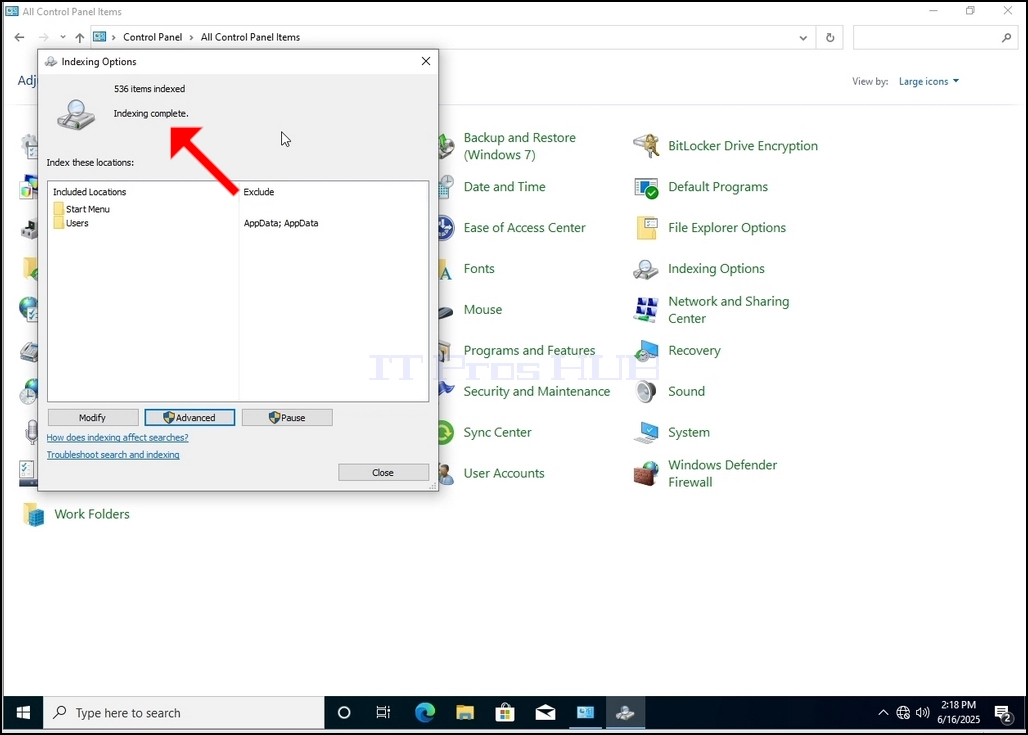
10. Pentru a verifica dacă procesul de indexare se face, reveniți la Opțiunile de Indexare prin intermediul Panelului de Control, astfel cum se explică în etapele anterioare. Dacă procesul este complet, ai vedea "Indexare completă"propoziţia apare din nou.
Deoarece Windows nu notifică utilizatorul odată ce acest proces este făcut, există într-adevăr o nevoie de a efectua ultima menționat. În funcție de numărul de fișiere, foldere, drivere și partiții marcate pentru indexare, acest proces ar putea dura între câteva minute și câteva ore.
- Detalii
- Scris de: IT Pro
- Categorie: How to Articles
- Accesări: 6720
1. Faceţi clic dreapta pe un spaţiu gol pe fundal până când apare un meniu
2. În noul meniu uite pentru opțiunea Proprietăți și faceți clic pe ea și așteptați pentru fereastra Proprietăți Display să apară


3. În fereastra Display Properties, căutați fila Setări și faceți clic pe ea


4. În fila Setări, Mutați butonul barei de diapozitive pentru a modifica valoarea de rezoluție curentă

5. Din diferitele opțiuni de rezoluție, alege cea care se potrivește cel mai bine nevoilor dumneavoastră (În acest exemplu cel ales este 1024x768)

6. După alegerea noii setări de rezoluție Click Aplică.

7. Windows vă va întreba dacă doriți să păstrați aceste setări de afișare sau să nu. Dacă o opțiune nu este aleasă într-o cantitate alocată de secunde, Windows va reveni la rezoluția configurată anterior. Acest lucru se face în cazul în care monitorul nu suportă rezoluția selectată, iar utilizatorul nu poate să vadă sau să vadă în prezent ieșirea video pentru a reveni manual rezoluția nou selectată.
Daca rezolutia nou alesa este compatibila cu monitorul, alege Yes Changes si da click pe ea.
