



- Detalii
- Scris de: IT Pro
- Categorie: How to Articles
- Accesări: 6979
1. Go to Windows Explorer and from there, go to the left pane of the window and look for This PC. Click on it once, wait for the page to load.


2. Once This PC is loaded you should see your disks and partitions
3. Choose the partition/disk you would like to compress by marking it once by left clicking on it.
5. In the newly opened side menu, look for Properties and click on it once. Wait for the Properties window to load.
6. The properties window should be loaded with the General tab chosen. If it’s not chosen, please choose it by clicking on it once.
7. In the General tab, in the bottom part, look for the Compress the drive to save disk space sentence. Tag that option by clicking once on tagging box left to it. Once tagged, you should see a blue B sign in that box

8. Click on the Apply button to apply the change
9. Once clicked, a pop-up window titled Confirm Attribute Changes will appear.
10. In that confirmation window there should be 2 options:
a. Apply changes to drive C:\ only
b. Apply changes to drive C:\, subfolders and files
- In this article we will choose the latter option (b) since this option saves the most space by default.

12. Once this option is chosen, click the OK button.
13. In most cases, Windows Security feature will prompt you to allow access to this action. As you can see here, in this case of this article, it does indeed ask for permission to do so.

15. In most cases, Windows will prompt you for an error compressing the selected attributes by popping up a warning window titled Error Applying Attributes. In that case, click on the Ignore All button.
16. After clicking the Ignore All button, Windows will start compressing the disk/partition based on the attribute selected. This process will be represented by a window titled “Applying attributes…” with an process indicator bar. Note that you can continue working on your computer while the compression process is being done. Take into account that the more intensive your work would be the more time it would take for the compression process to finish.
17. By most accounts, this process takes a lot of time, even on fast NVMEs. This length of this process also depends on the number of files and folders present on the selected disk/partition. The more files and folders – the more time it would take to compress them.
18. It is recommended to perform this process as early as possible after installing Windows so it takes less time.
19. Another very important note – compressing the disk/partition slows down read/write times of the disk. You must take that into account before performing this action and do the ROIs. If saving space is more important than performance – do it. If the degradation of performance is negligible considering your work – do it.
20. Once the process is done, the compressing indicator process window will disappear and you should notice a change in your free space for the better.
21. Note that before we started the compression process, free space was 85GB, now it’s 86.1GB. it might not seem much but if there were significantly more files on that disk, the space saving would have been much more apparant
- Detalii
- Scris de: IT Pro
- Categorie: How to Articles
- Accesări: 7115
1. Du-te la Birou ferestre
2. Faceţi clic pe Start buton


3. În Start meniu, tip CMD și așteptați pentru Comandă prompt Pictograma să apară.

4. În Start meniu, uita-te la fereastra dreapta a meniului si cauta Execută ca administrator Sentinţa. Faceţi clic pe propoziţie şi aşteptaţi pentru Windows UAC prompt să apară.

5. Faceţi clic pe DA buton în Windows UAC meniu și așteptați Comandă prompt Pentru a încărca.


6. În fereastra Comand Prompt tip: INTRĂ Cheia.

7. După lovirea INTRĂ cheie o propoziție va apărea în rândul de mai jos. Sentinţa ar spune:Începe scanarea sistemului. Acest proces va dura ceva timp..

8. La câteva secunde după apariţia celei de-a doua propoziţii, ar trebui să apară şi un indicator de progres care să spună:Verificarea 1% completă

9. Așteptați până când procentul ajunge 100.


10. După ce indicatorul de progres arată 100% o nouă teză în rândul de mai jos va apărea spunând fie:
a. Protecția resurselor Windows nu a găsit nicio încălcare a integrității Acest lucru înseamnă că nu au existat erori în sistem.
b. Protecția resurselor Windows găsit fișiere corupte și le-a reparat cu succes Acest lucru înseamnă că unele fişiere au fost deteriorate, dar fixe.
c. Protecția resurselor Windows găsit fișiere corupte, dar nu a fost în măsură să stabilească unele dintre ele
d. Protecția resurselor Windows nu a putut efectua operațiunea solicitată

- Detalii
- Scris de: IT Pro
- Categorie: How to Articles
- Accesări: 8747
1. Accesați Computer Management prin meniul Start al Windows. Tastați lumea Computer și așteptați până când meniul Start găsește aplicația Computer Management. Când o face, faceți clic pe ea.
2. În Comuputer Management, în panoul din stânga, căutați Disk Management și faceți clic o dată pe el.

3. Căutați unul dintre discurile pe care doriți să le includeți în volumul extins și
faceți clic dreapta pe el. Așteptați să apară un meniu lateral.
4. În cazul acestui articol, vom șterge volumele existente de pe discurile
pe care dorim să le folosim în volumul nostru spanned. După cum puteți vedea, deși
ambele sunt dinamice, discul 1 și discul 2 sunt configurate în prezent ca altceva decât un volum spanned.
5. În meniul lateral, faceți clic pe Delete Volume (Ștergere volum ) și apăsați butonul YES (DA) atunci când vi se solicită în
fereastra de avertizare care ar trebui să apară.

6. După ce faceți clic pe butonul YES, așteptați ca banda maro să își schimbe culoarea în
negru, ceea ce înseamnă că volumul este nealocat.


7. Efectuați aceeași acțiune la al doilea disc din matrice.



8. Asigurați-vă că ambele discuri au numai volume nealocate.

9. Faceți clic dreapta pe unul dintre volume, așteptați să apară meniul lateral. Căutați
opțiuneaNew Spanned Volume... și faceți clic pe ea o dată. Așteptați să apară asistentul New Spanned Volume
vrăjitor să apară.

10. Faceți clic pe NEXT.

11. În fereastra curentă Select Disks, observați cele 2 casete. Caseta din dreapta conține
discul pe care s-a făcut clic dreapta anterior și caseta din stângaf conține toate discurile disponibile
discuri disponibile pentru a fi adăugate la matricea de volume spanned.

12. În cazul acestui articol și așa cum am menționat anterior, vom utiliza discurile 1 și 2.
13. Selectați al doilea disc dorit pentru a fi în matrice, discul 2 în acest caz, și faceți clic
pe butonulAdd> din mijlocul casetelor.


14. După ce ați apăsat butonul Add>, ar trebui să vedeți ambele discuri unul peste altul pe
caseta din dreapta cu titlul Selected.

15.Faceți clic pe butonul Next (Următorul ).
16. Ați configurat acum un volum spanned!
- Detalii
- Scris de: IT Pro
- Categorie: How to Articles
- Accesări: 6347
1. Deschide Google Chrome browser

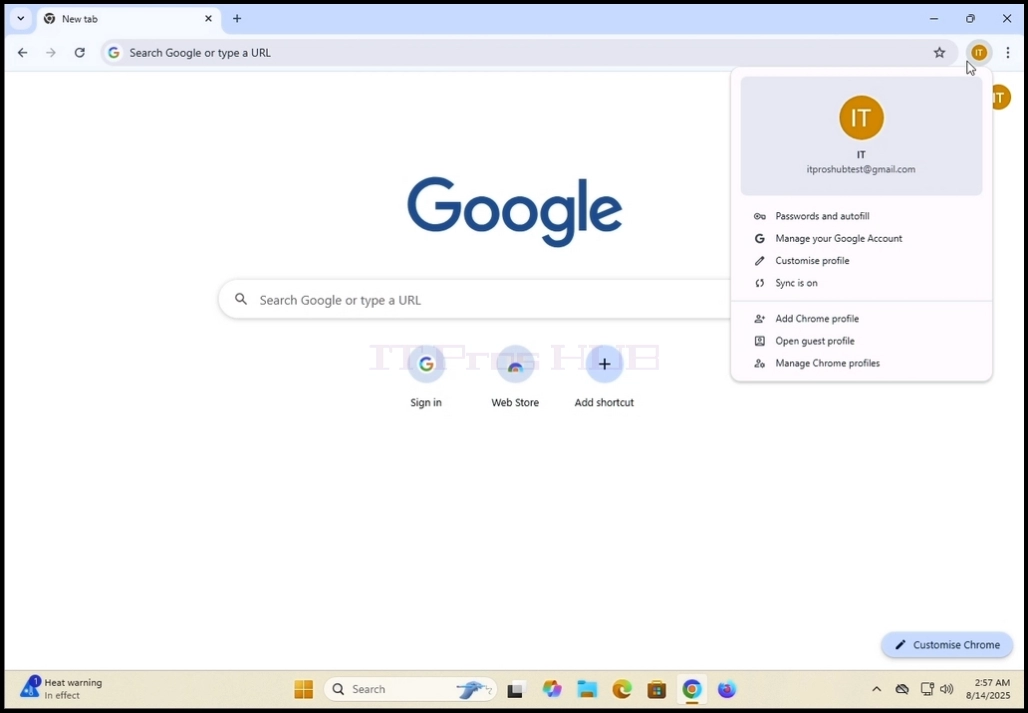
2. căutați pictograma de profil în colțul din dreapta sus al browserului Google Chrome. Click pe ea
O dată şi aşteaptă să apară o fereastră. Fereastra se numeşte Chrome-ul tău.
3. în fereastra Chrome dvs., căutați Semnează pe Chrome buton și faceți clic pe ea o dată.


4. Odată ce ați făcut clic, fereastra pop-up se va închide și pagina Google Chrome ar trebui să se schimbe în Semnează pe pagina Chrome.

5. În această pagină, tastaţi adresa Gmail sau telefonul care a fost asociat cu dumneavoastră
Adresa Gmail și a lovit Intră cheie SAU faceţi clic pe Înainte buton.

6. Așteptați ca fereastra parolei să se încarce. Introduceți parola Gmail și a lovit INTRĂ cheie sau
click Înainte Cheia. Aşteaptă. Activează sincronizarea fereastra pop-up să apară.



7. În Pornește sincronizarea fereastra, puteți alege dacă să sincronizați acest browser local Google Chrome la
contul dvs. Google împreună.
Click Da., im în scopul de a sincroniza
Click Nu. Mulţumită sincronizării.
Recomandarea noastră - Sincronizare care este ceea ce vom demonstra în acest articol.

8. Google Chrome este acum conectat la contul Google și sincronizat cu acesta. Toate
datele salvate în Google Chrome sub contul Google trebuie să apară la nivel local în acest browser.

- Detalii
- Scris de: IT Pro
- Categorie: How to Articles
- Accesări: 6737
1. Mergeți la butonul meniului Start și faceți clic pe el. Așteptați să apară meniul Start.


2. După ce a apărut, accesați Computer Management tastând computer în caseta de căutare a meniului Start
box. Meniul Start ar trebui să îl găsească pentru dvs. tastând doar cuvântul Computer.


3. Odată găsit, faceți clic pe pictograma Computer Management și așteptați ca fereastra Computer
fereastra Computer Management să se încarce

4. În fereastra Computer Management, pe panoul din stânga, căutați Disk Management
propoziție. Ar trebui să fie sub ramura principală Stocare. Odată găsită, faceți clic o dată pe ea.
Așteptați ca fereastra să se schimbe în Disk Management.

5. Odată ce Disk Management este încărcat, veți vedea o listă a discurilor dvs. Căutați
discul pe care l-ați conectat recent la computer. Asigurați-vă că dimensiunea discului
corespunde cu discul pe care l-ați conectat la computer. De cele mai multe ori, discul respectiv ar trebui să fie
marcat cu un cerc roșu și un X în interiorul său, ceea ce înseamnă că nu este un disc initilizat.
6. Pentru a-l initiliza,faceți clic dreapta pe el, așteptați să apară un meniu lateral. Odată apărut,
faceți clic pe prima opțiune din partea de sus a meniului - Initilize.
7. După ce faceți clic pe Initialize, va apărea o nouă fereastră pop-up, intitulată Initizlie Disk.
8. În fereastra respectivă, marcați discul care trebuie inițializat. Asigurați-vă că numărul discului
este același cu cel de pe lista anterioară.
9. Alegeți un stil de partiție. opțiunile sunt MBR (Master Boot Record) și GPT (GUID
Partition Table (tabel de partiții). În cazul acestui articol, vom alege opțiuneaGPT și faceți clic pe
butonul OK.


10. După ce faceți clic pe butonul OK, discul selectat pentru inițializare va fi eliminat
de pictograma X încercuită cu roșu, iar starea sa ar trebui să fie modificată de la Not Initialized la
Online.
11. Discul este acum inițializat și gata de a fi utilizat

12. În pasul următor vom fortmat discul pentru a putea începe să stocăm date pe el.
13. Mergeți la rândul Disk's și faceți clic dreapta pe dreptunghiul mare intitulat cu
dungă neagră lungă. Așteptați să apară un submeniu.

14. În submeniu, alegeți opțiunea New Simple Volume și așteptați să apară asistentul New Simple
Volume wizard să apară.

15. Faceți clic pe Next (Următorul).

16. Alegeți dimensiunea dorită a partiției. În cazul acestui articol, vom
vom utiliza toată dimensiunea disponibilă a discului pentru a crea partiția. Faceți clic pe Next (Următorul).

17. Aici, alegeți litera de unitate dorită pentru noua partiție. În cazul acestui
articol, vom rămâne la opțiunea prestabilită E. Faceți clic pe Next

18. Aici, puteți alege dacă să formatați noua partiție sau să o lăsați să se facă mai târziu.
În orice caz, pentru a stoca date pe partiție, aceasta trebuie formatată într-un fel sau altul.
În cazul acestui articol, vom alege să formatăm partiția. Prin urmare, vom alege
a doua opțiune; "Formatați acest volum cu următoarele setări:".
19. După alegerea celei din urmă opțiuni menționate, ne vor fi prezentate următoarele opțiuni:
File system, Allocation unit size, Volume label, Perform a quick format și Enable file and folder compression.
20. În cazul acestui articol, vom păstra opțiunile prestabilite selectate în prealabil și le vom utiliza:
Sistem de fișiere: NTFS
Dimensiunea unității de alocare: Implicită
Etichetă volum: Volum nou
Efectuați o formatare rapidă - da
Activați compresia fișierelor și a dosarelor - da.
21. Un pic de explicație despre aceste opțiuni:
Sistemul de fișiere: NTFS, exFAT sau FAT32 - cel mai frecvent utilizat este NTFS, exFAT este utilizat mai ales pentru volume externe foarte mari.
FAT32 este utilizat cu sistemele mai vechi
Dimensiunea unității de alocare: Dimensiunea unității de alocare (cunoscută și sub numele de dimensiunea clusterului) este cel mai mic bloc de spațiu pe disc pe care un sistem de fișiere (precum NTFS, FAT32 sau exFAT) îl utilizează pentru a stoca date pe o unitate.
Etichetă volum: Pur și simplu un nume pentru noul volum/partiție pentru a fi identificat mai bine și mai rapid.
Efectuați o formatare rapidă: Economisește timp în pregătirea noilor volume. O formatare completă necesită mult timp așa cum este
în cazul volumelor mai mari ar lua și mai mult timp.
Formatare rapidă:
Ce face:
Șterge indexul sistemului de fișiere ("tabelul de conținut").
Marchează toate sectoarele ca fiind goale, dar nu șterge efectiv datele.
Recreează pur și simplu un sistem de fișiere gol (de exemplu, NTFS, FAT32, exFAT).
Recuperarea datelor: Datele pot fi încă recuperate cu ajutorul instrumentelor de recuperare până când sunt suprascrise.
Timp necesar: Foarte rapid - de obicei secunde sau minute, chiar și pe unități mari.
Caz de utilizare:
Atunci când reutilizați o unitate sănătoasă.
Când vă grăbiți și nu aveți nevoie de o curățare profundă.
Format complet:
Ce face:
Șterge indexul sistemului de fișiere și verifică fiecare sector de pe disc pentru erori (sectoare defecte).
Scrie zerouri (sau alte modele) pe întregul disc în versiunile moderne de Windows, ștergând efectiv datele.
Recuperarea datelor: Foarte dificilă - datele sunt suprascrise, astfel încât recuperarea este puțin probabilă.
Timp necesar: Mult mai lung - poate dura ore, în funcție de dimensiunea discului.
Caz de utilizare:
Când pregătiți o unitate nouă pentru prima utilizare.
Atunci când unitatea a avut probleme sau sectoare defecte.
Activați compresia dosarelor și a fișierelor: Disponibilă numai în sistemul de fișiere NTFS. Comprimă fișierele și folderele pentru a economisi spațiu.
Bună pentru economisirea spațiului, nu este bună pentru performanță.
22. Apăsați butonul Next și așteptați să apară fereastra de concluzie.

23. Treceți peste setări și asigurați-vă că sunt conforme cu dorințele dumneavoastră. Apăsați butonul de finalizare.

24. Așteptați ca aplicația Disk Management să își facă treaba. Odată ce a făcut-o, o notificare laterală
va apărea în partea dreaptă jos a ecranului declarând că un nou volum a fost găsit de sistemul de operare.


25. Puteți verifica de două ori prezența volumului accesând acest PC și verificându-l.


