



- Информация о материале
- Автор: IT Pro
- Категория: How to Articles
- Просмотров: 6198
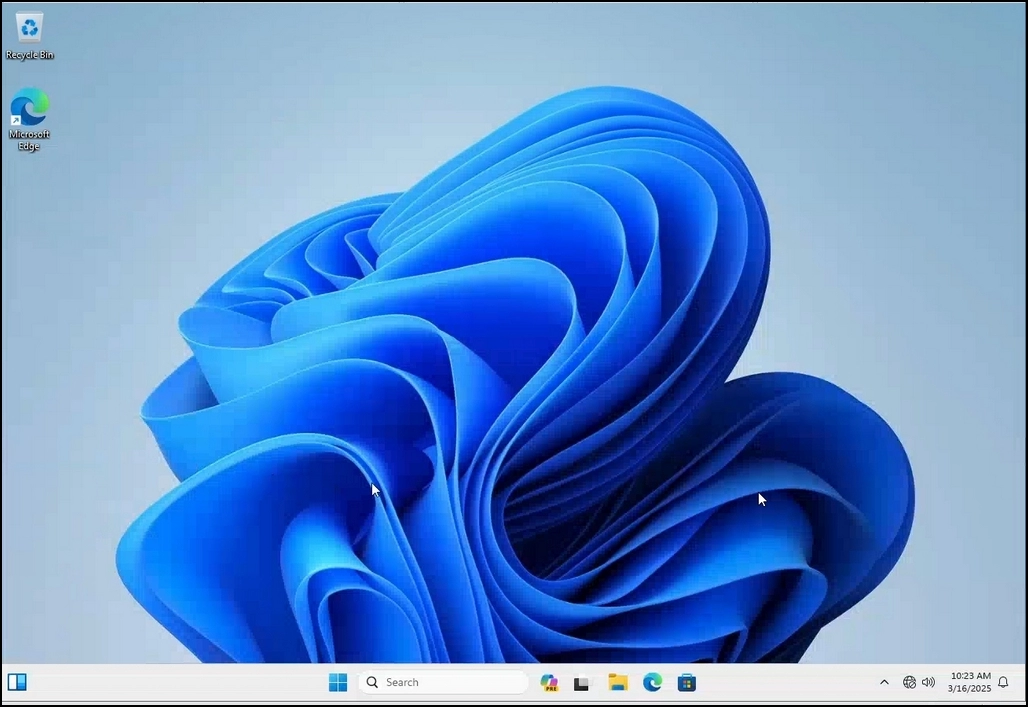
1. Нажмите на пустое пространство на заднем плане, пока не появится меню
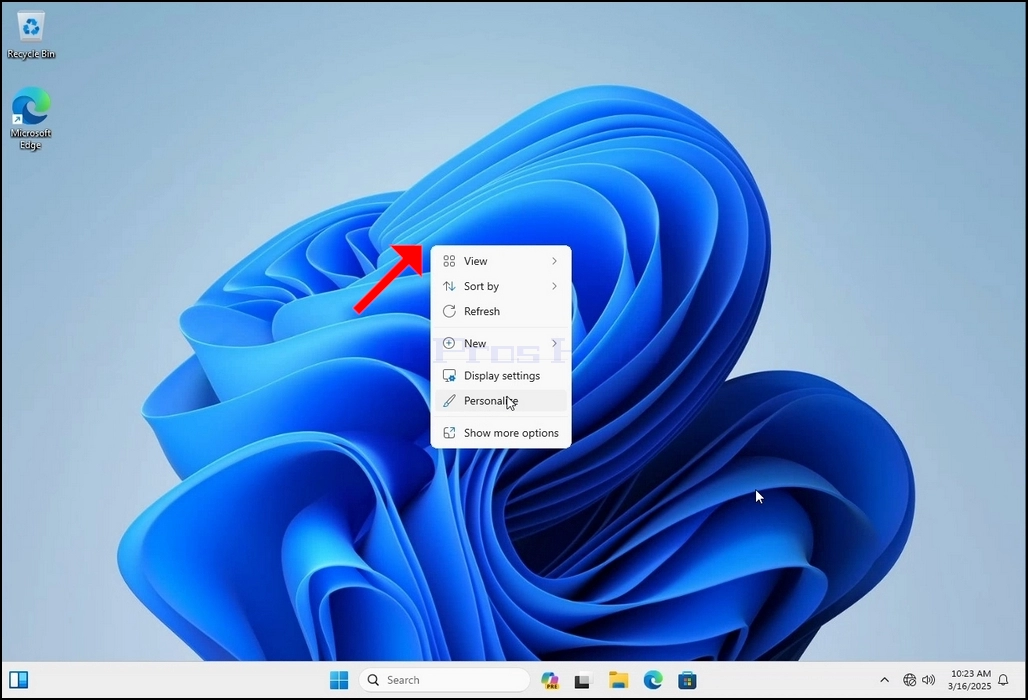
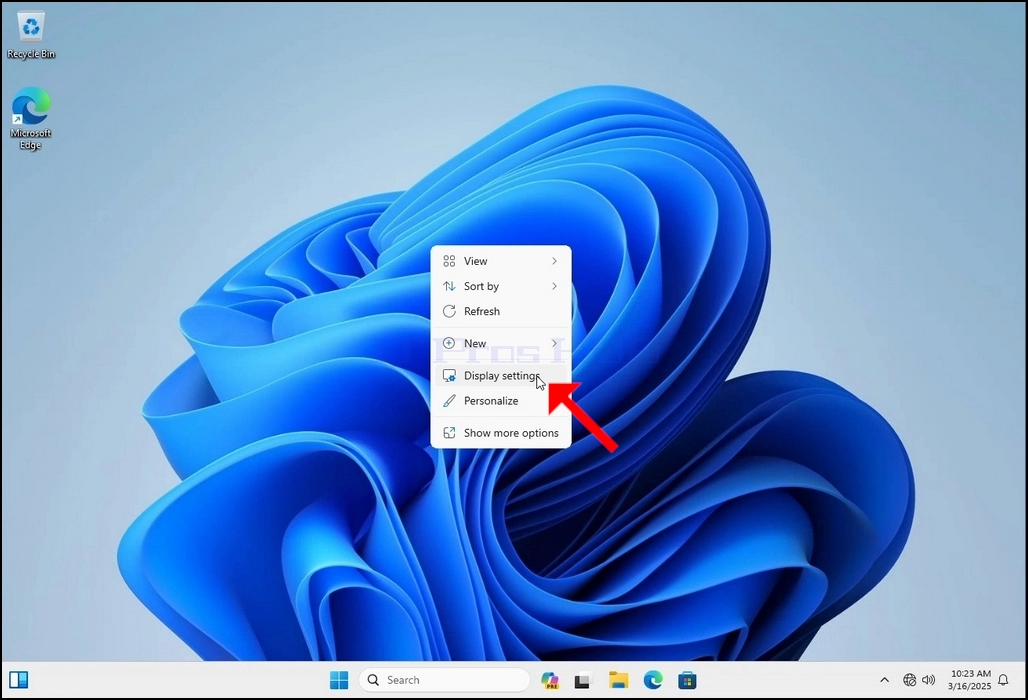
2. В новом меню ищите опцию Параметры отображения и нажмите на нее и ждите появления окна Настройки
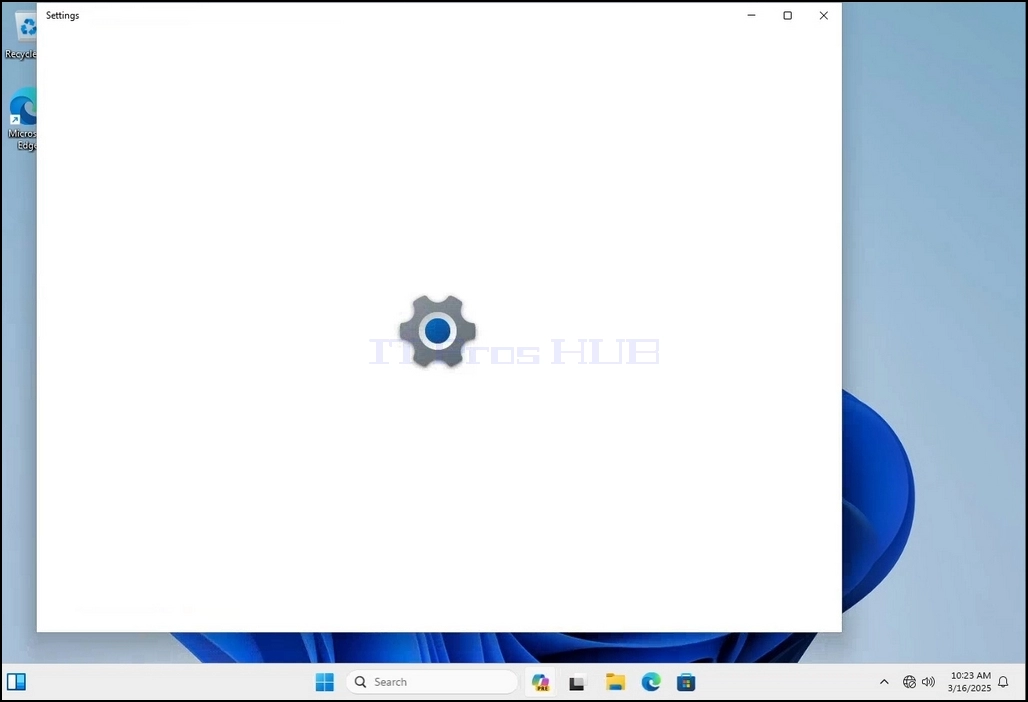
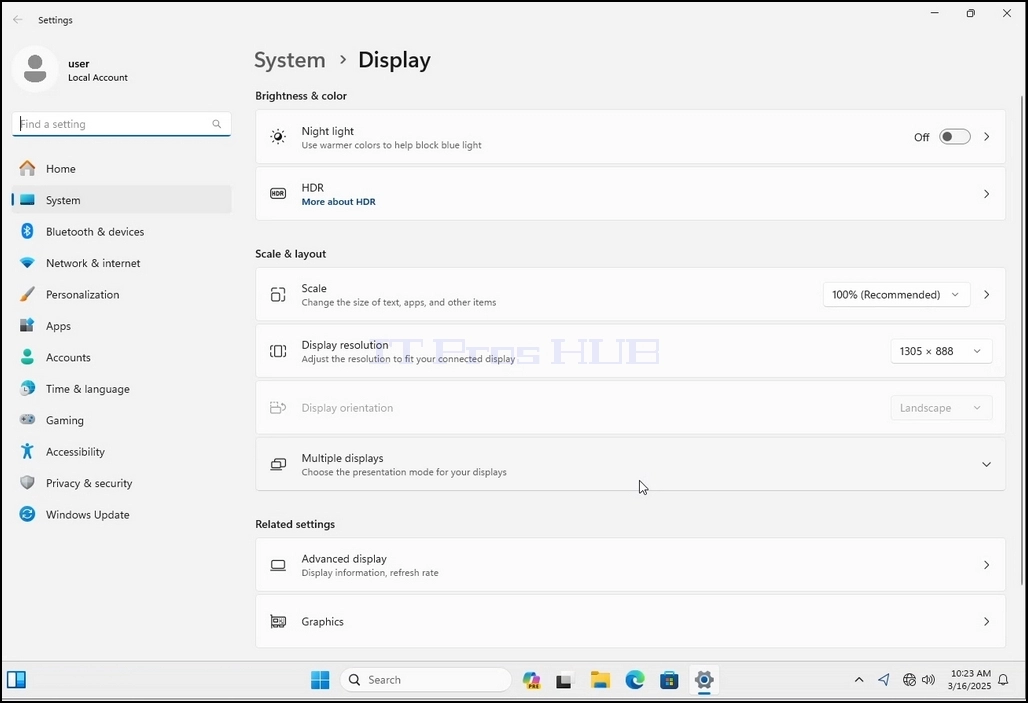
3. В окне Настройки, под системой > Параметры отображения, ищите опцию Разрешения отображения
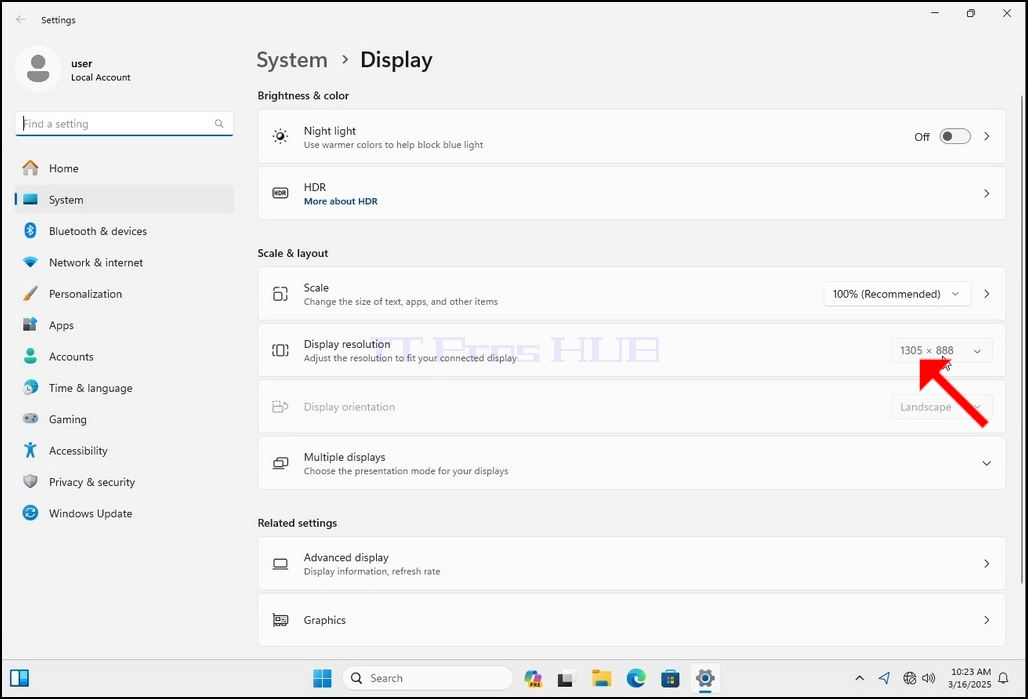
4. В той же строке Разрешения Дисплея щелкните текущее меню Настройка Разрешения, чтобы расширить это меню.
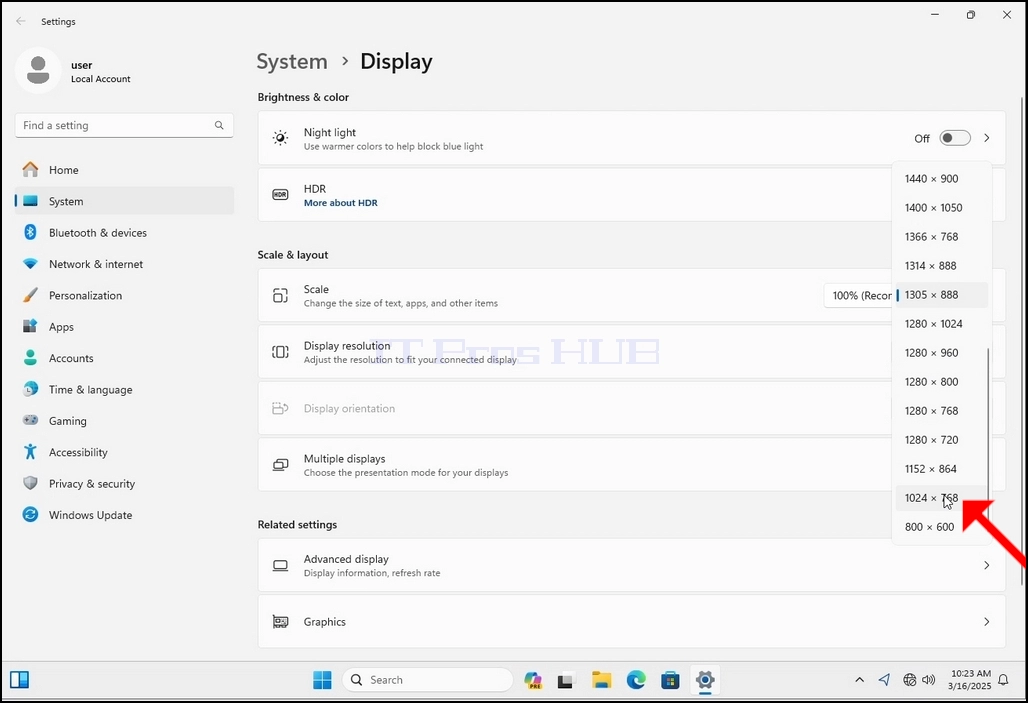
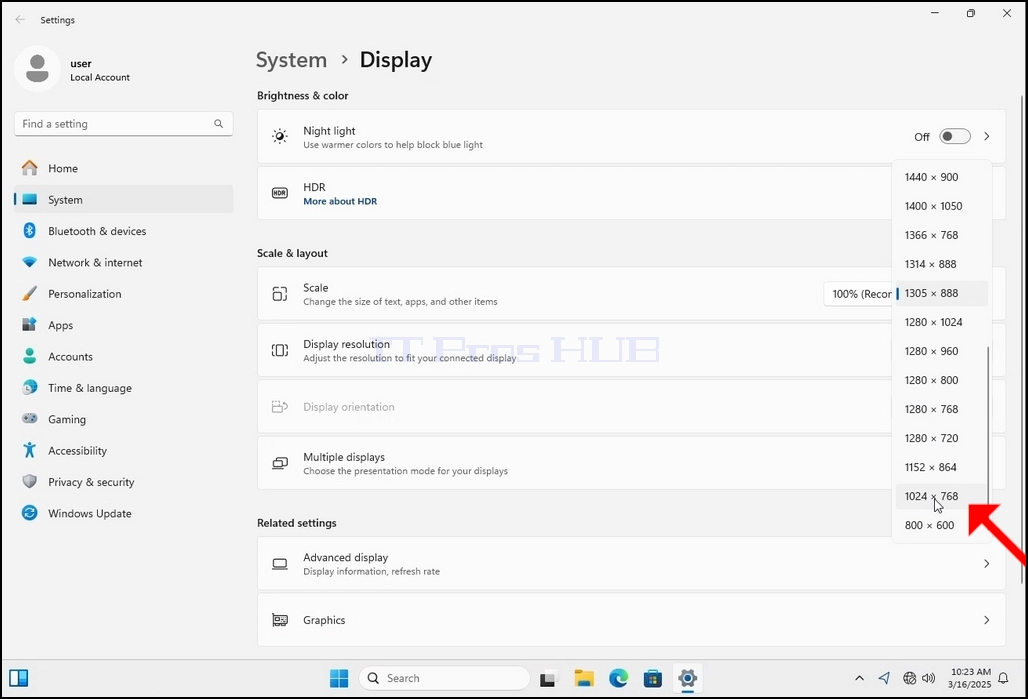
5. Из различных вариантов разрешения выберите один из лучших удовлетворить ваши потребности, нажав на него (В этом примере выбранный 1024x768)
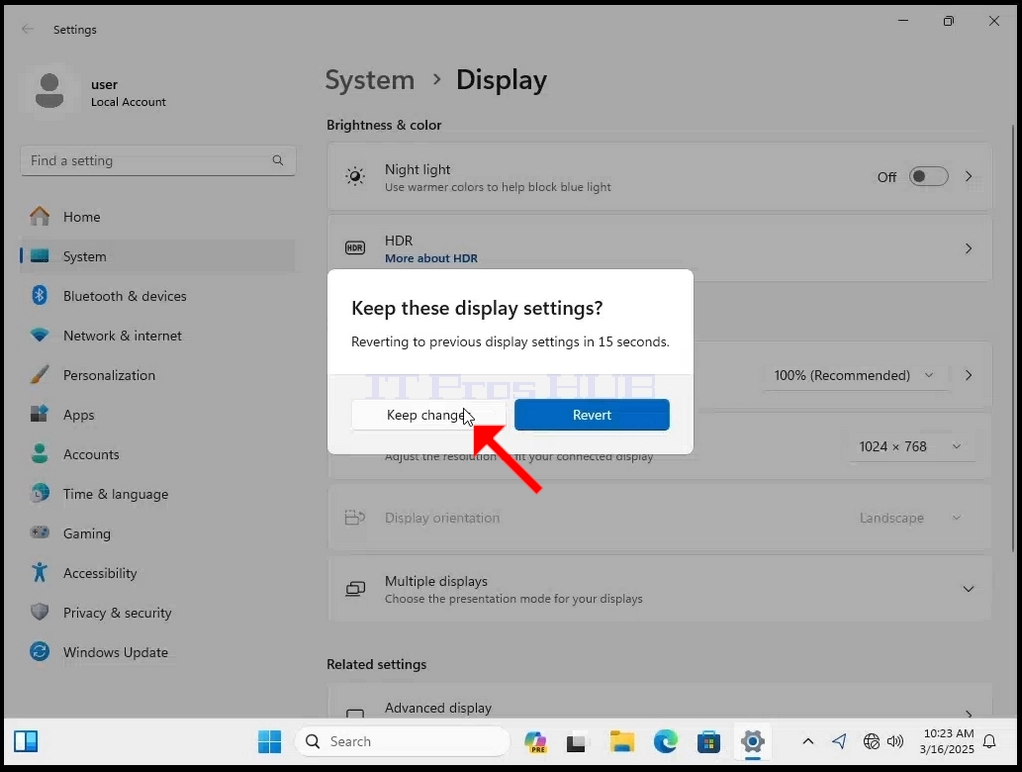
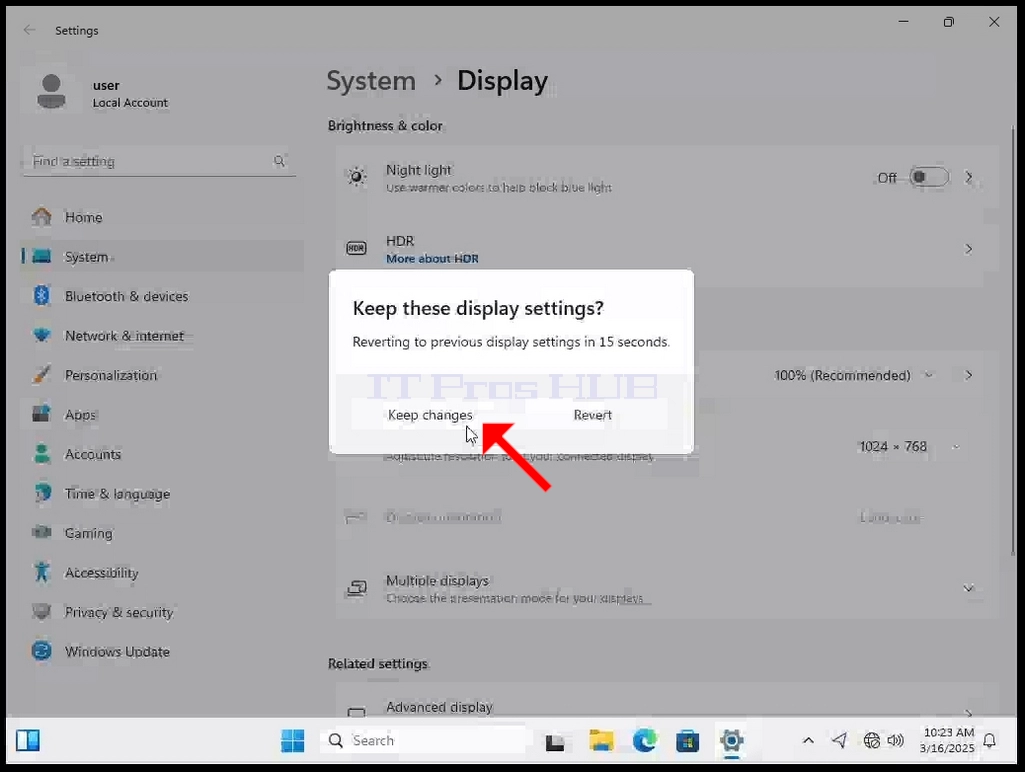
6. После выбора новой настройки разрешения Windows спросит вас, хотите ли вы сохранить изменения или отменить их. Если опция не выбрана за выделенное количество секунд, Windows вернется к ранее настроенному решению. Это делается в случае, если монитор не поддерживает выбранное разрешение, и пользователь не может увидеть или увидеть в настоящее время вывод видео, чтобы вручную вернуть вновь выбранное разрешение.
Если новое решение совместимо с монитором, выберите Сохранить изменения и нажмите на него.
- Информация о материале
- Автор: IT Pro
- Категория: How to Articles
- Просмотров: 5621
1. Нажмите на пустое пространство на заднем плане, пока не появится меню
2. В новом меню ищите опцию Параметры отображения и нажмите на нее и ждите появления окна Настройки
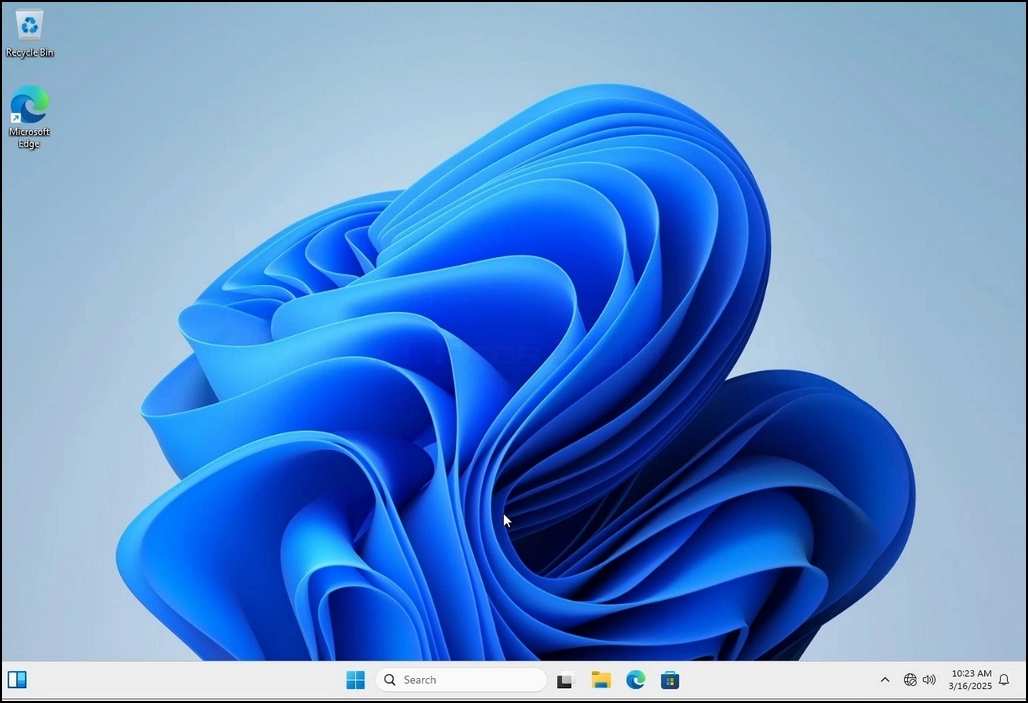
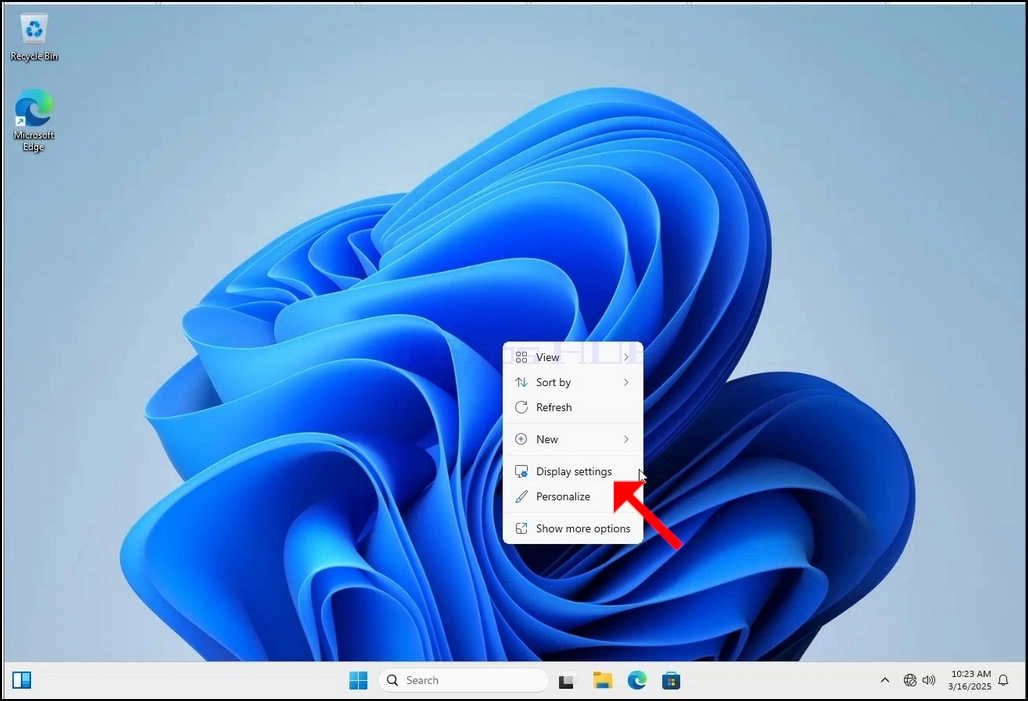
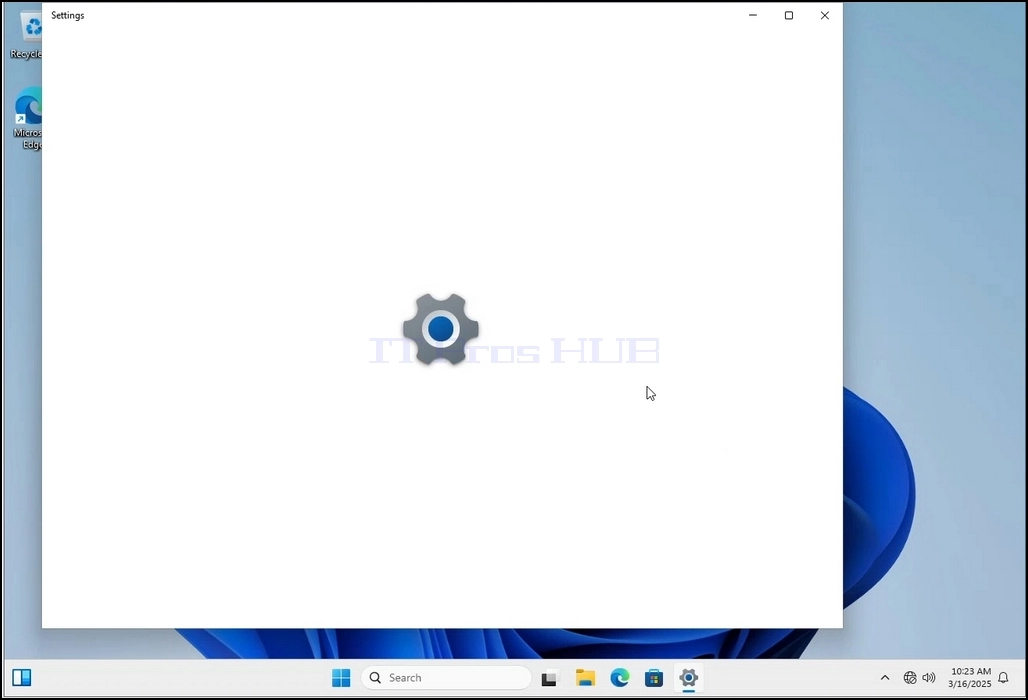
3. В окне Настройки, под системой > Параметры отображения, ищите опцию Разрешения отображения
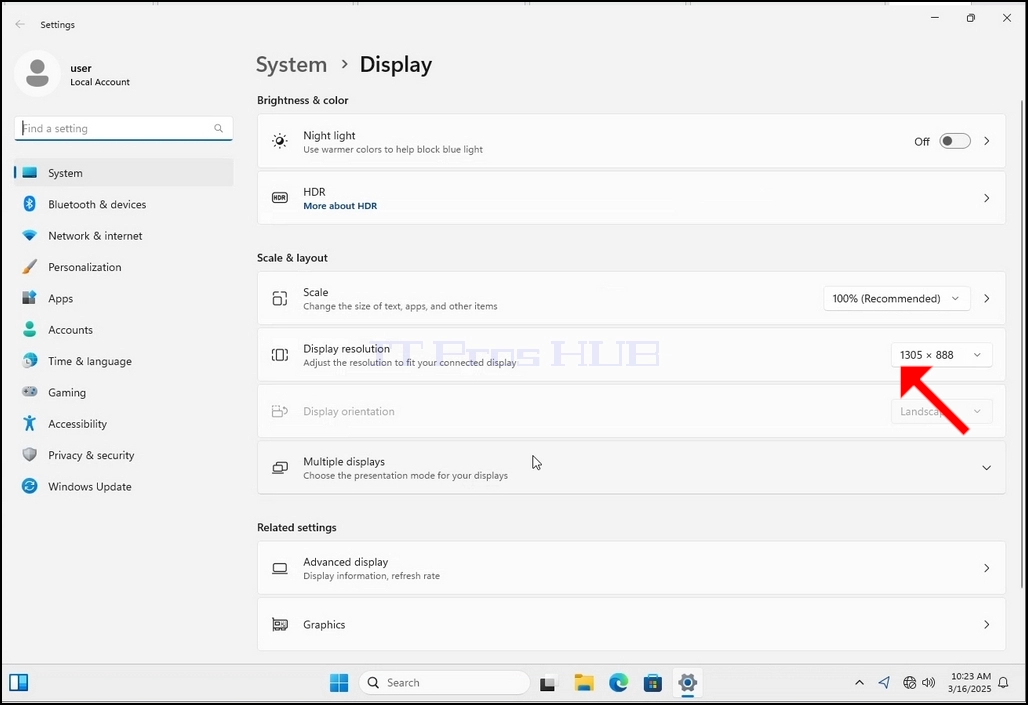
4. В той же строке Разрешения Дисплея щелкните текущее меню Настройка Разрешения, чтобы расширить это меню.
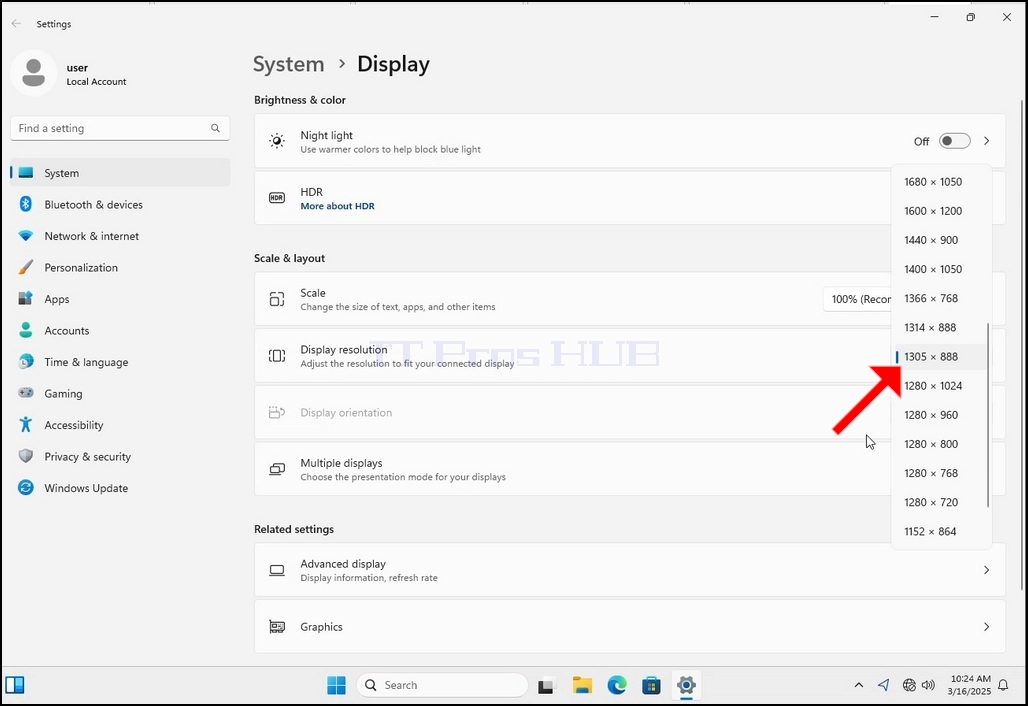
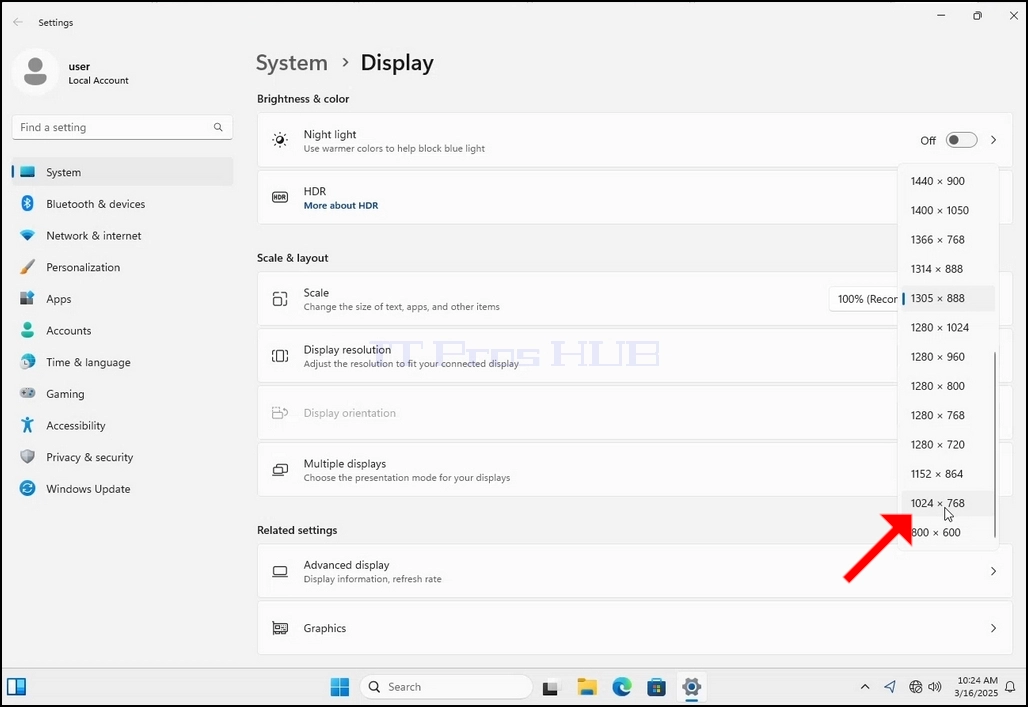
5. Из различных вариантов разрешения выберите один из лучших удовлетворить ваши потребности, нажав на него (В этом примере выбранный 1024x768)
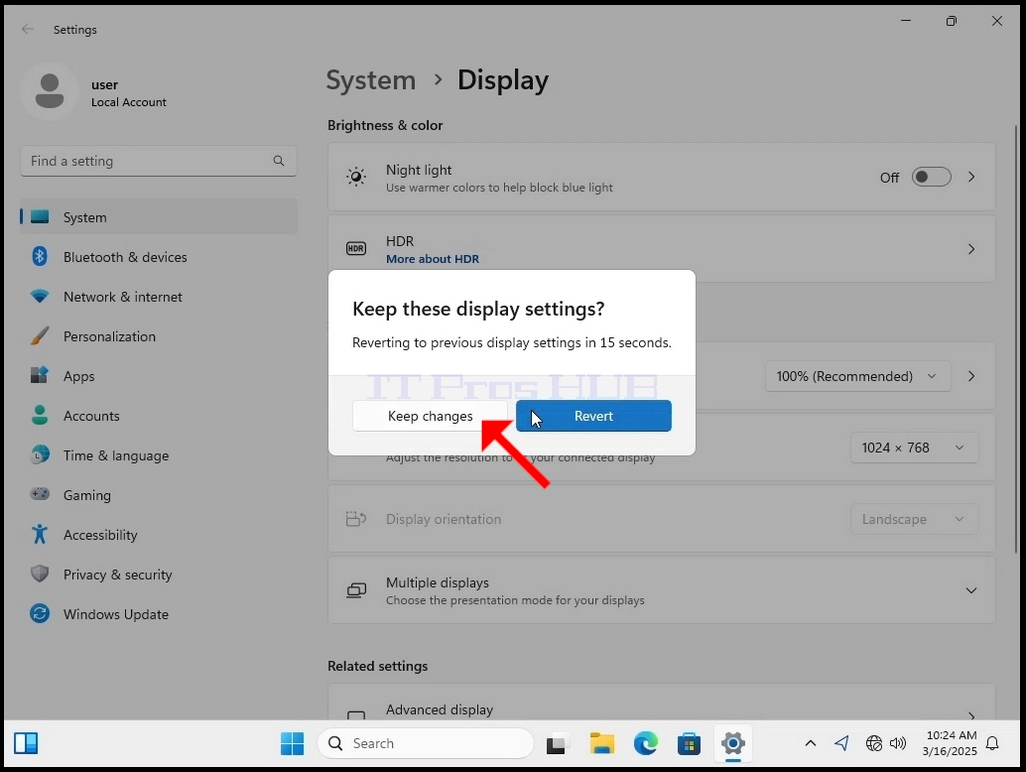
6. После выбора новой настройки разрешения Windows спросит вас, хотите ли вы сохранить изменения или отменить их. Если опция не выбрана за выделенное количество секунд, Windows вернется к ранее настроенному решению. Это делается в случае, если монитор не поддерживает выбранное разрешение, и пользователь не может увидеть или увидеть в настоящее время вывод видео, чтобы вручную вернуть вновь выбранное разрешение.
Если новое решение совместимо с монитором, выберите Сохранить изменения и нажмите на него.
- Информация о материале
- Автор: IT Pro
- Категория: How to Articles
- Просмотров: 6486
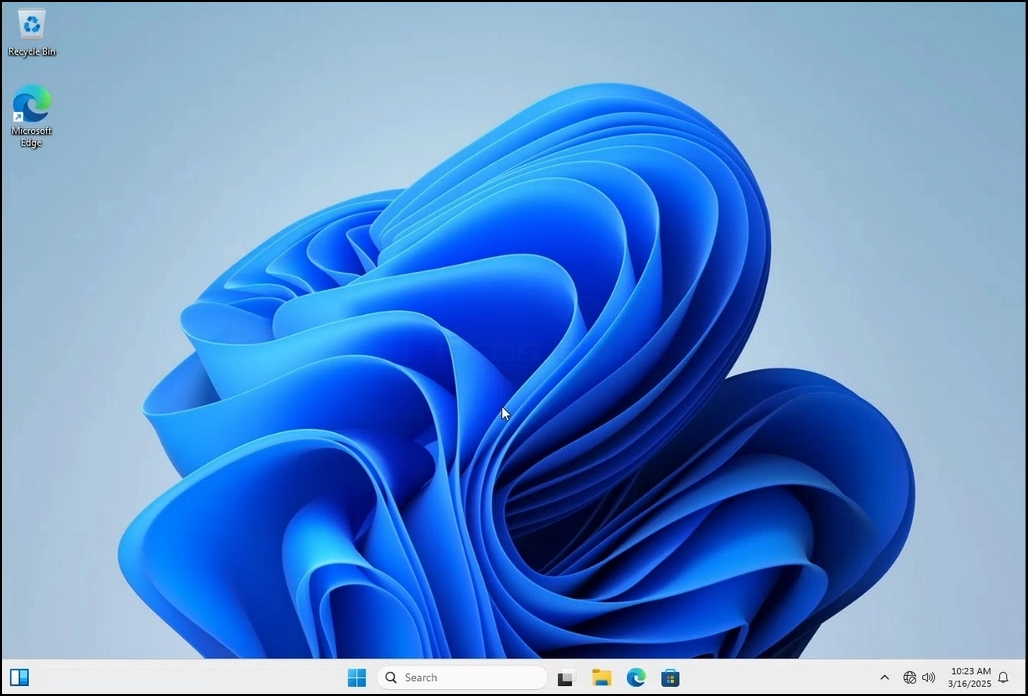
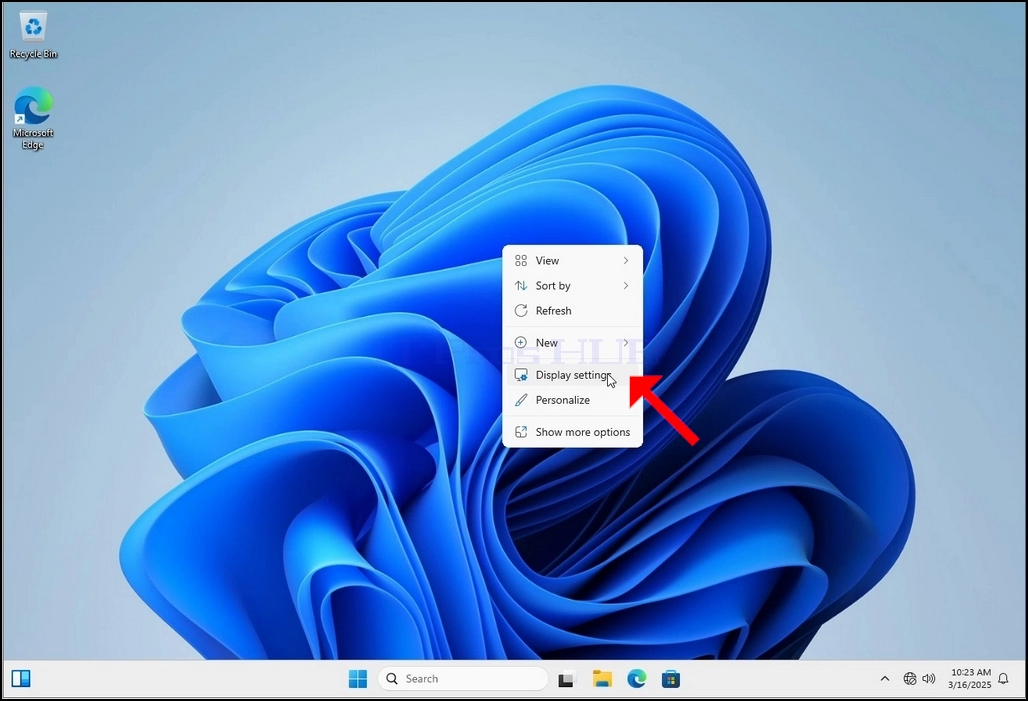
1. Нажмите на пустое пространство на заднем плане, пока не появится меню
2. В новом меню ищите опцию Параметры отображения и нажмите на нее и ждите появления окна Настройки
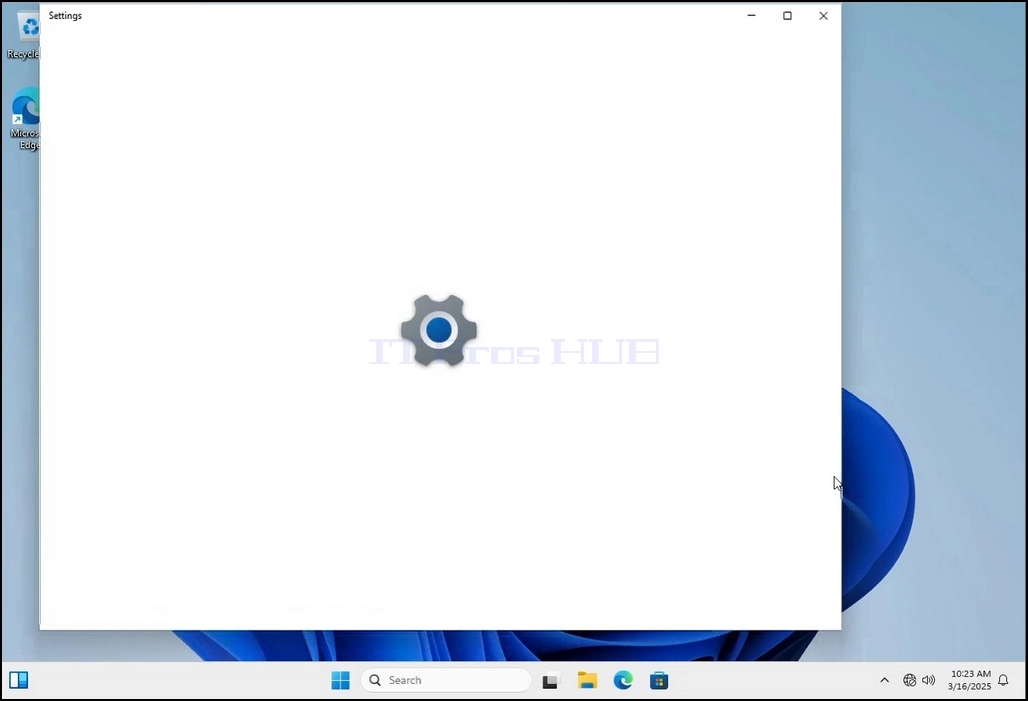
3. В окне Настройки, под системой > Параметры отображения, ищите опцию Разрешения отображения
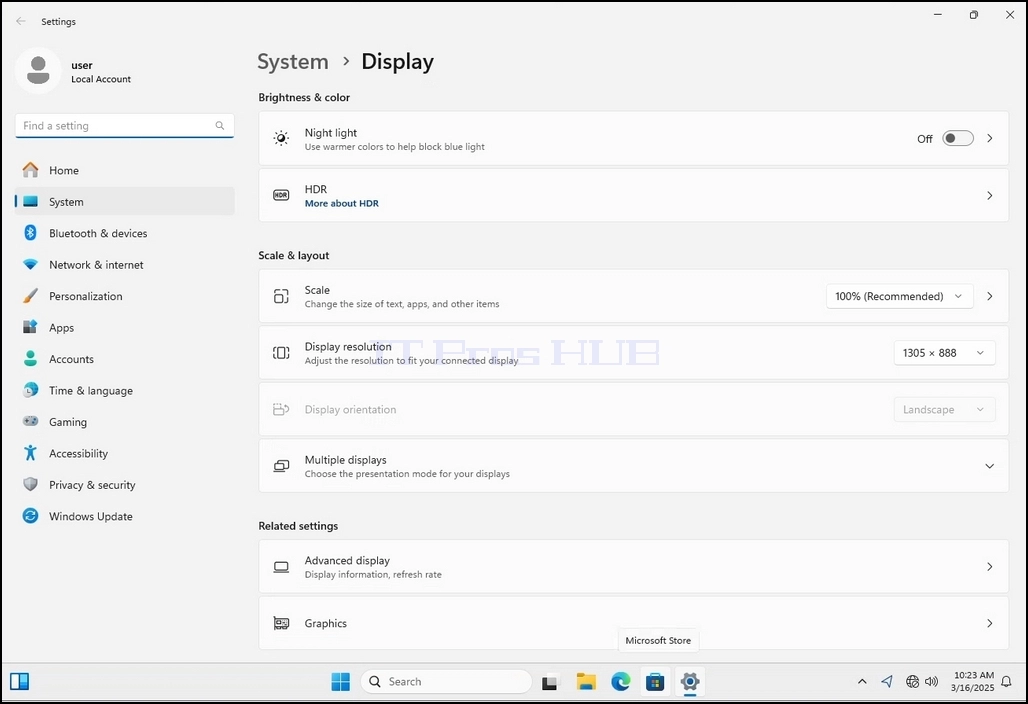
4. В той же строке Разрешения Дисплея щелкните текущее меню Настройка Разрешения, чтобы расширить это меню.
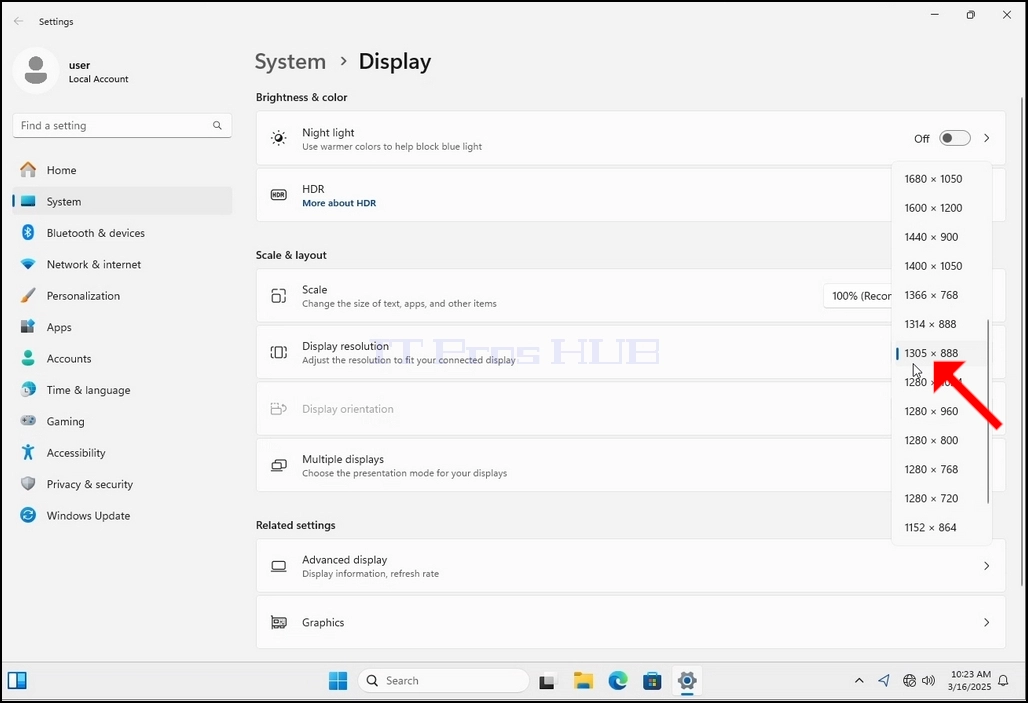
5. Из различных вариантов разрешения выберите один из лучших удовлетворить ваши потребности, нажав на него (В этом примере выбранный 1024x768)
6. После выбора новой настройки разрешения Windows спросит вас, хотите ли вы сохранить изменения или отменить их. Если опция не выбрана за выделенное количество секунд, Windows вернется к ранее настроенному решению. Это делается в случае, если монитор не поддерживает выбранное разрешение, и пользователь не может увидеть или увидеть в настоящее время вывод видео, чтобы вручную вернуть вновь выбранное разрешение.
Если новое решение совместимо с монитором, выберите Сохранить изменения и нажмите на него.
- Информация о материале
- Автор: IT Pro
- Категория: How to Articles
- Просмотров: 5644
1. Нажмите на пустое пространство на заднем плане, пока не появится меню

2. В новом меню ищите опцию Параметры отображения и нажмите на нее и ждите появления окна Настройки

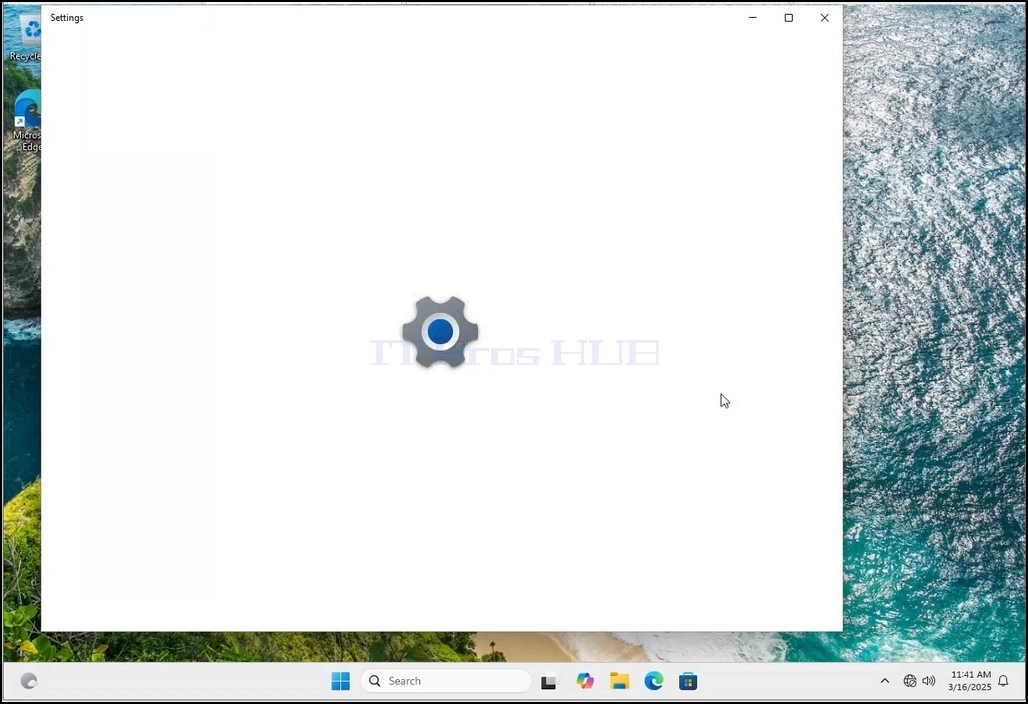
3. В окне Настройки, под системой > Параметры отображения, ищите опцию Разрешения отображения
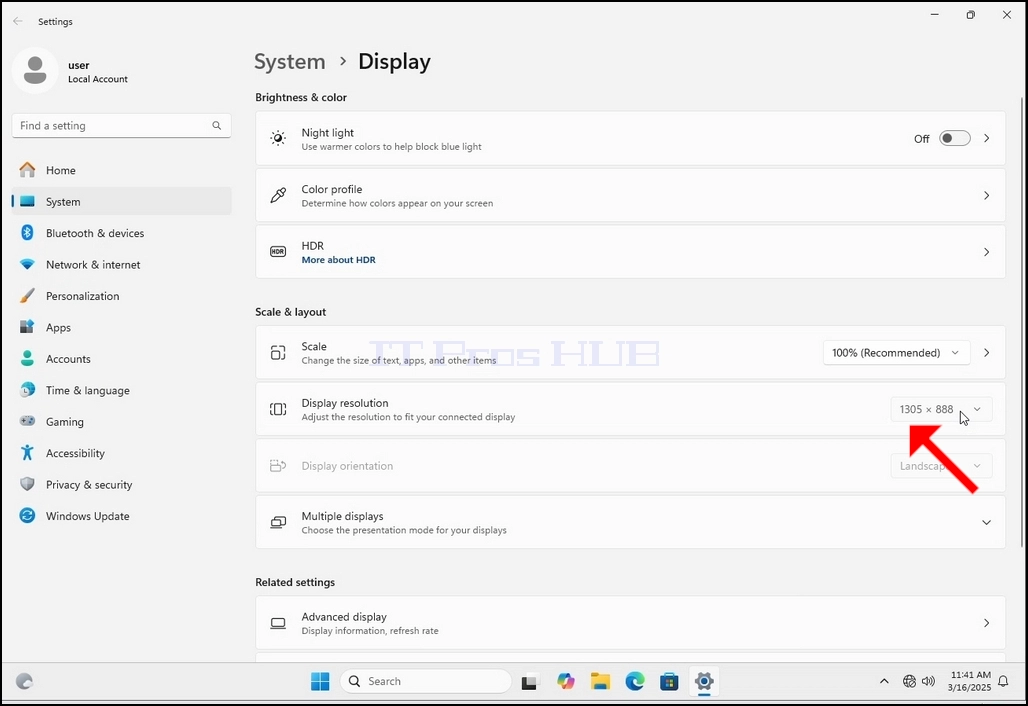
4. В той же строке Разрешения Дисплея щелкните текущее меню Настройка Разрешения, чтобы расширить это меню.
5. Из различных вариантов разрешения выберите один из лучших удовлетворить ваши потребности, нажав на него (В этом примере выбранный 1024x768)
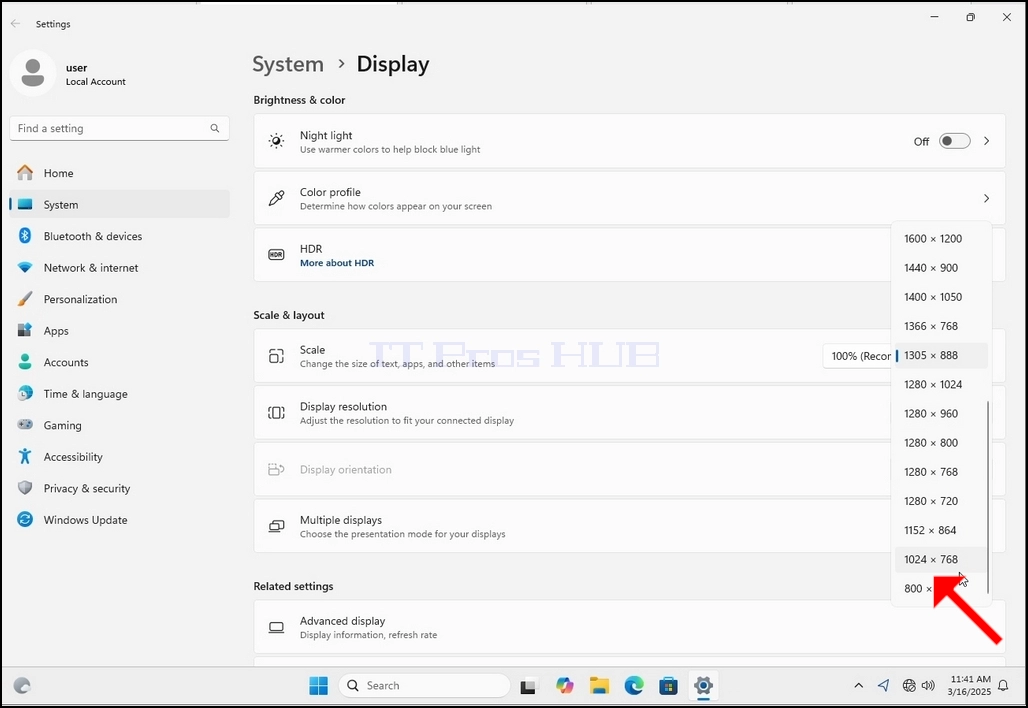
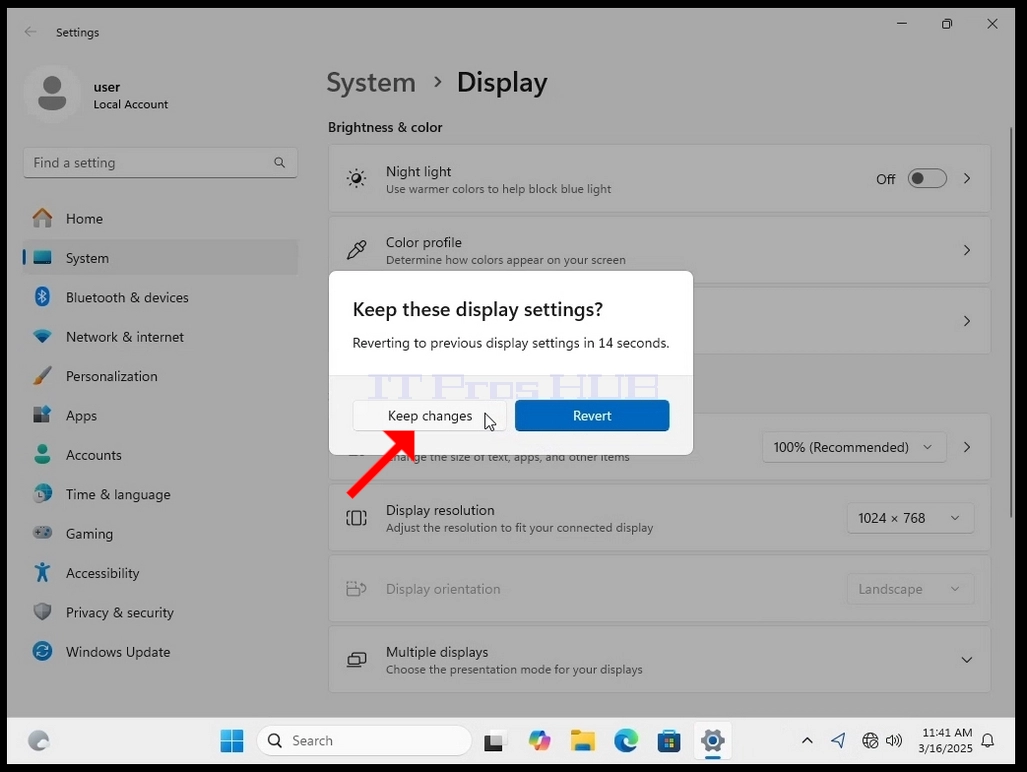
6. После выбора новой настройки разрешения Windows спросит вас, хотите ли вы сохранить изменения или отменить их. Если опция не выбрана за выделенное количество секунд, Windows вернется к ранее настроенному решению. Это делается в случае, если монитор не поддерживает выбранное разрешение, и пользователь не может увидеть или увидеть в настоящее время вывод видео, чтобы вручную вернуть вновь выбранное разрешение.
Если новое решение совместимо с монитором, выберите Сохранить изменения и нажмите на него.
- Информация о материале
- Автор: IT Pro
- Категория: How to Articles
- Просмотров: 7719
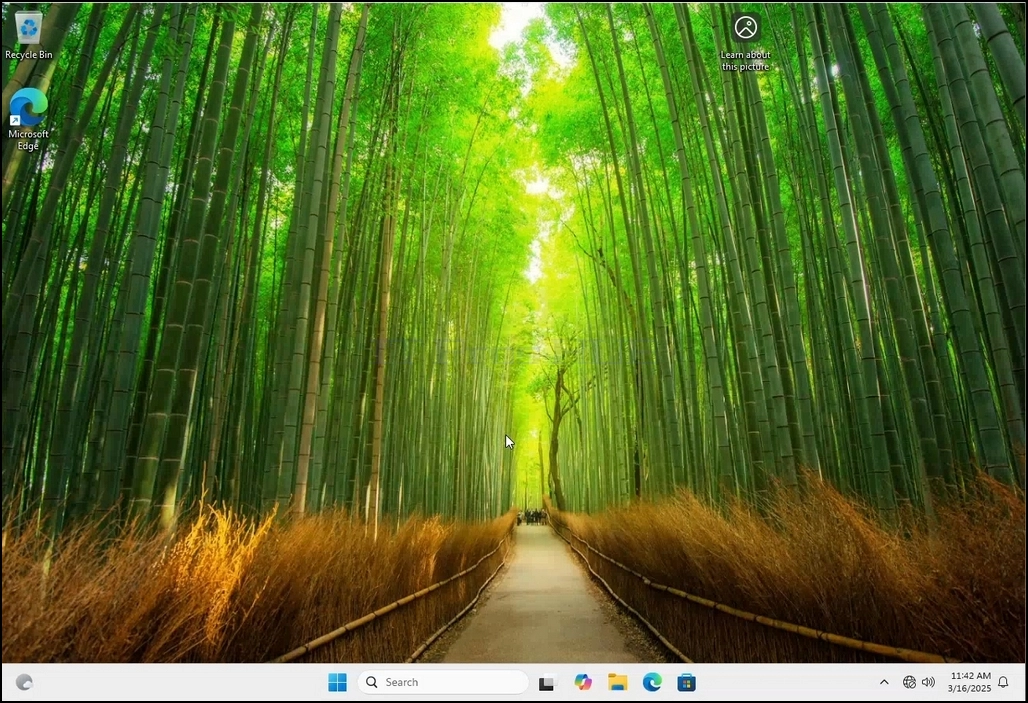
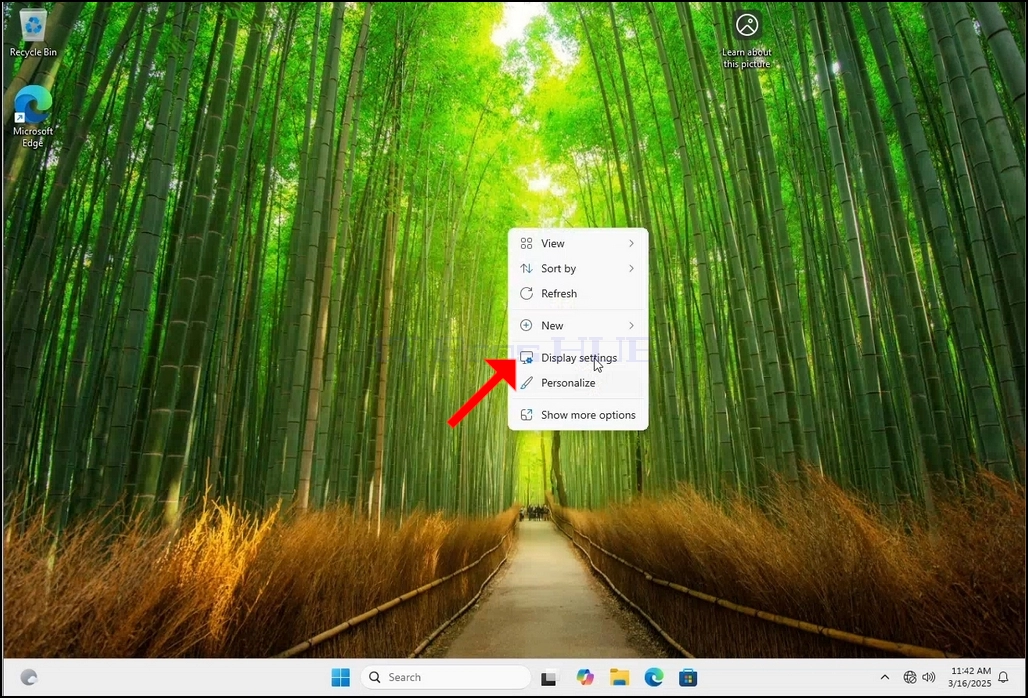
1. Нажмите на пустое пространство на заднем плане, пока не появится меню
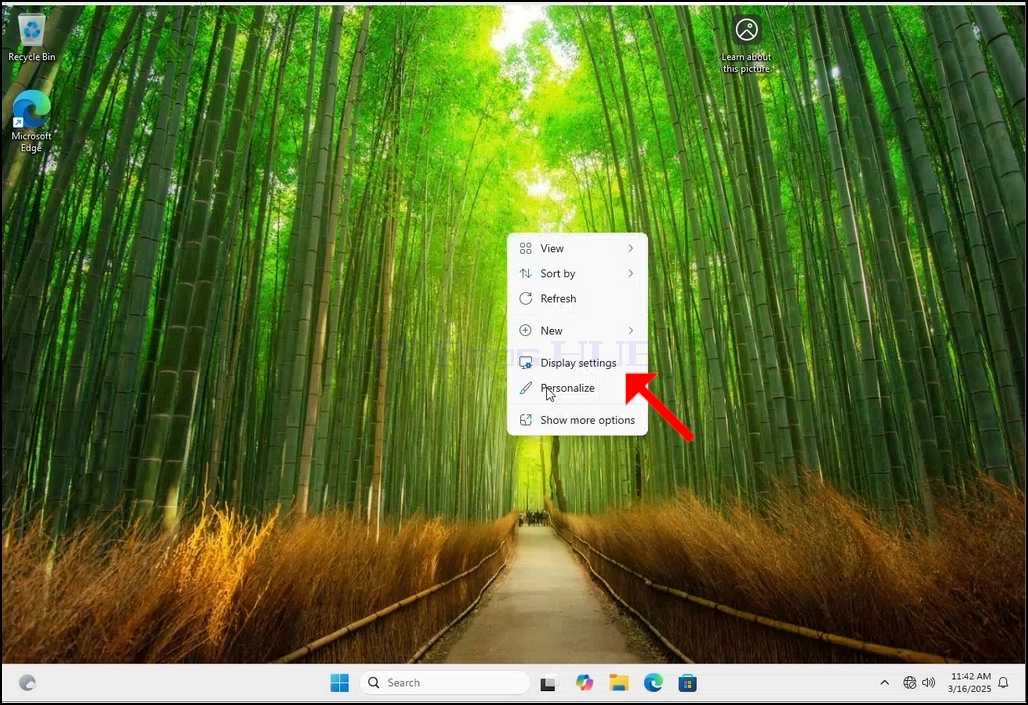
2. В новом меню ищите опцию Параметры отображения и нажмите на нее и ждите появления окна Настройки
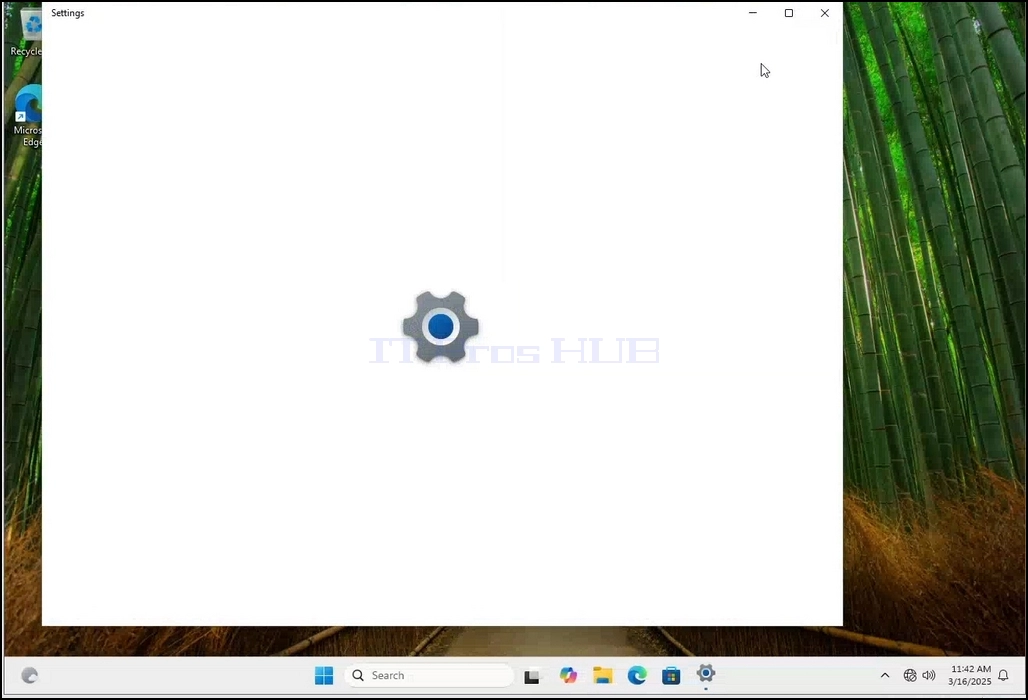
3. В окне Настройки, под системой > Параметры отображения, ищите опцию Разрешения отображения
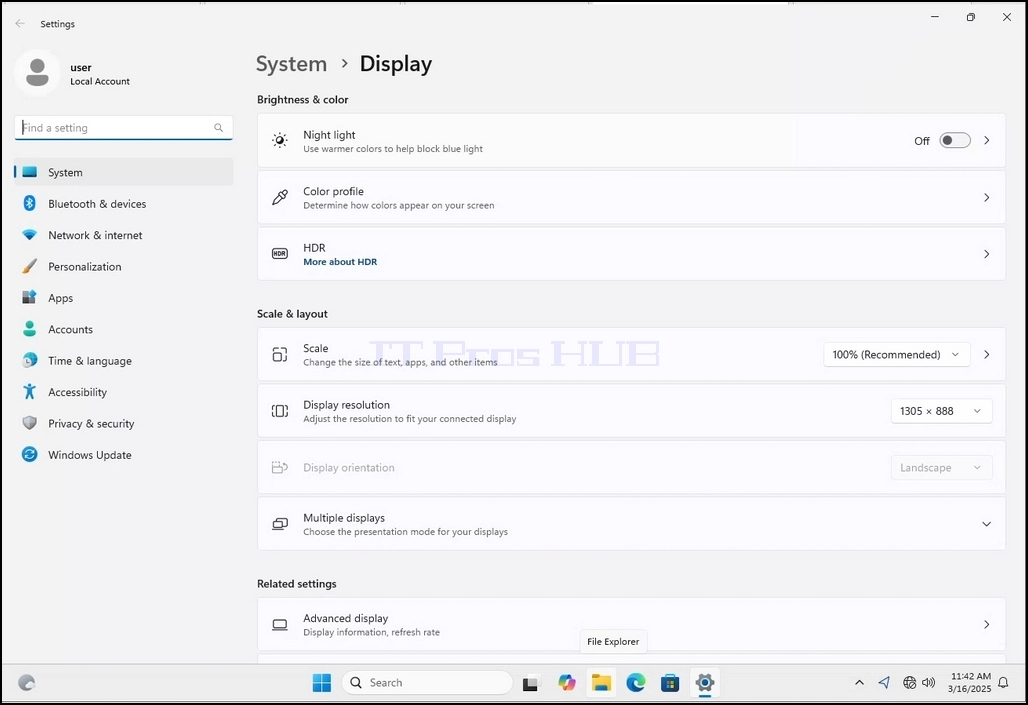
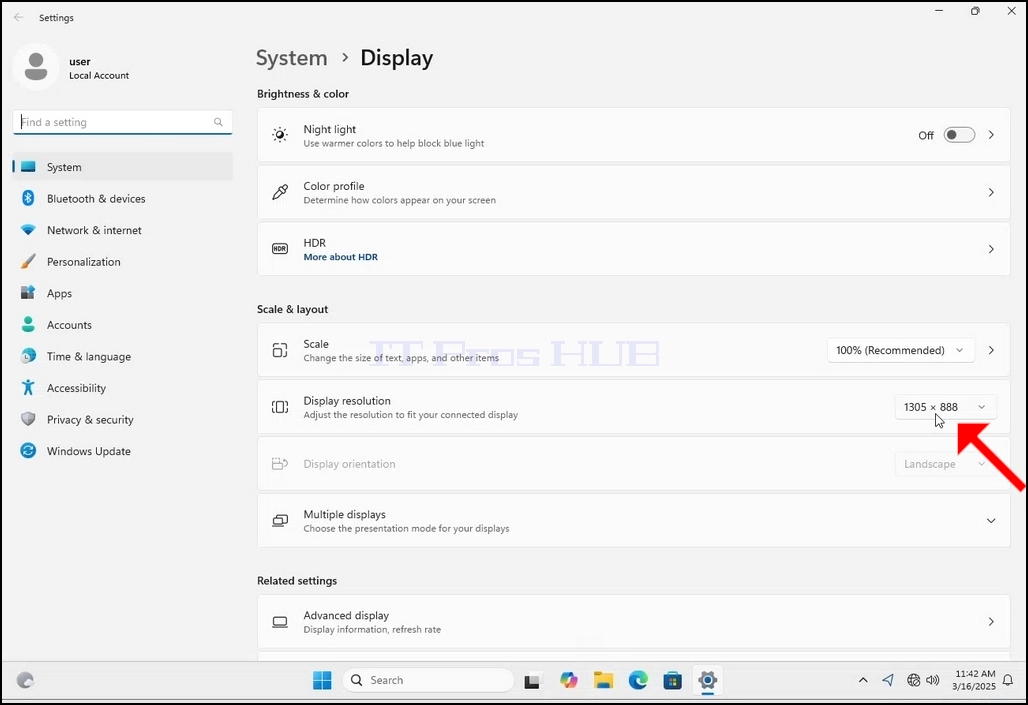
4. В той же строке Разрешения Дисплея щелкните текущее меню Настройка Разрешения, чтобы расширить это меню.
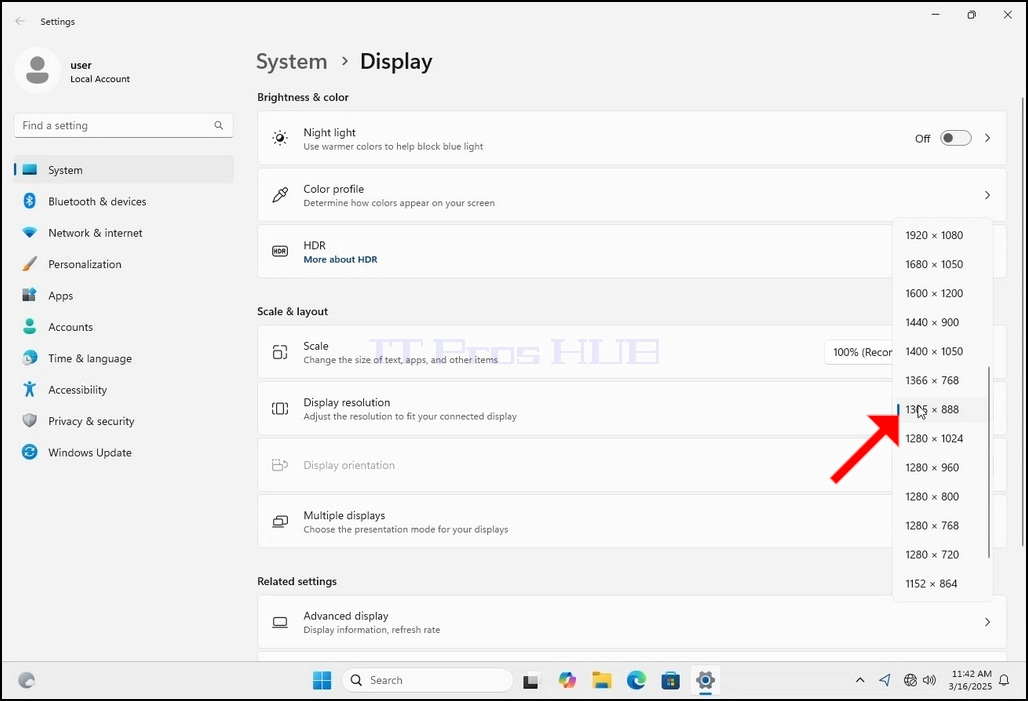
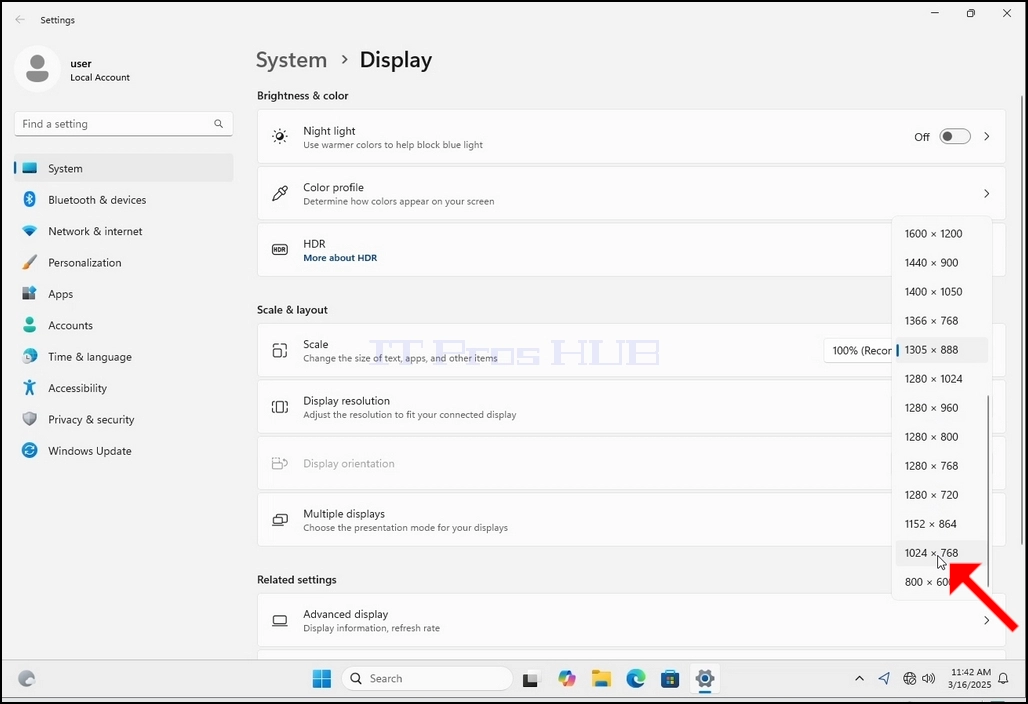
5. Из различных вариантов разрешения выберите один из лучших удовлетворить ваши потребности, нажав на него (В этом примере выбранный 1024x768)
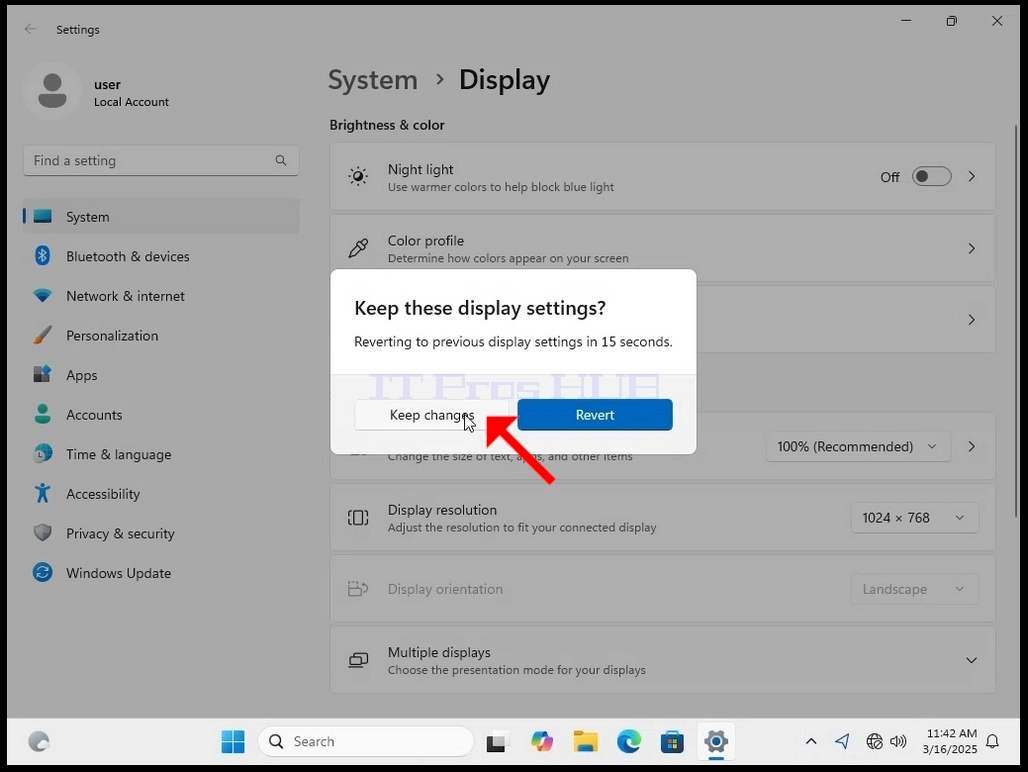
6. После выбора новой настройки разрешения Windows спросит вас, хотите ли вы сохранить изменения или отменить их. Если опция не выбрана за выделенное количество секунд, Windows вернется к ранее настроенному решению. Это делается в случае, если монитор не поддерживает выбранное разрешение, и пользователь не может увидеть или увидеть в настоящее время вывод видео, чтобы вручную вернуть вновь выбранное разрешение.
Если новое решение совместимо с монитором, выберите Сохранить изменения и нажмите на него.
- Как изменить разрешение в Windows 11 24H2 x64 Pro N Build 26100.1742
- Как изменить разрешение в Windows 11 24H2 x64 Про образование построить 26100.1742
- Как изменить разрешение в Windows 11 24H2 x64 Home Build 26100.1742
- Как изменить разрешение в Windows 11 24H2 x64 Home Single Language Build 26100.3194