



- Информация о материале
- Автор: IT Pro
- Категория: How to Articles
- Просмотров: 11634
1. Hover с вашим курсором мыши над столом до небольшого квадрата с 4 стрелками появляется:

2. щелкните правой кнопкой мыши на этом квадрате, пока не появится боковое меню:

3. Нажмите на a Удалить кнопка либо в боковом меню, либо в недавно появившейся ленте:


- Информация о материале
- Автор: IT Pro
- Категория: How to Articles
- Просмотров: 11233
1. Открыть a Word документ.
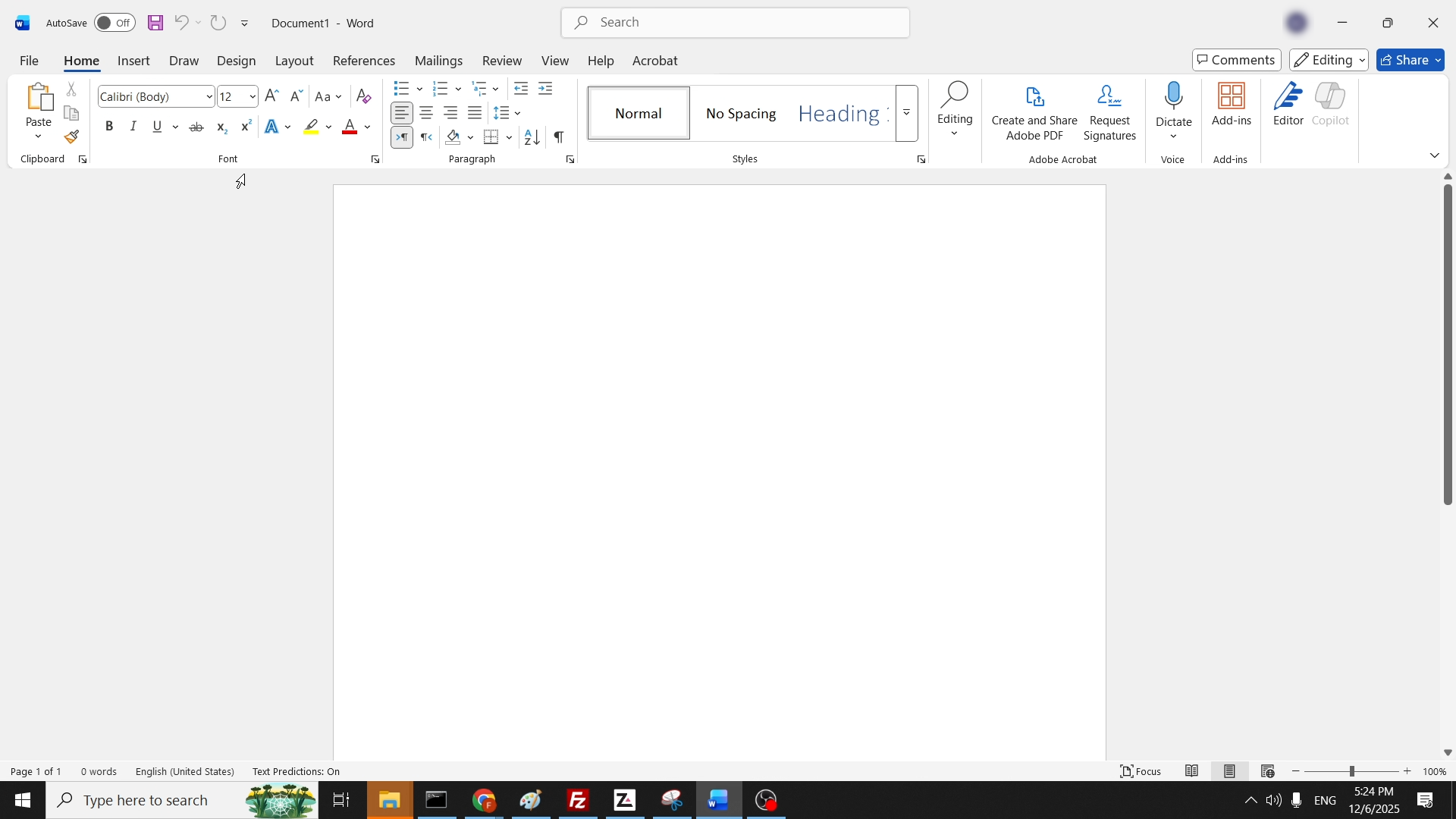
2. В верхнем меню лента, нажмите на Включить:
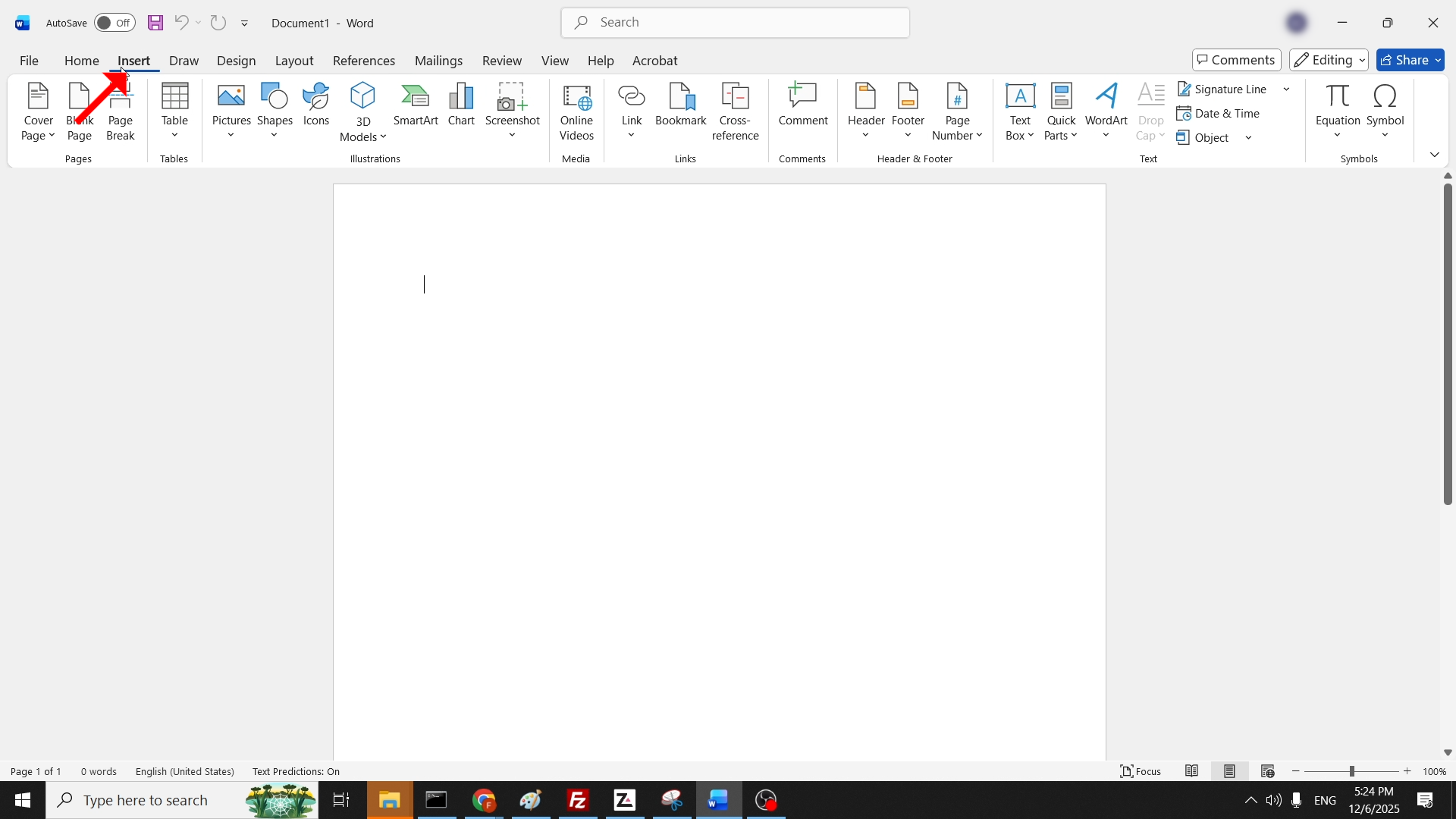
3. В ленте под ВключитьИщи Таблица 1 значок и нажмите на него один раз, чтобы показать выпадающее меню:
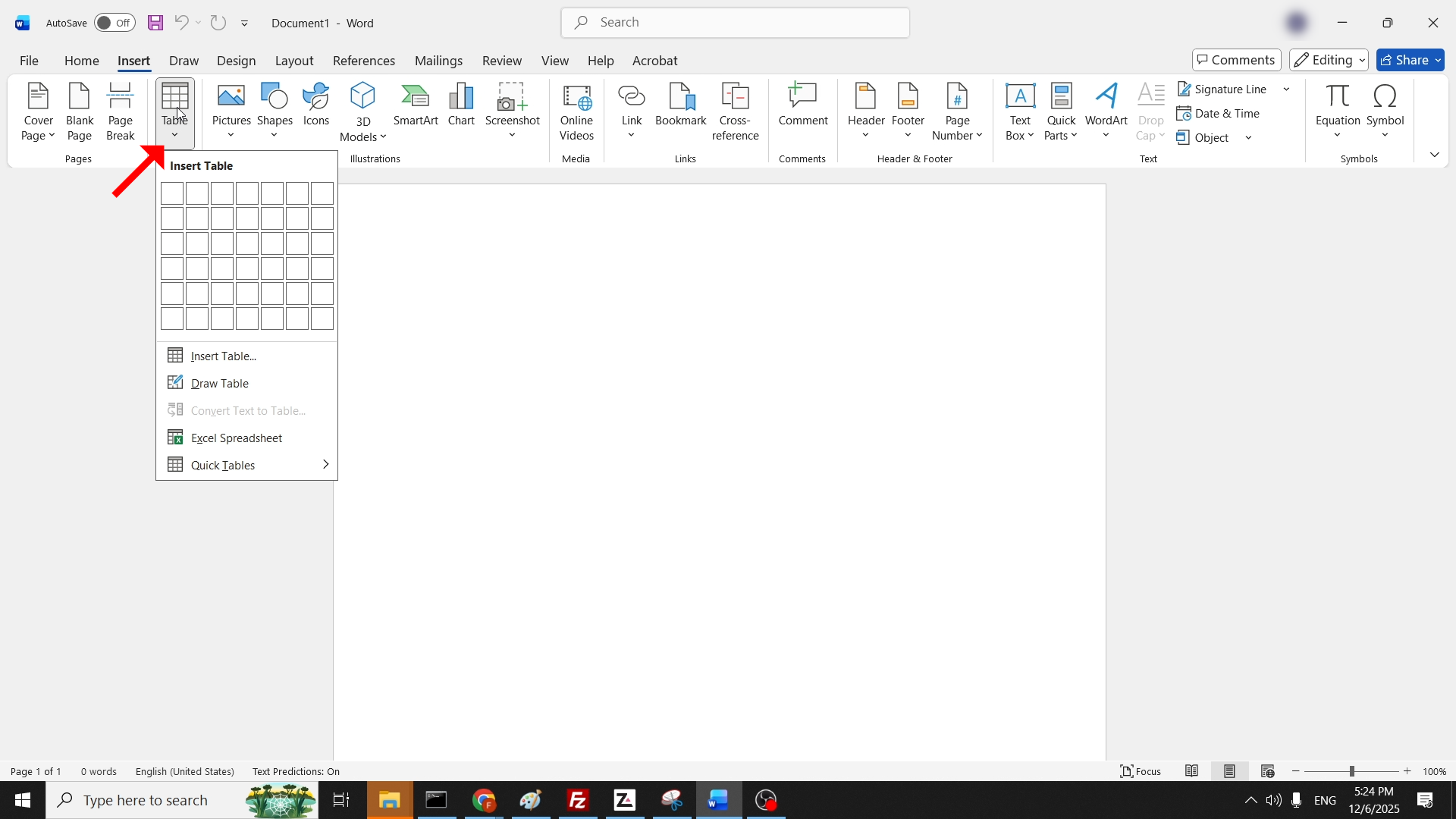
4. Используя мышь, вешайте курсор мыши на ряды и столбцы в выпадающем меню. Это будет определять количество строк и столбцов, которые будет иметь ваша будущая таблица:
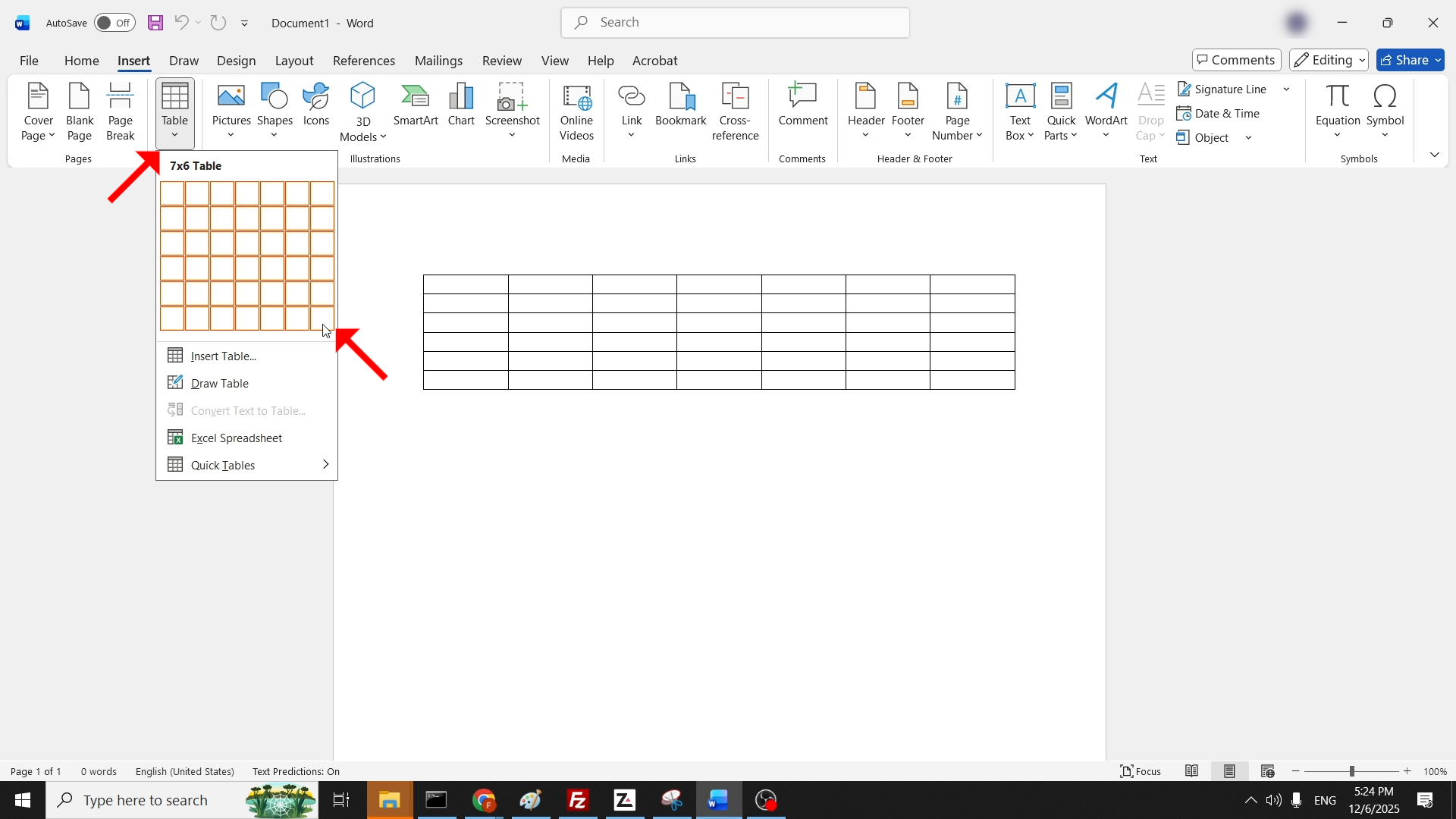
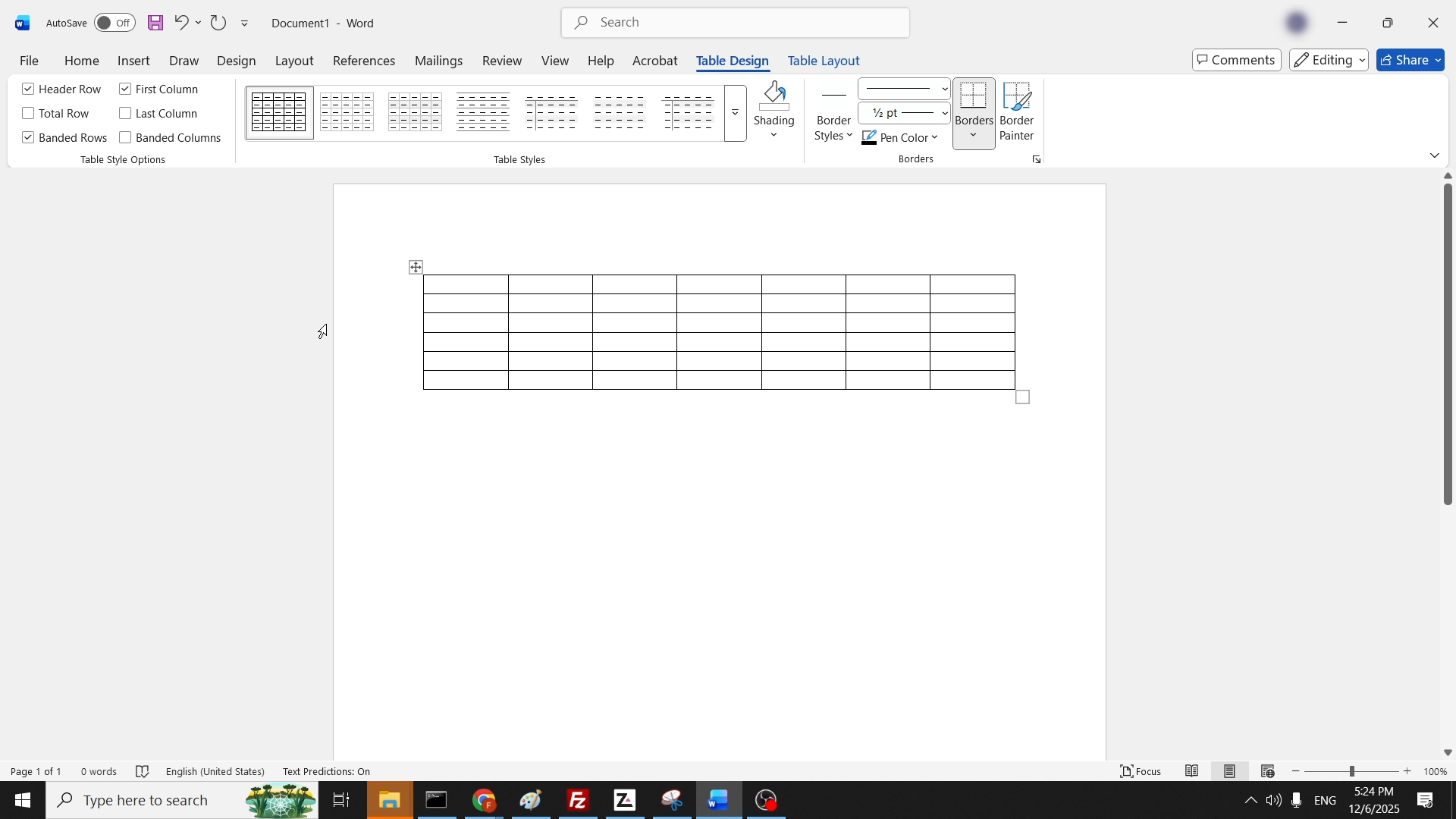
5. После выбора нажмите на него один раз, чтобы отключить меню. В конце концов, вы должны остаться с таблицей в вашем документе Word как таковом:
- Информация о материале
- Автор: IT Pro
- Категория: How to Articles
- Просмотров: 11050
1. Иди к себе браузер. В этой статье мы будем использовать Chrome:

2. In Chrome панель поиска, типскачать AVG антивируси ударить ENTER ключ:
3. Выберите первый результат в Google и нажмите на него один раз. Подождите. AVG веб-сайт для загрузки:

4. Нажмите на Скачать и ждать AVG скачать файл для начала загрузки:


5. После загрузки файла нажмите на него через менеджер загрузки Chrome:

6. Нажмите Да. на Windows UAC:

7. Мастер установки начал:


8. Хотя это не обязательно, в этой статье мы установим антивирус AVG без AVG Secure Browser. Отметьте "Да, установите AVG Secure Browserопция и нажмите зеленый INSTALL кнопка:


9. Начат процесс установки:


10. После завершения процесса установки AVG попросит вас продолжить. Нажмите кнопку Продолжить кнопка:

11. Выберите AVG FREE нажать СВОБОДНО:

12. Нажмите на ПЕРВЫЙ СКАН:


13. Нажмите на На данный момент:

14. Нажмите на Skip:


15. Нажмите на IGNORE:

16. AVG в настоящее время установлен

- Информация о материале
- Автор: IT Pro
- Категория: How to Articles
- Просмотров: 8026
1. Перейти Начало и затем пойти Настройка:

2. Перейти Система:

3. Прокрутите вниз по левой панели до тех пор, пока вы не нашли О. Нажмите на него и ждите правильного окна для загрузки:

4. In the О окно. В правой стороне, ищите Дополнительные настройки системы опция и нажмите на него один раз. Подождите. Свойства системы окно в загрузку.

5. In Свойства системы, иди в Расширенный под Эффективность и нажмите Настройка:
6. In Эффективность Параметры, изменить выбранный вариант из Пусть Windows выберет то, что лучше для моего компьютера в Настройка для лучшей производительности:

7. Учтите, что после выбора этого варианта все V Отметины исчезают. это графические функции, которые Windows выключила после Настройка на лучший вариант производительности был выбран:

7. Нажмите OK, чтобы закрыть окно.

.8 Закрытие Свойства системы

- Информация о материале
- Автор: IT Pro
- Категория: How to Articles
- Просмотров: 8414
1. В Word, справа от окна, откройте меню Читать вслух, нажав на значок динамика:

2. Измените пол голоса, нажав на меню «Выбор голоса» и выбирая между мужчиной и женщиной:
3. Изменение скорости чтения путем регулировки бара под скоростью чтения:

