



- Details
- Written by: IT Pro
- Category: How to Articles
- Hits: 6653
1. Enda kuWindows Desktop
2. Dzvanya Tanga
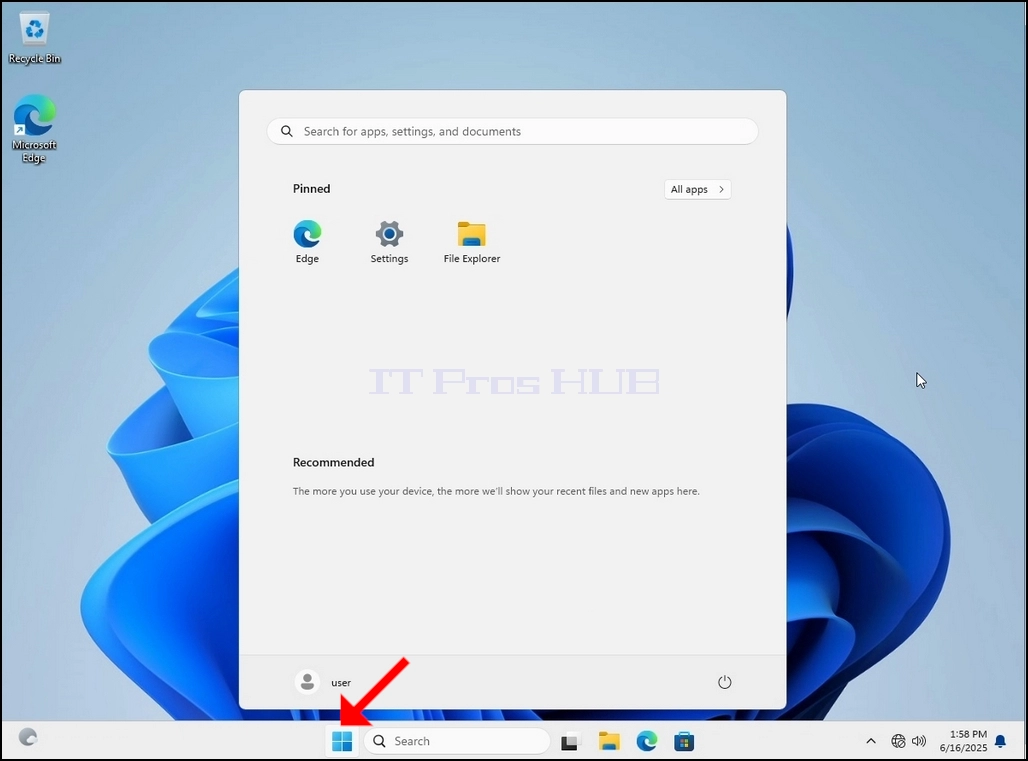
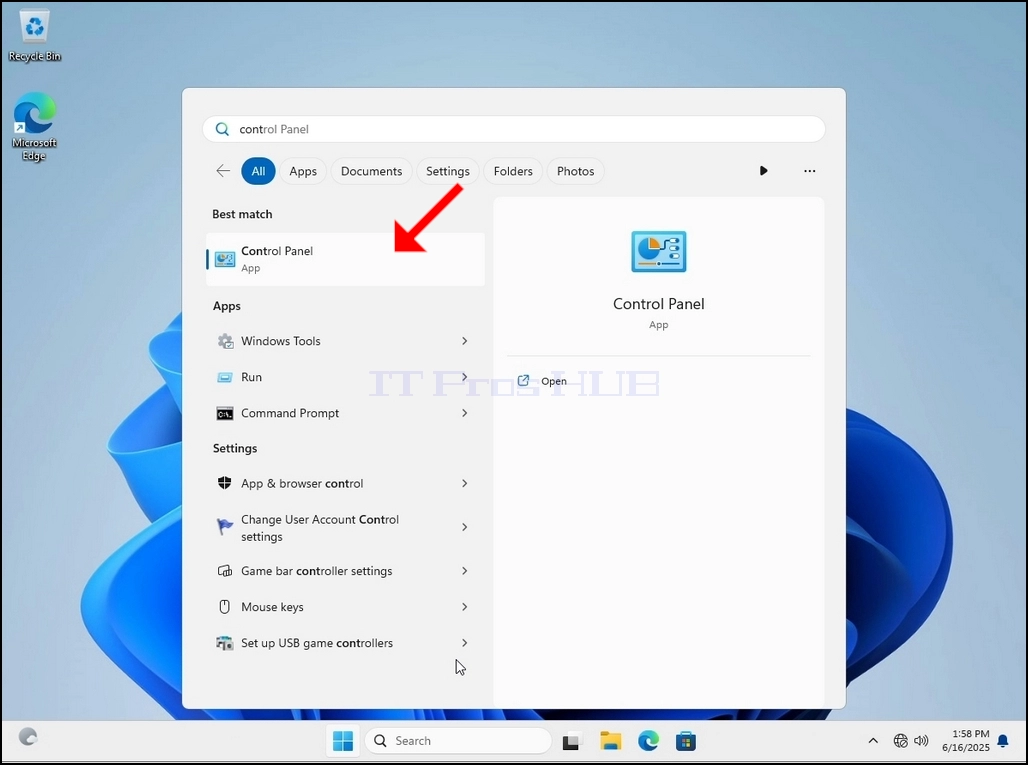
3. Mushure mekunge menyu yekutanga yavhurwa, nyora "control panel" uye mirira kuti menyu yekutanga iwane chiratidzo cheControl Panel. Ndokumbirawo mucherechedze kuti zvinokwanisika kungonyora "cont" uye kazhinji menyu yekutanga icharamba ichitsvaga chiratidzo cheControl Panel.
Kana yangoiwana, tinya womirira kuti hwindo reControl Panel rionekwe.
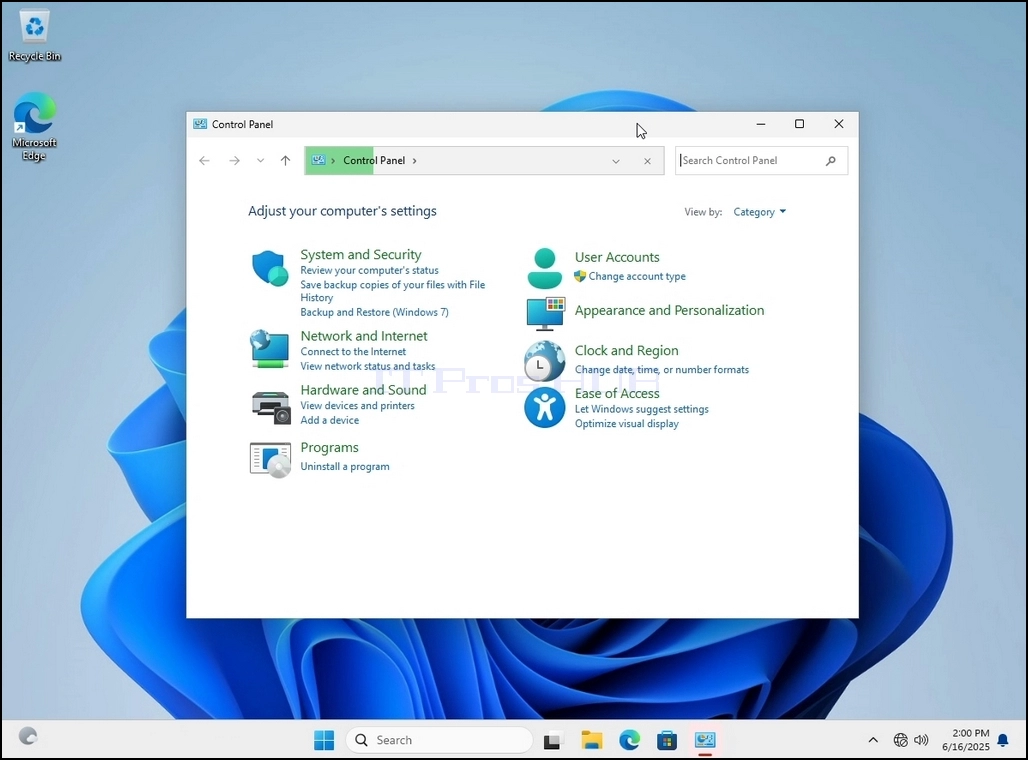
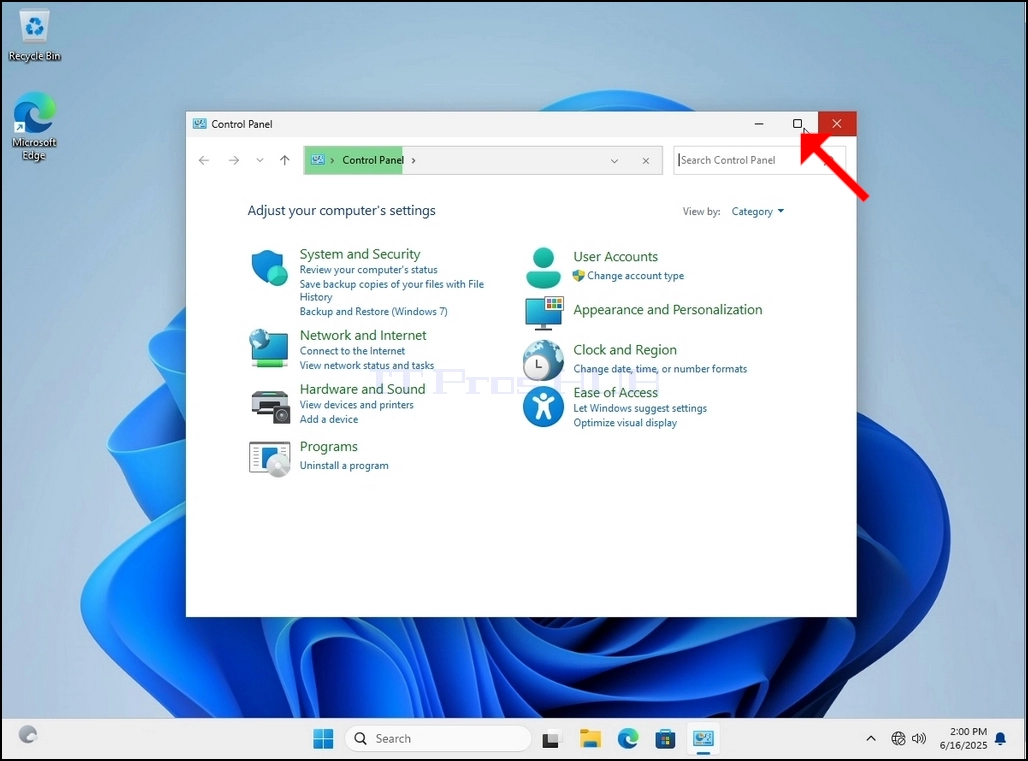
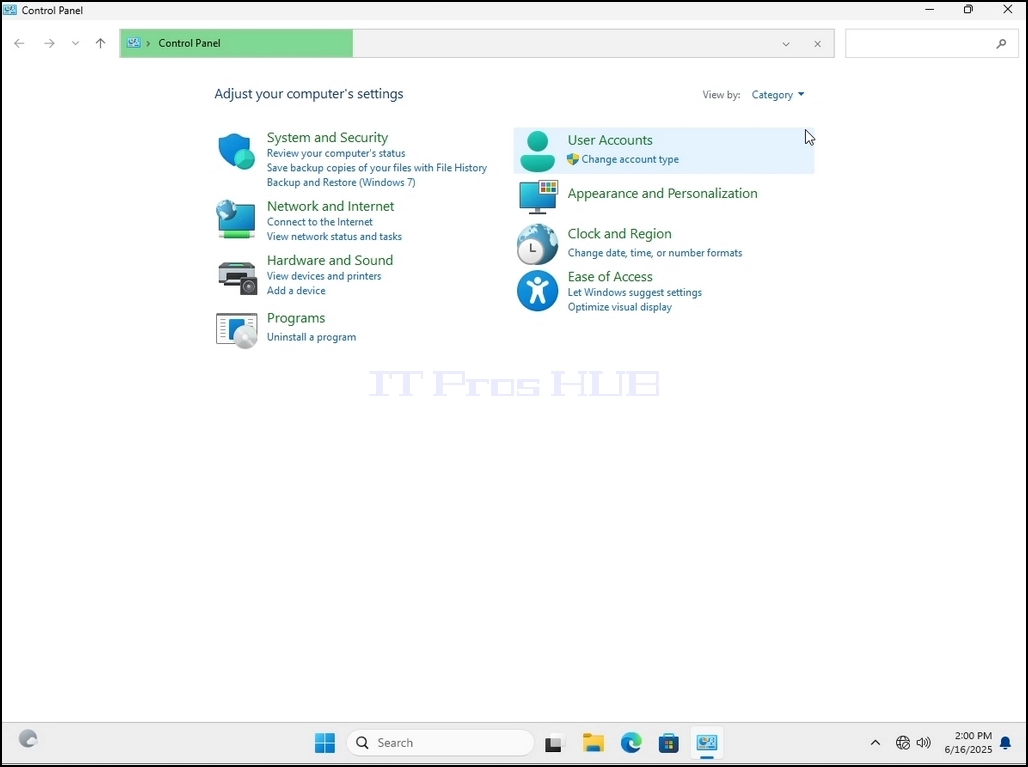
4. Kana hwindo reControl Panel ravhurwa, riwedzere nekudzvanya chiratidzo chekukudza chiri pakona yepamusoro kurudyi yehwindo iroro.
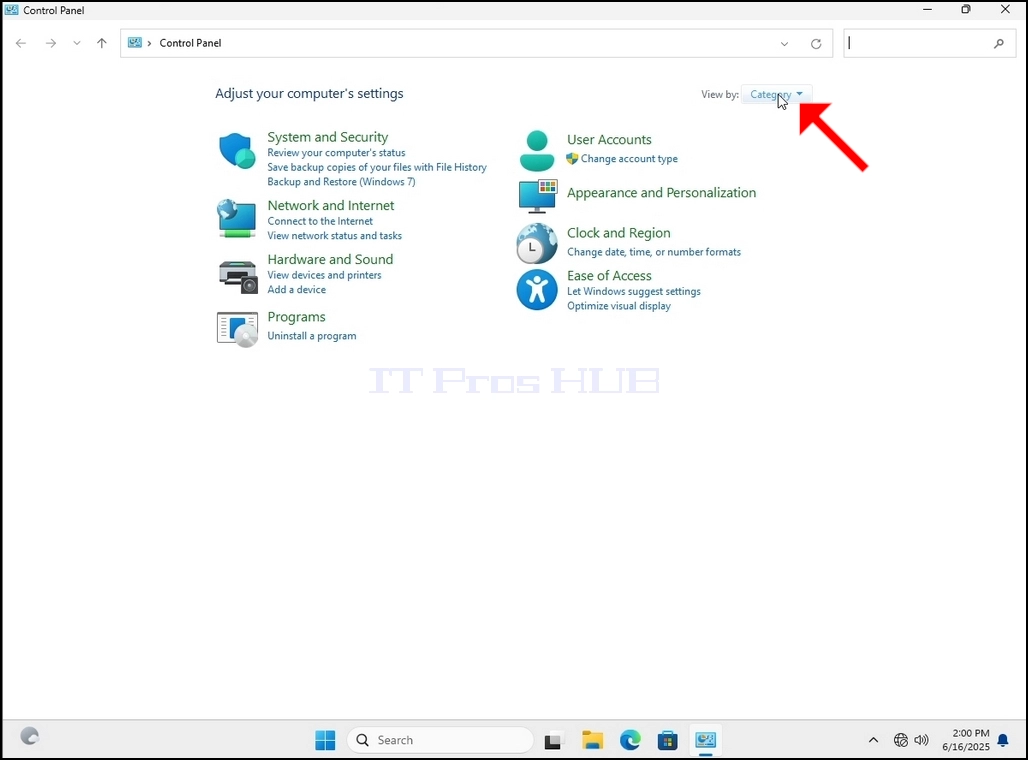
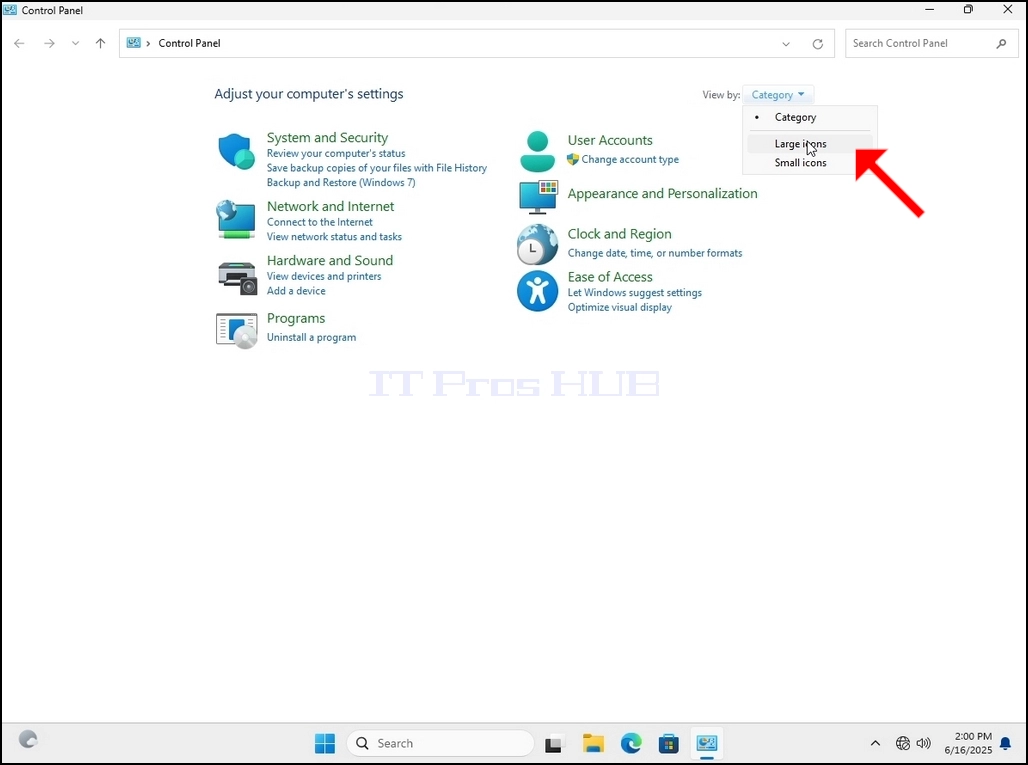
5. Kuti kufamba-famba kuve nyore, tinya Category kumusoro kurudyi kwehwindo reControl Panel wobva wasarudza "Maicon Makuru" kubva pane menyu diki itsva inoonekwa.
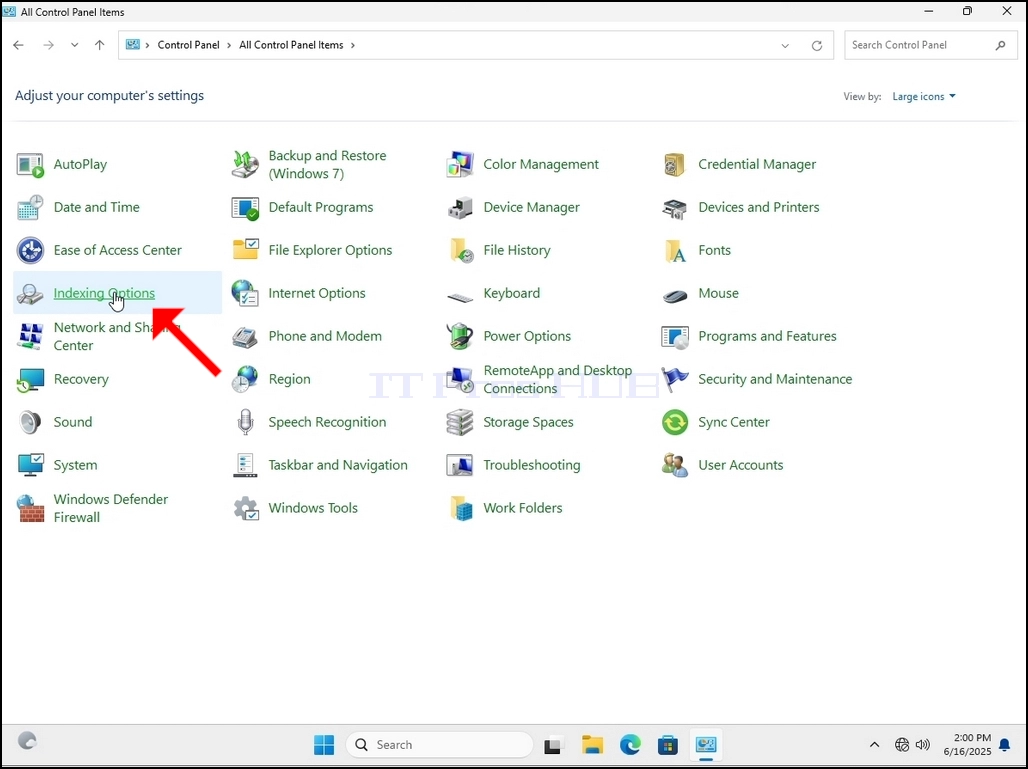
6. Tsvaga chiratidzo cheIndexing Options wochidzvanya. Mirira kuti hwindo reIndexing Options rionekwe.
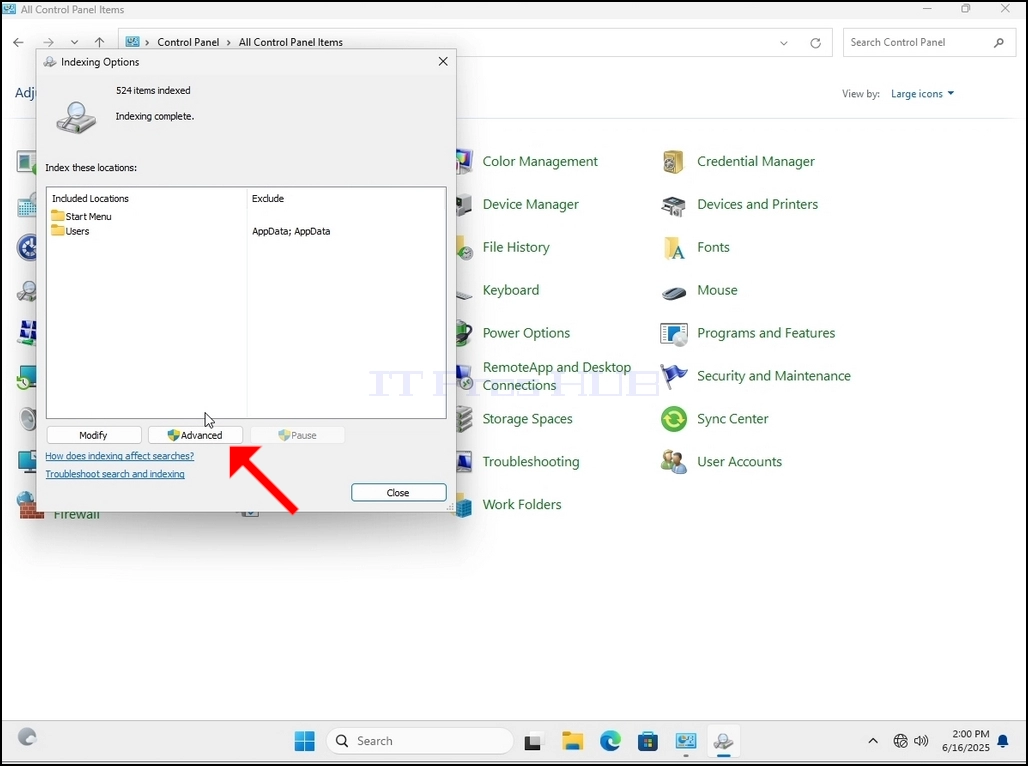
7. Kana hwindo reIndexing Options ravhurwa, tinya bhatani reAdvanced riri pasi pehwindo iroro.
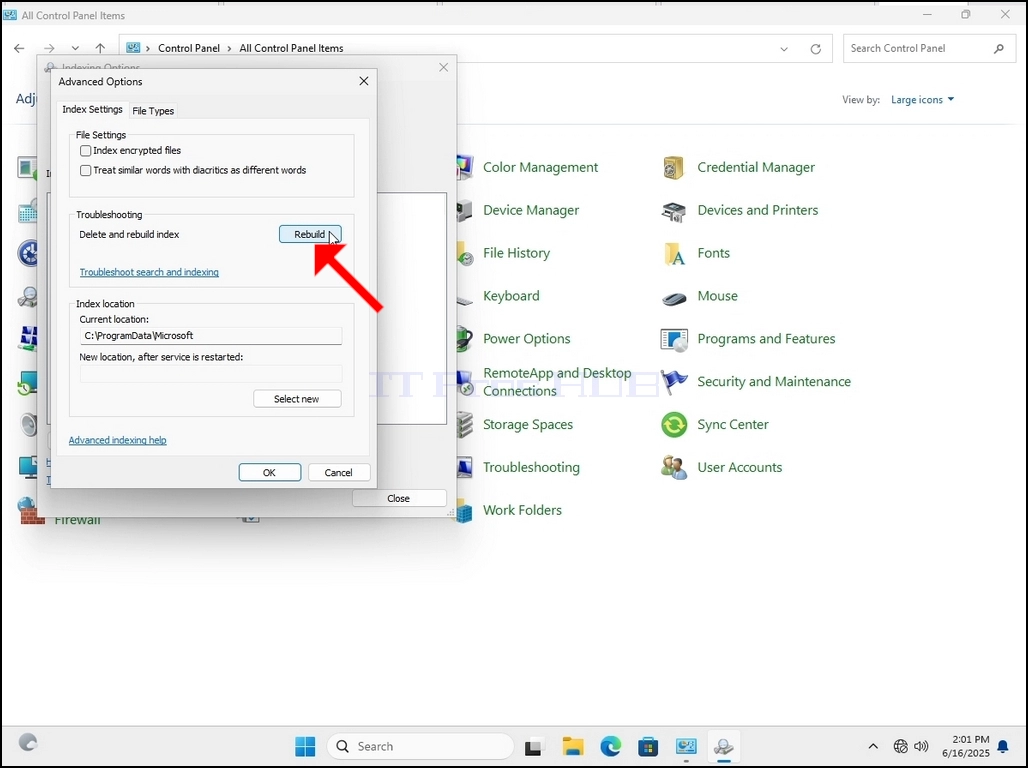
8. Muhwindo idzva, tsvaga bhatani reRebuild woridzvanya. Mushure mezvo bhokisi rekusimbisa richabuda. Dzvanya bhatani rekuti OK riri mariri kuti utange kugadzirazve indekisi.
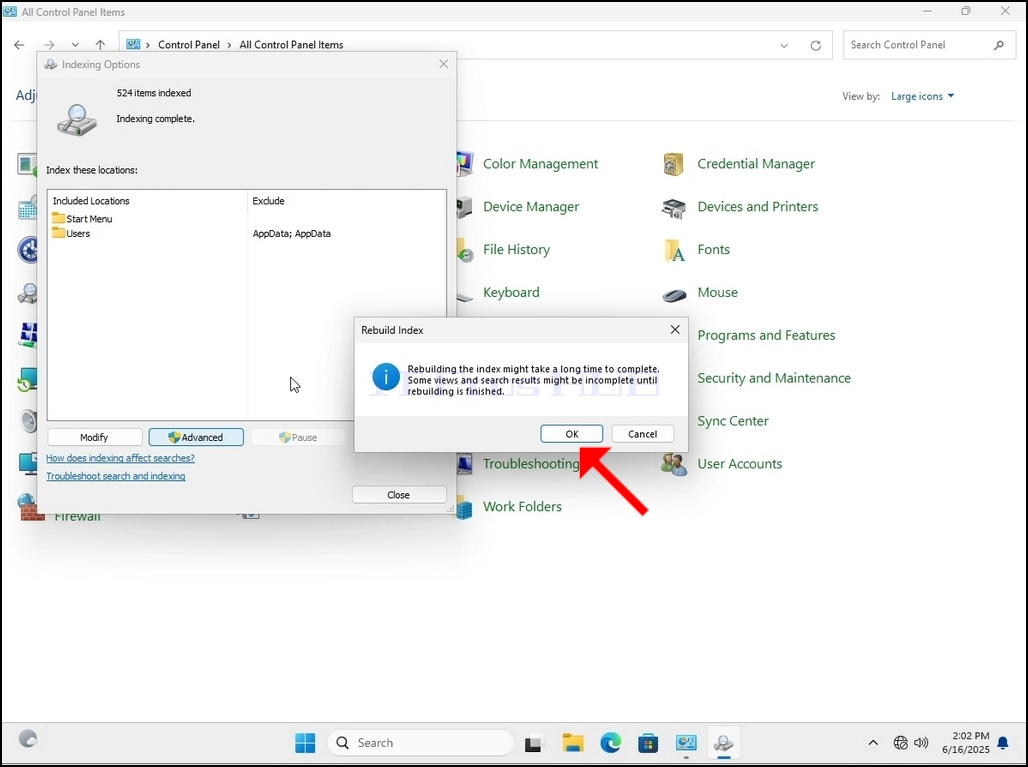
9. Mushure mekudzvanya OK mubhokisi rekusimbisa, Windows inotanga kuvakazve index yayo. Zvinogona kutora nguva kuti maitiro chaiwo atange, Mirira nemoyo murefu masekondi mashoma kusvika kumaminitsi mashoma. Nguva iyo maitiro acho atanga, chirevo chekuti "Indexing Complete" chichatsiviwa ne "Indexing iri kuenderera mberi. Mhedzisiro yekutsvaga inogona kunge isina kupera panguva ino."
Pamusoro pezvo, huwandu hwezvinhu zvakaiswa mu indexi huchadzorerwa ku0 kwechinguvana uye hwozotanga kuwedzera.
Kwete
- Details
- Written by: IT Pro
- Category: How to Articles
- Hits: 6350
1. Enda kuWindows Desktop
2. Dzvanya Tanga
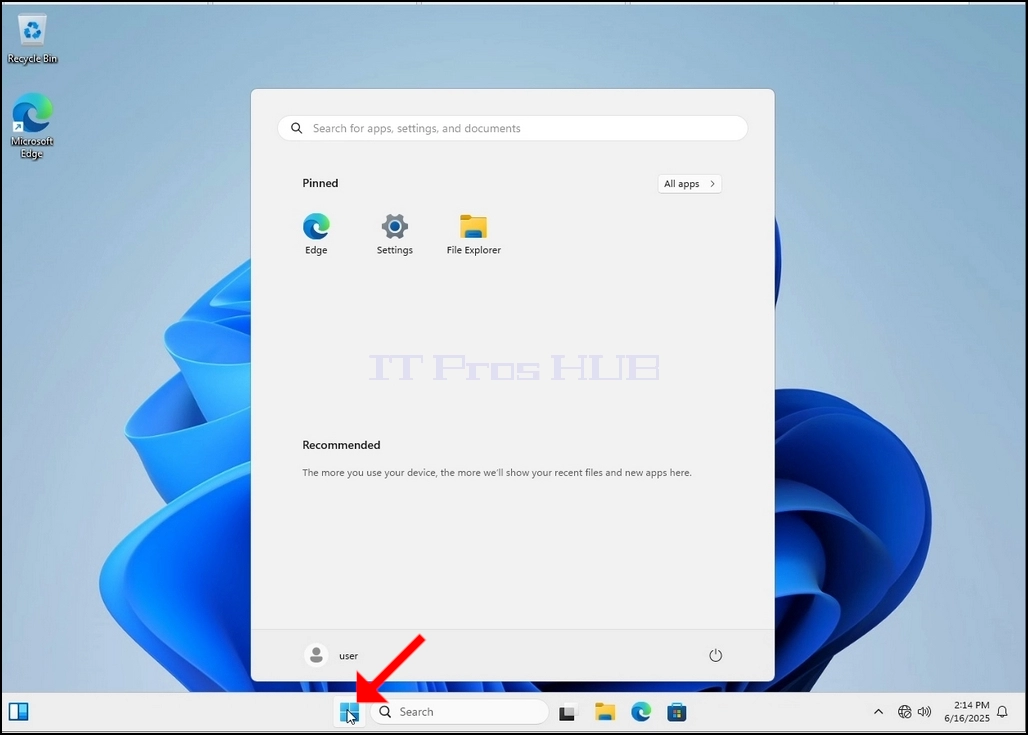
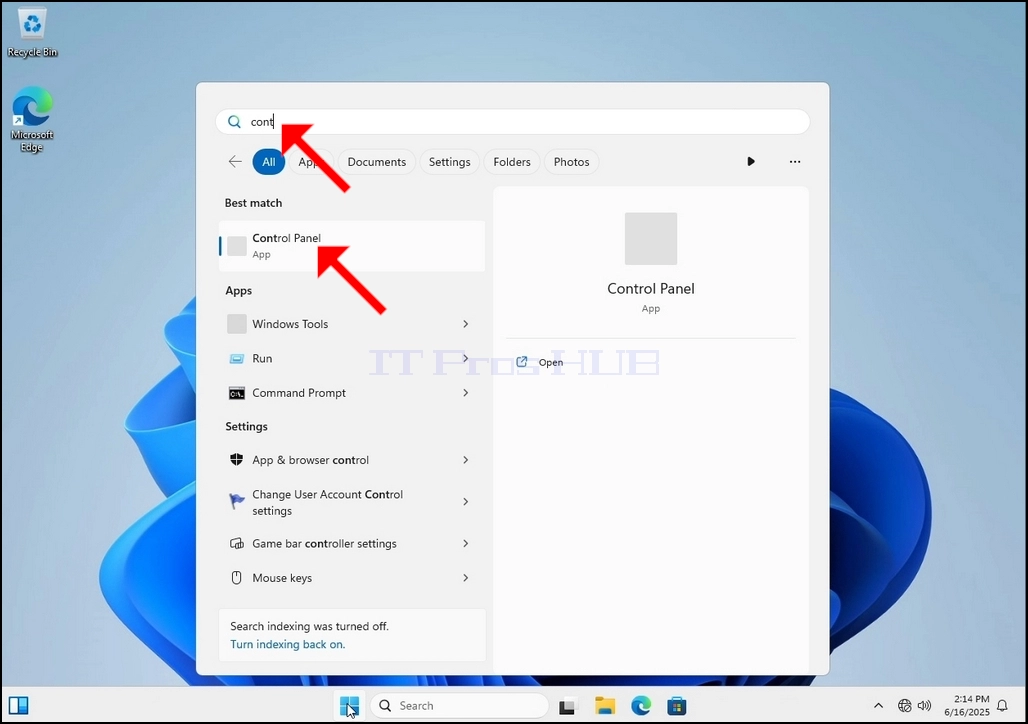
3. Kana menyu yekutanga yavhurwa, nyora "control panel" wobva wamirira kuti menyu yekutanga iwane chiratidzo cheControl Panel. Ndokumbirawo mucherechedze kuti zvinokwanisika kungonyora "cont" uye kazhinji menyu yekutanga icharamba ichitsvaga chiratidzo cheControl Panel.
Kana yangoiwana, tinya wobva wamirira kuti hwindo reControl Panel rionekwe.
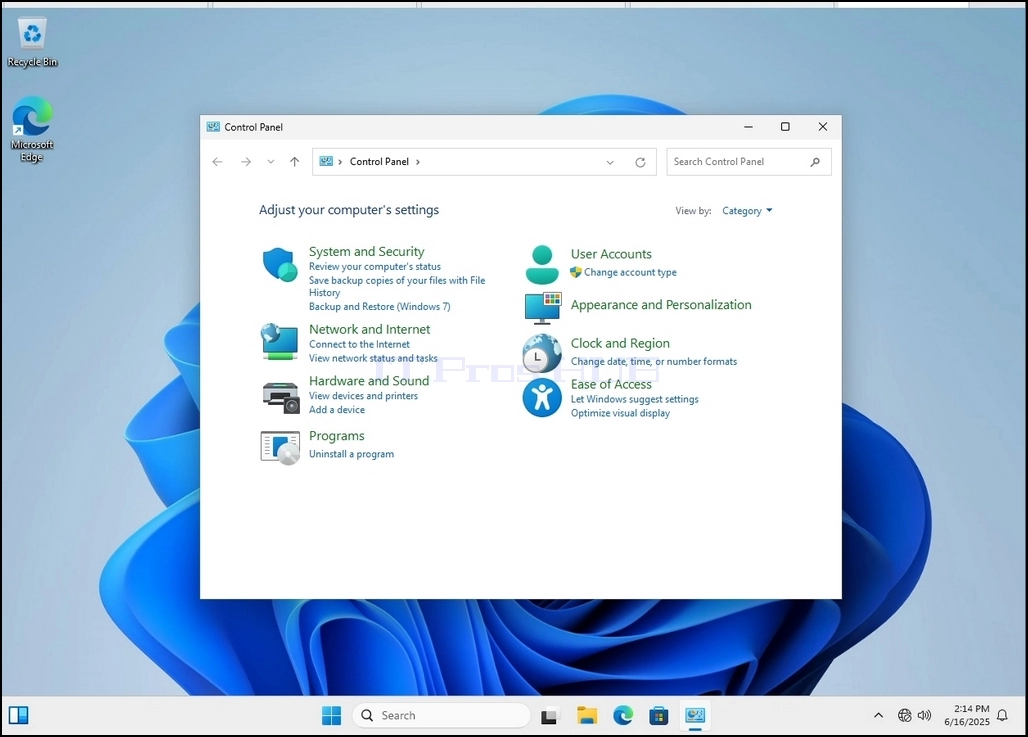
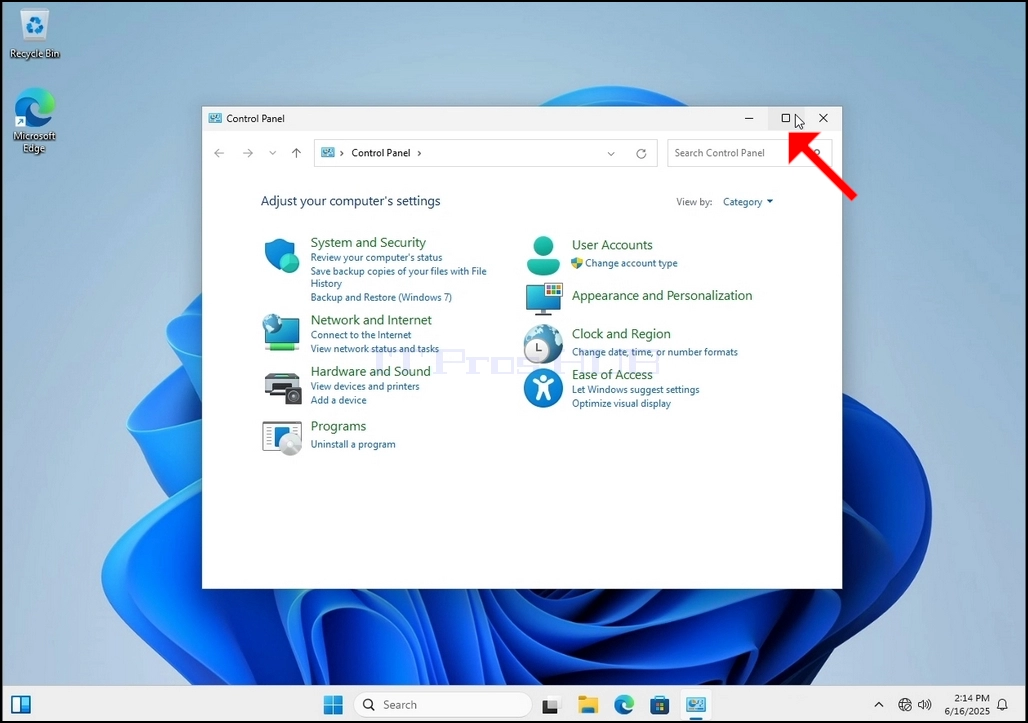
4. Kana hwindo reControl Panel ravhurwa, riwedzere nekudzvanya chiratidzo chekukudza chiri pakona yepamusoro kurudyi yehwindo iroro.
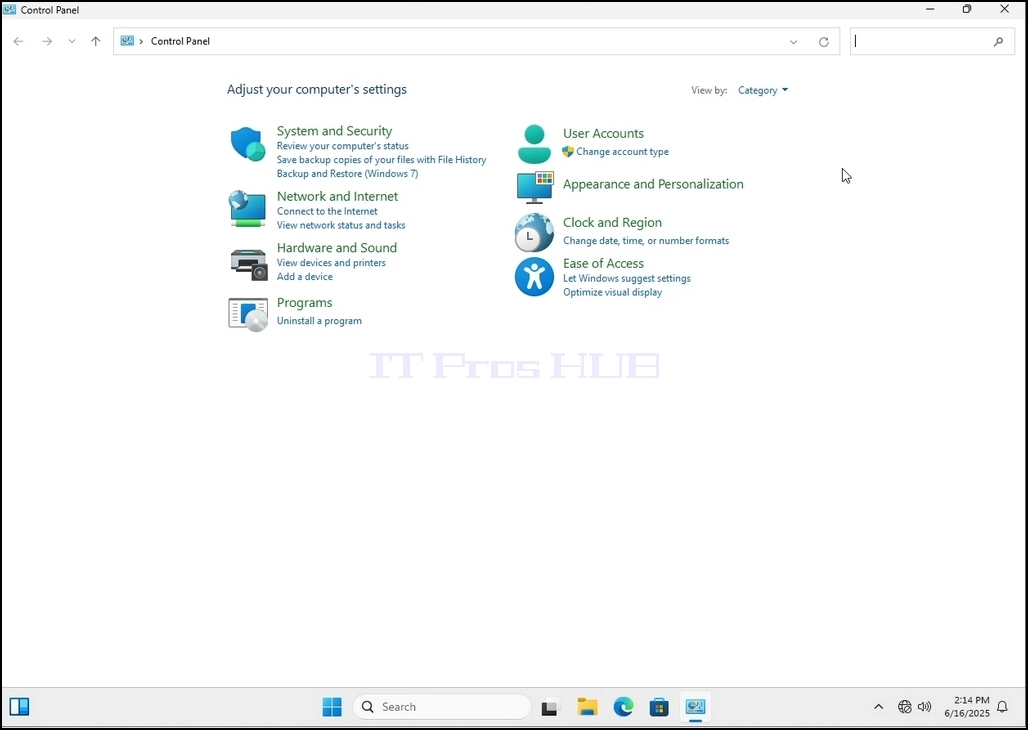
5. Kuti kufamba-famba kuve nyore, tinya Category kumusoro kurudyi kwehwindo reControl Panel wobva wasarudza "Maicon Makuru" kubva pane menyu diki itsva inoonekwa.
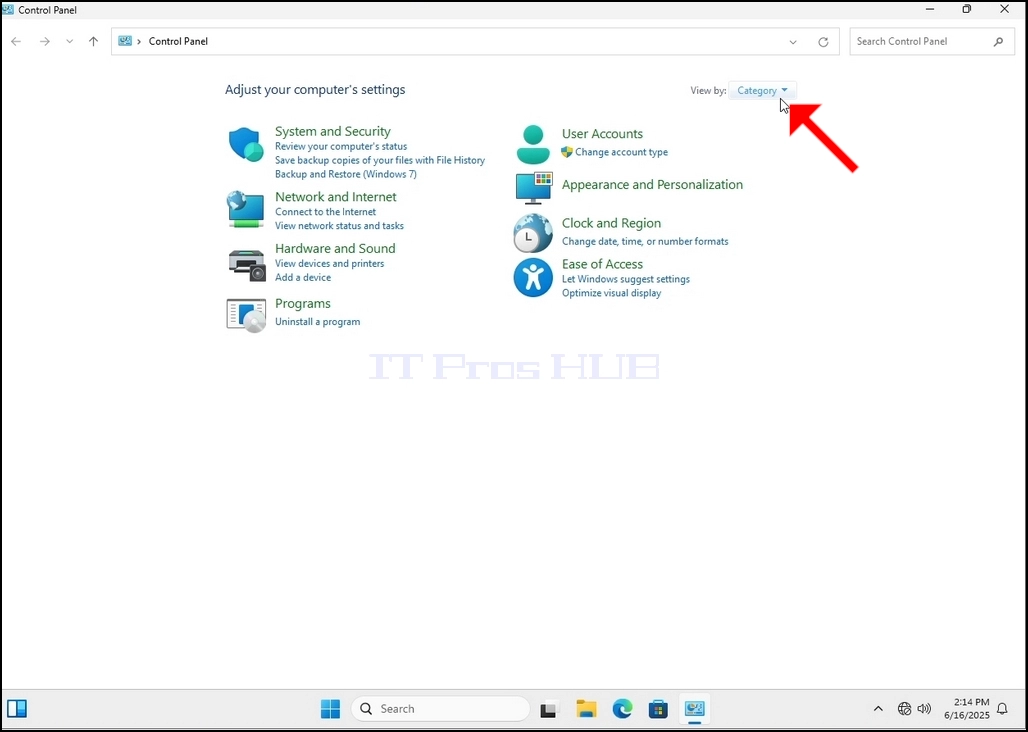
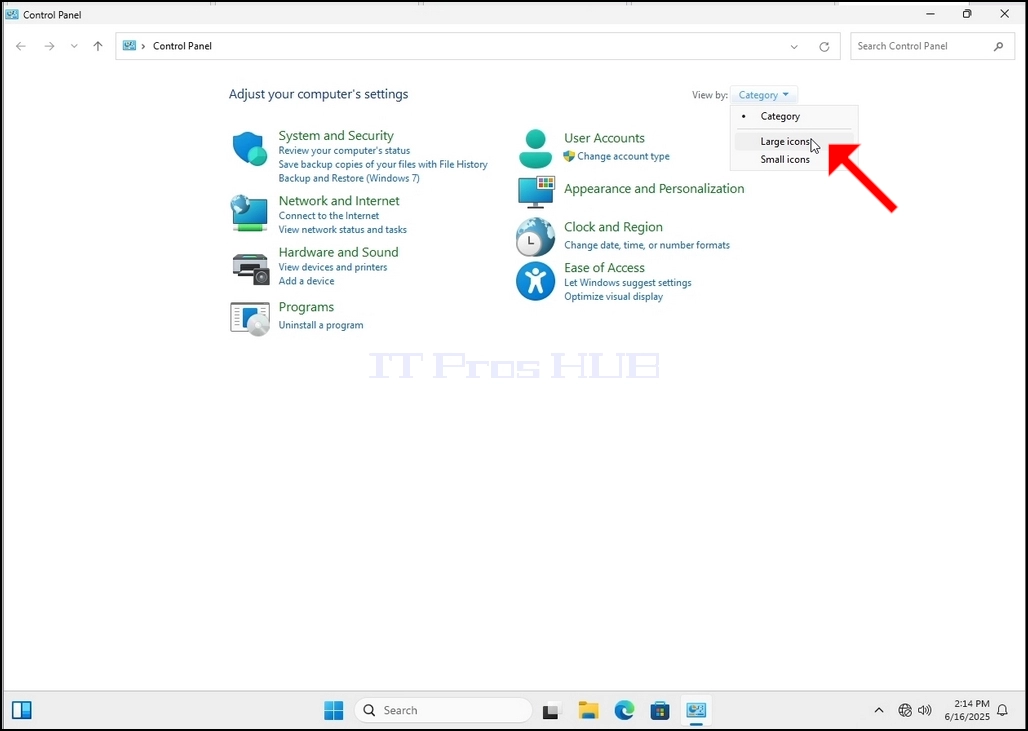
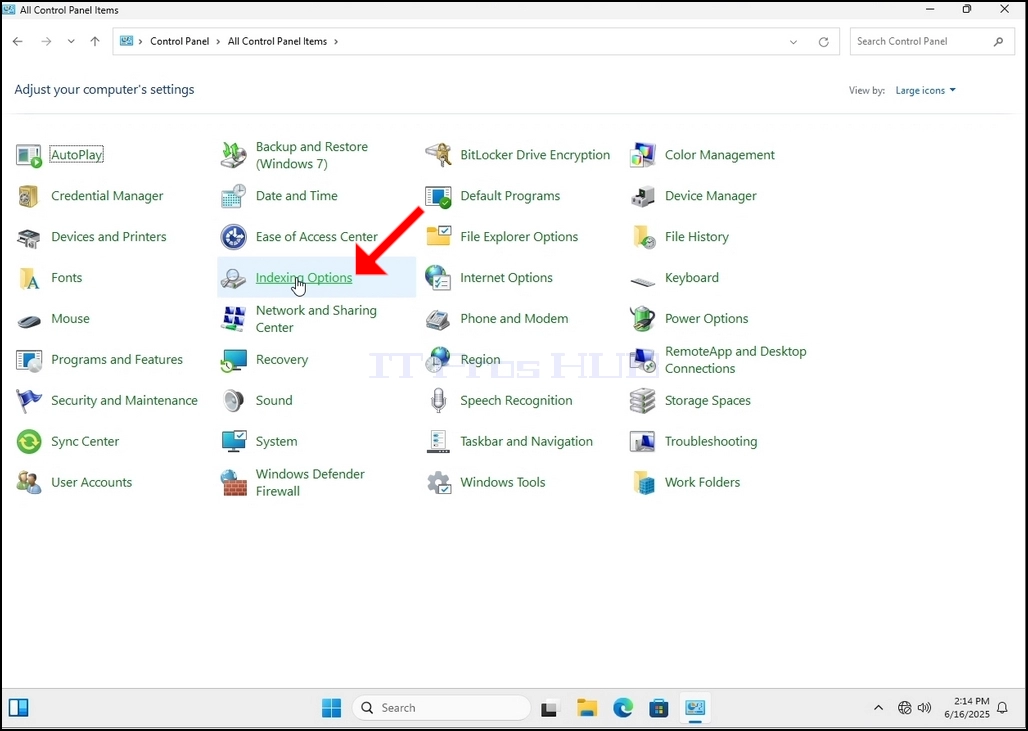
6. Tsvaga chiratidzo cheIndexing Options wochidzvanya. Mirira kuti hwindo reIndexing Options rionekwe.
7. Kana hwindo reIndexing Options ravhurwa, tinya bhatani reAdvanced riri pasi pehwindo iroro.
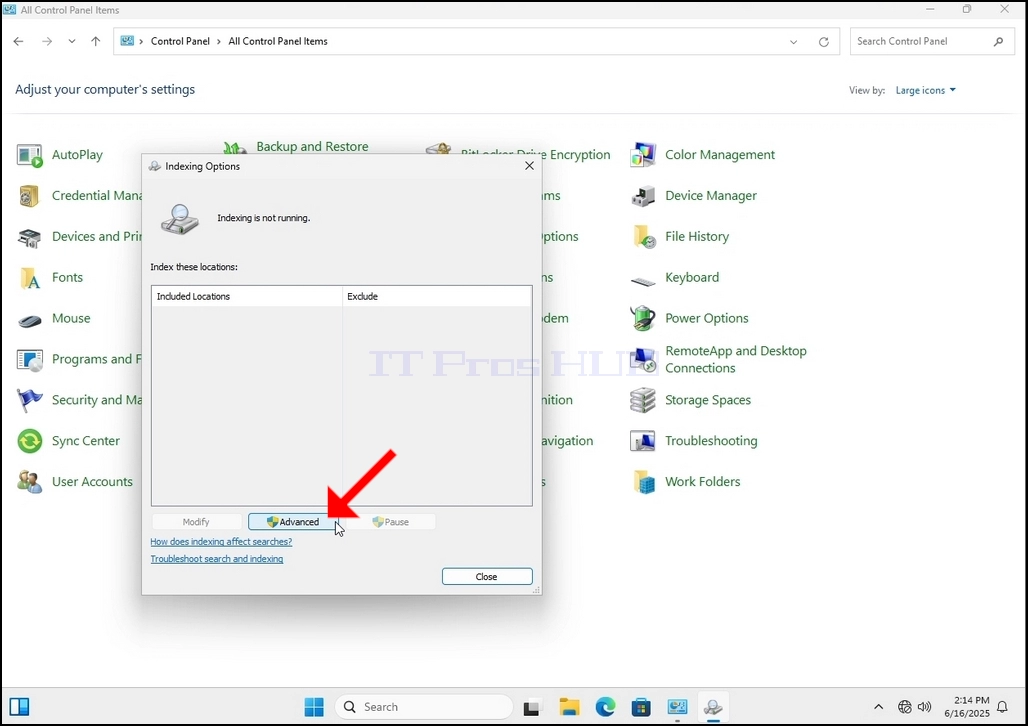
8. Muhwindo idzva, tsvaga bhatani reRebuild woridzvanya. Mushure mezvo bhokisi rekusimbisa richabuda. Dzvanya bhatani rekuti OK riri mariri kuti utange kugadzirazve indekisi.
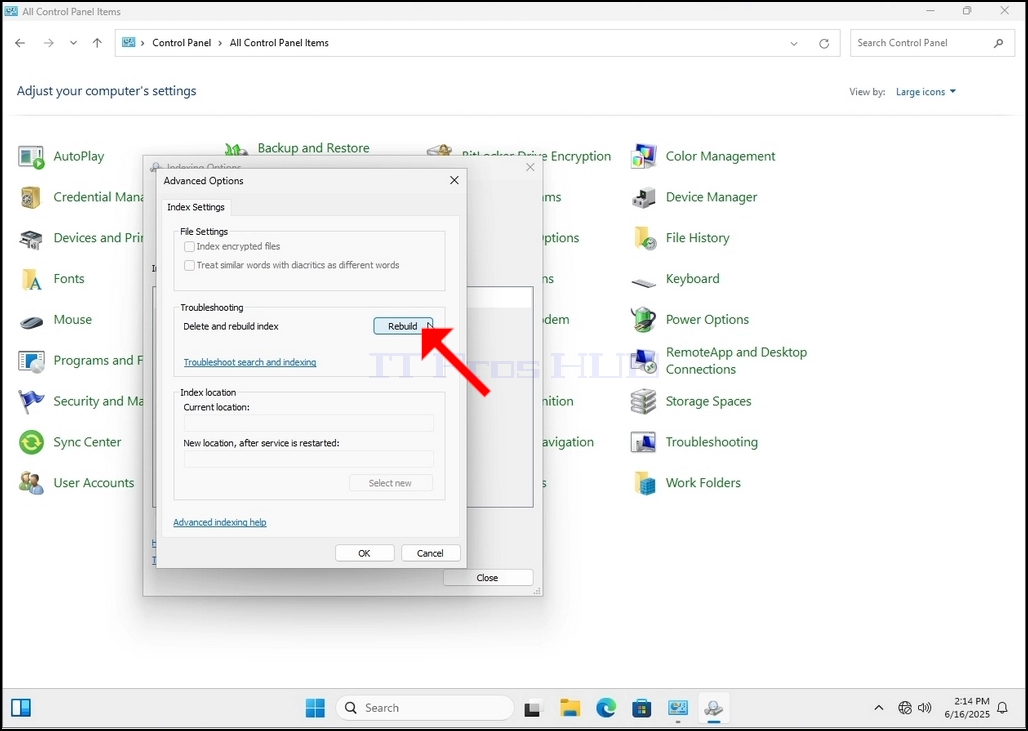
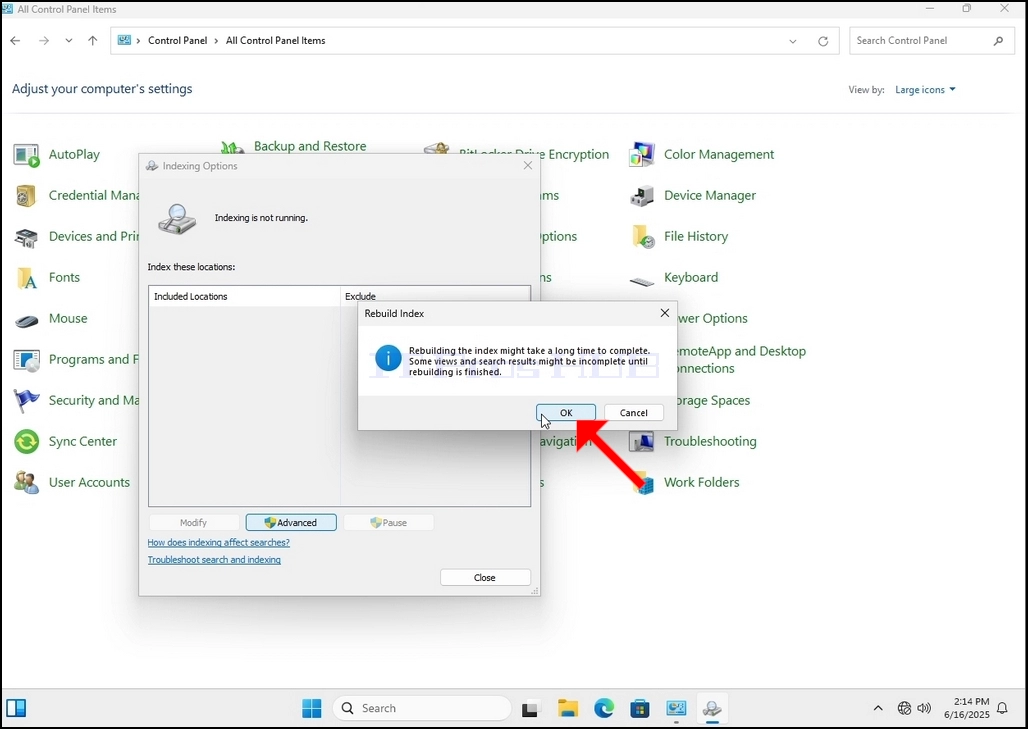
9. Mushure mekudzvanya OK mubhokisi rekusimbisa, Windows inotanga kuvakazve index yayo. Zvinogona kutora nguva kuti maitiro chaiwo atange, Mirira nemoyo murefu masekondi mashoma kusvika kumaminitsi mashoma. Nguva iyo maitiro acho atanga, chirevo chekuti "Indexing Complete" chichatsiviwa ne "Indexing iri kuenderera mberi. Mhedzisiro yekutsvaga inogona kunge isina kupera panguva ino."
Pamusoro pezvo, huwandu hwezvinhu zvakaiswa mu indexi huchadzoserwa ku0 kwechinguva uye hwozotanga kuwedzera.
Cherechedza kuti Mhepo yese
- Details
- Written by: IT Pro
- Category: How to Articles
- Hits: 6944
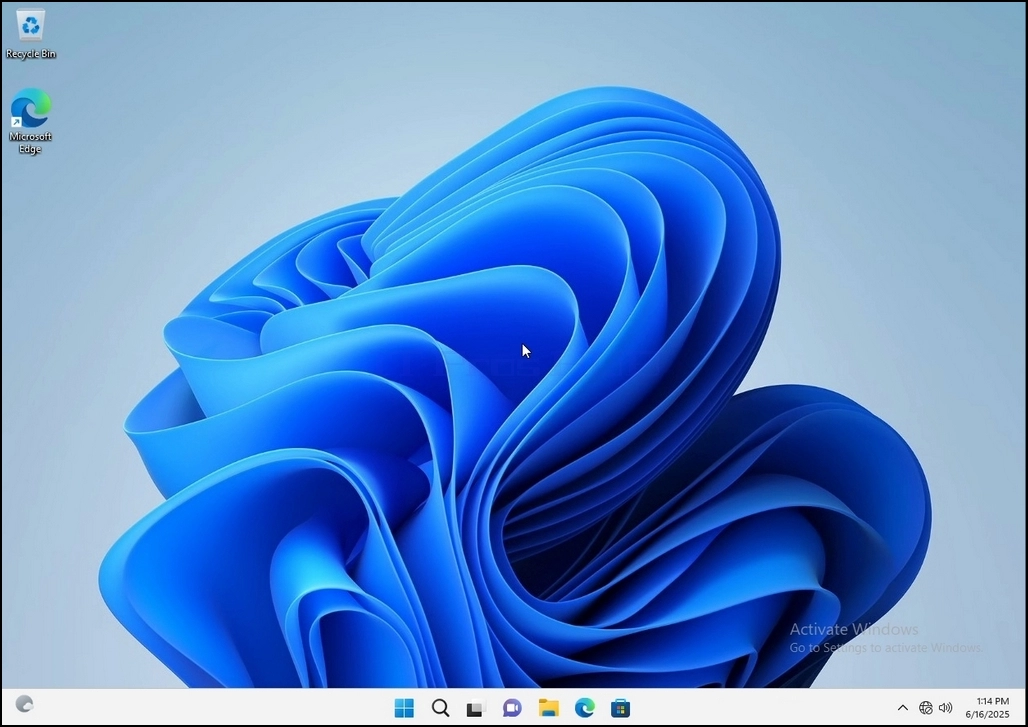
1. Enda kuWindows Desktop
2. Dzvanya Tanga
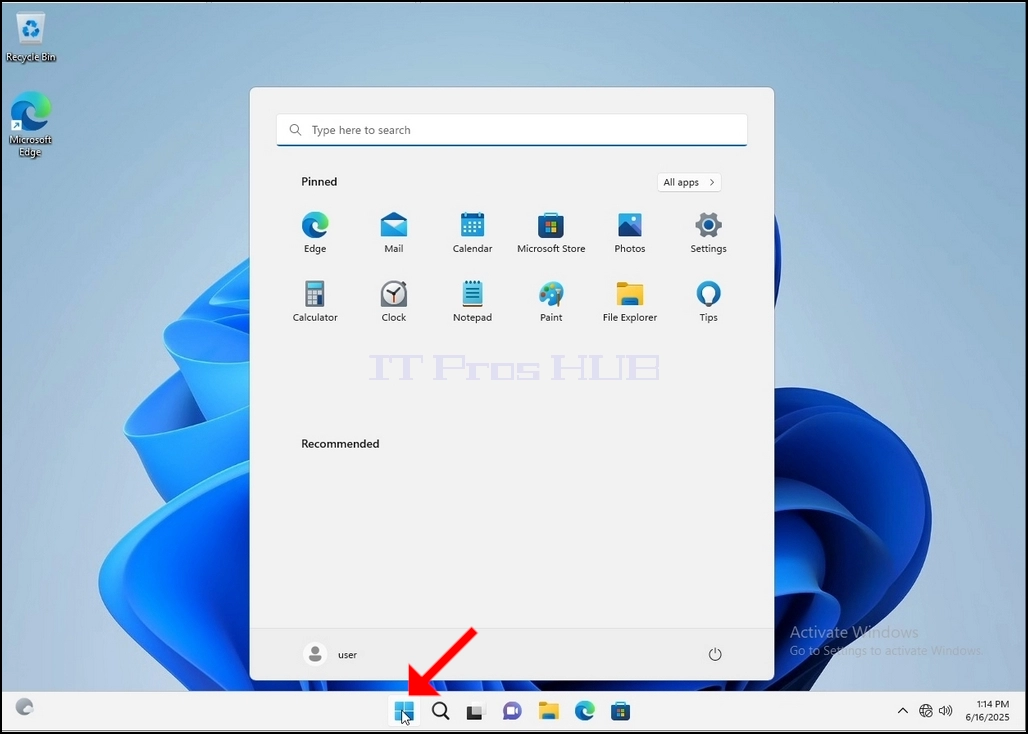
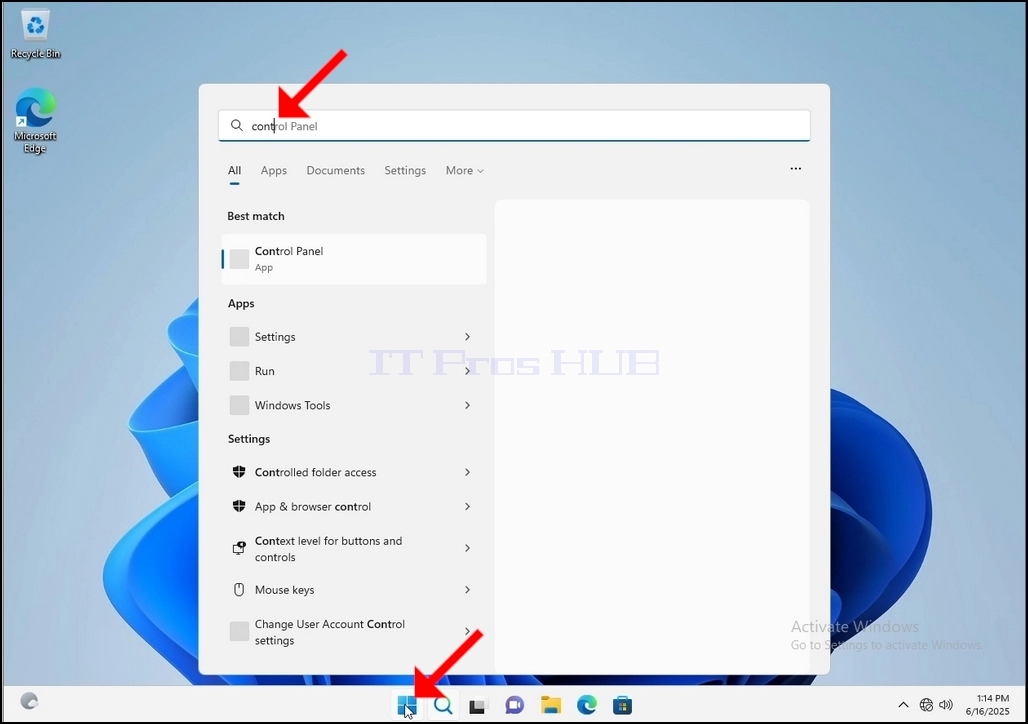
3. Mushure mekunge menyu yekutanga yavhurwa, nyora "control panel" uye mirira kuti menyu yekutanga iwane chiratidzo cheControl Panel. Ndokumbirawo mucherechedze kuti zvinokwanisika kungonyora "cont" uye kazhinji menyu yekutanga inogona kuwana chiratidzo cheControl Panel.
Kana yangoiwana, tinya womirira kuti hwindo reControl Panel rionekwe.
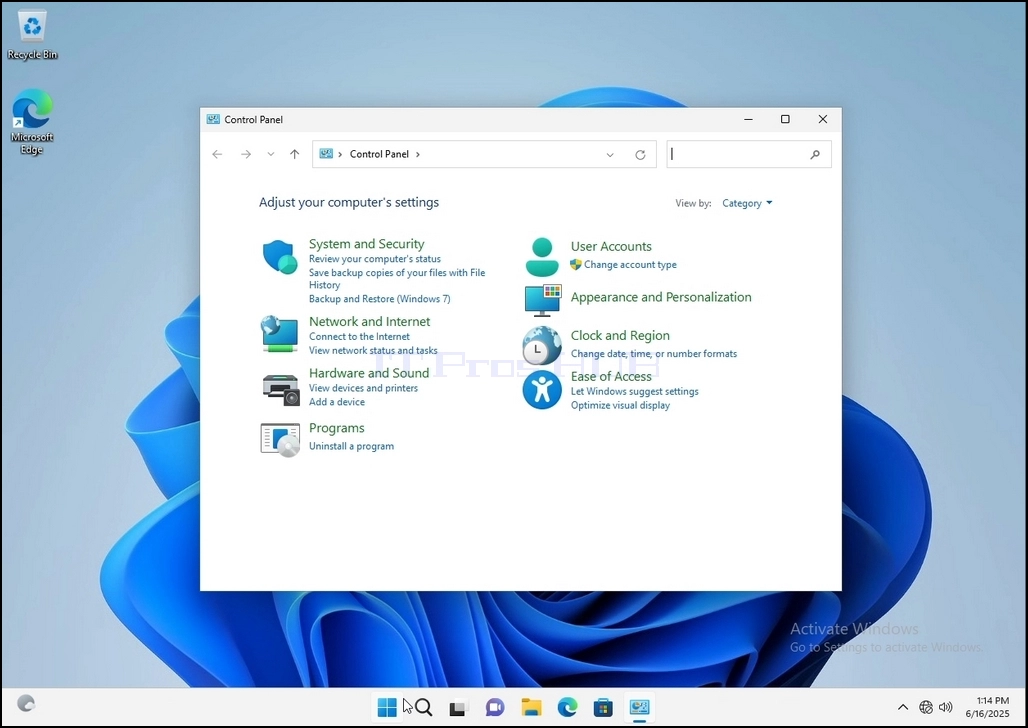
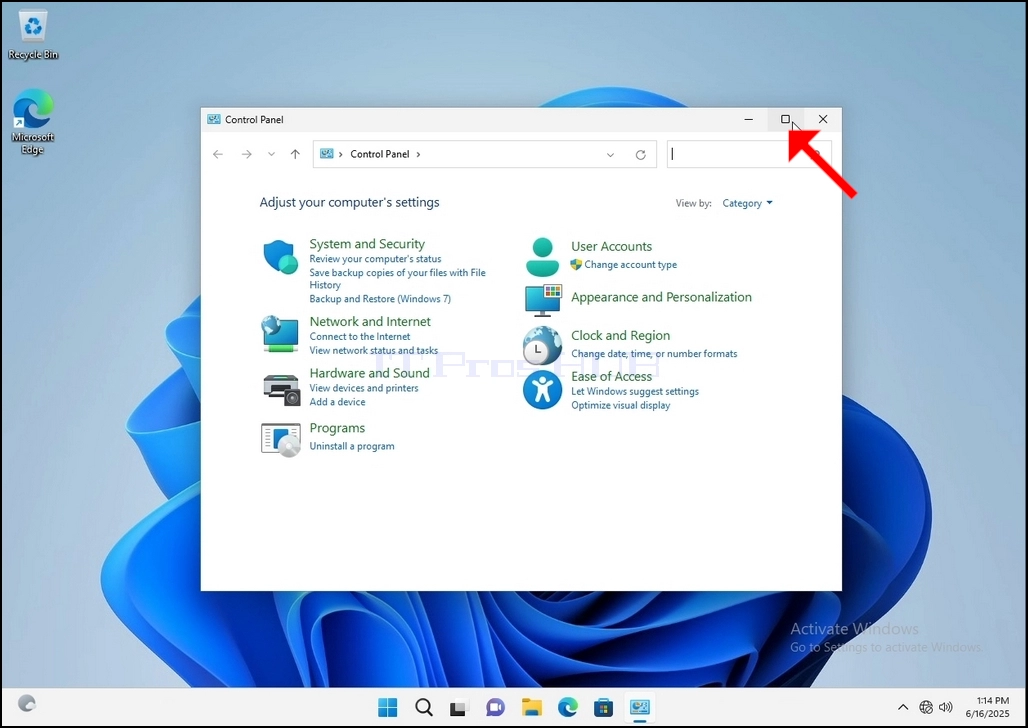
4. Kana hwindo reControl Panel ravhurwa, riwedzere nekudzvanya chiratidzo chekukudza chiri pakona yepamusoro kurudyi yehwindo iroro.
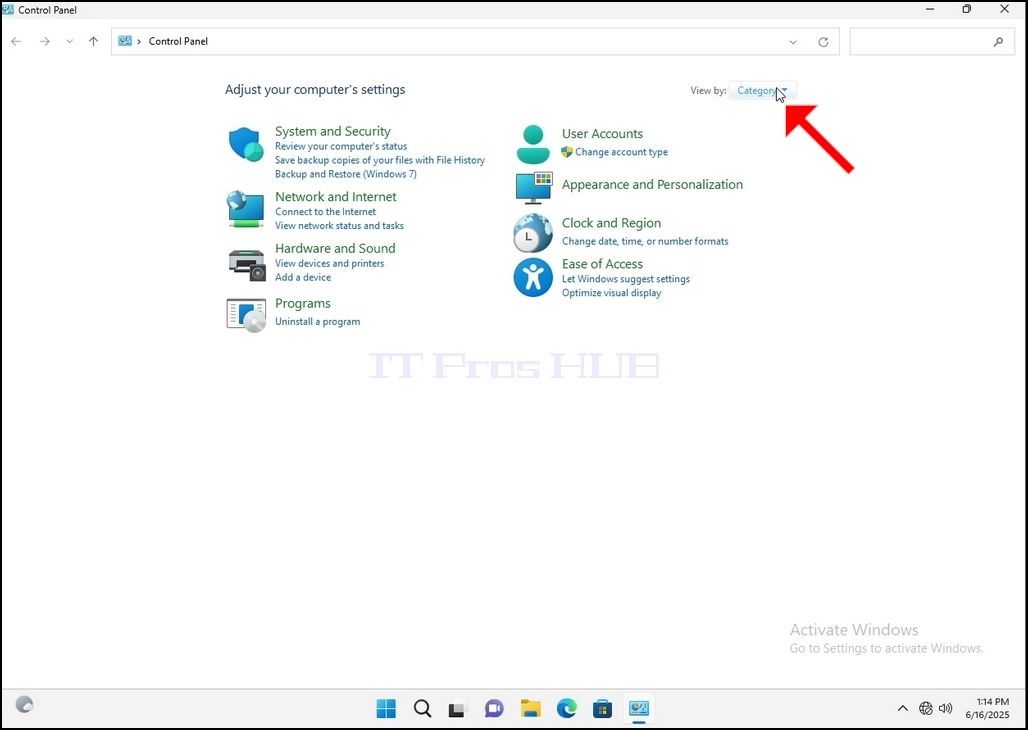
5. Kuti kufamba-famba kuve nyore, tinya Category kumusoro kurudyi kwehwindo reControl Panel wobva wasarudza "Maicon Makuru" kubva pane menyu diki itsva inoonekwa.
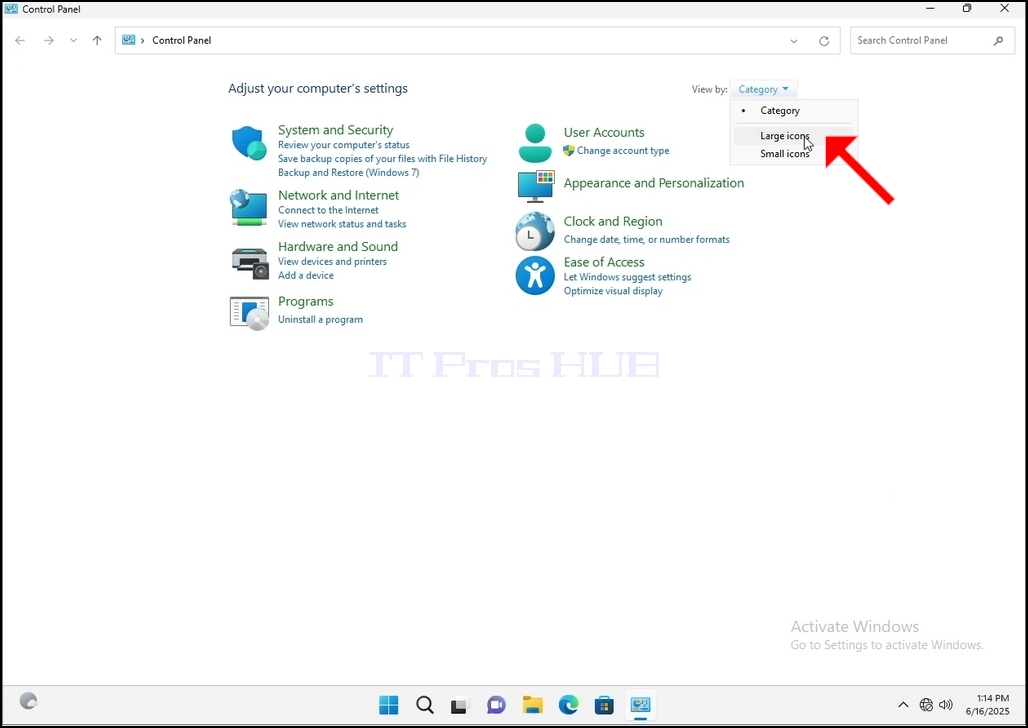
6. Tsvaga chiratidzo cheIndexing Options wochidzvanya. Mirira kuti hwindo reIndexing Options rionekwe.
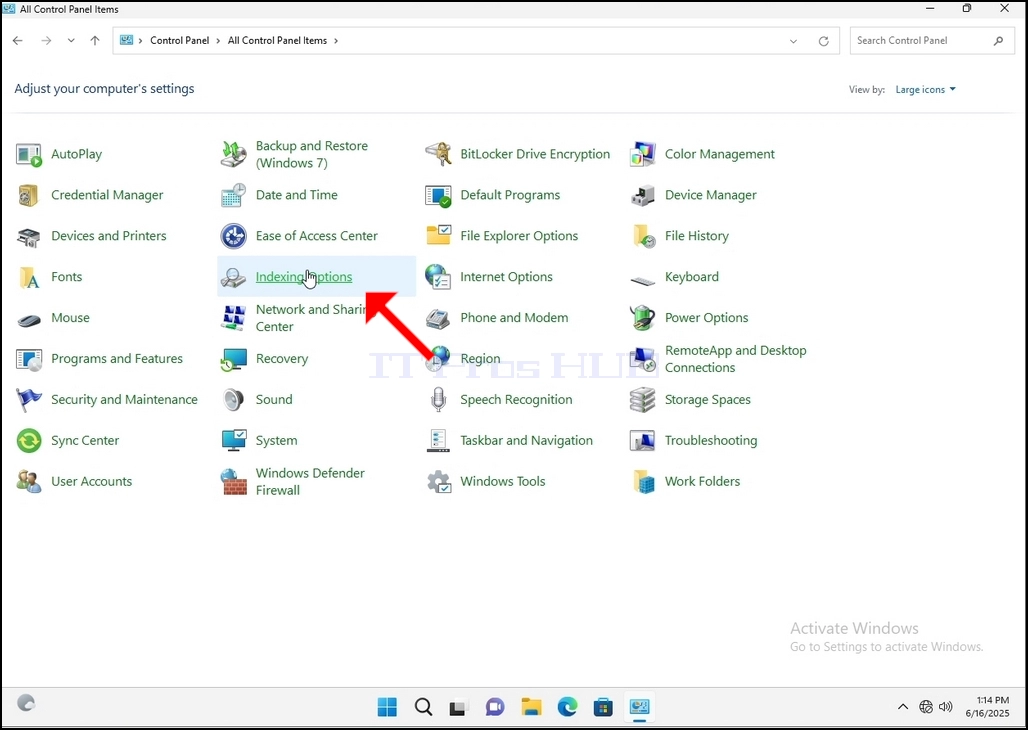

7. Kana hwindo reIndexing Options ravhurwa, tinya bhatani reAdvanced riri pasi pehwindo iroro.
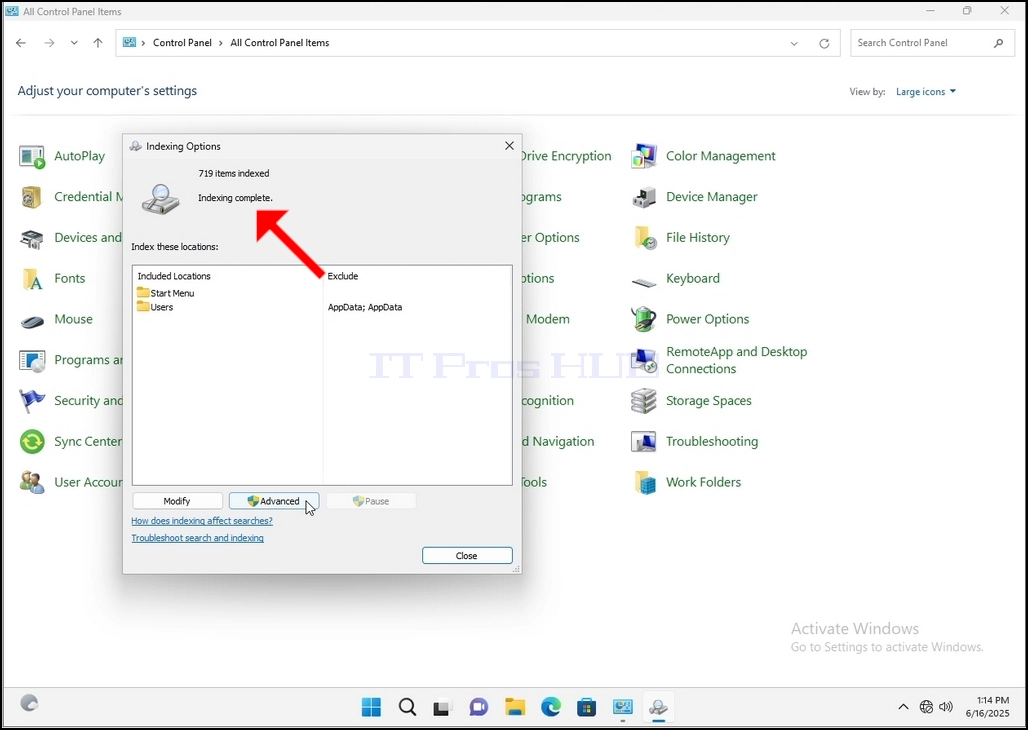
8. Muhwindo idzva, tsvaga bhatani reRebuild woridzvanya. Mushure mezvo bhokisi rekusimbisa richabuda. Dzvanya bhatani rekuti OK riri mariri kuti utange kugadzirazve indekisi.
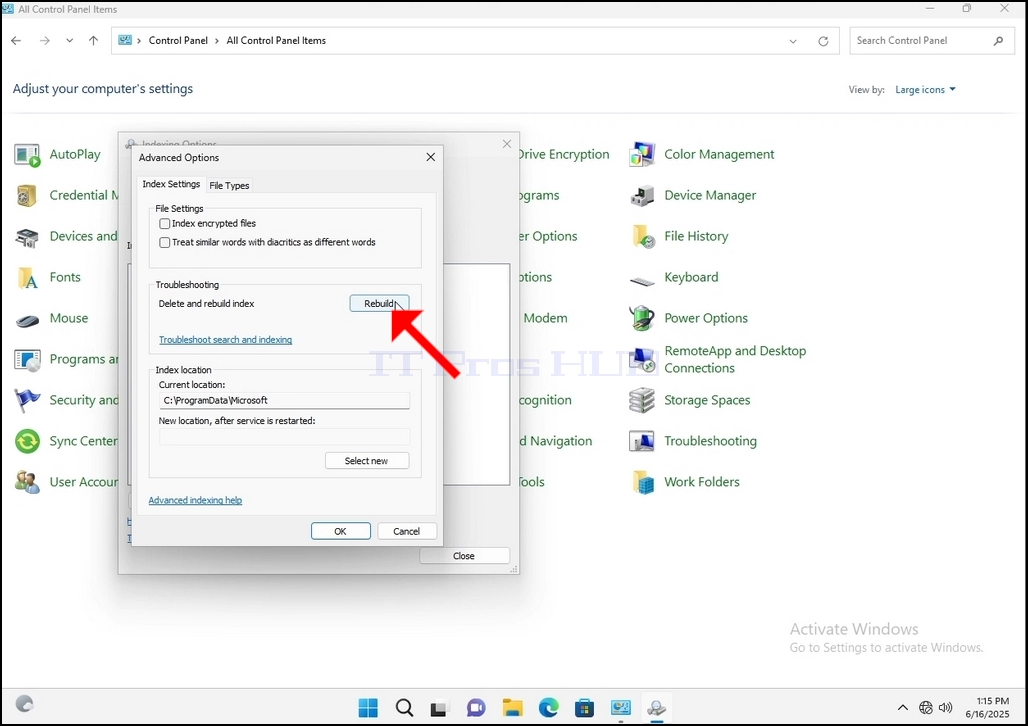
9. Mushure mekudzvanya OK mubhokisi rekusimbisa, Windows inotanga kuvakazve indekisi yayo. Zvinogona kutora nguva kuti maitiro chaiwo atange, Mirira nemoyo murefu masekondi mashoma kusvika kumaminitsi mashoma. Nguva iyo maitiro acho atanga, chirevo chekuti "Kuisa Indexing Kwakakwana" chichatsiviwa ne "Kuisa Indexing kuri kuenderera mberi. Mhedzisiro yekutsvaga inogona kunge isina kupera panguva ino."
Pamusoro pezvo, th
- Details
- Written by: IT Pro
- Category: How to Articles
- Hits: 7576
1. Enda kuWindows Desktop
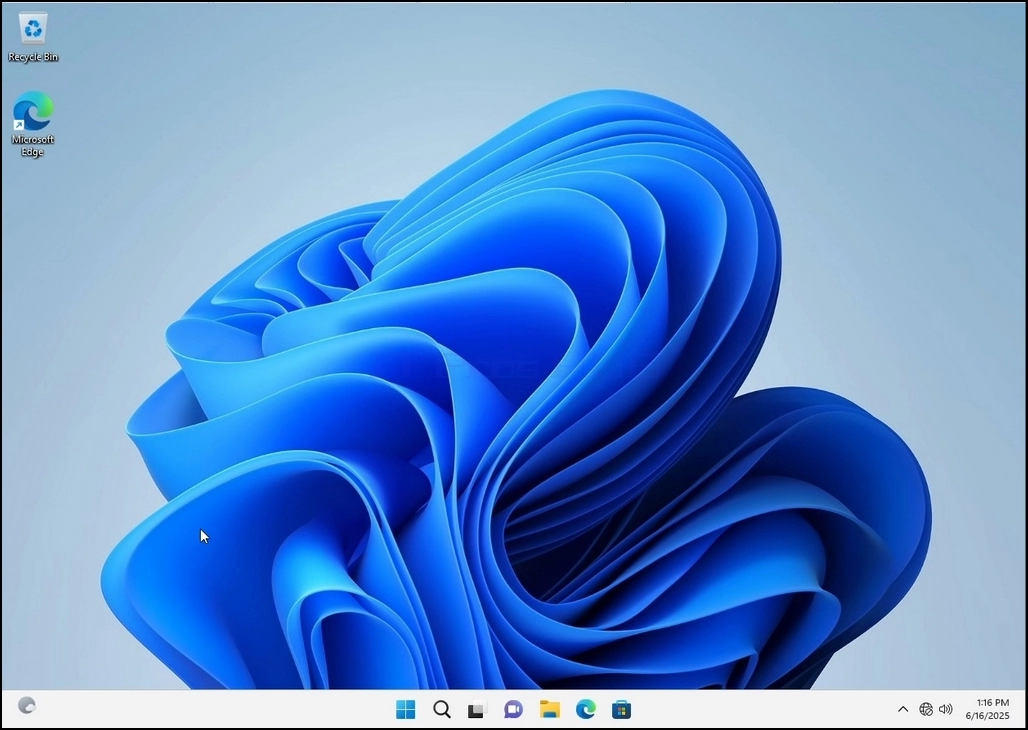
2. Dzvanya Tanga
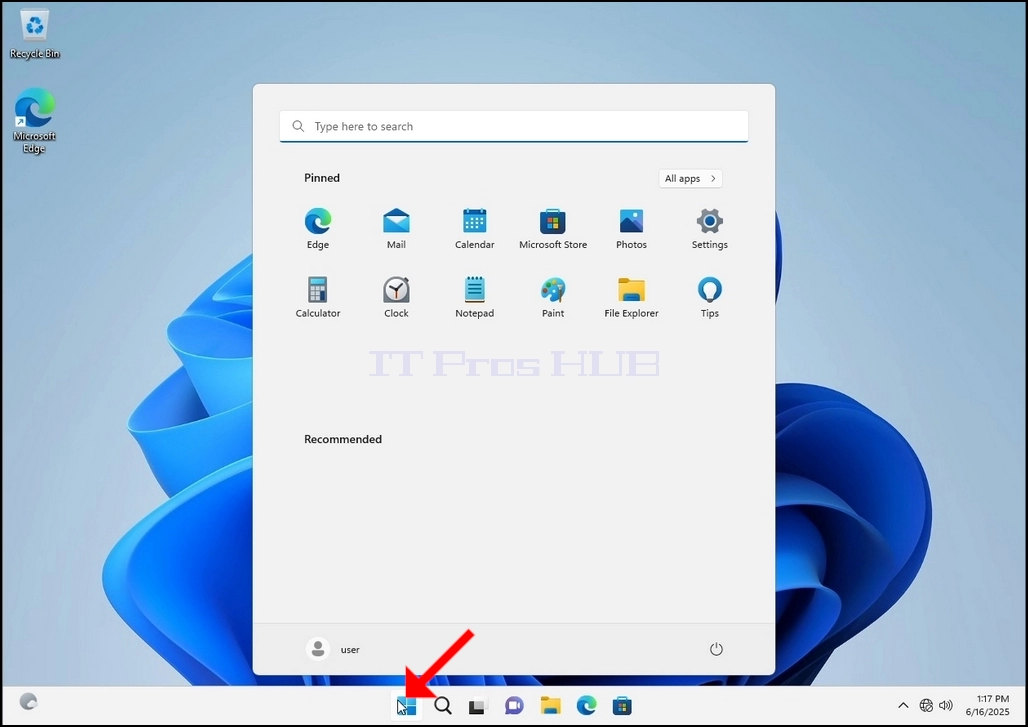
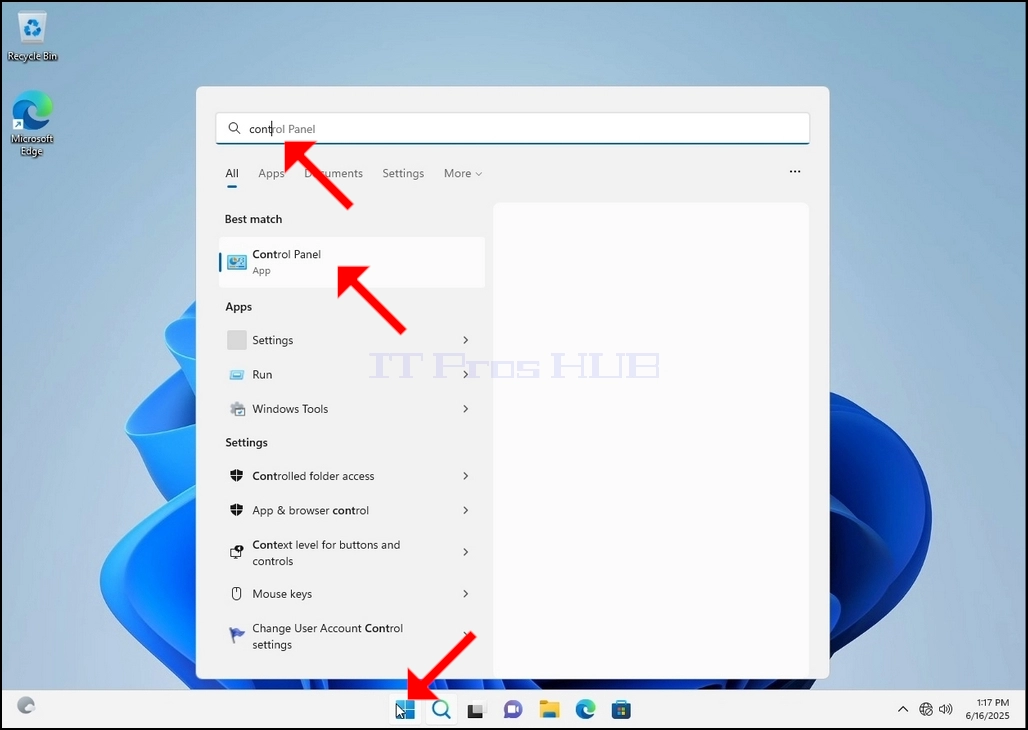
3. Mushure mekunge menyu yekutanga yavhurwa, nyora "control panel" uye mirira kuti menyu yekutanga iwane chiratidzo cheControl Panel. Ndokumbirawo mucherechedze kuti zvinokwanisika kungonyora "cont" uye kazhinji menyu yeStart inogona kuwana chiratidzo cheControl Panel.
Kana yangoiwana, tinya womirira kuti hwindo reControl Panel rionekwe.
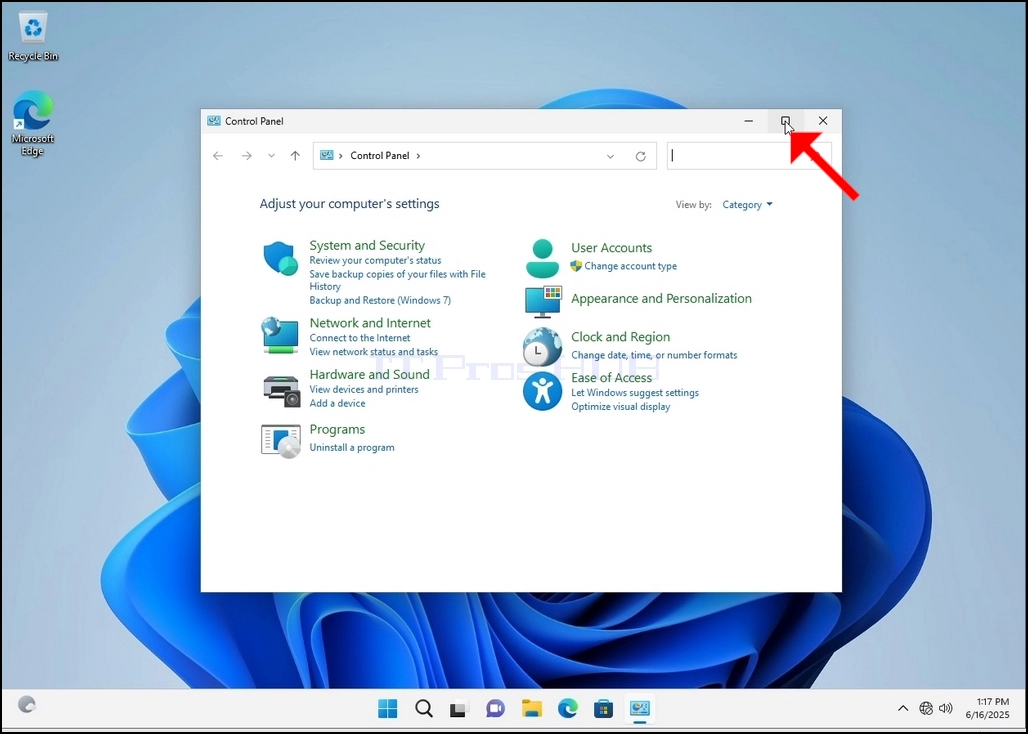
4. Kana hwindo reControl Panel ravhurwa, rikudze nekudzvanya chiratidzo chekukudza chiri pakona yepamusoro kurudyi yehwindo iroro.
5. Kuti kufamba-famba kuve nyore, tinya Category kumusoro kurudyi kwehwindo reControl Panel wobva wasarudza "Maicon Makuru" kubva pane menyu diki itsva inoonekwa.
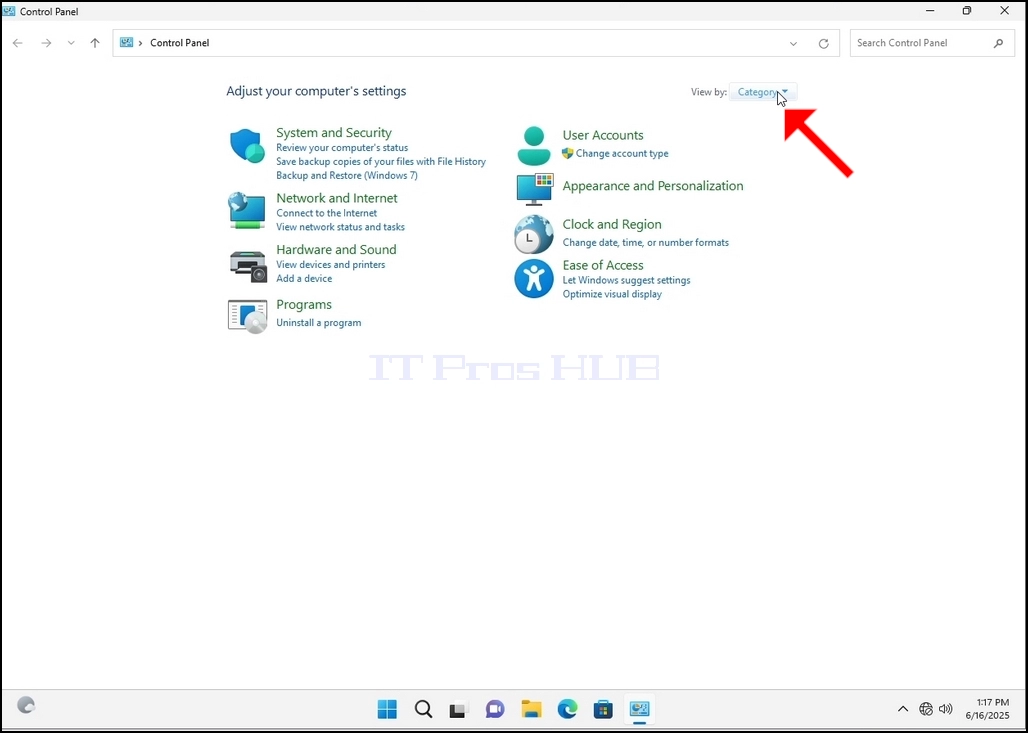
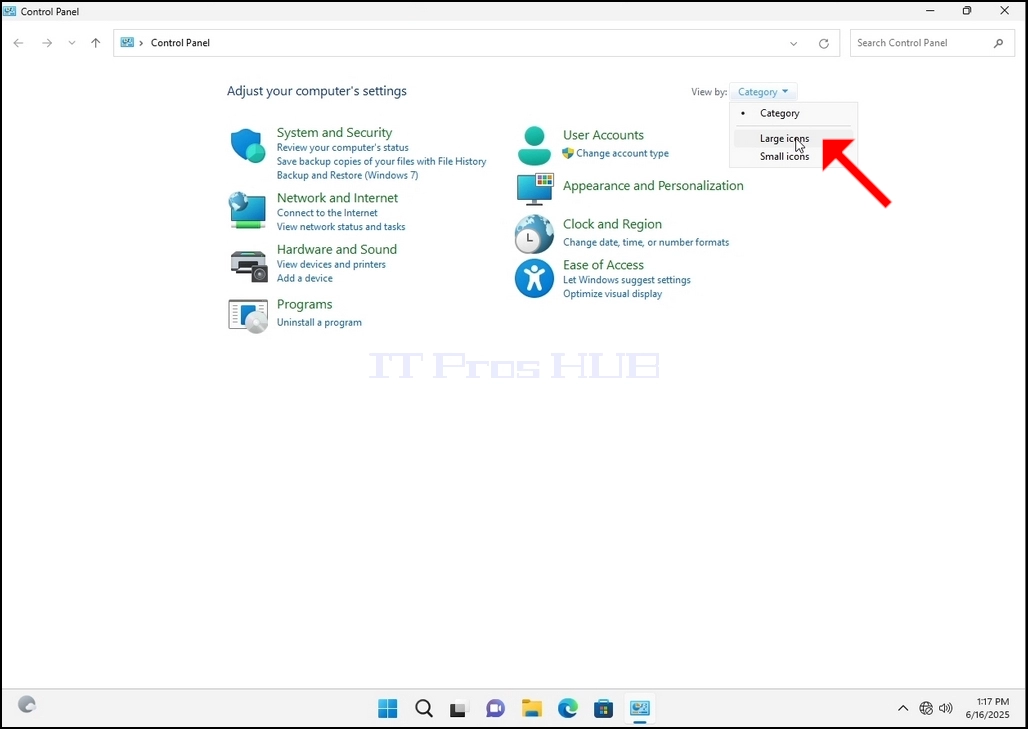
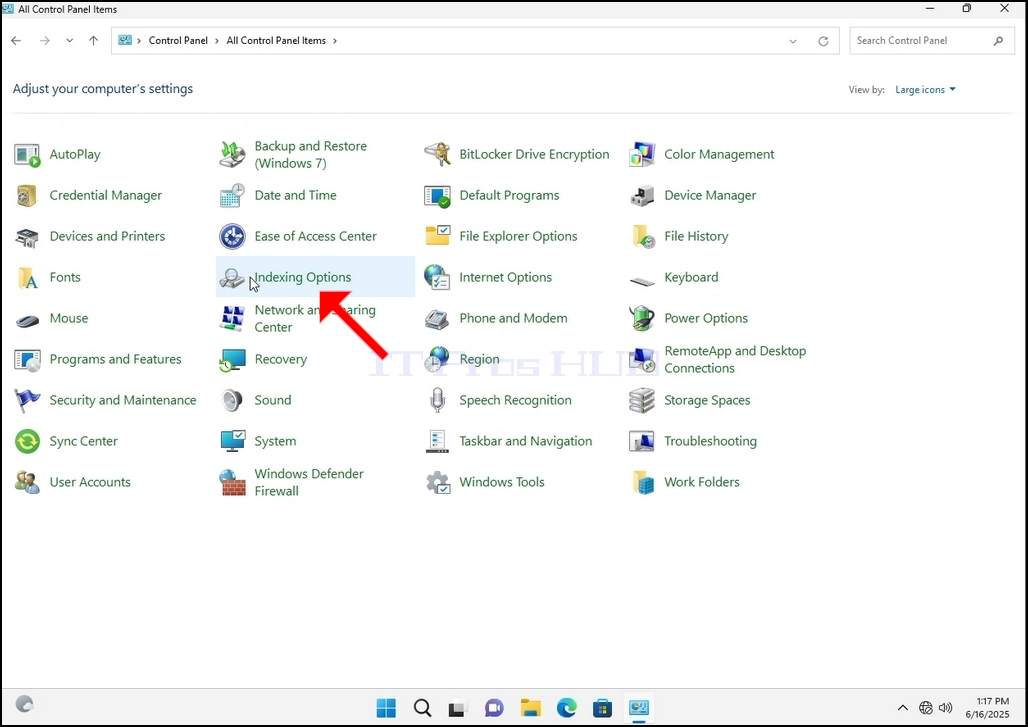
6. Tsvaga chiratidzo cheIndexing Options wochidzvanya. Mirira kuti hwindo reIndexing Options rionekwe.

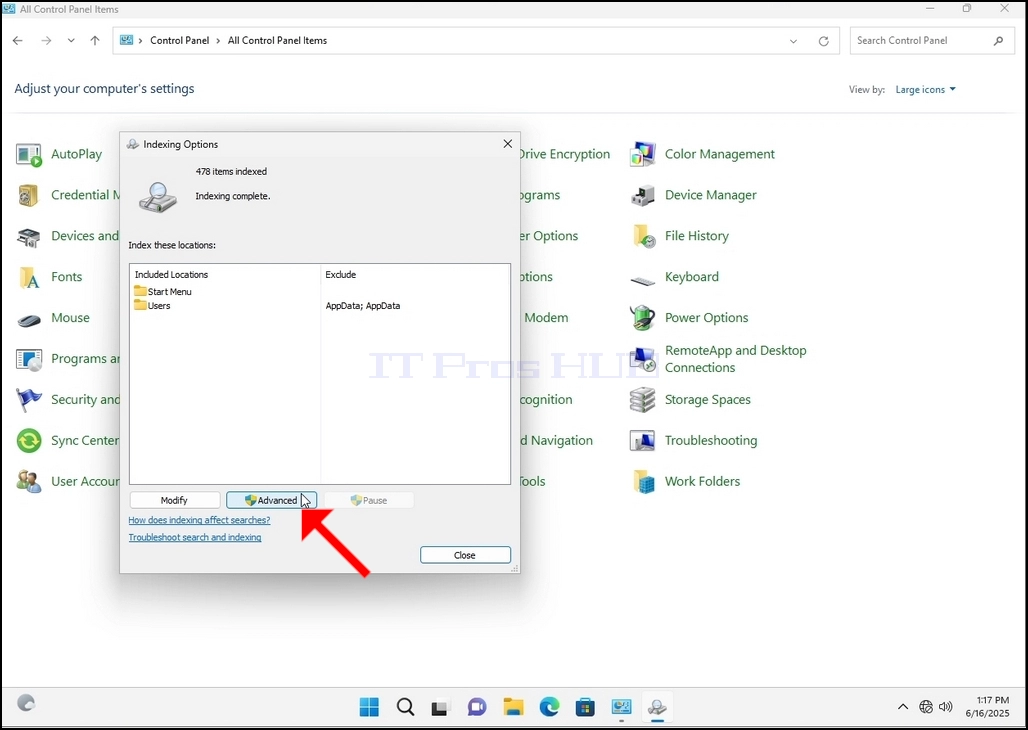
7. Kana hwindo reIndexing Options ravhurwa, tinya bhatani reAdvanced riri pasi pehwindo iroro.
8. Muhwindo idzva, tsvaga bhatani reRebuild woridzvanya. Mushure mezvo bhokisi rekusimbisa richabuda. Dzvanya bhatani rekuti OK riri mariri kuti utange kugadzirazve indekisi.
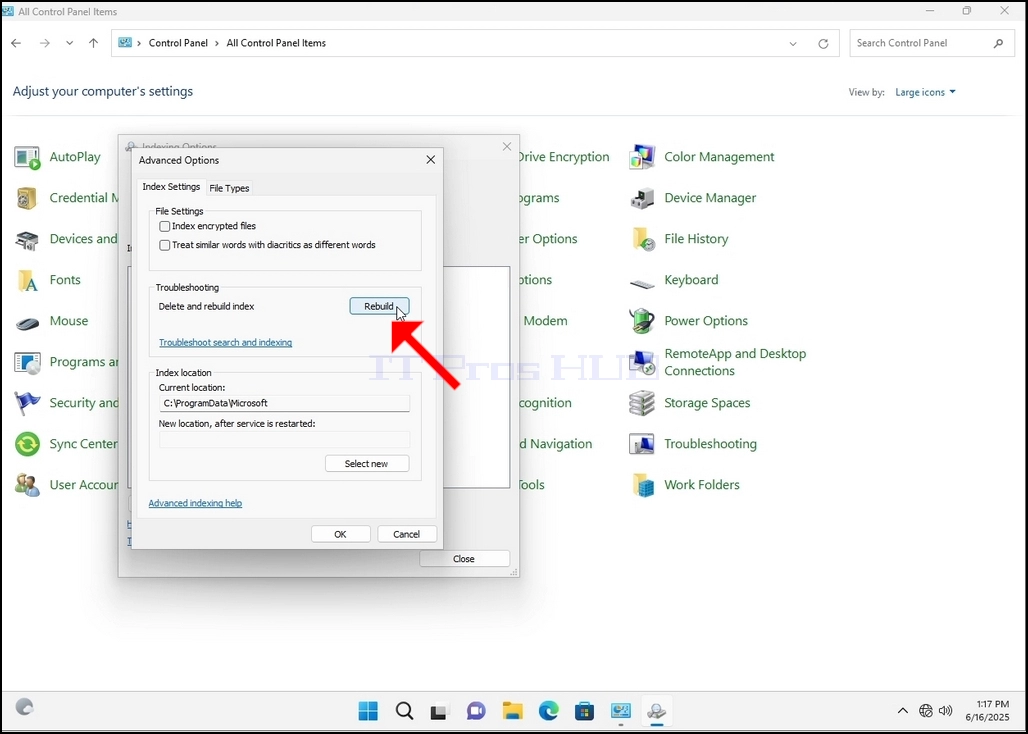
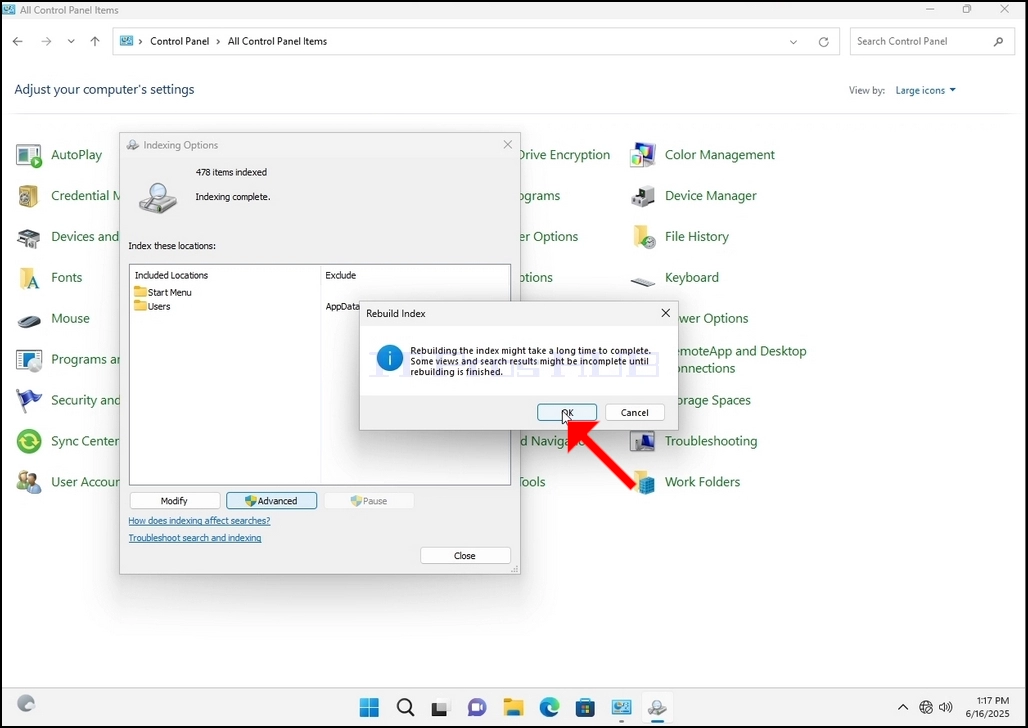
9. Mushure mekudzvanya OK mubhokisi rekusimbisa, Windows inotanga kuvakazve index yayo. Zvinogona kutora nguva kuti maitiro chaiwo atange, Mirira nemoyo murefu masekondi mashoma kusvika kumaminitsi mashoma. Nguva iyo maitiro acho atanga, chirevo chekuti "Indexing Complete" chichatsiviwa ne "Indexing iri kuenderera mberi. Mhedzisiro yekutsvaga inogona kunge isina kupera panguva ino."
Pamusoro pezvo, huwandu hwezvinhu zvakaiswa mu indexi huchadzorerwa ku0 kwechinguvana uye hwozotanga kuwedzera.
Cherechedza kuti mahwindo ese ayo
- Details
- Written by: IT Pro
- Category: How to Articles
- Hits: 5736
1. Enda kuWindows Desktop
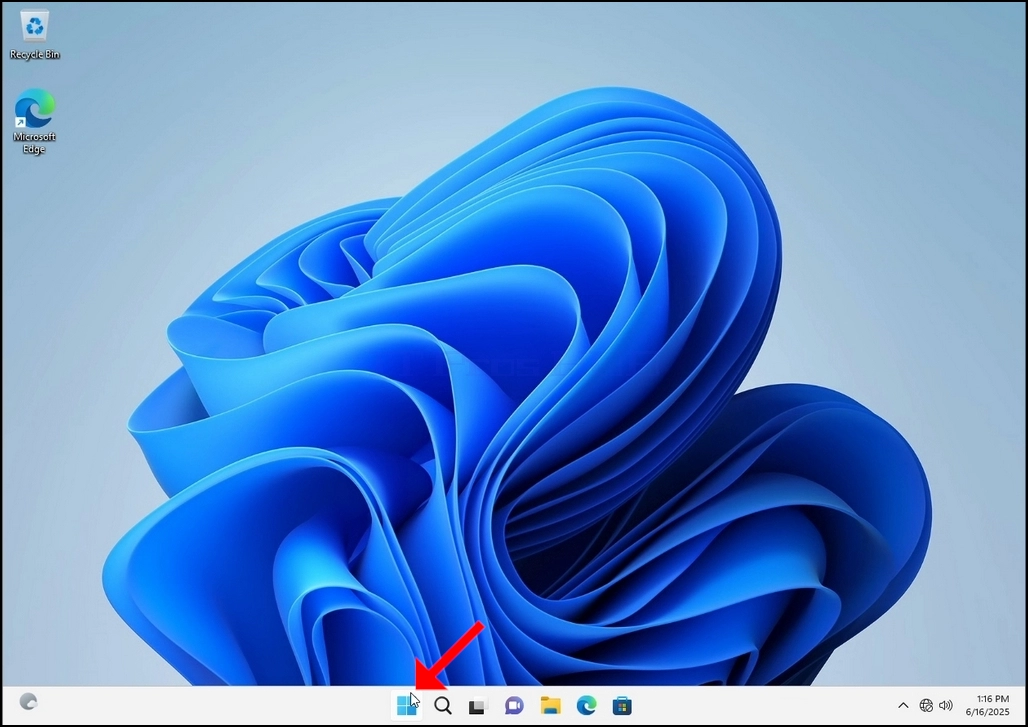
2. Dzvanya Tanga
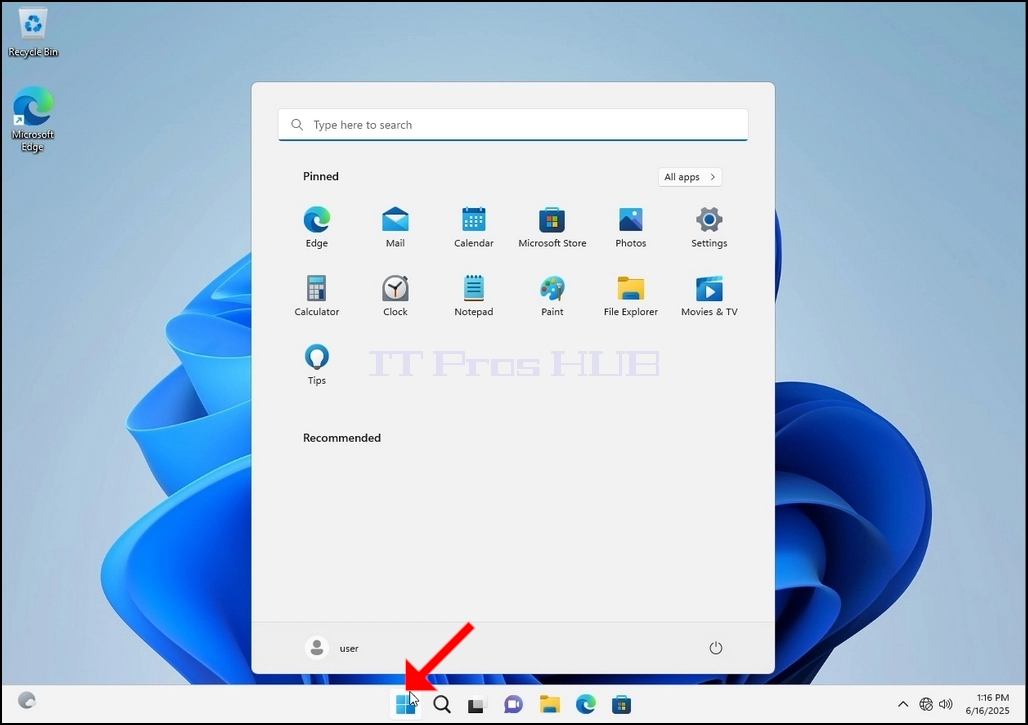
3. Mushure mekunge menyu yekutanga yavhurwa, nyora "control panel" uye mirira kuti menyu yekutanga iwane chiratidzo cheControl Panel. Ndokumbirawo mucherechedze kuti zvinokwanisika kungonyora "cont" uye kazhinji menyu yekutanga inogona kuwana chiratidzo cheControl Panel.
Kana yangoiwana, tinya womirira kuti hwindo reControl Panel rionekwe.
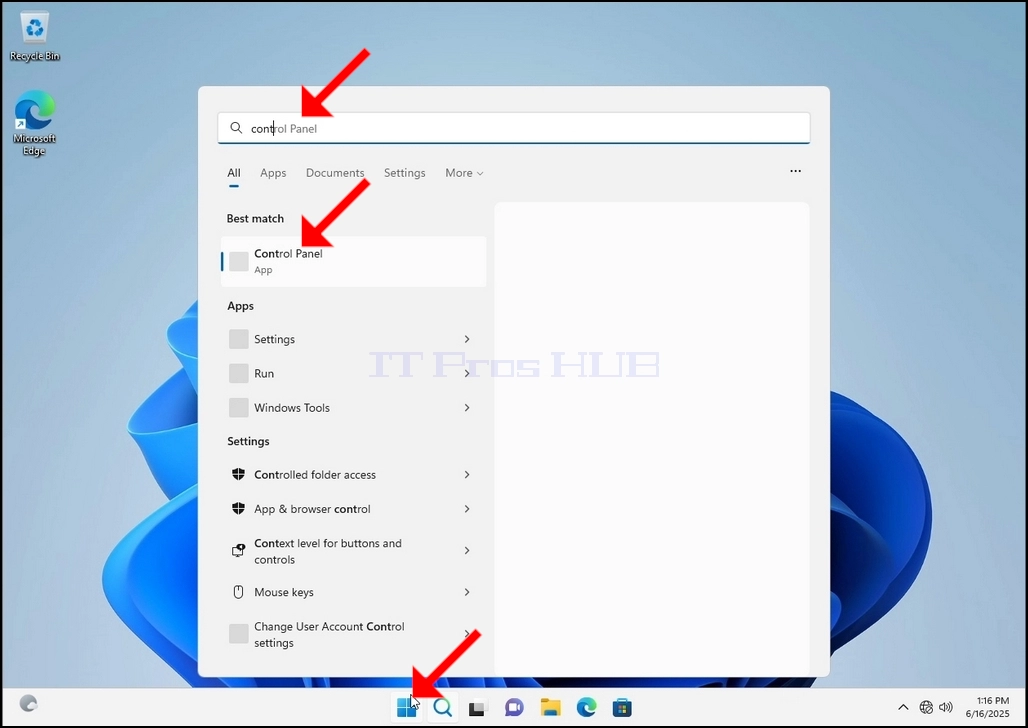
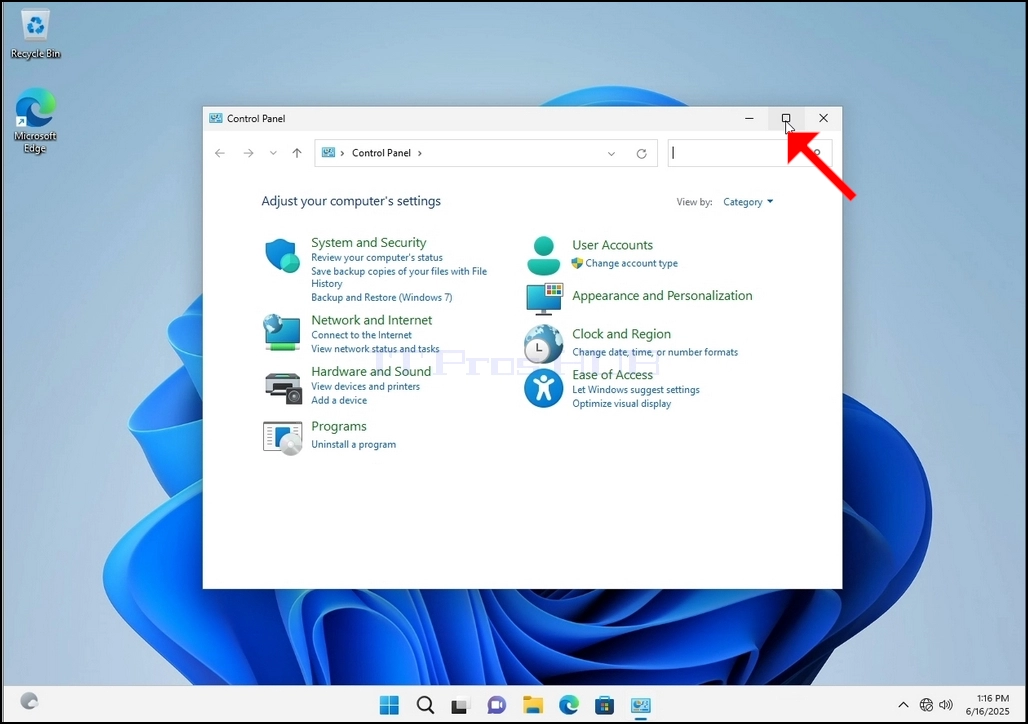
4. Kana hwindo reControl Panel ravhurwa, rikudze nekudzvanya chiratidzo chekukudza chiri pakona yepamusoro kurudyi yehwindo iroro.
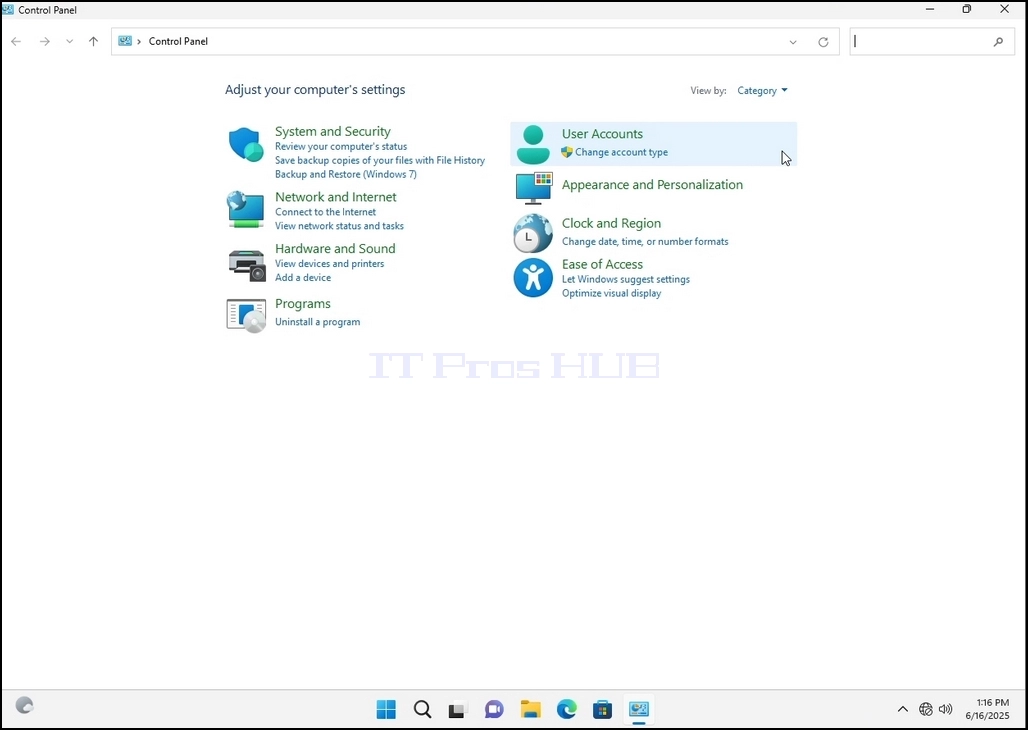
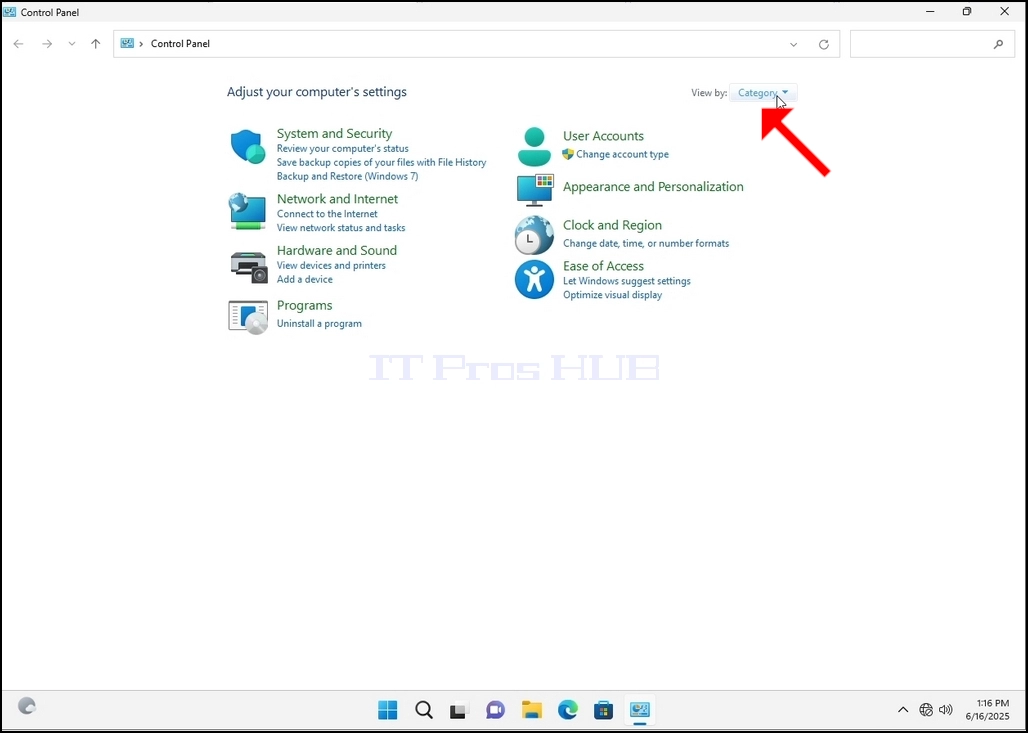
5. Kuti kufamba-famba kuve nyore, tinya Category kumusoro kurudyi kwehwindo reControl Panel wobva wasarudza "Maicon Makuru" kubva pane menyu diki itsva inoonekwa.
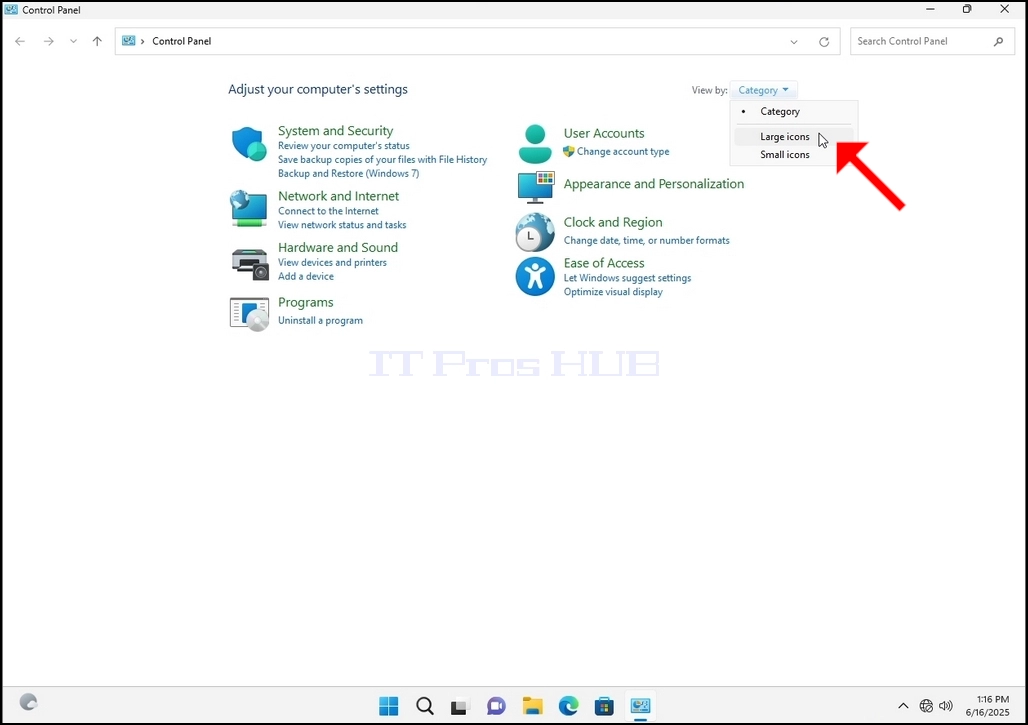
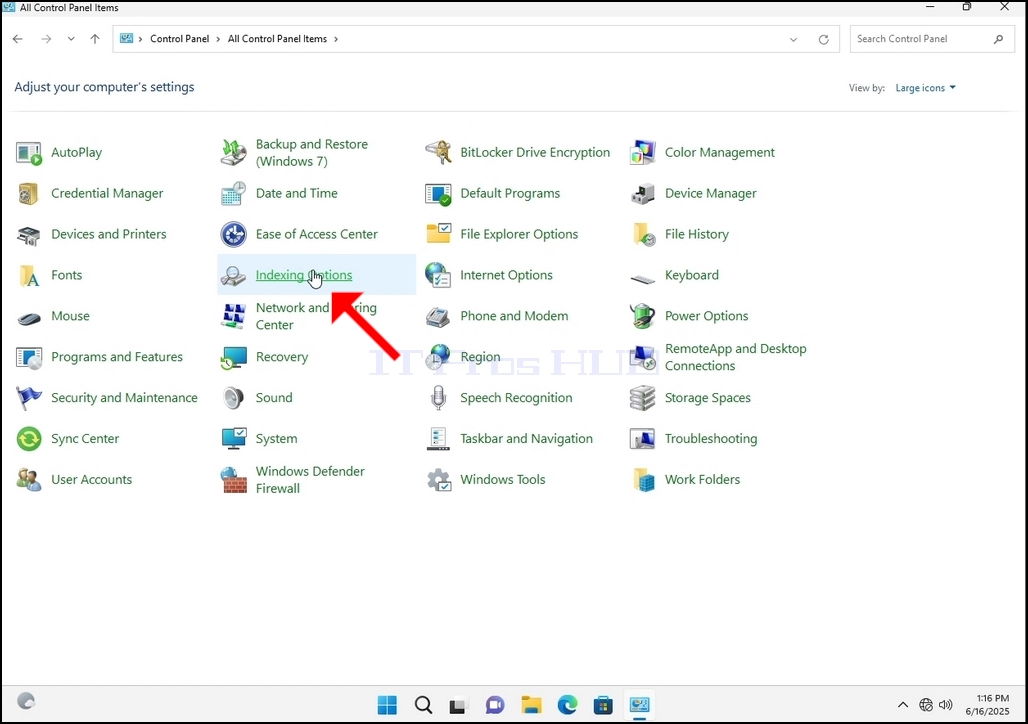
6. Tsvaga chiratidzo cheIndexing Options wochidzvanya. Mirira kuti hwindo reIndexing Options rionekwe.
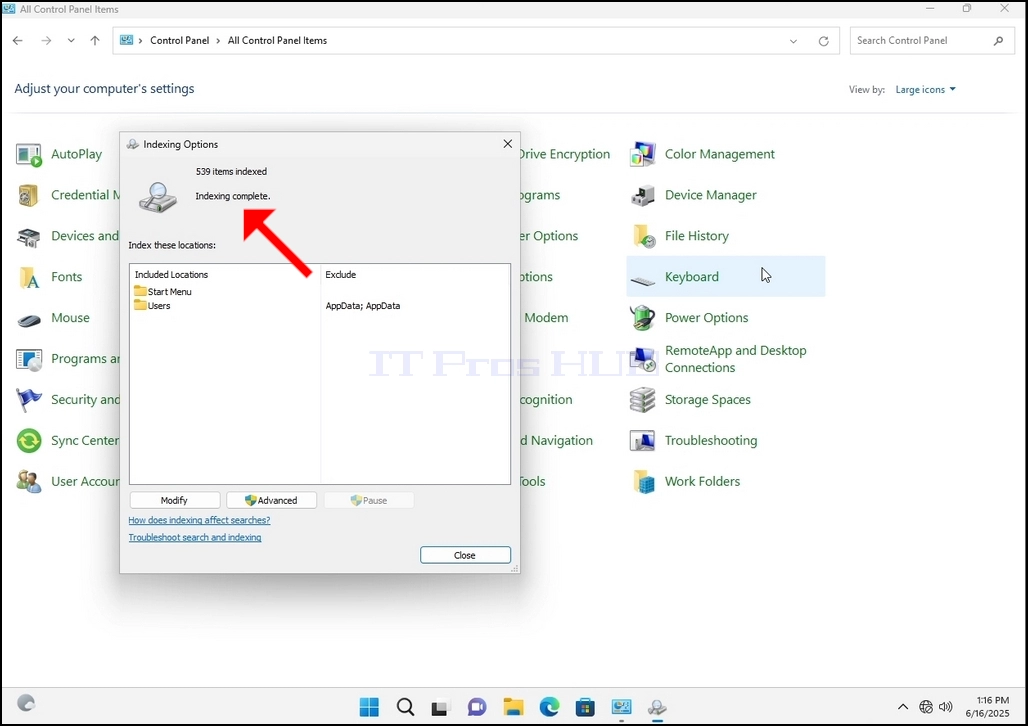
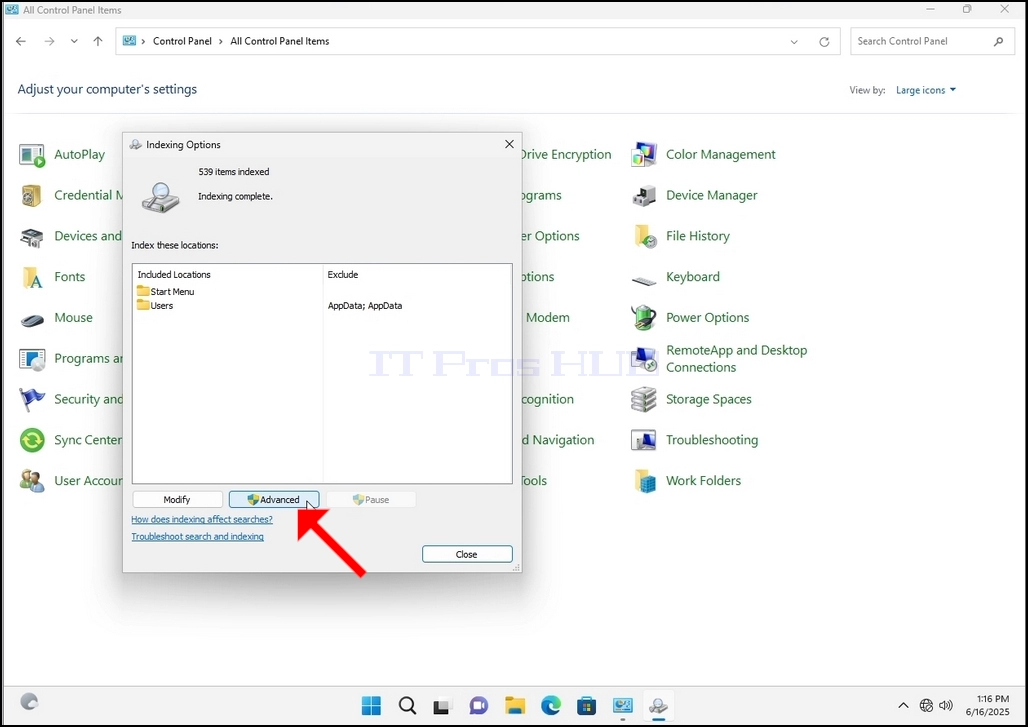
7. Kana hwindo reIndexing Options ravhurwa, tinya bhatani reAdvanced riri pasi pehwindo iroro.
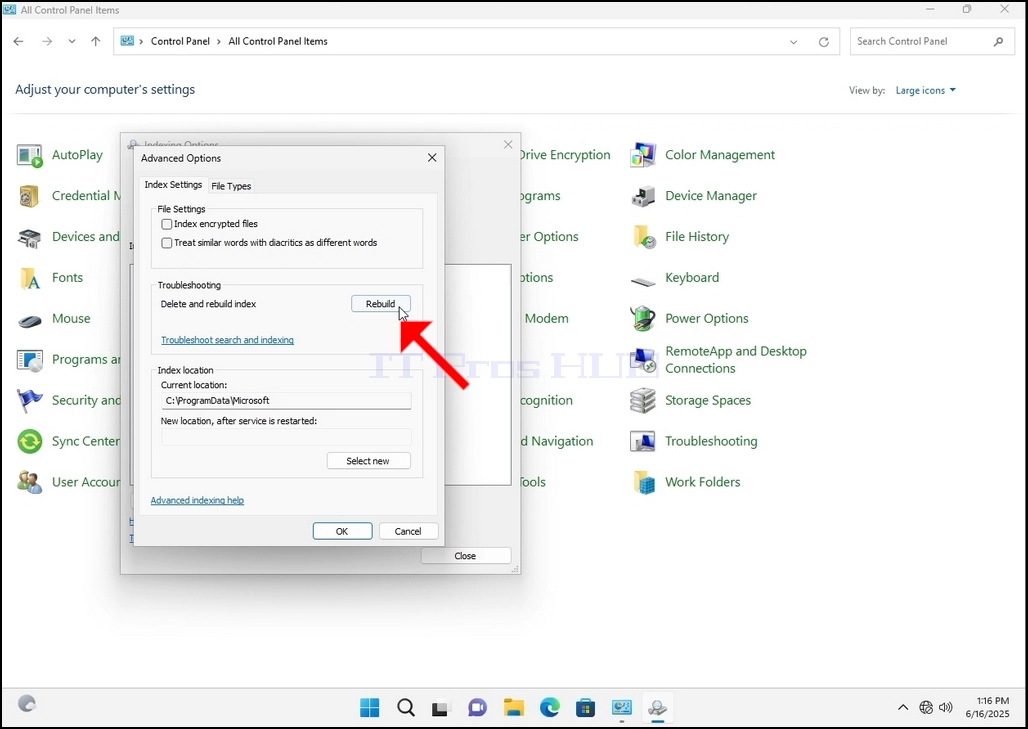
8. Muhwindo idzva, tsvaga bhatani reRebuild woridzvanya. Mushure mezvo bhokisi rekusimbisa richabuda. Dzvanya bhatani rekuti OK riri mariri kuti utange kugadzirazve indekisi.
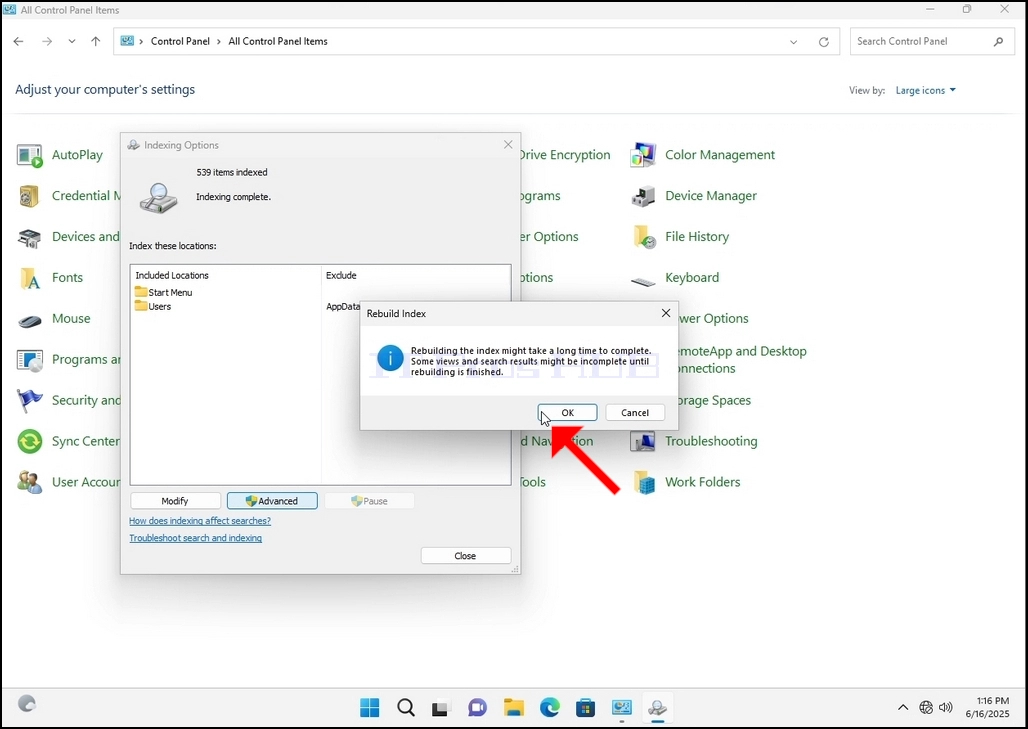
9. Mushure mekudzvanya OK mubhokisi rekusimbisa, Windows ichatanga kuvakazve index yayo. Zvinogona kutora nguva kuti maitiro chaiwo atange, Mirira nemoyo murefu masekondi mashoma kusvika kumaminitsi mashoma. Nguva iyo maitiro acho
- Maitiro Ekuvakazve Indexing muWindows 11 22H2 x64 Pro Education N Build 22621.525
- Maitiro Ekuvakazve Indexing muWindows 11 22H2 x64 Pro Education Build 22621.525
- Maitiro Ekuvakazve Indexing muWindows 11 22H2 x64 Pro Build 22621.525
- Maitiro Ekuvakazve Indexing muWindows 11 22H2 x64 Home Single Language Build 22621.525