



- Detalji
- Napisao: IT Pro
- Kategorija: How to Articles
- Pregleda: 5744
1.
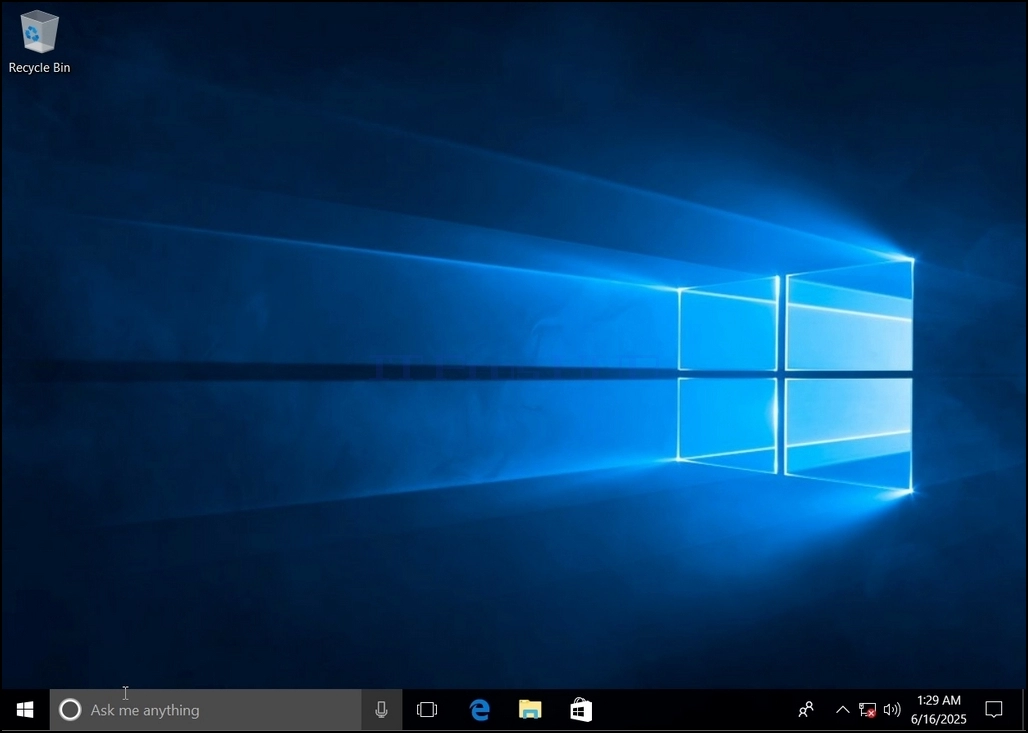
2.
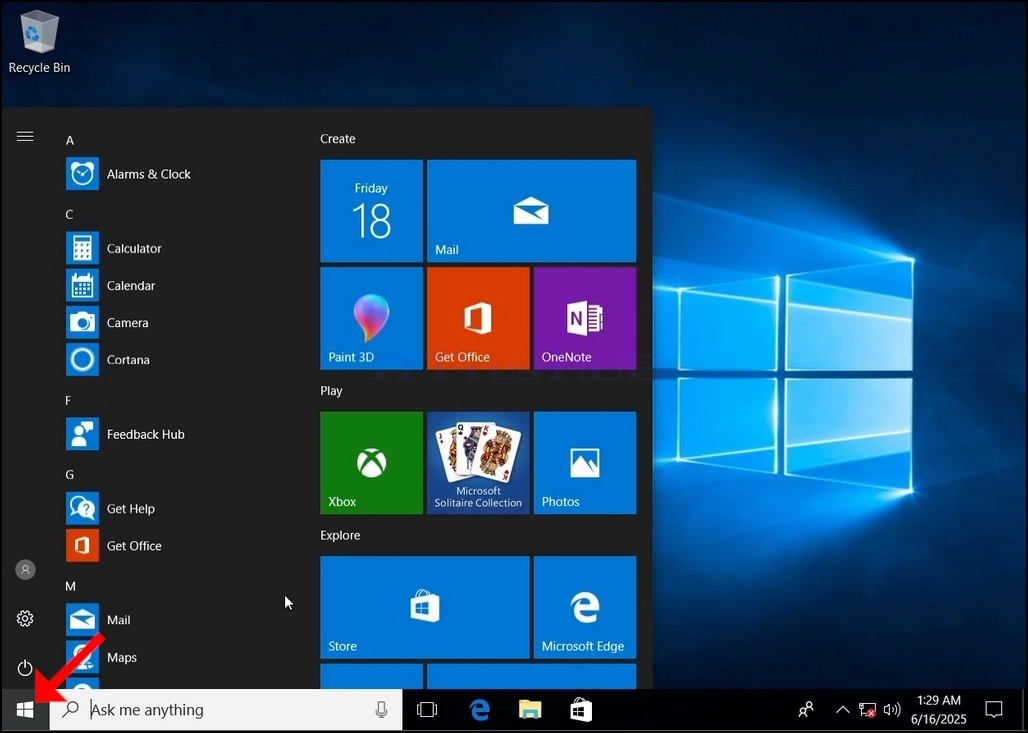
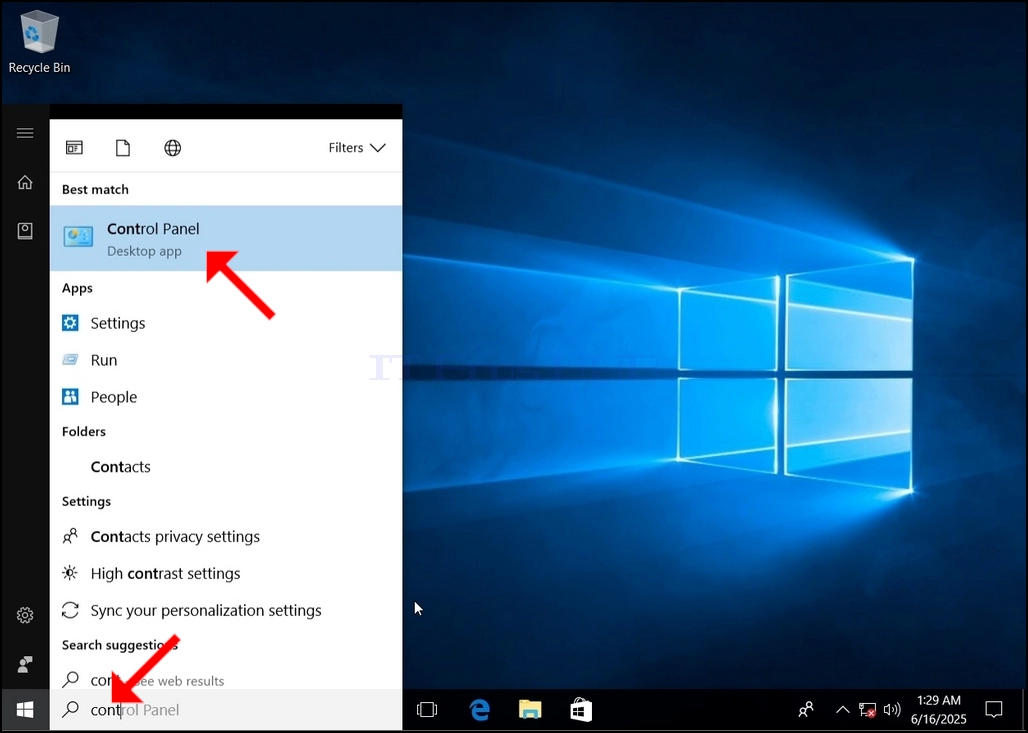
3. Након отварања менија, куцајте "контролни панел" и чекајте да мени Старт пронађе икону контролног панела. Приметите да је могуће само откуцати "цонт" и у већини случајева мени Старт би и даље пронашао икону контролног панела.
Kad ga naðe, kliknite i èekajte da se pojavi kontrolni prozor.
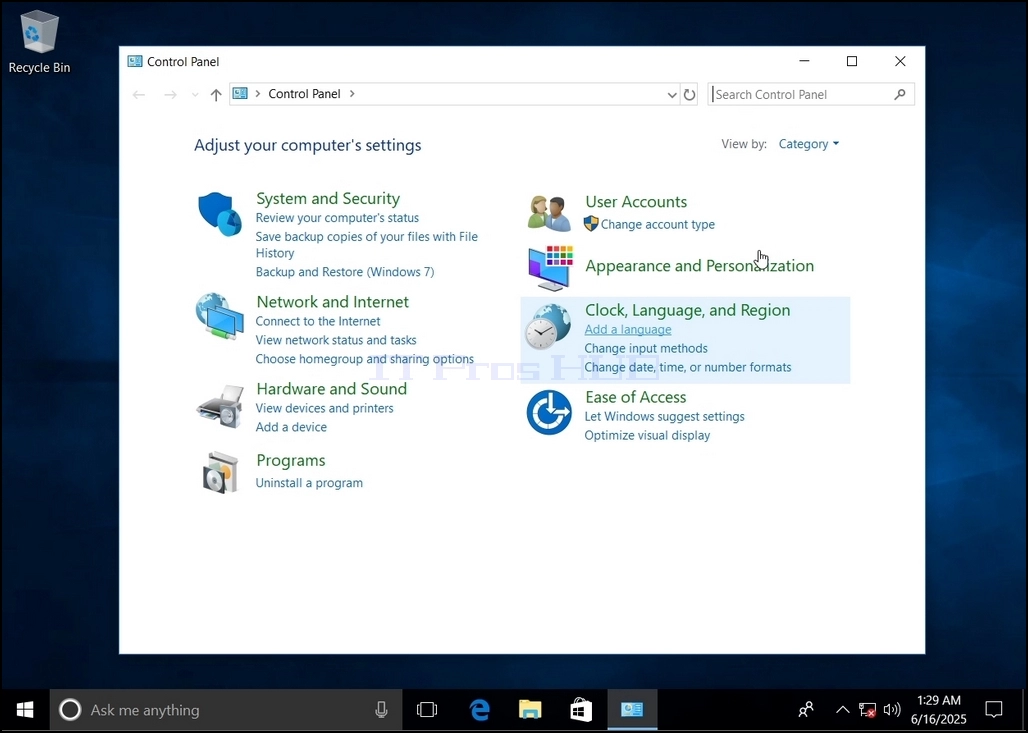
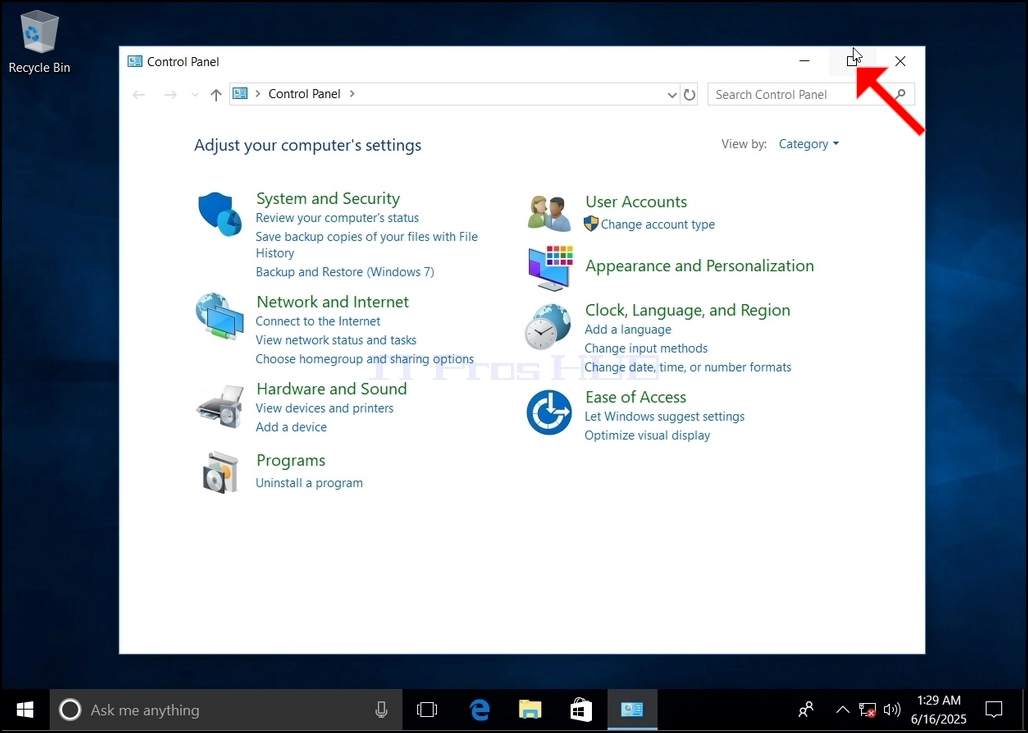
Kada se otvori kontrolni prozor, uveæaj ga klikom na široku ikonu na gornjem desnom uglu tog prozora.
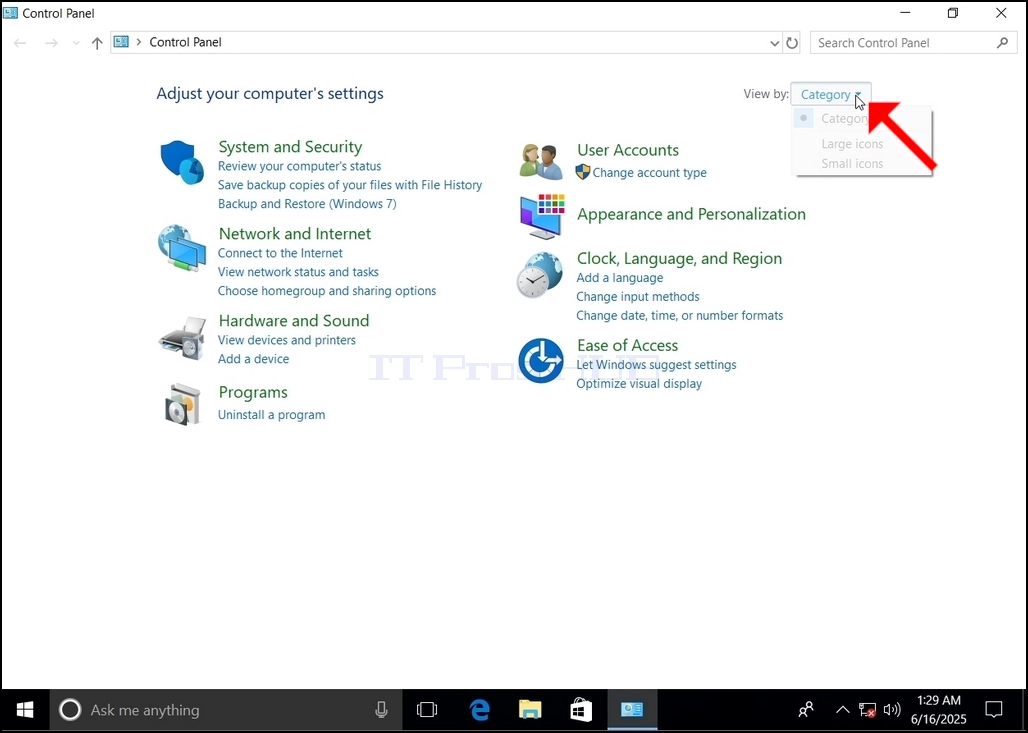
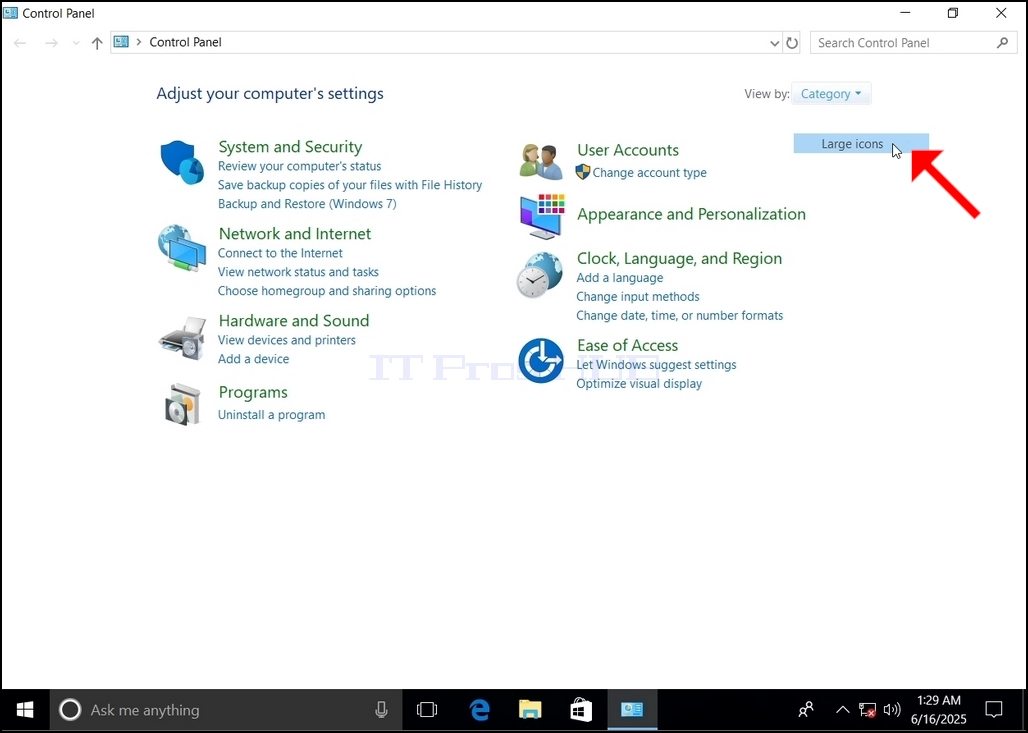
5. категорија na gornjoj desnoj strani kontrolnog prozora i izaberite "Велике иконе"iz malog novog menija koji se pojavljuje.
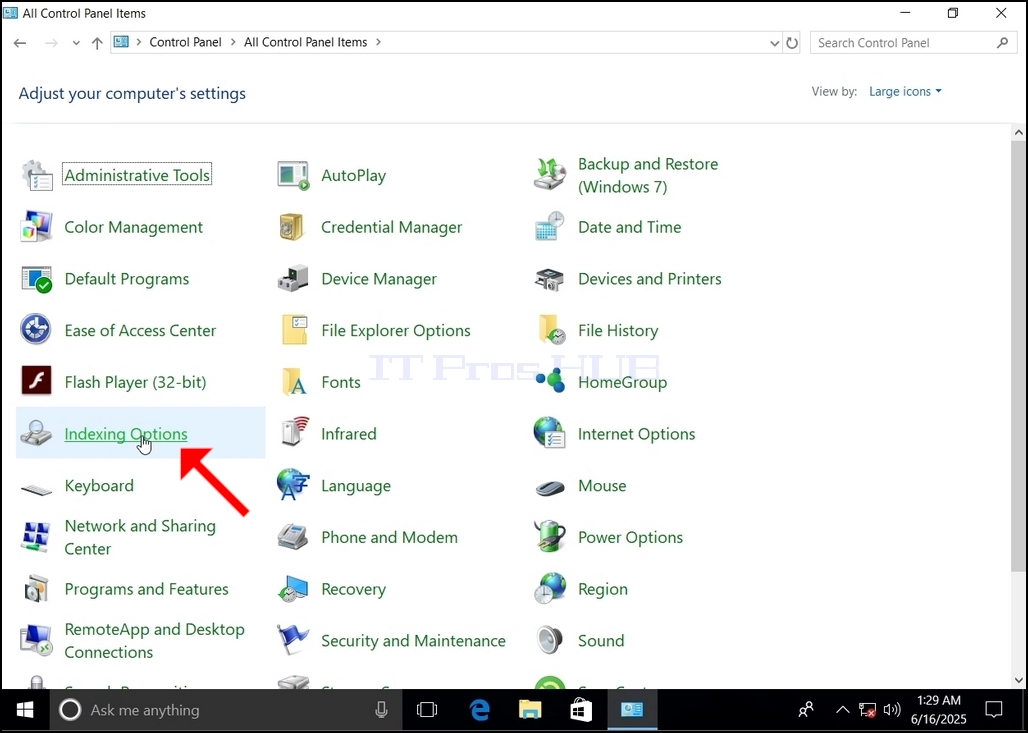
Traži ikonu Indexing Opcija i klikni je. Сачекајте да се појави прозор Индексинг опција.
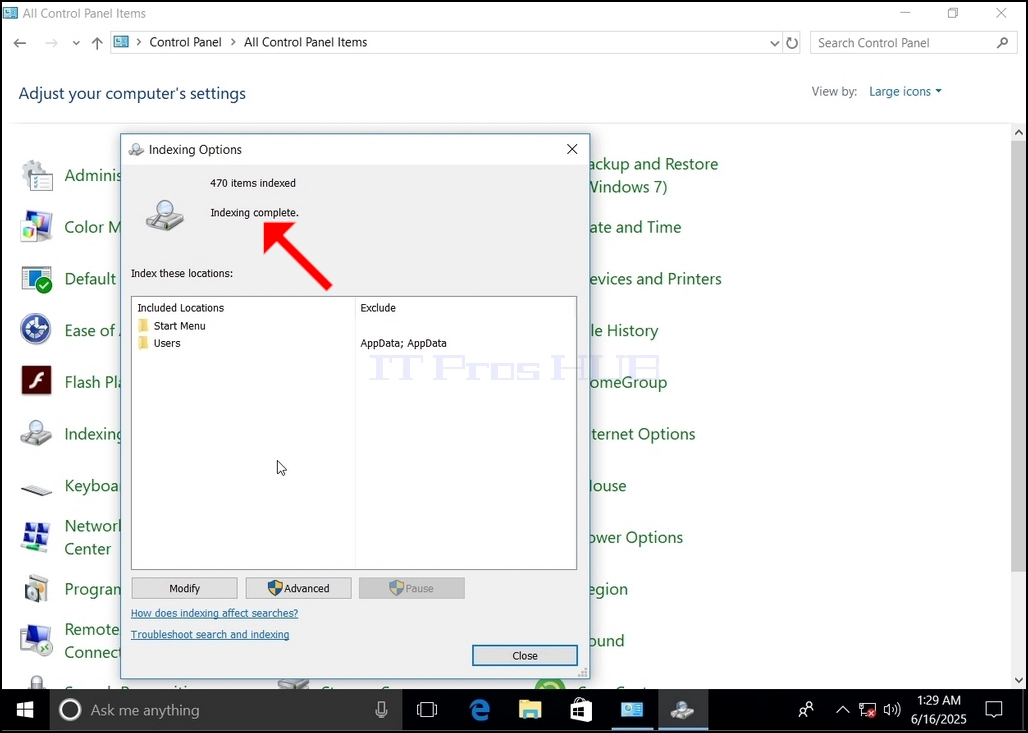
Када се отвори прозор индексираних опција, кликните на напредно дугме на дну прозора.
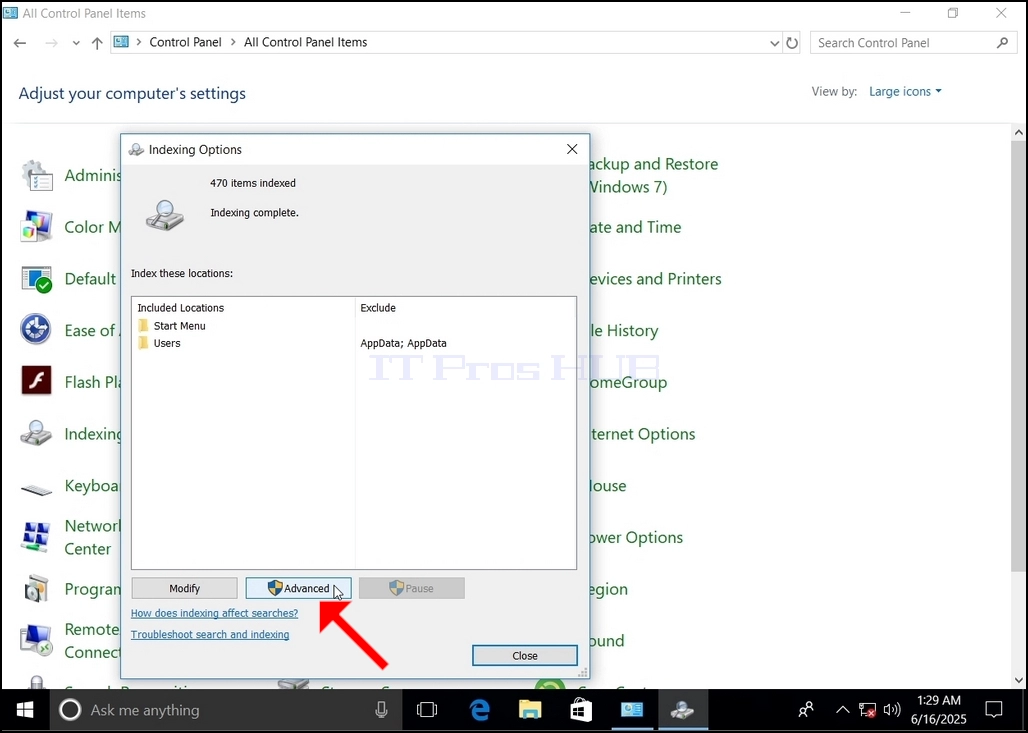
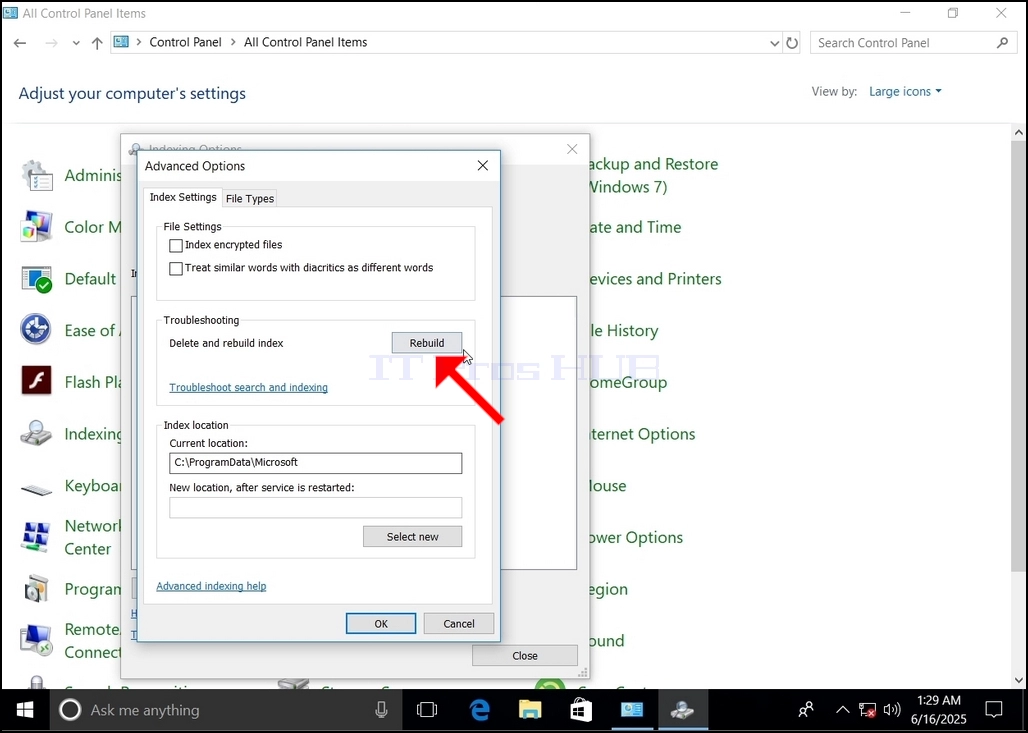
U novom prozoru, potraži dugme za rekonstrukciju i pritisni ga. Kasnije æe se pojaviti kutija za potvrdu. Кликните на дугме ОК да почнете да обнављате индекс.
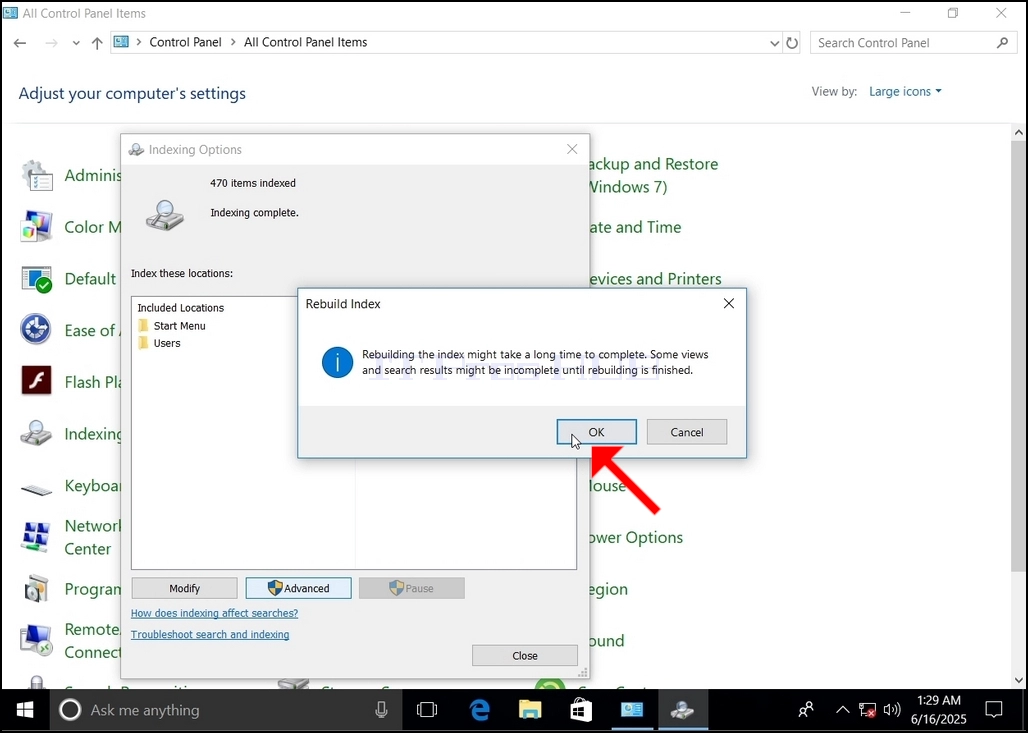
Nakon što kliknete u kutiju za potvrdu, Windows æe poèeti obnavljati svoj indeks. Možda æe trebati neko vreme da proces poène, da se strpi nekoliko sekundi do nekoliko minuta. Onog trenutka kada proces poène...Индексирање завршено"kazna æe biti zamenjena"Indeksiranje u toku. Резултати претраге можда неће бити завршени током овог времена".
Поред тога, број индексираних ставки биће ресетован на 0 на тренутак и онда почиње да се повећава.
Приметите да сви прозори који су повезани са Индексираним процесом сада могу бити затворени и процес обнове би и даље покретао позадину.
Приметите да би брзина процеса индексирања могла бити смањена због активности корисника на рачунару. Što je aktivnost intenzivnija, to bi bila manja.
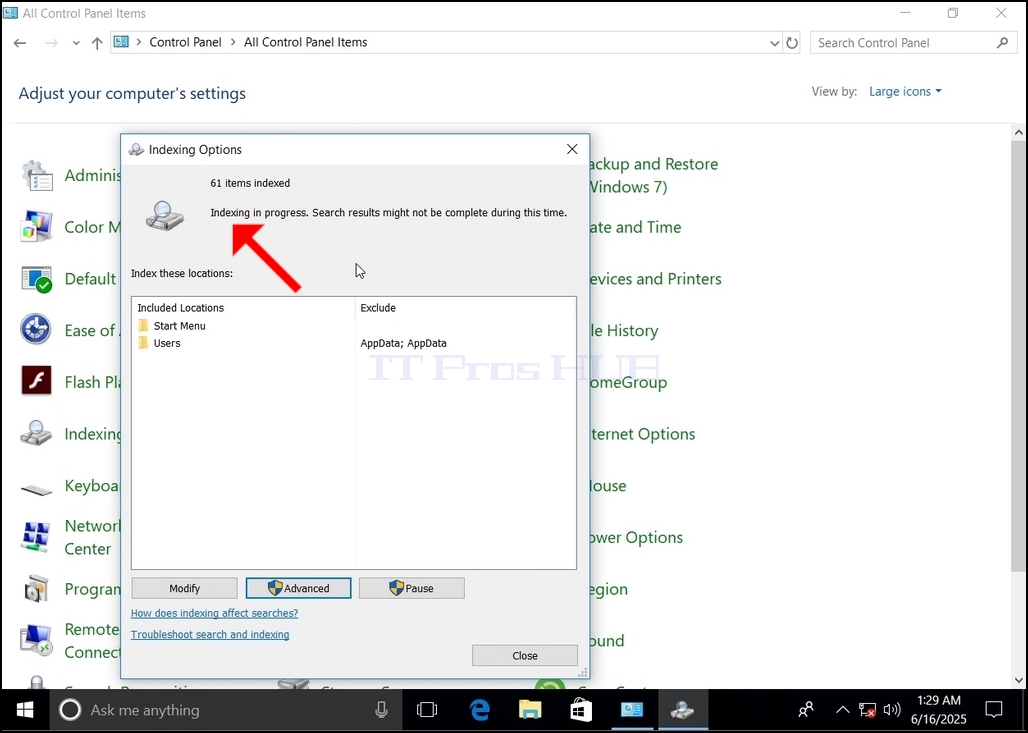
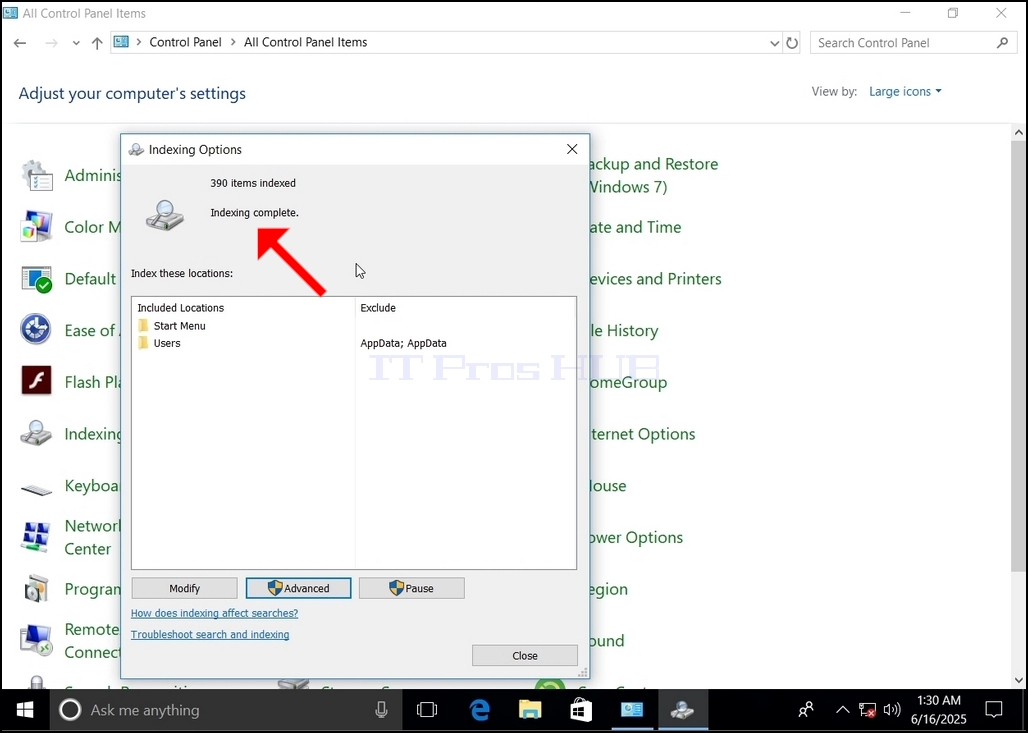
Да проверимо да ли је процес индексирања завршен, вратимо се индексираним опцијама кроз контролни панел, као што је објашњено у претходним фазама. Ako je proces završen, videæete "Индексирање завршено"kazna se ponovo pojavljuje.
Пошто Виндоуз не обавештава корисника када се овај процес заврши, постоји заиста потреба да се изврши ово друго поменуто. У зависности од броја фајлова, фасцикли, возача и партиција за индексирање, овај процес би могао да траје између неколико минута и неколико сати.
- Detalji
- Napisao: IT Pro
- Kategorija: How to Articles
- Pregleda: 6007
1.
2.
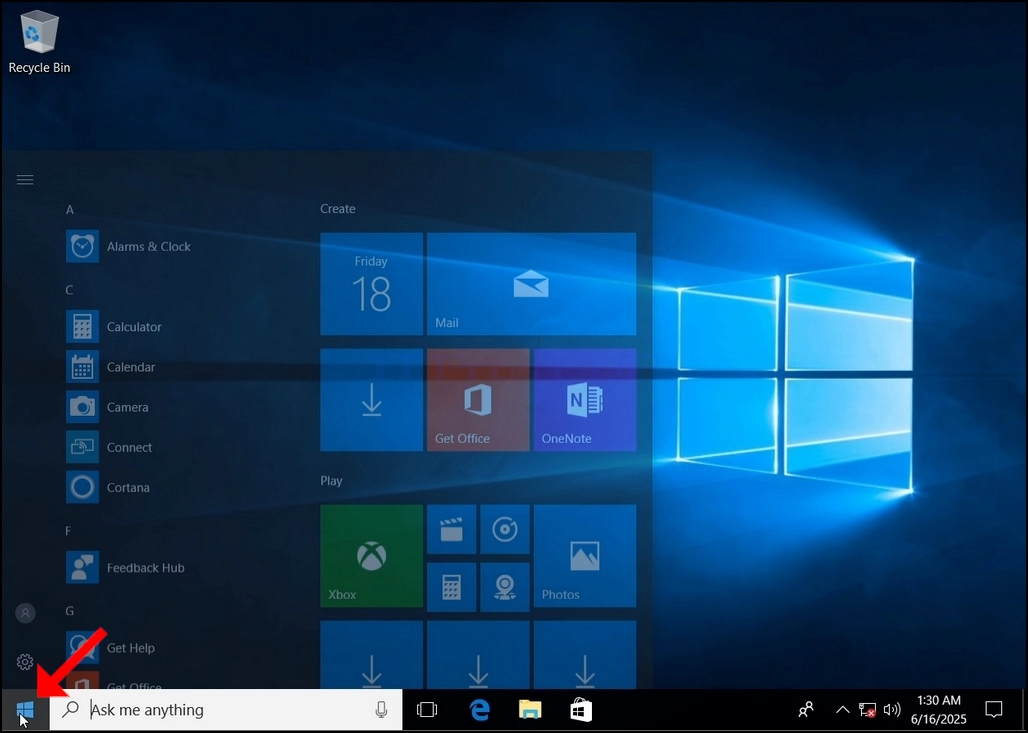
3. Након отварања менија, куцајте "контролни панел" и чекајте да мени Старт пронађе икону контролног панела. Приметите да је могуће само откуцати "цонт" и у већини случајева мени Старт би и даље пронашао икону контролног панела.
Kad ga naðe, kliknite i èekajte da se pojavi kontrolni prozor.
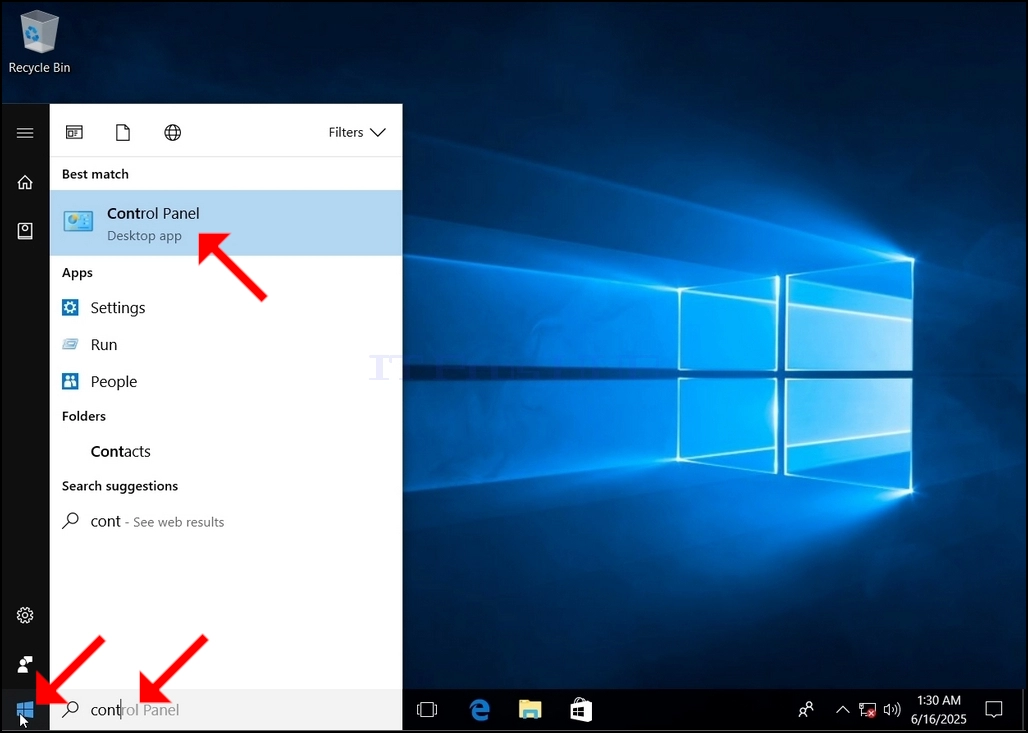
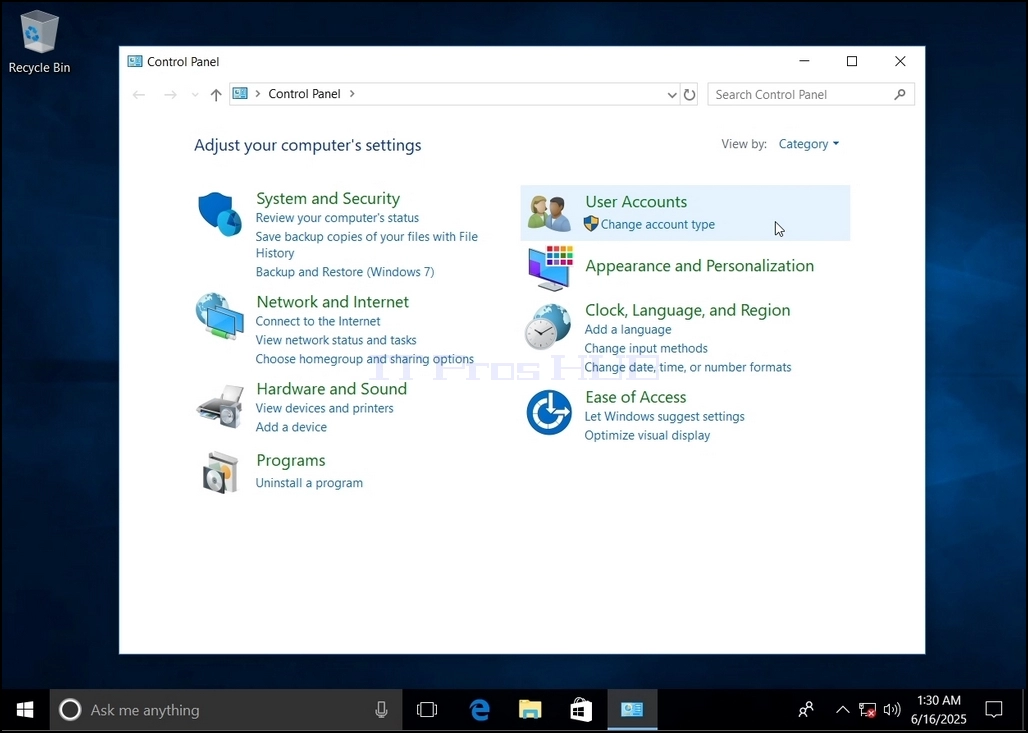
Kada se otvori kontrolni prozor, uveæaj ga klikom na široku ikonu na gornjem desnom uglu tog prozora.
5. категорија na gornjoj desnoj strani kontrolnog prozora i izaberite "Велике иконе"iz malog novog menija koji se pojavljuje.
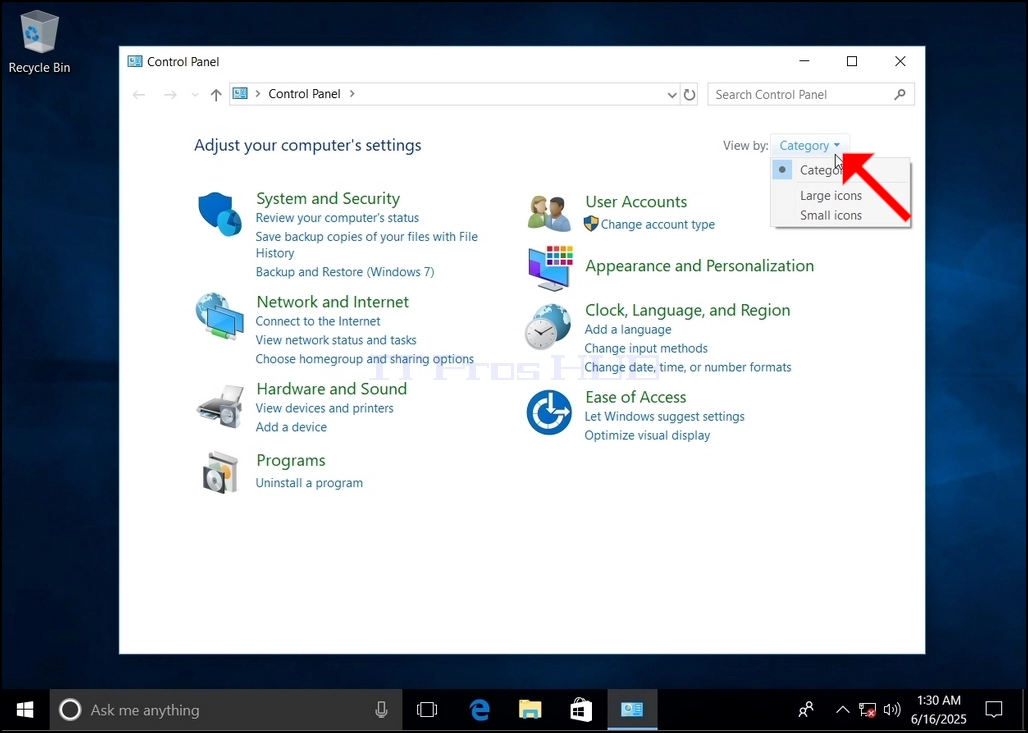
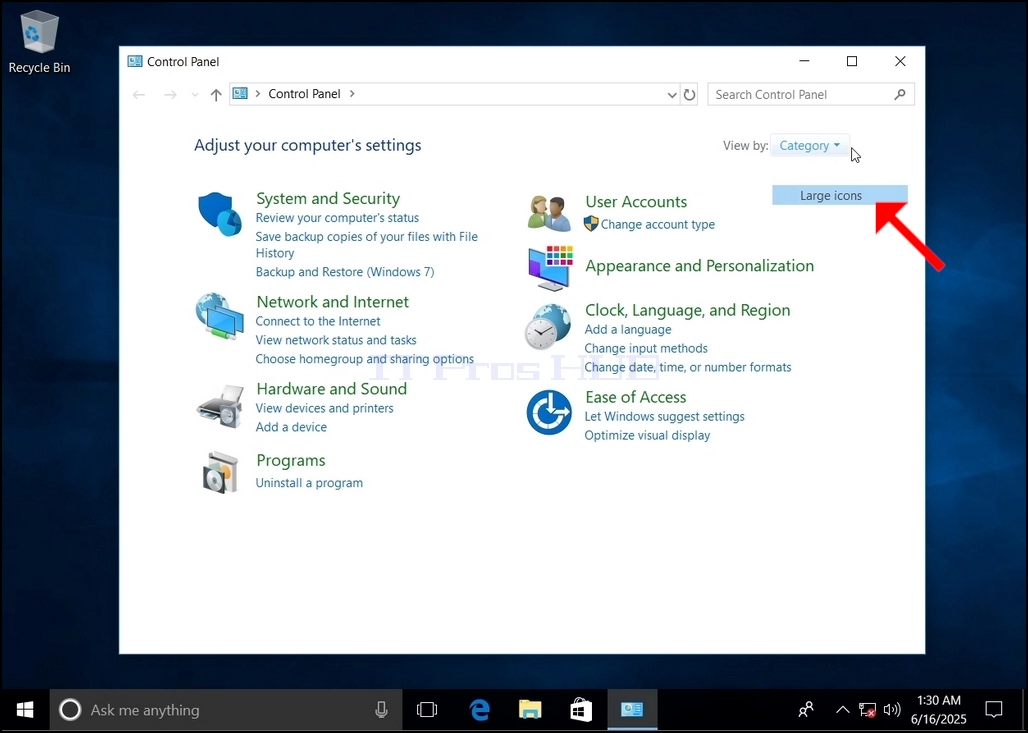
Traži ikonu Indexing Opcija i klikni je. Сачекајте да се појави прозор Индексинг опција.
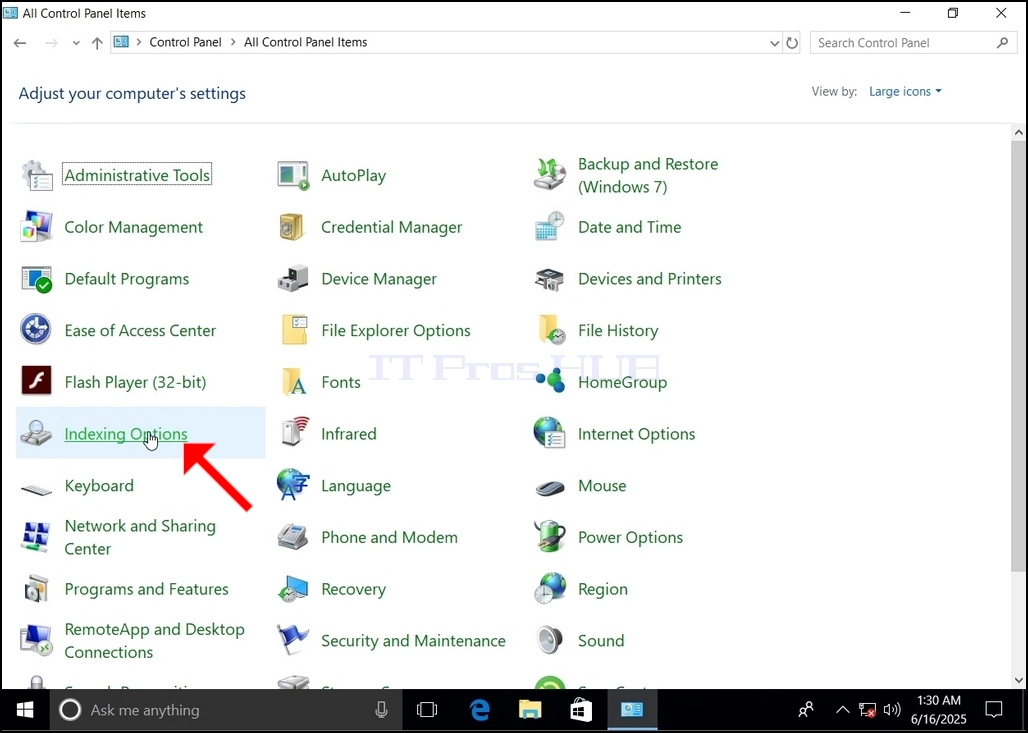
Када се отвори прозор индексираних опција, кликните на напредно дугме на дну прозора.
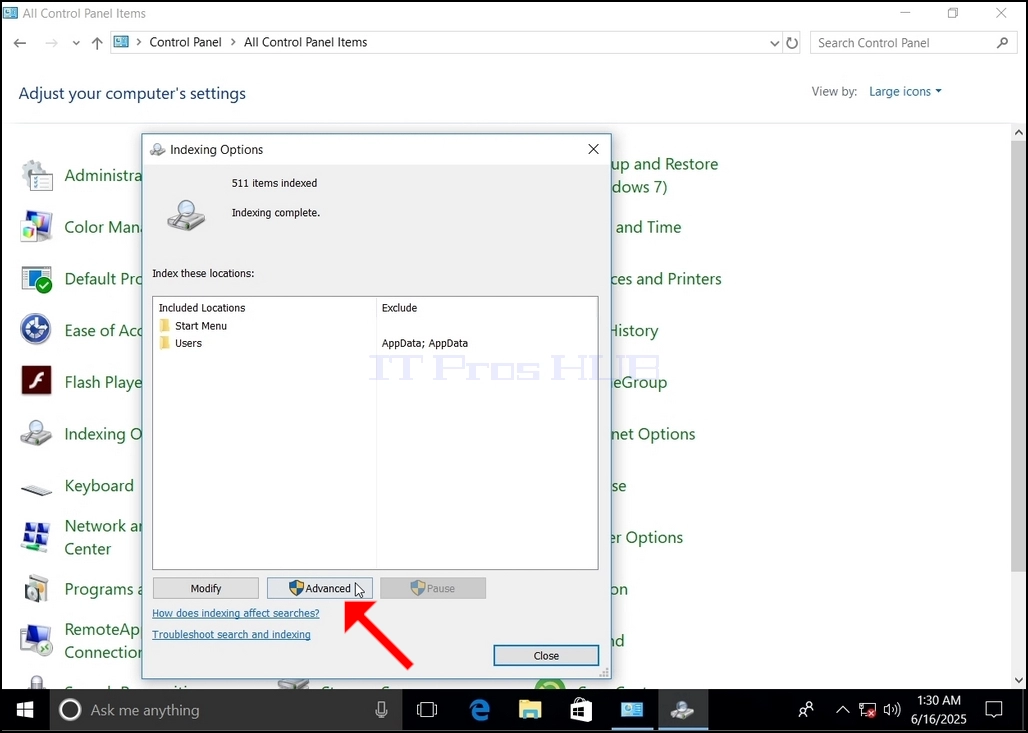
U novom prozoru, potraži dugme za rekonstrukciju i pritisni ga. Kasnije æe se pojaviti kutija za potvrdu. Кликните на дугме ОК да почнете да обнављате индекс.
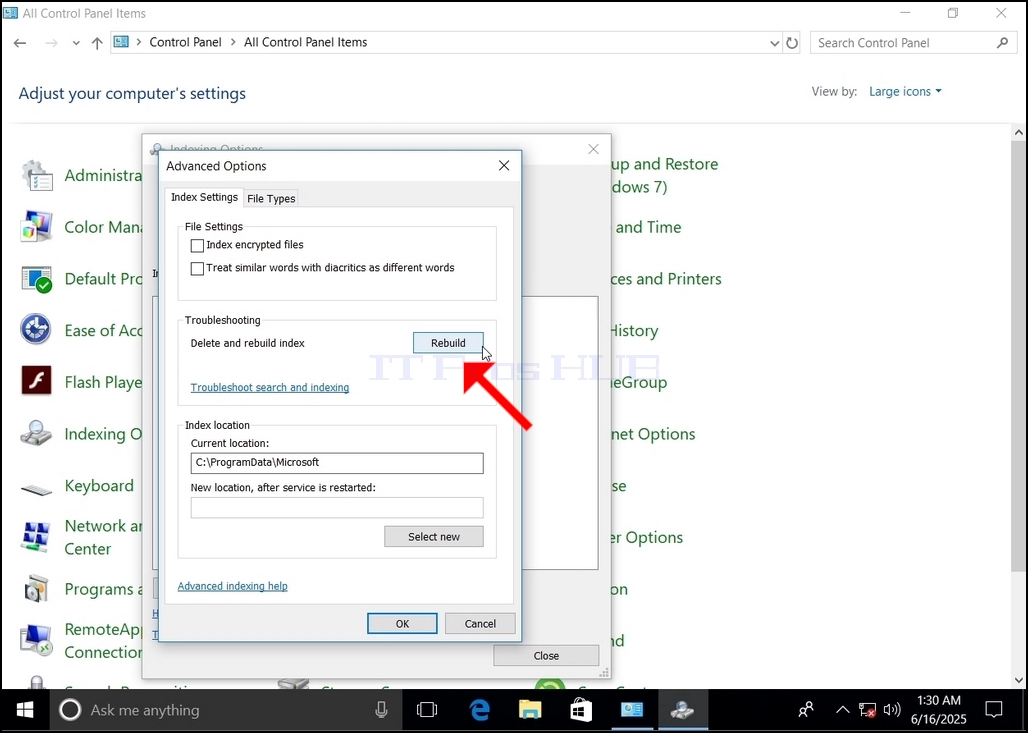
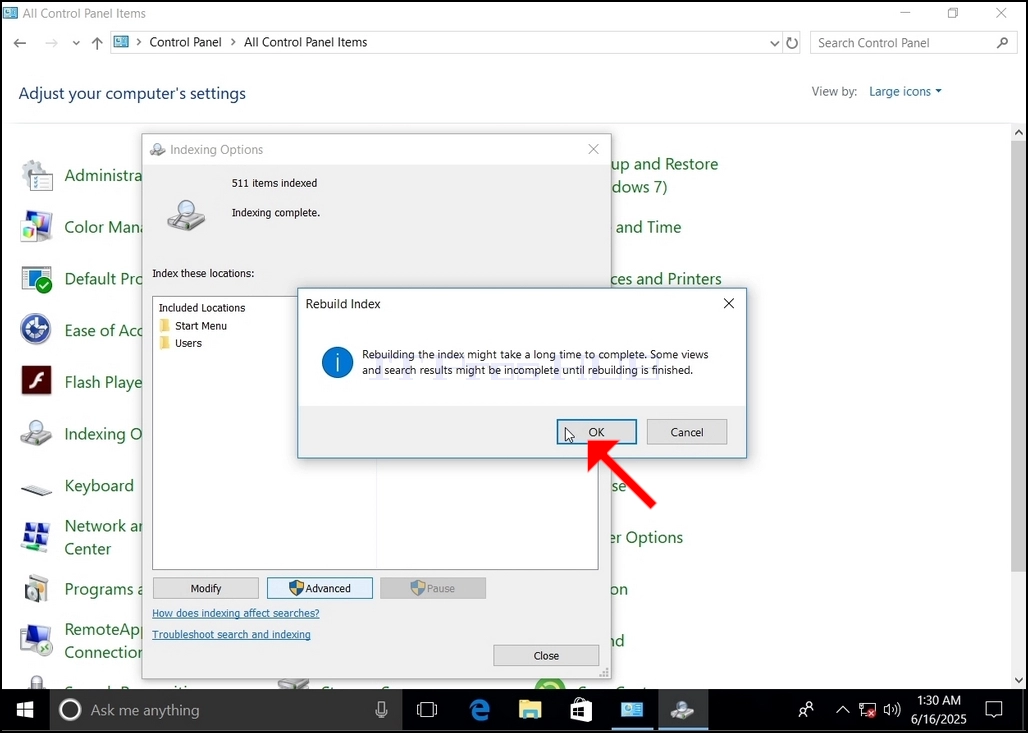
Nakon što kliknete u kutiju za potvrdu, Windows æe poèeti obnavljati svoj indeks. Možda æe trebati neko vreme da proces poène, da se strpi nekoliko sekundi do nekoliko minuta. Onog trenutka kada proces poène...Индексирање завршено"kazna æe biti zamenjena"Indeksiranje u toku. Резултати претраге можда неће бити завршени током овог времена".
Поред тога, број индексираних ставки биће ресетован на 0 на тренутак и онда почиње да се повећава.
Приметите да сви прозори који су повезани са Индексираним процесом сада могу бити затворени и процес обнове би и даље покретао позадину.
Приметите да би брзина процеса индексирања могла бити смањена због активности корисника на рачунару. Što je aktivnost intenzivnija, to bi bila manja.
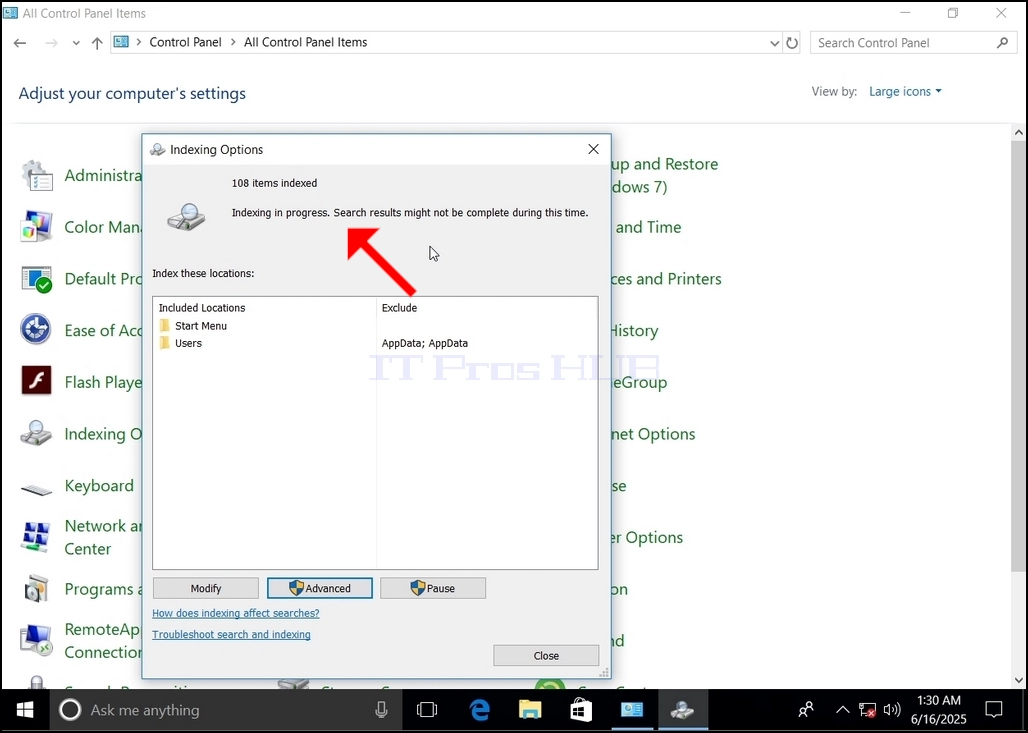
Да проверимо да ли је процес индексирања завршен, вратимо се индексираним опцијама кроз контролни панел, као што је објашњено у претходним фазама. Ako je proces završen, videæete "Индексирање завршено"kazna se ponovo pojavljuje.
Пошто Виндоуз не обавештава корисника када се овај процес заврши, постоји заиста потреба да се изврши ово друго поменуто. У зависности од броја фајлова, фасцикли, возача и партиција за индексирање, овај процес би могао да траје између неколико минута и неколико сати.
- Detalji
- Napisao: IT Pro
- Kategorija: How to Articles
- Pregleda: 5394
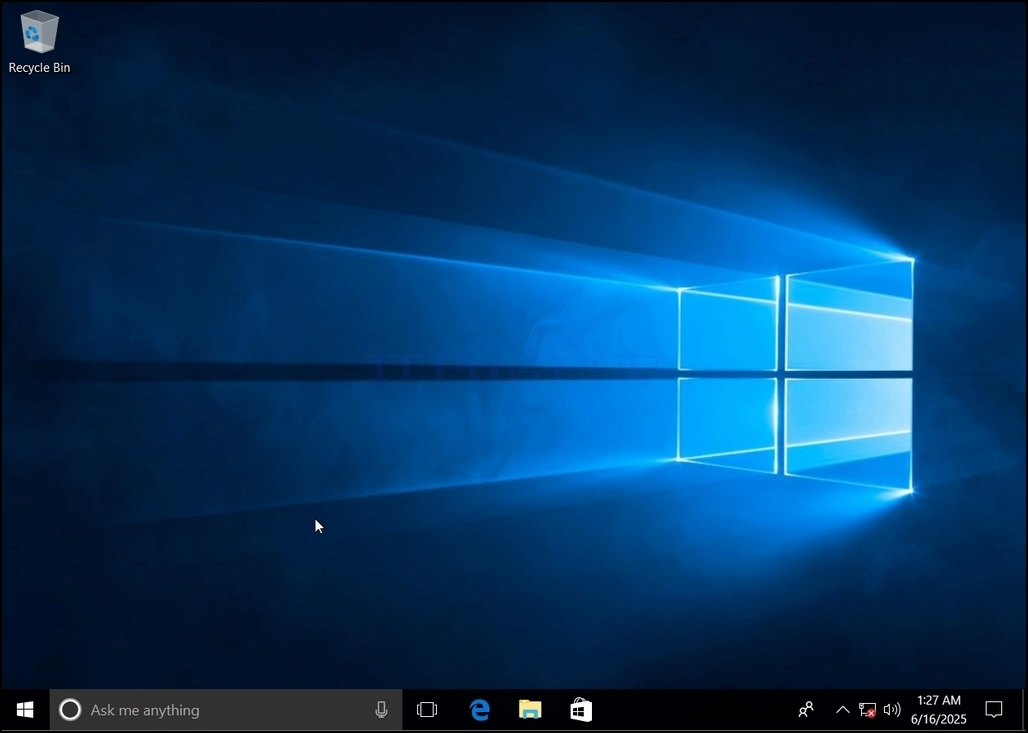
1. Go to Windows Desktop
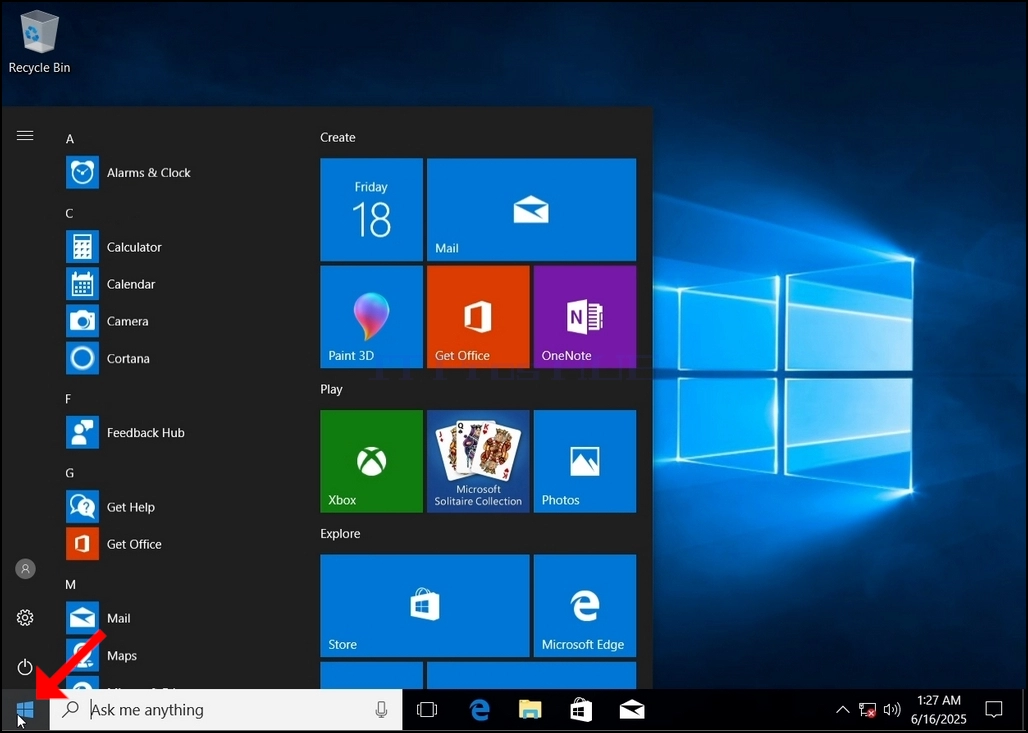
2. Click Start
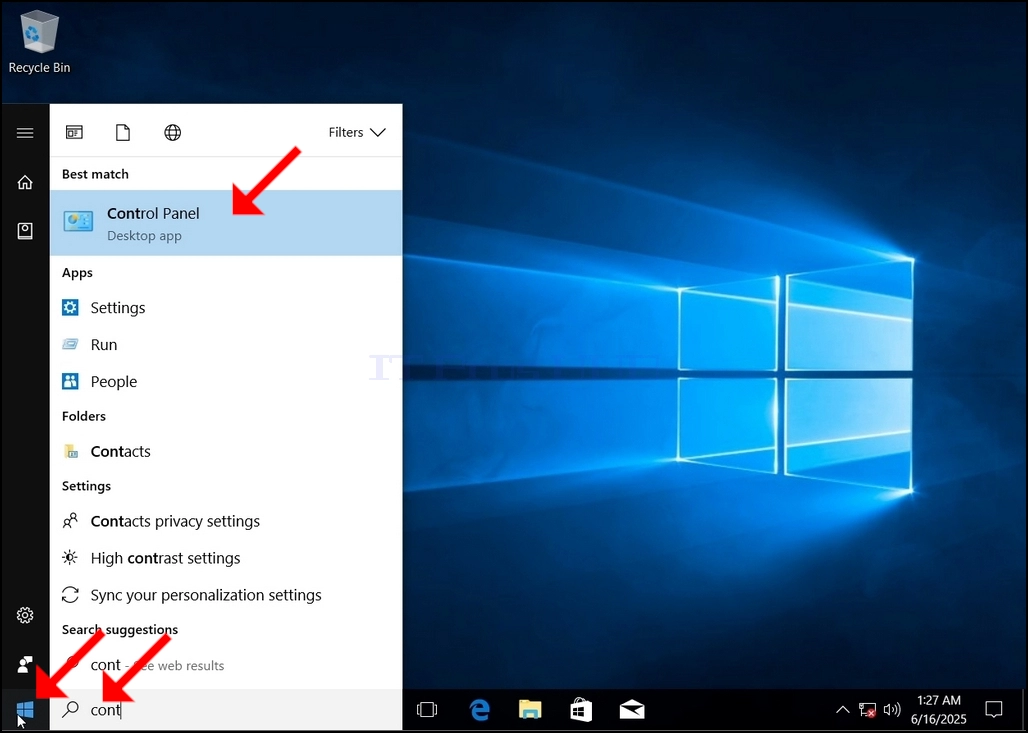
Once it finds it, click it and wait for the Control Panel window to appear.
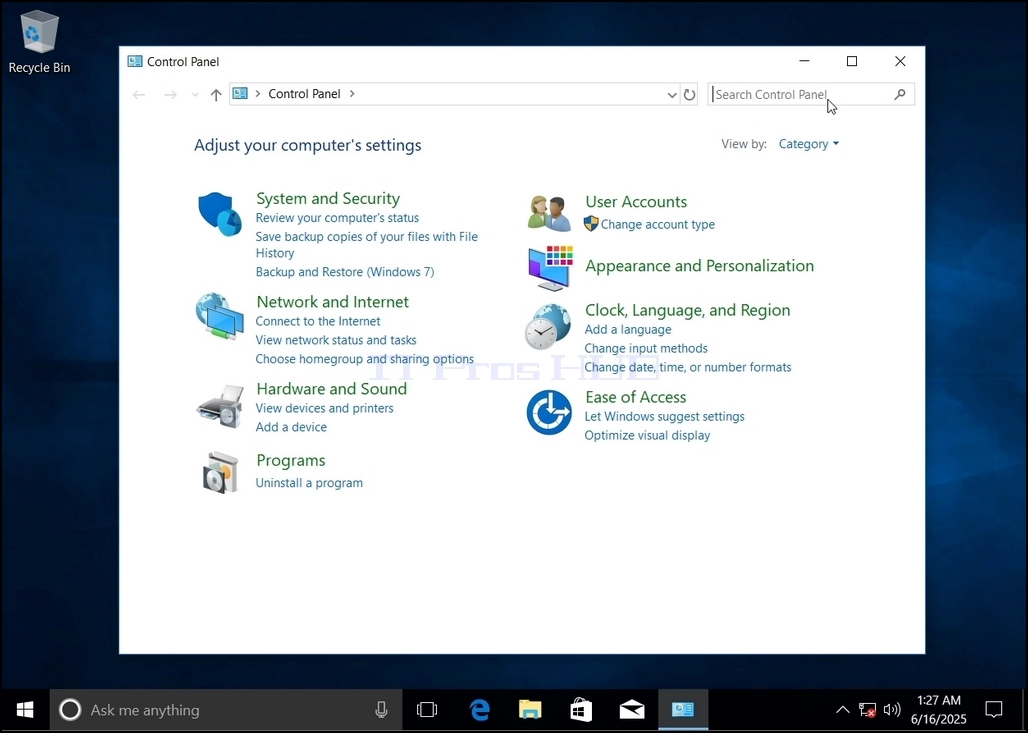
4. Once the Control Panel window is open, enlarge it by clicking the enlarging icon on the top right corner of that window.
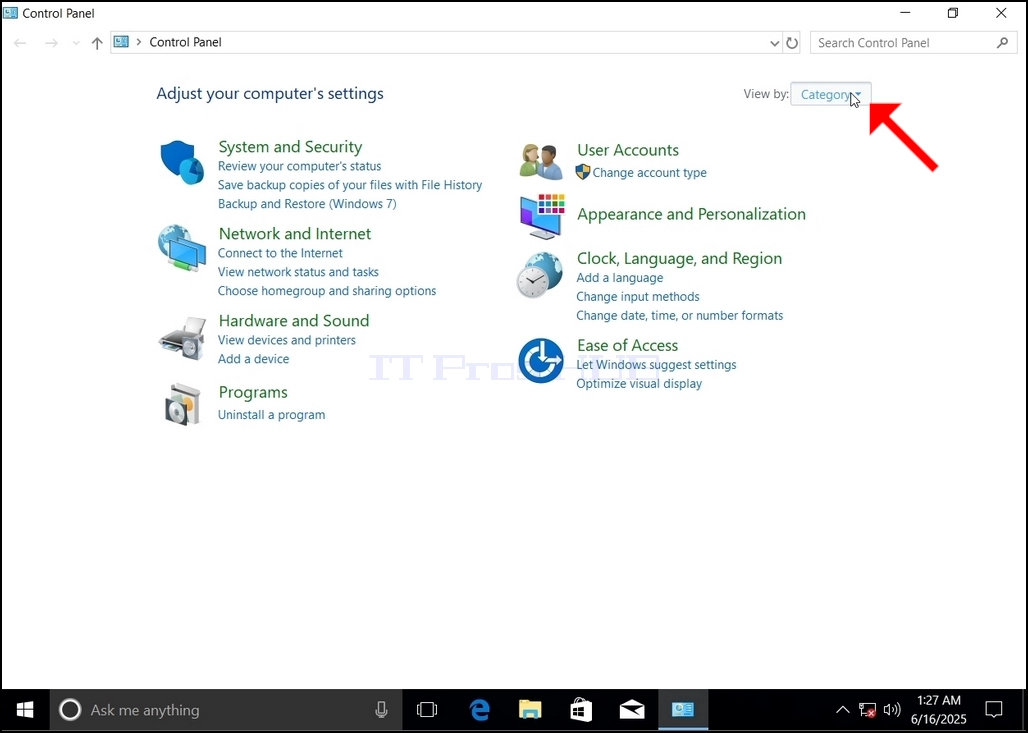
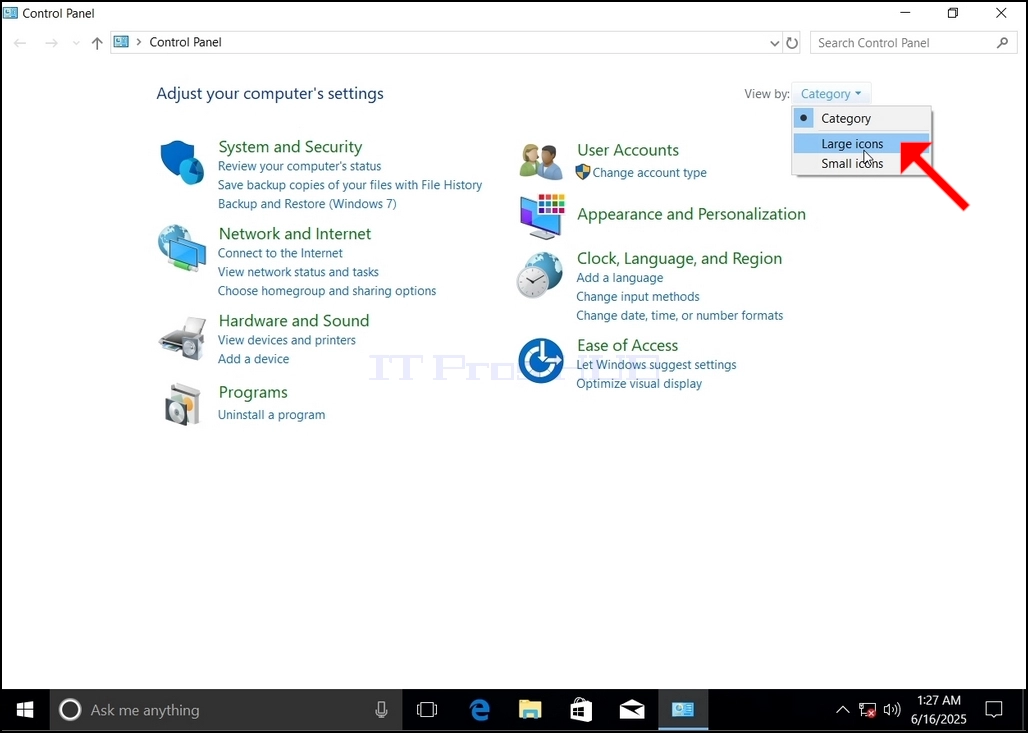
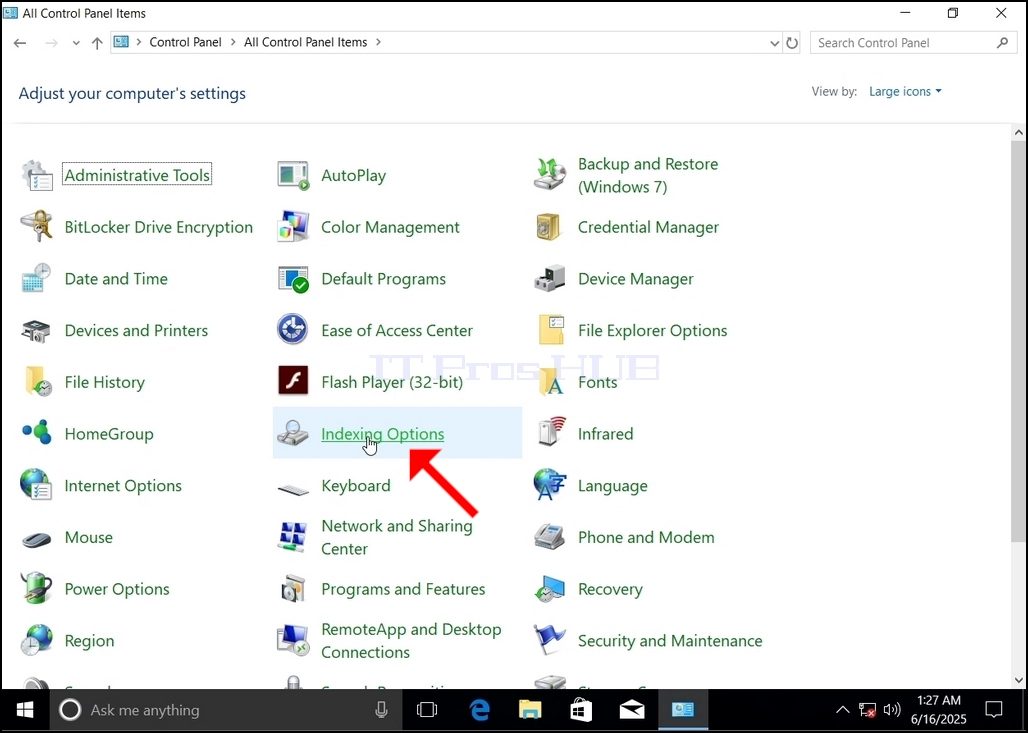
6. Look for the Indexing Options icon and click it. Wait for the Indexing Options window to appear.
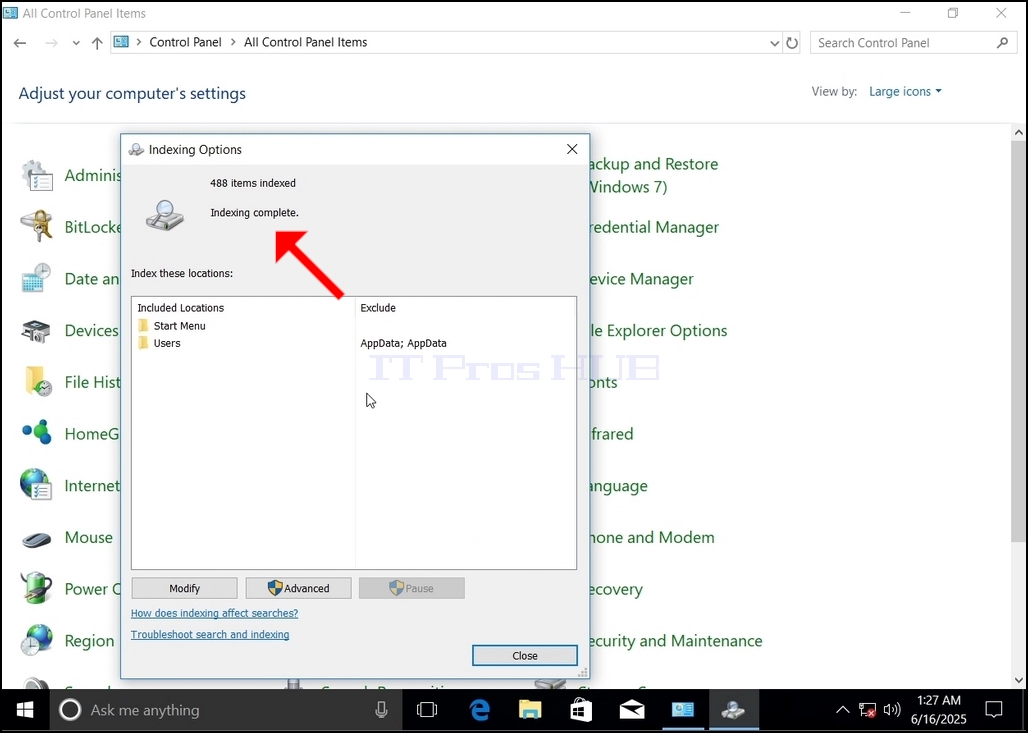
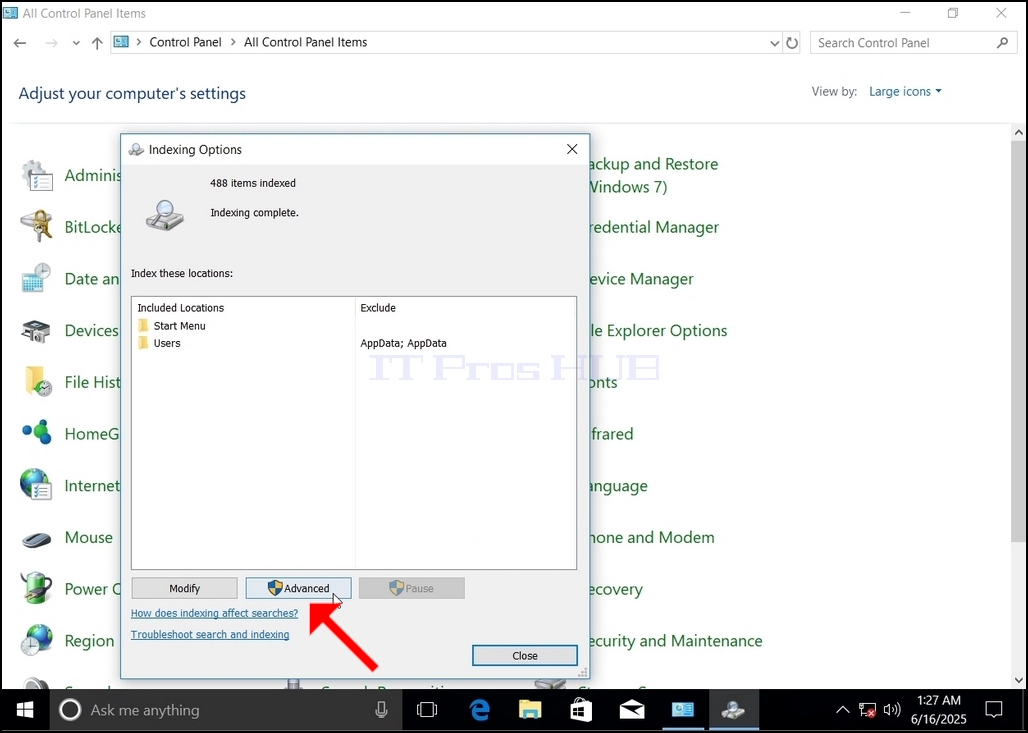
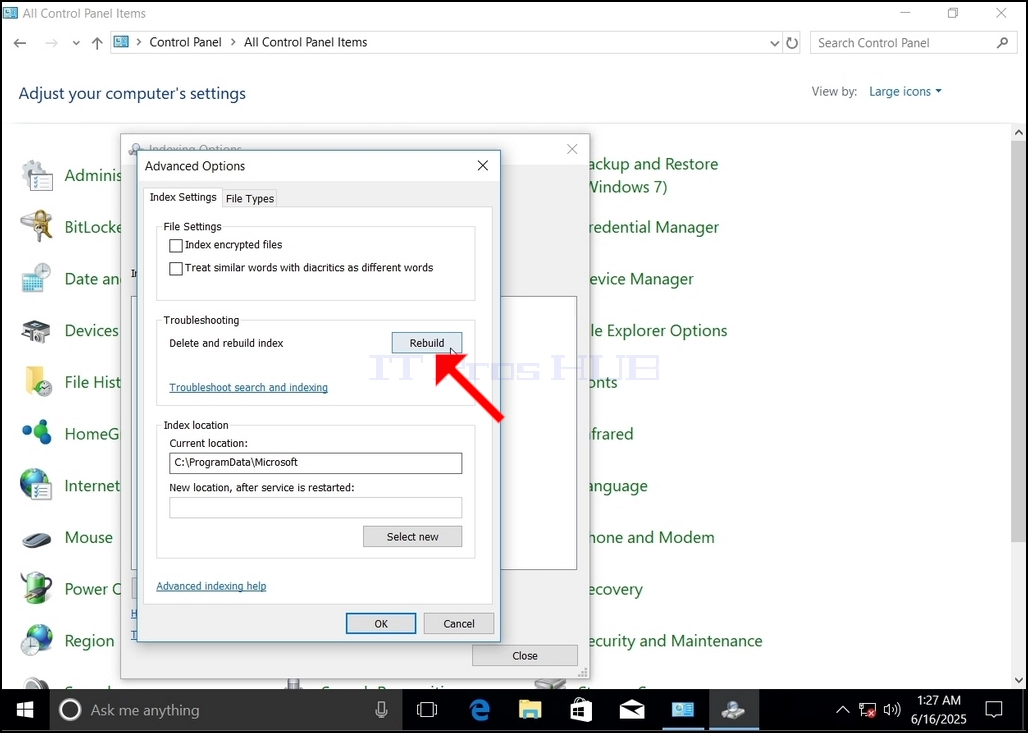
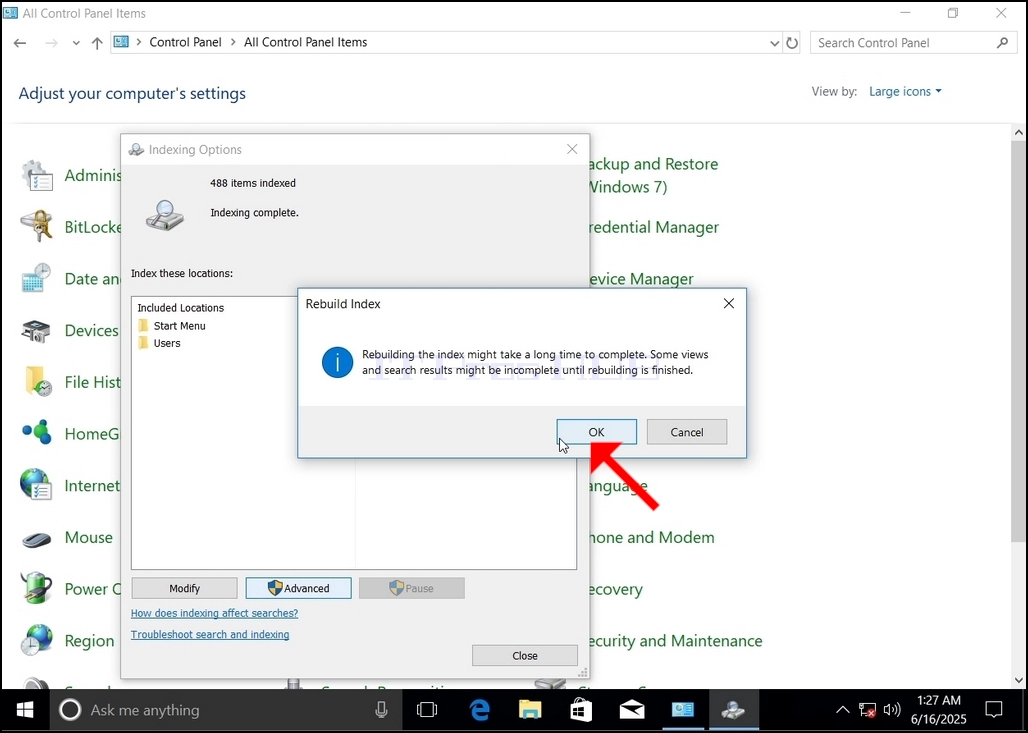
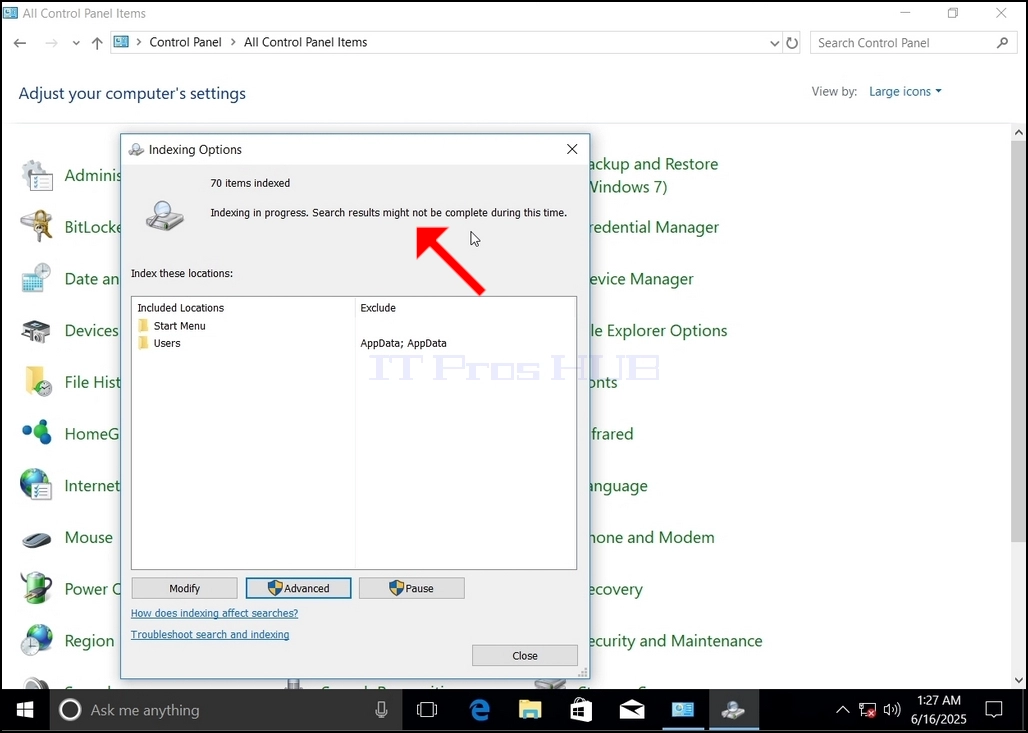
9. After clicking OK in the confirmation box, Windows will start rebuilding its index. It might take some time for the actual process to start, Wait patiently a few seconds to a few minutes. The moment the process starts, the "Indexing Complete" sentence will be replaced with "Indexing in progress. Search results might not be complete during this time."
In addition, the number of items indexed will be reset to 0 for a moment and then start to increase.
Note that All of the windows that are related to the Indexing process can now be closed and the rebuilding process would still be running the background.
Note that the Indexing process' speed might be reduced due to user activity on the computer. The more intense the activity the less the Indexing speed would be.
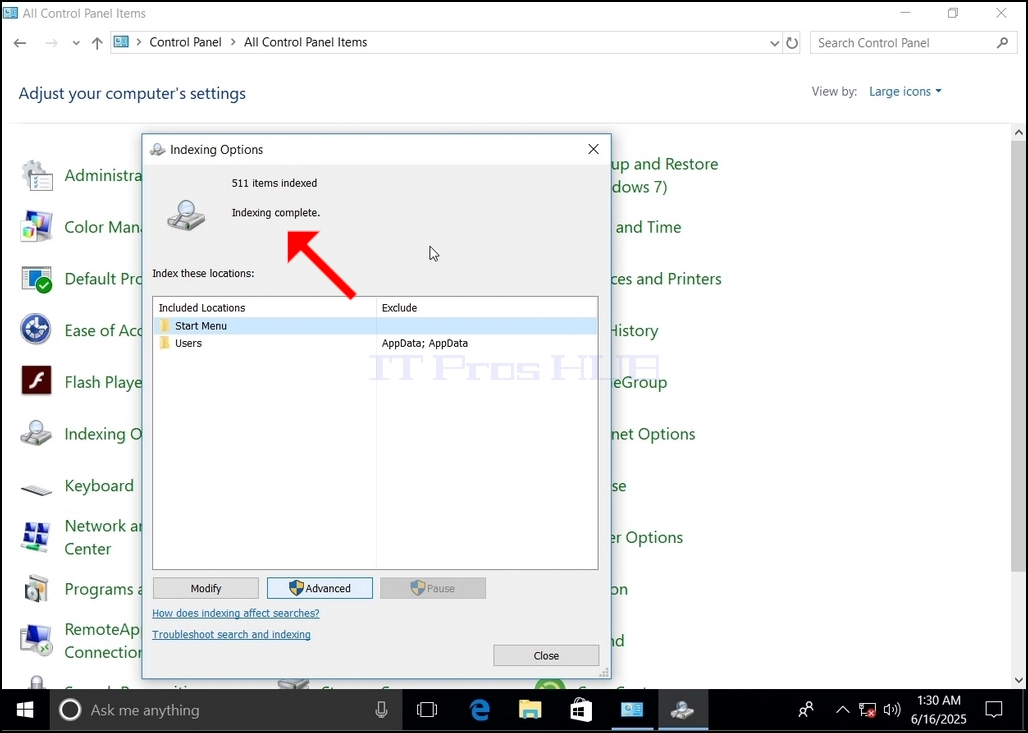
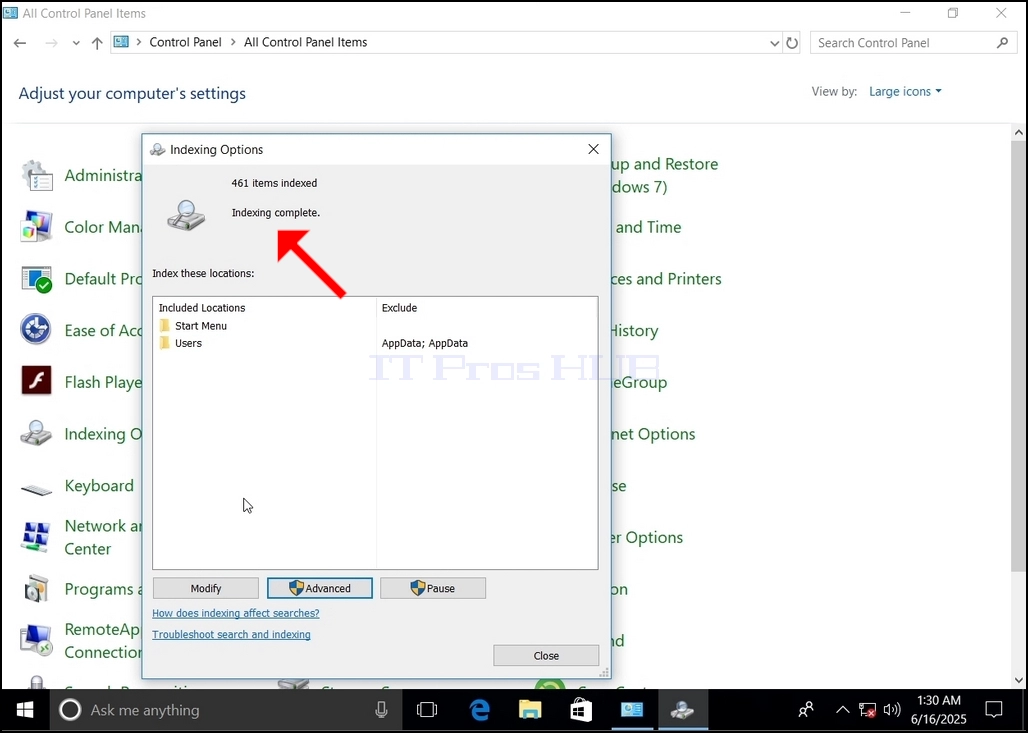
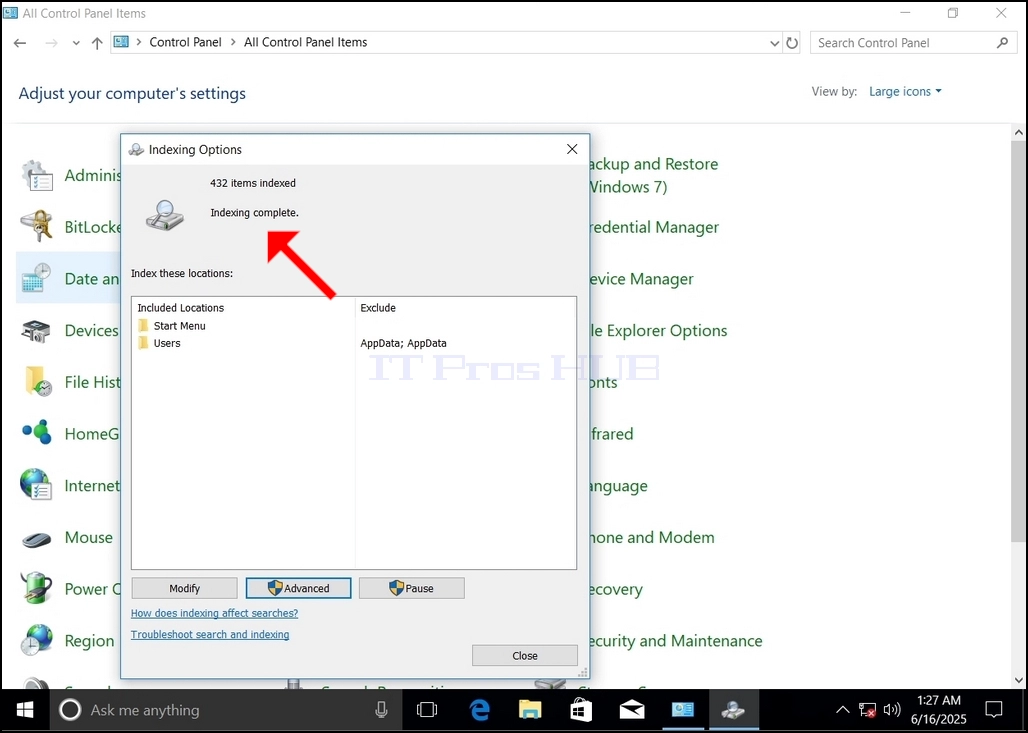
10. To check if the indexing process is done, go back to the Indexing Options through Control Panel as explained in the previous stages. If the process is complete, you would see the "Indexing Complete" sentence appears again.
Since Windows does not notify the user once this process is done, there is indeed a need to perform the latter mentioned. Depending on the
- Detalji
- Napisao: IT Pro
- Kategorija: How to Articles
- Pregleda: 5628
1.
2.
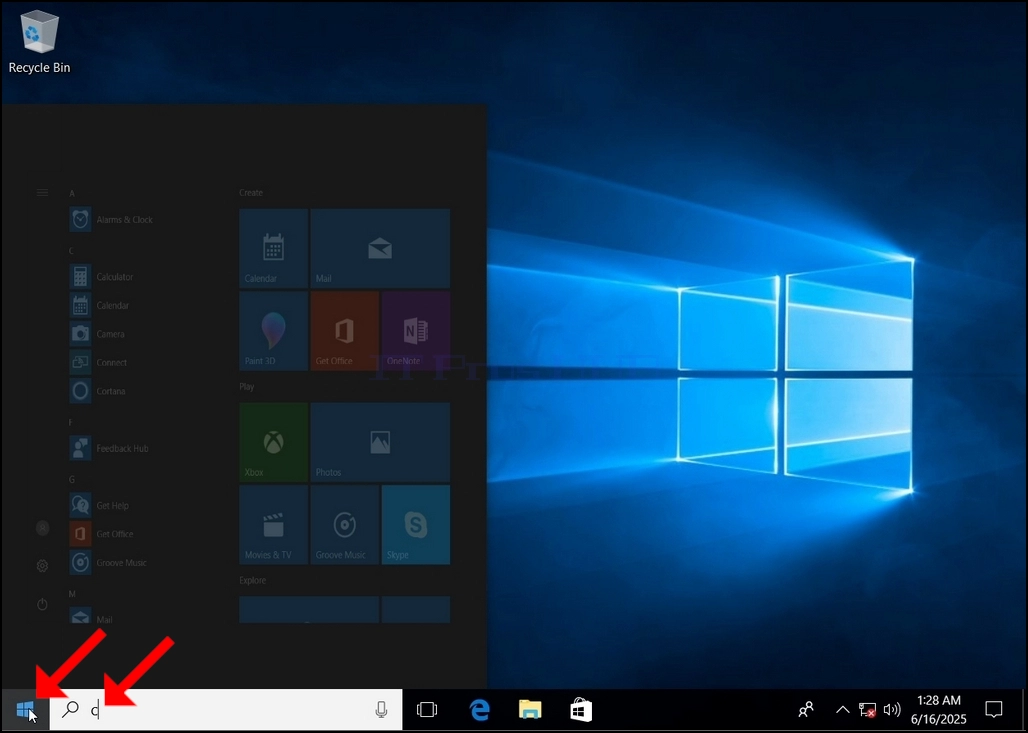
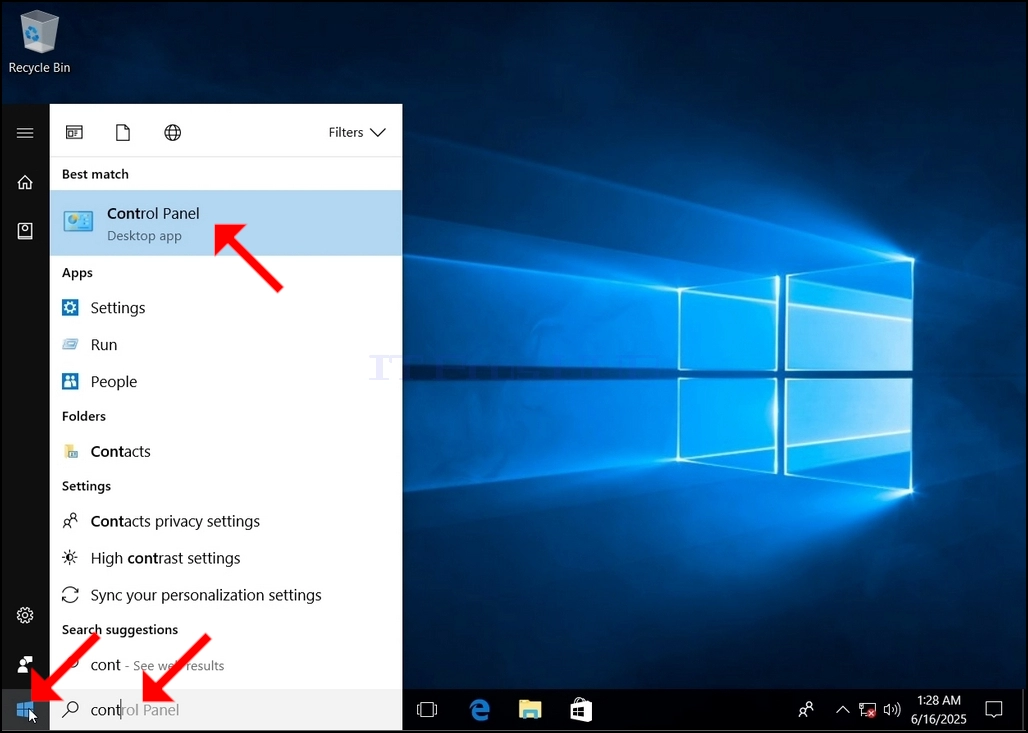
3. Након отварања менија, куцајте "контролни панел" и чекајте да мени Старт пронађе икону контролног панела. Приметите да је могуће само откуцати "цонт" и у већини случајева мени Старт би и даље пронашао икону контролног панела.
Kad ga naðe, kliknite i èekajte da se pojavi kontrolni prozor.
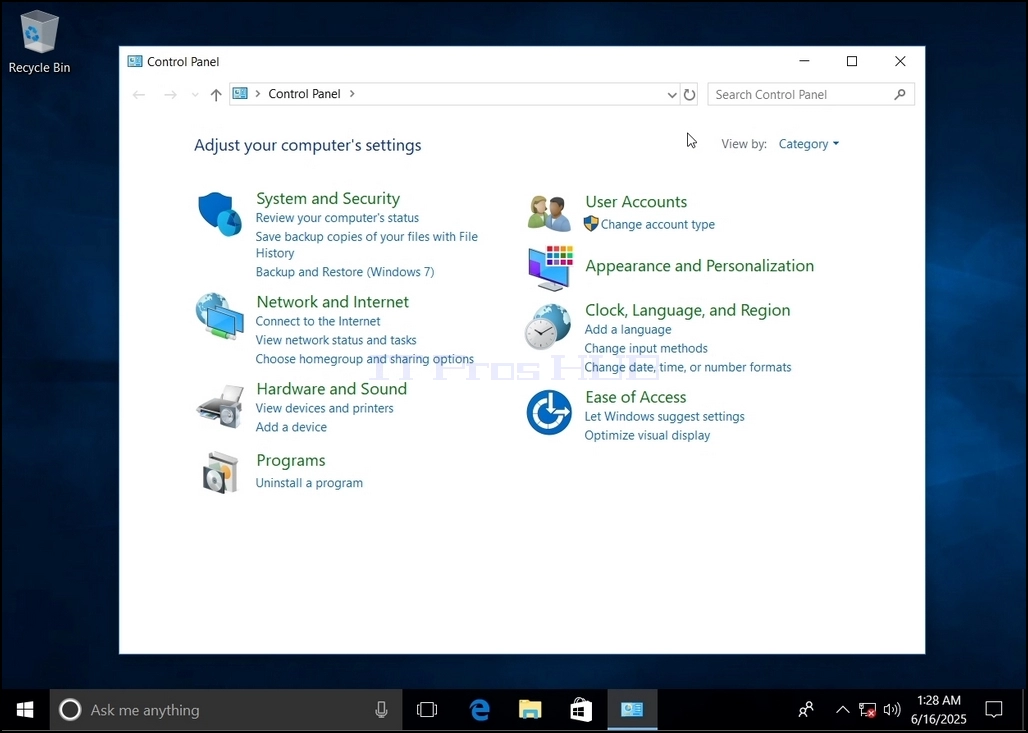
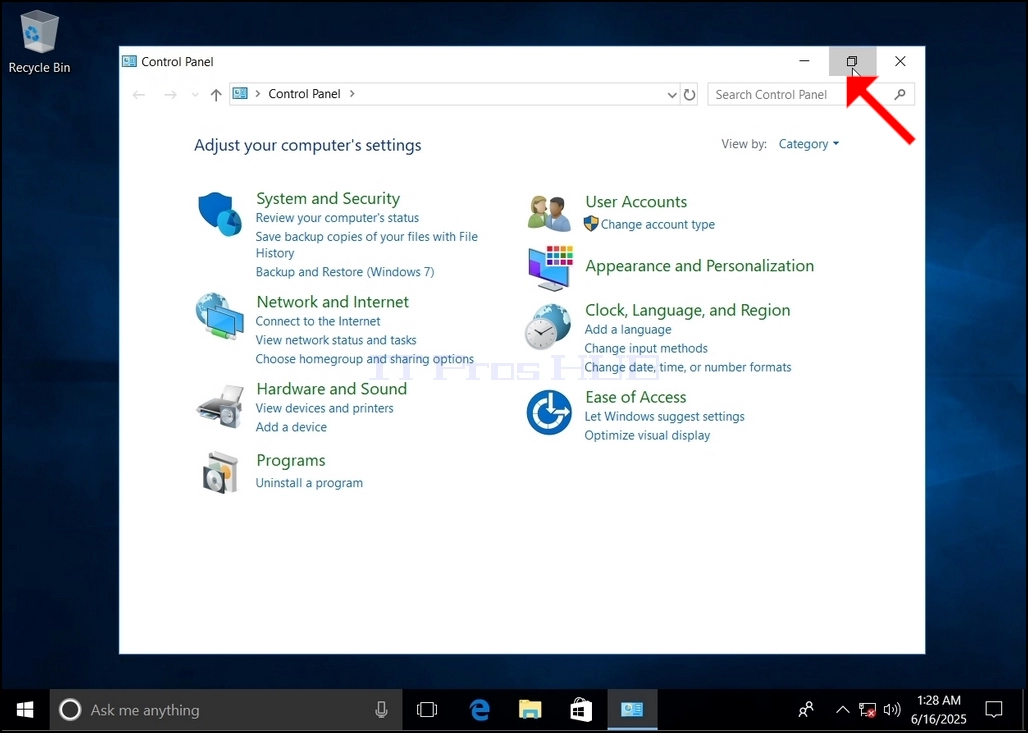
Kada se otvori kontrolni prozor, uveæaj ga klikom na široku ikonu na gornjem desnom uglu tog prozora.
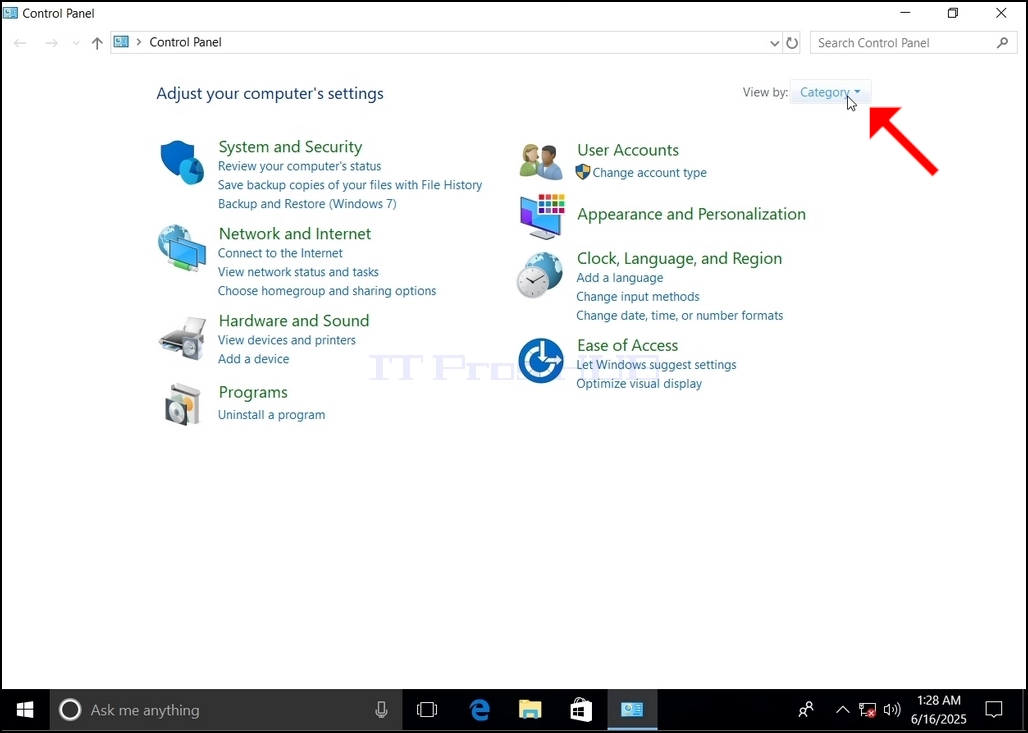
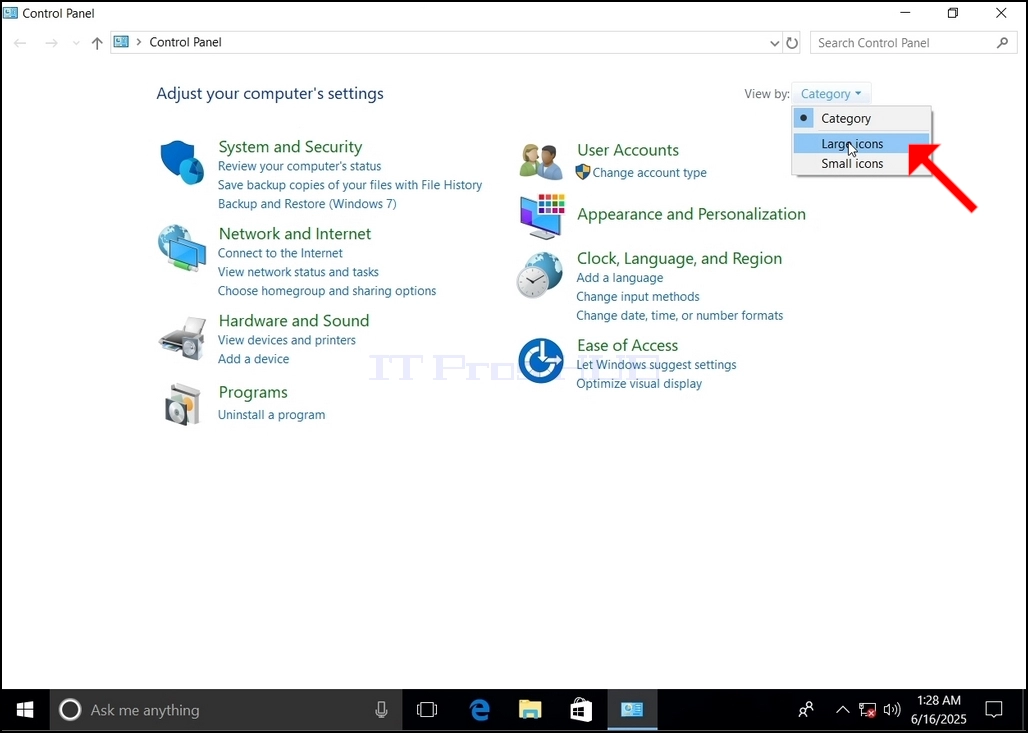
5. категорија na gornjoj desnoj strani kontrolnog prozora i izaberite "Велике иконе"iz malog novog menija koji se pojavljuje.
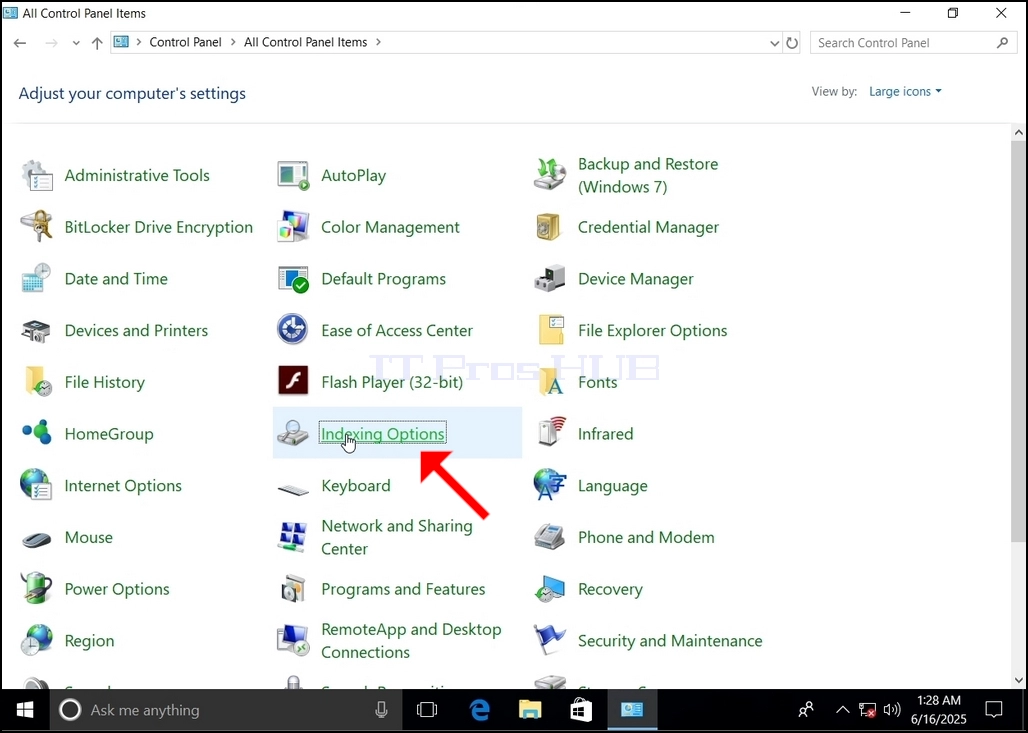
Traži ikonu Indexing Opcija i klikni je. Сачекајте да се појави прозор Индексинг опција.
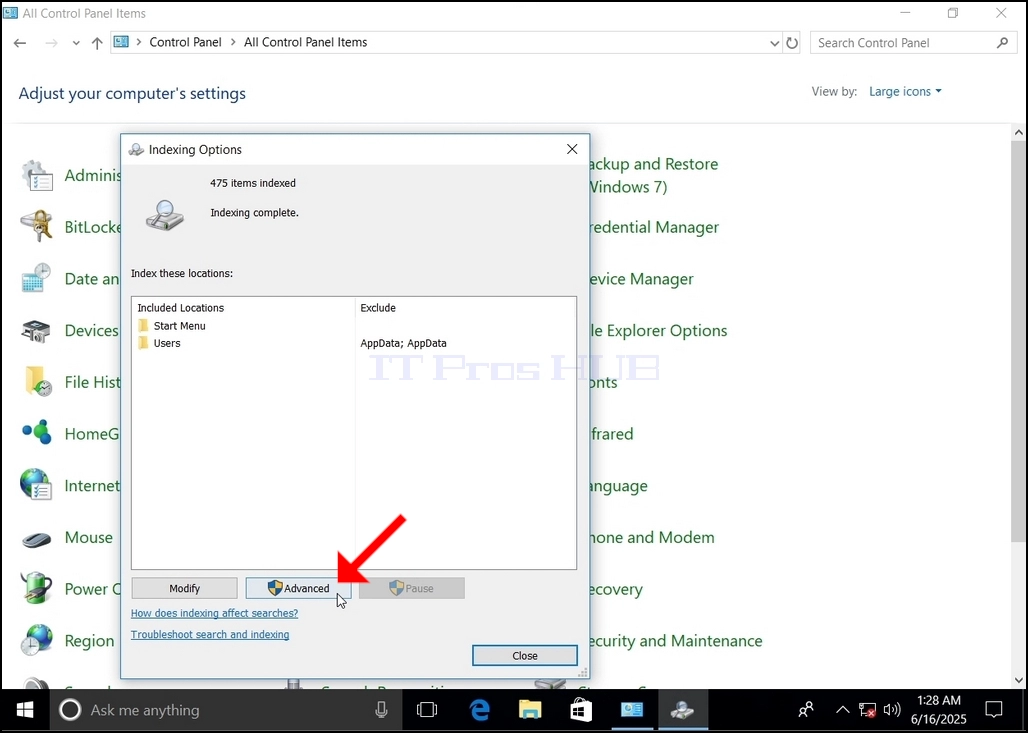
Када се отвори прозор индексираних опција, кликните на напредно дугме на дну прозора.
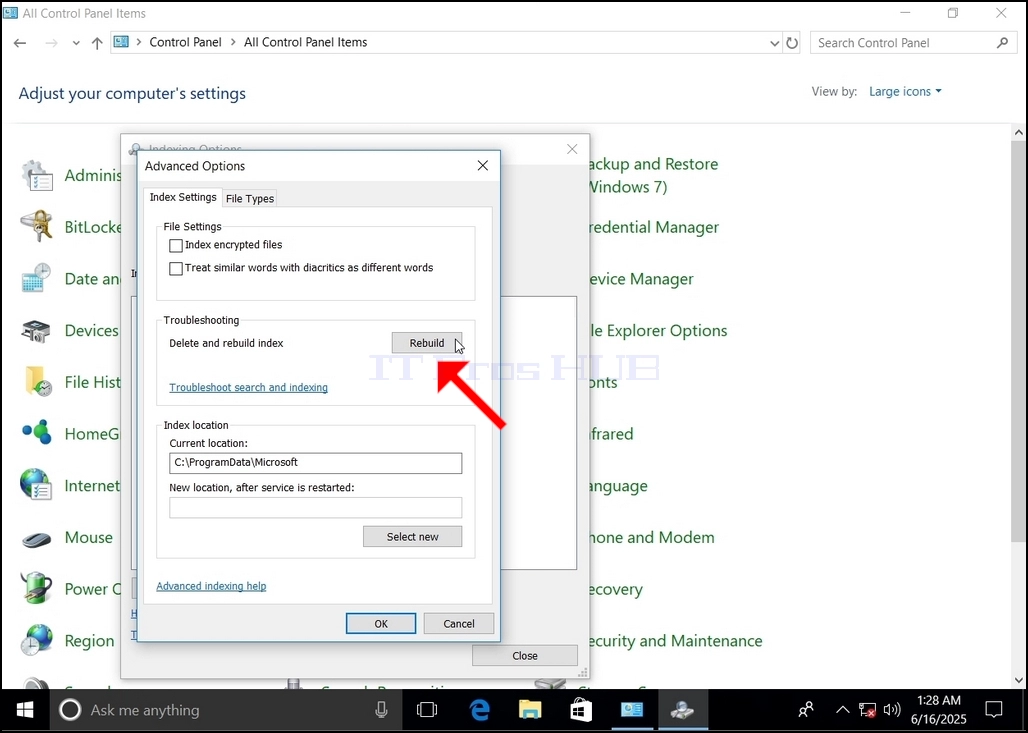
U novom prozoru, potraži dugme za rekonstrukciju i pritisni ga. Kasnije æe se pojaviti kutija za potvrdu. Кликните на дугме ОК да почнете да обнављате индекс.
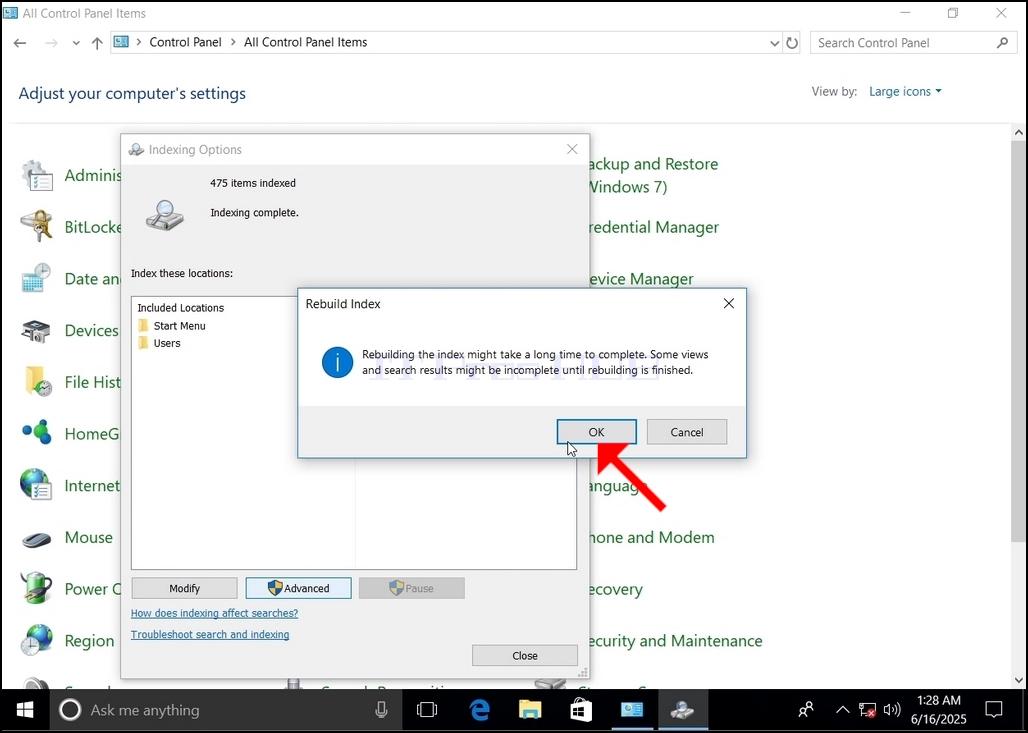
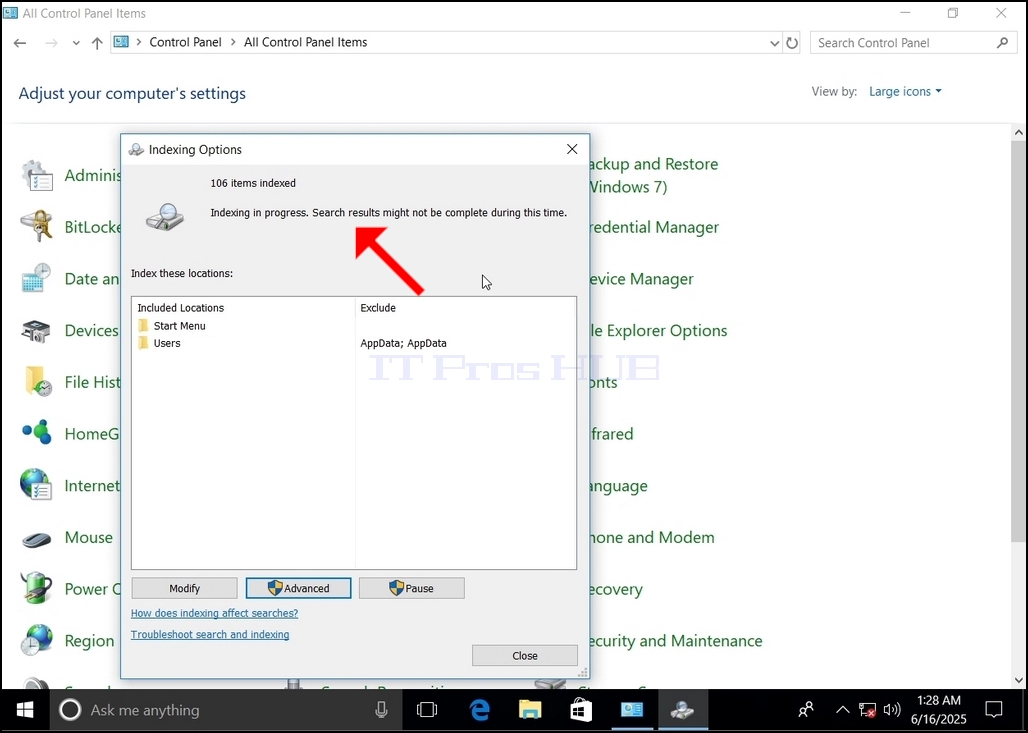
Nakon što kliknete u kutiju za potvrdu, Windows æe poèeti obnavljati svoj indeks. Možda æe trebati neko vreme da proces poène, da se strpi nekoliko sekundi do nekoliko minuta. Onog trenutka kada proces poène...Индексирање завршено"kazna æe biti zamenjena"Indeksiranje u toku. Резултати претраге можда неће бити завршени током овог времена".
Поред тога, број индексираних ставки биће ресетован на 0 на тренутак и онда почиње да се повећава.
Приметите да сви прозори који су повезани са Индексираним процесом сада могу бити затворени и процес обнове би и даље покретао позадину.
Приметите да би брзина процеса индексирања могла бити смањена због активности корисника на рачунару. Što je aktivnost intenzivnija, to bi bila manja.
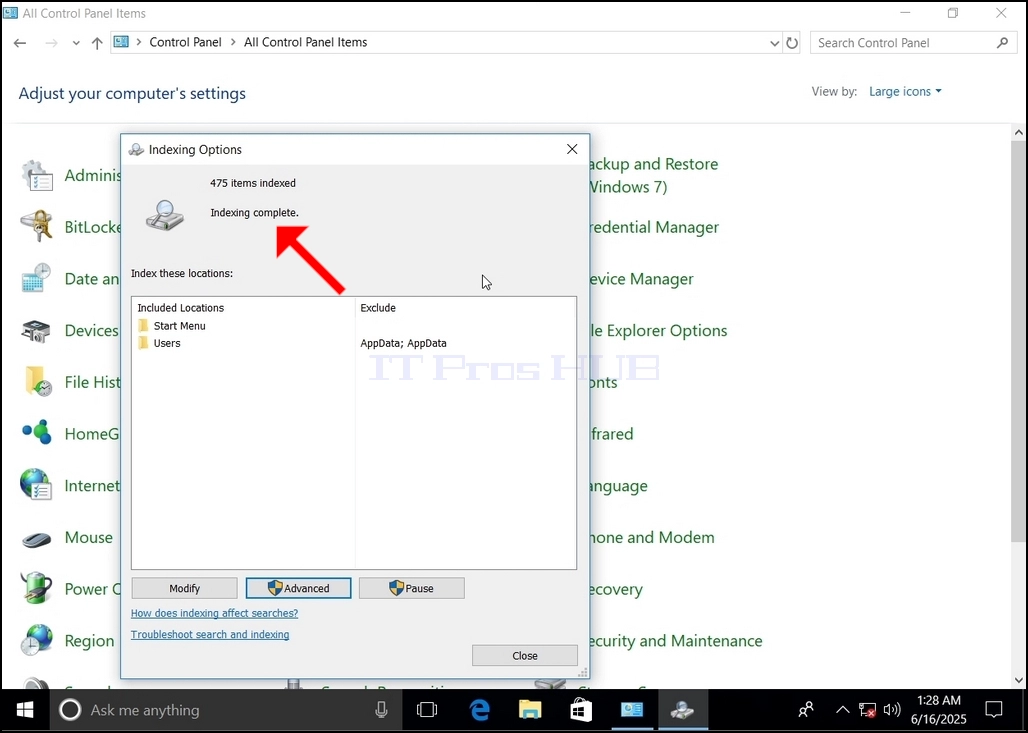
Да проверимо да ли је процес индексирања завршен, вратимо се индексираним опцијама кроз контролни панел, као што је објашњено у претходним фазама. Ako je proces završen, videæete "Индексирање завршено"kazna se ponovo pojavljuje.
Пошто Виндоуз не обавештава корисника када се овај процес заврши, постоји заиста потреба да се изврши ово друго поменуто. У зависности од броја фајлова, фасцикли, возача и партиција за индексирање, овај процес би могао да траје између неколико минута и неколико сати.
- Detalji
- Napisao: IT Pro
- Kategorija: How to Articles
- Pregleda: 5512
1.
2.
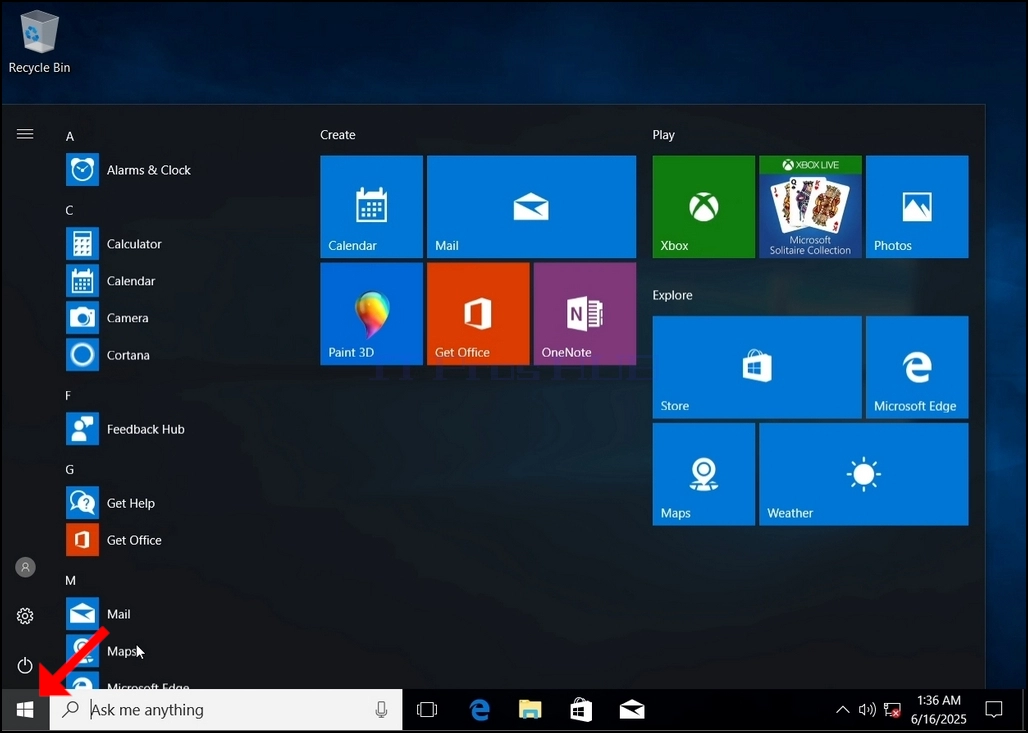
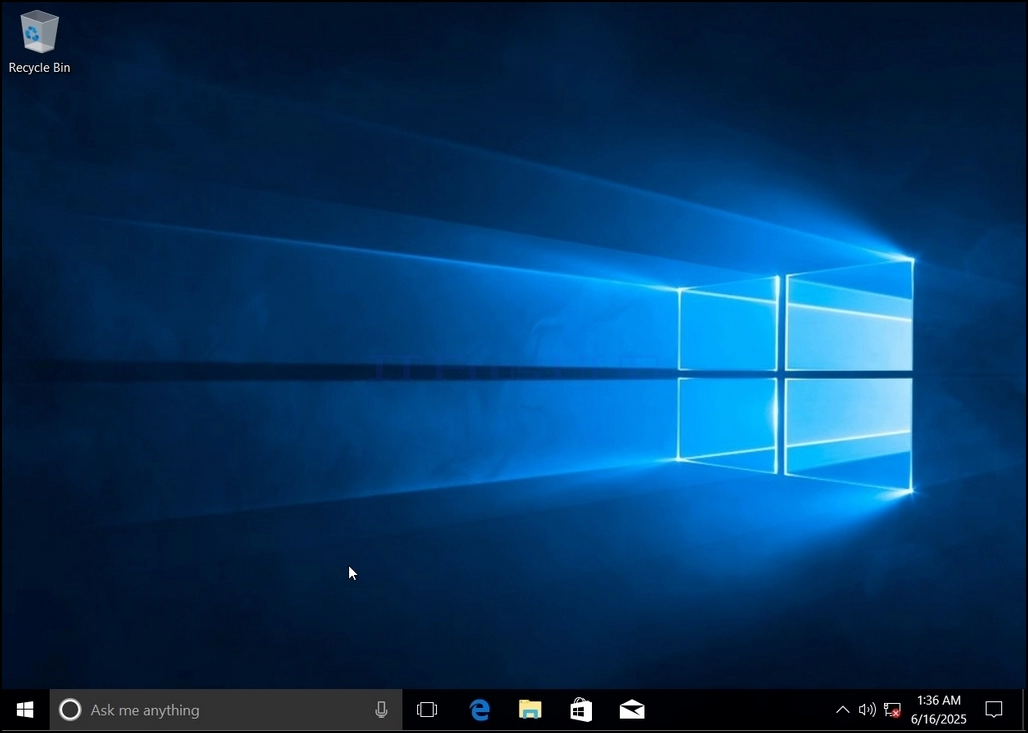
3. Након отварања менија, куцајте "контролни панел" и чекајте да мени Старт пронађе икону контролног панела. Приметите да је могуће само откуцати "цонт" и у већини случајева мени Старт би и даље пронашао икону контролног панела.
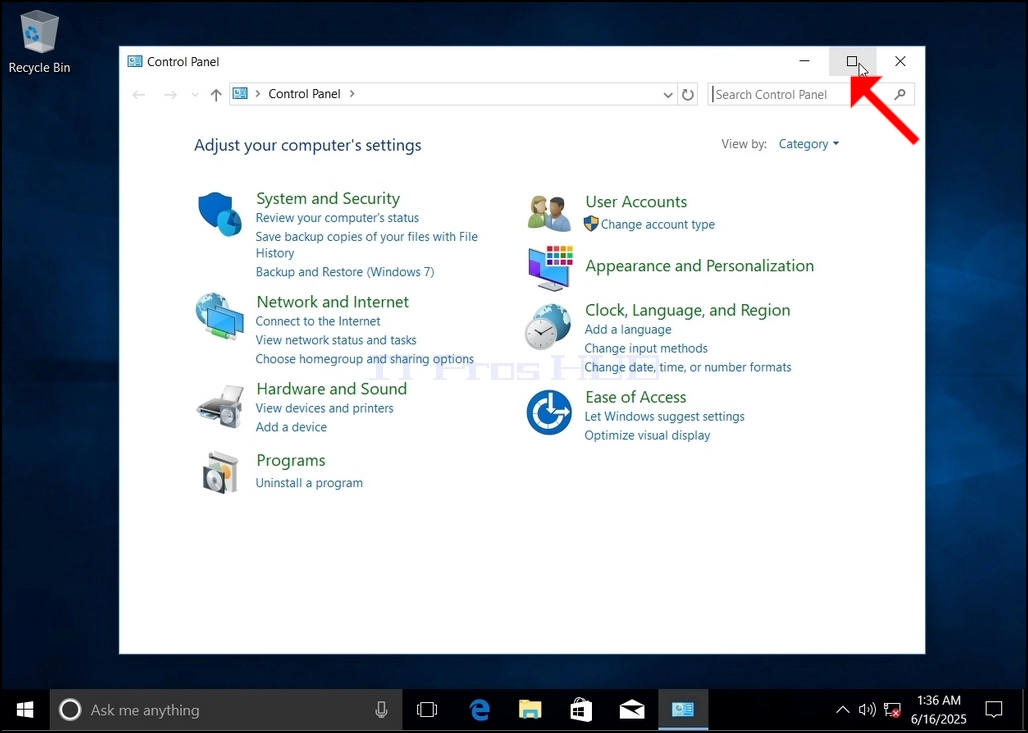
Kad ga naðe, kliknite i èekajte da se pojavi kontrolni prozor.
Kada se otvori kontrolni prozor, uveæaj ga klikom na široku ikonu na gornjem desnom uglu tog prozora.
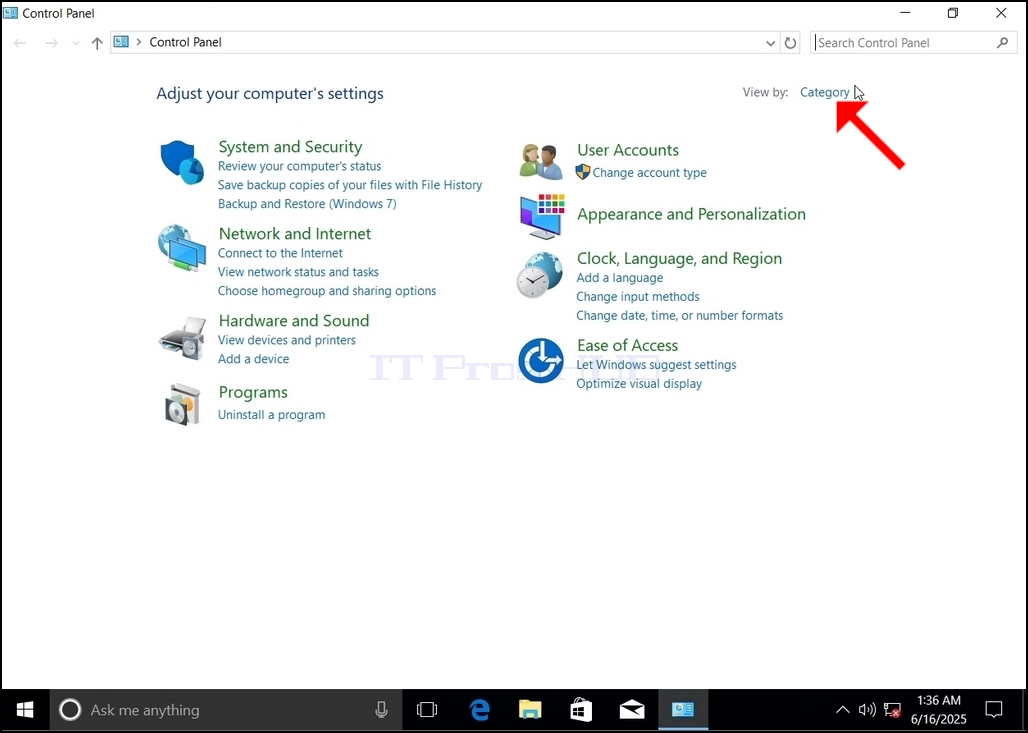
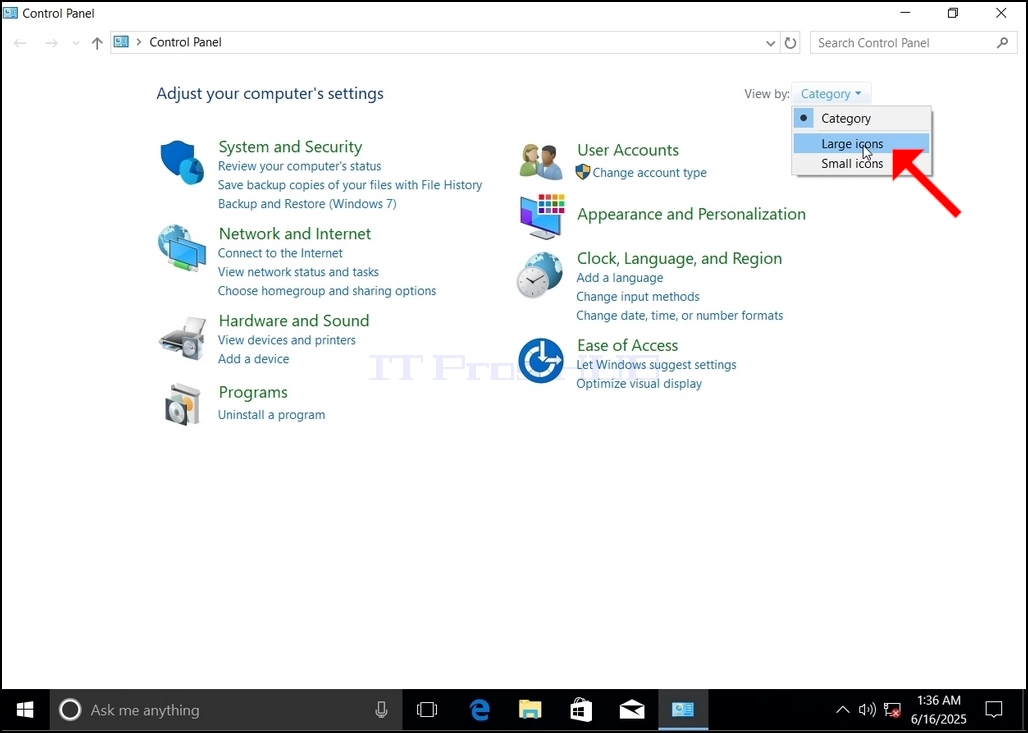
5. категорија na gornjoj desnoj strani kontrolnog prozora i izaberite "Велике иконе"iz malog novog menija koji se pojavljuje.
Traži ikonu Indexing Opcija i klikni je. Сачекајте да се појави прозор Индексинг опција.
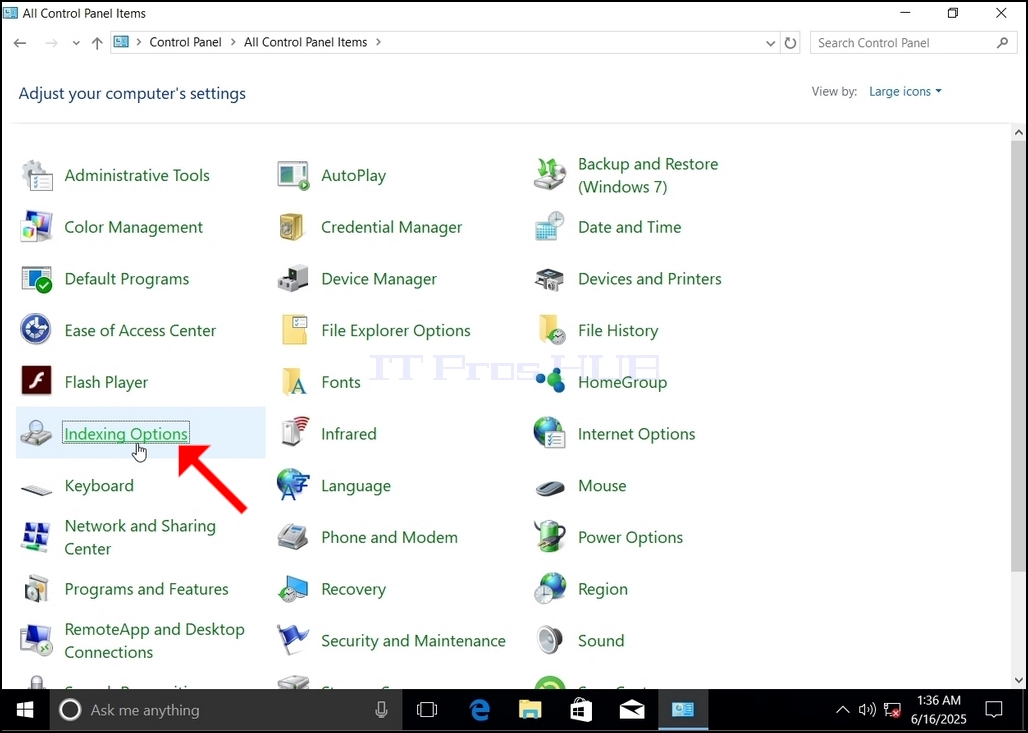
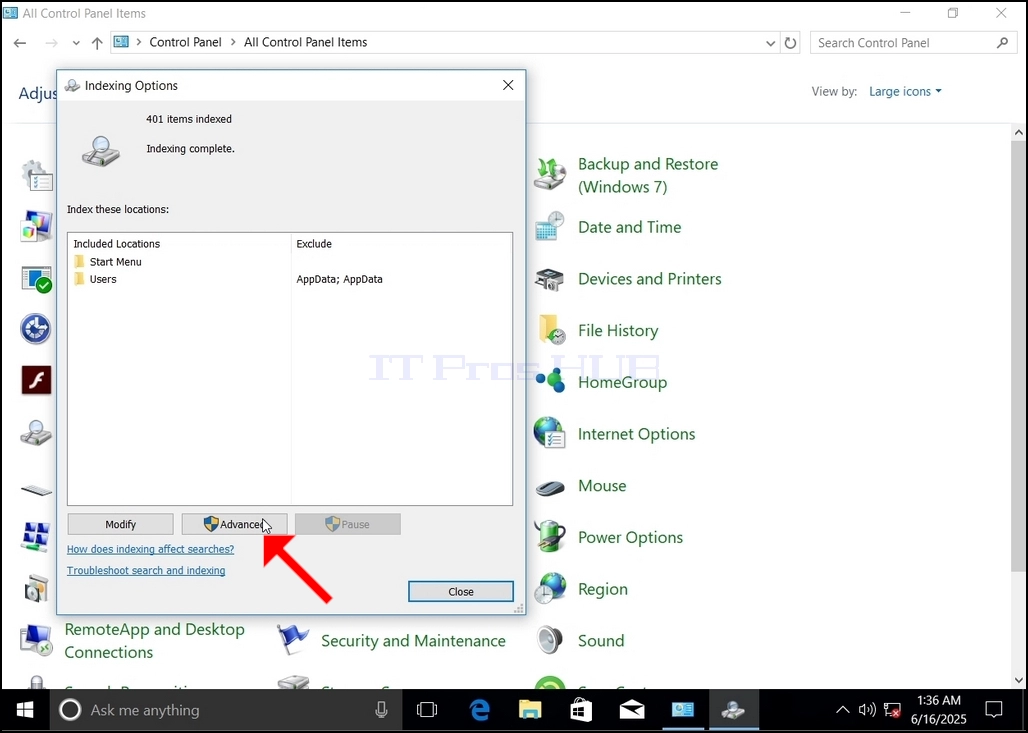
Када се отвори прозор индексираних опција, кликните на напредно дугме на дну прозора.
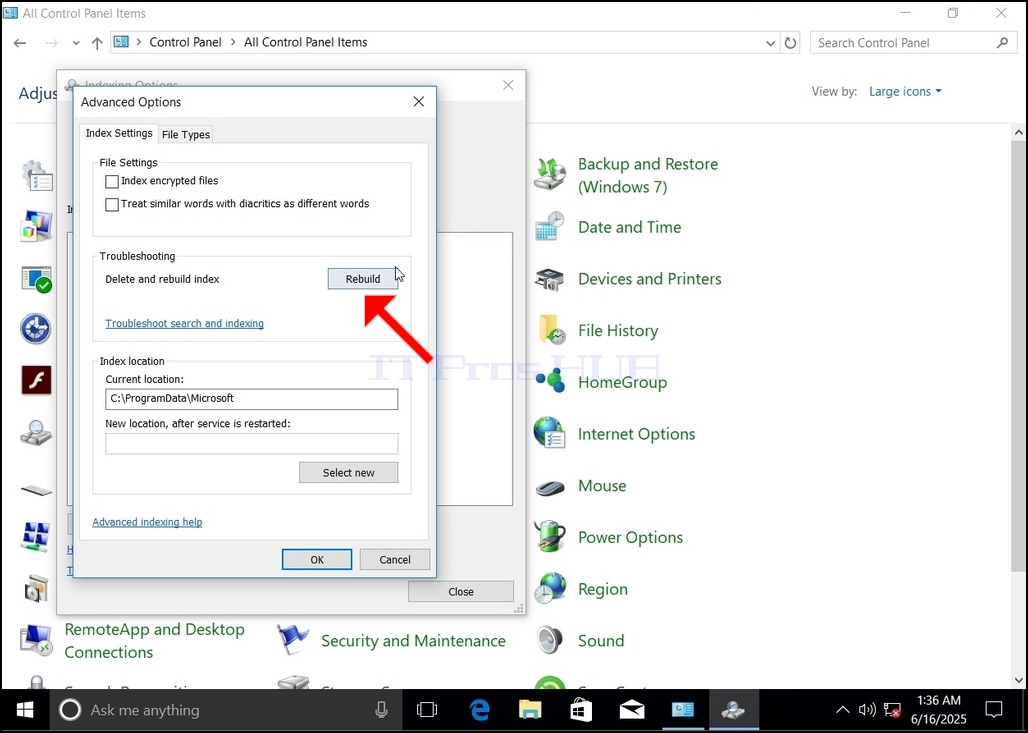
U novom prozoru, potraži dugme za rekonstrukciju i pritisni ga. Kasnije æe se pojaviti kutija za potvrdu. Кликните на дугме ОК да почнете да обнављате индекс.
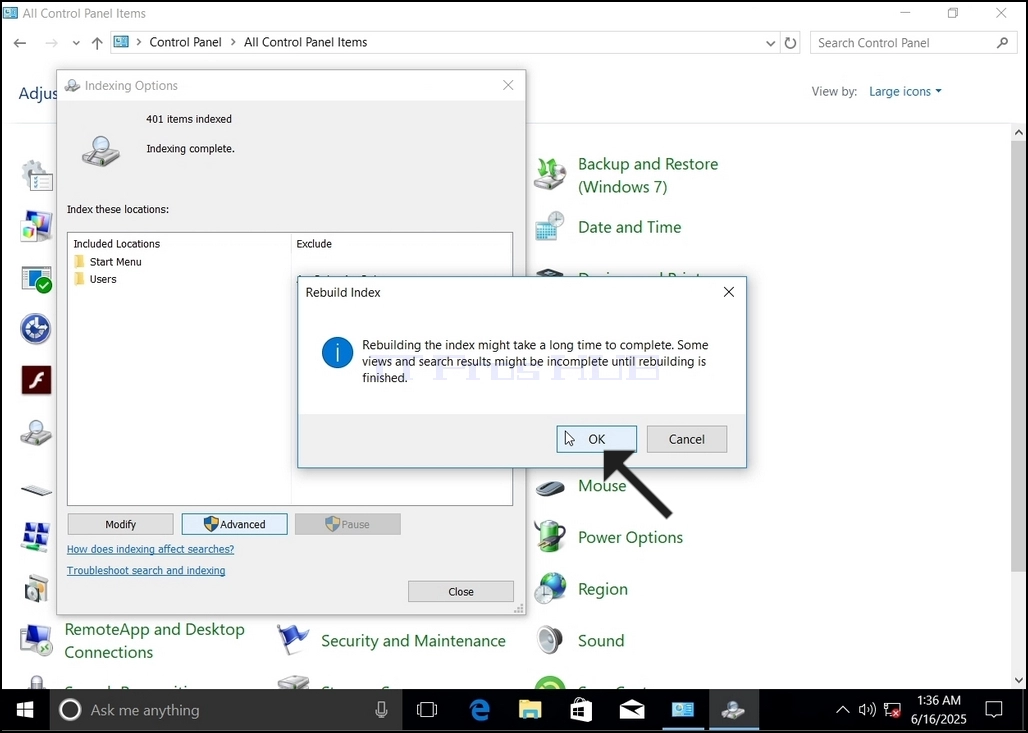
Nakon što kliknete u kutiju za potvrdu, Windows æe poèeti obnavljati svoj indeks. Možda æe trebati neko vreme da proces poène, da se strpi nekoliko sekundi do nekoliko minuta. Onog trenutka kada proces poène...Индексирање завршено"kazna æe biti zamenjena"Indeksiranje u toku. Резултати претраге можда неће бити завршени током овог времена".
Поред тога, број индексираних ставки биће ресетован на 0 на тренутак и онда почиње да се повећава.
Приметите да сви прозори који су повезани са Индексираним процесом сада могу бити затворени и процес обнове би и даље покретао позадину.
Приметите да би брзина процеса индексирања могла бити смањена због активности корисника на рачунару. Što je aktivnost intenzivnija, to bi bila manja.
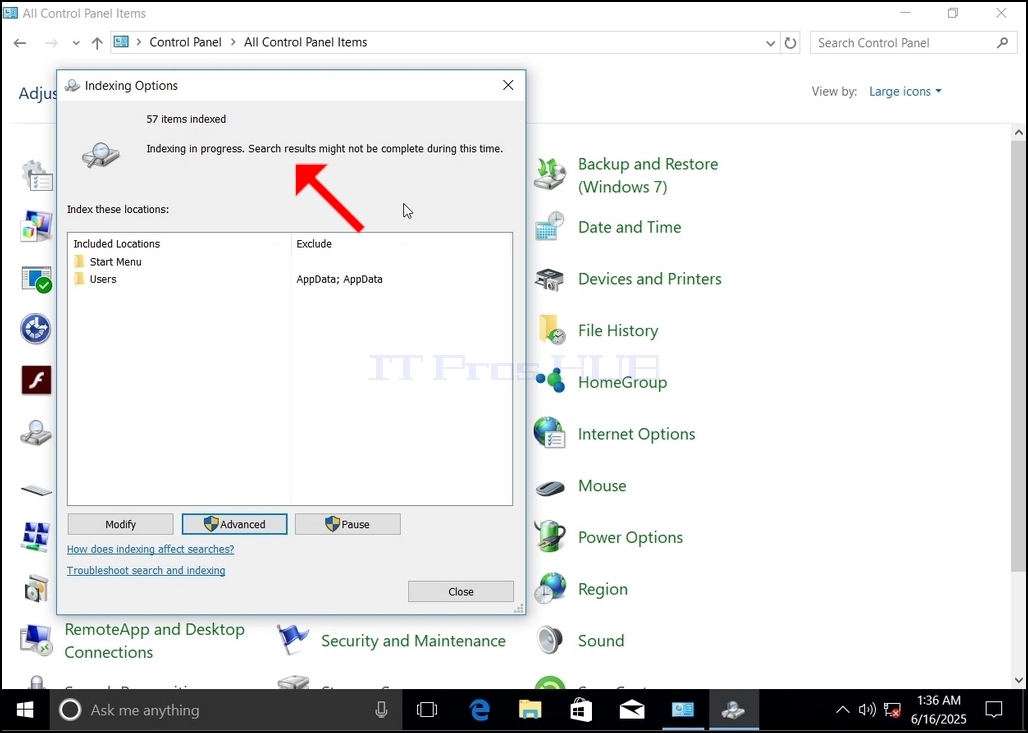
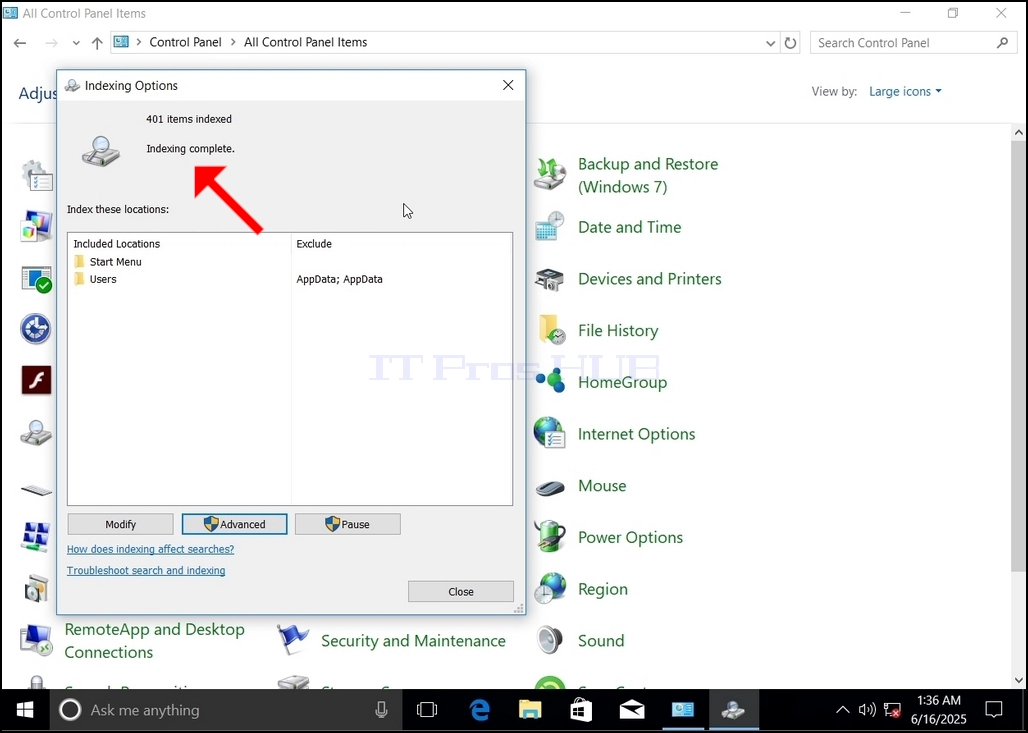
Да проверимо да ли је процес индексирања завршен, вратимо се индексираним опцијама кроз контролни панел, као што је објашњено у претходним фазама. Ako je proces završen, videæete "Индексирање завршено"kazna se ponovo pojavljuje.
Пошто Виндоуз не обавештава корисника када се овај процес заврши, постоји заиста потреба да се изврши ово друго поменуто. У зависности од броја фајлова, фасцикли, возача и партиција за индексирање, овај процес би могао да траје између неколико минута и неколико сати.
- Kako rekonstruisati Indeksing u Windows 10 1703 x86 Obrazovanje N Izgradi 15063.483
- Kako rekonstruisati Indexing u Windows 10 1703 x64 Pro N Build 15063.483
- Kako rekonstruisati Indexing u Windows 10 1703 x64 Home N Build 15063.483
- Kako rekonstruisati Indeksing u Windows 10 1703 x64 Obrazovanje N Izgradi 15063.483