



- Detalji
- Napisao: IT Pro
- Kategorija: How to Articles
- Pregleda: 8352
1. Виндоуз експлорер i odatle, idi na levu stranu prozora i potraži Ovaj PCKlikni na njega jednom, èekaj da se stranica napuni.


Jednom. Ovaj PC Treba da vidite diskove i particije.
3. Изаберите партицију / диск који желите да компресујете ознаком једном левим кликом на њега.
Десни клик на њега да отвори мени са стране.
У новоотвореном менију са стране, тражите Својства i klikni na njega jednom. Èekaj Својства Prozor za punjenje.
Прозор имовине треба да буде напуњен изабраним општим језичком. Ako nije izabrana, molim vas izaberite je kliknuvši na nju jednom.
7. Општи језичакU donjem delu, potraži Притисни диск да сачуваш простор на диску Kazna. Обележи ту опцију кликом једном на ознаку која је остављена на њој. Jednom oznaèen, trebalo bi da vidiš plavi B znak u toj kutiji.

Klik na... Примени дугме за примену промене
9. Потврди промене атрибута Pojaviæe se.
10.
A. Прим › ијени изм › јене на уређај C:\ only
B. Прим › ијени изм › јене у уређају C:\, потфасцикле и фајлове
- У овом чланку бираћемо другу опцију (b) пошто ова опција подразумевано спашава највише простора.

12. OK Dugme.
U veæini sluèajeva, Windows Security æe vam omoguæiti pristup ovoj akciji. Kao što vidite, u ovom èlanku, zaista traži dozvolu za to.
14. Nastavi. Dugme.

У већини случајева, Виндоуз ће вас навести на грешку при компресовању изабраних атрибута тако што ће се појавити прозор упозорења под називом Грешка при прим › ијењивању атрибутаU tom sluèaju, klikni na... Игнориши све Dugme.
16. Игнориши све Дугме, Виндоуз ће почети да компресује диск / партицију на основу изабраног атрибута. Овај процес ће бити представљен прозором под називом "Primenjujuæi atribute"... sa indikatorom. Primetite da možete nastaviti da radite na kompjuteru dok se kompresija ne završi. Uzmite u obzir da što je intenzivniji vaš rad, to je više vremena potrebno da se proces kompresije završi.
Za ovaj proces treba mnogo vremena, èak i na brzim NVME-ima. Ова дужина овог процеса такође зависи од броја фајлова и фасцикли присутних на изабраној диск / партицији. Што више фајлова и фасцикли, то ће више времена бити потребно да их компресирамо.
Preporuèuje se da se ovaj proces obavi što je pre moguæe nakon instaliranja Windowsa, tako da treba manje vremena.
Још једна веома важна порука - притискање диска / партиције успорава читање и писање пута диска. Moraš to uzeti u obzir pre nego što izvedeš ovu akciju i uradiš ROI. Ako je štednja prostora važnija od performansa - uradi to. Ako je degradacija uèinka zanemariva s obzirom na vaš rad, uèinite to.
Kada se proces završi, kompresijski indikator æe nestati i trebalo bi da primetite promenu slobodnog prostora na bolje.
Pre nego što smo poèeli sa kompresijom, slobodan prostor je bio 85GB, sada je 86.1GB. Možda ne izgleda mnogo, ali da je bilo mnogo više fajlova na tom disku, ušteda prostora bi bila mnogo više uoèljiva.
- Detalji
- Napisao: IT Pro
- Kategorija: How to Articles
- Pregleda: 8818
1. Виндоуз површ
2. Покрени дугме


3. Покрени мени, тип ЦМД i èekati Командни промпт ikona da se pojavi.

4. Покрени Мени, погледај десну панелу менија и тражи Покрени се као администратор Kazna. Кликните на реченицу и чекајте Виндоуз УАЦ Brzo se pojavi.

5. Da. дугме у Виндоуз УАЦ мени и чекајте Командни промпт Za punjenje.


6. "SFC / Scannow"i pogodio ULAZ Kljuè.

7. ULAZ Rečenica će se pojaviti u redu ispod. Rečenica će reći: "Poèinjem skeniranje sistema. Ovaj proces æe potrajati."

Nekoliko sekundi nakon što se druga reèenica pojavi, trebalo bi da se pojavi i pokazatelj napretka koji kaže:Провера 1% завршена".

9. 100.


10.
A. ~ @ ¦ Виндоуз ¦ Windows ¦ заштита ресурса није открила никакав кршење интегритета To znaèi da nije bilo grešaka u sistemu.
B. Заштита Виндоузових ресурса пронашла је корумпиране фајлове и успешно их поправила To znaèi da su neki fajlovi ošteæeni, ali popravljeni.
C. Програм заштите виндоузових ресурса нашао је корумпиране фајлове, али није успео да поправи неке од њих To znaèi da je korupcija otkrivena, ali nije popravljena.
D. Заштита виндоузових ресурса није могла да изврши захт › ијевану операцију To znaèi da Sken nije mogao da završi (popravak ili problem sistema fajlova).

- Detalji
- Napisao: IT Pro
- Kategorija: How to Articles
- Pregleda: 10555
1. Управљање рачунаром кроз прозоре Покрени Meni. Типкај светски рачунар и чекај док мени Старт не нађе Управљање рачунаром aplikacija. Kada se to desi, klikni na njega.
2. Управљање садржајем, na lijevom panelu, tražiti Управљање дисковима i klikni na njega jednom.

Тражите један диск који желите да будете део запремина и
desni klik. Èekaj da se pojavi meni sa strane.
4.
Желимо да користимо у нашој запремини. Kao što vidite
Oboje su dinamièni. Диск 1 и Диск 2 Trenutno su konfigurisani kao nešto drugo, a ne kao obim.
5. Обриши јачину i pogodio Da. дугме када се упита у
Trebalo bi da se pojavi prozor upozorenja.

Nakon što sam kliknula... Da. Dugme, èekaj da smeða traka promeni boju.
црна што значи да је запремина недодељено.


7.



Pobrinite se da oba diska imaju samo nepoznate tomove.

9, кликните десним кликом на један од тома и чекајте да се појави мени са стране. Traži
Novi zvuk... opciju i kliknite na nju jednom. Èekaj Нови запечаћени звук
Èarobnjak da se pojavi.

10. Sledeæi..

11. Изаберите дискове Prozor, primetite dve kutije. Kutija sa desne strane sadrži
диск претходно десни кликнуо на и лева кутија садржи све доступне
Дискови за додавање у везани низ запремине.

U sluèaju ovog èlanka i kao što je ranije pisalo, koristiæemo diskove 1 i 2.
13. Диск 2 У овом случају, и кликните
на Додај & gt; Dugme u sredini kutija.


14. Додај & gt; Dugme, treba da vidiš oba diska na drugoj strani.
Naslov desne kutije izabran.

15. Sledeæi. Dugme.
16, konfigurisali ste obim!
- Detalji
- Napisao: IT Pro
- Kategorija: How to Articles
- Pregleda: 8331
1. Гугл ‑ хром прегледач

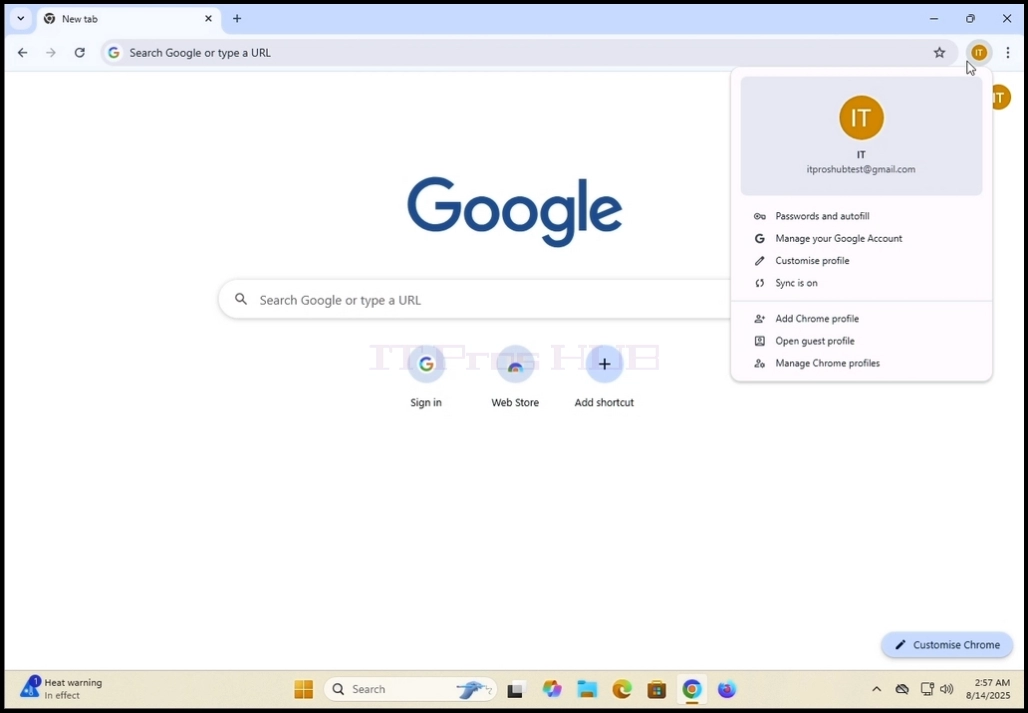
2. Potraži ikonu profila u gornjem desnom uglu Google Chrome pretraživaèa. Кликните на њега
Jednom i èekati da se pojavi prozor. Прозор се зове Tvoj Hrom..
3. Upišite se u hrome. Zakopèaj i klikni jednom.


Када се кликне, искачући прозор ће се затворити и Гугл Кромова страница треба да се промени на Upiši se na Hrom stranicu.

U toj stranici, ukucaj Gmail adresu ili telefon koji je povezan sa tvojom
Gmail adresa i hit Uði. кључ или клик Sledeæi. Dugme.

Èekaj da se stavi lozinka. Унесите лозинку Гпоште и притисните ULAZ кључ или
кликните Sledeæi. Kljuè. Èekaj Ukljuèi sinkronizaciju Pojaviæe se prozor.



7. Укључи синхро Прозор, можете да бирате да ли да синхронизујете овај локални прегледач Гугл крома
Vaš Google raèun je spojen.
Кликните Da., ga u cilju sinhronizacije
Кликните Ne. Zahvaljujuæi sinhronizaciji.
Naša preporuka - što je ono što æemo demonstrirati u ovom èlanku.

Google Chrome je sada povezan sa vašim Google nalogom i sinhronizovan sa njim. Sve tvoje
Saèuvani podaci u Google Chrome-u na vašem Google nalogu trebali bi se pojaviti lokalno u ovom pretraživaèu.

- Detalji
- Napisao: IT Pro
- Kategorija: How to Articles
- Pregleda: 8065
1. Покрени Dugme za meni i klikni na njega. Èekaj da se pojavi meni za poèetak.


Kad se jednom pojavi, idi na Управљање рачунаром типкањем рачунар у почетној претрази менија
Kutija. Poèetni meni bi trebao da ti ga naðe kucajuæi samo reè kompjuter.


3. Управљање рачунаром икона и чекајте рачунар
Прозор управљања за учитавање

4. Управљање рачунаром Prozor, na levom oknu, traži Управљање дисковима
Kazna. Trebalo bi da je ispod glavnog ogranka skladišta. Kad ga naðete, kliknite na njega.
Сачекајте да се прозор пребаци на диск управљање.

Jednom. Управљање дисковима Napunjen je, videæete spisak vaših diskova. Potraži
Disk koji ste nedavno ukljuèili u svoj kompjuter. Проверите величину диска
Poklapa se sa diskom koji si povezao sa kompatierom. Veæinu vremena taj disk bi trebao biti
oznaèen crvenim krugom i X unutar njega, što znaèi da nije inicijalizovan disk.
6, kako bi ga inicijalizovali, desni klik na njega, čekajte da se pojavi bočni meni. Jednom se pojavio,
Кликните на прву опцију на врху менија - Покрени.
7. ПокрениPojaviæe se novi prozor pod naslovom Иницијали диска.
U tom prozoru, oznaèite disk koji bi trebao biti inicijalizovan. Побрините се да број диска
je isti kao onaj sa prethodne liste.
9. Стил партиције. опције су МБР i ГПТ (GUID
Sto za podelu. U sluèaju ovog èlanka, izabraæemo ГПТ опција и клик
тKCharselect unicode block name OK Dugme.


10. OK дугме изабрано за покретање диска биће уклоњено
црвеног круга X икона и њен статус треба да се мењају Није покренут до
Online.
11. Диск је сада припремљен и спреман за употребу

У следећем кораку ћемо означити диск да бисмо могли да почнемо да складиштимо податке о њему.
13.
Duga crna traka. Èekaj da se pojavi podmeni.

14. Нова једноставна јачина i èekati Нова једноставност
чаробњакName da se pojavi.

15. Sledeæi..

16. Изаберите величину партиције. U sluèaju ovog èlanka,
Користиће сву доступну величину диска за стварање партиције. Кликните Sledeæi..

17. возачко писмо Za novu particiju. U sluèaju ovoga
Èlanak ostaje sa unapred izabranom opcijom EKlikni. Sledeæi.

Осамнаест, овде можете изабрати да ли да форматирате нову партицију да је оставите да се касније ради.
У сваком случају, да би се складиштили подаци о партицији, мора се форматирати на овај или онај начин.
U sluèaju ovog èlanka mi æemo izabrati форматирај партицијуZato æemo izabrati.
Druga opcija; "Обратите ову запремину с следећим поставкама:".
Nakon što izaberemo drugu pomenutu opciju, predstavljaće nam sledeće opcije:
Фајл систем, величина доделе, етикета јачине, изврши брз формат и компресију фајла и фасцикле.
U sluèaju ovog èlanka zadržaæemo unapred izabrane opcije i upotrebiti ih:
Фајл систем: НТФС
Величина доделе: подразум › ијевано
Јачина: Нова јачина
Izvedite brzi format - Da.
Укључи компресовање фирера и фасцикле: Da..
Malo objašnjenje o ovim opcijama:
Фајл систем: НТФС, ексФАТ или ФАТ32 - најчешће коришћен је НТФС, ексФАТ се углавном користи за веома велике спољне томове.
FAT32 se koristi sa starijim sistemima
Величина доделе: Величина јединице за расподелу (позната и као величина групе) је најмањи блок простора на диску који фајл систем (као НТФС, ФАТ32, или екFAТ) користи за складиштење података на диску.
Ознака јачине: Само име за нову запремину / партицију да се идентификује боље и брже.
Изврши брзи формат: Štedi vreme u pripremi novih knjiga. Za puni format treba puno vremena.
U veæim kolièinama bi trebalo još više vremena.
Брзи формат:
Ono što radi:
Брише индекс фајл система ("табела садржаја").
Svi sektori su prazni, ali ne brišu podatke.
Једноставно поново ствара празан фајл систем (нпр., НТФС, FAТ32, екFAT).
Podaci se još uvek mogu naæi pomoæu alata za oporavak dok se ne prepiše.
Potrebno je vreme: veoma brzo - obično sekunde ili minuta, čak i na velikim pogonima.
Користи случај:
Kada ponovo koristiš zdravu vožnju.
Kada si u žurbi i ne treba ti duboko èišæenje.
Формат:
Ono što radi:
Брише индекс фајл система и проверава сваки сектор на диску за грешке (лоши сектори).
Пише нуле (или друге обрасце) на цео диск у модерним Виндоузовим верзијама, ефикасно бришући податке.
Опоравак података: веома тешко - подаци су пребрисани, тако да је опоравак мало вероватно.
Potrebno vreme: mnogo duže - može trajati satima, zavisno od veličine pogona.
Користи случај:
Kada pripremaš novi pogon za prvu upotrebu.
Kada je vožnja imala problema ili loše sektore.
Укључи компресовање фасцикле и фајла: Доступан само у НТФС фајл систему. Компреса фајлова и фасцикли за уписивање простора.
Dobro za èuvanje prostora, ne za izvoðenje.
22. Sledeæi. Dugme i èekaj da se pojavi završni prozor.

23. Pregledaj postavke i postaraj se da se povinuju tvojim željama. Udari завршавање Dugme.

Èekaj da aplikacija za upravljanje diskom obavi svoj posao. Jednom kad bude obavješten sa strane
Појавиће се на доњој десној страни екрана, најављујући да је пронађен нови запремина оперативног система.


25. Ovaj PC i proveravamo.


