



- Детаљи
- Аутор: IT Pro
- Категорија: How to Articles
- Прегледа: 5925
1.
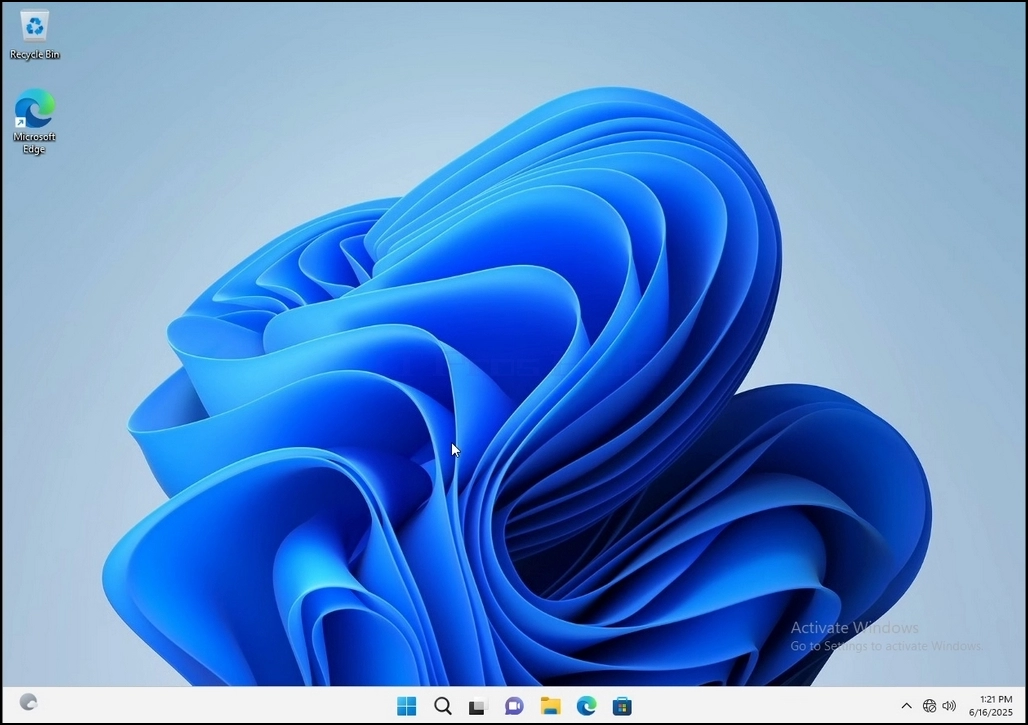
2.
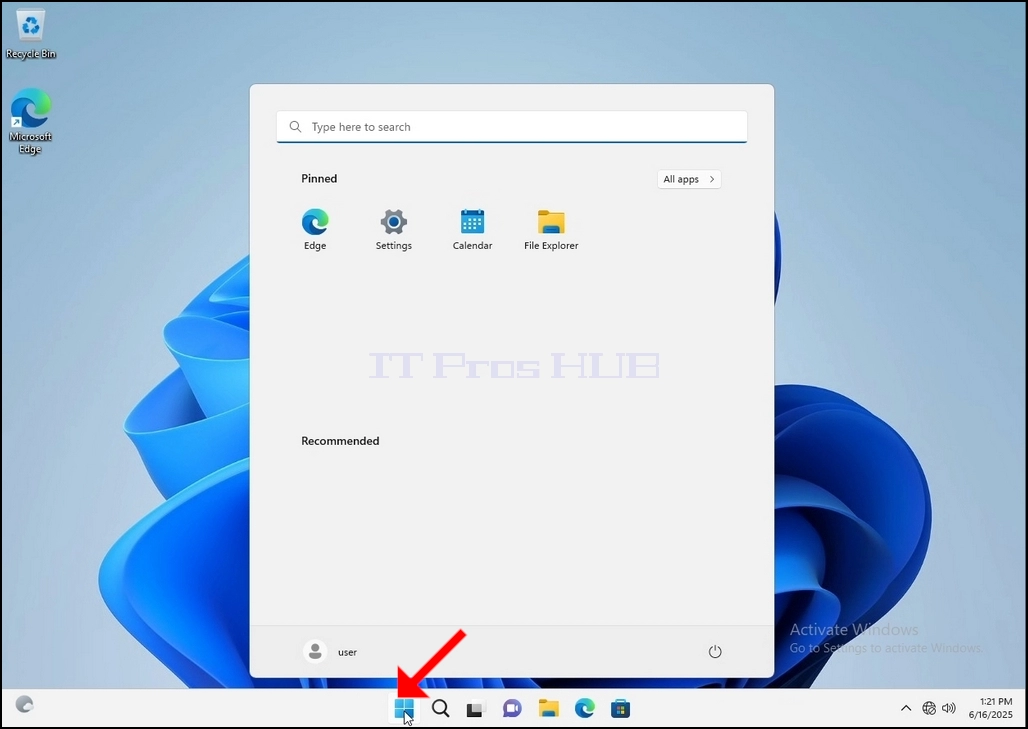
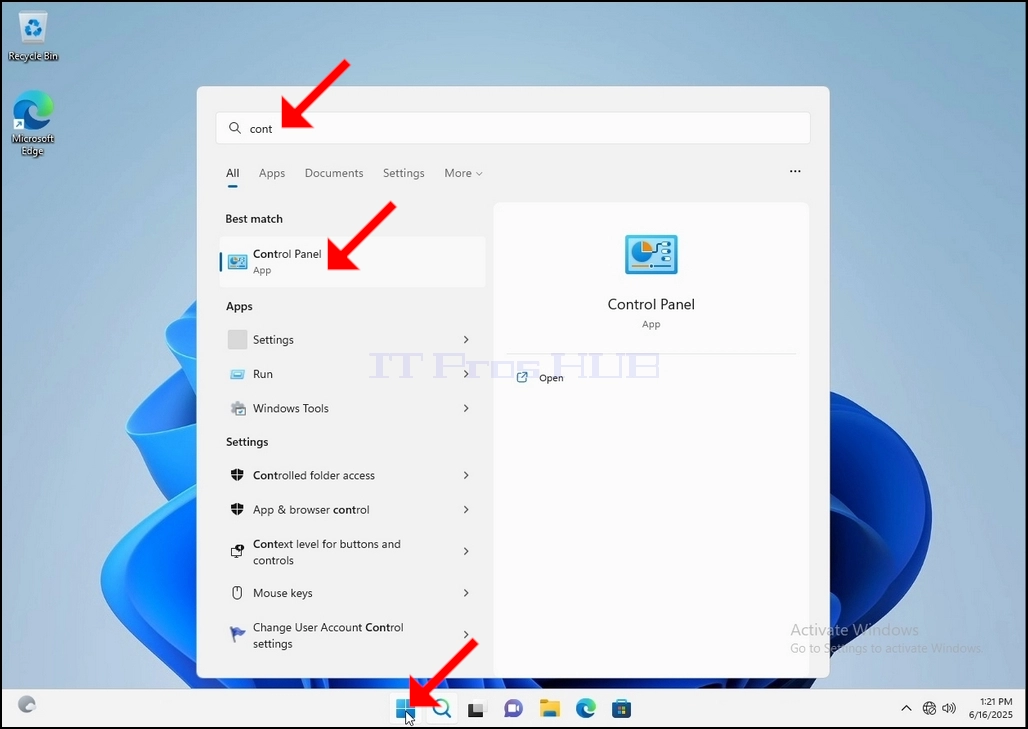
3. Након отварања менија, куцајте "контролни панел" и чекајте да мени Старт пронађе икону контролног панела. Приметите да је могуће само откуцати "цонт" и у већини случајева мени Старт би и даље пронашао икону контролног панела.
Kad ga naðe, kliknite i èekajte da se pojavi kontrolni prozor.
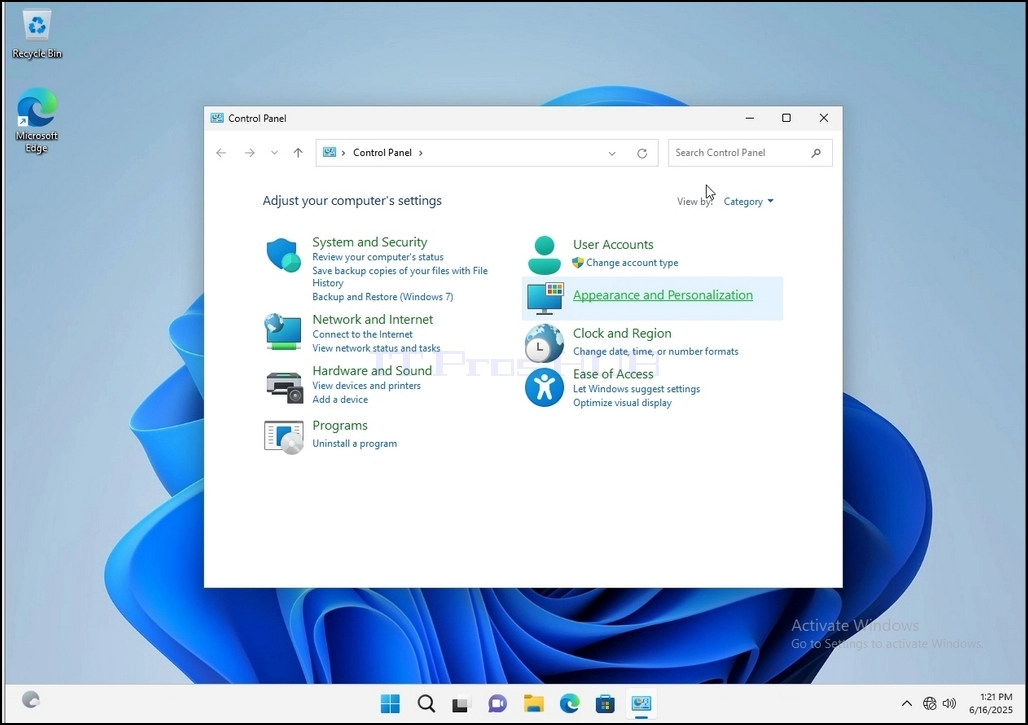
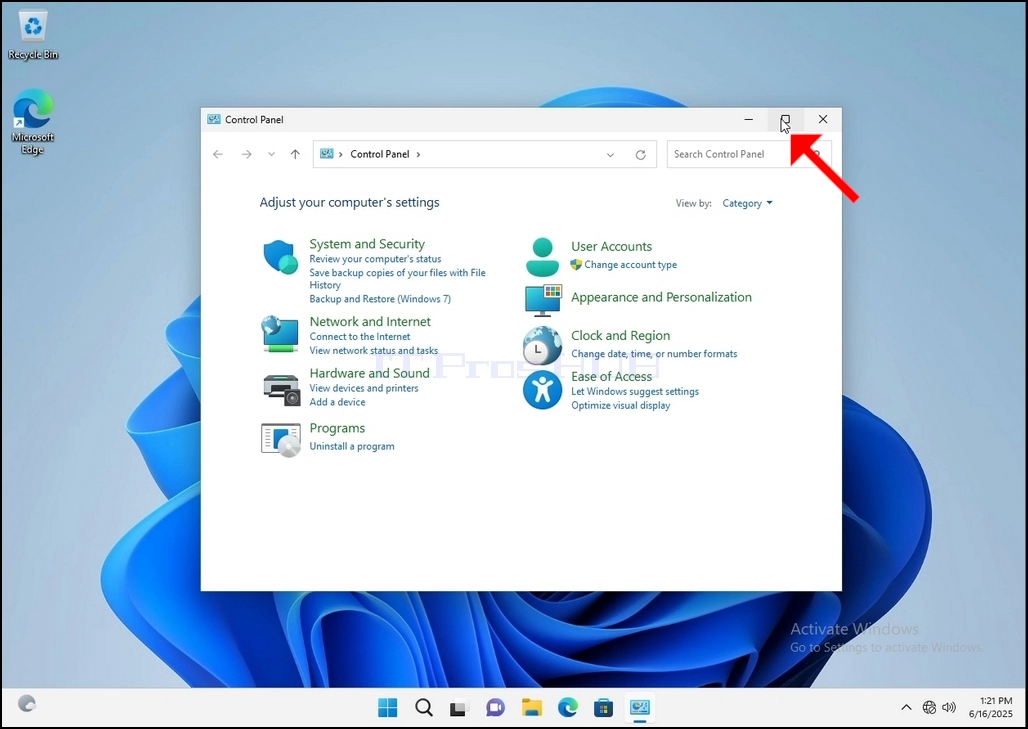
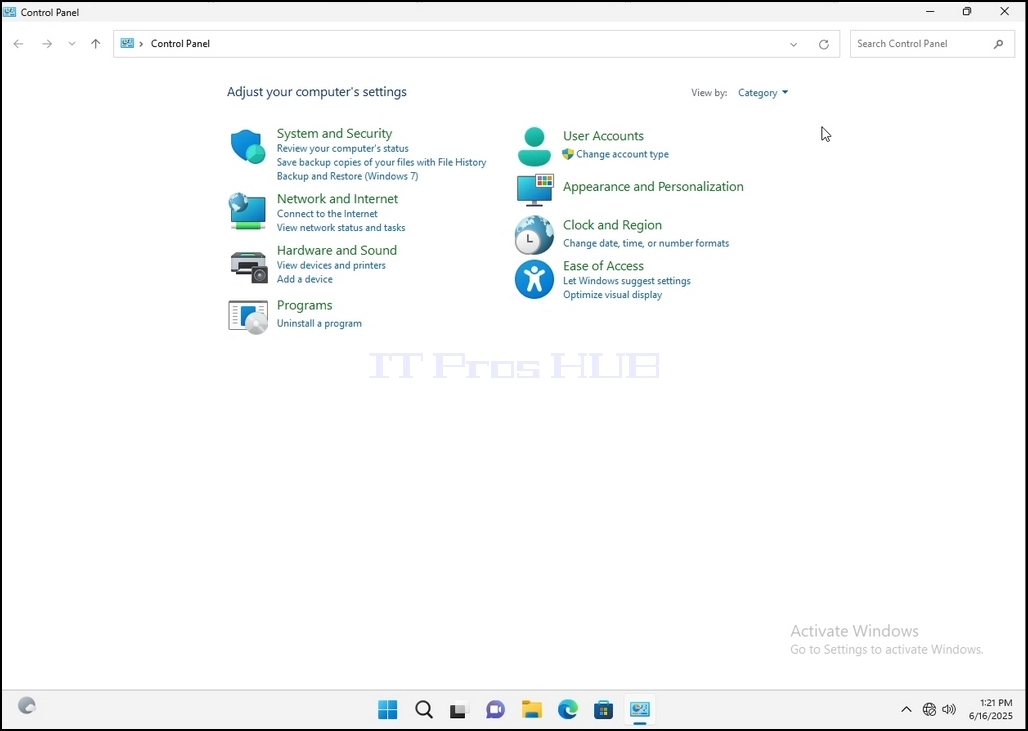
Kada se otvori kontrolni prozor, uveæaj ga klikom na široku ikonu na gornjem desnom uglu tog prozora.
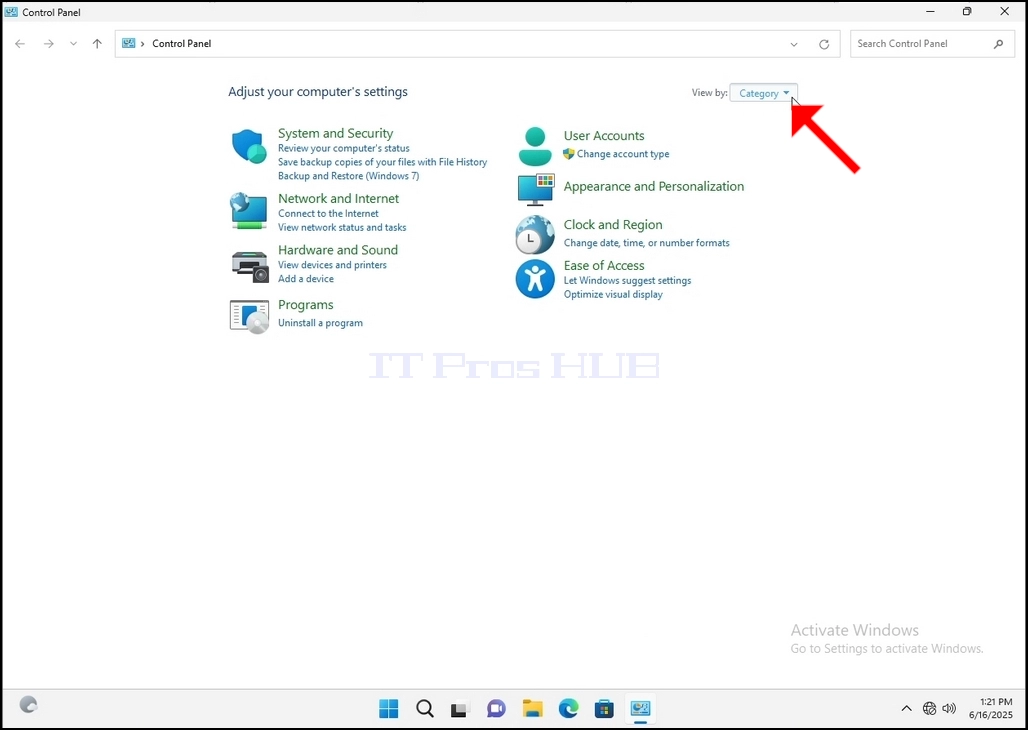
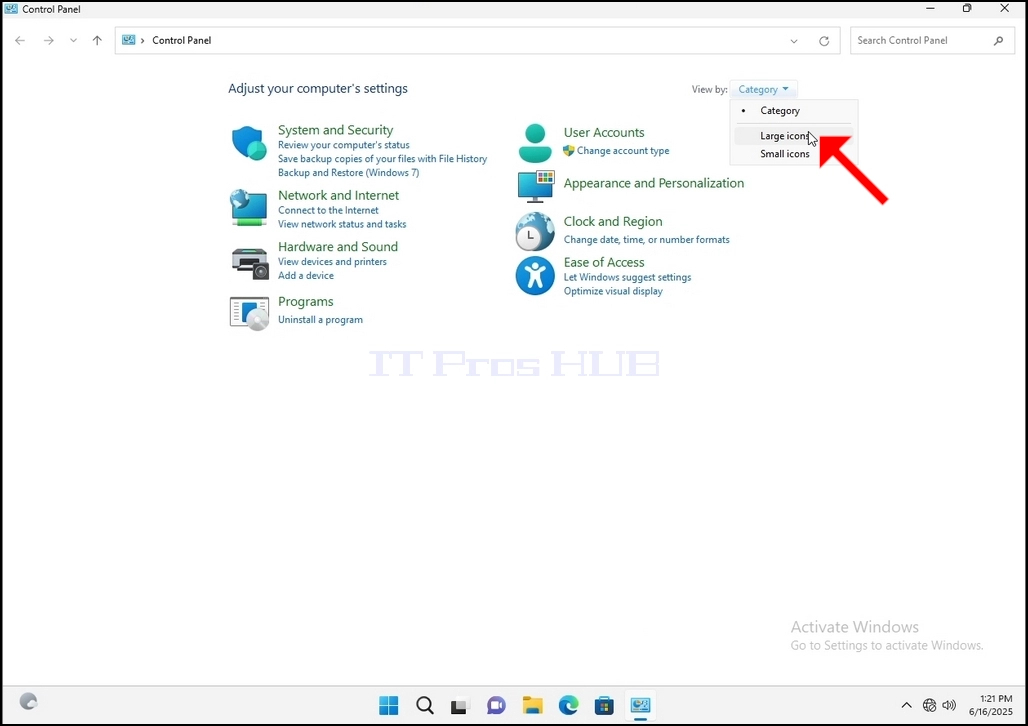
5. категорија na gornjoj desnoj strani kontrolnog prozora i izaberite "Велике иконе"iz malog novog menija koji se pojavljuje.
Traži ikonu Indexing Opcija i klikni je. Сачекајте да се појави прозор Индексинг опција.
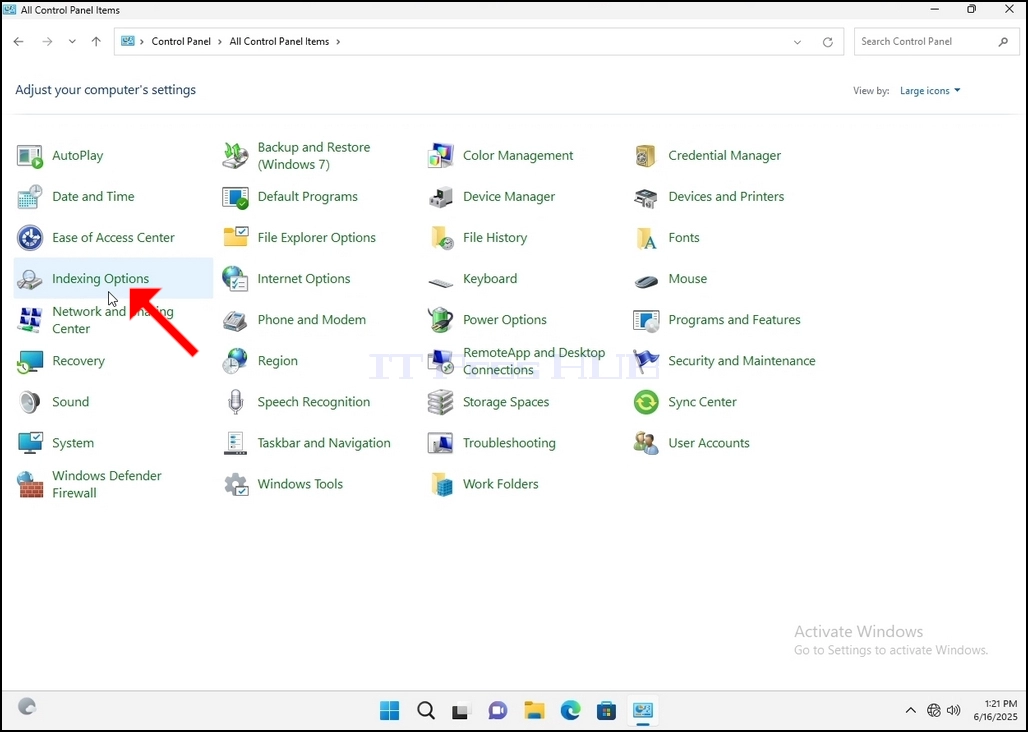
Када се отвори прозор индексираних опција, кликните на напредно дугме на дну прозора.
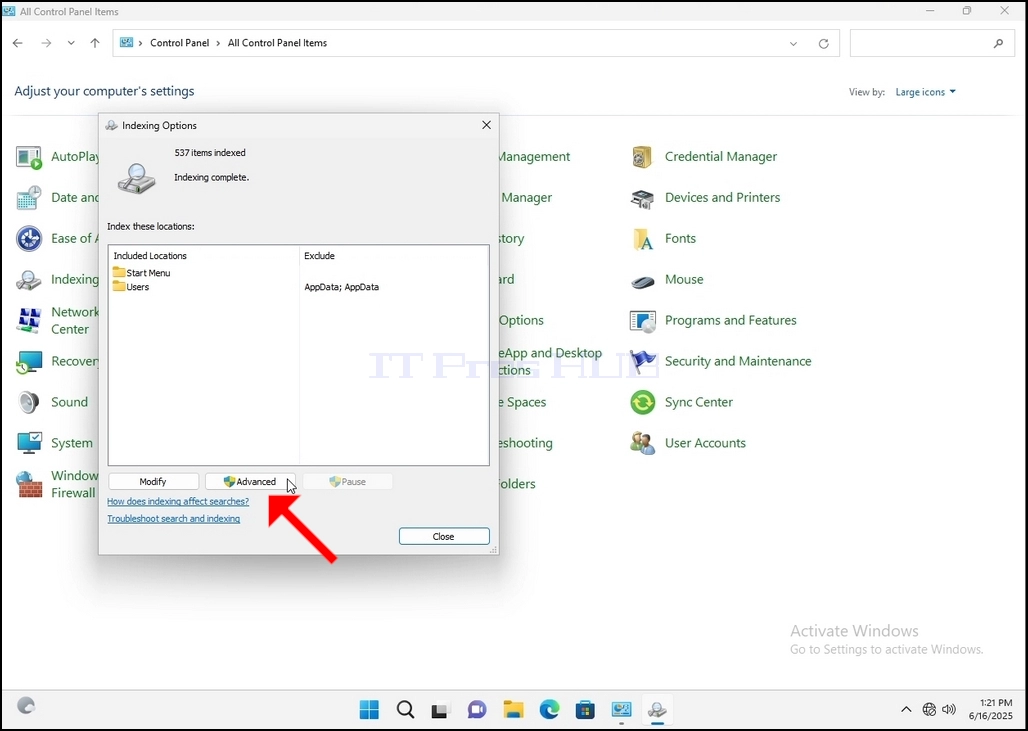
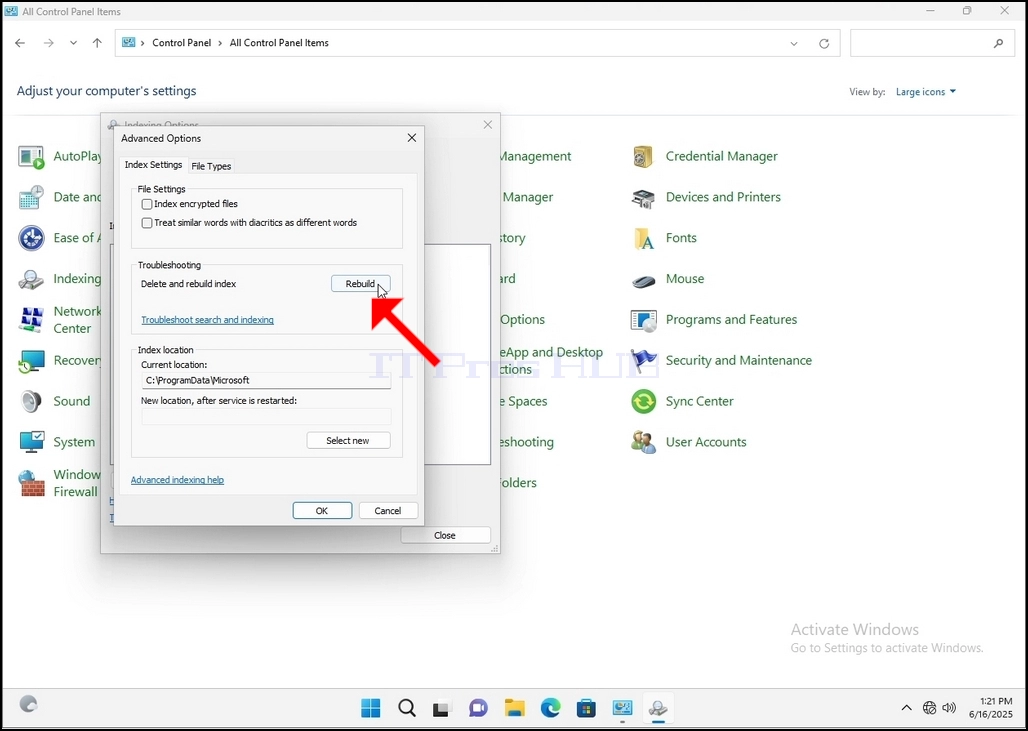
U novom prozoru, potraži dugme za rekonstrukciju i pritisni ga. Kasnije æe se pojaviti kutija za potvrdu. Кликните на дугме ОК да почнете да обнављате индекс.
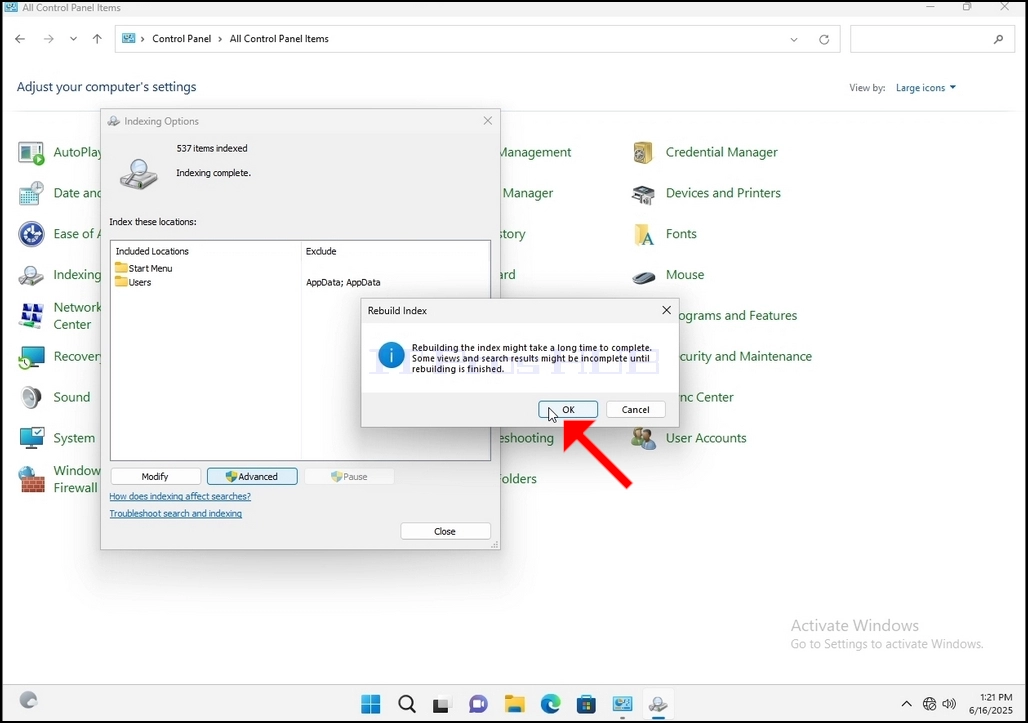
Nakon što kliknete u kutiju za potvrdu, Windows æe poèeti obnavljati svoj indeks. Možda æe trebati neko vreme da proces poène, da se strpi nekoliko sekundi do nekoliko minuta. Onog trenutka kada proces poène...Индексирање завршено"kazna æe biti zamenjena"Indeksiranje u toku. Резултати претраге можда неће бити завршени током овог времена".
Поред тога, број индексираних ставки биће ресетован на 0 на тренутак и онда почиње да се повећава.
Приметите да сви прозори који су повезани са Индексираним процесом сада могу бити затворени и процес обнове би и даље покретао позадину.
Приметите да би брзина процеса индексирања могла бити смањена због активности корисника на рачунару. Što je aktivnost intenzivnija, to bi bila manja.
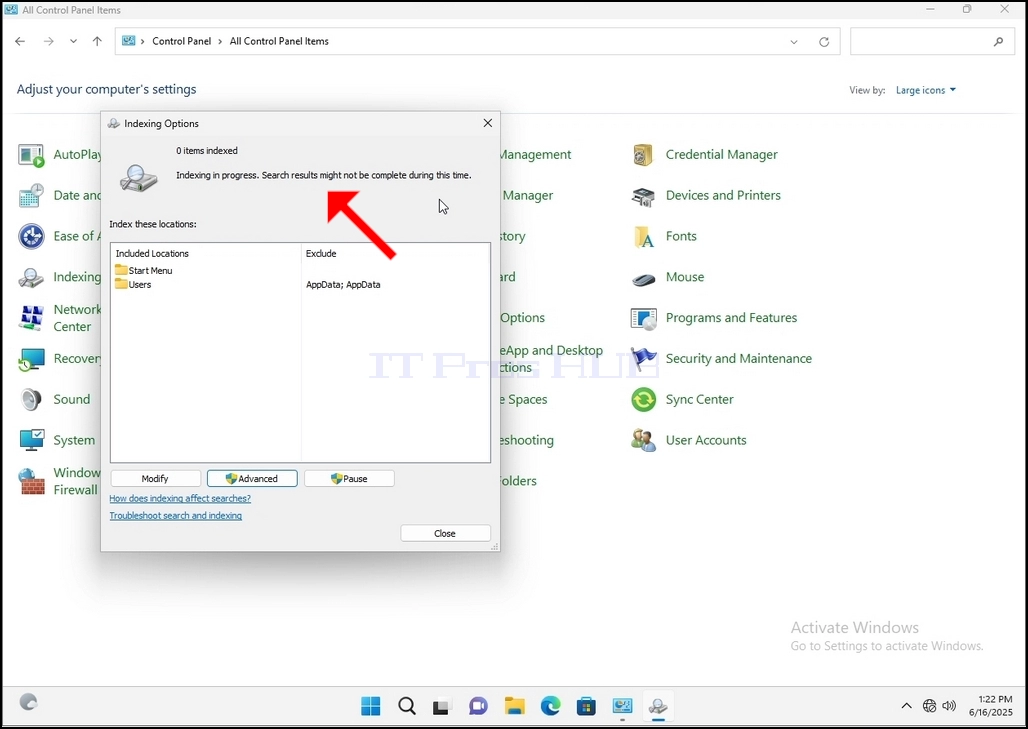
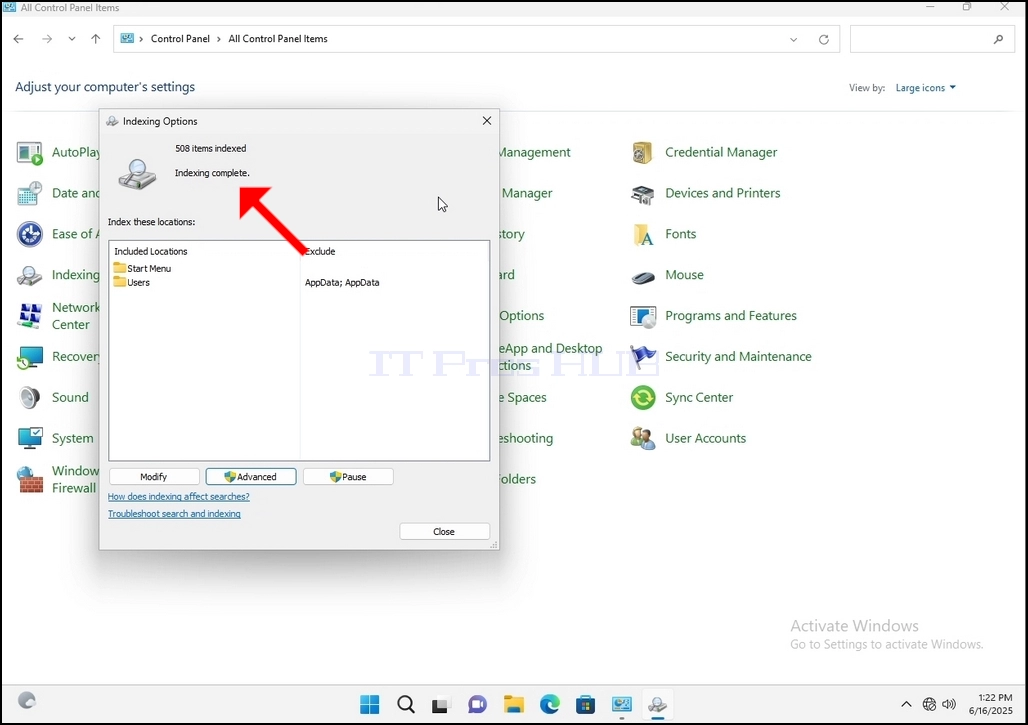
Да проверимо да ли је процес индексирања завршен, вратимо се индексираним опцијама кроз контролни панел, као што је објашњено у претходним фазама. Ako je proces završen, videæete "Индексирање завршено"kazna se ponovo pojavljuje.
Пошто Виндоуз не обавештава корисника када се овај процес заврши, постоји заиста потреба да се изврши ово друго поменуто. У зависности од броја фајлова, фасцикли, возача и партиција за индексирање, овај процес би могао да траје између неколико минута и неколико сати.
- Детаљи
- Аутор: IT Pro
- Категорија: How to Articles
- Прегледа: 6370
1.
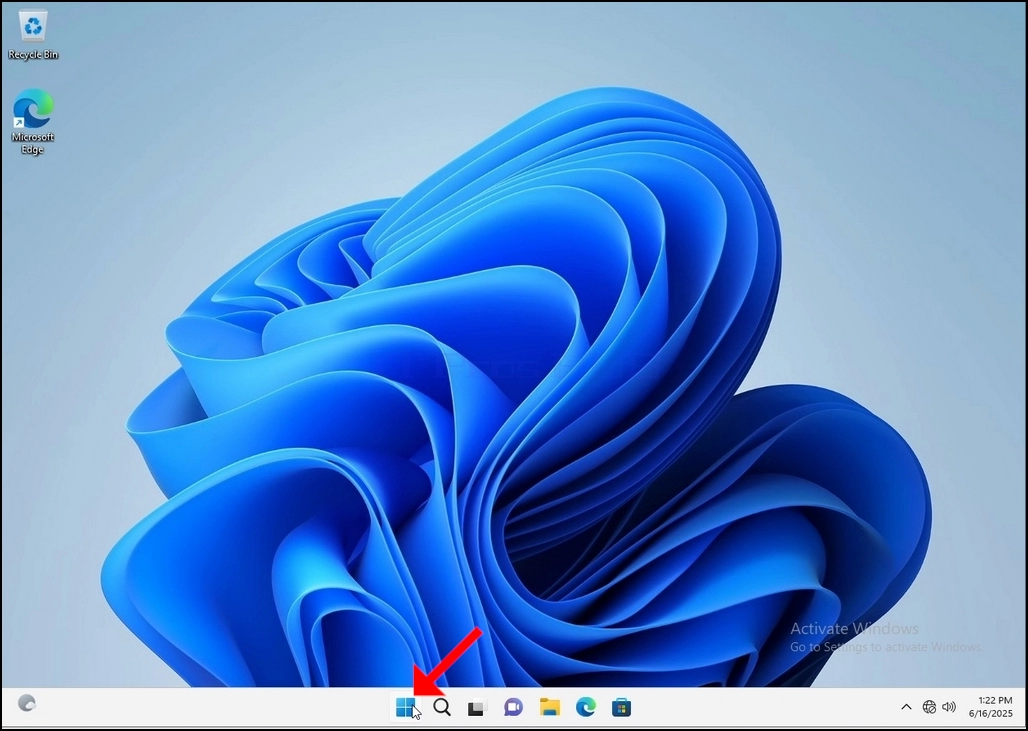
2.
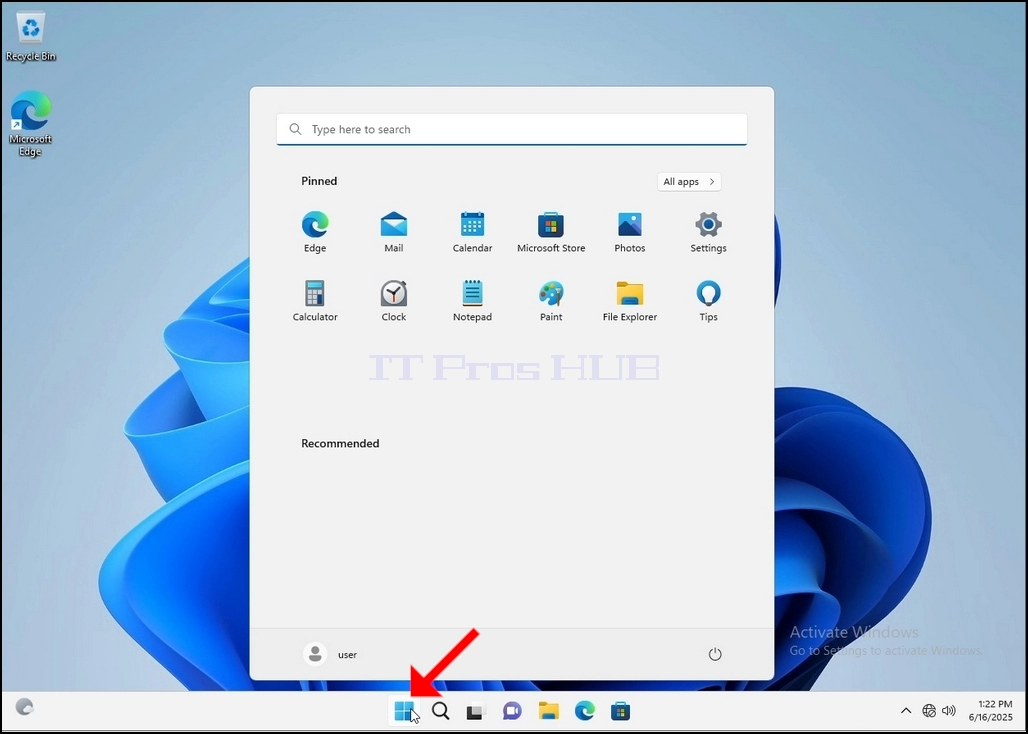
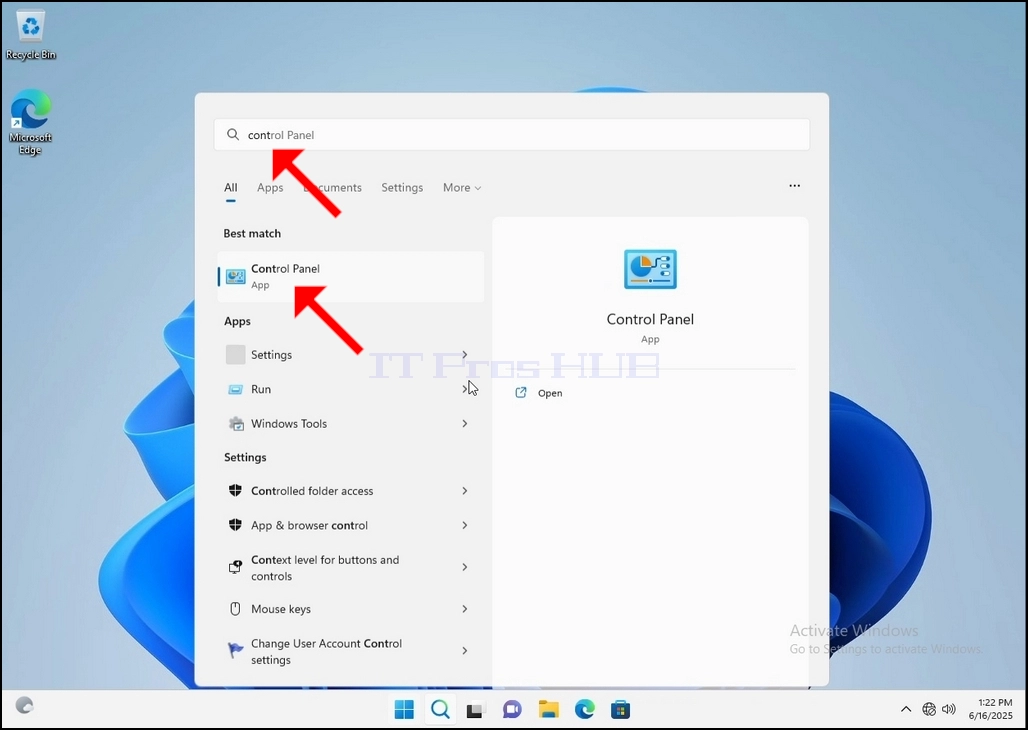
3. Након отварања менија, куцајте "контролни панел" и чекајте да мени Старт пронађе икону контролног панела. Приметите да је могуће само откуцати "цонт" и у већини случајева мени Старт би и даље пронашао икону контролног панела.
Kad ga naðe, kliknite i èekajte da se pojavi kontrolni prozor.
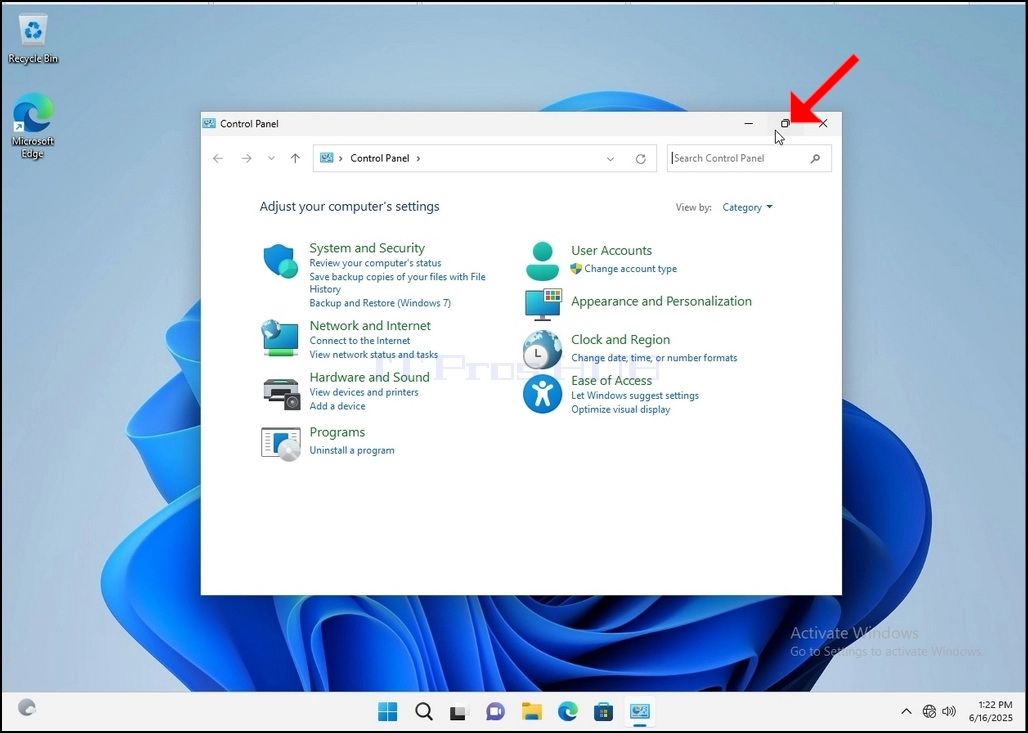
Kada se otvori kontrolni prozor, uveæaj ga klikom na široku ikonu na gornjem desnom uglu tog prozora.
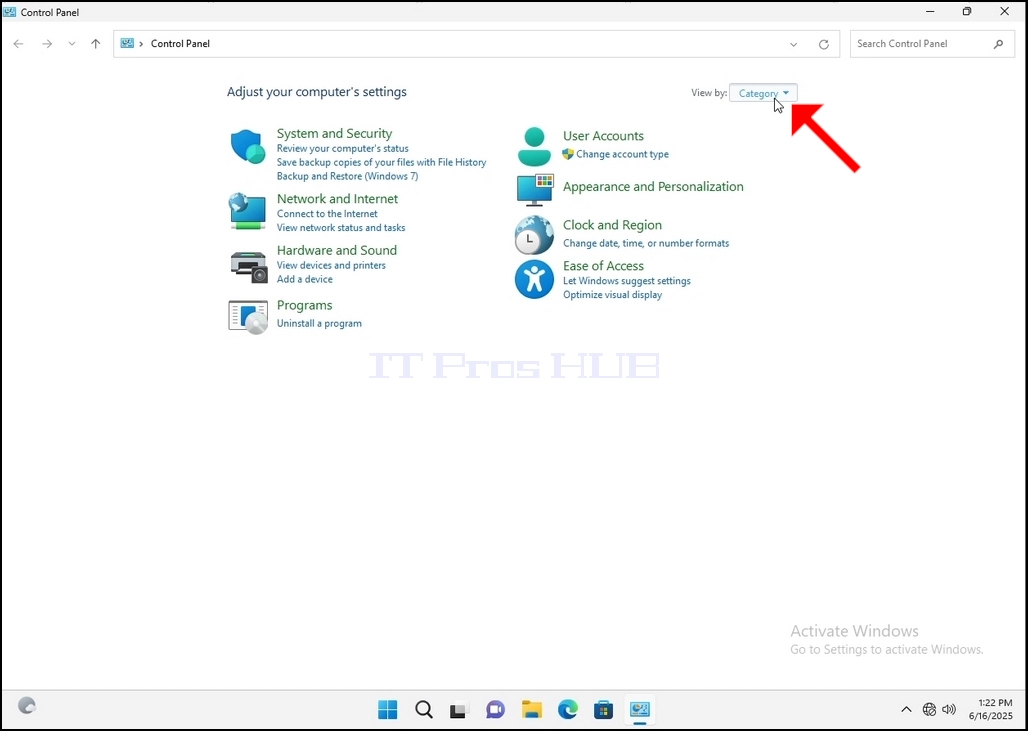
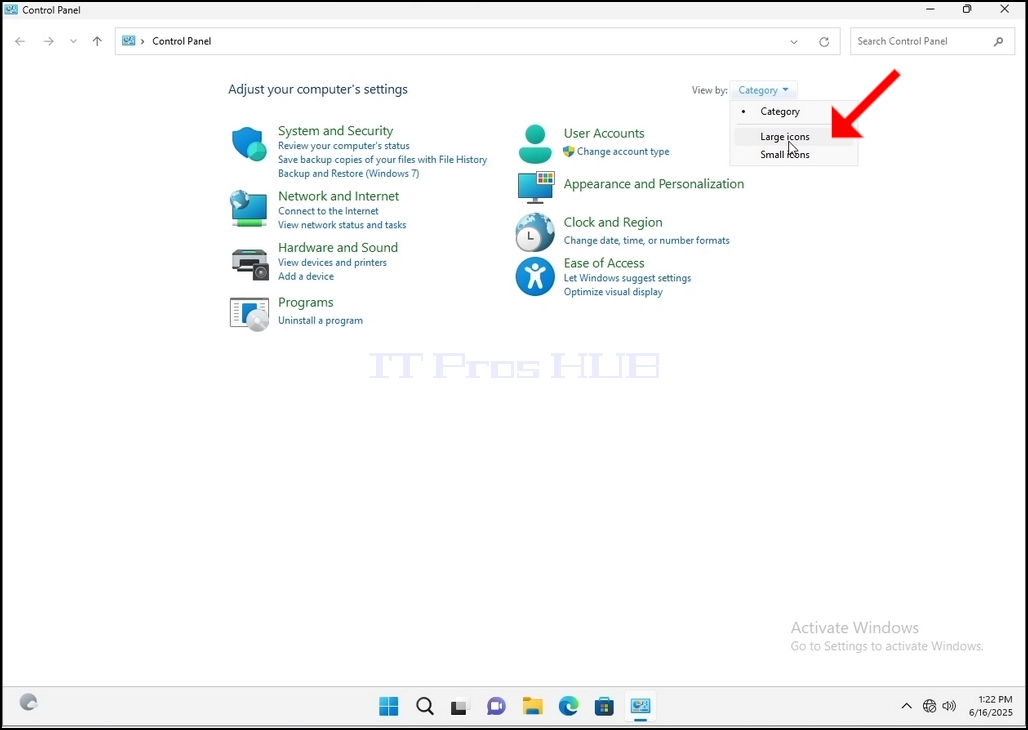
5. категорија na gornjoj desnoj strani kontrolnog prozora i izaberite "Велике иконе"iz malog novog menija koji se pojavljuje.
Traži ikonu Indexing Opcija i klikni je. Сачекајте да се појави прозор Индексинг опција.
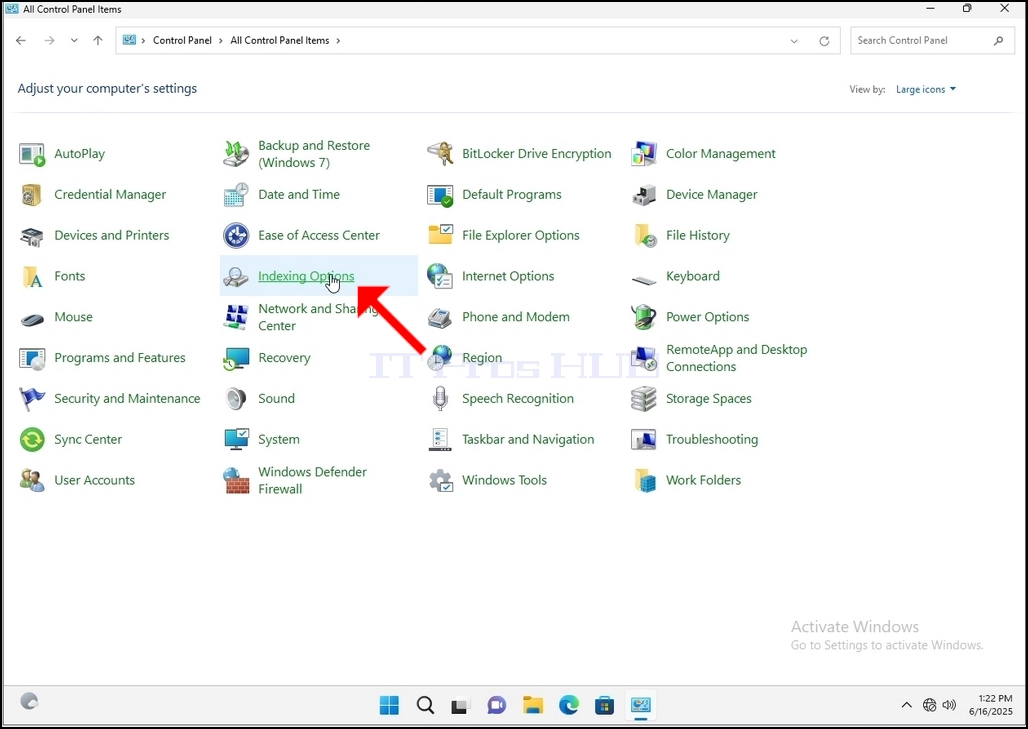
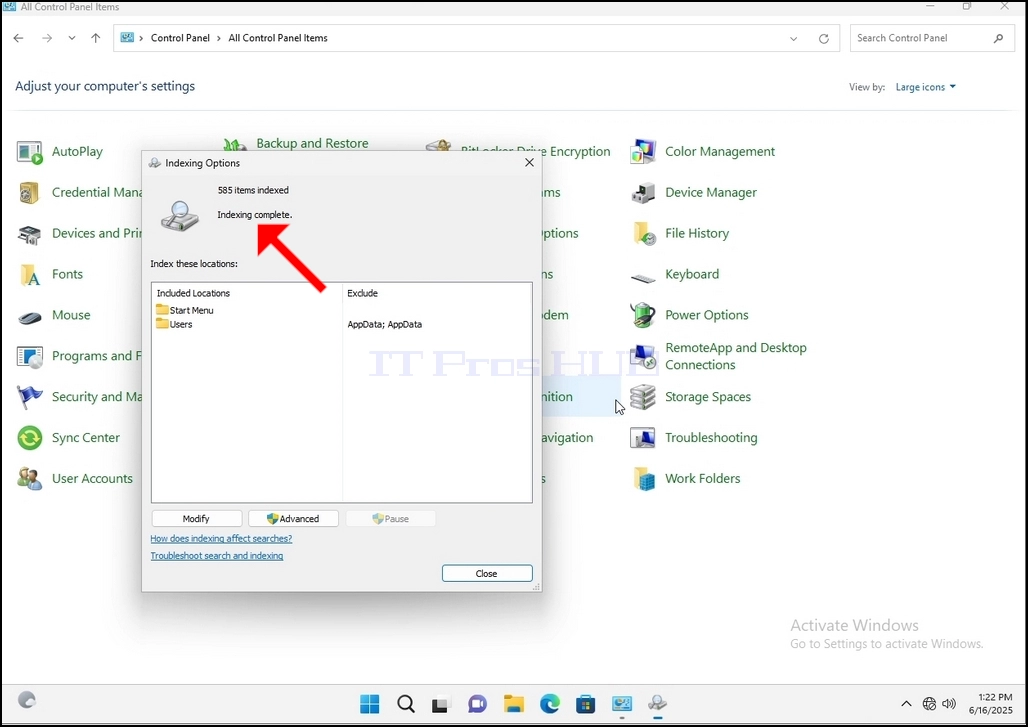
Када се отвори прозор индексираних опција, кликните на напредно дугме на дну прозора.
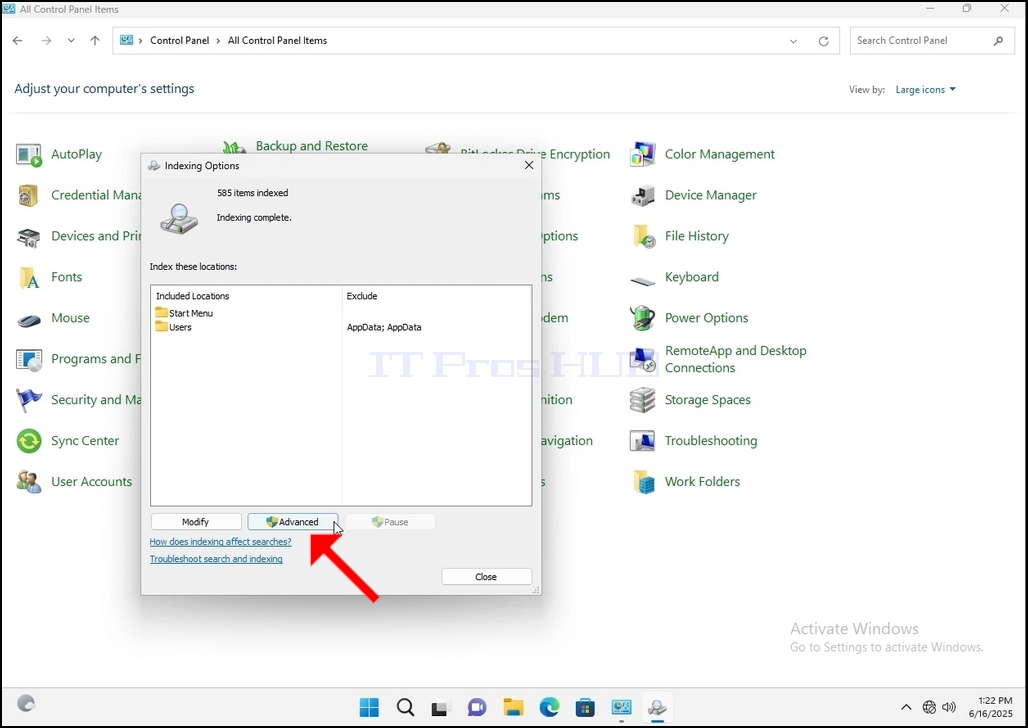
U novom prozoru, potraži dugme za rekonstrukciju i pritisni ga. Kasnije æe se pojaviti kutija za potvrdu. Кликните на дугме ОК да почнете да обнављате индекс.
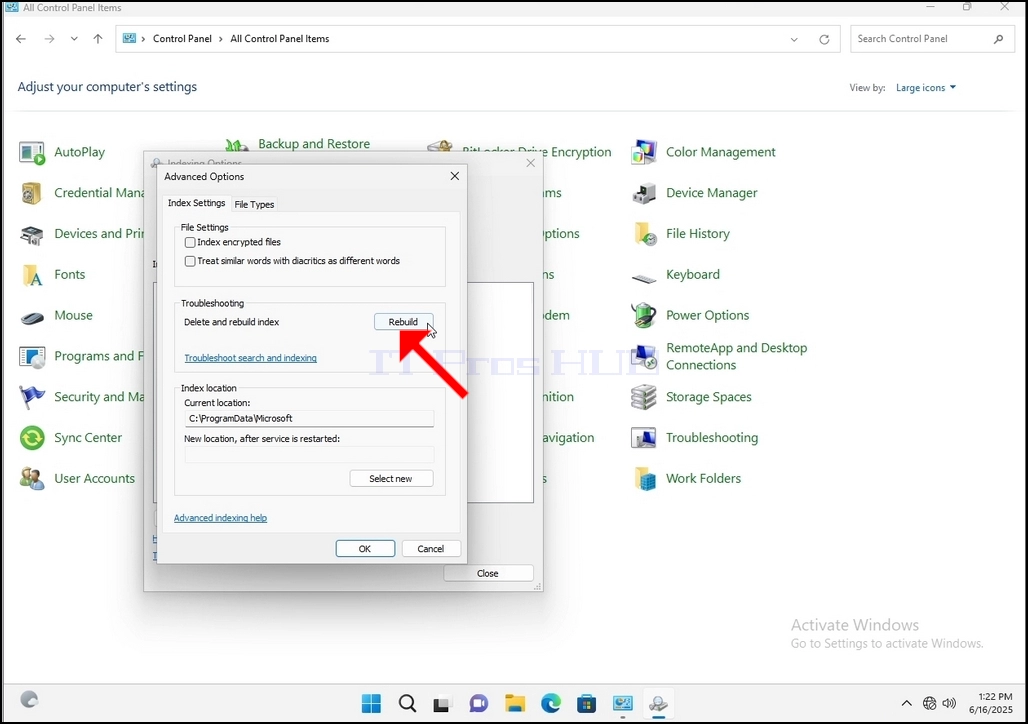
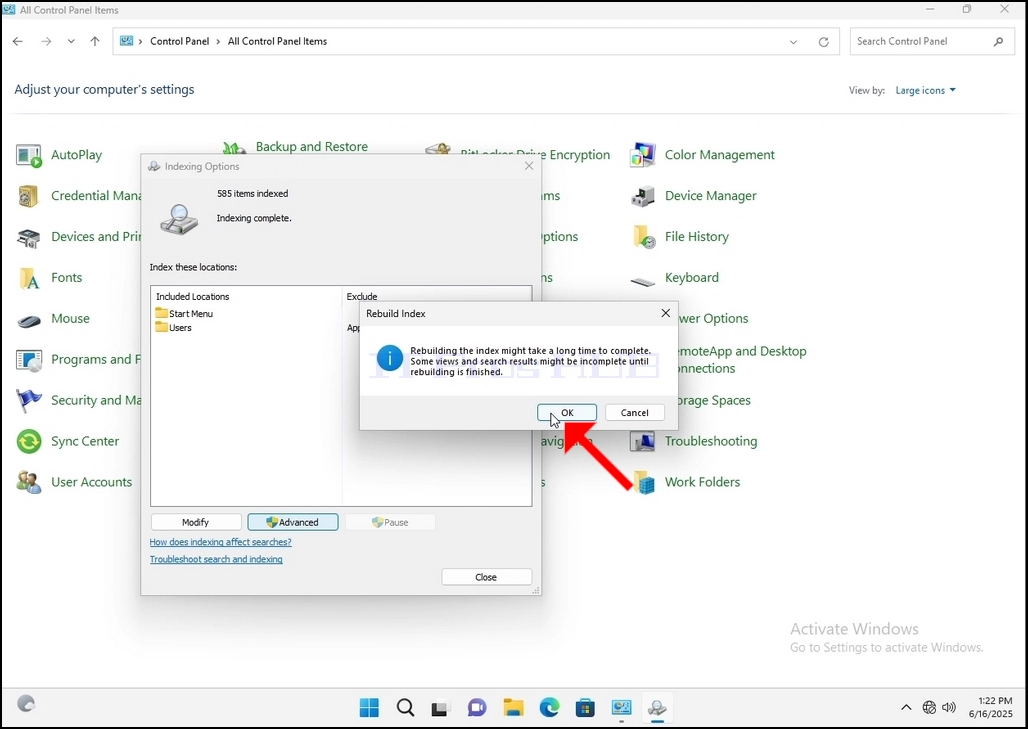
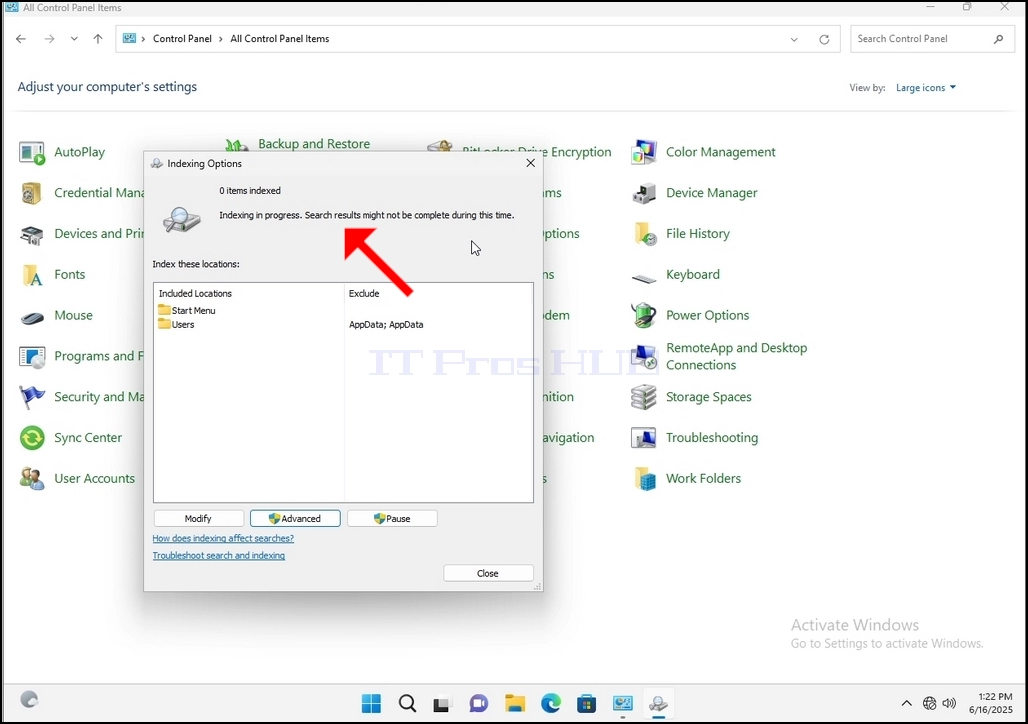
Nakon što kliknete u kutiju za potvrdu, Windows æe poèeti obnavljati svoj indeks. Možda æe trebati neko vreme da proces poène, da se strpi nekoliko sekundi do nekoliko minuta. Onog trenutka kada proces poène...Индексирање завршено"kazna æe biti zamenjena"Indeksiranje u toku. Резултати претраге можда неће бити завршени током овог времена".
Поред тога, број индексираних ставки биће ресетован на 0 на тренутак и онда почиње да се повећава.
Приметите да сви прозори који су повезани са Индексираним процесом сада могу бити затворени и процес обнове би и даље покретао позадину.
Приметите да би брзина процеса индексирања могла бити смањена због активности корисника на рачунару. Što je aktivnost intenzivnija, to bi bila manja.
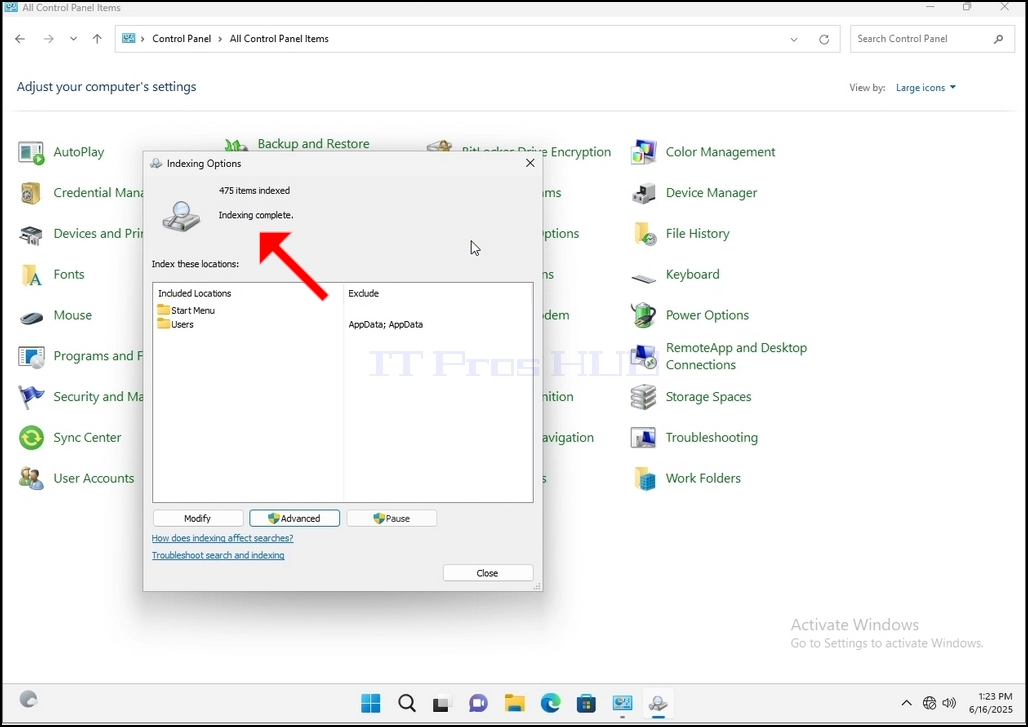
Да проверимо да ли је процес индексирања завршен, вратимо се индексираним опцијама кроз контролни панел, као што је објашњено у претходним фазама. Ako je proces završen, videæete "Индексирање завршено"kazna se ponovo pojavljuje.
Пошто Виндоуз не обавештава корисника када се овај процес заврши, постоји заиста потреба да се изврши ово друго поменуто. У зависности од броја фајлова, фасцикли, возача и партиција за индексирање, овај процес би могао да траје између неколико минута и неколико сати.
- Детаљи
- Аутор: IT Pro
- Категорија: How to Articles
- Прегледа: 6327
1.
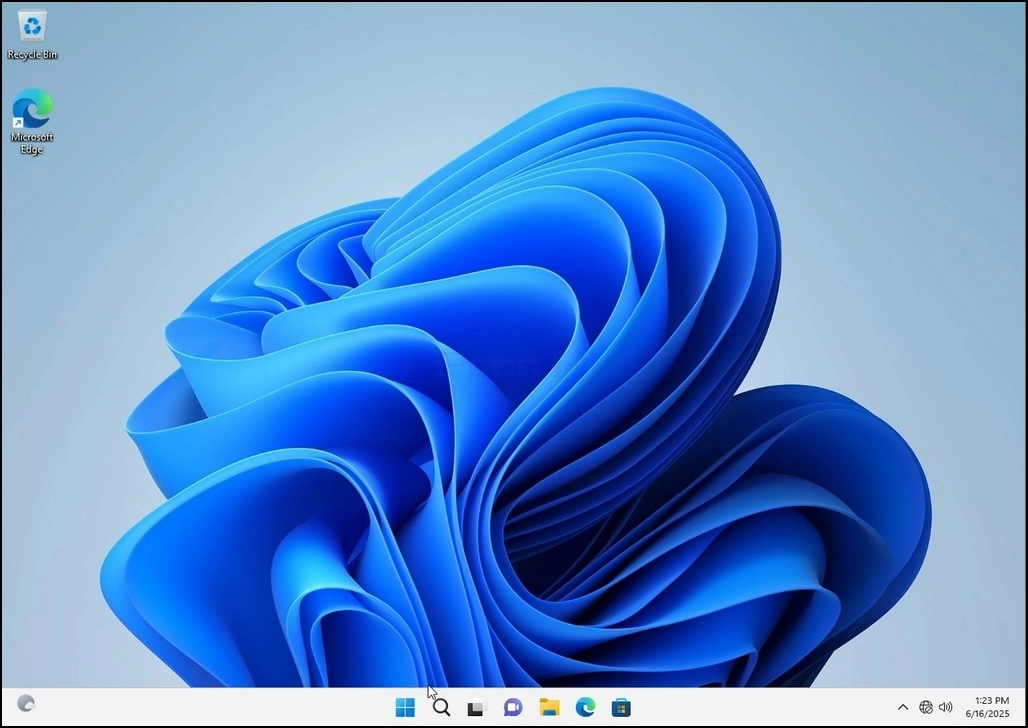
2.
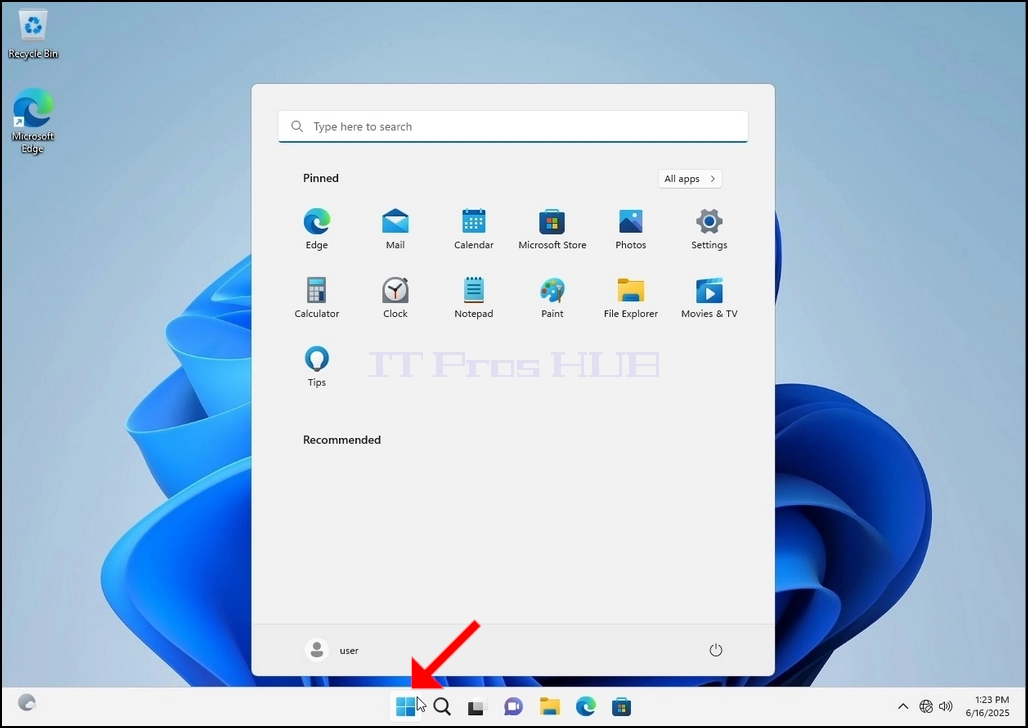
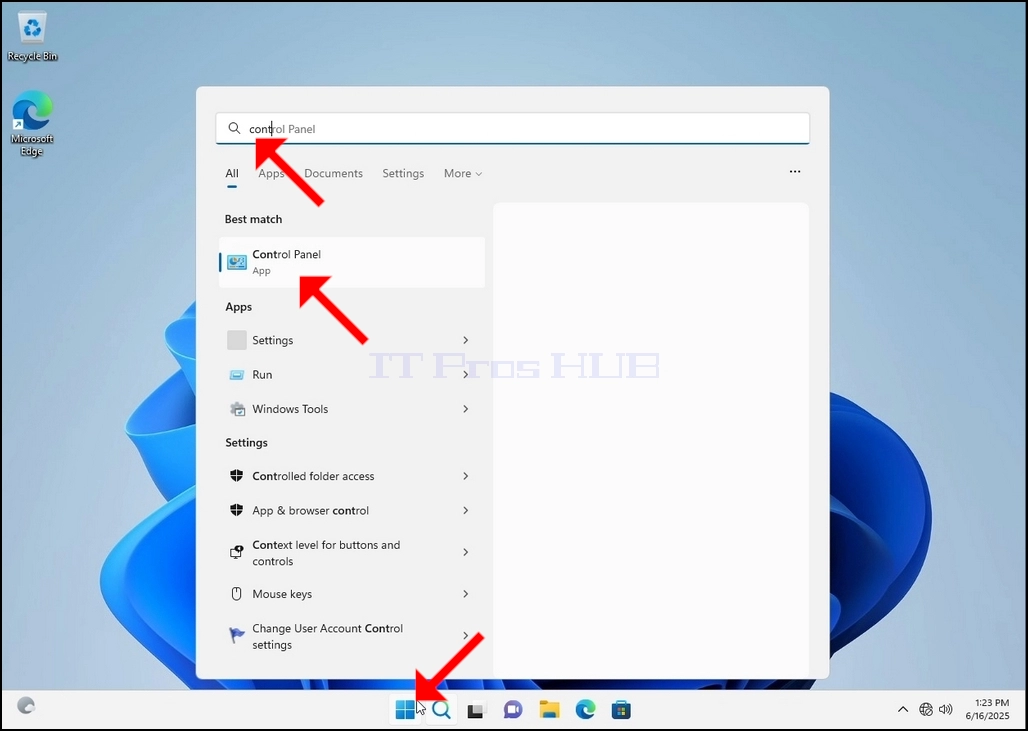
3. Након отварања менија, куцајте "контролни панел" и чекајте да мени Старт пронађе икону контролног панела. Приметите да је могуће само откуцати "цонт" и у већини случајева мени Старт би и даље пронашао икону контролног панела.
Kad ga naðe, kliknite i èekajte da se pojavi kontrolni prozor.
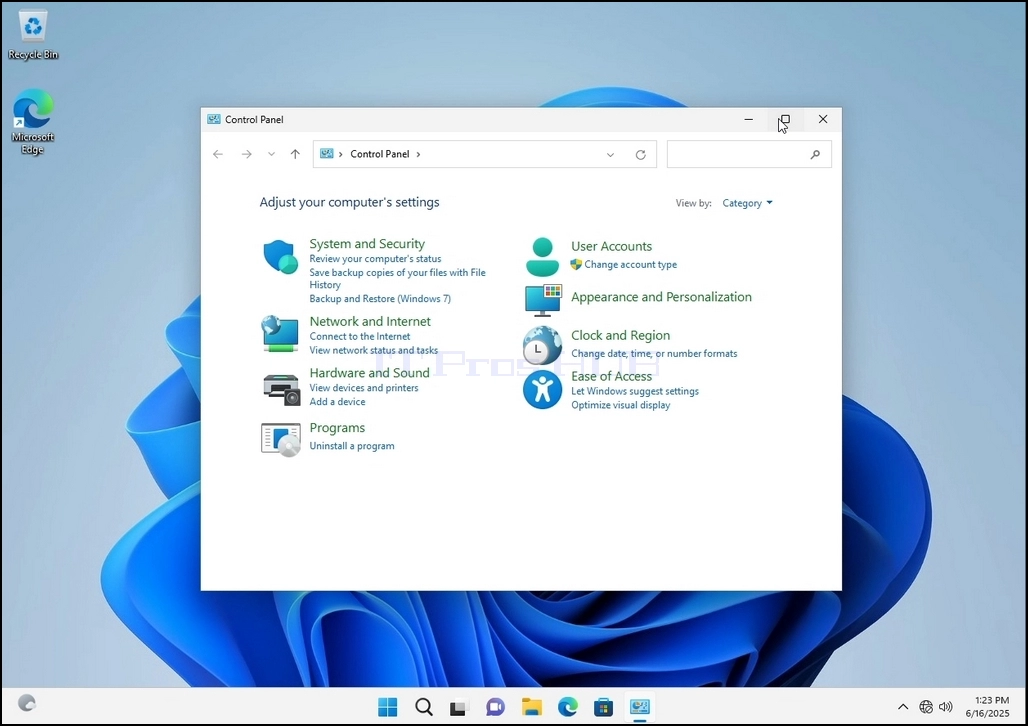
Kada se otvori kontrolni prozor, uveæaj ga klikom na široku ikonu na gornjem desnom uglu tog prozora.
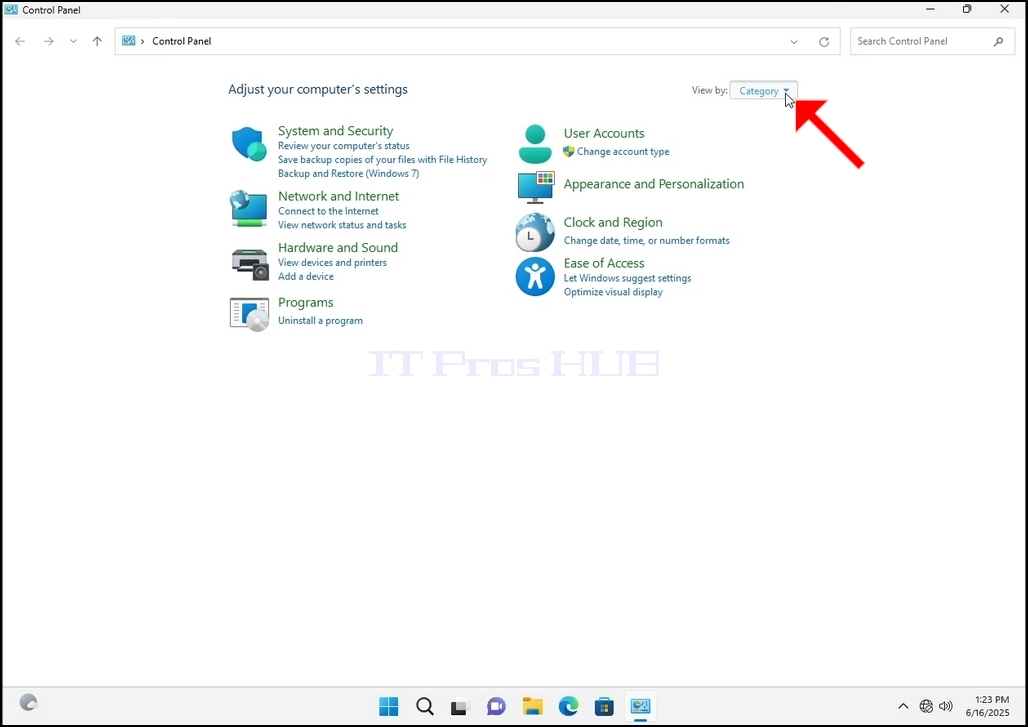
5. категорија na gornjoj desnoj strani kontrolnog prozora i izaberite "Велике иконе"iz malog novog menija koji se pojavljuje.
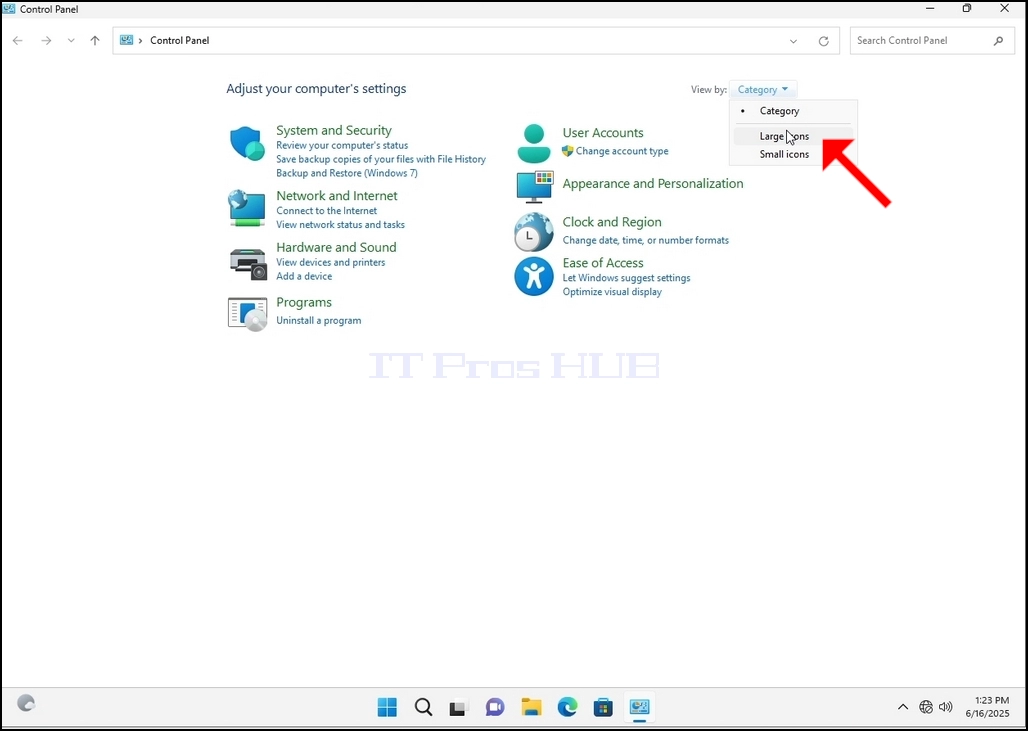
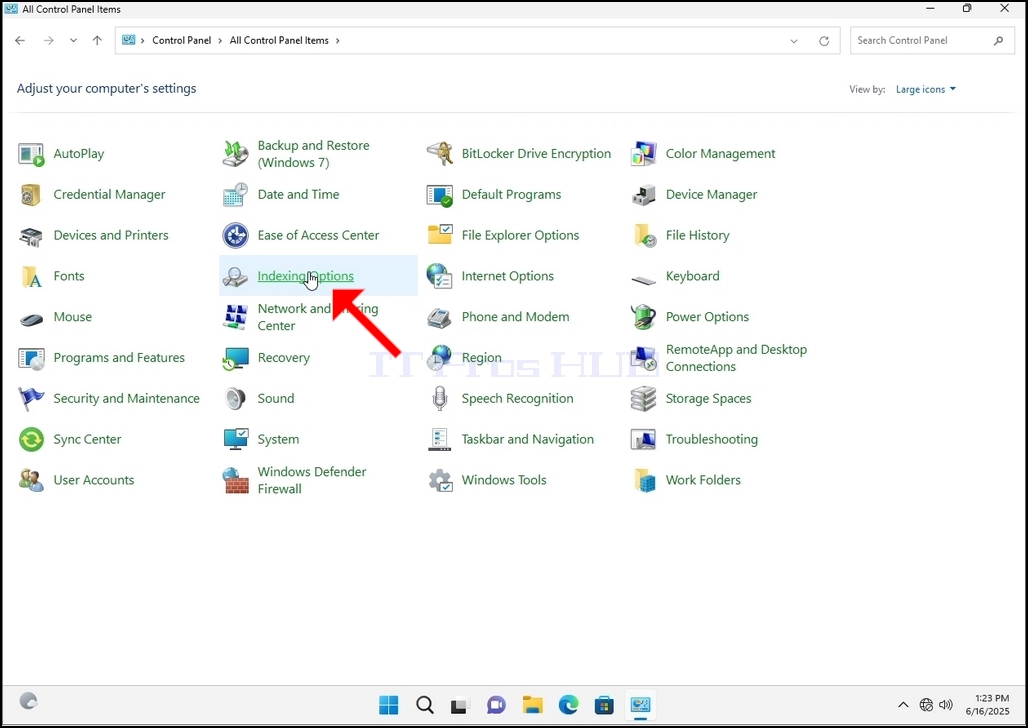
Traži ikonu Indexing Opcija i klikni je. Сачекајте да се појави прозор Индексинг опција.
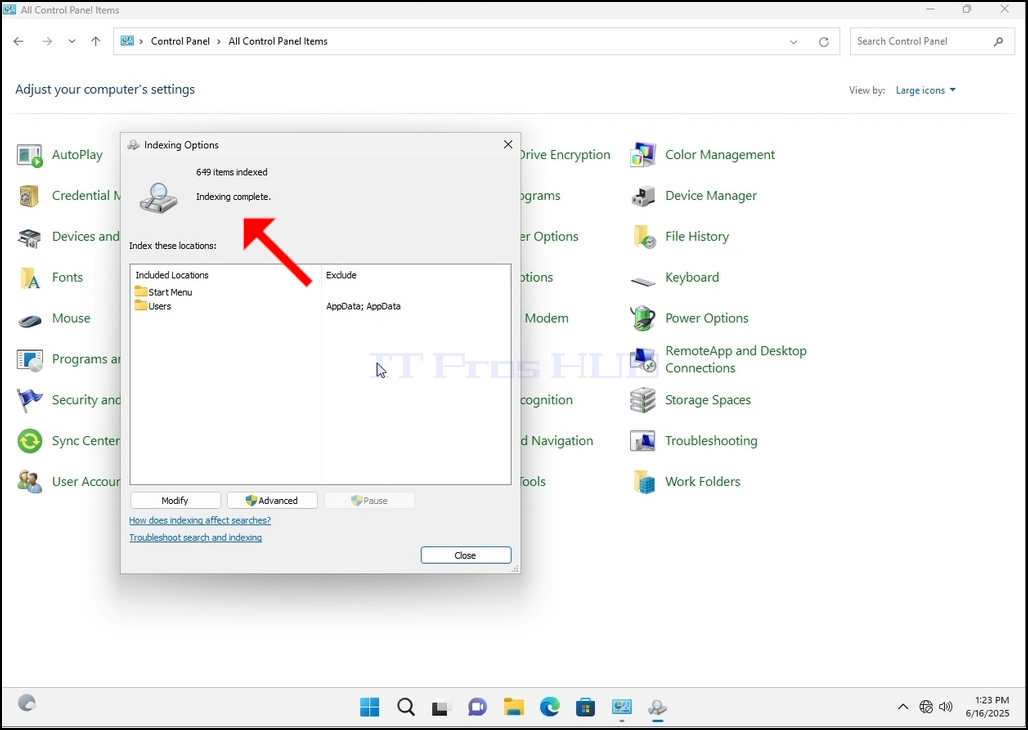
Када се отвори прозор индексираних опција, кликните на напредно дугме на дну прозора.
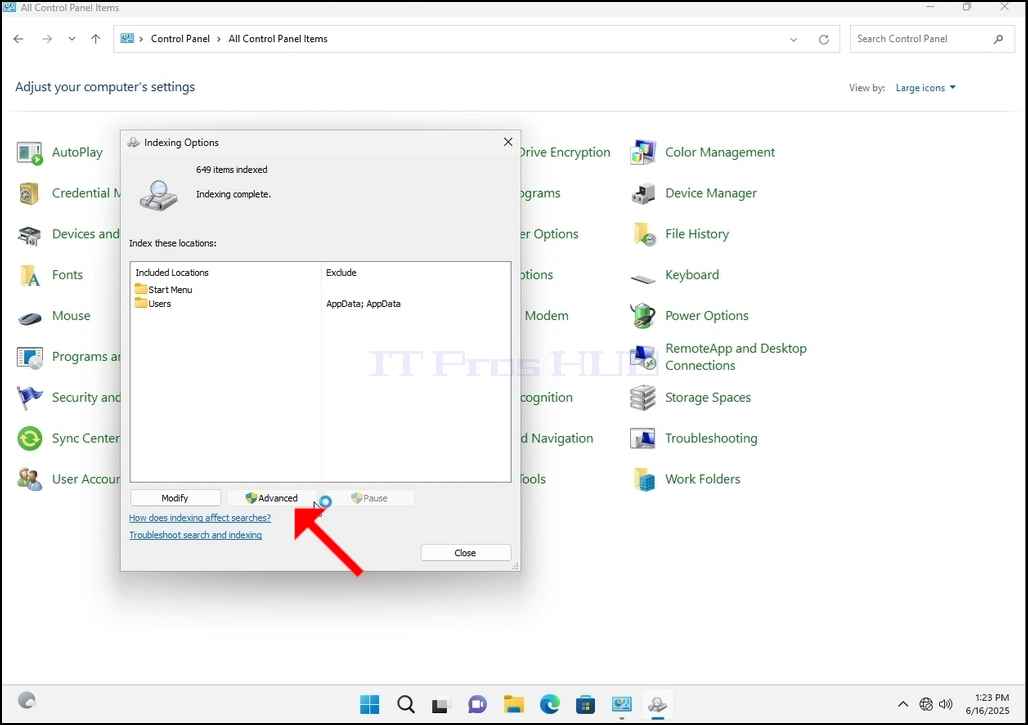
U novom prozoru, potraži dugme za rekonstrukciju i pritisni ga. Kasnije æe se pojaviti kutija za potvrdu. Кликните на дугме ОК да почнете да обнављате индекс.
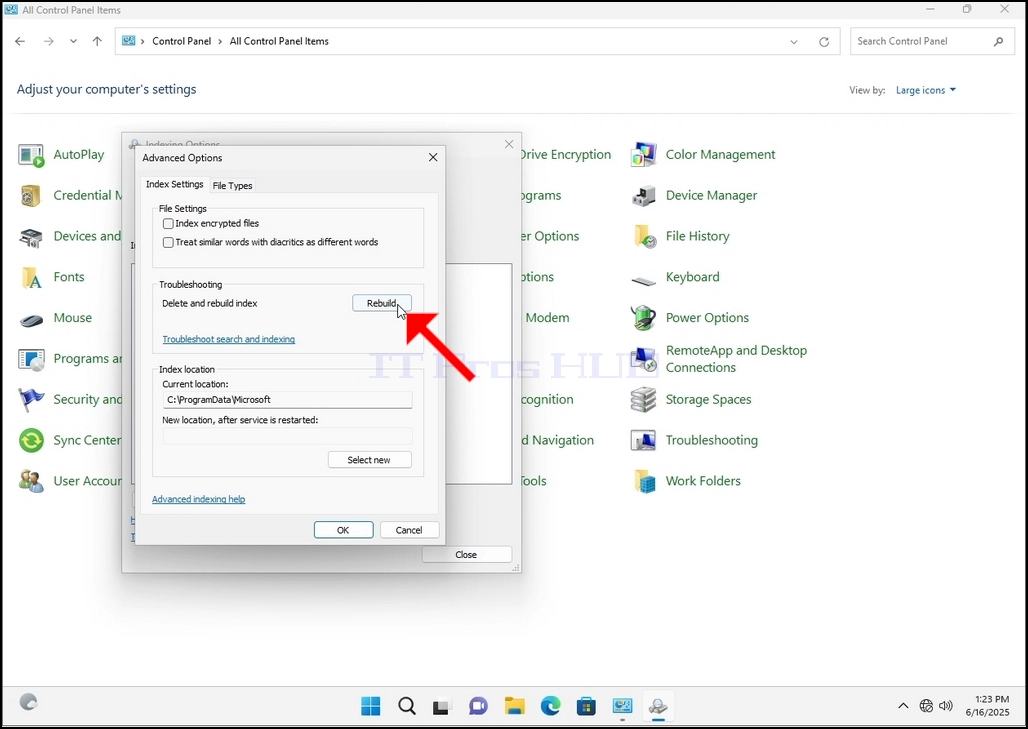
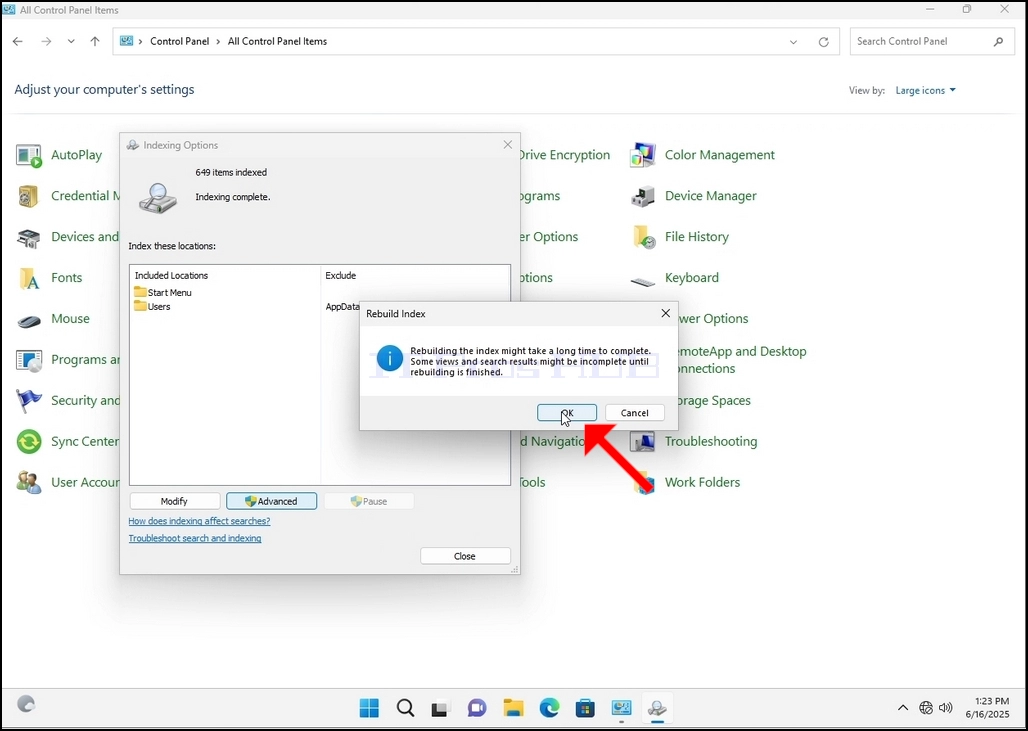
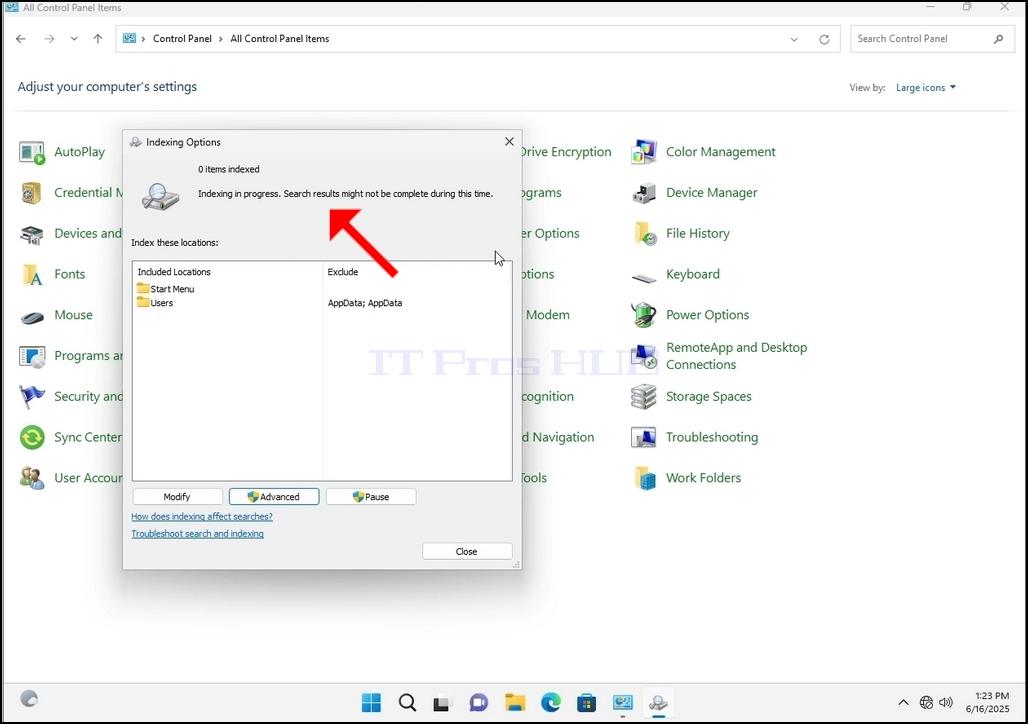
Nakon što kliknete u kutiju za potvrdu, Windows æe poèeti obnavljati svoj indeks. Možda æe trebati neko vreme da proces poène, da se strpi nekoliko sekundi do nekoliko minuta. Onog trenutka kada proces poène...Индексирање завршено"kazna æe biti zamenjena"Indeksiranje u toku. Резултати претраге можда неће бити завршени током овог времена".
Поред тога, број индексираних ставки биће ресетован на 0 на тренутак и онда почиње да се повећава.
Приметите да сви прозори који су повезани са Индексираним процесом сада могу бити затворени и процес обнове би и даље покретао позадину.
Приметите да би брзина процеса индексирања могла бити смањена због активности корисника на рачунару. Što je aktivnost intenzivnija, to bi bila manja.
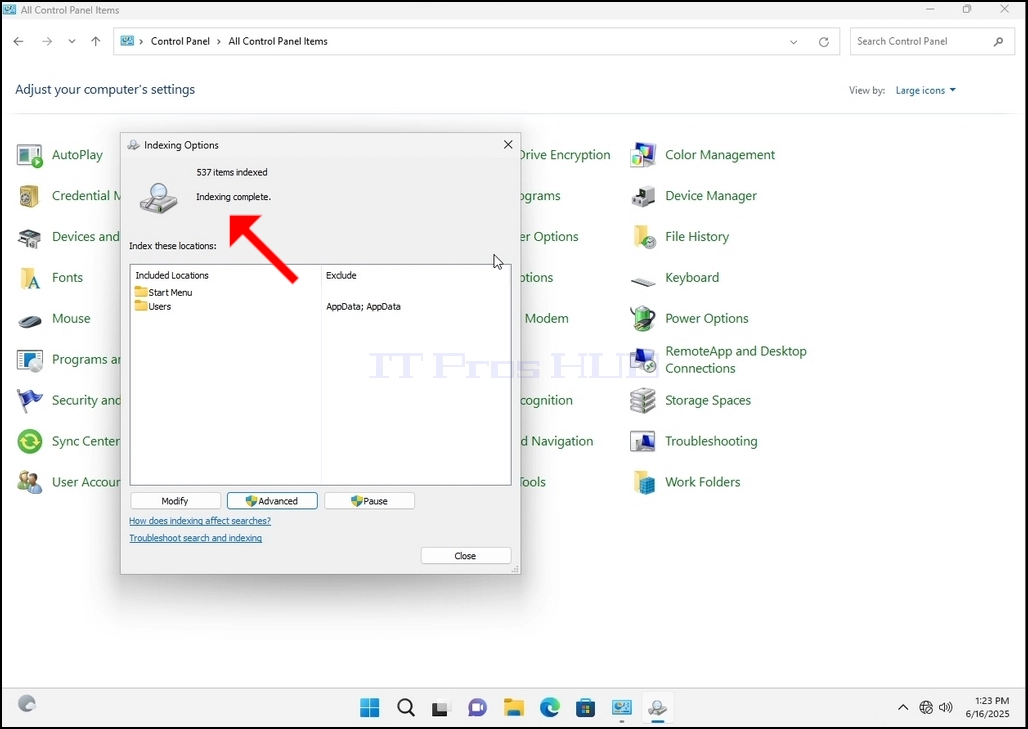
Да проверимо да ли је процес индексирања завршен, вратимо се индексираним опцијама кроз контролни панел, као што је објашњено у претходним фазама. Ako je proces završen, videæete "Индексирање завршено"kazna se ponovo pojavljuje.
Пошто Виндоуз не обавештава корисника када се овај процес заврши, постоји заиста потреба да се изврши ово друго поменуто. У зависности од броја фајлова, фасцикли, возача и партиција за индексирање, овај процес би могао да траје између неколико минута и неколико сати.
- Детаљи
- Аутор: IT Pro
- Категорија: How to Articles
- Прегледа: 5234
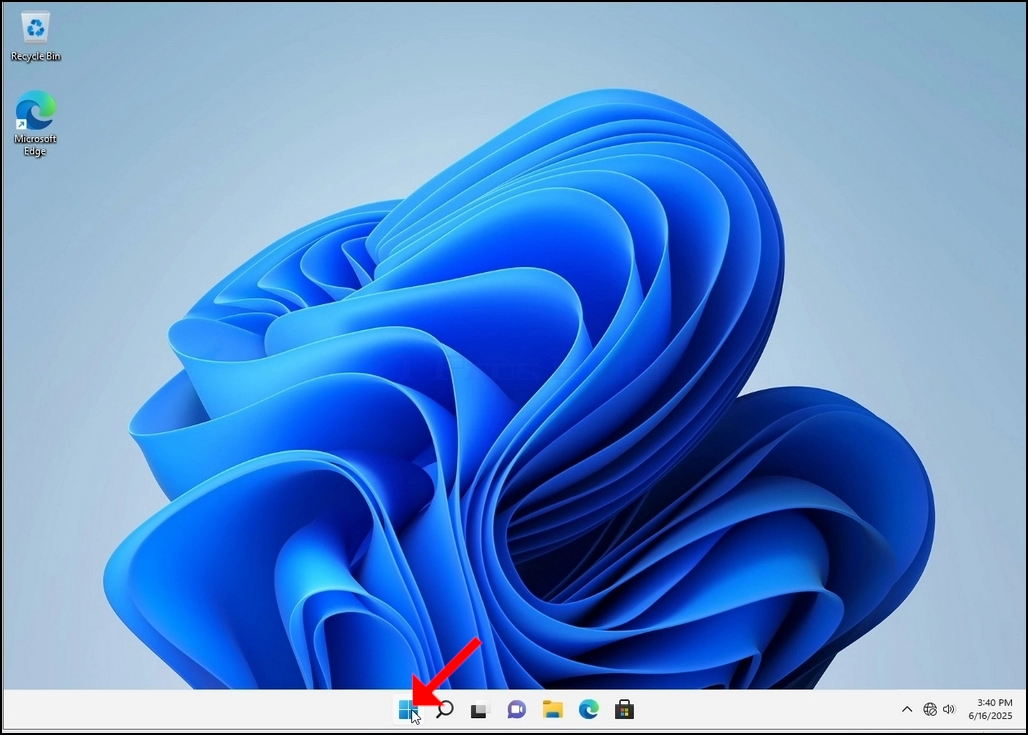
1. Идите на Windows радну површину
2. Кликните на Старт
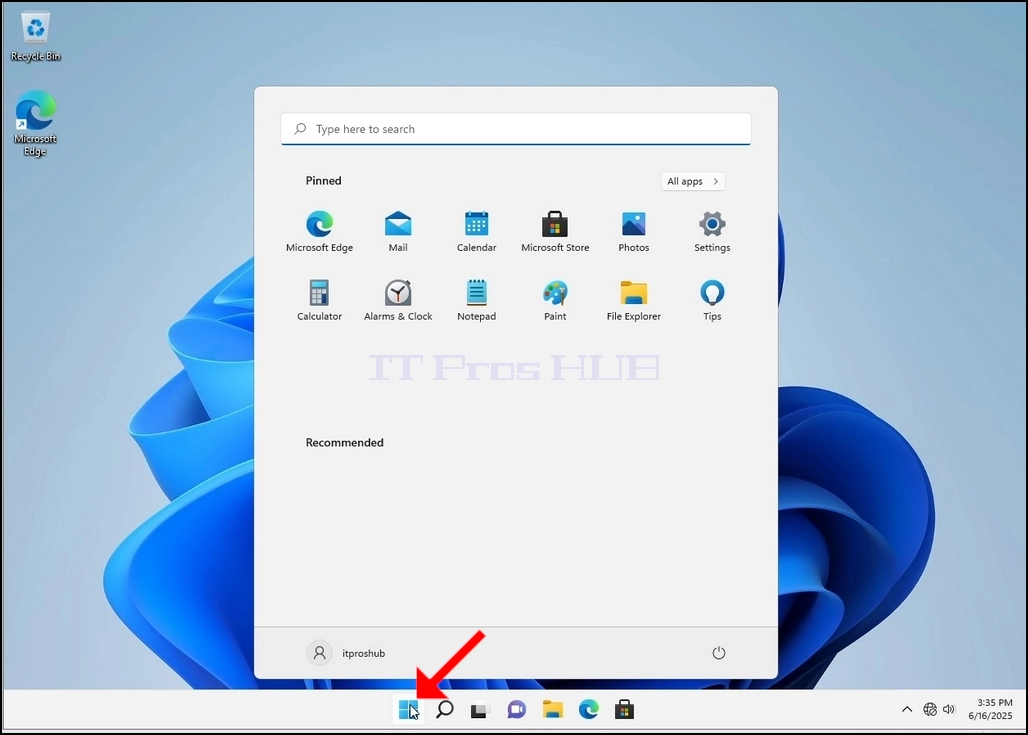
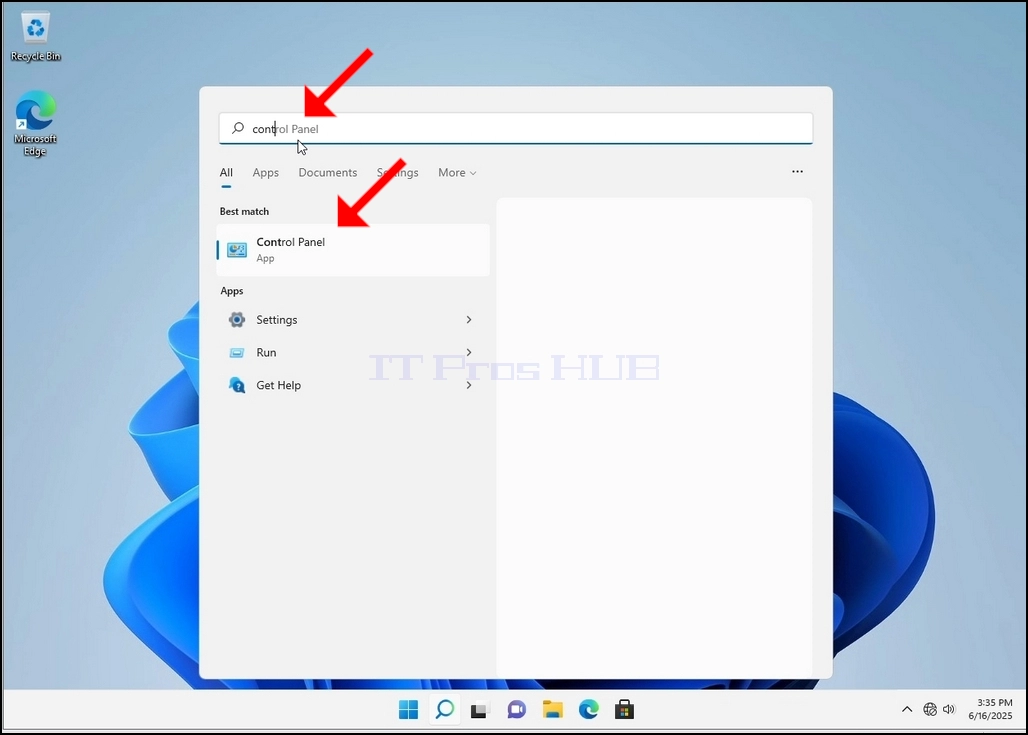
3. Након што се отвори мени „Старт“, откуцајте „контролна табла“ и сачекајте да мени „Старт“ пронађе икону „Контролна табла“. Имајте на уму да је могуће само откуцати „наставак“ и у већини случајева мени „Старт“ ће и даље пронаћи икону „Контролна табла“.
Када је пронађе, кликните на њу и сачекајте да се појави прозор „Контролна табла“.
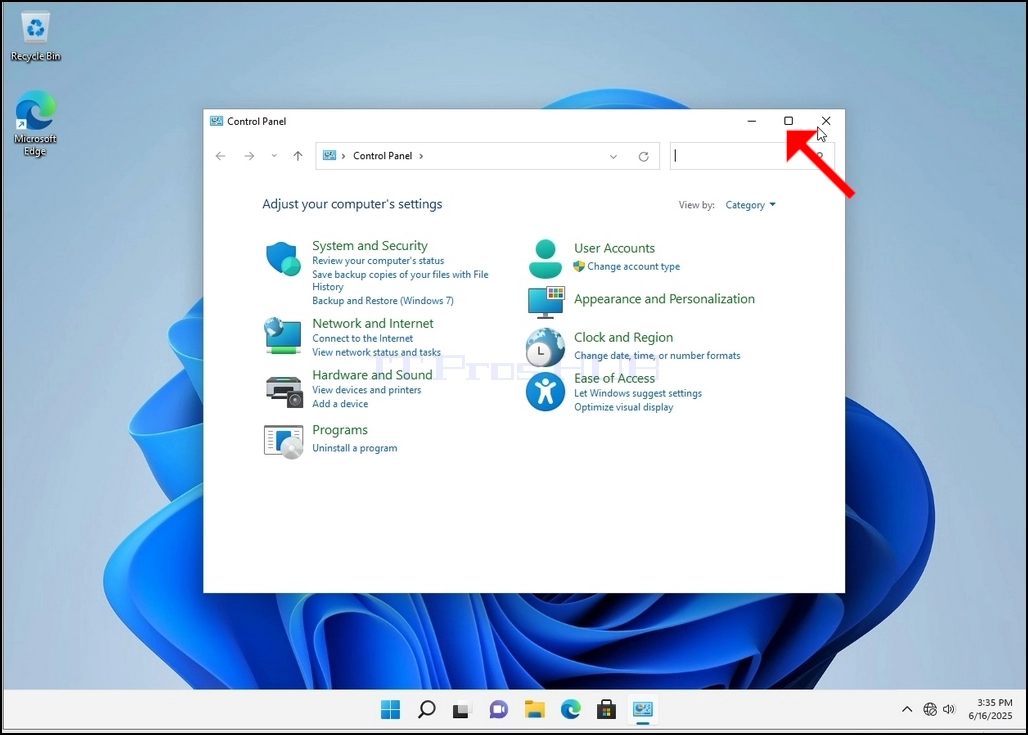
4. Када се прозор Контролне табле отвори, увећајте га кликом на икону за увећање у горњем десном углу тог прозора.
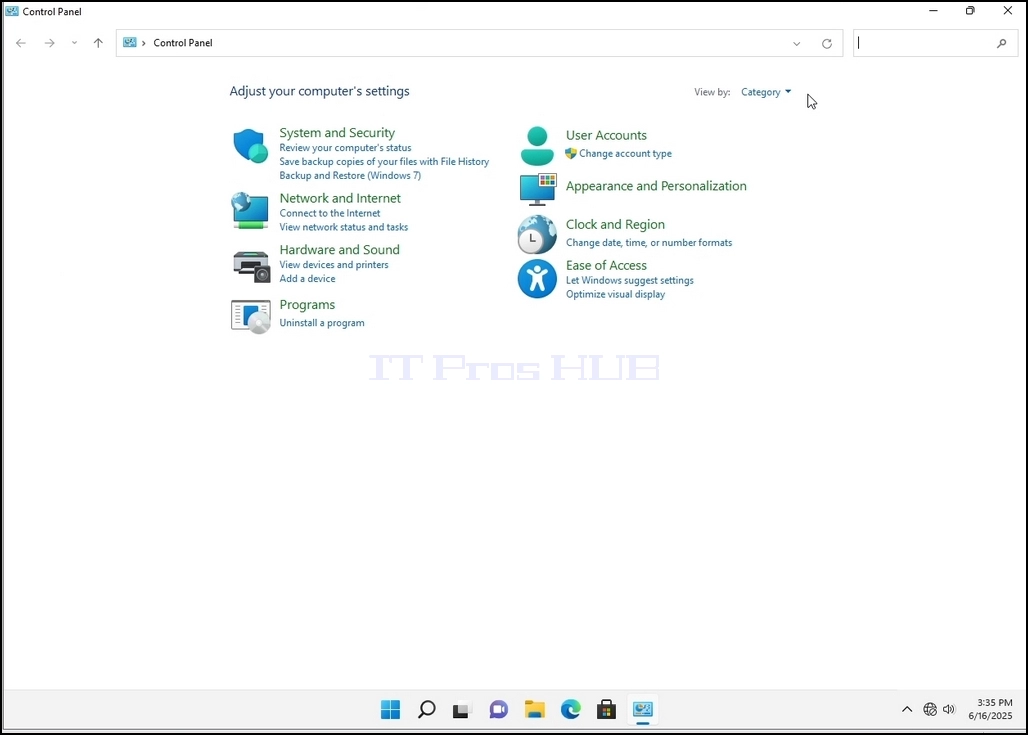
5. Да бисте олакшали навигацију, кликните на Категорија у горњем десном углу прозора Контролне табле и изаберите „Велике иконе“ из малог новог менија који се појави.
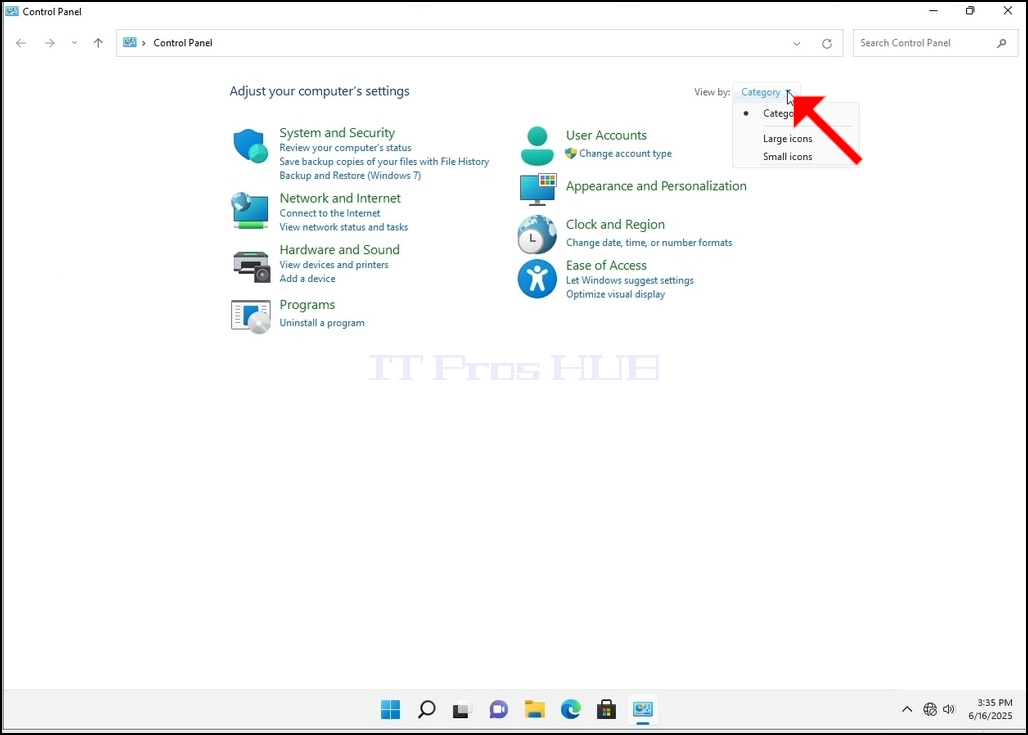
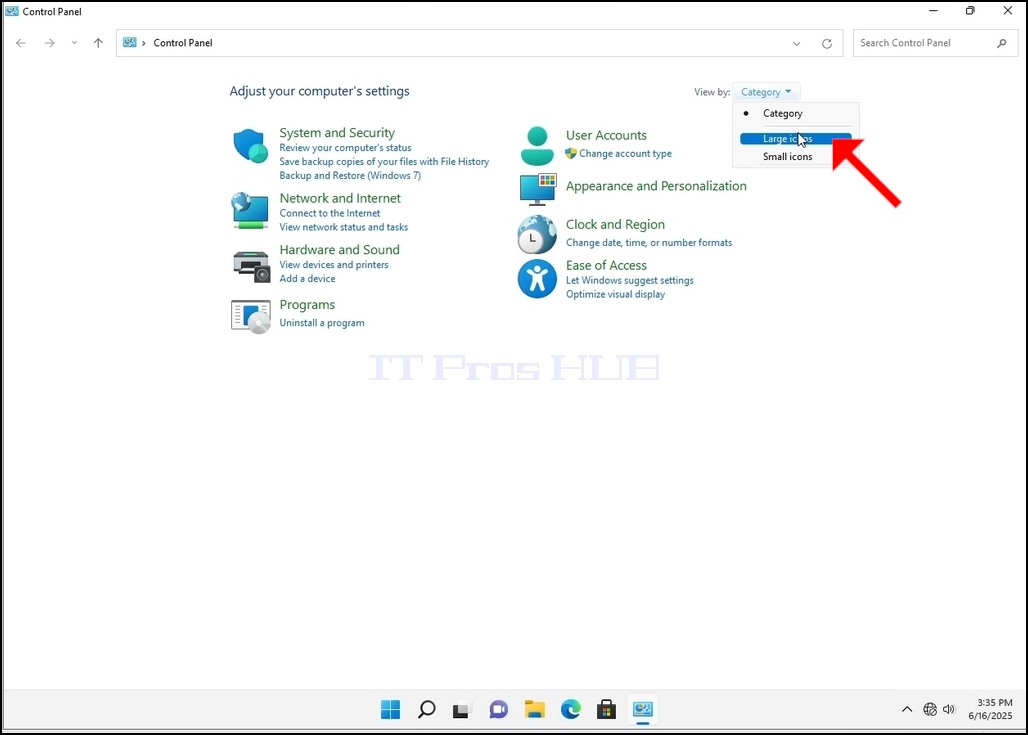
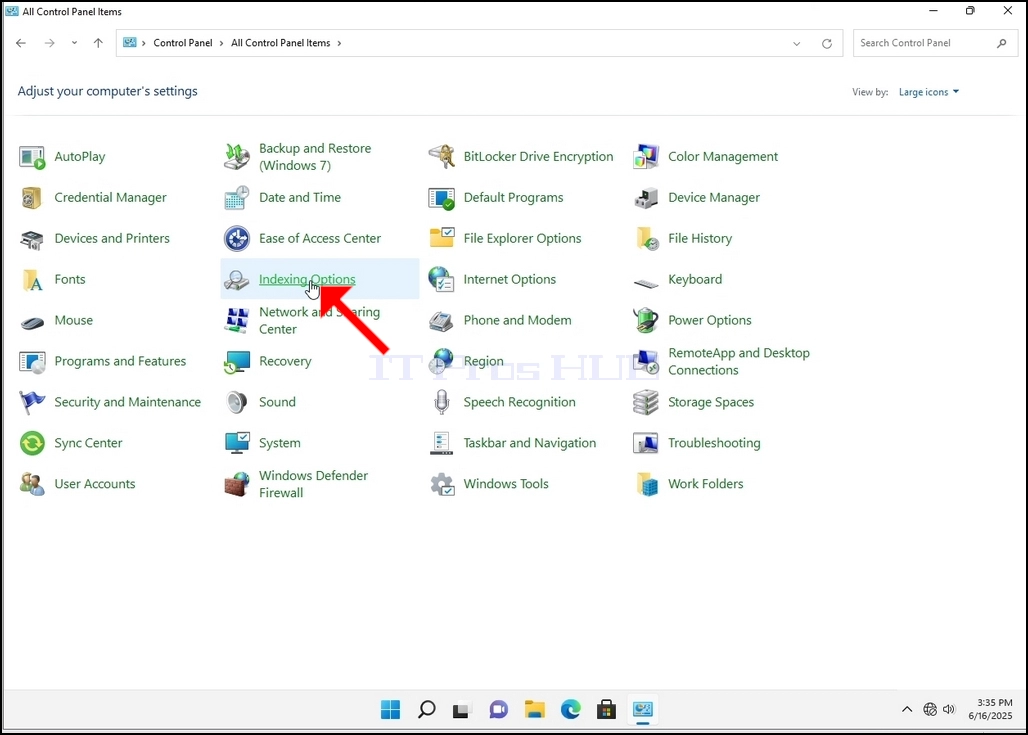
6. Потражите икону Опције индексирања и кликните на њу. Сачекајте да се појави прозор са опцијама индексирања.
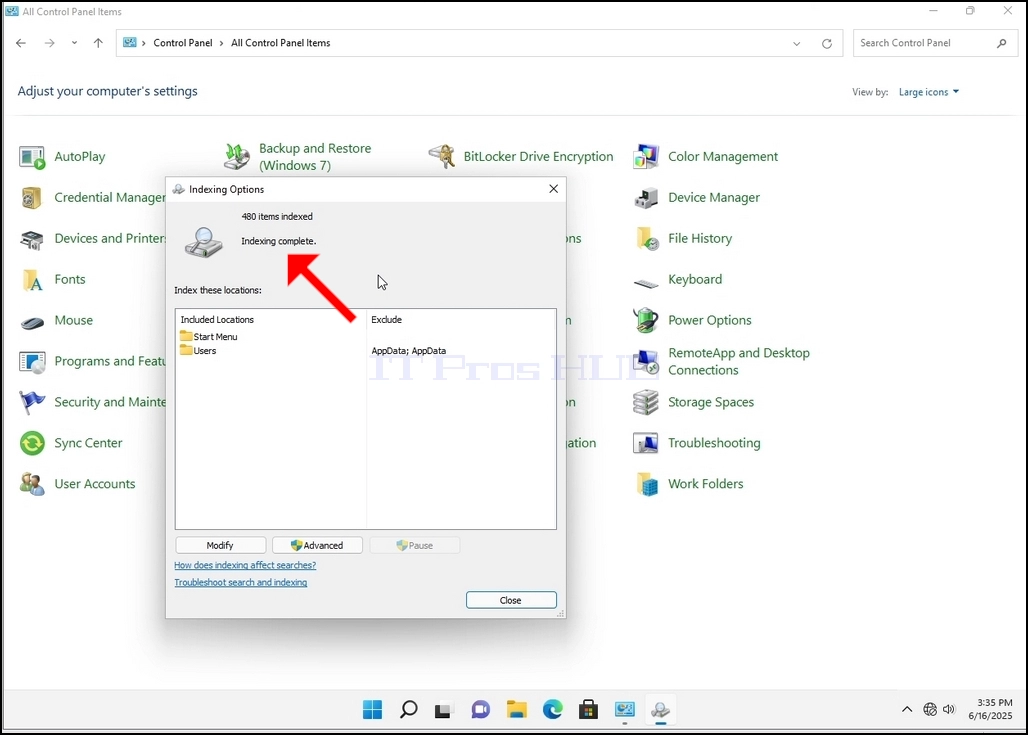
7. Када се отвори прозор „Опције индексирања“, кликните на дугме „Напредно“ на дну тог прозора.
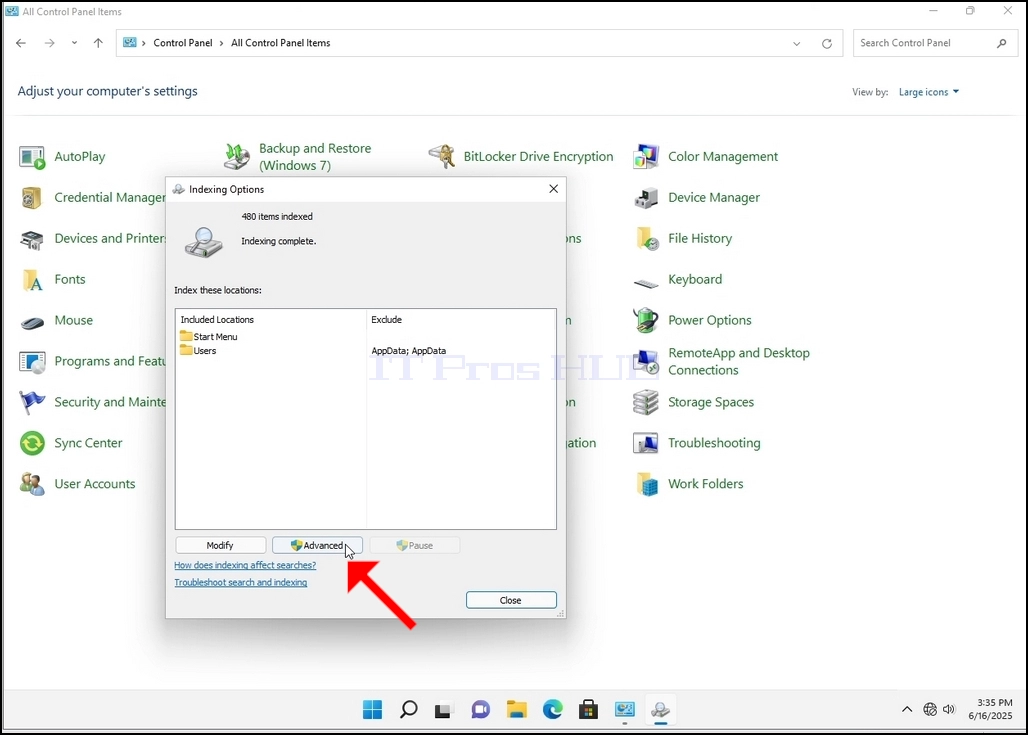
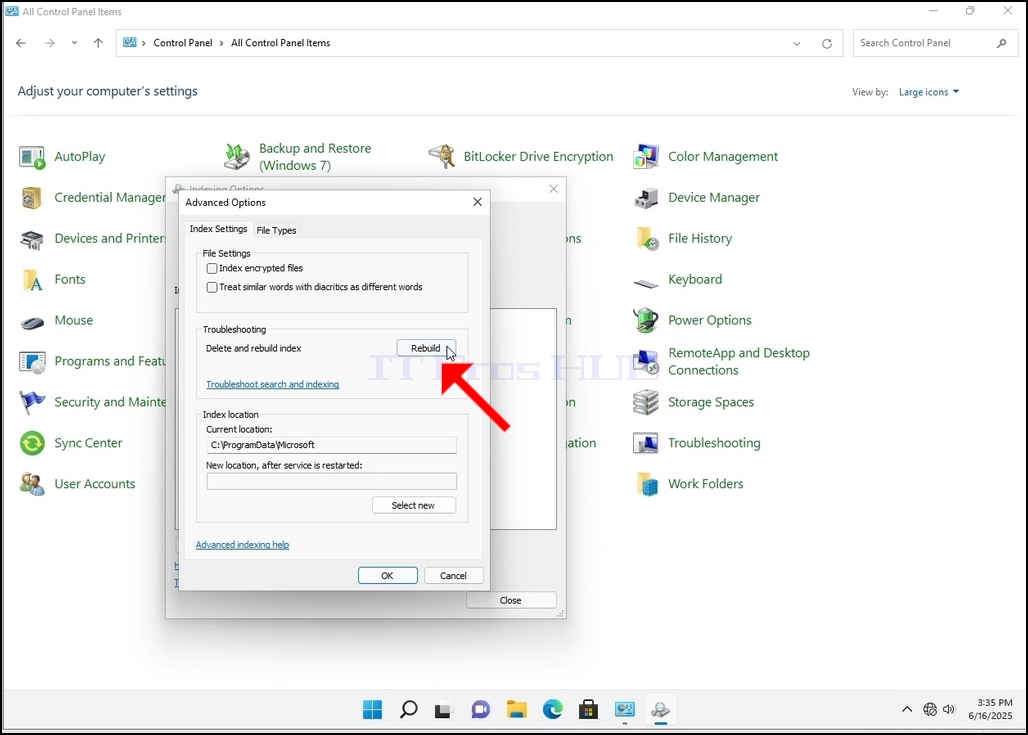
8. У новом прозору потражите дугме „Поново изгради“ и кликните на њега. Након тога ће се појавити оквир за потврду. Кликните на дугме У реду у њему да бисте започели поновну изградњу индекса.
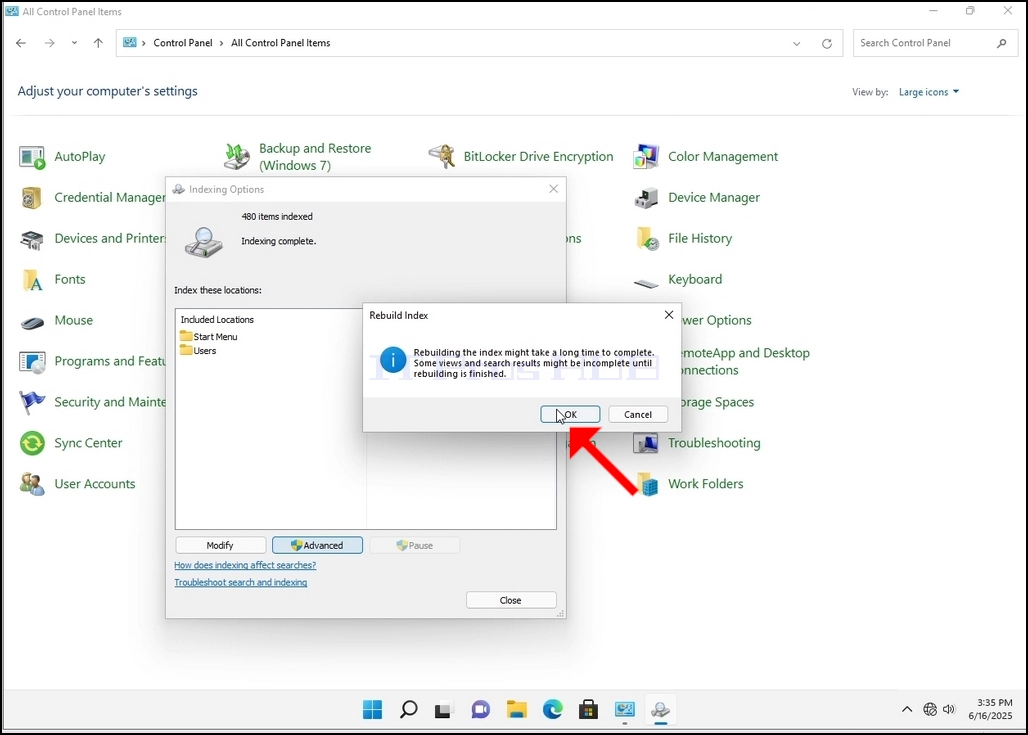
9. Након што кликнете на дугме У реду у пољу за потврду, Windows ће почети да обнавља свој индекс. Може потрајати неко време док се сам процес не покрене. Стрпљиво сачекајте од неколико секунди до неколико минута. У тренутку када процес почне, реченица „Индексирање завршено“ биће замењена са „Индексирање у току. Резултати претраге можда неће бити комплетни током овог времена.“
Поред тога, број индексираних ставки биће ресетован на 0 f
- Детаљи
- Аутор: IT Pro
- Категорија: How to Articles
- Прегледа: 5550
1.
2.
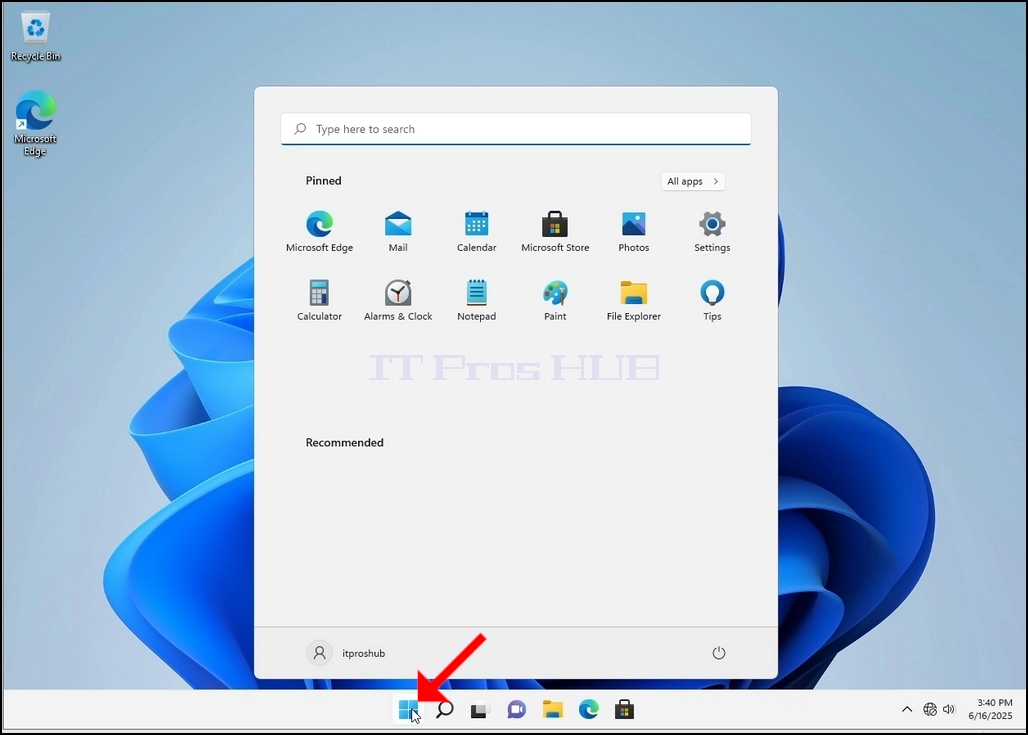
3. Након отварања менија, куцајте "контролни панел" и чекајте да мени Старт пронађе икону контролног панела. Приметите да је могуће само откуцати "цонт" и у већини случајева мени Старт би и даље пронашао икону контролног панела.
Kad ga naðe, kliknite i èekajte da se pojavi kontrolni prozor.
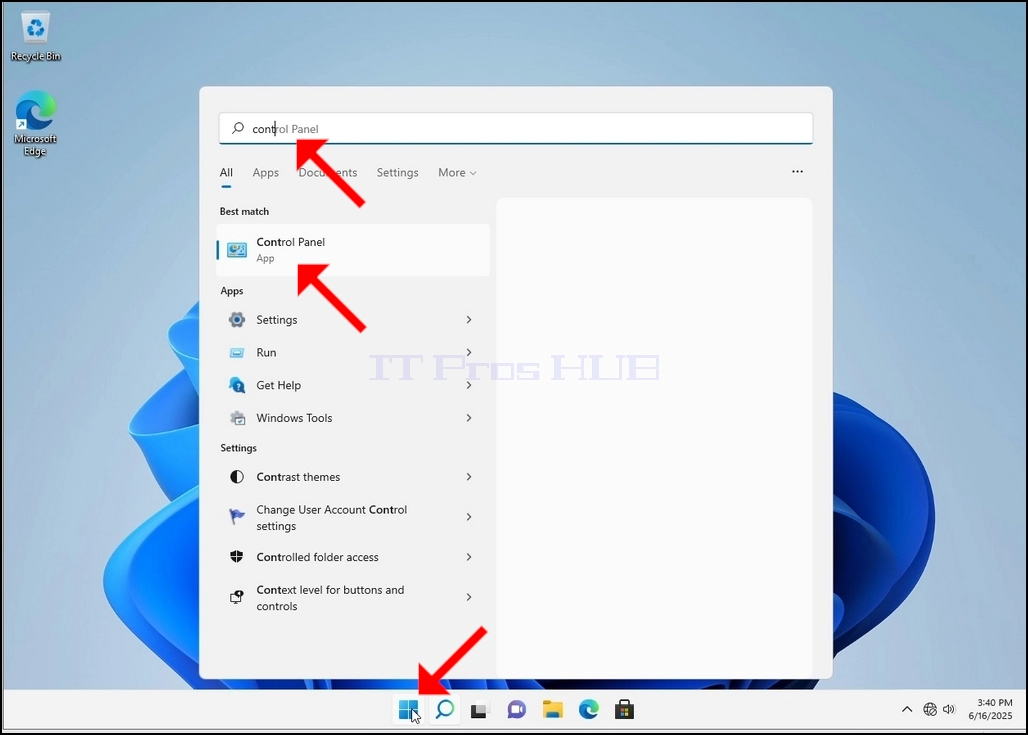
Kada se otvori kontrolni prozor, uveæaj ga klikom na široku ikonu na gornjem desnom uglu tog prozora.
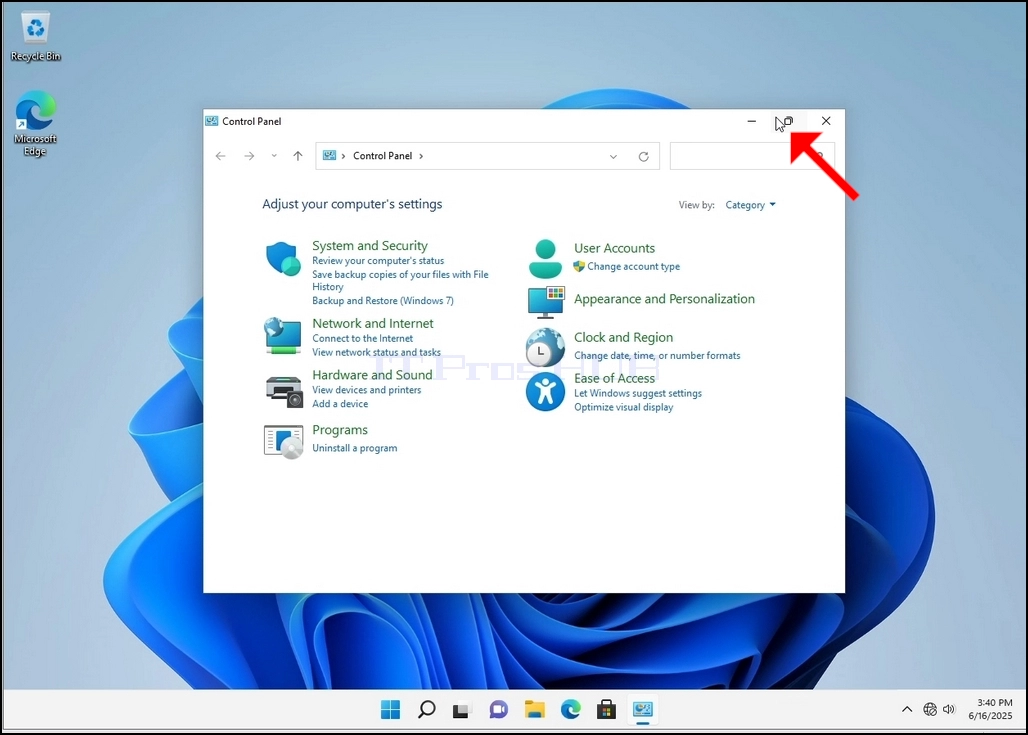
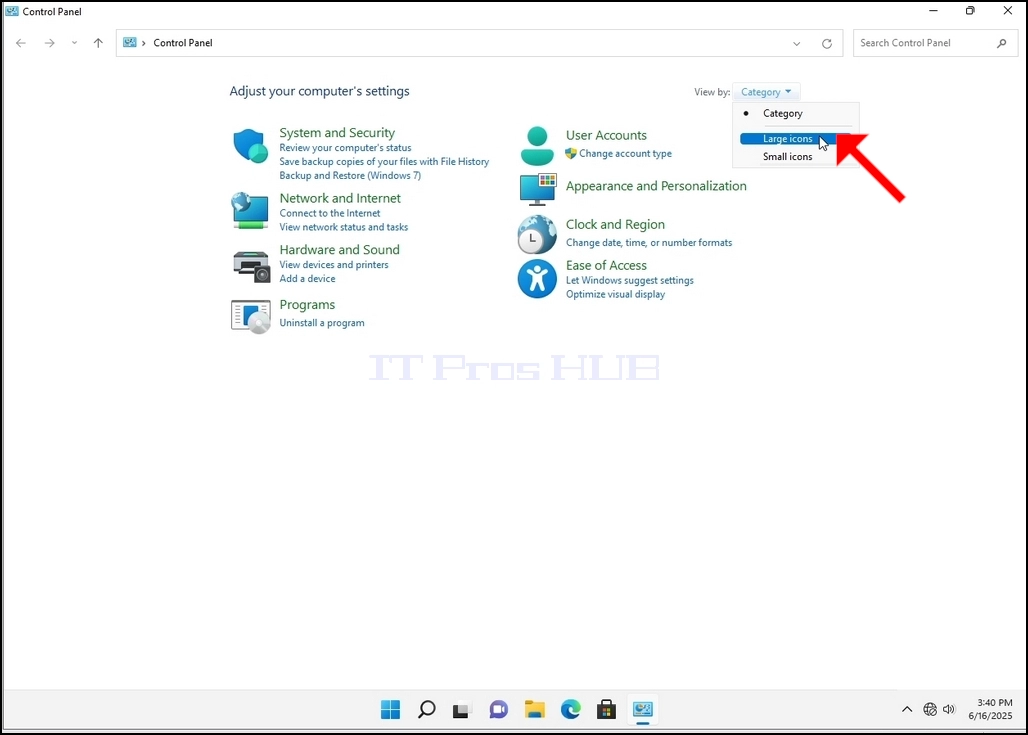
5. категорија na gornjoj desnoj strani kontrolnog prozora i izaberite "Велике иконе"iz malog novog menija koji se pojavljuje.
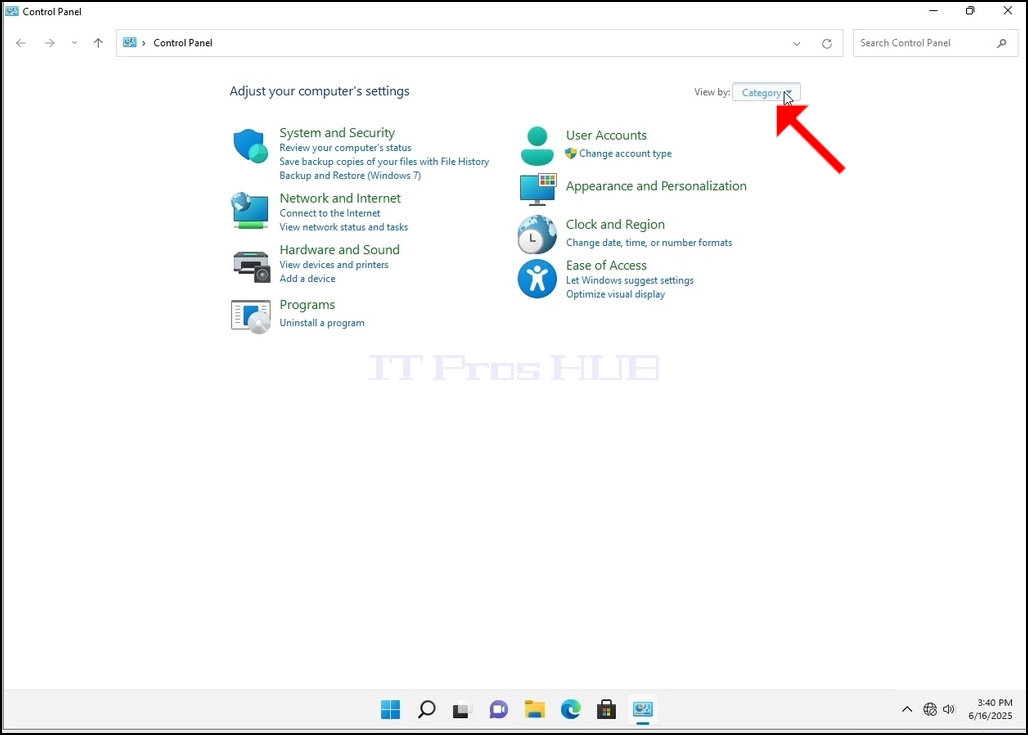
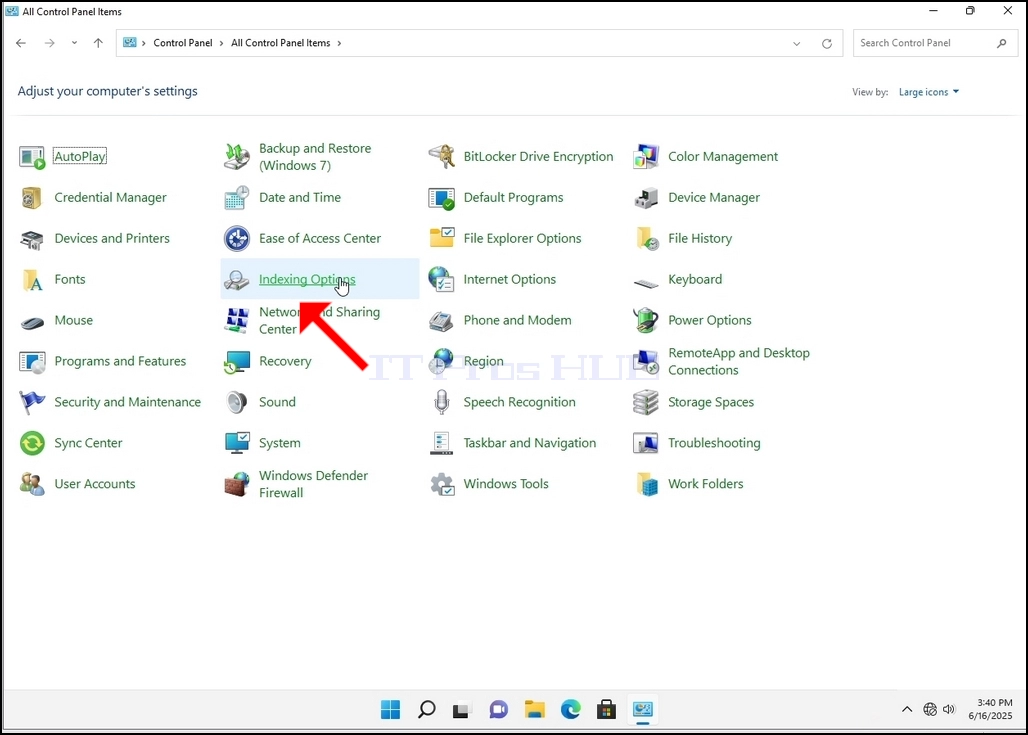
Traži ikonu Indexing Opcija i klikni je. Сачекајте да се појави прозор Индексинг опција.
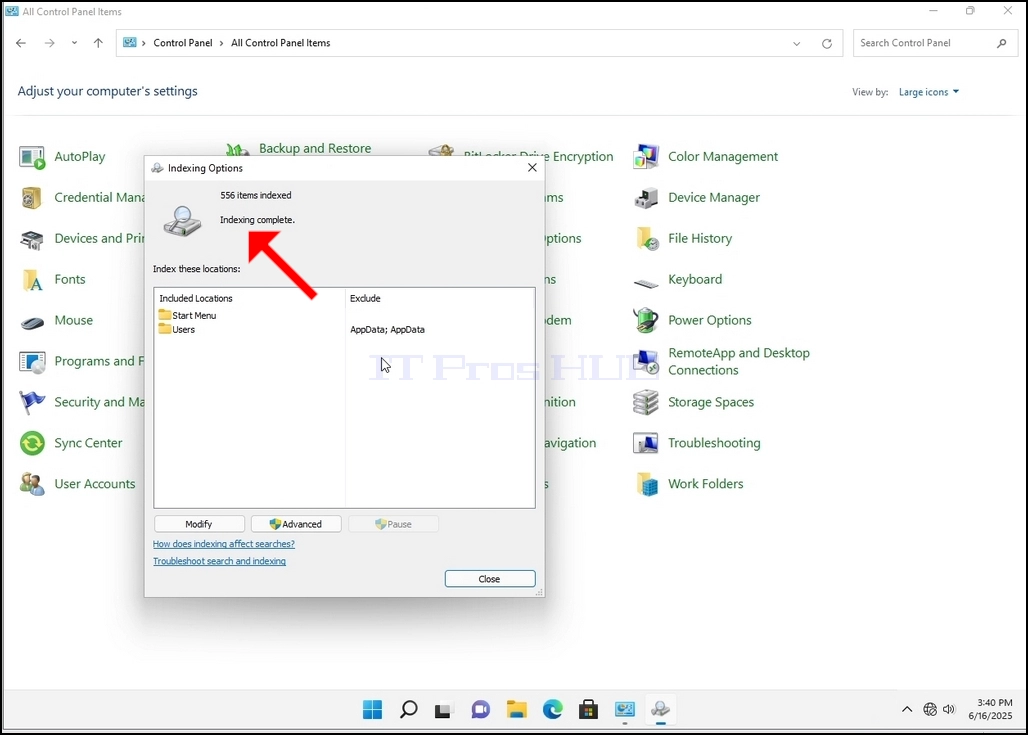
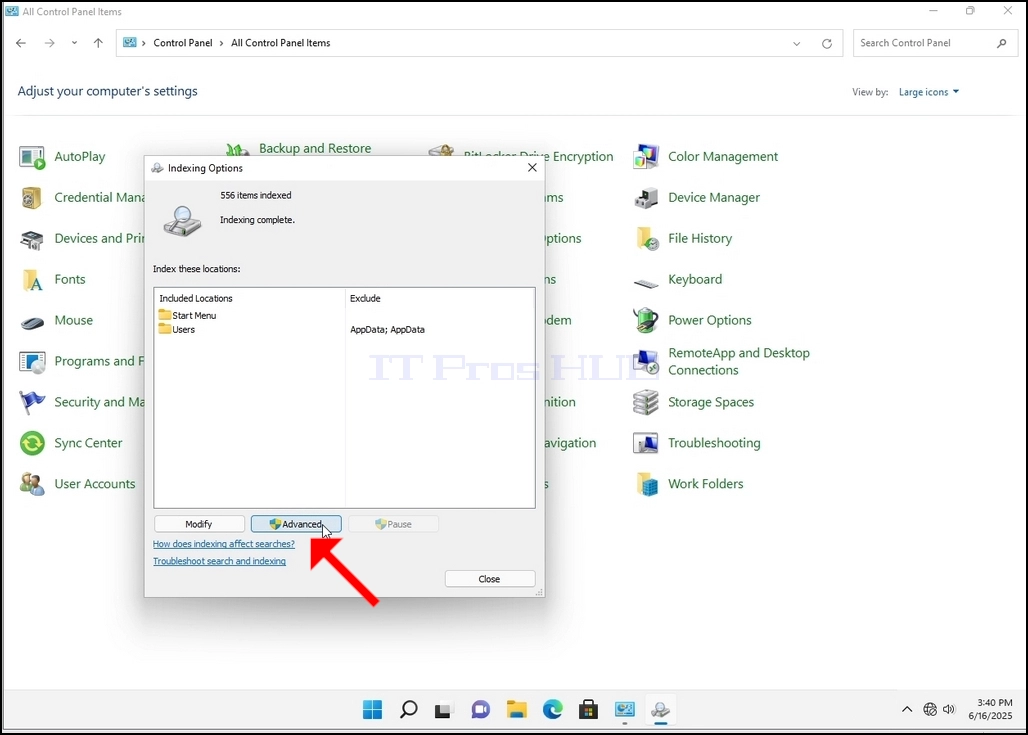
Када се отвори прозор индексираних опција, кликните на напредно дугме на дну прозора.
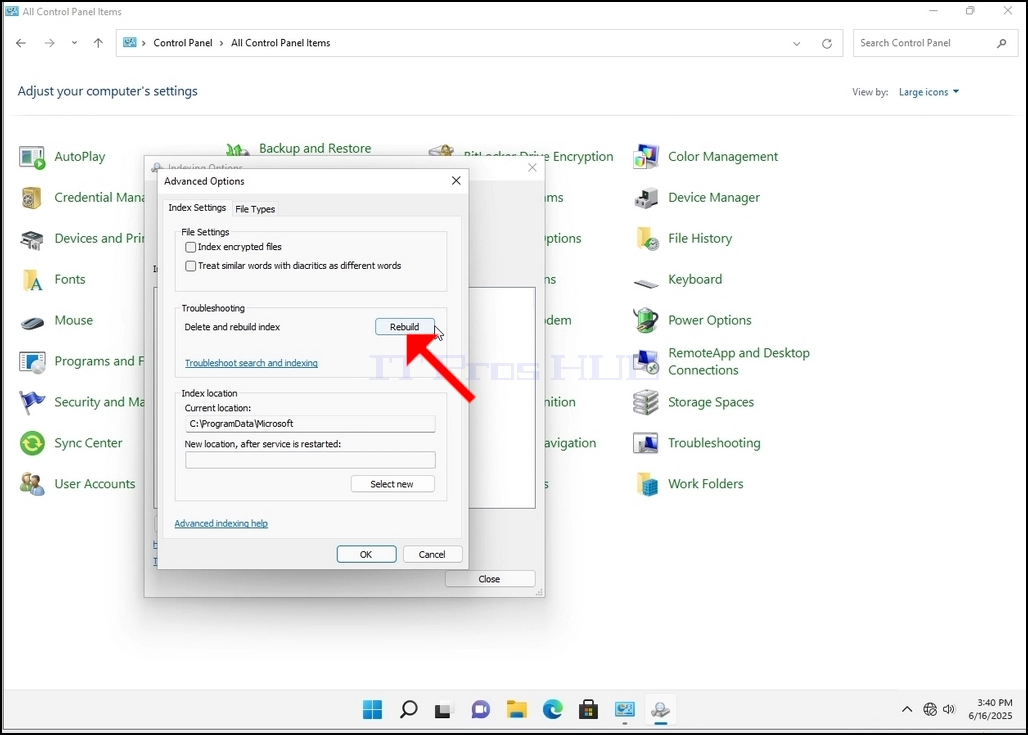
U novom prozoru, potraži dugme za rekonstrukciju i pritisni ga. Kasnije æe se pojaviti kutija za potvrdu. Кликните на дугме ОК да почнете да обнављате индекс.
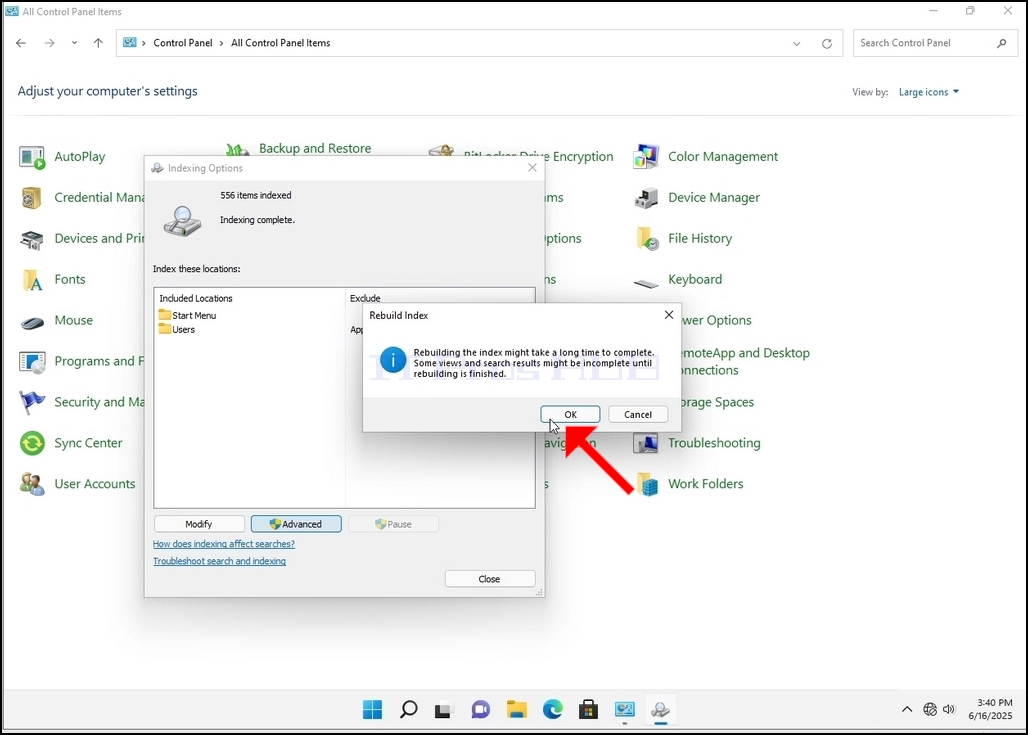
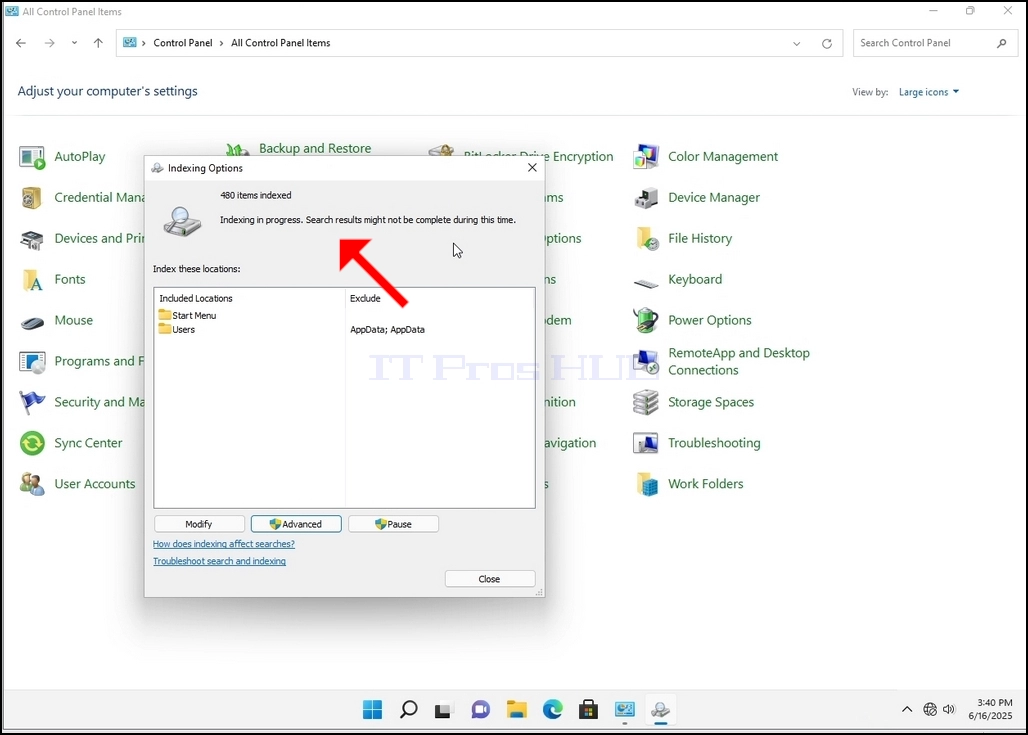
Nakon što kliknete u kutiju za potvrdu, Windows æe poèeti obnavljati svoj indeks. Možda æe trebati neko vreme da proces poène, da se strpi nekoliko sekundi do nekoliko minuta. Onog trenutka kada proces poène...Индексирање завршено"kazna æe biti zamenjena"Indeksiranje u toku. Резултати претраге можда неће бити завршени током овог времена".
Поред тога, број индексираних ставки биће ресетован на 0 на тренутак и онда почиње да се повећава.
Приметите да сви прозори који су повезани са Индексираним процесом сада могу бити затворени и процес обнове би и даље покретао позадину.
Приметите да би брзина процеса индексирања могла бити смањена због активности корисника на рачунару. Što je aktivnost intenzivnija, to bi bila manja.
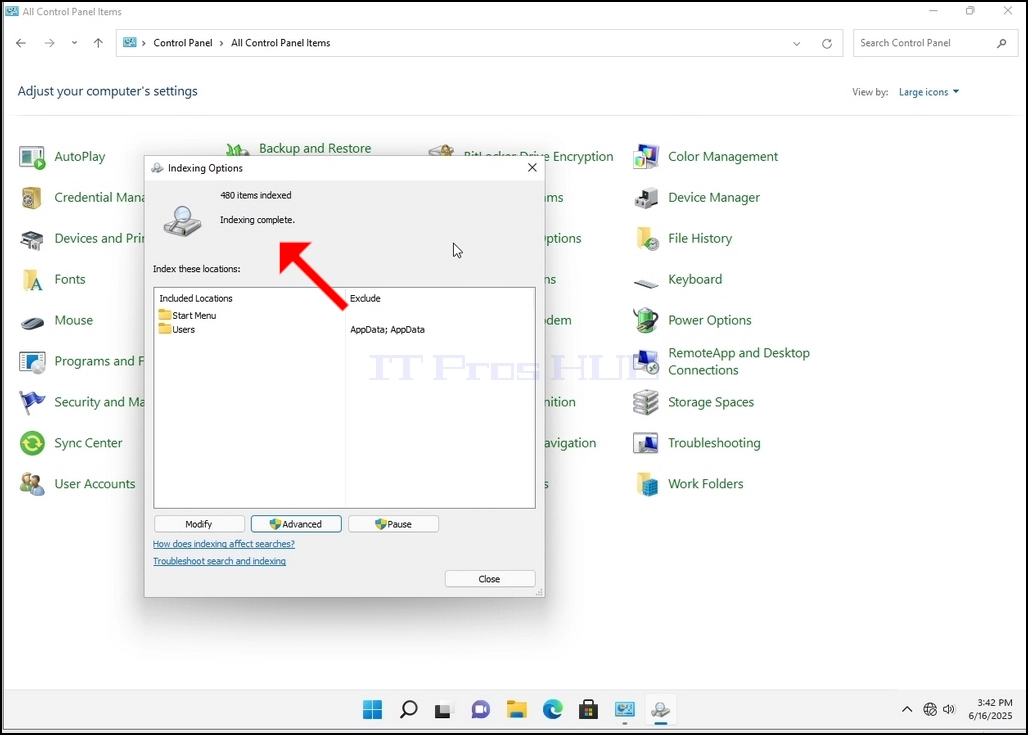
Да проверимо да ли је процес индексирања завршен, вратимо се индексираним опцијама кроз контролни панел, као што је објашњено у претходним фазама. Ako je proces završen, videæete "Индексирање завршено"kazna se ponovo pojavljuje.
Пошто Виндоуз не обавештава корисника када се овај процес заврши, постоји заиста потреба да се изврши ово друго поменуто. У зависности од броја фајлова, фасцикли, возача и партиција за индексирање, овај процес би могао да траје између неколико минута и неколико сати.
- Kako rekonstruisati Indeksing u Windows 11 21H2 x64 Pro for workstation Build 22000.194
- Kako rekonstruisati Indeksing u Windows 11 21H2 x64 Pro Education N Build 22000.194
- Kako rekonstruisati Indexing u Windows 11 21H2 x64 Pro Education Build 22000.194
- Kako rekonstruisati Indeksing u Windows 11 21H2 x64 Pro Build 22000.194