



- Детаљи
- Аутор: IT Pro
- Категорија: How to Articles
- Прегледа: 6981
1. Идите у Windows Explorer и одатле, идите у леви део прозора и потражите This PC. Кликните на њега једном, сачекајте да се страница учита.


2. Када се Овај рачунар учита, требало би да видите своје дискове и партиције
3. Изаберите партицију/диск који желите да компресујете тако што ћете је означити једном левим кликом на њу.
4. Кликните десним тастером миша на њу да бисте отворили бочни мени.
5. У новоотвореном бочном менију потражите Својства и кликните на њега једном. Сачекајте да се прозор Својства учита.
6. Прозор са својствима требало би да се учита са изабраном картицом Опште. Ако није изабрано, изаберите га једним кликом на њега.
7. На картици Опште, у доњем делу, потражите реченицу Компримујте диск да бисте уштедели простор на диску. Означите ту опцију тако што ћете једном кликнути на поље за означавање лево од ње. Када је означите, требало би да видите плави знак Б у том пољу

8. Кликните на дугме Примени да бисте применили промену
9. Када се кликнете, појавиће се искачући прозор под називом Потврди измене атрибута.
10. У том прозору за потврду требало би да постоје 2 опције:
a. Примени измене само на диск C:\
b. Примени измене
- Детаљи
- Аутор: IT Pro
- Категорија: How to Articles
- Прегледа: 7122
1. Виндоуз површ
2. Покрени дугме


3. Покрени мени, тип ЦМД i èekati Командни промпт ikona da se pojavi.

4. Покрени Мени, погледај десну панелу менија и тражи Покрени се као администратор Kazna. Кликните на реченицу и чекајте Виндоуз УАЦ Brzo se pojavi.

5. Da. дугме у Виндоуз УАЦ мени и чекајте Командни промпт Za punjenje.


6. "SFC / Scannow"i pogodio ULAZ Kljuè.

7. ULAZ Rečenica će se pojaviti u redu ispod. Rečenica će reći: "Poèinjem skeniranje sistema. Ovaj proces æe potrajati."

Nekoliko sekundi nakon što se druga reèenica pojavi, trebalo bi da se pojavi i pokazatelj napretka koji kaže:Провера 1% завршена".

9. 100.


10.
A. ~ @ ¦ Виндоуз ¦ Windows ¦ заштита ресурса није открила никакав кршење интегритета To znaèi da nije bilo grešaka u sistemu.
B. Заштита Виндоузових ресурса пронашла је корумпиране фајлове и успешно их поправила To znaèi da su neki fajlovi ošteæeni, ali popravljeni.
C. Програм заштите виндоузових ресурса нашао је корумпиране фајлове, али није успео да поправи неке од њих To znaèi da je korupcija otkrivena, ali nije popravljena.
D. Заштита виндоузових ресурса није могла да изврши захт › ијевану операцију To znaèi da Sken nije mogao da završi (popravak ili problem sistema fajlova).

- Детаљи
- Аутор: IT Pro
- Категорија: How to Articles
- Прегледа: 8790
1. Идите на Управљање рачунаром преко менија Старт у оперативном систему Windows. Унесите реч Рачунар и сачекајте док мени Старт не пронађе апликацију Управљање рачунаром. Када се то деси, кликните на њу.
2. У Управљање рачунаром, у левом окну, потражите Управљање дисковима и кликните на њега једном.

3. Потражите један од дискова који желите да буде део проширеног тома и
кликните десним тастером миша на њега. Сачекајте да се појави бочни мени.
4. У случају овог чланка, обрисаћемо постојеће томове са дискова
које желимо да користимо у нашем распоређеном тому. Као што видите, иако
су оба динамичка, Диск 1 и Диск 2 су тренутно конфигурисани као нешто друго осим распоређеног тома.
5. У бочном менију кликните наИзбриши том и притисните дугме ДА када се то од вас затражи у
прозору упозорења који би требало да се појави.

6. Након што кликнете на дугме ДА, сачекајте да смеђа трака промени боју у
црну, што значи да је јачина звука недодељена.


7. Извршите исту радњу са другим диском у низу.



8. Уверите се да оба диска имају само недодељене томове.

9. Кликните десним тастером миша на један од томова, сачекајте да се појави бочни мени. Потражите опцију
Нова распоређена запремина... и кликните на њу једном. Сачекајте да се појави Нови распоређени том
чаробњак.

10. Кликните на ДАЉЕ.

- Детаљи
- Аутор: IT Pro
- Категорија: How to Articles
- Прегледа: 6363
1. Гугл ‑ хром прегледач

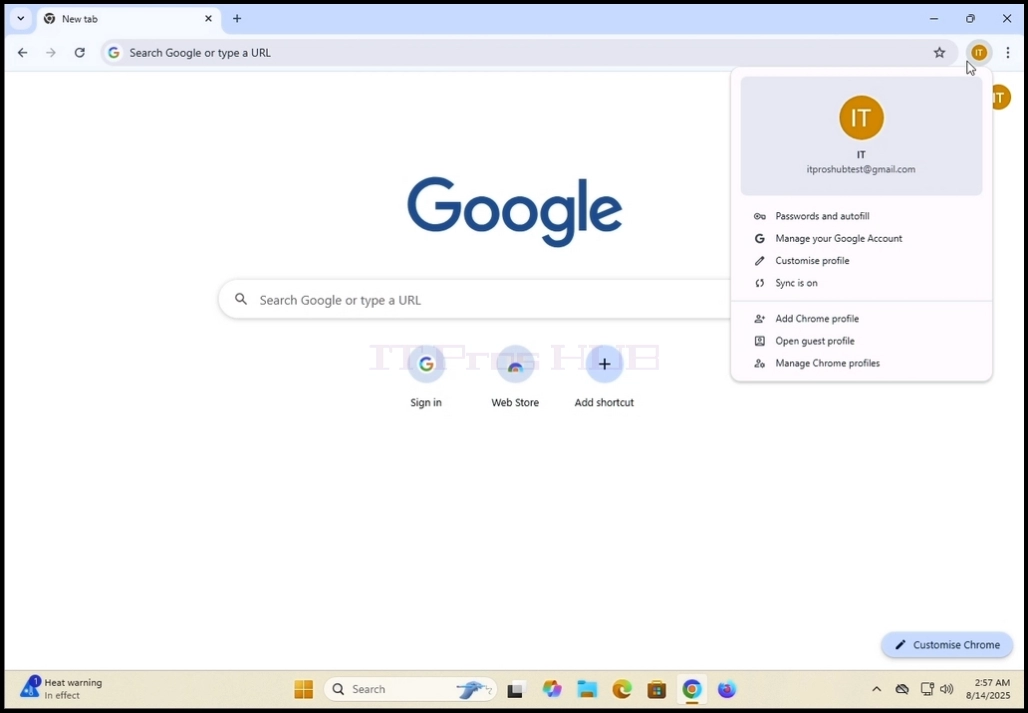
2. Potraži ikonu profila u gornjem desnom uglu Google Chrome pretraživaèa. Кликните на њега
Jednom i èekati da se pojavi prozor. Прозор се зове Tvoj Hrom..
3. Upišite se u hrome. Zakopèaj i klikni jednom.


Када се кликне, искачући прозор ће се затворити и Гугл Кромова страница треба да се промени на Upiši se na Hrom stranicu.

U toj stranici, ukucaj Gmail adresu ili telefon koji je povezan sa tvojom
Gmail adresa i hit Uði. кључ или клик Sledeæi. Dugme.

Èekaj da se stavi lozinka. Унесите лозинку Гпоште и притисните ULAZ кључ или
кликните Sledeæi. Kljuè. Èekaj Ukljuèi sinkronizaciju Pojaviæe se prozor.



7. Укључи синхро Прозор, можете да бирате да ли да синхронизујете овај локални прегледач Гугл крома
Vaš Google raèun je spojen.
Кликните Da., ga u cilju sinhronizacije
Кликните Ne. Zahvaljujuæi sinhronizaciji.
Naša preporuka - što je ono što æemo demonstrirati u ovom èlanku.

Google Chrome je sada povezan sa vašim Google nalogom i sinhronizovan sa njim. Sve tvoje
Saèuvani podaci u Google Chrome-u na vašem Google nalogu trebali bi se pojaviti lokalno u ovom pretraživaèu.

- Детаљи
- Аутор: IT Pro
- Категорија: How to Articles
- Прегледа: 6755
1. Идите на дугме менија Старт и кликните на њега. Сачекајте да се појави мени Старт.


2. Када се појави, идите на Управљање рачунаром тако што ћете унети рачунар у поље за претрагу менија Старт
. Мени „Старт“ би требало да га пронађе уместо вас тако што ћете откуцати само реч Рачунар.


3. Када га пронађете, кликните на икону Управљање рачунаром и сачекајте да се прозор Управљање рачунаром
учита

4. У прозору Управљање рачунаром, у левом окну, потражите реченицу Управљање дисковима
. Требало би да се налази у главној грани Складиштење. Када је пронађете, кликните једном на њу.
Сачекајте да се прозор промени у Управљање дисковима.

5. Када се Управљање дисковима учита, видећете листу ваших дискова. Потражите
диск који сте недавно прикључили на рачунар. Уверите се да величина диска
подудара се са диском који сте повезали са рачунаром. У већини случајева тај диск би требало да буде
означен црвеним кругом и X унутар њега, што значи да није иницијализован диск.
6. Да бисте га иницијализовали, кликните десним тастером миша на њега, сачекајте да се појави бочни мени. Када се појави,
кликните на прву опцију на врху менија - Иницијализуј.
7. Након што кликнете на Иницијализуј, појавиће се нови искачући прозор под називомИницијализуј диск.
8. У том прозору означите диск који треба иницијализовати. Уверите се да је број диска
исти као онај на претходној листи.
9. Изаберите **стил партиције**. опције су **MBR** (Master Boot Record) и **GPT** (GUID**). У случају овог чланка, изабраћемо опцију **GPT** и кликнути на **дугме** OK**.


10. Након клика на дугме У реду, диск изабран за иницијализацију биће уклоњен
из црвеног круга