



- Детаљи
- Аутор: IT Pro
- Категорија: How to Articles
- Прегледа: 5757
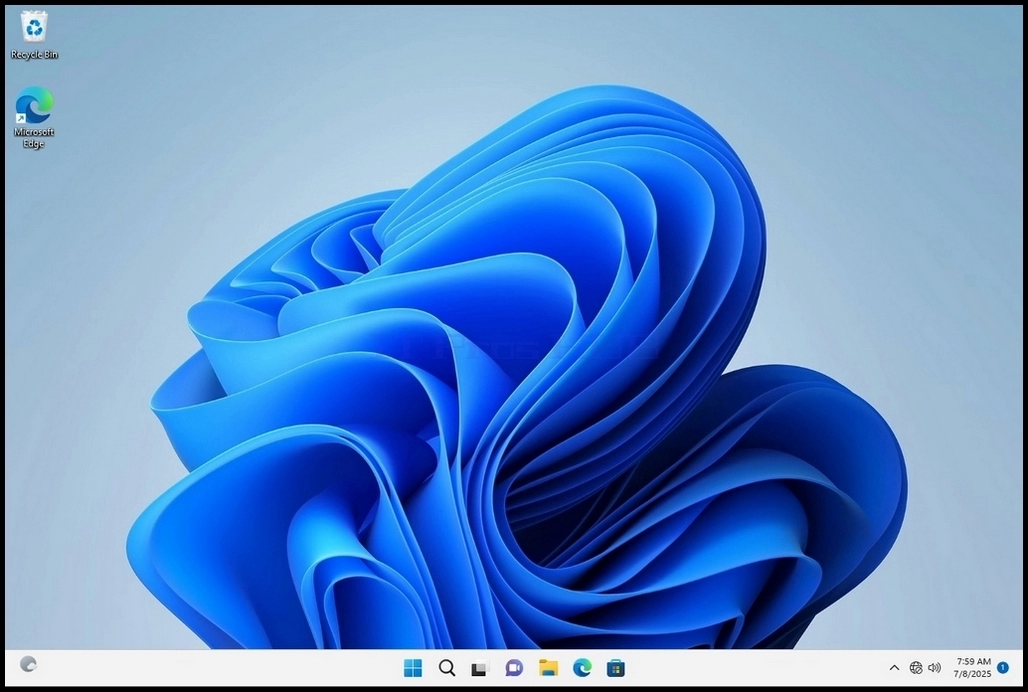
1. Идите на Windows радну површину
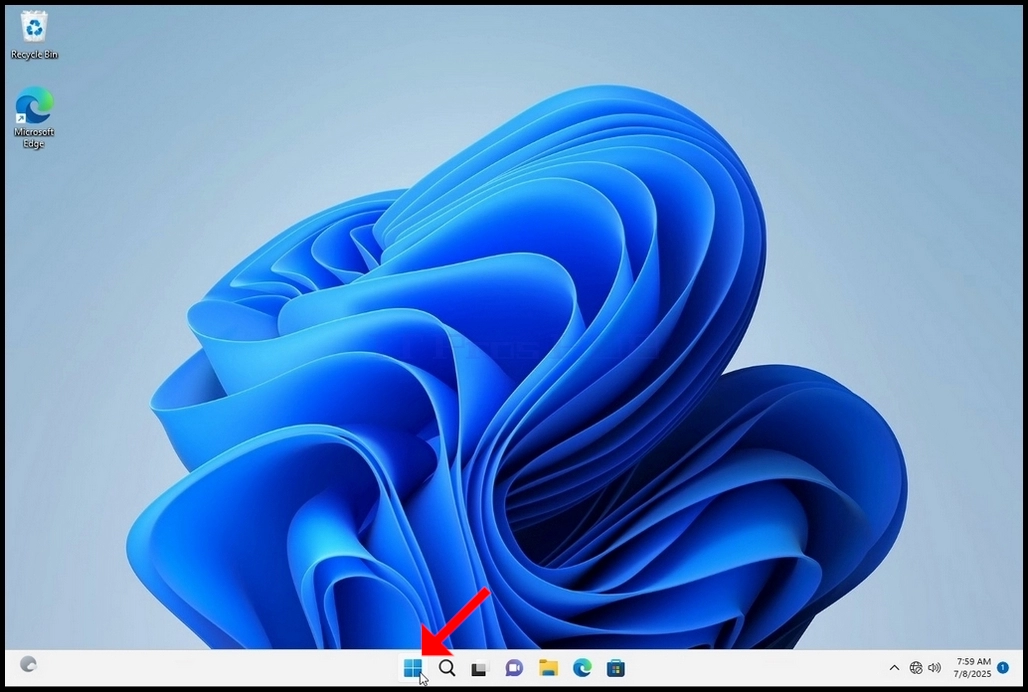
2. Кликните на дугме Старт
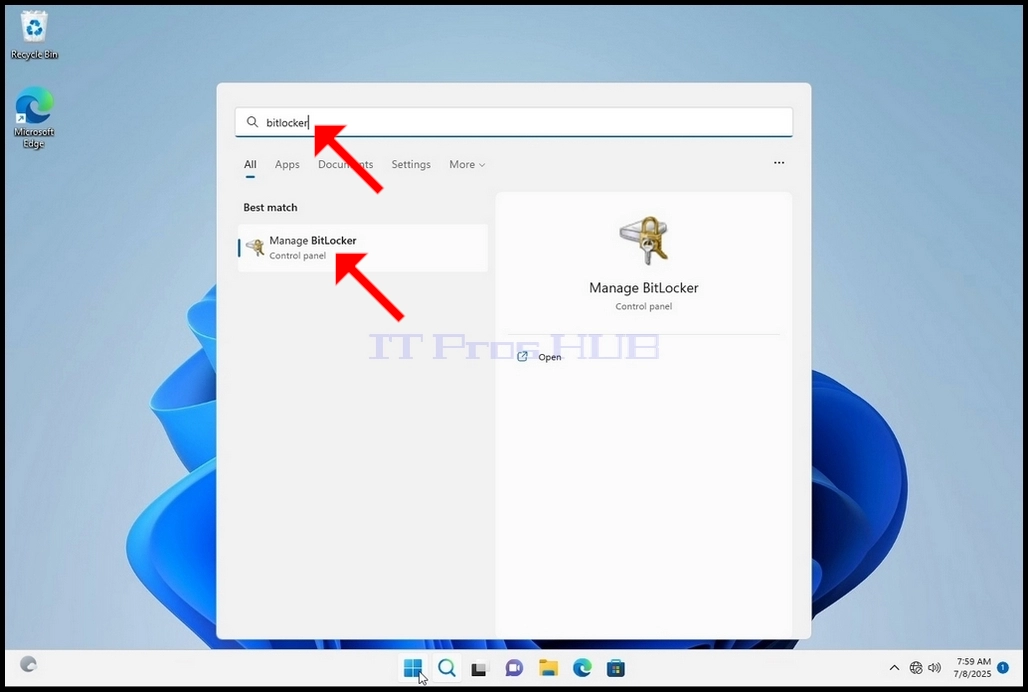
3. Након што се отвори мени Старт, откуцајте „bitlocker“ и сачекајте док се не пронађе икона контролне табле Битлокера. Када га пронађе, кликните на њега и сачекајте да се отвори прозор Битлокер шифровања диска.
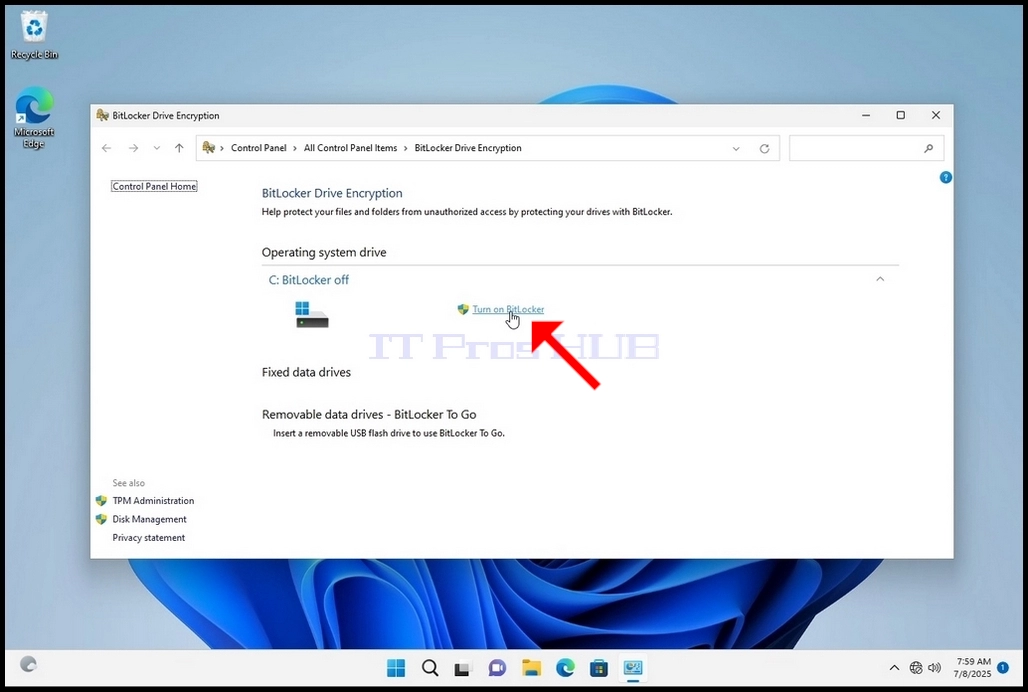
4. Када се отвори Bitlocker Drive Encryption, потражите реченицу Укључи Bitlocker, кликните на њу и сачекајте да се појави чаробњак Bitlocker Drive Encryption.
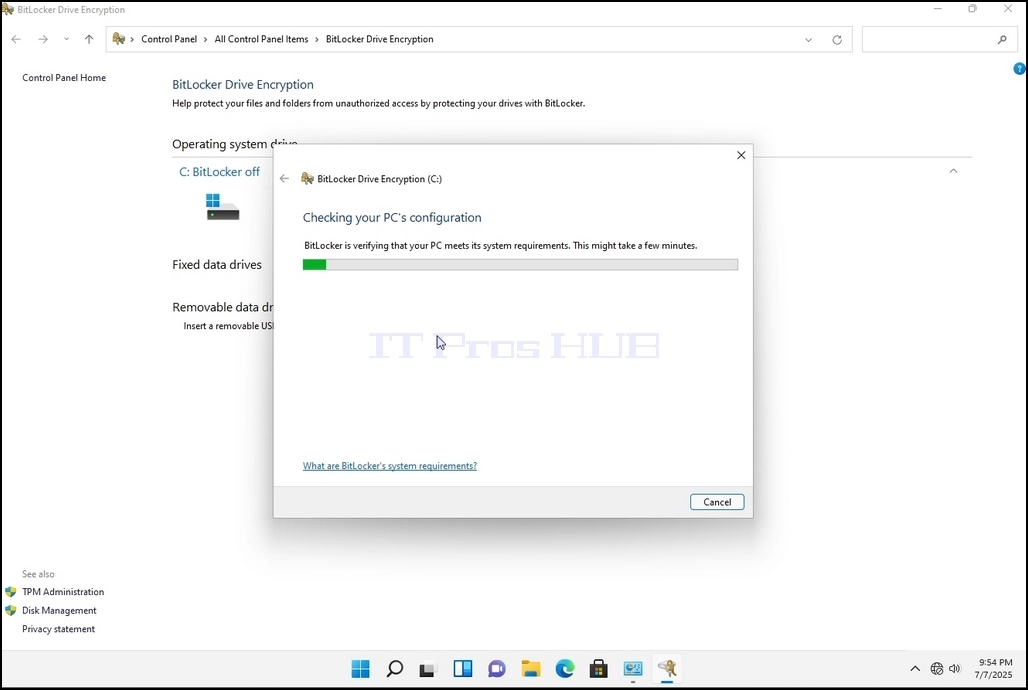
a. Када се чаробњак појави, аутоматски ће проверити да ли рачунар испуњава системске захтеве потребне за шифровање података помоћу Bitlocker-а.
b. Иако пише да је потребно неколико минута, у већини случајева потребно је до 30 секунди на модерном рачунару.
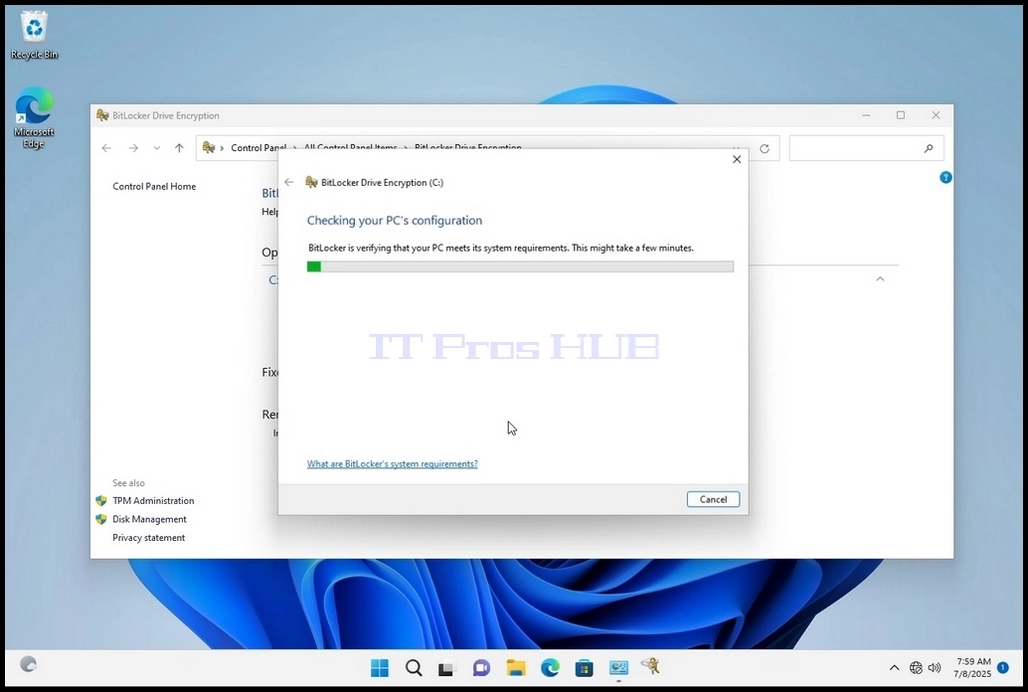
5. Када се фаза верификације заврши и чаробњак утврди да рачунар подржава Bitlocker, питаће вас како желите да сачувате свој Bitlocker кључ за опоравак
a. Microsoft налог – чува га на вашем Microsoft налогу
b. Сачувај у датотеку – чува кључ за опоравак у текстуалну датотеку
c. Одштампај кључ за опоравак – штампа Bitlocker кључ за опоравак, чак и на виртуелном штампачу.
6. У овом чланку ћемо изабрати последњу опцију, а то је Одштампај кључ за опоравак и сачуваћемо га локално.
a. Имајте на уму да Битлокер не дозвољава чување датотеке кључа за опоравак на исти диск који ће ускоро бити шифрован.
& ... Ако се из неког разлога тај диск закључа, датотека кључа за опоравак биће закључана заједно са њим.
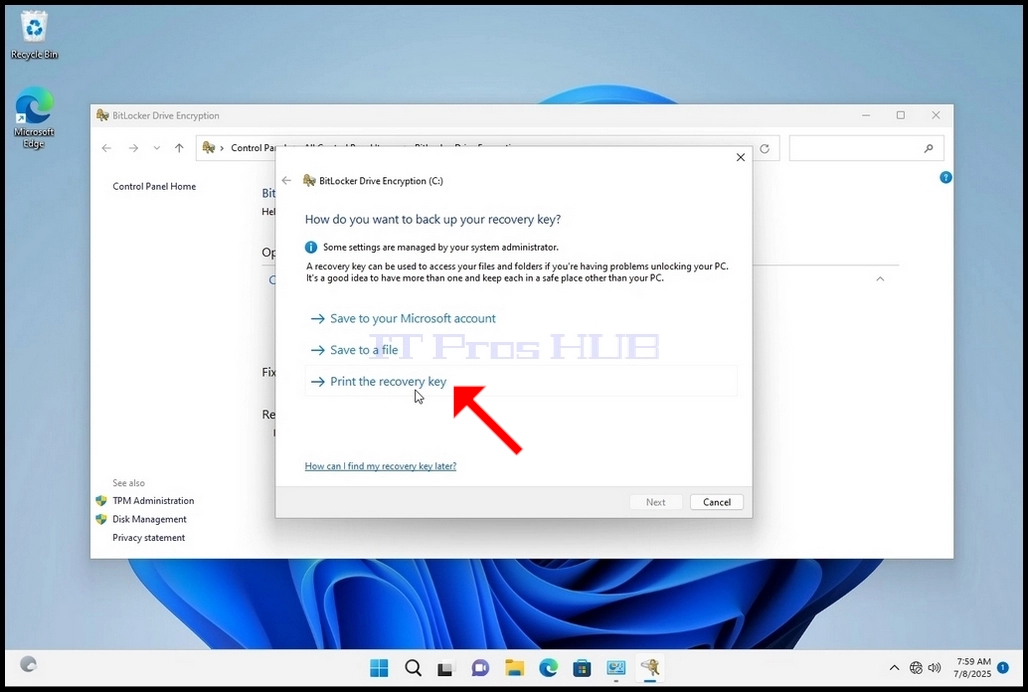
7. Када се та опција изабере, чаробњак ће питати који штампач да се користи за штампање кључа за опоравак Битлокера. У овом чланку, као што је поменуто у 6. фази, изабраћемо штампач Microsoft Print to PDF, који ће одштампати кључ за опоравак у PDF датотеку.
8. Након избора штампача, кликните на Штампање
- Детаљи
- Аутор: IT Pro
- Категорија: How to Articles
- Прегледа: 6442
1. Идите на Windows радну површину
2. Кликните на дугме Старт
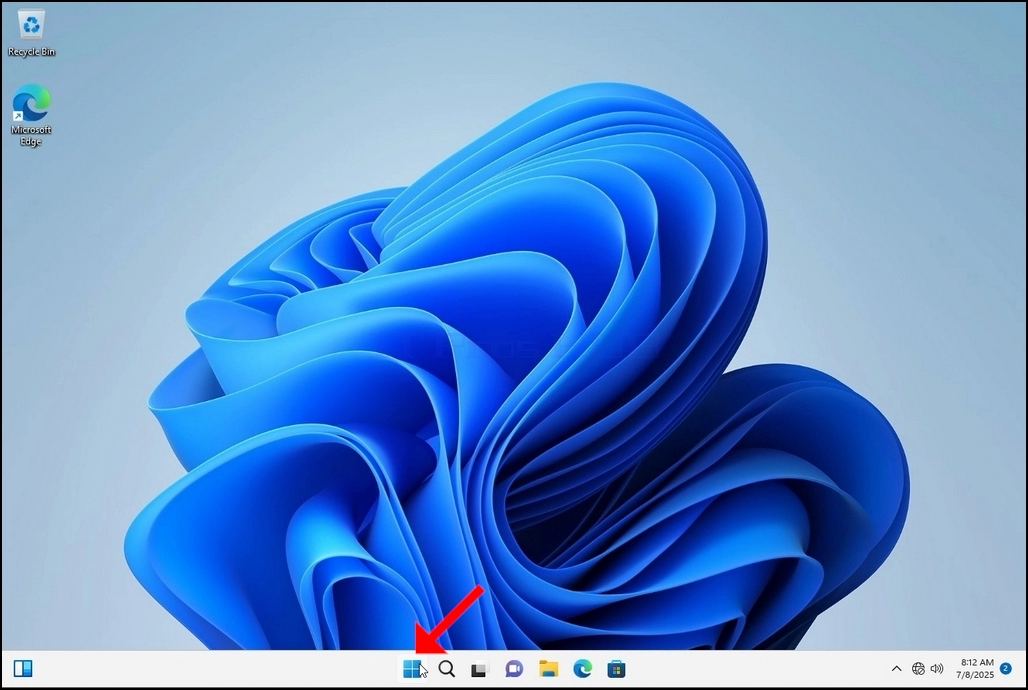
3. Након што се отвори мени „Старт“, откуцајте „bitlocker“ и сачекајте док се не пронађе икона контролне табле Bitlocker-а. Када га пронађе, кликните на њега и сачекајте да се отвори прозор Битлокер шифровања диска.
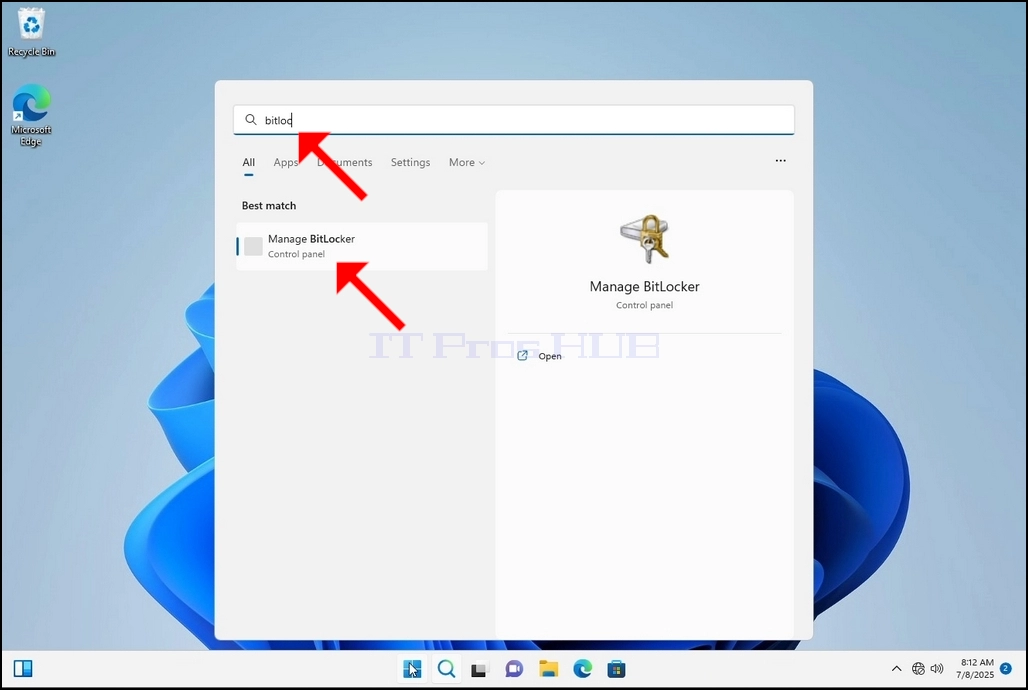
4. Када се отвори Bitlocker Drive Encryption, потражите реченицу Укључи Bitlocker, кликните на њу и сачекајте да се појави чаробњак Bitlocker Drive Encryption.
a. Када се чаробњак појави, аутоматски ће проверити да ли рачунар испуњава системске захтеве потребне за шифровање података помоћу Bitlocker-а.
b. Иако пише да је потребно неколико минута, у већини случајева потребно је до 30 секунди на модерном рачунару.
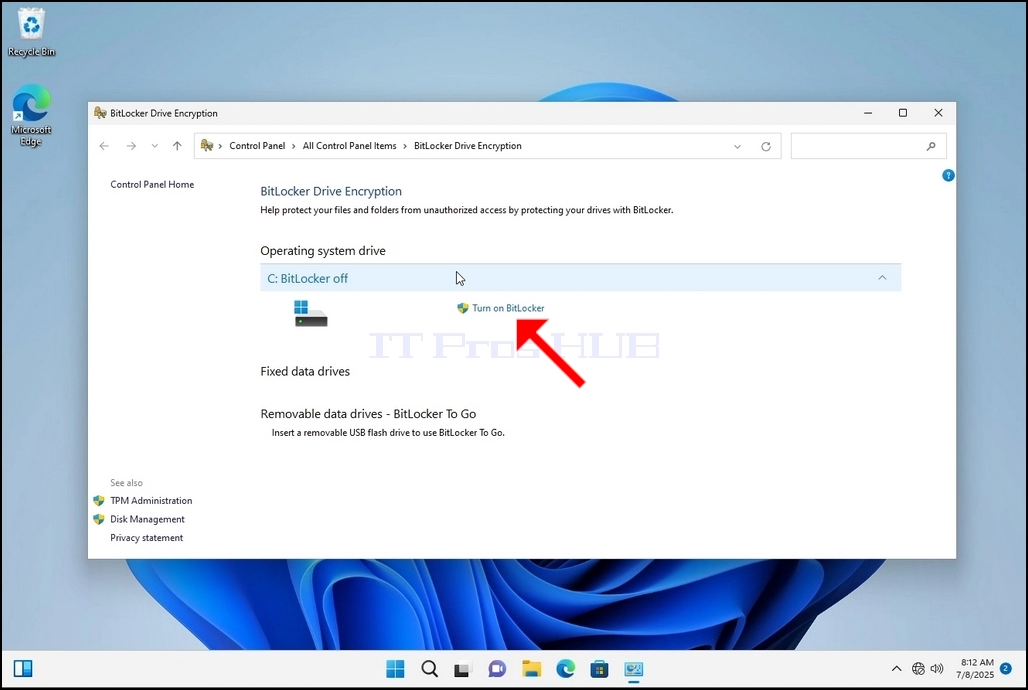
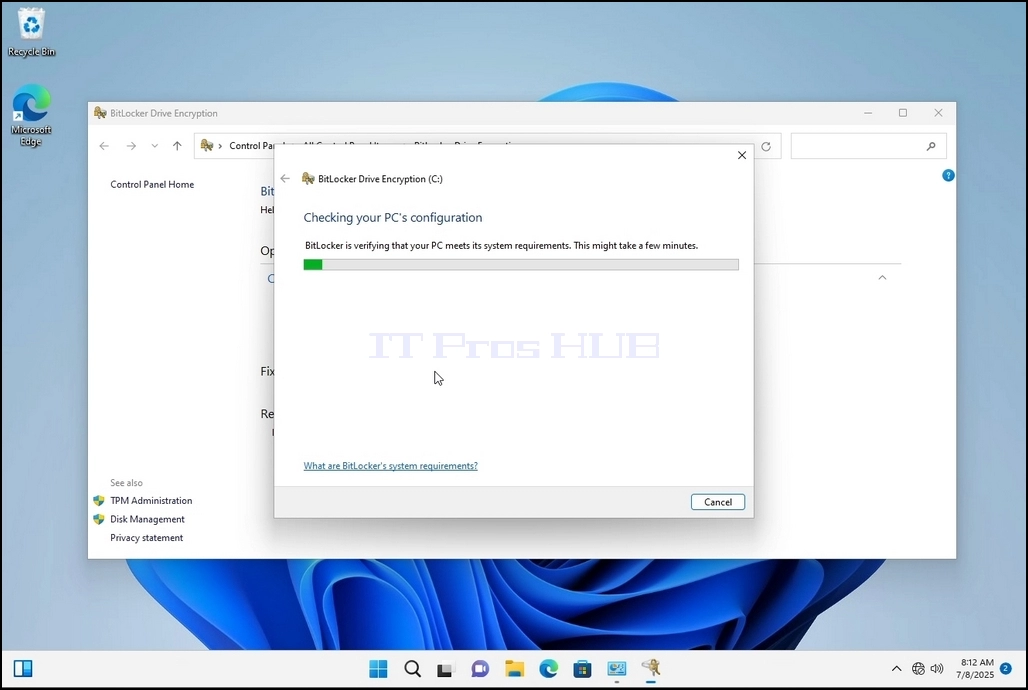
5. Када се фаза верификације заврши и чаробњак утврди да рачунар подржава Bitlocker, питаће вас како желите да сачувате свој Bitlocker кључ за опоравак
a. Microsoft налог – чува га на вашем Microsoft налогу
б. Сачувај у датотеку – чува кључ за опоравак у текстуалну датотеку
ц. Одштампај кључ за опоравак – штампа Bitlocker кључ за опоравак, чак и на виртуелном штампачу.
6. У овом чланку ћемо изабрати последњу опцију, а то је Одштампај кључ за опоравак и сачуваћемо га локално.
a. Имајте на уму да Битлокер не дозвољава чување датотеке кључа за опоравак на исти диск који ће ускоро бити шифрован.
c. Напомена – Никада не чувајте датотеку са кодом за опоравак на исти диск који ће бити шифрован. Ако се из неког разлога тај диск закључа, датотека са кључем за опоравак ће бити закључана заједно са њим.
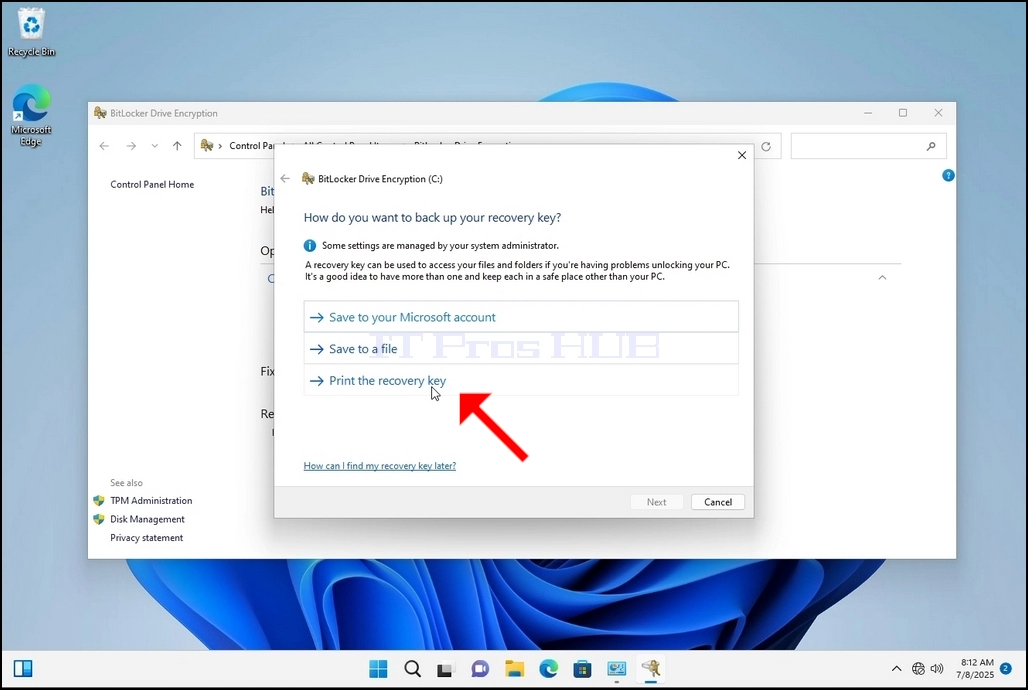
7. Када се та опција изабере, чаробњак ће питати који штампач да се користи за штампање кључа за опоравак Битлокера. У овом чланку, као што је поменуто у 6. фази, изабраћемо штампач Microsoft Print to PDF, који ће одштампати кључ за опоравак у PDF датотеку.
8. Након избора штампача, кликните на Штампај
- Детаљи
- Аутор: IT Pro
- Категорија: How to Articles
- Прегледа: 6311
1. Идите на Windows радну површину
2. Кликните на дугме Старт
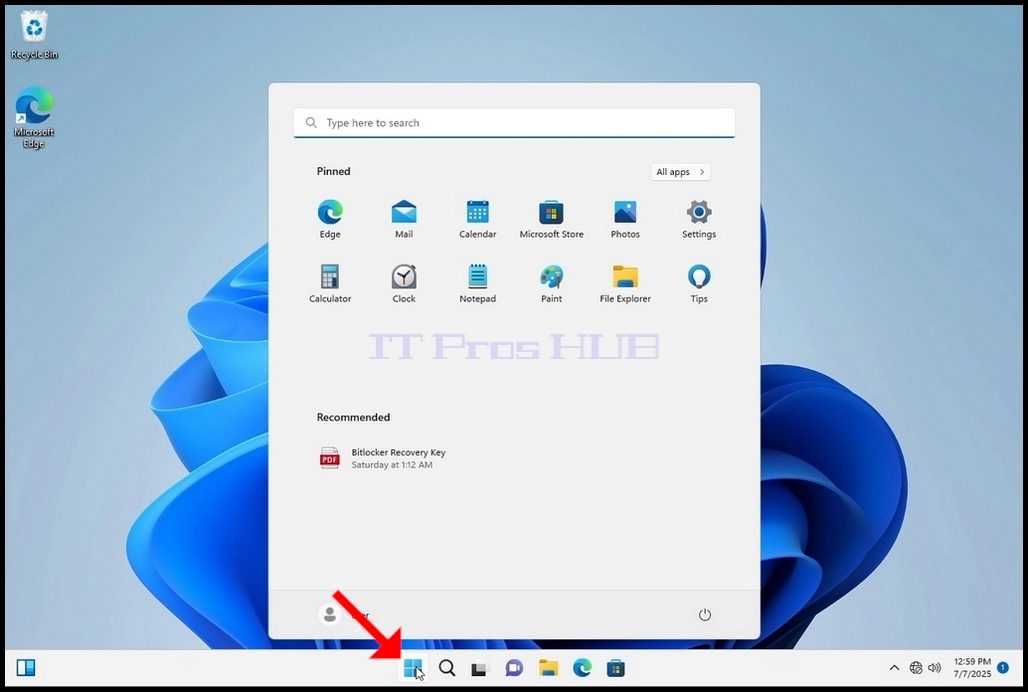
3. Након што се отвори мени „Старт“, откуцајте „bitlocker“ и сачекајте док се не пронађе икона контролне табле Bitlocker-а. Када га пронађе, кликните на њега и сачекајте да се отвори прозор Битлокер шифровања диска.
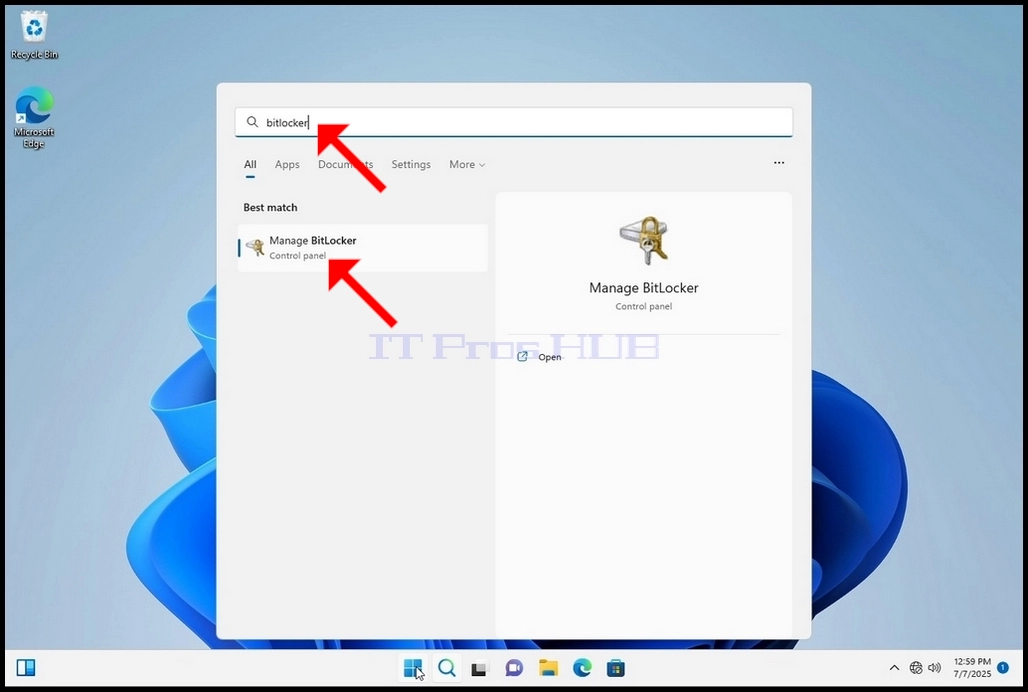
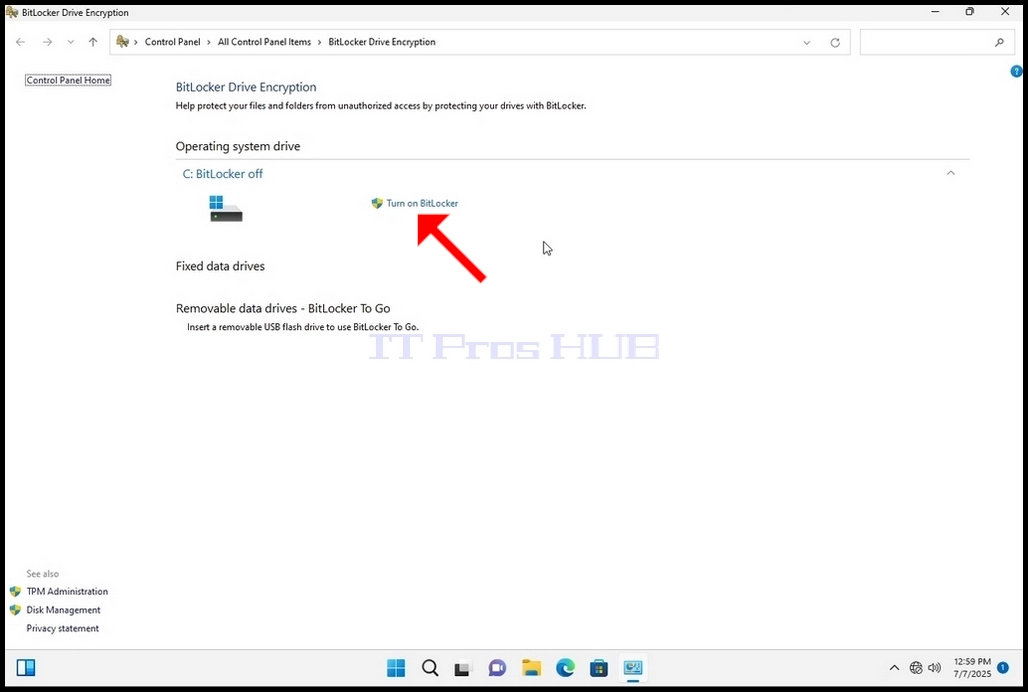
4. Када се отвори Bitlocker Drive Encryption, потражите реченицу Укључи Bitlocker, кликните на њу и сачекајте да се појави чаробњак Bitlocker Drive Encryption.
a. Када се чаробњак појави, аутоматски ће проверити да ли рачунар испуњава системске захтеве потребне за шифровање података помоћу Bitlocker-а.
b. Иако пише да је потребно неколико минута, у већини случајева потребно је до 30 секунди на модерном рачунару.
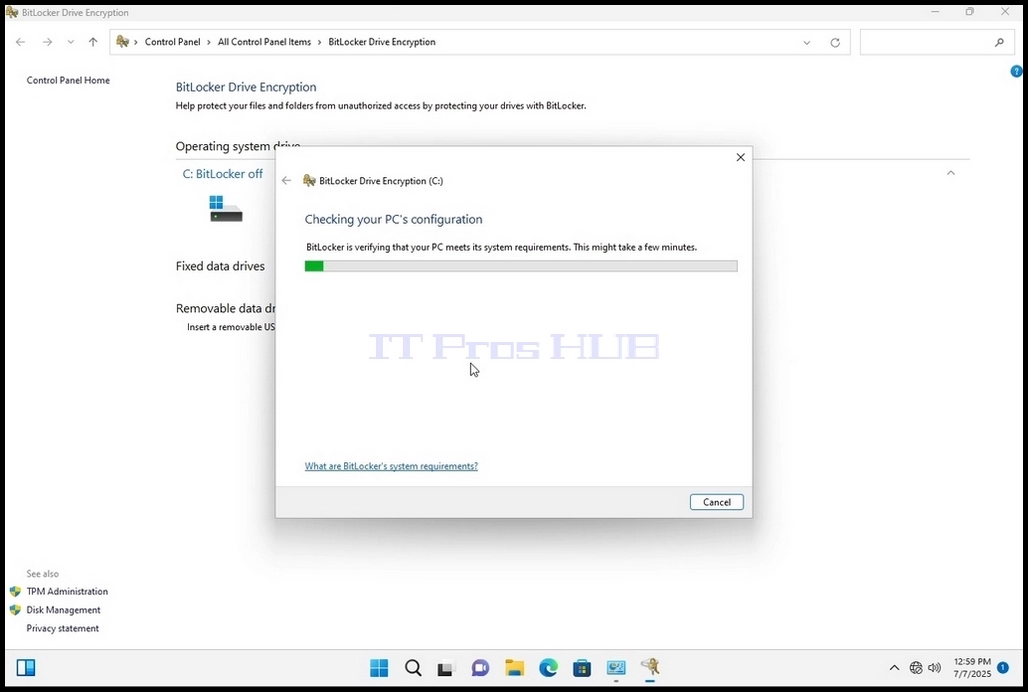
5. Када се фаза верификације заврши и чаробњак утврди да рачунар подржава Bitlocker, питаће вас како желите да сачувате свој Bitlocker кључ за опоравак
a. Мајкрософт налог – чува га на вашем Мајкрософт налогу
б. Сачувај у датотеку – чува кључ за опоравак у текстуалну датотеку
ц. Одштампај кључ за опоравак – штампа Битлокер кључ за опоравак, чак и на виртуелном штампачу.
6. У овом чланку ћемо изабрати последњу опцију, а то је Одштампај кључ за опоравак и сачуваћемо га локално.
а. Имајте на уму да Битлокер не дозвољава чување датотеке кључа за опоравак на исти диск који ће ускоро бити шифрован.
& ... Ако се из неког разлога тај диск закључа, датотека кључа за опоравак биће закључана заједно са њим.
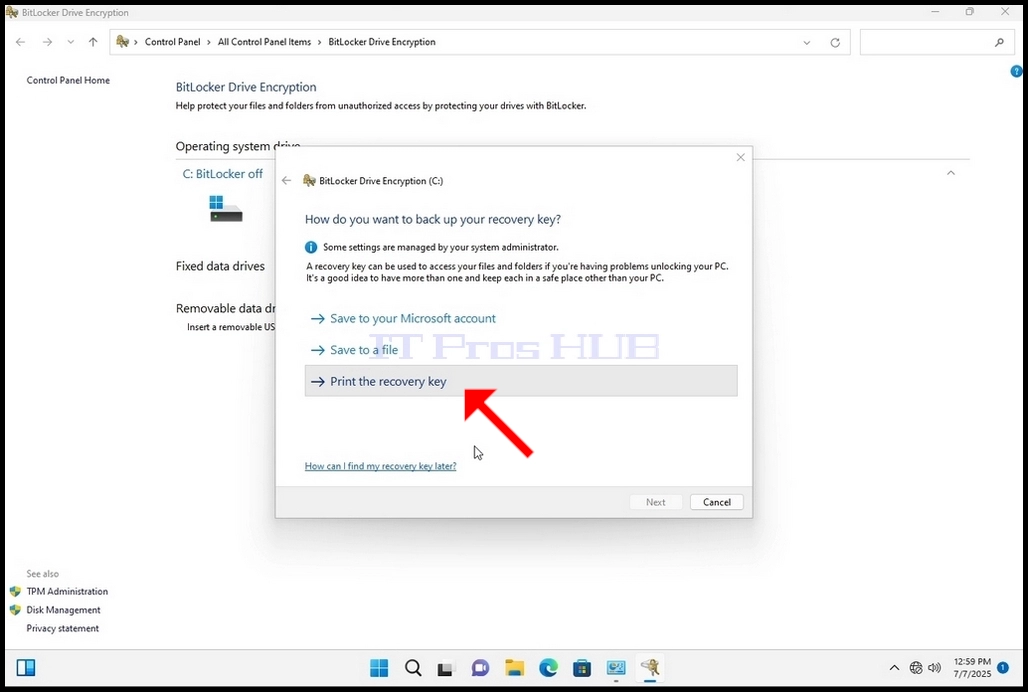
7. Када се та опција изабере, чаробњак ће питати који штампач да се користи за штампање кључа за опоравак Битлокера. У овом чланку, као што је поменуто у 6. фази, изабраћемо штампач Microsoft Print to PDF, који ће одштампати кључ за опоравак у PDF датотеку.
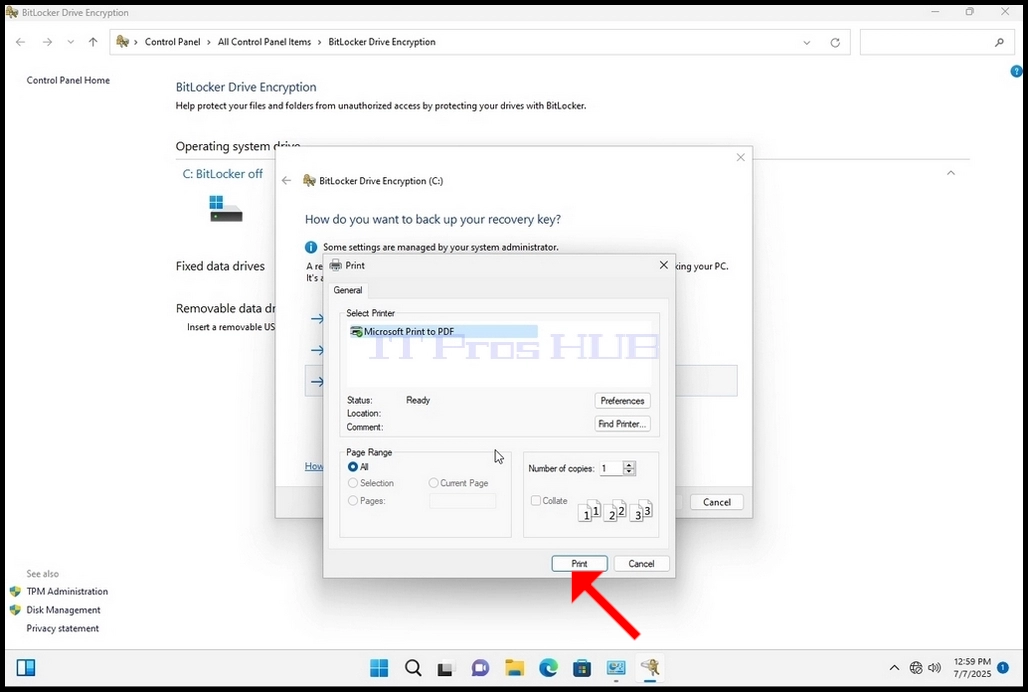
8. Након што изаберете штампач, кликните на Штампај
- Детаљи
- Аутор: IT Pro
- Категорија: How to Articles
- Прегледа: 6266
1. Идите на Windows радну површину

2. Кликните на дугме Старт

3. Након што се отвори мени Старт, откуцајте „bitlocker“ и сачекајте док се не пронађе икона контролне табле Битлокера. Када га пронађе, кликните на њега и сачекајте да се отвори прозор Битлокер шифровања диска.

4. Када се отвори Bitlocker Drive Encryption, потражите реченицу Укључи Bitlocker, кликните на њу и сачекајте да се појави чаробњак Bitlocker Drive Encryption.
a. Када се чаробњак појави, аутоматски ће проверити да ли рачунар испуњава системске захтеве потребне за шифровање података помоћу Bitlocker-а.
b. Иако пише да је потребно неколико минута, у већини случајева потребно је до 30 секунди на модерном рачунару.


5. Када се фаза верификације заврши и чаробњак утврди да рачунар подржава Bitlocker, питаће вас како желите да сачувате свој Bitlocker кључ за опоравак
a. Microsoft налог – чува га на вашем Microsoft налогу
b. Сачувај у датотеку – чува кључ за опоравак у текстуалну датотеку
c. Одштампај кључ за опоравак – штампа Bitlocker кључ за опоравак, чак и на виртуелном штампачу.
6. У овом чланку ћемо изабрати последњу опцију, а то је Одштампај кључ за опоравак и сачуваћемо га локално.
a. Имајте на уму да Битлокер не дозвољава чување датотеке кључа за опоравак на исти диск који ће ускоро бити шифрован.
& ... Ако се из неког разлога тај диск закључа, датотека кључа за опоравак биће закључана заједно са њим.

7. Када се та опција изабере, чаробњак ће питати који штампач да се користи за штампање кључа за опоравак Битлокера. У овом чланку, као што је поменуто у 6. фази, изабраћемо штампач Microsoft Print to PDF, који ће одштампати кључ за опоравак у PDF датотеку.
8. Након избора штампача, кликните на Штампај
<
- Детаљи
- Аутор: IT Pro
- Категорија: How to Articles
- Прегледа: 5235
1. Идите на Windows радну површину
2. Кликните на дугме Старт
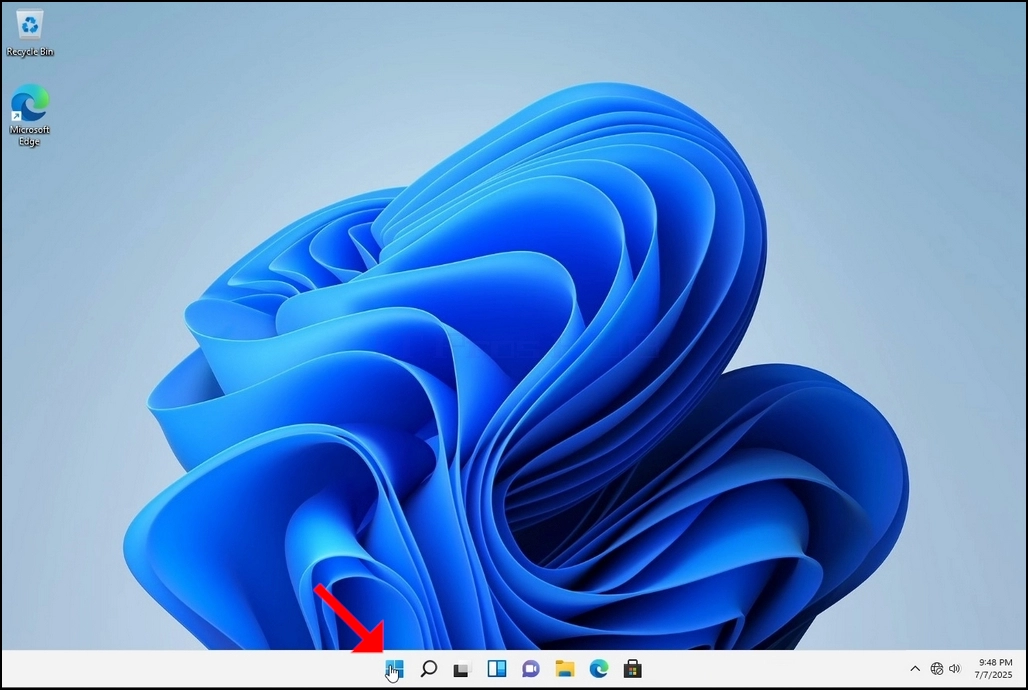
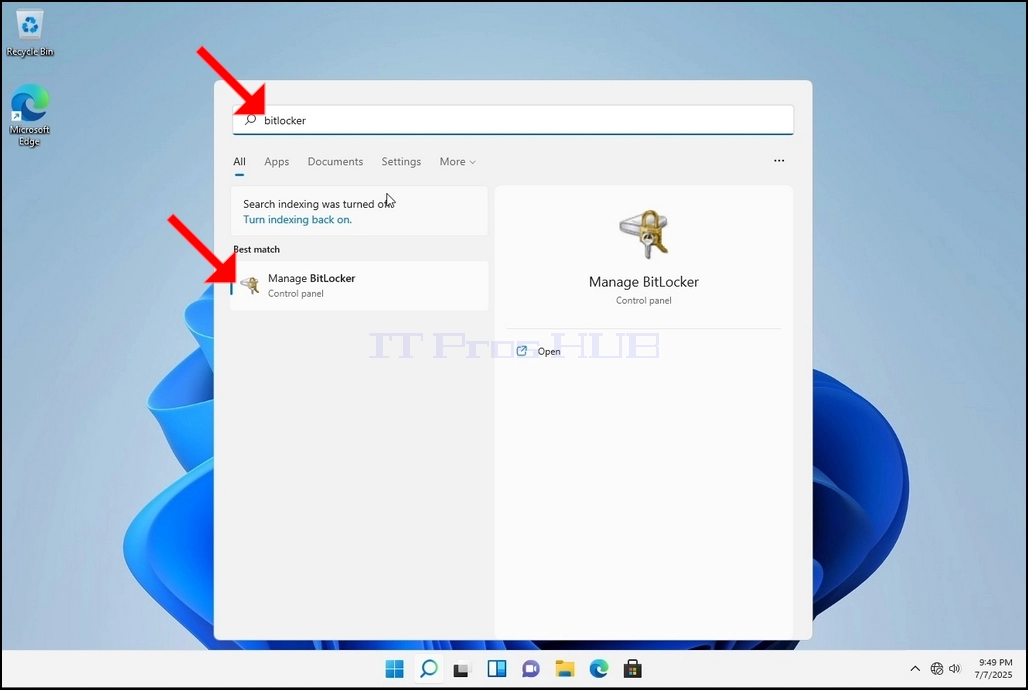
3. Након што се отвори мени „Старт“, откуцајте „bitlocker“ и сачекајте док се не пронађе икона контролне табле Bitlocker-а. Када га пронађе, кликните на њега и сачекајте да се отвори прозор за шифровање диска помоћу Битлокера.
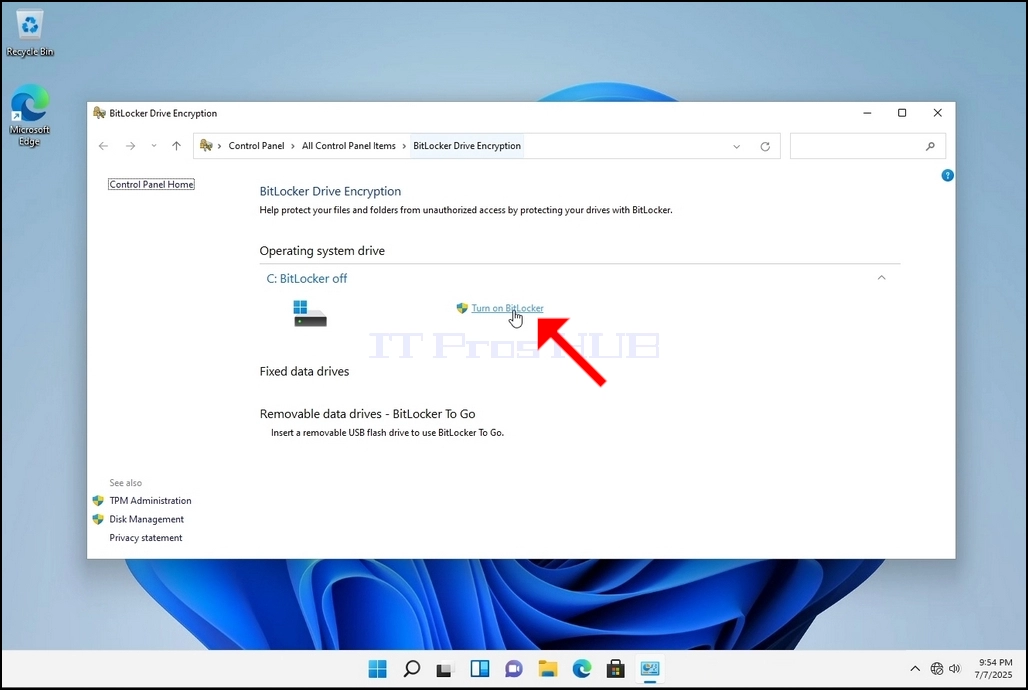
5. Када се фаза верификације заврши и чаробњак утврди да рачунар подржава Bitlocker, питаће вас како желите да сачувате свој Bitlocker кључ за опоравак
a. Microsoft налог – чува га на вашем Microsoft налогу
б. Сачувај у датотеку – чува кључ за опоравак у текстуалну датотеку
ц. Одштампај кључ за опоравак – штампа кључ за опоравак Битлокера, чак и на виртуелном штампачу.
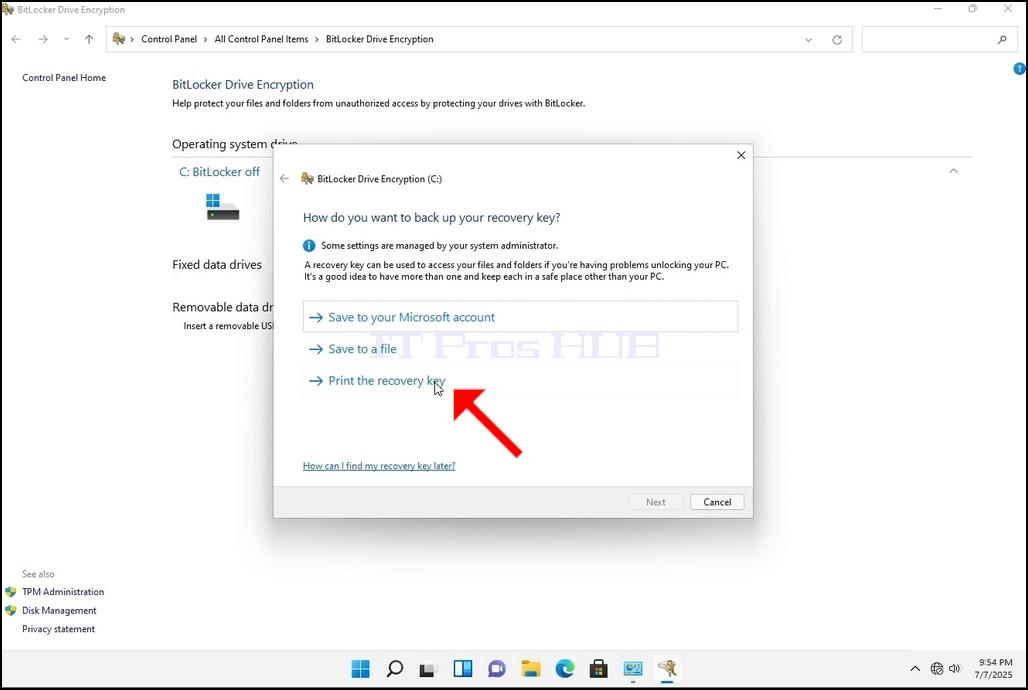
6. У овом чланку ћемо изабрати последњу опцију, а то је Одштампај кључ за опоравак и сачуваћемо га локално.
a. Имајте на уму да Битлокер не дозвољава чување датотеке кључа за опоравак на исти диск који ће ускоро бити шифрован.
c. Напомена – Никада не чувајте датотеку кода за опоравак на исти диск који ће бити шифрован. Ако се из неког разлога тај диск закључа, датотека кључа за опоравак ће бити закључана заједно са њим.
7. Када се та опција изабере, чаробњак ће питати који штампач да се користи за штампање кључа за опоравак Битлокера. У овом чланку, као што је поменуто у 6. фази, изабраћемо штампач Microsoft Print to PDF, који ће одштампати кључ за опоравак у PDF датотеку.
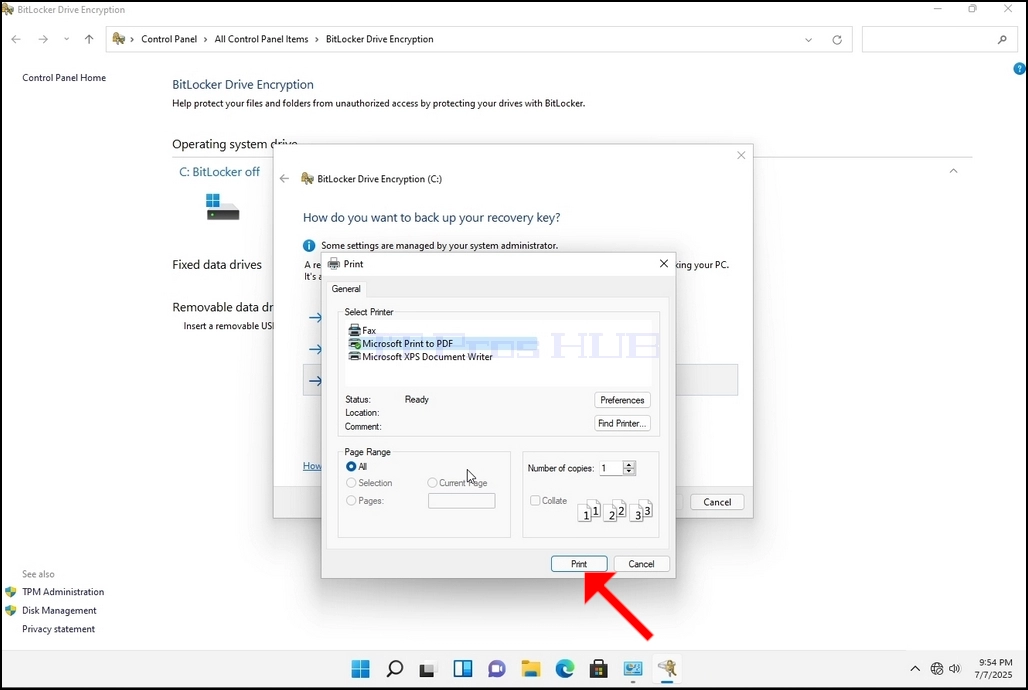
8. Након што изаберете штампач, кликните на Штампај
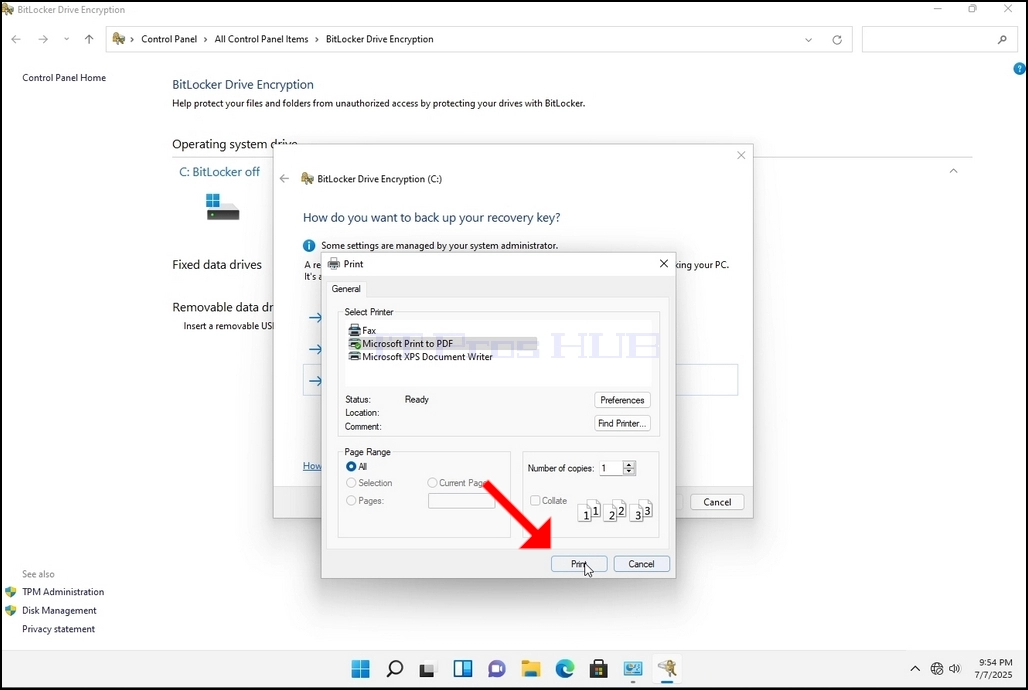
9. Појавиће се нови прозор. Користите овај прозор да бисте навели ПДФ датотеку кључа за опоравак Битлокера и изабрали где ћете је
- Како користити Битлокер за шифровање Ц диска у оперативном систему Windows 11 21H2 x64 Pro Education N Build 22000.194
- Како користити Битлокер за шифровање Ц диска у оперативном систему Windows 11 21H2 x64 Pro Education Build 22000.194
- Како користити Битлокер за шифровање Ц диска у оперативном систему Windows 11 21H2 x64 Pro Build 22000.194
- Како користити битлокер за шифровање Ц драјва у Виндоузу 11 21Х2 × 64 кућни језик изгради 22000,194