



- Uppgifter
- Skriven av IT Pro
- Kategori: How to Articles
- Träffar: 13388
Hover med muspekaren över bordet till ett litet torg med 4 pilar dyker upp:

2. högerklicka på det torget till en sida-meny visas:

3. Klicka på en Delete knappen antingen i sidomenyn eller i det nybildade bandet:


- Uppgifter
- Skriven av IT Pro
- Kategori: How to Articles
- Träffar: 12205
1. öppna en Word Word Word Word dokument.
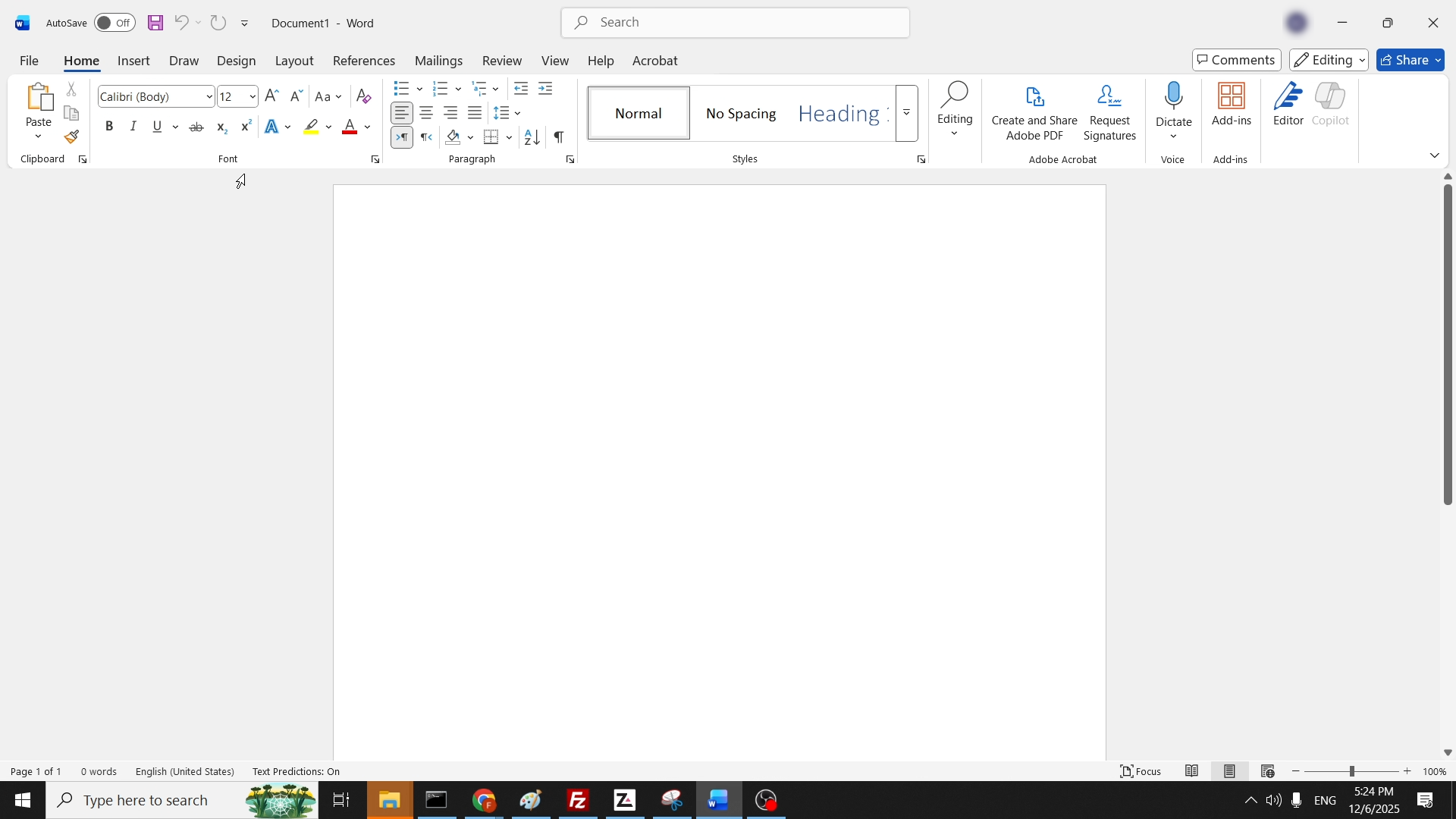
2. I toppmenyn ribbon, klicka på InfogaFrån:
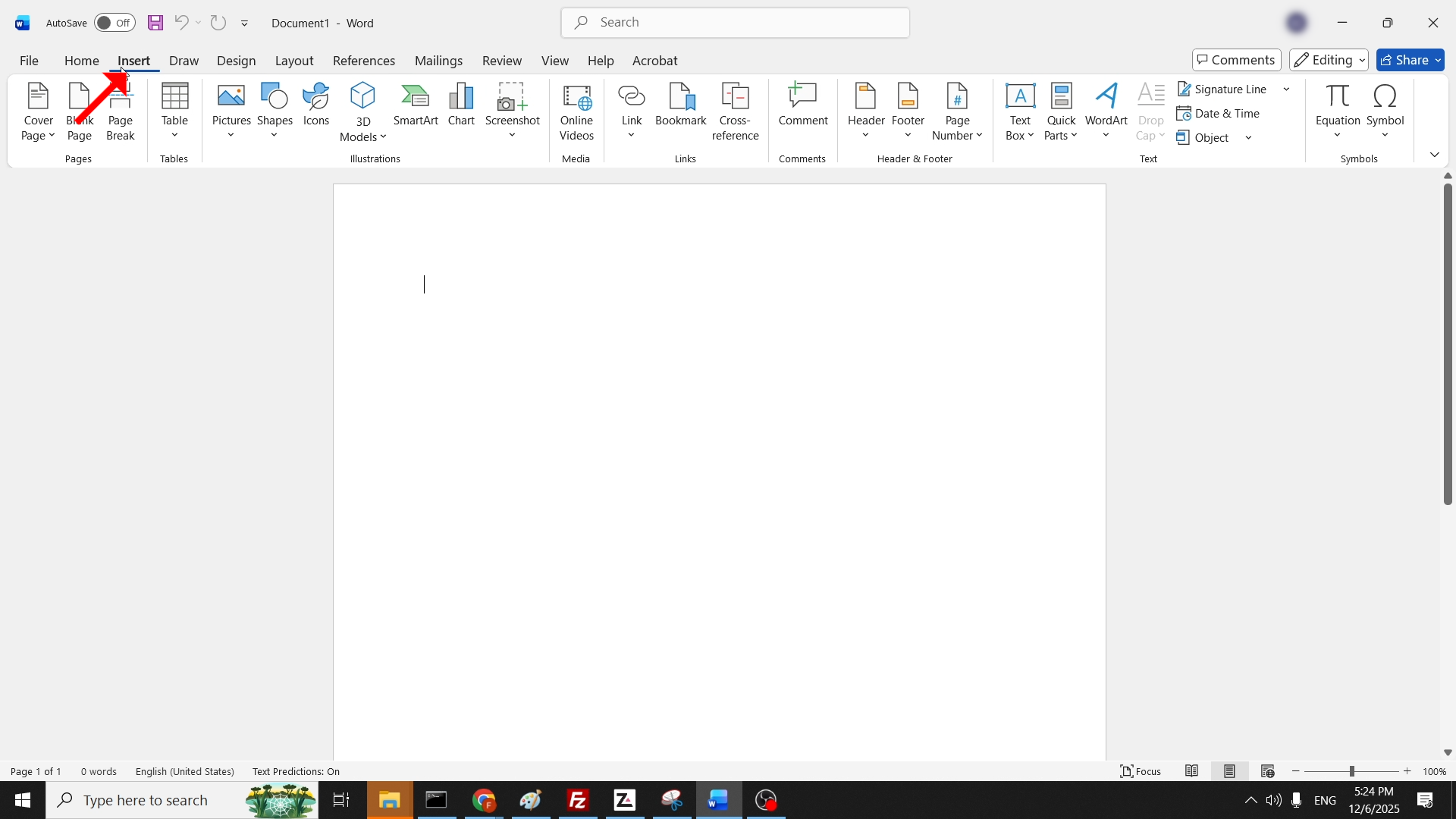
3. i bandet under Infogaleta efter Bord ikon och klicka på den en gång för att avslöja en rullgardinsmeny:
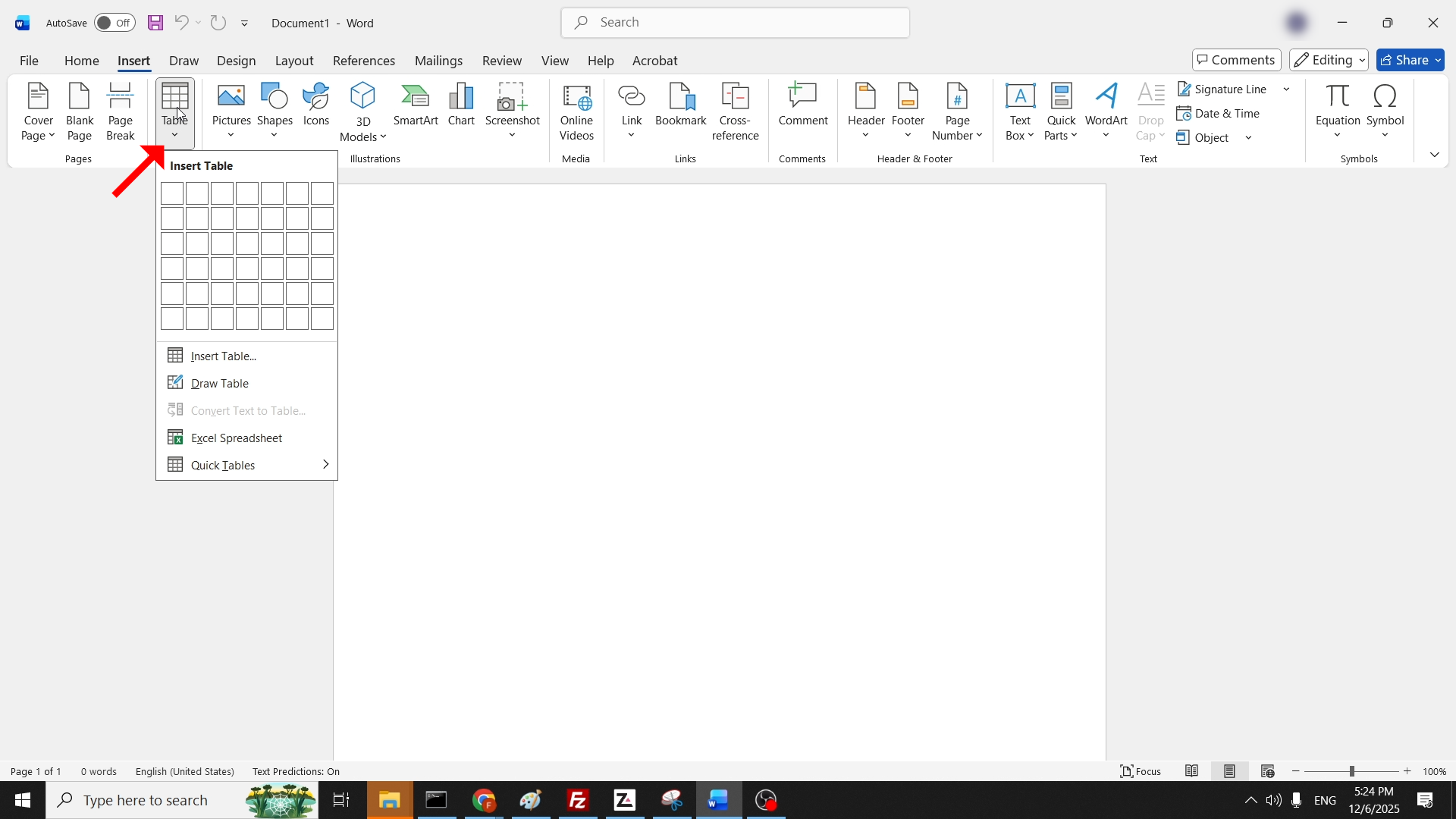
4. Använda musen, sväva din muspekare över raderna och kolumnerna i rullgardinsmenyn. Detta kommer att bestämma antalet rader och kolumner som din framtida tabell kommer att ha:
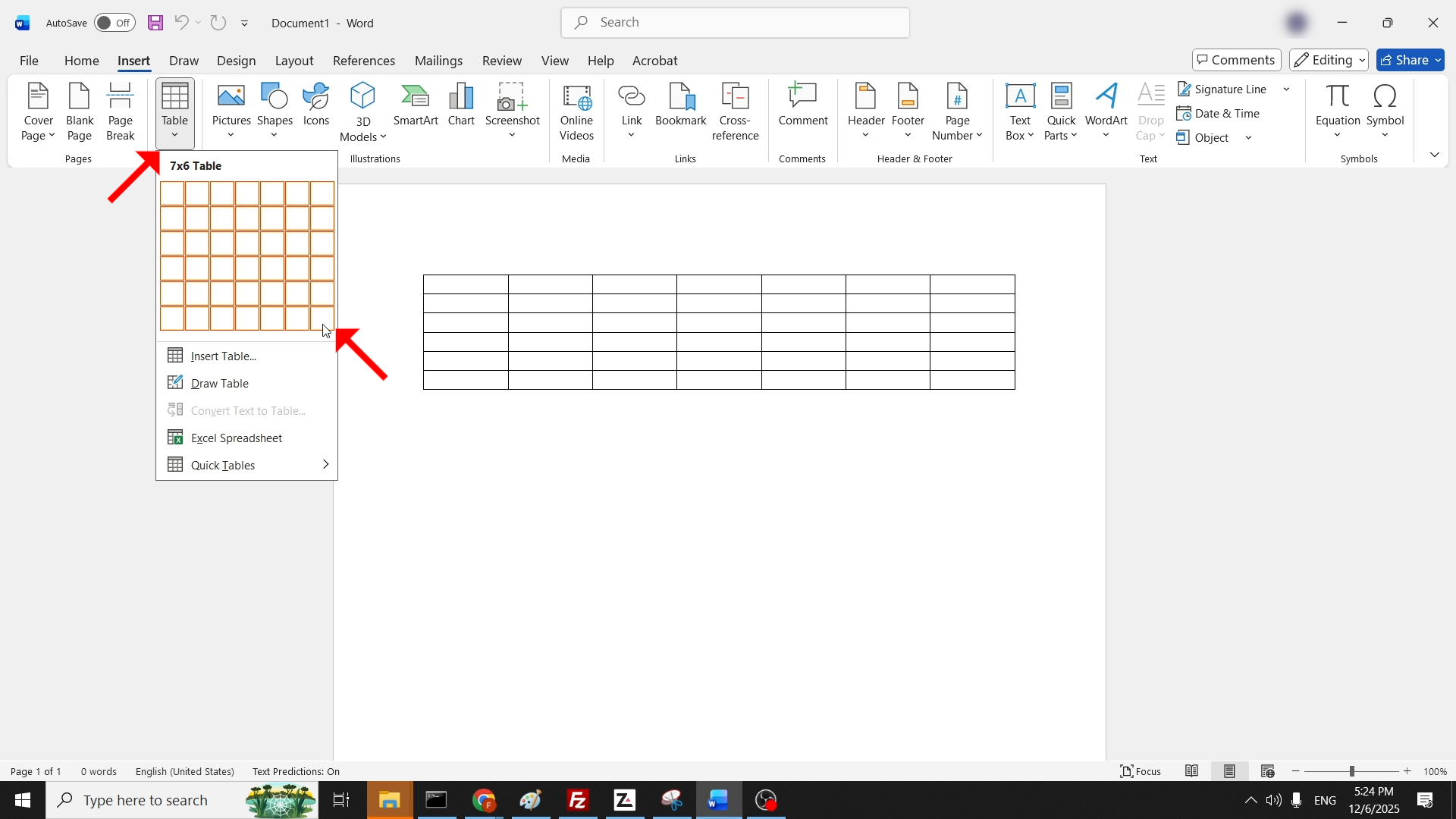
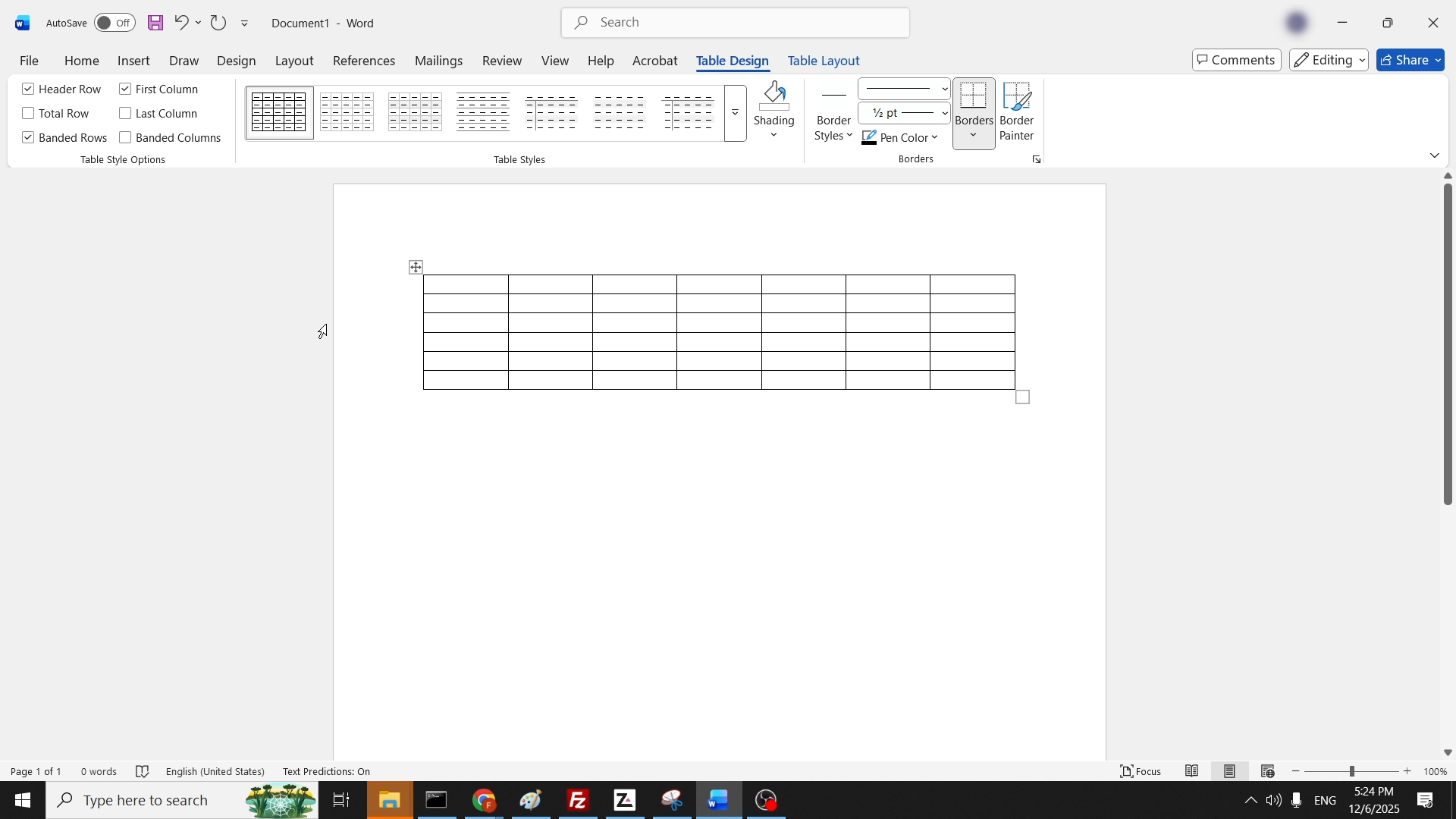
När du väl har valt, klicka på den en gång för rullgardinsmenyn att försvinna. Så småningom bör du lämnas med en tabell i ditt Word-dokument som sådan:
- Uppgifter
- Skriven av IT Pro
- Kategori: How to Articles
- Träffar: 12222
Gå till din Standard webbläsareI denna artikel kommer vi att använda Chrome Chrome ChromeFrån:

2. i Chrome är Sökfält, typ "Ladda ner AVG antivirusoch slå på ENTER Nyckeln:
Välj det första resultatet i Google och klicka på det en gång. Vänta på AVG:s Webbplats för att ladda:

4. Klicka på Gratis nedladdning och vänta på AVG nedladdning fil för att börja ladda ner:


När filen har laddats ner klickar du på den genom Chromes nedladdningshanterare:

6. Klicka Ja ja ja ja ja på Windows UAC:

Installationsguiden har börjat:


Även om det inte är obligatoriskt, kommer vi att installera AVG-antivirus utan AVG Secure BrowserUnmark the "Ja, installera AVG Säker webbläsarealternativet och klicka på green INSTALL knapp:


Installationsprocessen har börjat:


In-bottom: 50px;" />

Efter installationsprocessen kommer AVG att be dig att fortsätta. Klicka på Fortsätt knapp:

11. Välj AVG GRATIS genom att klicka på Kontinuer med gratis:

12. Klicka på RUN FIRST SCANFrån:


13. Klicka på Skip för nu:

14. Klicka på SkipFrån:


15. Klicka på IngetFrån:

AVG är nu installerat

- Uppgifter
- Skriven av IT Pro
- Kategori: How to Articles
- Träffar: 8877
1.Gå till Börja och sedan gå till InställningarFrån:

Gå till SystemsystemFrån:

3. Rulla ner vänsterrutan hela vägen tills du hittade OmKlicka på den och vänta på rätt fönster för att ladda:

4. i Om fönster. På höger sida, leta efter Avancerade systeminställningar alternativet och klicka på den en gång. Vänta på Systemegenskaper fönster för att ladda.

5. i SystemegenskaperGå till the Avancerad Tab, under Prestanda och klicka InställningarFrån:
6. i Prestanda Alternativändra det valda alternativet från Låt Windows välja vad som är bäst för min dator för att Justera för bästa prestandaFrån:

Lägg märke till att när alternativet väljs, alla V V V V märken försvinner. De är grafiska funktioner Windows avstängd efter Justera för bästa prestandaalternativ valdes:

Klicka på OK för att stänga fönstret.

.8 Nära Systemegenskaper

- Uppgifter
- Skriven av IT Pro
- Kategori: How to Articles
- Träffar: 10777
I Word, på höger sida av fönstret, öppnar du menyn Läs högt genom att klicka på högtalarikonen:

Ändra röstens kön genom att klicka på röstvalsmenyn och välja mellan man och kvinna:
Ändra läshastigheten genom att justera baren under läshastighet:

