



- Uppgifter
- Skriven av IT Pro
- Kategori: How to Articles
- Träffar: 5113
1. Gå till Windows-skrivbordet
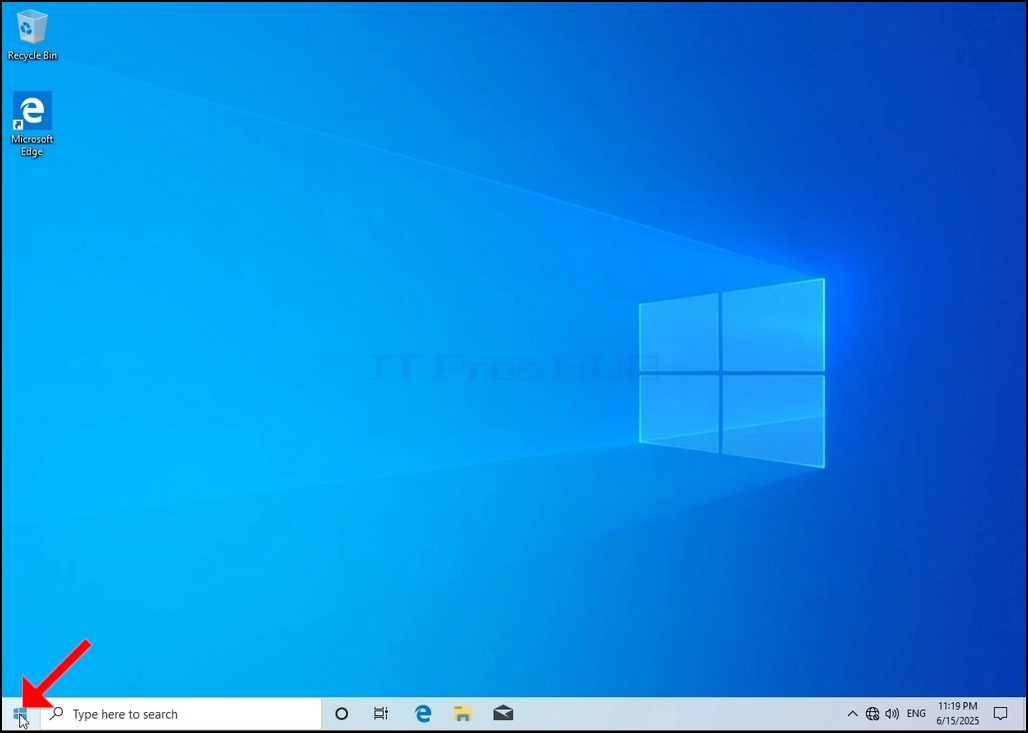
2. Klicka på Start
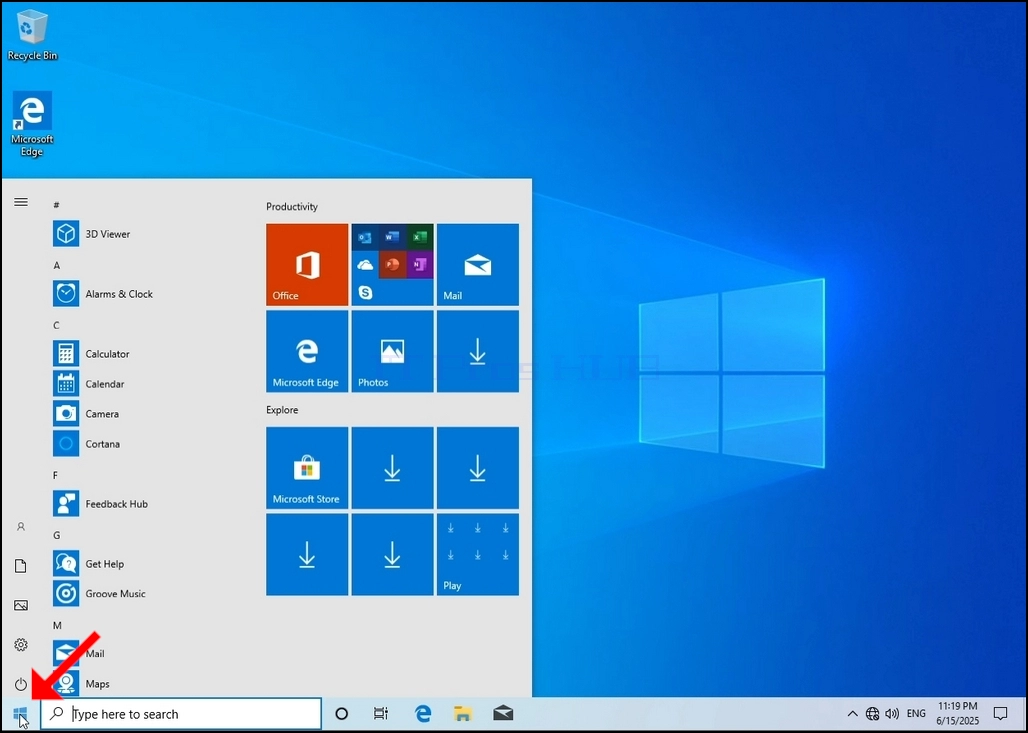
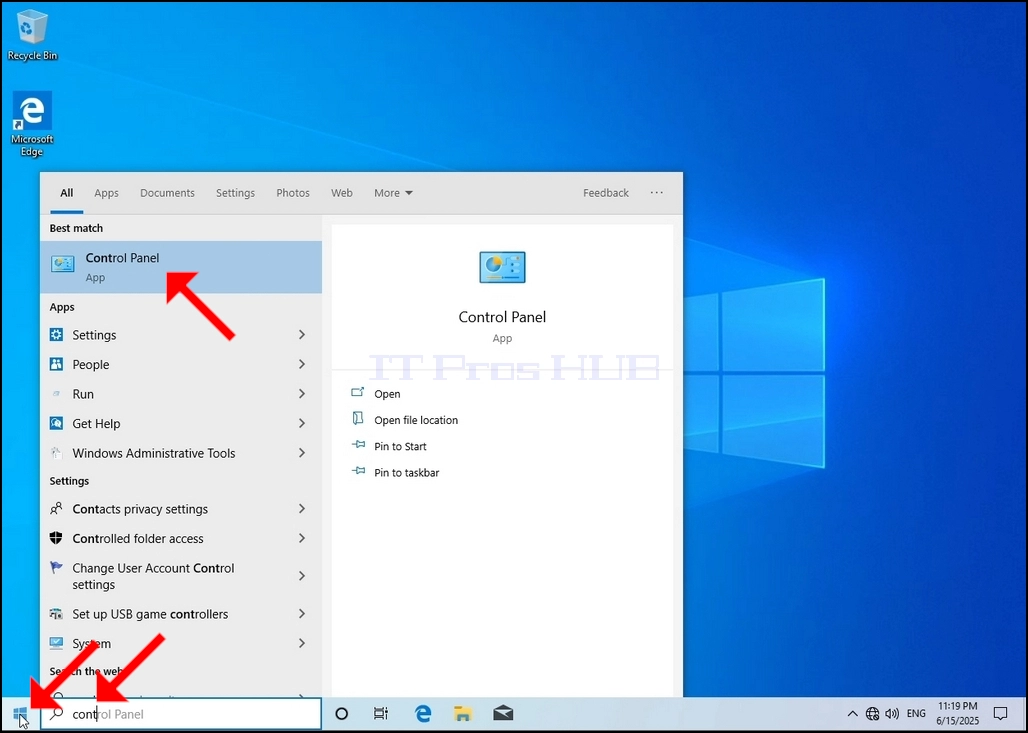
3. När startmenyn öppnas skriver du "kontrollpanelen" och väntar tills Start-menyn hittar ikonen för Kontrollpanelen. Observera att det är möjligt att bara skriva "cont" och i de flesta fall hittar Start-menyn fortfarande ikonen för Kontrollpanelen.
När den hittas, klicka på den och vänta tills Kontrollpanelens fönster visas.
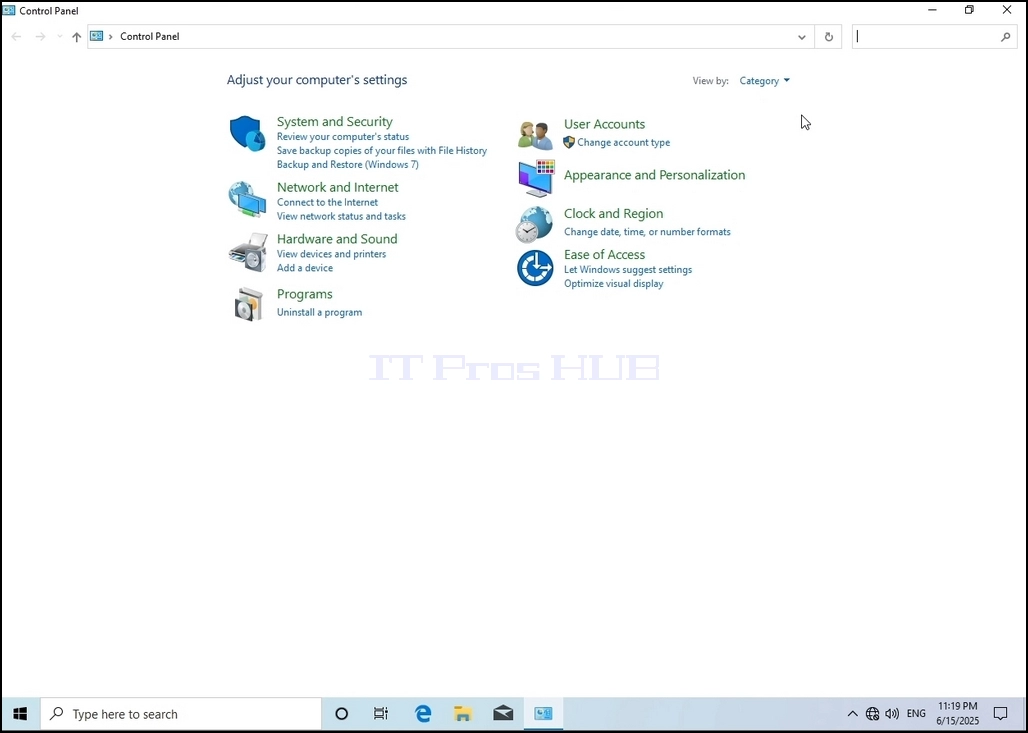
4. När Kontrollpanelen är öppet förstora du den genom att klicka på förstoringsikonen i det övre högra hörnet av fönstret.
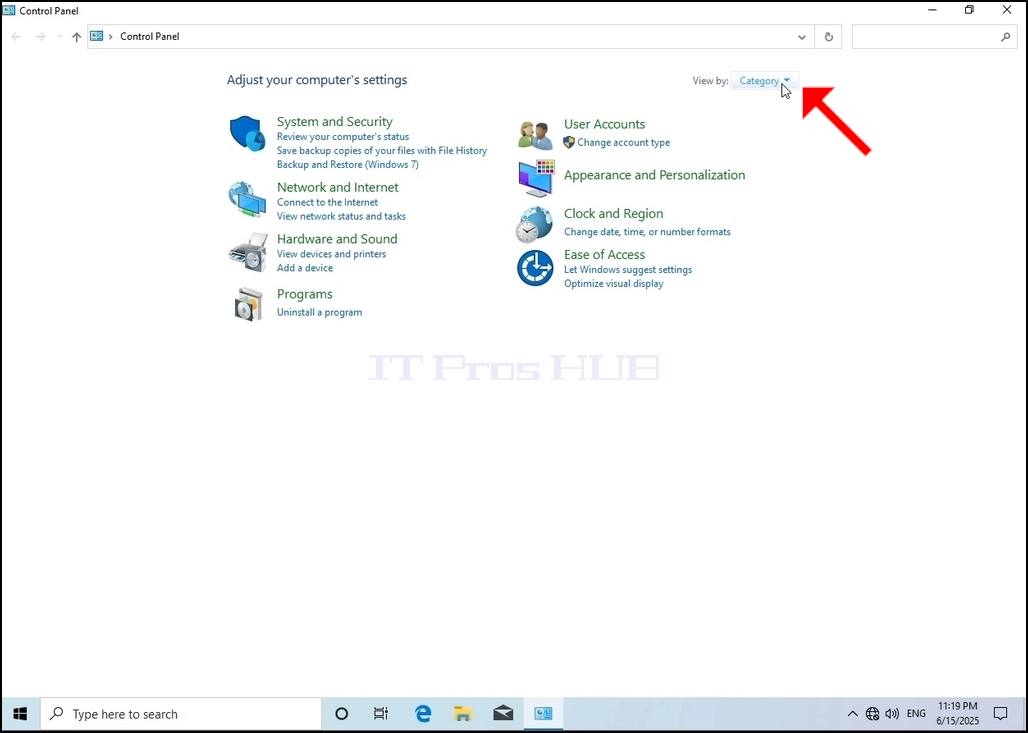
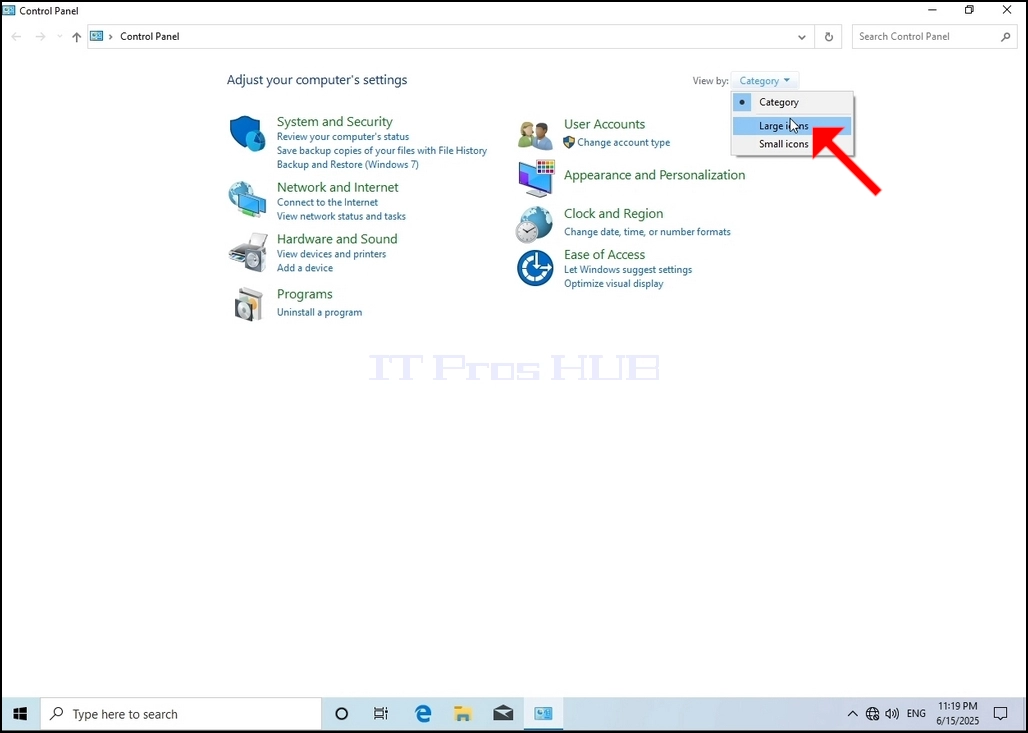
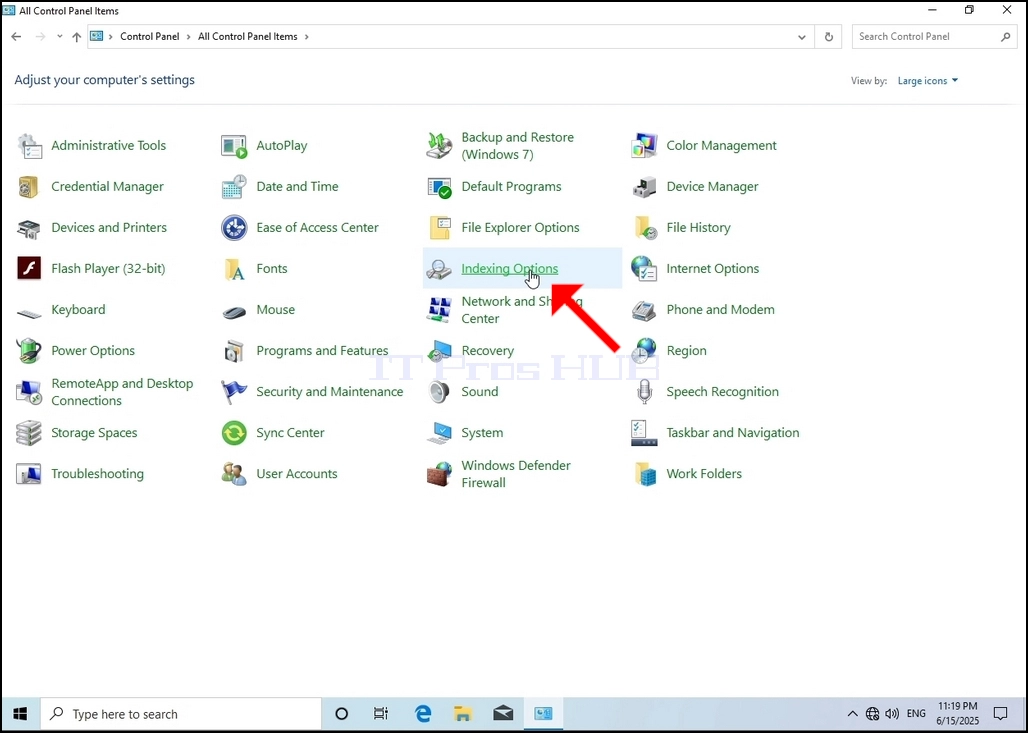
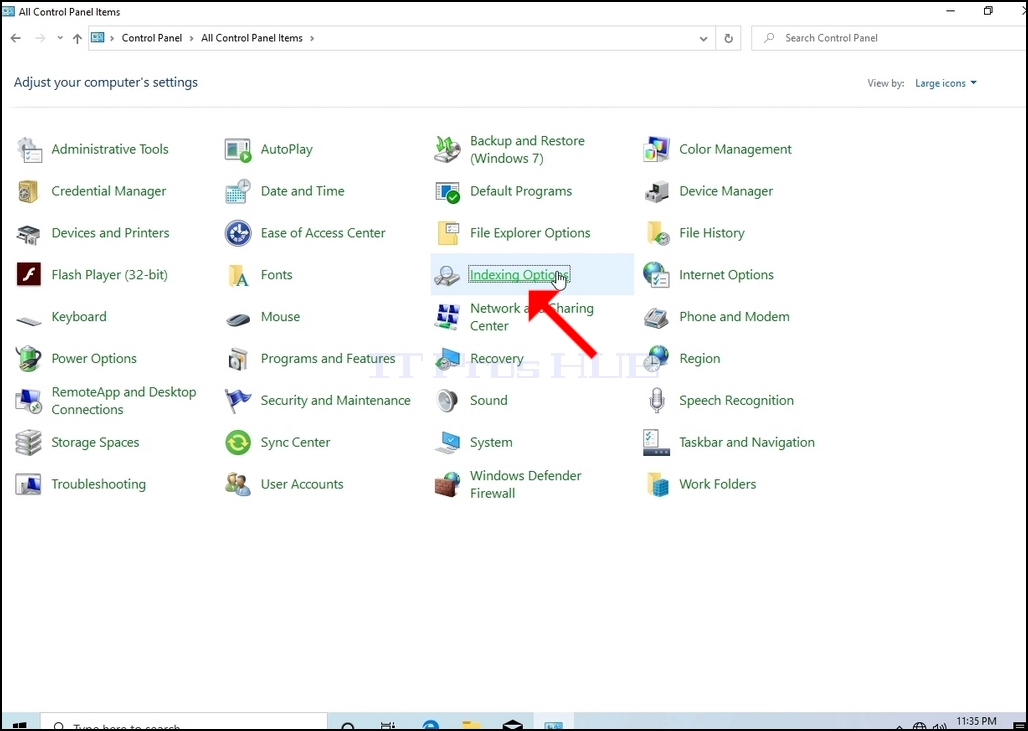
6. Leta efter ikonen för indexeringsalternativ och klicka på den. Vänta tills fönstret Indexeringsalternativ visas.
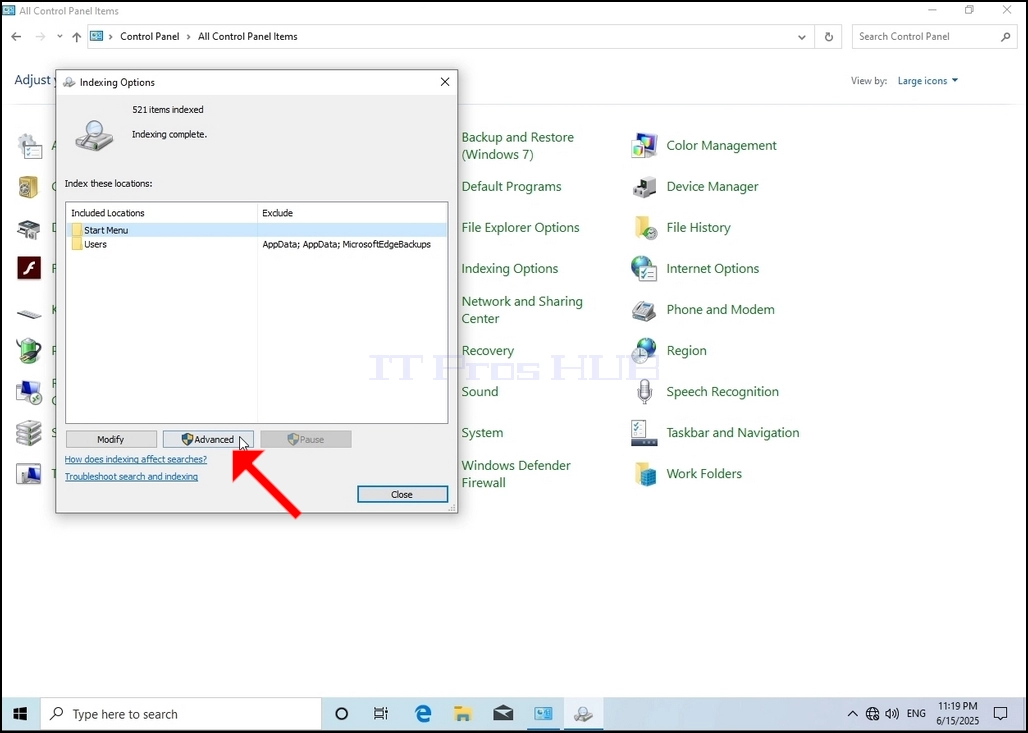
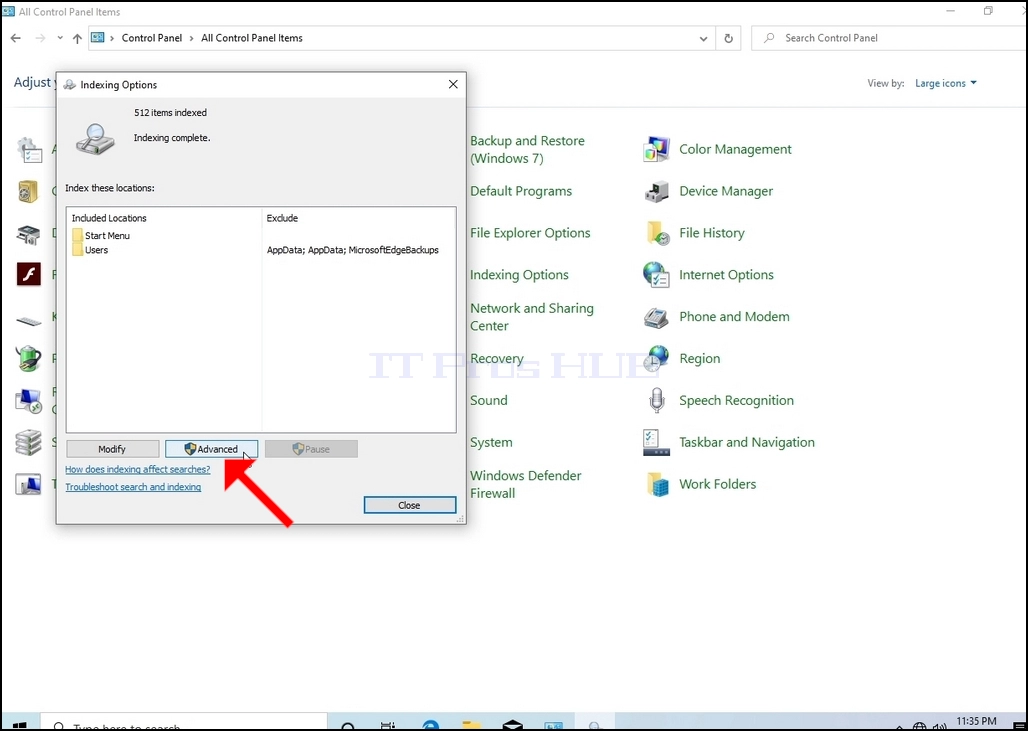
7. När fönstret Indexeringsalternativ är öppet klickar du på knappen Avancerat längst ner i fönstret.
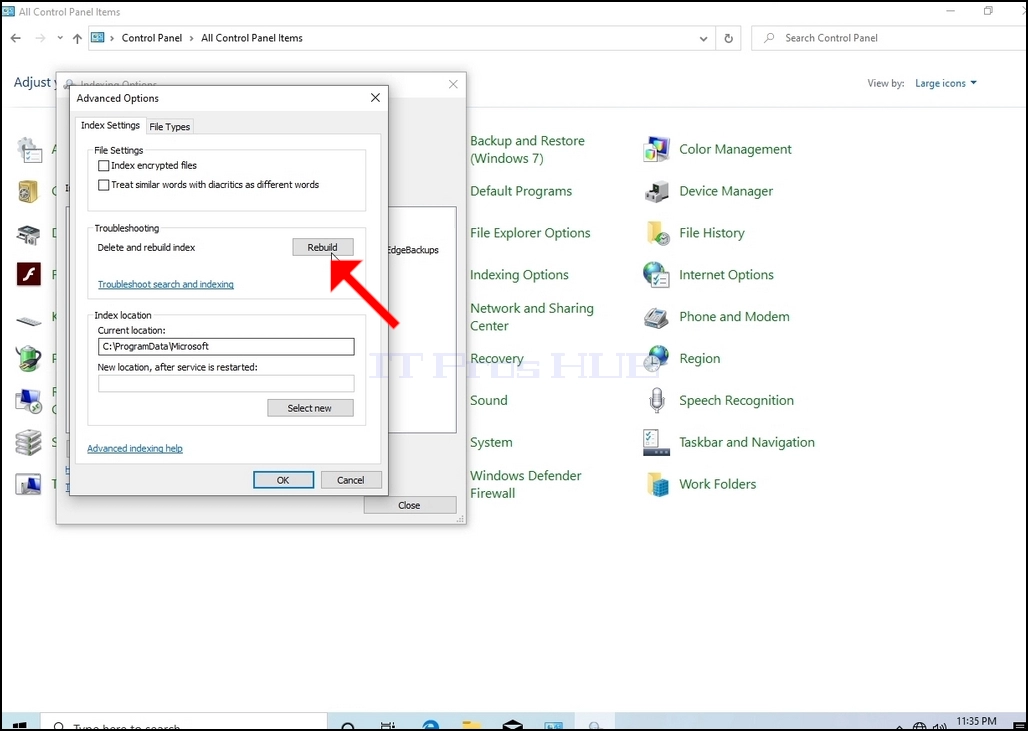
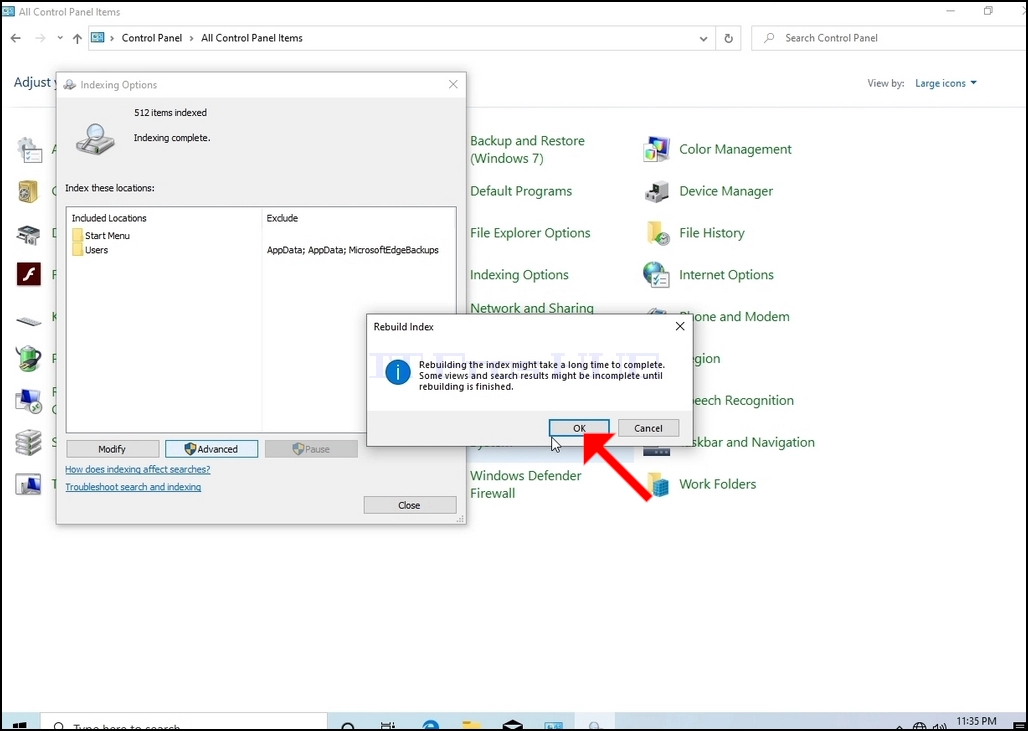
8. I det nya fönstret letar du efter knappen Återskapa och klickar på den. Därefter dyker en bekräftelseruta upp. Klicka på OK-knappen i den för att börja återskapa indexet.
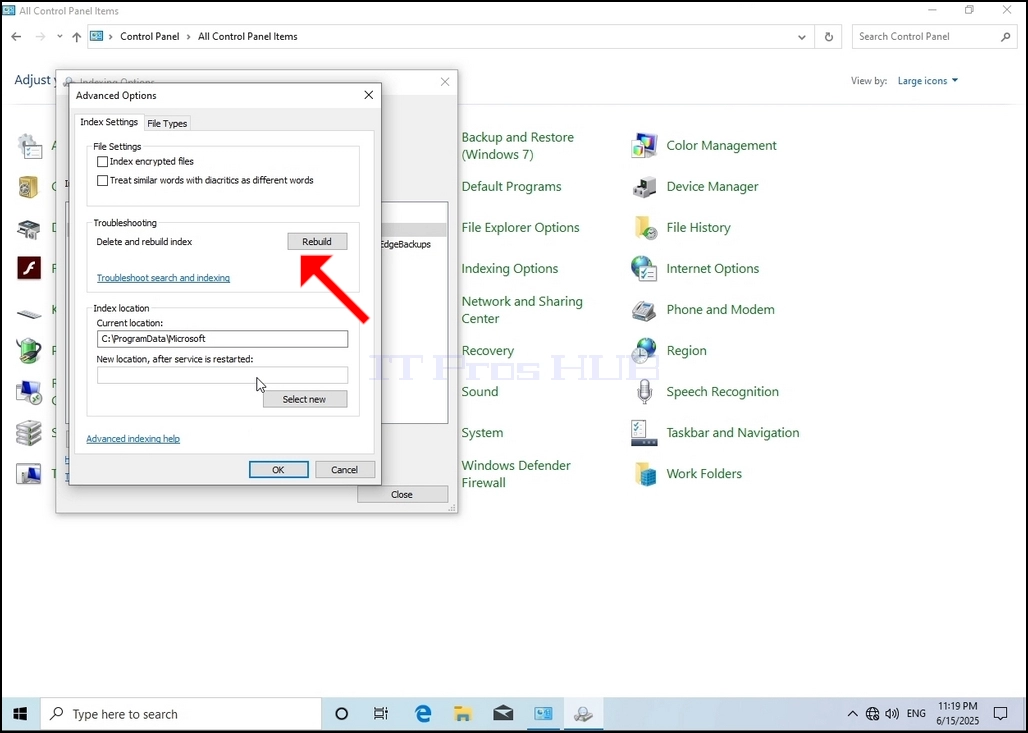
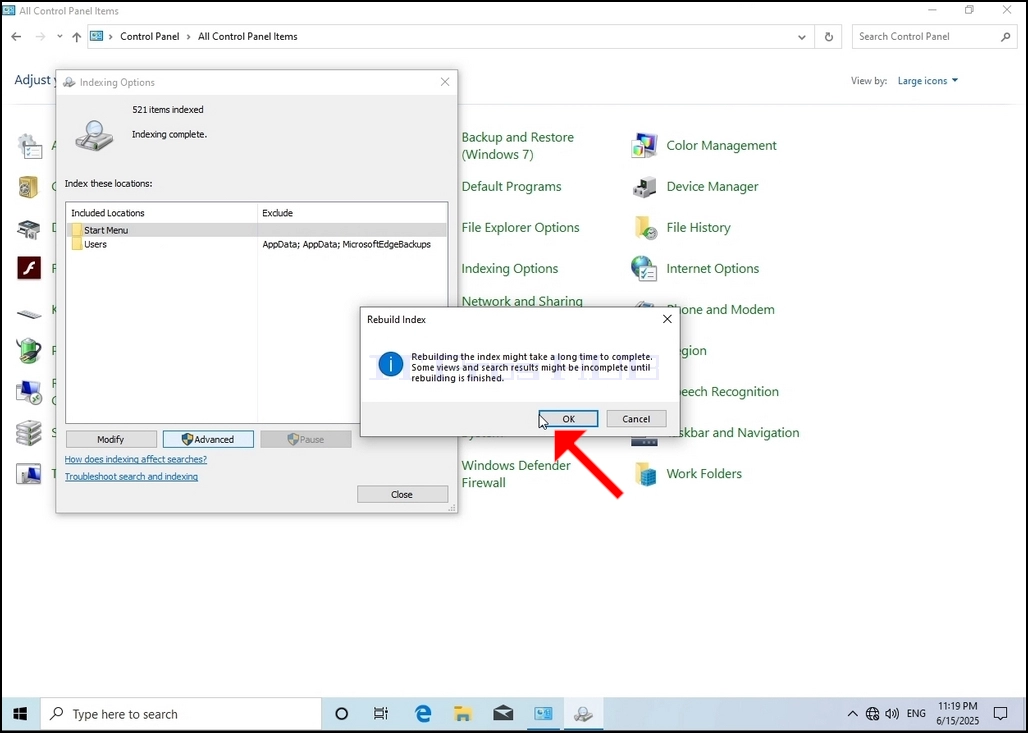
9. Efter att du klickat på OK i bekräftelsefältet börjar Windows bygga om sitt index. Det kan ta lite tid innan själva processen startar. Vänta tålmodigt några sekunder till några minuter. I det ögonblick processen startar kommer meningen "Indexering klar" att ersättas med "Indexering pågår. Sökresultaten kanske inte är klara under denna tid."
Dessutom återställs antalet indexerade objekt till 0 ett ögonblick och börjar sedan öka.
Observera att alla fönster som är relaterade till indexeringsprocessen nu kan stängas och att återuppbyggnadsprocessen fortfarande körs i bakgrunden.
- Uppgifter
- Skriven av IT Pro
- Kategori: How to Articles
- Träffar: 6363
Gå till Windows Desktop
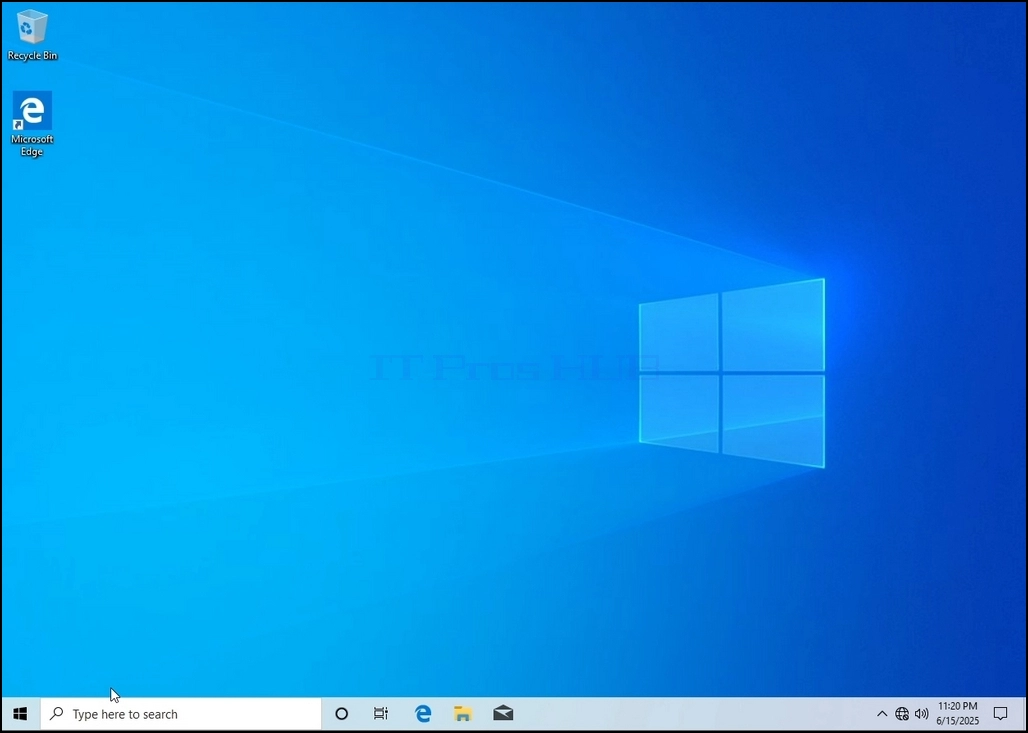
2. Klicka på Starta
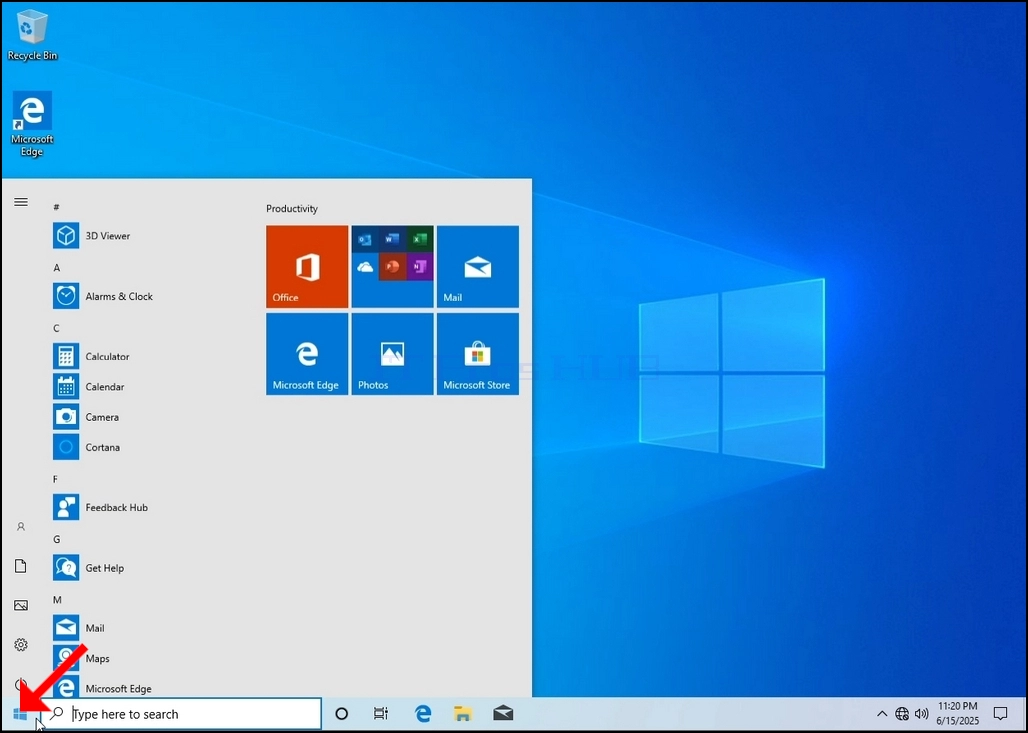
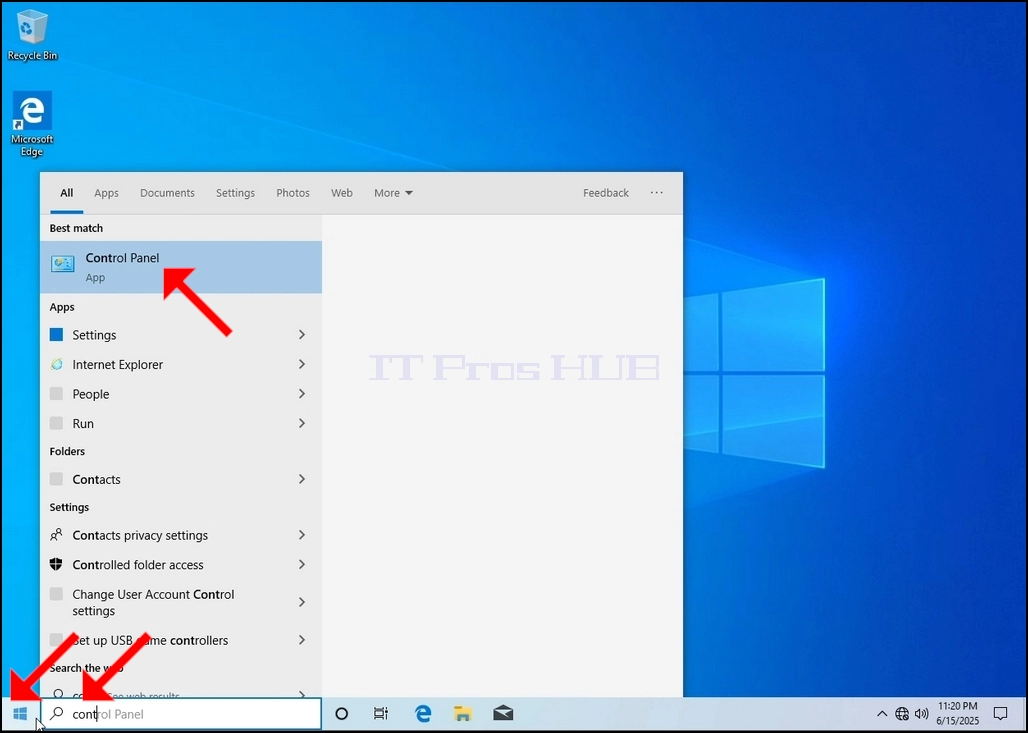
Efter startmenyn öppnas, typ "kontrollpanel" och vänta på Start-menyn för att hitta kontrollpanelens ikon. Observera att det är möjligt att bara skriva "kont" och i de flesta fall kan Start-menyn fortfarande hitta kontrollpanelen ikonen.
När den hittar den, klicka på den och vänta på att fönstret Kontrollpanelen visas.
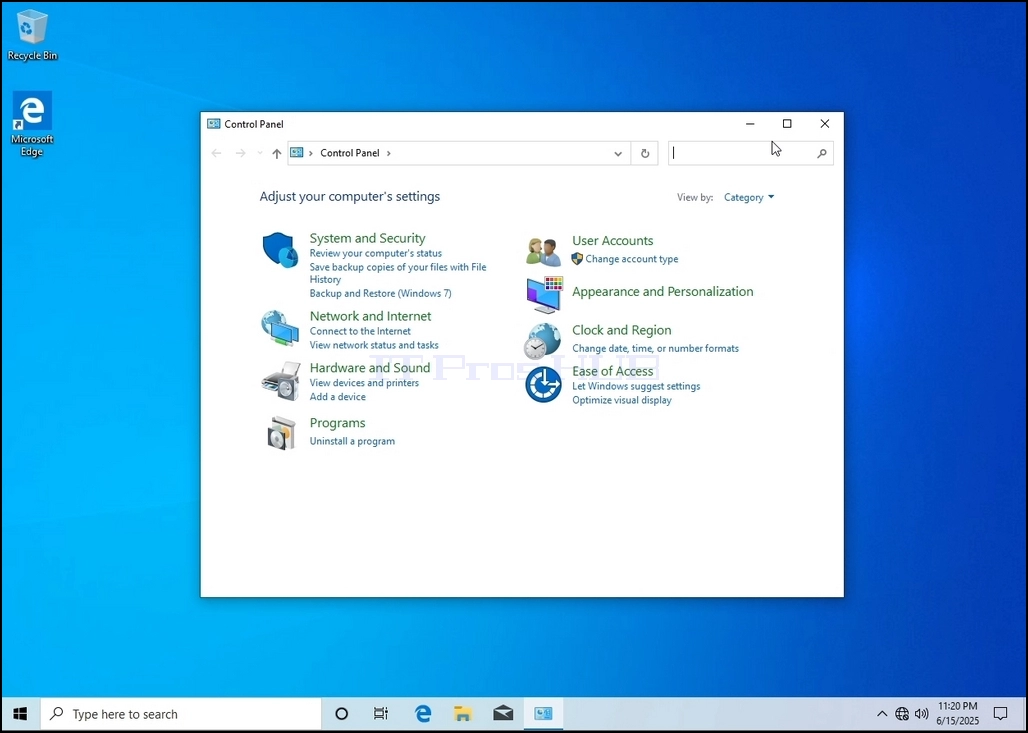
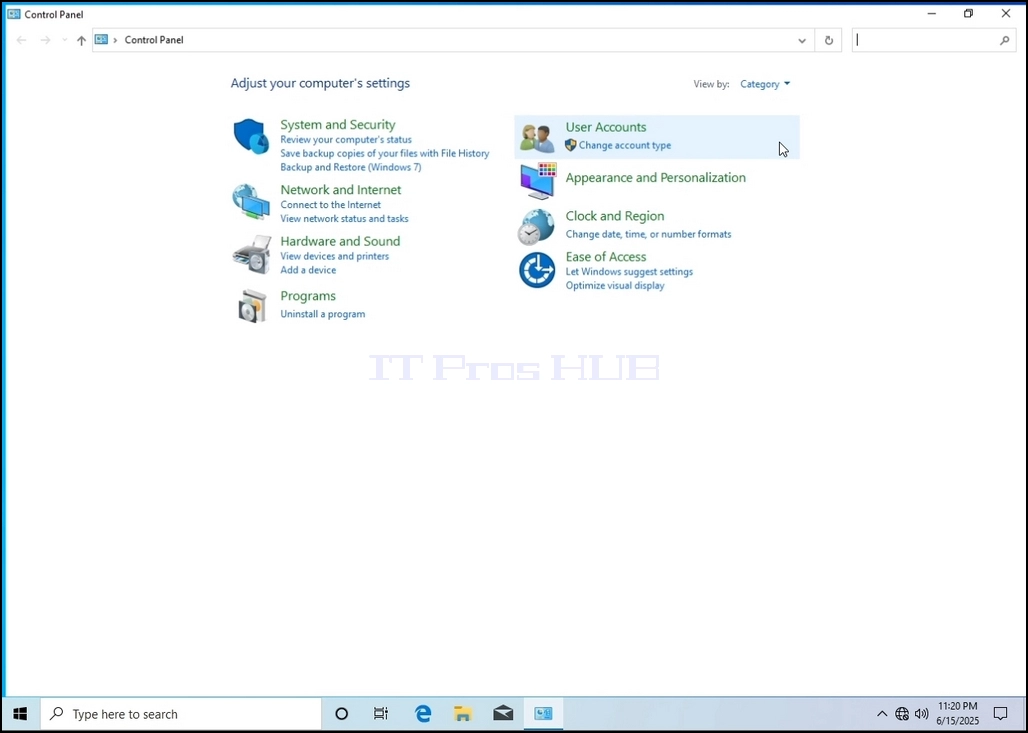
4. När kontrollpanelfönstret är öppet, förstora det genom att klicka på den förstorande ikonen på det övre högra hörnet av fönstret.
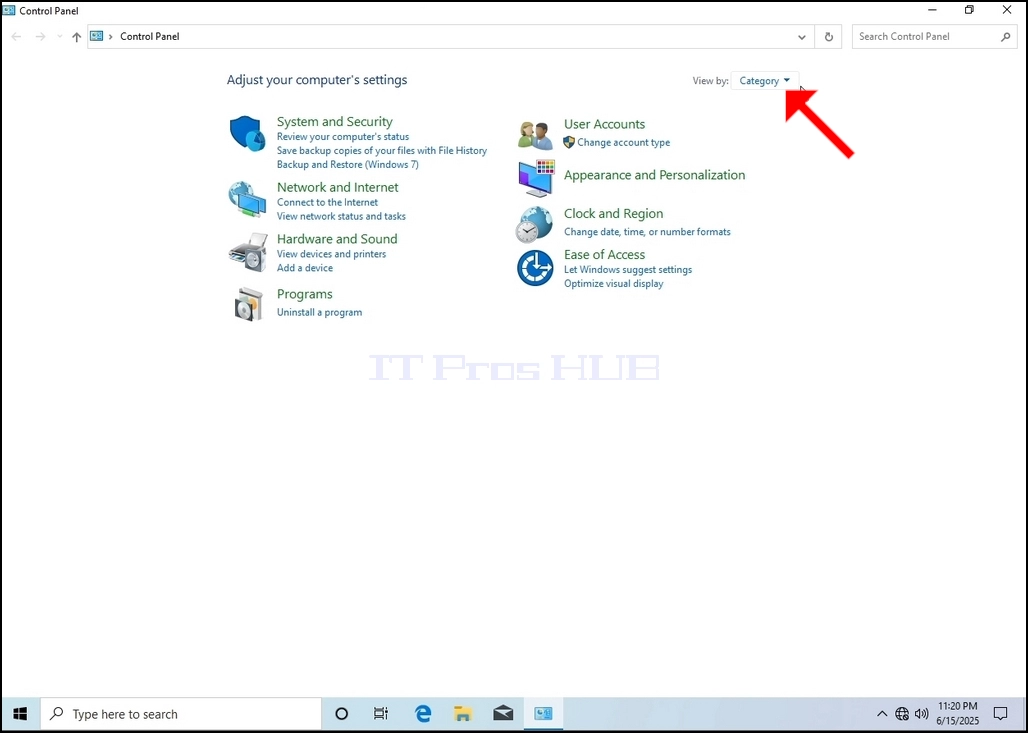
För att göra navigering enklare, klicka Kategori på den övre högra sidan av kontrollpanelfönstret och välj "Stora ikonerFrån den lilla nya menyn som visas.
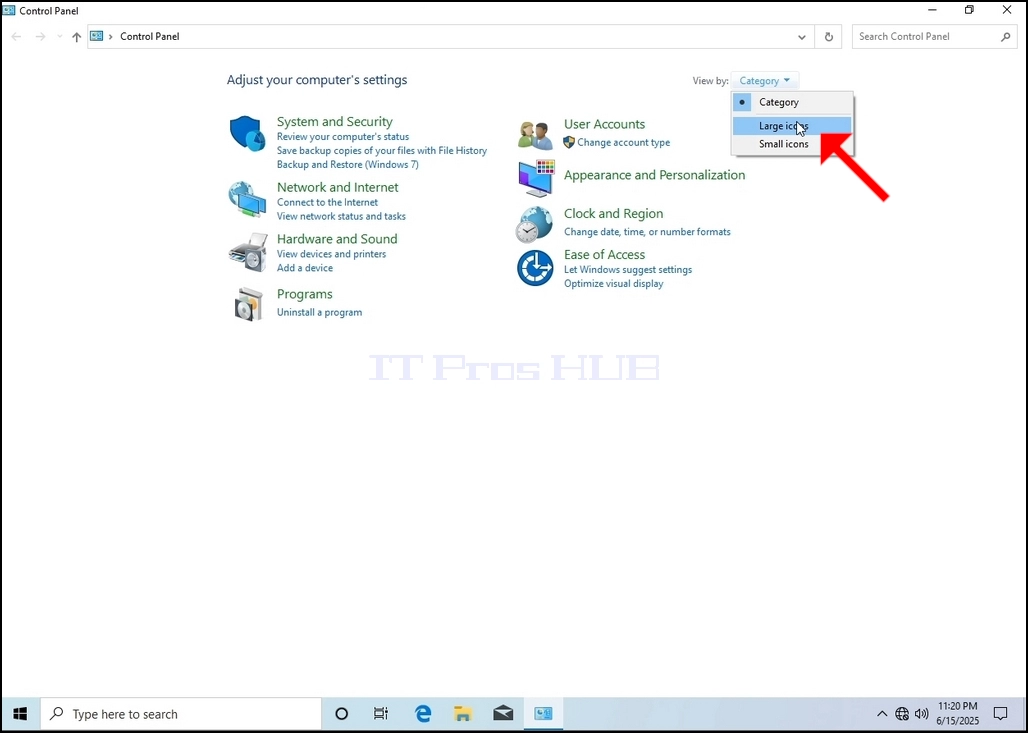
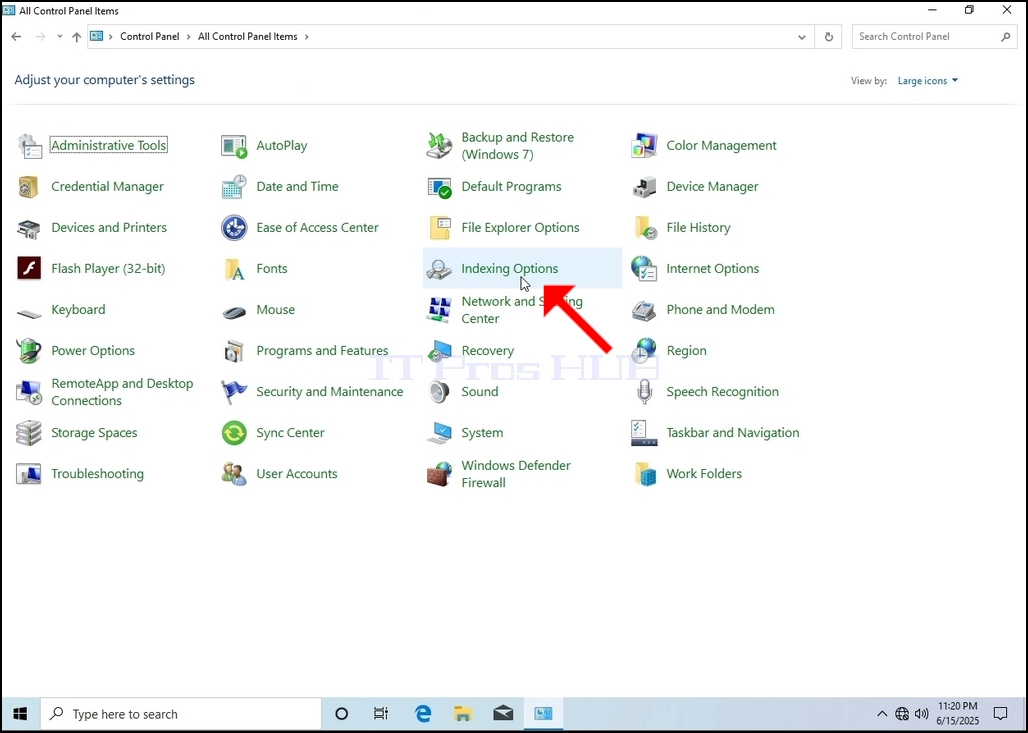
Leta efter ikonen Indexing Options och klicka på den. Vänta på att Indexing Options-fönstret visas.
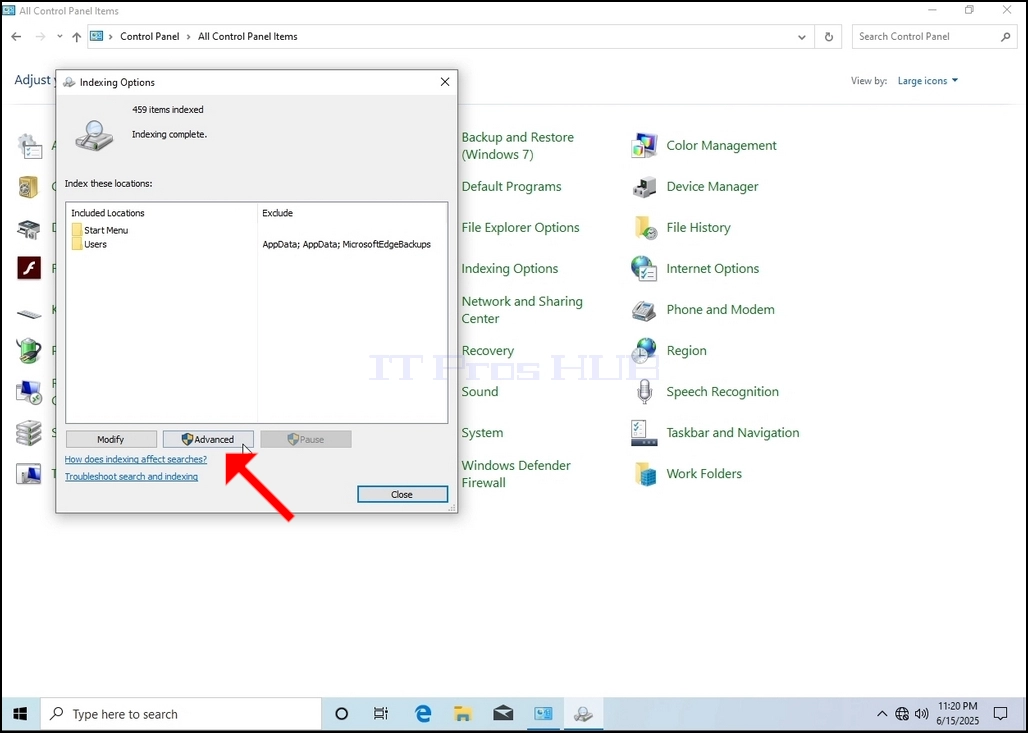
När Indexing Options-fönstret är öppet klickar du på Avancerad knapp längst ner i det fönstret.
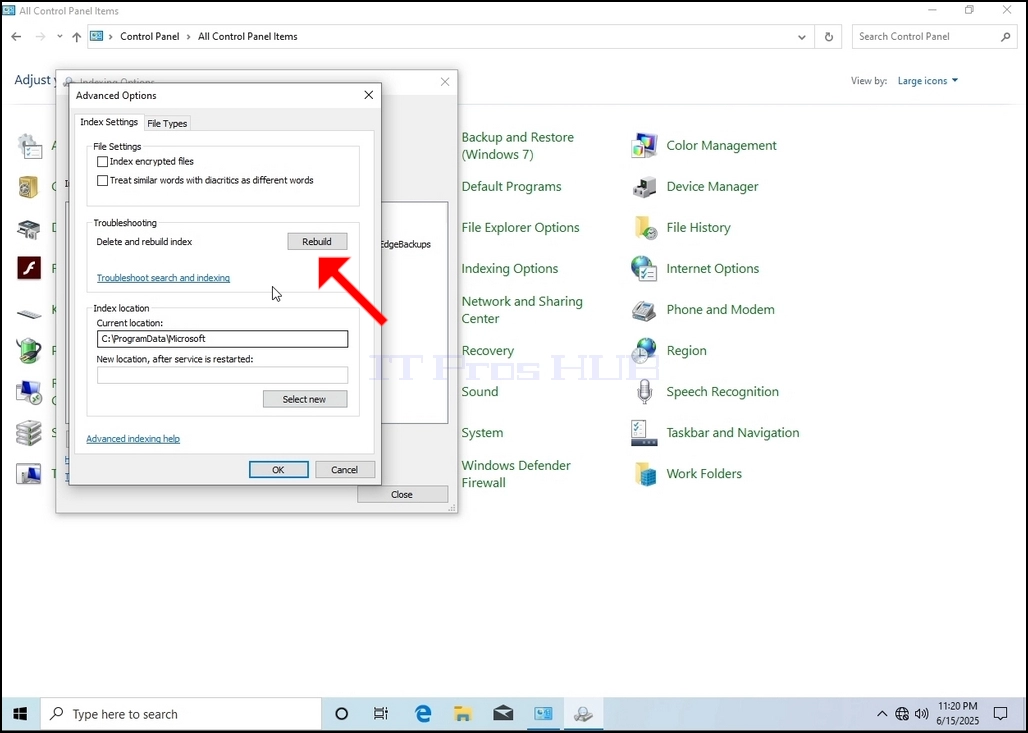
8. I det nya fönstret, leta efter knappen Återbygga och klicka på den. Efteråt kommer en bekräftelse låda dyka upp. Klicka på OK-knappen i den för att börja bygga om indexet.
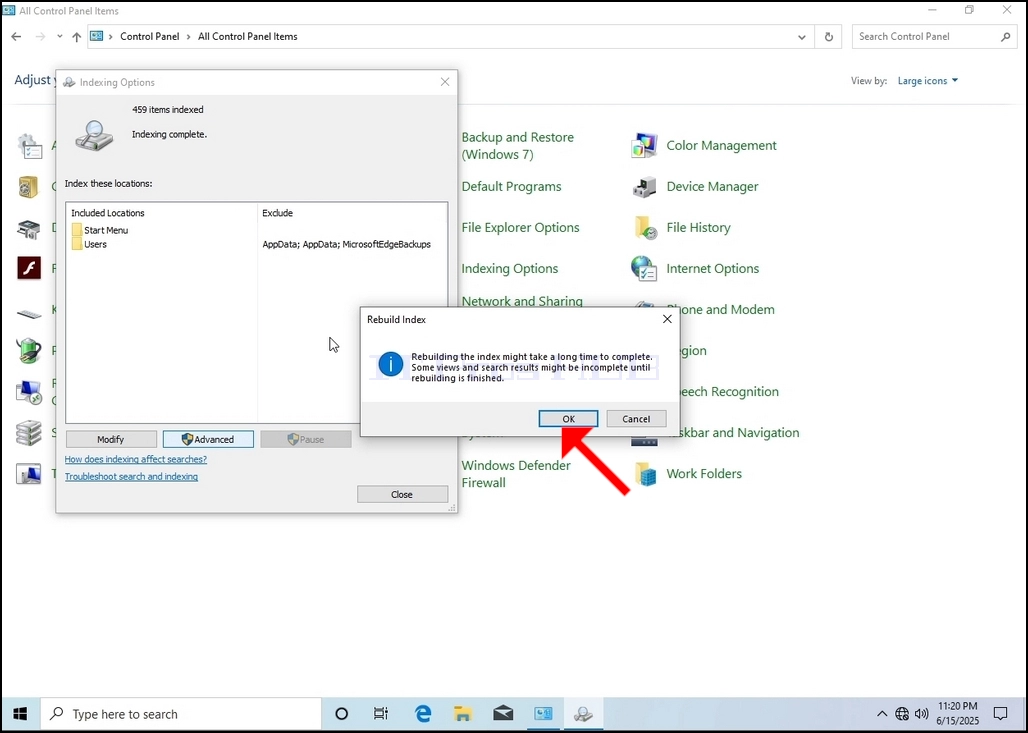
Efter att ha klickat på OK i bekräftelserutan börjar Windows bygga om sitt index. Det kan ta lite tid för den faktiska processen att börja, Vänta tålmodigt några sekunder till några minuter. I det ögonblick processen börjar, "Indexing komplettmeningen kommer att ersättas med "Indexering pågår. Sökresultat kanske inte är komplett under denna tid.”
Dessutom kommer antalet indexerade objekt att återställas till 0 för ett ögonblick och sedan börja öka.
Observera att alla fönster som är relaterade till indexeringsprocessen nu kan stängas och ombyggnadsprocessen skulle fortfarande köra bakgrunden.
Observera att indexeringsprocessens hastighet kan minskas på grund av användaraktivitet på datorn. Ju mer intensiv aktivitet desto mindre skulle indexeringshastigheten vara.
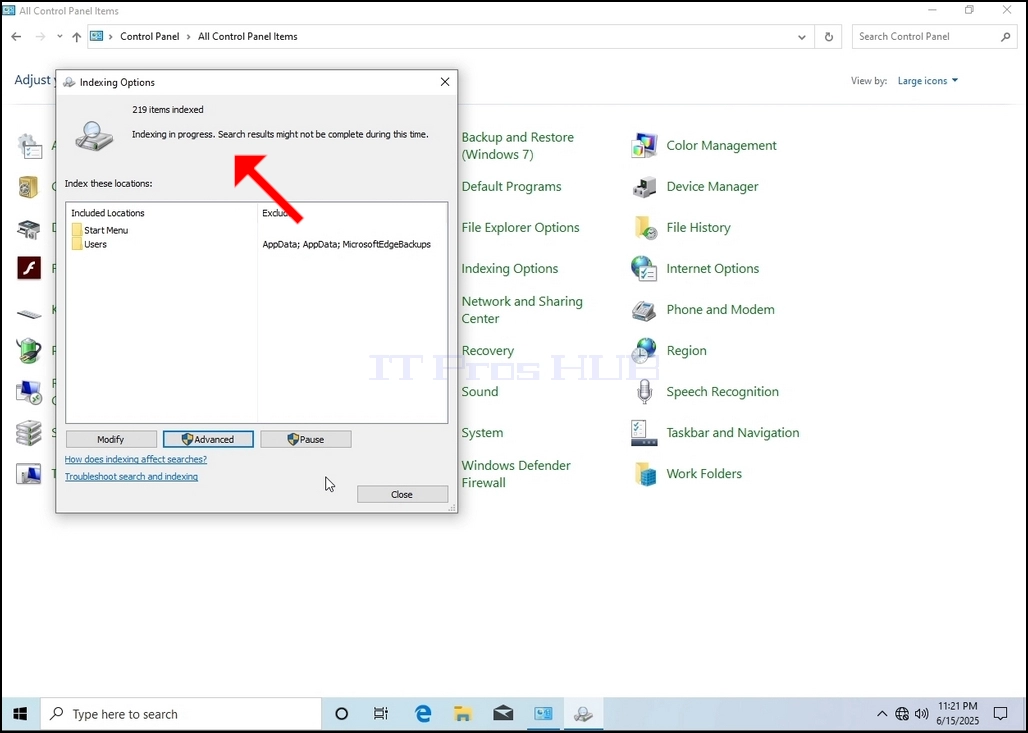
För att kontrollera om indexeringsprocessen görs, gå tillbaka till indexeringsalternativen genom kontrollpanelen som förklaras i tidigare skeden. Om processen är klar, skulle du se "Indexing komplett"Denna dom dyker upp igen.
Eftersom Windows inte meddelar användaren när den här processen är klar, finns det faktiskt ett behov av att utföra den senare nämnda. Beroende på antalet filer, mappar, drivrutiner och partitioner som är markerade för indexering kan denna process ta mellan några minuter till några timmar.
- Uppgifter
- Skriven av IT Pro
- Kategori: How to Articles
- Träffar: 5740
1. Gå till Windows-skrivbordet
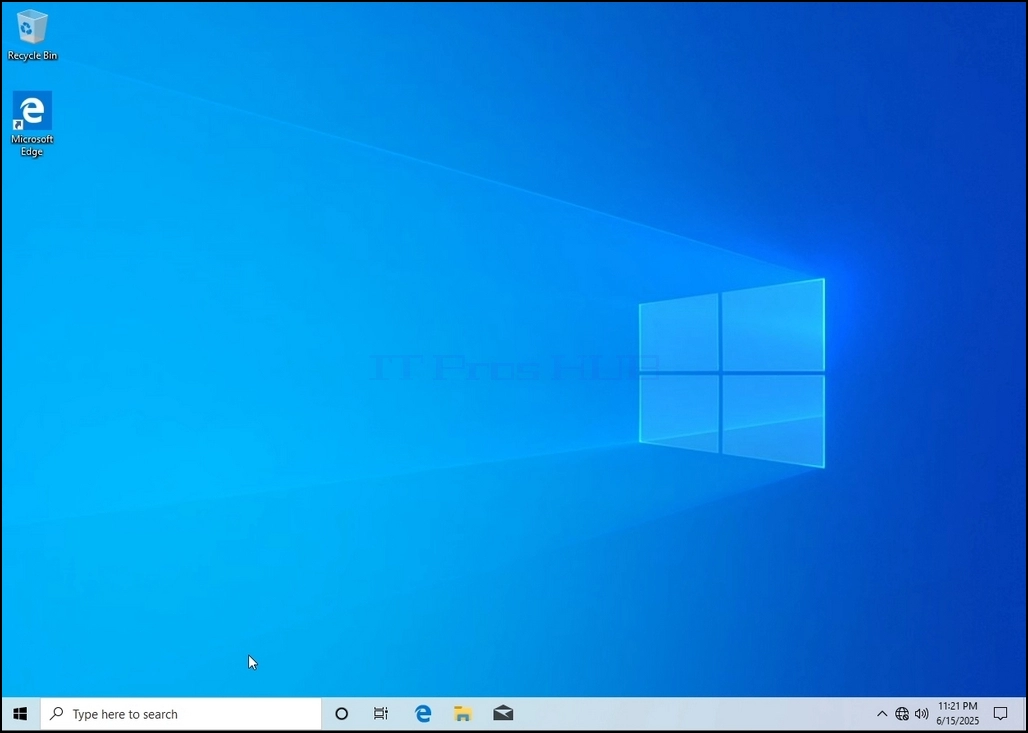
2. Klicka på Start
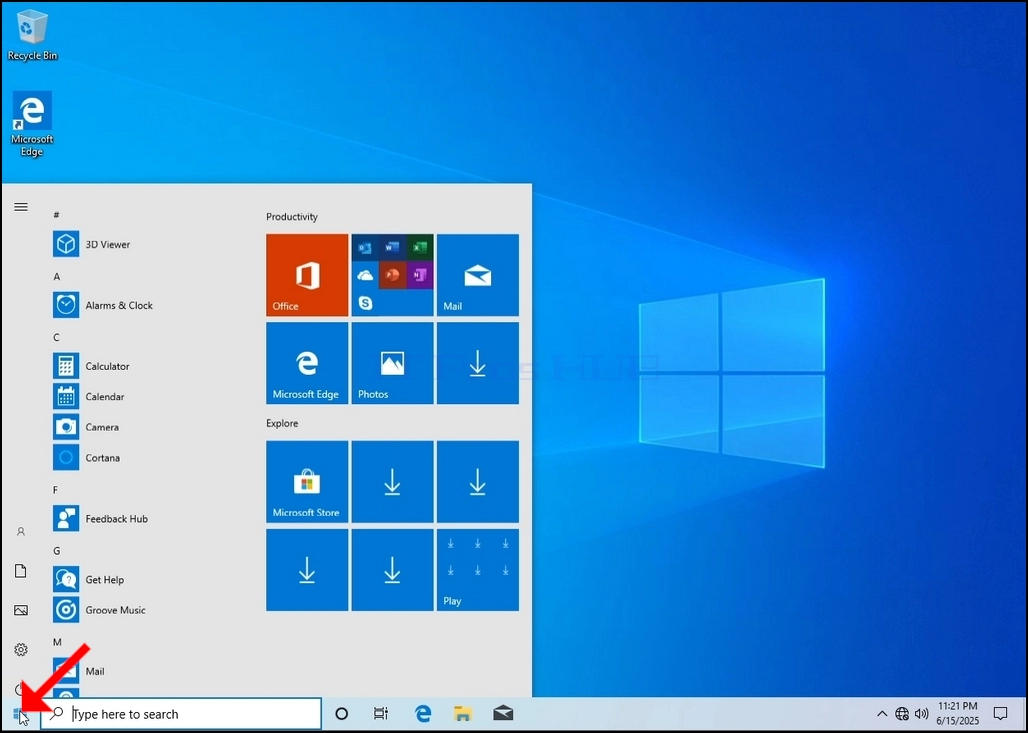
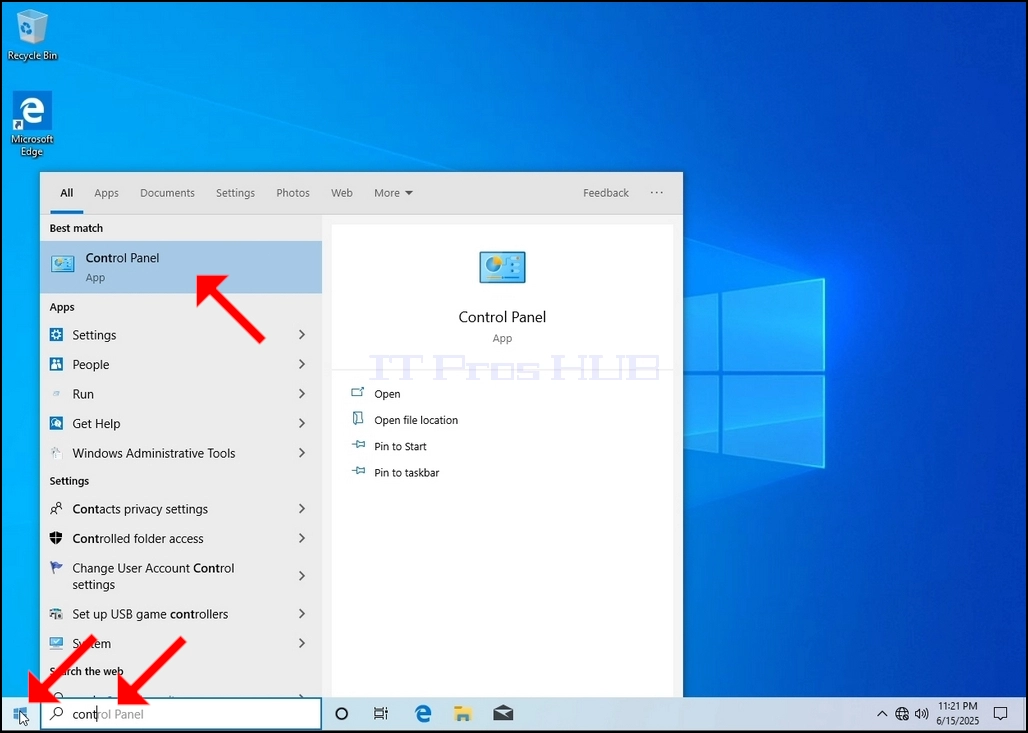
3. När startmenyn öppnas skriver du "kontrollpanelen" och väntar tills Start-menyn hittar ikonen för Kontrollpanelen. Observera att det är möjligt att bara skriva "cont" och i de flesta fall hittar Start-menyn fortfarande ikonen för Kontrollpanelen.
När den hittas, klicka på den och vänta tills Kontrollpanelens fönster visas.
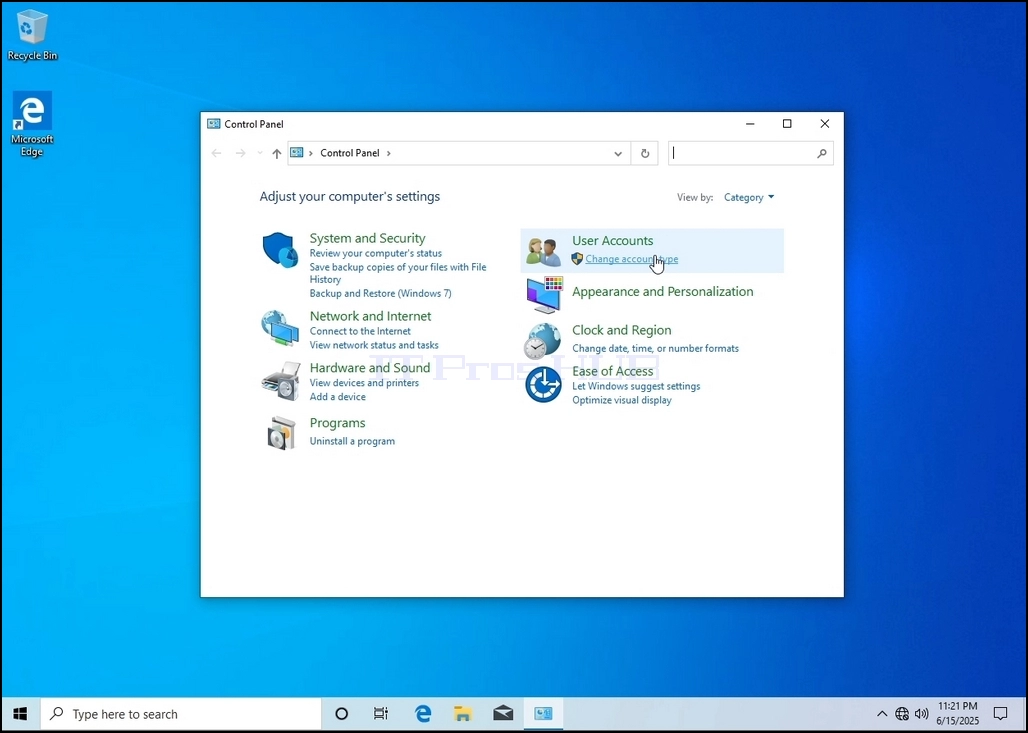
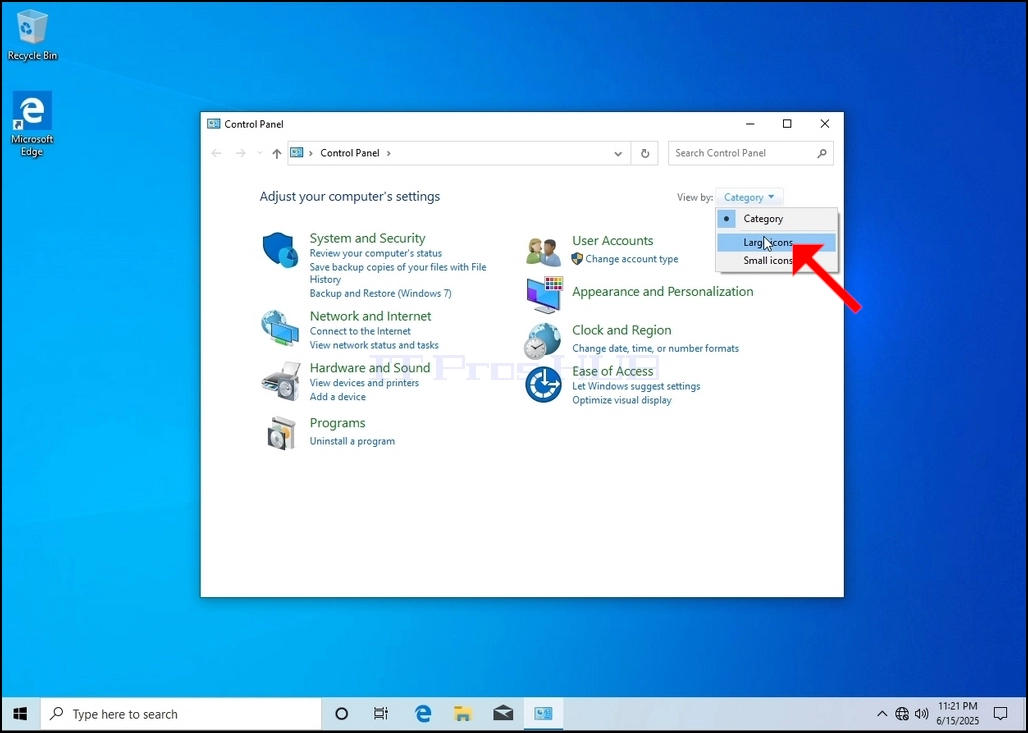
4. När kontrollpanelens fönster är öppet, förstora det genom att klicka på förstoringsikonen i det övre högra hörnet av fönstret.
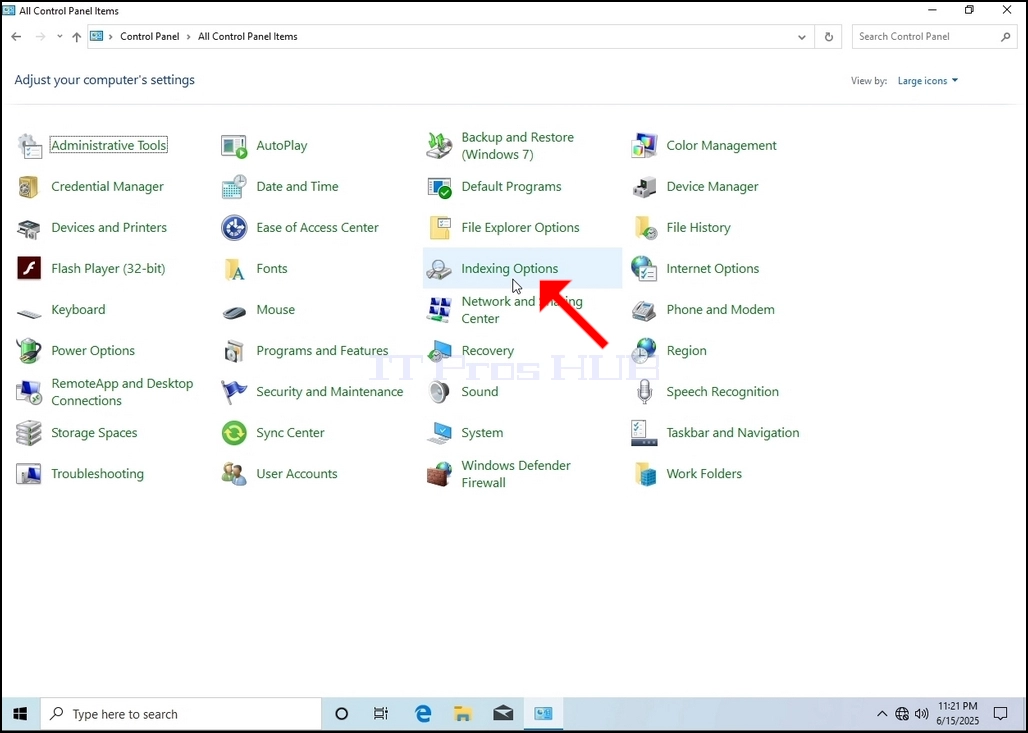
6. Leta efter ikonen Indexeringsalternativ och klicka på den. Vänta tills fönstret Indexeringsalternativ visas.
7. När fönstret Indexeringsalternativ är öppet klickar du på knappen Avancerat längst ner i fönstret.
8. Leta efter knappen Återskapa i det nya fönstret och klicka på den. Efteråt dyker en bekräftelseruta upp. Klicka på OK-knappen i den för att börja återskapa indexet.
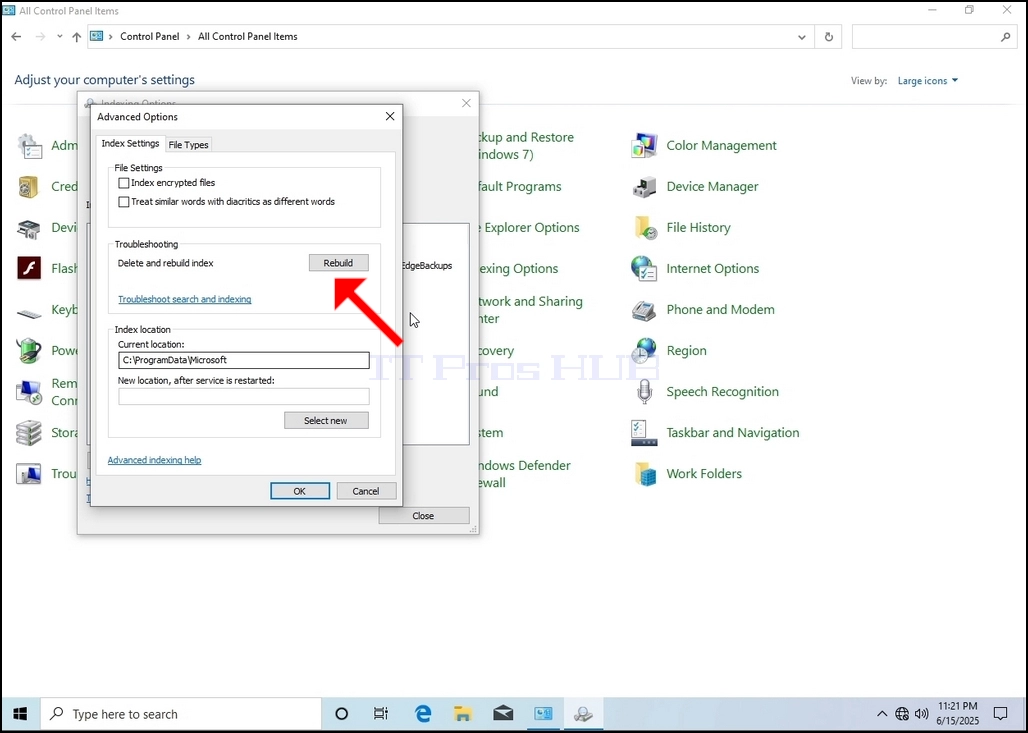
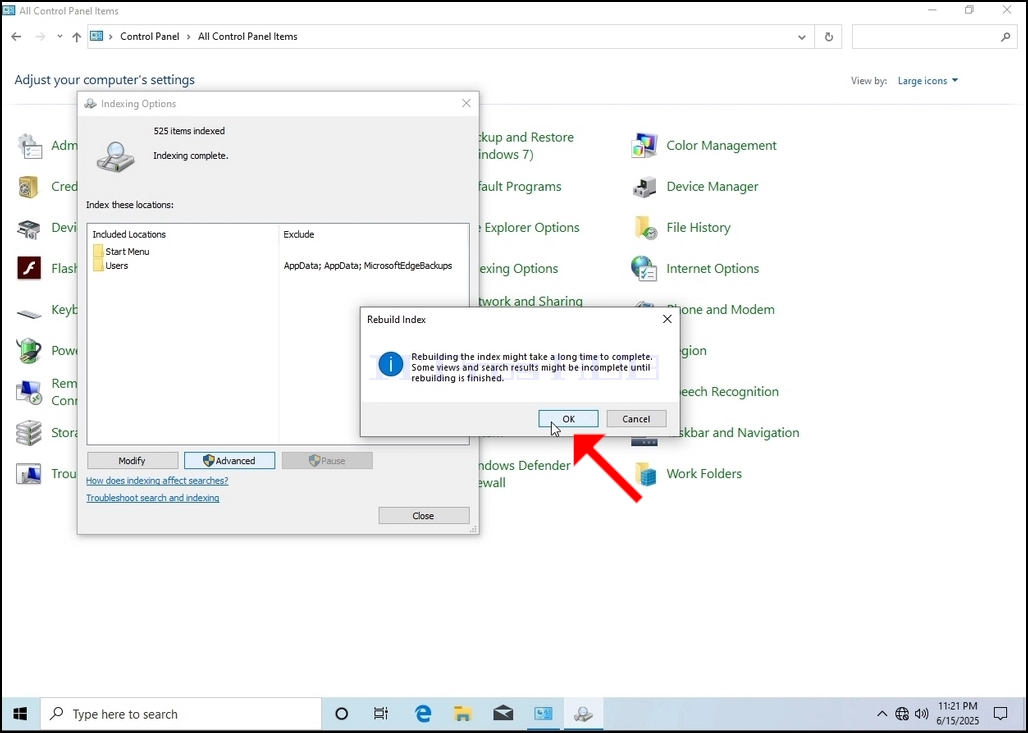
9. Efter att du klickat på OK i bekräftelsefältet börjar Windows bygga om sitt index. Det kan ta lite tid innan själva processen startar. Vänta tålmodigt några sekunder till några minuter. I det ögonblick processen startar kommer meningen "Indexering klar" att ersättas med "Indexering pågår. Sökresultaten kanske inte är klara under denna tid."
Dessutom återställs antalet indexerade objekt till 0 ett ögonblick och börjar sedan öka.
Observera att alla fönster som är relaterade till indexeringsprocessen nu kan stängas och att återuppbyggnadsprocessen fortfarande körs i bakgrunden.
Observera att indexeringsprocessens hastighet kan minskas på grund av användaraktivitet på datorn. Ju mer intensiv aktiviteten är, desto lägre blir indexeringshastigheten.
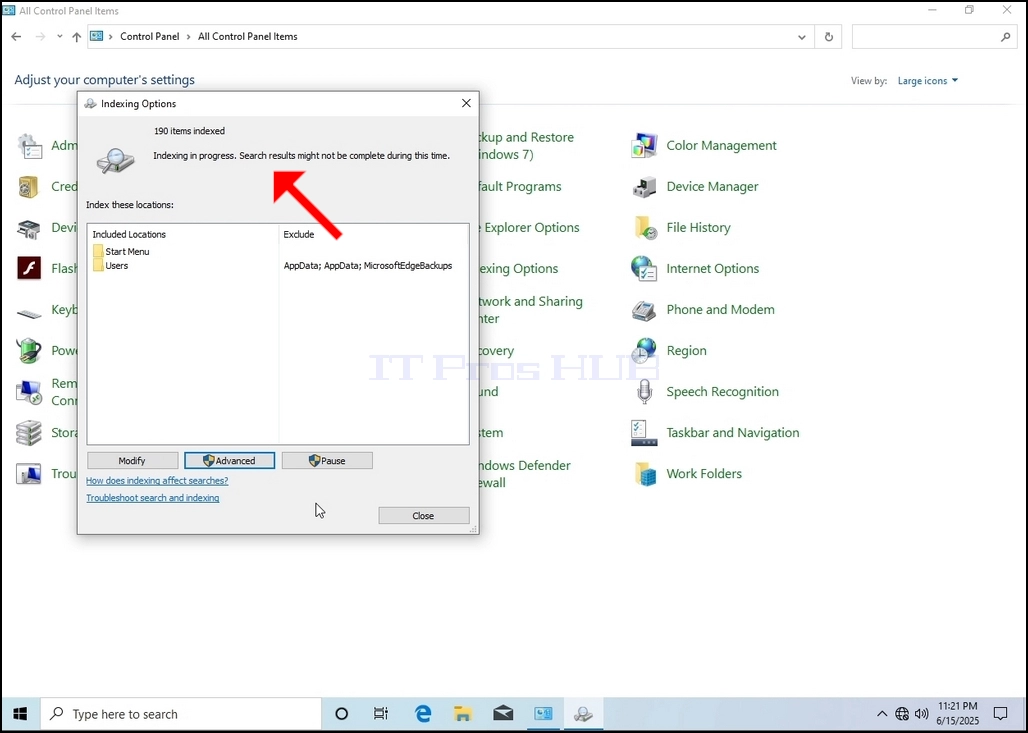
10. För att kontrollera om indexeringsprocessen är klar, gå tillbaka till indexeringsalternativen via Kontrollpanelen enligt beskrivningen i föregående steg. Om
- Uppgifter
- Skriven av IT Pro
- Kategori: How to Articles
- Träffar: 5546
1. Gå till Windows-skrivbordet
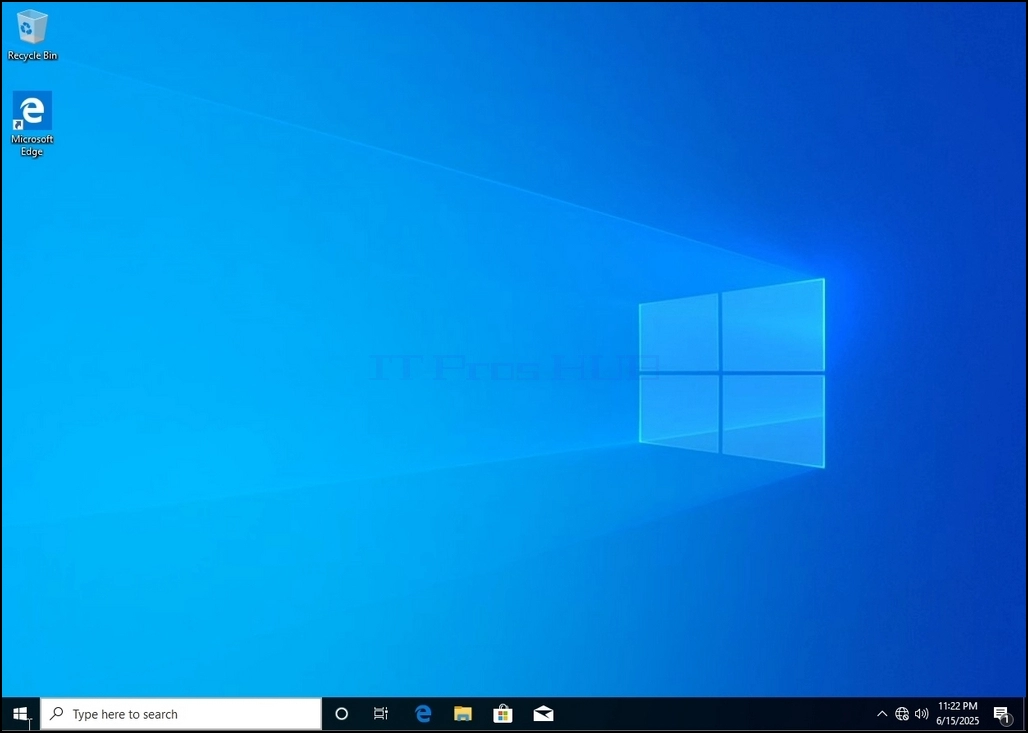
2. Klicka på Start
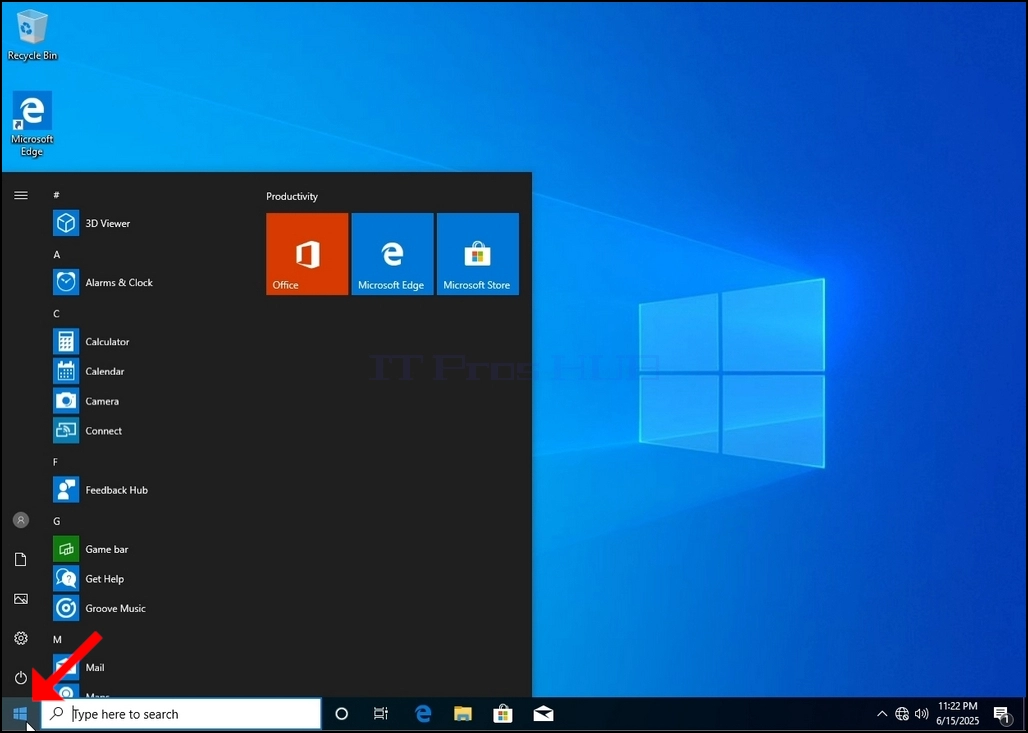
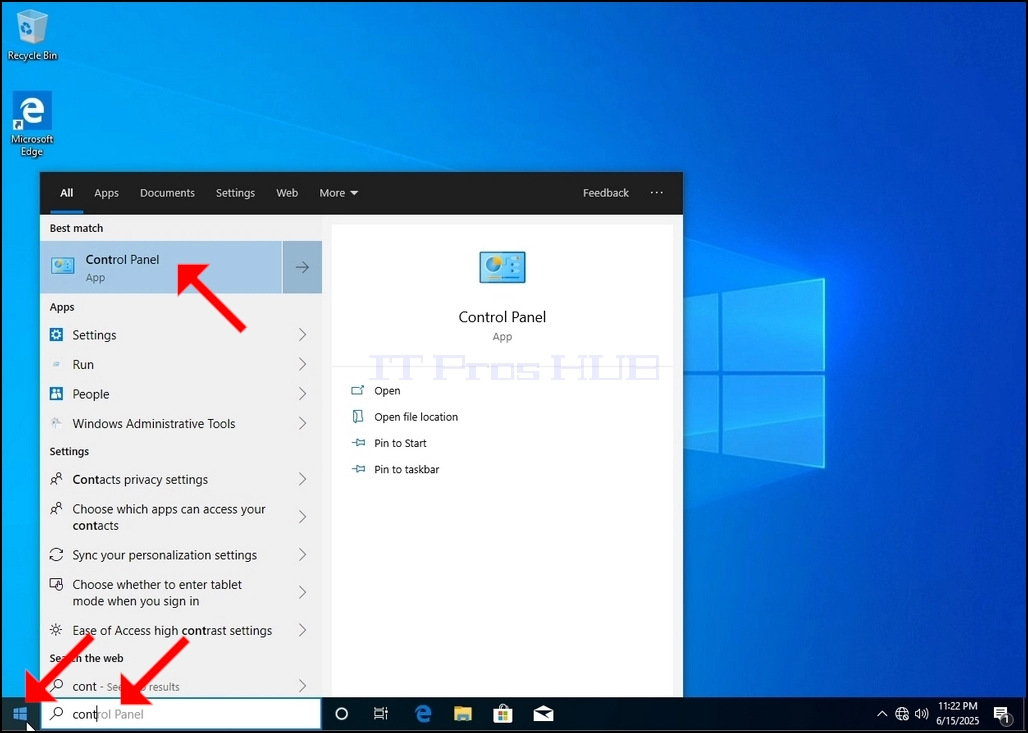
3. När startmenyn öppnas skriver du "kontrollpanelen" och väntar tills Start-menyn hittar ikonen för Kontrollpanelen. Observera att det är möjligt att bara skriva "cont" och i de flesta fall hittar Start-menyn fortfarande ikonen för Kontrollpanelen.
När den hittas, klicka på den och vänta tills Kontrollpanelens fönster visas.
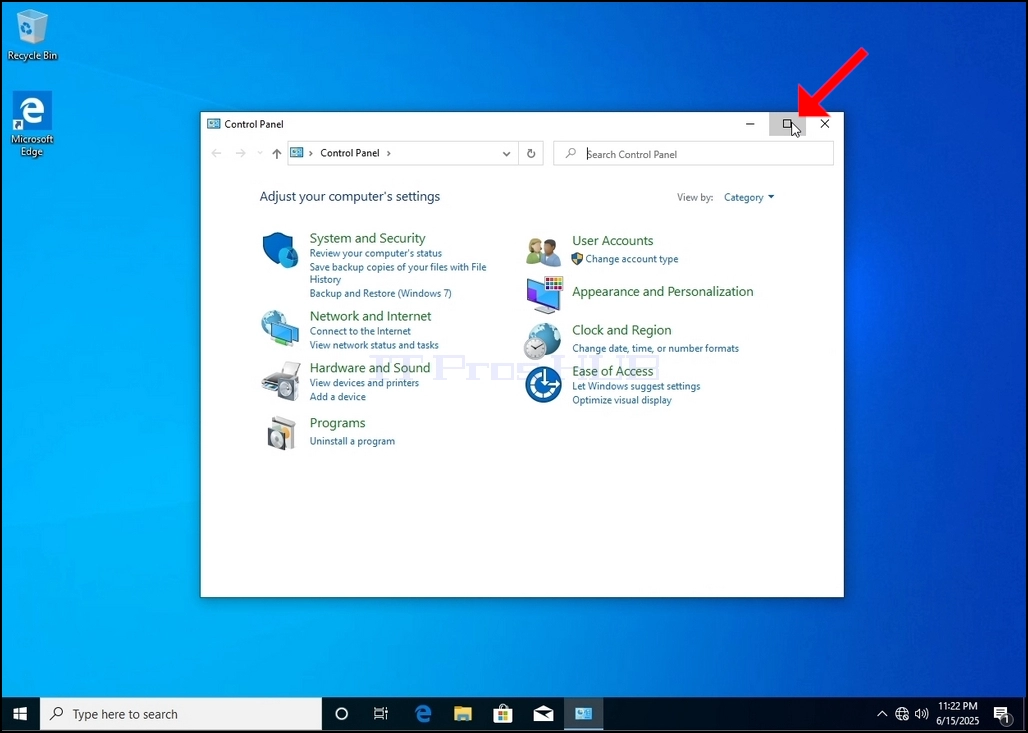
4. När kontrollpanelsfönstret är öppet förstora du det genom att klicka på förstoringsikonen i det övre högra hörnet av fönstret.
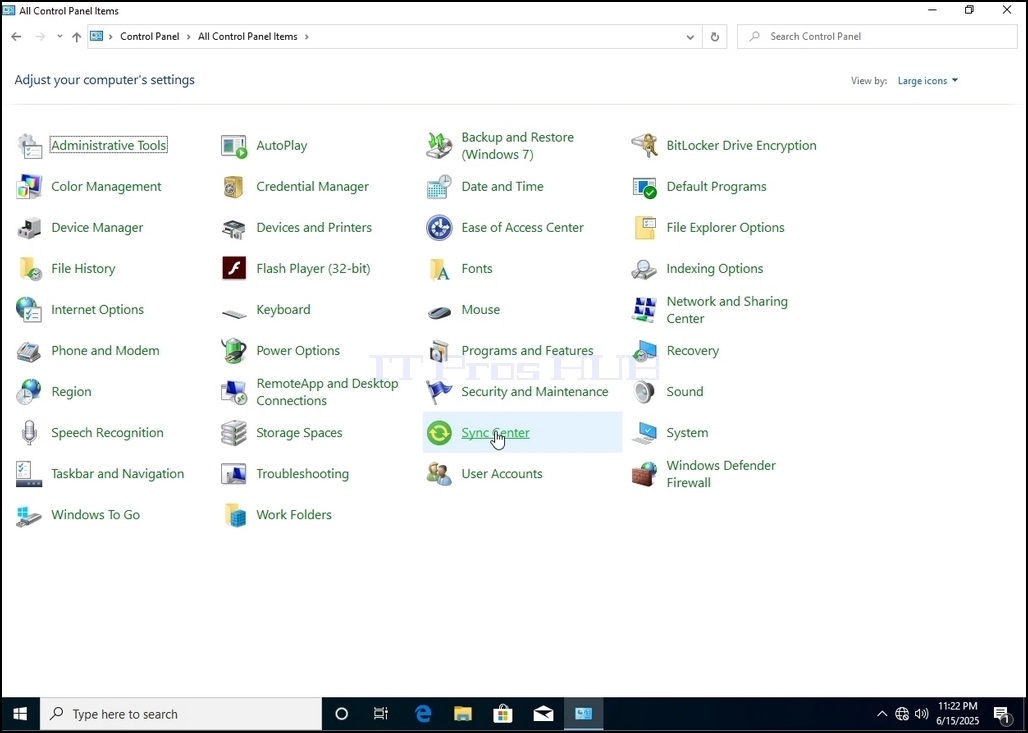
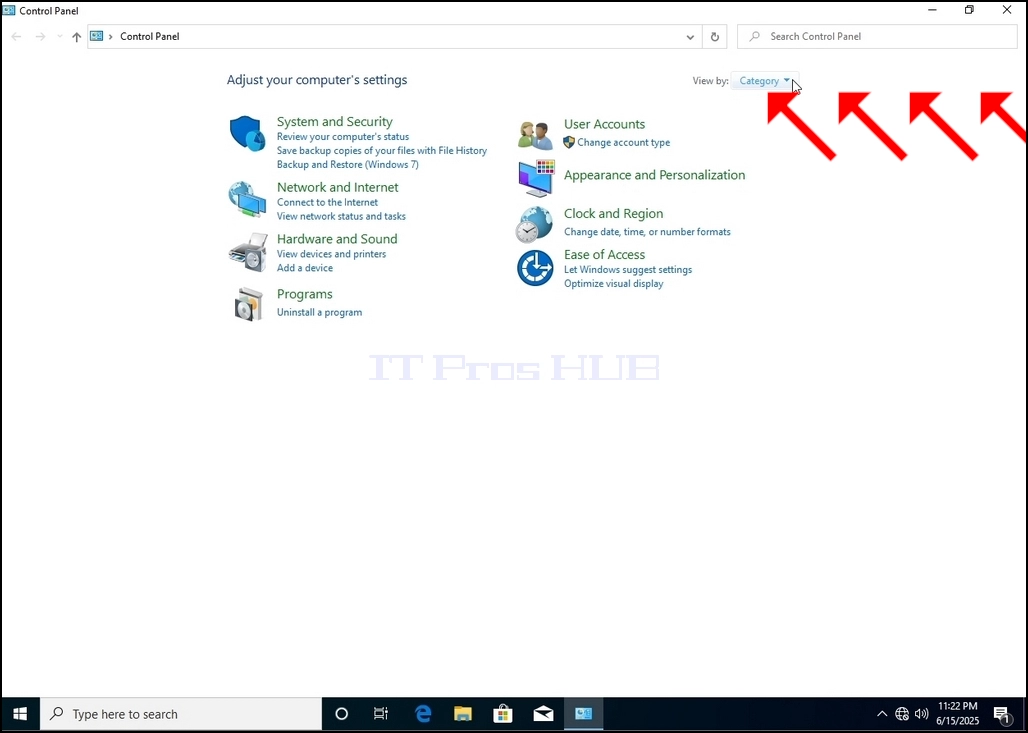
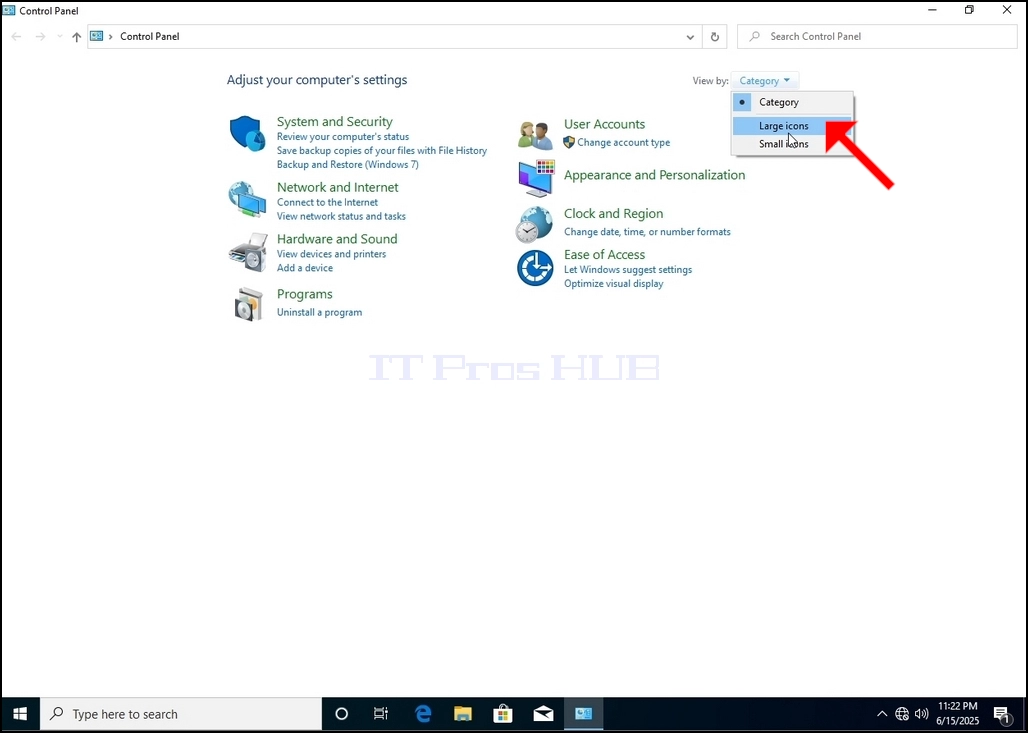
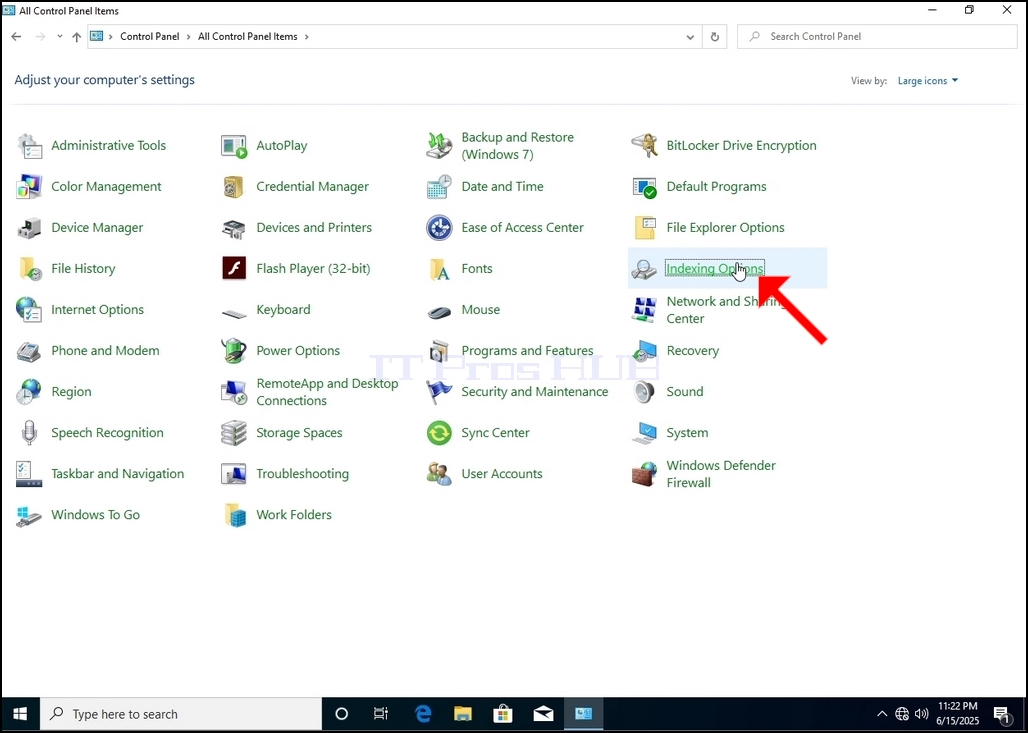
6. Leta efter ikonen Indexeringsalternativ och klicka på den. Vänta tills fönstret Indexeringsalternativ visas.
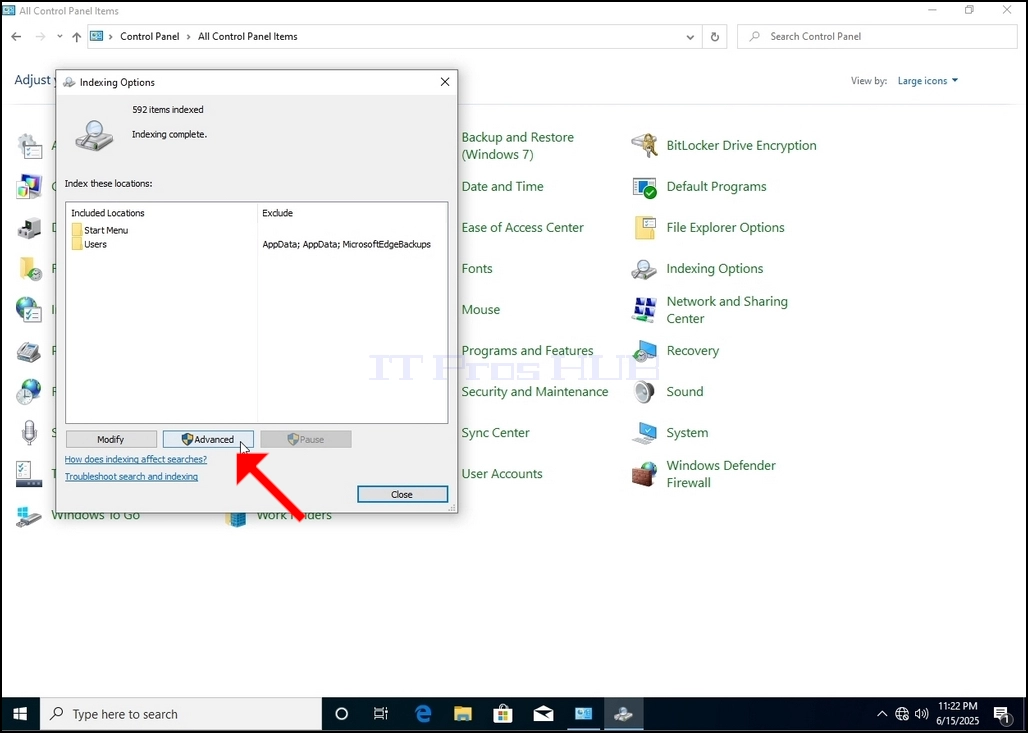
7. När fönstret Indexeringsalternativ är öppet klickar du på knappen Avancerat längst ner i fönstret.
8. I det nya fönstret letar du efter knappen Återskapa och klickar på den. Därefter dyker en bekräftelseruta upp. Klicka på OK-knappen i den för att börja återskapa indexet.
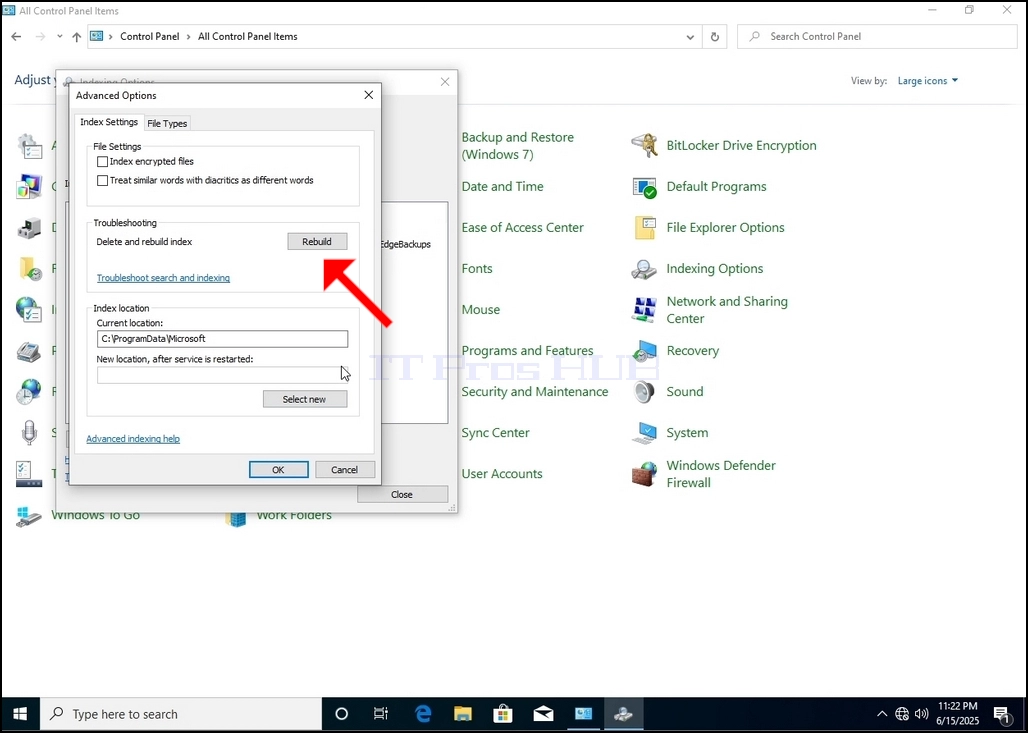
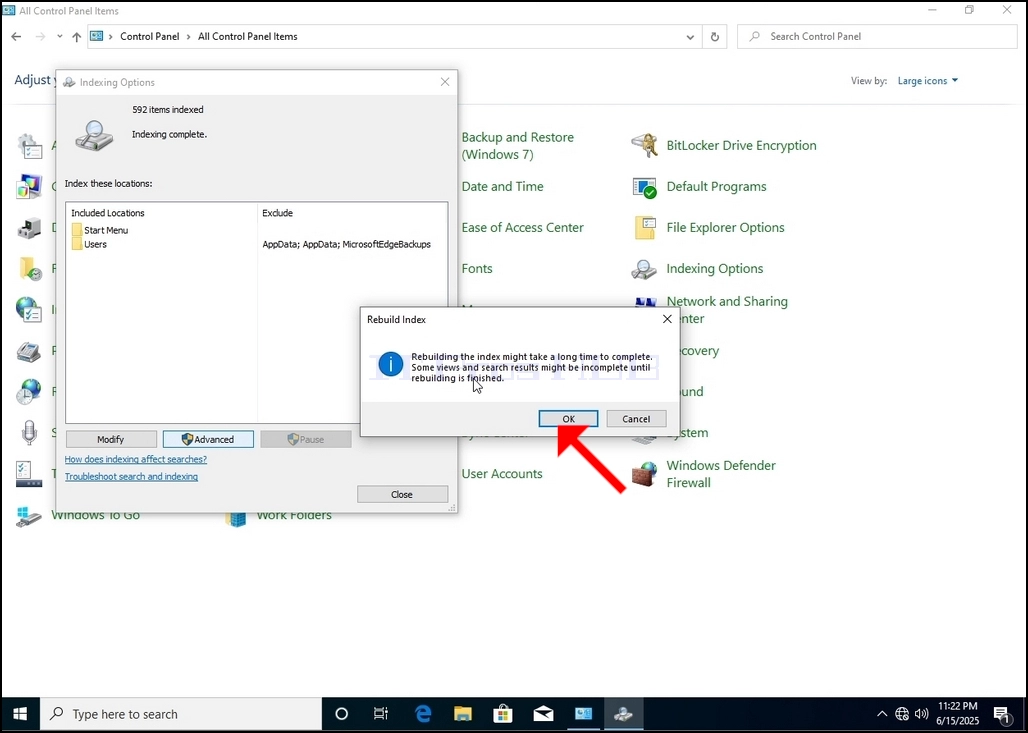
9. Efter att du klickat på OK i bekräftelsefältet börjar Windows bygga om sitt index. Det kan ta lite tid innan själva processen startar. Vänta tålmodigt några sekunder till några minuter. I det ögonblick processen startar kommer meningen "Indexering klar" att ersättas med "Indexering pågår. Sökresultaten kanske inte är slutförda under denna tid."
- Uppgifter
- Skriven av IT Pro
- Kategori: How to Articles
- Träffar: 5870
Gå till Windows Desktop
2. Klicka på Starta
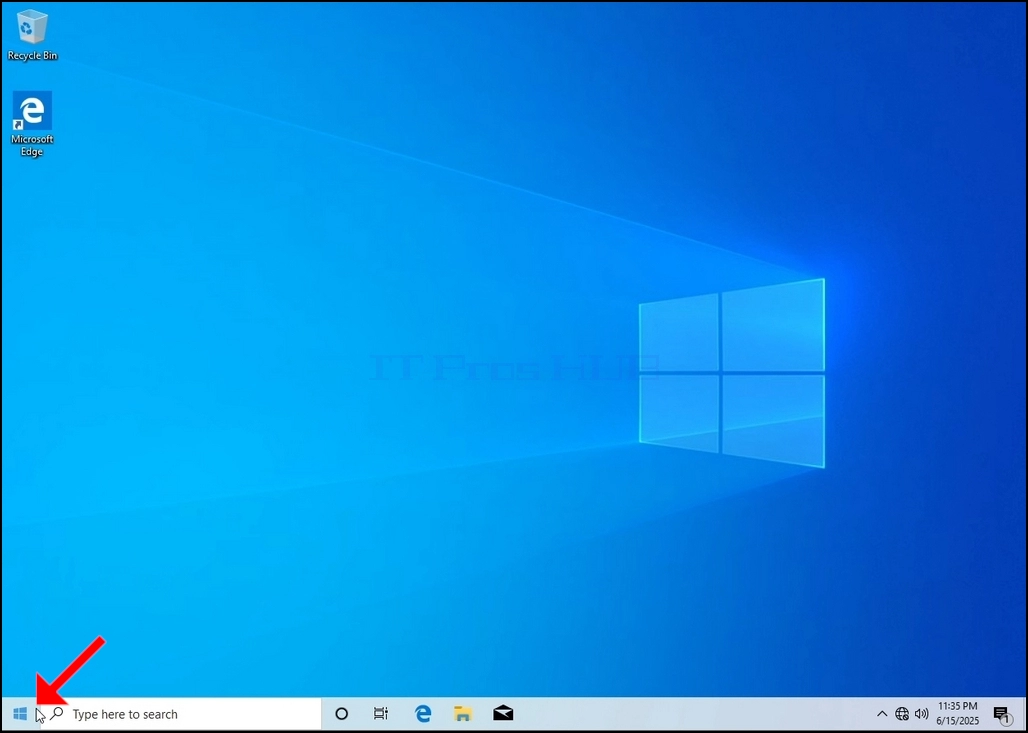
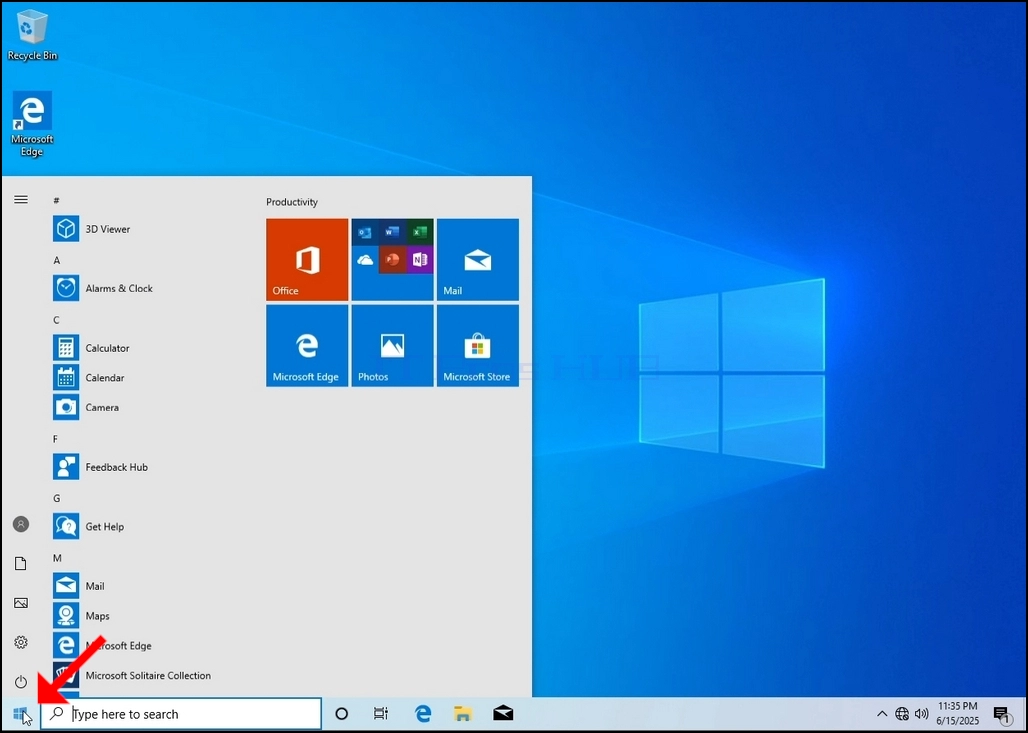
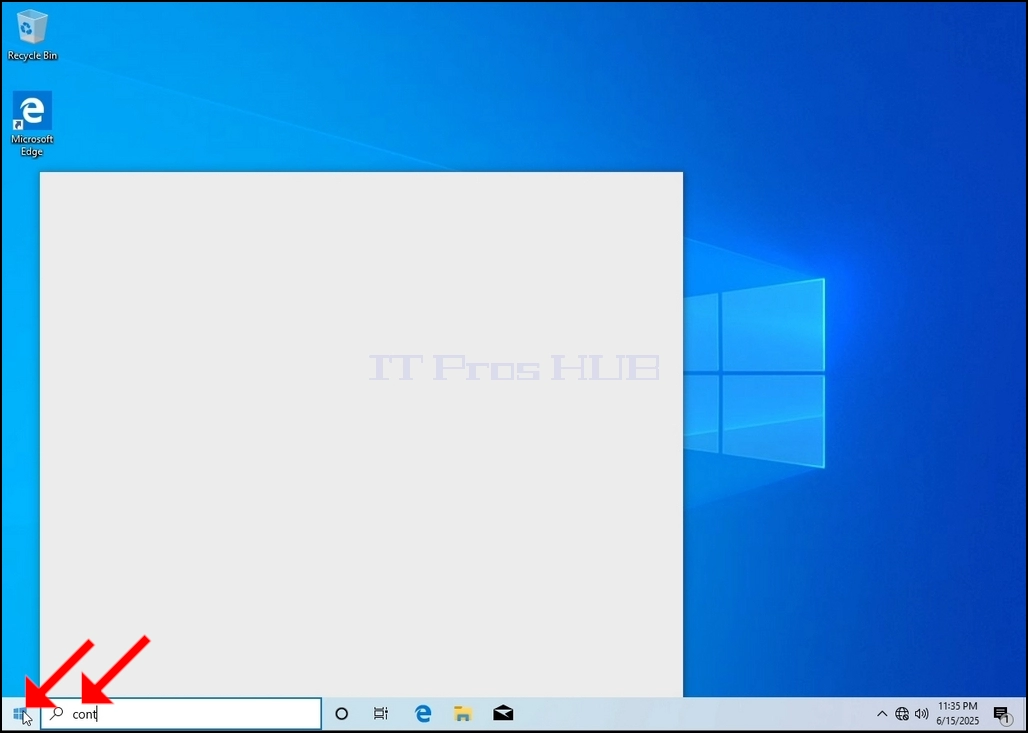
Efter startmenyn öppnas, typ "kontrollpanel" och vänta på Start-menyn för att hitta kontrollpanelens ikon. Observera att det är möjligt att bara skriva "kont" och i de flesta fall kan Start-menyn fortfarande hitta kontrollpanelen ikonen.
När den hittar den, klicka på den och vänta på att fönstret Kontrollpanelen visas.
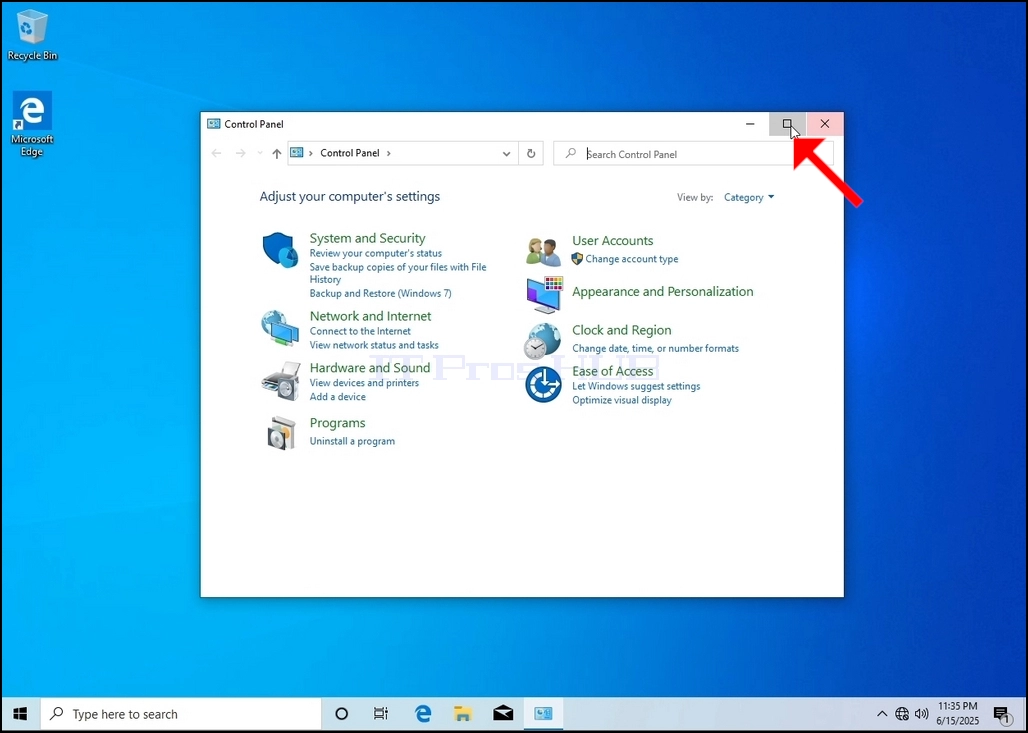
4. När kontrollpanelfönstret är öppet, förstora det genom att klicka på den förstorande ikonen på det övre högra hörnet av fönstret.
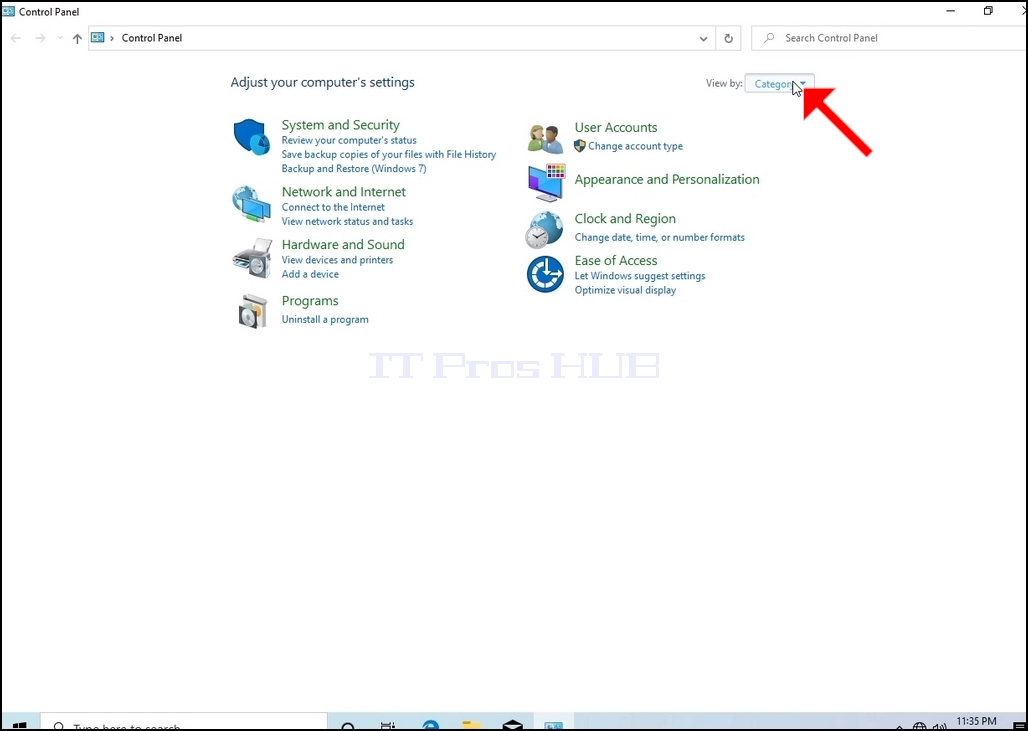
För att göra navigering enklare, klicka Kategori på den övre högra sidan av kontrollpanelfönstret och välj "Stora ikonerFrån den lilla nya menyn som visas.
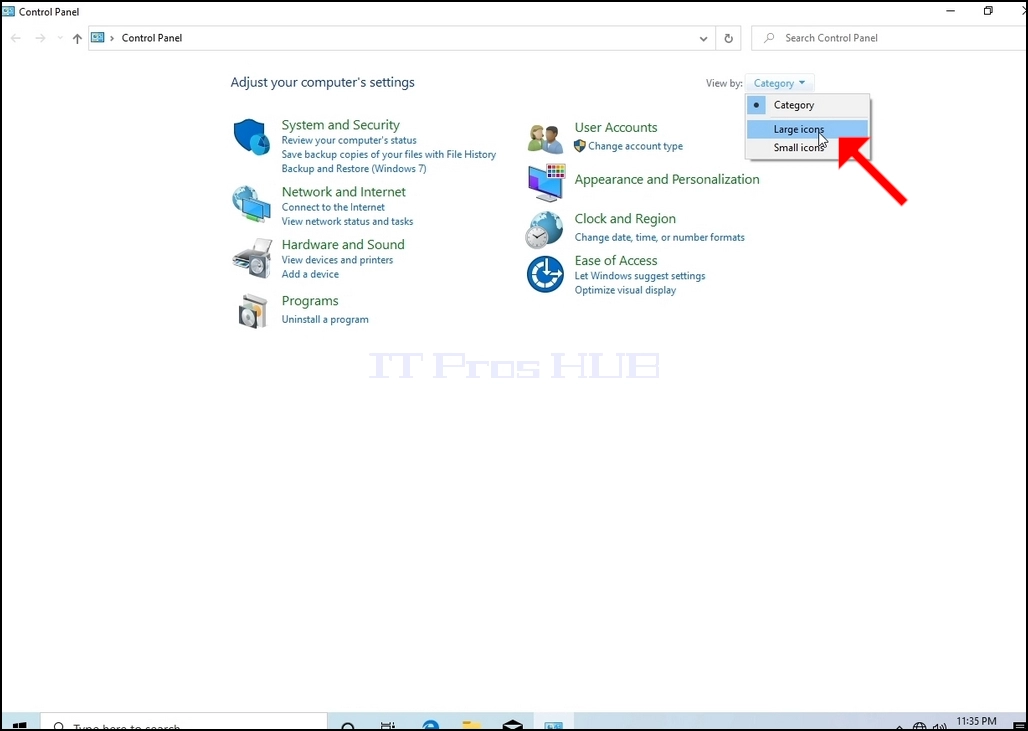
Leta efter ikonen Indexing Options och klicka på den. Vänta på att Indexing Options-fönstret visas.
När Indexing Options-fönstret är öppet klickar du på Avancerad knapp längst ner i det fönstret.
8. I det nya fönstret, leta efter knappen Återbygga och klicka på den. Efteråt kommer en bekräftelse låda dyka upp. Klicka på OK-knappen i den för att börja bygga om indexet.
Efter att ha klickat på OK i bekräftelserutan börjar Windows bygga om sitt index. Det kan ta lite tid för den faktiska processen att börja, Vänta tålmodigt några sekunder till några minuter. I det ögonblick processen börjar, "Indexing komplettmeningen kommer att ersättas med "Indexering pågår. Sökresultat kanske inte är komplett under denna tid.”
Dessutom kommer antalet indexerade objekt att återställas till 0 för ett ögonblick och sedan börja öka.
Observera att alla fönster som är relaterade till indexeringsprocessen nu kan stängas och ombyggnadsprocessen skulle fortfarande köra bakgrunden.
Observera att indexeringsprocessens hastighet kan minskas på grund av användaraktivitet på datorn. Ju mer intensiv aktivitet desto mindre skulle indexeringshastigheten vara.
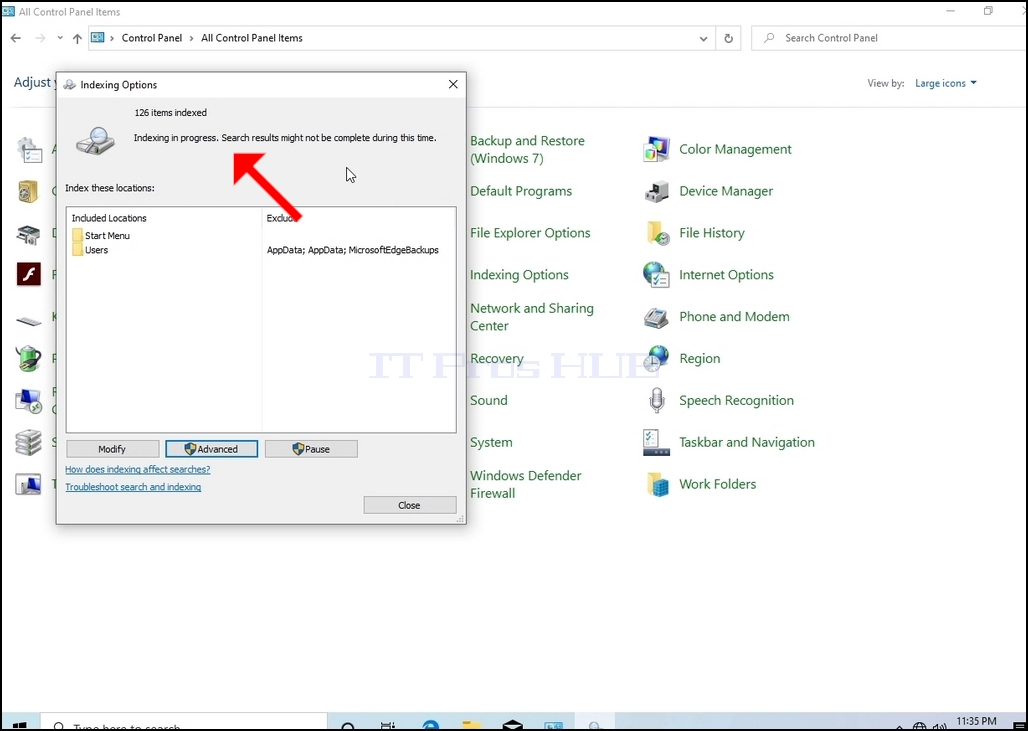
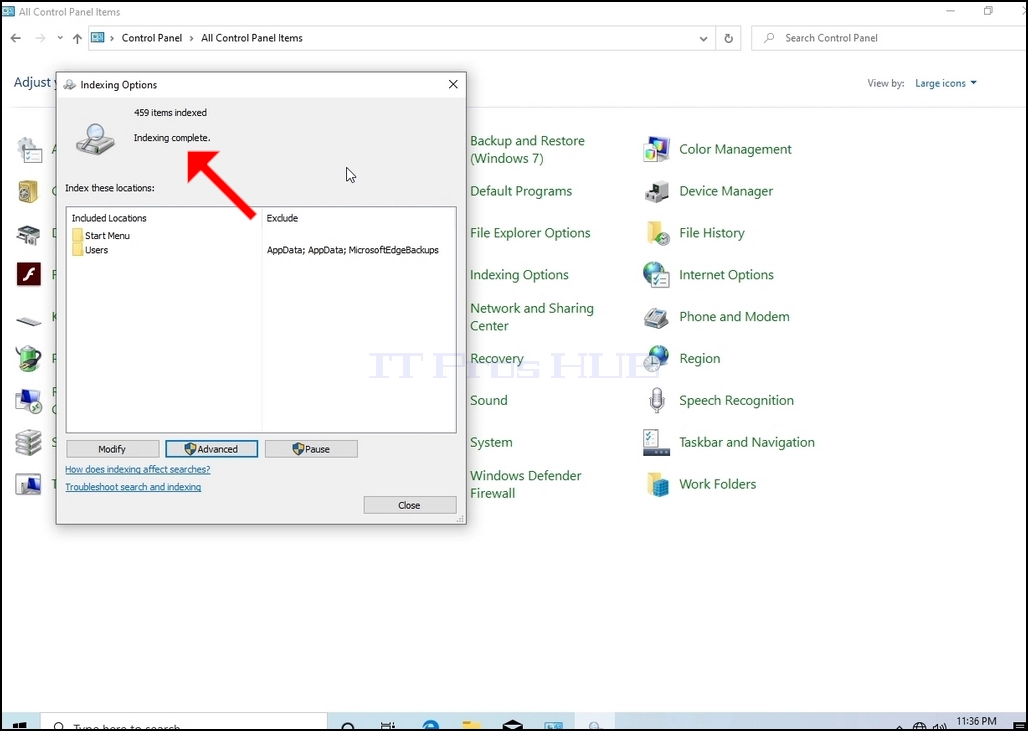
För att kontrollera om indexeringsprocessen görs, gå tillbaka till indexeringsalternativen genom kontrollpanelen som förklaras i tidigare skeden. Om processen är klar, skulle du se "Indexing komplett"Denna dom dyker upp igen.
Eftersom Windows inte meddelar användaren när den här processen är klar, finns det faktiskt ett behov av att utföra den senare nämnda. Beroende på antalet filer, mappar, drivrutiner och partitioner som är markerade för indexering kan denna process ta mellan några minuter till några timmar.
- Så här återskapar du indexering i Windows 10 1909 x64 Home Build 18363.418
- Hur man bygger indexering i Windows 10 1909 x64 Utbildning N Bygg 18363.418
- Hur man bygger indexering i Windows 10 1909 x64 Utbildning Bygg 18363.418
- Så här återskapar du indexering i Windows 10 1903 x64 Pro N för arbetsstationer, version 18362.356