- Uppgifter
- Skriven av IT Pro
- Kategori: How to Articles
- Träffar: 6028
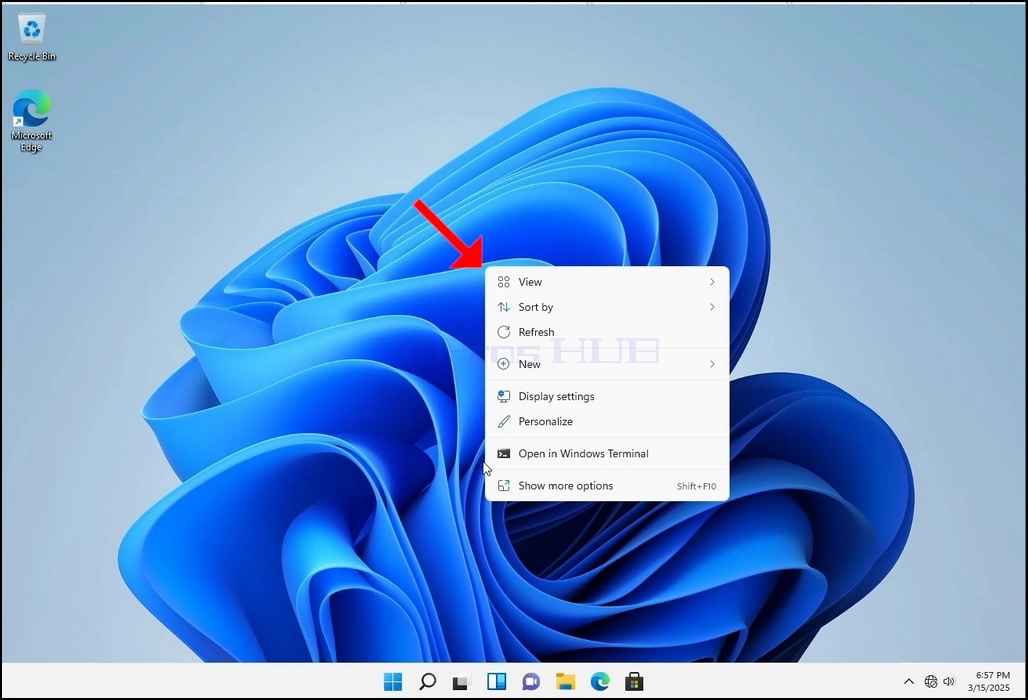
Högerklicka på ett tomt utrymme på bakgrunden tills en meny visas
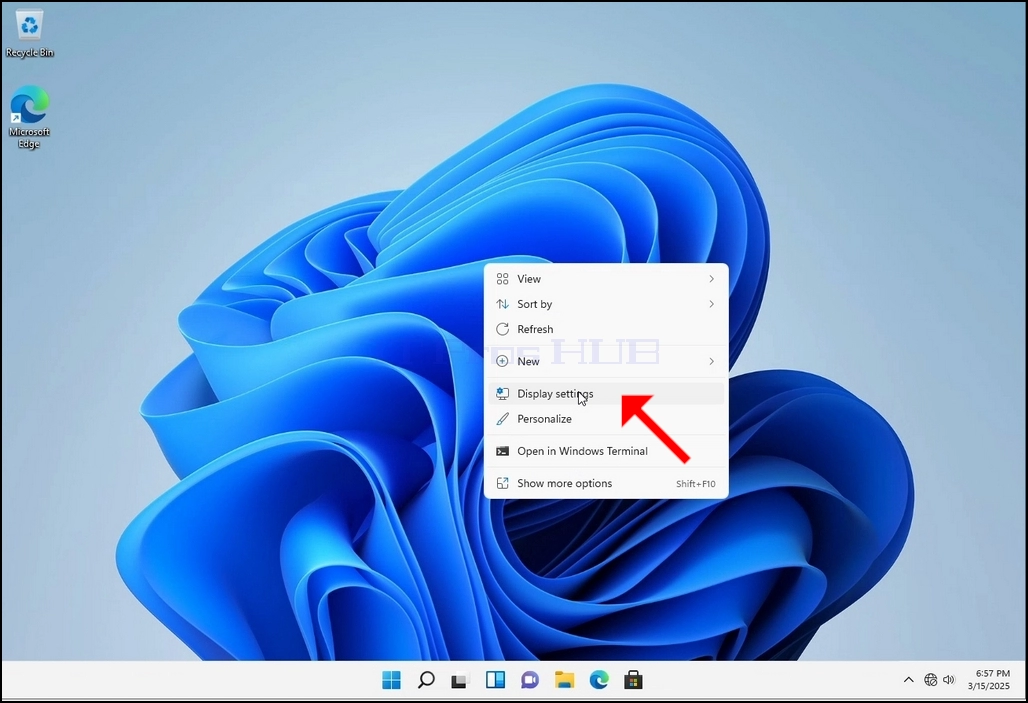
I den nya menyn leta efter alternativet Visa inställningar och klicka på den och vänta på att inställningar fönstret visas
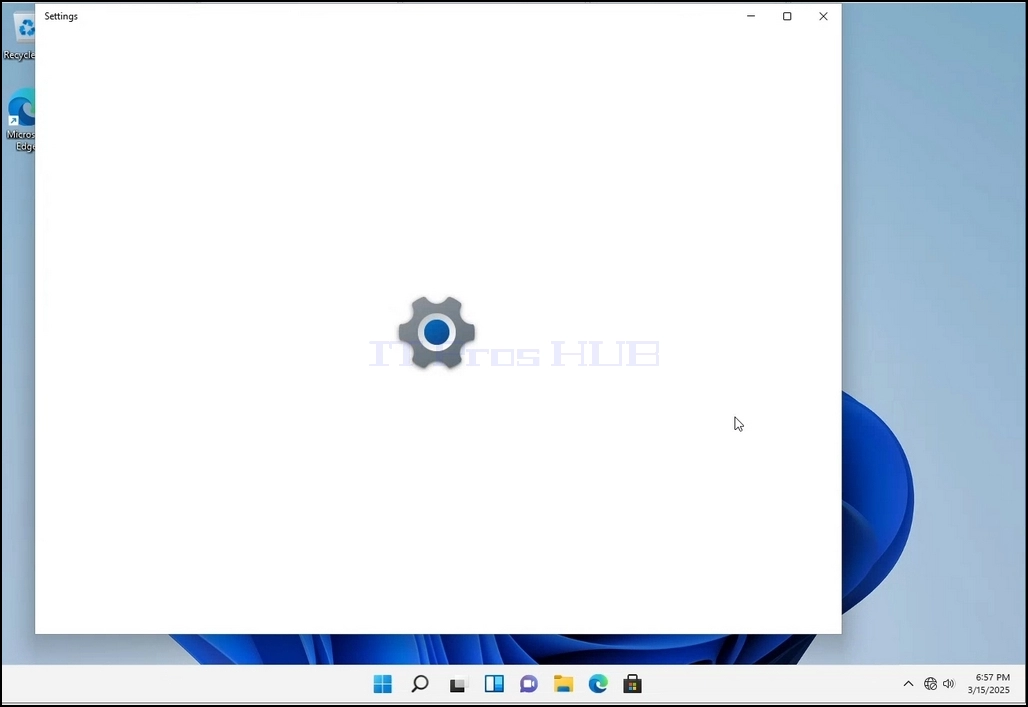
3. I fönstret Inställningar under systemet > Visa alternativ, leta efter alternativet Display Resolution
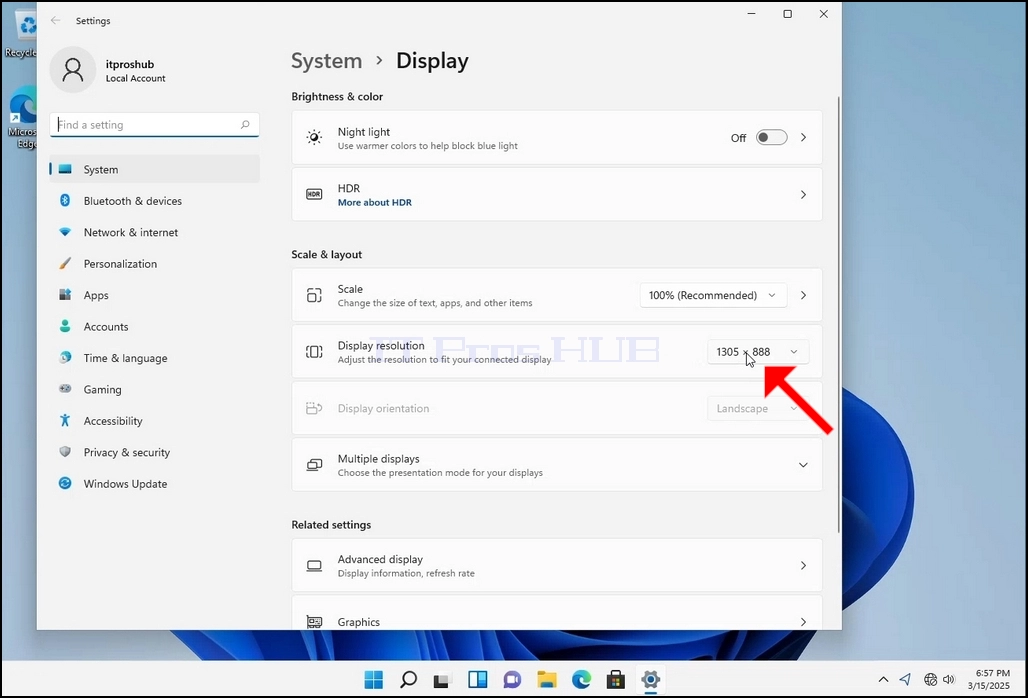
I samma rad av Display Resolution klickar du på den aktuella upplösningsinställningen nedgångsmenyn för att utöka den menyn.
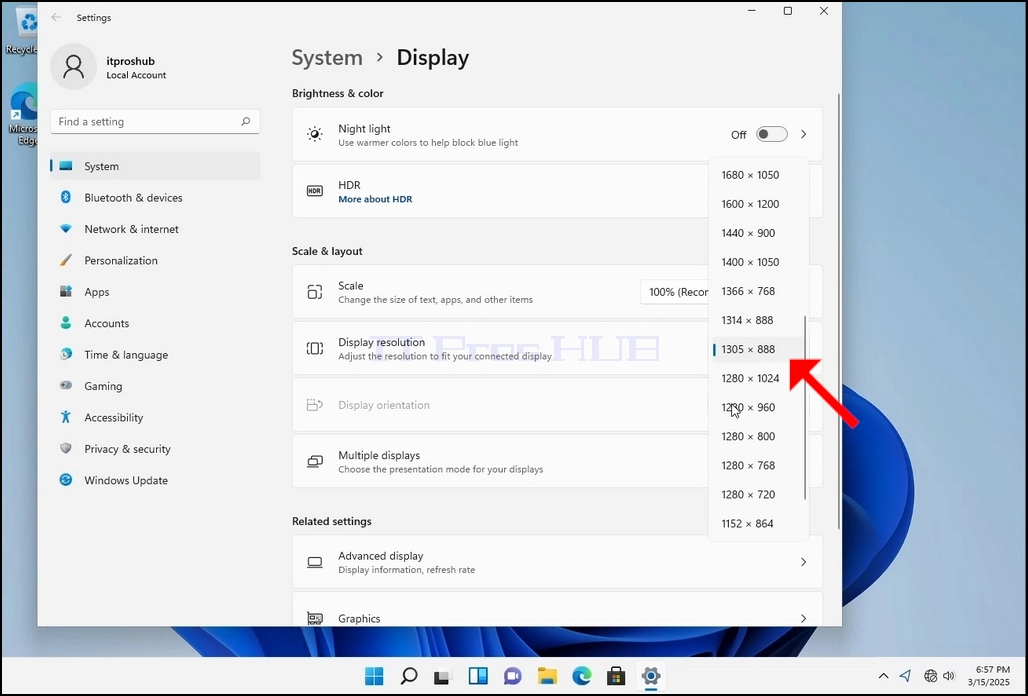
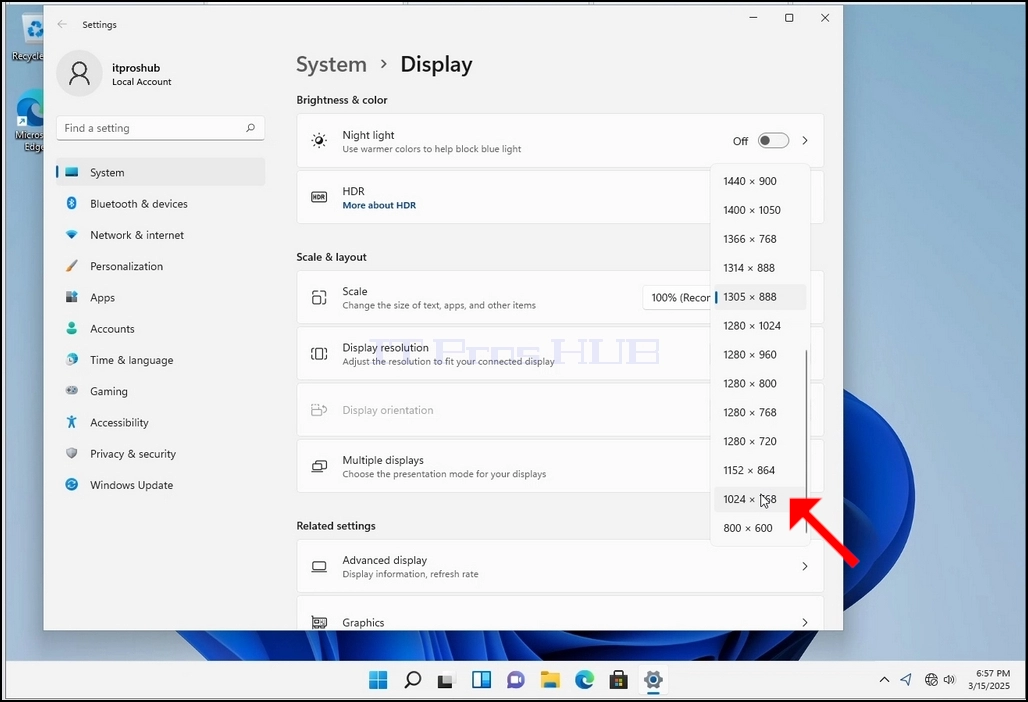
5. Från de olika upplösningsalternativen väljer du den som bäst passar dina behov genom att klicka på den (I det här exemplet är den valda 1024x768)
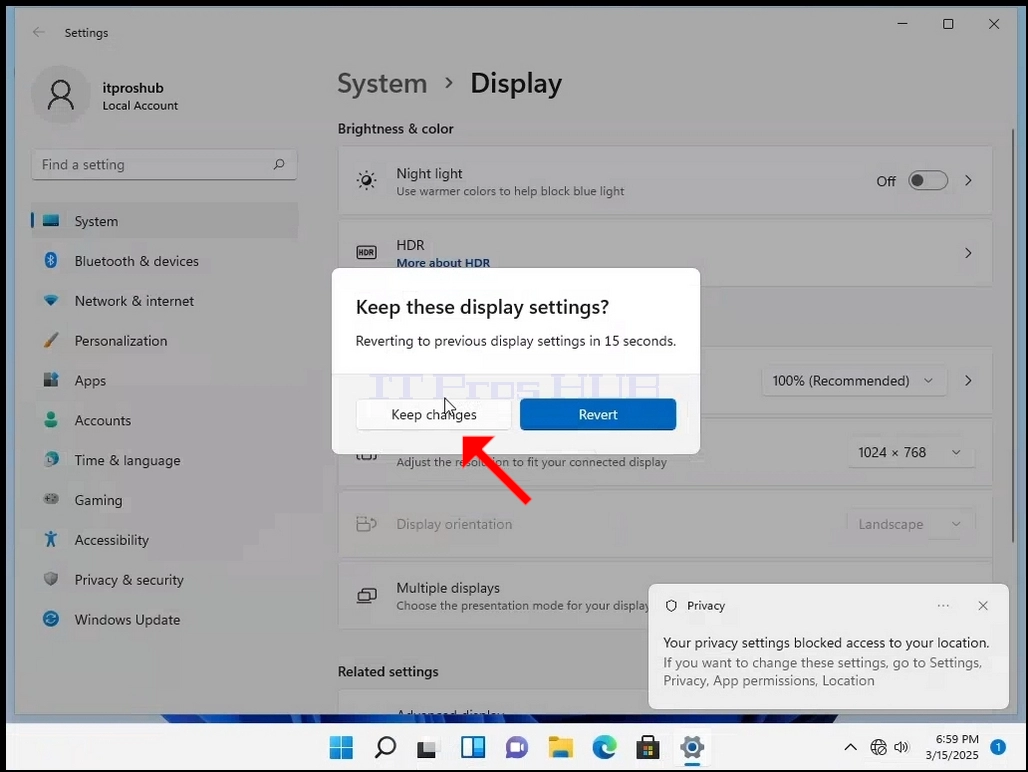
Efter att ha valt den nya upplösningsinställningen kommer Windows att fråga dig om du vill behålla ändringar eller att återställa dem. Om ett alternativ inte väljs med i en tilldelad mängd sekunder återgår Windows till den tidigare konfigurerade upplösningen. Detta görs om bildskärmen inte stöder den valda upplösningen och användaren inte kan se eller se för närvarande videoutgången för att manuellt återställa den nyligen valda upplösningen.
Om den nyligen valda upplösningen är kompatibel med bildskärmen, välj Håll ändringar och klicka på den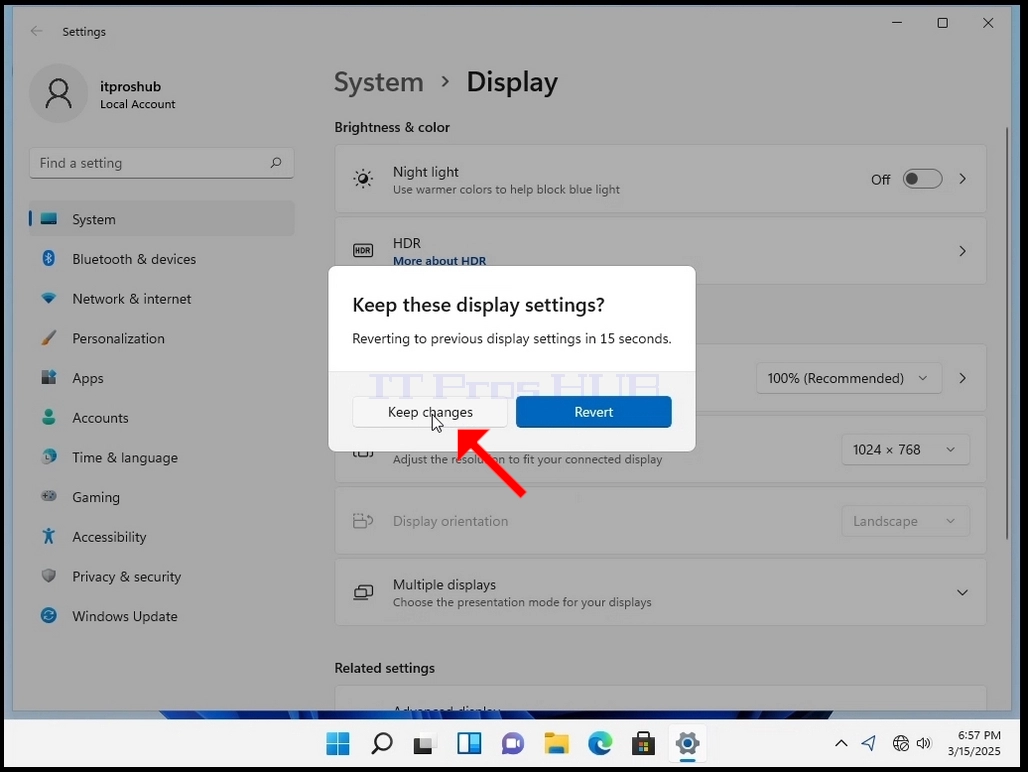
- Uppgifter
- Skriven av IT Pro
- Kategori: How to Articles
- Träffar: 8222
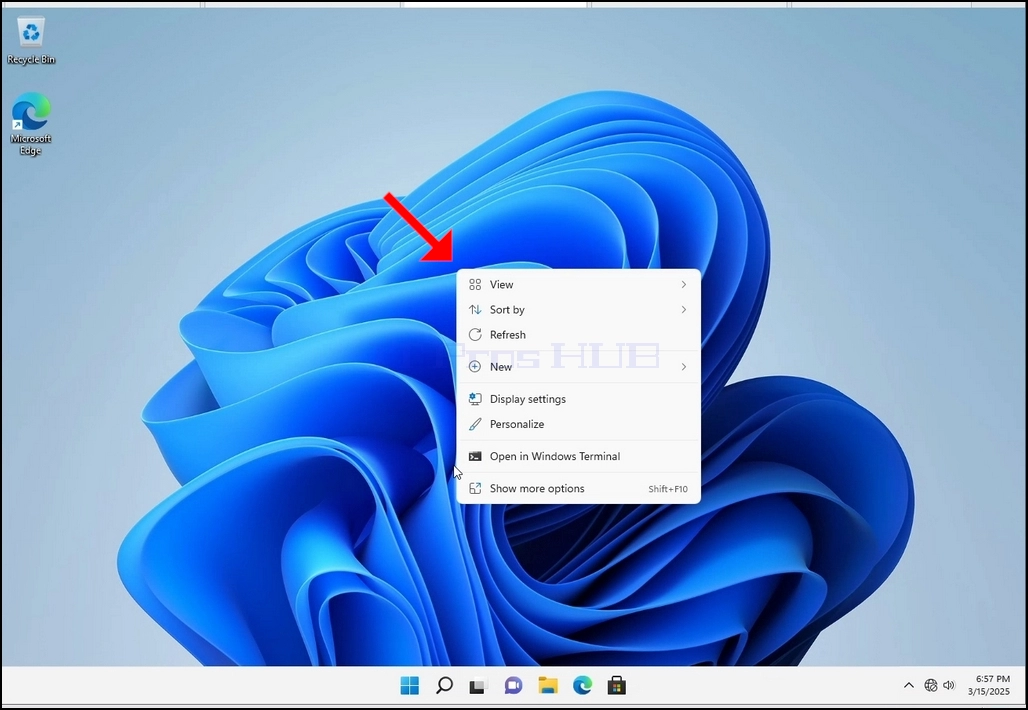
Högerklicka på ett tomt utrymme på bakgrunden tills en meny visas
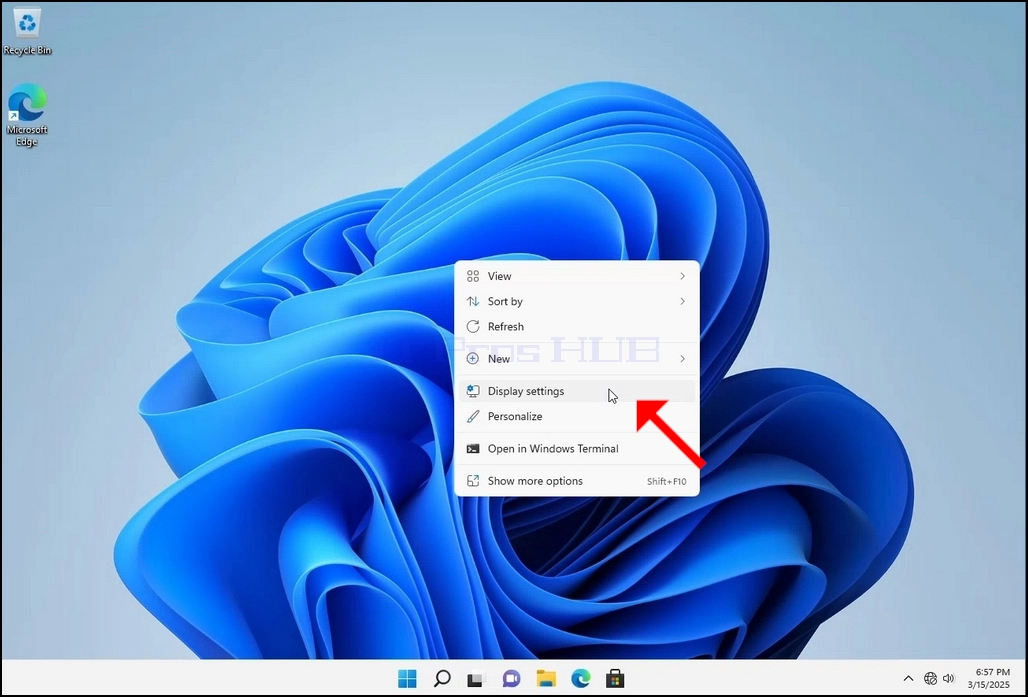
I den nya menyn leta efter alternativet Visa inställningar och klicka på den och vänta på att inställningar fönstret visas
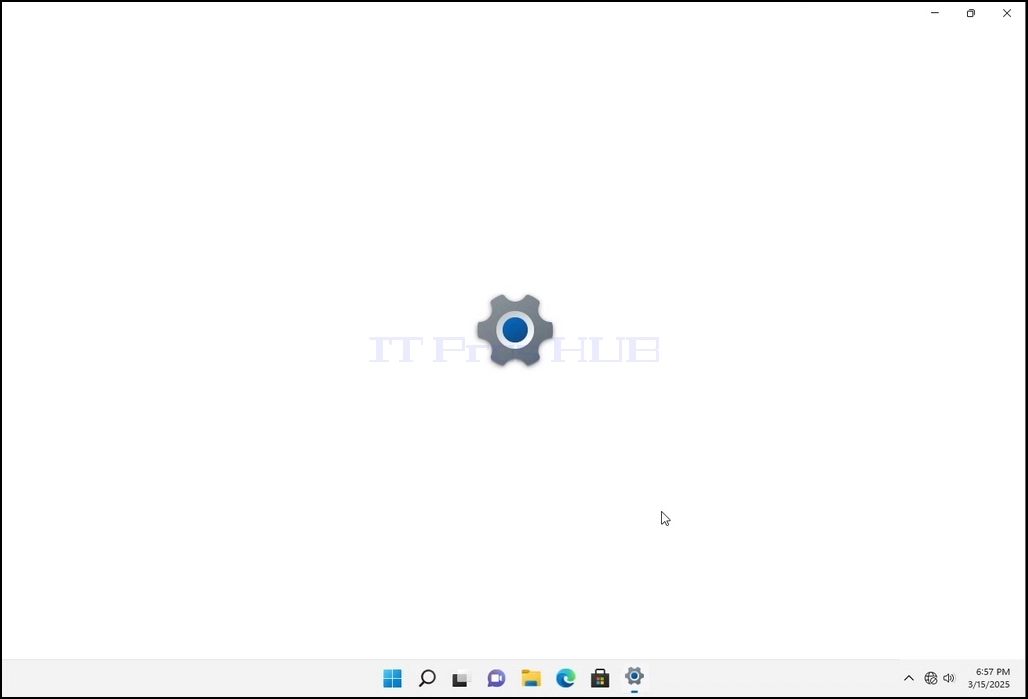
3. I fönstret Inställningar under systemet > Visa alternativ, leta efter alternativet Display Resolution
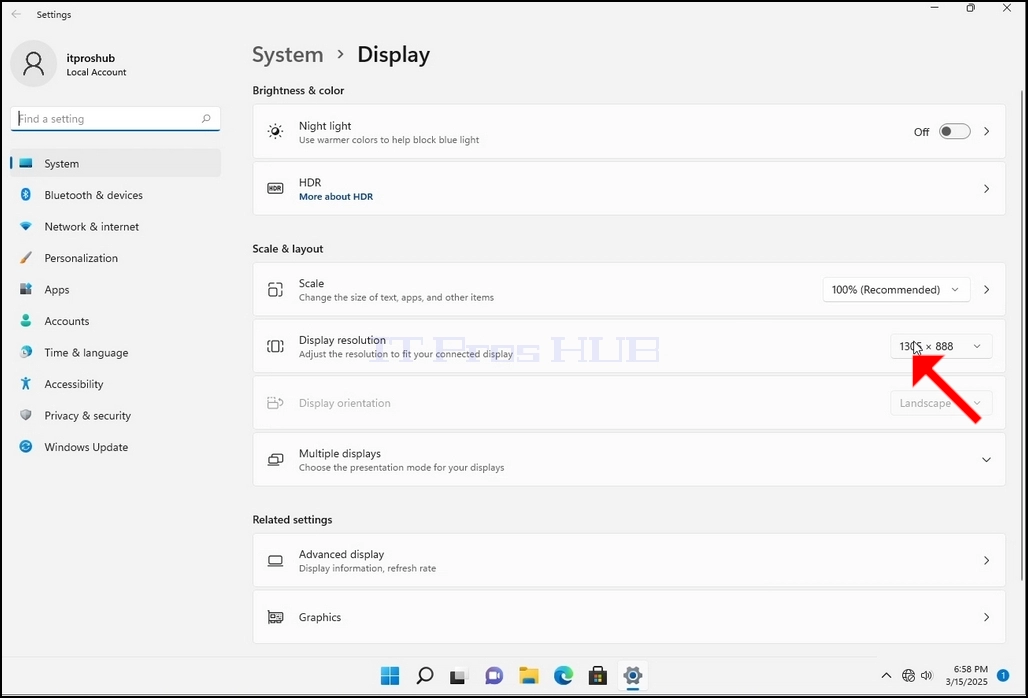
I samma rad av Display Resolution klickar du på den aktuella upplösningsinställningen nedgångsmenyn för att utöka den menyn.
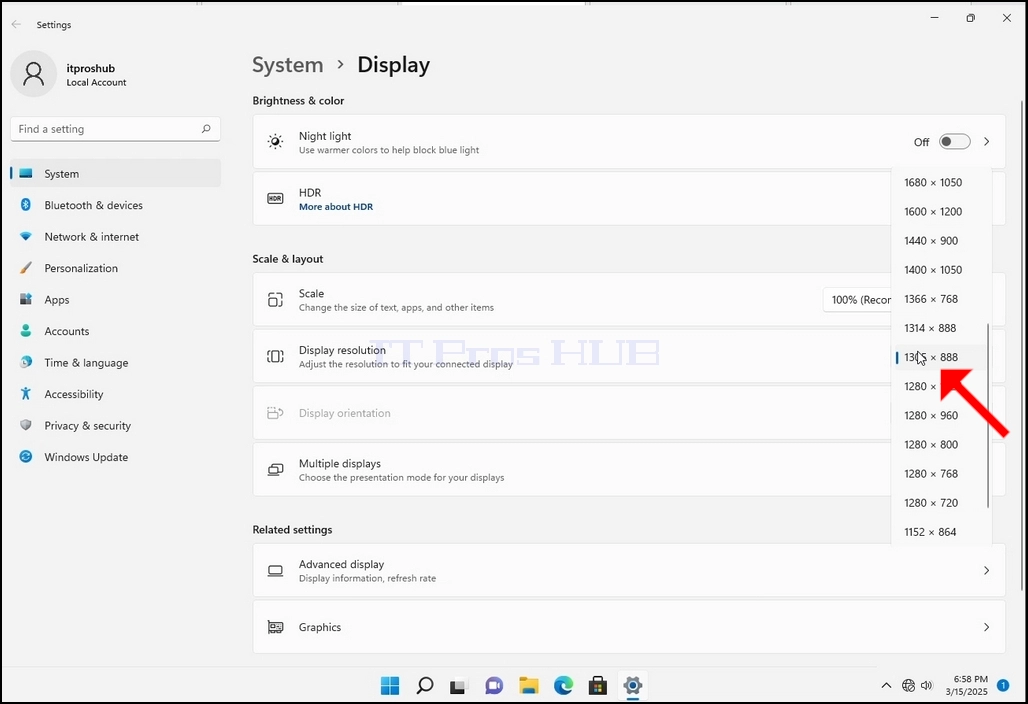
5. Från de olika upplösningsalternativen väljer du den som bäst passar dina behov genom att klicka på den (I det här exemplet är den valda 1024x768)
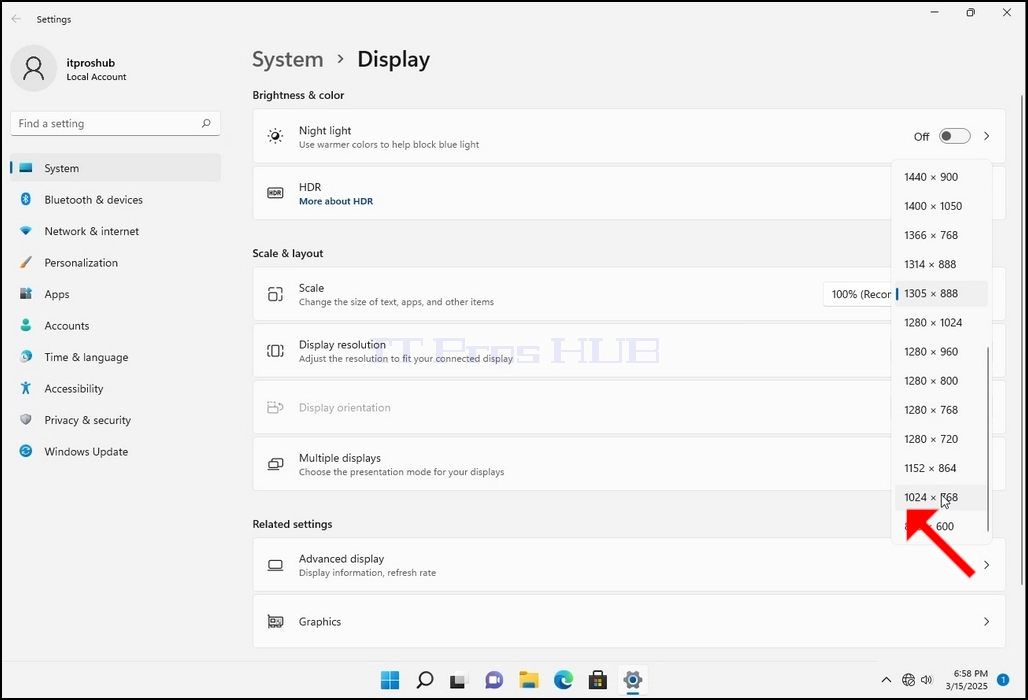
Efter att ha valt den nya upplösningsinställningen kommer Windows att fråga dig om du vill behålla ändringar eller att återställa dem. Om ett alternativ inte väljs med i en tilldelad mängd sekunder återgår Windows till den tidigare konfigurerade upplösningen. Detta görs om bildskärmen inte stöder den valda upplösningen och användaren inte kan se eller se för närvarande videoutgången för att manuellt återställa den nyligen valda upplösningen.
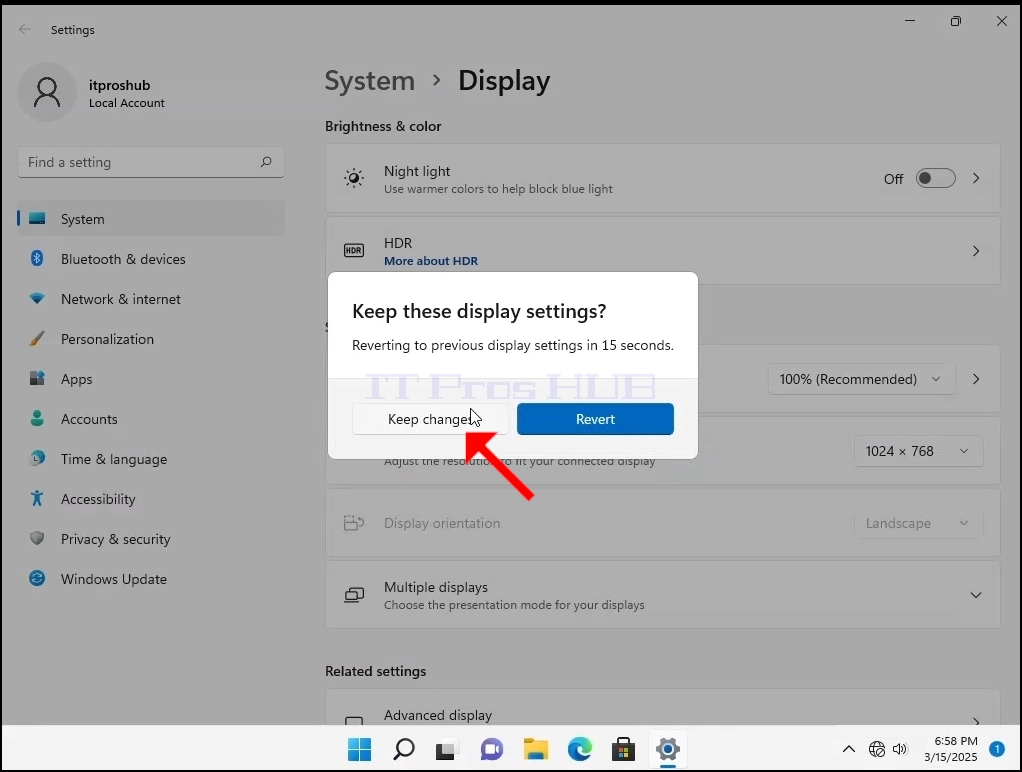
Om den nyligen valda upplösningen är kompatibel med bildskärmen, välj Håll ändringar och klicka på den.
- Uppgifter
- Skriven av IT Pro
- Kategori: How to Articles
- Träffar: 6708
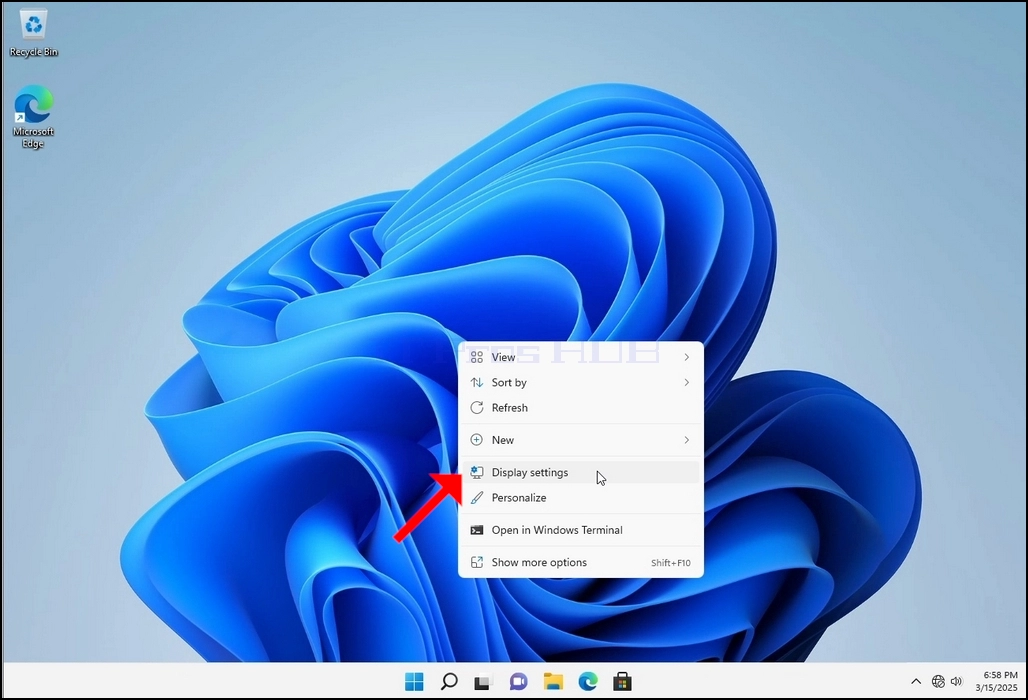
1. Högerklicka på ett tomt utrymme i bakgrunden tills en meny visas
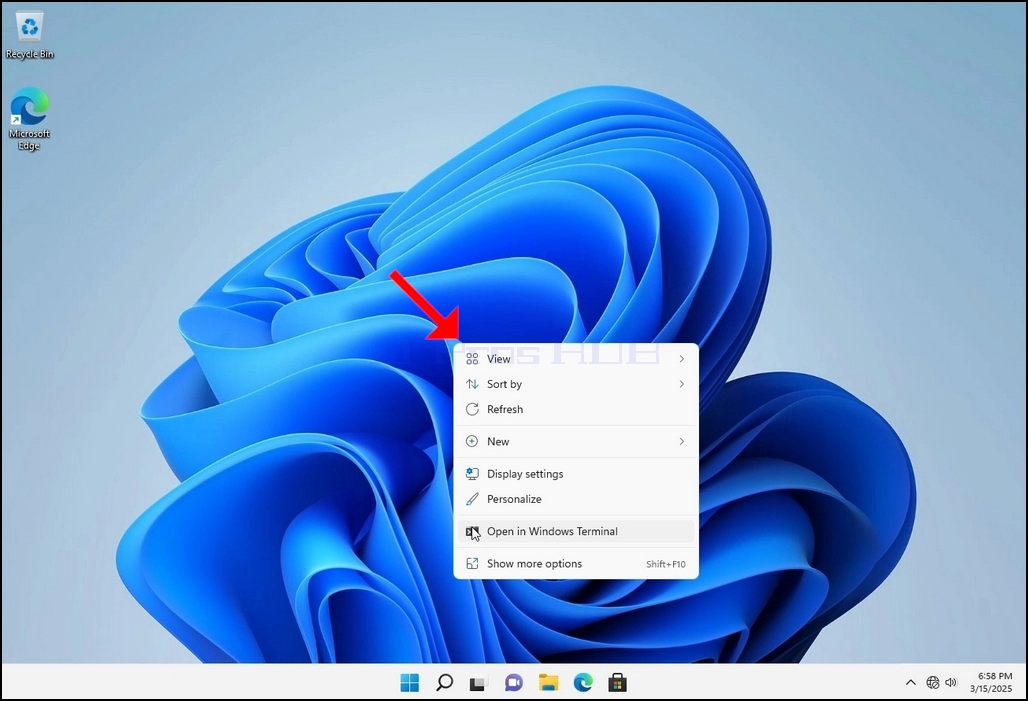
2. I den nya menyn letar du efter alternativet Bildskärmsinställningar och klickar på det och väntar tills inställningsfönstret visas.
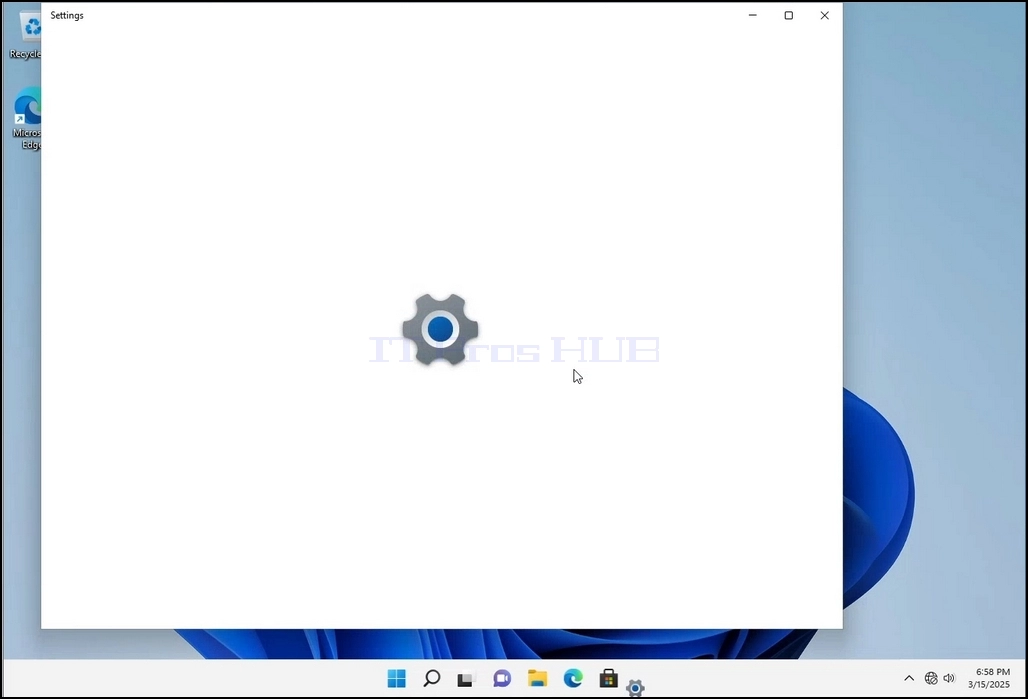
3. I inställningsfönstret, under System > Bildskärmsalternativ, leta efter alternativet Bildskärmsupplösning
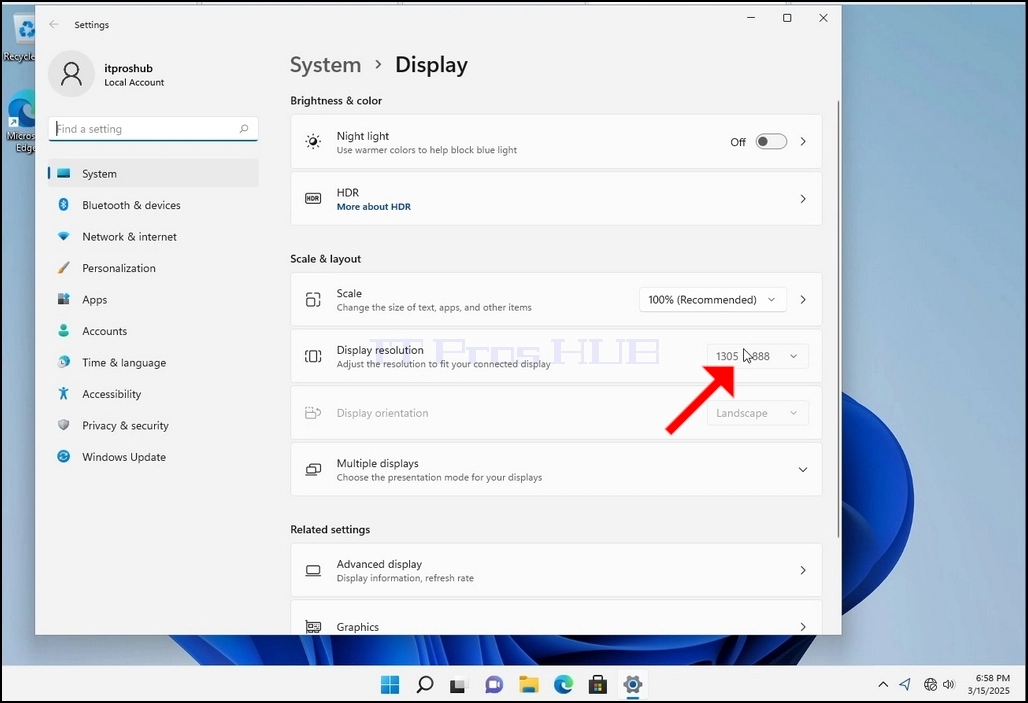
4. På samma rad i skärmupplösningen klickar du på den nedrullningsbara menyn för aktuell upplösningsinställning för att expandera den.
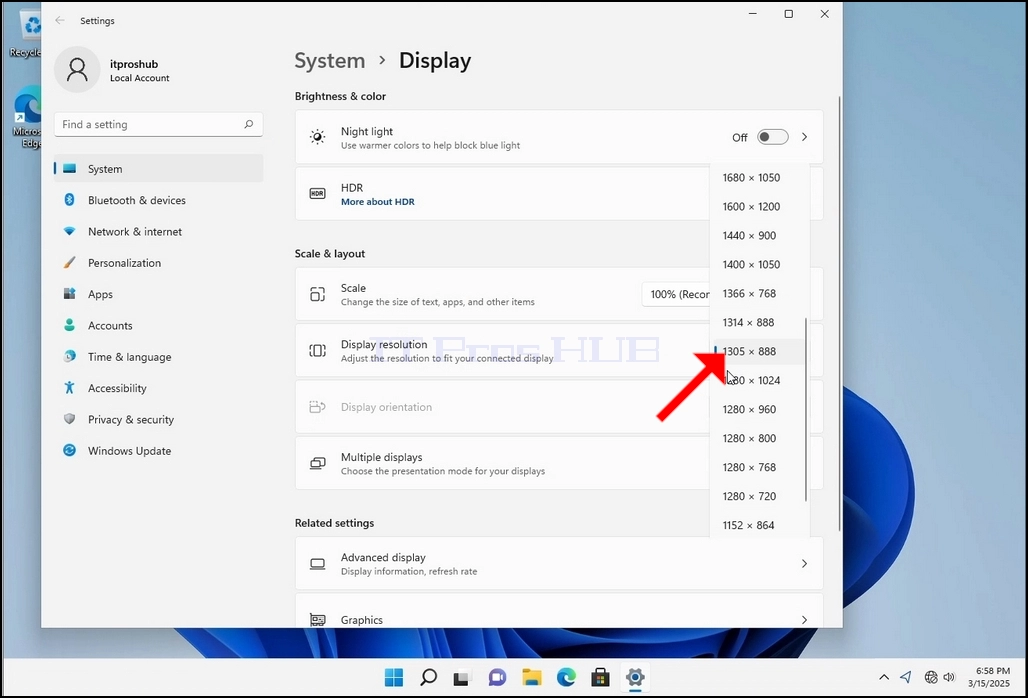
5. Bland de olika upplösningsalternativen väljer du det som bäst passar dina behov genom att vänsterklicka på det (i det här exemplet är det valda alternativet 1024x768).
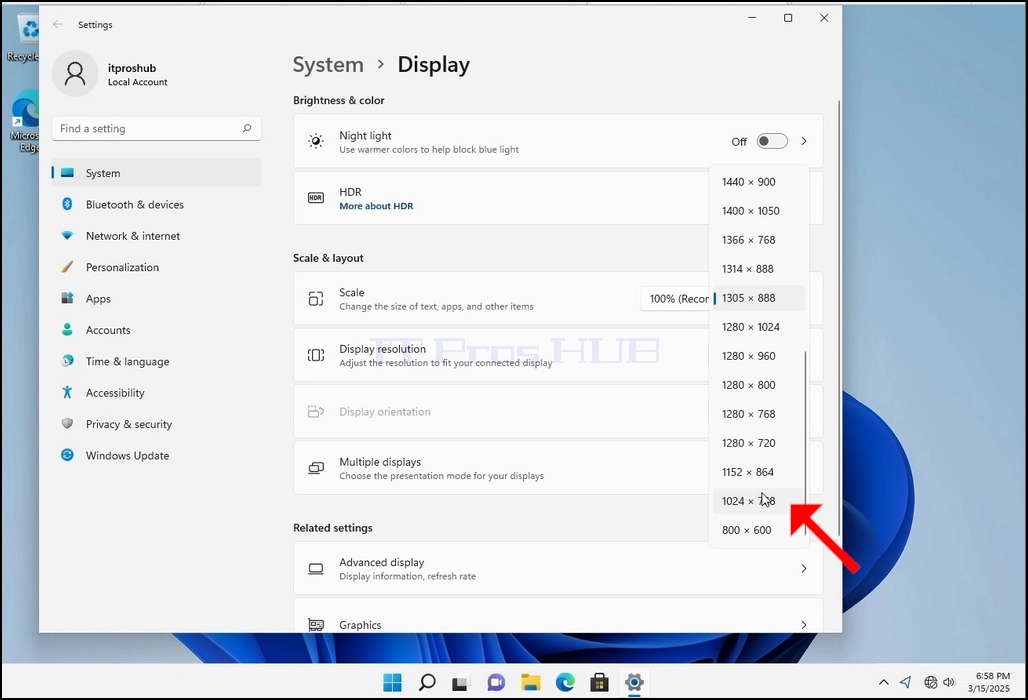
6. Efter att du valt den nya upplösningsinställningen kommer Windows att fråga dig om du vill behålla ändringarna eller återställa dem. Om ett alternativ inte väljs inom en viss tid återgår Windows till den tidigare konfigurerade upplösningen. Detta görs om skärmen inte stöder den valda upplösningen och användaren inte kan se eller se den aktuella videoutgången för att manuellt kunna återställa den nyligen valda upplösningen.
Om den nyligen valda upplösningen är kompatibel med skärmen väljer du Behåll ändringar och klickar på den.
- Uppgifter
- Skriven av IT Pro
- Kategori: How to Articles
- Träffar: 8289
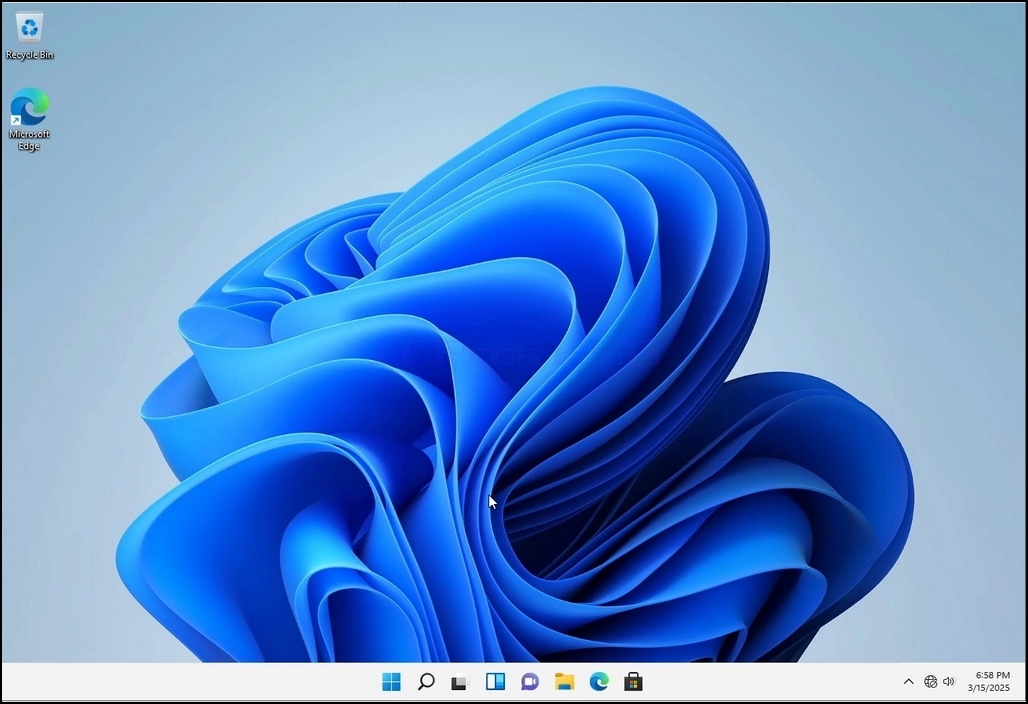
Högerklicka på ett tomt utrymme på bakgrunden tills en meny visas
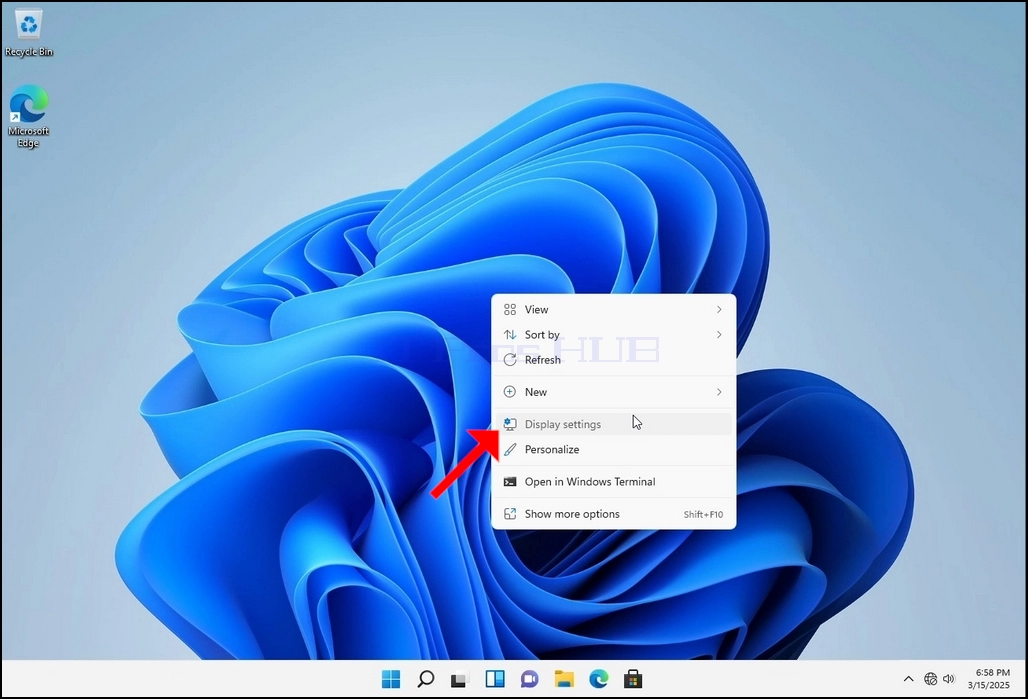
I den nya menyn leta efter alternativet Visa inställningar och klicka på den och vänta på att inställningar fönstret visas
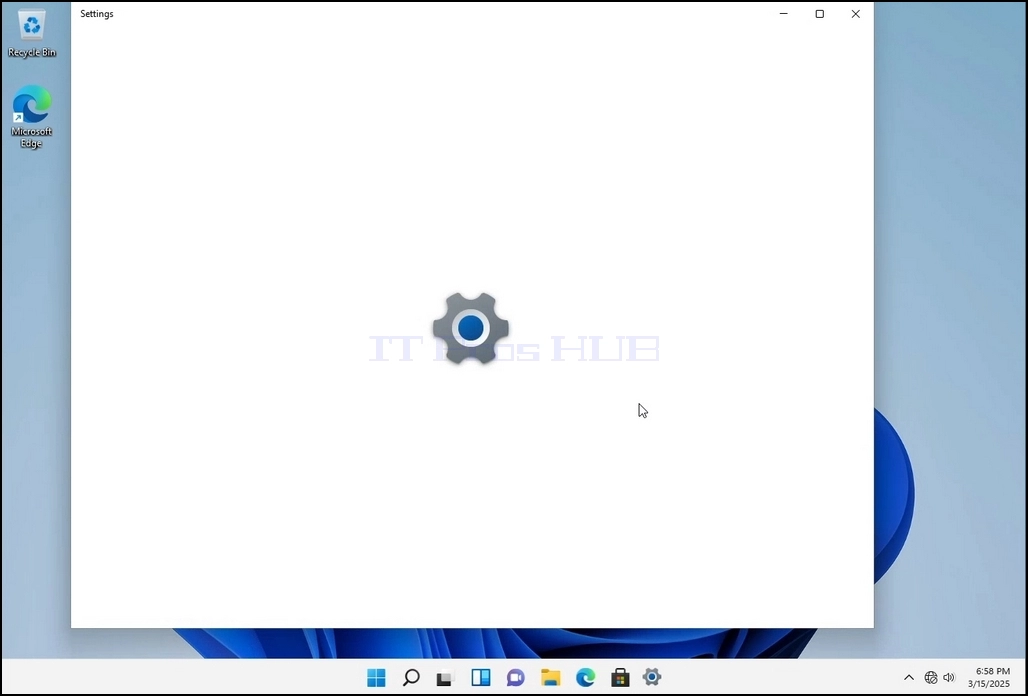
3. I fönstret Inställningar under systemet > Visa alternativ, leta efter alternativet Display Resolution
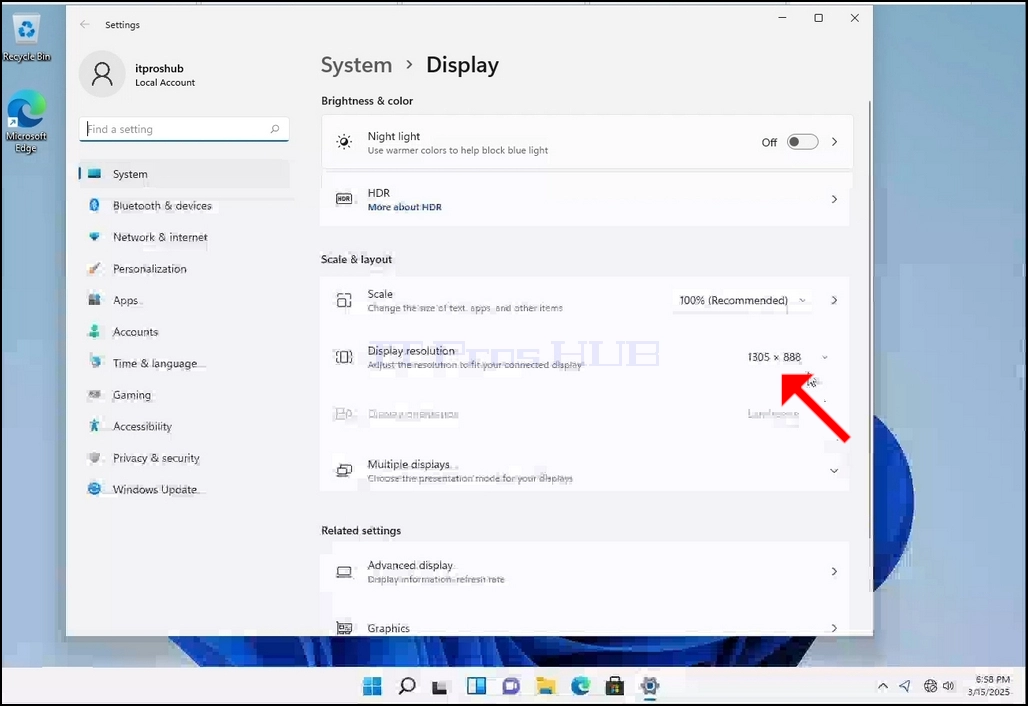
I samma rad av Display Resolution klickar du på den aktuella upplösningsinställningen nedgångsmenyn för att utöka den menyn.
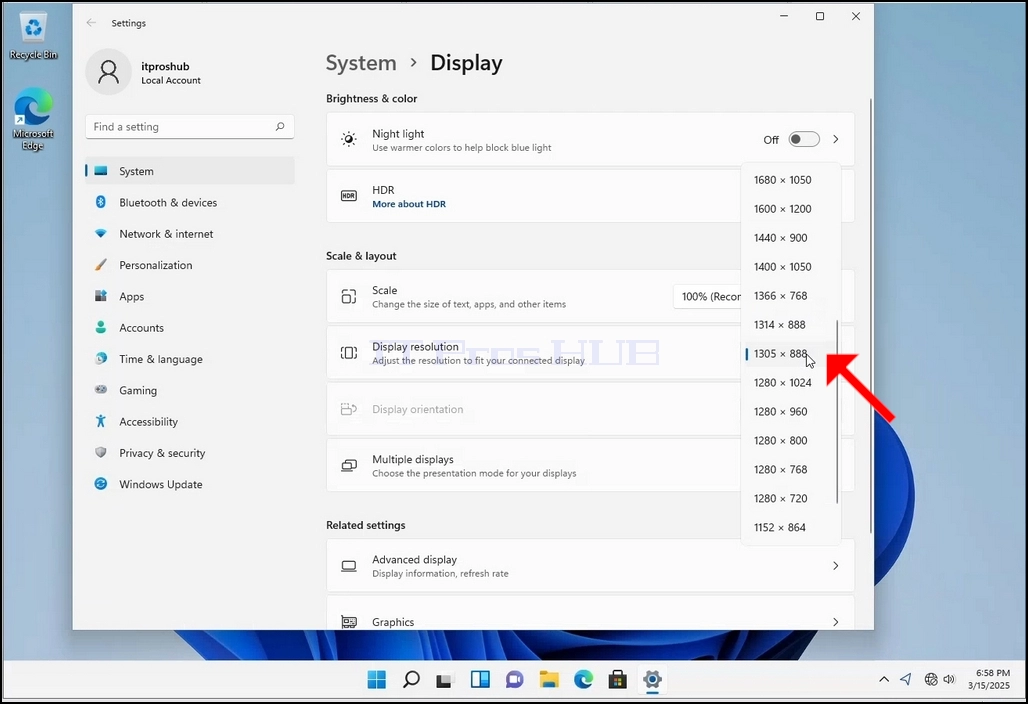
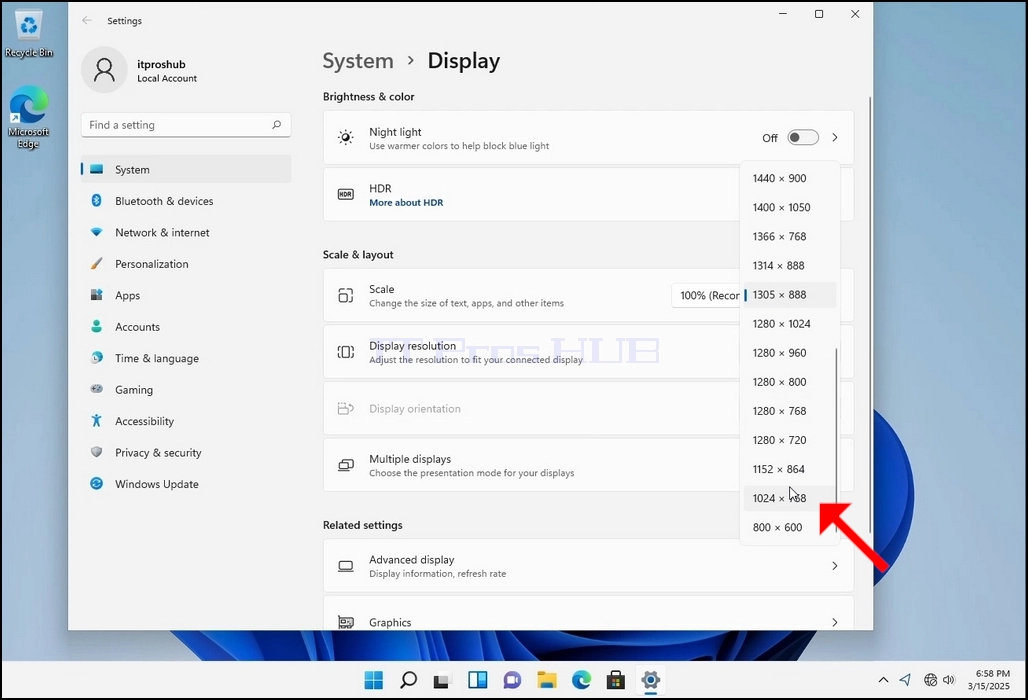
5. Från de olika upplösningsalternativen väljer du den som bäst passar dina behov genom att klicka på den (I det här exemplet är den valda 1024x768)
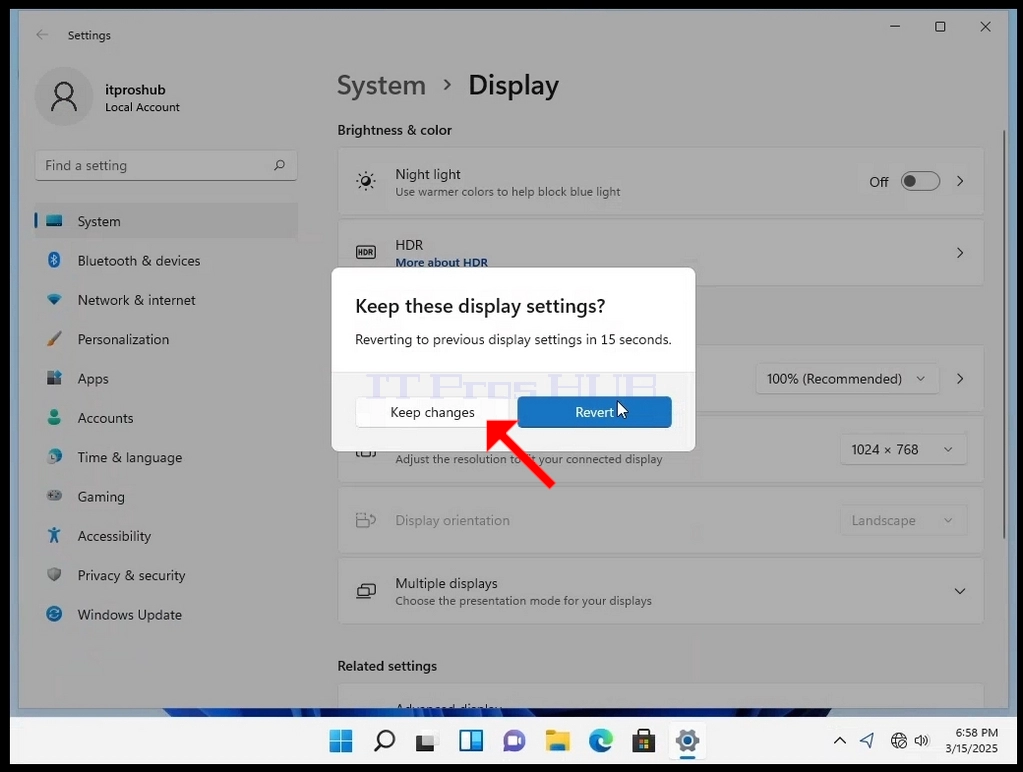
Efter att ha valt den nya upplösningsinställningen kommer Windows att fråga dig om du vill behålla ändringar eller att återställa dem. Om ett alternativ inte väljs med i en tilldelad mängd sekunder återgår Windows till den tidigare konfigurerade upplösningen. Detta görs om bildskärmen inte stöder den valda upplösningen och användaren inte kan se eller se för närvarande videoutgången för att manuellt återställa den nyligen valda upplösningen.
Om den nyligen valda upplösningen är kompatibel med bildskärmen, välj Håll ändringar och klicka på den.
- Uppgifter
- Skriven av IT Pro
- Kategori: How to Articles
- Träffar: 9139
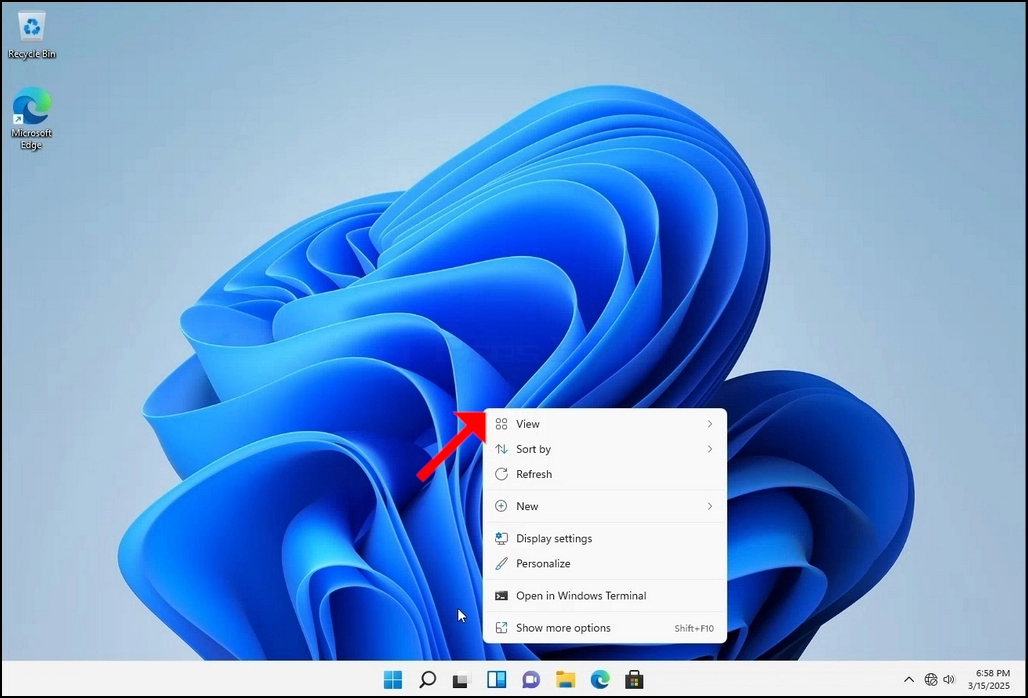
Högerklicka på ett tomt utrymme på bakgrunden tills en meny visas
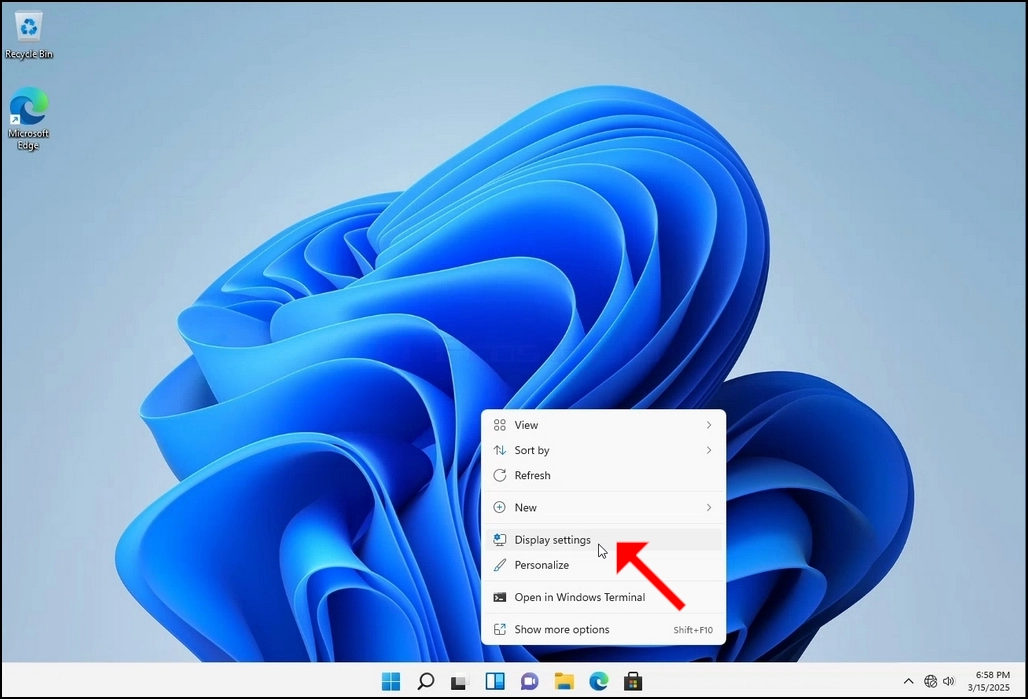
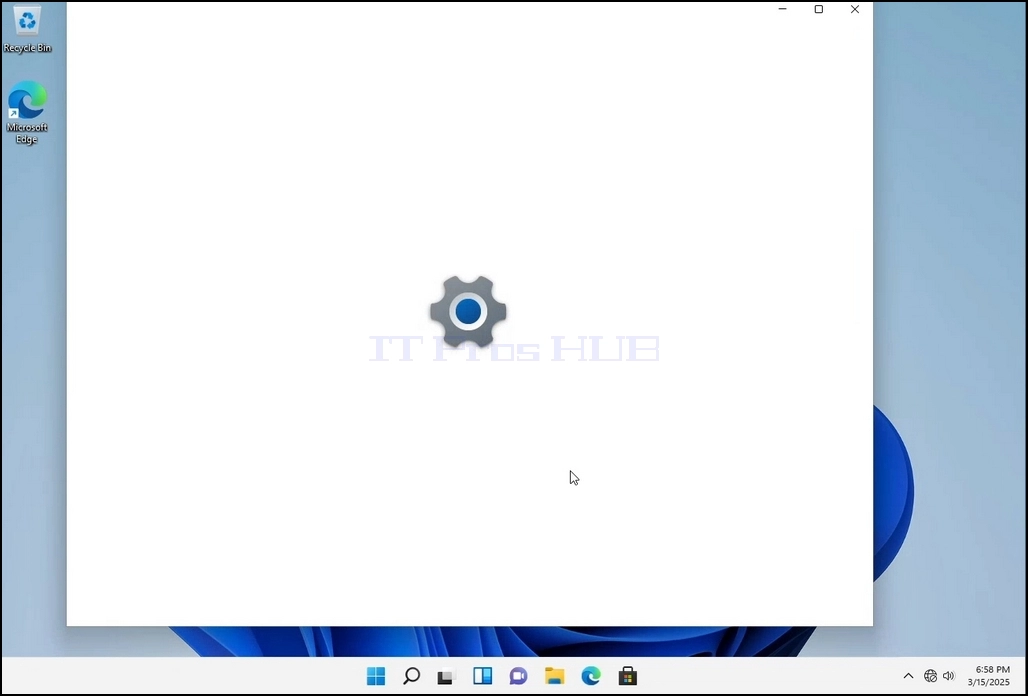
I den nya menyn leta efter alternativet Visa inställningar och klicka på den och vänta på att inställningar fönstret visas
3. I fönstret Inställningar under systemet > Visa alternativ, leta efter alternativet Display Resolution
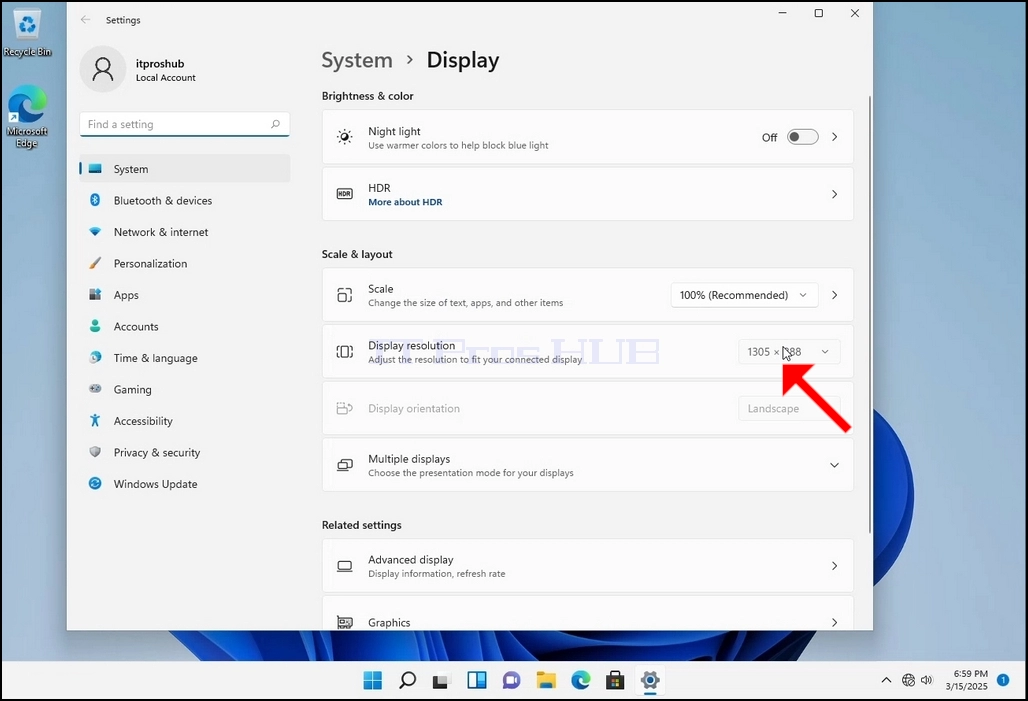
I samma rad av Display Resolution klickar du på den aktuella upplösningsinställningen nedgångsmenyn för att utöka den menyn.
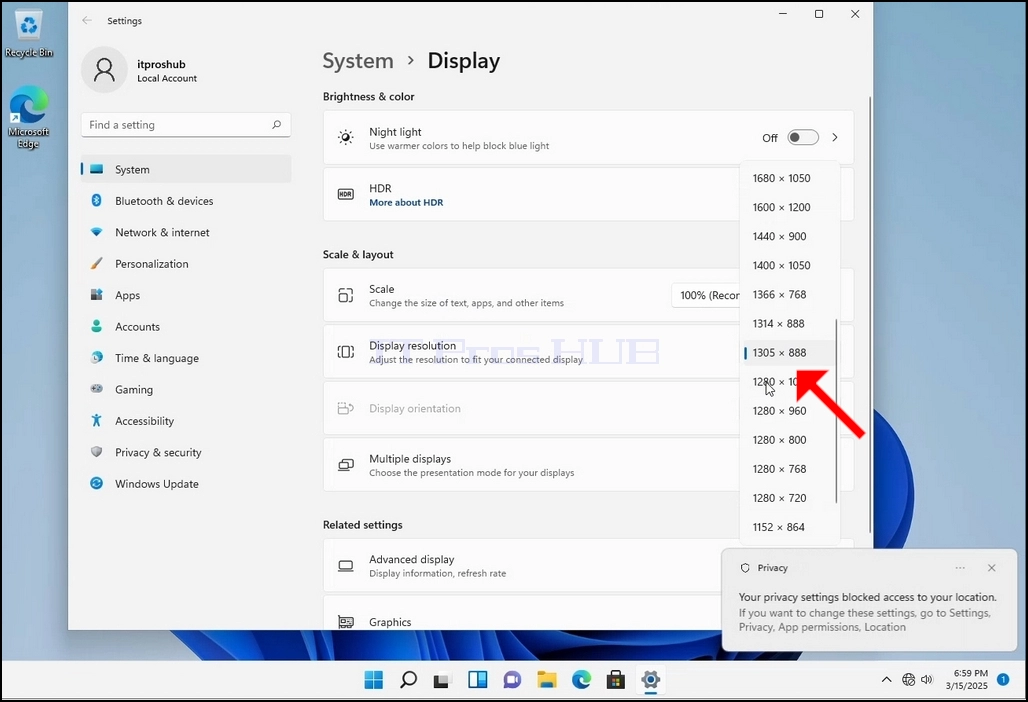
5. Från de olika upplösningsalternativen väljer du den som bäst passar dina behov genom att klicka på den (I det här exemplet är den valda 1024x768)
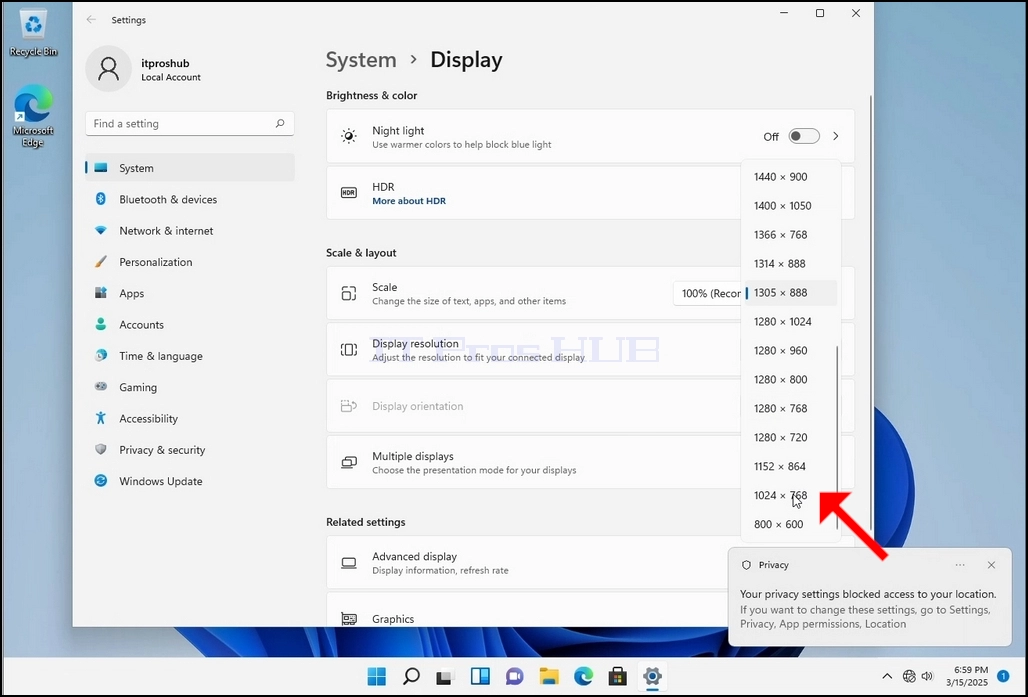
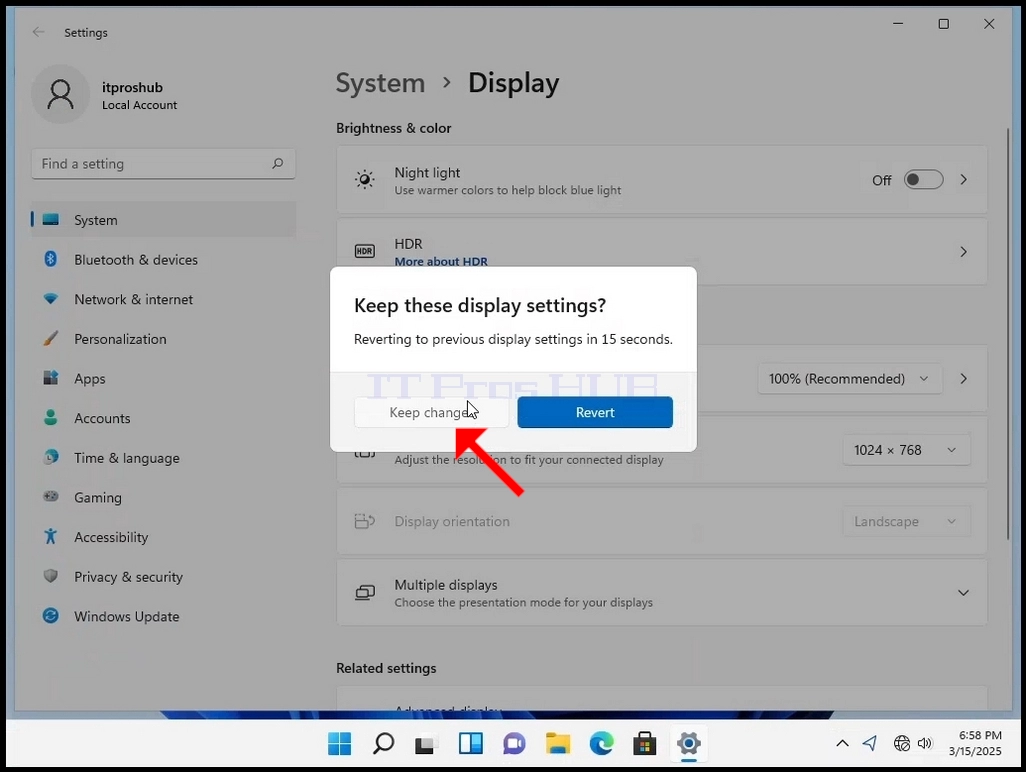
Efter att ha valt den nya upplösningsinställningen kommer Windows att fråga dig om du vill behålla ändringar eller att återställa dem. Om ett alternativ inte väljs med i en tilldelad mängd sekunder återgår Windows till den tidigare konfigurerade upplösningen. Detta görs om bildskärmen inte stöder den valda upplösningen och användaren inte kan se eller se för närvarande videoutgången för att manuellt återställa den nyligen valda upplösningen.
Om den nyligen valda upplösningen är kompatibel med bildskärmen, välj Håll ändringar och klicka på den.