



- Uppgifter
- Skriven av IT Pro
- Kategori: How to Articles
- Träffar: 8547
1. Gå till Windows-skrivbordet

2. Klicka på Start-knappen


3. När Start-menyn har öppnats skriver du "bitlocker" och väntar tills ikonen för Bitlocker-kontrollpanelen visas. När den hittat den, klicka på den och vänta tills Bitlocker Drive Encryption-fönstret öppnas.

4. När Bitlocker-diskkryptering är öppet, leta efter meningen Aktivera Bitlocker och klicka på den och vänta tills guiden Bitlocker-diskkryptering visas.
a. När guiden visas verifierar den automatiskt om datorn uppfyller systemkraven som krävs för att kryptera data med Bitlocker.
b. Även om det står att det tar några minuter, tar det i de flesta fall upp till 30 sekunder på en modern dator.


5. När verifieringssteget är klart och guiden hittar datorn Bitlocker-kompatibel, kommer den att fråga hur du vill spara din Bitlocker-återställningsnyckel
a. Microsoft-konto – sparar det i ditt Microsoft-konto
b. Spara till en fil – sparar återställningsnyckeln till en textfil
c. Skriv ut återställningsnyckeln – skriver ut Bitlocker-återställningsnyckeln, även till en virtuell skrivare.
6. I den här artikeln väljer vi det sista alternativet som är Skriv ut återställningsnyckeln och vi sparar den lokalt.
a. Observera att Bitlocker inte tillåter att en återställningsnyckelfil sparas på samma enhet som ska krypteras.
b. Det tillåter dock att återställningsnyckeln skrivs ut till en fil på samma enhet som ska krypteras. Den här metoden rekommenderas inte heller, men för den här artikelns skull kommer vi att göra det på detta sätt.
c. Obs – Spara aldrig återställningskodfilen på samma enhet som ska krypteras. Om den enheten av någon anledning låses, kommer även återställningsnyckelfilen att låsas.

7. När det alternativet har valts frågar guiden vilken skrivare som ska användas för att skriva ut Bitlocker-återställningsnyckeln. I den här artikeln, som nämnts i steg 6, kommer vi att välja Microsoft Print to PDF-skrivaren, som kommer att skriva ut återställningsnyckeln till en PDF-fil.
- Uppgifter
- Skriven av IT Pro
- Kategori: How to Articles
- Träffar: 6871
Gå till Windows Desktop
2. Klicka på Starta
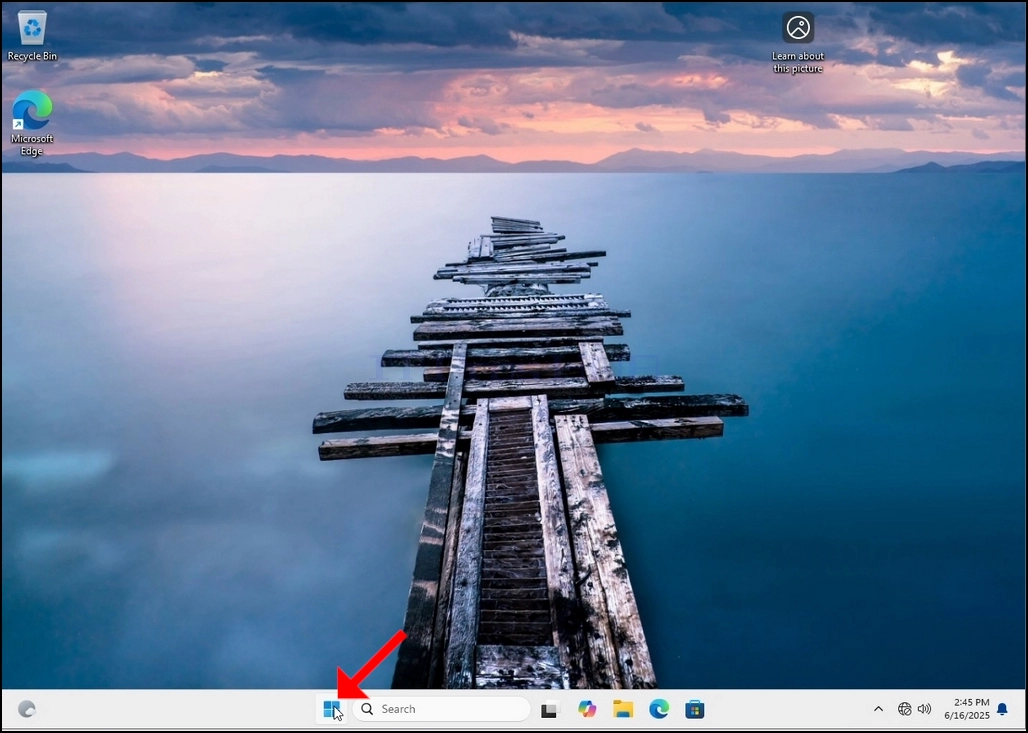
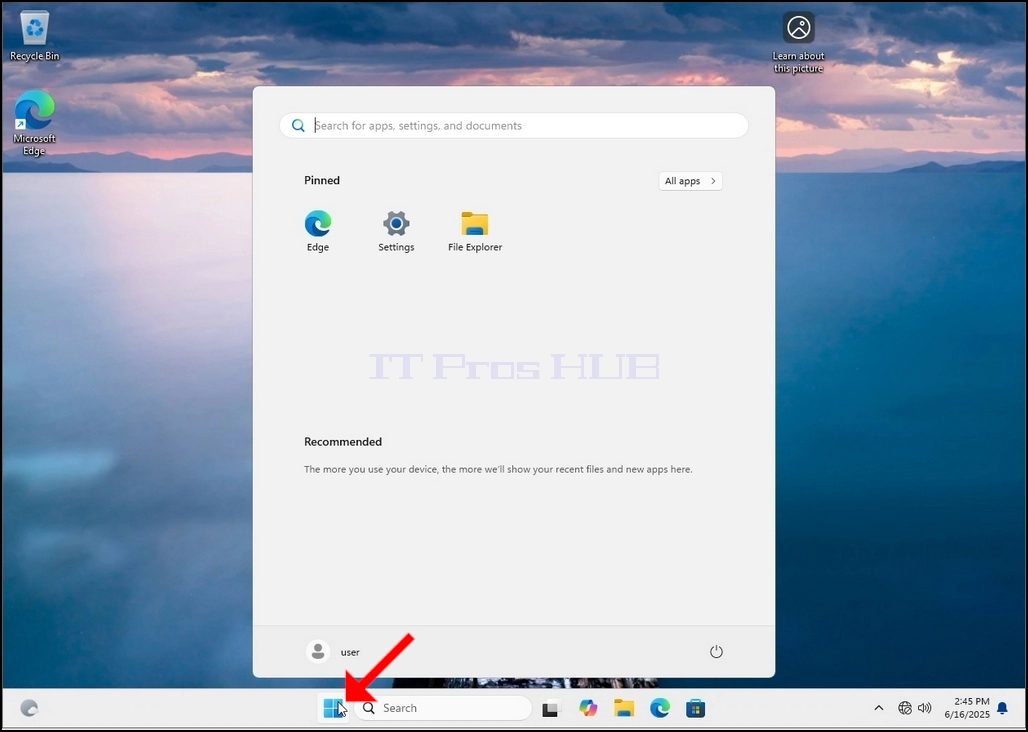
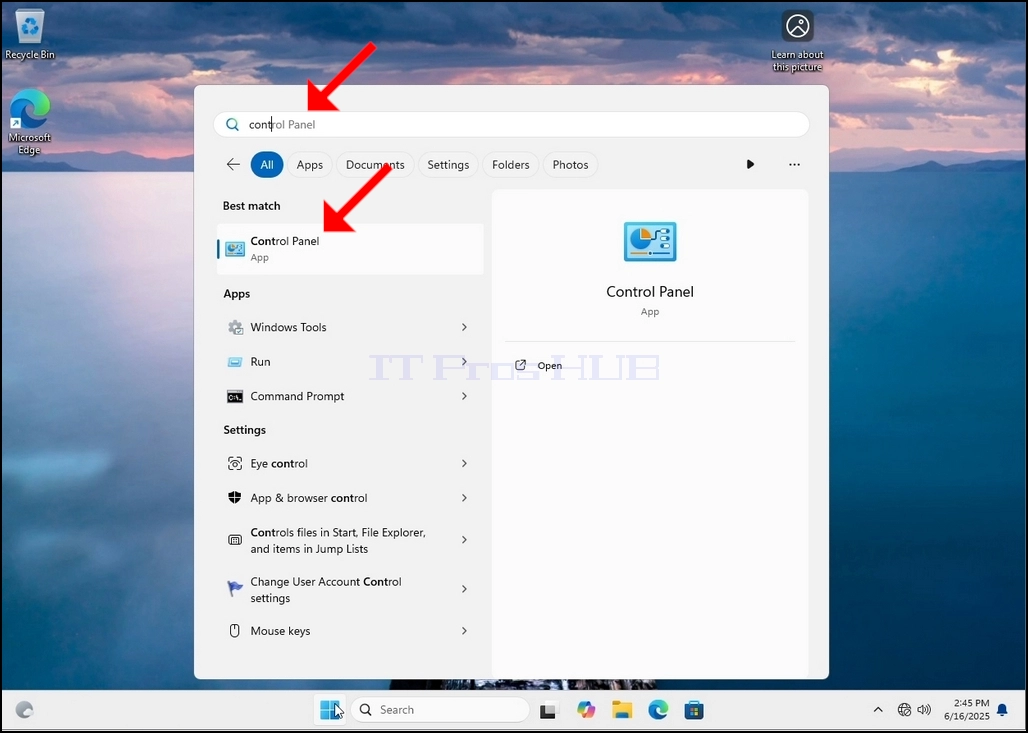
Efter startmenyn öppnas, typ "kontrollpanel" och vänta på Start-menyn för att hitta kontrollpanelens ikon. Observera att det är möjligt att bara skriva "kont" och i de flesta fall kan Start-menyn fortfarande hitta kontrollpanelen ikonen.
När den hittar den, klicka på den och vänta på att fönstret Kontrollpanelen visas.
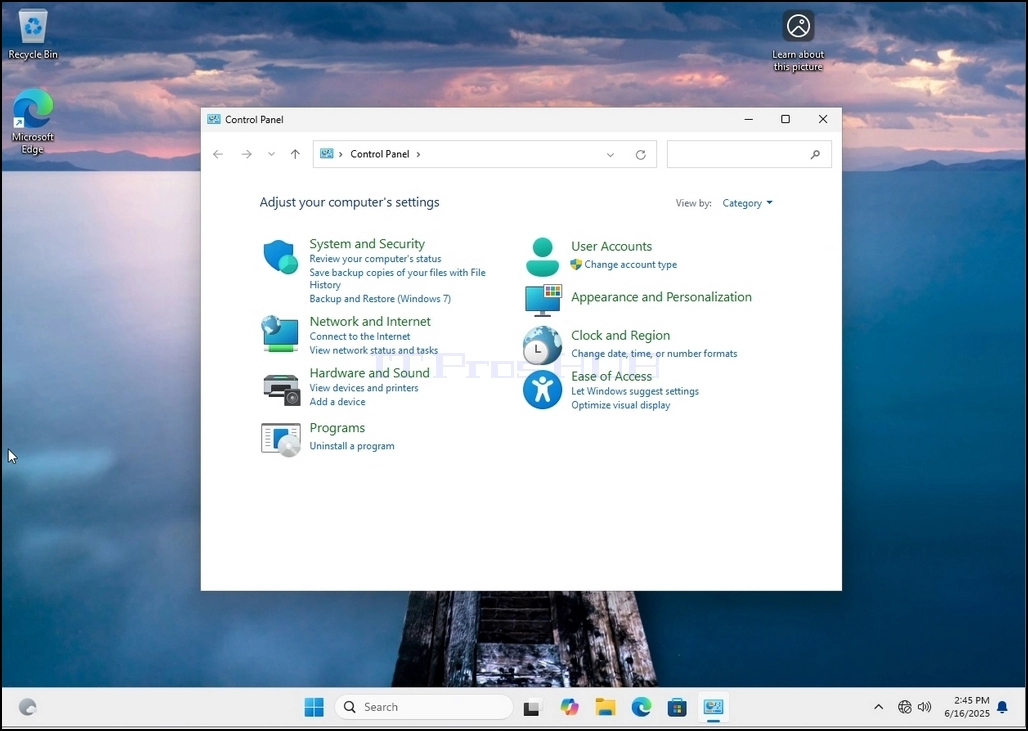
4. När kontrollpanelfönstret är öppet, förstora det genom att klicka på den förstorande ikonen på det övre högra hörnet av fönstret.
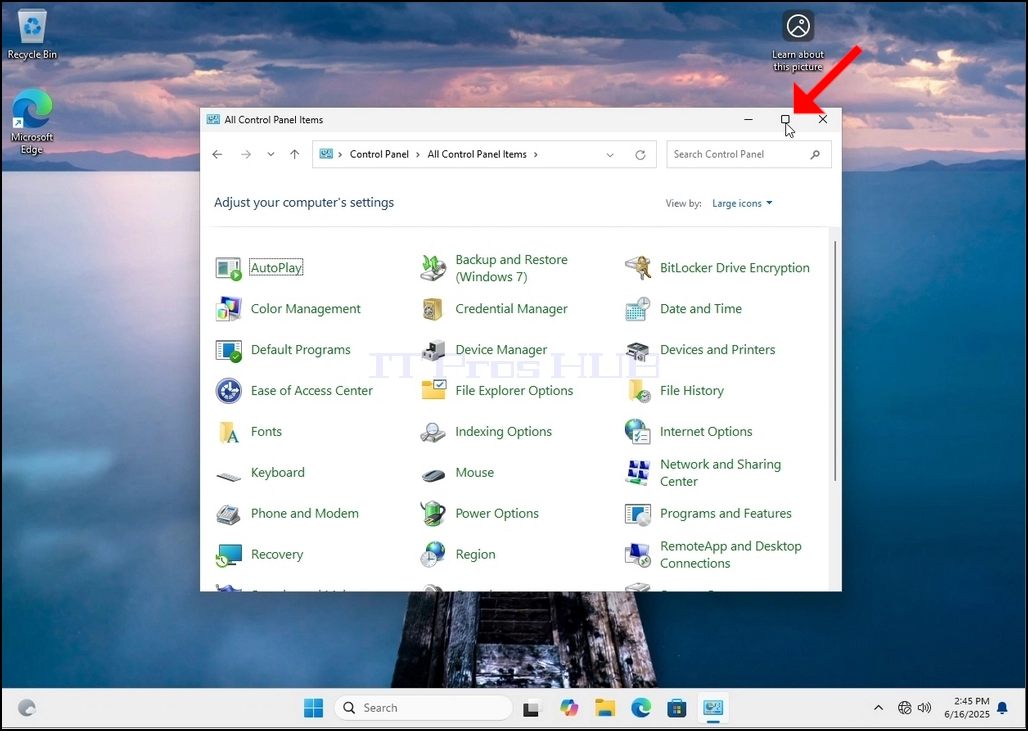
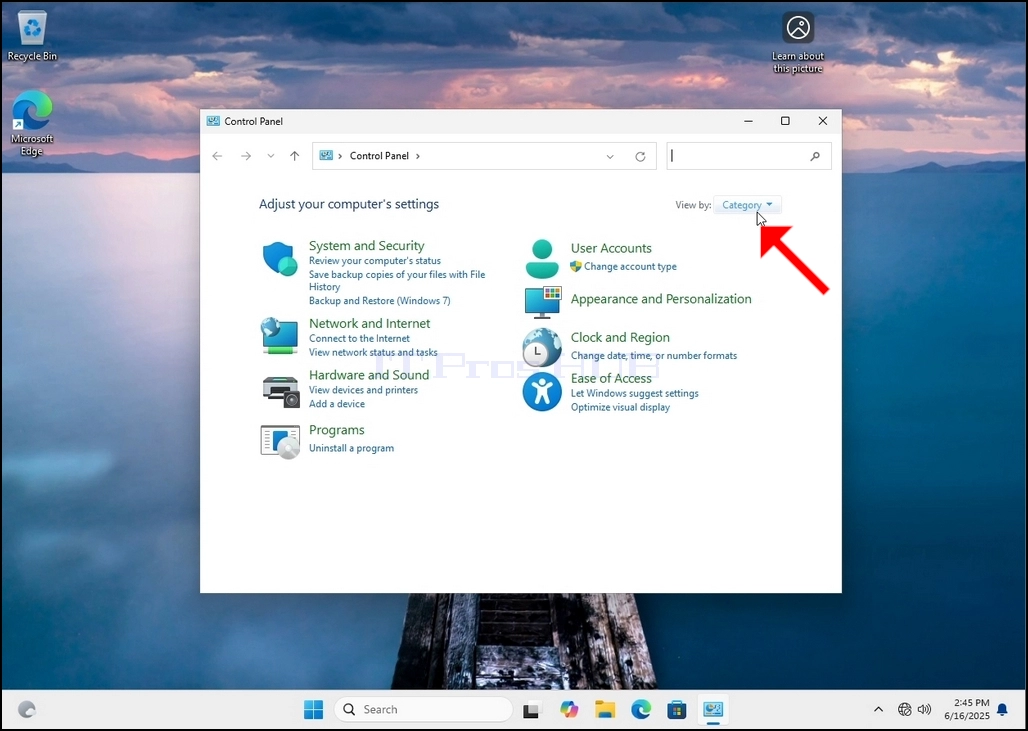
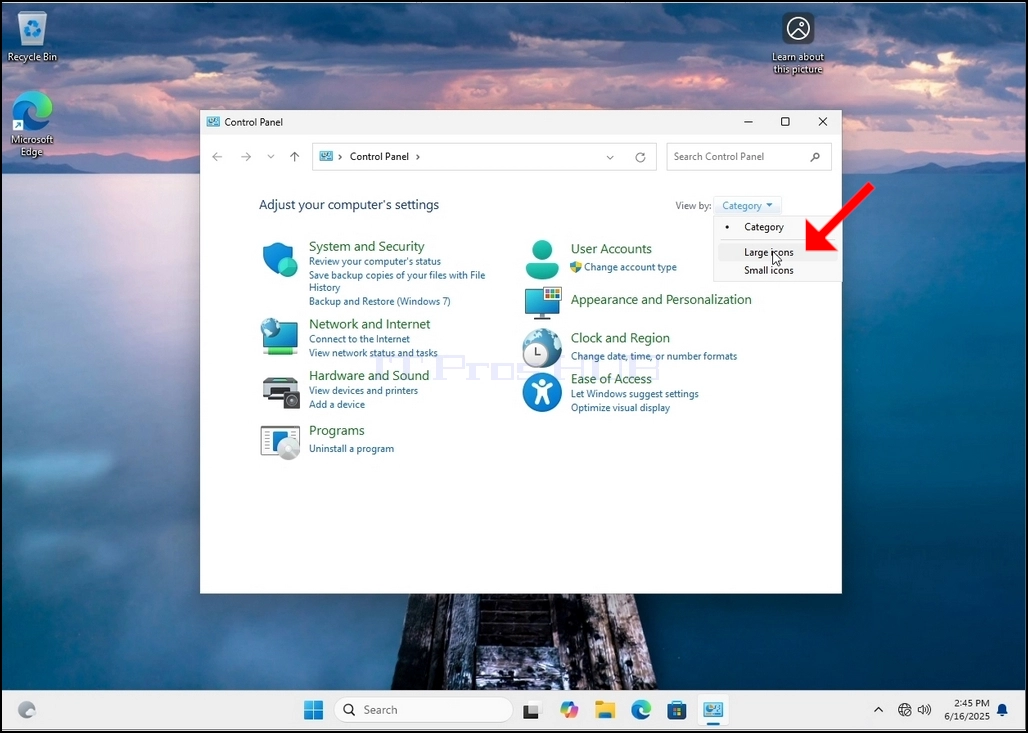
För att göra navigering enklare, klicka Kategori på den övre högra sidan av kontrollpanelfönstret och välj "Stora ikonerFrån den lilla nya menyn som visas.
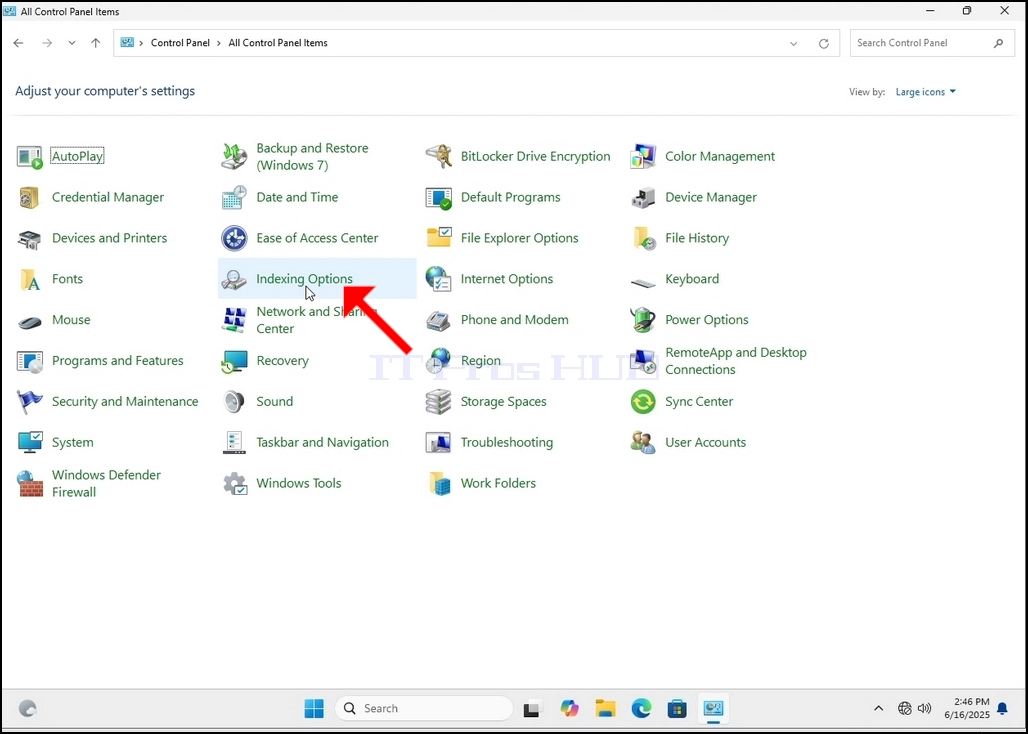
Leta efter ikonen Indexing Options och klicka på den. Vänta på att Indexing Options-fönstret visas.
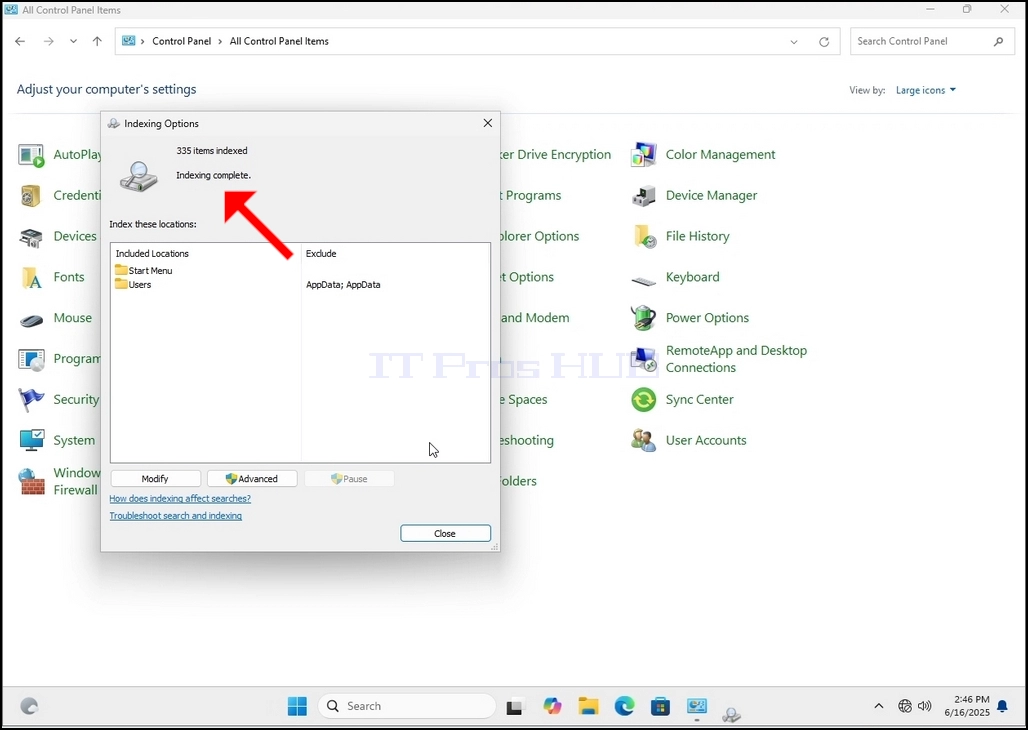
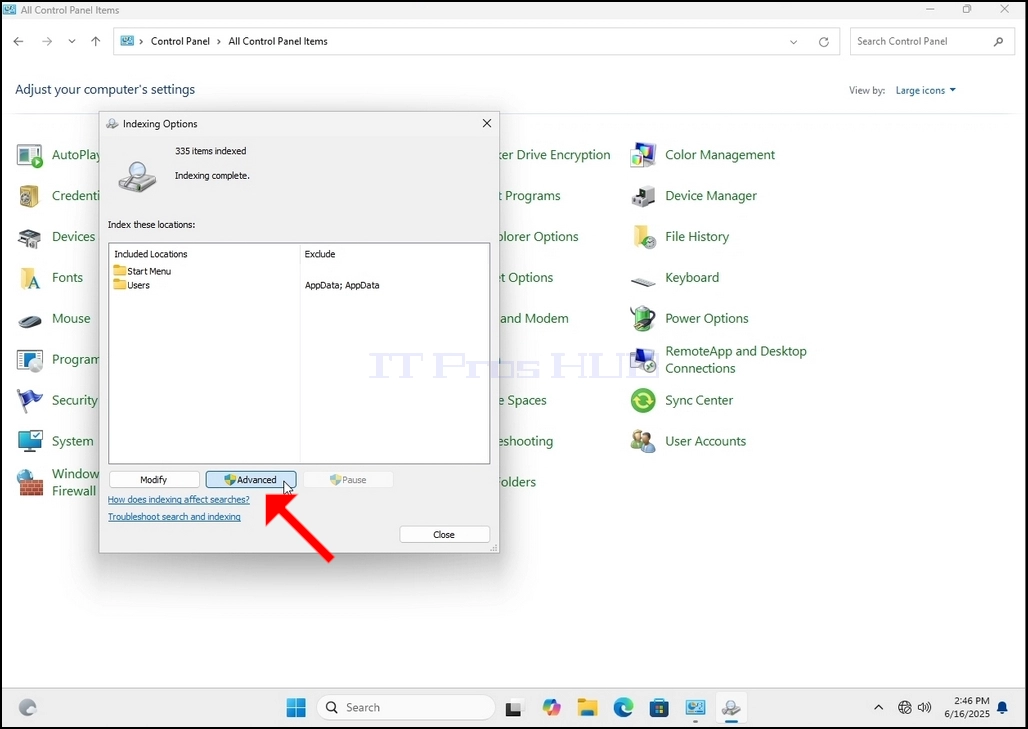
När Indexing Options-fönstret är öppet klickar du på Avancerad knapp längst ner i det fönstret.
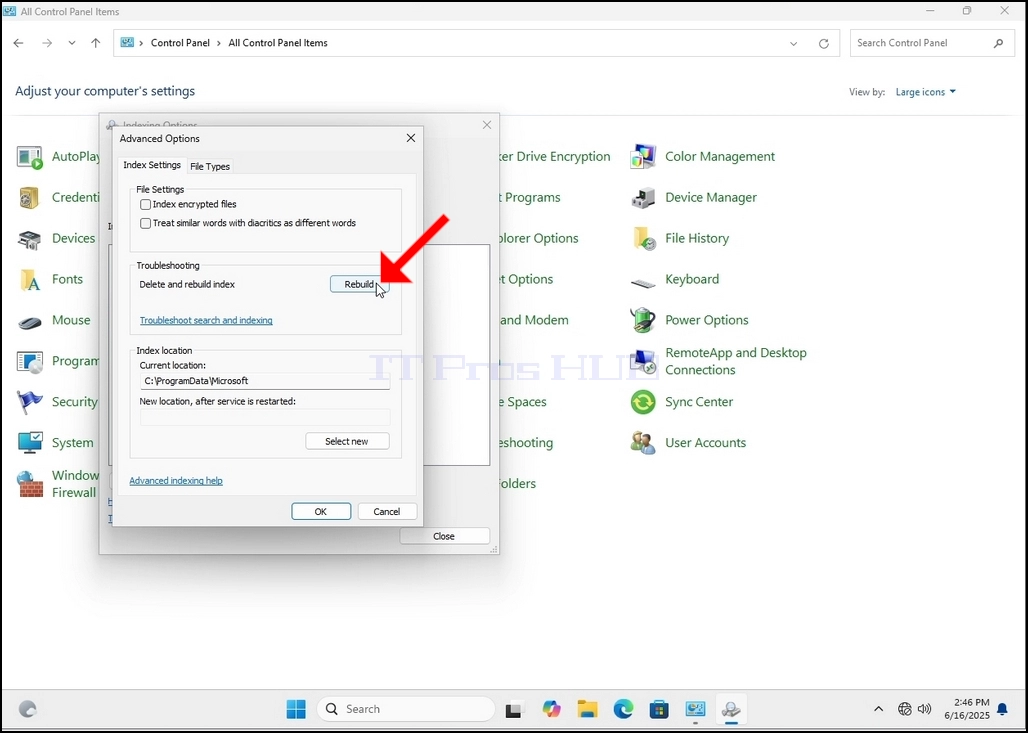
8. I det nya fönstret, leta efter knappen Återbygga och klicka på den. Efteråt kommer en bekräftelse låda dyka upp. Klicka på OK-knappen i den för att börja bygga om indexet.
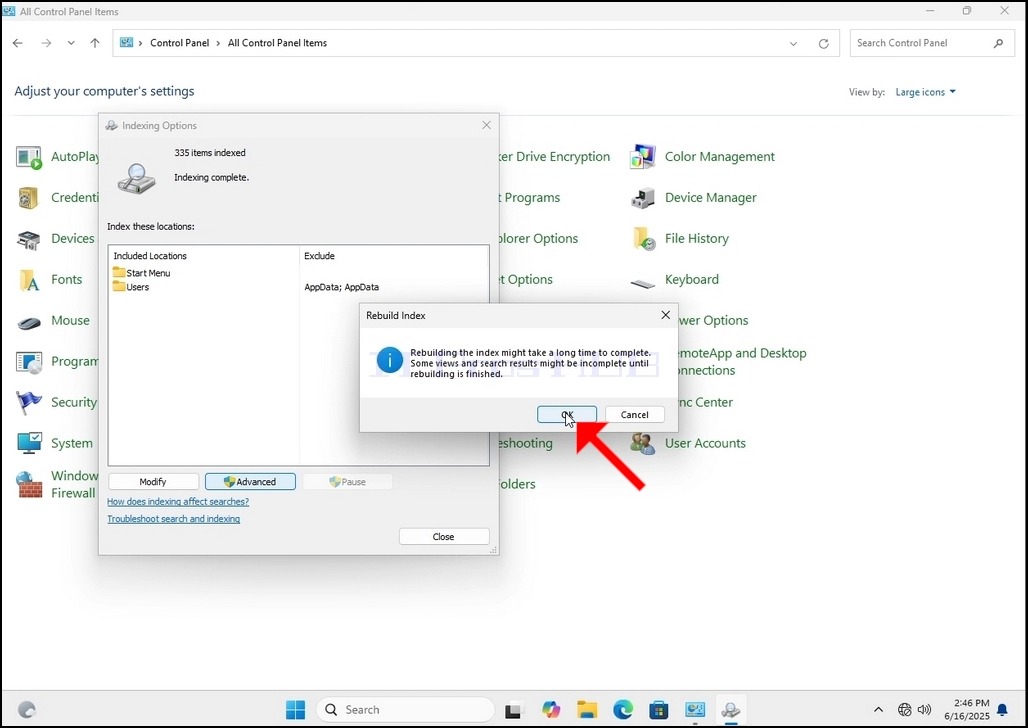
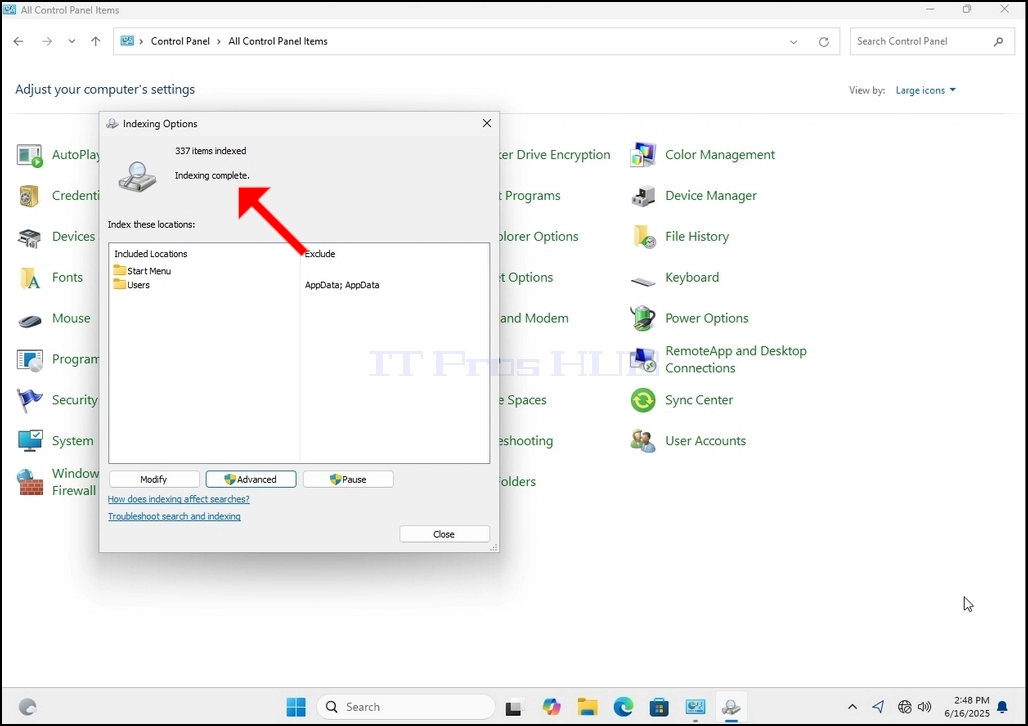
Efter att ha klickat på OK i bekräftelserutan börjar Windows bygga om sitt index. Det kan ta lite tid för den faktiska processen att börja, Vänta tålmodigt några sekunder till några minuter. I det ögonblick processen börjar, "Indexing komplettmeningen kommer att ersättas med "Indexering pågår. Sökresultat kanske inte är komplett under denna tid.”
Dessutom kommer antalet indexerade objekt att återställas till 0 för ett ögonblick och sedan börja öka.
Observera att alla fönster som är relaterade till indexeringsprocessen nu kan stängas och ombyggnadsprocessen skulle fortfarande köra bakgrunden.
Observera att indexeringsprocessens hastighet kan minskas på grund av användaraktivitet på datorn. Ju mer intensiv aktivitet desto mindre skulle indexeringshastigheten vara.

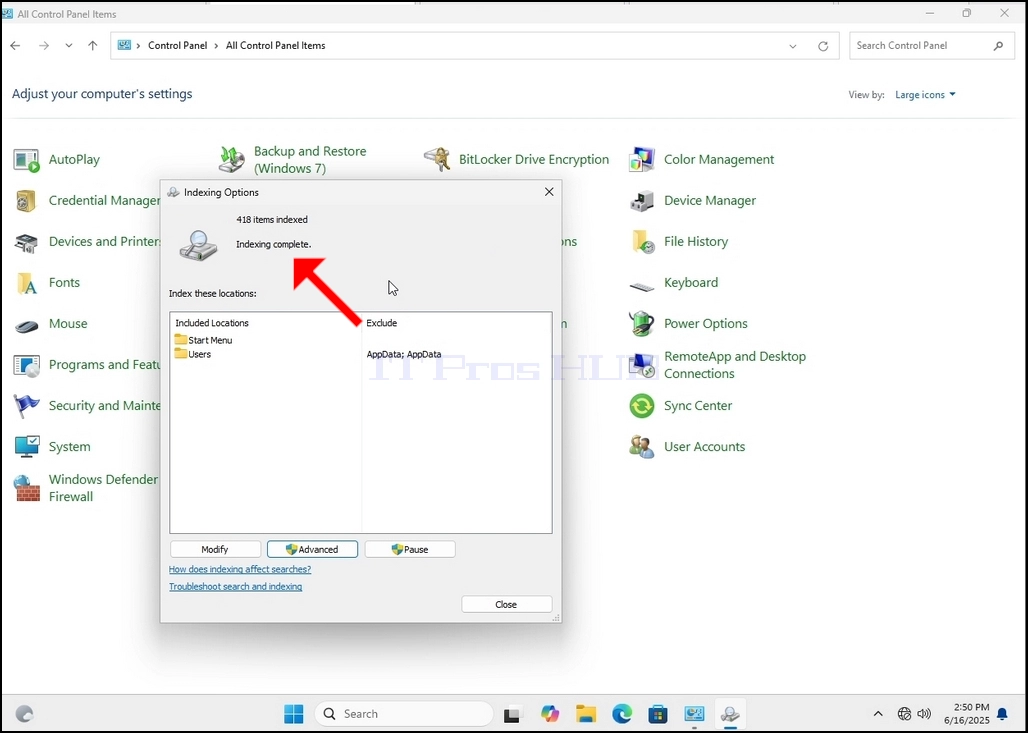
För att kontrollera om indexeringsprocessen görs, gå tillbaka till indexeringsalternativen genom kontrollpanelen som förklaras i tidigare skeden. Om processen är klar, skulle du se "Indexing komplett"Denna dom dyker upp igen.
Eftersom Windows inte meddelar användaren när den här processen är klar, finns det faktiskt ett behov av att utföra den senare nämnda. Beroende på antalet filer, mappar, drivrutiner och partitioner som är markerade för indexering kan denna process ta mellan några minuter till några timmar.
- Uppgifter
- Skriven av IT Pro
- Kategori: How to Articles
- Träffar: 8499
1. Gå till Windows-skrivbordet
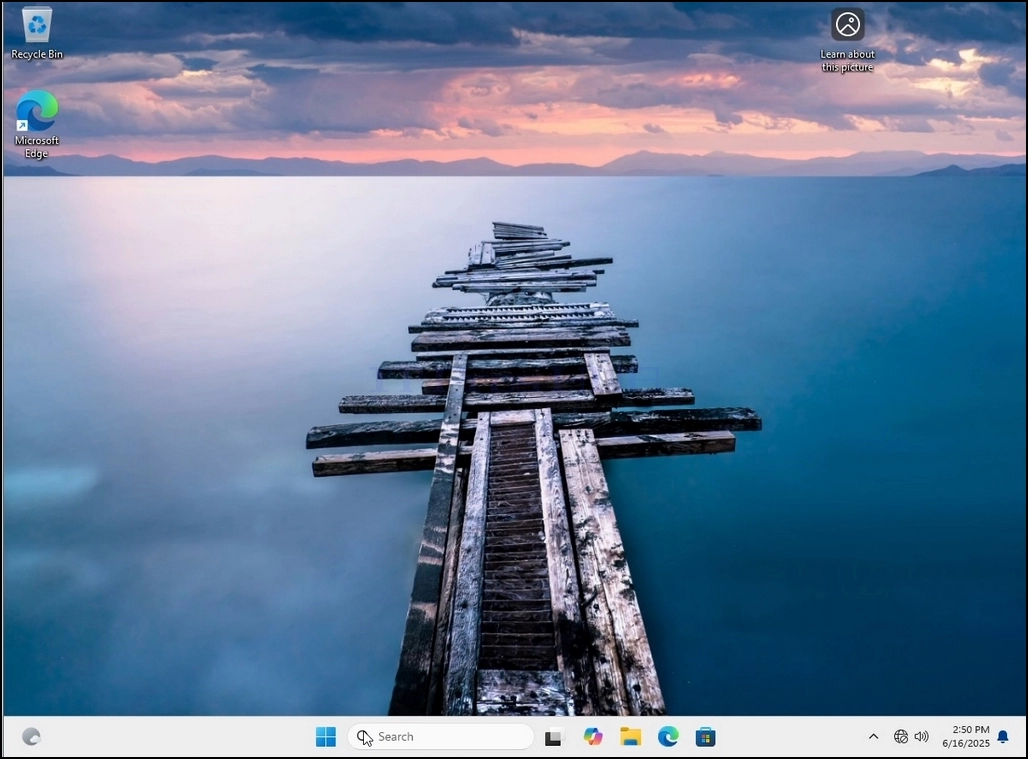
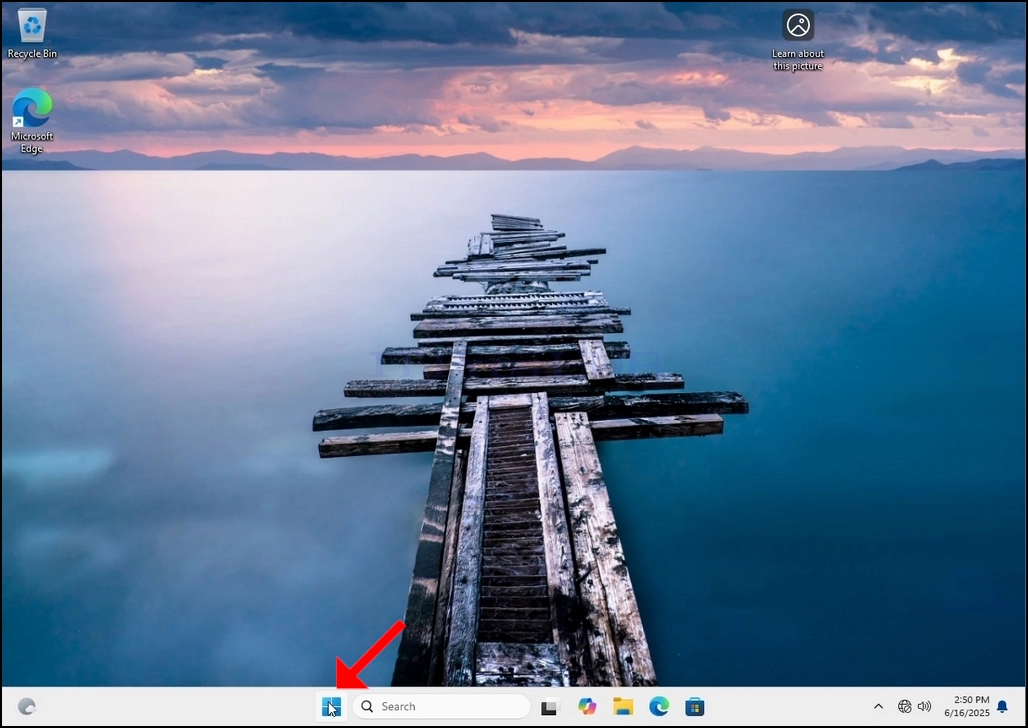
2. Klicka på Start
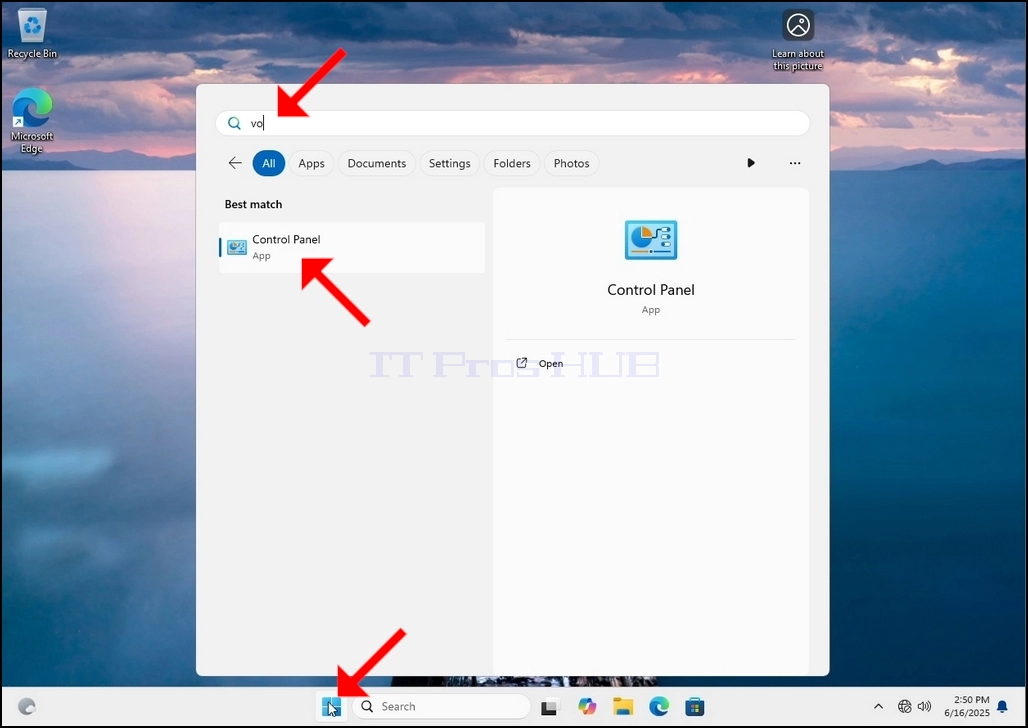
3. När startmenyn öppnas skriver du "kontrollpanelen" och väntar tills Start-menyn hittar ikonen för Kontrollpanelen. Observera att det är möjligt att bara skriva "cont" och i de flesta fall hittar Start-menyn fortfarande ikonen för Kontrollpanelen.
När den hittas, klicka på den och vänta tills Kontrollpanelens fönster visas.

4. När kontrollpanelsfönstret är öppet, förstora det genom att klicka på förstoringsikonen i det övre högra hörnet av fönstret.
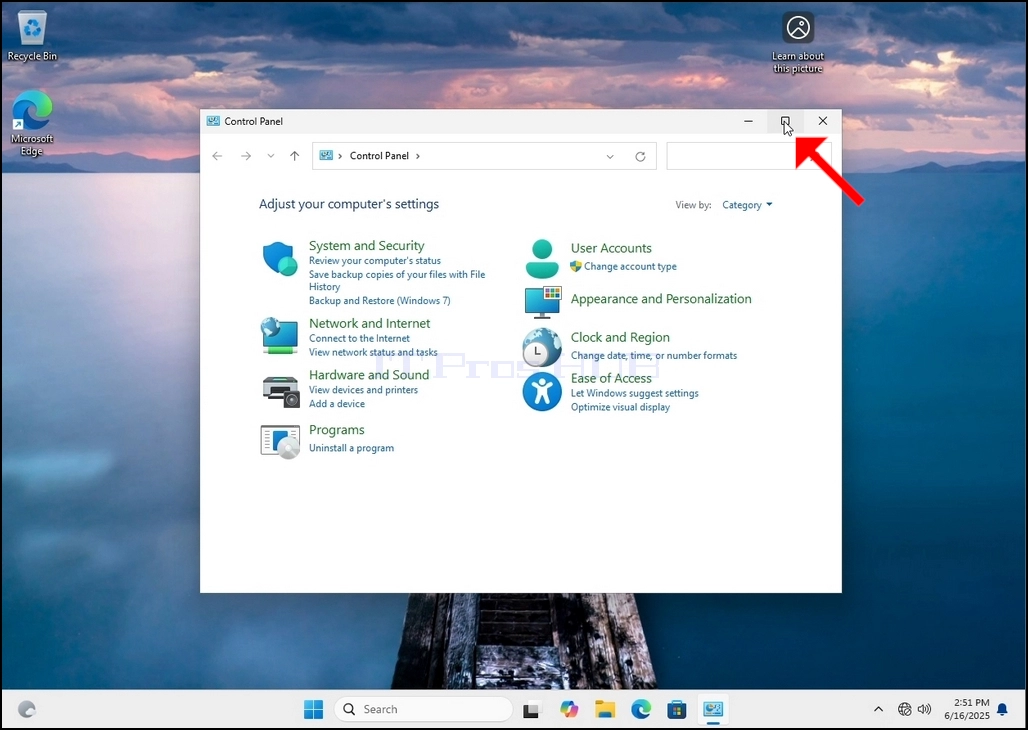
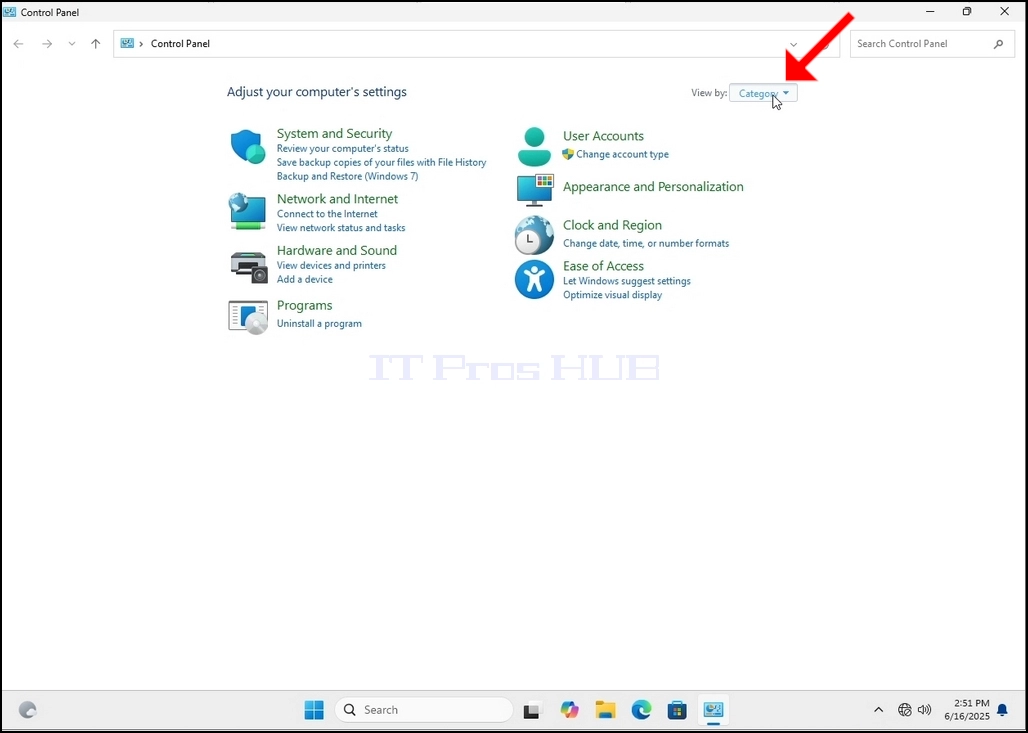
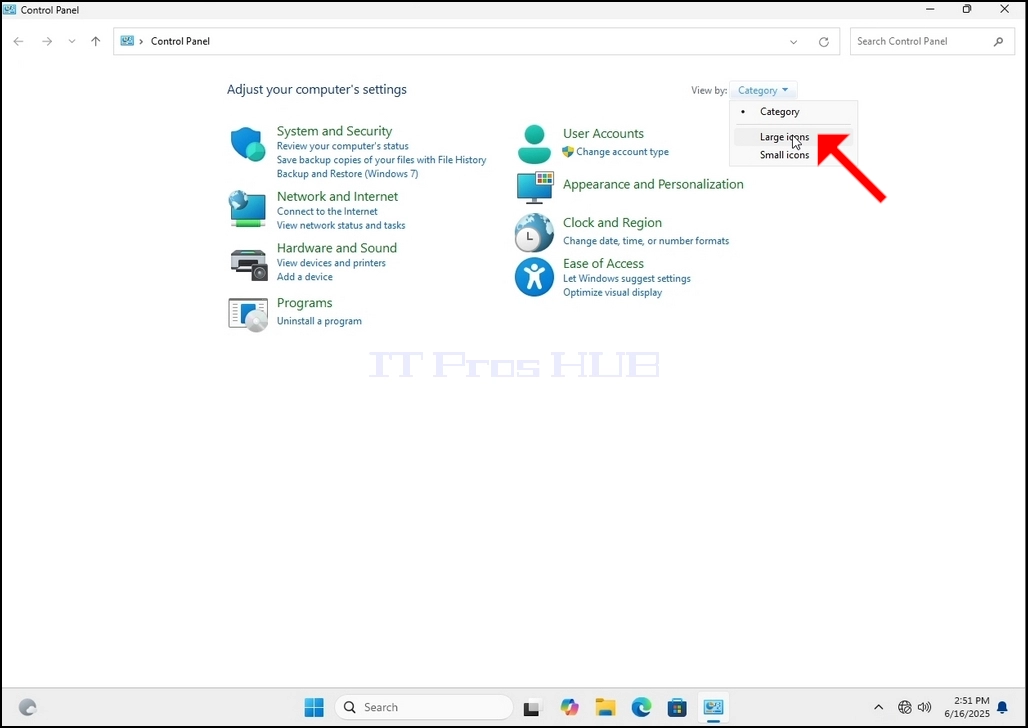
6. Leta efter ikonen för indexeringsalternativ och klicka på den. Vänta tills fönstret Indexeringsalternativ visas.
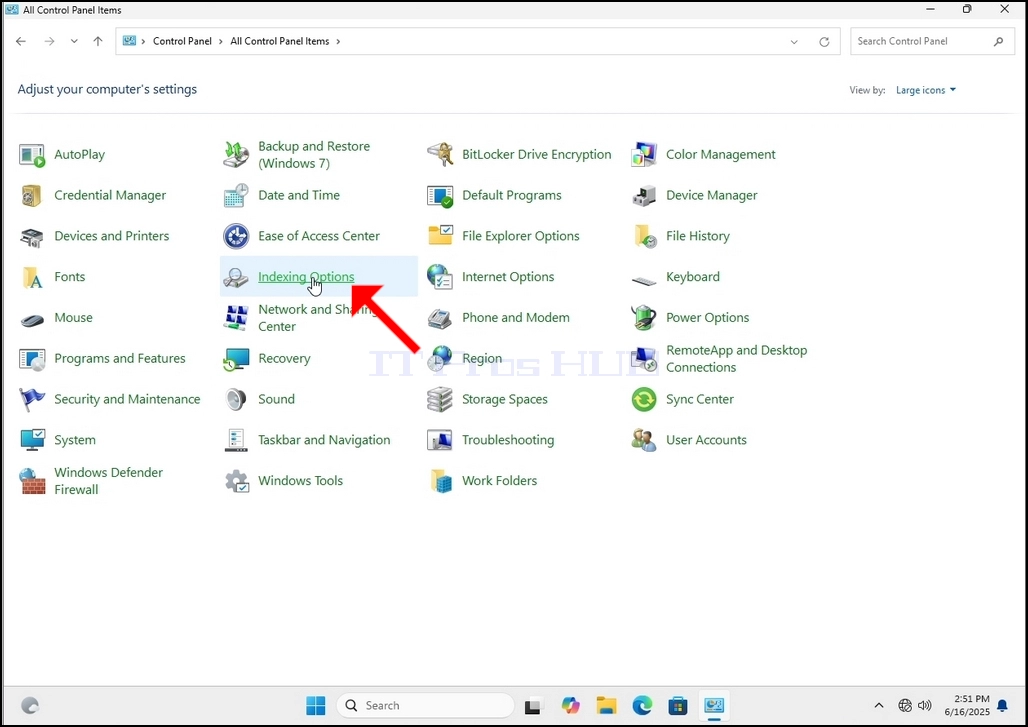
7. När fönstret Indexeringsalternativ är öppet klickar du på knappen Avancerat längst ner i fönstret.
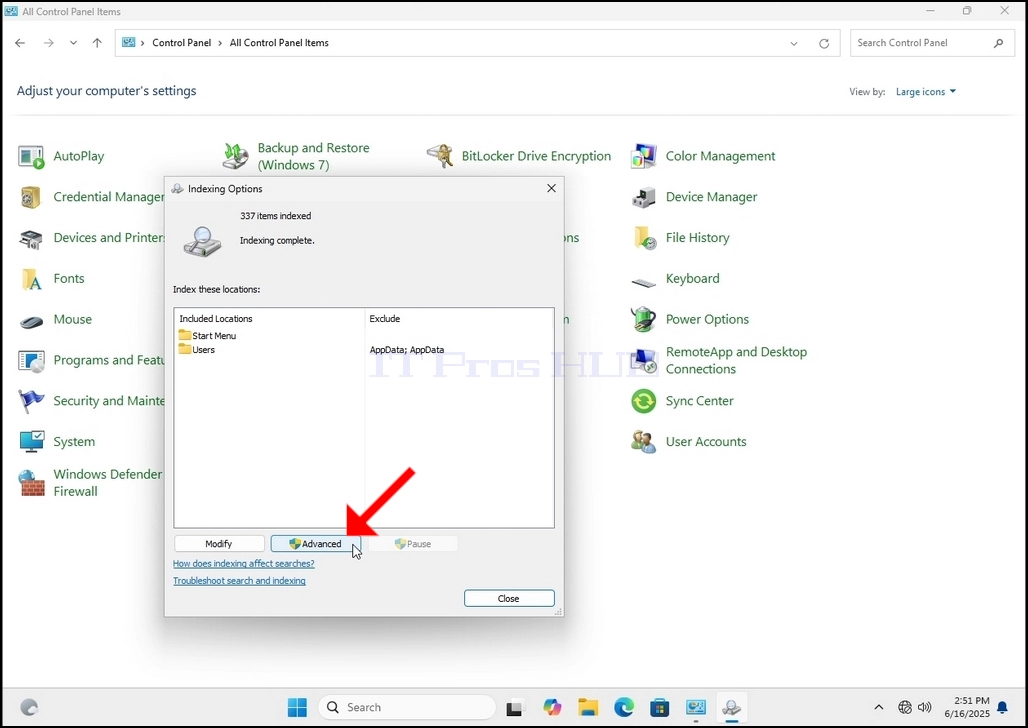
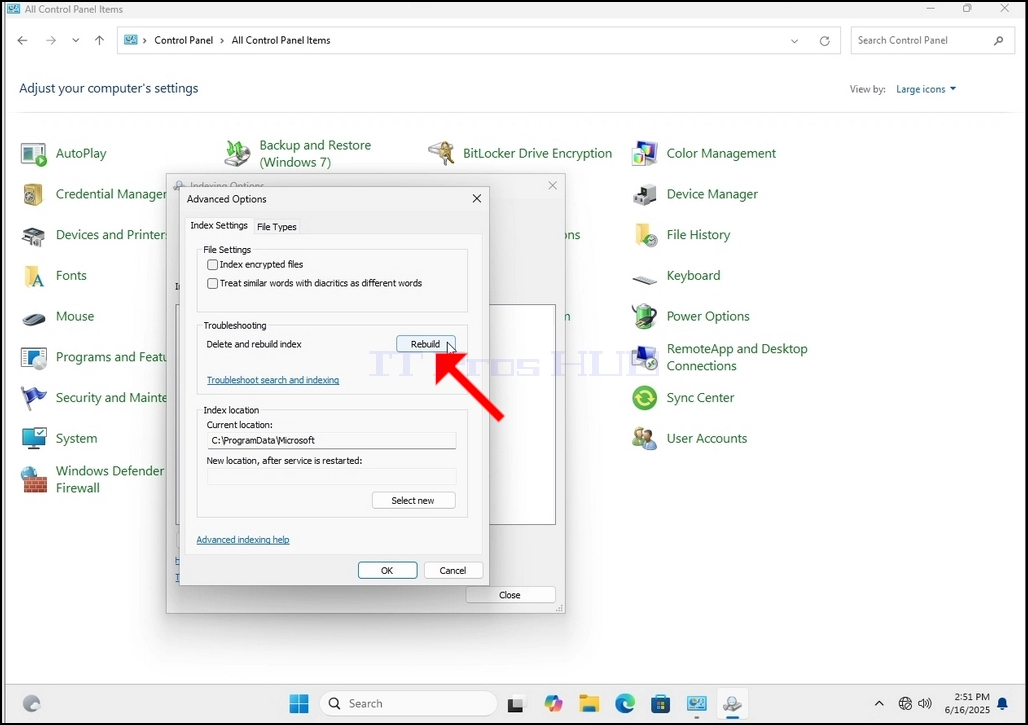
8. I det nya fönstret letar du efter knappen Återskapa och klickar på den. Därefter dyker en bekräftelseruta upp. Klicka på OK-knappen i den för att börja återskapa indexet.
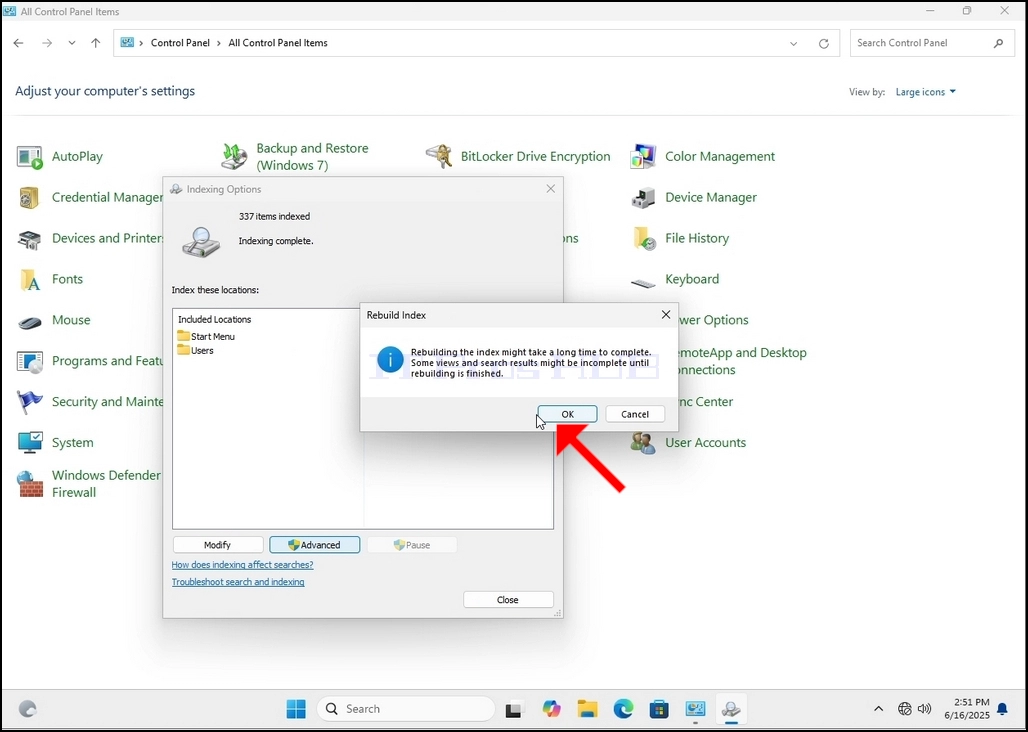
9. Efter att du klickat på OK i bekräftelsefältet börjar Windows bygga om sitt index. Det kan ta lite tid innan själva processen startar. Vänta tålmodigt några sekunder till några minuter. I det ögonblick processen startar kommer meningen "Indexering klar" att ersättas med "Indexering pågår. Sökresultaten kanske inte är slutförda under denna tid."
Dessutom återställs antalet indexerade objekt till 0 ett ögonblick och börjar sedan öka.
Observera att alla wi
- Uppgifter
- Skriven av IT Pro
- Kategori: How to Articles
- Träffar: 8232
Gå till Windows Desktop
2. Klicka på Starta
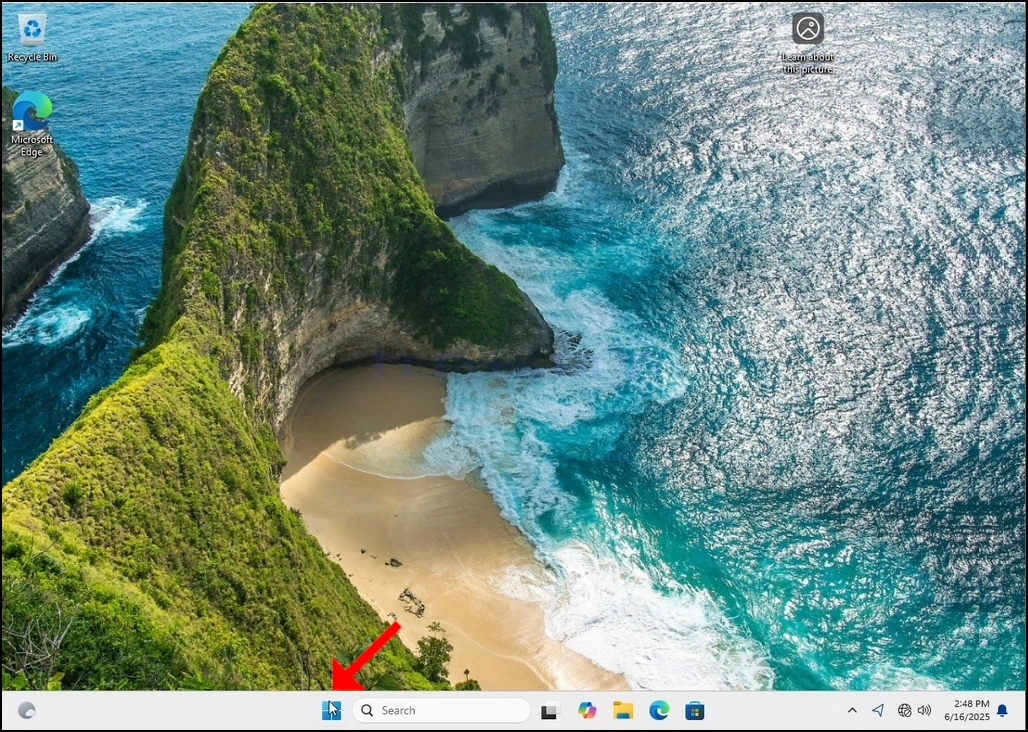
Efter startmenyn öppnas, typ "kontrollpanel" och vänta på Start-menyn för att hitta kontrollpanelens ikon. Observera att det är möjligt att bara skriva "kont" och i de flesta fall kan Start-menyn fortfarande hitta kontrollpanelen ikonen.
När den hittar den, klicka på den och vänta på att fönstret Kontrollpanelen visas.
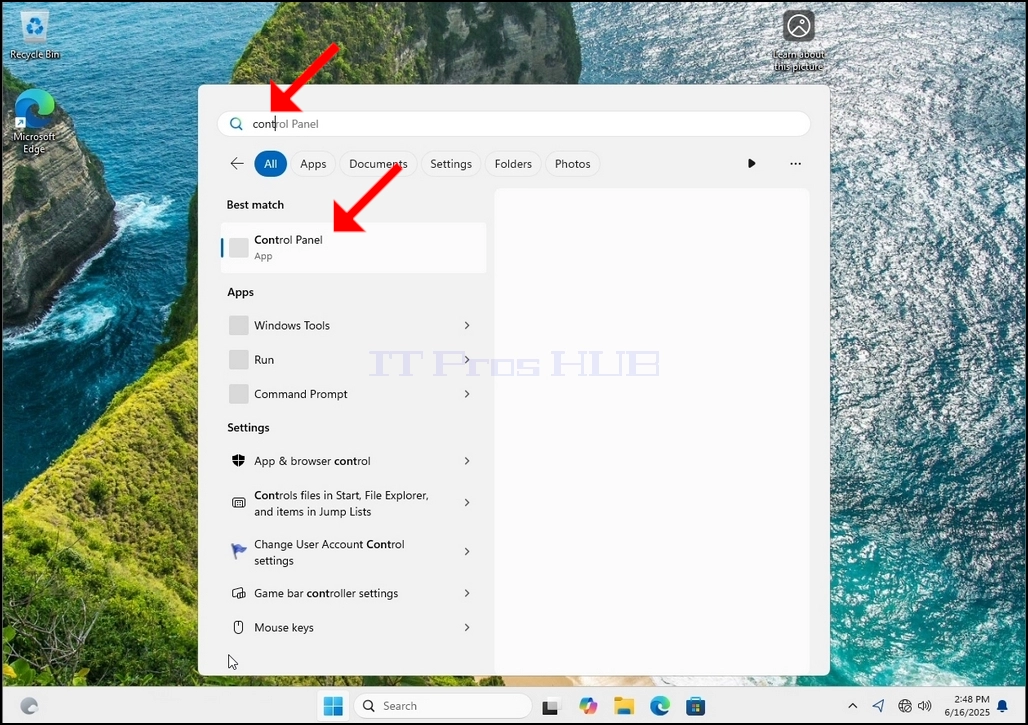
4. När kontrollpanelfönstret är öppet, förstora det genom att klicka på den förstorande ikonen på det övre högra hörnet av fönstret.
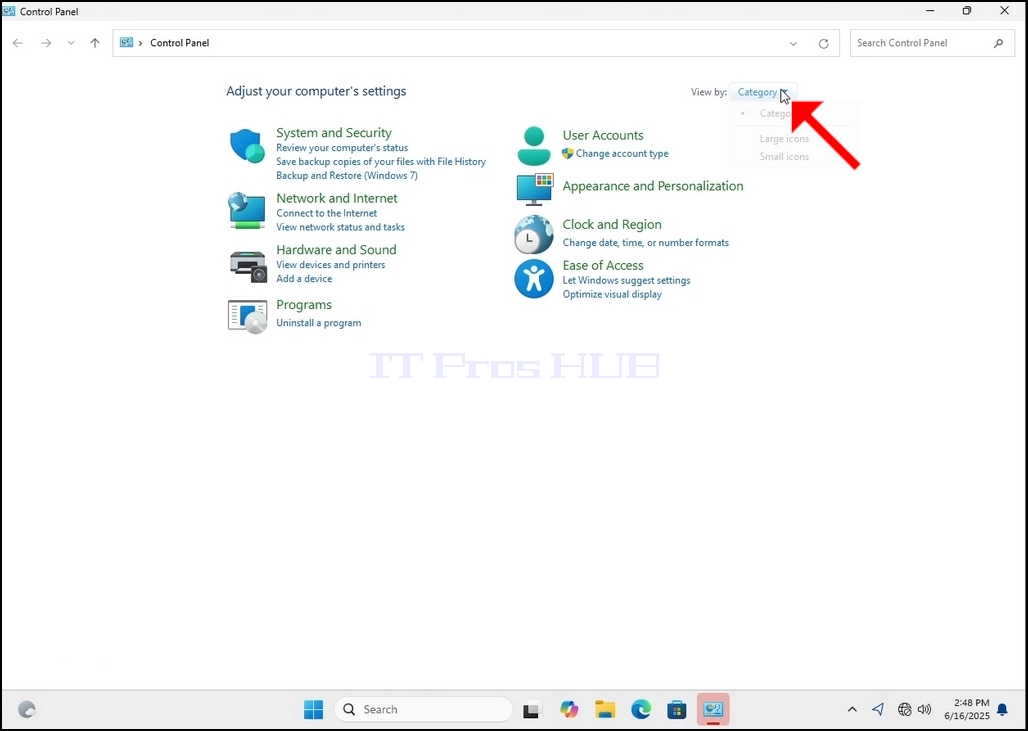
För att göra navigering enklare, klicka Kategori på den övre högra sidan av kontrollpanelfönstret och välj "Stora ikonerFrån den lilla nya menyn som visas.
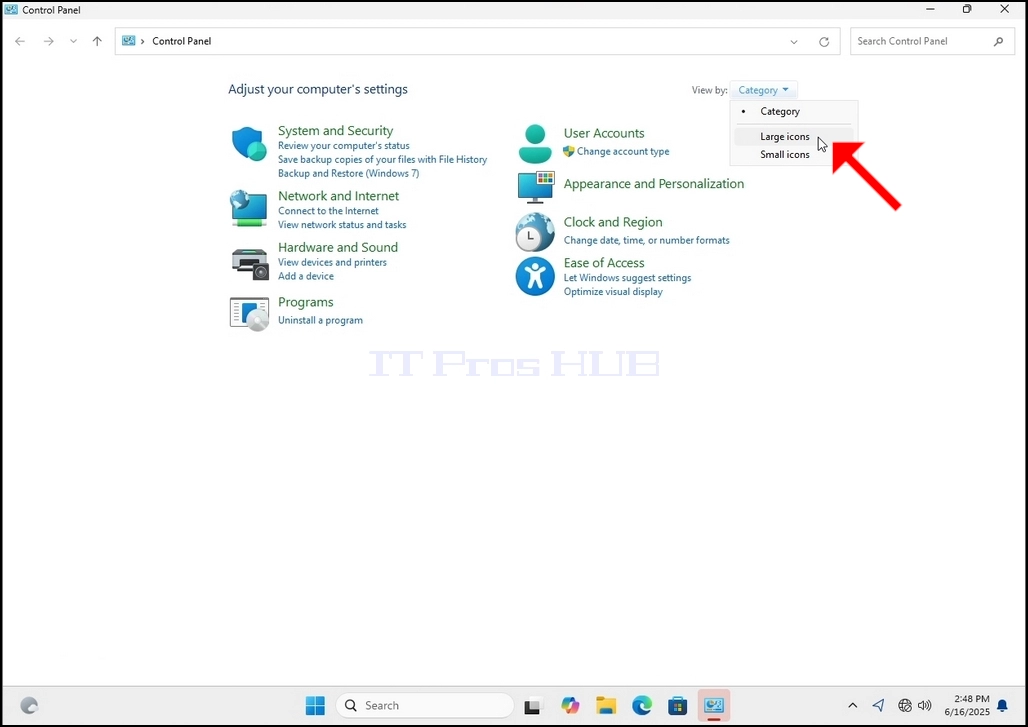
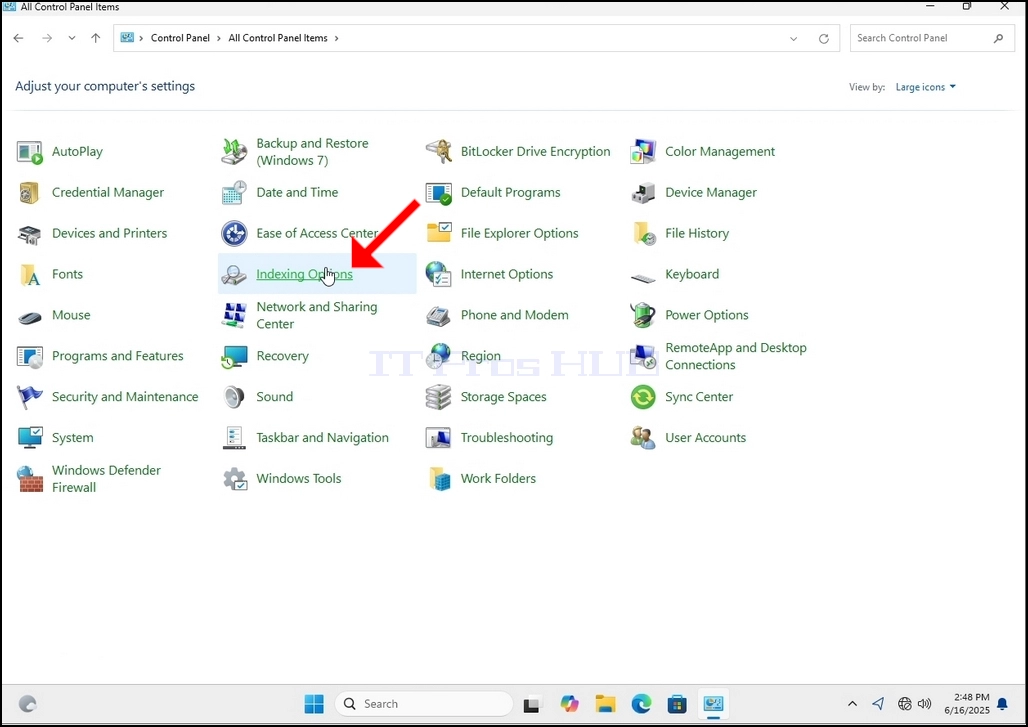
Leta efter ikonen Indexing Options och klicka på den. Vänta på att Indexing Options-fönstret visas.
När Indexing Options-fönstret är öppet klickar du på Avancerad knapp längst ner i det fönstret.
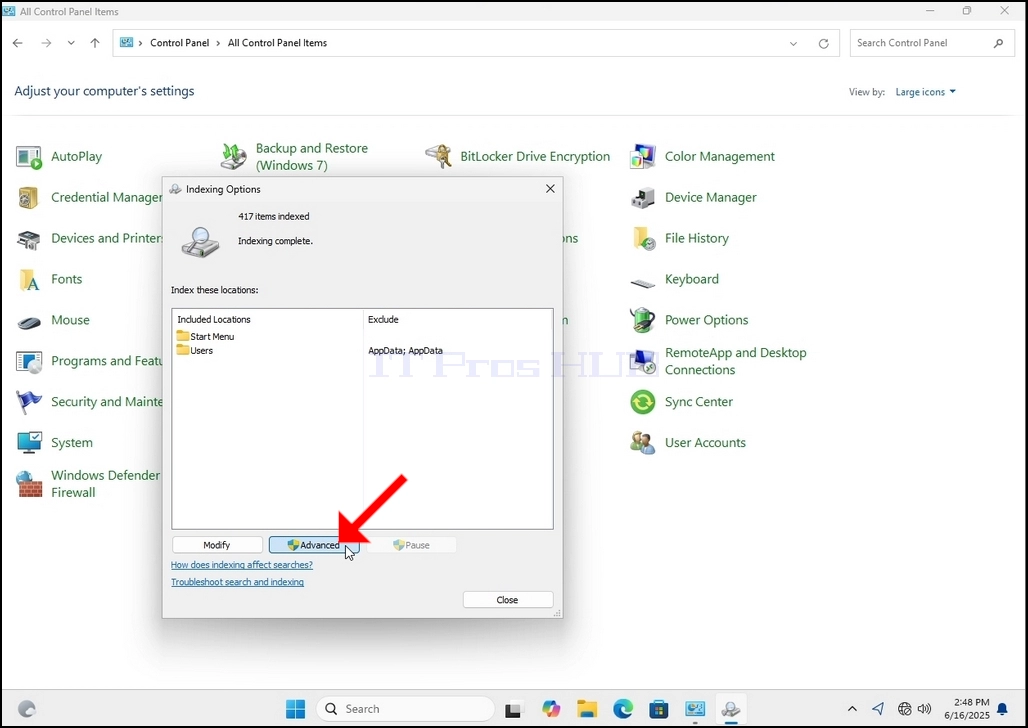
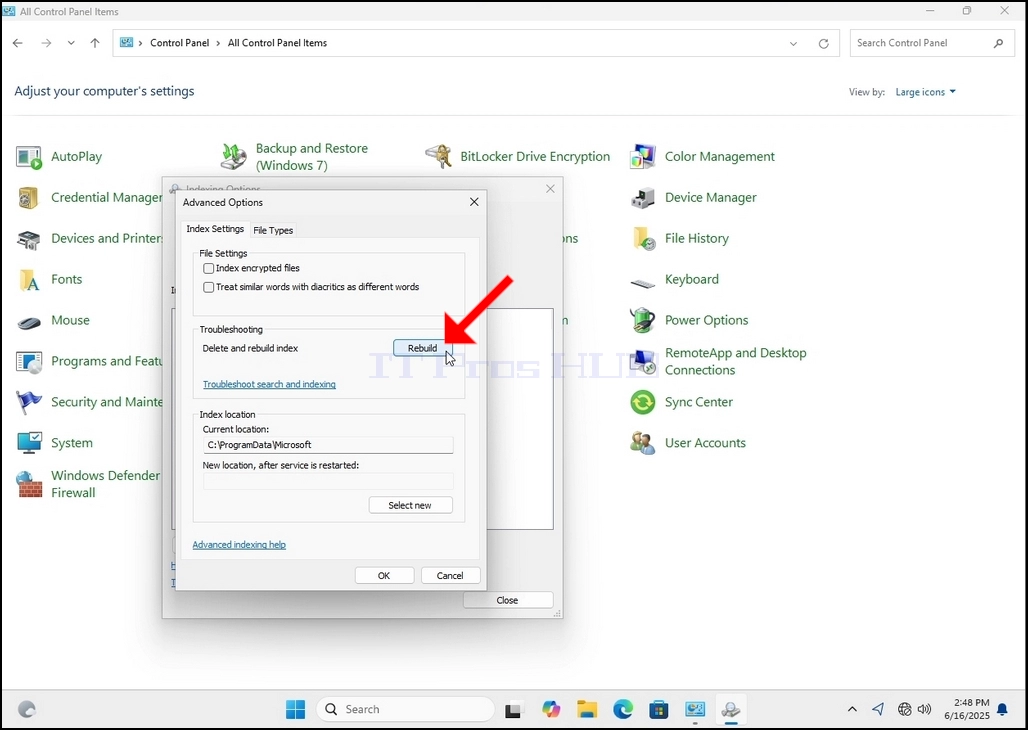
8. I det nya fönstret, leta efter knappen Återbygga och klicka på den. Efteråt kommer en bekräftelse låda dyka upp. Klicka på OK-knappen i den för att börja bygga om indexet.
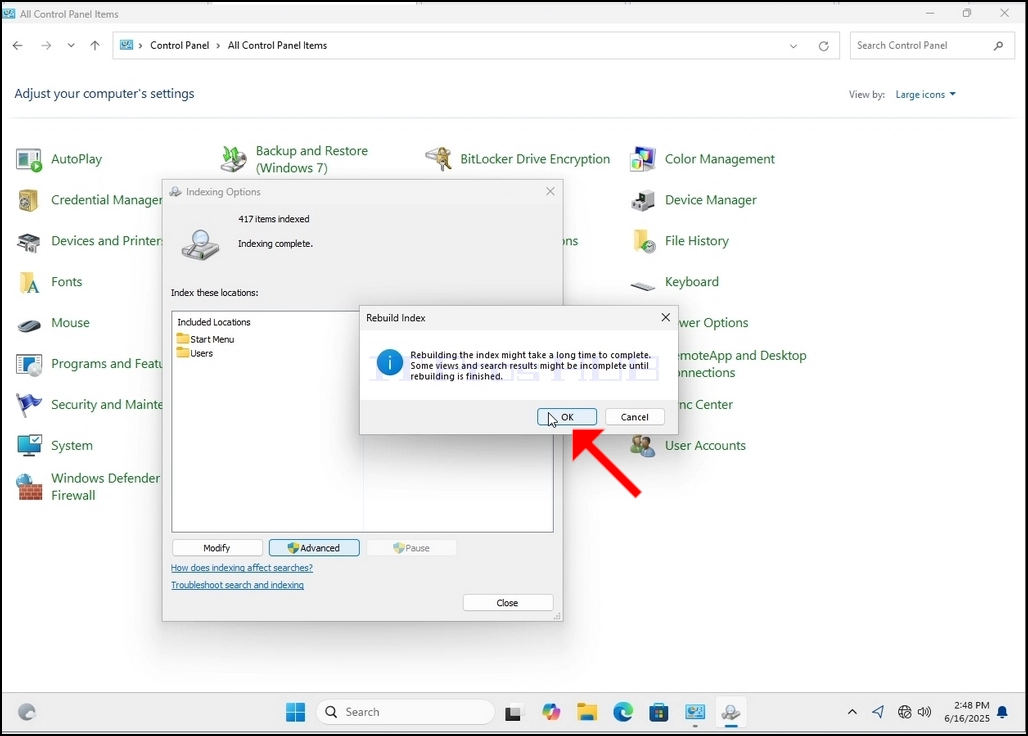
Efter att ha klickat på OK i bekräftelserutan börjar Windows bygga om sitt index. Det kan ta lite tid för den faktiska processen att börja, Vänta tålmodigt några sekunder till några minuter. I det ögonblick processen börjar, "Indexing komplettmeningen kommer att ersättas med "Indexering pågår. Sökresultat kanske inte är komplett under denna tid.”
Dessutom kommer antalet indexerade objekt att återställas till 0 för ett ögonblick och sedan börja öka.
Observera att alla fönster som är relaterade till indexeringsprocessen nu kan stängas och ombyggnadsprocessen skulle fortfarande köra bakgrunden.
Observera att indexeringsprocessens hastighet kan minskas på grund av användaraktivitet på datorn. Ju mer intensiv aktivitet desto mindre skulle indexeringshastigheten vara.
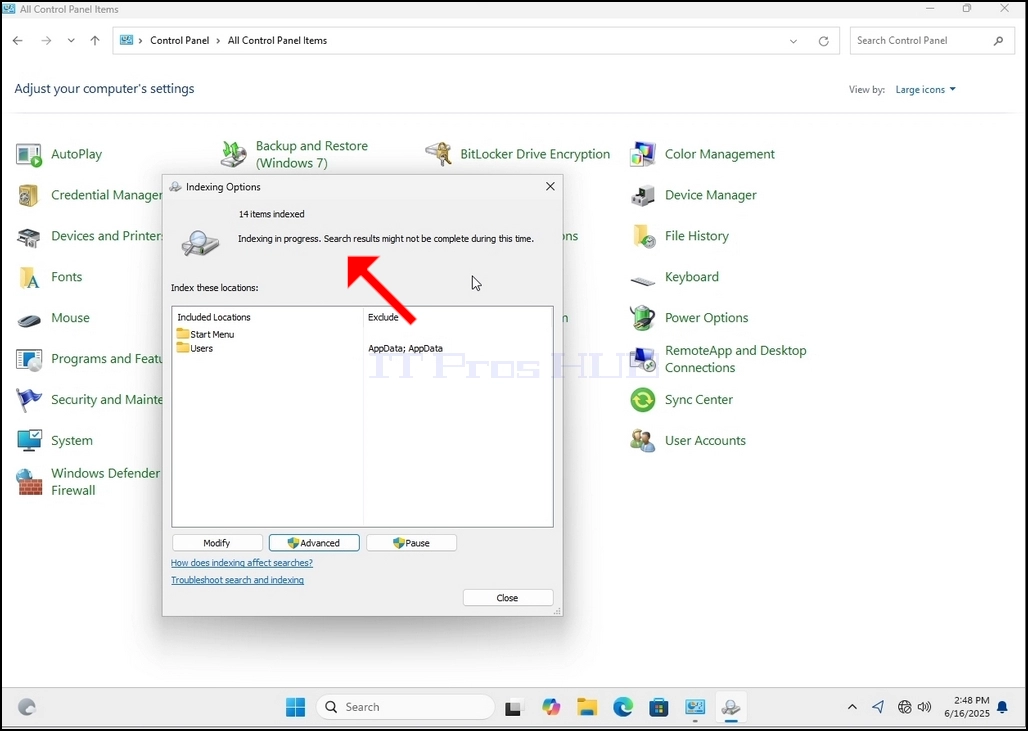
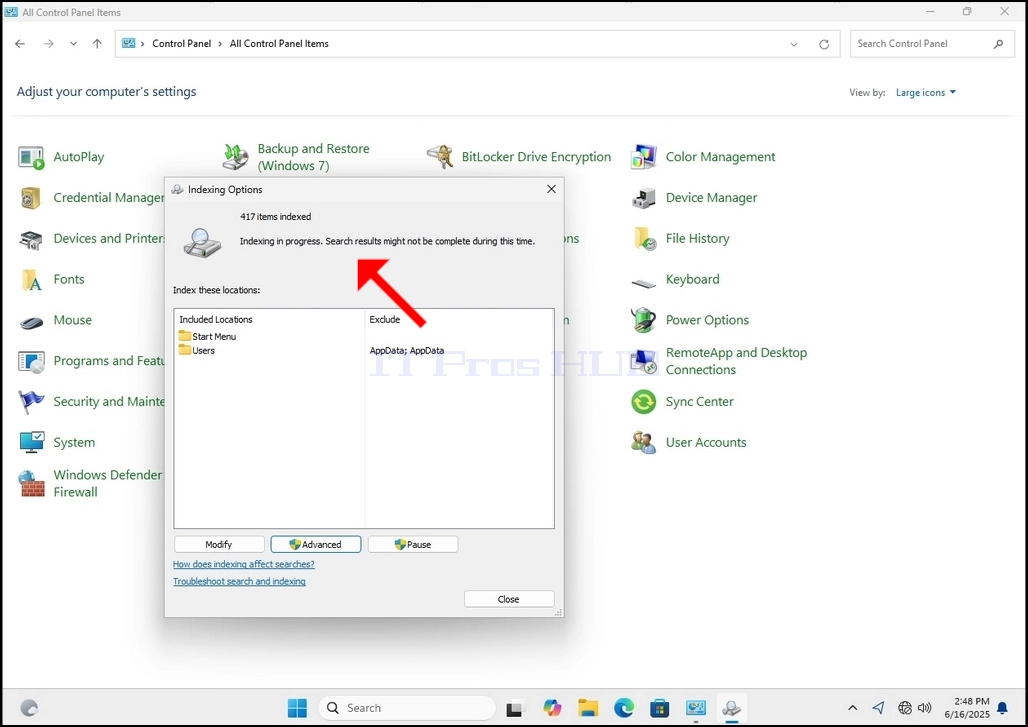
För att kontrollera om indexeringsprocessen görs, gå tillbaka till indexeringsalternativen genom kontrollpanelen som förklaras i tidigare skeden. Om processen är klar, skulle du se "Indexing komplett"Denna dom dyker upp igen.
Eftersom Windows inte meddelar användaren när den här processen är klar, finns det faktiskt ett behov av att utföra den senare nämnda. Beroende på antalet filer, mappar, drivrutiner och partitioner som är markerade för indexering kan denna process ta mellan några minuter till några timmar.
- Uppgifter
- Skriven av IT Pro
- Kategori: How to Articles
- Träffar: 9111
Gå till Windows Desktop
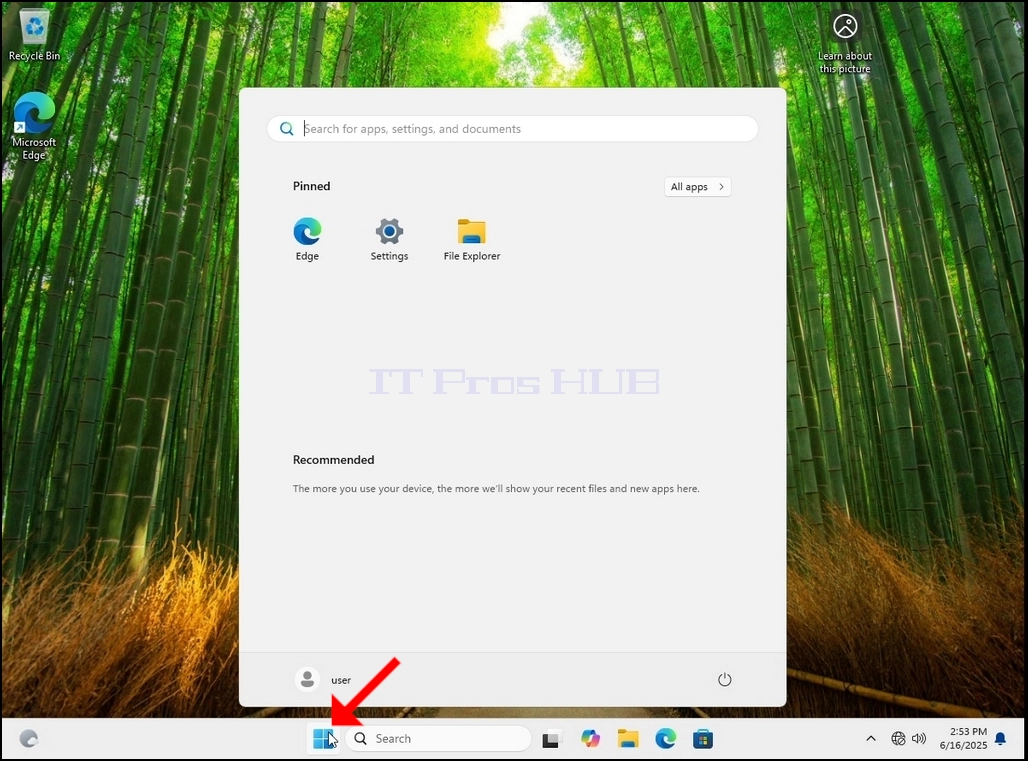
2. Klicka på Starta
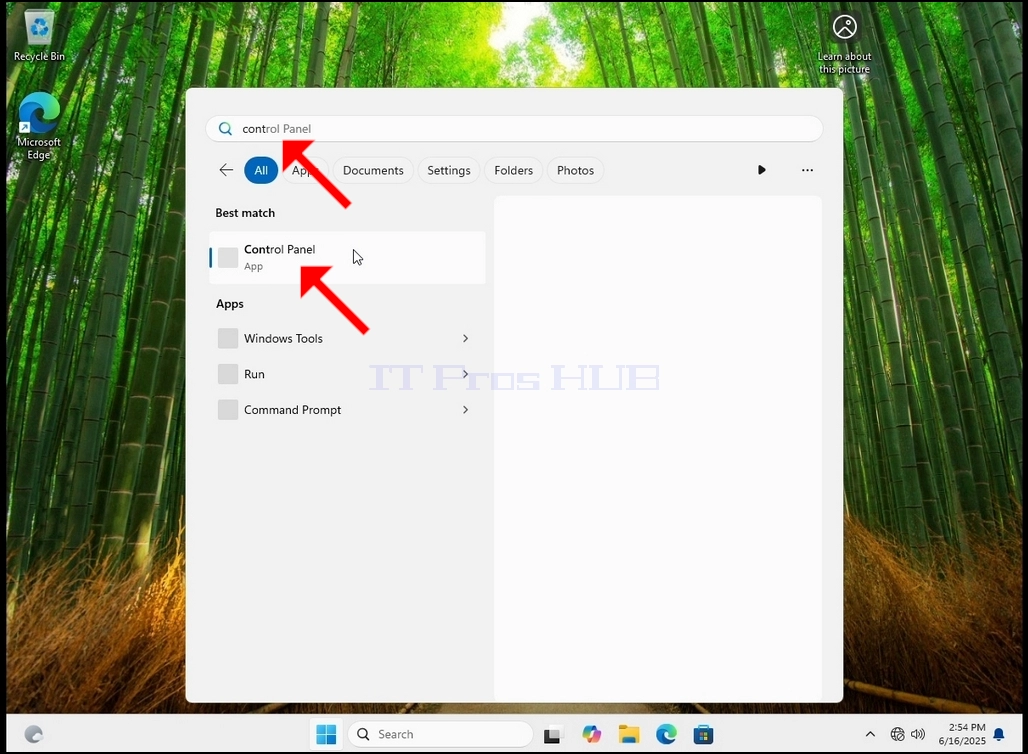
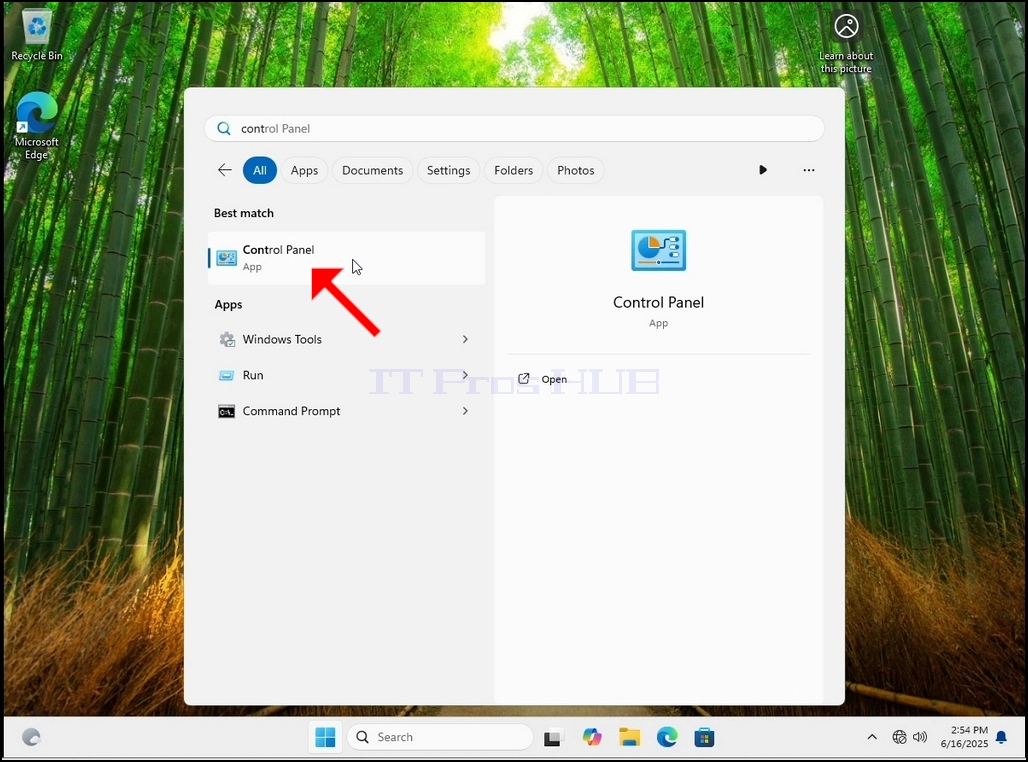
Efter startmenyn öppnas, typ "kontrollpanel" och vänta på Start-menyn för att hitta kontrollpanelens ikon. Observera att det är möjligt att bara skriva "kont" och i de flesta fall kan Start-menyn fortfarande hitta kontrollpanelen ikonen.
När den hittar den, klicka på den och vänta på att fönstret Kontrollpanelen visas.
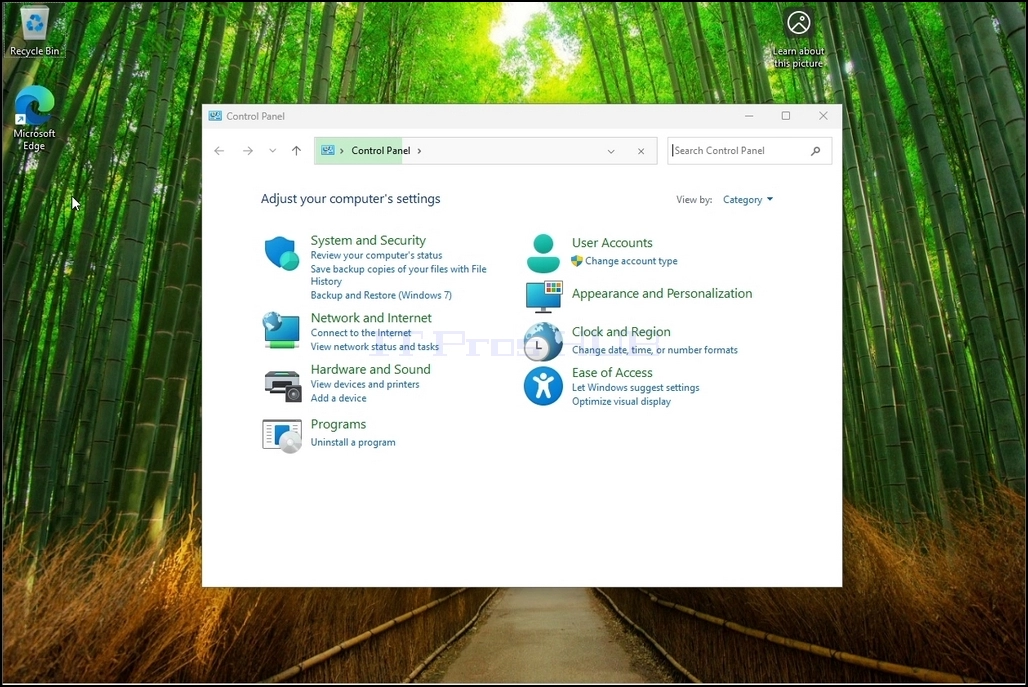
4. När kontrollpanelfönstret är öppet, förstora det genom att klicka på den förstorande ikonen på det övre högra hörnet av fönstret.
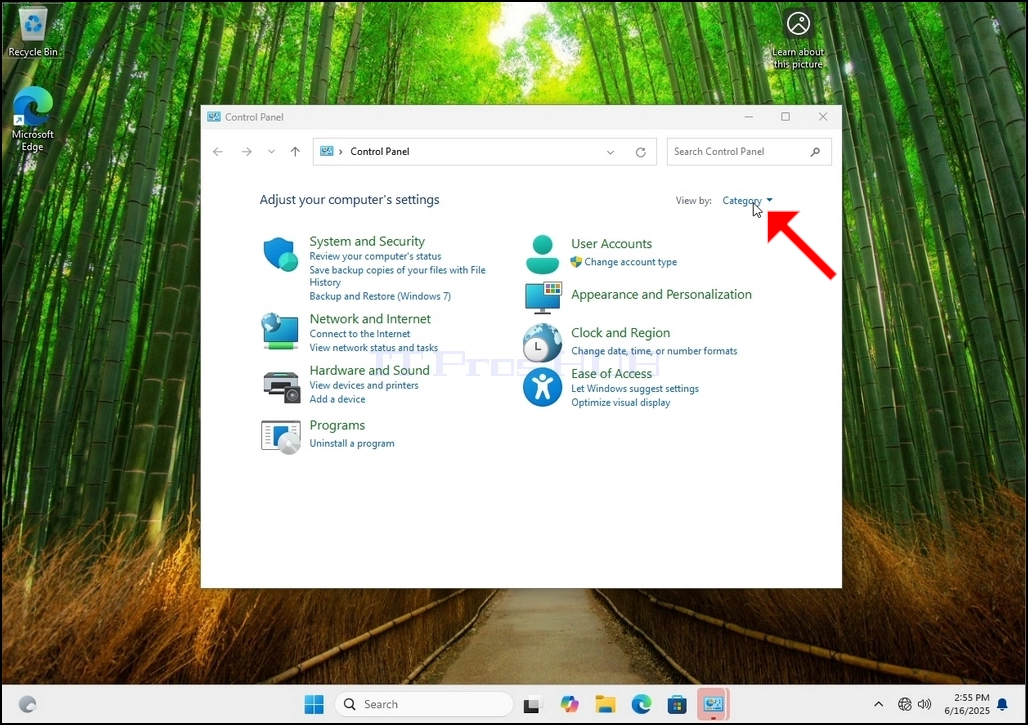
För att göra navigering enklare, klicka Kategori på den övre högra sidan av kontrollpanelfönstret och välj "Stora ikonerFrån den lilla nya menyn som visas.
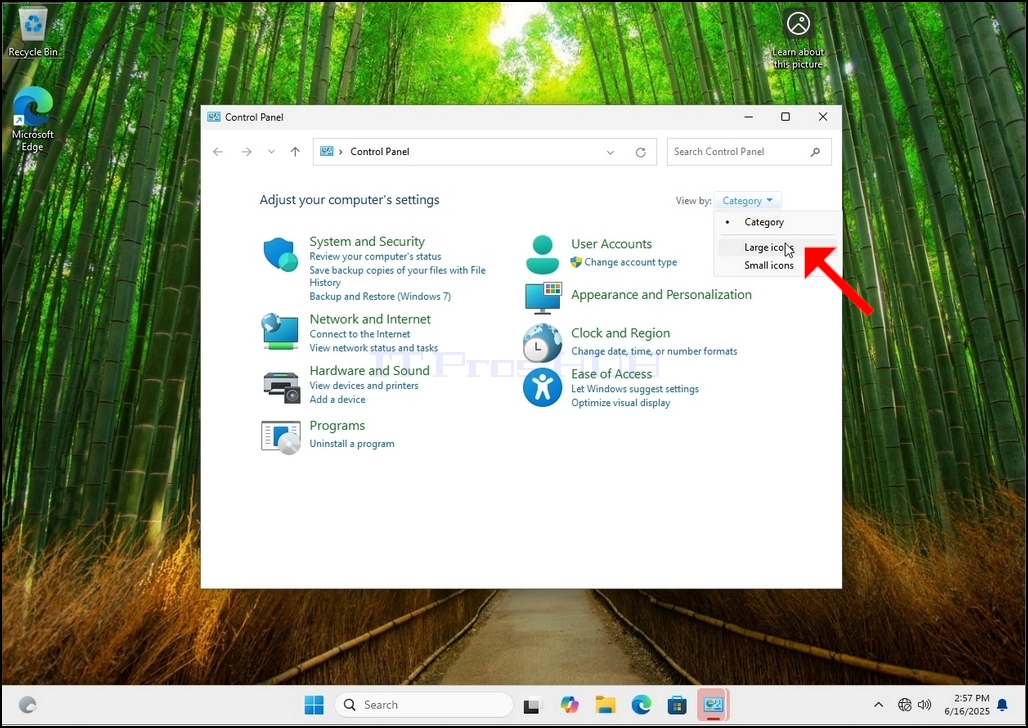
Leta efter ikonen Indexing Options och klicka på den. Vänta på att Indexing Options-fönstret visas.
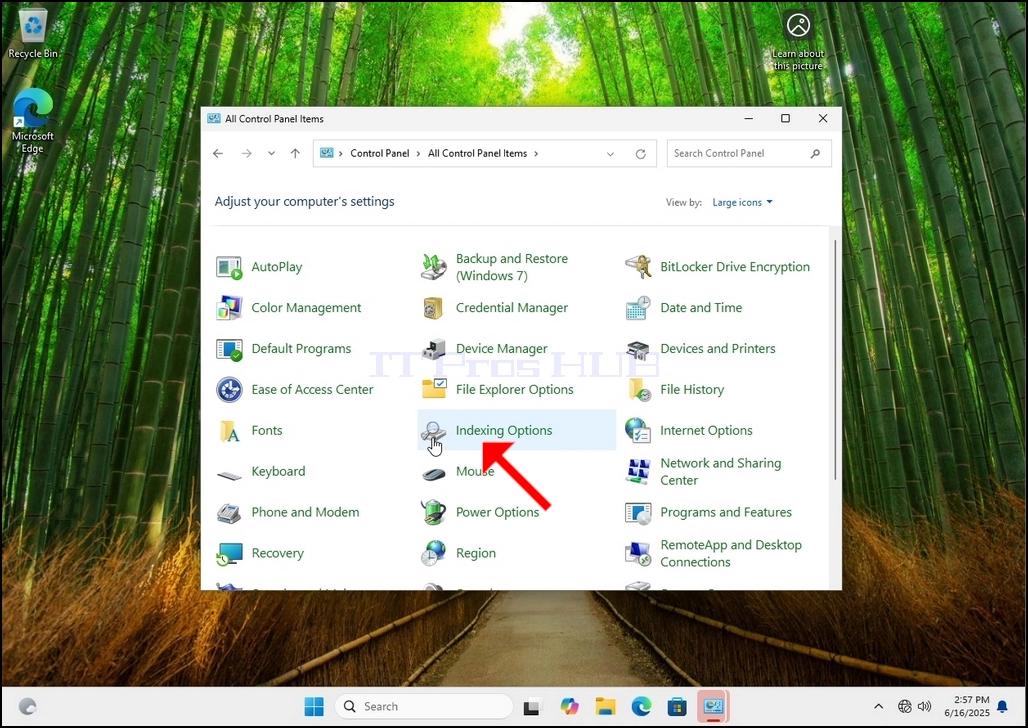
När Indexing Options-fönstret är öppet klickar du på Avancerad knapp längst ner i det fönstret.
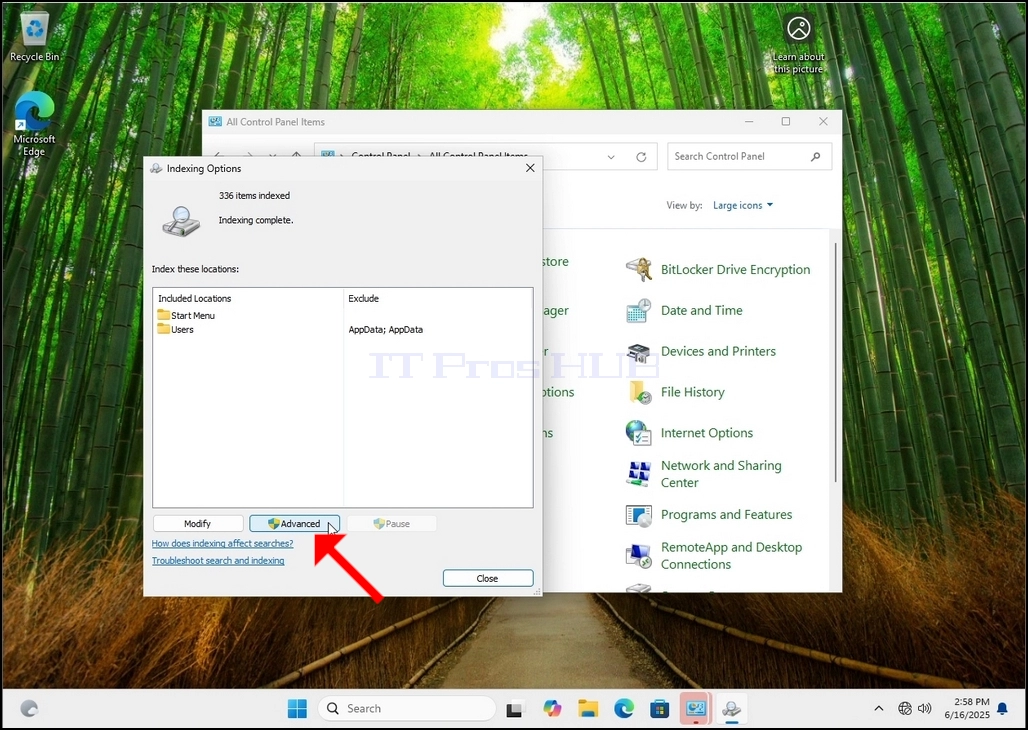
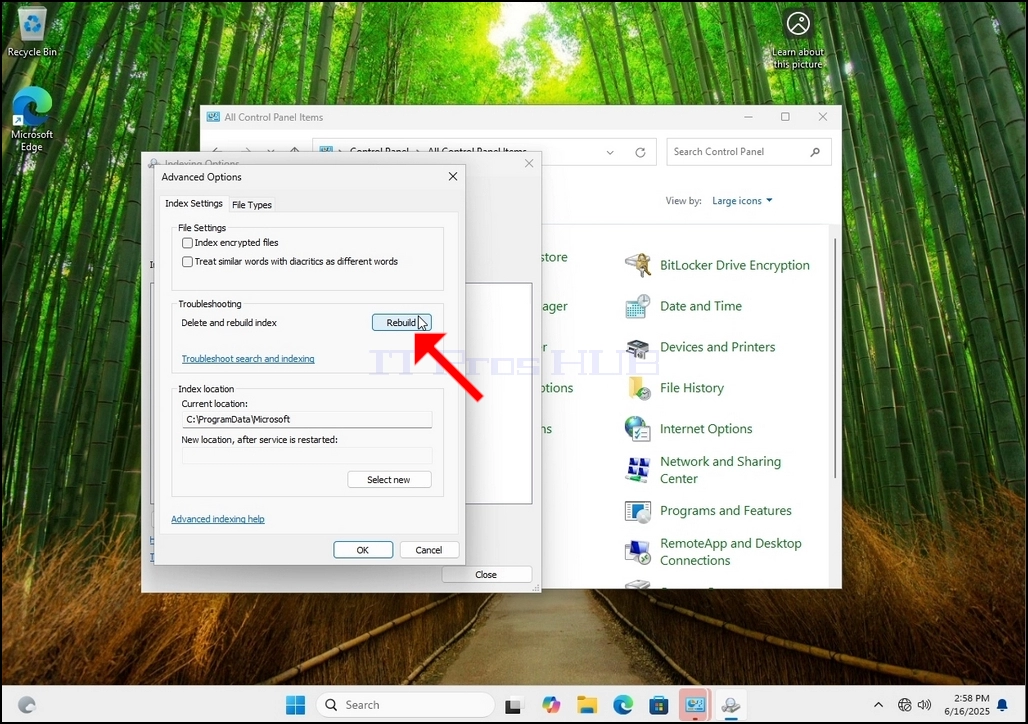
8. I det nya fönstret, leta efter knappen Återbygga och klicka på den. Efteråt kommer en bekräftelse låda dyka upp. Klicka på OK-knappen i den för att börja bygga om indexet.
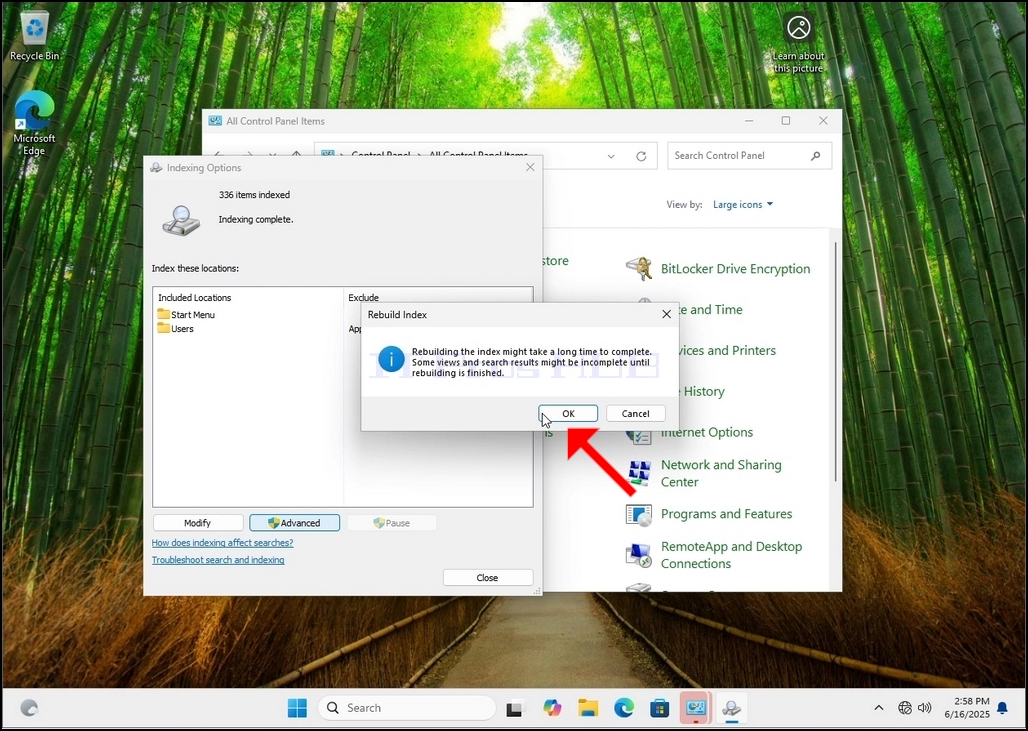
Efter att ha klickat på OK i bekräftelserutan börjar Windows bygga om sitt index. Det kan ta lite tid för den faktiska processen att börja, Vänta tålmodigt några sekunder till några minuter. I det ögonblick processen börjar, "Indexing komplettmeningen kommer att ersättas med "Indexering pågår. Sökresultat kanske inte är komplett under denna tid.”
Dessutom kommer antalet indexerade objekt att återställas till 0 för ett ögonblick och sedan börja öka.
Observera att alla fönster som är relaterade till indexeringsprocessen nu kan stängas och ombyggnadsprocessen skulle fortfarande köra bakgrunden.
Observera att indexeringsprocessens hastighet kan minskas på grund av användaraktivitet på datorn. Ju mer intensiv aktivitet desto mindre skulle indexeringshastigheten vara.
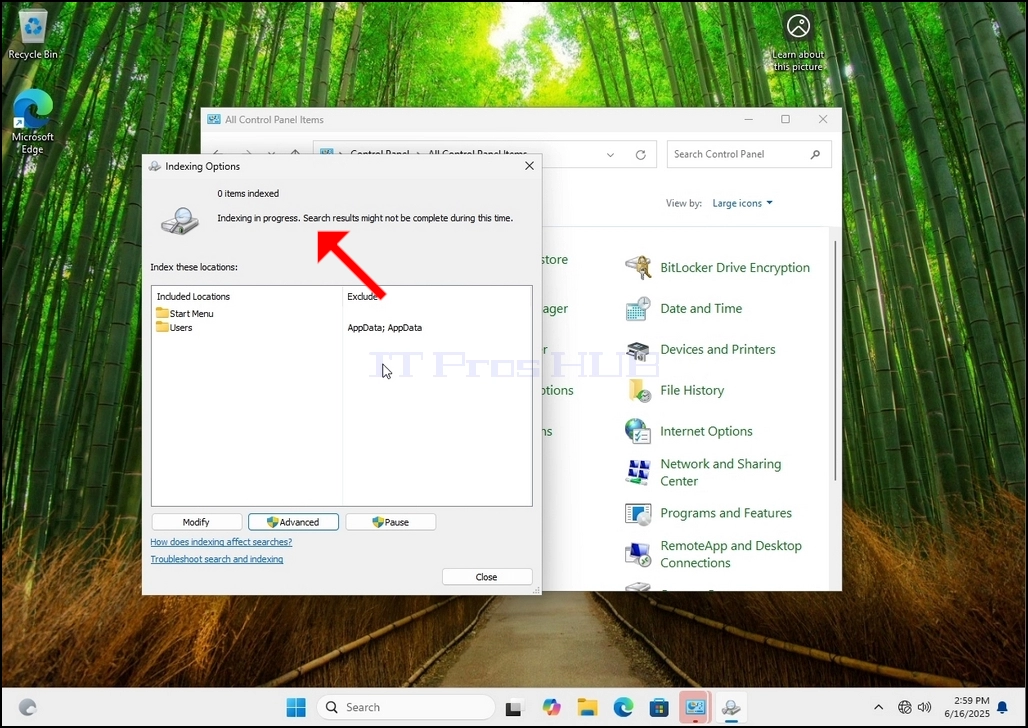
För att kontrollera om indexeringsprocessen görs, gå tillbaka till indexeringsalternativen genom kontrollpanelen som förklaras i tidigare skeden. Om processen är klar, skulle du se "Indexing komplett"Denna dom dyker upp igen.
Eftersom Windows inte meddelar användaren när den här processen är klar, finns det faktiskt ett behov av att utföra den senare nämnda. Beroende på antalet filer, mappar, drivrutiner och partitioner som är markerade för indexering kan denna process ta mellan några minuter till några timmar.
- Hur man bygger indexering i Windows 11 24H2 x64 Pro Education Build 26100.1742
- Hur man bygger indexering i Windows 11 24H2 x64 Pro Build 26100.3194
- Hur man bygger indexering i Windows 11 24H2 x64 Home Single Language Build 26100.3194
- How to Rebuild Indexing in Windows 11 24H2 x64 Home N Build 26100.1742