



- Uppgifter
- Skriven av IT Pro
- Kategori: How to Articles
- Träffar: 5177
Gå till Windows Desktop
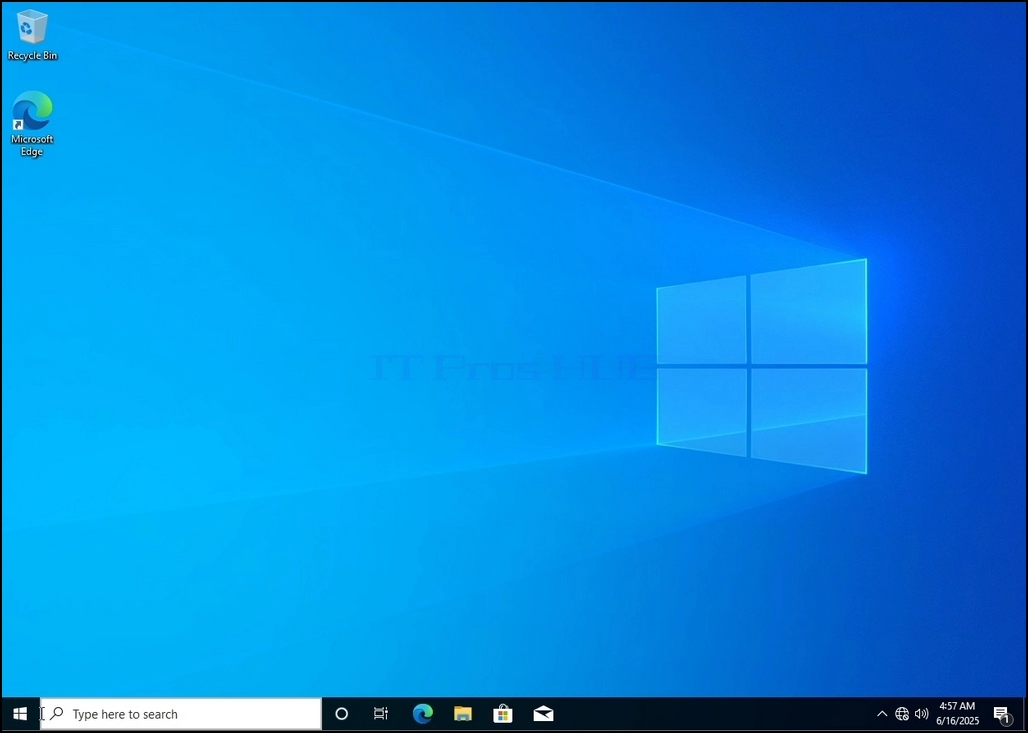
2. Klicka på Starta
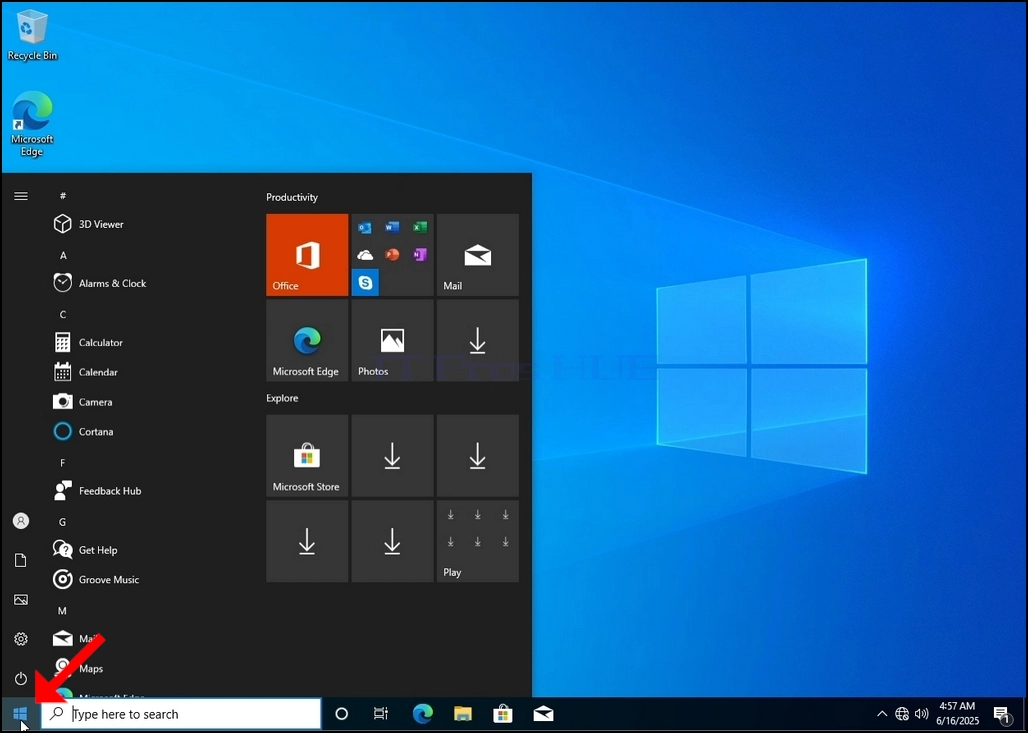
Efter startmenyn öppnas, typ "kontrollpanel" och vänta på Start-menyn för att hitta kontrollpanelens ikon. Observera att det är möjligt att bara skriva "kont" och i de flesta fall kan Start-menyn fortfarande hitta kontrollpanelen ikonen.
När den hittar den, klicka på den och vänta på att fönstret Kontrollpanelen visas.
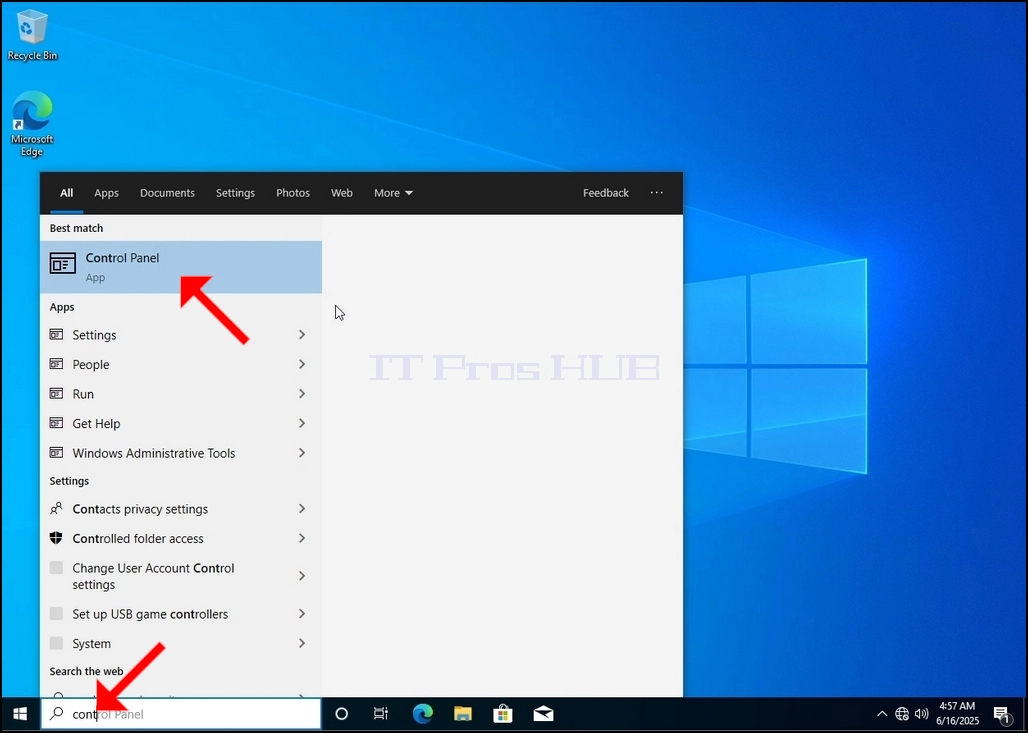
4. När kontrollpanelfönstret är öppet, förstora det genom att klicka på den förstorande ikonen på det övre högra hörnet av fönstret.
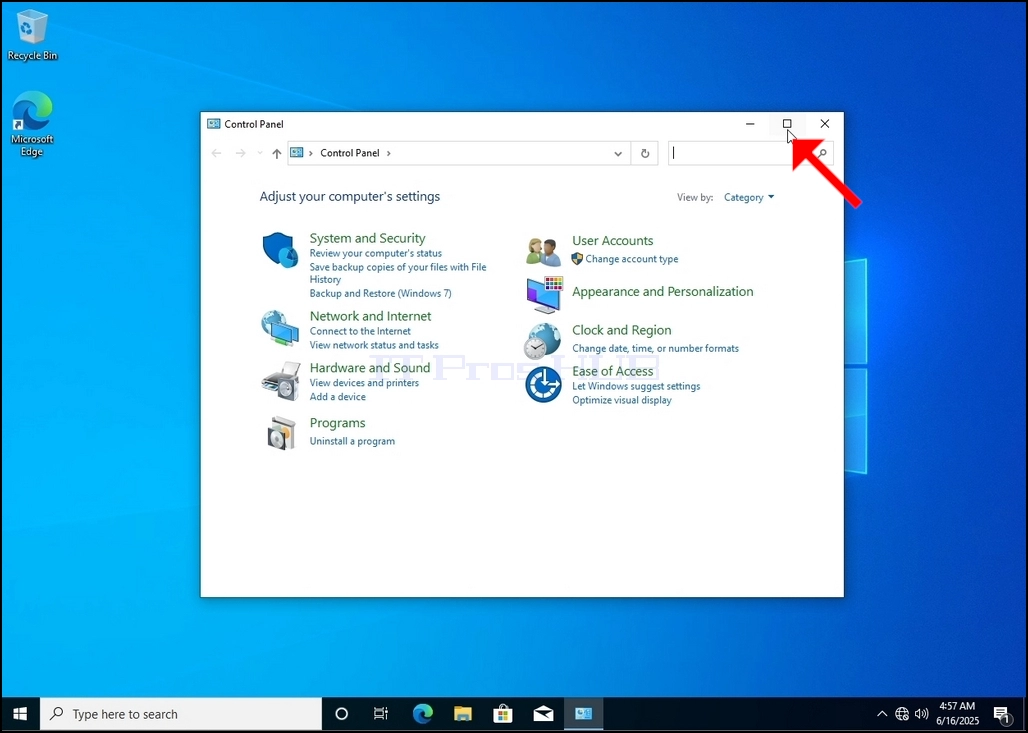
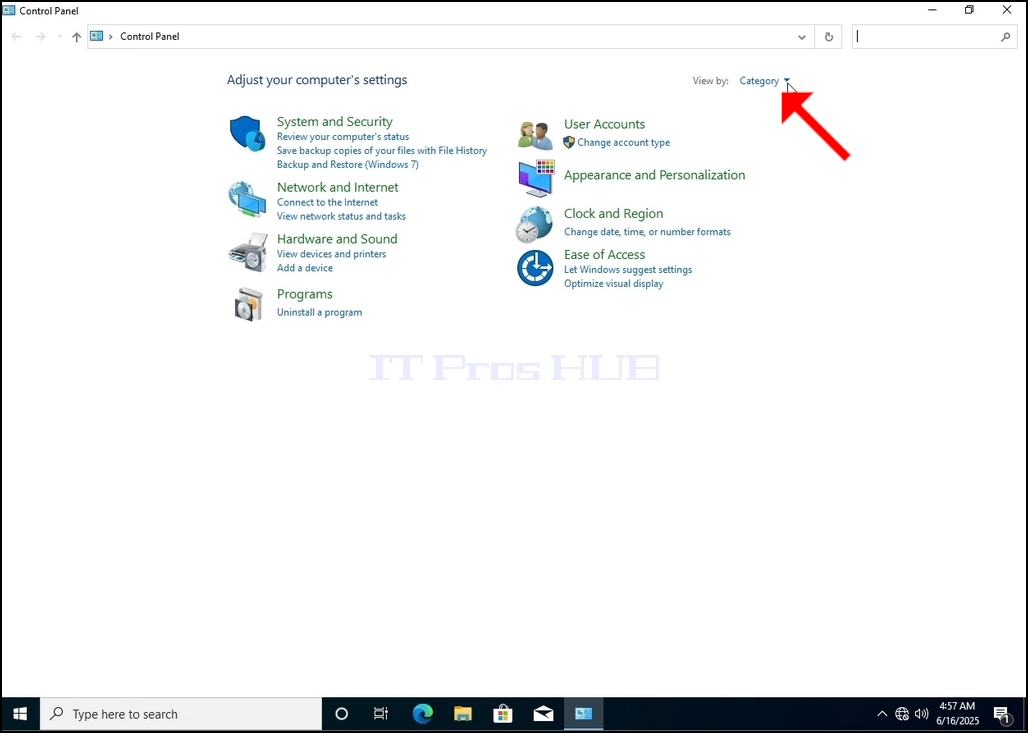
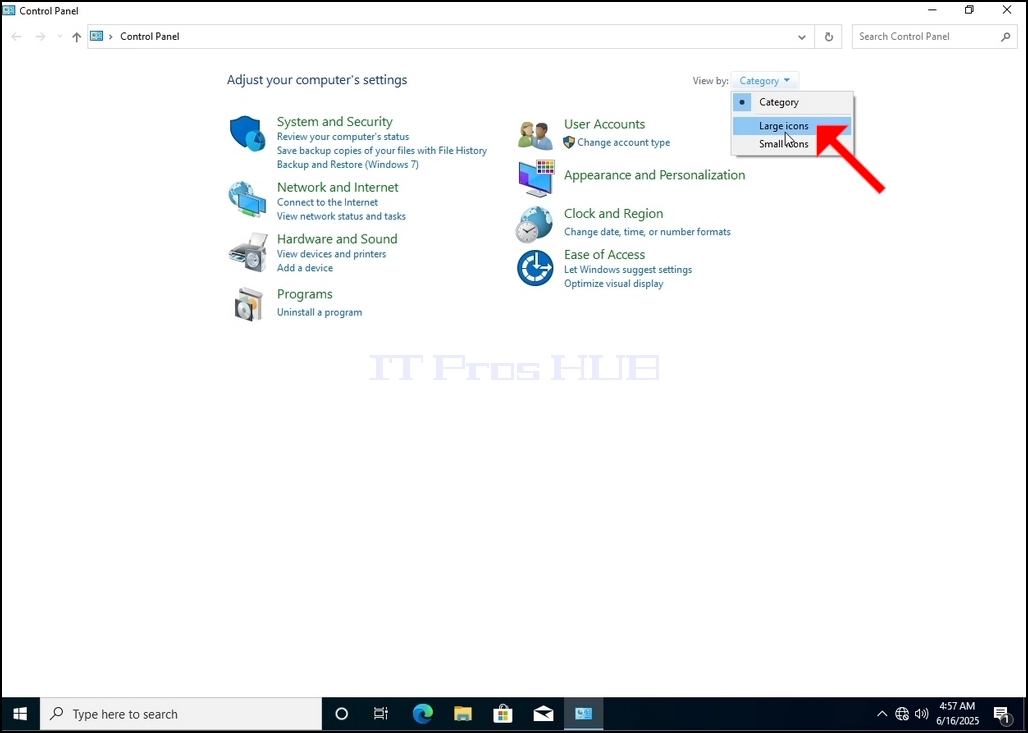
För att göra navigering enklare, klicka Kategori på den övre högra sidan av kontrollpanelfönstret och välj "Stora ikonerFrån den lilla nya menyn som visas.
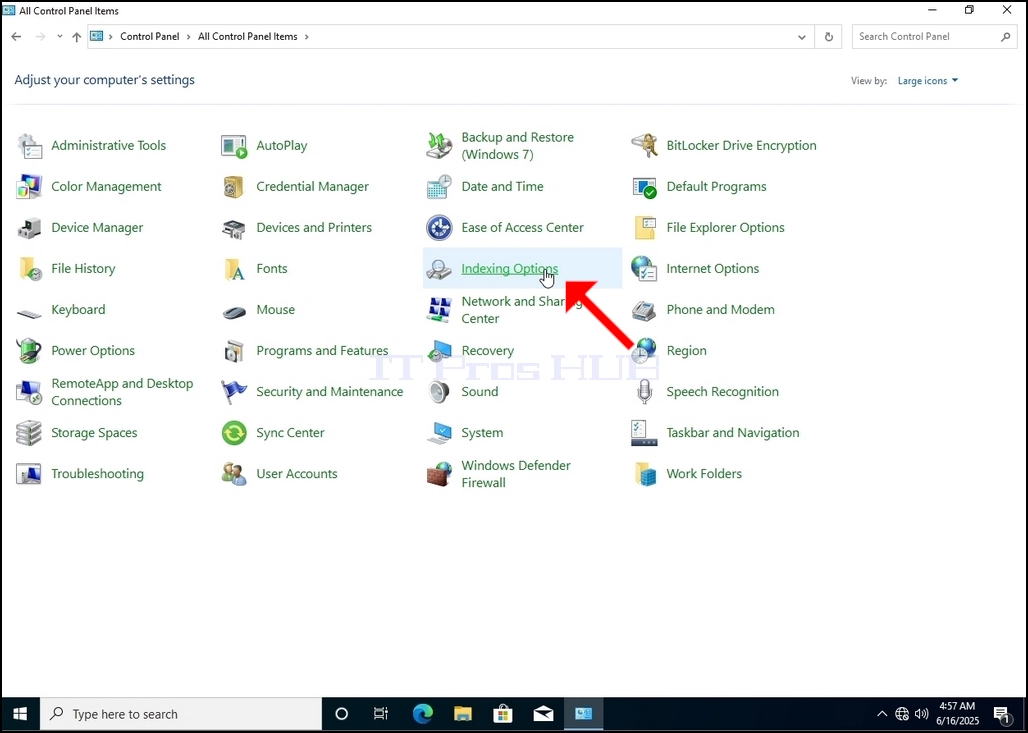
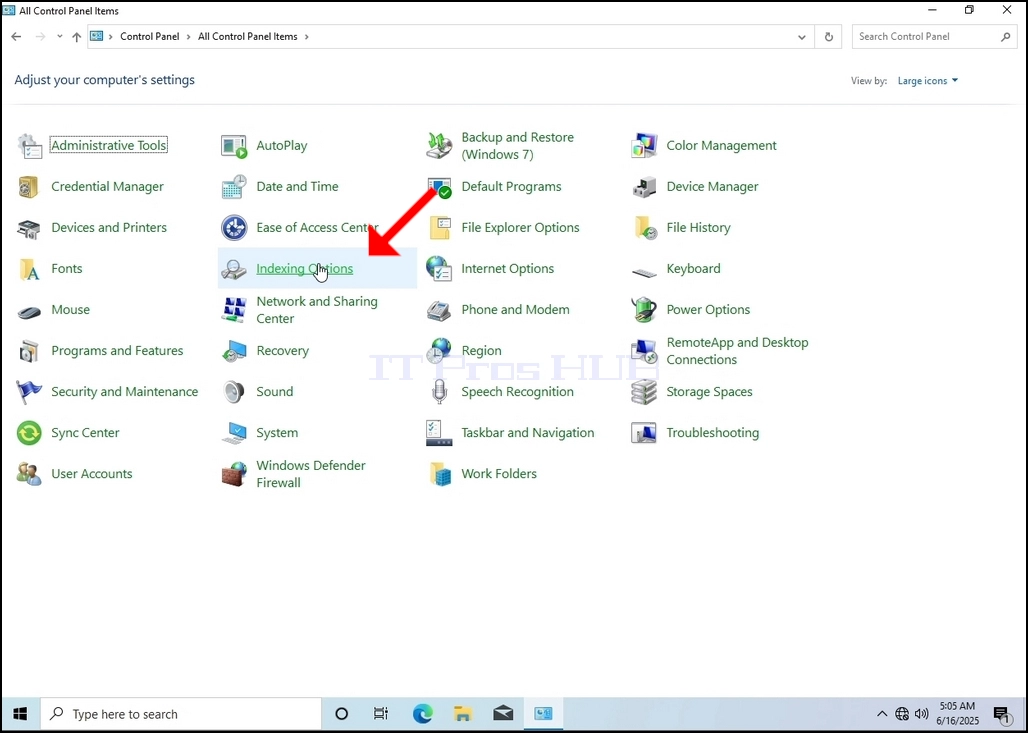
Leta efter ikonen Indexing Options och klicka på den. Vänta på att Indexing Options-fönstret visas.
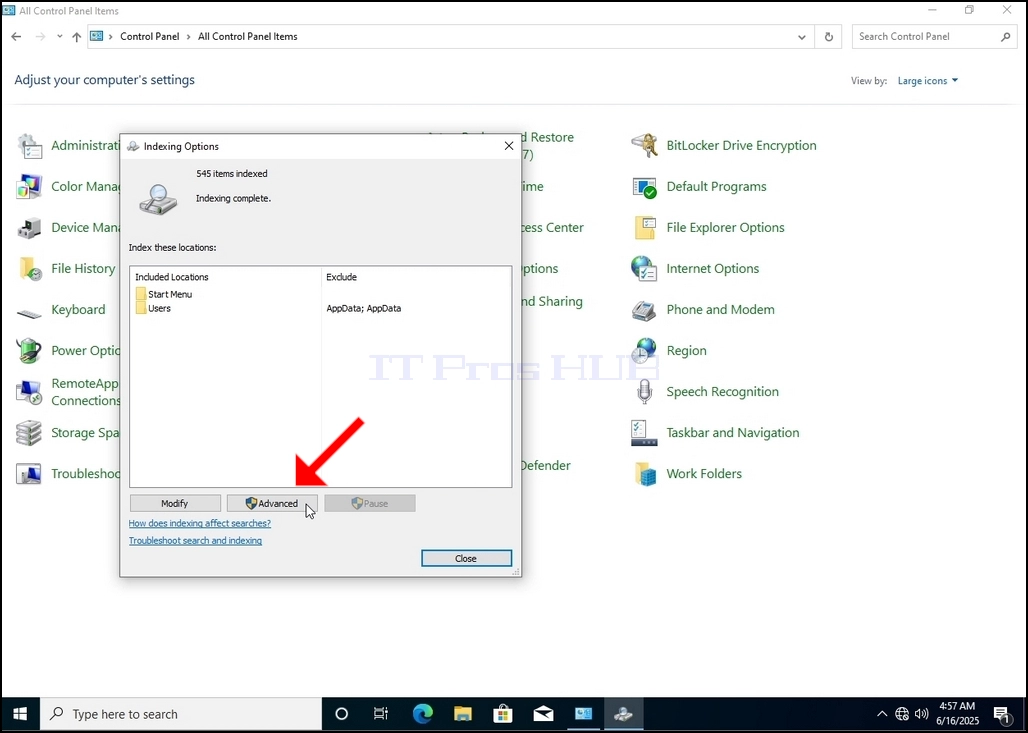
När Indexing Options-fönstret är öppet klickar du på Avancerad knapp längst ner i det fönstret.
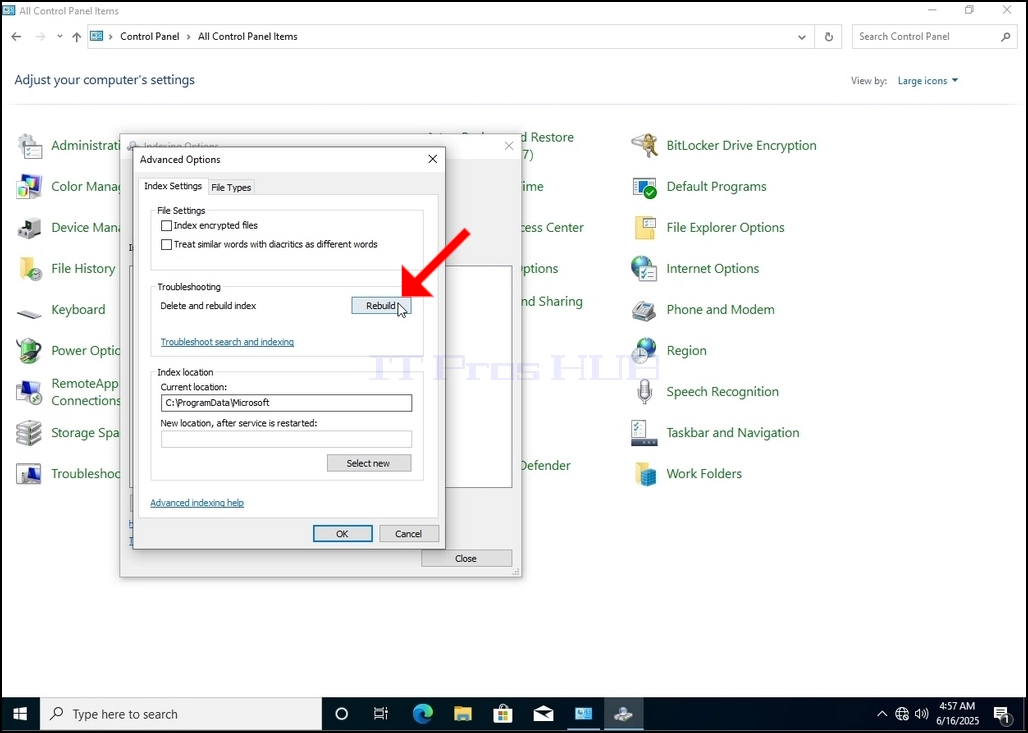
8. I det nya fönstret, leta efter knappen Återbygga och klicka på den. Efteråt kommer en bekräftelse låda dyka upp. Klicka på OK-knappen i den för att börja bygga om indexet.
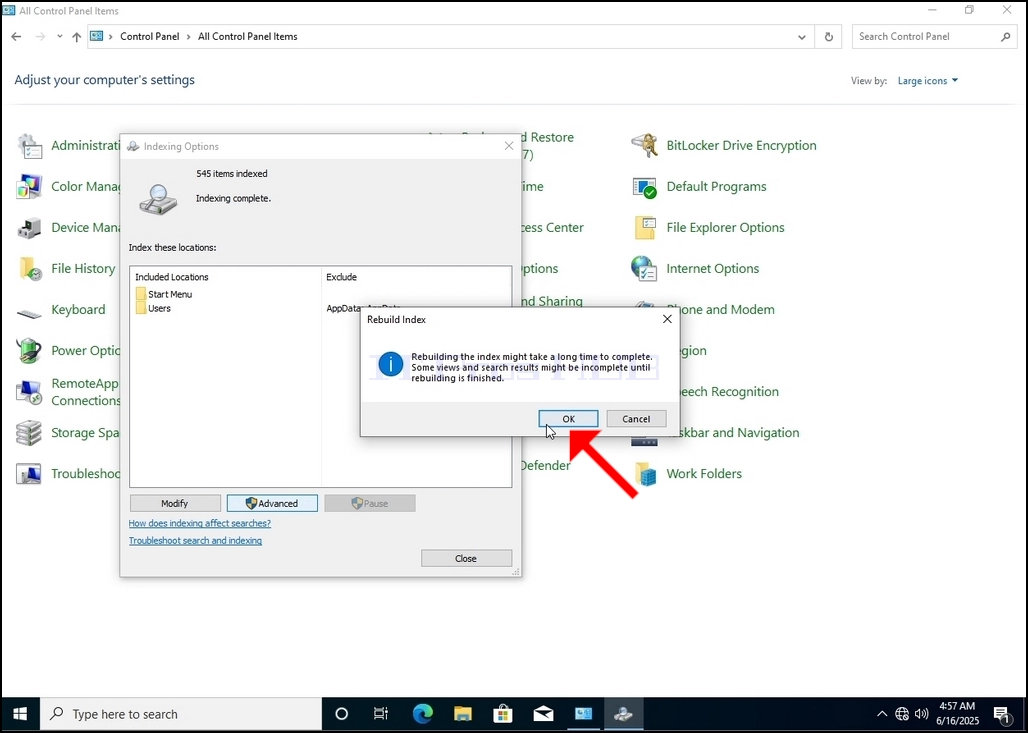
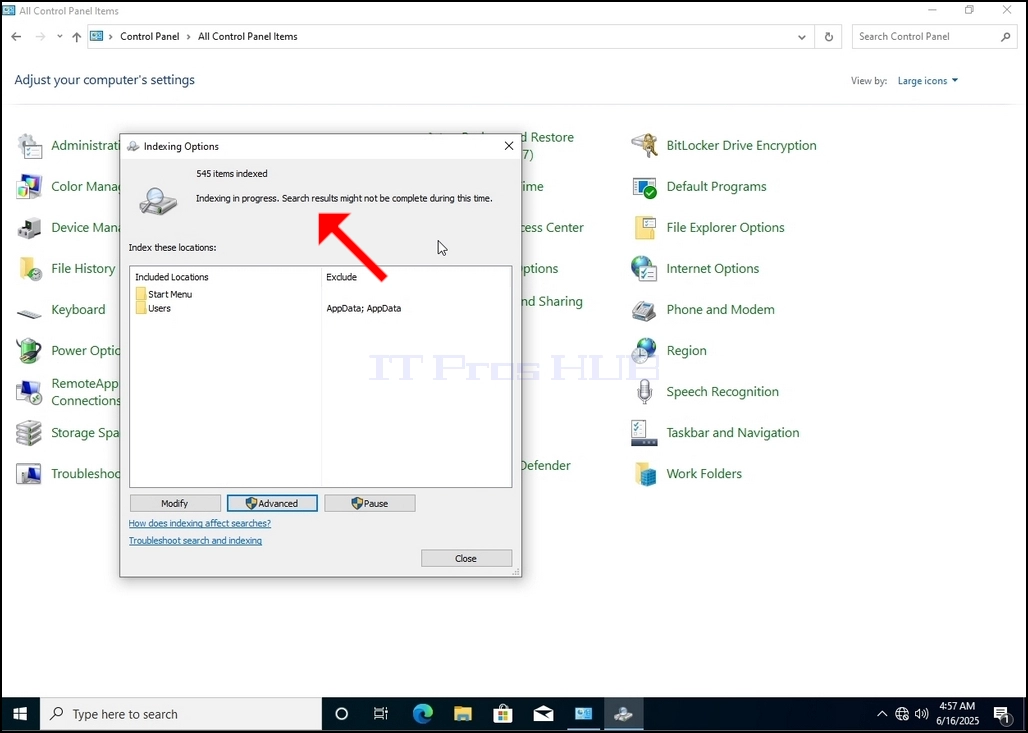
Efter att ha klickat på OK i bekräftelserutan börjar Windows bygga om sitt index. Det kan ta lite tid för den faktiska processen att börja, Vänta tålmodigt några sekunder till några minuter. I det ögonblick processen börjar, "Indexing komplettmeningen kommer att ersättas med "Indexering pågår. Sökresultat kanske inte är komplett under denna tid.”
Dessutom kommer antalet indexerade objekt att återställas till 0 för ett ögonblick och sedan börja öka.
Observera att alla fönster som är relaterade till indexeringsprocessen nu kan stängas och ombyggnadsprocessen skulle fortfarande köra bakgrunden.
Observera att indexeringsprocessens hastighet kan minskas på grund av användaraktivitet på datorn. Ju mer intensiv aktivitet desto mindre skulle indexeringshastigheten vara.
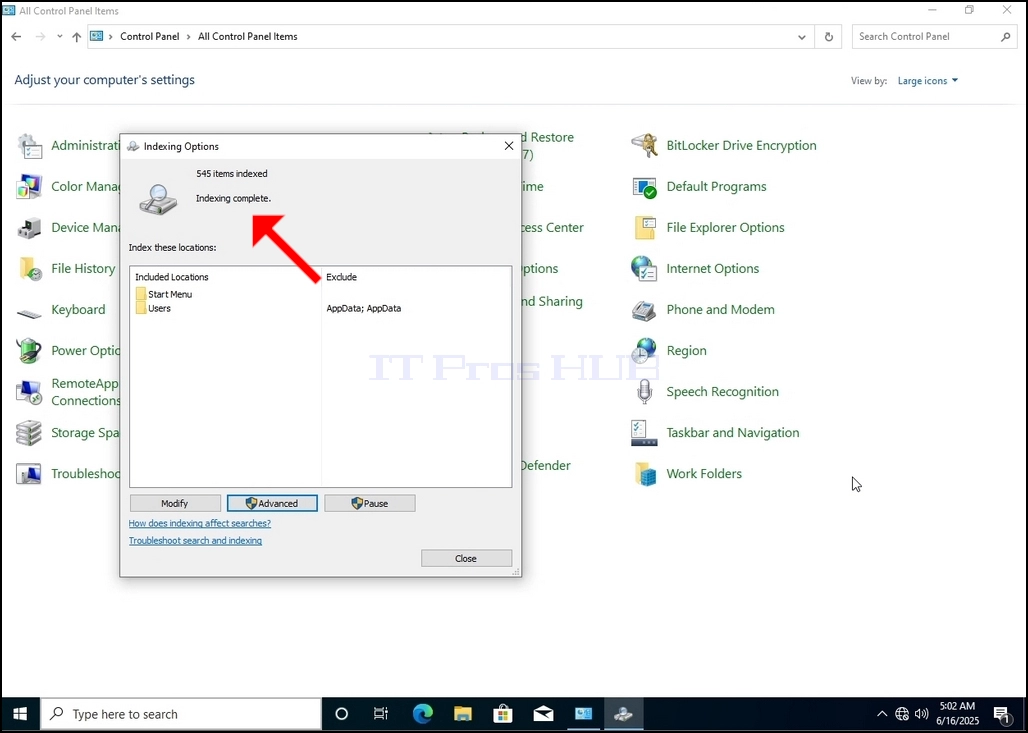
För att kontrollera om indexeringsprocessen görs, gå tillbaka till indexeringsalternativen genom kontrollpanelen som förklaras i tidigare skeden. Om processen är klar, skulle du se "Indexing komplett"Denna dom dyker upp igen.
Eftersom Windows inte meddelar användaren när den här processen är klar, finns det faktiskt ett behov av att utföra den senare nämnda. Beroende på antalet filer, mappar, drivrutiner och partitioner som är markerade för indexering kan denna process ta mellan några minuter till några timmar.
- Uppgifter
- Skriven av IT Pro
- Kategori: How to Articles
- Träffar: 3790
1. Go to Windows Desktop
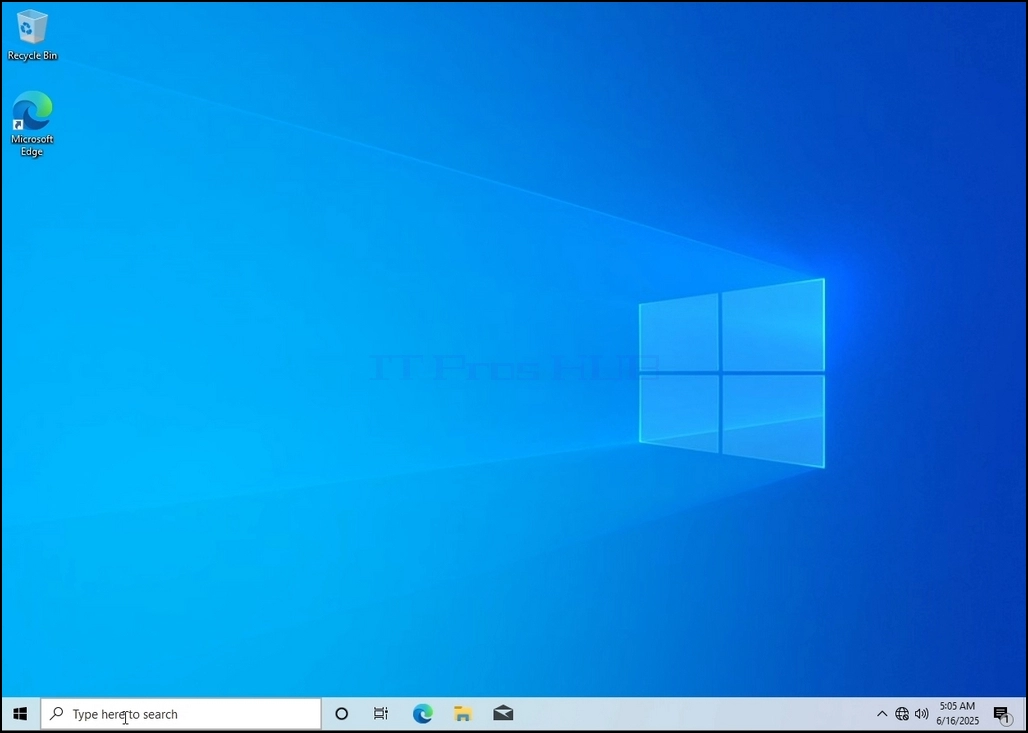
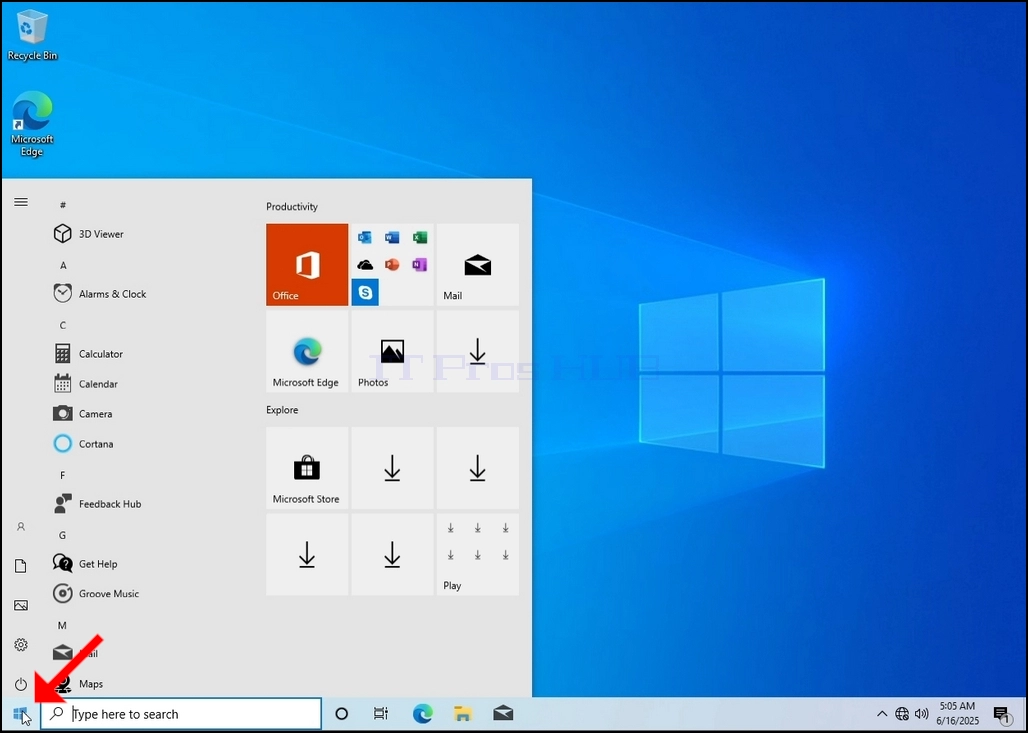
2. Click Start
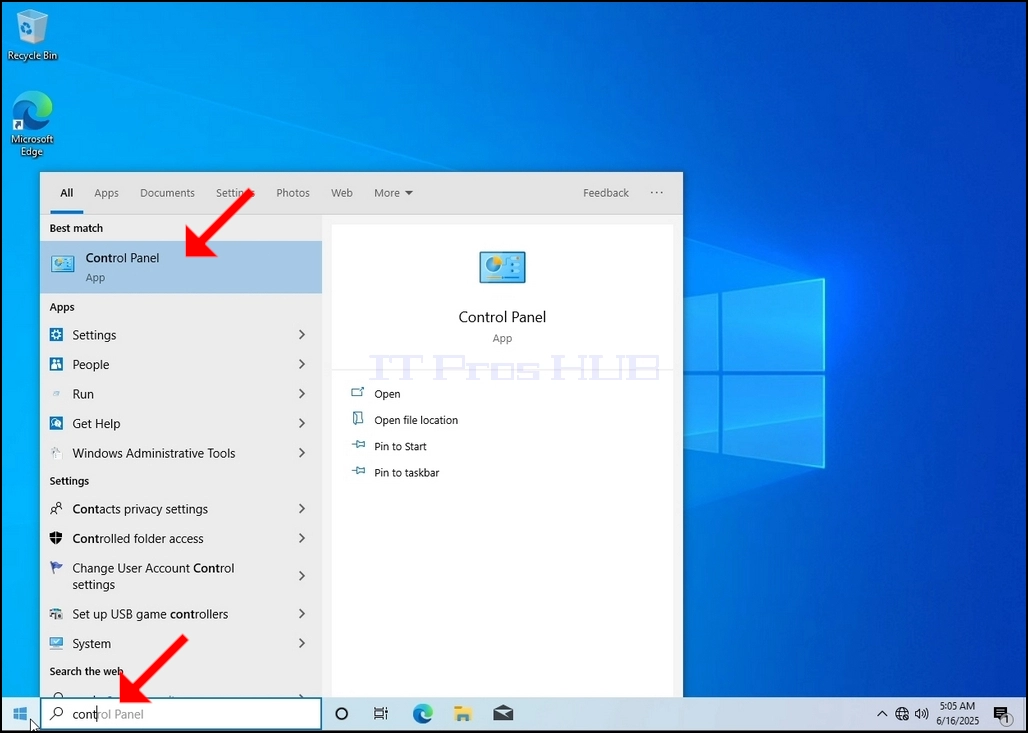
Once it finds it, click it and wait for the Control Panel window to appear.
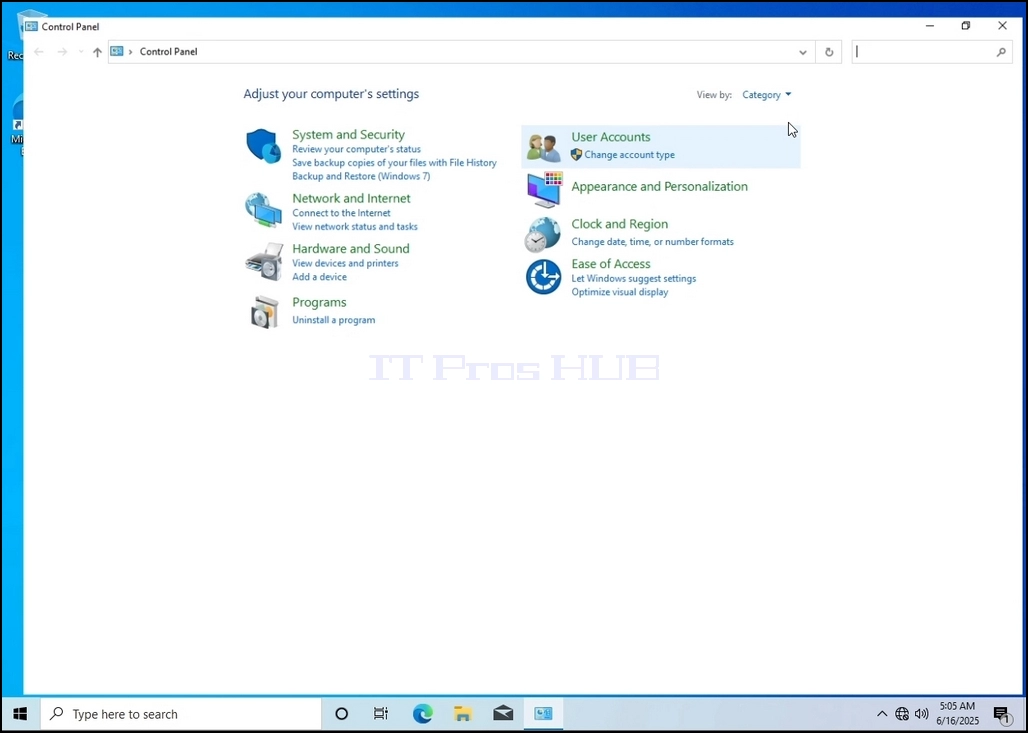
4. Once the Control Panel window is open, enlarge it by clicking the enlarging icon on the top right corner of that window.
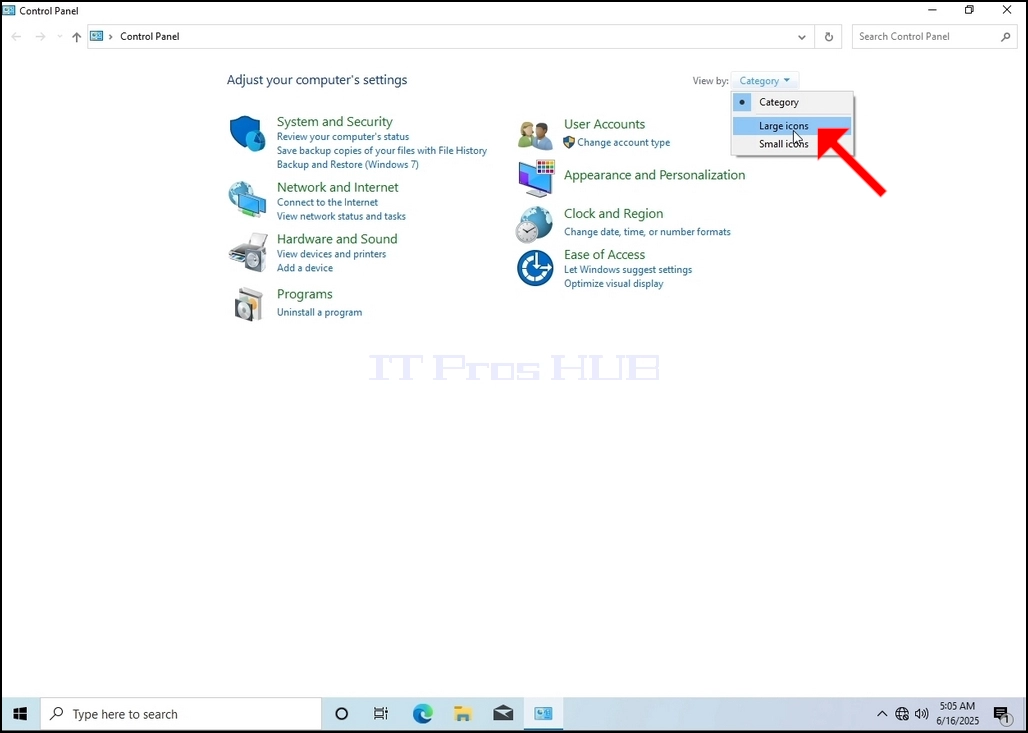
6. Look for the Indexing Options icon and click it. Wait for the Indexing Options window to appear.
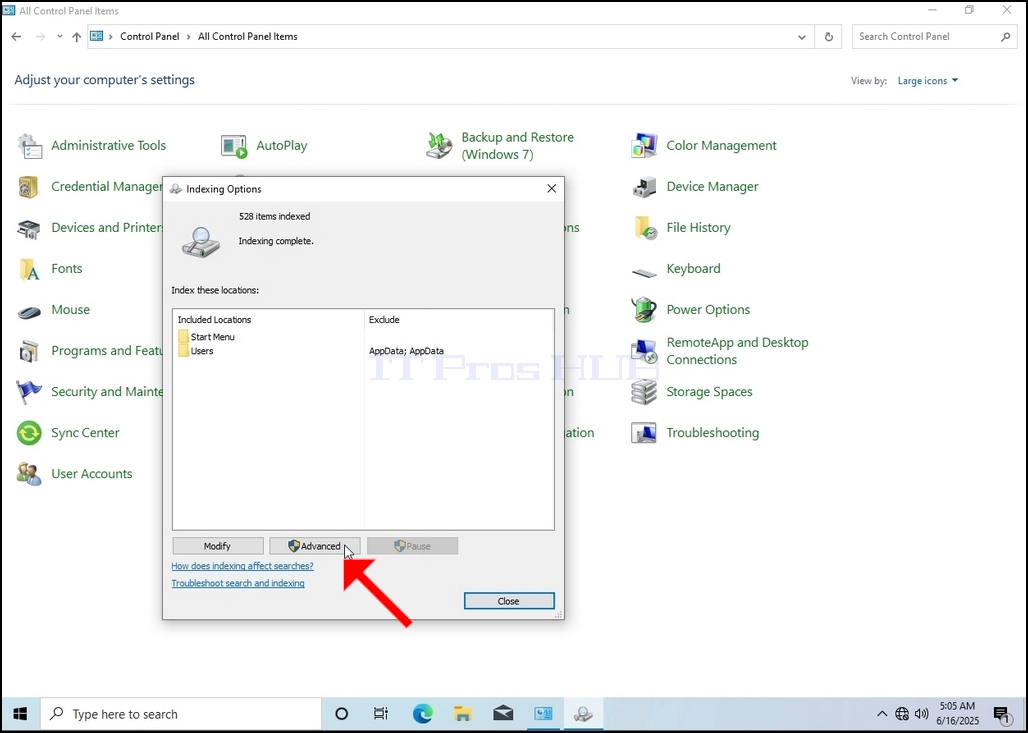
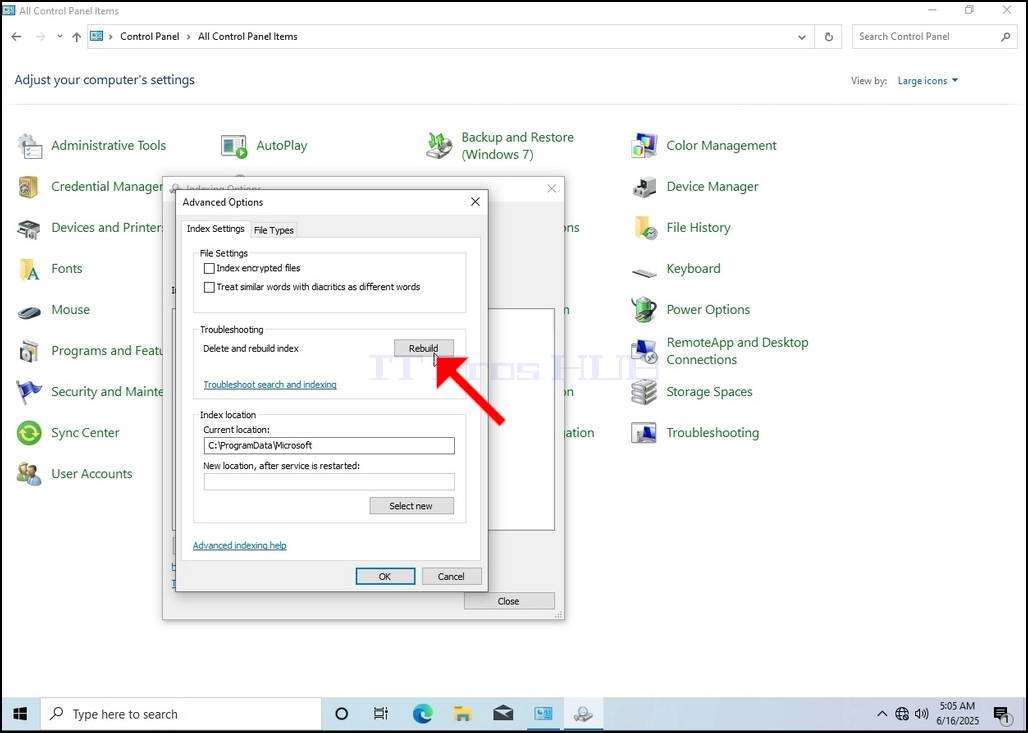
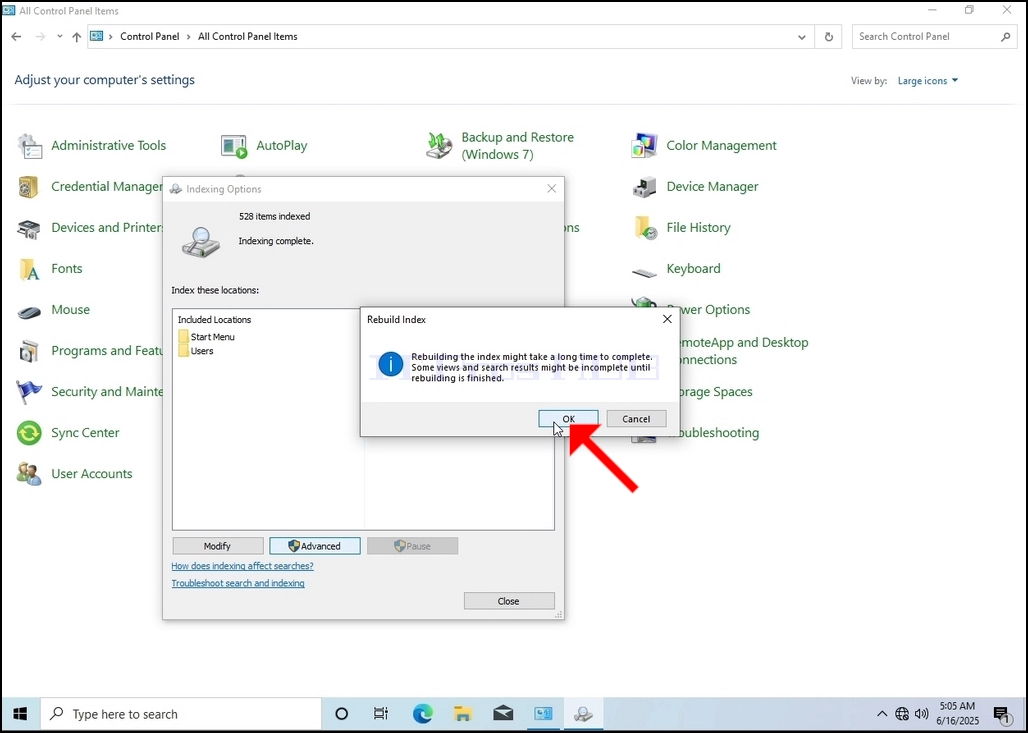
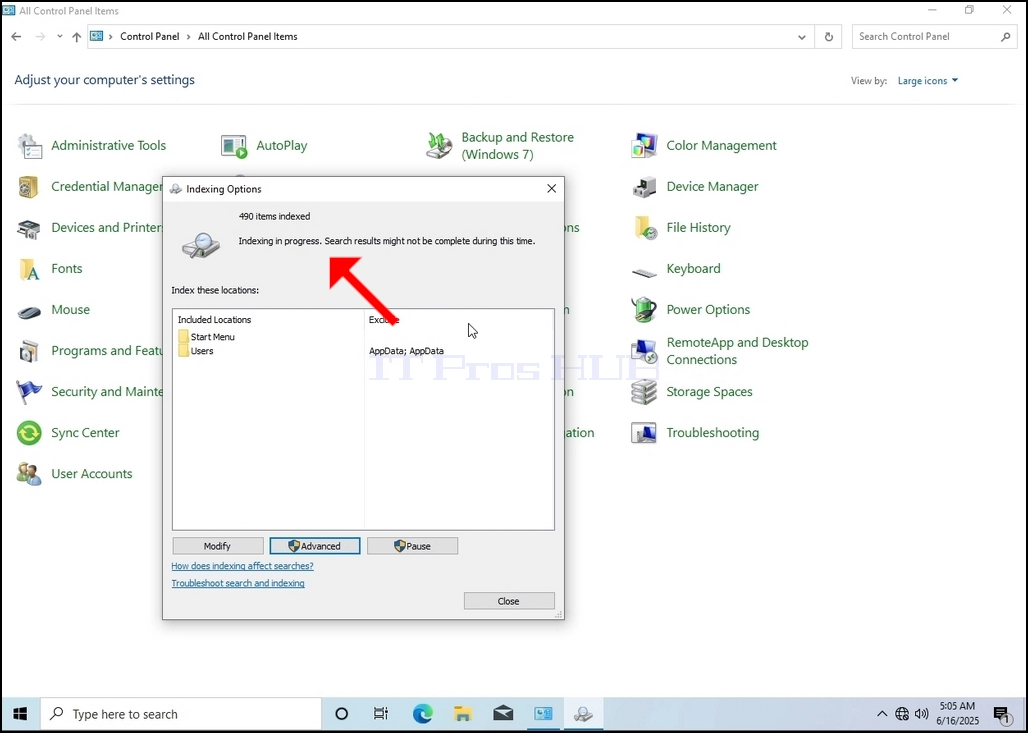
9. After clicking OK in the confirmation box, Windows will start rebuilding its index. It might take some time for the actual process to start, Wait patiently a few seconds to a few minutes. The moment the process starts, the "Indexing Complete" sentence will be replaced with "Indexing in progress. Search results might not be complete during this time."
In addition, the number of items indexed will be reset to 0 for a moment and then start to increase.
Note that All of the windows that are related to the Indexing process can now be closed and the rebuilding process would still be running the background.
Note that the Indexing process' speed might be reduced due to user activity on the computer. The more intense the activity the less the Indexing speed would be.
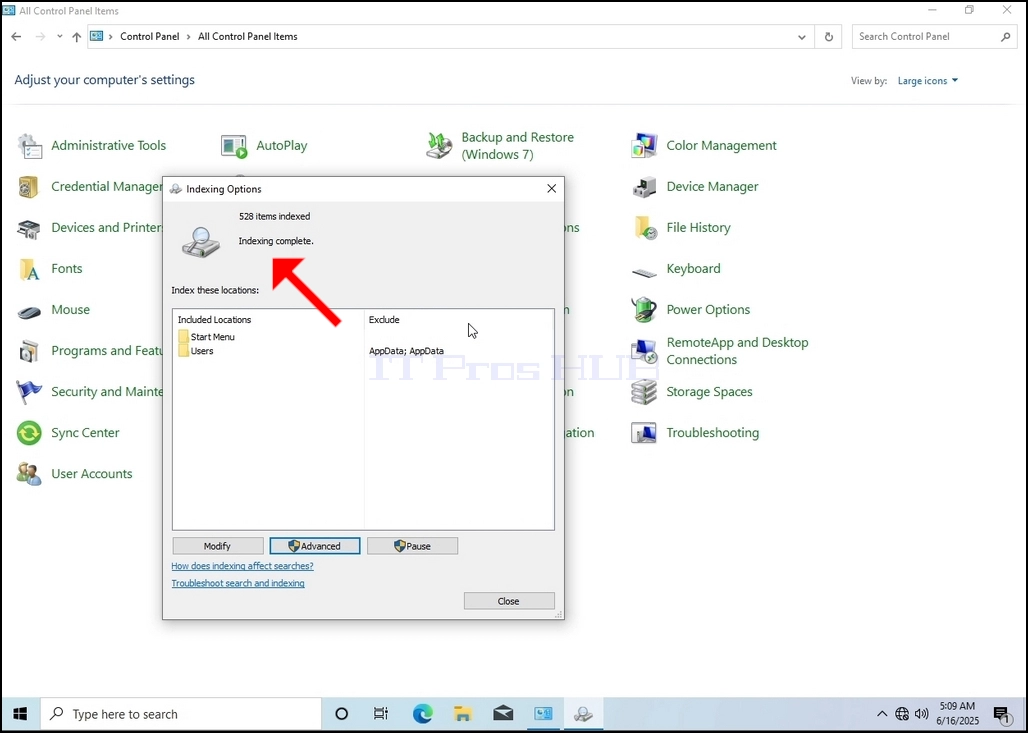
10. To check if the indexing process is done, go back to the Indexing Options through Control Panel as explained in the previous stages. If the process is complete, you would see the "Indexing Complete" sentence appears again.
Since Windows does not notify the user once this process is done, there is indeed a need to perform the latter mentioned. Depending on the number of files, folders, drivers and partitions marked for indexing, this process could take between a few minutes to a few hours.
- Uppgifter
- Skriven av IT Pro
- Kategori: How to Articles
- Träffar: 5407
Gå till Windows Desktop
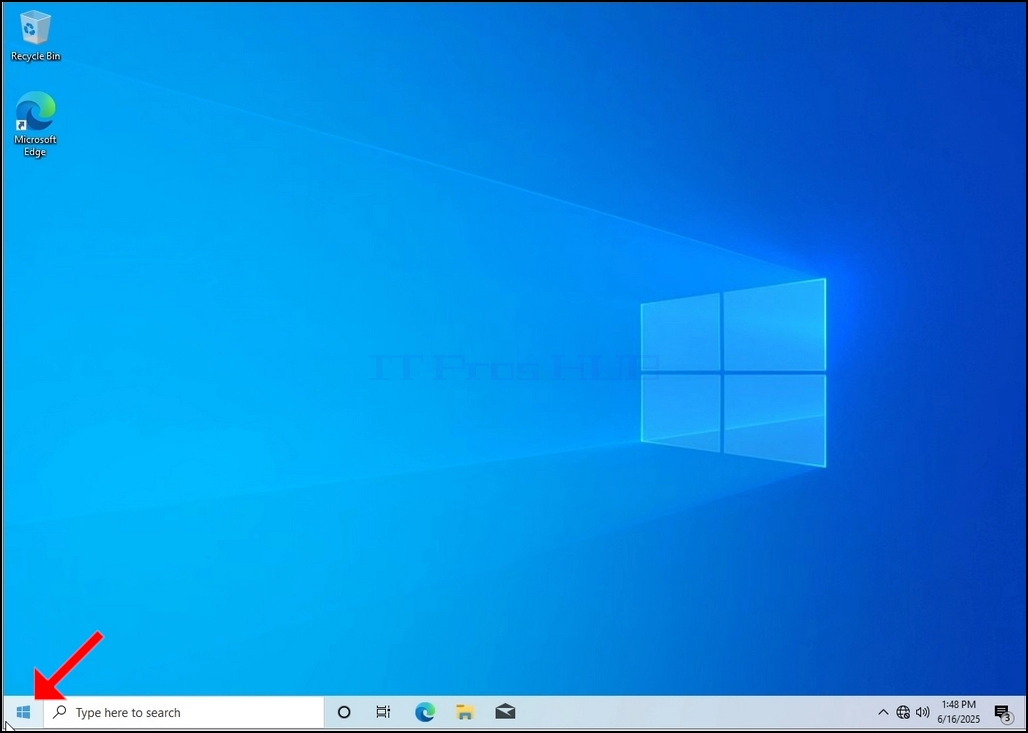
2. Klicka på Starta
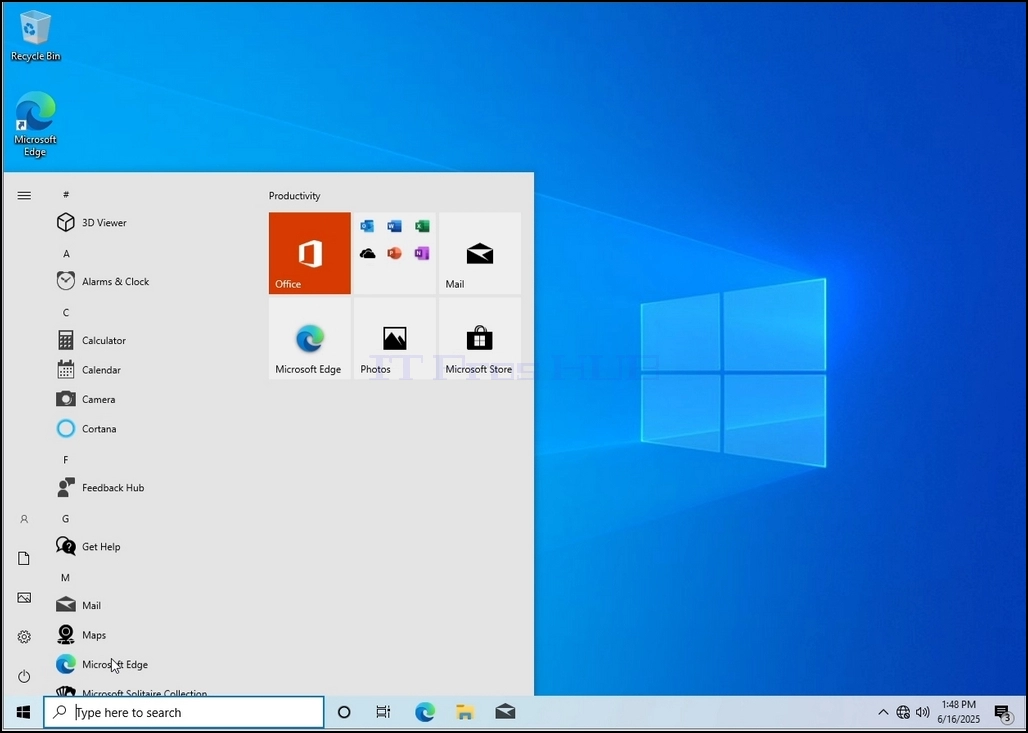
Efter startmenyn öppnas, typ "kontrollpanel" och vänta på Start-menyn för att hitta kontrollpanelens ikon. Observera att det är möjligt att bara skriva "kont" och i de flesta fall kan Start-menyn fortfarande hitta kontrollpanelen ikonen.
När den hittar den, klicka på den och vänta på att fönstret Kontrollpanelen visas.
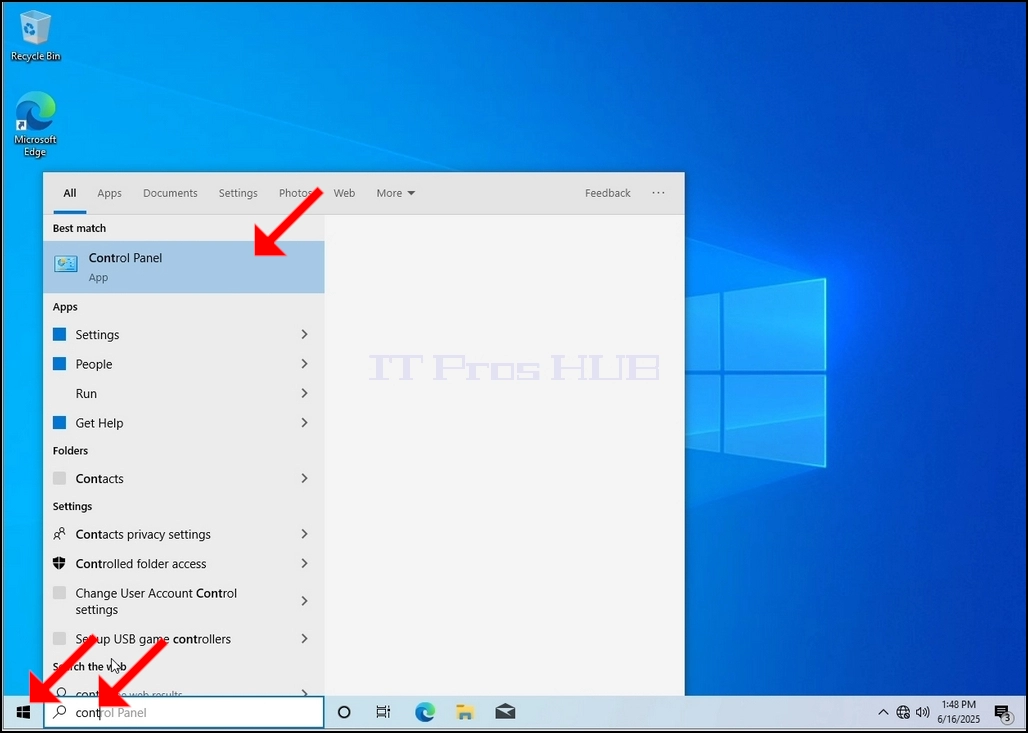
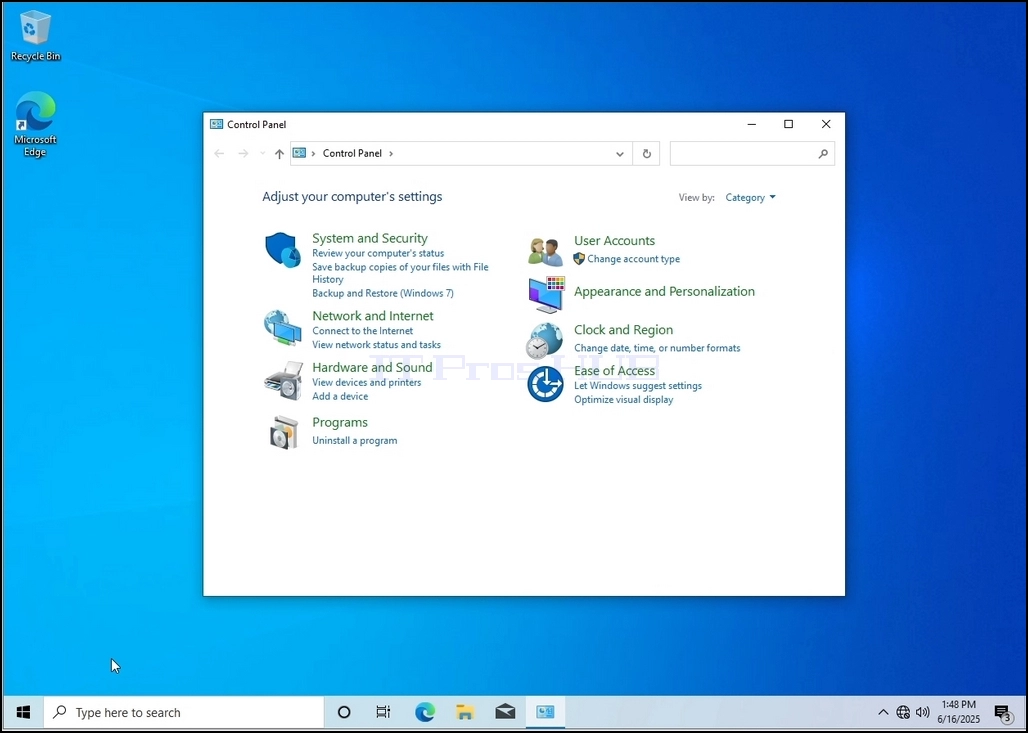
4. När kontrollpanelfönstret är öppet, förstora det genom att klicka på den förstorande ikonen på det övre högra hörnet av fönstret.
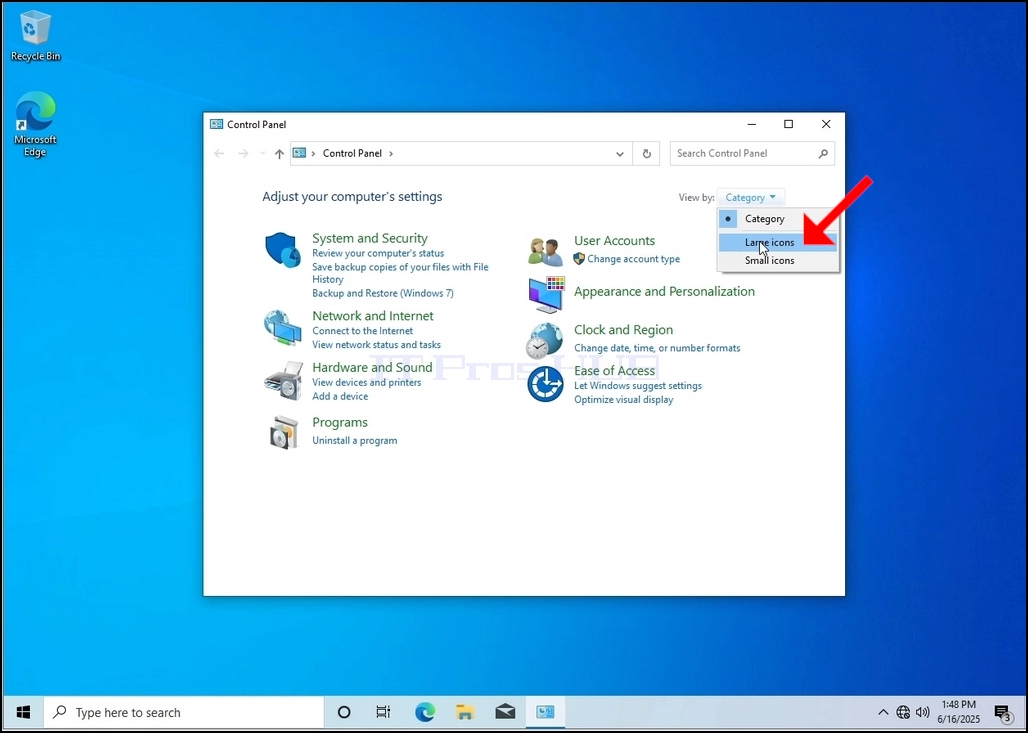
För att göra navigering enklare, klicka Kategori på den övre högra sidan av kontrollpanelfönstret och välj "Stora ikonerFrån den lilla nya menyn som visas.
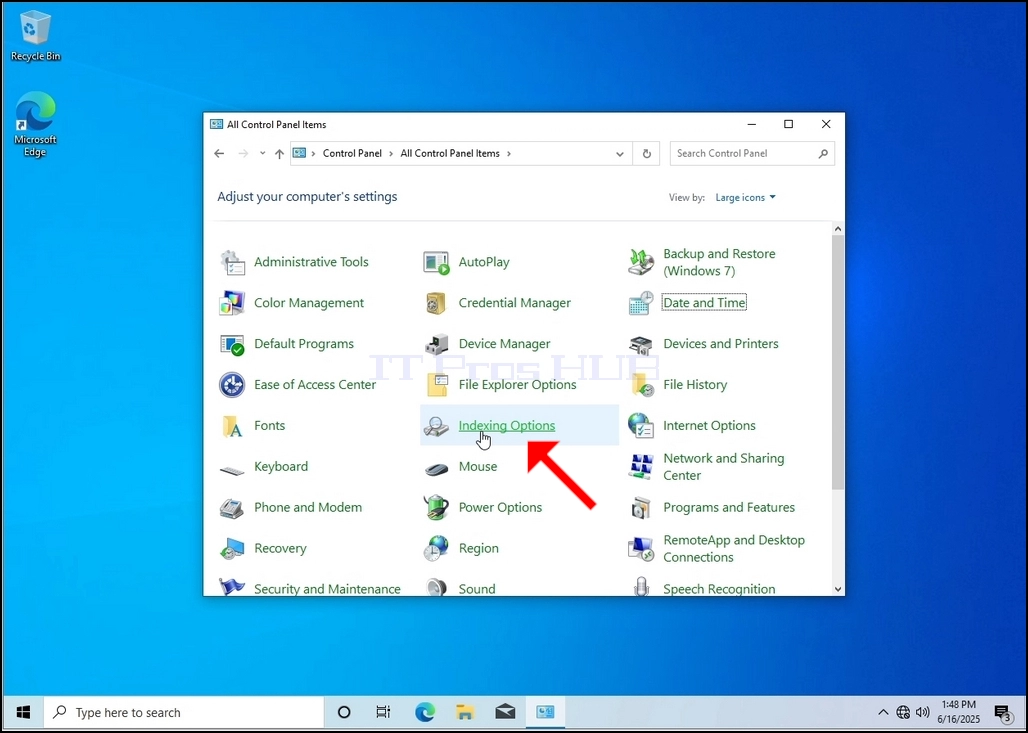
Leta efter ikonen Indexing Options och klicka på den. Vänta på att Indexing Options-fönstret visas.
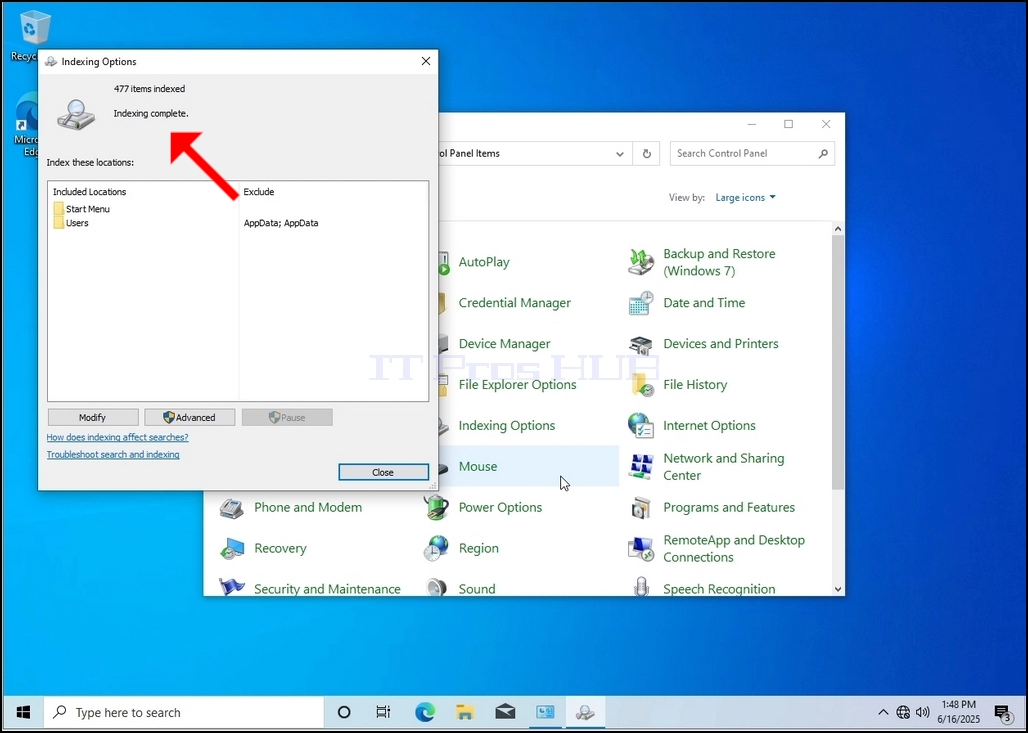
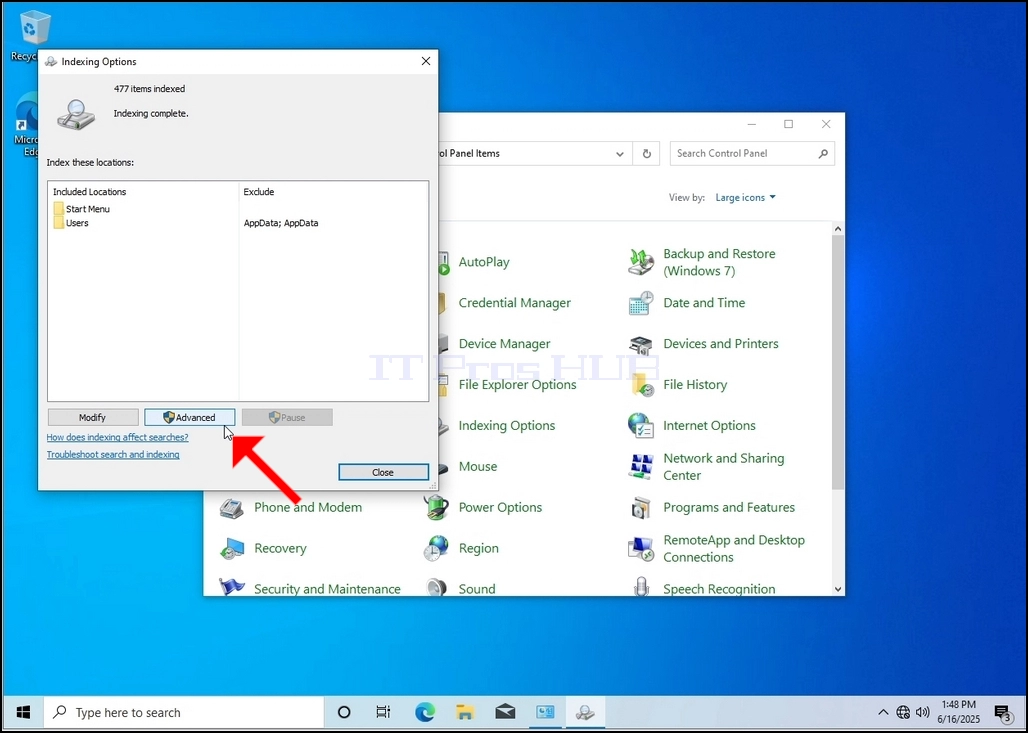
När Indexing Options-fönstret är öppet klickar du på Avancerad knapp längst ner i det fönstret.
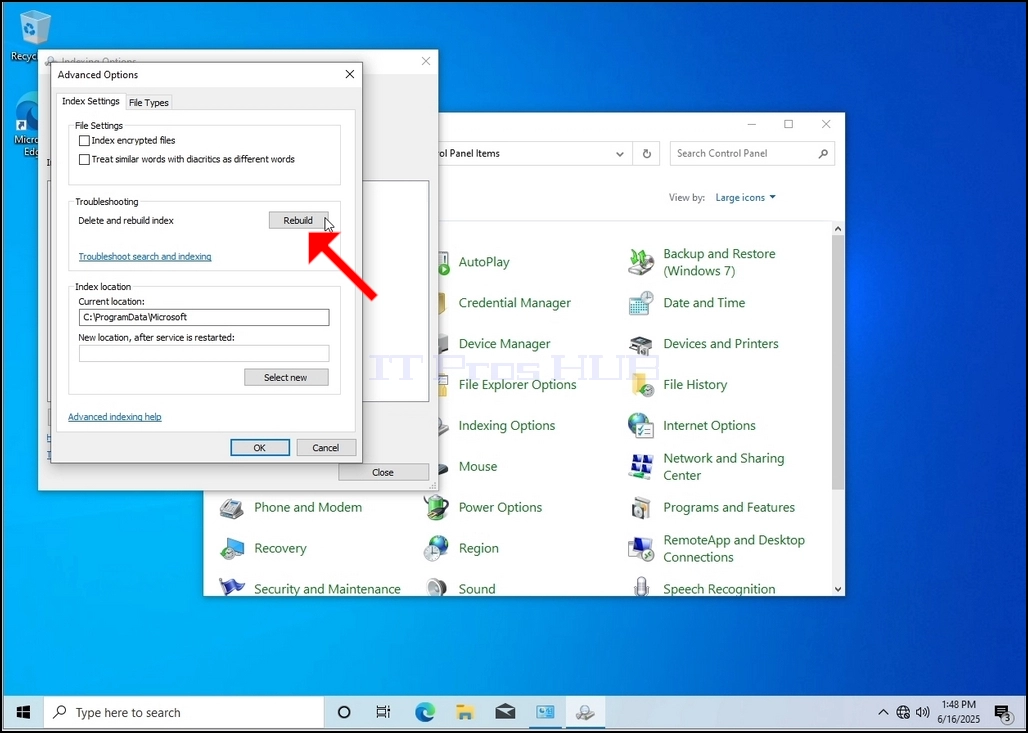
8. I det nya fönstret, leta efter knappen Återbygga och klicka på den. Efteråt kommer en bekräftelse låda dyka upp. Klicka på OK-knappen i den för att börja bygga om indexet.
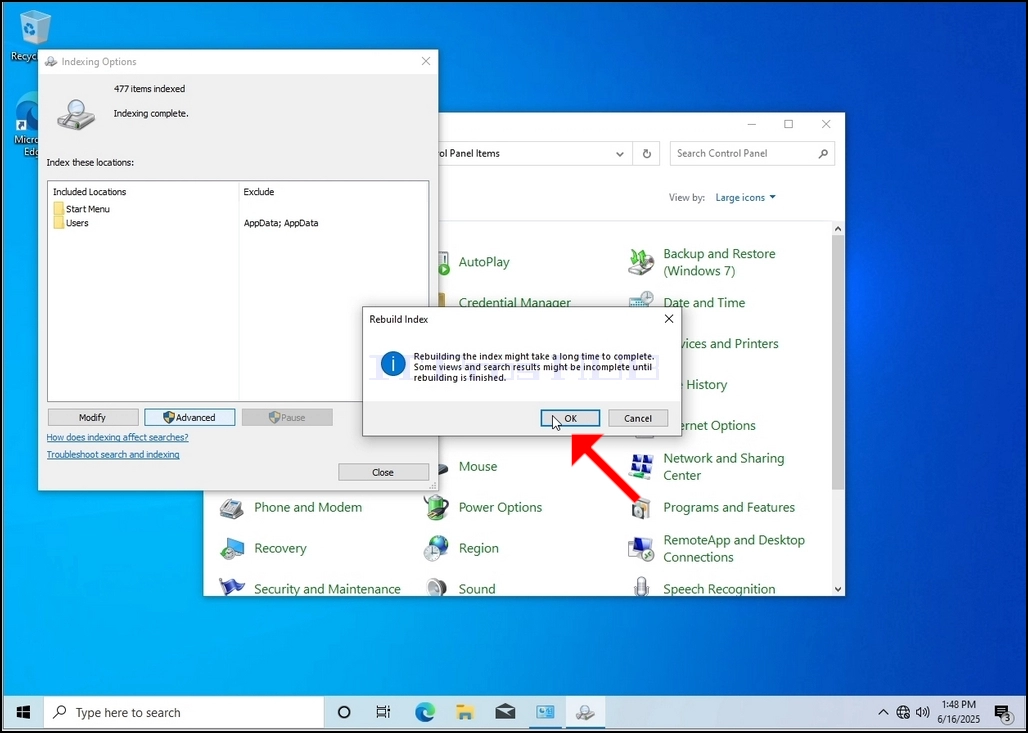
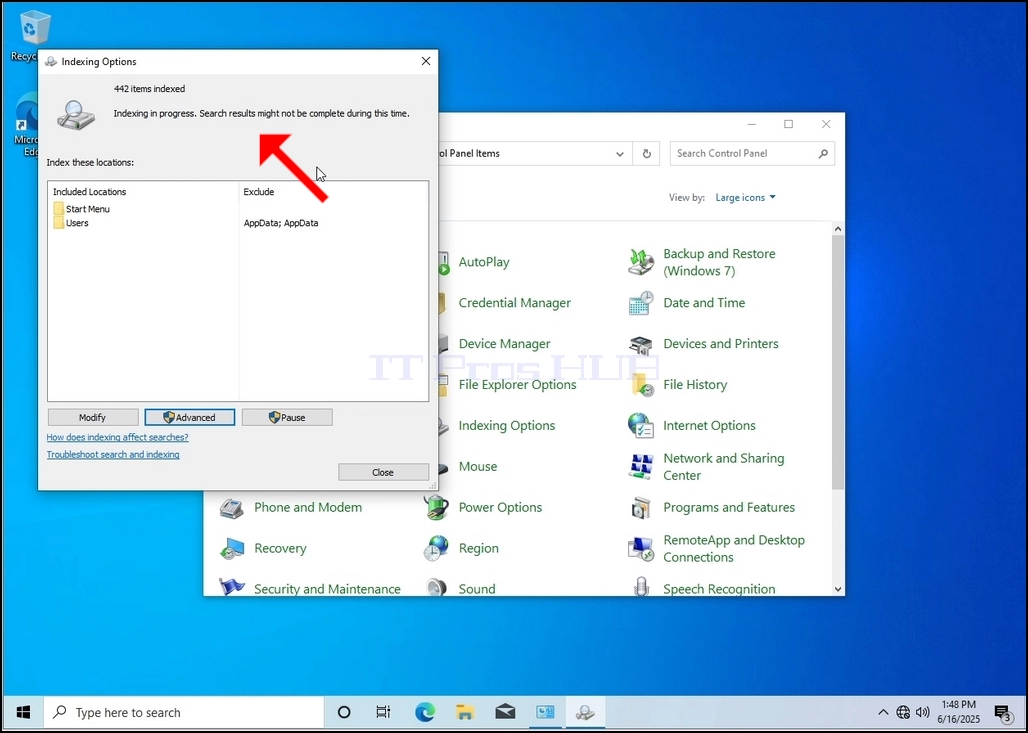
Efter att ha klickat på OK i bekräftelserutan börjar Windows bygga om sitt index. Det kan ta lite tid för den faktiska processen att börja, Vänta tålmodigt några sekunder till några minuter. I det ögonblick processen börjar, "Indexing komplettmeningen kommer att ersättas med "Indexering pågår. Sökresultat kanske inte är komplett under denna tid.”
Dessutom kommer antalet indexerade objekt att återställas till 0 för ett ögonblick och sedan börja öka.
Observera att alla fönster som är relaterade till indexeringsprocessen nu kan stängas och ombyggnadsprocessen skulle fortfarande köra bakgrunden.
Observera att indexeringsprocessens hastighet kan minskas på grund av användaraktivitet på datorn. Ju mer intensiv aktivitet desto mindre skulle indexeringshastigheten vara.
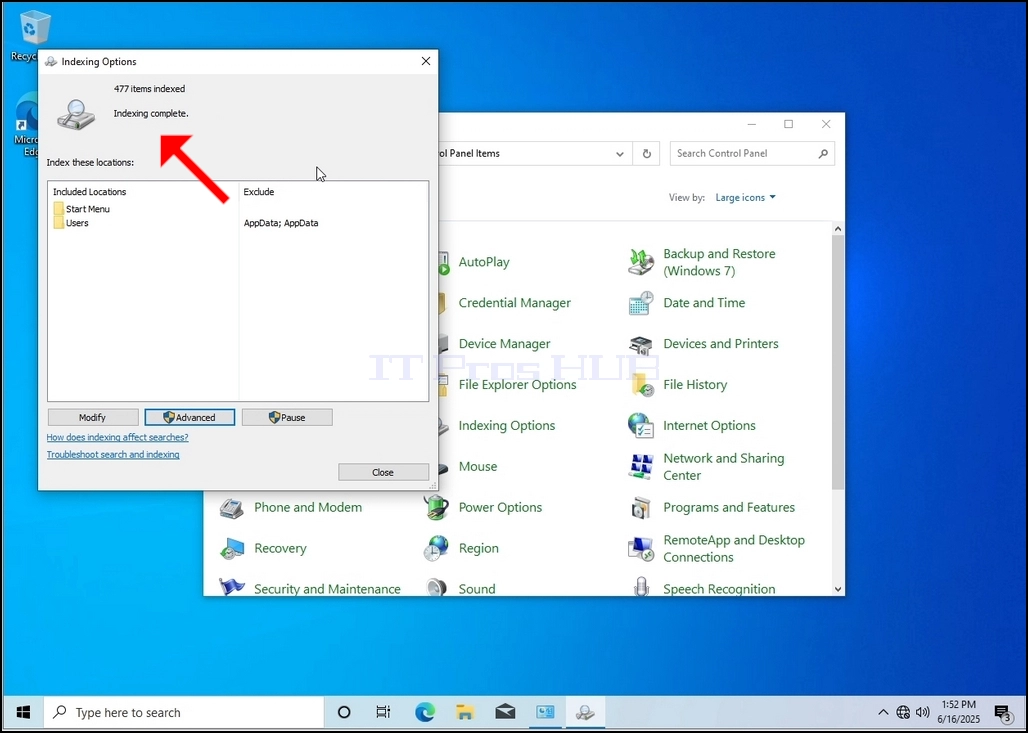
För att kontrollera om indexeringsprocessen görs, gå tillbaka till indexeringsalternativen genom kontrollpanelen som förklaras i tidigare skeden. Om processen är klar, skulle du se "Indexing komplett"Denna dom dyker upp igen.
Eftersom Windows inte meddelar användaren när den här processen är klar, finns det faktiskt ett behov av att utföra den senare nämnda. Beroende på antalet filer, mappar, drivrutiner och partitioner som är markerade för indexering kan denna process ta mellan några minuter till några timmar.
- Uppgifter
- Skriven av IT Pro
- Kategori: How to Articles
- Träffar: 5705
Gå till Windows Desktop
2. Klicka på Starta
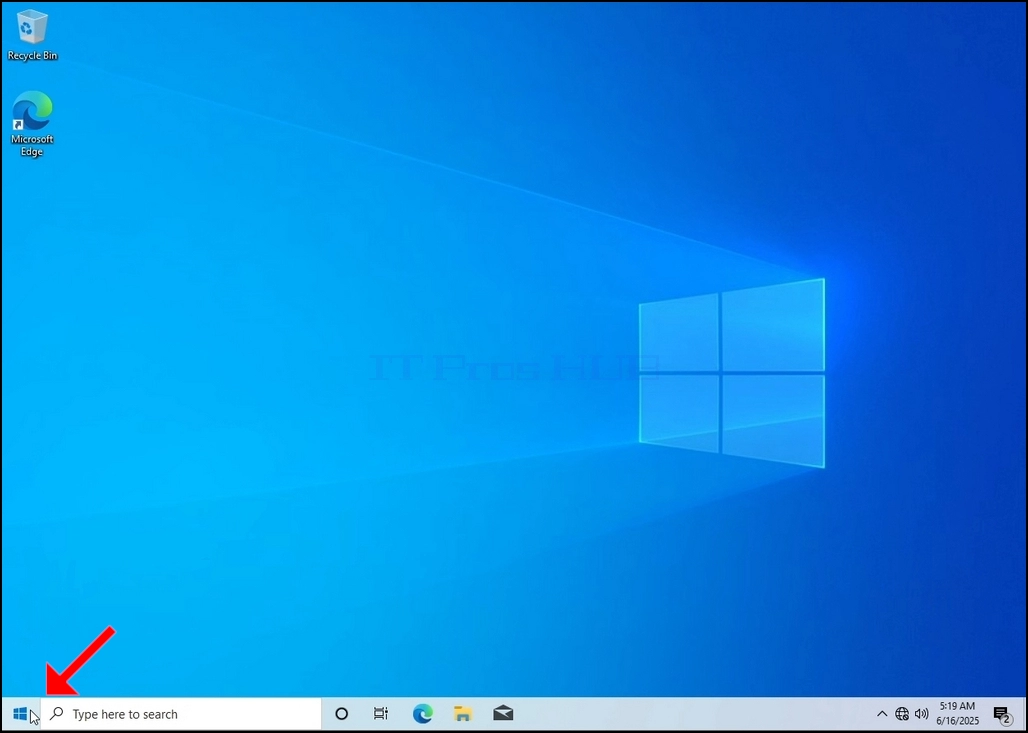
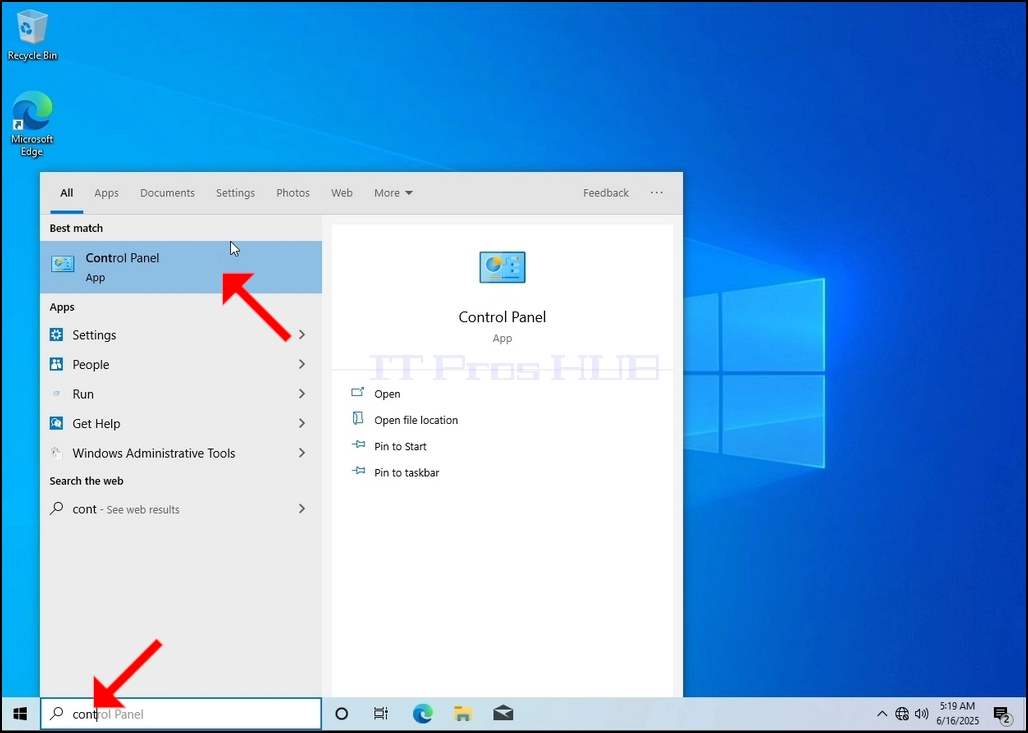
Efter startmenyn öppnas, typ "kontrollpanel" och vänta på Start-menyn för att hitta kontrollpanelens ikon. Observera att det är möjligt att bara skriva "kont" och i de flesta fall kan Start-menyn fortfarande hitta kontrollpanelen ikonen.
När den hittar den, klicka på den och vänta på att fönstret Kontrollpanelen visas.
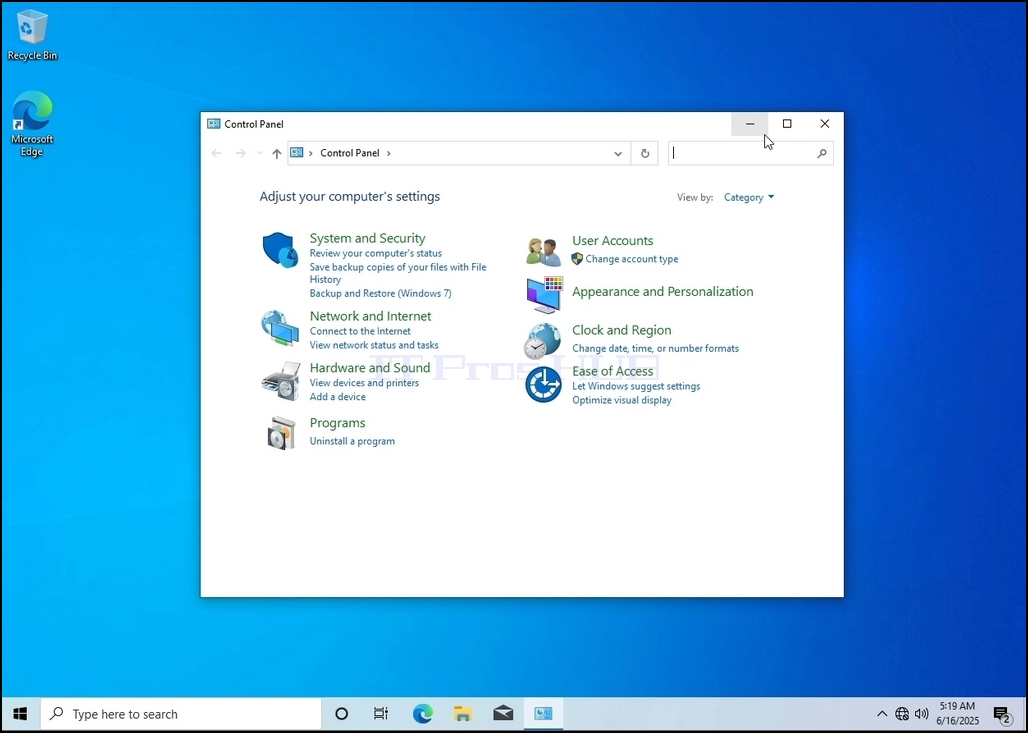
4. När kontrollpanelfönstret är öppet, förstora det genom att klicka på den förstorande ikonen på det övre högra hörnet av fönstret.
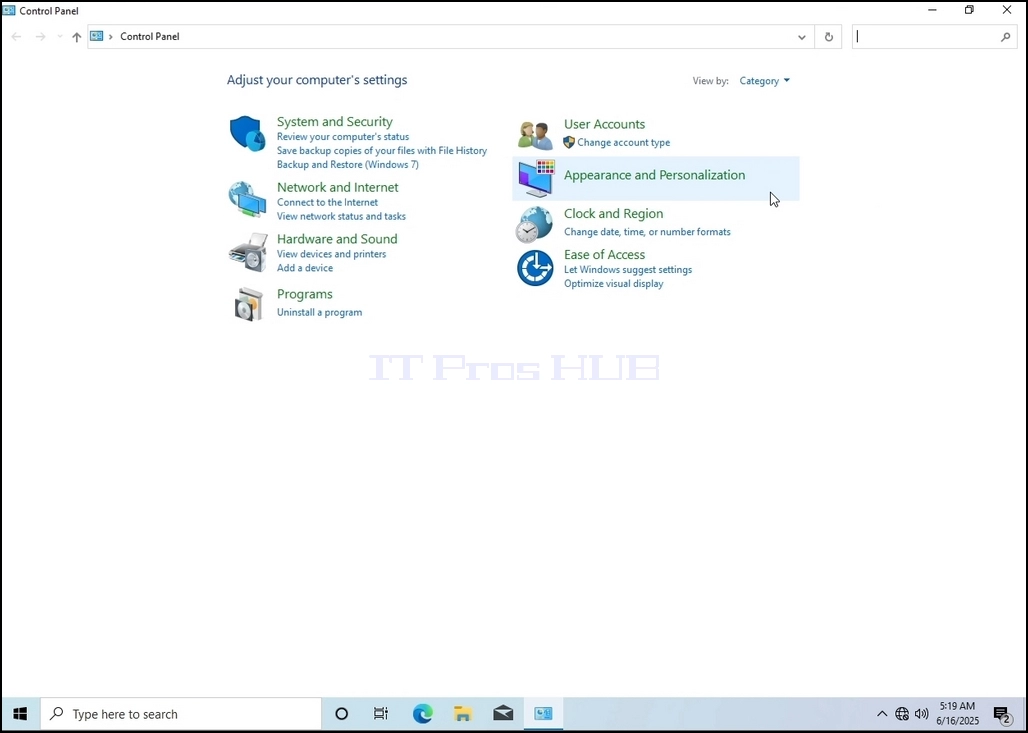
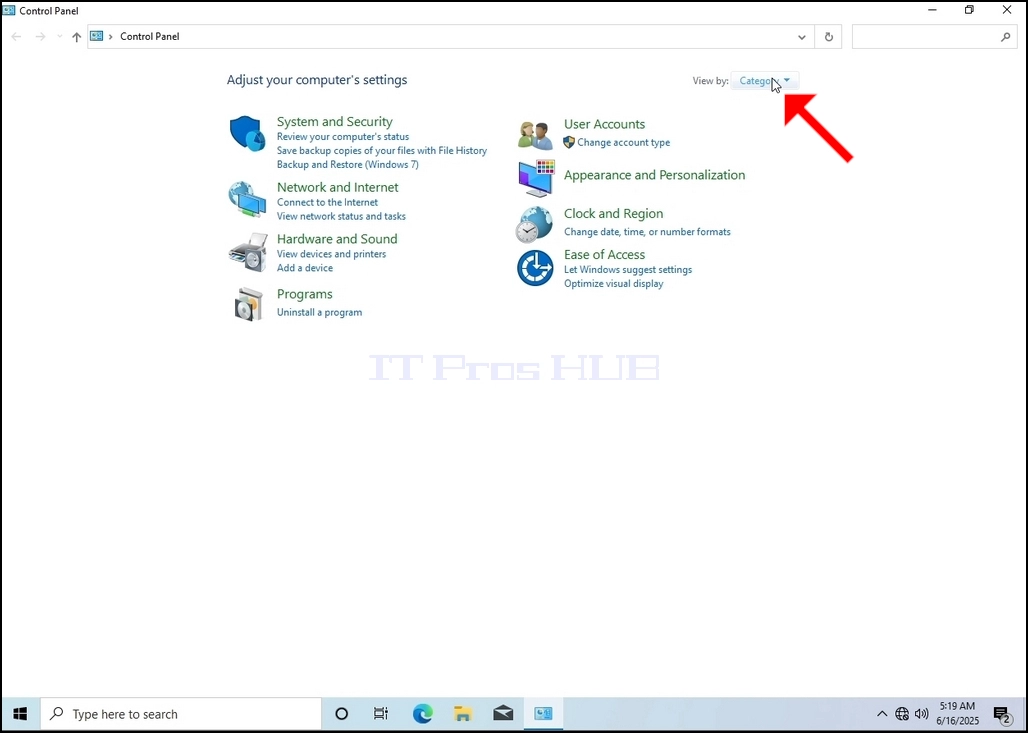
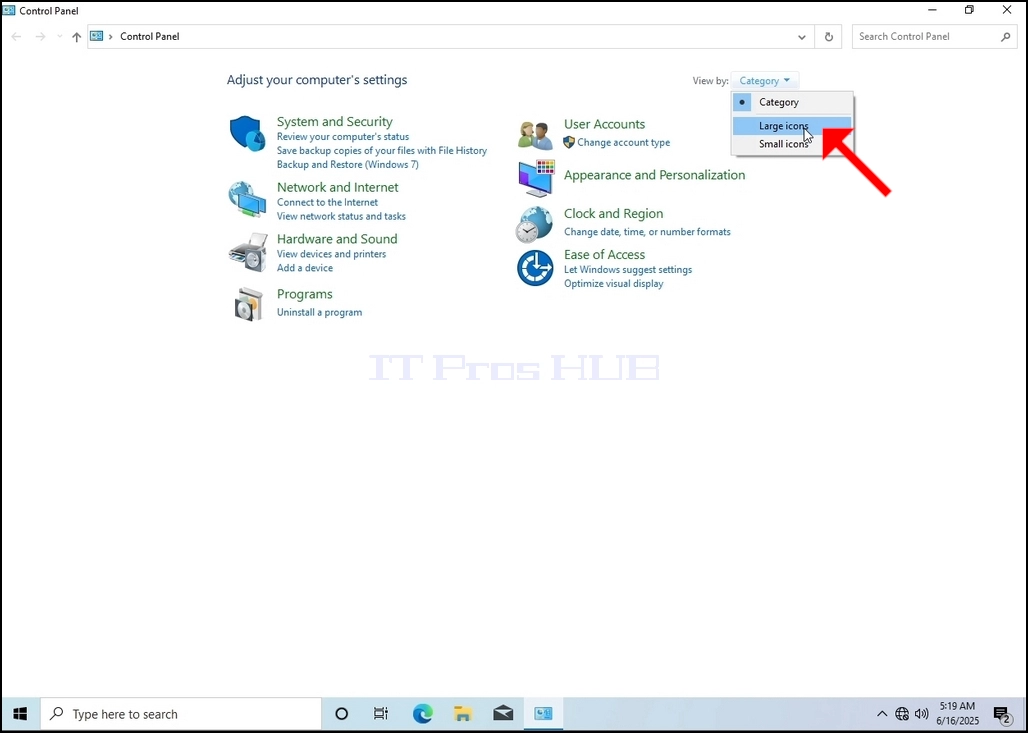
För att göra navigering enklare, klicka Kategori på den övre högra sidan av kontrollpanelfönstret och välj "Stora ikonerFrån den lilla nya menyn som visas.
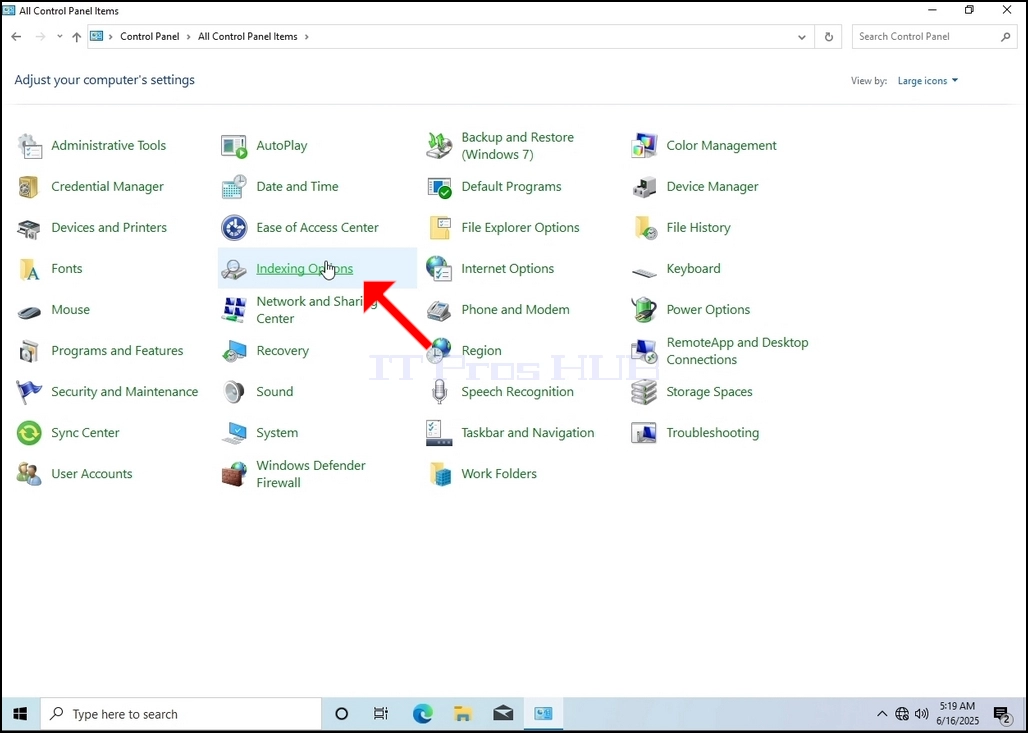
Leta efter ikonen Indexing Options och klicka på den. Vänta på att Indexing Options-fönstret visas.
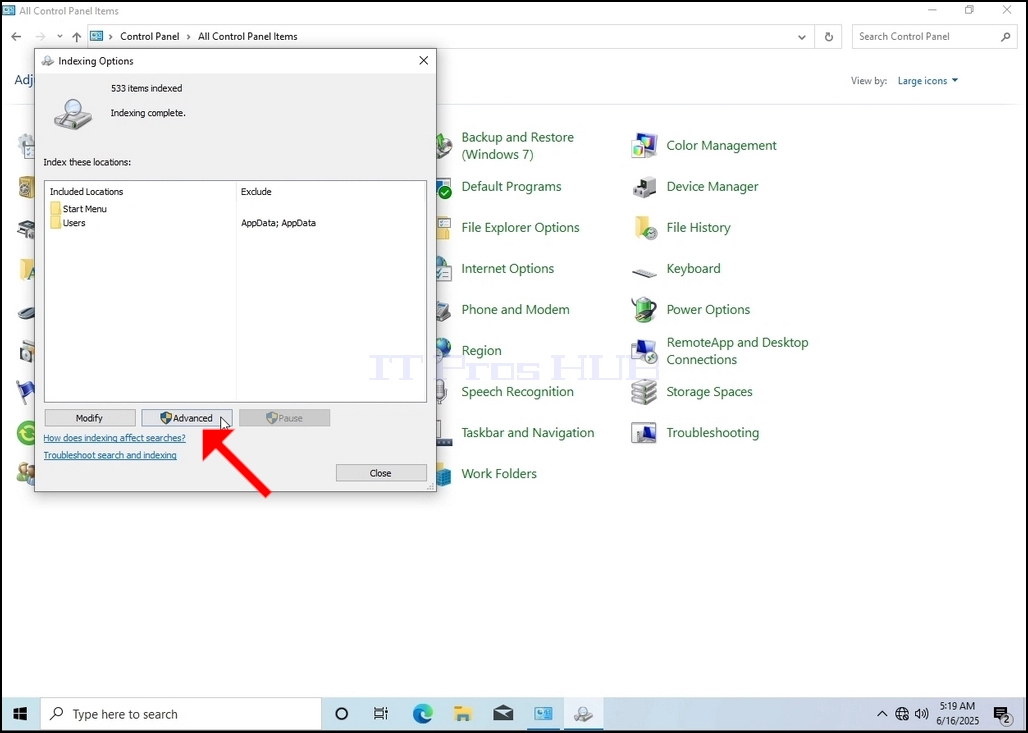
När Indexing Options-fönstret är öppet klickar du på Avancerad knapp längst ner i det fönstret.
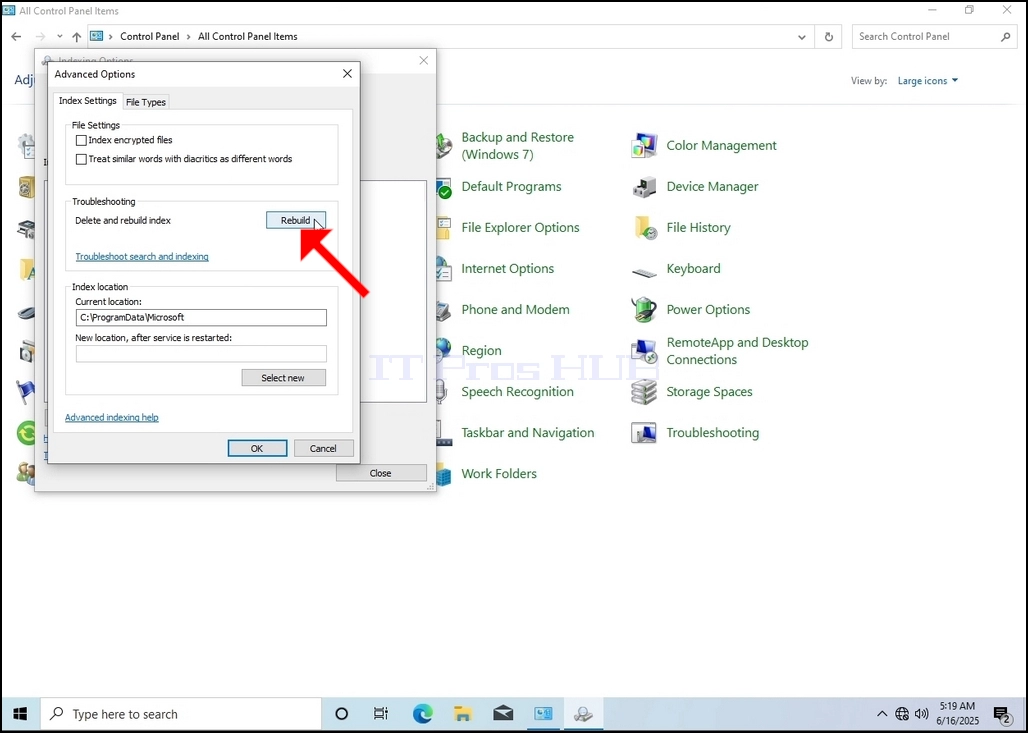
8. I det nya fönstret, leta efter knappen Återbygga och klicka på den. Efteråt kommer en bekräftelse låda dyka upp. Klicka på OK-knappen i den för att börja bygga om indexet.
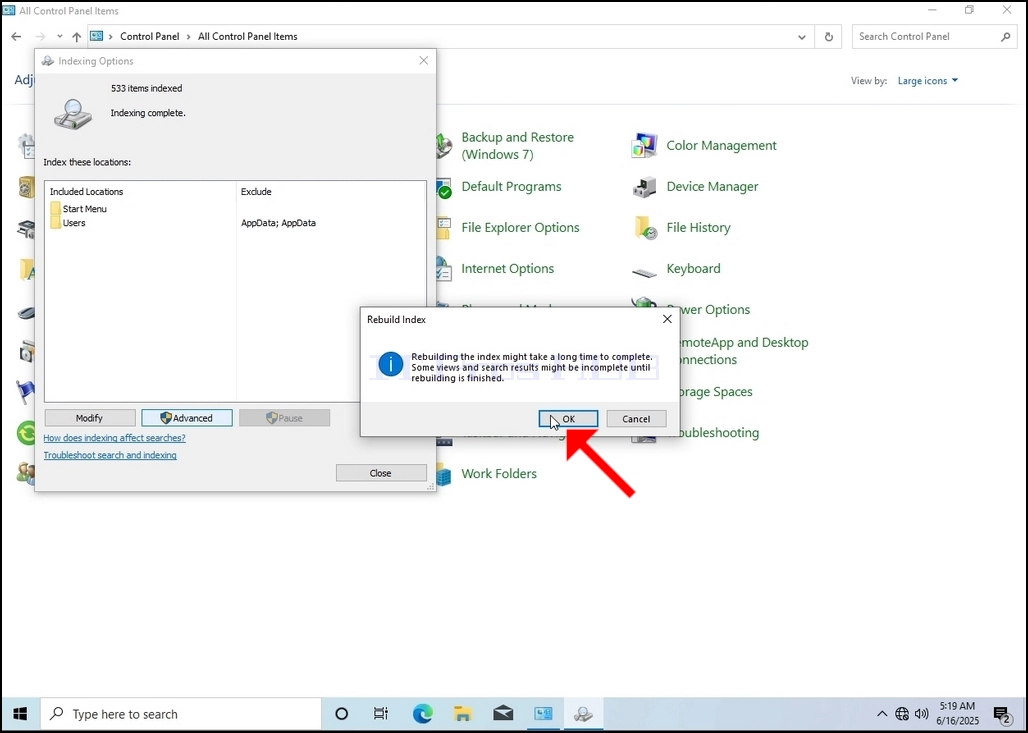
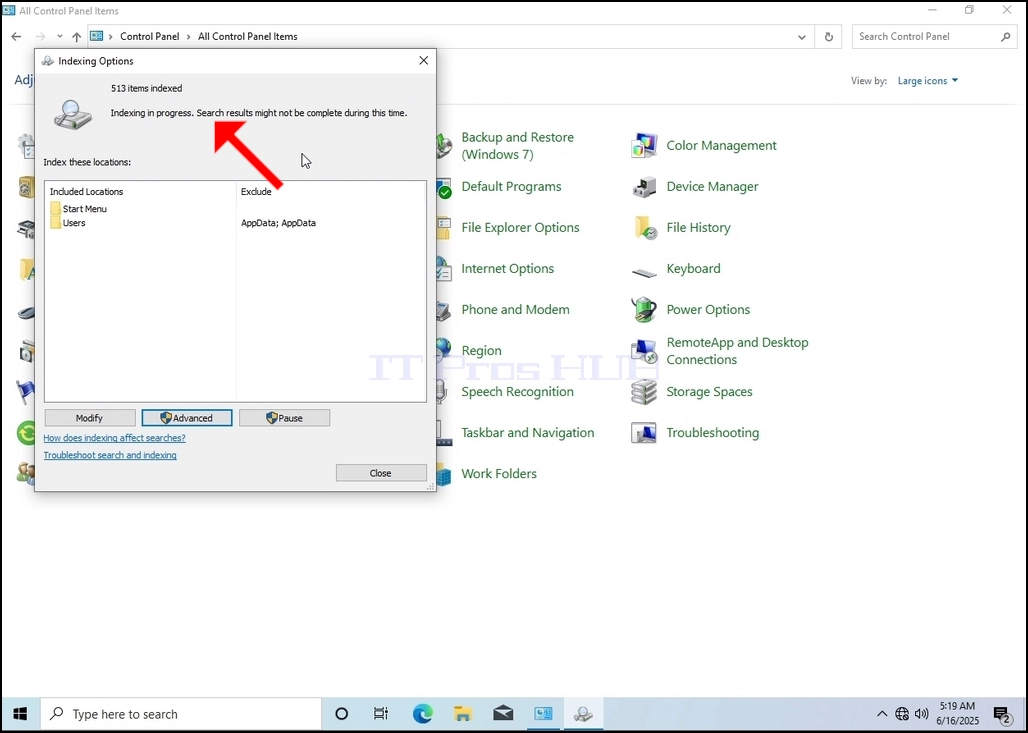
Efter att ha klickat på OK i bekräftelserutan börjar Windows bygga om sitt index. Det kan ta lite tid för den faktiska processen att börja, Vänta tålmodigt några sekunder till några minuter. I det ögonblick processen börjar, "Indexing komplettmeningen kommer att ersättas med "Indexering pågår. Sökresultat kanske inte är komplett under denna tid.”
Dessutom kommer antalet indexerade objekt att återställas till 0 för ett ögonblick och sedan börja öka.
Observera att alla fönster som är relaterade till indexeringsprocessen nu kan stängas och ombyggnadsprocessen skulle fortfarande köra bakgrunden.
Observera att indexeringsprocessens hastighet kan minskas på grund av användaraktivitet på datorn. Ju mer intensiv aktivitet desto mindre skulle indexeringshastigheten vara.
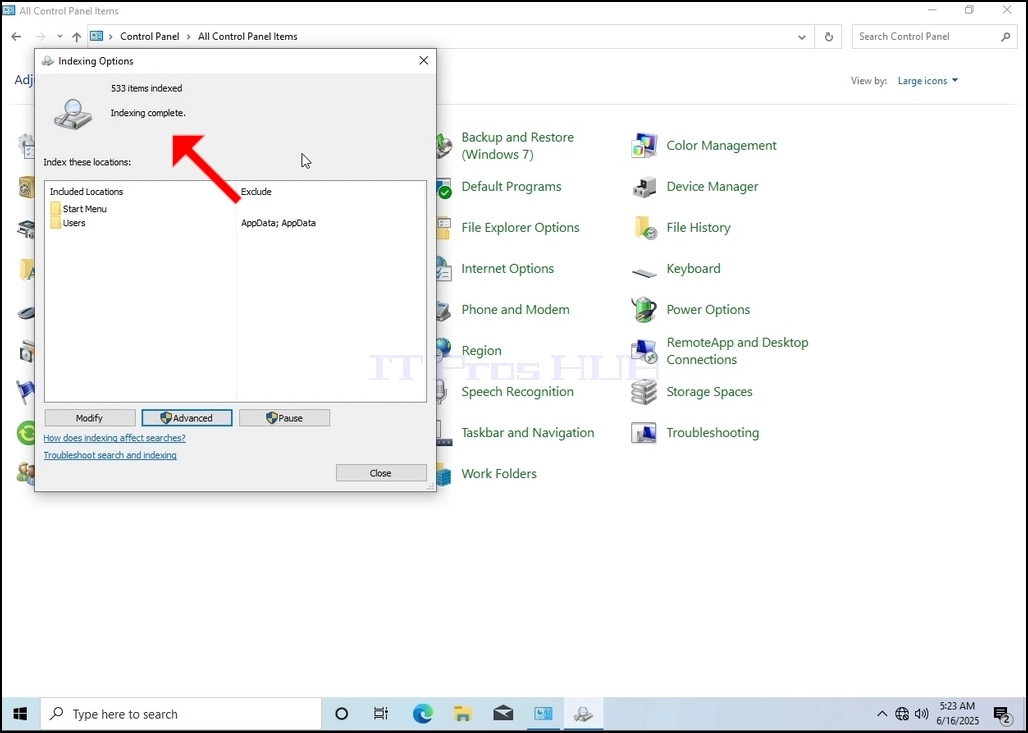
För att kontrollera om indexeringsprocessen görs, gå tillbaka till indexeringsalternativen genom kontrollpanelen som förklaras i tidigare skeden. Om processen är klar, skulle du se "Indexing komplett"Denna dom dyker upp igen.
Eftersom Windows inte meddelar användaren när den här processen är klar, finns det faktiskt ett behov av att utföra den senare nämnda. Beroende på antalet filer, mappar, drivrutiner och partitioner som är markerade för indexering kan denna process ta mellan några minuter till några timmar.
- Uppgifter
- Skriven av IT Pro
- Kategori: How to Articles
- Träffar: 4688
Gå till Windows Desktop
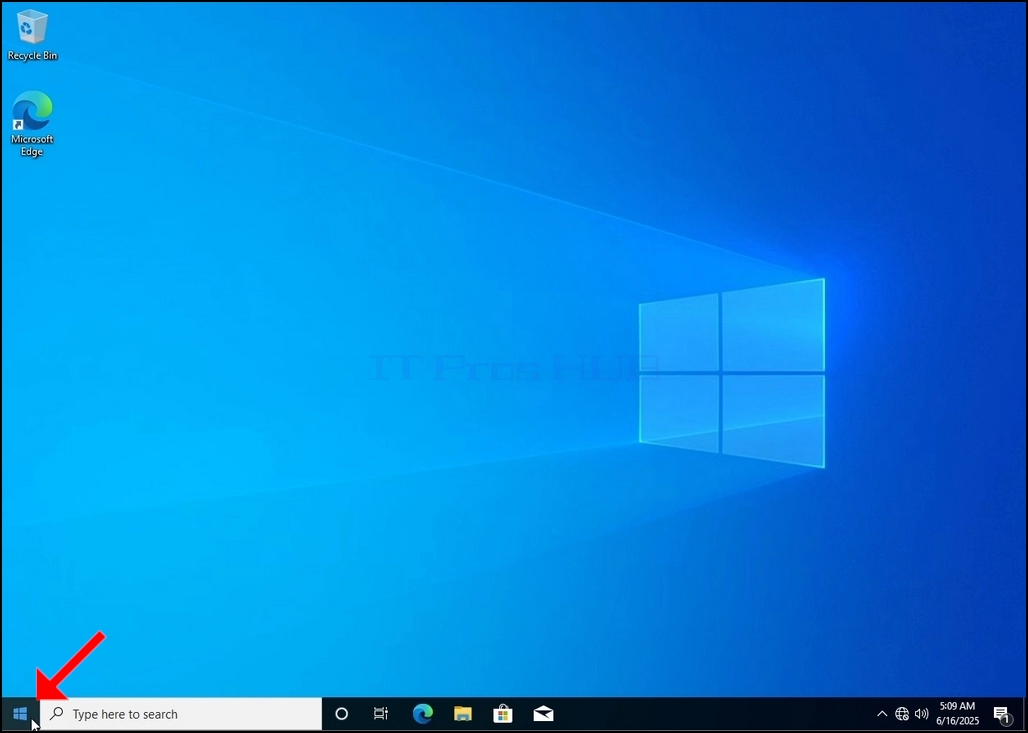
2. Klicka på Starta
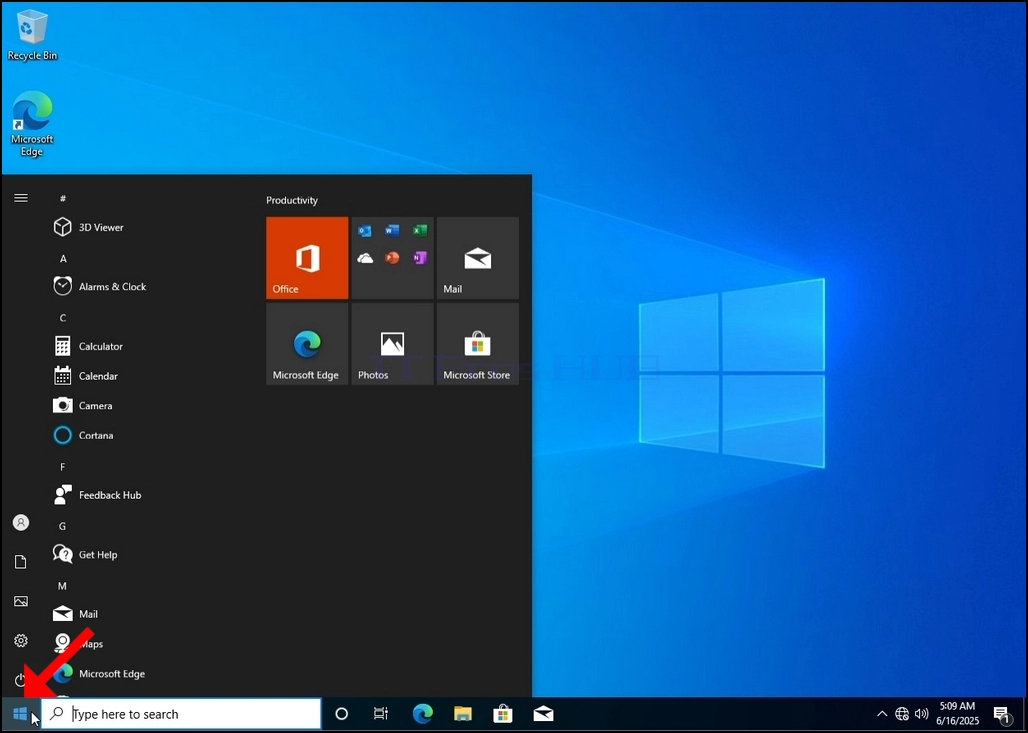
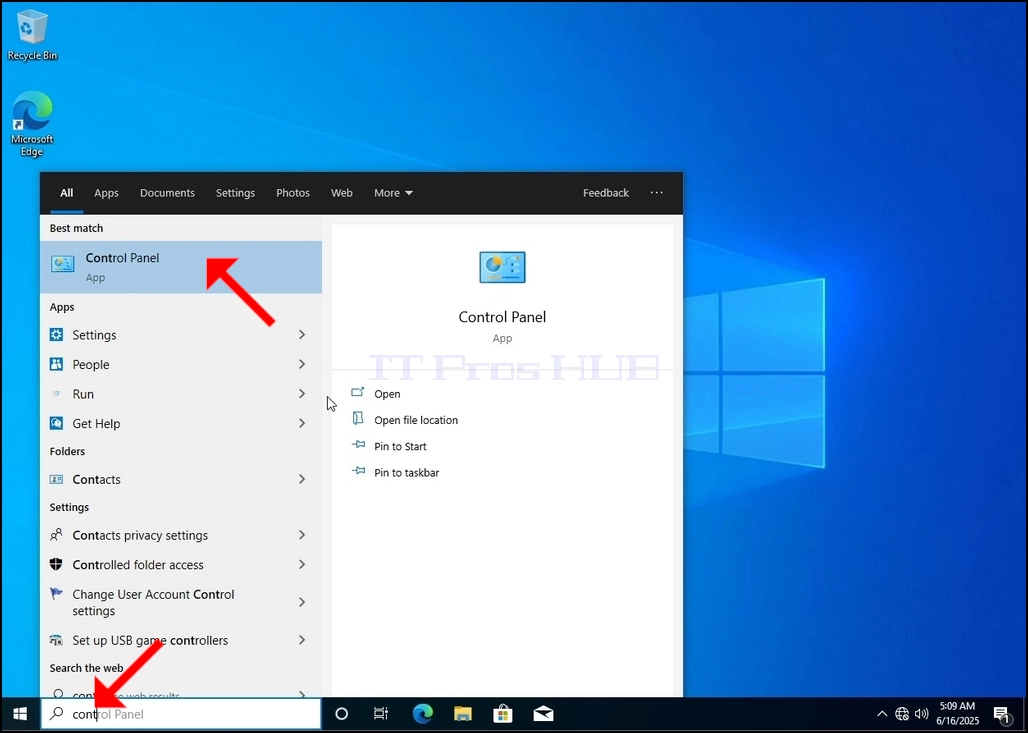
Efter startmenyn öppnas, typ "kontrollpanel" och vänta på Start-menyn för att hitta kontrollpanelens ikon. Observera att det är möjligt att bara skriva "kont" och i de flesta fall kan Start-menyn fortfarande hitta kontrollpanelen ikonen.
När den hittar den, klicka på den och vänta på att fönstret Kontrollpanelen visas.
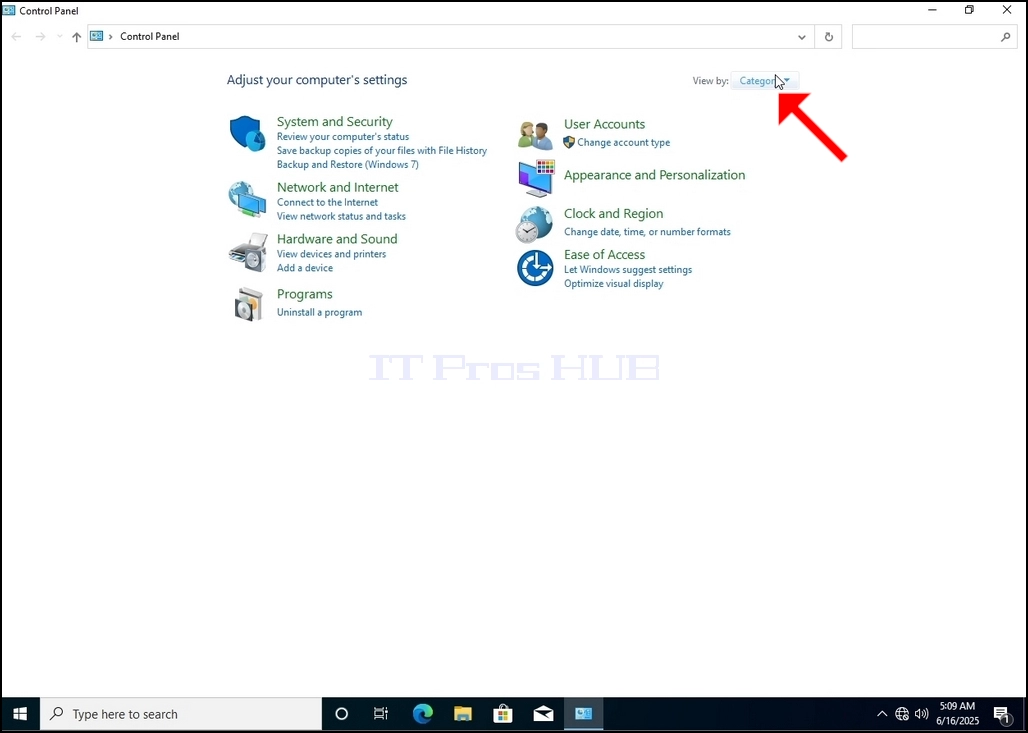
4. När kontrollpanelfönstret är öppet, förstora det genom att klicka på den förstorande ikonen på det övre högra hörnet av fönstret.
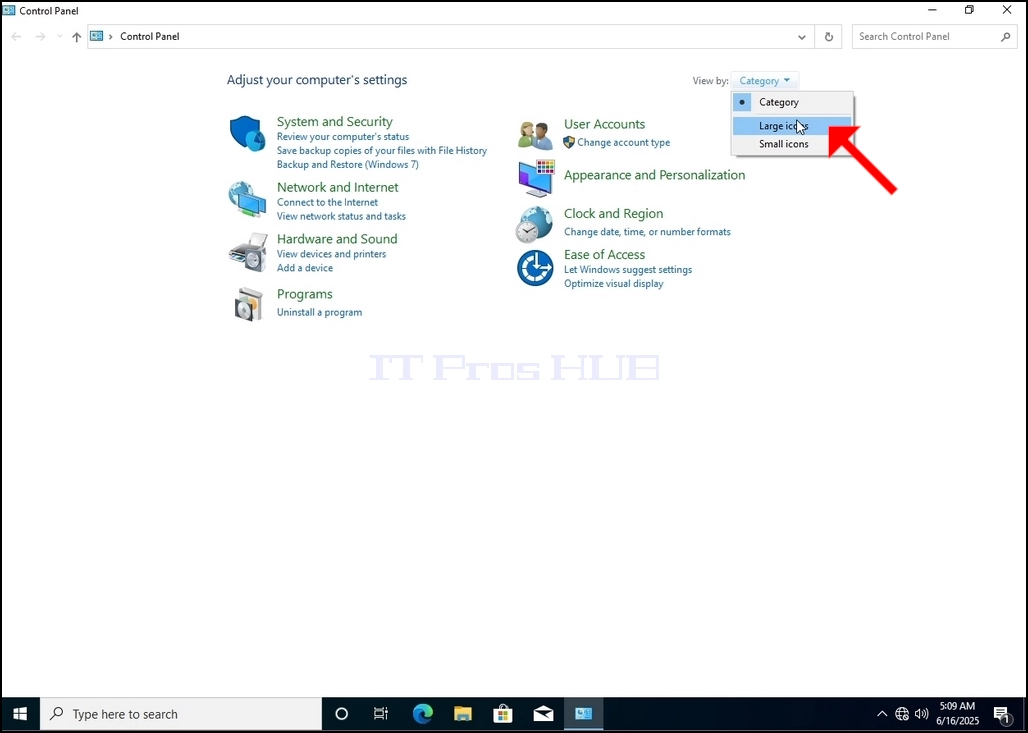
För att göra navigering enklare, klicka Kategori på den övre högra sidan av kontrollpanelfönstret och välj "Stora ikonerFrån den lilla nya menyn som visas.
Leta efter ikonen Indexing Options och klicka på den. Vänta på att Indexing Options-fönstret visas.
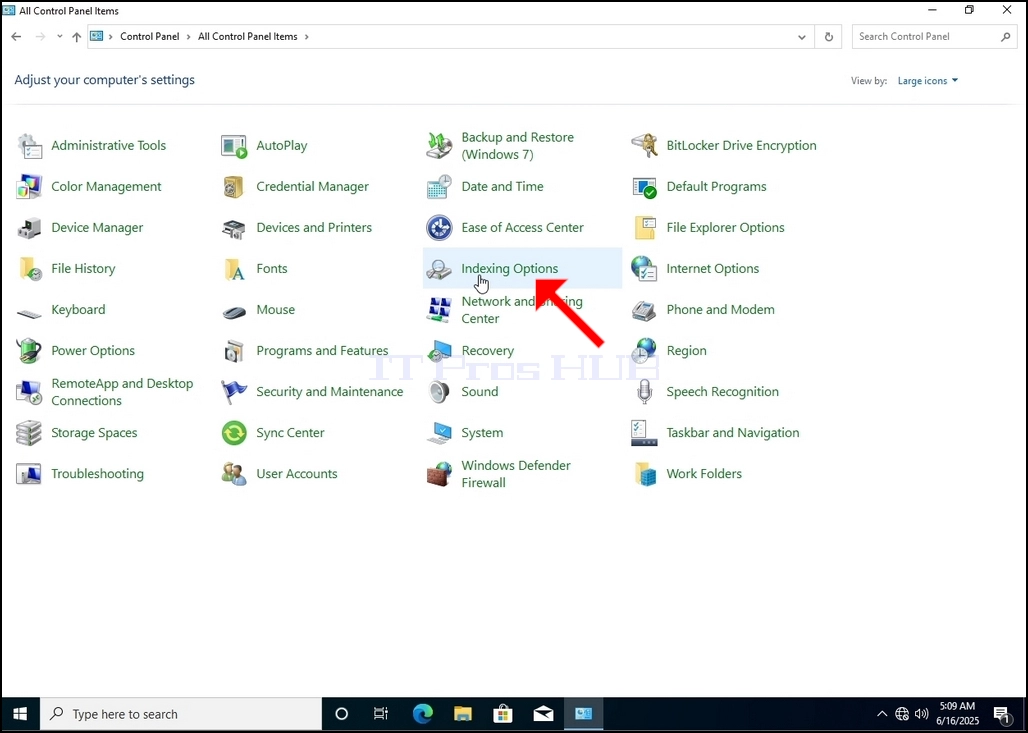
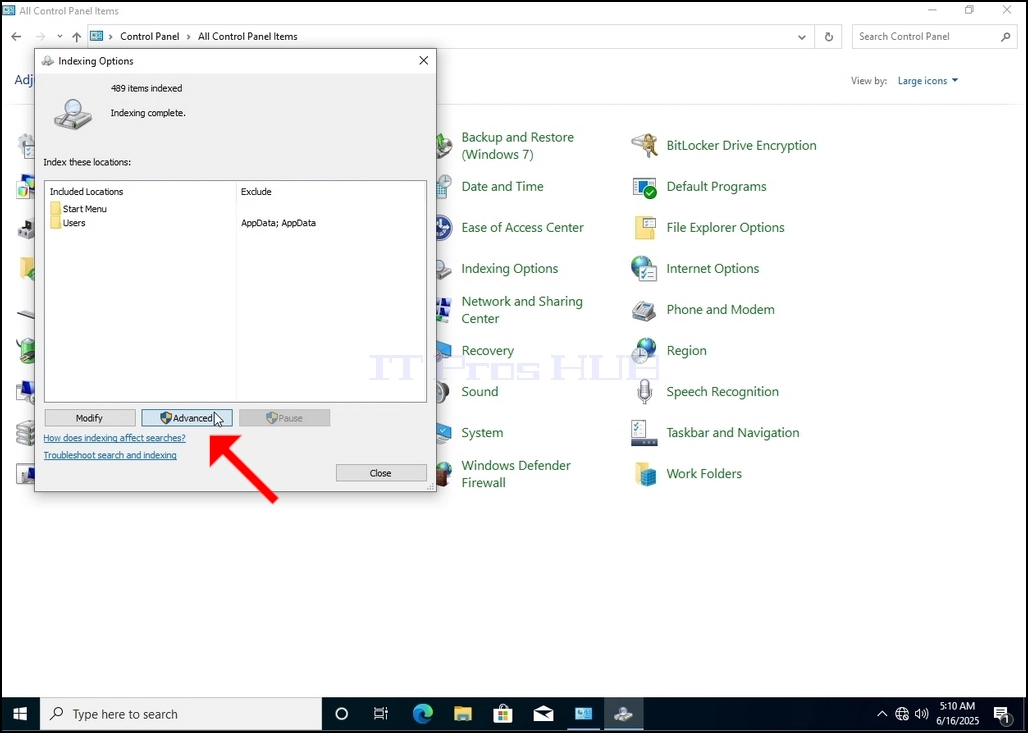
När Indexing Options-fönstret är öppet klickar du på Avancerad knapp längst ner i det fönstret.
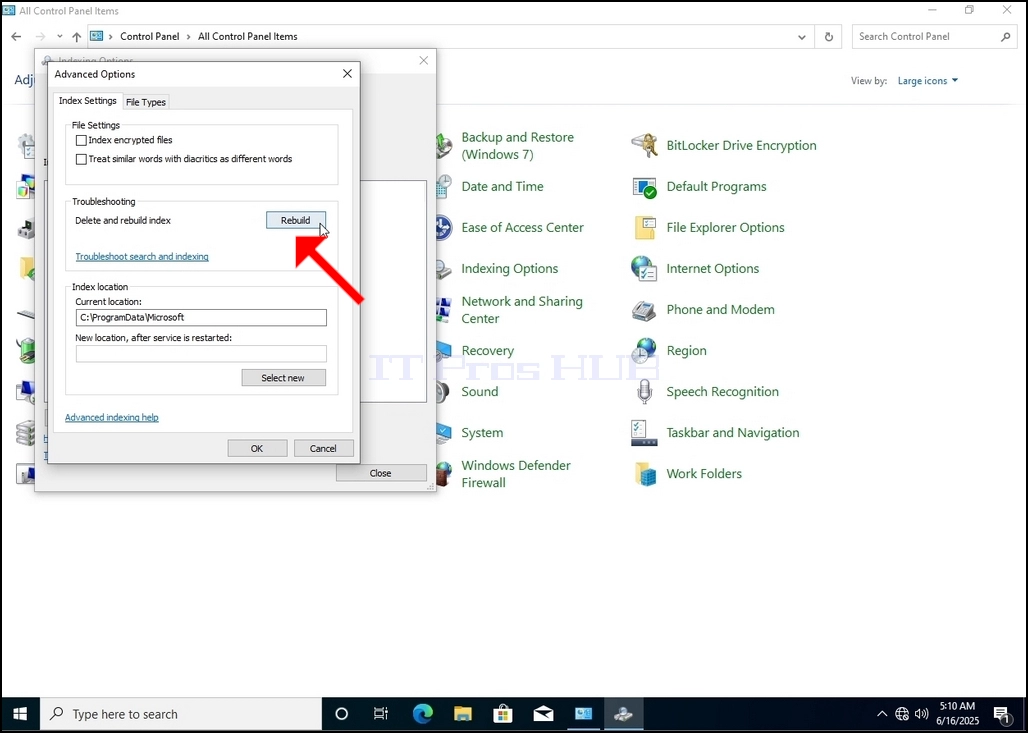
8. I det nya fönstret, leta efter knappen Återbygga och klicka på den. Efteråt kommer en bekräftelse låda dyka upp. Klicka på OK-knappen i den för att börja bygga om indexet.
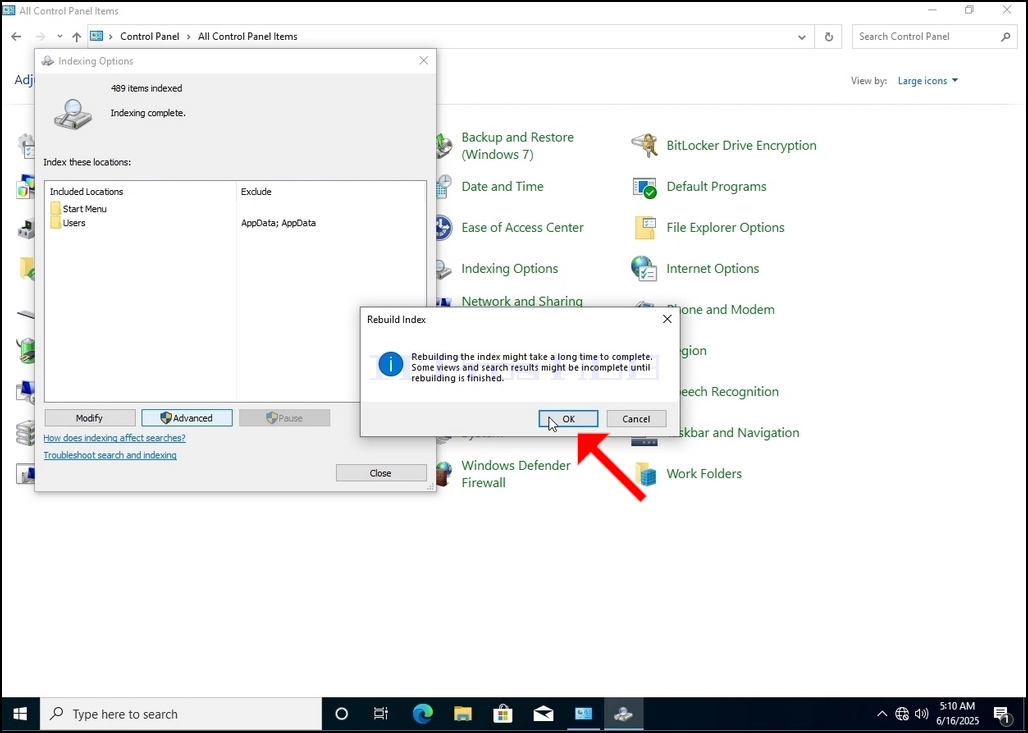
Efter att ha klickat på OK i bekräftelserutan börjar Windows bygga om sitt index. Det kan ta lite tid för den faktiska processen att börja, Vänta tålmodigt några sekunder till några minuter. I det ögonblick processen börjar, "Indexing komplettmeningen kommer att ersättas med "Indexering pågår. Sökresultat kanske inte är komplett under denna tid.”
Dessutom kommer antalet indexerade objekt att återställas till 0 för ett ögonblick och sedan börja öka.
Observera att alla fönster som är relaterade till indexeringsprocessen nu kan stängas och ombyggnadsprocessen skulle fortfarande köra bakgrunden.
Observera att indexeringsprocessens hastighet kan minskas på grund av användaraktivitet på datorn. Ju mer intensiv aktivitet desto mindre skulle indexeringshastigheten vara.
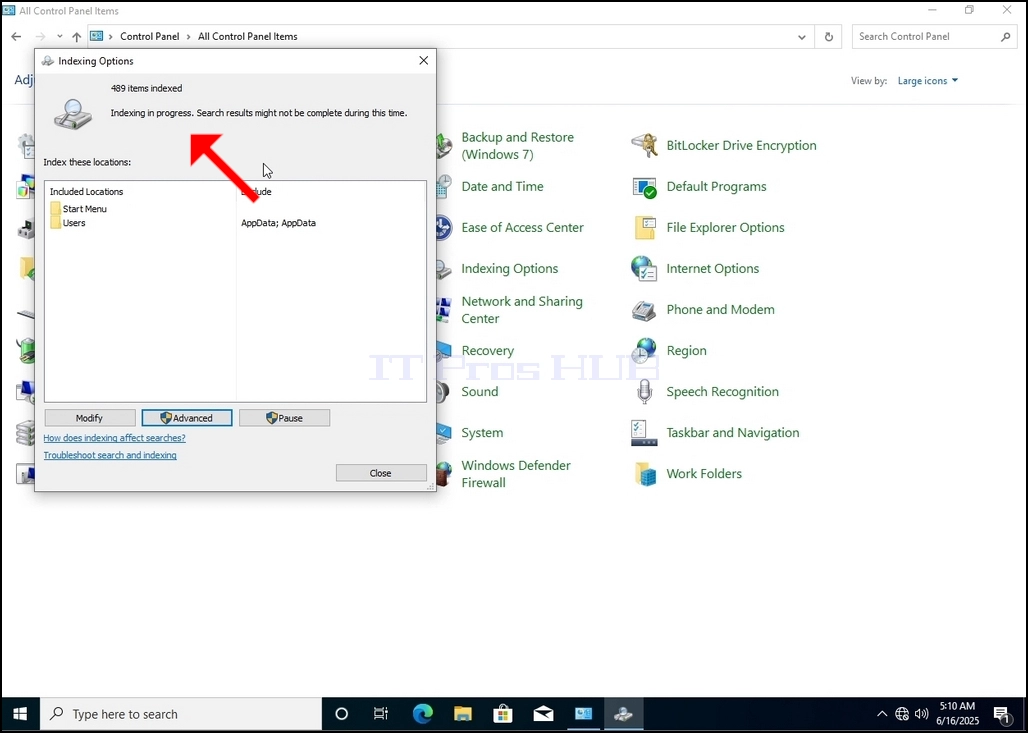
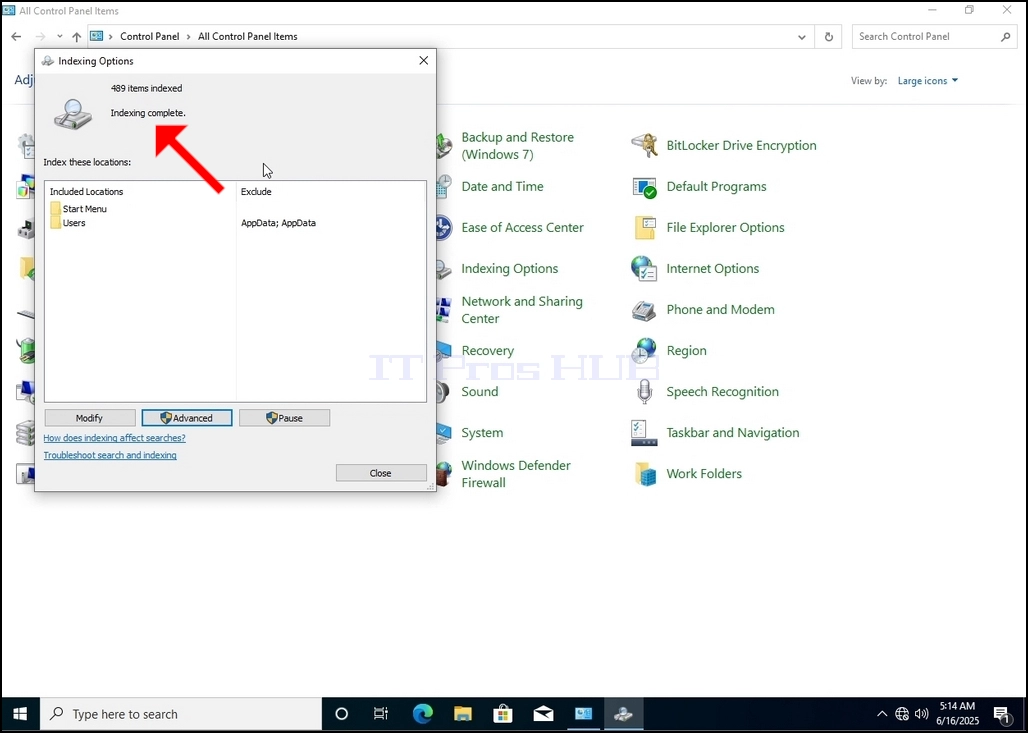
För att kontrollera om indexeringsprocessen görs, gå tillbaka till indexeringsalternativen genom kontrollpanelen som förklaras i tidigare skeden. Om processen är klar, skulle du se "Indexing komplett"Denna dom dyker upp igen.
Eftersom Windows inte meddelar användaren när den här processen är klar, finns det faktiskt ett behov av att utföra den senare nämnda. Beroende på antalet filer, mappar, drivrutiner och partitioner som är markerade för indexering kan denna process ta mellan några minuter till några timmar.
- Hur man bygger indexering i Windows 10 21H1 x64 Education Build 19043.928
- Hur man bygger indexering i Windows 10 20H2 x64 Pro N för arbetsstationer Bygg 19042.631
- Hur man bygger indexering i Windows 10 20H2 x64 Pro N Build 19042.631
- Hur man bygger indexering i Windows 10 20H2 x64 Pro för arbetstillfällen Bygg 19042.631