



- Details
- Written by: IT Pro
- Category: How to Articles
- Hits: 6212
1. Nenda kwenye Windows Desktop

2. Bonyeza kitufe cha Anza

3. Baada ya menyu ya Anza kuwekwa, andika “bitlocker” na usubiri hadi ipate aikoni ya Paneli ya Kudhibiti ya Bitlocker. Mara tu ikiipata, ibofye na usubiri dirisha la Usimbaji fiche wa Hifadhi ya Bitlocker lifunguke.

4. Mara tu Usimbaji fiche wa Hifadhi ya Bitlocker utakapofunguliwa, tafuta sentensi ya Washa Bitlocker na ubofye na usubiri mchawi wa Usimbaji fiche wa Hifadhi ya Bitlocker uonekane.
a. Mara tu mchawi utakapoonekana, utathibitisha kiotomatiki ikiwa kompyuta inakidhi mahitaji ya mfumo yanayohitajika kusimba data kwa kutumia Bitlocker.
b. Ingawa inasema inachukua dakika chache, katika hali nyingi inachukua hadi sekunde 30 kwenye usanidi wa kompyuta ya kisasa.


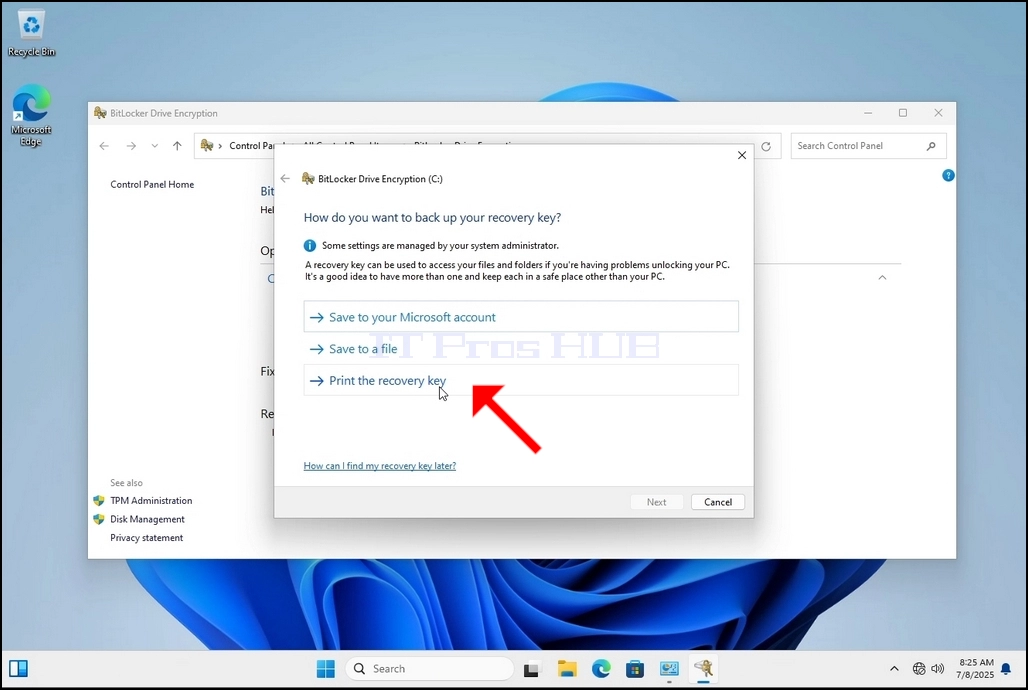
5. Mara tu hatua ya uthibitishaji ikikamilika na mchawi akipata kompyuta yenye uwezo wa Bitlocker, itauliza ungependa kuhifadhi vipi ufunguo wako wa urejeshaji wa Bitlocker
a. Akaunti ya Microsoft - huihifadhi katika akaunti yako ya Microsoft
b. Hifadhi kwenye faili - huhifadhi ufunguo wa kurejesha kwenye faili ya maandishi
c. Chapisha Ufunguo wa Kurejesha - huchapisha ufunguo wa kurejesha Bitlocker, hata kwenye printa pepe.
6. Katika makala haya tutachagua chaguo la mwisho ambalo ni Chapisha Urejeshaji Ufunguo na tutauhifadhi ndani ya eneo lako.
a. Kumbuka kwamba Bitlocker hairuhusu kuhifadhi faili ya ufunguo wa urejeshaji kwenye diski ile ile ambayo & ... kusimba kwa njia fiche. Njia hii haipendekezwi pia lakini kwa ajili ya makala haya tutafanya hivi.
c. Kumbuka - Usihifadhi kamwe faili ya msimbo wa urejeshaji kwenye diski ile ile ambayo inakaribia kusimba kwa njia fiche. Ikiwa kwa sababu fulani diski hiyo itafungiwa nje, faili ya ufunguo wa urejeshaji itafungiwa nje pamoja nayo.

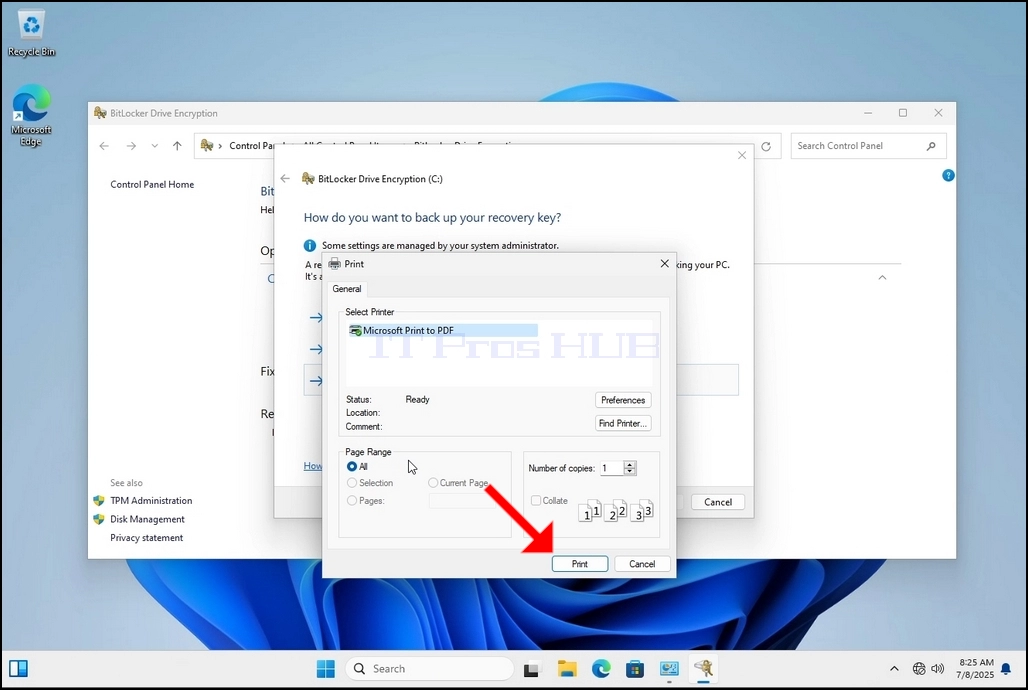
7. Mara tu chaguo hilo litakapochaguliwa, mchawi atauliza ni printa gani ya kutumia kuchapisha ufunguo wa urejeshaji wa Bitlocker. Katika makala haya, kama ilivyotajwa katika hatua ya 6, tutachagua printa ya Microsoft Print to PDF , ambayo itachapisha ufunguo wa urejeshaji katika faili ya PDF.
- Details
- Written by: IT Pro
- Category: How to Articles
- Hits: 5957
1. Nenda kwenye Windows Desktop
2. Bonyeza kitufe cha Anza
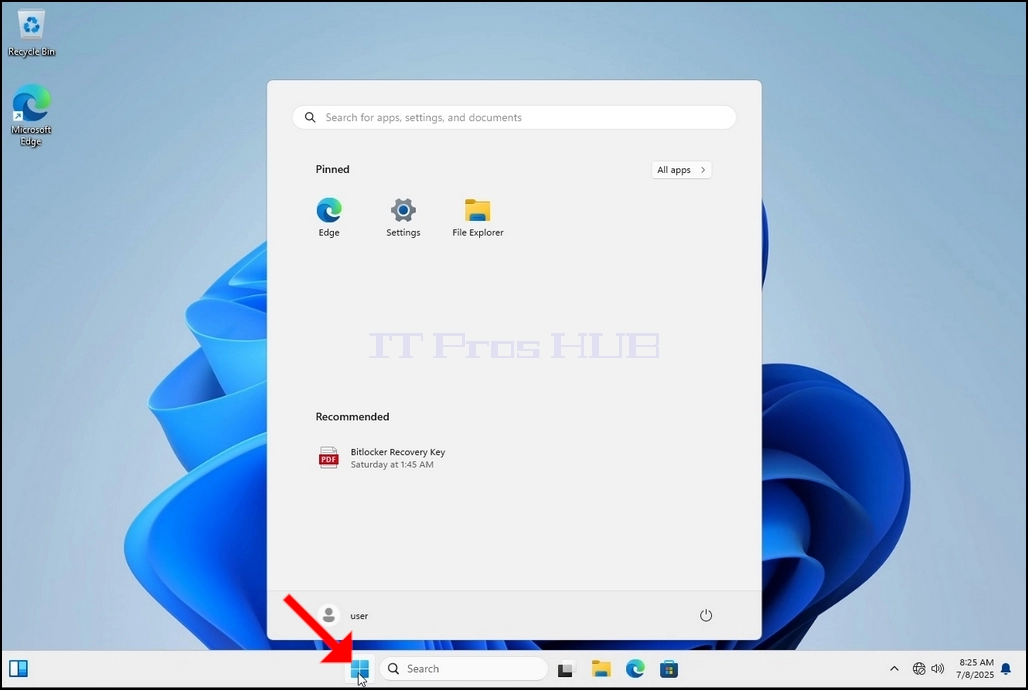
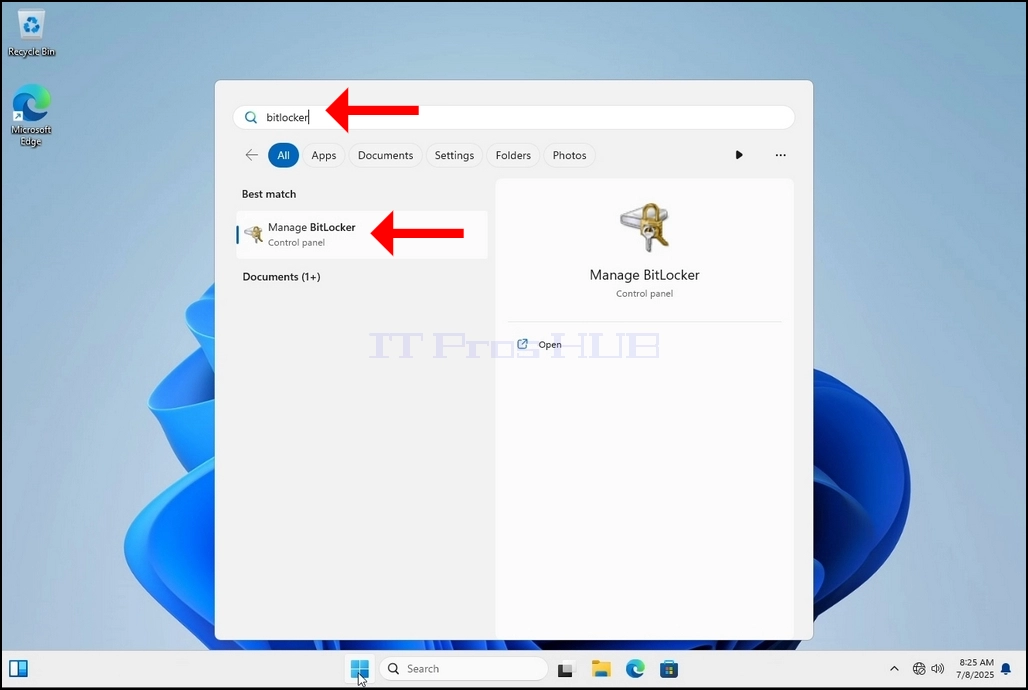
3. Baada ya menyu ya Mwanzo kuwekwa, andika “bitlocker” na usubiri hadi ipate aikoni ya Paneli ya Kudhibiti ya Bitlocker. Mara tu ikiipata, ibofye na usubiri dirisha la Usimbaji fiche wa Hifadhi ya Bitlocker lifunguke.
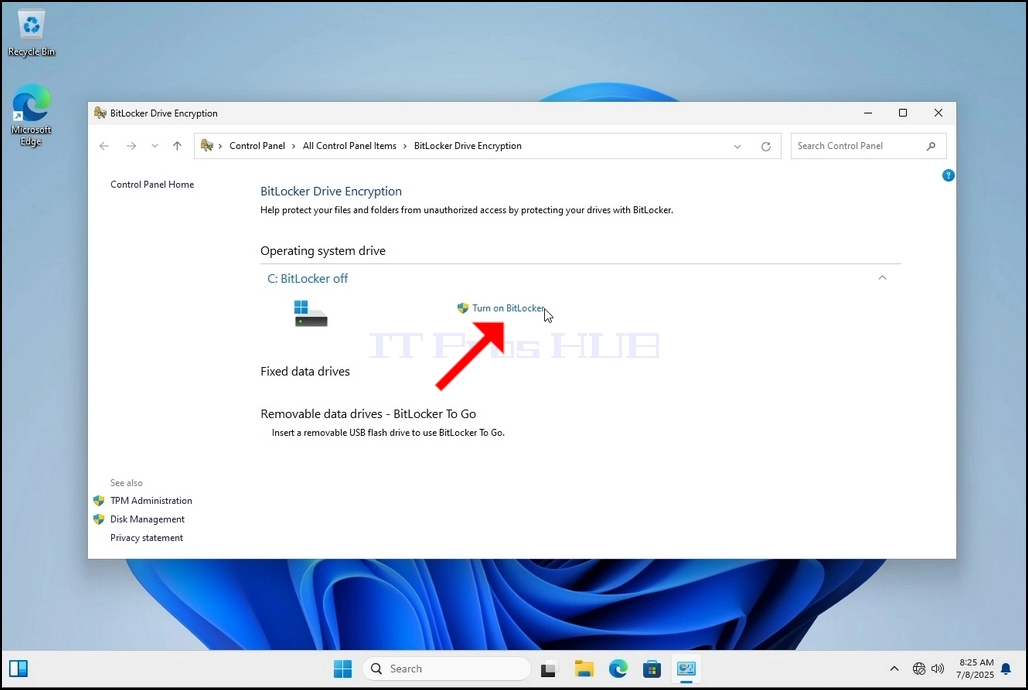
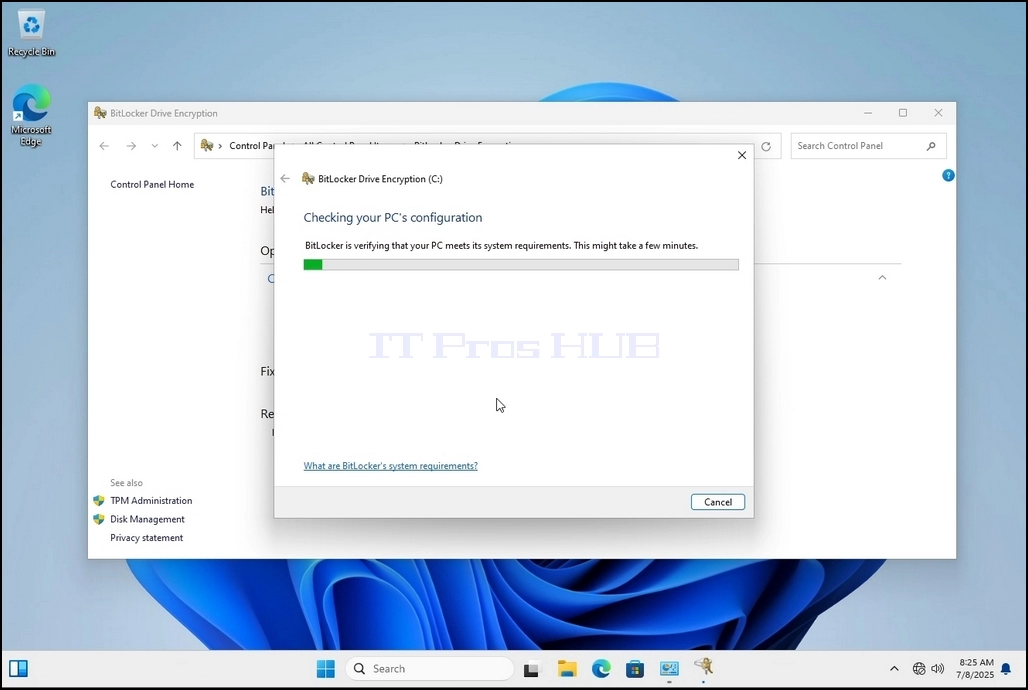
4. Mara tu Usimbaji fiche wa Hifadhi ya Bitlocker utakapofunguliwa, tafuta sentensi ya Washa Bitlocker na ubofye na usubiri mchawi wa Usimbaji fiche wa Hifadhi ya Bitlocker uonekane.
a. Mara tu mchawi utakapoonekana, utathibitisha kiotomatiki ikiwa kompyuta inakidhi mahitaji ya mfumo yanayohitajika kusimba data kwa kutumia Bitlocker.
b. Ingawa inasema inachukua dakika chache, katika hali nyingi inachukua hadi sekunde 30 kwenye usanidi wa kompyuta ya kisasa.
5. Mara tu hatua ya uthibitishaji ikikamilika na mchawi akipata kompyuta yenye uwezo wa Bitlocker, itauliza ungependa kuhifadhi vipi ufunguo wako wa urejeshaji wa Bitlocker
a. Akaunti ya Microsoft - huihifadhi katika akaunti yako ya Microsoft
b. Hifadhi kwenye faili - huhifadhi ufunguo wa urejeshaji kwenye faili ya maandishi
c. Chapisha Ufunguo wa Urejeshaji - huchapisha ufunguo wa urejeshaji wa Bitlocker, hata kwenye printa pepe.
6. Katika makala haya tutachagua chaguo la mwisho ambalo ni Chapisha Urejeshaji Ufunguo na tutauhifadhi ndani ya eneo lako.
a. Kumbuka kwamba Bitlocker hairuhusu kuhifadhi faili ya ufunguo wa urejeshaji kwenye diski ile ile ambayo & ... kusimba kwa njia fiche. Njia hii haipendekezwi pia lakini kwa ajili ya makala haya tutafanya hivi.
c. Kumbuka - Usihifadhi kamwe faili ya msimbo wa urejeshaji kwenye diski ile ile ambayo inakaribia kusimba kwa njia fiche. Ikiwa kwa sababu fulani diski hiyo itafungiwa nje, faili ya ufunguo wa urejeshaji itafungiwa nje pamoja nayo.
7. Mara tu chaguo hilo litakapochaguliwa, mchawi atauliza ni printa gani ya kutumia kuchapisha kitufe cha kurejesha Bitlocker. Katika makala haya, kama ilivyotajwa katika hatua ya 6, tutachagua kichapishi cha Microsoft Print to PDF , ambacho kitachapisha ufunguo wa kurejesha kwenye faili ya PDF.
- Details
- Written by: IT Pro
- Category: How to Articles
- Hits: 5753
1. Nenda kwenye Windows Desktop
2. Bonyeza kitufe cha Anza
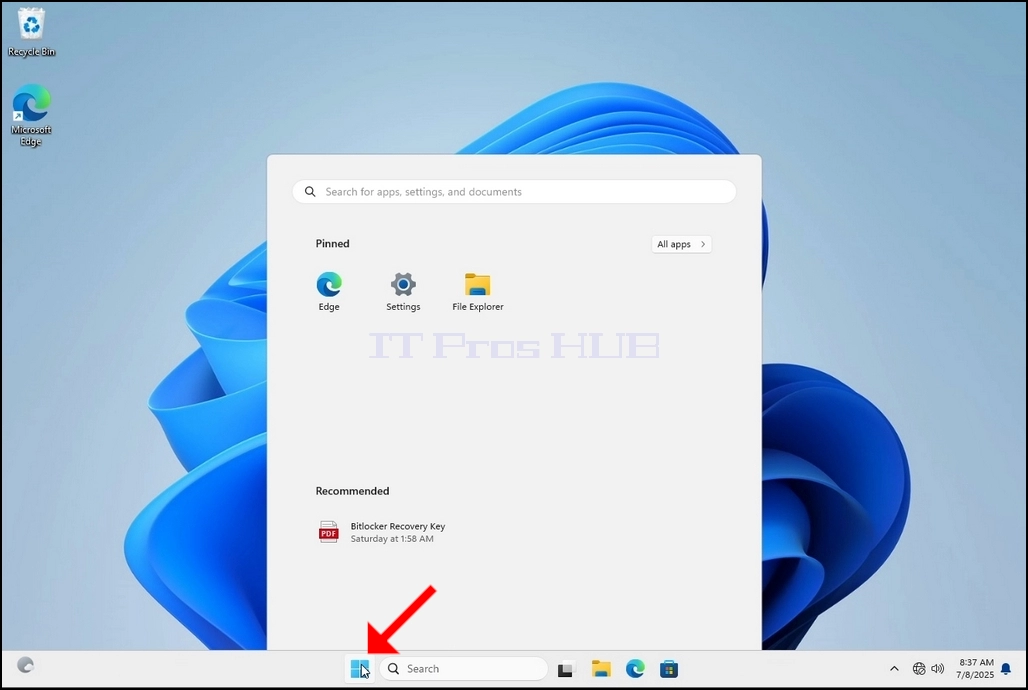
3. Baada ya menyu ya Mwanzo kuwekwa, andika “bitlocker” na usubiri hadi ipate aikoni ya Paneli ya Kudhibiti ya Bitlocker. Mara tu ikiipata, ibofye na usubiri dirisha la Usimbaji fiche wa Hifadhi ya Bitlocker lifunguke.
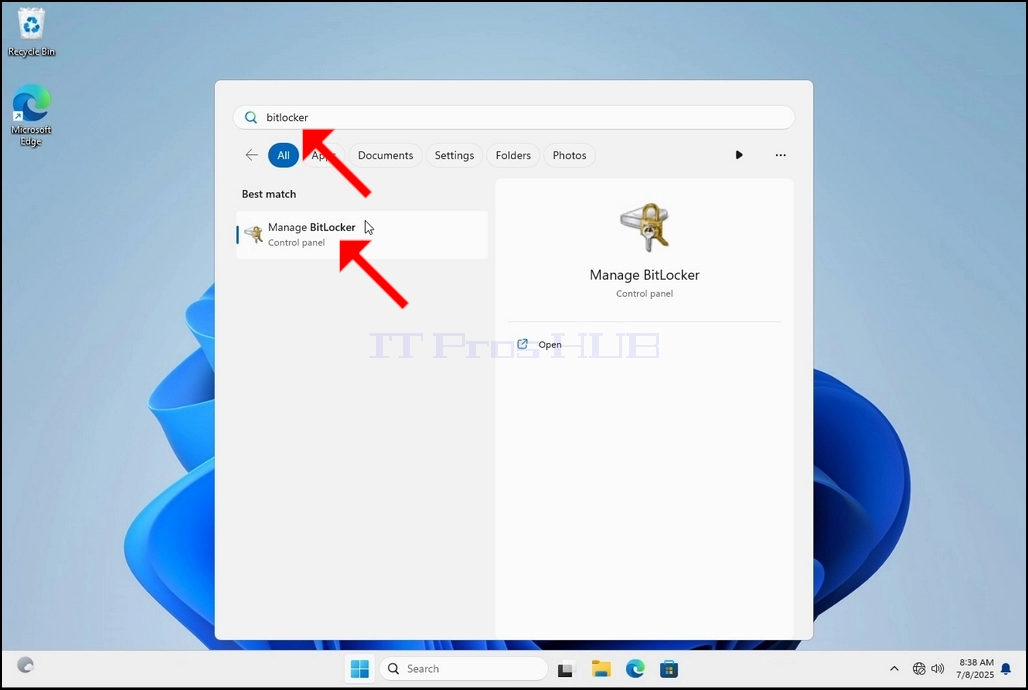
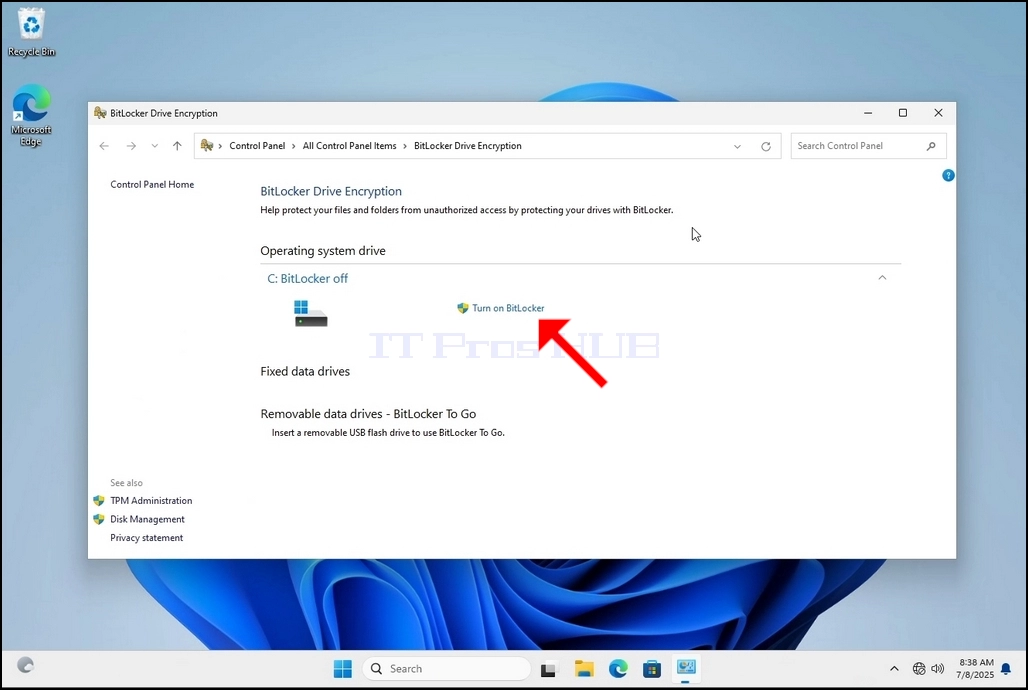
4. Mara tu Usimbaji fiche wa Hifadhi ya Bitlocker utakapofunguliwa, tafuta sentensi ya Washa Bitlocker na ubofye na usubiri mchawi wa Usimbaji fiche wa Hifadhi ya Bitlocker uonekane.
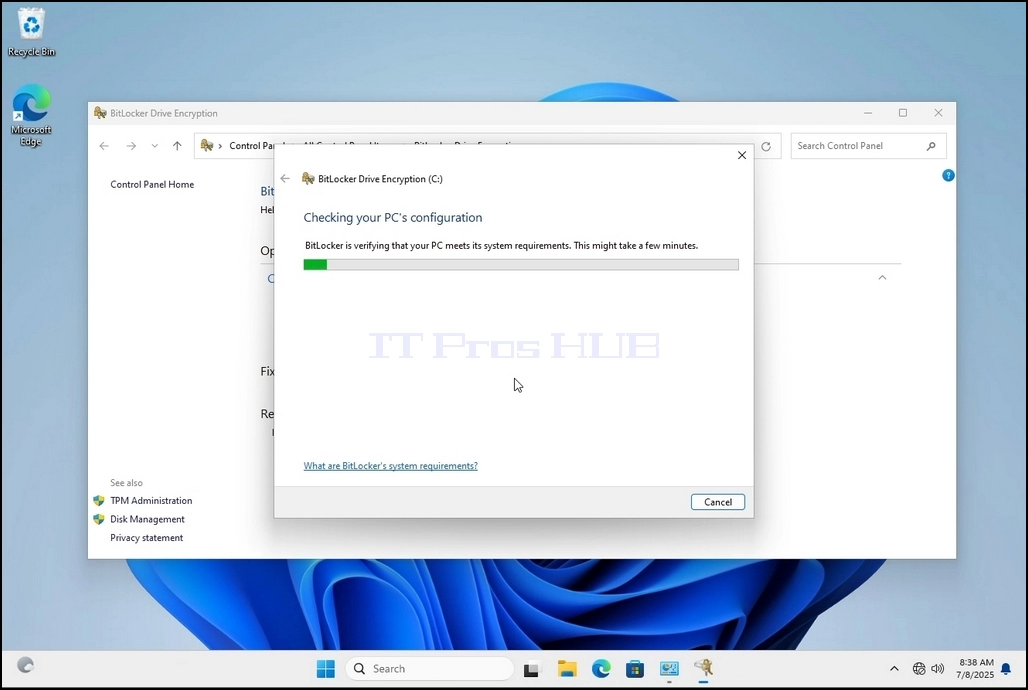
a. Mara tu mchawi utakapoonekana, utathibitisha kiotomatiki ikiwa kompyuta inakidhi mahitaji ya mfumo yanayohitajika kusimba data kwa kutumia Bitlocker.
b. Ingawa inasema inachukua dakika chache, katika hali nyingi inachukua hadi sekunde 30 kwenye usanidi wa kompyuta ya kisasa.
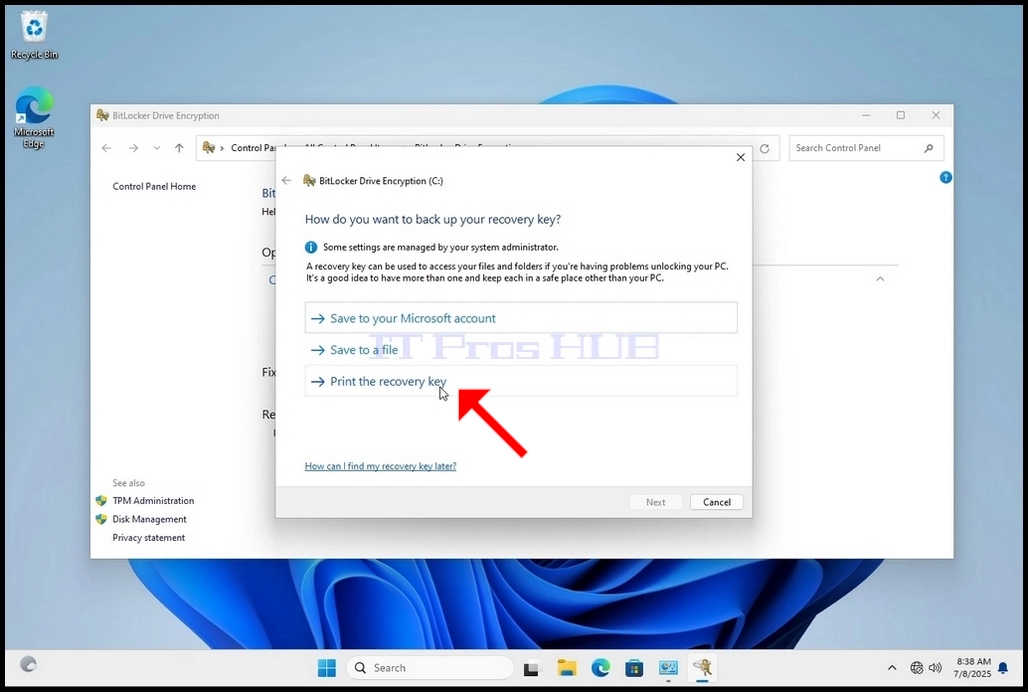
5. Mara tu hatua ya uthibitishaji ikikamilika na mchawi akipata kompyuta yenye uwezo wa Bitlocker, itauliza ungependa kuhifadhi vipi ufunguo wako wa urejeshaji wa Bitlocker
a. Akaunti ya Microsoft - huihifadhi katika akaunti yako ya Microsoft
b. Hifadhi kwenye faili - huhifadhi ufunguo wa kurejesha kwenye faili ya maandishi
c. Chapisha Ufunguo wa Kurejesha - huchapisha ufunguo wa kurejesha Bitlocker, hata kwenye printa pepe.
6. Katika makala haya tutachagua chaguo la mwisho ambalo ni Chapisha Urejeshaji Ufunguo na tutauhifadhi ndani ya eneo lako.
a. Kumbuka kwamba Bitlocker hairuhusu kuhifadhi faili ya ufunguo wa urejeshaji kwenye diski ile ile ambayo & ... kusimba kwa njia fiche. Njia hii haipendekezwi pia lakini kwa ajili ya makala haya tutafanya hivi.
c. Kumbuka - Usihifadhi kamwe faili ya msimbo wa urejeshaji kwenye diski ile ile ambayo inakaribia kusimba kwa njia fiche. Ikiwa kwa sababu fulani diski hiyo itafungiwa nje, faili ya ufunguo wa urejeshaji itafungiwa nje pamoja nayo.
7. Mara tu chaguo hilo litakapochaguliwa, mchawi atauliza ni printa gani ya kutumia kuchapisha ufunguo wa urejeshaji wa Bitlocker. Katika makala haya, kama ilivyotajwa katika hatua ya 6, tutachagua printa ya Microsoft Print to PDF , ambayo itachapisha ufunguo wa urejeshaji katika faili ya PDF.
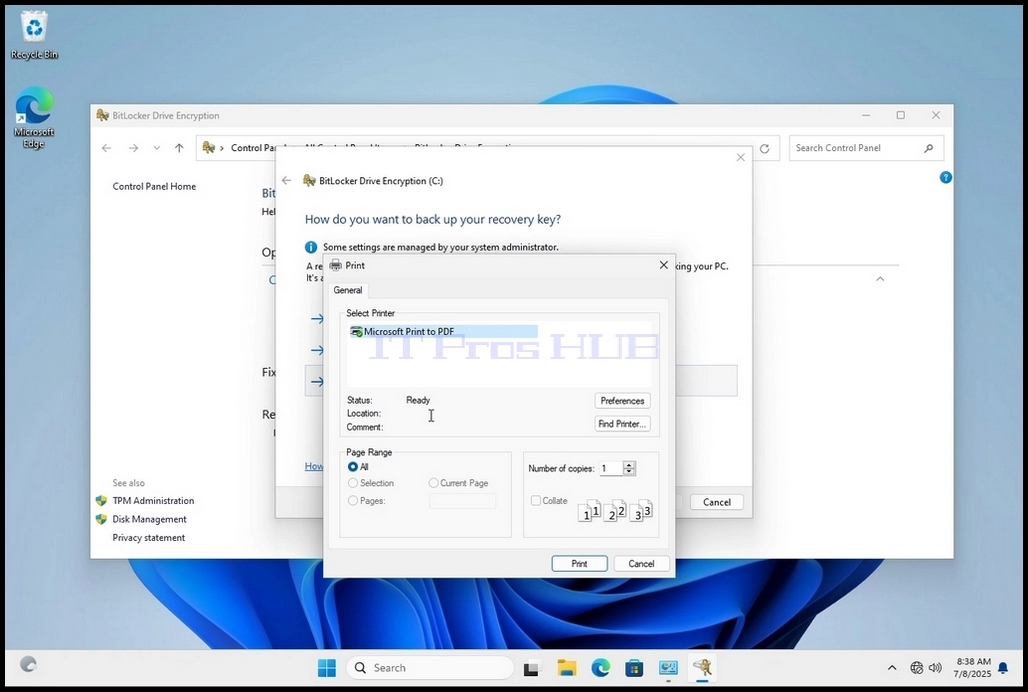
8. Baada ya kuchagua kichapishi, bofya Chapisha
- Details
- Written by: IT Pro
- Category: How to Articles
- Hits: 5642
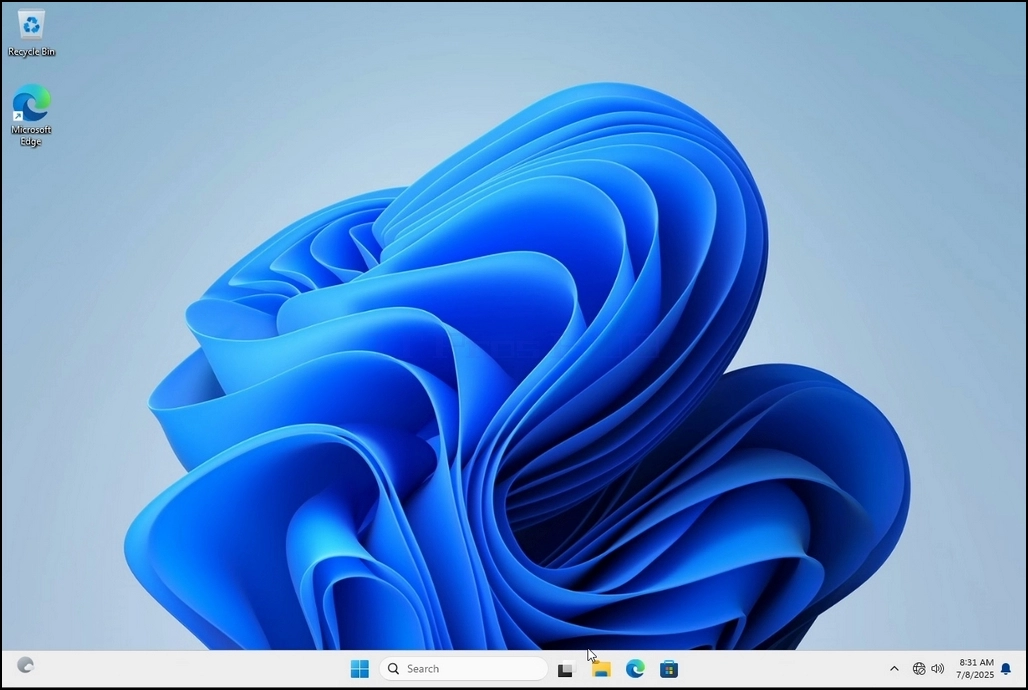
1. Nenda kwenye Windows Desktop
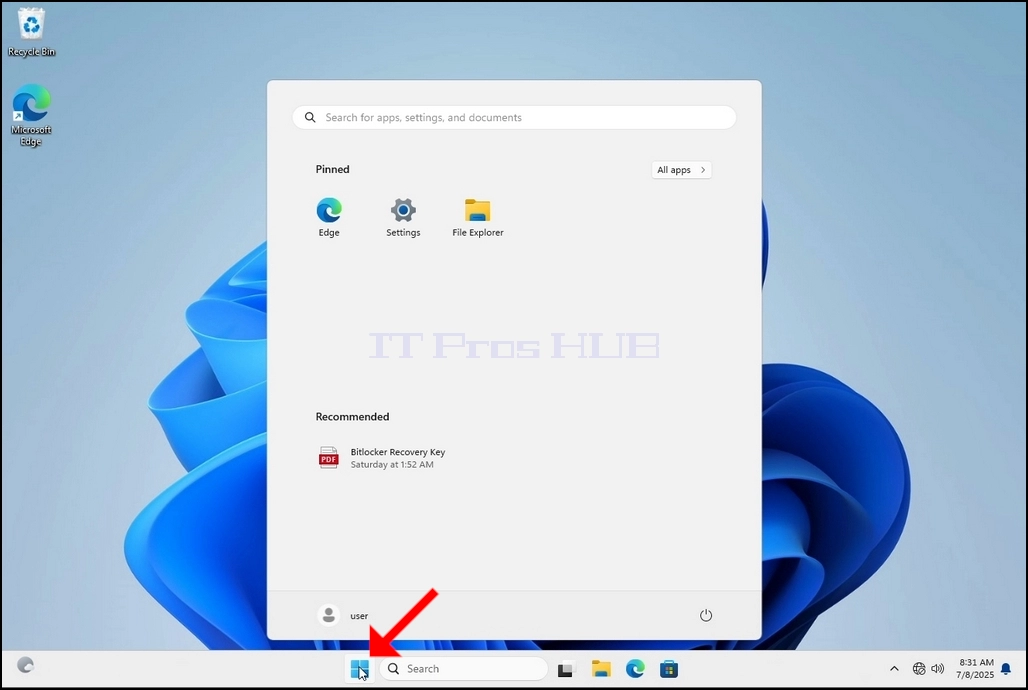
2. Bonyeza kitufe cha Anza
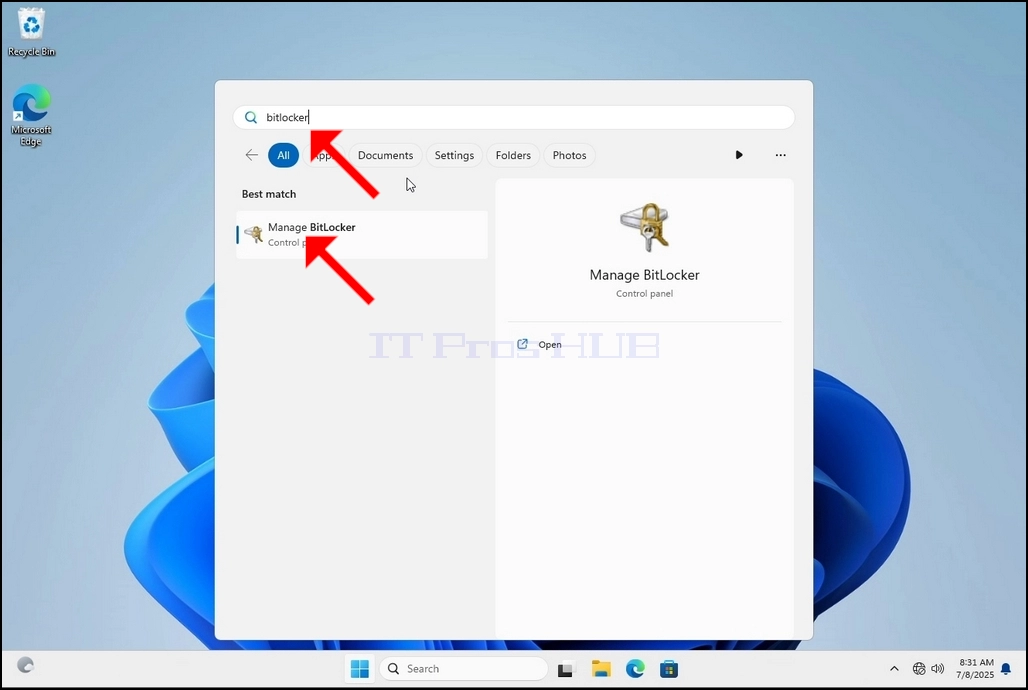
3. Baada ya menyu ya Mwanzo kuwekwa, andika “bitlocker” na usubiri hadi ipate aikoni ya Paneli ya Kudhibiti ya Bitlocker. Mara tu itakapoipata, ibofye na usubiri dirisha la Usimbaji fiche wa Hifadhi ya Bitlocker lifunguke.
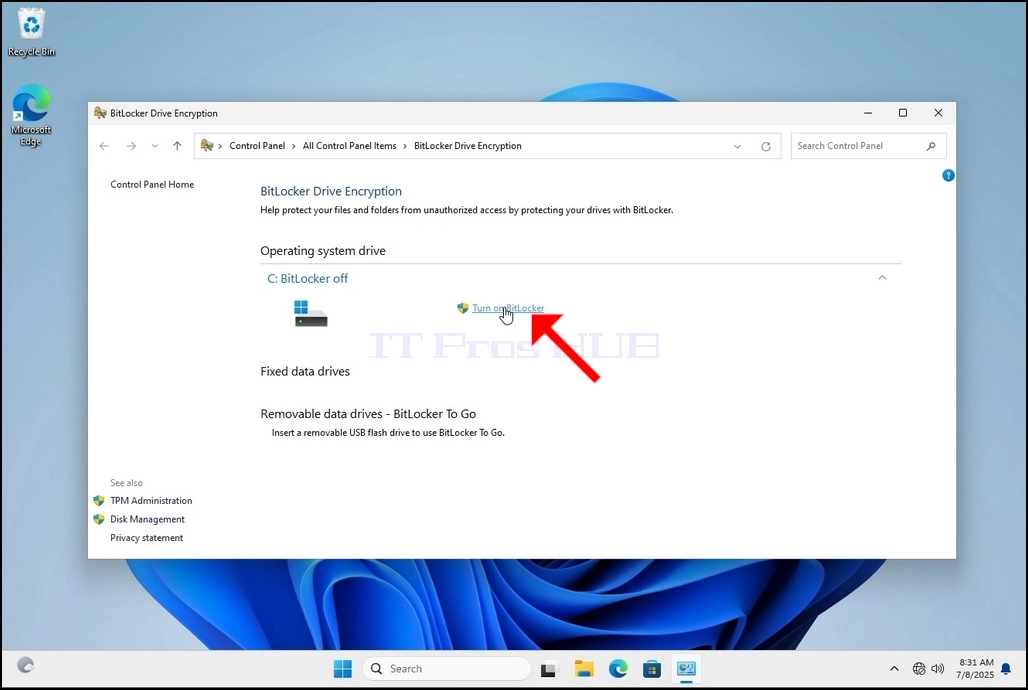
4. Mara tu Usimbaji fiche wa Hifadhi ya Bitlocker utakapofunguliwa, tafuta sentensi ya Washa Bitlocker na ubofye na usubiri mchawi wa Usimbaji fiche wa Hifadhi ya Bitlocker uonekane.
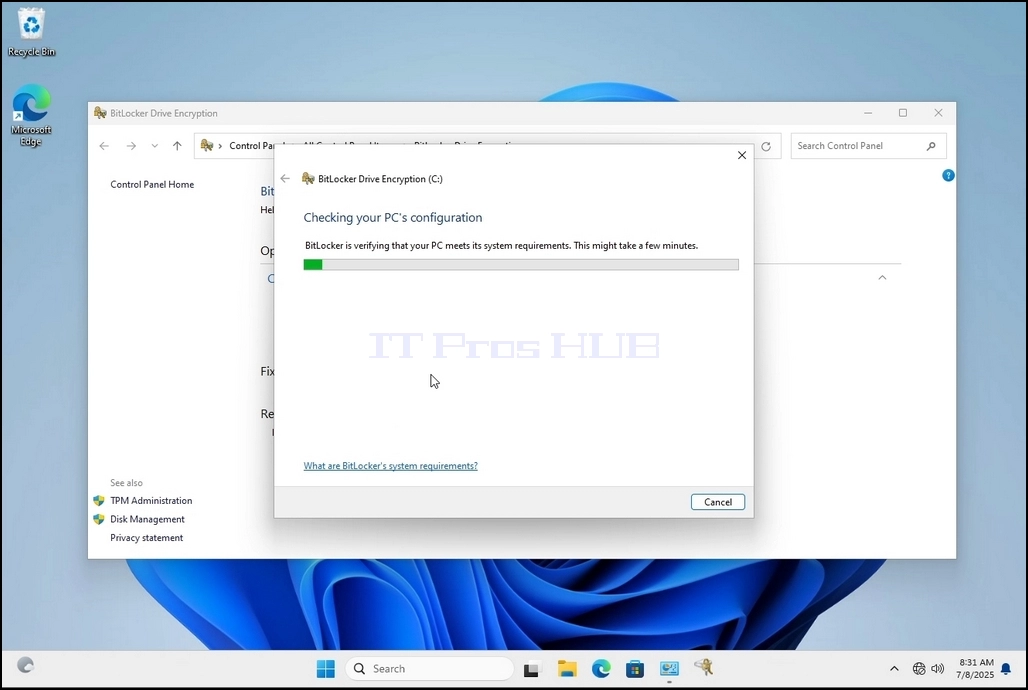
a. Mara tu mchawi akionekana, atathibitisha kiotomatiki ikiwa kompyuta inakidhi mahitaji ya mfumo yanayohitajika kusimba data kwa kutumia Bitlocker.
b. Ingawa inasema inachukua dakika chache, katika hali nyingi inachukua hadi sekunde 30 kwenye usanidi wa kompyuta ya kisasa.
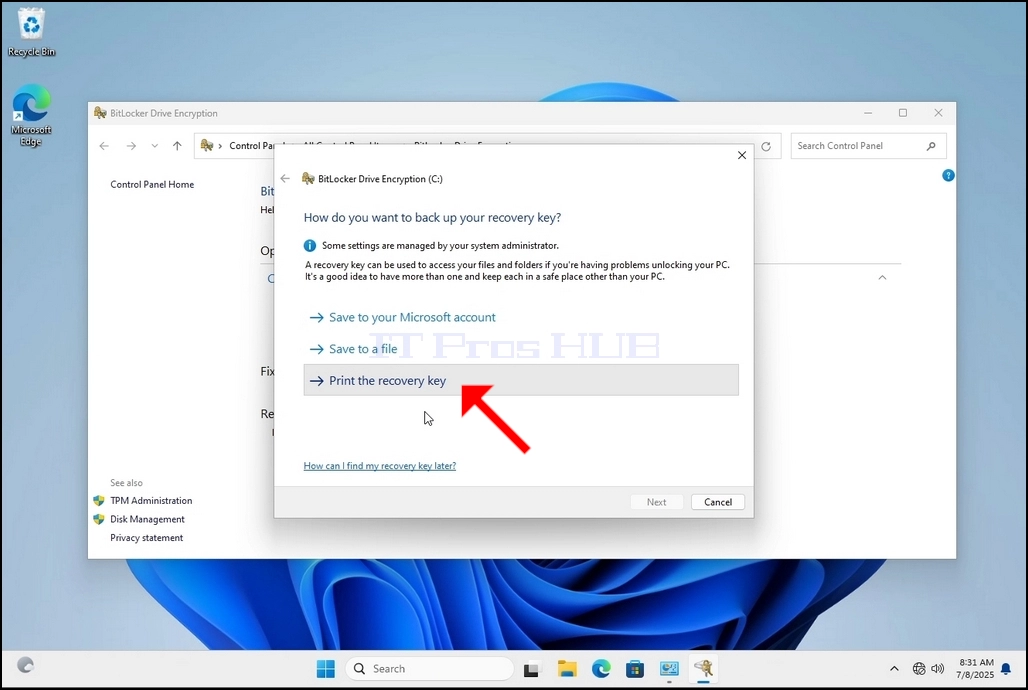
5. Mara tu hatua ya uthibitishaji ikikamilika na mchawi akipata kompyuta yenye uwezo wa Bitlocker, itauliza ungependa kuhifadhi vipi ufunguo wako wa urejeshaji wa Bitlocker
a. Akaunti ya Microsoft – huihifadhi katika akaunti yako ya Microsoft
b. Hifadhi kwenye faili – huhifadhi ufunguo wa kurejesha kwenye faili ya maandishi
c. Chapisha Ufunguo wa Kurejesha – huchapisha ufunguo wa kurejesha Bitlocker, hata kwenye printa pepe.
6. Katika makala haya tutachagua chaguo la mwisho ambalo ni Chapisha Urejeshaji Ufunguo na tutauhifadhi ndani ya eneo lako.
a. Kumbuka kwamba Bitlocker hairuhusu kuhifadhi faili ya ufunguo wa urejeshaji kwenye diski ile ile ambayo b. Hata hivyo, inaruhusu kuchapisha ufunguo huo wa urejeshaji kwenye faili kwenye diski ile ile ambayo ... Kumbuka – Usihifadhi kamwe faili ya msimbo wa urejeshaji kwenye diski ile ile ambayo inakaribia kufichwa. Ikiwa kwa sababu fulani diski hiyo itafungiwa nje, faili ya ufunguo wa urejeshaji itafungiwa nje pamoja nayo.
7. Mara tu chaguo hilo litakapochaguliwa, mchawi atauliza ni printa gani ya kutumia kuchapisha ufunguo wa urejeshaji wa Bitlocker. Katika makala haya, kama ilivyotajwa katika hatua ya 6, tutachagua printa ya Microsoft Print to PDF, ambayo itachapisha ufunguo wa urejeshaji kwenye faili ya PDF.
- Details
- Written by: IT Pro
- Category: How to Articles
- Hits: 5985
1. Nenda kwenye Windows Desktop
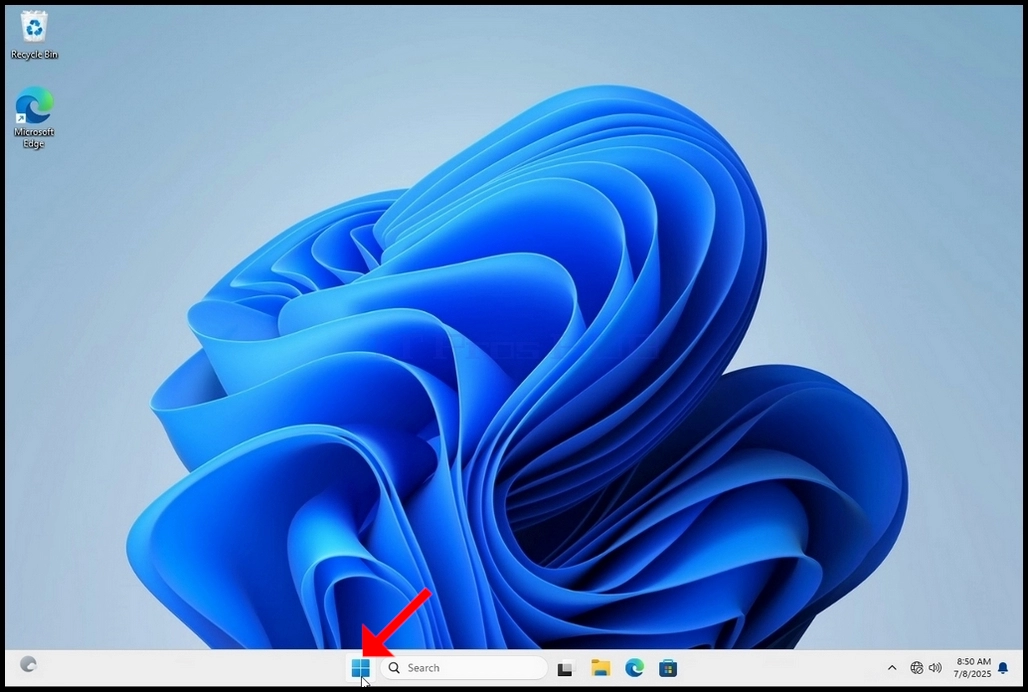
2. Bonyeza kitufe cha Anza
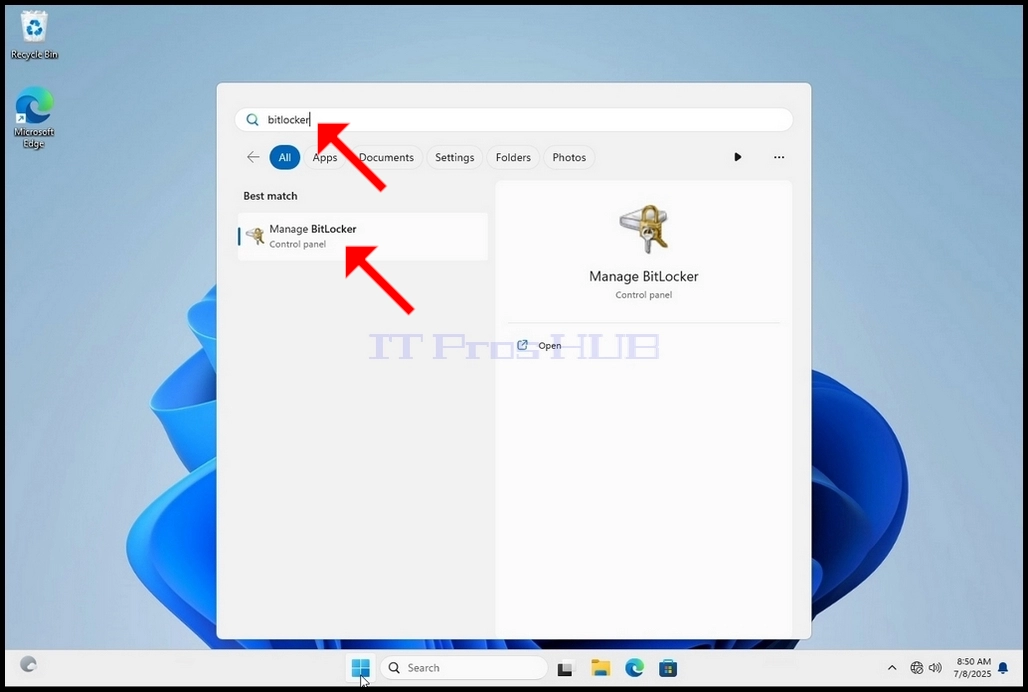
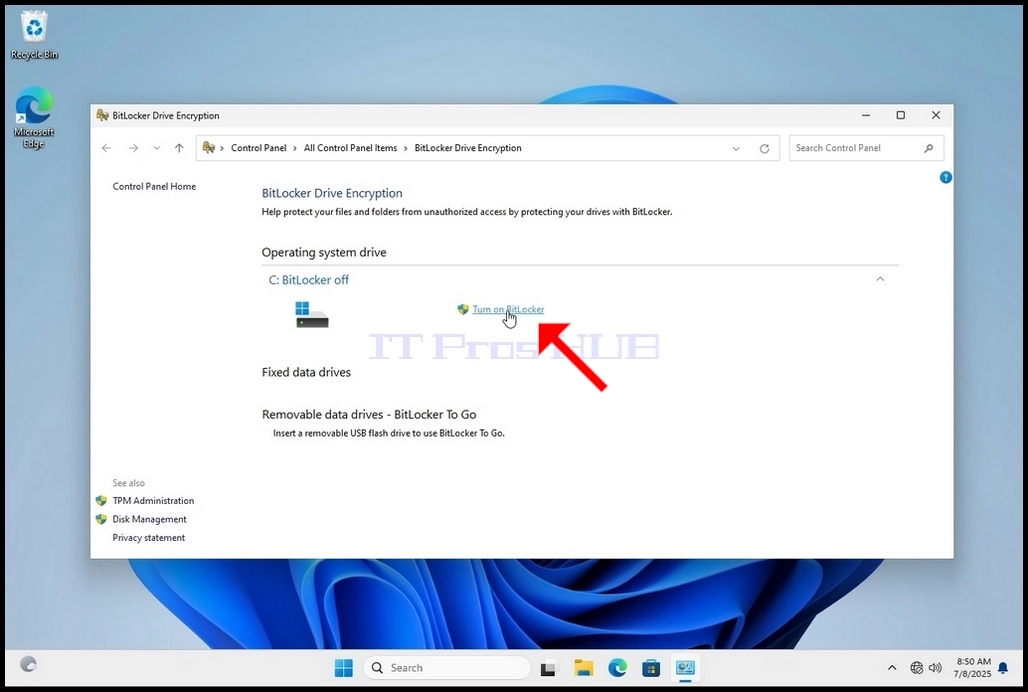
3. Baada ya menyu ya Mwanzo kuwekwa, andika “bitlocker” na usubiri hadi ipate aikoni ya Paneli ya Kudhibiti ya Bitlocker. Mara tu ikiipata, ibofye na usubiri dirisha la Usimbaji fiche wa Hifadhi ya Bitlocker lifunguke.
4. Mara tu Usimbaji fiche wa Hifadhi ya Bitlocker utakapofunguliwa, tafuta sentensi ya Washa Bitlocker na ubofye na usubiri mchawi wa Usimbaji fiche wa Hifadhi ya Bitlocker uonekane.
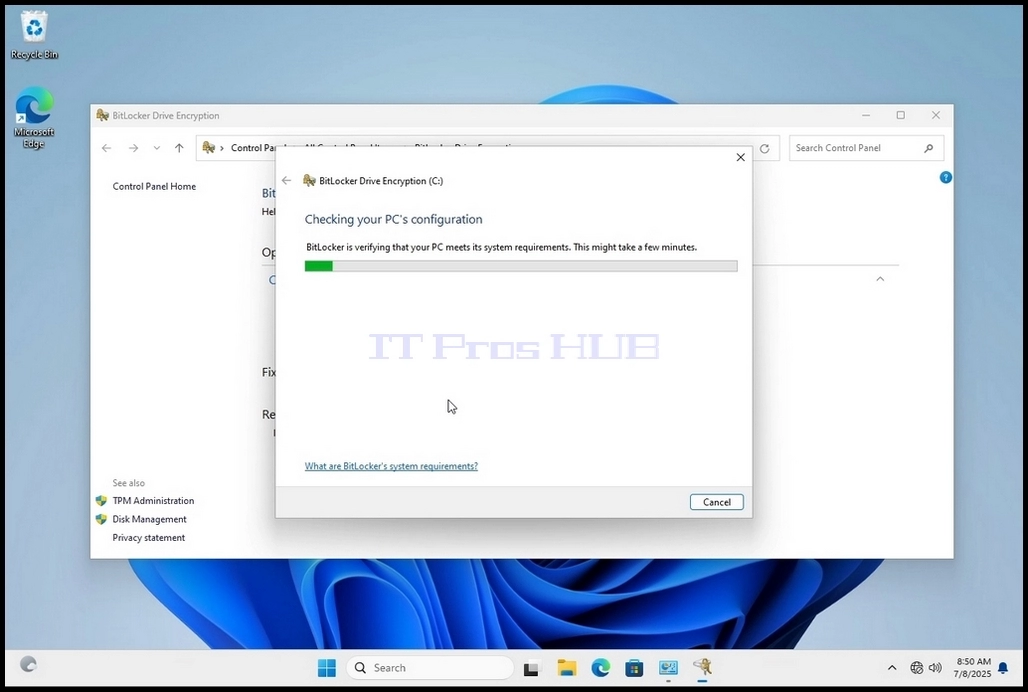
a. Mara tu mchawi utakapoonekana, utathibitisha kiotomatiki ikiwa kompyuta inakidhi mahitaji ya mfumo yanayohitajika kusimba data kwa kutumia Bitlocker.
b. Ingawa inasema inachukua dakika chache, katika hali nyingi inachukua hadi sekunde 30 kwenye usanidi wa kompyuta ya kisasa.
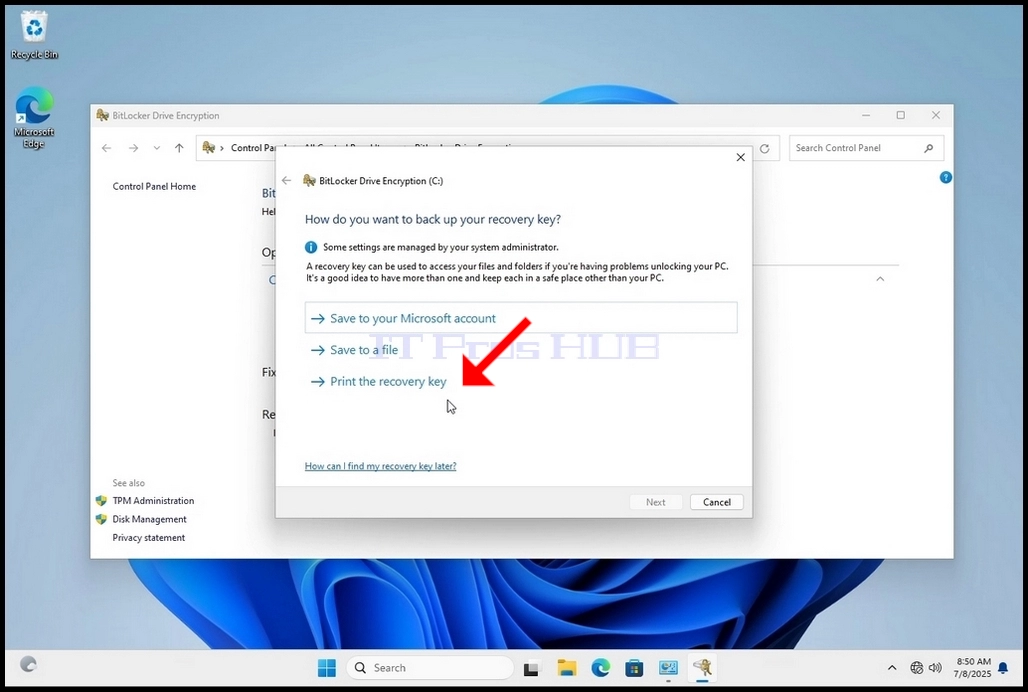
5. Mara tu hatua ya uthibitishaji ikikamilika na mchawi akipata kompyuta yenye uwezo wa Bitlocker, itauliza ungependa kuhifadhi vipi ufunguo wako wa urejeshaji wa Bitlocker
a. Akaunti ya Microsoft - huihifadhi katika akaunti yako ya Microsoft
b. Hifadhi kwenye faili - huhifadhi ufunguo wa kurejesha kwenye faili ya maandishi
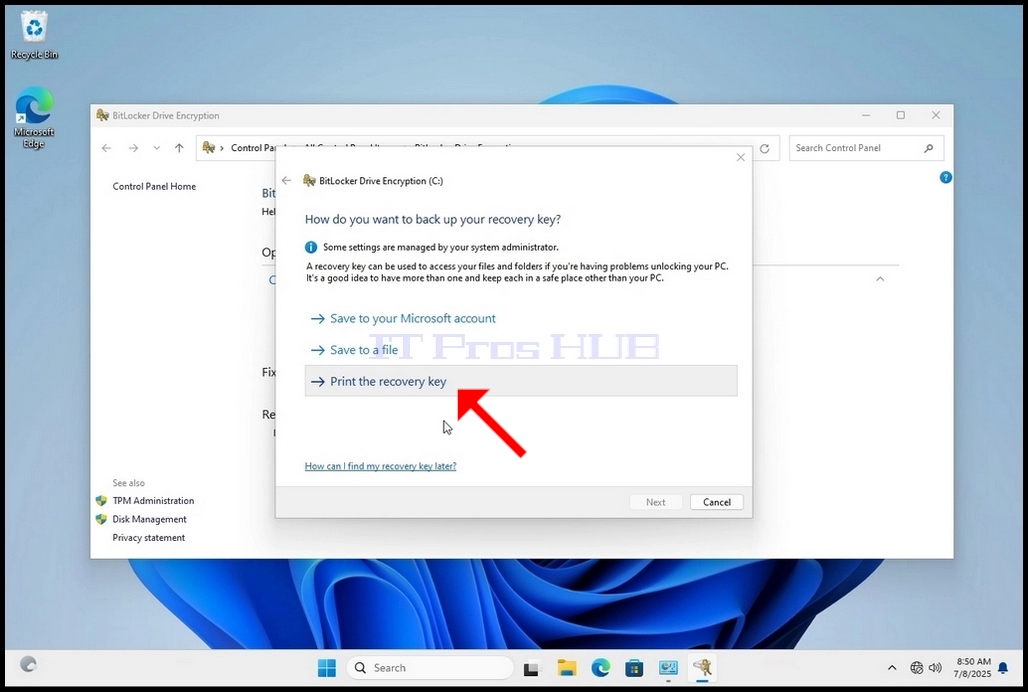
c. Chapisha Ufunguo wa Kurejesha - huchapisha ufunguo wa kurejesha Bitlocker, hata kwenye printa pepe.
6. Katika makala haya tutachagua chaguo la mwisho ambalo ni Chapisha Urejeshaji Ufunguo na tutauhifadhi ndani ya eneo lako.
a. Kumbuka kwamba Bitlocker hairuhusu kuhifadhi faili ya ufunguo wa urejeshaji kwenye diski ile ile ambayo & ... kusimba kwa njia fiche. Njia hii haipendekezwi pia lakini kwa ajili ya makala haya tutafanya hivi.
c. Kumbuka - Usihifadhi kamwe faili ya msimbo wa urejeshaji kwenye diski ile ile ambayo inakaribia kusimba kwa njia fiche. Ikiwa kwa sababu fulani diski hiyo itafungiwa nje, faili ya ufunguo wa urejeshaji itafungiwa nje pamoja nayo.
7. Mara tu chaguo hilo litakapochaguliwa, mchawi atauliza ni printa gani ya kutumia kuchapisha kitufe cha kurejesha Bitlocker. Katika makala haya, kama ilivyotajwa katika hatua ya 6, tutachagua kichapishi cha Microsoft Print to PDF , ambacho kitachapisha ufunguo wa kurejesha kwenye faili ya PDF.
8. Baada ya kuchagua kichapishi, bofya Print</
- Jinsi ya Kutumia Bitlocker Kusimba Hifadhi ya C katika Windows 11 23H2 x64 Pro Education Build 22631.2428
- Jinsi ya Kutumia Bitlocker Kusimba Hifadhi ya C katika Windows 11 23H2 x64 Pro Build 22631.2428
- Jinsi ya Kutumia Bitlocker Kusimba Hifadhi ya C katika Windows 11 22H2 x64 Pro Kwa Ujenzi wa Vituo vya Kazi 22621.525
- Jinsi ya Kutumia Bitlocker Kusimba Hifadhi ya C katika Windows 11 22H2 x64 Pro Education N Build 22621.525