



- Details
- Written by: IT Pro
- Category: How to Articles
- Hits: 6846
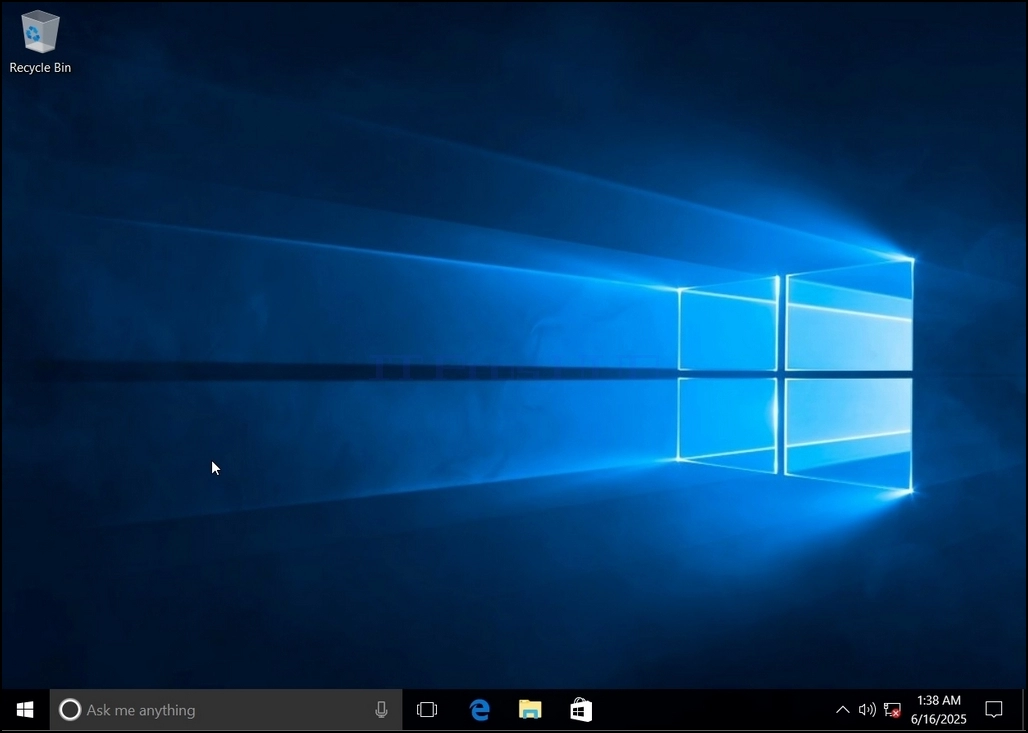
1. Go to Windows Desktop
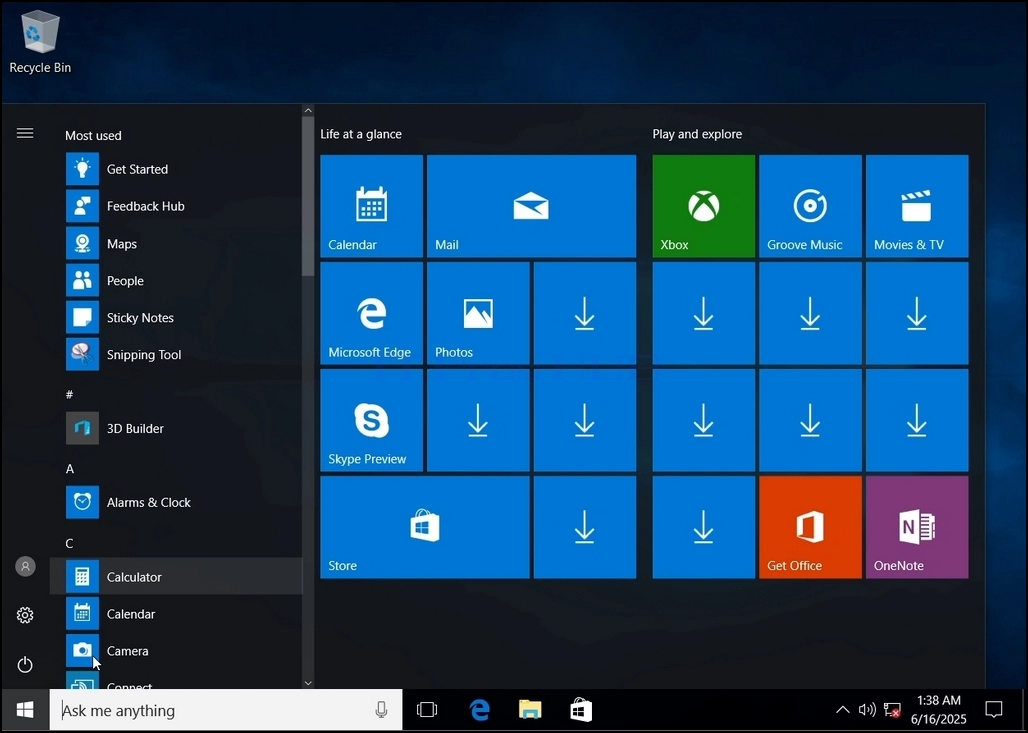
2. Click Start
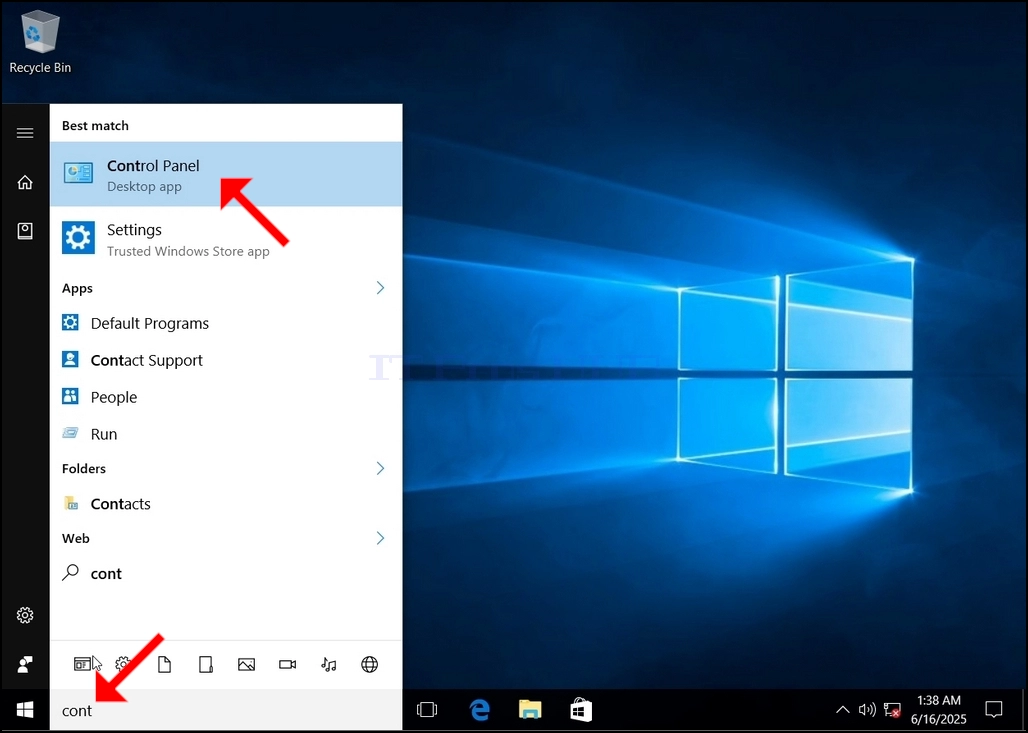
Once it finds it, click it and wait for the Control Panel window to appear.
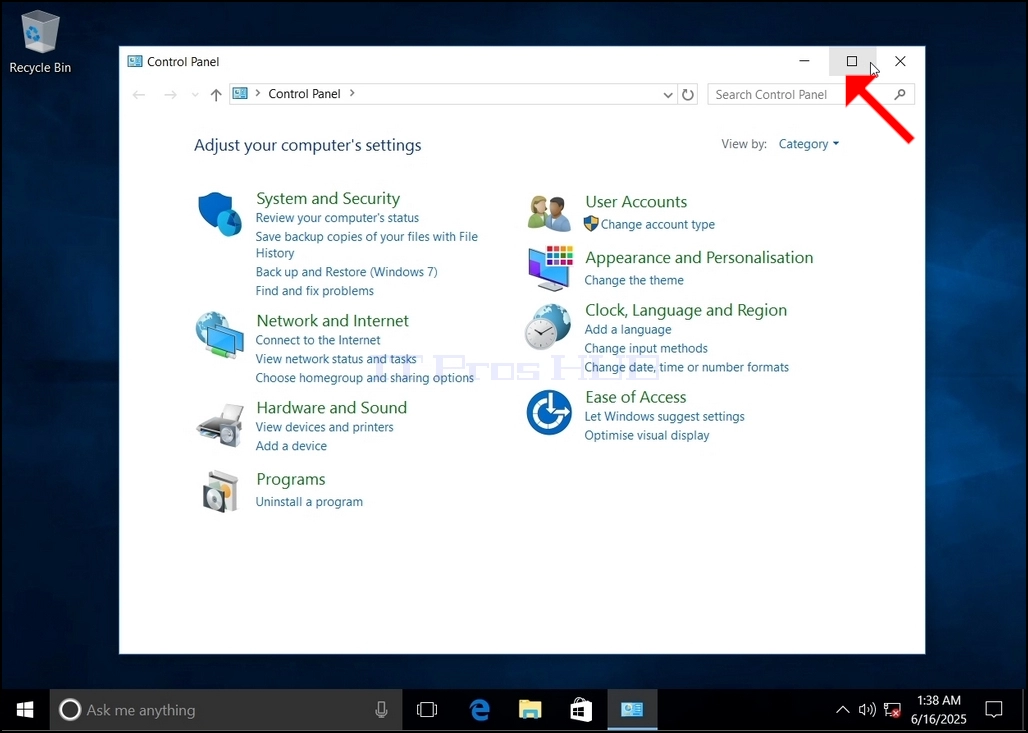
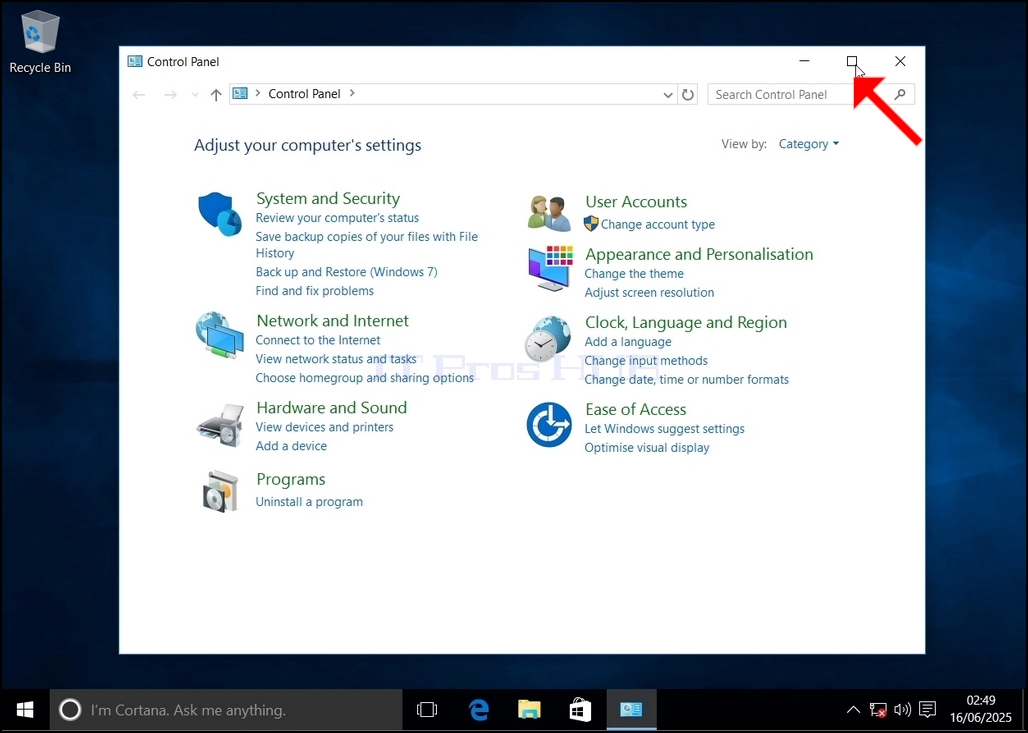
4. Once the Control Panel window is open, enlarge it by clicking the enlarging icon on the top right corner of that window.
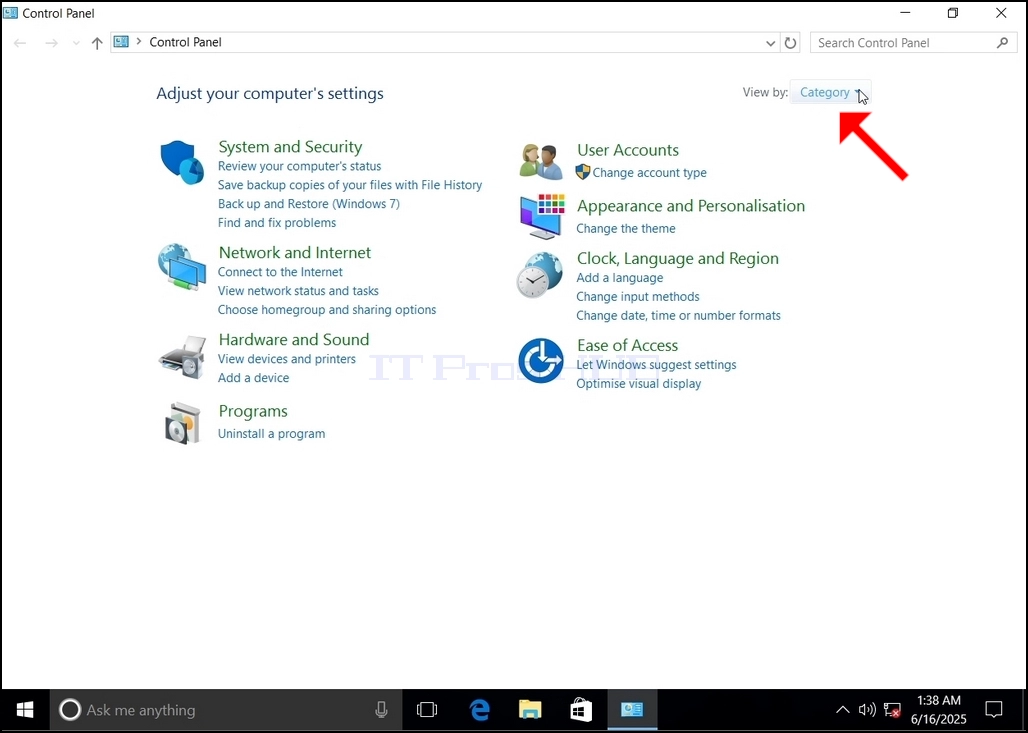
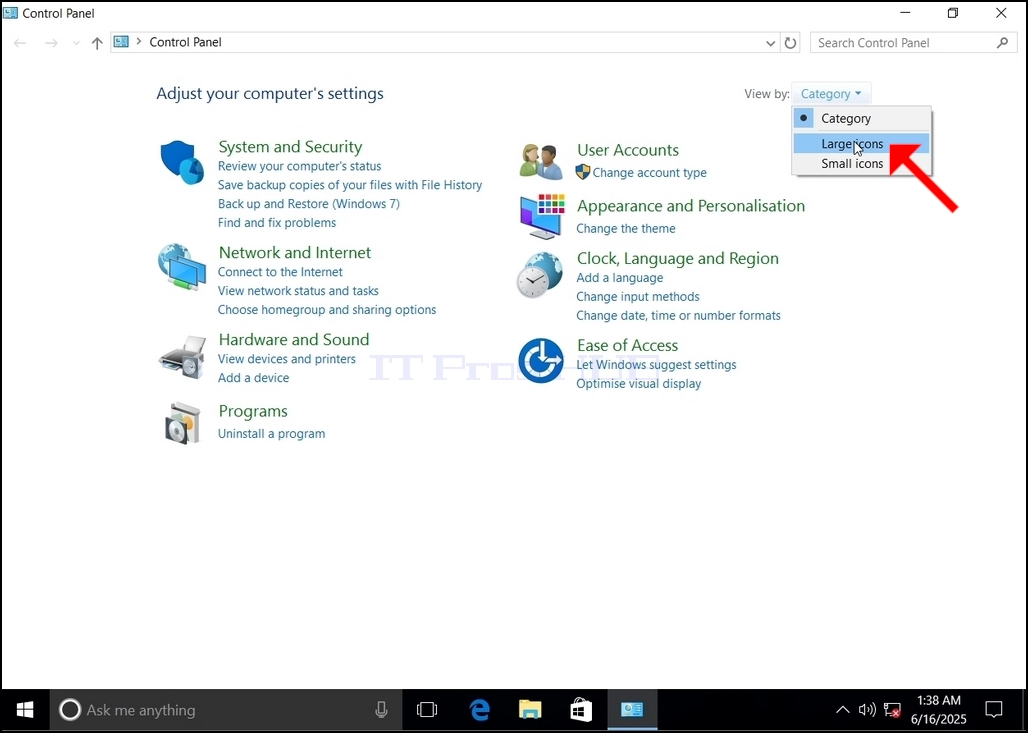
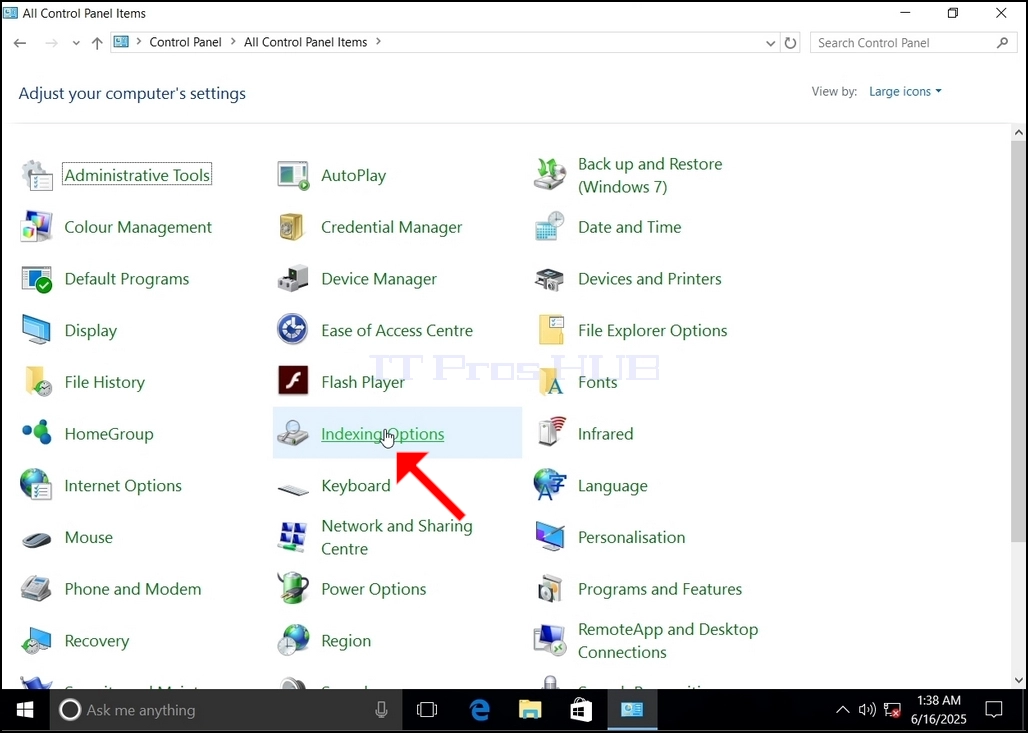
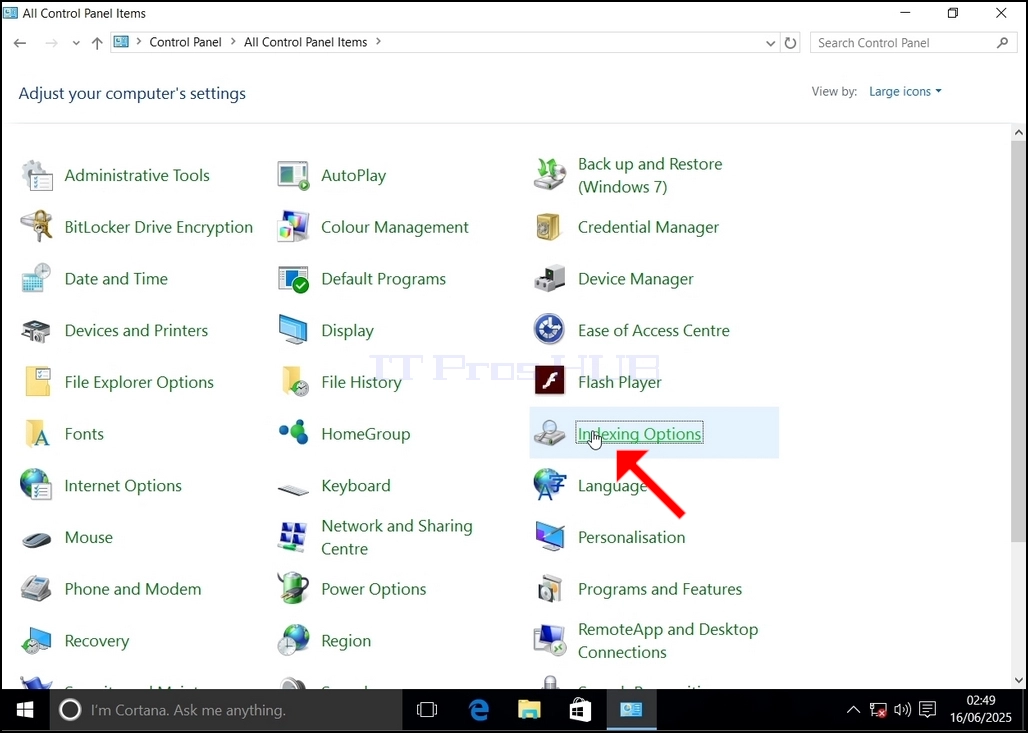
6. Look for the Indexing Options icon and click it. Wait for the Indexing Options window to appear.
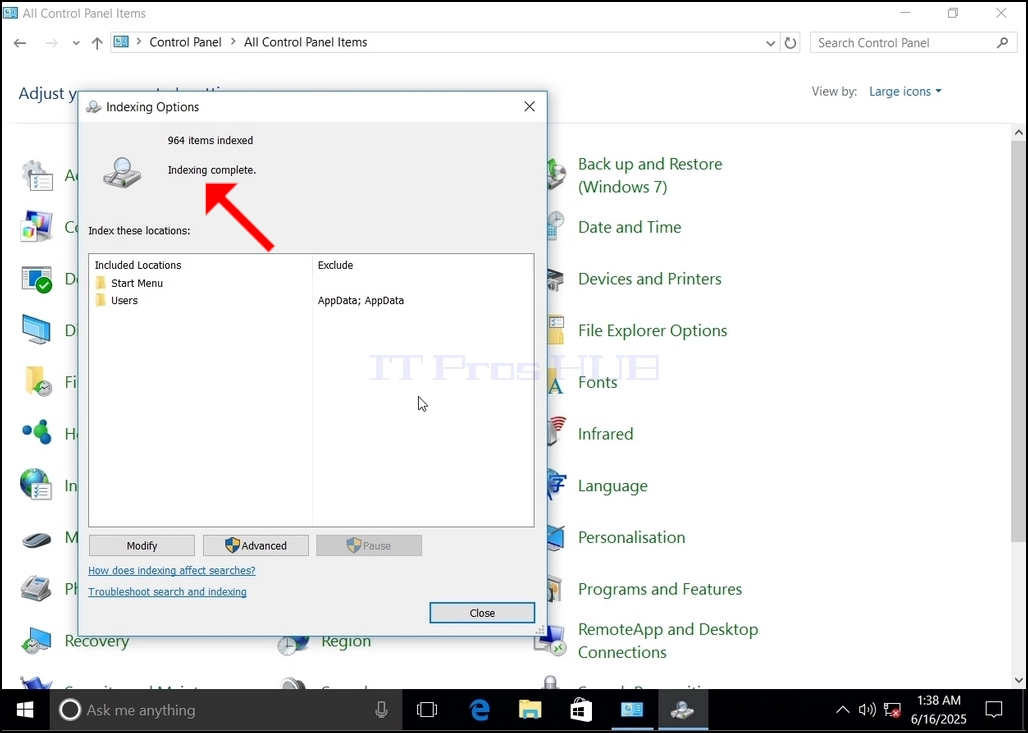
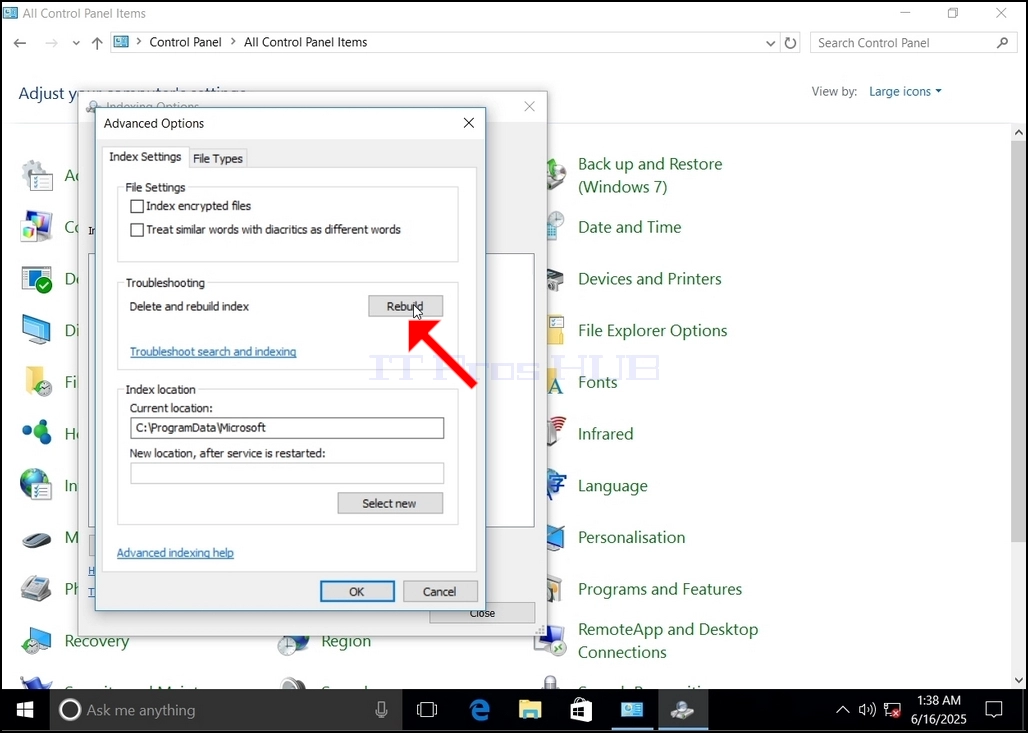
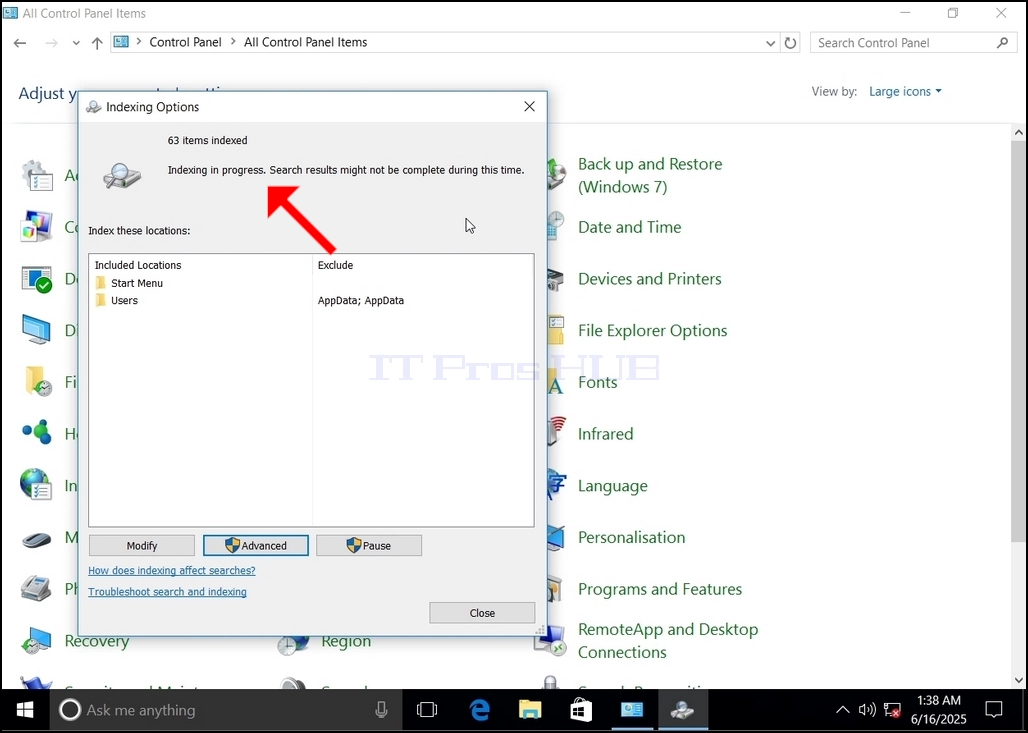
9. After clicking OK in the confirmation box, Windows will start rebuilding its index. It might take some time for the actual process to start, Wait patiently a few seconds to a few minutes. The moment the process starts, the "Indexing Complete" sentence will be replaced with "Indexing in progress. Search results might not be complete during this time."
In addition, the number of items indexed will be reset to 0 for a moment and then start to increase.
Note that All of the windows that are related to the Indexing process can now be closed and the rebuilding process would still be running the background.
Note that the Indexing process' speed might be reduced due to user activity on the computer. The more intense the activity the less the Indexing speed would be.
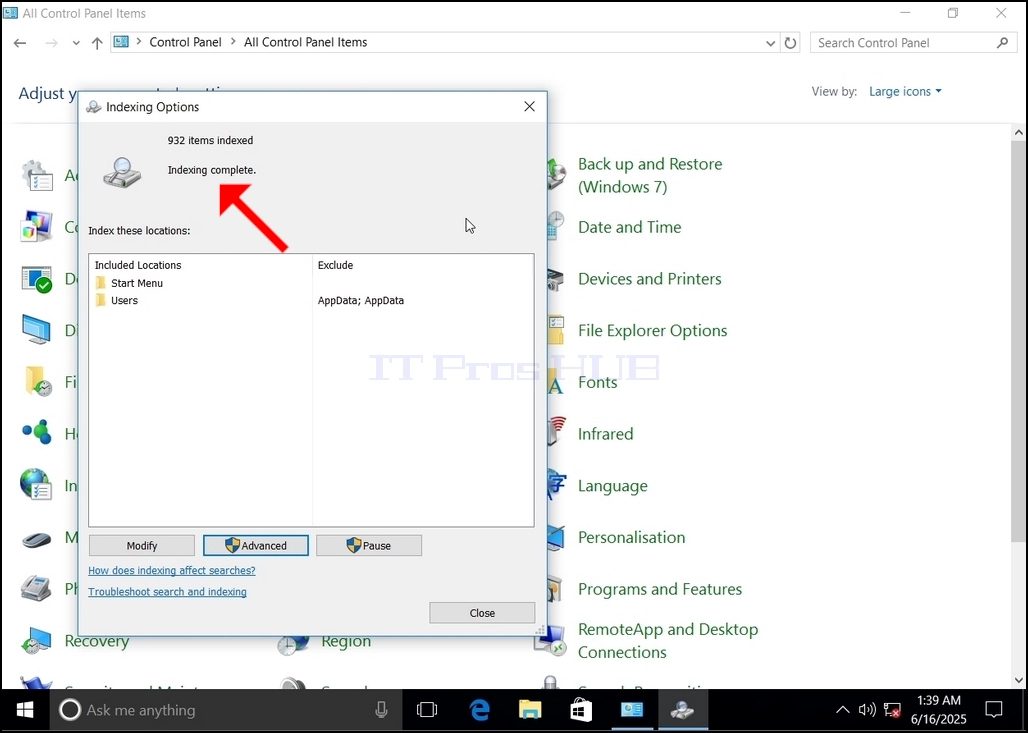
10. To check if the indexing process is done, go back to the Indexing Options through Control Panel as explained in the previous stages. If the process is complete, you would see the "Indexing Complete" sentence appears again.
Since Windows does not notify the user once this process is done, there is indeed a need to perform the latter mentioned. Depending on the number of files, folders, drivers and partitions marked for indexing, this process could take between a few minutes to a few hours.
- Details
- Written by: IT Pro
- Category: How to Articles
- Hits: 6815
1. Nenda kwenye Windows Desktop
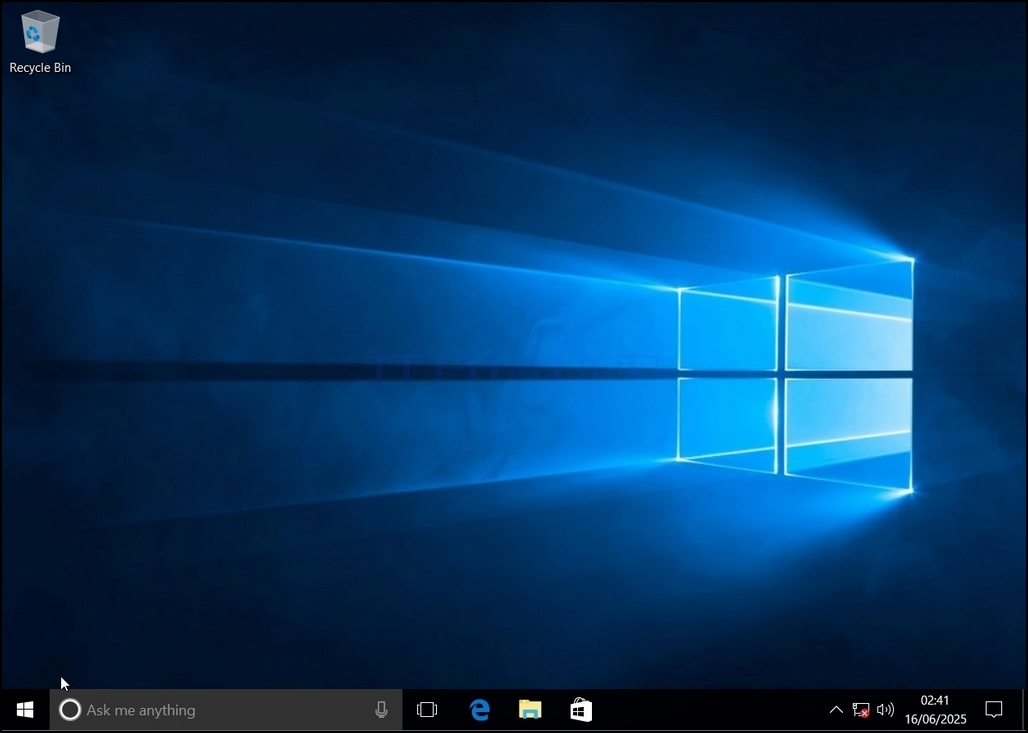
2. Bonyeza Anza
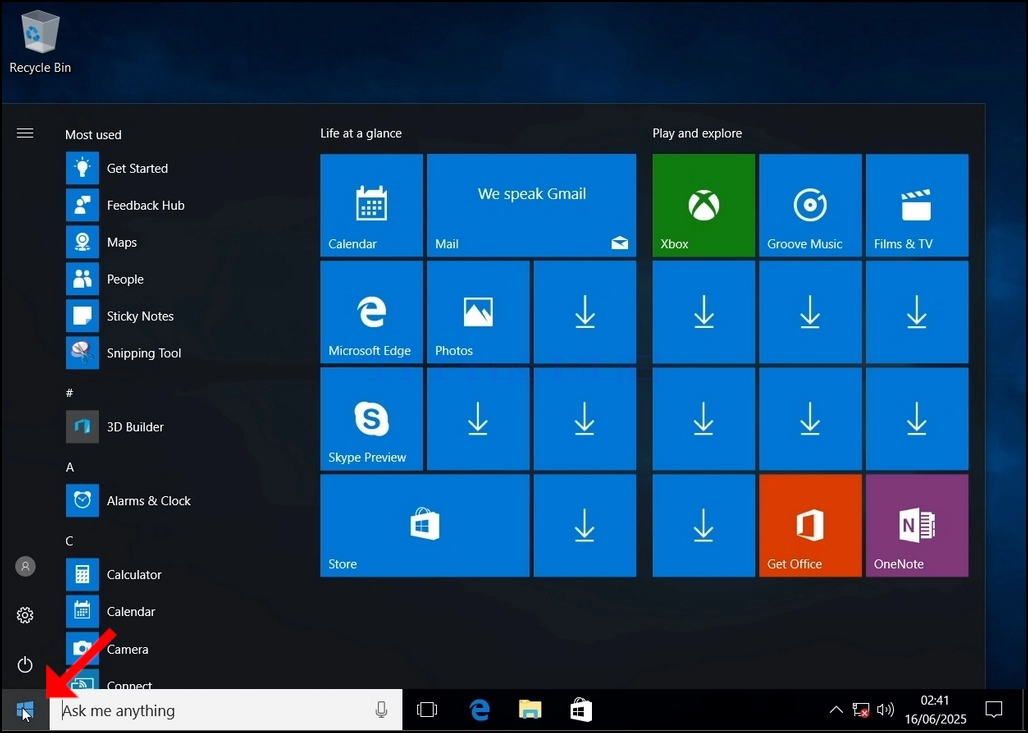
3. Baada ya menyu ya kuanza kufunguka, andika "control panel" na usubiri menyu ya Anza ili kupata aikoni ya Paneli ya Kudhibiti. Tafadhali kumbuka kwamba inawezekana kuandika tu "cont" na katika hali nyingi menyu ya Mwanzo bado itapata aikoni ya Paneli ya Kudhibiti.
Mara tu inapoipata, ibofye na usubiri dirisha la Paneli ya Kudhibiti lionekane.
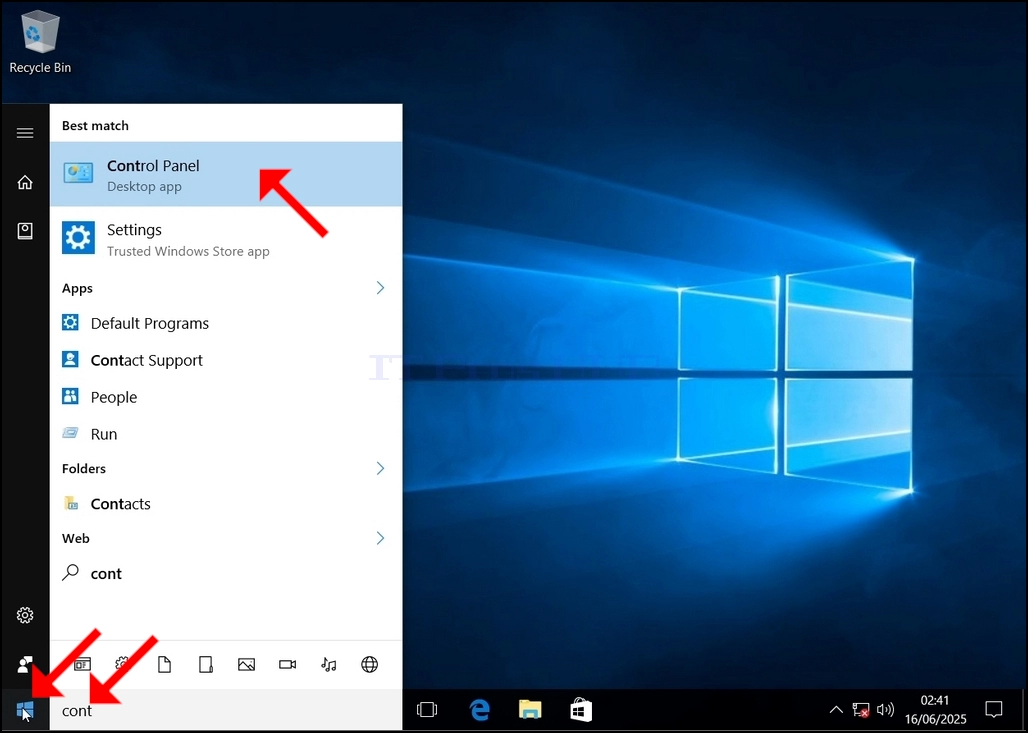
4. Mara tu dirisha la Paneli ya Kudhibiti litakapofunguliwa, lipanue kwa kubofya aikoni ya kupanua kwenye kona ya juu kulia ya dirisha hilo.
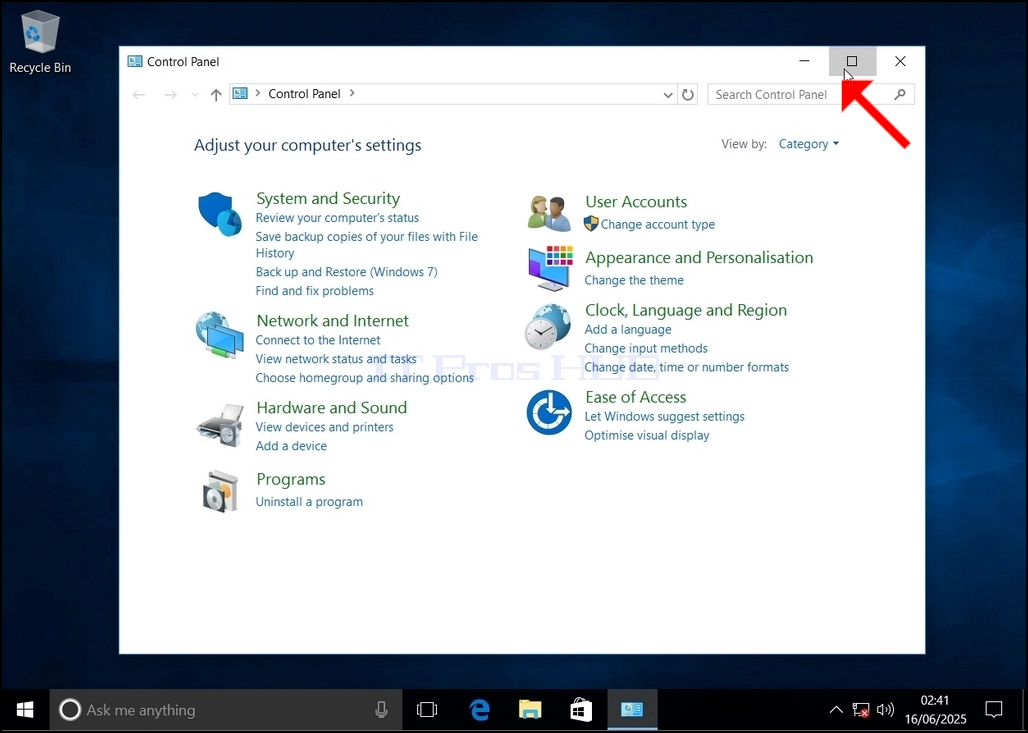
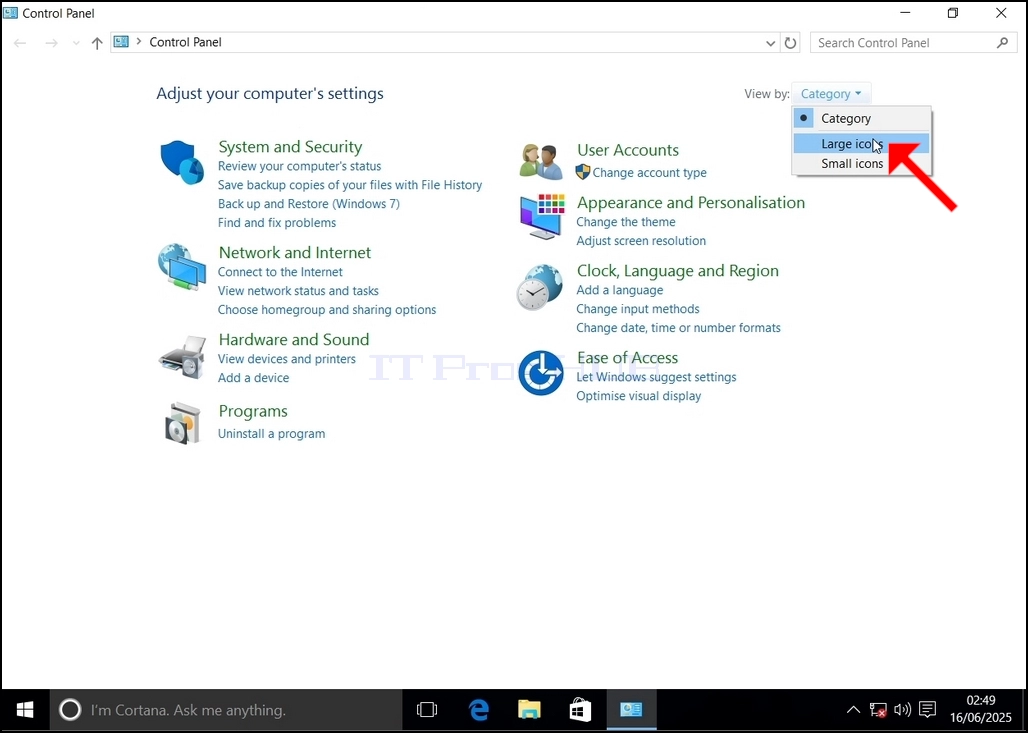
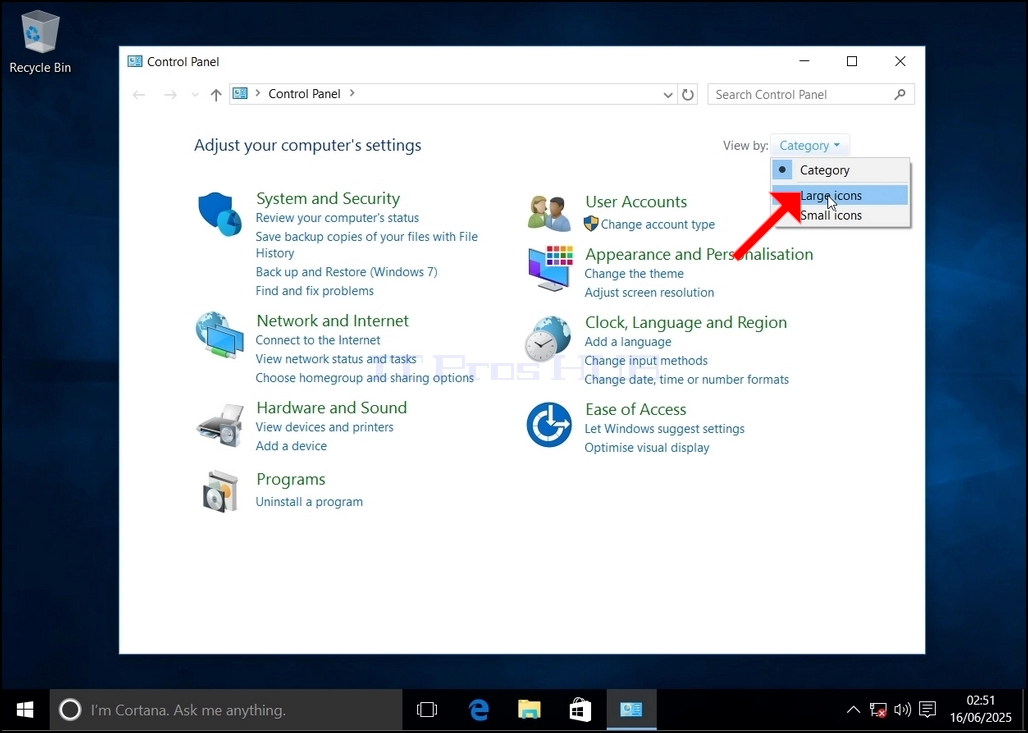
5. Ili kurahisisha urambazaji, bofya Jamii upande wa juu kulia wa dirisha la Paneli ya Kudhibiti na uchague "Aikoni Kubwa" kutoka kwenye menyu ndogo mpya inayoonekana.
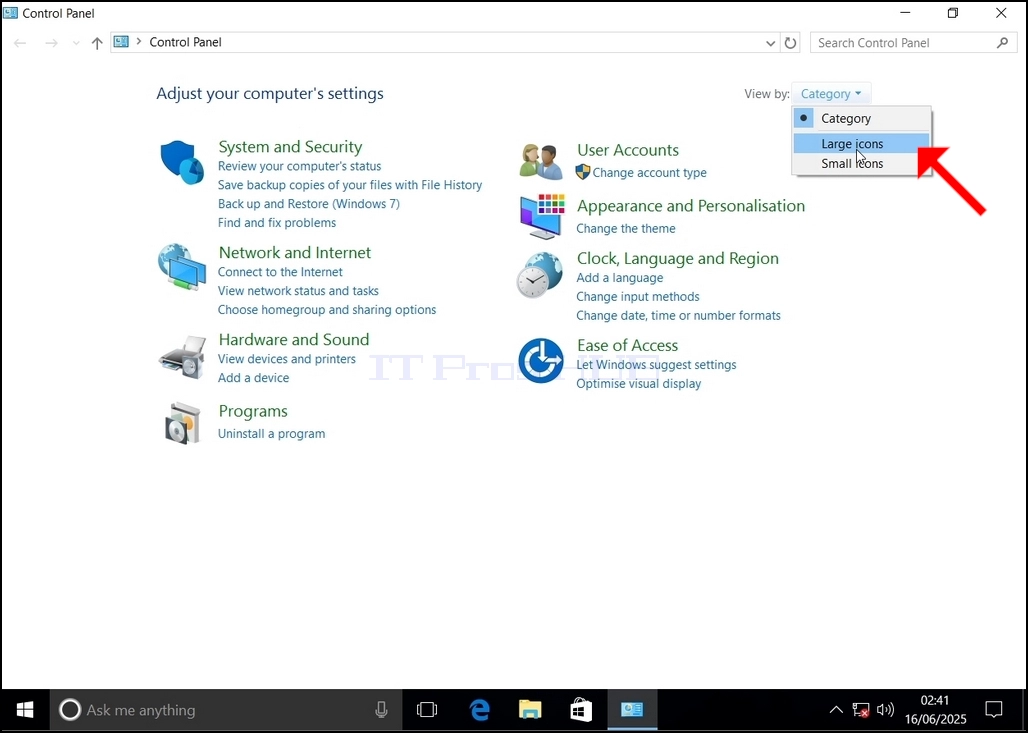
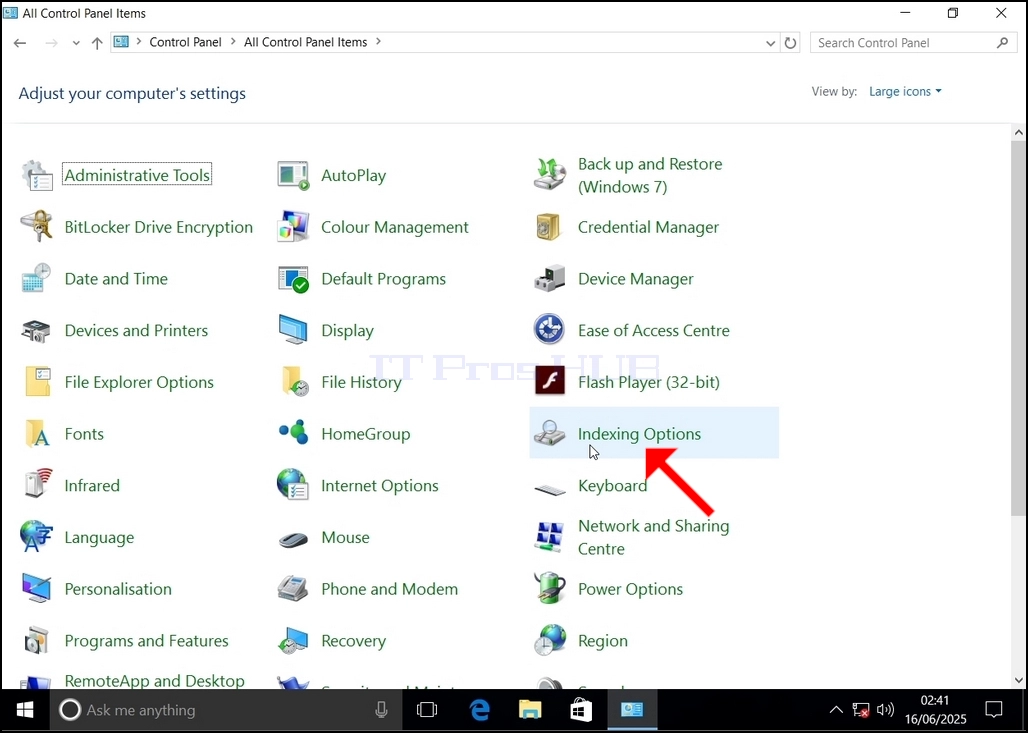
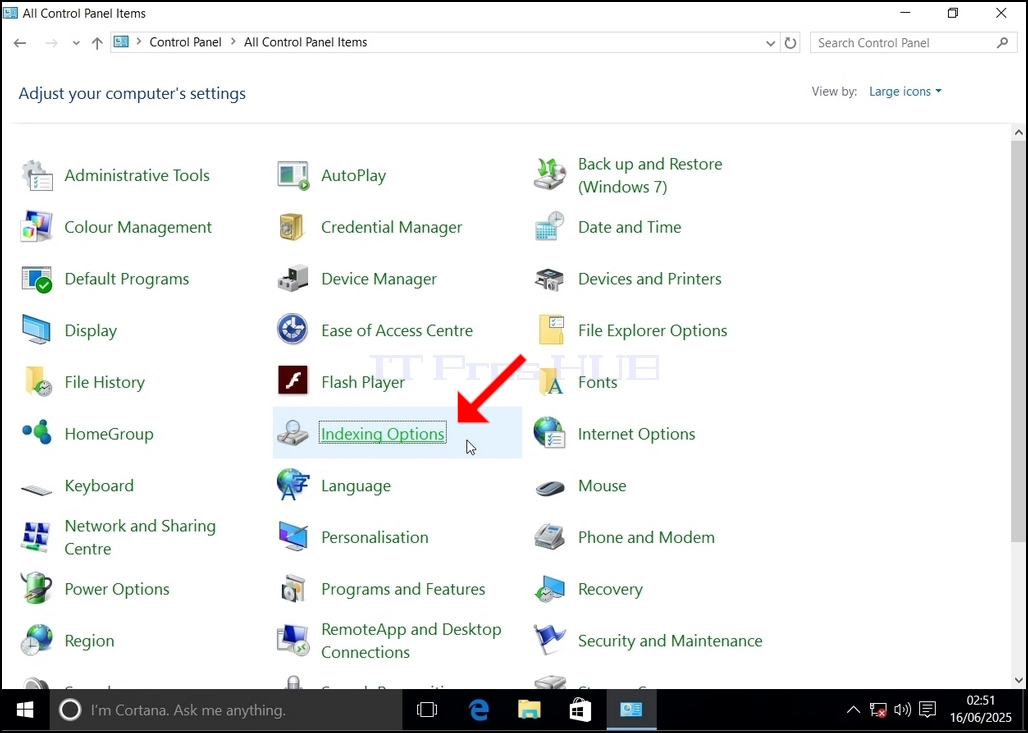
6. Tafuta aikoni ya Chaguzi za Kuorodhesha na uibofye. Subiri dirisha la Chaguzi za Kuorodhesha lionekane.
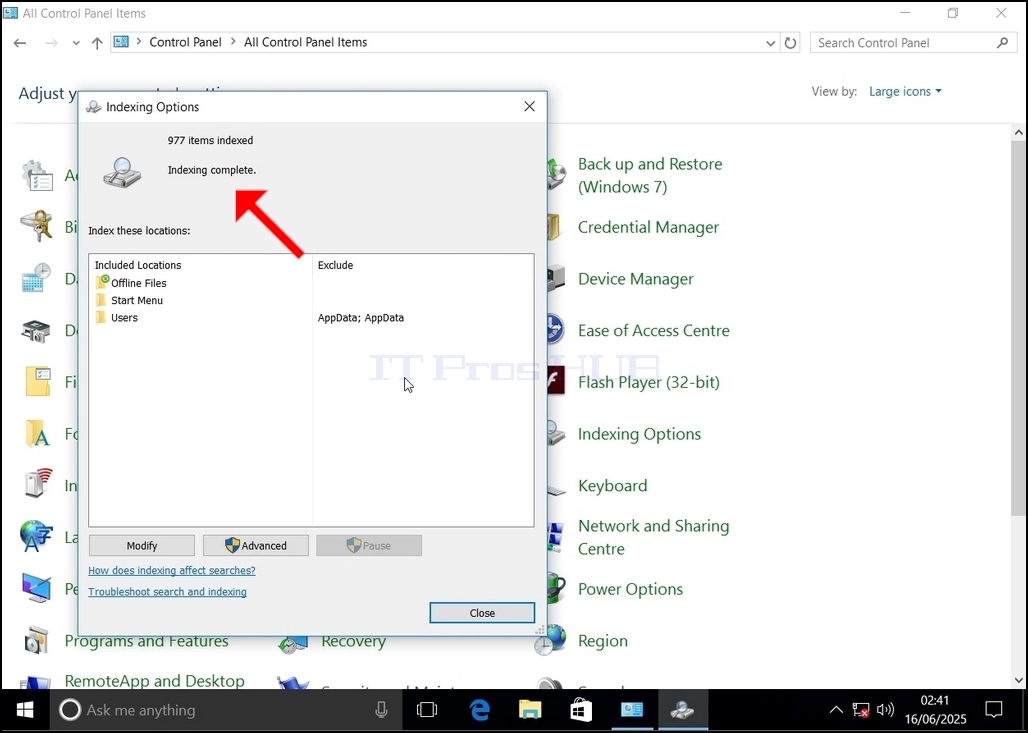
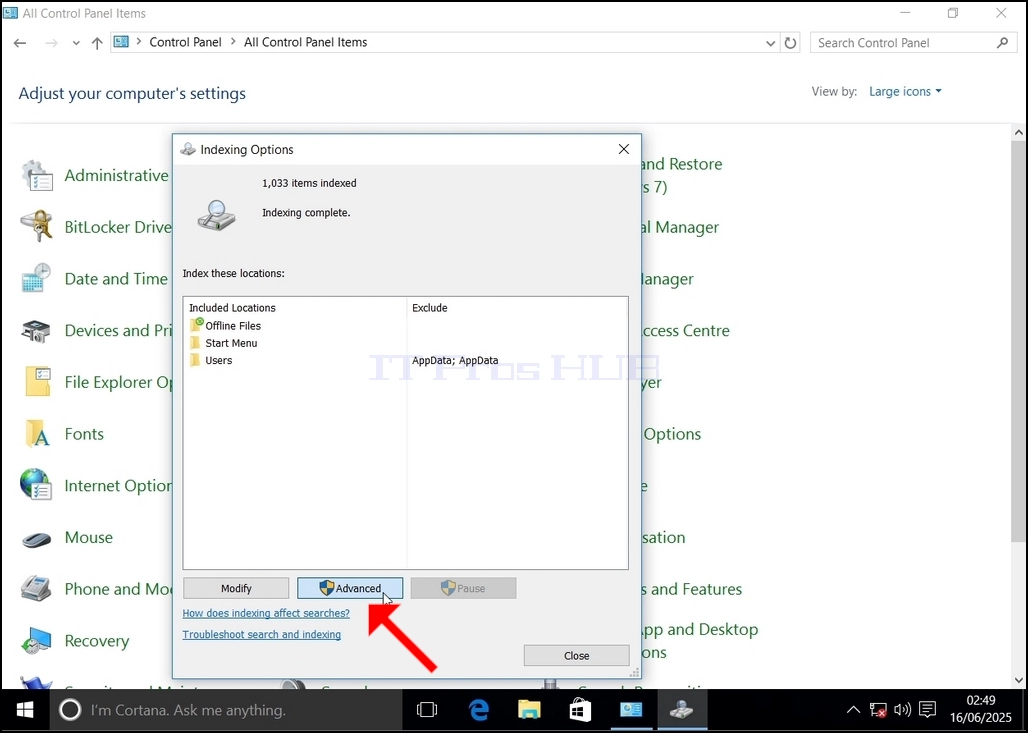
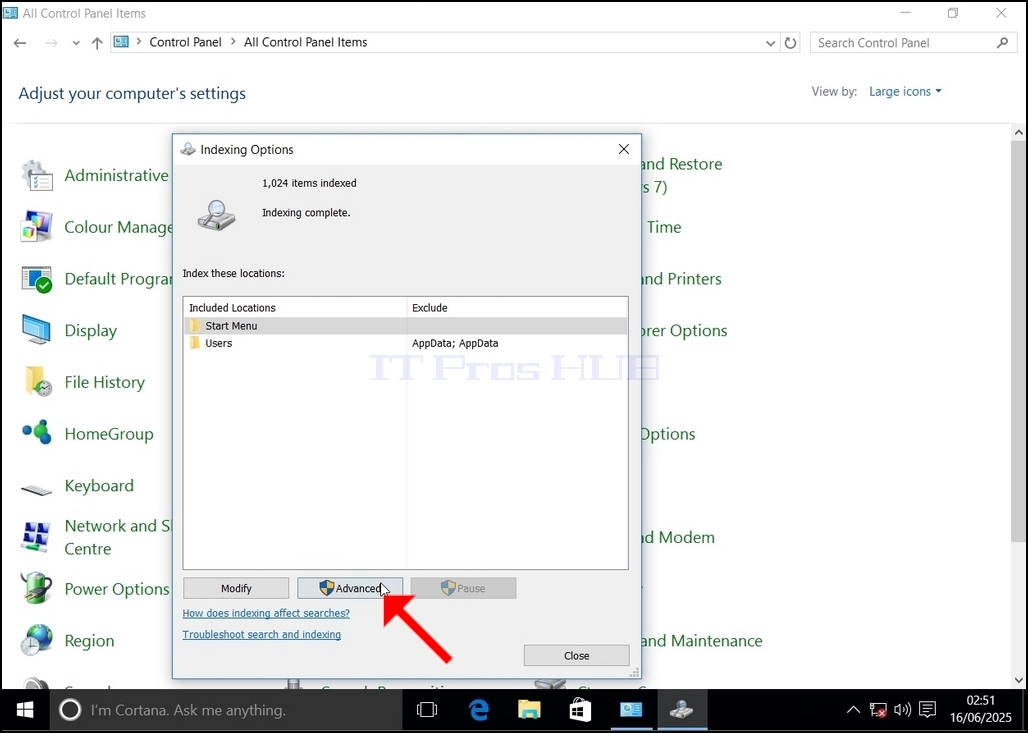
7. Mara tu dirisha la Chaguzi za Kuorodhesha likifunguliwa, bofya kitufe cha Advanced chini ya dirisha hilo.
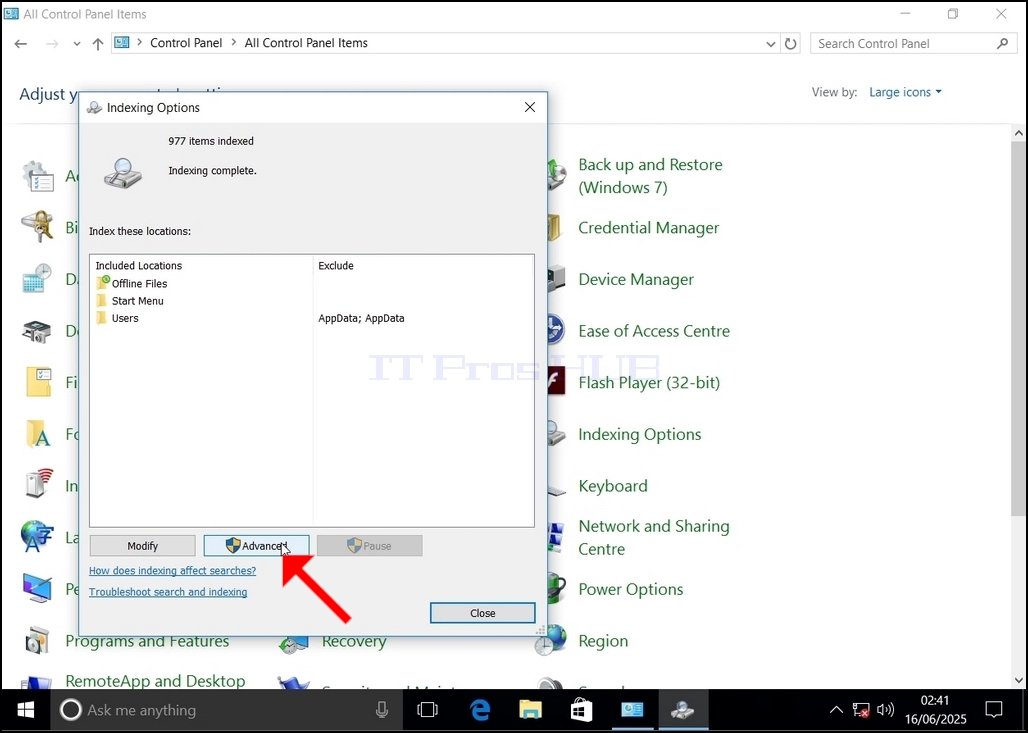
8. Katika dirisha jipya, tafuta kitufe cha Kujenga Upya na ukibofye. Baadaye kisanduku cha uthibitisho kitajitokeza. Bonyeza kitufe cha Sawa ndani yake ili kuanza kujenga upya faharasa.
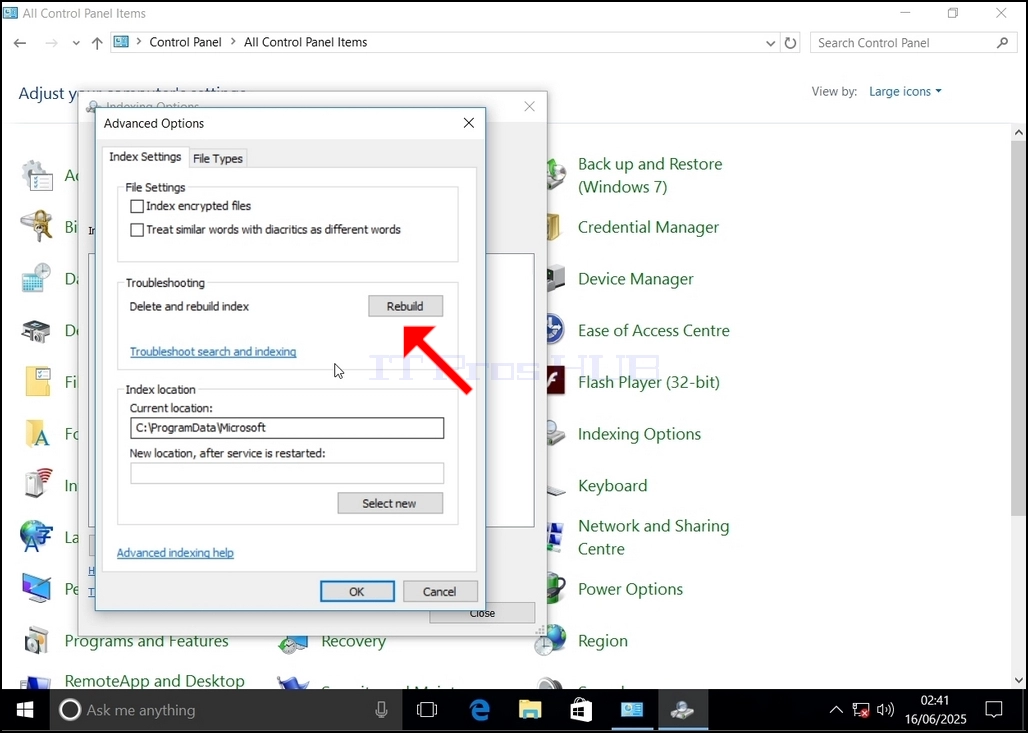
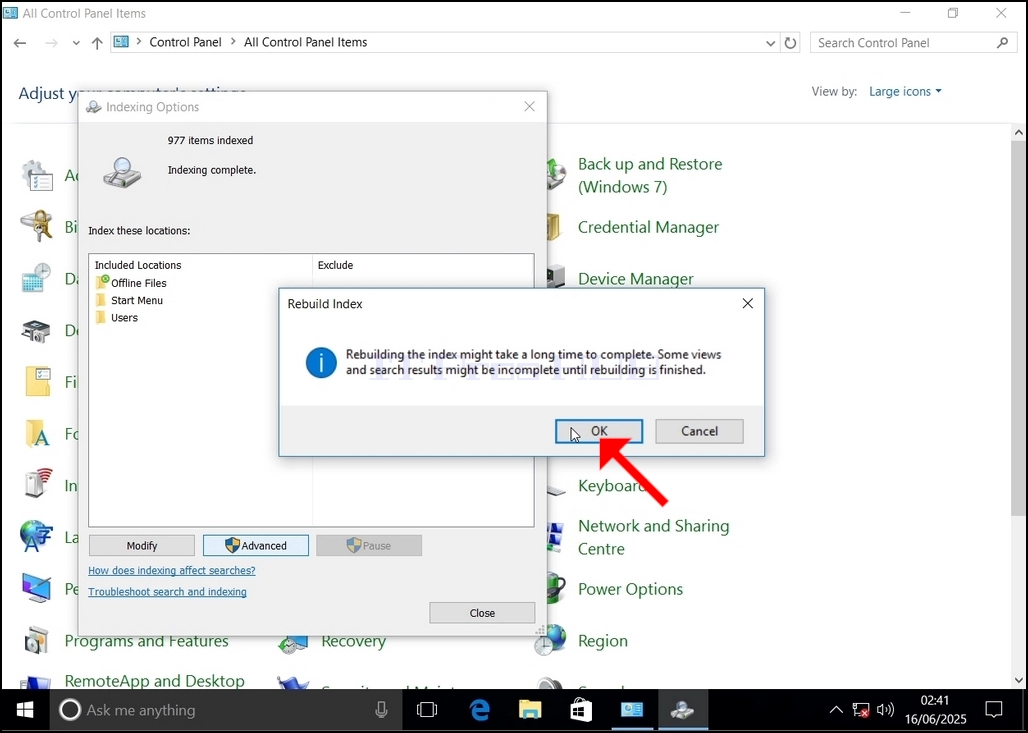
9. Baada ya kubofya Sawa kwenye kisanduku cha uthibitisho, Windows itaanza kujenga upya faharasa yake. Inaweza kuchukua muda kwa mchakato halisi kuanza, Subiri kwa subira sekunde chache hadi dakika chache. Mara tu mchakato unapoanza, sentensi ya "Kukamilisha Uorodheshaji" itabadilishwa na "Kuorodhesha kunaendelea. Matokeo ya utafutaji yanaweza yasijakamilika wakati huu."
Zaidi ya hayo, idadi ya vipengee vilivyoorodheshwa itawekwa upya hadi 0 kwa muda na kisha kuanza kuongezeka.
Kumbuka kwamba madirisha yote yanayohusiana na mchakato wa Kuorodhesha sasa yanaweza kufungwa na mchakato wa kujenga upya bado ungekuwa unaendesha usuli.
Kumbuka kwamba kasi ya mchakato wa Kuorodhesha inaweza kupunguzwa
- Details
- Written by: IT Pro
- Category: How to Articles
- Hits: 6334
1. Nenda kwenye Windows Desktop
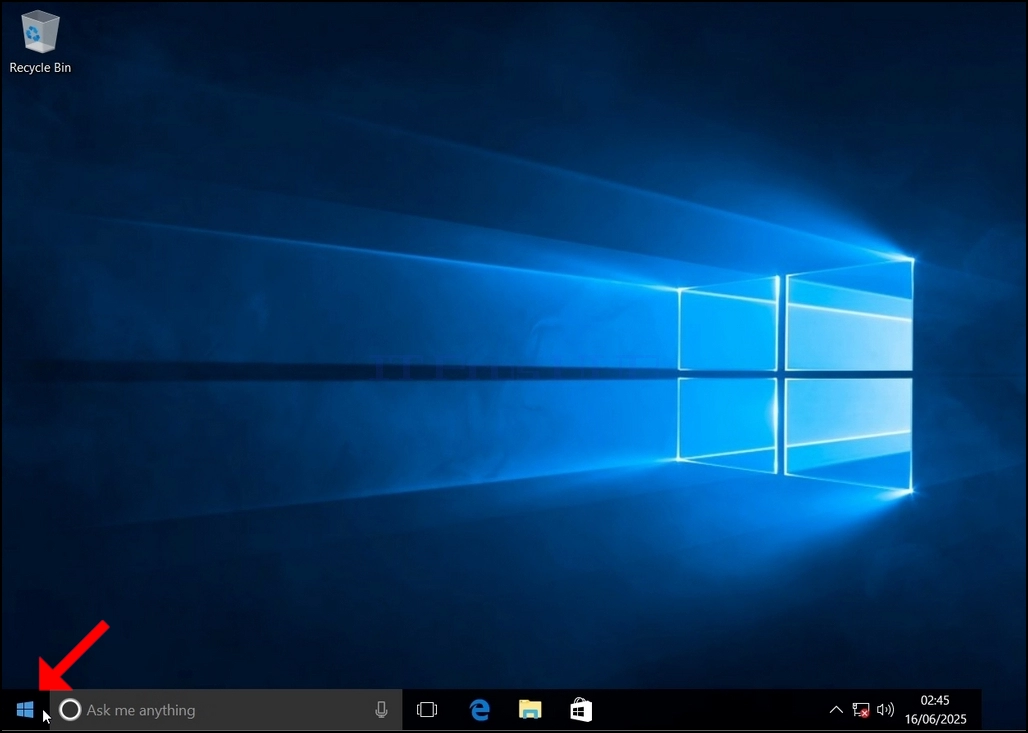
2. Bonyeza Anza
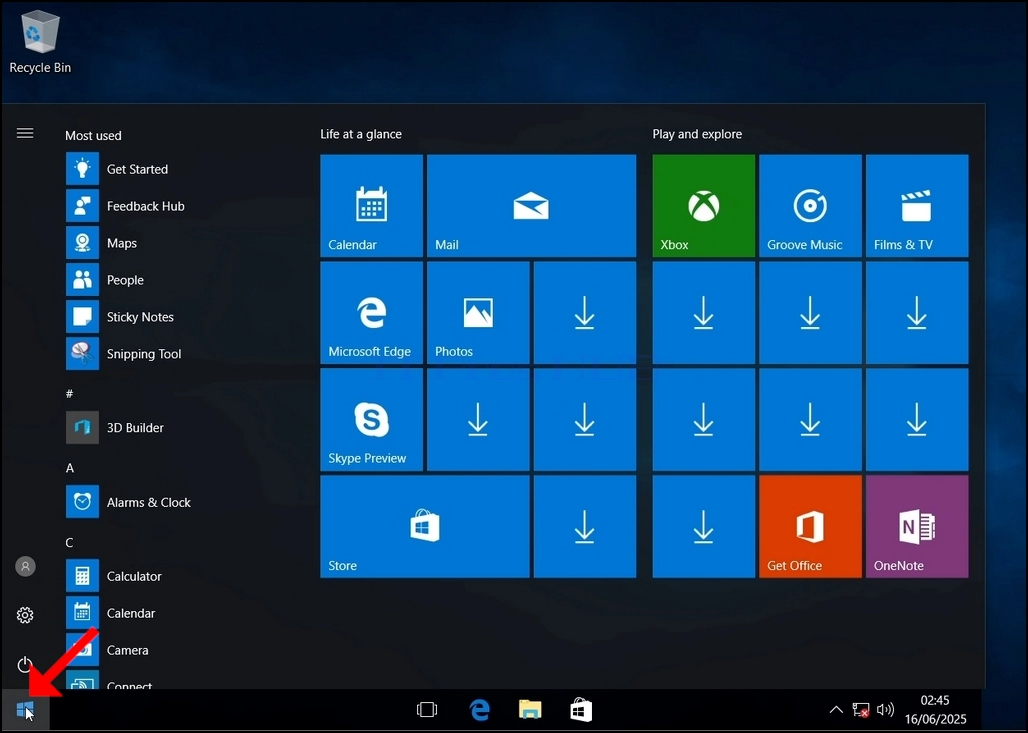

3. Baada ya menyu ya kuanza kufunguka, andika "control panel" na usubiri menyu ya Mwanzo ili kupata aikoni ya Paneli ya Kudhibiti. Tafadhali kumbuka kwamba inawezekana kuandika tu "cont" na katika hali nyingi menyu ya Mwanzo bado itapata aikoni ya Paneli ya Kudhibiti.
Mara tu inapoipata, ibofye na usubiri dirisha la Paneli ya Kudhibiti lionekane.
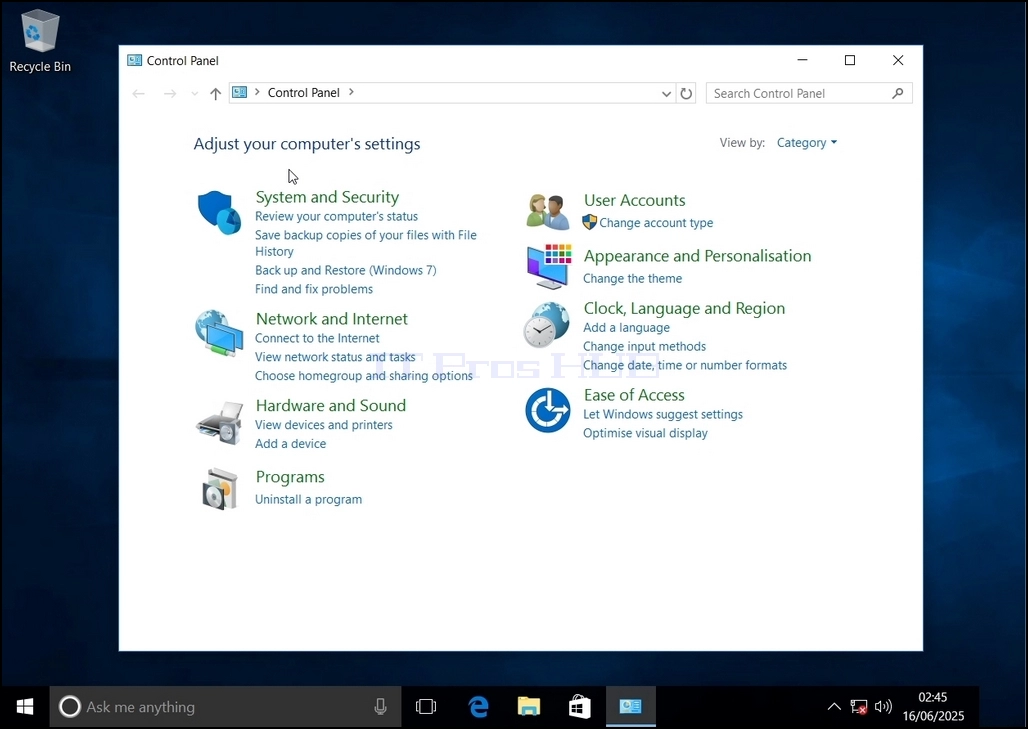
4. Mara tu dirisha la Paneli ya Udhibiti litakapofunguliwa, lipanue kwa kubofya aikoni ya kupanua kwenye kona ya juu kulia ya dirisha hilo.
5. Ili kurahisisha urambazaji, bofya Jamii upande wa juu kulia wa dirisha la Paneli ya Kudhibiti na uchague "Aikoni Kubwa" kutoka kwenye menyu ndogo mpya inayoonekana.
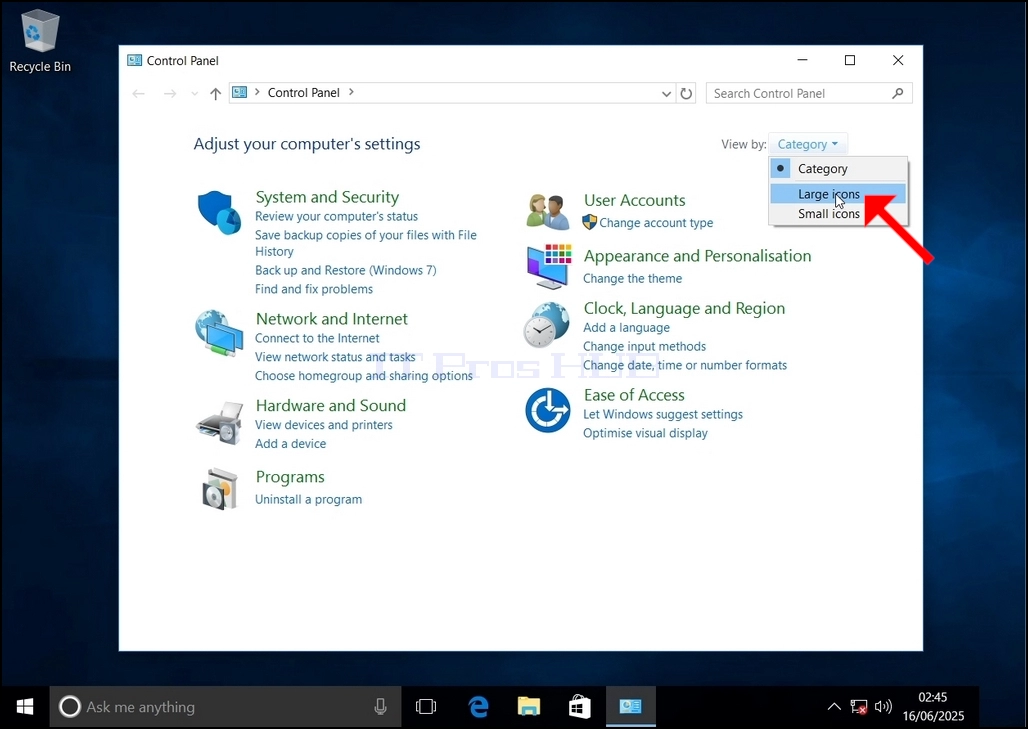
6. Tafuta aikoni ya Chaguzi za Kuorodhesha na uibofye. Subiri dirisha la Chaguzi za Kuorodhesha lionekane.
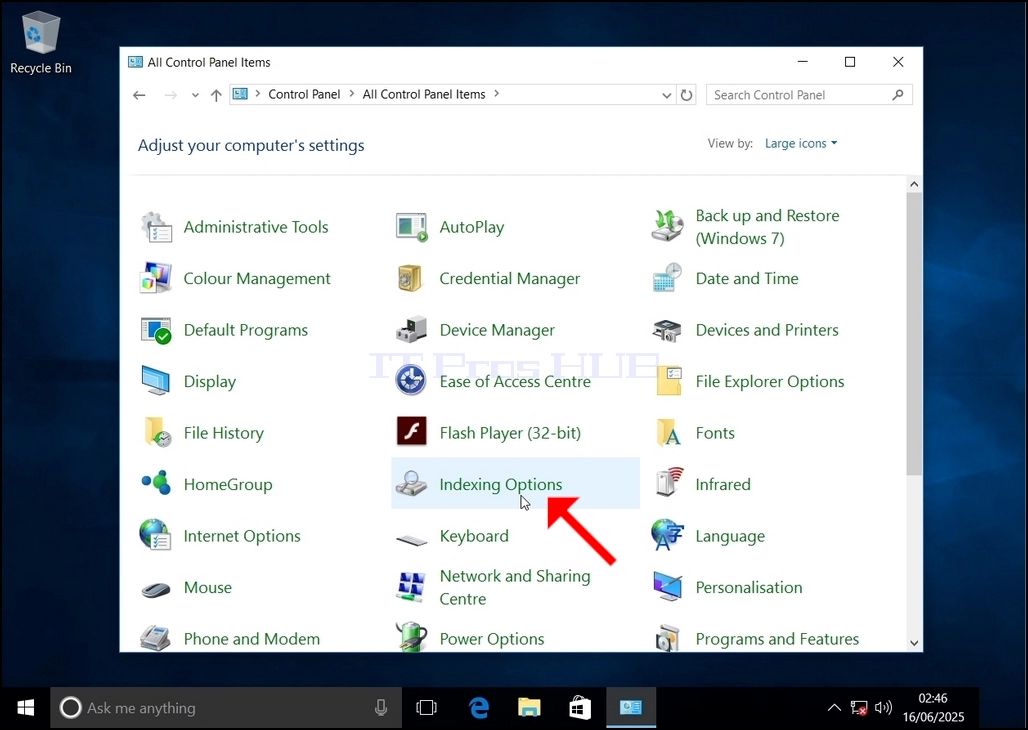
7. Mara tu dirisha la Chaguzi za Kuorodhesha likifunguliwa, bofya kitufe cha Advanced chini ya dirisha hilo.
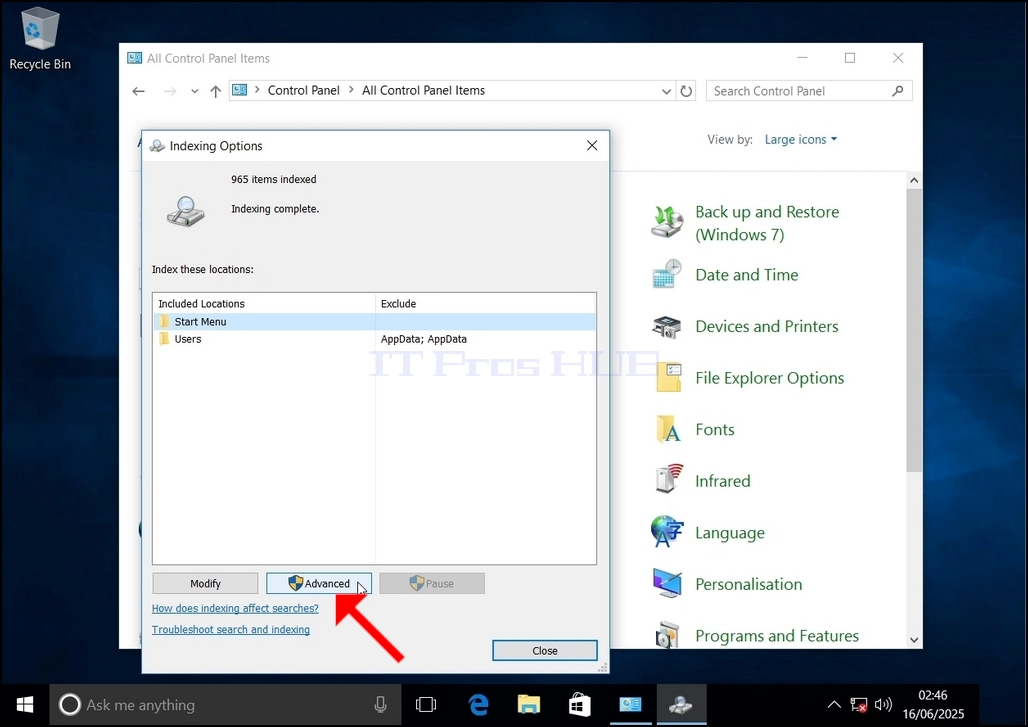
8. Katika dirisha jipya, tafuta kitufe cha Kujenga Upya na ukibofye. Baadaye kisanduku cha uthibitisho kitajitokeza. Bonyeza kitufe cha Sawa ndani yake ili kuanza kujenga upya faharasa.
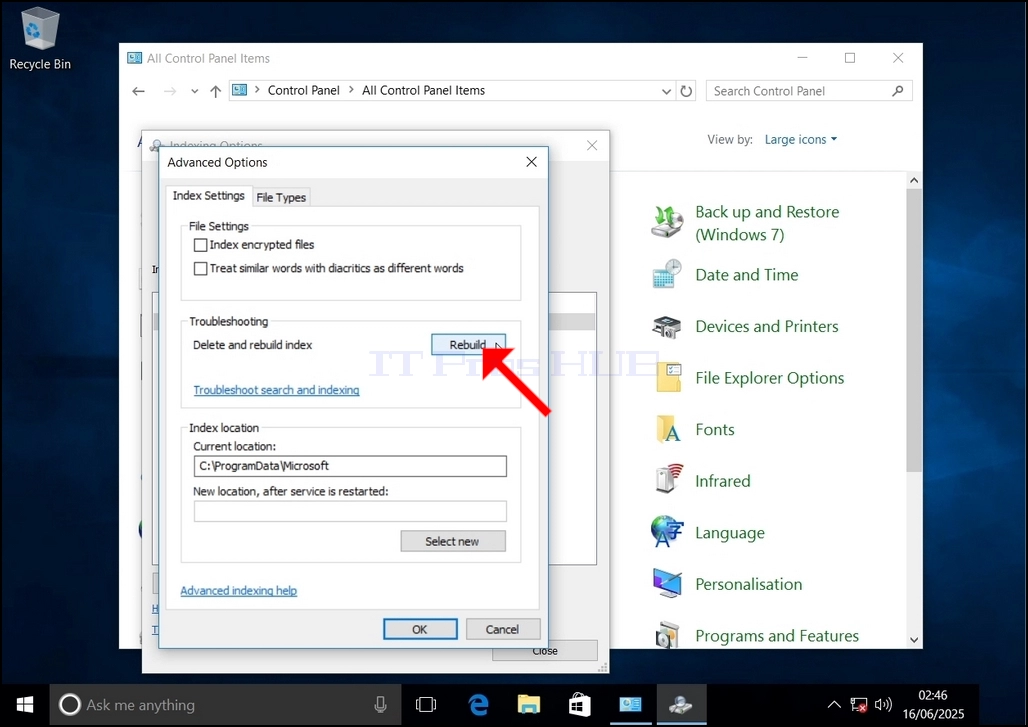
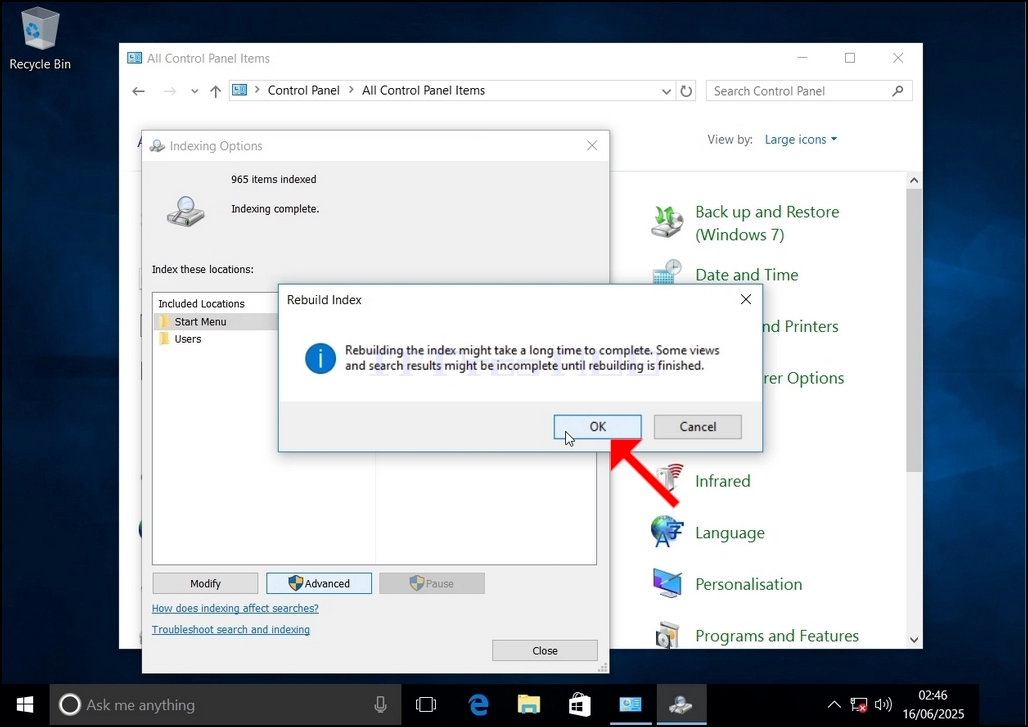
9. Baada ya kubofya Sawa kwenye kisanduku cha uthibitisho, Windows itaanza kujenga upya faharasa yake. Inaweza kuchukua muda kwa mchakato halisi kuanza, Subiri kwa subira sekunde chache hadi dakika chache. Mara tu mchakato unapoanza, sentensi ya "Kukamilisha Uorodheshaji" itabadilishwa na "Kuorodhesha kunaendelea. Matokeo ya utafutaji yanaweza yasijakamilika wakati huu."
Zaidi ya hayo, idadi ya vipengee vilivyoorodheshwa itawekwa upya hadi 0 kwa muda na kisha kuanza kuongezeka.
Kumbuka kwamba madirisha yote yanayohusiana na mchakato wa Kuorodhesha sasa yanaweza kufungwa na mchakato wa kujenga upya bado ungekuwa unaendesha usuli.
Kumbuka kwamba kasi ya mchakato wa Kuorodhesha inaweza kupunguzwa kutokana na shughuli za mtumiaji kwenye kompyuta. Kadiri shughuli inavyozidi kuwa kali, ndivyo kasi ya Kuorodhesha itakavyopungua.
- Details
- Written by: IT Pro
- Category: How to Articles
- Hits: 6974
1. Nenda kwenye Windows Desktop
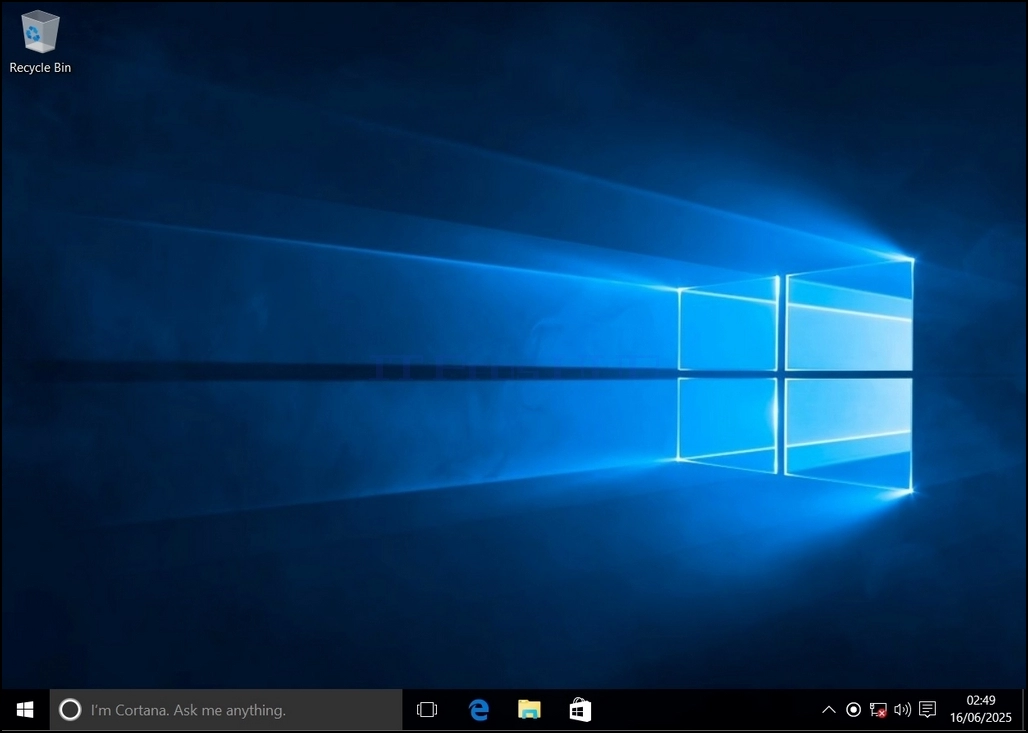
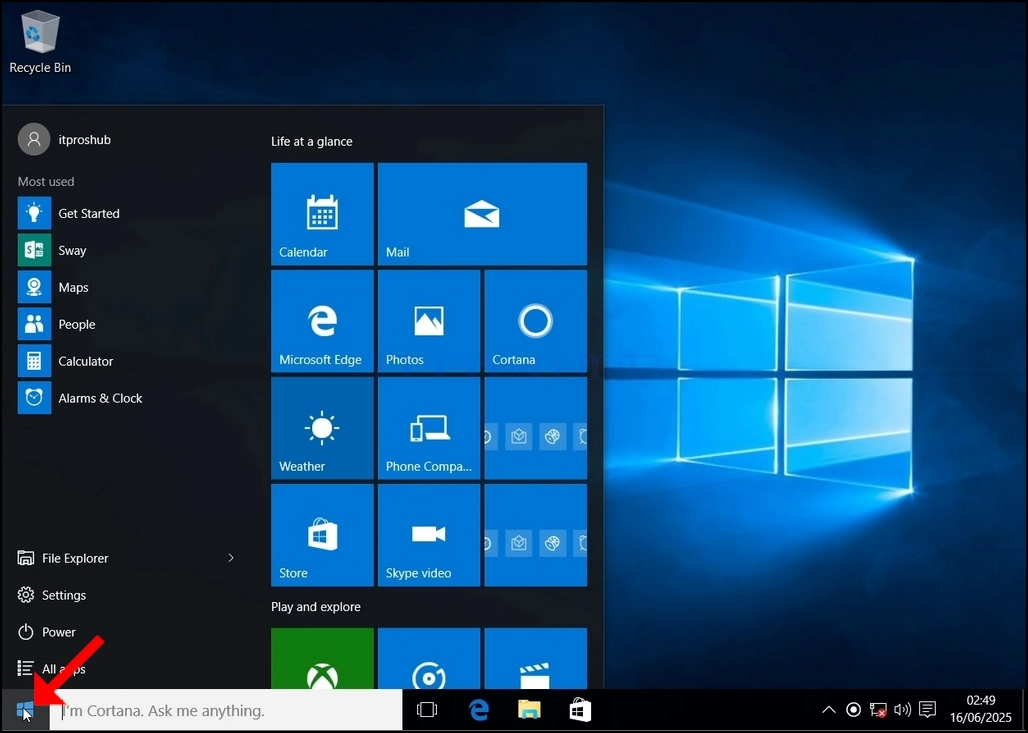
2. Bonyeza Anza
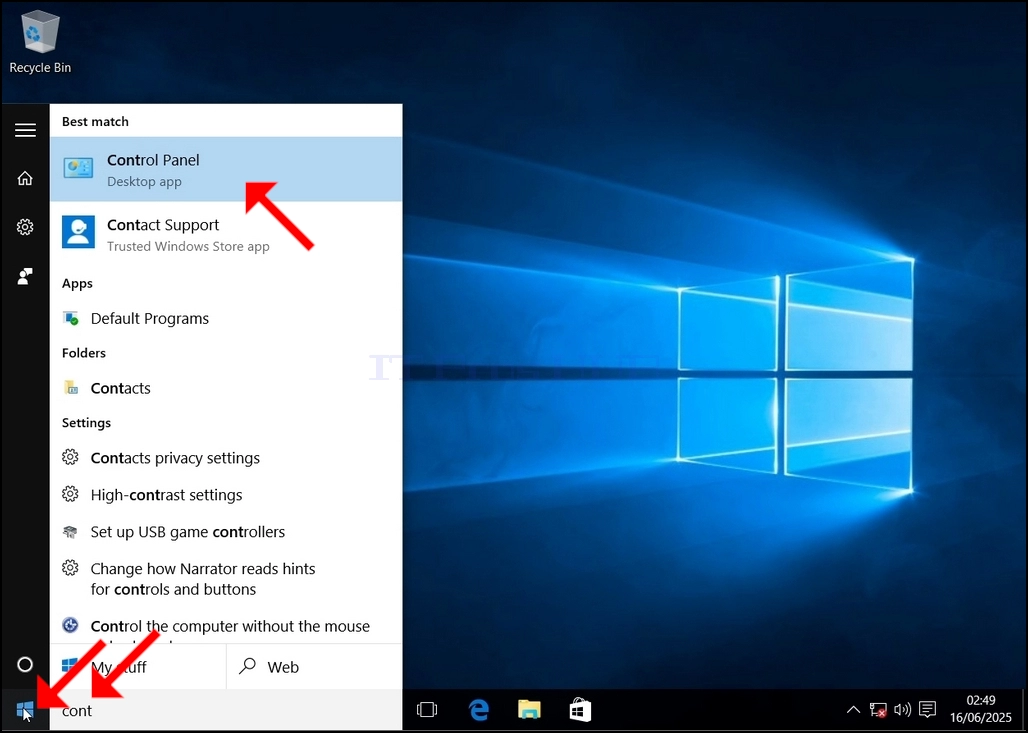
3. Baada ya menyu ya kuanza kufunguka, andika "control panel" na usubiri menyu ya Anza ili kupata aikoni ya Paneli ya Kudhibiti. Tafadhali kumbuka kwamba inawezekana kuandika tu "cont" na katika hali nyingi menyu ya Mwanzo bado itapata aikoni ya Paneli ya Kudhibiti.
Mara tu inapoipata, ibofye na usubiri dirisha la Paneli ya Kudhibiti lionekane.
4. Mara tu dirisha la Paneli ya Kudhibiti litakapofunguliwa, lipanue kwa kubofya aikoni ya kupanua kwenye kona ya juu kulia ya dirisha hilo.

5. Ili kurahisisha urambazaji, bofya Jamii upande wa juu kulia wa dirisha la Paneli ya Kudhibiti na uchague "Aikoni Kubwa" kutoka kwenye menyu ndogo mpya inayoonekana.
6. Tafuta aikoni ya Chaguzi za Kuorodhesha na uibofye. Subiri dirisha la Chaguzi za Kuorodhesha lionekane.
7. Mara tu dirisha la Chaguzi za Kuorodhesha likifunguliwa, bofya kitufe cha Advanced chini ya dirisha hilo.
8. Katika dirisha jipya, tafuta kitufe cha Kujenga Upya na ukibofye. Baadaye kisanduku cha uthibitisho kitajitokeza. Bonyeza kitufe cha Sawa ndani yake ili kuanza kujenga upya faharasa.
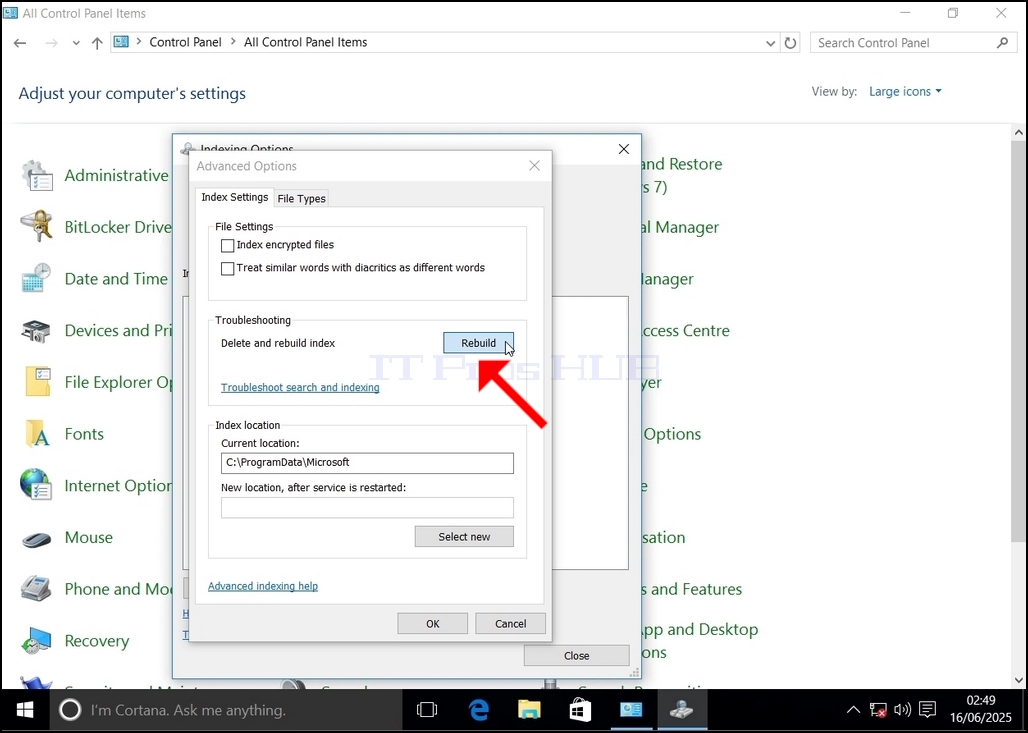

9. Baada ya kubofya Sawa kwenye kisanduku cha uthibitisho, Windows itaanza kujenga upya faharasa yake. Inaweza kuchukua muda kwa mchakato halisi kuanza, Subiri kwa subira sekunde chache hadi dakika chache. Mara tu mchakato unapoanza, sentensi ya "Kukamilisha Uorodheshaji" itabadilishwa na "Kuorodhesha kunaendelea. Matokeo ya utafutaji yanaweza yasijakamilika wakati huu."
Zaidi ya hayo, idadi ya vipengee vilivyoorodheshwa itawekwa upya hadi 0 kwa muda na kisha kuanza kuongezeka.
Kumbuka kwamba madirisha yote yanayohusiana na mchakato wa Kuorodhesha sasa yanaweza kufungwa na mchakato wa kujenga upya bado ungekuwa unaendesha usuli.
Kumbuka kwamba kasi ya mchakato wa Kuorodhesha inaweza kupunguzwa kutokana na shughuli za mtumiaji kwenye kompyuta. Zaidi
- Details
- Written by: IT Pro
- Category: How to Articles
- Hits: 5415
1. Nenda kwenye Windows Desktop
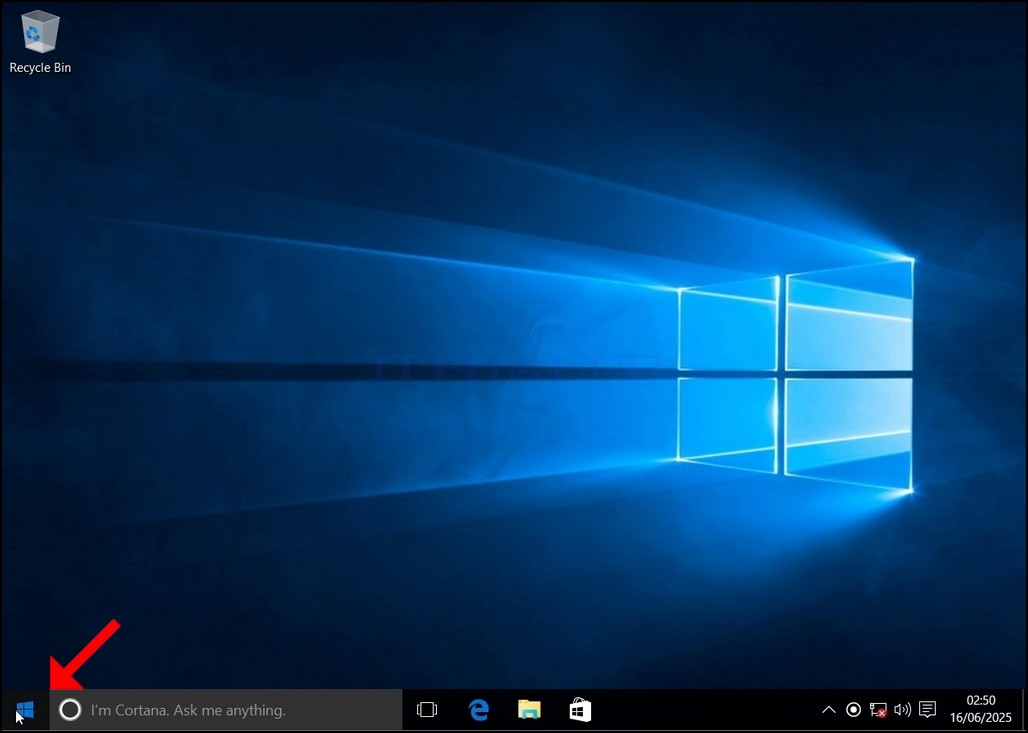
2. Bonyeza Anza
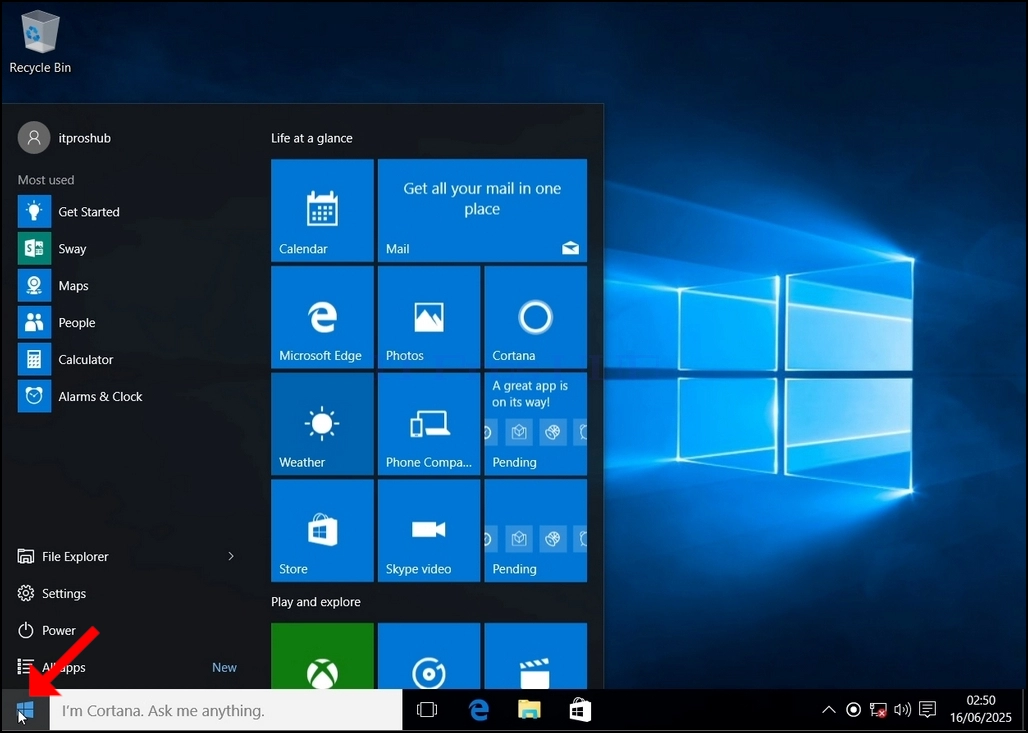
3. Baada ya menyu ya kuanza kufunguka, andika "control panel" na usubiri menyu ya Anza ili kupata aikoni ya Paneli ya Kudhibiti. Tafadhali kumbuka kwamba inawezekana kuandika tu "cont" na katika hali nyingi menyu ya Mwanzo bado itapata aikoni ya Paneli ya Kudhibiti.
Mara tu inapoipata, ibofye na usubiri dirisha la Paneli ya Kudhibiti lionekane.


4. Mara tu dirisha la Paneli ya Udhibiti litakapofunguliwa, lipanue kwa kubofya aikoni ya kupanua kwenye kona ya juu kulia ya dirisha hilo.
5. Ili kurahisisha urambazaji, bofya Kategoria upande wa juu kulia wa dirisha la Paneli ya Kudhibiti na uchague "Aikoni Kubwa" kutoka kwenye menyu ndogo mpya inayoonekana.
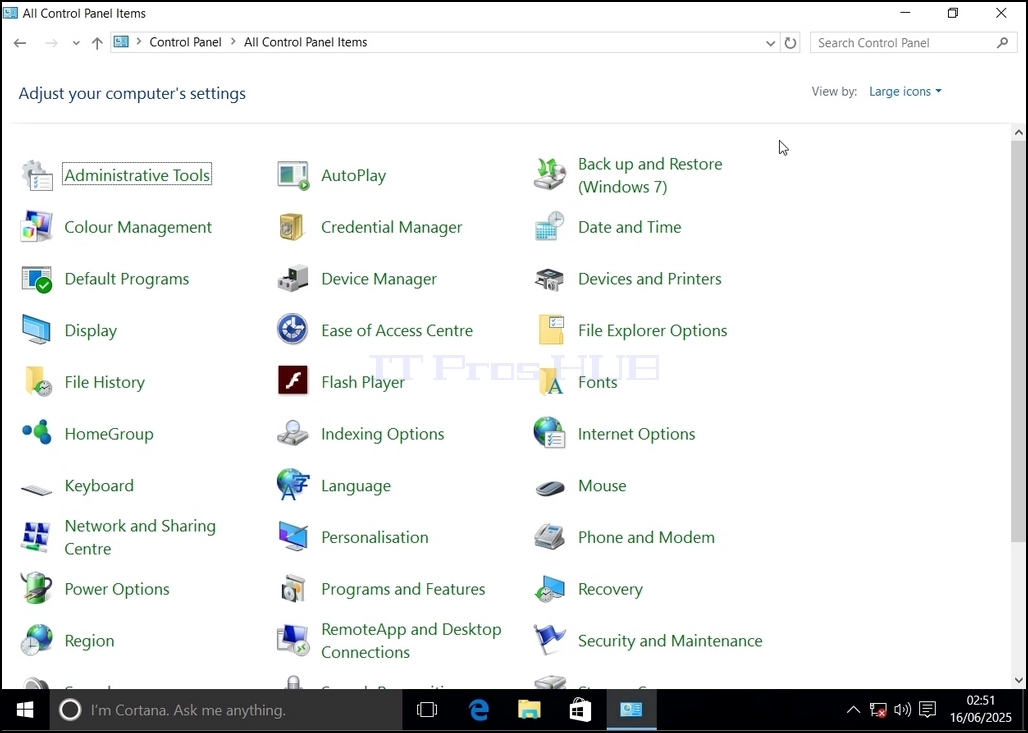
6. Tafuta aikoni ya Chaguzi za Kuorodhesha na uibofye. Subiri dirisha la Chaguzi za Kuorodhesha lionekane.
7. Mara tu dirisha la Chaguzi za Kuorodhesha likifunguliwa, bofya kitufe cha Advanced chini ya dirisha hilo.
8. Katika dirisha jipya, tafuta kitufe cha Kujenga Upya na ukibofye. Baadaye kisanduku cha uthibitisho kitajitokeza. Bonyeza kitufe cha Sawa ndani yake ili kuanza kujenga upya faharasa.
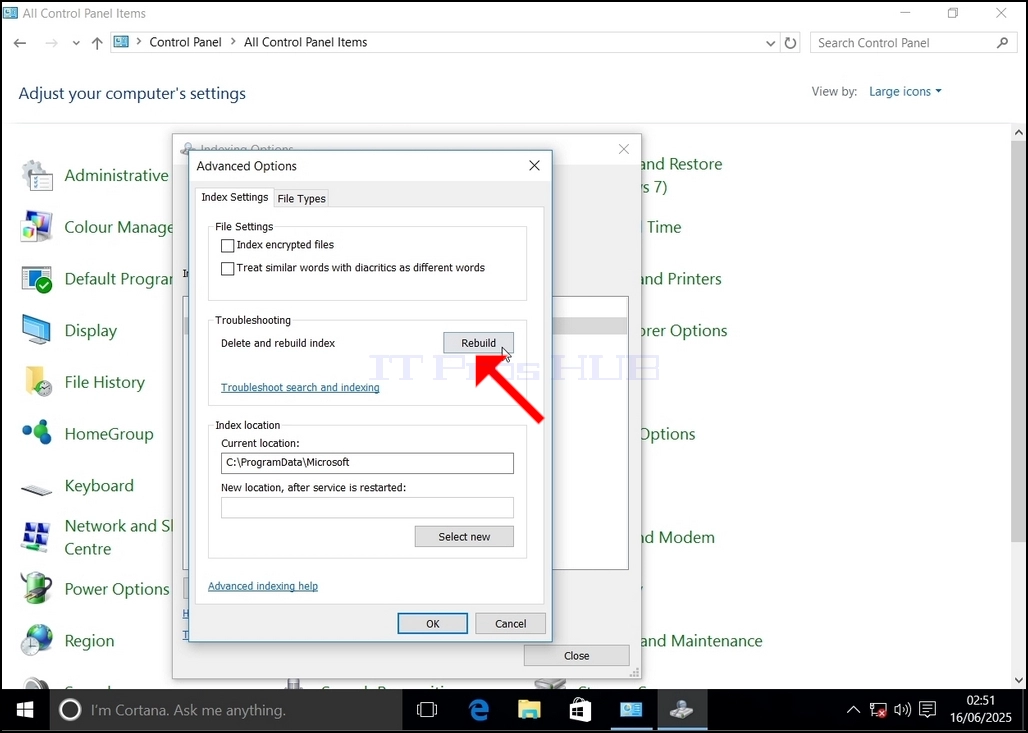
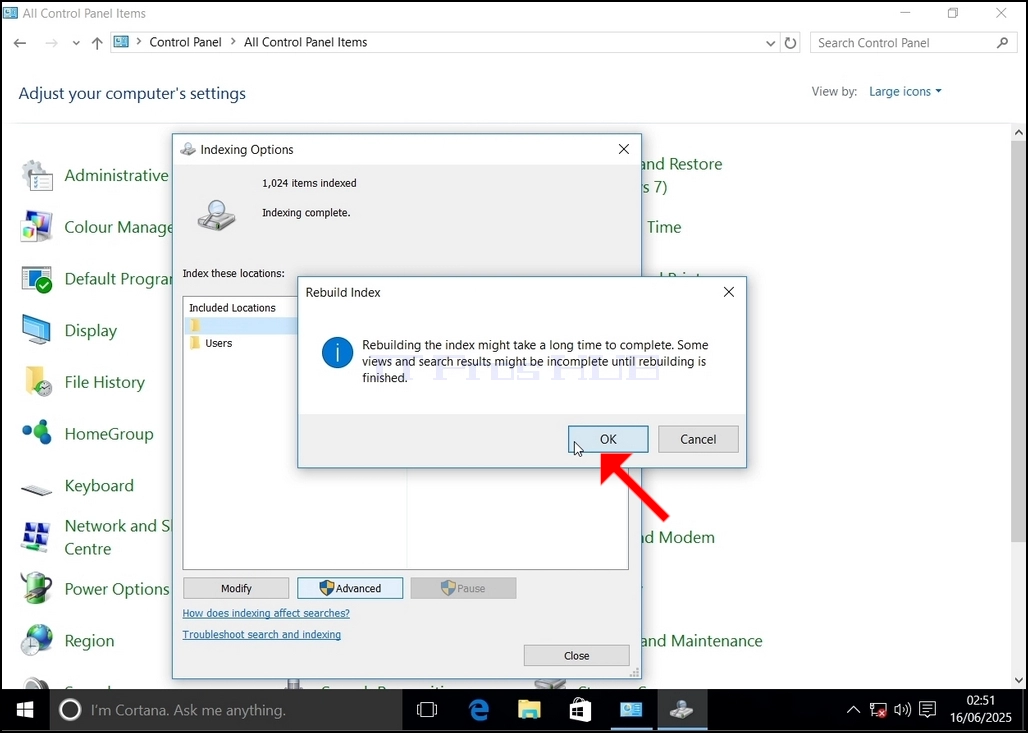
9. Baada ya kubofya Sawa kwenye kisanduku cha uthibitisho, Windows itaanza kujenga upya faharasa yake. Inaweza kuchukua muda kwa mchakato halisi kuanza, Subiri kwa subira sekunde chache hadi dakika chache. Mara tu mchakato unapoanza, sentensi ya "Kukamilisha Uorodheshaji" itabadilishwa na "Kuorodhesha kunaendelea. Matokeo ya utafutaji yanaweza yasijakamilika wakati huu."
Zaidi ya hayo, idadi ya vipengee vilivyoorodheshwa itawekwa upya hadi 0 kwa muda na kisha kuanza kuongezeka.
Kumbuka kwamba madirisha yote yanayohusiana na mchakato wa Uorodheshaji
- Jinsi ya Kujenga Upya Uorodheshaji katika Windows 10 1511 x64 Home Build 10586.0
- Jinsi ya Kujenga Upya Uorodheshaji katika Windows 10 1507 x64 Home Build 10240
- Windows 10 22H2 x64 Pro N kwa ajili ya Ujenzi wa Vituo vya Kazi 19045.2604
- Jinsi ya Kujenga Upya Uorodheshaji katika Windows 10 22H2 x64 Pro N Build 19045.2604