



- Details
- Written by: IT Pro
- Category: How to Articles
- Hits: 6046
1. Windows Desktopకి వెళ్లండి
2. Start క్లిక్ చేయండి
3. స్టార్ట్ మెనూ తెరిచిన తర్వాత, "కంట్రోల్ ప్యానెల్" అని టైప్ చేసి, స్టార్ట్ మెనూ కంట్రోల్ ప్యానెల్ ఐకాన్ను కనుగొనే వరకు వేచి ఉండండి. దయచేసి "cont" అని టైప్ చేయడం కూడా సాధ్యమేనని మరియు చాలా సందర్భాలలో స్టార్ట్ మెనూ ఇప్పటికీ కంట్రోల్ ప్యానెల్ చిహ్నాన్ని కనుగొంటుందని గమనించండి.
అది దొరికిన తర్వాత, దానిపై క్లిక్ చేసి కంట్రోల్ ప్యానెల్ విండో కనిపించే వరకు వేచి ఉండండి.

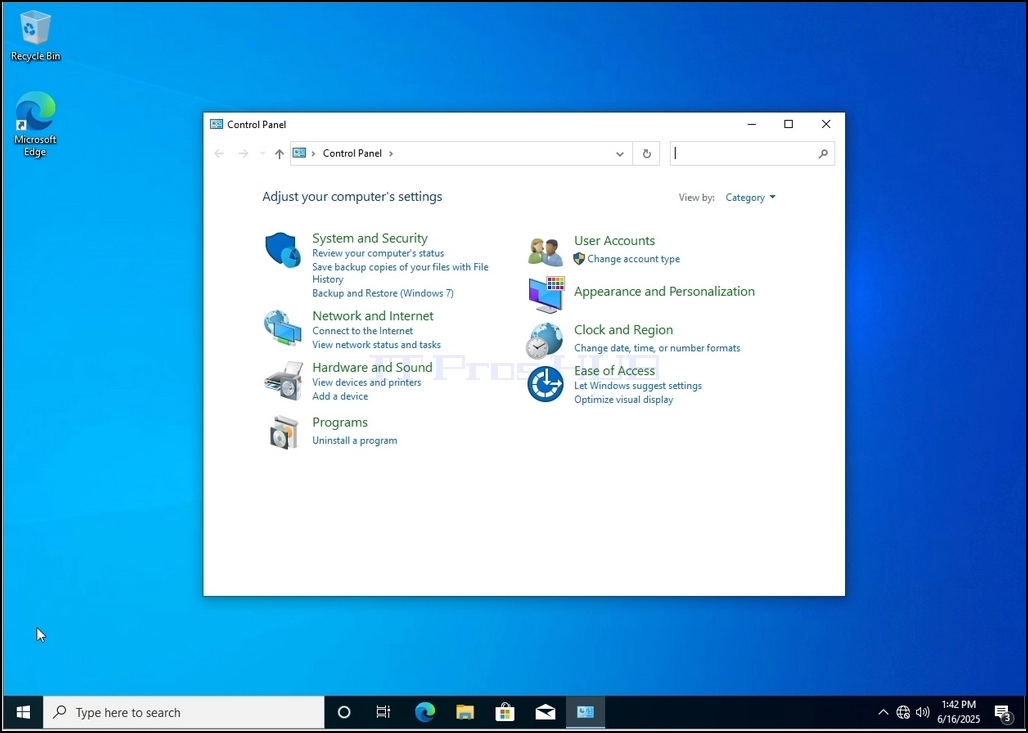
4. కంట్రోల్ ప్యానెల్ విండో తెరిచిన తర్వాత, ఆ విండో యొక్క కుడి ఎగువ మూలలో ఉన్న ఎన్లార్జింగ్ ఐకాన్ను క్లిక్ చేయడం ద్వారా దాన్ని పెద్దదిగా చేయండి.

5. నావిగేషన్ను సులభతరం చేయడానికి, కంట్రోల్ ప్యానెల్ విండో యొక్క ఎగువ కుడి వైపున ఉన్న వర్గంపై క్లిక్ చేసి, కనిపించే చిన్న కొత్త మెనూ నుండి "పెద్ద చిహ్నాలు" ఎంచుకోండి.

6. ఇండెక్సింగ్ ఆప్షన్స్ ఐకాన్ కోసం చూసి దానిపై క్లిక్ చేయండి. ఇండెక్సింగ్ ఆప్షన్స్ విండో కనిపించే వరకు వేచి ఉండండి.

7. ఇండెక్సింగ్ ఆప్షన్స్ విండో తెరిచిన తర్వాత, ఆ విండో దిగువన ఉన్న అడ్వాన్స్డ్ బటన్ను క్లిక్ చేయండి.

8. కొత్త విండోలో, రీబిల్డ్ బటన్ కోసం చూసి దానిపై క్లిక్ చేయండి. తర్వాత నిర్ధారణ పెట్టె పాప్ అప్ అవుతుంది. ఇండెక్స్ పునర్నిర్మించడం ప్రారంభించడానికి దానిలోని సరే బటన్ను క్లిక్ చేయండి.


9. నిర్ధారణ పెట్టెలో సరే క్లిక్ చేసిన తర్వాత, Windows దాని సూచికను పునర్నిర్మించడం ప్రారంభిస్తుంది. వాస్తవ ప్రక్రియ ప్రారంభించడానికి కొంత సమయం పట్టవచ్చు, కొన్ని సెకన్ల నుండి కొన్ని నిమిషాల వరకు ఓపికగా వేచి ఉండండి. ప్రక్రియ ప్రారంభమైన క్షణంలో, "ఇండెక్సింగ్ పూర్తయింది" అనే వాక్యం "ఇండెక్సింగ్ ప్రోగ్రెస్లో ఉంది. ఈ సమయంలో శోధన ఫలితాలు పూర్తి కాకపోవచ్చు" తో భర్తీ చేయబడుతుంది.
అదనంగా, ఇండెక్స్ చేయబడిన అంశాల సంఖ్య ఒక క్షణం పాటు 0కి రీసెట్ చేయబడుతుంది మరియు తర్వాత పెరగడం ప్రారంభమవుతుంది.
ఇండెక్సింగ్ ప్రక్రియకు సంబంధించిన అన్ని విండోలను ఇప్పుడు మూసివేయవచ్చని మరియు పునర్నిర్మాణ ప్రక్రియ ఇప్పటికీ నేపథ్యాన్ని అమలు చేస్తుందని గమనించండి.
కంప్యూటర్లోని వినియోగదారు కార్యాచరణ కారణంగా ఇండెక్సింగ్ ప్రక్రియ వేగం తగ్గవచ్చని గమనించండి. యాక్టివిటీ ఎంత తీవ్రంగా ఉంటే ఇండెక్సింగ్ వేగం అంత తక్కువగా ఉంటుంది.

10. ఇండెక్సింగ్ ప్రక్రియ పూర్తయిందో లేదో తనిఖీ చేయడానికి, మునుపటి దశలలో వివరించిన విధంగా కంట్రోల్ ప్యానెల్ ద్వారా ఇండెక్సింగ్ ఎంపికలకు తిరిగి వెళ్లండి.
- Details
- Written by: IT Pro
- Category: How to Articles
- Hits: 4627
1. Windows డెస్క్టాప్కి వెళ్లండి
2. ప్రారంభించు క్లిక్ చేయండి

3. ప్రారంభ మెను తెరిచిన తర్వాత, "కంట్రోల్ ప్యానెల్" అని టైప్ చేసి, ప్రారంభ మెను కంట్రోల్ ప్యానెల్ చిహ్నాన్ని కనుగొనే వరకు వేచి ఉండండి. దయచేసి "cont" అని టైప్ చేయడం కూడా సాధ్యమేనని మరియు చాలా సందర్భాలలో స్టార్ట్ మెనూ ఇప్పటికీ కంట్రోల్ ప్యానెల్ చిహ్నాన్ని కనుగొంటుందని గమనించండి.
అది దొరికిన తర్వాత, దానిపై క్లిక్ చేసి కంట్రోల్ ప్యానెల్ విండో కనిపించే వరకు వేచి ఉండండి.


4. కంట్రోల్ ప్యానెల్ విండో తెరిచిన తర్వాత, ఆ విండో యొక్క కుడి ఎగువ మూలలో ఉన్న ఎన్లార్జింగ్ ఐకాన్ను క్లిక్ చేయడం ద్వారా దాన్ని పెద్దదిగా చేయండి.


5. నావిగేషన్ను సులభతరం చేయడానికి, కంట్రోల్ ప్యానెల్ విండో యొక్క కుడి ఎగువ భాగంలో ఉన్న వర్గంపై క్లిక్ చేసి, కనిపించే చిన్న కొత్త మెనూ నుండి "పెద్ద చిహ్నాలు" ఎంచుకోండి.


6. ఇండెక్సింగ్ ఆప్షన్స్ ఐకాన్ కోసం చూసి దానిపై క్లిక్ చేయండి. ఇండెక్సింగ్ ఆప్షన్స్ విండో కనిపించే వరకు వేచి ఉండండి.


7. ఇండెక్సింగ్ ఆప్షన్స్ విండో తెరిచిన తర్వాత, ఆ విండో దిగువన ఉన్న అడ్వాన్స్డ్ బటన్ను క్లిక్ చేయండి.

8. కొత్త విండోలో, రీబిల్డ్ బటన్ కోసం చూసి దానిపై క్లిక్ చేయండి. తర్వాత నిర్ధారణ పెట్టె పాప్ అప్ అవుతుంది. ఇండెక్స్ పునర్నిర్మాణం ప్రారంభించడానికి దానిలోని సరే బటన్ను క్లిక్ చేయండి.

9. నిర్ధారణ పెట్టెలో సరే క్లిక్ చేసిన తర్వాత, Windows దాని ఇండెక్స్ను పునర్నిర్మించడం ప్రారంభిస్తుంది. వాస్తవ ప్రక్రియ ప్రారంభించడానికి కొంత సమయం పట్టవచ్చు, కొన్ని సెకన్ల నుండి కొన్ని నిమిషాల వరకు ఓపికగా వేచి ఉండండి. ప్రక్రియ ప్రారంభమైన క్షణంలో, "ఇండెక్సింగ్ పూర్తయింది" వాక్యం "ఇండెక్సింగ్ ప్రోగ్రెస్లో ఉంది. ఈ సమయంలో శోధన ఫలితాలు పూర్తి కాకపోవచ్చు" తో భర్తీ చేయబడుతుంది.
అదనంగా, అంశాల సంఖ్య
- Details
- Written by: IT Pro
- Category: How to Articles
- Hits: 5947
1. Windows డెస్క్టాప్కి వెళ్లండి

2. ప్రారంభం క్లిక్ చేయండి

3. ప్రారంభ మెను తెరిచిన తర్వాత, "కంట్రోల్ ప్యానెల్" అని టైప్ చేసి, ప్రారంభ మెను కంట్రోల్ ప్యానెల్ చిహ్నాన్ని కనుగొనే వరకు వేచి ఉండండి. దయచేసి "cont" అని టైప్ చేయడం కూడా సాధ్యమేనని మరియు చాలా సందర్భాలలో స్టార్ట్ మెనూ ఇప్పటికీ కంట్రోల్ ప్యానెల్ చిహ్నాన్ని కనుగొంటుందని గమనించండి.
అది దొరికిన తర్వాత, దానిపై క్లిక్ చేసి కంట్రోల్ ప్యానెల్ విండో కనిపించే వరకు వేచి ఉండండి.

4. కంట్రోల్ ప్యానెల్ విండో తెరిచిన తర్వాత, ఆ విండో యొక్క కుడి ఎగువ మూలలో ఉన్న ఎన్లార్జింగ్ ఐకాన్ను క్లిక్ చేయడం ద్వారా దాన్ని పెద్దదిగా చేయండి.


5. నావిగేషన్ను సులభతరం చేయడానికి, కంట్రోల్ ప్యానెల్ విండో యొక్క కుడి ఎగువ భాగంలో ఉన్న వర్గంపై క్లిక్ చేసి, కనిపించే చిన్న కొత్త మెనూ నుండి "పెద్ద చిహ్నాలు" ఎంచుకోండి.


6. ఇండెక్సింగ్ ఆప్షన్స్ ఐకాన్ కోసం చూసి దానిపై క్లిక్ చేయండి. ఇండెక్సింగ్ ఆప్షన్స్ విండో కనిపించే వరకు వేచి ఉండండి.

7. ఇండెక్సింగ్ ఆప్షన్స్ విండో తెరిచిన తర్వాత, ఆ విండో దిగువన ఉన్న అడ్వాన్స్డ్ బటన్ను క్లిక్ చేయండి.

8. కొత్త విండోలో, రీబిల్డ్ బటన్ కోసం చూసి దానిపై క్లిక్ చేయండి. తర్వాత నిర్ధారణ పెట్టె పాప్ అప్ అవుతుంది. ఇండెక్స్ పునర్నిర్మాణం ప్రారంభించడానికి దానిలోని సరే బటన్ను క్లిక్ చేయండి.

9. నిర్ధారణ పెట్టెలో సరే క్లిక్ చేసిన తర్వాత, Windows దాని ఇండెక్స్ను పునర్నిర్మించడం ప్రారంభిస్తుంది. వాస్తవ ప్రక్రియ ప్రారంభించడానికి కొంత సమయం పట్టవచ్చు, కొన్ని సెకన్ల నుండి కొన్ని నిమిషాల వరకు ఓపికగా వేచి ఉండండి. ప్రక్రియ ప్రారంభమైన క్షణంలో, "ఇండెక్సింగ్ పూర్తయింది" అనే వాక్యం "ఇండెక్సింగ్ పురోగతిలో ఉంది. ఈ సమయంలో శోధన ఫలితాలు పూర్తి కాకపోవచ్చు" తో భర్తీ చేయబడుతుంది.
అదనంగా, ఇండెక్స్ చేయబడిన అంశాల సంఖ్య ఒక క్షణం పాటు 0కి రీసెట్ చేయబడుతుంది మరియు తర్వాత పెరగడం ప్రారంభమవుతుంది.
ఇండెక్సింగ్ ప్రక్రియకు సంబంధించిన అన్ని విండోలను ఇప్పుడు మూసివేయవచ్చని మరియు పునర్నిర్మాణ ప్రక్రియ ఇప్పటికీ నేపథ్యాన్ని అమలు చేస్తుందని గమనించండి.
ఇండెక్సింగ్ ప్రక్రియ యొక్క వేగం తగ్గించబడవచ్చని గమనించండి.
- Details
- Written by: IT Pro
- Category: How to Articles
- Hits: 4937
1. Windows డెస్క్టాప్కి వెళ్లండి

2. ప్రారంభం క్లిక్ చేయండి

3. ప్రారంభ మెను తెరిచిన తర్వాత, "కంట్రోల్ ప్యానెల్" అని టైప్ చేసి, ప్రారంభ మెను కంట్రోల్ ప్యానెల్ చిహ్నాన్ని కనుగొనే వరకు వేచి ఉండండి. దయచేసి "cont" అని టైప్ చేయడం కూడా సాధ్యమేనని మరియు చాలా సందర్భాలలో స్టార్ట్ మెనూ ఇప్పటికీ కంట్రోల్ ప్యానెల్ చిహ్నాన్ని కనుగొంటుందని గమనించండి.
అది దొరికిన తర్వాత, దానిపై క్లిక్ చేసి కంట్రోల్ ప్యానెల్ విండో కనిపించే వరకు వేచి ఉండండి.


4. కంట్రోల్ ప్యానెల్ విండో తెరిచిన తర్వాత, ఆ విండో యొక్క కుడి ఎగువ మూలలో ఉన్న ఎన్లార్జింగ్ ఐకాన్పై క్లిక్ చేయడం ద్వారా దాన్ని పెద్దదిగా చేయండి.

5. నావిగేషన్ను సులభతరం చేయడానికి, కంట్రోల్ ప్యానెల్ విండో యొక్క కుడి ఎగువ భాగంలో ఉన్న వర్గంపై క్లిక్ చేసి, కనిపించే చిన్న కొత్త మెనూ నుండి "పెద్ద చిహ్నాలు" ఎంచుకోండి.


6. ఇండెక్సింగ్ ఆప్షన్స్ ఐకాన్ కోసం చూసి దానిపై క్లిక్ చేయండి. ఇండెక్సింగ్ ఆప్షన్స్ విండో కనిపించే వరకు వేచి ఉండండి.

7. ఇండెక్సింగ్ ఆప్షన్స్ విండో తెరిచిన తర్వాత, ఆ విండో దిగువన ఉన్న అడ్వాన్స్డ్ బటన్ను క్లిక్ చేయండి.


8. కొత్త విండోలో, రీబిల్డ్ బటన్ కోసం చూసి దానిపై క్లిక్ చేయండి. తర్వాత నిర్ధారణ పెట్టె పాప్-అప్ అవుతుంది. ఇండెక్స్ పునర్నిర్మాణాన్ని ప్రారంభించడానికి దానిలోని సరే బటన్ను క్లిక్ చేయండి.


9. నిర్ధారణ పెట్టెలో సరే క్లిక్ చేసిన తర్వాత, Windows దాని సూచికను పునర్నిర్మించడం ప్రారంభిస్తుంది. వాస్తవ ప్రక్రియ ప్రారంభించడానికి కొంత సమయం పట్టవచ్చు, కొన్ని సెకన్ల నుండి కొన్ని నిమిషాల వరకు ఓపికగా వేచి ఉండండి. ప్రక్రియ జరిగిన క్షణం
- Details
- Written by: IT Pro
- Category: How to Articles
- Hits: 6758
1. స్క్రీన్ యొక్క కుడి ఎగువ మూలలో ఆన్/ఆఫ్ ఐకాన్ కోసం చూడండి, దానిపై క్లిక్ చేసి సెట్టింగ్ల విండో తెరవబడే వరకు వేచి ఉండండి.
2. చిన్న సైడ్ మెనూలో, గేర్ వీల్ ఐకాన్ కోసం చూడండి మరియు దానిపై క్లిక్ చేయండి.
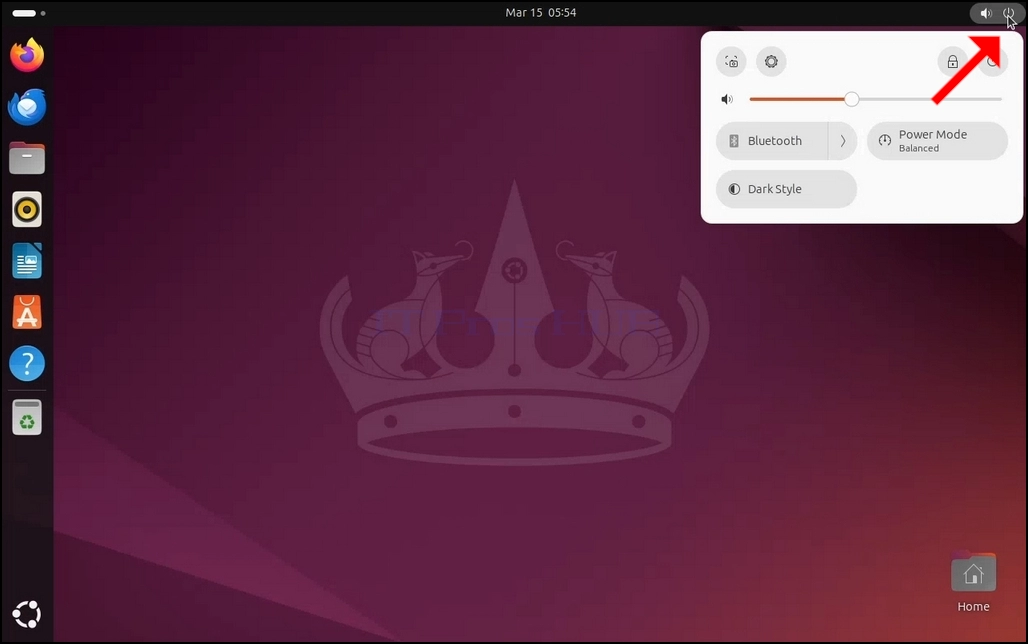
3. కొత్తగా తెరిచిన సెట్టింగ్ల విండోలో, డిస్ప్లేల కోసం చూసి దానిపై క్లిక్ చేయండి
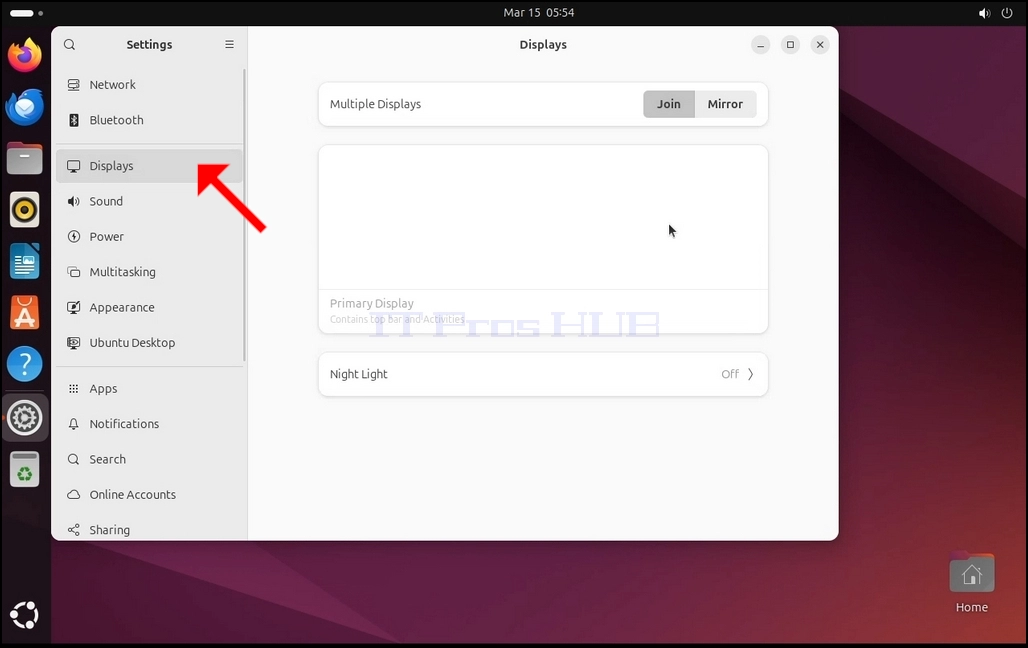
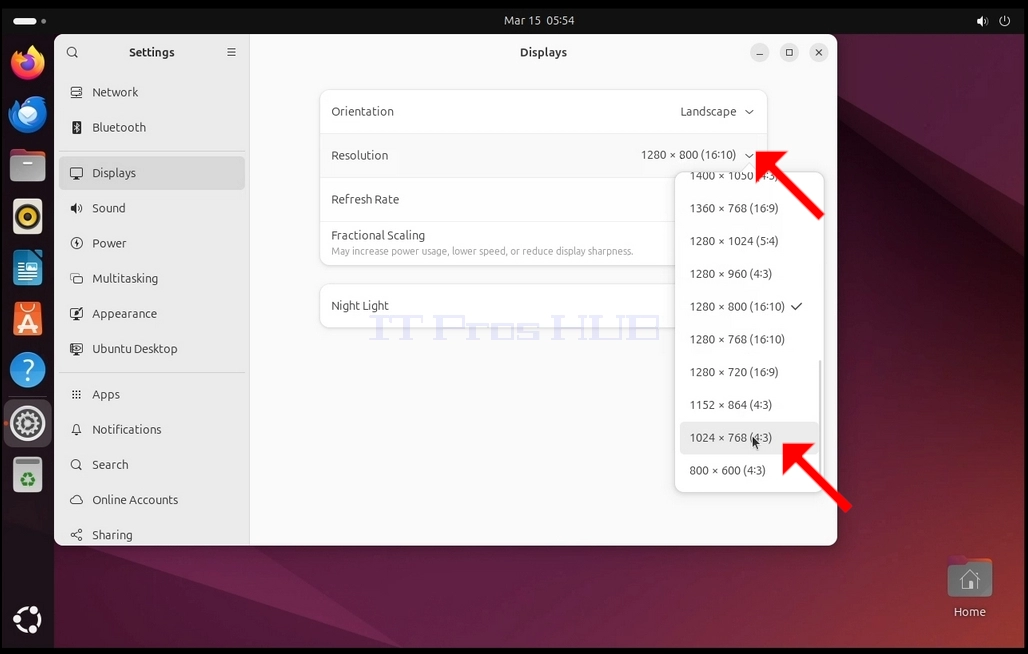
4. డిస్ప్లేల కింద, విండో యొక్క కుడి భాగంలో, రిజల్యూషన్ కోసం చూడండి
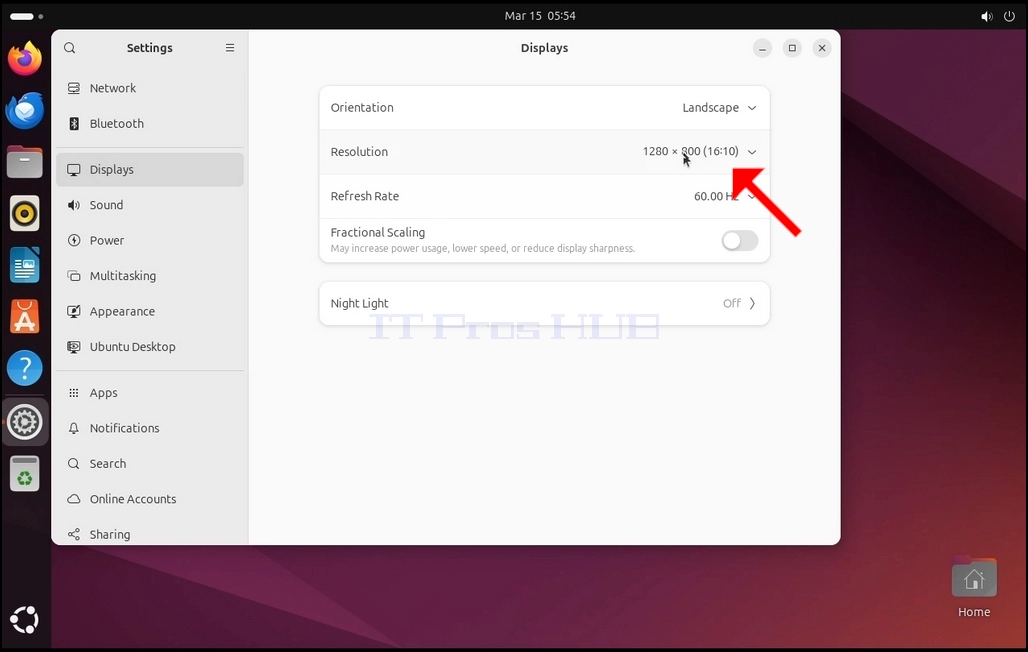
5. డ్రాప్ డౌన్ మెనుని విస్తరించడానికి మరియు ఎంచుకోవడానికి అందుబాటులో ఉన్న రిజల్యూషన్లను చూడటానికి ప్రస్తుత రిజల్యూషన్ సెట్టింగ్పై క్లిక్ చేయండి.
6. వివిధ రిజల్యూషన్ ఎంపికల నుండి, దానిపై ఎడమ క్లిక్ చేయడం ద్వారా మీ అవసరాలకు బాగా సరిపోయేదాన్ని ఎంచుకోండి (ఈ ఉదాహరణలో ఎంచుకున్నది 1024x768)
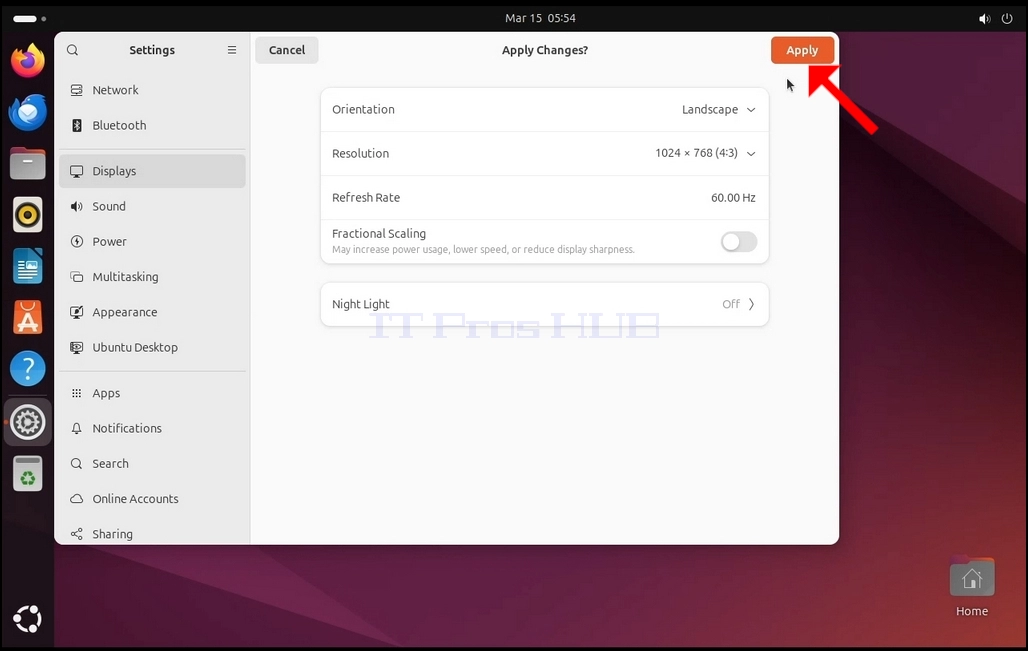
7. వర్తించు క్లిక్ చేయండి
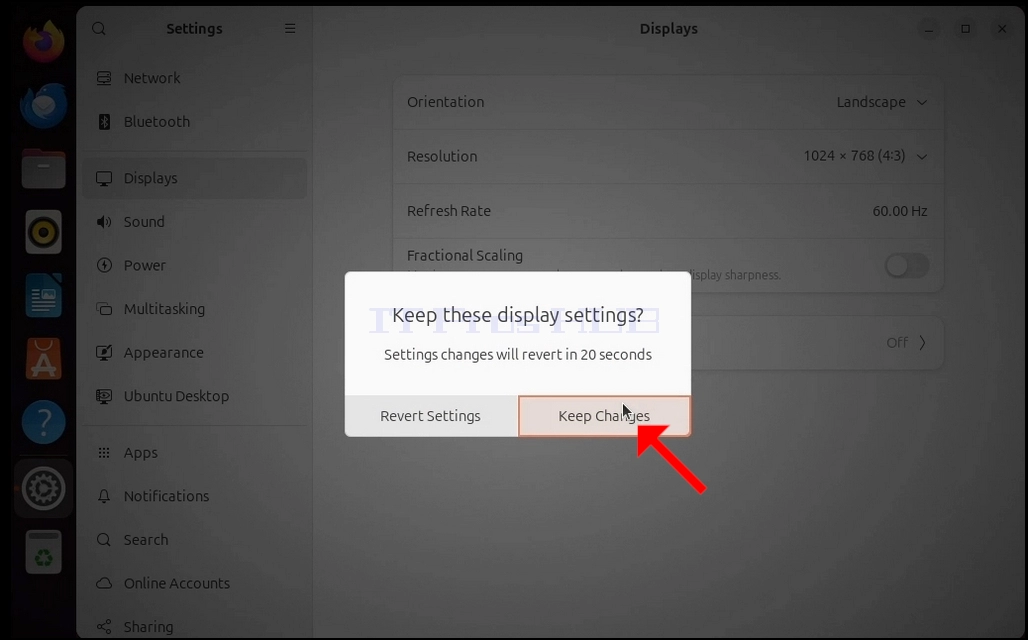
8. కొత్త రిజల్యూషన్ సెట్టింగ్ను ఎంచుకున్న తర్వాత, మీరు మార్పులను ఉంచుకోవాలనుకుంటున్నారా లేదా వాటిని తిరిగి మార్చాలనుకుంటున్నారా అని ఉబుంటు మిమ్మల్ని అడుగుతుంది. కేటాయించిన సెకన్లలోపు ఒక ఎంపికను ఎంచుకోకపోతే, ఉబుంటు గతంలో కాన్ఫిగర్ చేసిన రిజల్యూషన్కు తిరిగి వస్తుంది. మానిటర్ ఎంచుకున్న రిజల్యూషన్కు మద్దతు ఇవ్వకపోతే మరియు కొత్తగా ఎంచుకున్న రిజల్యూషన్ను మాన్యువల్గా తిరిగి మార్చడానికి వినియోగదారు వీడియో అవుట్పుట్ను చూడలేకపోతే లేదా ప్రస్తుతం చూడలేకపోతే ఇది జరుగుతుంది.
కొత్తగా ఎంచుకున్న రిజల్యూషన్ మానిటర్తో అనుకూలంగా ఉంటే, మార్పులను ఉంచు ఎంచుకుని, దానిపై క్లిక్ చేయండి.
1. మెనూ కనిపించే వరకు నేపథ్యంలో ఖాళీ స్థలంపై కుడి క్లిక్ చేయండి
2. కొత్త మెనూలో ప్రాపర్టీస్ ఎంపిక కోసం చూడండి మరియు దానిపై క్లిక్ చేసి డిస్ప్లే ప్రాపర్టీస్ విండో కనిపించే వరకు వేచి ఉండండి


3. డిస్ప్లే ప్రాపర్టీస్ విండోలో, సెట్టింగ్ల ట్యాబ్ కోసం చూసి దాన్ని క్లిక్ చేయండి


4. సెట్టింగ్ల ట్యాబ్లో, ప్రస్తుత రిజల్యూషన్ విలువను మార్చడానికి స్లయిడ్ బార్ బటన్ను తరలించండి

5. వివిధ రిజల్యూషన్ ఎంపికల నుండి, మీ అవసరాలకు బాగా సరిపోయేదాన్ని ఎంచుకోండి (ఈ ఉదాహరణలో ఎంచుకున్నది 1024x768)

6. కొత్త రిజల్యూషన్ సెట్టింగ్ను ఎంచుకున్న తర్వాత వర్తించు క్లిక్ చేయండి.

7. Windows మీరు వీటిని ఉంచాలనుకుంటున్నారా అని అడుగుతుంది