



- Details
- Written by: IT Pro
- Category: How to Articles
- Hits: 5279
1. Windows డెస్క్టాప్కి వెళ్లండి
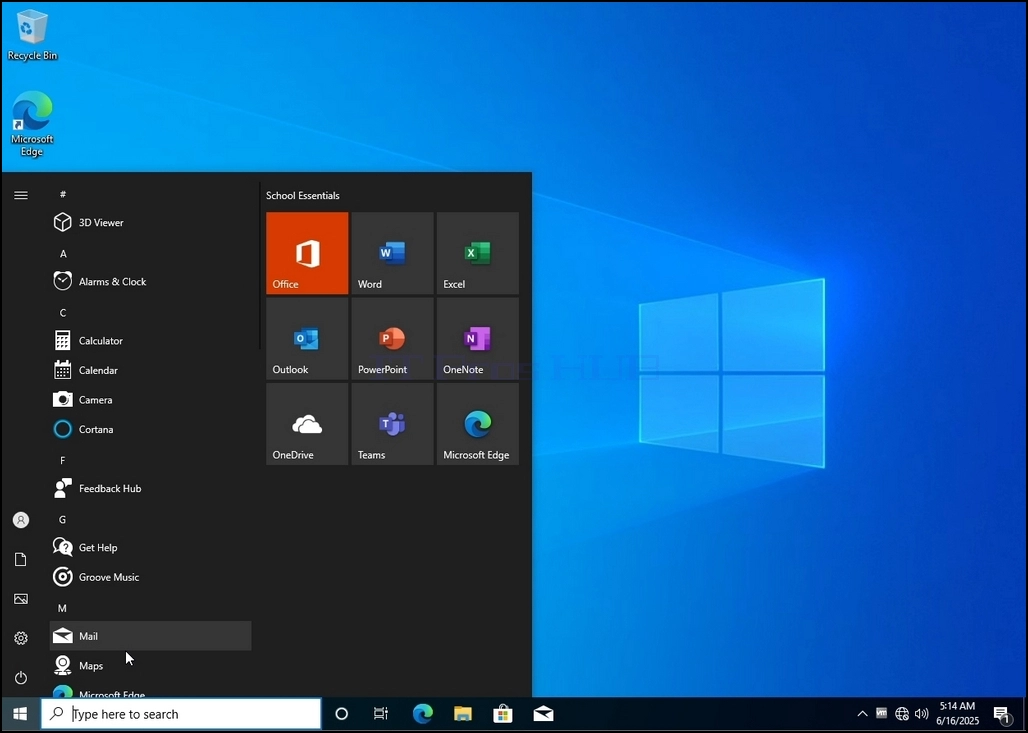
2. ప్రారంభించు క్లిక్ చేయండి
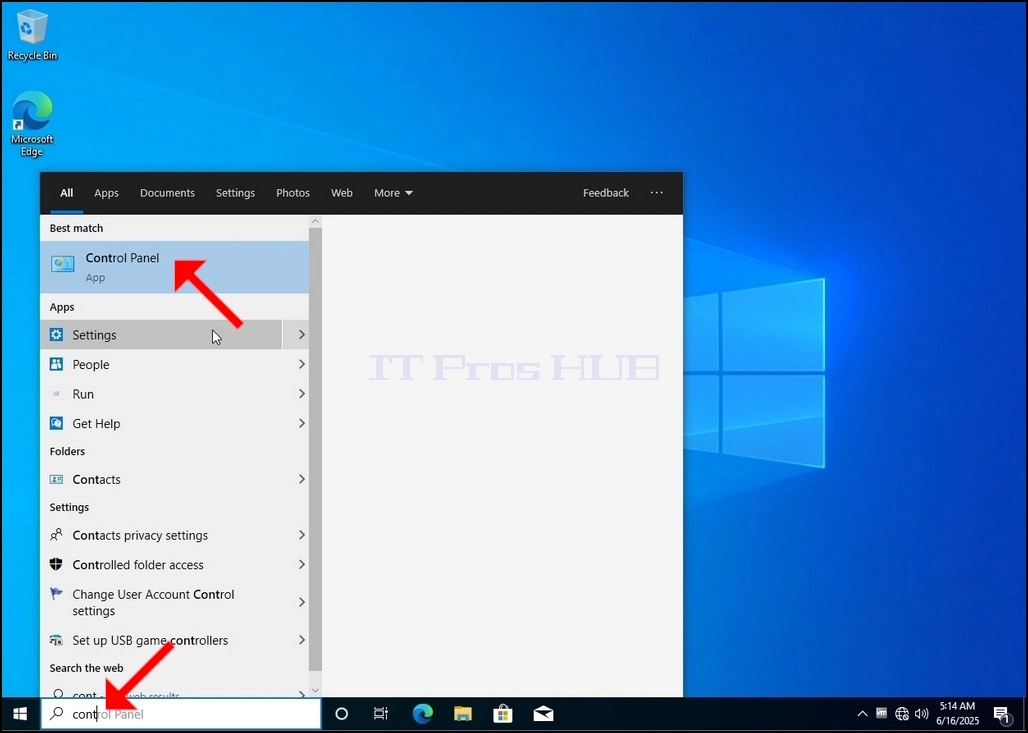
3. స్టార్ట్ మెనూ తెరిచిన తర్వాత, "కంట్రోల్ ప్యానెల్" అని టైప్ చేసి, స్టార్ట్ మెనూ కంట్రోల్ ప్యానెల్ ఐకాన్ను కనుగొనే వరకు వేచి ఉండండి. దయచేసి "cont" అని టైప్ చేయడం సాధ్యమేనని మరియు చాలా సందర్భాలలో స్టార్ట్ మెనూ ఇప్పటికీ కంట్రోల్ ప్యానెల్ ఐకాన్ను కనుగొంటుందని గమనించండి.
అది దొరికిన తర్వాత, దానిపై క్లిక్ చేసి కంట్రోల్ ప్యానెల్ విండో కనిపించే వరకు వేచి ఉండండి.
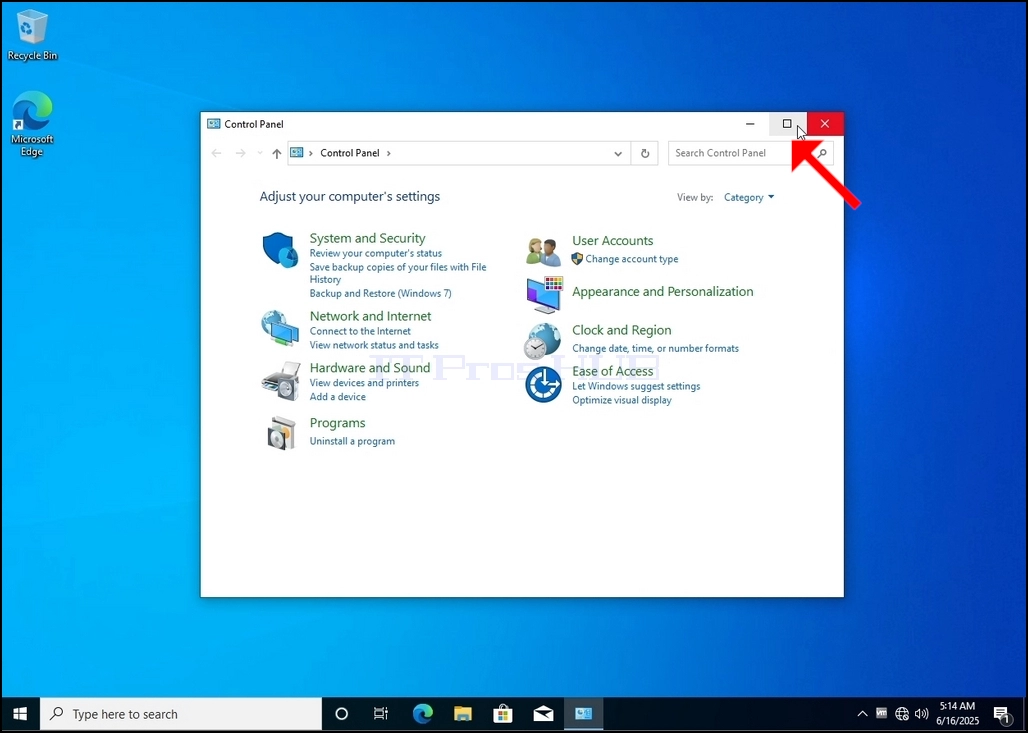
4. కంట్రోల్ ప్యానెల్ విండో తెరిచిన తర్వాత, ఆ విండో యొక్క కుడి ఎగువ మూలలో ఉన్న ఎన్లార్జింగ్ ఐకాన్ను క్లిక్ చేయడం ద్వారా దాన్ని పెద్దదిగా చేయండి.
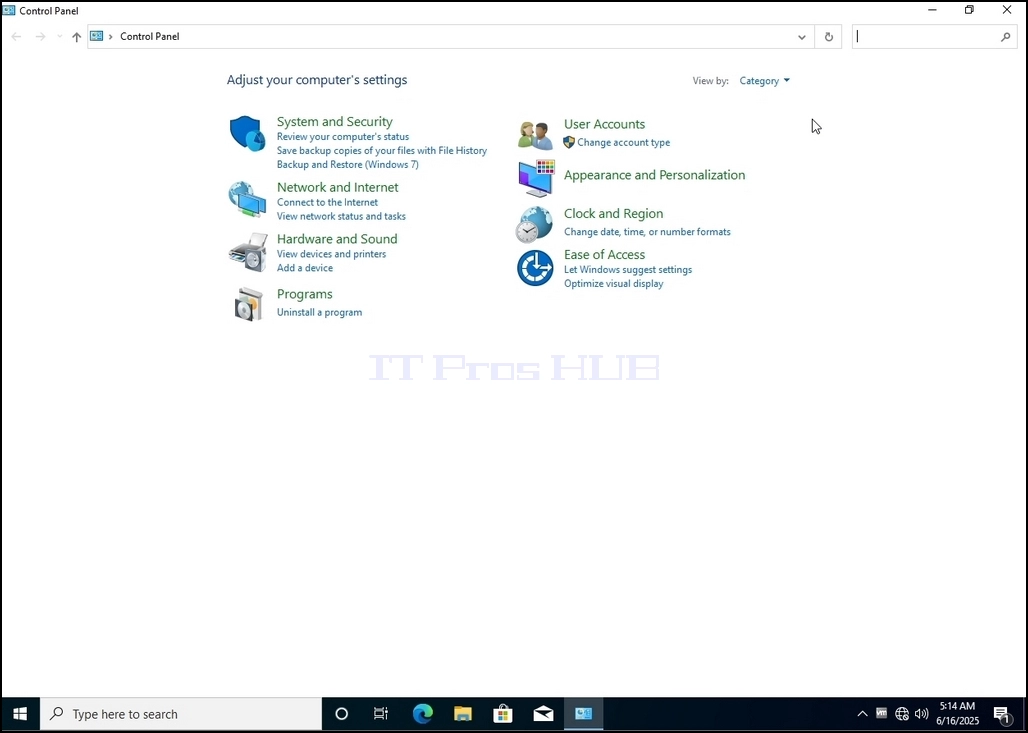
5. నావిగేషన్ను సులభతరం చేయడానికి, కంట్రోల్ ప్యానెల్ విండో యొక్క కుడి ఎగువ భాగంలో ఉన్న వర్గంపై క్లిక్ చేసి, కనిపించే చిన్న కొత్త మెనూ నుండి "పెద్ద చిహ్నాలు" ఎంచుకోండి.
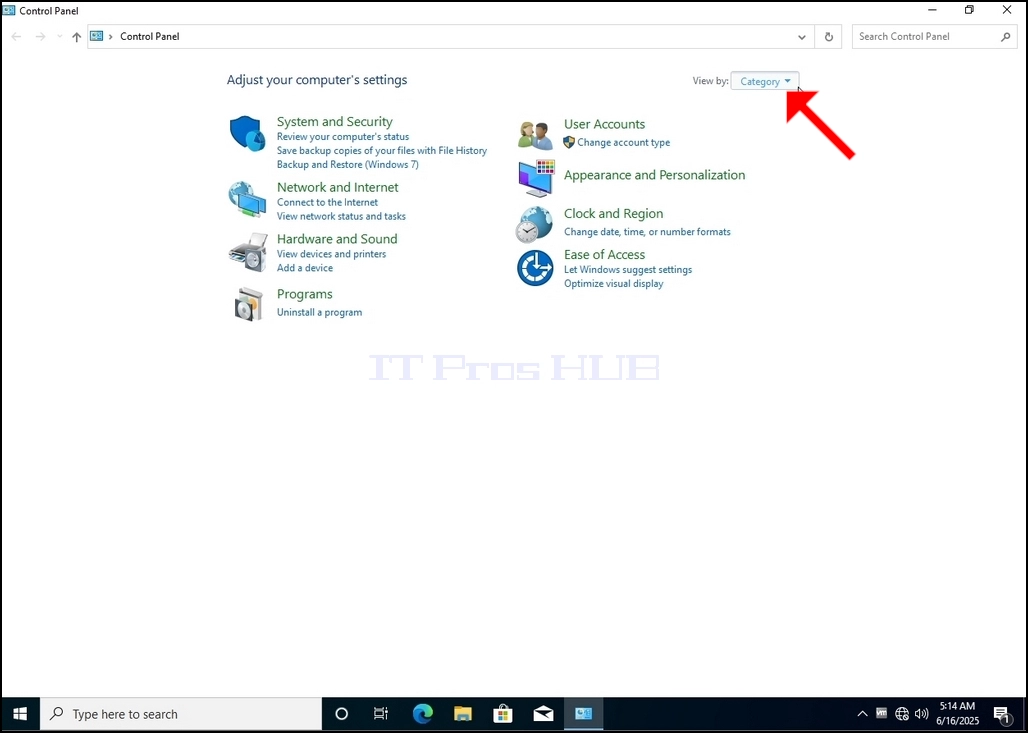
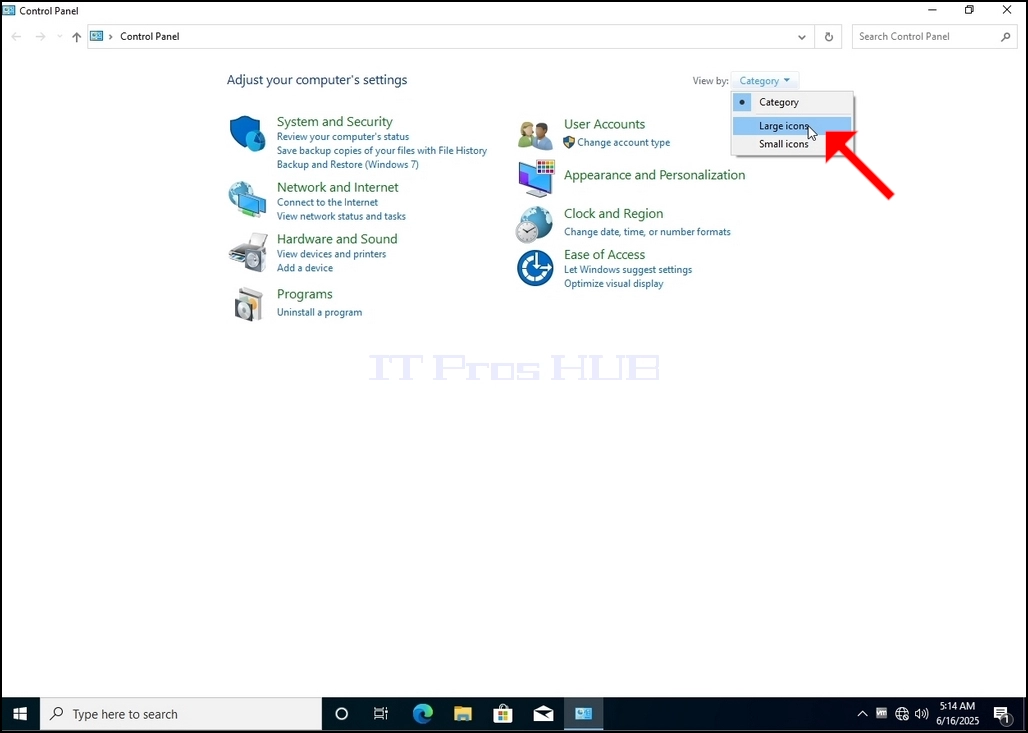
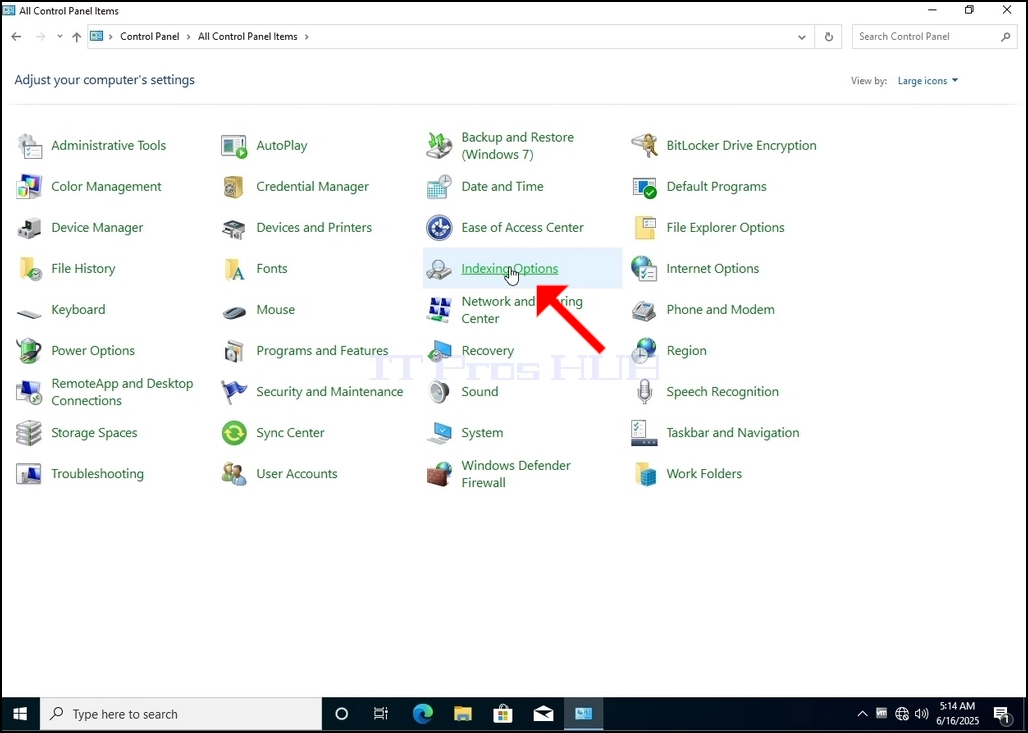
6. ఇండెక్సింగ్ ఆప్షన్స్ ఐకాన్ కోసం చూసి దానిపై క్లిక్ చేయండి. ఇండెక్సింగ్ ఆప్షన్స్ విండో కనిపించే వరకు వేచి ఉండండి.
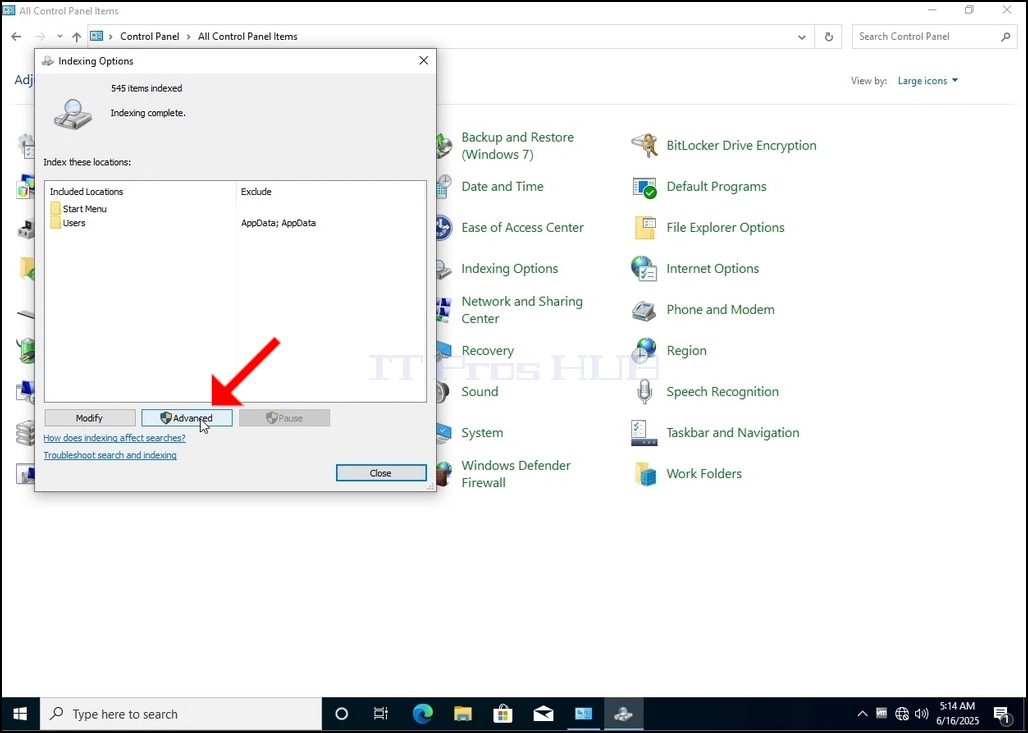
7. ఇండెక్సింగ్ ఆప్షన్స్ విండో తెరిచిన తర్వాత, ఆ విండో దిగువన ఉన్న అడ్వాన్స్డ్ బటన్ను క్లిక్ చేయండి.
8. కొత్త విండోలో, రీబిల్డ్ బటన్ కోసం చూసి దానిపై క్లిక్ చేయండి. తర్వాత నిర్ధారణ పెట్టె పాప్ అప్ అవుతుంది. ఇండెక్స్ పునర్నిర్మించడం ప్రారంభించడానికి దానిలోని సరే బటన్ను క్లిక్ చేయండి.
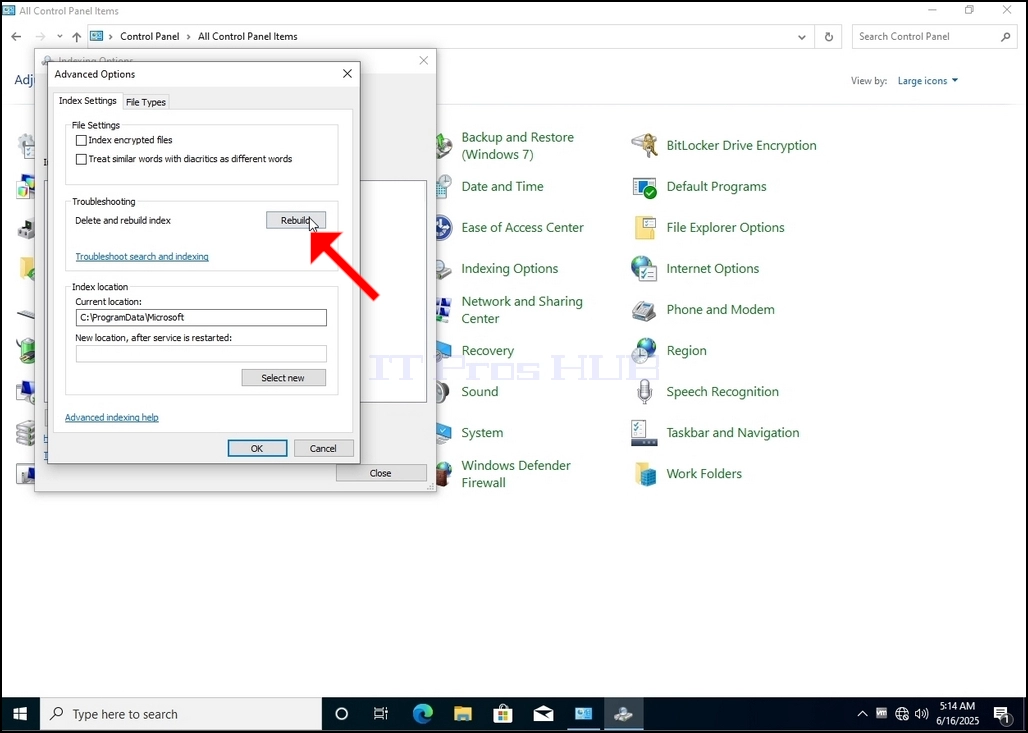
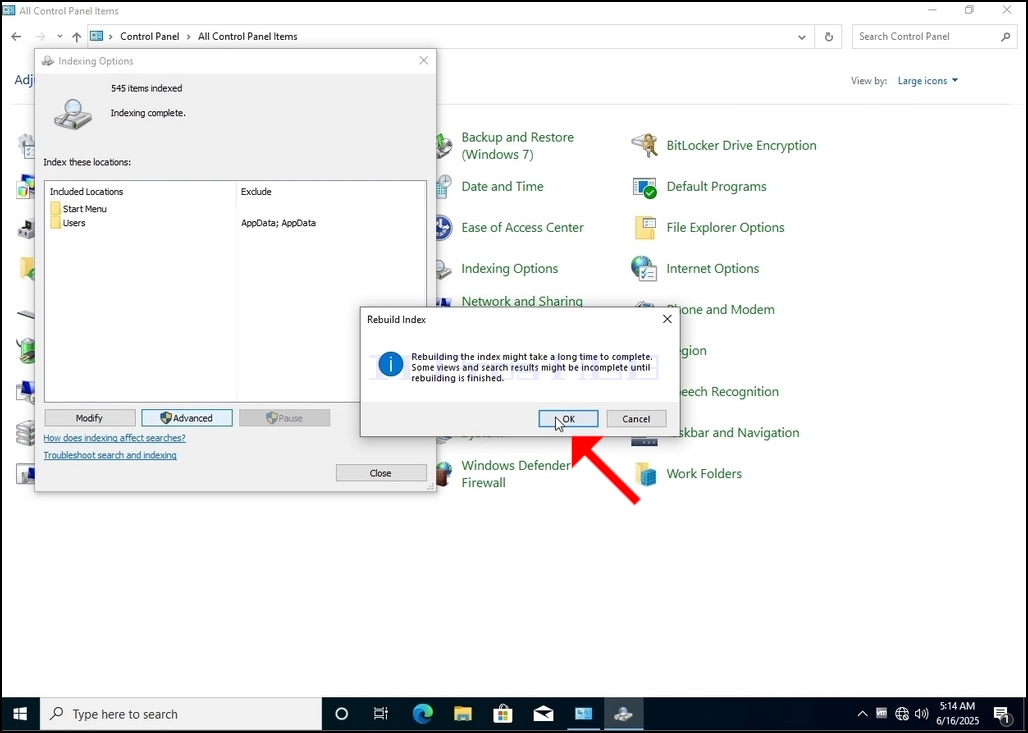
9. నిర్ధారణ పెట్టెలో సరే క్లిక్ చేసిన తర్వాత, Windows దాని సూచికను పునర్నిర్మించడం ప్రారంభిస్తుంది. వాస్తవ ప్రక్రియ ప్రారంభించడానికి కొంత సమయం పట్టవచ్చు, కొన్ని సెకన్ల నుండి కొన్ని నిమిషాల వరకు ఓపికగా వేచి ఉండండి. ప్రక్రియ ప్రారంభమైన క్షణంలో, "ఇండెక్సింగ్ పూర్తయింది" అనే వాక్యం "ఇండెక్సింగ్ పురోగతిలో ఉంది. ఈ సమయంలో శోధన ఫలితాలు పూర్తి కాకపోవచ్చు" తో భర్తీ చేయబడుతుంది.
అదనంగా, ఇండెక్స్ చేయబడిన అంశాల సంఖ్య ఒక క్షణం పాటు 0కి రీసెట్ చేయబడుతుంది మరియు తర్వాత పెరగడం ప్రారంభమవుతుంది.
ఇండెక్సింగ్ ప్రక్రియకు సంబంధించిన అన్ని విండోలను ఇప్పుడు మూసివేయవచ్చని మరియు పునర్నిర్మాణ ప్రక్రియ ఇప్పటికీ నేపథ్యాన్ని అమలు చేస్తుందని గమనించండి.
ఇండెక్సిన్
వర్క్స్టేషన్ల బిల్డ్ 19042.631 కోసం Windows 10 20H2 x64 Pro Nలో ఇండెక్సింగ్ను ఎలా పునర్నిర్మించాలి
- Details
- Written by: IT Pro
- Category: How to Articles
- Hits: 5401
1. Windows డెస్క్టాప్కి వెళ్లండి
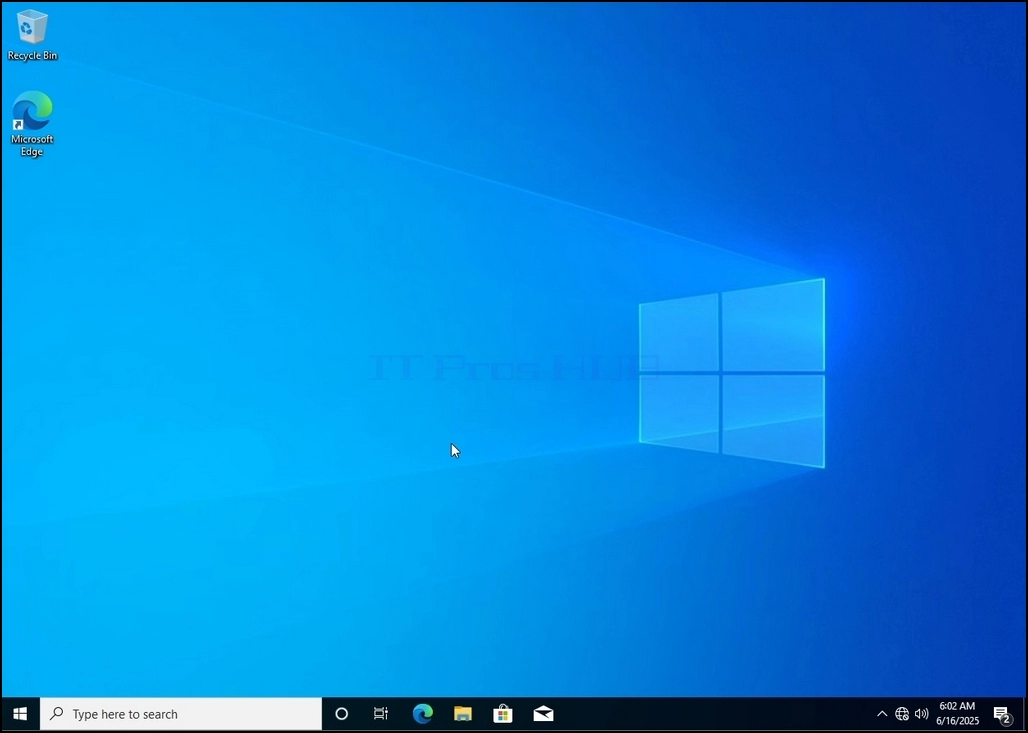
2. ప్రారంభం క్లిక్ చేయండి
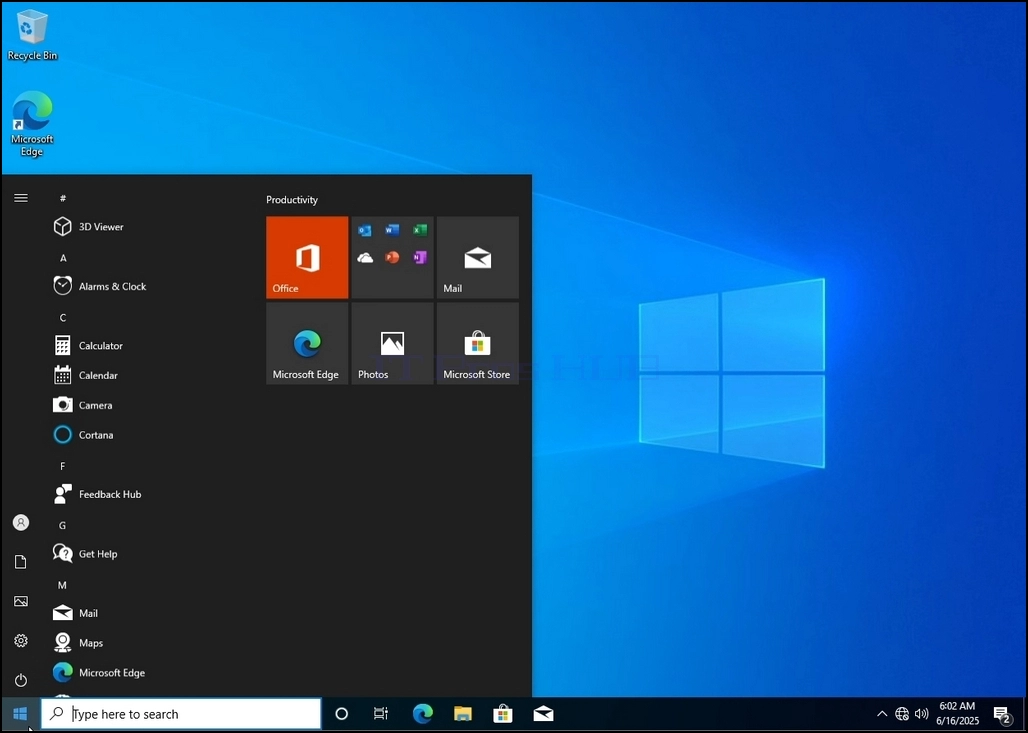
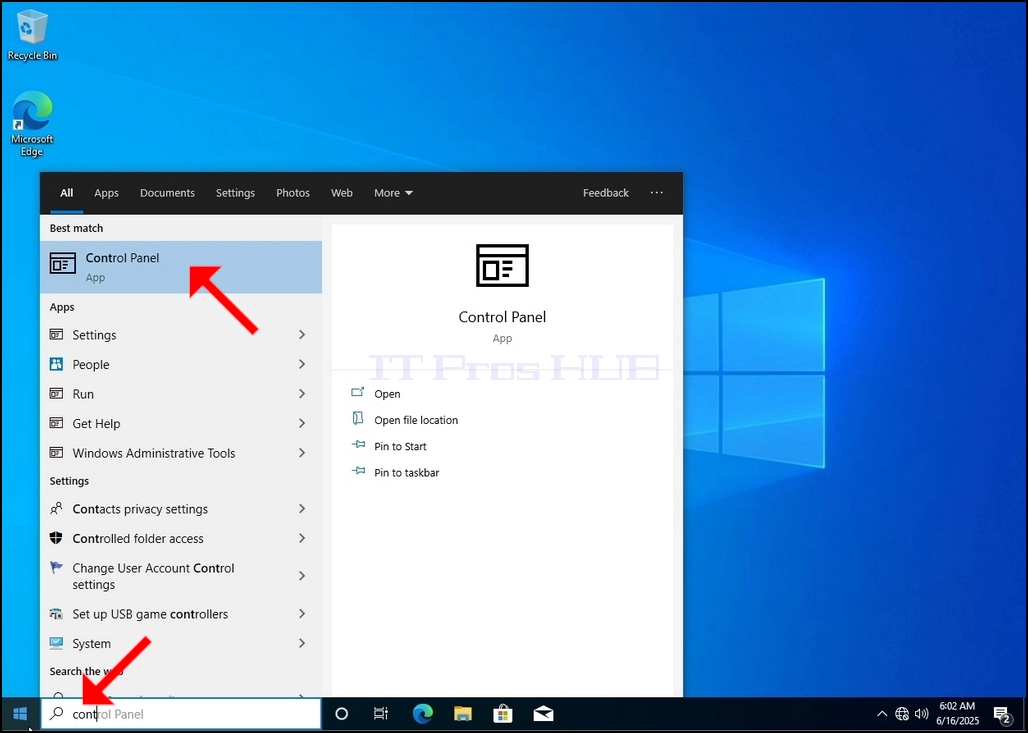
3. ప్రారంభ మెను తెరిచిన తర్వాత, "కంట్రోల్ ప్యానెల్" అని టైప్ చేసి, ప్రారంభ మెను కంట్రోల్ ప్యానెల్ చిహ్నాన్ని కనుగొనే వరకు వేచి ఉండండి. దయచేసి గమనించండి, "cont" అని టైప్ చేయడం సాధ్యమే మరియు చాలా సందర్భాలలో స్టార్ట్ మెనూ ఇప్పటికీ కంట్రోల్ ప్యానెల్ చిహ్నాన్ని కనుగొంటుంది.
అది దొరికిన తర్వాత, దానిపై క్లిక్ చేసి కంట్రోల్ ప్యానెల్ విండో కనిపించే వరకు వేచి ఉండండి.
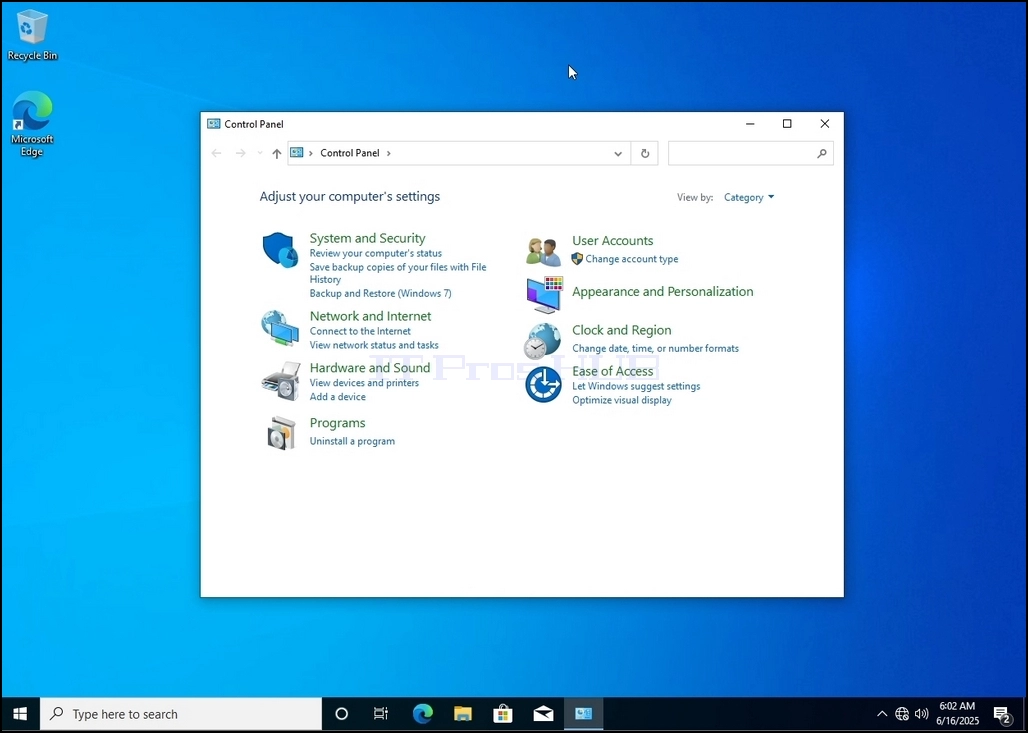
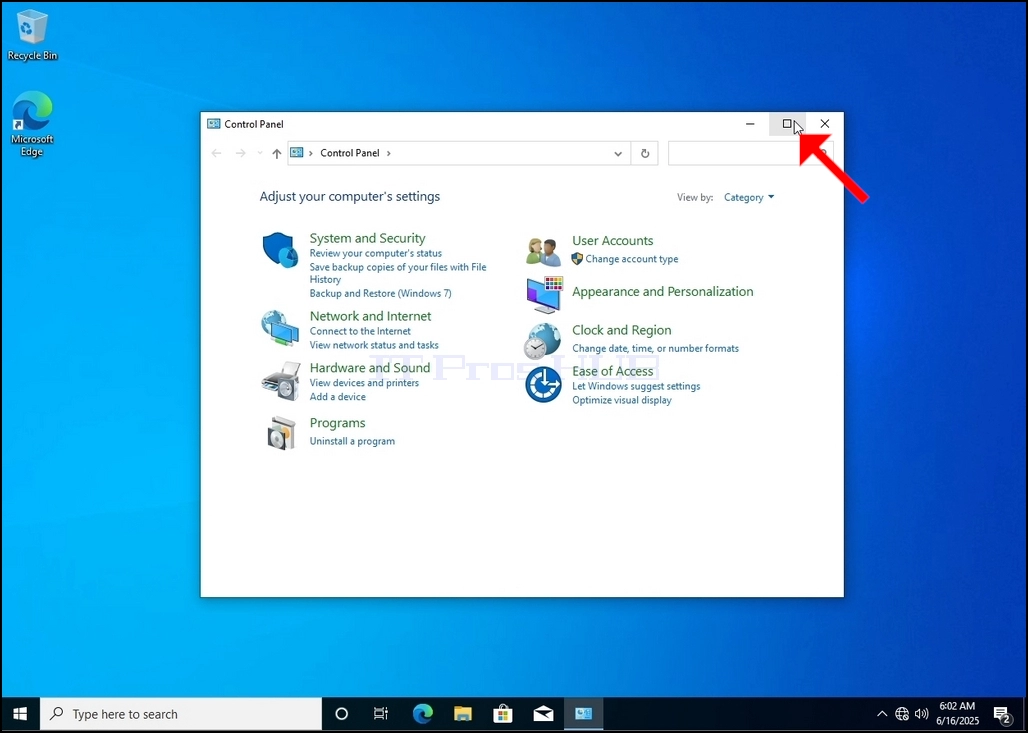
4. కంట్రోల్ ప్యానెల్ విండో తెరిచిన తర్వాత, ఆ విండో యొక్క కుడి ఎగువ మూలలో ఉన్న ఎన్లార్జింగ్ ఐకాన్పై క్లిక్ చేయడం ద్వారా దాన్ని పెద్దదిగా చేయండి.
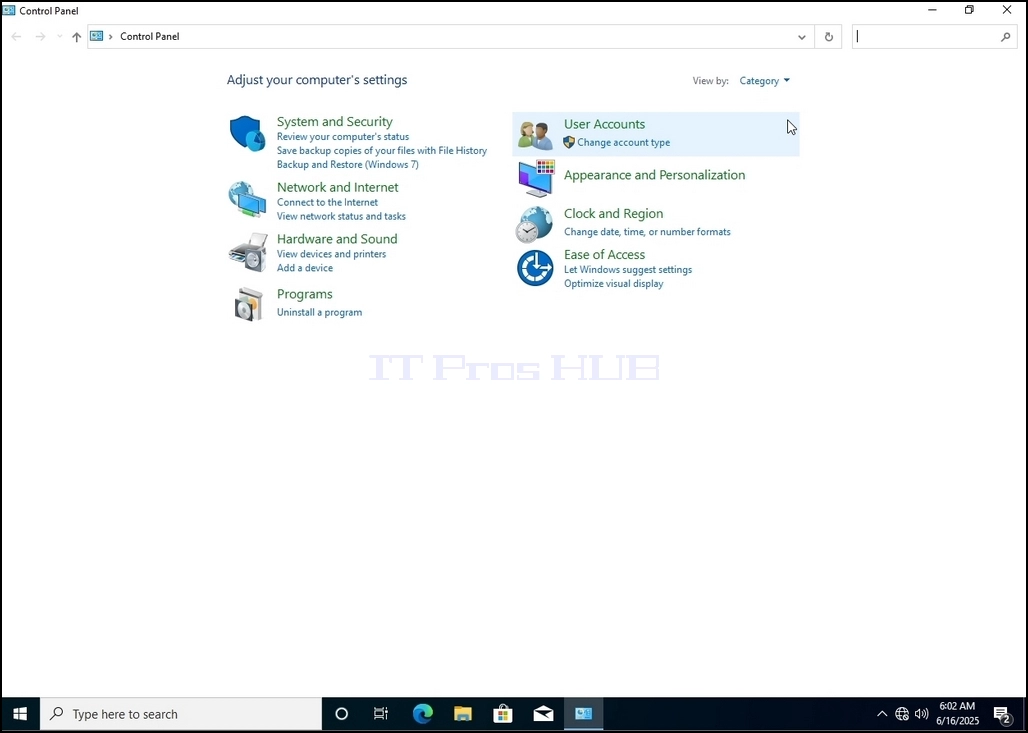
5. నావిగేషన్ను సులభతరం చేయడానికి, కంట్రోల్ ప్యానెల్ విండో యొక్క కుడి ఎగువ భాగంలో ఉన్న వర్గంపై క్లిక్ చేసి, కనిపించే చిన్న కొత్త మెనూ నుండి "పెద్ద చిహ్నాలు" ఎంచుకోండి.
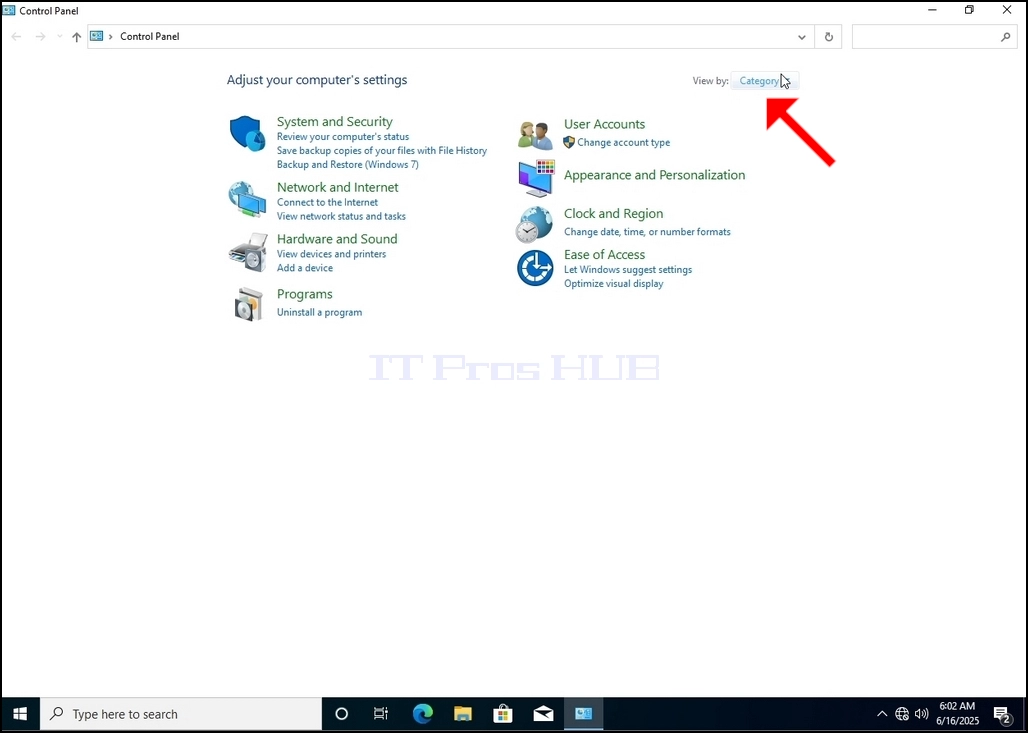
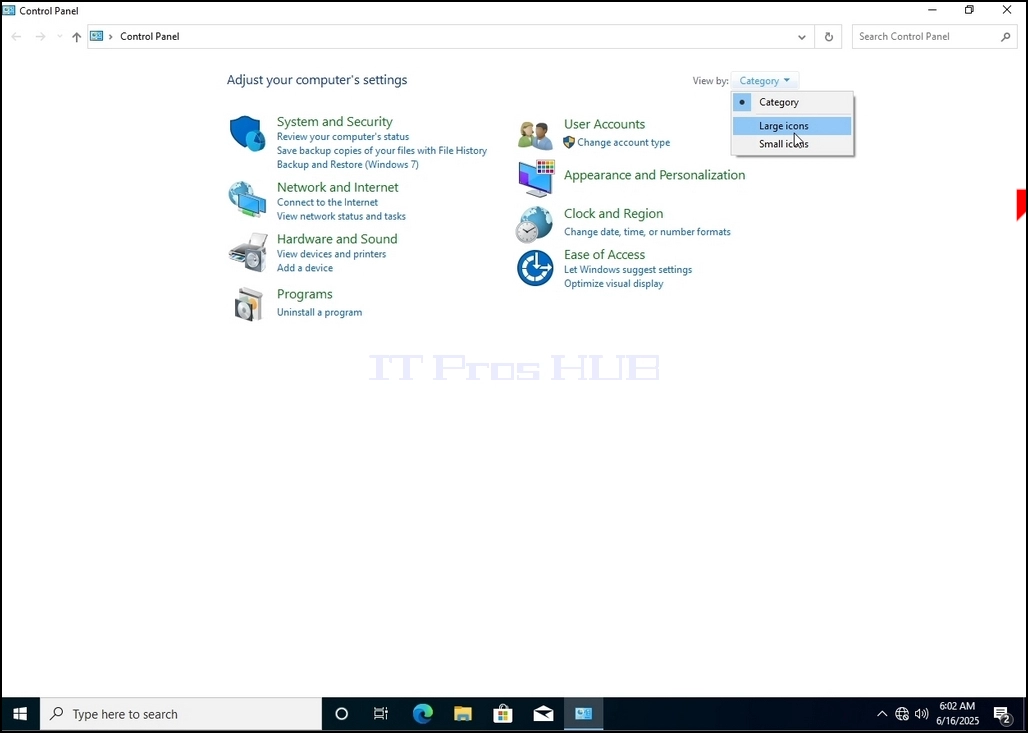
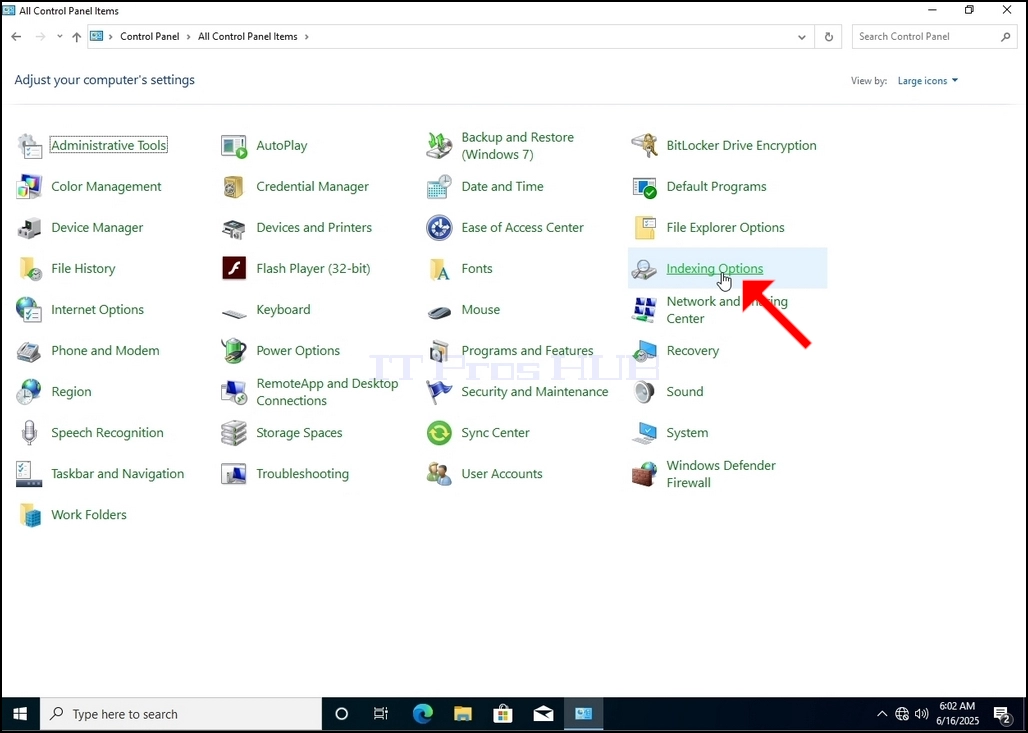
6. ఇండెక్సింగ్ ఆప్షన్స్ ఐకాన్ కోసం చూసి దానిపై క్లిక్ చేయండి. ఇండెక్సింగ్ ఆప్షన్స్ విండో కనిపించే వరకు వేచి ఉండండి.
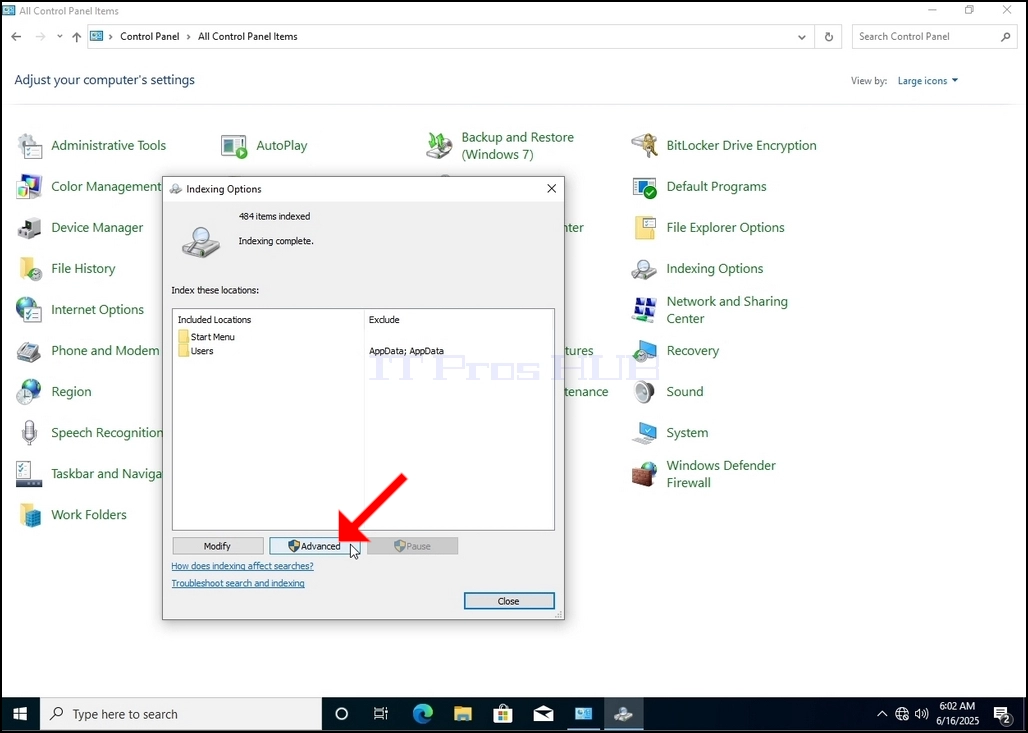
7. ఇండెక్సింగ్ ఆప్షన్స్ విండో తెరిచిన తర్వాత, ఆ విండో దిగువన ఉన్న అడ్వాన్స్డ్ బటన్ను క్లిక్ చేయండి.
8. కొత్త విండోలో, రీబిల్డ్ బటన్ కోసం చూసి దానిపై క్లిక్ చేయండి. తర్వాత నిర్ధారణ పెట్టె పాప్ అప్ అవుతుంది. ఇండెక్స్ పునర్నిర్మించడం ప్రారంభించడానికి దానిలోని సరే బటన్ను క్లిక్ చేయండి.
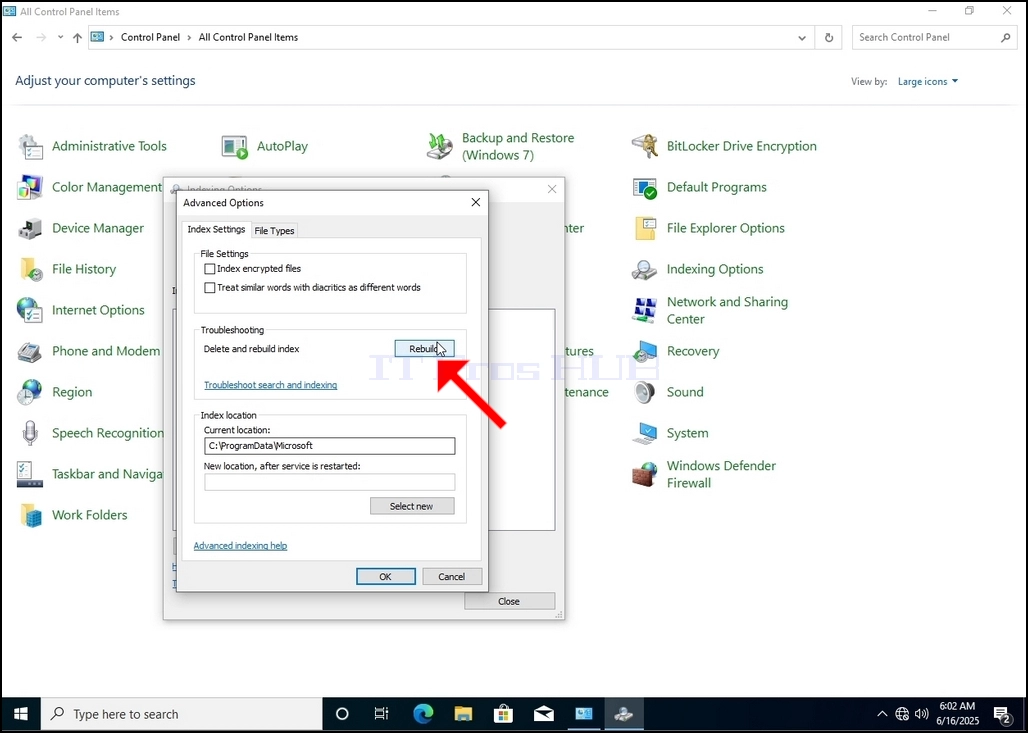
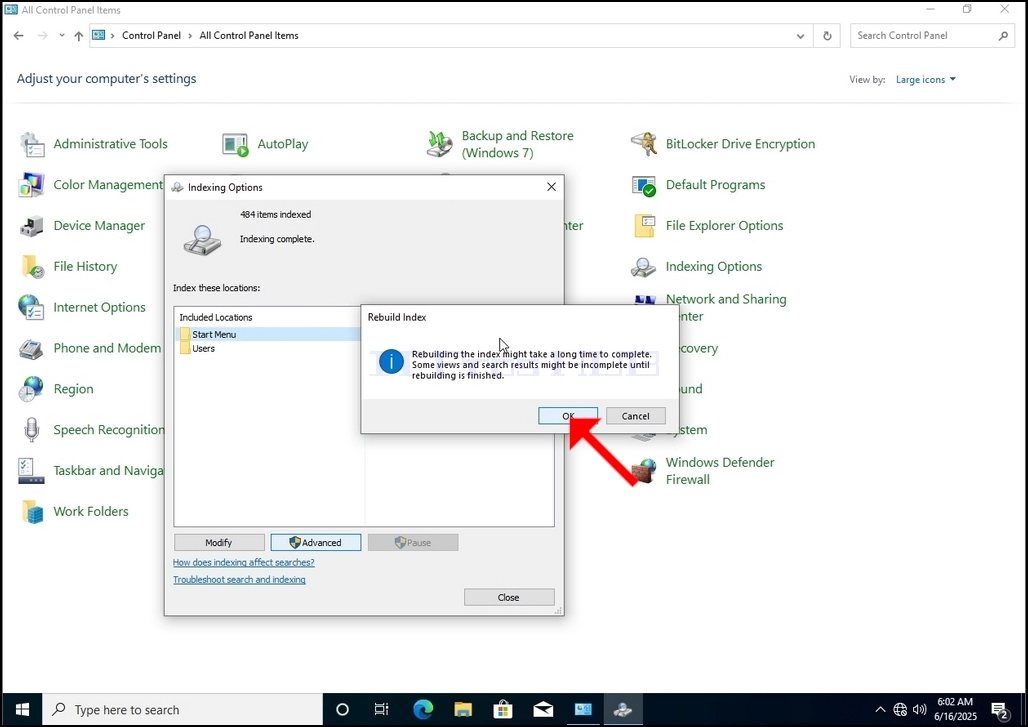
9. నిర్ధారణ పెట్టెలో సరే క్లిక్ చేసిన తర్వాత, Windows దాని సూచికను పునర్నిర్మించడం ప్రారంభిస్తుంది. వాస్తవ ప్రక్రియ ప్రారంభించడానికి కొంత సమయం పట్టవచ్చు, కొన్ని సెకన్ల నుండి కొన్ని నిమిషాల వరకు ఓపికగా వేచి ఉండండి
- Details
- Written by: IT Pro
- Category: How to Articles
- Hits: 5712
1. Windows డెస్క్టాప్కి వెళ్లండి
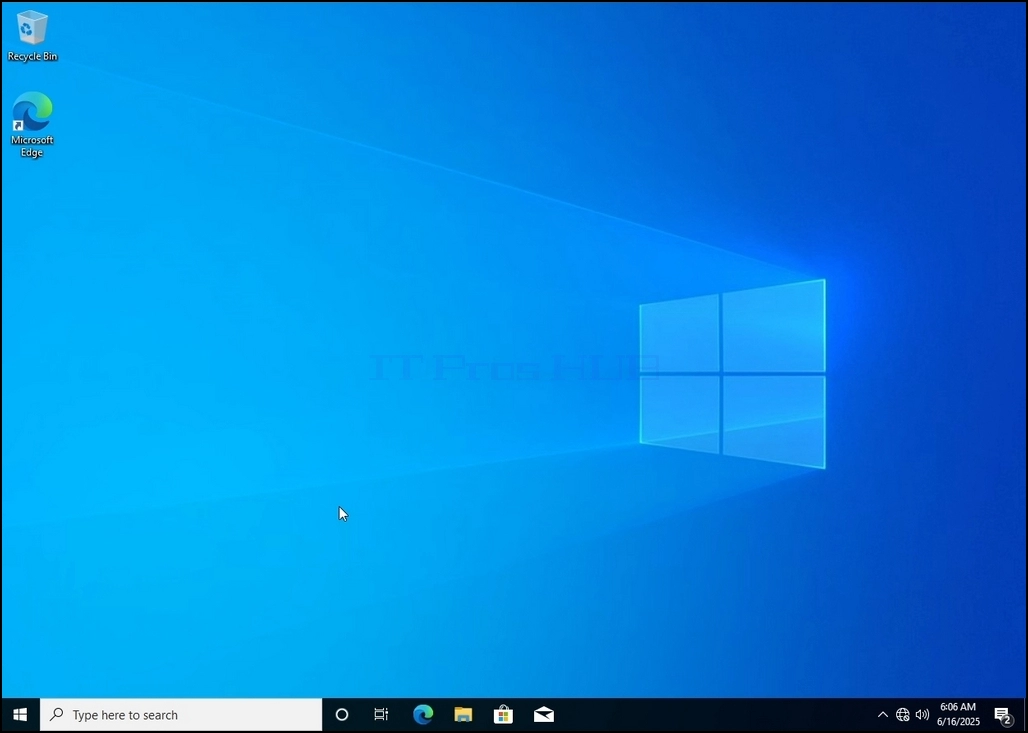
2. ప్రారంభం క్లిక్ చేయండి
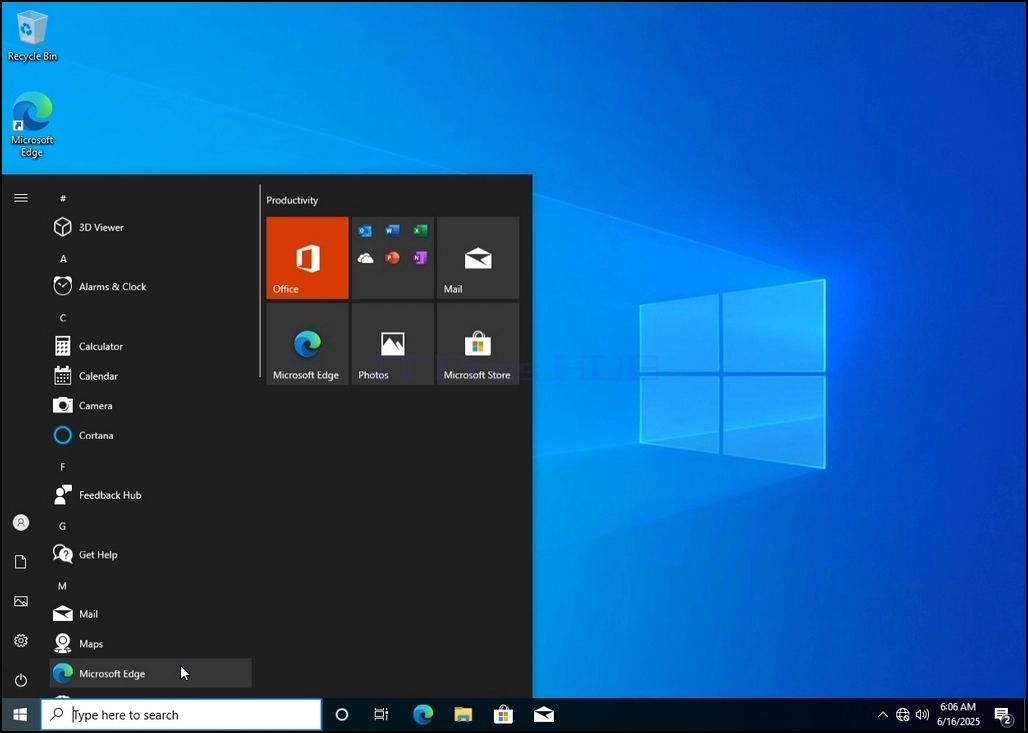
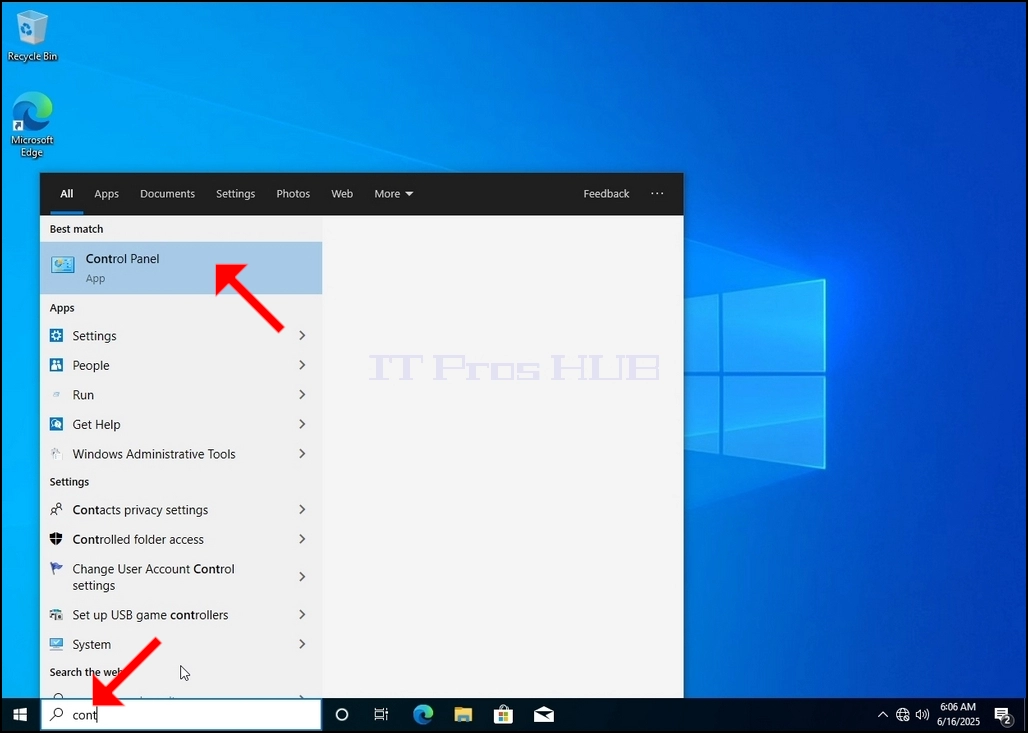
3. ప్రారంభ మెను తెరిచిన తర్వాత, "కంట్రోల్ ప్యానెల్" అని టైప్ చేసి, ప్రారంభ మెను కంట్రోల్ ప్యానెల్ చిహ్నాన్ని కనుగొనే వరకు వేచి ఉండండి. దయచేసి "cont" అని టైప్ చేయడం కూడా సాధ్యమేనని మరియు చాలా సందర్భాలలో స్టార్ట్ మెనూ ఇప్పటికీ కంట్రోల్ ప్యానెల్ చిహ్నాన్ని కనుగొంటుందని గమనించండి.
అది దొరికిన తర్వాత, దానిపై క్లిక్ చేసి కంట్రోల్ ప్యానెల్ విండో కనిపించే వరకు వేచి ఉండండి.
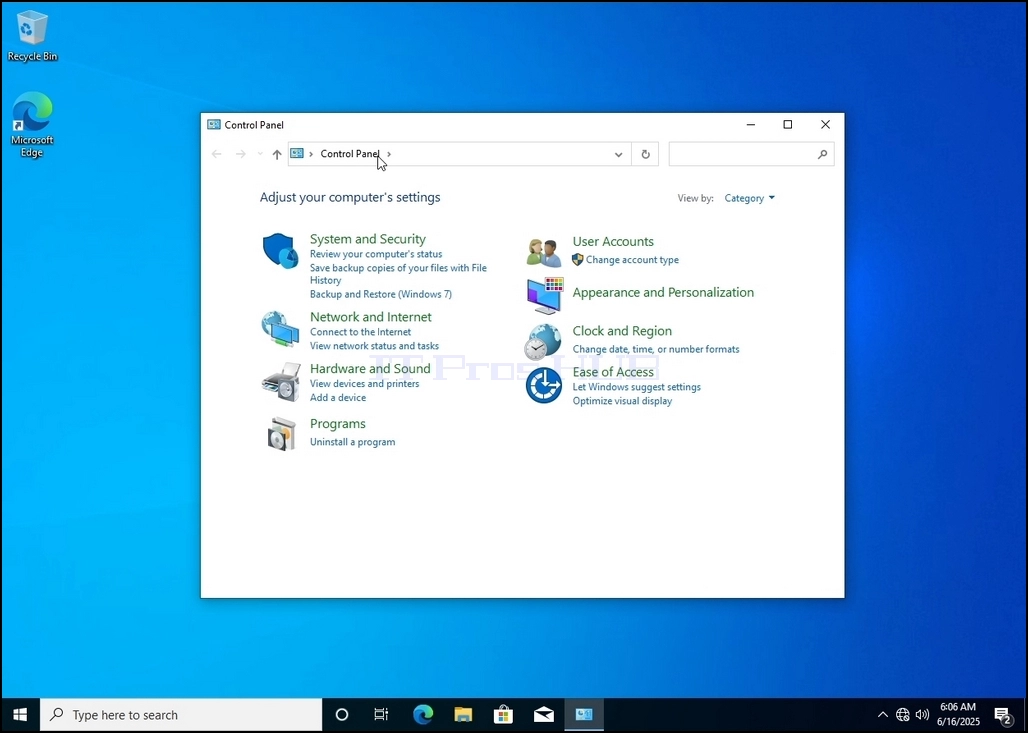
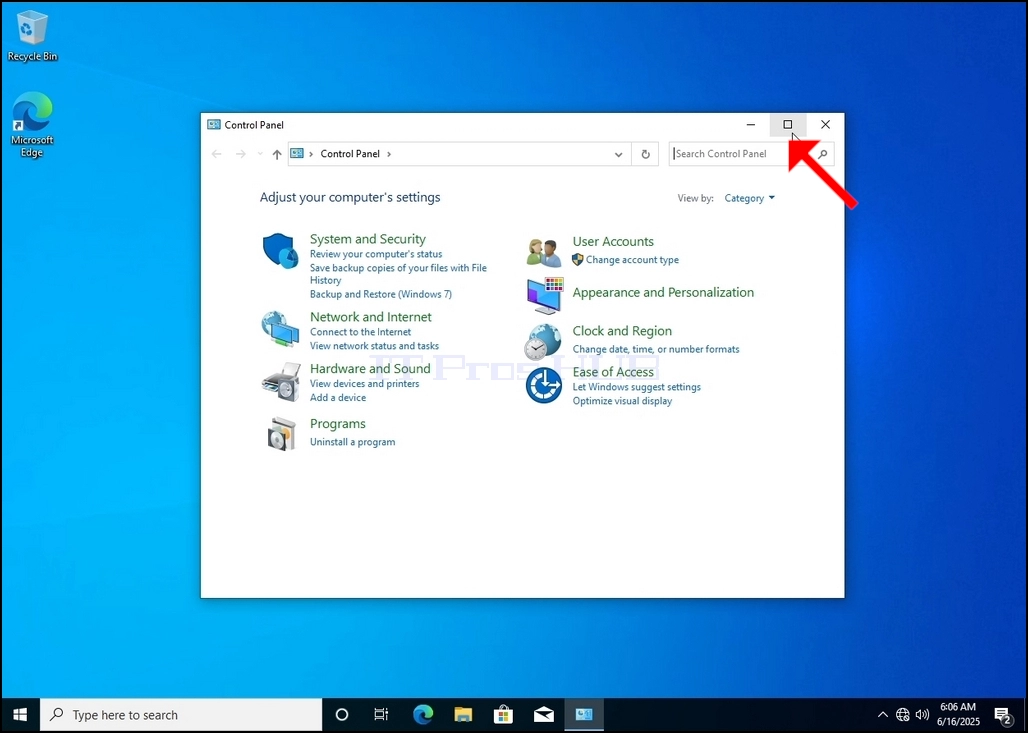
4. కంట్రోల్ ప్యానెల్ విండో తెరిచిన తర్వాత, ఆ విండో యొక్క కుడి ఎగువ మూలలో ఉన్న ఎన్లార్జింగ్ ఐకాన్పై క్లిక్ చేయడం ద్వారా దాన్ని పెద్దదిగా చేయండి.
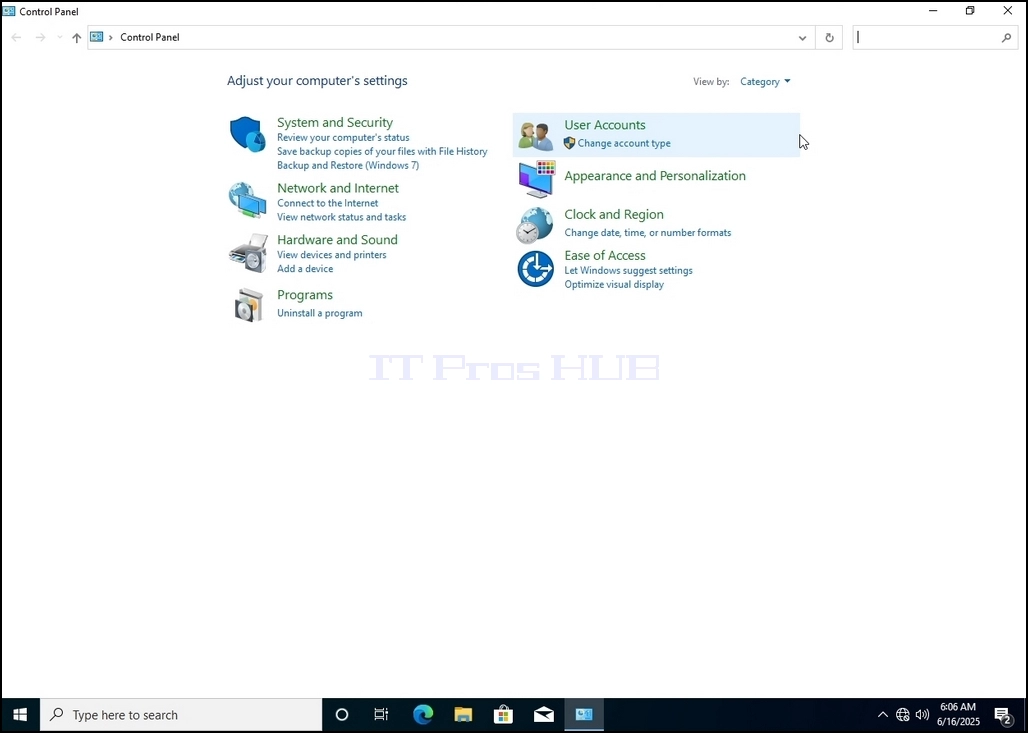
5. నావిగేషన్ను సులభతరం చేయడానికి, కంట్రోల్ ప్యానెల్ విండో యొక్క ఎగువ కుడి వైపున ఉన్న వర్గంపై క్లిక్ చేసి, కనిపించే చిన్న కొత్త మెనూ నుండి "పెద్ద చిహ్నాలు" ఎంచుకోండి.
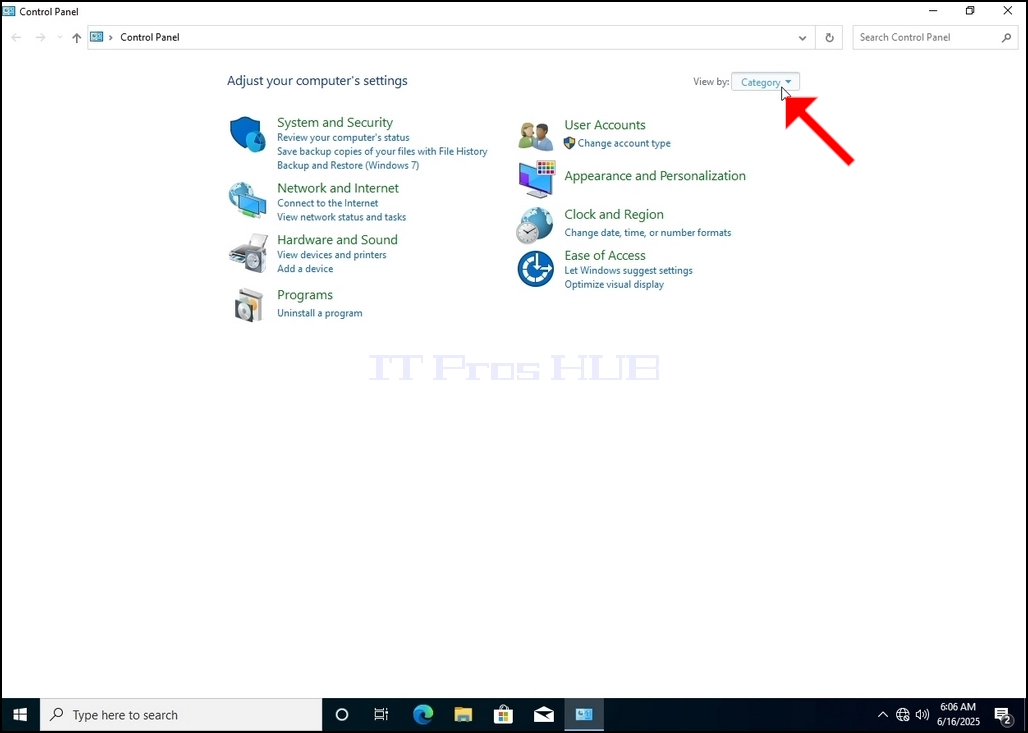
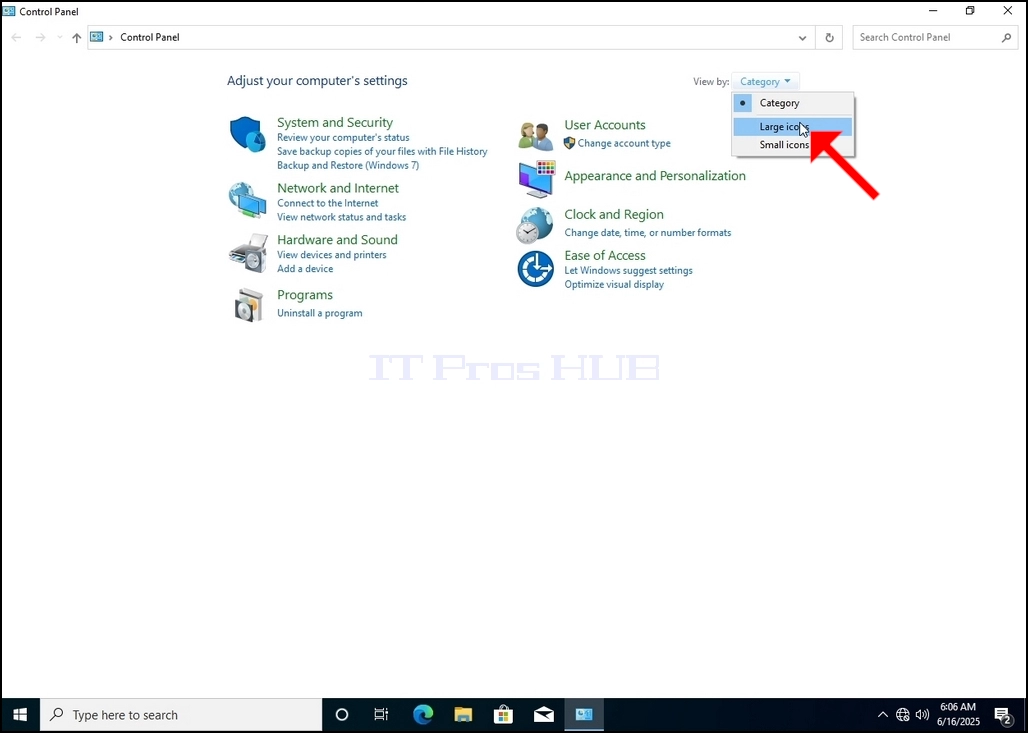
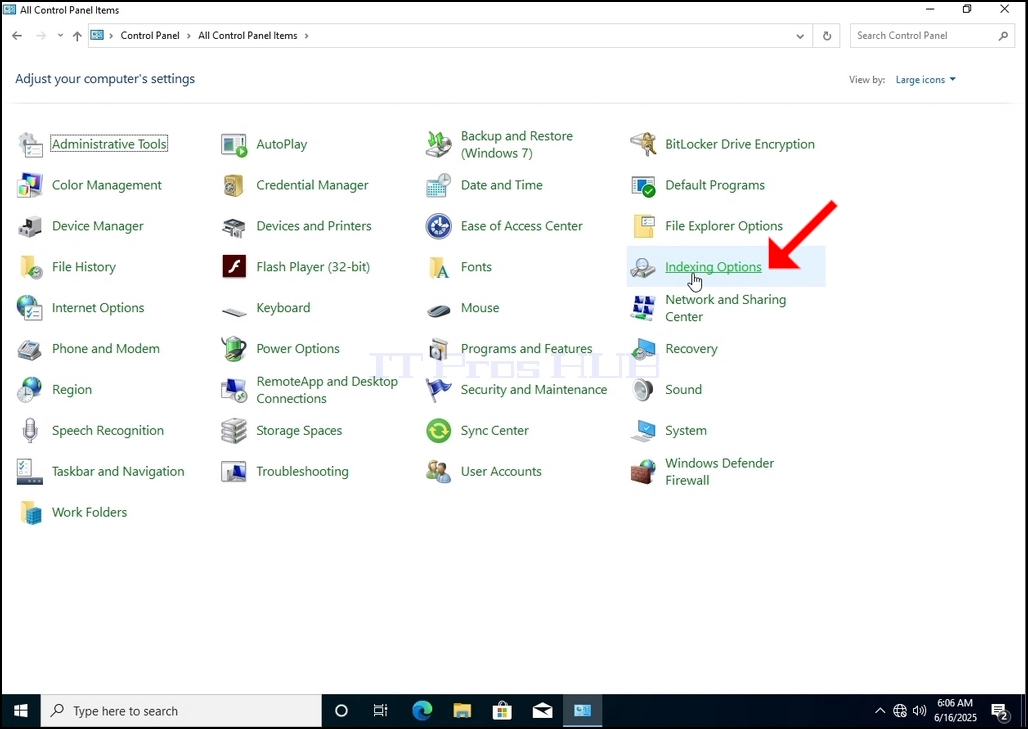
6. ఇండెక్సింగ్ ఆప్షన్స్ ఐకాన్ కోసం చూసి దానిపై క్లిక్ చేయండి. ఇండెక్సింగ్ ఆప్షన్స్ విండో కనిపించే వరకు వేచి ఉండండి.
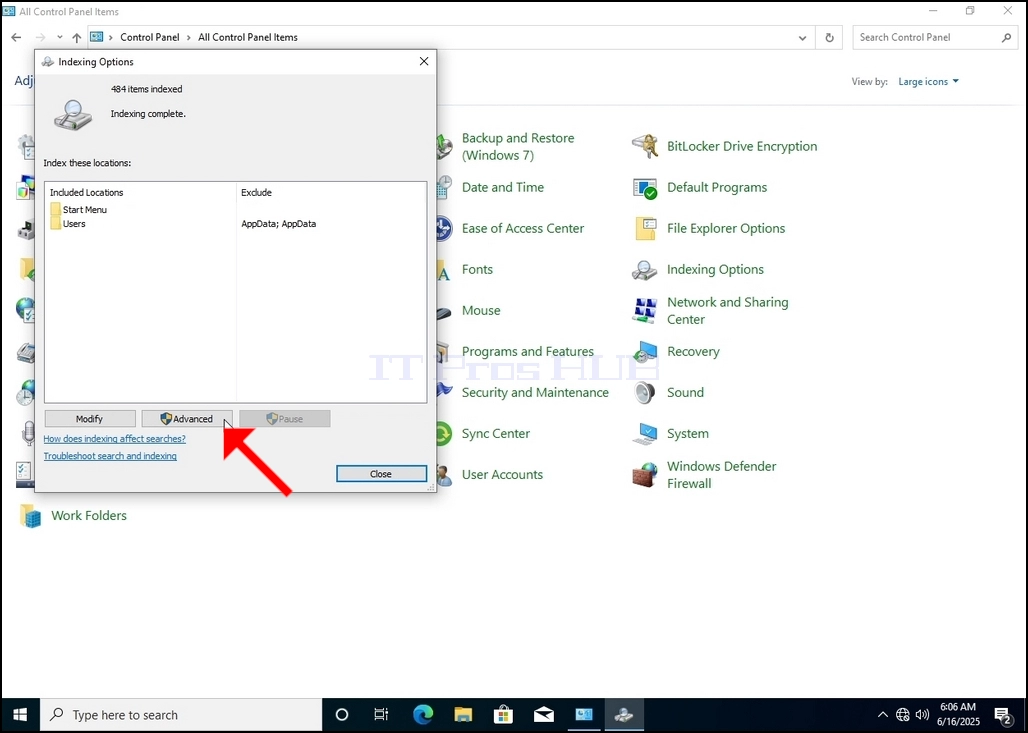
7. ఇండెక్సింగ్ ఆప్షన్స్ విండో తెరిచిన తర్వాత, ఆ విండో దిగువన ఉన్న అడ్వాన్స్డ్ బటన్ను క్లిక్ చేయండి.
8. కొత్త విండోలో, రీబిల్డ్ బటన్ కోసం చూసి దానిపై క్లిక్ చేయండి. తర్వాత నిర్ధారణ పెట్టె పాప్ అప్ అవుతుంది. ఇండెక్స్ పునర్నిర్మాణం ప్రారంభించడానికి దానిలోని సరే బటన్ను క్లిక్ చేయండి.
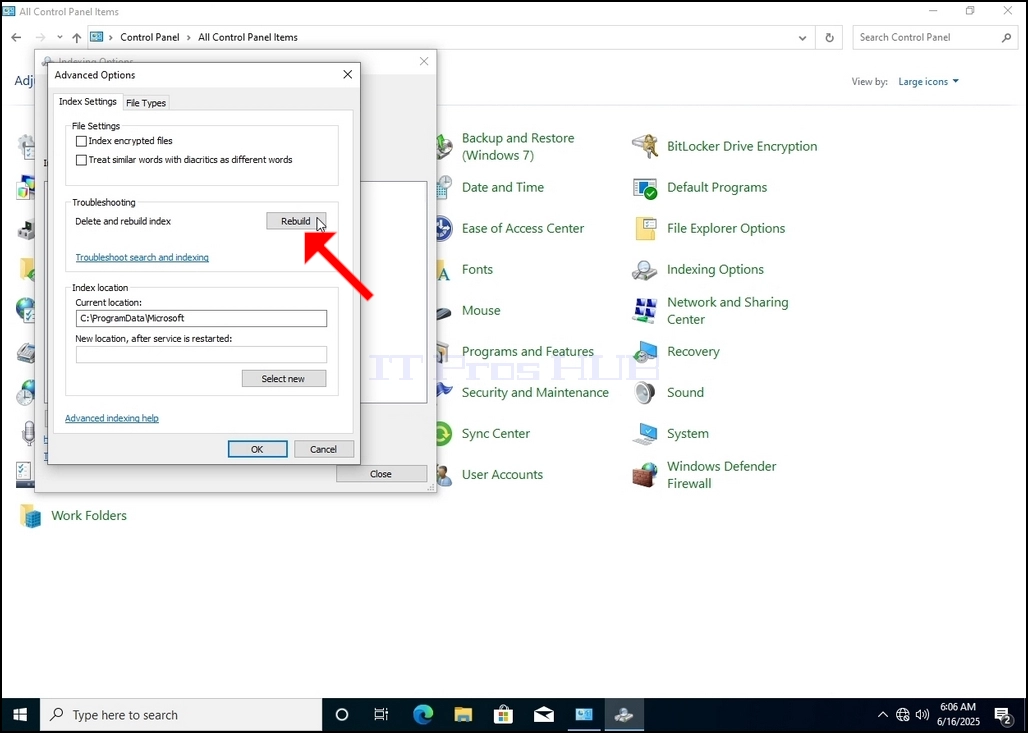
9. నిర్ధారణ పెట్టెలో సరే క్లిక్ చేసిన తర్వాత, Windows దాని ఇండెక్స్ను పునర్నిర్మించడం ప్రారంభిస్తుంది. వాస్తవ ప్రక్రియ ప్రారంభించడానికి కొంత సమయం పట్టవచ్చు, కొన్ని సెకన్ల నుండి కొన్ని నిమిషాల వరకు ఓపికగా వేచి ఉండండి. ప్రక్రియ ప్రారంభమైన క్షణంలో, "ఇండెక్సింగ్ పూర్తయింది" అనే వాక్యం "ఇండెక్సింగ్ ప్రోగ్రెస్లో ఉంది. ఈ సమయంలో శోధన ఫలితాలు పూర్తి కాకపోవచ్చు" తో భర్తీ చేయబడుతుంది.
అదనంగా, ఇండెక్స్ చేయబడిన అంశాల సంఖ్య ఒక క్షణం 0కి రీసెట్ చేయబడుతుంది మరియు తరువాత పెరగడం ప్రారంభమవుతుంది.
అన్ని విండోలు t
- Details
- Written by: IT Pro
- Category: How to Articles
- Hits: 4325
1. Windows డెస్క్టాప్కి వెళ్లండి
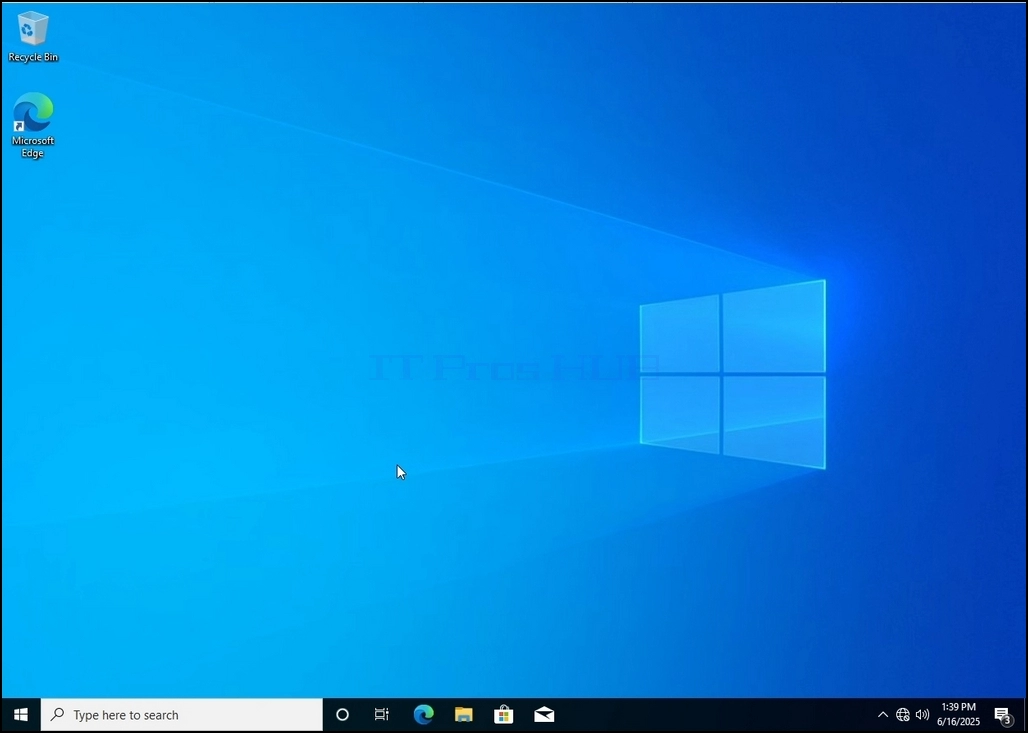
2. ప్రారంభం క్లిక్ చేయండి
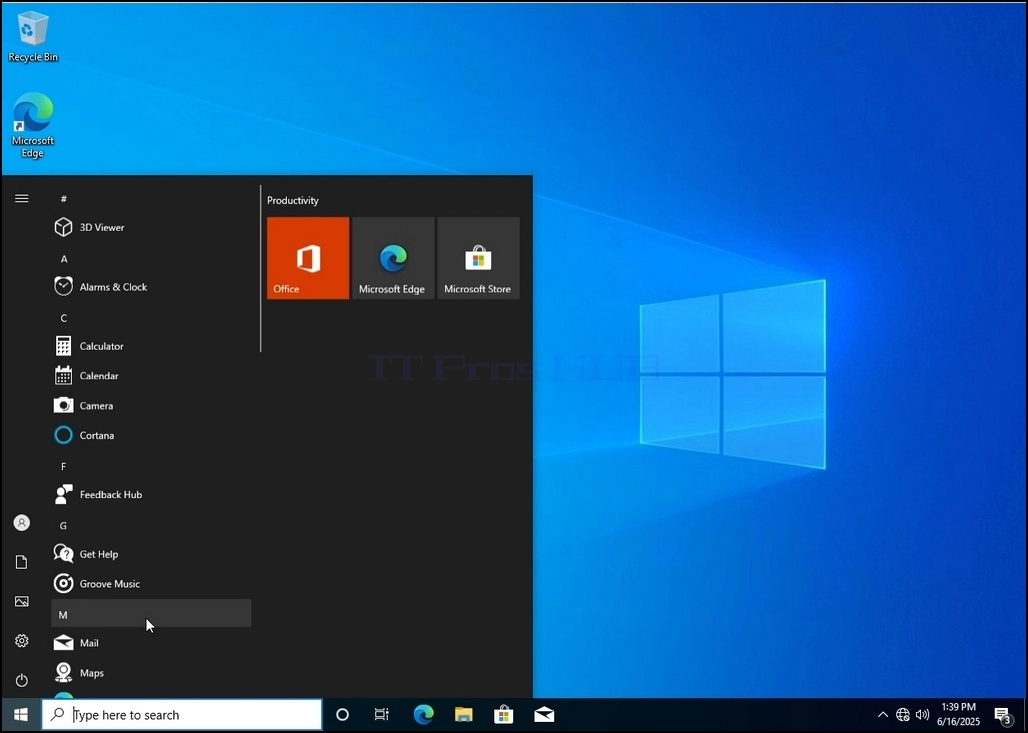
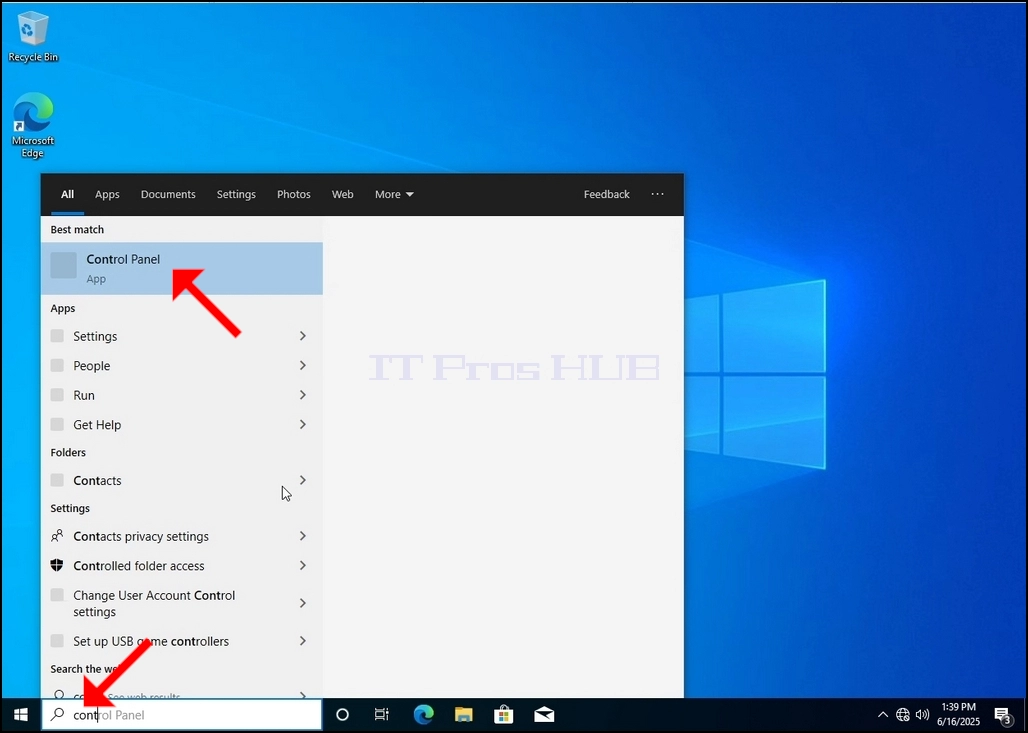
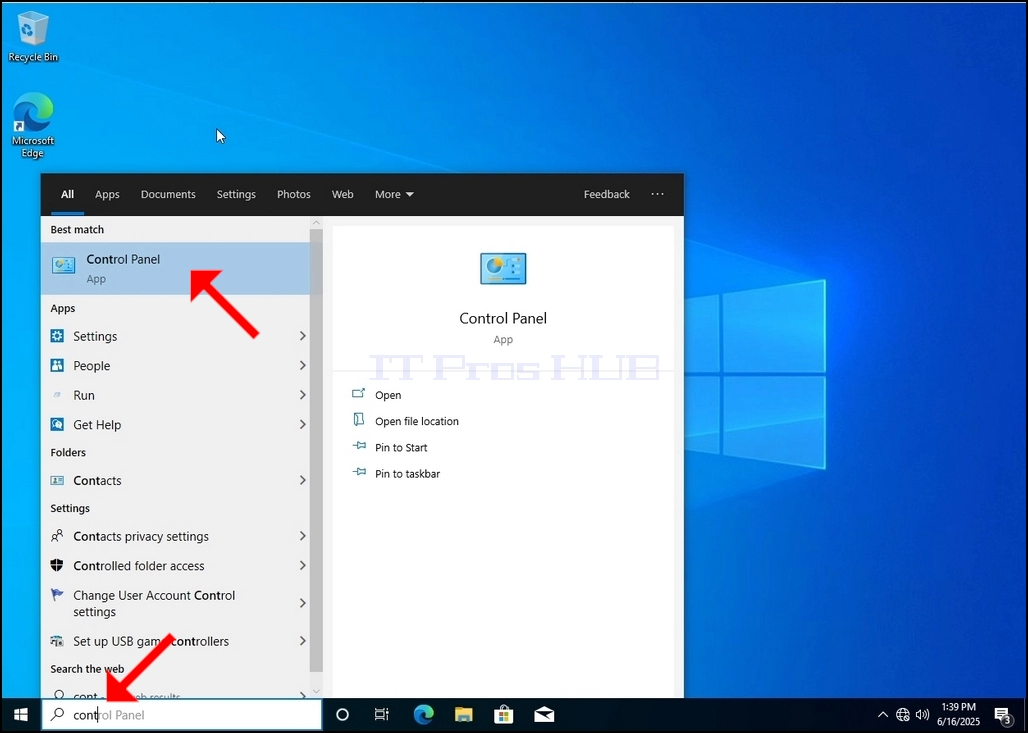
3. ప్రారంభ మెను తెరిచిన తర్వాత, "కంట్రోల్ ప్యానెల్" అని టైప్ చేసి, ప్రారంభ మెను కంట్రోల్ ప్యానెల్ చిహ్నాన్ని కనుగొనే వరకు వేచి ఉండండి. దయచేసి "cont" అని టైప్ చేయడం కూడా సాధ్యమేనని మరియు చాలా సందర్భాలలో స్టార్ట్ మెనూ ఇప్పటికీ కంట్రోల్ ప్యానెల్ చిహ్నాన్ని కనుగొంటుందని గమనించండి.
అది దొరికిన తర్వాత, దానిపై క్లిక్ చేసి కంట్రోల్ ప్యానెల్ విండో కనిపించే వరకు వేచి ఉండండి.
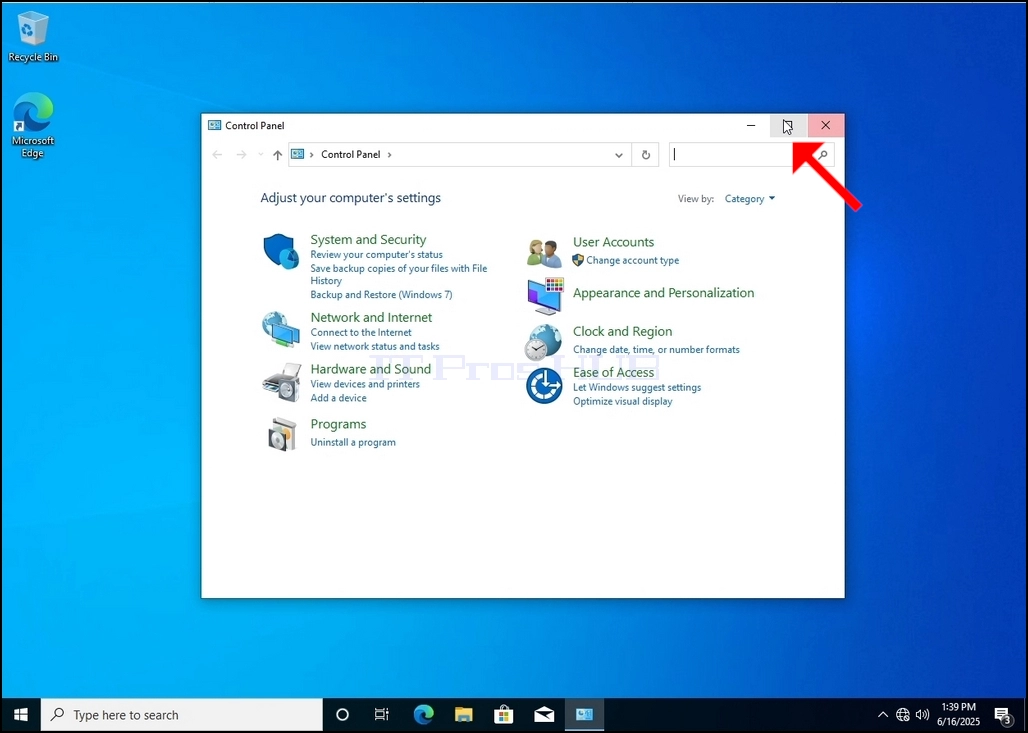
4. కంట్రోల్ ప్యానెల్ విండో తెరిచిన తర్వాత, ఆ విండో యొక్క కుడి ఎగువ మూలలో ఉన్న ఎన్లార్జింగ్ ఐకాన్పై క్లిక్ చేయడం ద్వారా దాన్ని పెద్దదిగా చేయండి.
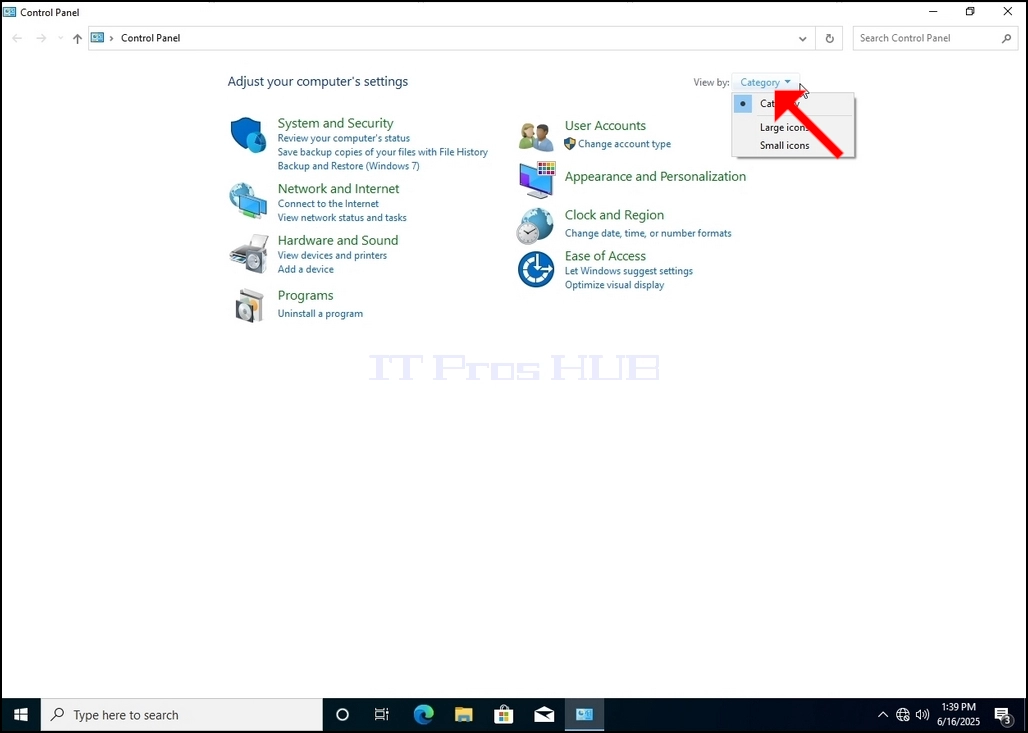
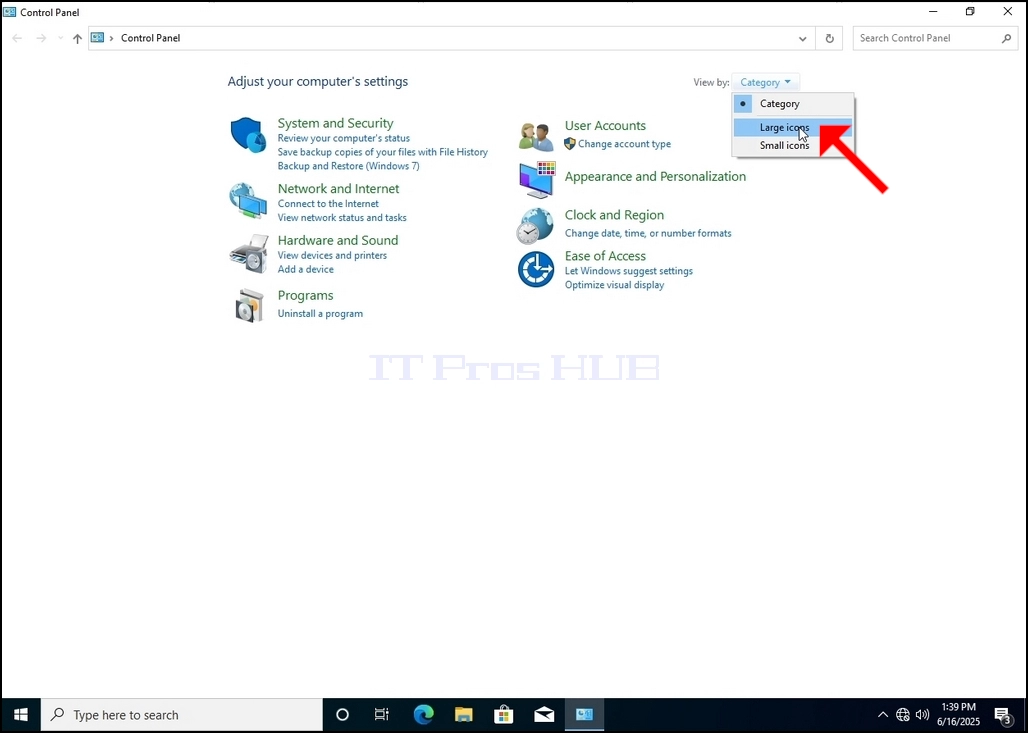
5. నావిగేషన్ను సులభతరం చేయడానికి, కంట్రోల్ ప్యానెల్ విండో యొక్క కుడి ఎగువ భాగంలో ఉన్న వర్గంపై క్లిక్ చేసి, కనిపించే చిన్న కొత్త మెనూ నుండి "పెద్ద చిహ్నాలు" ఎంచుకోండి.
6. ఇండెక్సింగ్ ఆప్షన్స్ ఐకాన్ కోసం చూసి దానిపై క్లిక్ చేయండి. ఇండెక్సింగ్ ఆప్షన్స్ విండో కనిపించే వరకు వేచి ఉండండి.
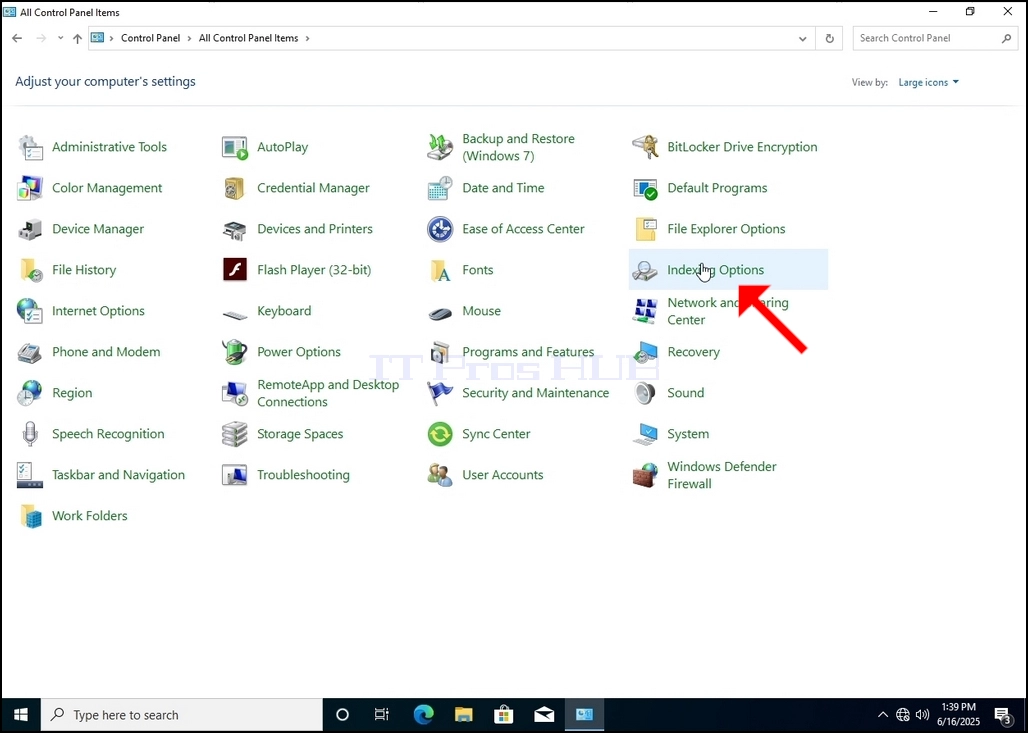
7. ఇండెక్సింగ్ ఆప్షన్స్ విండో తెరిచిన తర్వాత, ఆ విండో దిగువన ఉన్న అడ్వాన్స్డ్ బటన్ను క్లిక్ చేయండి.
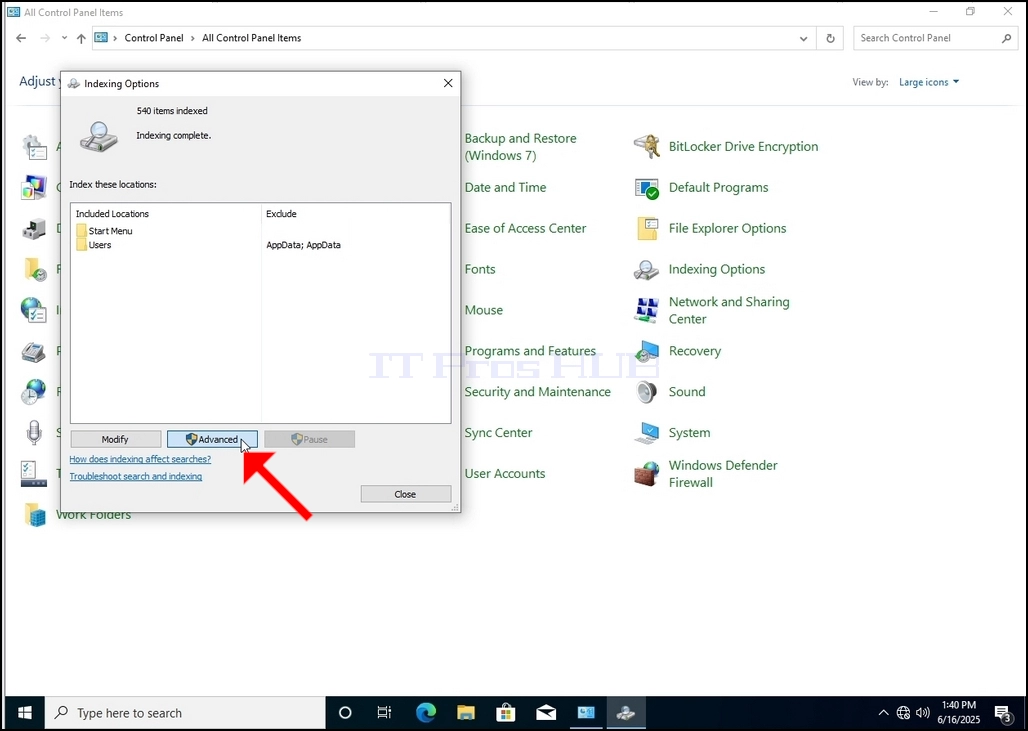
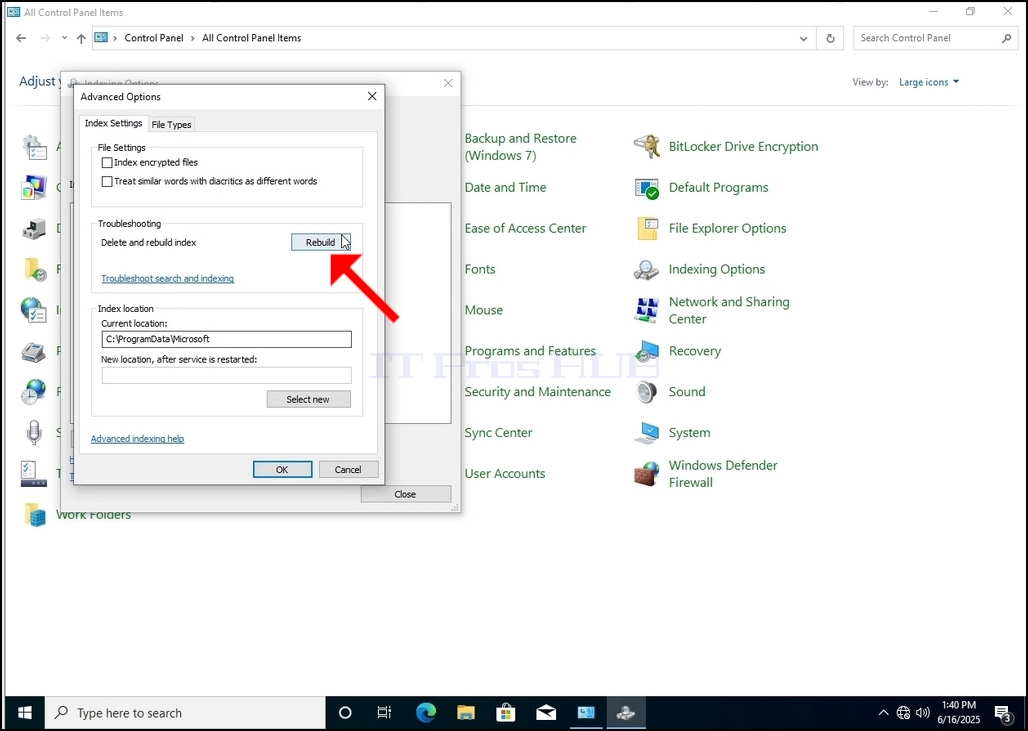
8. కొత్త విండోలో, రీబిల్డ్ బటన్ కోసం చూసి దానిపై క్లిక్ చేయండి. తర్వాత నిర్ధారణ పెట్టె పాప్ అప్ అవుతుంది. ఇండెక్స్ పునర్నిర్మించడం ప్రారంభించడానికి దానిలోని సరే బటన్ను క్లిక్ చేయండి.
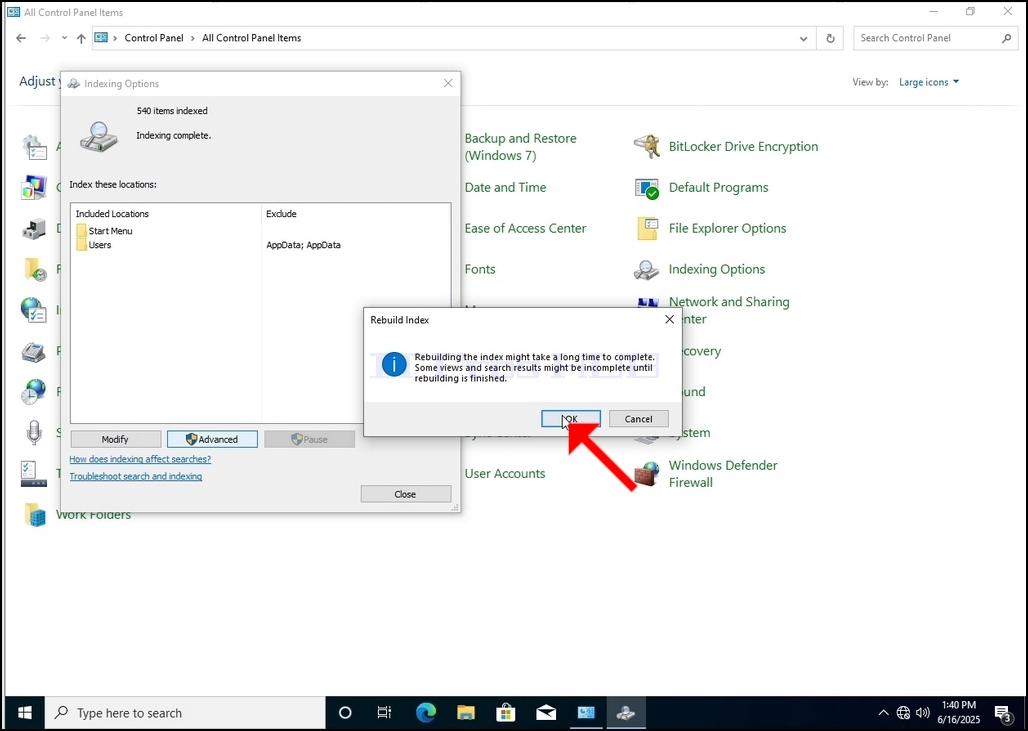
9. నిర్ధారణ పెట్టెలో సరే క్లిక్ చేసిన తర్వాత, Windows దాని సూచికను పునర్నిర్మించడం ప్రారంభిస్తుంది. వాస్తవ ప్రక్రియ ప్రారంభించడానికి కొంత సమయం పట్టవచ్చు, కొన్ని సెకన్ల నుండి కొన్ని నిమిషాల వరకు ఓపికగా వేచి ఉండండి. ప్రక్రియ ప్రారంభమైన క్షణంలో, "ఇండెక్సింగ్ పూర్తయింది" వాక్యం "ఇండెక్సింగ్ ప్రోగ్రెస్లో ఉంది. ఈ సమయంలో శోధన ఫలితాలు పూర్తి కాకపోవచ్చు" తో భర్తీ చేయబడుతుంది.
- Details
- Written by: IT Pro
- Category: How to Articles
- Hits: 4646
1. Windows డెస్క్టాప్కి వెళ్లండి
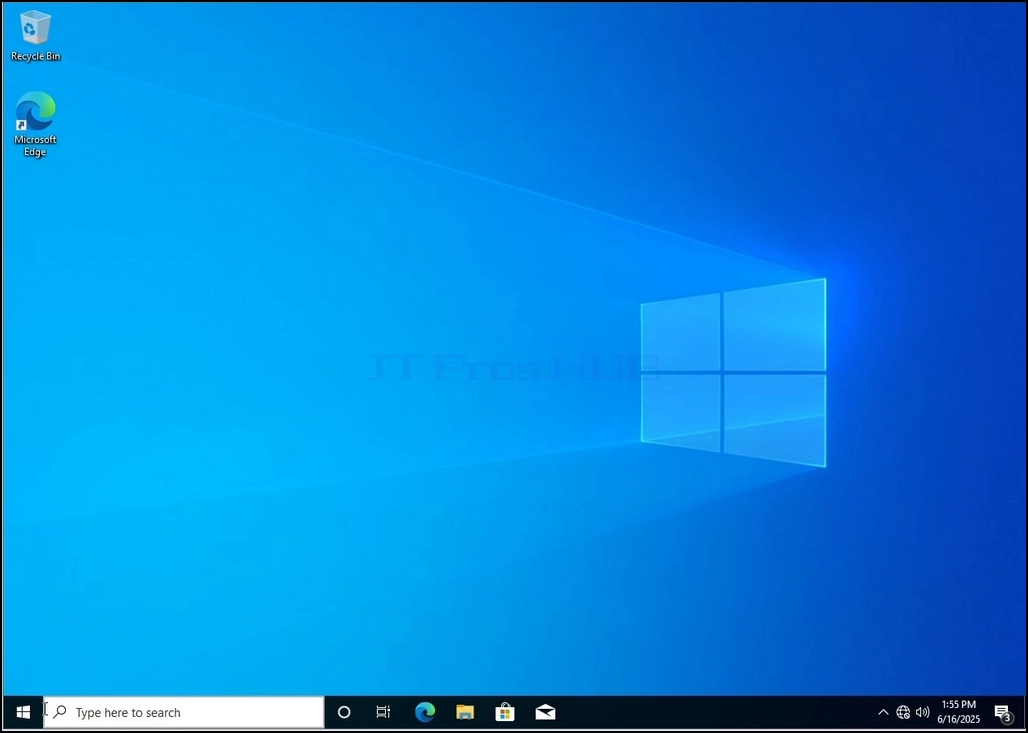
2. ప్రారంభం క్లిక్ చేయండి
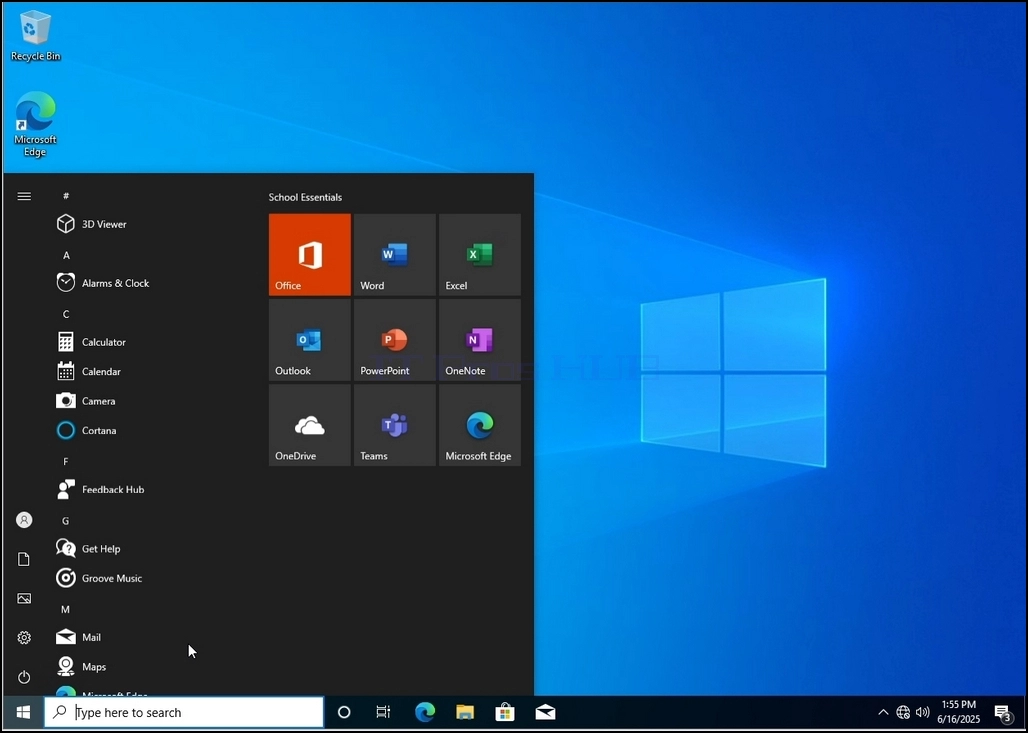
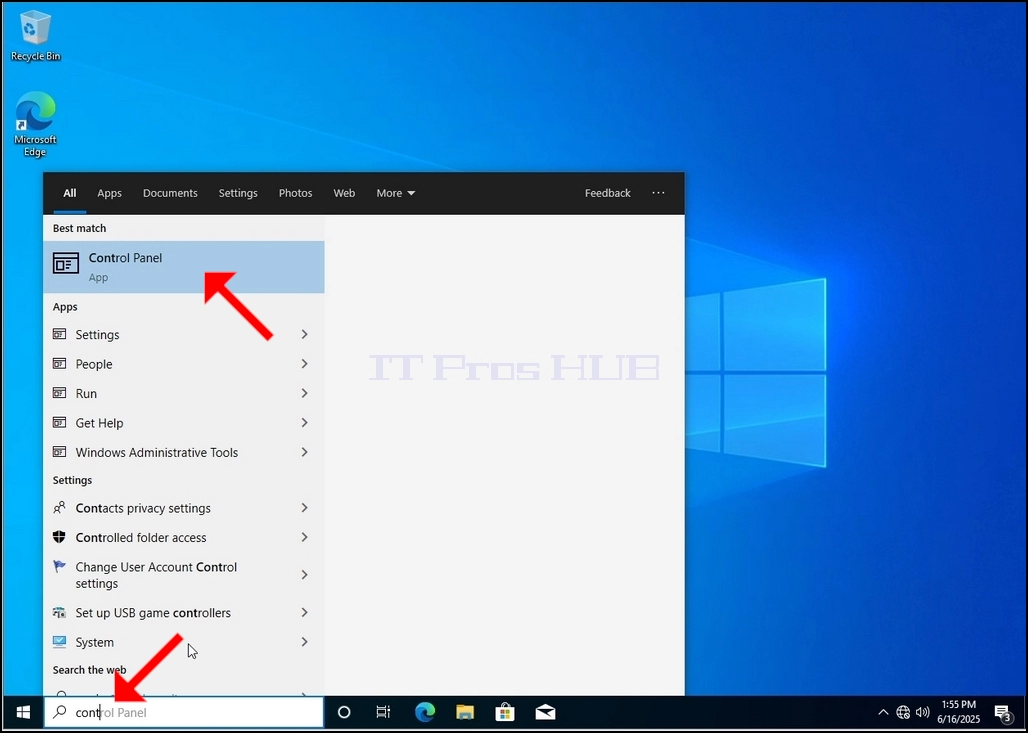
3. ప్రారంభ మెను తెరిచిన తర్వాత, "కంట్రోల్ ప్యానెల్" అని టైప్ చేసి, ప్రారంభ మెను కంట్రోల్ ప్యానెల్ చిహ్నాన్ని కనుగొనే వరకు వేచి ఉండండి. దయచేసి "cont" అని టైప్ చేయడం కూడా సాధ్యమేనని మరియు చాలా సందర్భాలలో స్టార్ట్ మెనూ ఇప్పటికీ కంట్రోల్ ప్యానెల్ చిహ్నాన్ని కనుగొంటుందని గమనించండి.
అది దొరికిన తర్వాత, దానిపై క్లిక్ చేసి కంట్రోల్ ప్యానెల్ విండో కనిపించే వరకు వేచి ఉండండి.
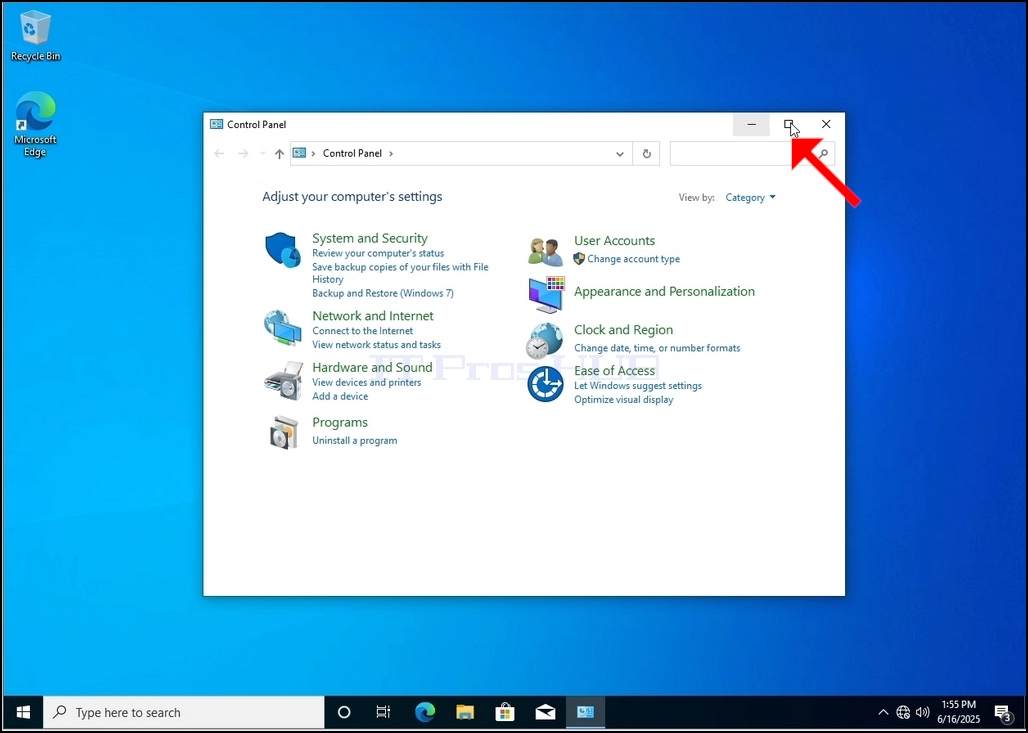
4. కంట్రోల్ ప్యానెల్ విండో తెరిచిన తర్వాత, ఆ విండో యొక్క కుడి ఎగువ మూలలో ఉన్న ఎన్లార్జింగ్ ఐకాన్ను క్లిక్ చేయడం ద్వారా దాన్ని పెద్దదిగా చేయండి.
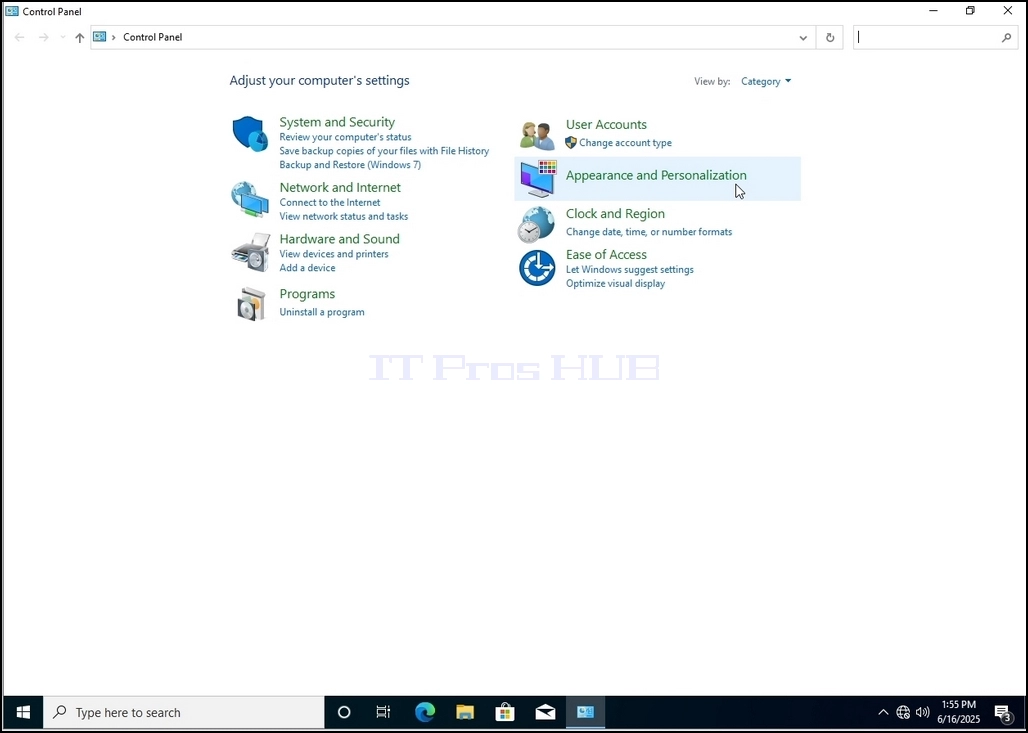
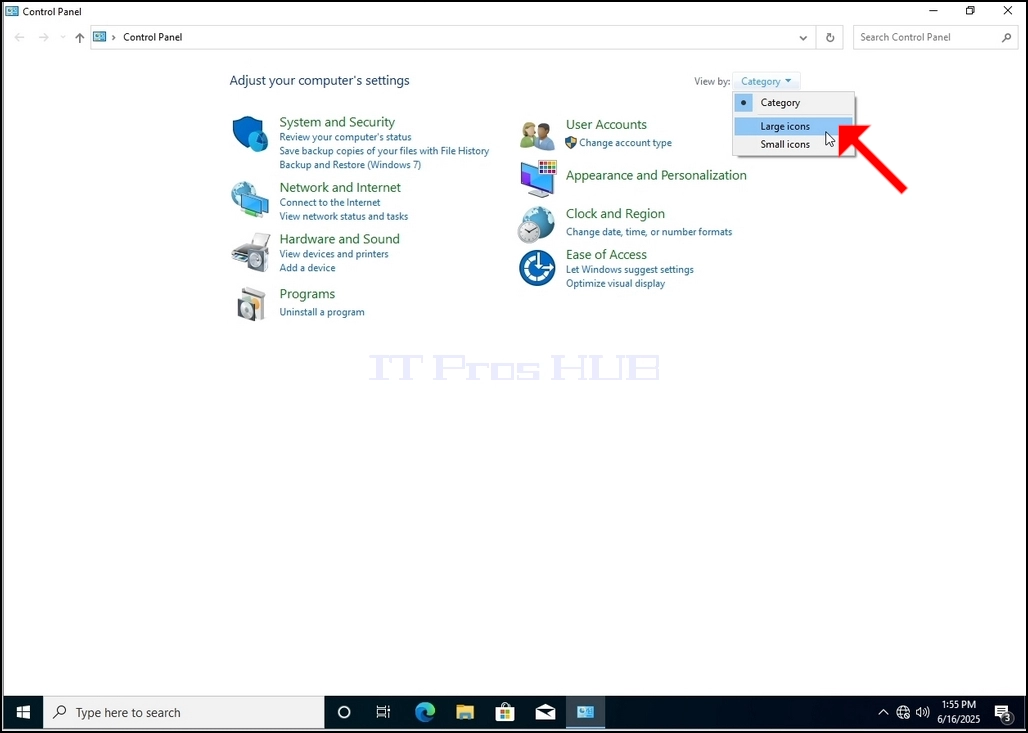
5. నావిగేషన్ను సులభతరం చేయడానికి, కంట్రోల్ ప్యానెల్ విండో యొక్క ఎగువ కుడి వైపున ఉన్న వర్గంపై క్లిక్ చేసి, కనిపించే చిన్న కొత్త మెనూ నుండి "పెద్ద చిహ్నాలు" ఎంచుకోండి.
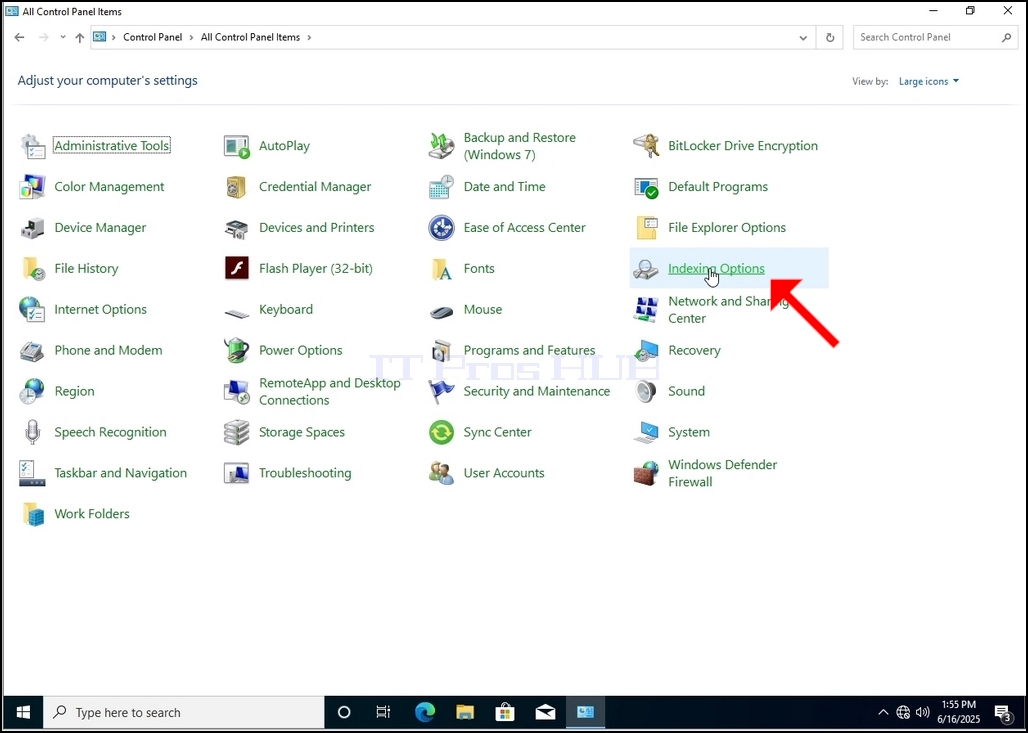
6. ఇండెక్సింగ్ ఆప్షన్స్ ఐకాన్ కోసం చూసి దానిపై క్లిక్ చేయండి. ఇండెక్సింగ్ ఆప్షన్స్ విండో కనిపించే వరకు వేచి ఉండండి.
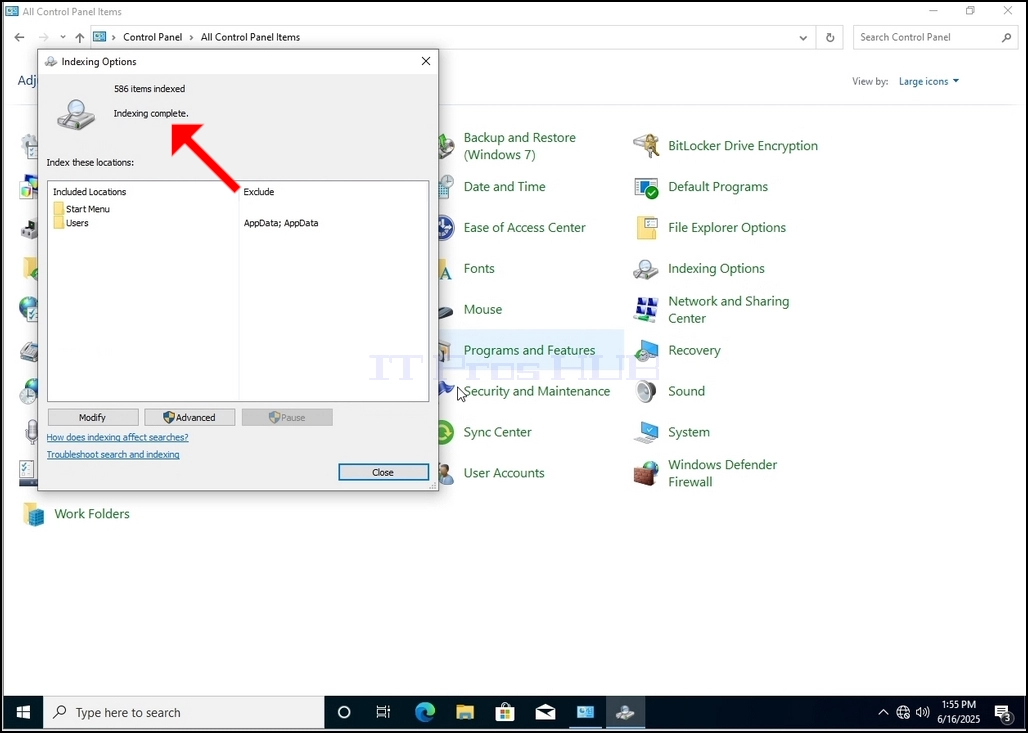
7. ఇండెక్సింగ్ ఆప్షన్స్ విండో తెరిచిన తర్వాత, ఆ విండో దిగువన ఉన్న అడ్వాన్స్డ్ బటన్ను క్లిక్ చేయండి.
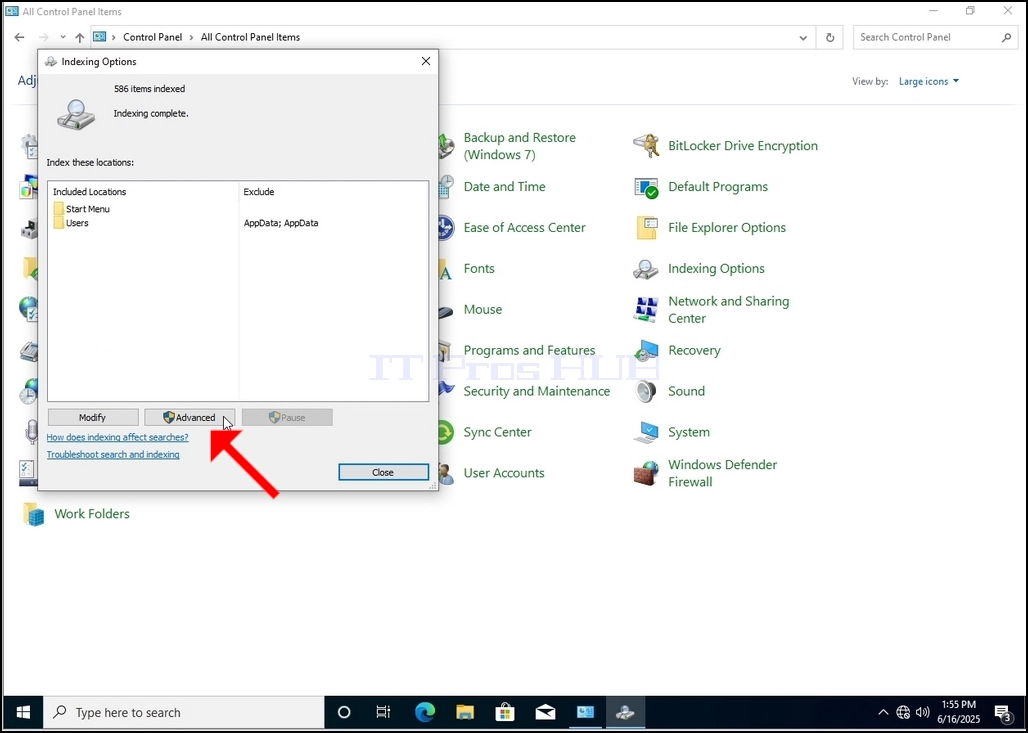
8. కొత్త విండోలో, రీబిల్డ్ బటన్ కోసం చూసి దానిపై క్లిక్ చేయండి. తర్వాత నిర్ధారణ పెట్టె పాప్ అప్ అవుతుంది. ఇండెక్స్ పునర్నిర్మాణం ప్రారంభించడానికి దానిలోని సరే బటన్ను క్లిక్ చేయండి.
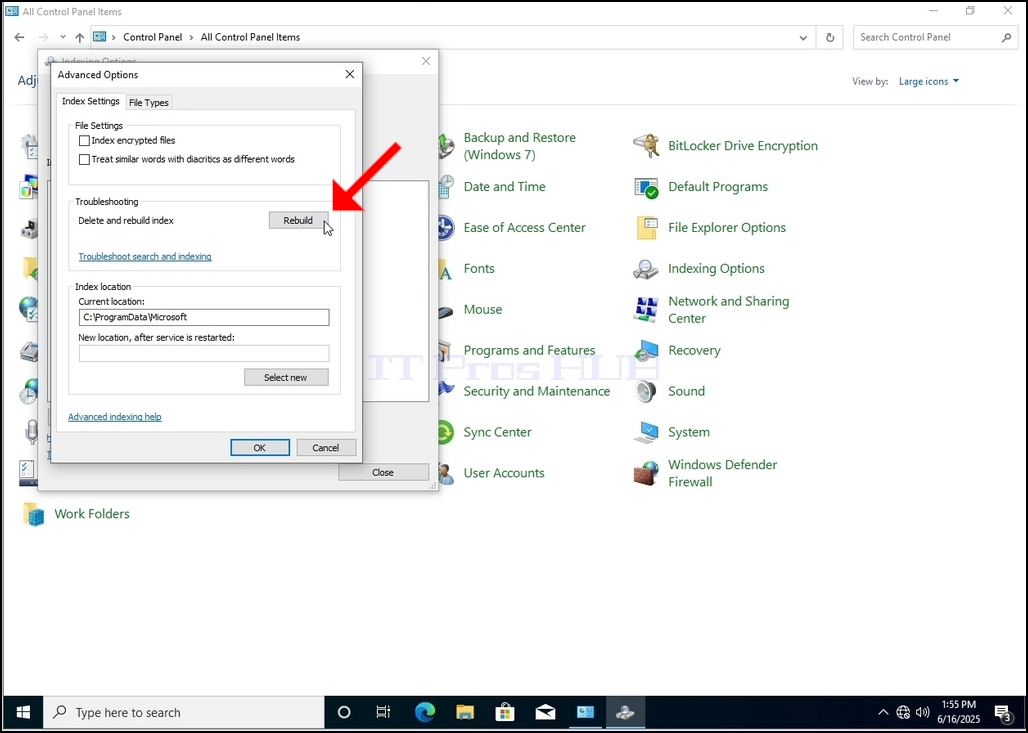
9. నిర్ధారణ పెట్టెలో సరే క్లిక్ చేసిన తర్వాత, Windows దాని ఇండెక్స్ను పునర్నిర్మించడం ప్రారంభిస్తుంది. వాస్తవ ప్రక్రియ ప్రారంభించడానికి కొంత సమయం పట్టవచ్చు, కొన్ని సెకన్ల నుండి కొన్ని నిమిషాల వరకు ఓపికగా వేచి ఉండండి. ప్రక్రియ ప్రారంభమైన క్షణంలో, "ఇండెక్సింగ్ పూర్తయింది" అనే వాక్యం "ఇండెక్సింగ్ ప్రోగ్రెస్లో ఉంది. ఈ సమయంలో శోధన ఫలితాలు పూర్తి కాకపోవచ్చు" తో భర్తీ చేయబడుతుంది.
అదనంగా, ఇండెక్స్ చేయబడిన అంశాల సంఖ్య ఒక క్షణం పాటు 0కి రీసెట్ చేయబడుతుంది మరియు తర్వాత పెరుగుదల ప్రారంభమవుతుంది.
ఇండెక్సింగ్ ప్రక్రియకు సంబంధించిన అన్ని విండోలను ఇప్పుడు మూసివేయవచ్చని మరియు పునర్నిర్మాణ ప్రక్రియ ఇప్పటికీ నేపథ్యాన్ని అమలు చేస్తుందని గమనించండి.
- Windows 10 20H2 x64 Pro బిల్డ్ 19042.631లో ఇండెక్సింగ్ను ఎలా పునర్నిర్మించాలి
- Windows 10 20H2 x64 హోమ్ సింగిల్ లాంగ్వేజ్ బిల్డ్ 19042.631లో ఇండెక్సింగ్ను ఎలా పునర్నిర్మించాలి
- Windows 10 20H2 x64 హోమ్ బిల్డ్ 19042.631లో ఇండెక్సింగ్ను ఎలా పునర్నిర్మించాలి
- Windows 10 20H2 x64 ఎడ్యుకేషన్ N బిల్డ్ 19042.631 లో ఇండెక్సింగ్ను ఎలా పునర్నిర్మించాలి