



- รายละเอียด
- เขียนโดย: IT Pro
- หมวด: How to Articles
- ฮิต: 6710
1. Go to Windows Explorer and from there, go to the left pane of the window and look for This PC. Click on it once, wait for the page to load.


2. Once This PC is loaded you should see your disks and partitions
3. Choose the partition/disk you would like to compress by marking it once by left clicking on it.
5. In the newly opened side menu, look for Properties and click on it once. Wait for the Properties window to load.
6. The properties window should be loaded with the General tab chosen. If it’s not chosen, please choose it by clicking on it once.
7. In the General tab, in the bottom part, look for the Compress the drive to save disk space sentence. Tag that option by clicking once on tagging box left to it. Once tagged, you should see a blue B sign in that box

8. Click on the Apply button to apply the change
9. Once clicked, a pop-up window titled Confirm Attribute Changes will appear.
10. In that confirmation window there should be 2 options:
a. Apply changes to drive C:\ only
b. Apply changes to drive C:\, subfolders and files
- In this article we will choose the latter option (b) since this option saves the most space by default.

12. Once this option is chosen, click the OK button.
13. In most cases, Windows Security feature will prompt you to allow access to this action. As you can see here, in this case of this article, it does indeed ask for permission to do so.

15. In most cases, Windows will prompt you for an error compressing the selected attributes by popping up a warning window titled Error Applying Attributes. In that case, click on the Ignore All button.
16. After clicking the Ignore All button, Windows will start compressing the disk/partition based on the attribute selected. This process will be represented by a window titled “Applying attributes…” with an process indicator bar. Note that you can continue working on your computer while the compression process is being done. Take into account that the more intensive your work would be the more time it would take for the compression process to finish.
17. By most accounts, this process takes a lot of time, even on fast NVMEs. This length of this process also depends on the number of files and folders present on the selected disk/partition. The more files and folders – the more time it would take to compress them.
18. It is recommended to perform this process as early as possible after installing Windows so it takes less time.
19. Another very important note – compressing the disk/partition slows down read/write times of the disk. You must take that into account before performing this action and do the ROIs. If saving space is more important than performance – do it. If the degradation of performance is negligible considering your work – do it.
20. Once the process is done, the compressing indicator process window will disappear and you should notice a change in your free space for the better.
21. Note that before we started the compression process, free space was 85GB, now it’s 86.1GB. it might not seem much but if there were significantly more files on that disk, the space saving would have been much more apparant
- รายละเอียด
- เขียนโดย: IT Pro
- หมวด: How to Articles
- ฮิต: 7002
1. Go to Windows Desktop






6. In the Command Prompt window type: “sfc /scannow” and hit the ENTER key.

7. After hitting the ENTER key a sentence will appear in the row below. The sentence would say: “Beginning system scan. This process will take some time..”

8. A few seconds after the latter sentence appears, a progress indicator should appear as well saying : “Verification 1% complete”.

9. Wait until the percentage reaches 100.


10. After the progress indicator shows 100% a new sentence in the row below will appear saying either:
a. Windows Resource Protection did not find any integrity violations – that means there were no errors in the system.
b. Windows Resource Protection found corrupt files and successfully repaired them – this means that Some files were damaged but fixed.
c. Windows Resource Protection found corrupt files but was unable to fix some of them – this means that Corruption detected but not repaired.
d. Windows Resource Protection could not perform the requested operation – this means that Scan couldn’t complete (offline repair or file system problem).

- รายละเอียด
- เขียนโดย: IT Pro
- หมวด: How to Articles
- ฮิต: 8368
1. ไปที่การจัดการคอมพิวเตอร์ ผ่านเมนูเริ่มของ Windowsพิมพ์คำว่า Computer และรอจนกว่าเมนูเริ่มจะพบแอปการจัดการคอมพิวเตอร์เมื่อพบแล้วให้คลิกที่มัน
2. ในคอมพิวเตอร์เมเนจเมนต์ บนหน้าต่างทางซ้าย ให้ค้นหา การจัดการดิสก์และคลิกที่มันหนึ่งครั้ง

3. มองหาหนึ่งในดิสก์ที่คุณต้องการให้เป็นส่วนหนึ่งของปริมาณที่ขยาย
คลิกขวาที่มัน รอให้เมนูด้านข้างปรากฏขึ้น
4. ในกรณีของบทความนี้ เราจะลบวอลุ่มที่มีอยู่ในดิสก์
เราต้องการใช้ในปริมาณที่ขยายของเรา. อย่างไรก็ตาม, คุณสามารถเห็นได้.
ทั้งสองไดนามิก,แผ่นดิสก์ 1และแผ่นดิสก์ 2กำลังถูกกำหนดค่าเป็นบางสิ่งที่ไม่ใช่โวลุ่มที่ขยาย.
5. ในเมนูด้านข้าง ให้คลิกที่ ลบโวลุ่มและกดปุ่มYESเมื่อระบบแจ้งเตือนใน
หน้าต่างแจ้งเตือนที่ควรปรากฏขึ้น

6. หลังจากกดปุ่มYESแล้ว ให้รอจนกว่าแถบสีน้ำตาลจะเปลี่ยนสีเป็น
สีดำ ซึ่งหมายความว่าปริมาณยังไม่ได้รับการจัดสรร


7. ทำขั้นตอนเดียวกันกับดิสก์ที่สองในอาร์เรย์



8. ตรวจสอบให้แน่ใจว่าทั้งสองดิสก์มีเพียงโวลุ่มที่ไม่ได้จัดสรรเท่านั้น

9. คลิกขวาที่หนึ่งในโวลุ่ม รอให้เมนูด้านข้างปรากฏขึ้น มองหา
ตัวเลือก "New Spanned Volume..." และคลิกที่มันหนึ่งครั้ง รอจนกว่าจะปรากฏ "New Spanned Volume"
พ่อมดปรากฏตัว

10. คลิกNEXT.

11. ในหน้าต่างSelect Disksปัจจุบัน ให้สังเกตกล่อง 2 กล่อง กล่องทางด้านขวาประกอบด้วย
ดิสก์ที่เคยคลิกขวาไว้ก่อนหน้านี้และกล่องทางซ้ายมีข้อมูลทั้งหมดที่มีอยู่
ดิสก์เพื่อเพิ่มไปยังอาร์เรย์ปริมาณที่ขยาย

12. ในกรณีของบทความนี้และตามที่กล่าวไว้ก่อนหน้านี้ เราจะใช้วดิสก์ 1 และ 2
13. เลือกดิสก์ที่สองที่ต้องการให้อยู่ในอาร์เรย์ ในกรณีนี้คือดิสก์ 2แล้วคลิก
บนปุ่มเพิ่ม> ที่อยู่ตรงกลางของกล่อง


14. หลังจากกดปุ่มAdd>คุณจะเห็นดิสก์ทั้งสองซ้อนกันอยู่บนหน้าจอ
กล่องถูกต้อง ชื่อกล่อง ถูกเลือกแล้ว

15.คลิกปุ่มถัดไป
16. คุณได้กำหนดค่าปริมาณที่ขยายแล้ว!
- รายละเอียด
- เขียนโดย: IT Pro
- หมวด: How to Articles
- ฮิต: 6105
1. เปิด กูเกิลName เบราว์เซอร์

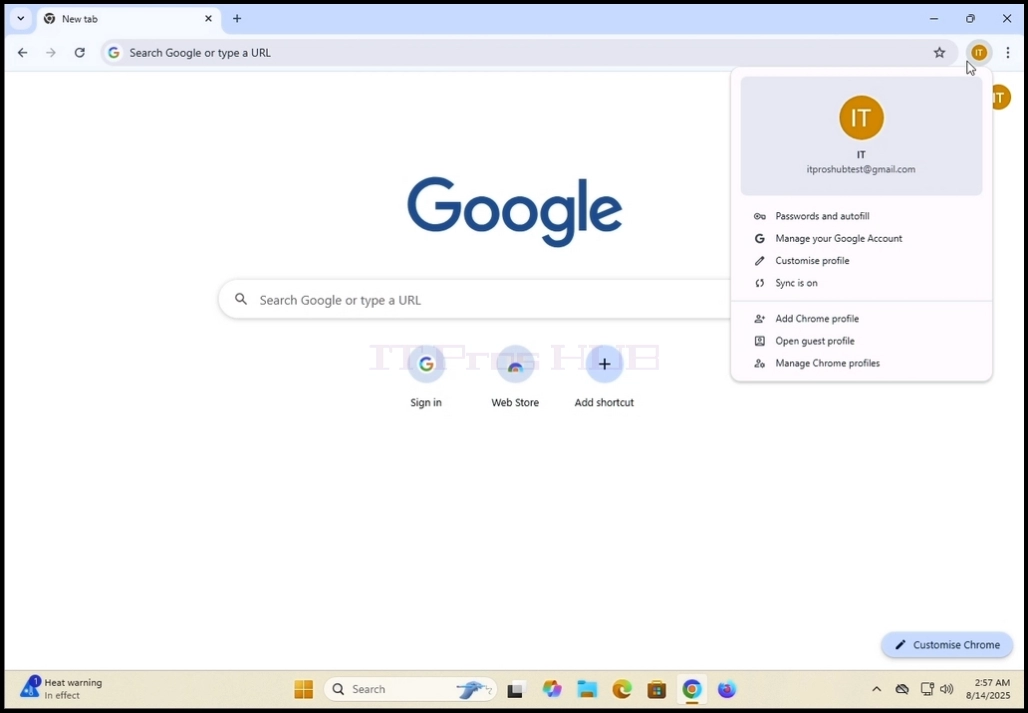
2. ค้นหาไอคอนโพรไฟล์ที่มุมบนขวาของ Google Chaome เบราว์เซอร์ คลิกบนมัน
ครั้งเดียวและรอให้หน้าต่างป๊อปอัพปรากฏขึ้น หน้าต่างเรียกว่า หม่อมเจ้า.
3. ที่หน้าต่างบ้านของคุณ มองหา เข้าสู่ระบบ Chrome กดปุ่มแล้วคลิกอีกครั้ง


4. เมื่อคลิก หน้าต่างป๊อปอัพจะได้รับปิด และ Google Chorome's หน้าควรเปลี่ยนไป ลงชื่อในเพจของชาร์ม

5. ในหน้านั้น พิมพ์ที่อยู่ Gmail ของคุณ หรือโทรศัพท์ของคุณที่ตรงกับของคุณ
ที่อยู่ Gmail และกด เข้า คีย์ออคลิกที่ ต่อไป กระดุม

6. รอให้หน้าต่างรหัสผ่านโหลด ใส่รหัสผ่าน Gmail ของคุณและกด การเติมเสียง กุญแจหรือ
คลิกที่ ต่อไป กุญแจ รอ ปรับเทียบข้อมูล หน้าต่างป๊อปอัพที่จะปรากฏ



7 ใน ปรับเทียบข้อมูล หน้าต่าง, คุณสามารถเลือกได้ว่า จะทําการปรับเทียบ Google Chrome ภายในระบบนี้หรือไม่
บัญชี Google ของคุณทั้งหมดเข้าด้วยกัน
คลิก ใช่ฉันในการที่จะปรับ
คลิก ไม่ ขอบคุณที่ให้ผ่าน
เรา ได้ รับ คํา แนะ นํา ให้ ปรับ ปรุง แก้ไข สิ่ง ที่ เรา จะ แสดง ให้ เห็น ใน บทความ นี้.

8. กูเกิ้ล เชโรม เชื่อมต่อกับบัญชี Google ของคุณ และปรับเทียบข้อมูลด้วย ทั้งหมดของคุณ
บันทึกข้อมูลใน Google Charome ภายใต้บัญชีผู้ใช้ Google ของคุณควรจะปรากฏอยู่ในเบราว์เซอร์นี้

- รายละเอียด
- เขียนโดย: IT Pro
- หมวด: How to Articles
- ฮิต: 6532
1. ไปที่ปุ่มเมนูStartและคลิกที่มัน รอให้เมนู Start ปรากฏขึ้น


2. เมื่อปรากฏขึ้นแล้ว ให้ไปที่ การจัดการคอมพิวเตอร์โดยการพิมพ์คำว่าคอมพิวเตอร์ในช่องค้นหาของเมนูเริ่มต้น
กล่อง. เมนูเริ่มต้นควรค้นหาให้คุณได้โดยพิมพ์เพียงคำว่าคอมพิวเตอร์.


3. เมื่อพบแล้ว ให้คลิกที่ไอคอนการจัดการคอมพิวเตอร์และรอให้คอมพิวเตอร์
หน้าต่างการจัดการเพื่อโหลด

4. ในหน้าต่างการจัดการคอมพิวเตอร์ในบานหน้าต่างด้านซ้าย ให้มองหาการจัดการดิสก์
ประโยค. ควรอยู่ภายใต้สาขาหลักของ Storage. เมื่อพบแล้ว ให้คลิกที่มันหนึ่งครั้ง.
รอให้หน้าต่างเปลี่ยนเป็น การจัดการดิสก์

5. เมื่อการจัดการดิสก์โหลดเสร็จแล้ว คุณจะเห็นรายการของดิสก์ของคุณ มองหา
ดิสก์ที่คุณเพิ่งเสียบเข้ากับคอมพิวเตอร์ของคุณ ตรวจสอบให้แน่ใจว่าขนาดของดิสก์
ตรงกับดิสก์ที่คุณเชื่อมต่อกับคอมพิวเตอร์ ส่วนใหญ่แล้วดิสก์นั้นควรจะเป็น
ทำเครื่องหมายด้วยวงกลมสีแดงและมีเครื่องหมาย Xอยู่ข้างใน หมายความว่าไม่ใช่ดิสก์ที่เริ่มต้นใช้งานแล้ว
6. เพื่อเริ่มต้นใช้งาน ให้คลิกขวาที่มัน รอจนกว่าเมนูด้านข้างจะปรากฏขึ้น เมื่อปรากฏแล้ว
คลิกที่ตัวเลือกแรกบนด้านบนของเมนู -เริ่มต้นใช้งาน.
7. หลังจากคลิกที่Initialize หน้าต่างป๊อปอัพใหม่จะปรากฏขึ้น โดยมีชื่อว่า Initizlie Disk.
8. ในหน้าต่างนั้น ให้ทำเครื่องหมายที่ดิสก์ที่ต้องการเริ่มต้นใช้งานใหม่ ตรวจสอบให้แน่ใจว่าหมายเลขดิสก์
เหมือนกับรายการก่อนหน้า
9.เลือกสไตล์การแบ่งพาร์ติชันตัวเลือกคือMBR(Master Boot Record) และGPT(GUID
ตารางพาร์ติชัน ในกรณีของบทความนี้ เราจะเลือกตัวเลือกGPT และคลิก
ปุ่มตกลง


10. หลังจากคลิกปุ่มตกลงไดรฟ์ที่เลือกไว้สำหรับเริ่มต้นระบบจะถูกลบออก
ของไอคอนXวงกลมสีแดง และสถานะควรเปลี่ยนจากไม่ได้รับการเริ่มต้นเป็น
ออนไลน์
11.แผ่นดิสก์ได้รับการเริ่มต้นใช้งานแล้วและพร้อมที่จะใช้งาน

12. ในขั้นตอนต่อไป เราจะฟอร์แมตดิสก์เพื่อให้สามารถเริ่มเก็บข้อมูลได้
13. ไปที่แถวของดิสก์แล้วคลิกขวาที่สี่เหลี่ยมผืนผ้าขนาดใหญ่ที่มีชื่อกำกับด้วยตัวอักษรขนาดใหญ่
แถบสีดำยาว รอให้เมนูย่อยปรากฏขึ้น

14. ในเมนูย่อย ให้เลือกตัวเลือกNew Simple Volumeและรอให้New Simple
วิซาร์ดปริมาณจะปรากฏขึ้น

15. คลิกถัดไป

16. เลือกขนาดที่ต้องการของพาร์ติชัน ในกรณีของบทความนี้ เรา
จะใช้ขนาดทั้งหมดของดิสก์ที่มีอยู่เพื่อสร้างพาร์ติชัน คลิกถัดไป

17. ที่นี่ ให้เลือกตัวอักษรไดรฟ์ที่ต้องการสำหรับพาร์ติชันใหม่ของคุณ ในกรณีนี้
บทความนี้เราจะยังคงเลือกตัวเลือกที่เลือกไว้ล่วงหน้าคือE.คลิกถัดไป

18. ที่นี่ คุณสามารถเลือกได้ว่าจะจัดรูปแบบพาร์ติชันใหม่หรือจะปล่อยไว้เพื่อดำเนินการในภายหลัง
ไม่ว่าจะทางใดก็ตาม เพื่อที่จะเก็บข้อมูลในพาร์ติชันนั้น จำเป็นต้องทำการฟอร์แมตในรูปแบบใดรูปแบบหนึ่ง
ในกรณีของบทความนี้ เราจะเลือกจัดรูปแบบพาร์ติชัน ดังนั้นเราจะเลือก
ตัวเลือกที่สอง; "จัดรูปแบบไดรฟ์นี้ด้วยการตั้งค่าดังต่อไปนี้:"
19. หลังจากเลือกตัวเลือกที่กล่าวถึงล่าสุดแล้ว เราจะได้รับตัวเลือกดังต่อไปนี้:
ระบบไฟล์, ขนาดหน่วยการจัดสรร, ป้ายชื่อโวลุ่ม, ทำการฟอร์แมตแบบรวดเร็ว และ เปิดใช้งานการบีบอัดไฟล์และโฟลเดอร์
20. ในกรณีของบทความนี้ เราจะคงตัวเลือกที่เลือกไว้ล่วงหน้าเป็นค่าเริ่มต้นและใช้ตัวเลือกเหล่านั้น:
ระบบไฟล์:NTFS
ขนาดหน่วยการจัดสรร:ค่าเริ่มต้น
ป้ายชื่อโวลุ่ม:โวลุ่มใหม่
ทำการฟอร์แมตอย่างรวดเร็ว -ใช่
เปิดใช้งานการบีบอัดไฟล์และโฟลเดอร์ -ใช่
21. อธิบายเล็กน้อยเกี่ยวกับตัวเลือกเหล่านี้:
ระบบไฟล์:NTFS, exFAT หรือ FAT32 - ที่ใช้กันมากที่สุดคือ NTFS, exFAT ใช้ส่วนใหญ่สำหรับปริมาณภายนอกที่ใหญ่มาก
FAT32 ใช้กับระบบเก่า
ขนาดหน่วยการจัดสรร:ขนาดหน่วยการจัดสรร (หรือที่รู้จักในชื่อขนาดคลัสเตอร์) คือบล็อกพื้นที่ดิสก์ที่เล็กที่สุดที่ระบบไฟล์ (เช่น NTFS, FAT32 หรือ exFAT) ใช้ในการจัดเก็บข้อมูลบนไดรฟ์
ป้ายชื่อโวลุ่ม:เป็นเพียงชื่อสำหรับโวลุ่ม/พาร์ติชันใหม่ของคุณ เพื่อให้ระบุได้ง่ายและรวดเร็วยิ่งขึ้น
ทำการฟอร์แมตแบบรวดเร็ว:ประหยัดเวลาในการเตรียมไดรฟ์ใหม่ การฟอร์แมตแบบเต็มจะใช้เวลานานมากเนื่องจาก
ในปริมาณที่มากขึ้น จะใช้เวลาเพิ่มขึ้นอีก
รูปแบบด่วน:
สิ่งที่มันทำ:
ลบดัชนีของระบบไฟล์ (หรือที่เรียกว่า "สารบัญ")
ทำเครื่องหมายทุกภาคส่วนว่าว่างเปล่า แต่ไม่ได้ลบข้อมูลจริง
สร้างระบบไฟล์เปล่าขึ้นมาใหม่ (เช่น NTFS, FAT32, exFAT)
การกู้คืนข้อมูล: ข้อมูลยังสามารถกู้คืนได้โดยใช้เครื่องมือกู้คืนจนกว่าจะถูกเขียนทับ
เวลาที่ใช้: เร็วมาก — โดยปกติใช้เวลาเพียงไม่กี่วินาทีหรือไม่กี่นาที แม้กับไดรฟ์ขนาดใหญ่
กรณีการใช้งาน:
เมื่อคุณกำลังนำไดรฟ์ที่ยังใช้งานได้ดีกลับมาใช้ใหม่
เมื่อคุณรีบและไม่ต้องการทำความสะอาดอย่างล้ำลึก
รูปแบบเต็ม:
สิ่งที่มันทำ:
ลบดัชนีของระบบไฟล์และตรวจสอบทุกเซกเตอร์บนดิสก์เพื่อหาข้อผิดพลาด (เซกเตอร์เสีย)
เขียนเลขศูนย์ (หรือรูปแบบอื่น ๆ) ไปยังดิสก์ทั้งหมดในเวอร์ชัน Windows ที่ทันสมัย ทำให้ข้อมูลถูกลบอย่างสมบูรณ์
การกู้คืนข้อมูล: ยากมาก — ข้อมูลถูกเขียนทับไปแล้ว จึงมีโอกาสกู้คืนได้น้อยมาก
เวลาที่ต้องการ: นานมาก — อาจใช้เวลาหลายชั่วโมง ขึ้นอยู่กับขนาดของไดร์ฟ
กรณีการใช้งาน:
เมื่อคุณกำลังเตรียมไดรฟ์ใหม่สำหรับการใช้งานครั้งแรก
เมื่อไดร์ฟมีปัญหาหรือมีเซ็กเตอร์เสีย
เปิดใช้งานการบีบอัดโฟลเดอร์และไฟล์:มีให้ใช้งานเฉพาะในระบบไฟล์ NTFS เท่านั้น บีบอัดไฟล์และโฟลเดอร์เพื่อประหยัดพื้นที่
ดีสำหรับการประหยัดพื้นที่ ไม่ดีสำหรับประสิทธิภาพ
22. กดปุ่มถัดไปและรอจนกว่าหน้าต่างสรุปจะปรากฏขึ้น

23.ตรวจสอบการตั้งค่าและให้แน่ใจว่าสอดคล้องกับความต้องการของคุณกดปุ่มเสร็จสิ้น

24. รอให้แอปจัดการดิสก์ทำงานจนเสร็จ เมื่อเสร็จสิ้นแล้วจะมีข้อความแจ้งเตือนปรากฏขึ้น
จะปรากฏขึ้นที่มุมขวาล่างของหน้าจอเพื่อประกาศว่าได้พบปริมาณใหม่โดยระบบปฏิบัติการ


25. คุณสามารถตรวจสอบการมีอยู่ของไดรฟ์ได้โดยการไปที่This PCและตรวจสอบดู


