



- รายละเอียด
- เขียนโดย: IT Pro
- หมวด: How to Articles
- ฮิต: 7648
1.Go to Windows Desktop


4. Once Bitlocker Drive Encryption is open, look for the Turn on Bitlocker sentence and click on it and wait for the Bitlocker Drive Encryption wizard to appear.
a. Once the wizard appears it will automatically verify if the computer meets the system requirements required to encrypt data using Bitlocker.
b. Though it says it takes a few minutes, in most cases it takes a up to 30 seconds on a modern computer setup.


5. Once the verification stage is done and the wizard finds the computer Bitlocker capable, it will ask how would you like to save your Bitlocker recovery key
a. Microsoft account – saves it in your Microsoft account
b. Save to a file – saves the recovery key to a text file
c. Print the Recovery Key – prints the Bitlocker recovery key, even to a virtual printer.
6. In this article we will choose the last option which is Print the Recovery Key and we will save it locally.
a. Note that Bitlocker doesn’t allow saving a recovery key file onto the same drive that is about to be encrypted.
b. However, it does allow printing that recovery key to a file on the same drive that is about to be encrypted. This method is not recommended as well but for the sake of this article we will do it this way.
c. Note – Never save the recovery code file onto the same drive that is about to be encrypted. If for some reason that drive gets locked out, the recovery key file would be locked out along with it.

7. Once that option is chosen, the wizard will ask which printer to use to print the Bitlocker recovery key. In this article, as mentioned in stage 6, we will choose the Microsoft Print to PDF printer, which will print the recovery key into a PDF file.
8. After choosing the printer, click Print

9. A new window will pop up. Use this window to name the Bitlocker recovery key PDF file and to choose where you would like you save it. In this case we named it “Bitlocker Recovery Key”.


11. Click Next

12. In the current stage, you will be asked to choose how much of your drive you would like to encrypt
a. In this article we will choose the first option which is faster to accomplish
b. Click Next

13. In the current stage, you will be asked to choose which encryption mode to use
a. In this article we will choose the first option which is the New Encryption Mode option. Choose it and click Next


16. Once the computer is fully restarted, click the taskbar’s upward arrow (Notification area overflow icon).
a. Look for the Bitlocker icon and double click it
b. Once clicked, the Bitlocker drive encryption process window will appear, showing the status of the encryption process
c. Once that process bar is full at 100%, the encryption process is done


18. Click YES in the UAC window


19. In cmd type manage-bde -status and click enter

20. The lines that will appear will present information about the encryption process:
a. Size - The size of the drive being encrypted
b. Bitlocker Version – The version of Bitlocker used to encrypt the drive
c. Conversion Status – Shows the current encryption state of a drive
d. Percentage Encrypted – Shows the how much of the selected drive has been encrypted
e. Encryption Method – Shows the encryption method being used
f. Protection Status – Shows if the Bitlocker protection is currently off or on
g. Lock Status – Shows if the selected drive is locked or unlocked (accessible or not accessible)
h. Identification Field - refers to a label or optional string you can assign to a BitLocker-protected volume to help identify it, especially when managing multiple drives or recovery key
i. Key Protectors – Shows the authentication mechanisms that protect the encryption keys used to unlock a drive. When you encrypt a drive, BitLocker uses one or more key protectors to guard access to it


21. Once the encryption process is done for the selected drive, the small window that previously showed a process bar will now show:” Encryption of C: is complete”

22. This could be verified through CMD by typing manage-bde -status again and clicking enter
a. Notice that the following values are now changed:
i. Conversion Status: Used Space Only Encrypted
ii. Percentage Encrypted: 100.0%
iii. Protection Status: Protection On

23. In the next step we will take a look at the Bitlocker recovery key PDF file
24. Go to the path in which it was originally saved and open it


25. Notice the 2 important values:
a. Identifier
b. Recovery Key
26. It is highly recommended to save these values in more than one medium and location such as:
a. Printed format
b. Password manager

- รายละเอียด
- เขียนโดย: IT Pro
- หมวด: How to Articles
- ฮิต: 5856
1. ไปยังพื้นที่ทํางานของวินโดวส์
2 คลิกเริ่ม
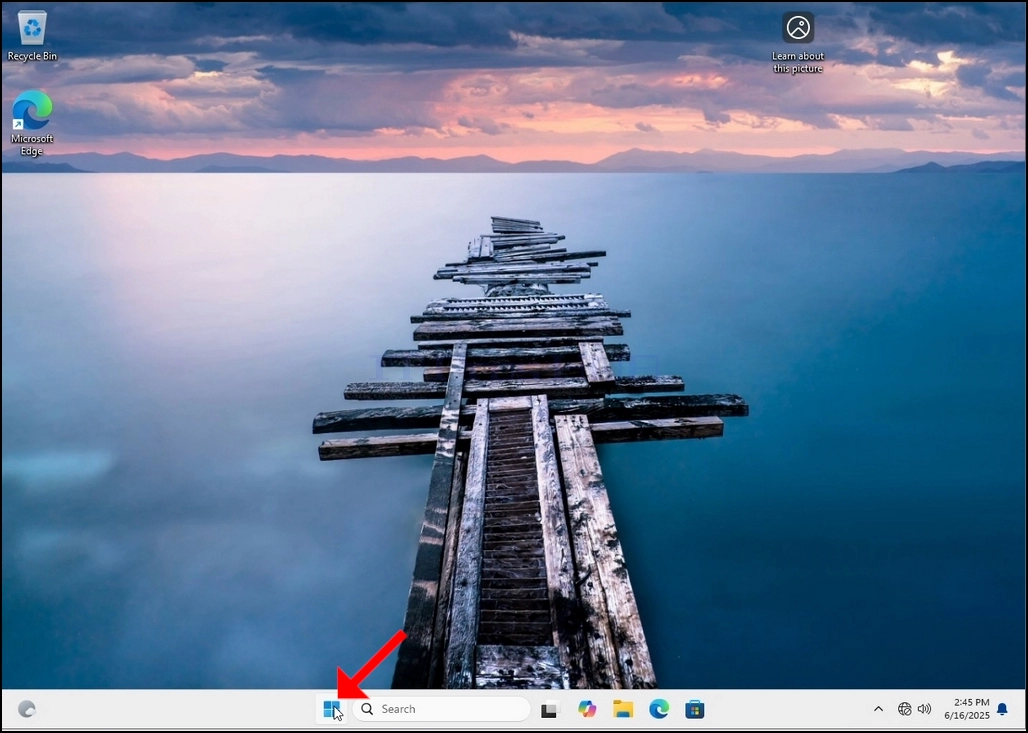
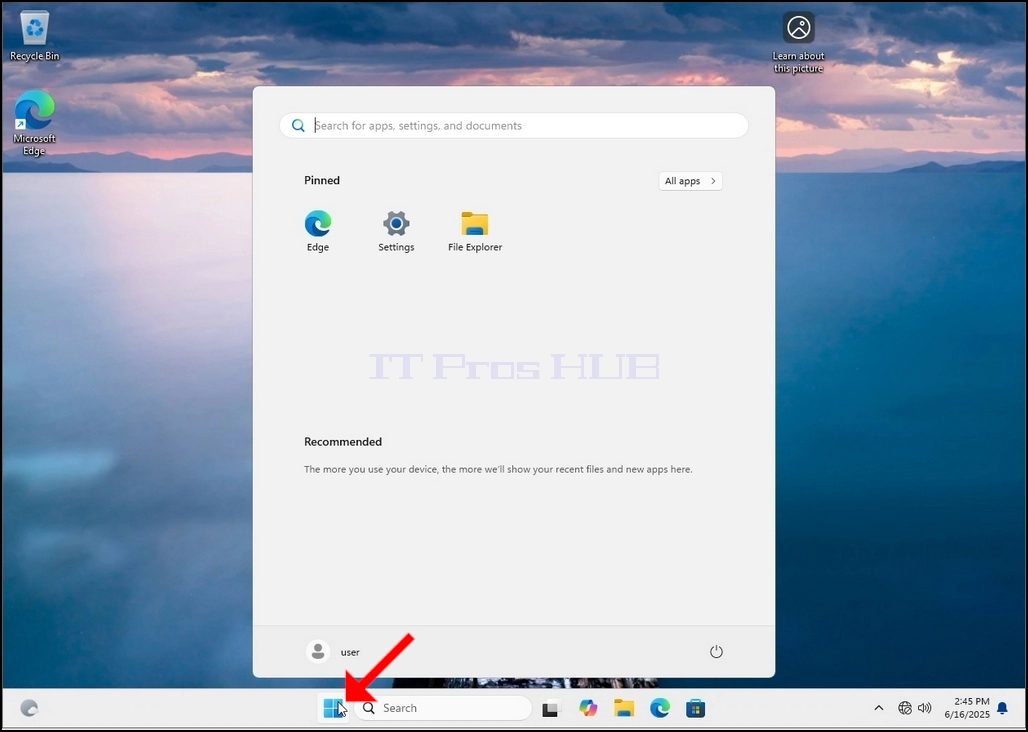
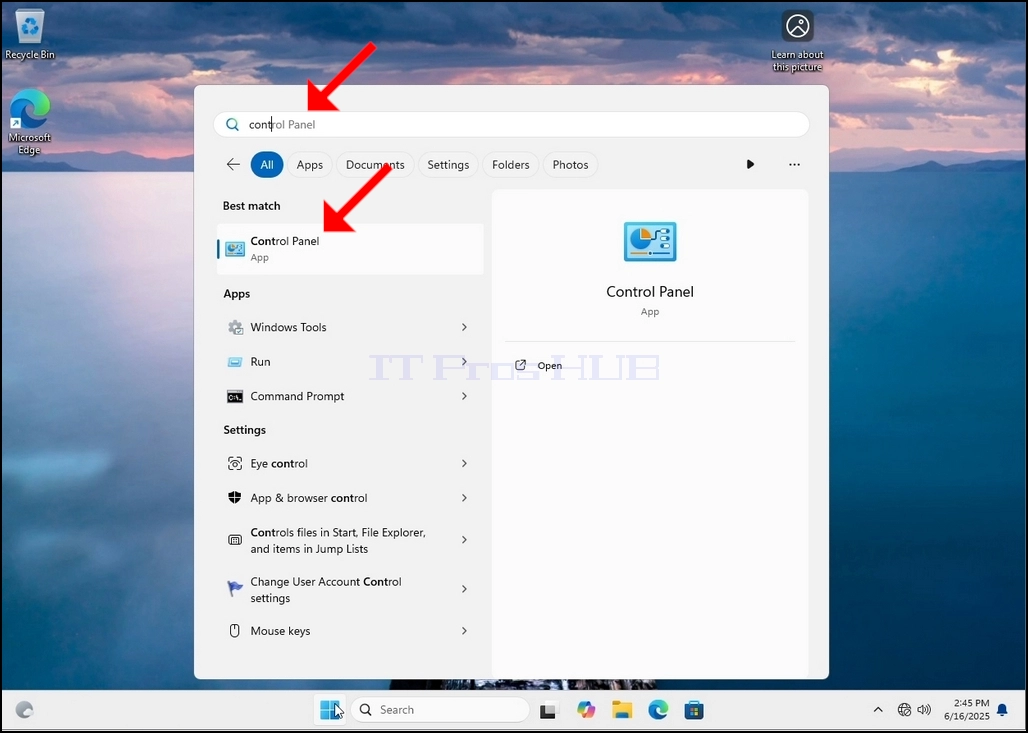
3. หลังจากเปิดเมนูเริ่มแล้ว ให้พิมพ์ "พาเนลควบคุม" และรอเมนูเริ่มค้นหาไอคอนในถาดควบคุม โปรดสังเกตว่ามันเป็นไปได้ที่จะพิมพ์ "cont" และส่วนใหญ่แล้ว เมนูเริ่มจะยังค้นหาไอคอนของพาเนลที่ควบคุมอยู่
เมื่อมันพบแล้ว ให้คลิกแล้วรอให้หน้าต่างควบคุมปรากฏขึ้น
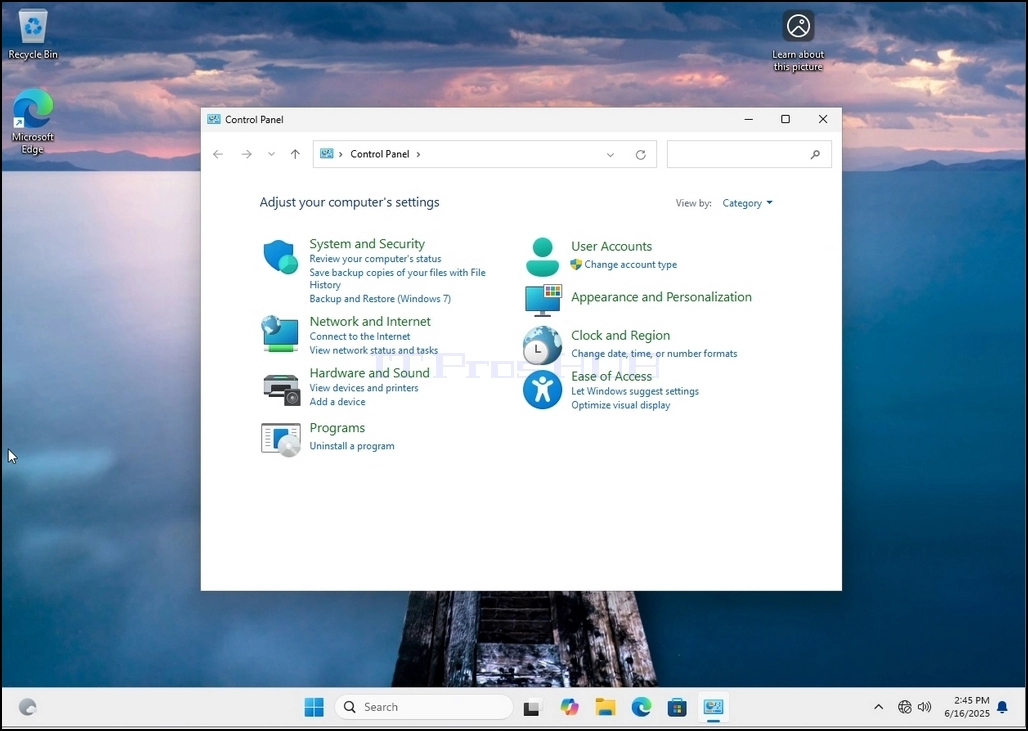
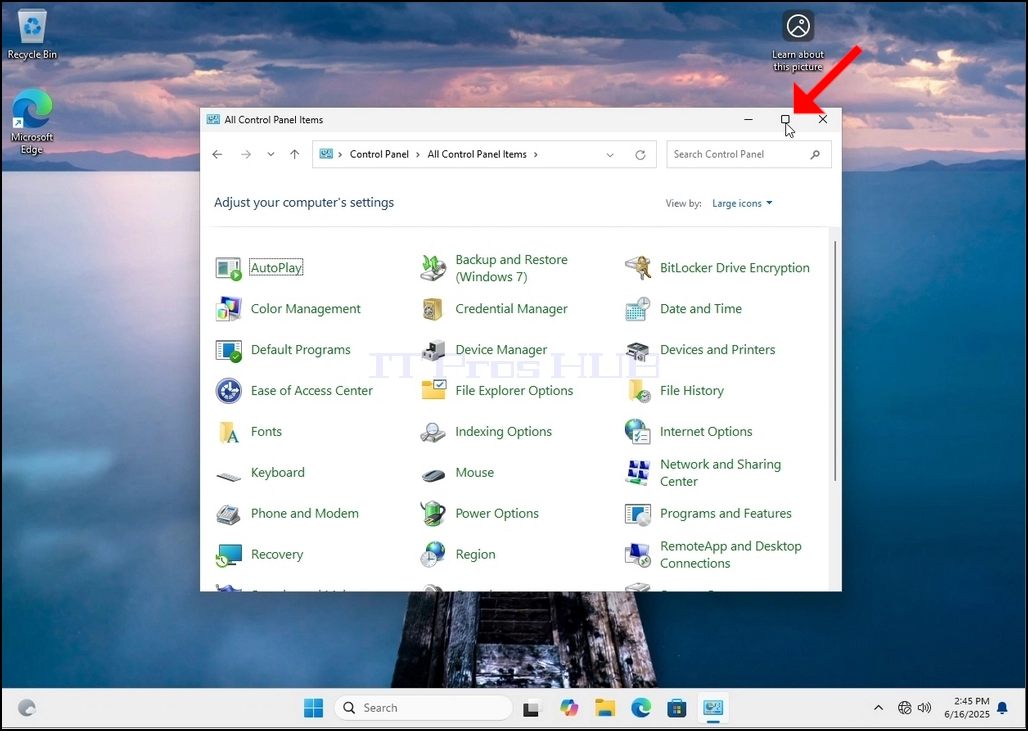
4. เมื่อเปิดแถบควบคุม ให้ขยายหน้าต่างด้วยการคลิกที่มุมบนขวาของหน้าต่าง
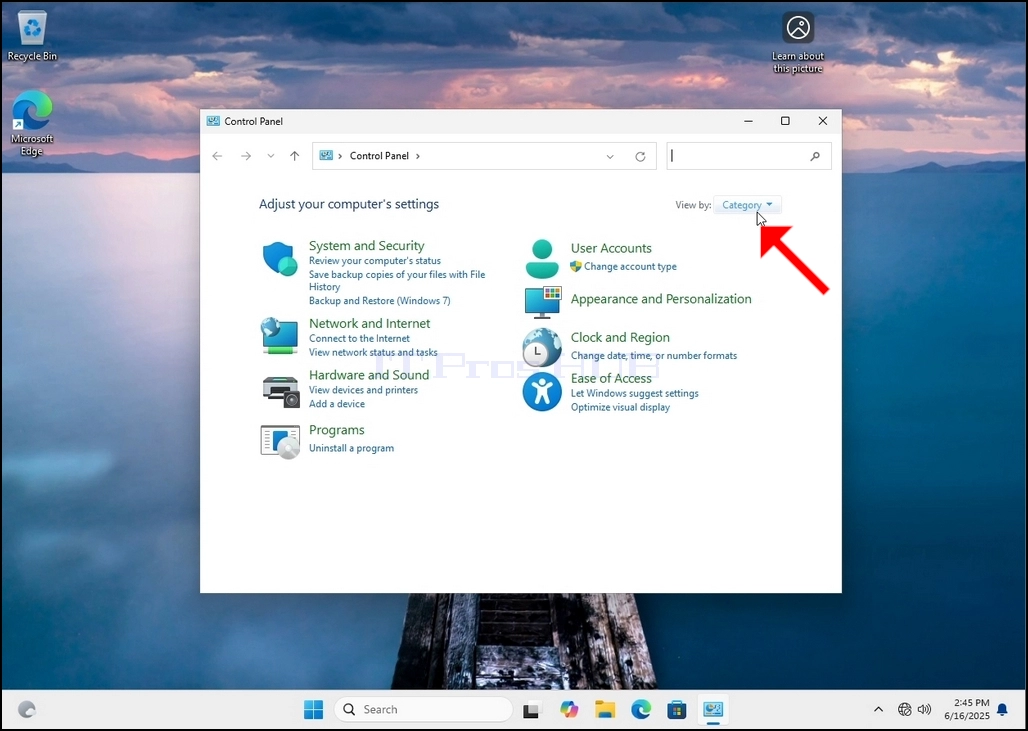
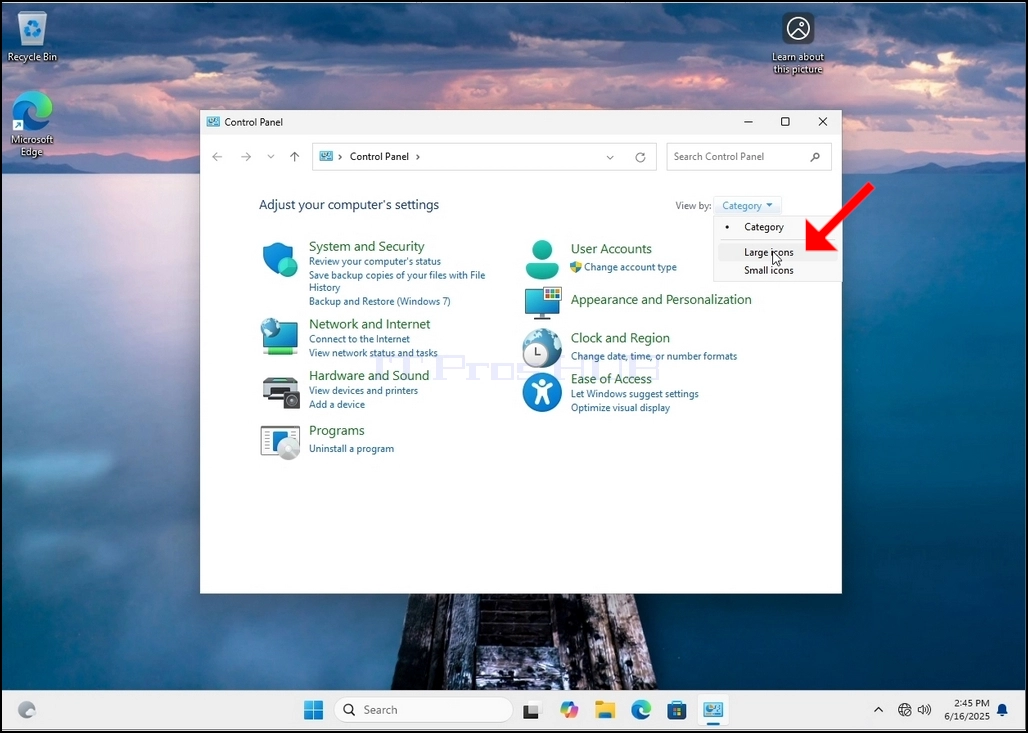
5 เพื่อให้การนําร่องง่ายขึ้น กด ประเภท บนด้านขวาสุดของหน้าต่างพาเนลควบคุม แล้วเลือก "ไอคอนขนาดใหญ่จากเมนูใหม่เล็กๆที่ปรากฎ
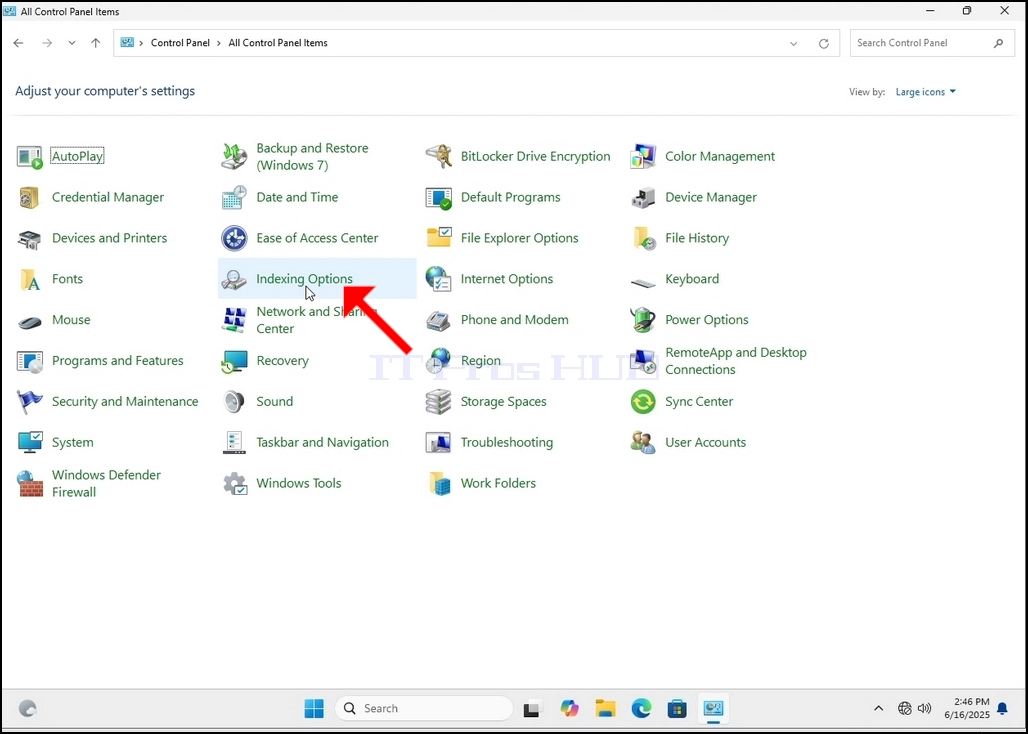
6. ค้นหาตัวเลือกการทําดัชนีของไอคอนแล้วคลิกที่ไอคอน รอให้แสดงหน้าต่างตัวเลือกการทําดัชนี
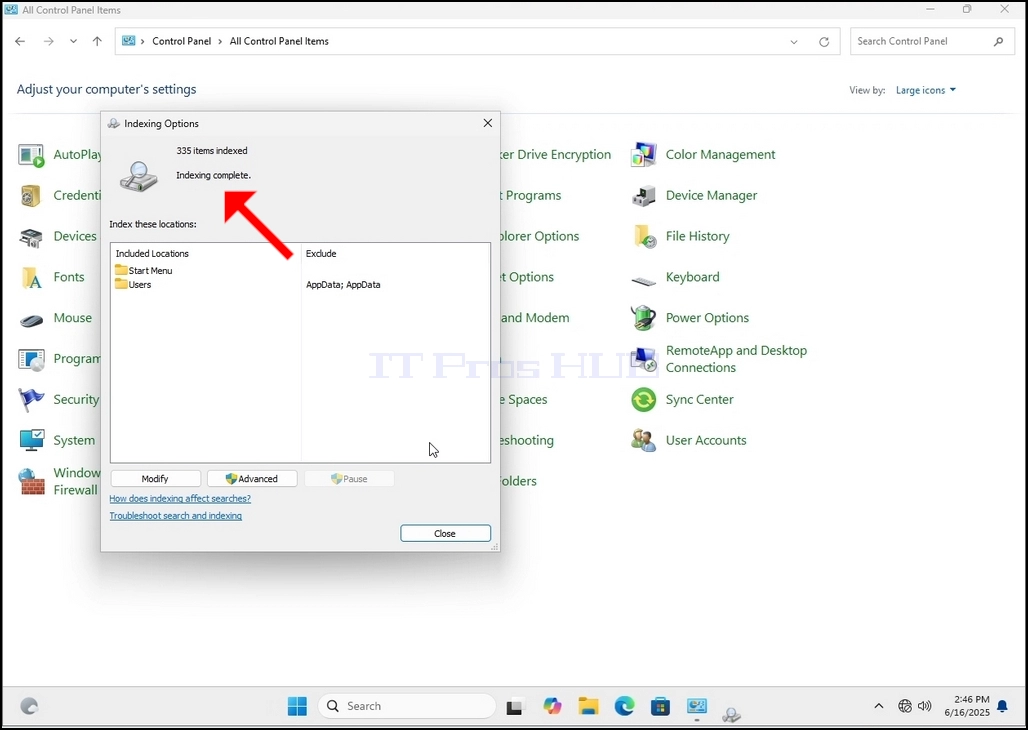
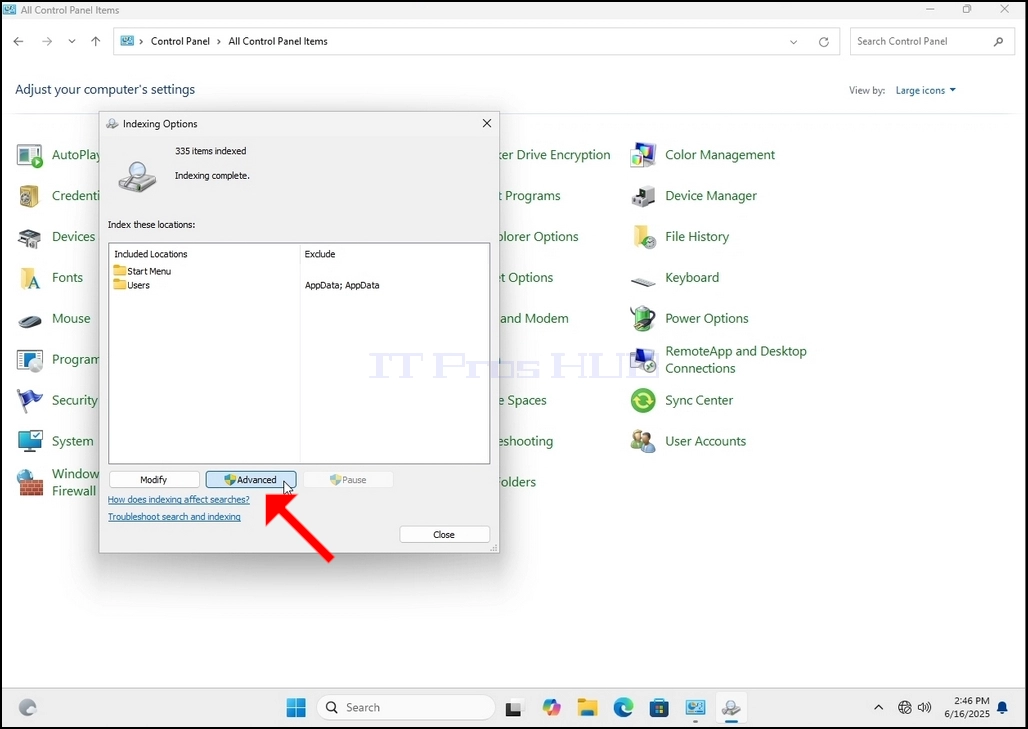
7. เมื่อเปิดตัวเลือกการทําดัชนีแล้ว ให้คลิกที่ปุ่ม ขั้นสูงที่ด้านล่างของหน้าต่างนี้
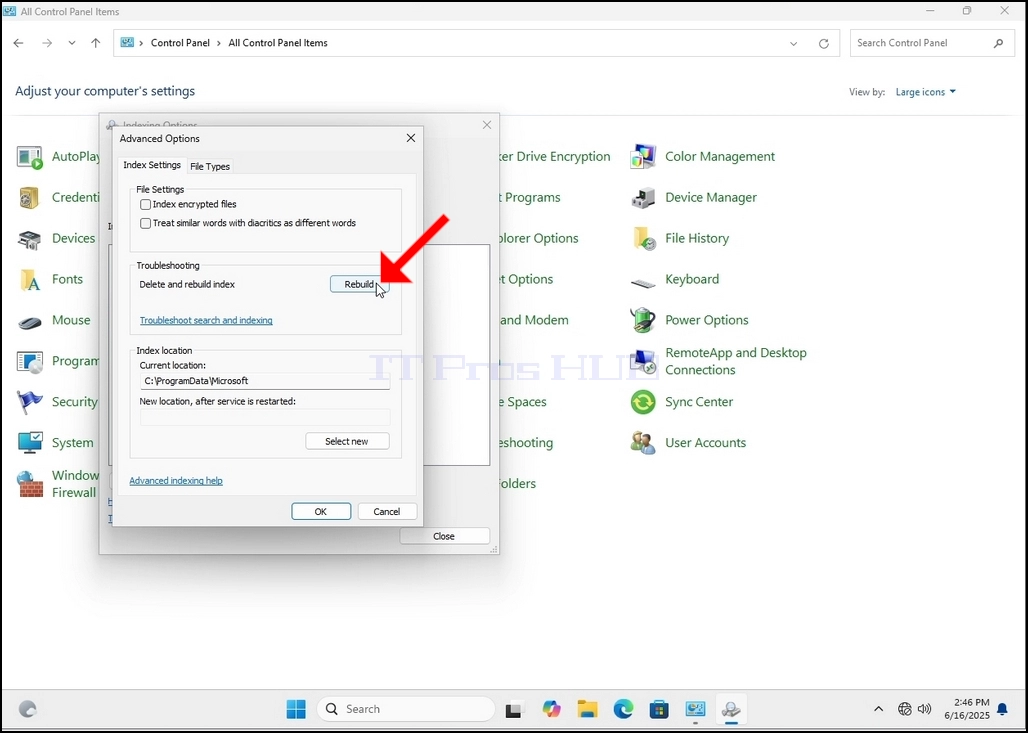
8. ในหน้าต่างใหม่ ให้มองหาปุ่มสร้างใหม่แล้วคลิกที่หน้าต่าง หลังจากนั้นกล่องยืนยันจะปรากฏขึ้น คลิกที่ปุ่ม ตกลง เพื่อเริ่มสร้างดัชนีใหม่อีกครั้ง
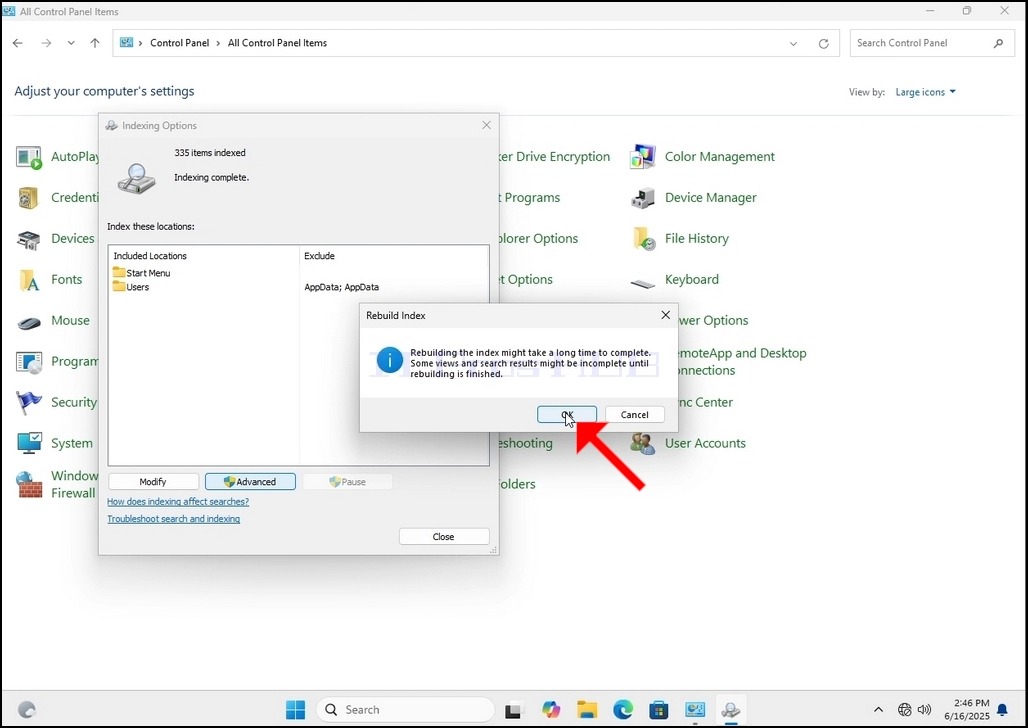
9. หลังจากคลิก ตกลงในกล่องยืนยันแล้ว วินโดวส์จะเริ่มสร้างดัชนีใหม่อีกครั้ง อาจ ต้อง ใช้ เวลา สัก ระยะ หนึ่ง สําหรับ กระบวนการ ที่ จะ เริ่ม ต้น จริง ๆ คอย อย่าง อด ทน สัก สอง สาม วินาที จน ถึง สอง สาม นาที. ช่วงเวลาที่กระบวนการเริ่มต้นการทําดัชนีเสร็จสมบูรณ์"ประโยคจะถูกแทนที่ด้วย"กําลังทําดัชนีอยู่ ผลการค้นหาอาจจะยังไม่สมบูรณ์ในระหว่างนี้""
นอกจากนี้ จํานวนของรายการที่ถูกทําดัชนีจะถูกปรับค่าเป็น 0 สักครู่แล้วจะเริ่มเพิ่มขึ้น
โปรด สังเกต ว่า หน้าต่าง ทั้ง หมด ที่ เกี่ยว ข้อง กับ กระบวนการ ทํา ดัชนี สามารถ ปิด ได้ ใน ตอน นี้ และ กระบวนการ สร้าง ใหม่ ก็ ยัง คง ดําเนิน งาน อยู่.
โปรดสังเกตว่า ความเร็วของโพรเซสการทําดัชนีอาจลดลง เนื่องจากกิจกรรมของผู้ใช้บนคอมพิวเตอร์ ยิ่ง ทํา กิจกรรม มาก เท่า ไร ความ เร็ว ใน การ ทํา ดัชนี ก็ ยิ่ง สูง ขึ้น เท่า นั้น.

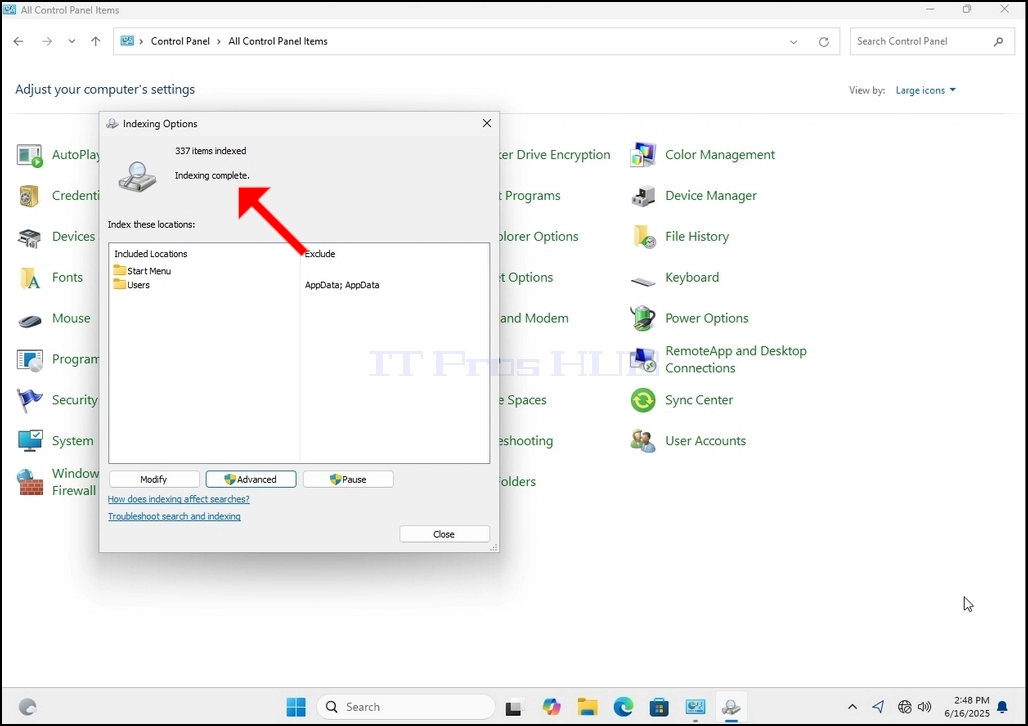
10 เพื่อตรวจสอบว่าโพรเซสทําดัชนีหรือไม่ ให้ย้อนกลับไปยังตัวเลือกการทําดัชนีผ่านทางพาเนลควบคุม ดังที่อธิบายในขั้นตอนก่อนหน้านี้ ถ้ากระบวนการเสร็จสมบูรณ์ คุณจะเห็น "การทําดัชนีเสร็จสมบูรณ์"ประโยคปรากฏขึ้นอีกครั้ง
เนื่องจากวินโดวส์ไม่แจ้งให้ผู้ใช้ทราบเมื่อโพรเซสนี้ทํางานเสร็จแล้ว จึงจําเป็นอย่างยิ่งที่จะดําเนินการหลังนี้ที่กล่าวมา ขึ้นอยู่กับจํานวนแฟ้ม, โฟลเดอร์, ไดรเวอร์ และพาร์ทิชันที่ถูกกําหนดให้ทําดัชนี กระบวนการนี้จะใช้เวลาระหว่างไม่กี่นาทีถึงไม่กี่ชั่วโมง
- รายละเอียด
- เขียนโดย: IT Pro
- หมวด: How to Articles
- ฮิต: 7673
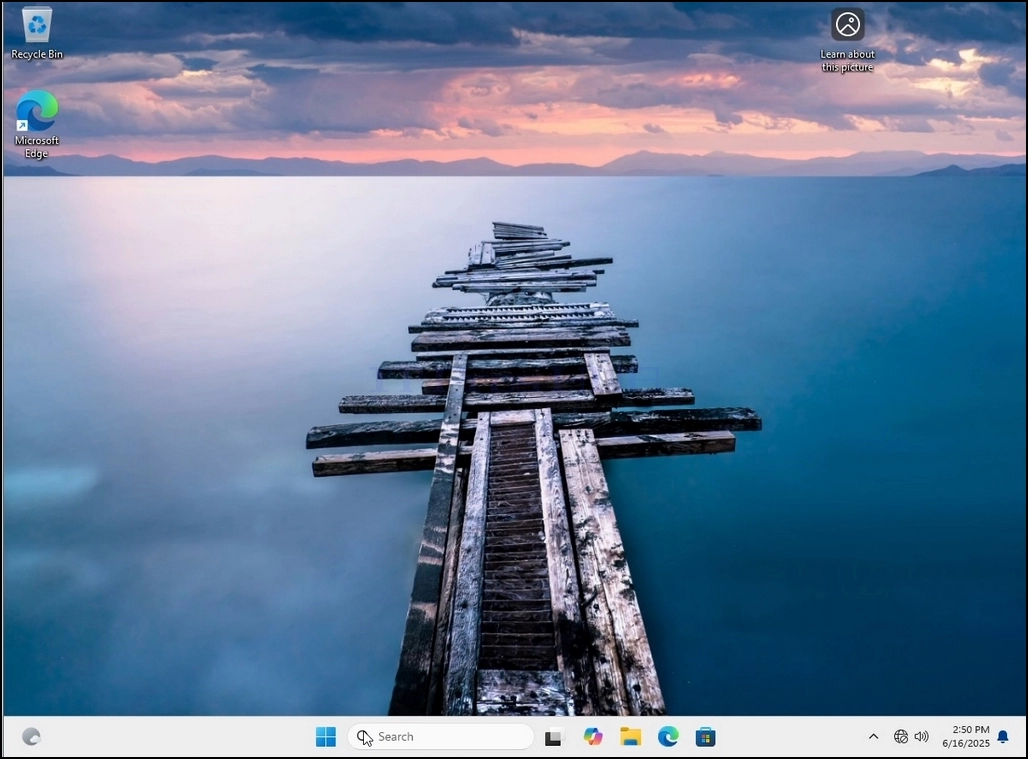
1. ไปยังพื้นที่ทํางานของวินโดวส์
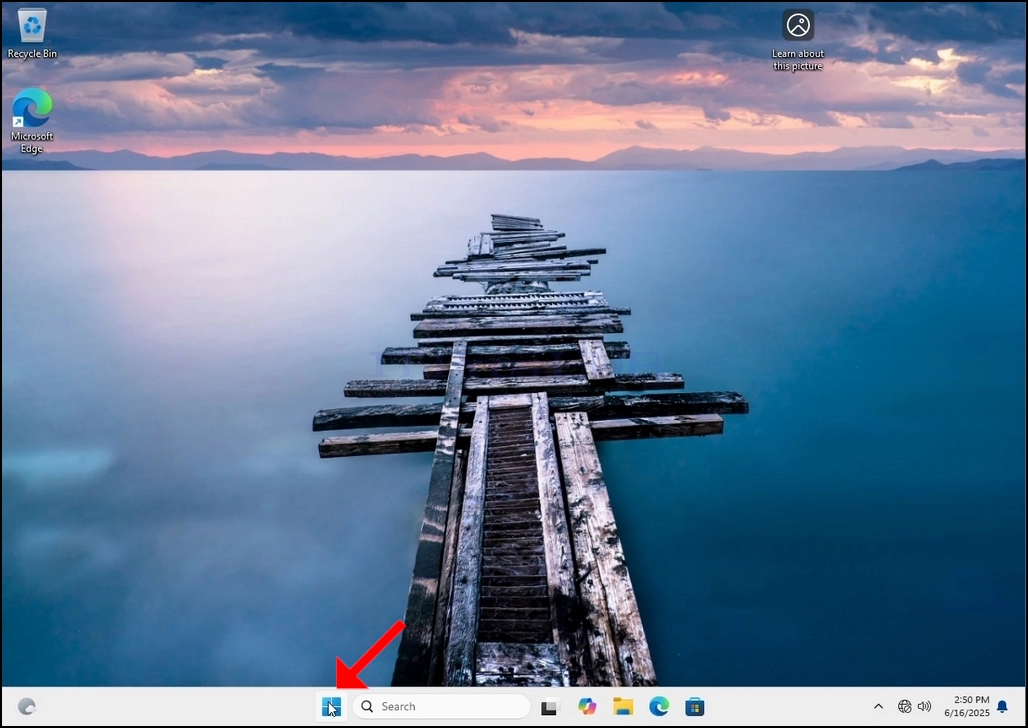
2 คลิกเริ่ม
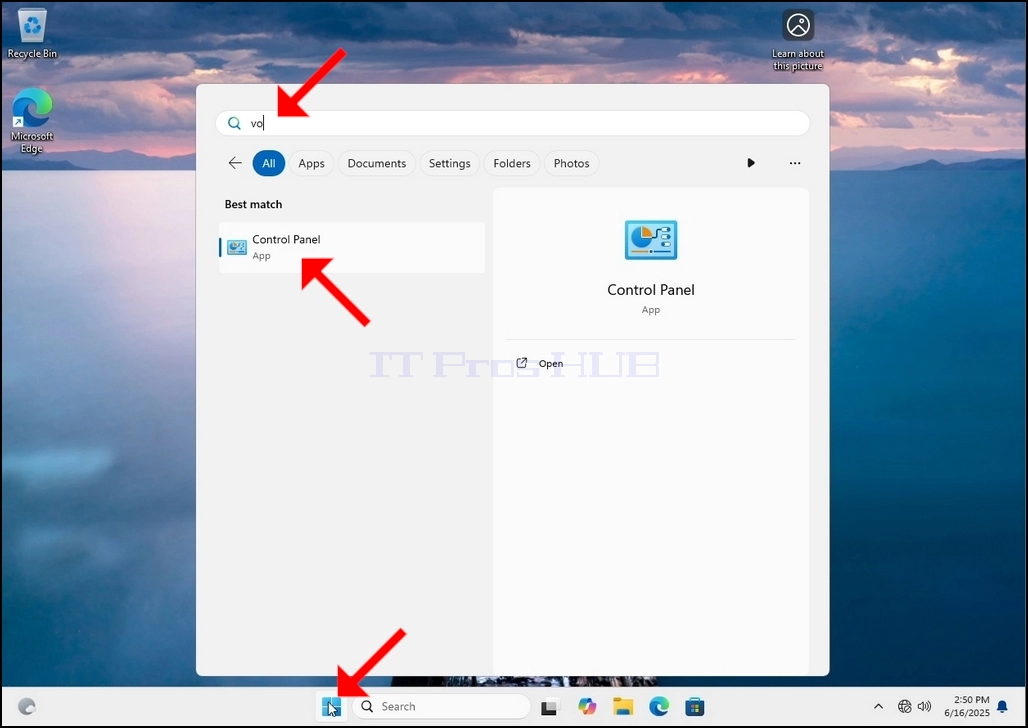
3. หลังจากเปิดเมนูเริ่มแล้ว ให้พิมพ์ "พาเนลควบคุม" และรอเมนูเริ่มค้นหาไอคอนในถาดควบคุม โปรดสังเกตว่ามันเป็นไปได้ที่จะพิมพ์ "cont" และส่วนใหญ่แล้ว เมนูเริ่มจะยังค้นหาไอคอนของพาเนลที่ควบคุมอยู่
เมื่อมันพบแล้ว ให้คลิกแล้วรอให้หน้าต่างควบคุมปรากฏขึ้น
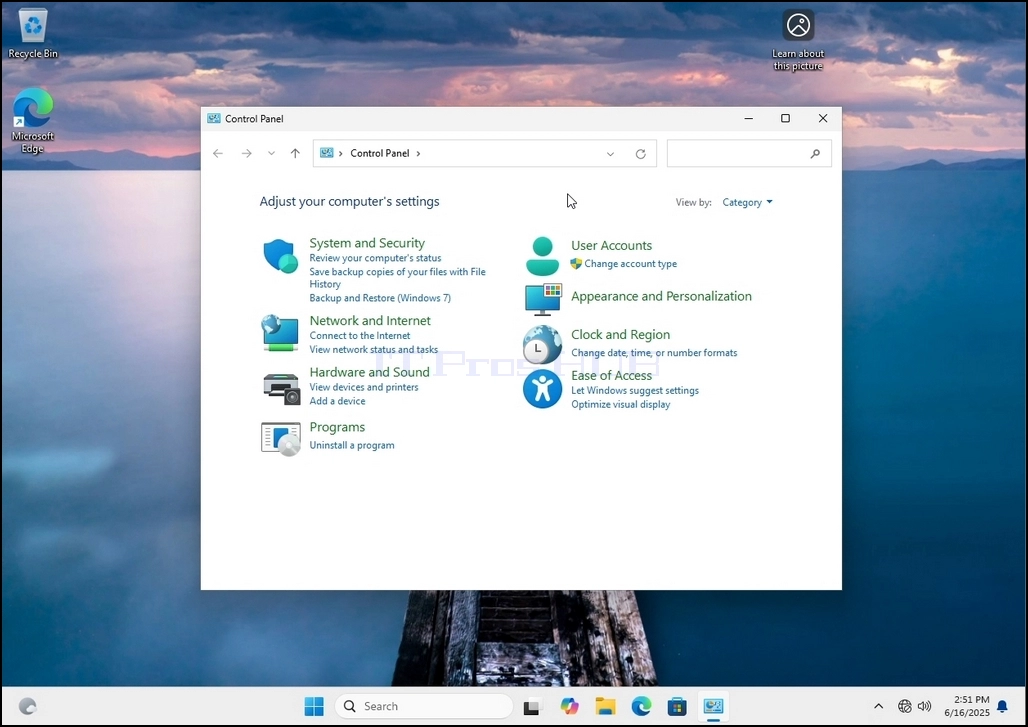
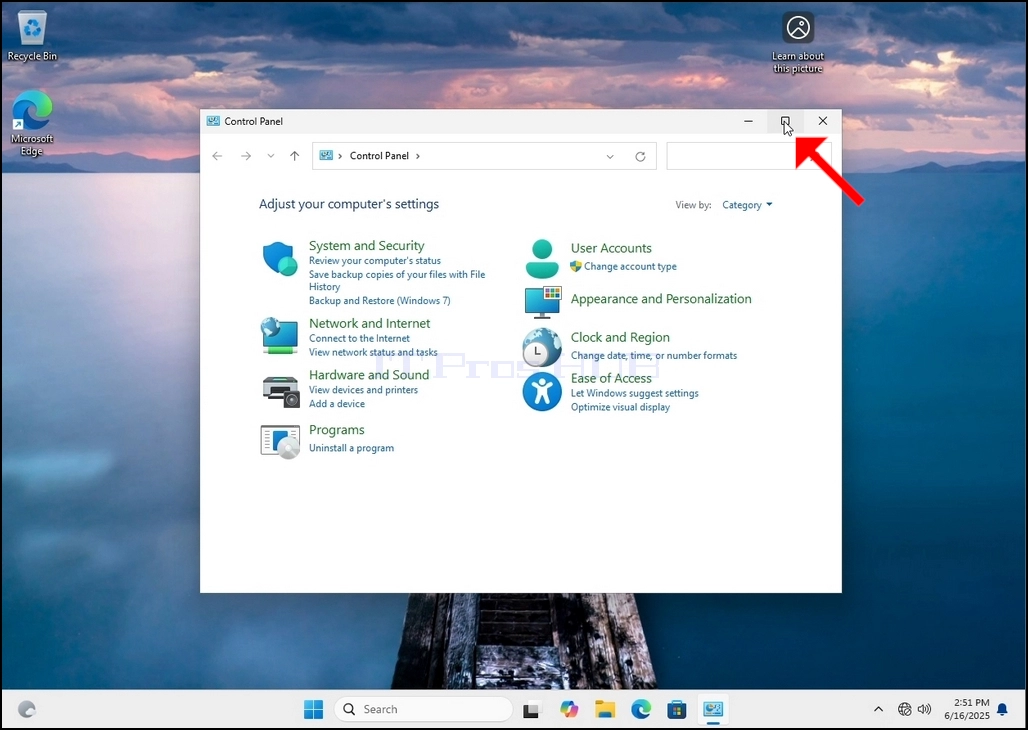
4. เมื่อเปิดแถบควบคุม ให้ขยายหน้าต่างด้วยการคลิกที่มุมบนขวาของหน้าต่าง
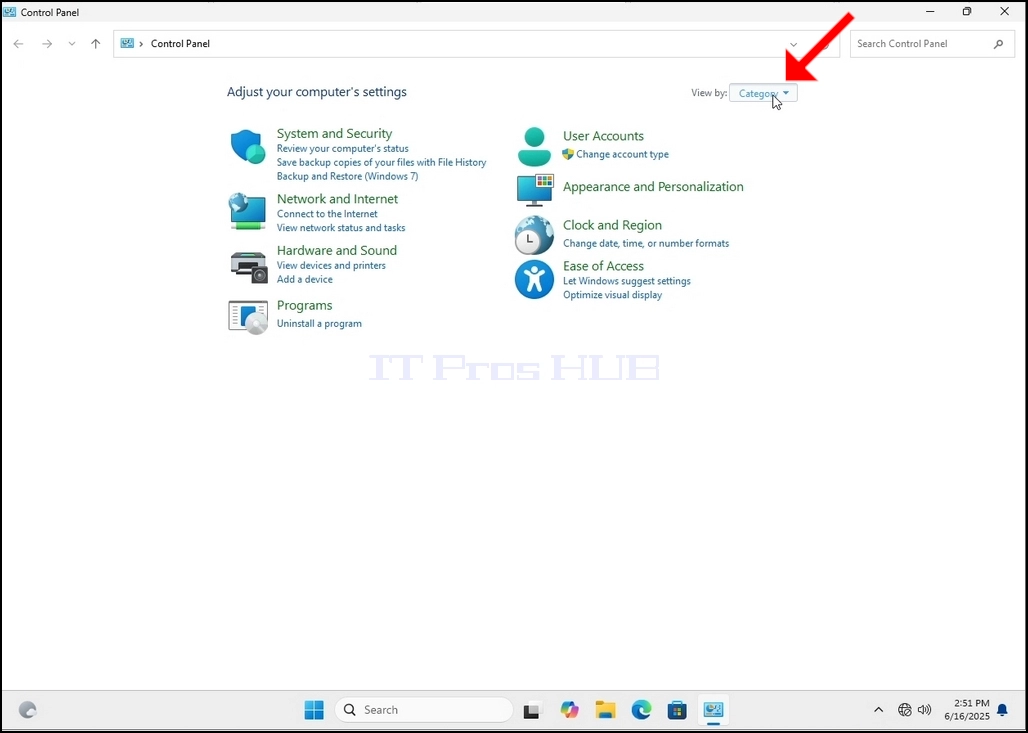
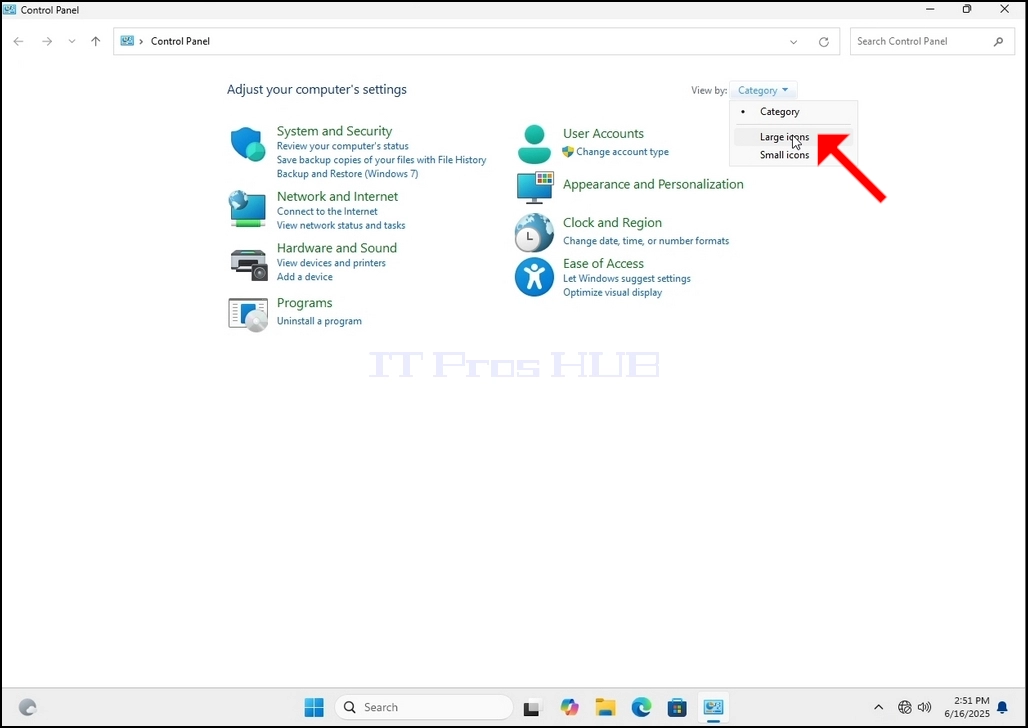
5 เพื่อให้การนําร่องง่ายขึ้น กด ประเภท บนด้านขวาสุดของหน้าต่างพาเนลควบคุม แล้วเลือก "ไอคอนขนาดใหญ่จากเมนูใหม่เล็กๆที่ปรากฎ
6. ค้นหาตัวเลือกการทําดัชนีของไอคอนแล้วคลิกที่ไอคอน รอให้แสดงหน้าต่างตัวเลือกการทําดัชนี
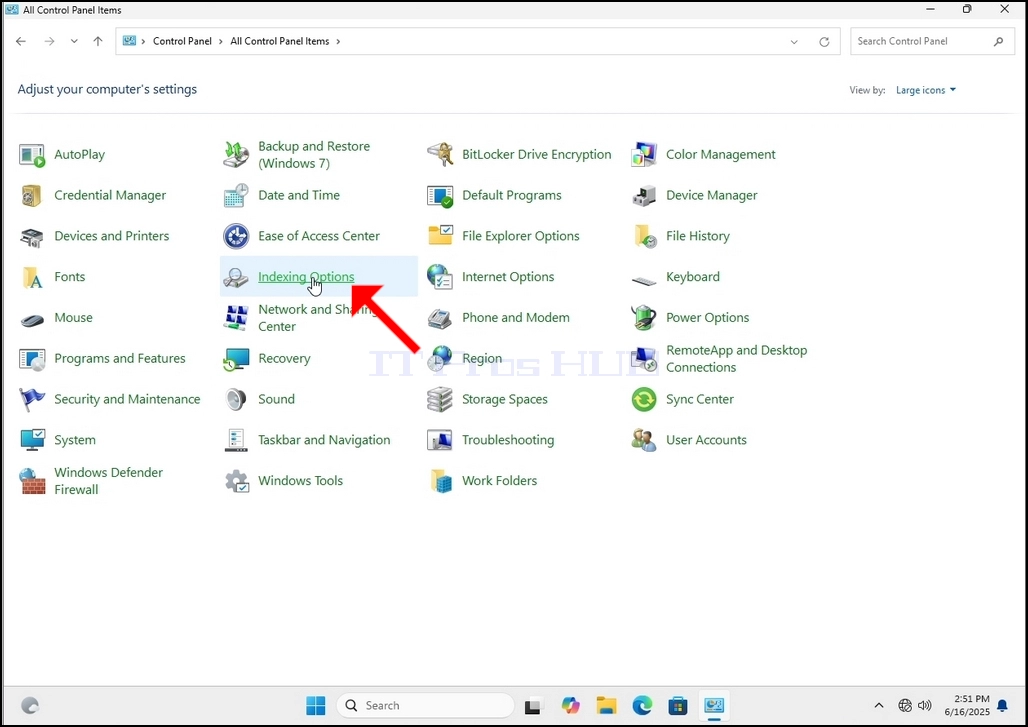
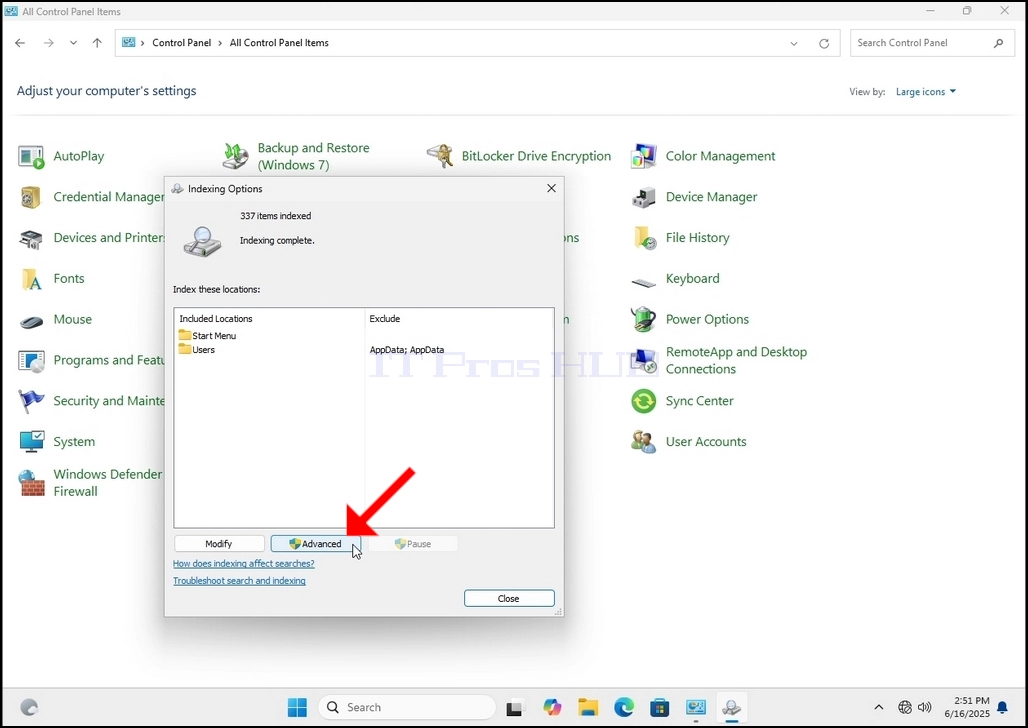
7. เมื่อเปิดตัวเลือกการทําดัชนีแล้ว ให้คลิกที่ปุ่ม ขั้นสูงที่ด้านล่างของหน้าต่างนี้
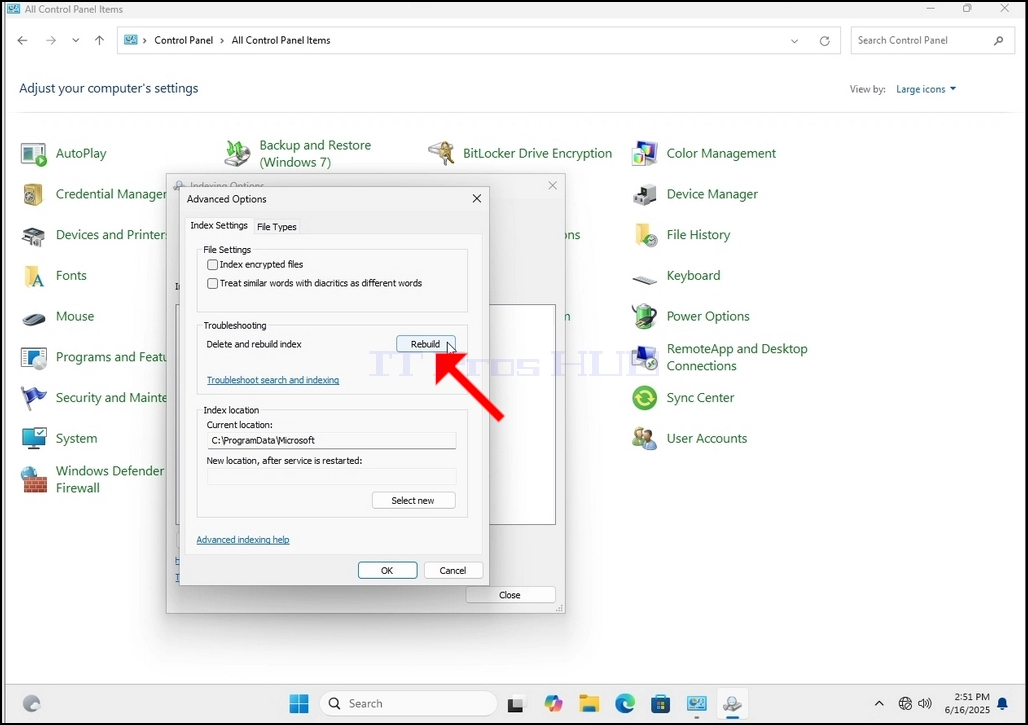
8. ในหน้าต่างใหม่ ให้มองหาปุ่มสร้างใหม่แล้วคลิกที่หน้าต่าง หลังจากนั้นกล่องยืนยันจะปรากฏขึ้น คลิกที่ปุ่ม ตกลง เพื่อเริ่มสร้างดัชนีใหม่อีกครั้ง
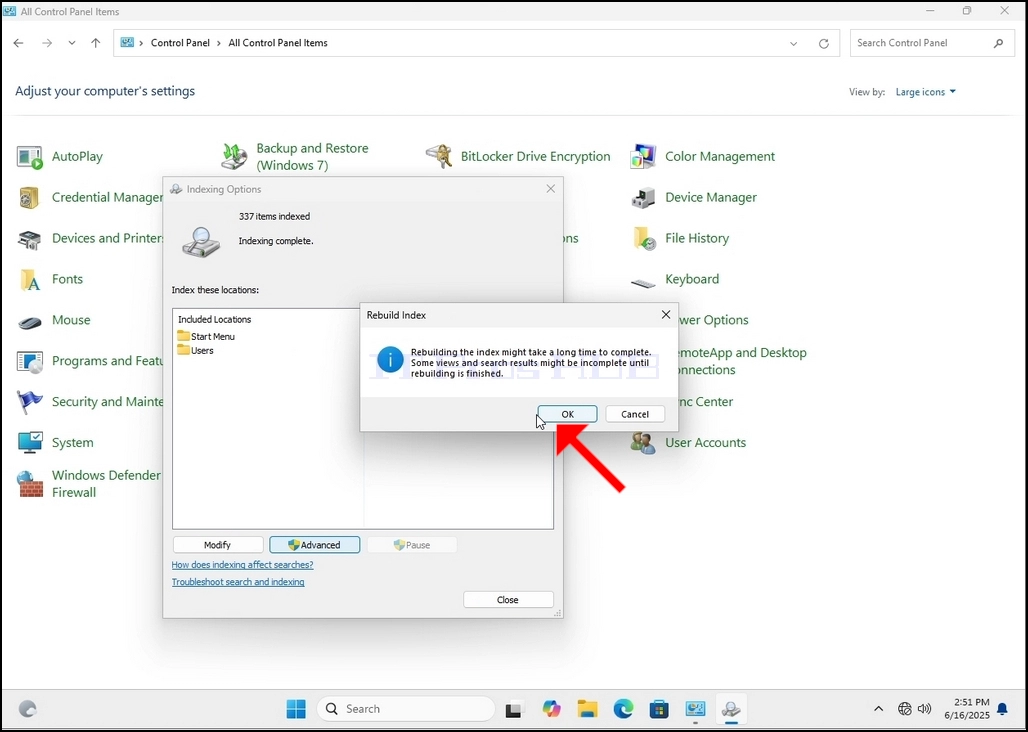
9. หลังจากคลิก ตกลงในกล่องยืนยันแล้ว วินโดวส์จะเริ่มสร้างดัชนีใหม่อีกครั้ง อาจ ต้อง ใช้ เวลา สัก ระยะ หนึ่ง สําหรับ กระบวนการ ที่ จะ เริ่ม ต้น จริง ๆ คอย อย่าง อด ทน สัก สอง สาม วินาที จน ถึง สอง สาม นาที. ช่วงเวลาที่กระบวนการเริ่มต้นการทําดัชนีเสร็จสมบูรณ์"ประโยคจะถูกแทนที่ด้วย"กําลังทําดัชนีอยู่ ผลการค้นหาอาจจะยังไม่สมบูรณ์ในระหว่างนี้""
นอกจากนี้ จํานวนของรายการที่ถูกทําดัชนีจะถูกปรับค่าเป็น 0 สักครู่แล้วจะเริ่มเพิ่มขึ้น
โปรด สังเกต ว่า หน้าต่าง ทั้ง หมด ที่ เกี่ยว ข้อง กับ กระบวนการ ทํา ดัชนี สามารถ ปิด ได้ ใน ตอน นี้ และ กระบวนการ สร้าง ใหม่ ก็ ยัง คง ดําเนิน งาน อยู่.
โปรดสังเกตว่า ความเร็วของโพรเซสการทําดัชนีอาจลดลง เนื่องจากกิจกรรมของผู้ใช้บนคอมพิวเตอร์ ยิ่ง ทํา กิจกรรม มาก เท่า ไร ความ เร็ว ใน การ ทํา ดัชนี ก็ ยิ่ง สูง ขึ้น เท่า นั้น.
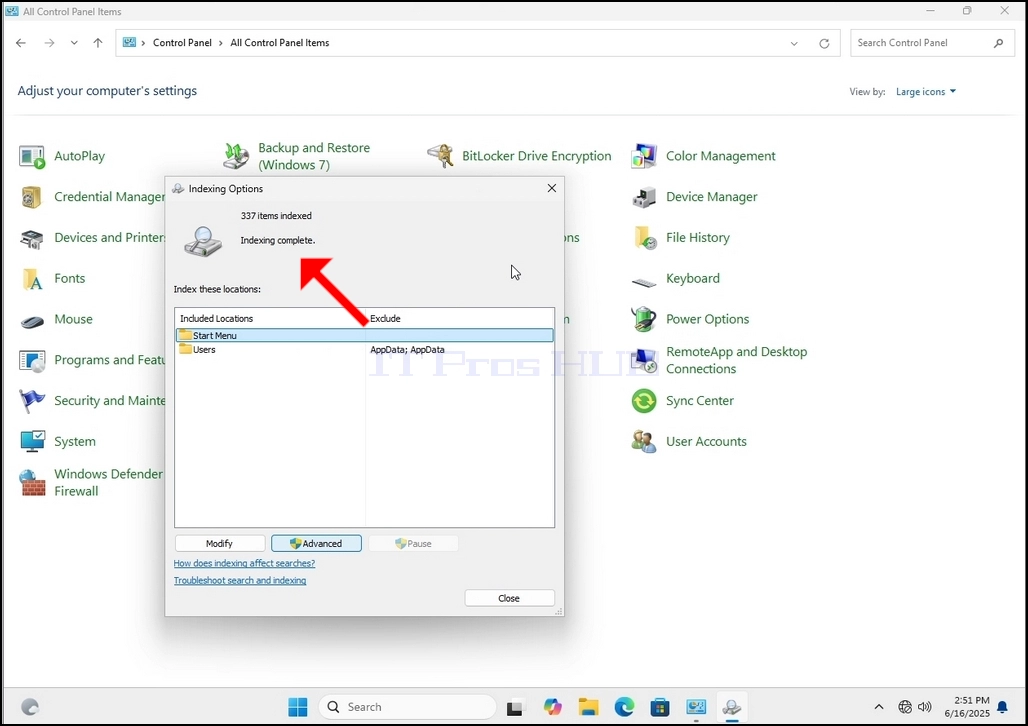
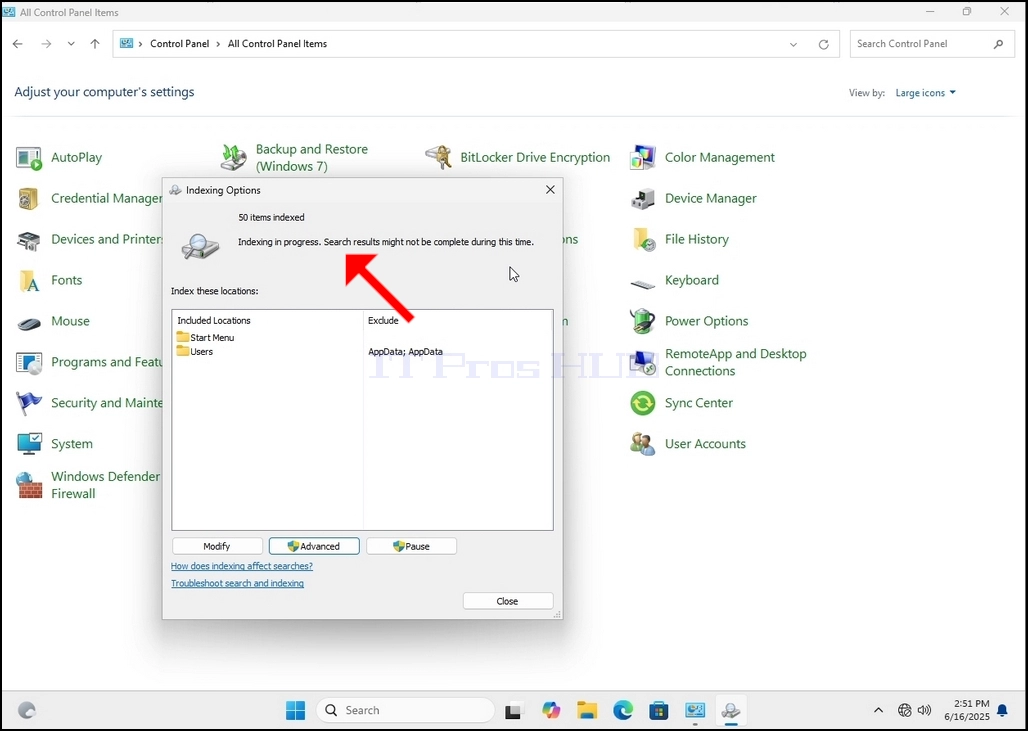
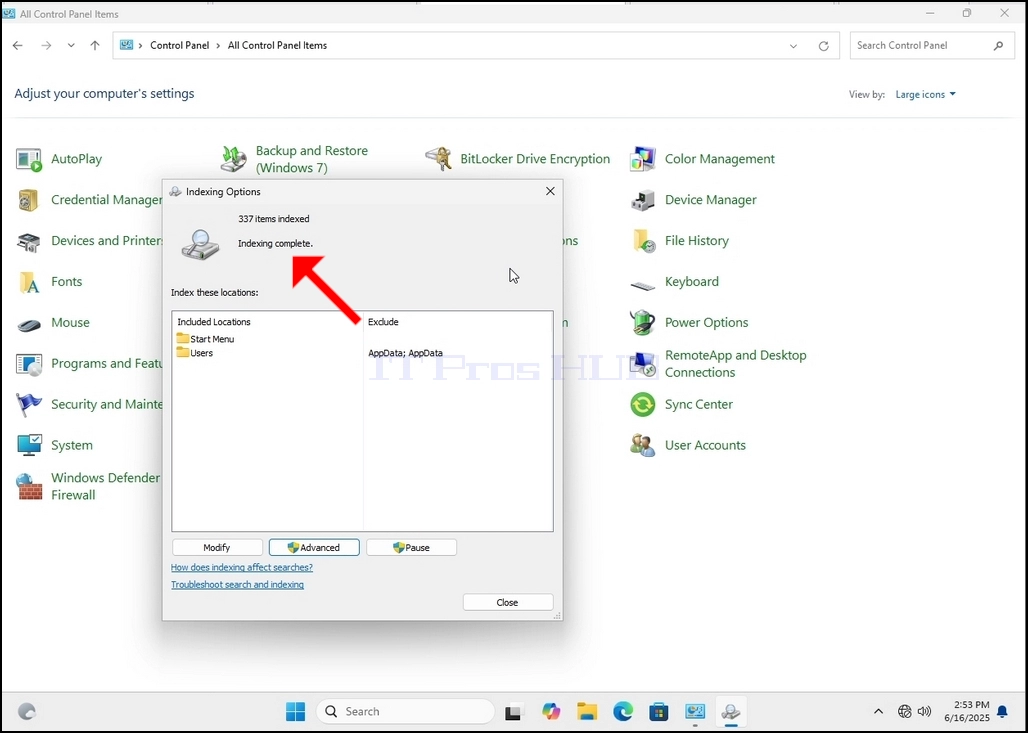
10 เพื่อตรวจสอบว่าโพรเซสทําดัชนีหรือไม่ ให้ย้อนกลับไปยังตัวเลือกการทําดัชนีผ่านทางพาเนลควบคุม ดังที่อธิบายในขั้นตอนก่อนหน้านี้ ถ้ากระบวนการเสร็จสมบูรณ์ คุณจะเห็น "การทําดัชนีเสร็จสมบูรณ์"ประโยคปรากฏขึ้นอีกครั้ง
เนื่องจากวินโดวส์ไม่แจ้งให้ผู้ใช้ทราบเมื่อโพรเซสนี้ทํางานเสร็จแล้ว จึงจําเป็นอย่างยิ่งที่จะดําเนินการหลังนี้ที่กล่าวมา ขึ้นอยู่กับจํานวนแฟ้ม, โฟลเดอร์, ไดรเวอร์ และพาร์ทิชันที่ถูกกําหนดให้ทําดัชนี กระบวนการนี้จะใช้เวลาระหว่างไม่กี่นาทีถึงไม่กี่ชั่วโมง
- รายละเอียด
- เขียนโดย: IT Pro
- หมวด: How to Articles
- ฮิต: 7347
1. ไปยังพื้นที่ทํางานของวินโดวส์
2 คลิกเริ่ม
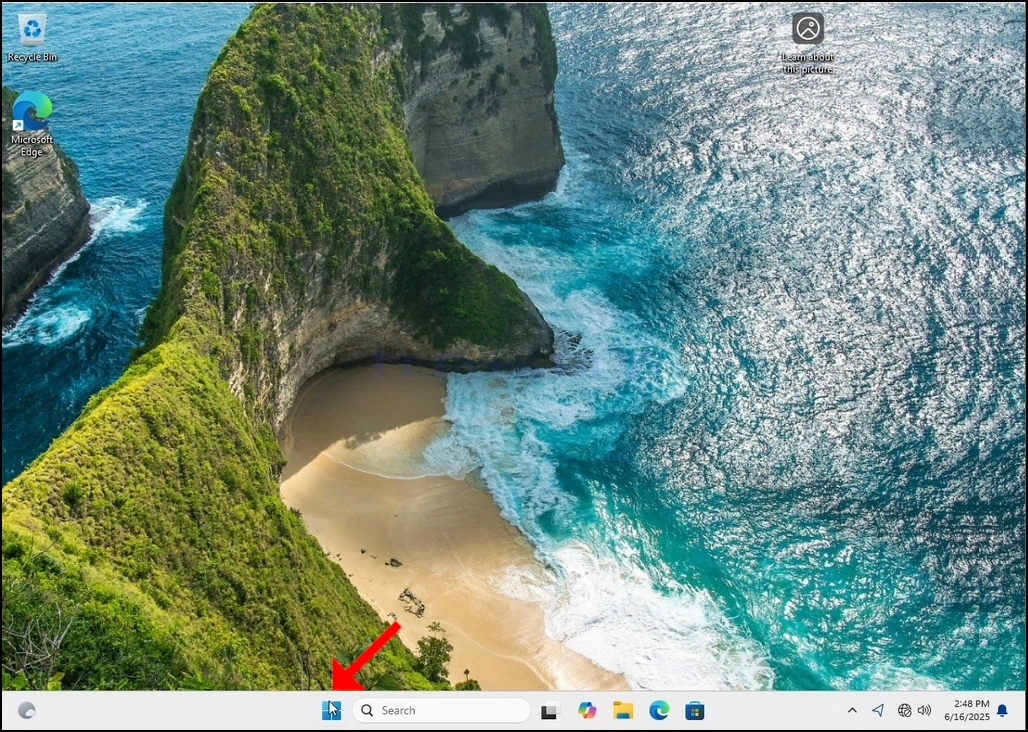
3. หลังจากเปิดเมนูเริ่มแล้ว ให้พิมพ์ "พาเนลควบคุม" และรอเมนูเริ่มค้นหาไอคอนในถาดควบคุม โปรดสังเกตว่ามันเป็นไปได้ที่จะพิมพ์ "cont" และส่วนใหญ่แล้ว เมนูเริ่มจะยังค้นหาไอคอนของพาเนลที่ควบคุมอยู่
เมื่อมันพบแล้ว ให้คลิกแล้วรอให้หน้าต่างควบคุมปรากฏขึ้น
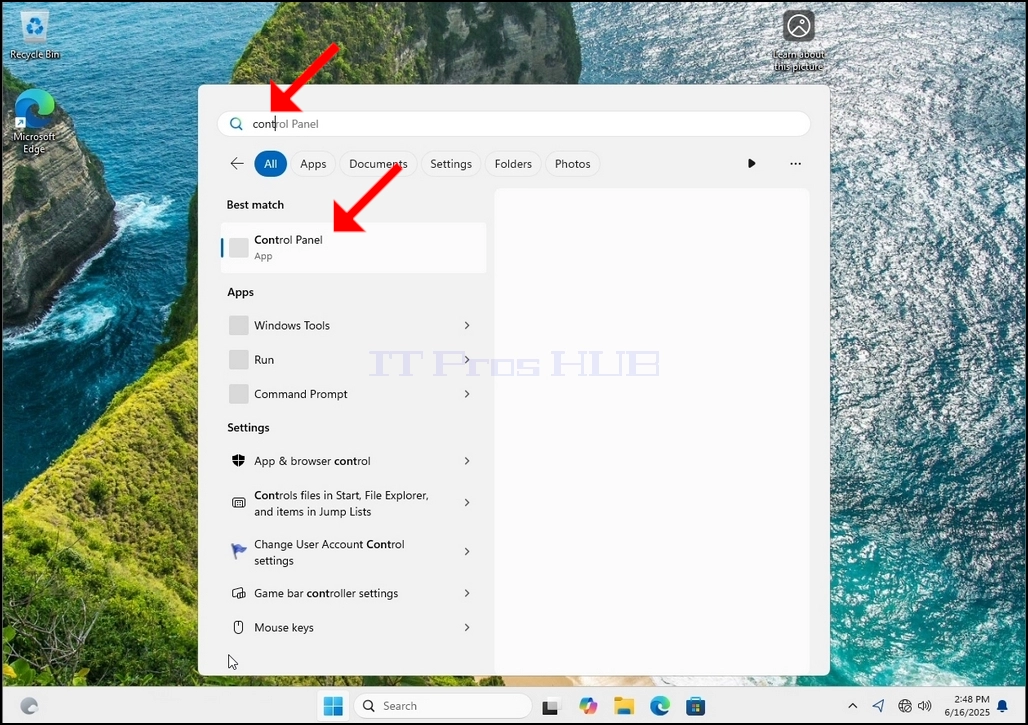
4. เมื่อเปิดแถบควบคุม ให้ขยายหน้าต่างด้วยการคลิกที่มุมบนขวาของหน้าต่าง
5 เพื่อให้การนําร่องง่ายขึ้น กด ประเภท บนด้านขวาสุดของหน้าต่างพาเนลควบคุม แล้วเลือก "ไอคอนขนาดใหญ่จากเมนูใหม่เล็กๆที่ปรากฎ
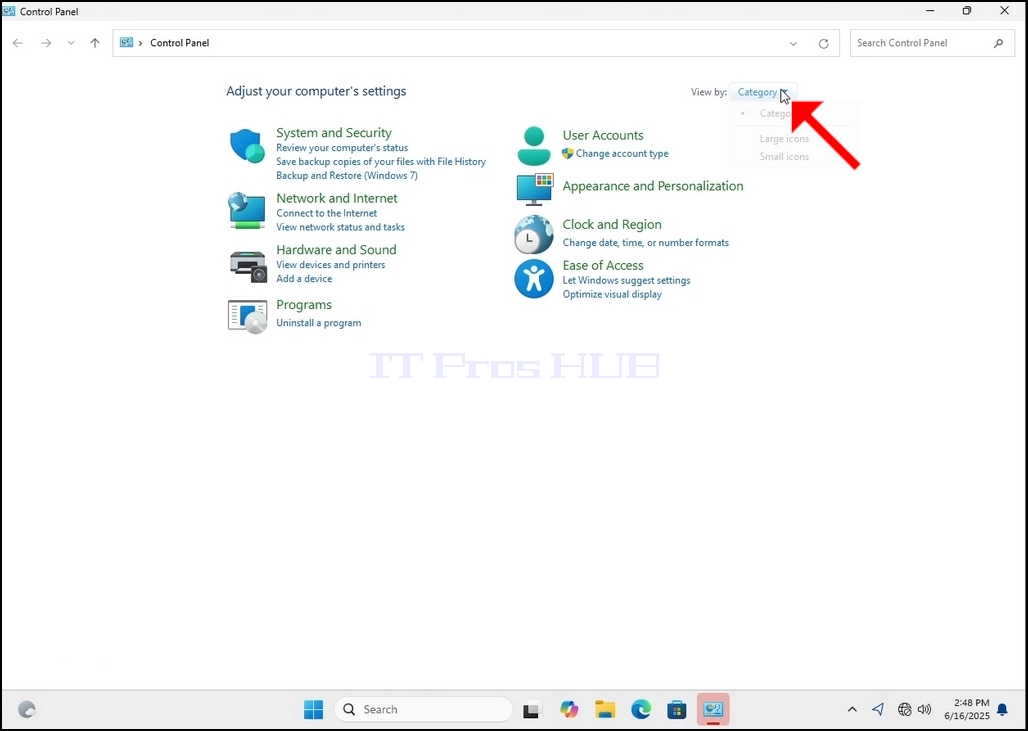
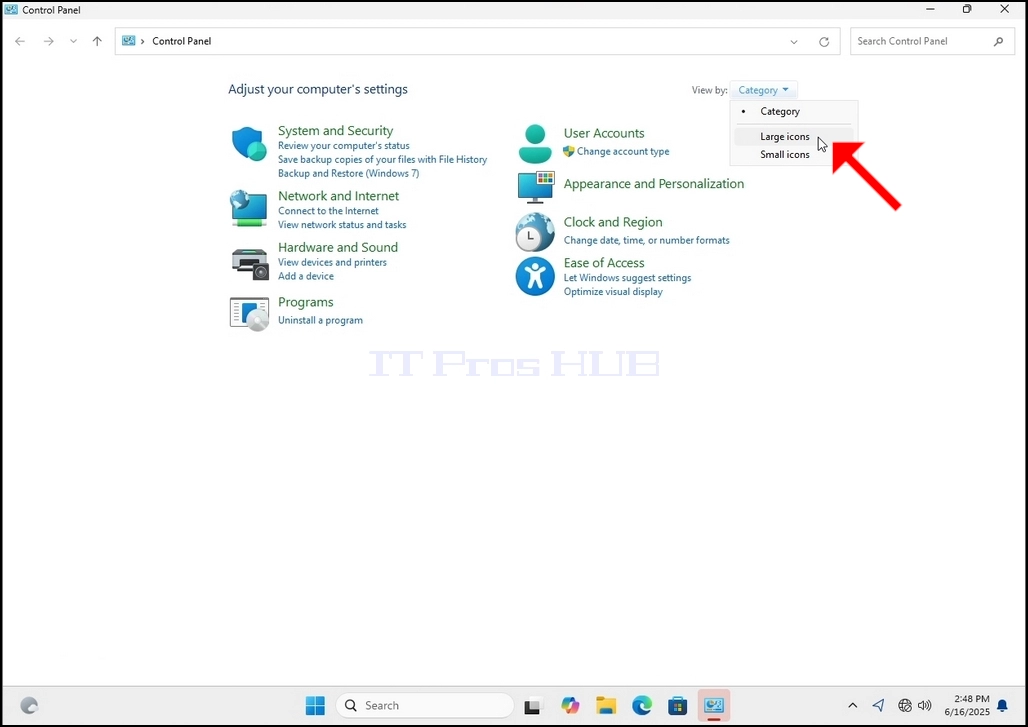
6. ค้นหาตัวเลือกการทําดัชนีของไอคอนแล้วคลิกที่ไอคอน รอให้แสดงหน้าต่างตัวเลือกการทําดัชนี
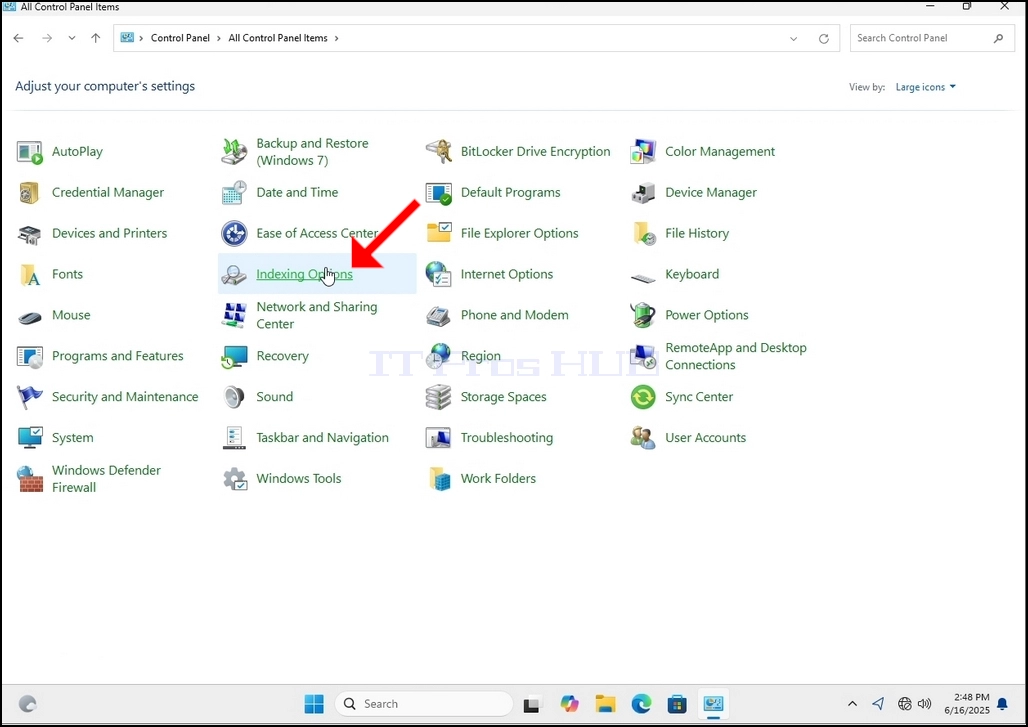
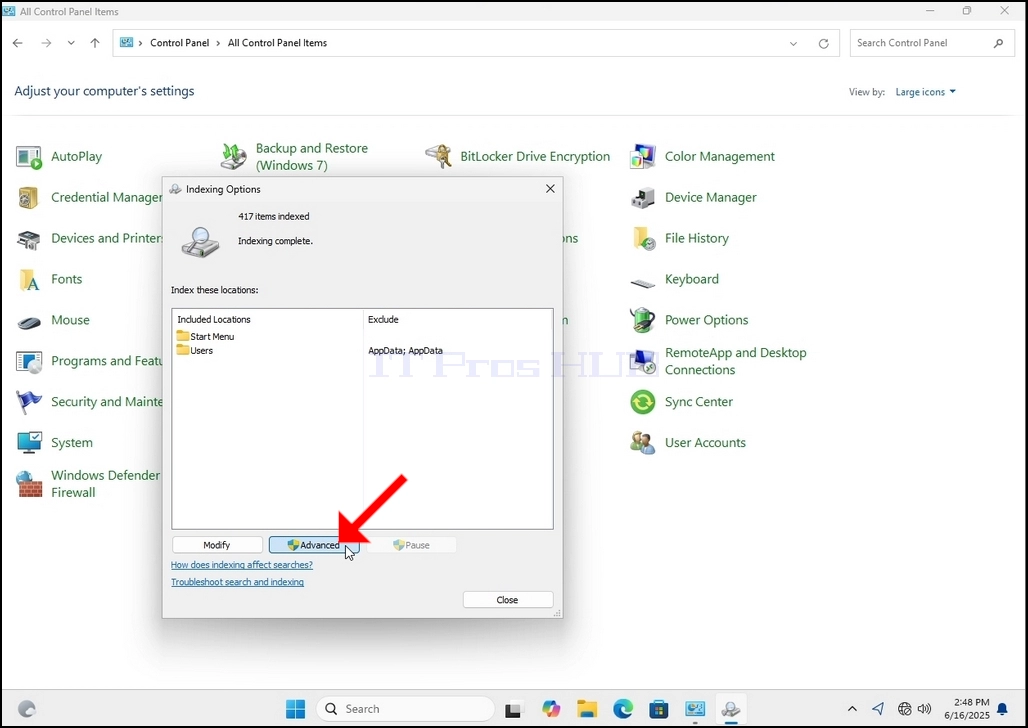
7. เมื่อเปิดตัวเลือกการทําดัชนีแล้ว ให้คลิกที่ปุ่ม ขั้นสูงที่ด้านล่างของหน้าต่างนี้
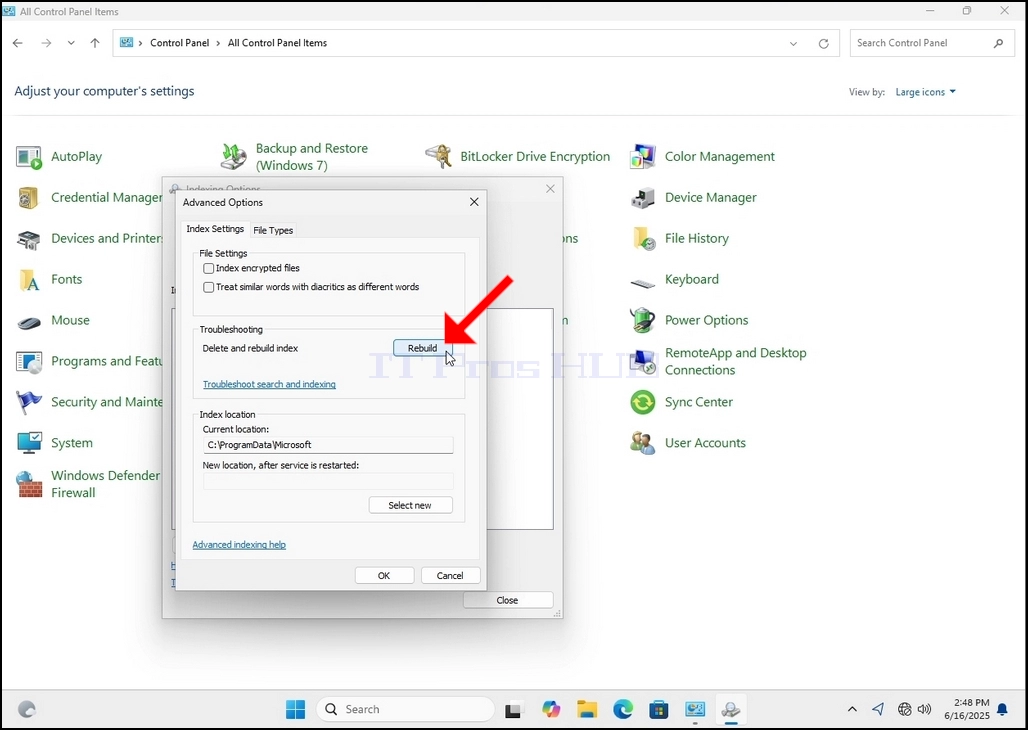
8. ในหน้าต่างใหม่ ให้มองหาปุ่มสร้างใหม่แล้วคลิกที่หน้าต่าง หลังจากนั้นกล่องยืนยันจะปรากฏขึ้น คลิกที่ปุ่ม ตกลง เพื่อเริ่มสร้างดัชนีใหม่อีกครั้ง
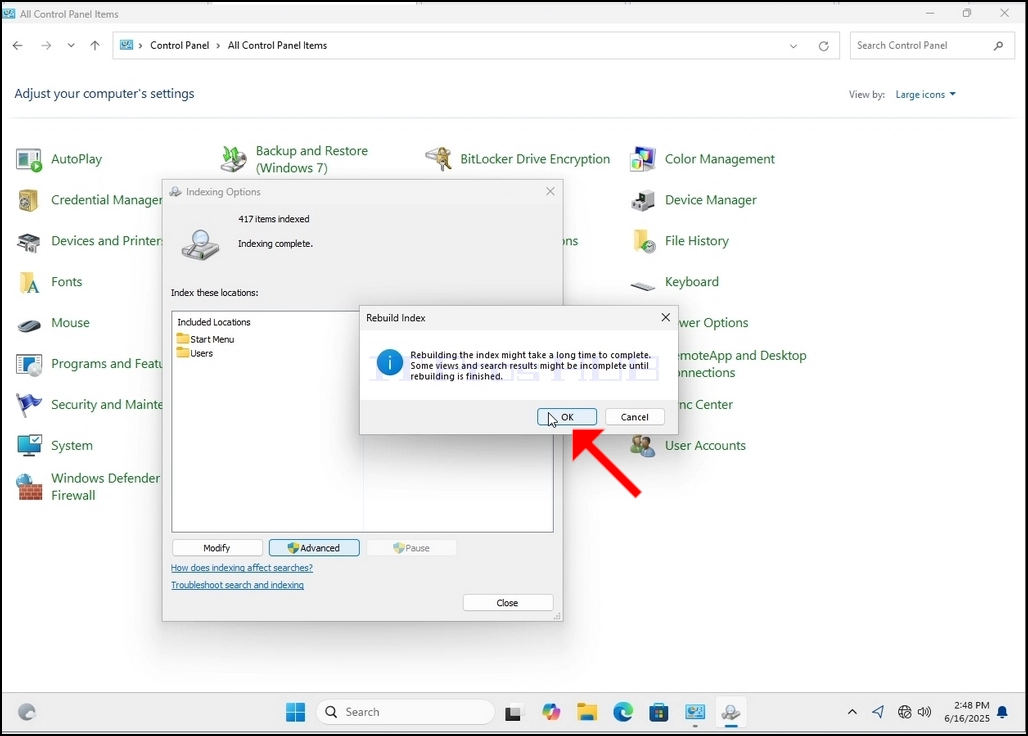
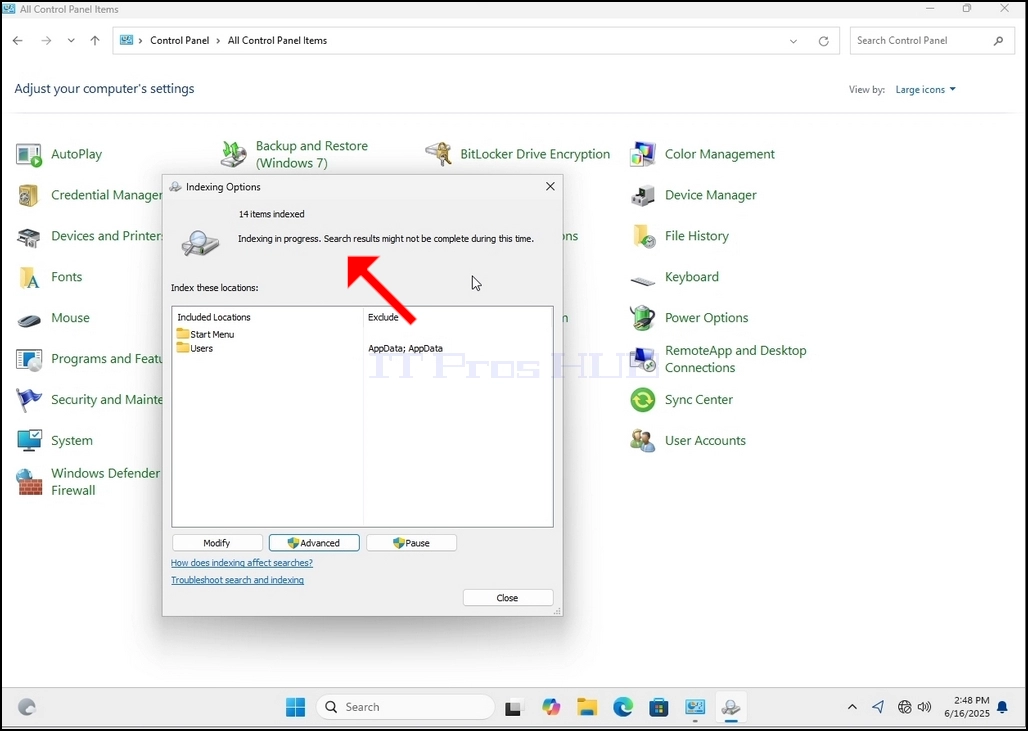
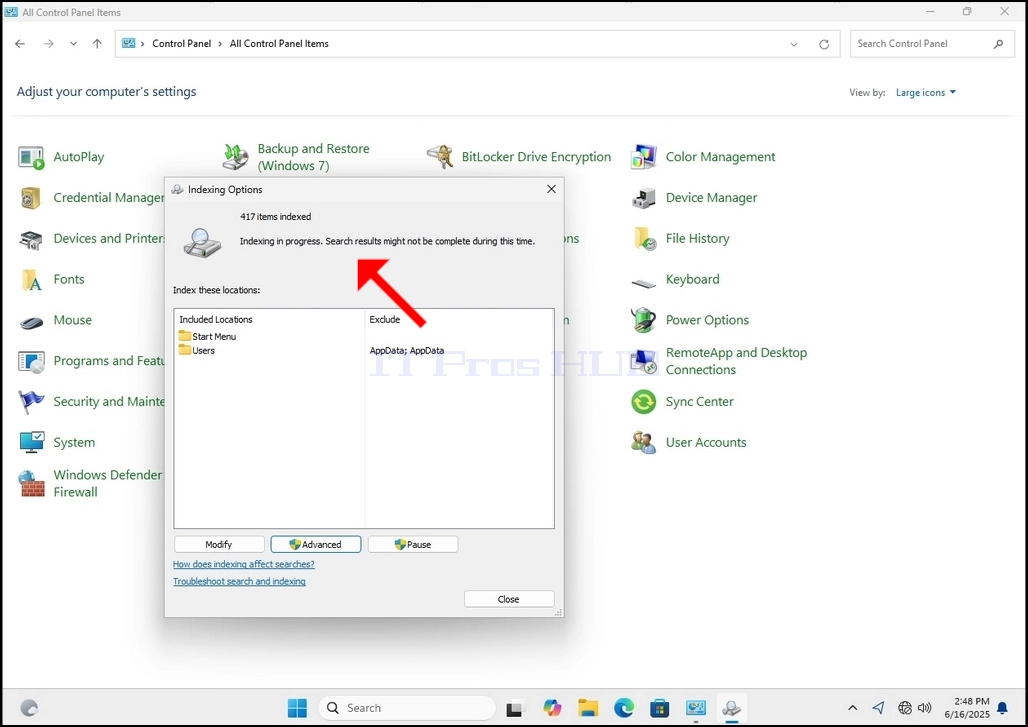
9. หลังจากคลิก ตกลงในกล่องยืนยันแล้ว วินโดวส์จะเริ่มสร้างดัชนีใหม่อีกครั้ง อาจ ต้อง ใช้ เวลา สัก ระยะ หนึ่ง สําหรับ กระบวนการ ที่ จะ เริ่ม ต้น จริง ๆ คอย อย่าง อด ทน สัก สอง สาม วินาที จน ถึง สอง สาม นาที. ช่วงเวลาที่กระบวนการเริ่มต้นการทําดัชนีเสร็จสมบูรณ์"ประโยคจะถูกแทนที่ด้วย"กําลังทําดัชนีอยู่ ผลการค้นหาอาจจะยังไม่สมบูรณ์ในระหว่างนี้""
นอกจากนี้ จํานวนของรายการที่ถูกทําดัชนีจะถูกปรับค่าเป็น 0 สักครู่แล้วจะเริ่มเพิ่มขึ้น
โปรด สังเกต ว่า หน้าต่าง ทั้ง หมด ที่ เกี่ยว ข้อง กับ กระบวนการ ทํา ดัชนี สามารถ ปิด ได้ ใน ตอน นี้ และ กระบวนการ สร้าง ใหม่ ก็ ยัง คง ดําเนิน งาน อยู่.
โปรดสังเกตว่า ความเร็วของโพรเซสการทําดัชนีอาจลดลง เนื่องจากกิจกรรมของผู้ใช้บนคอมพิวเตอร์ ยิ่ง ทํา กิจกรรม มาก เท่า ไร ความ เร็ว ใน การ ทํา ดัชนี ก็ ยิ่ง สูง ขึ้น เท่า นั้น.
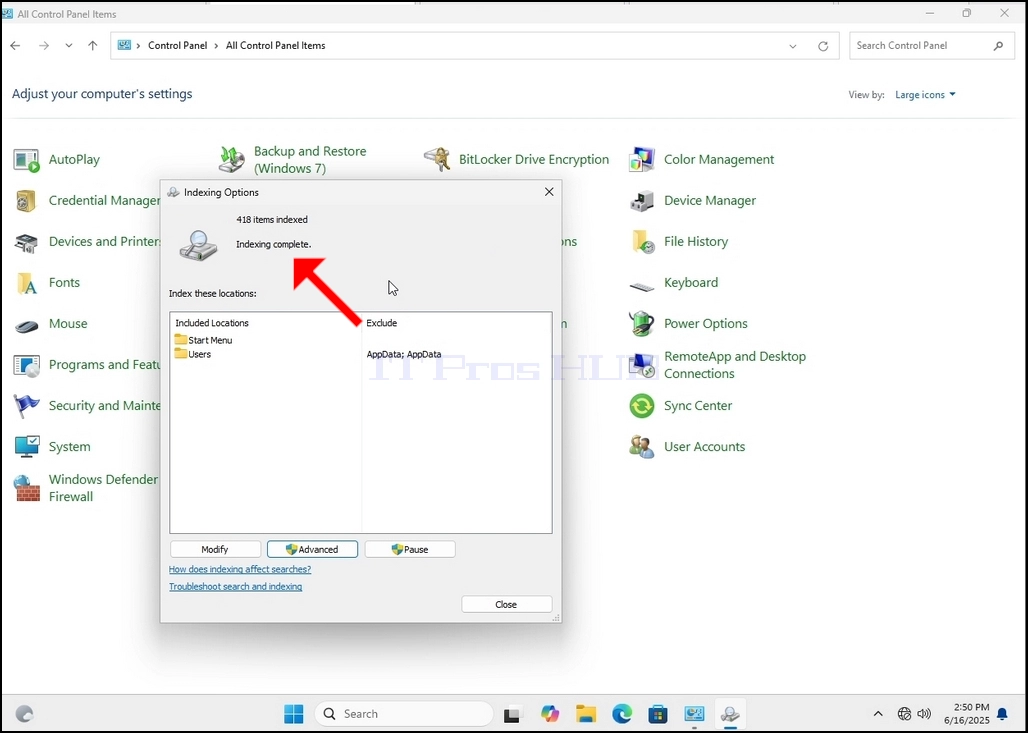
10 เพื่อตรวจสอบว่าโพรเซสทําดัชนีหรือไม่ ให้ย้อนกลับไปยังตัวเลือกการทําดัชนีผ่านทางพาเนลควบคุม ดังที่อธิบายในขั้นตอนก่อนหน้านี้ ถ้ากระบวนการเสร็จสมบูรณ์ คุณจะเห็น "การทําดัชนีเสร็จสมบูรณ์"ประโยคปรากฏขึ้นอีกครั้ง
เนื่องจากวินโดวส์ไม่แจ้งให้ผู้ใช้ทราบเมื่อโพรเซสนี้ทํางานเสร็จแล้ว จึงจําเป็นอย่างยิ่งที่จะดําเนินการหลังนี้ที่กล่าวมา ขึ้นอยู่กับจํานวนแฟ้ม, โฟลเดอร์, ไดรเวอร์ และพาร์ทิชันที่ถูกกําหนดให้ทําดัชนี กระบวนการนี้จะใช้เวลาระหว่างไม่กี่นาทีถึงไม่กี่ชั่วโมง
- รายละเอียด
- เขียนโดย: IT Pro
- หมวด: How to Articles
- ฮิต: 7942
1. ไปยังพื้นที่ทํางานของวินโดวส์
2 คลิกเริ่ม
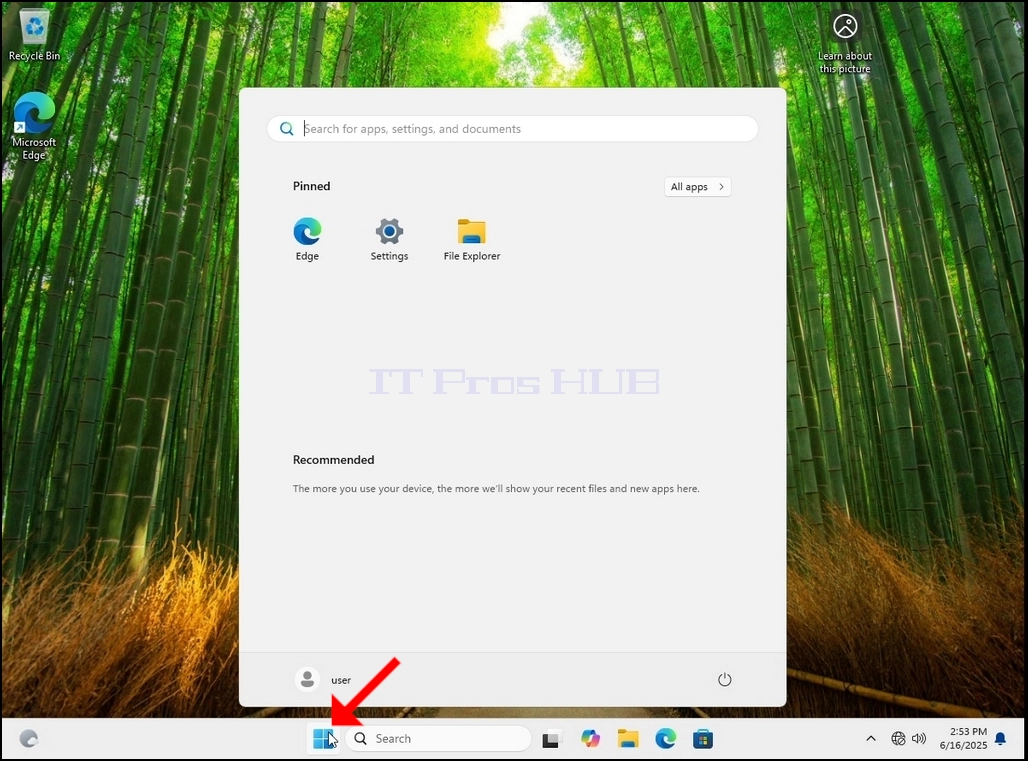
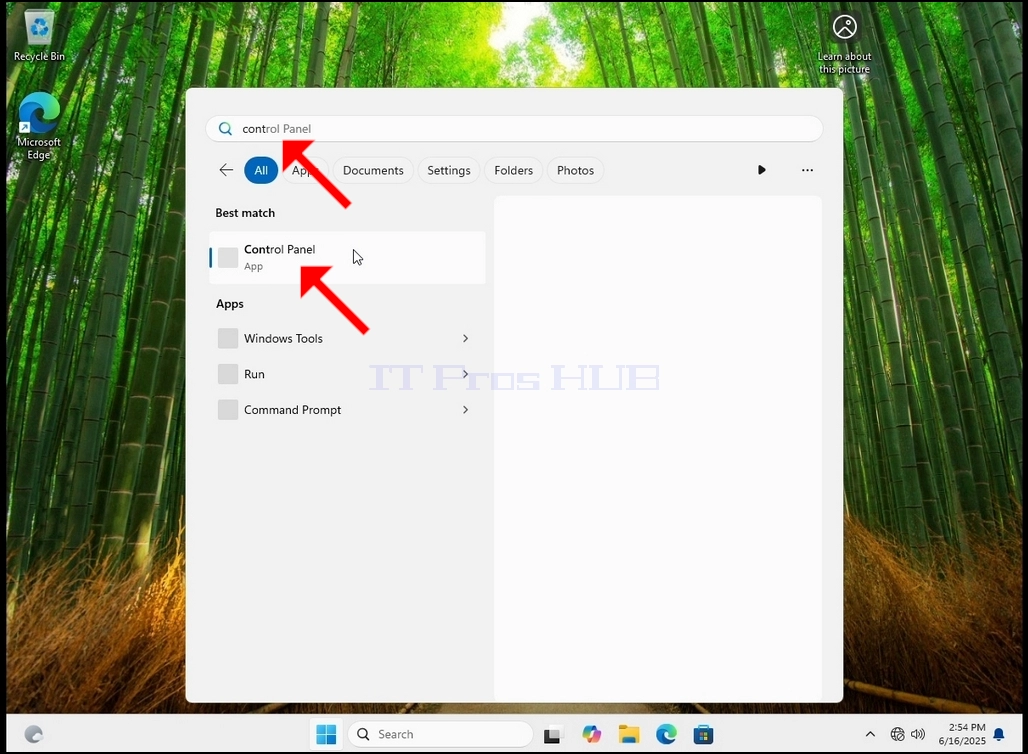
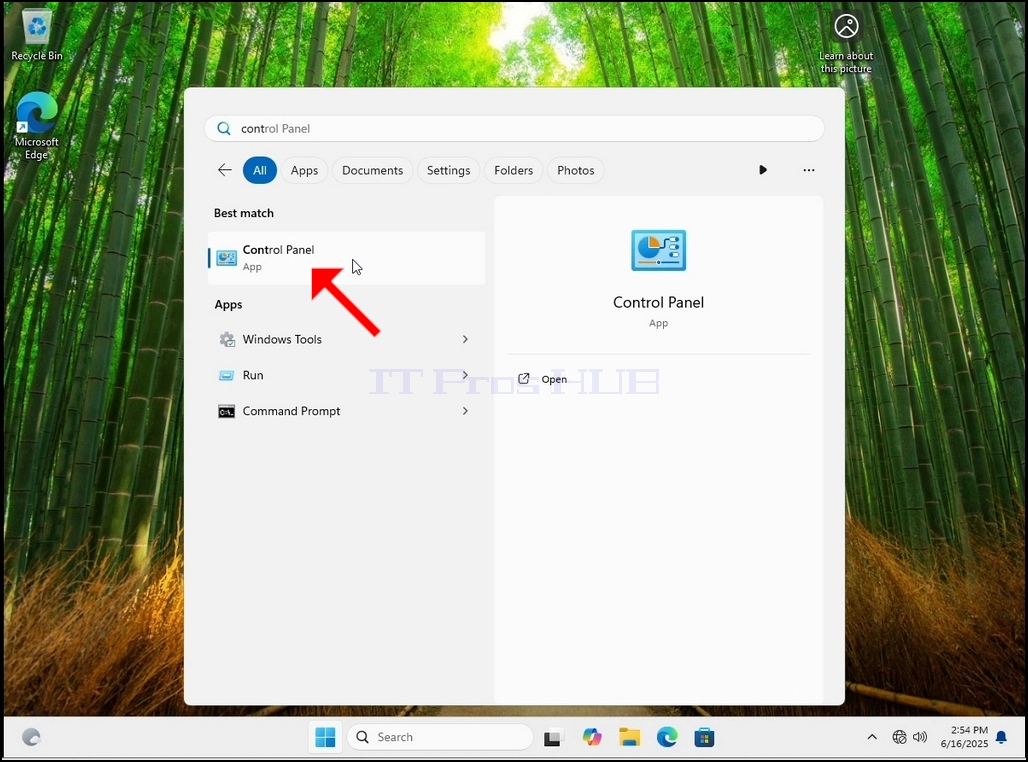
3. หลังจากเปิดเมนูเริ่มแล้ว ให้พิมพ์ "พาเนลควบคุม" และรอเมนูเริ่มค้นหาไอคอนในถาดควบคุม โปรดสังเกตว่ามันเป็นไปได้ที่จะพิมพ์ "cont" และส่วนใหญ่แล้ว เมนูเริ่มจะยังค้นหาไอคอนของพาเนลที่ควบคุมอยู่
เมื่อมันพบแล้ว ให้คลิกแล้วรอให้หน้าต่างควบคุมปรากฏขึ้น
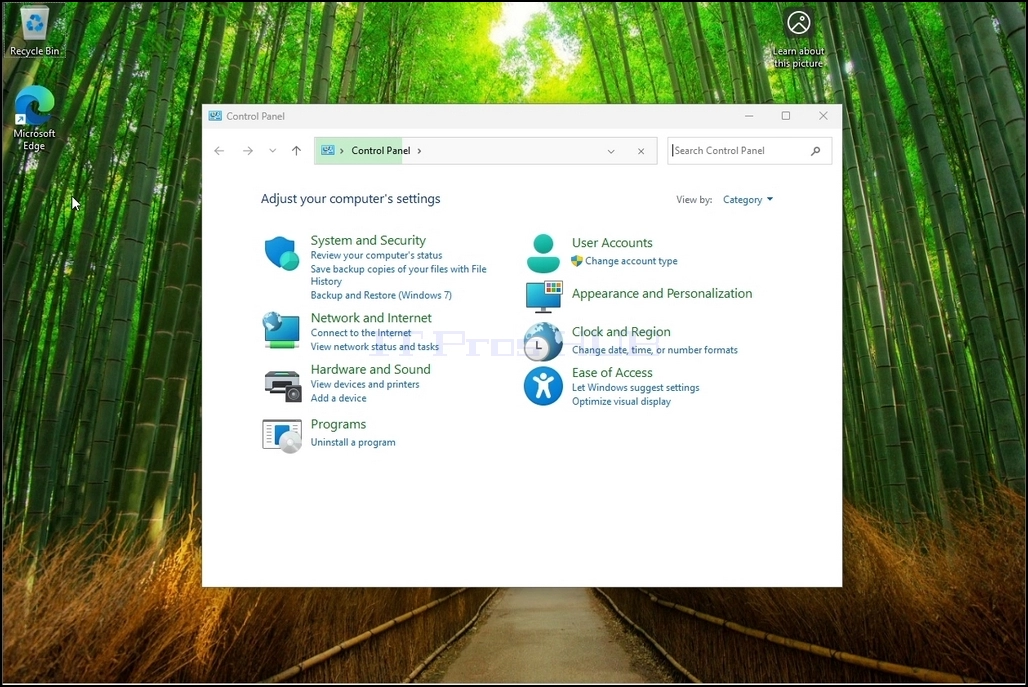
4. เมื่อเปิดแถบควบคุม ให้ขยายหน้าต่างด้วยการคลิกที่มุมบนขวาของหน้าต่าง
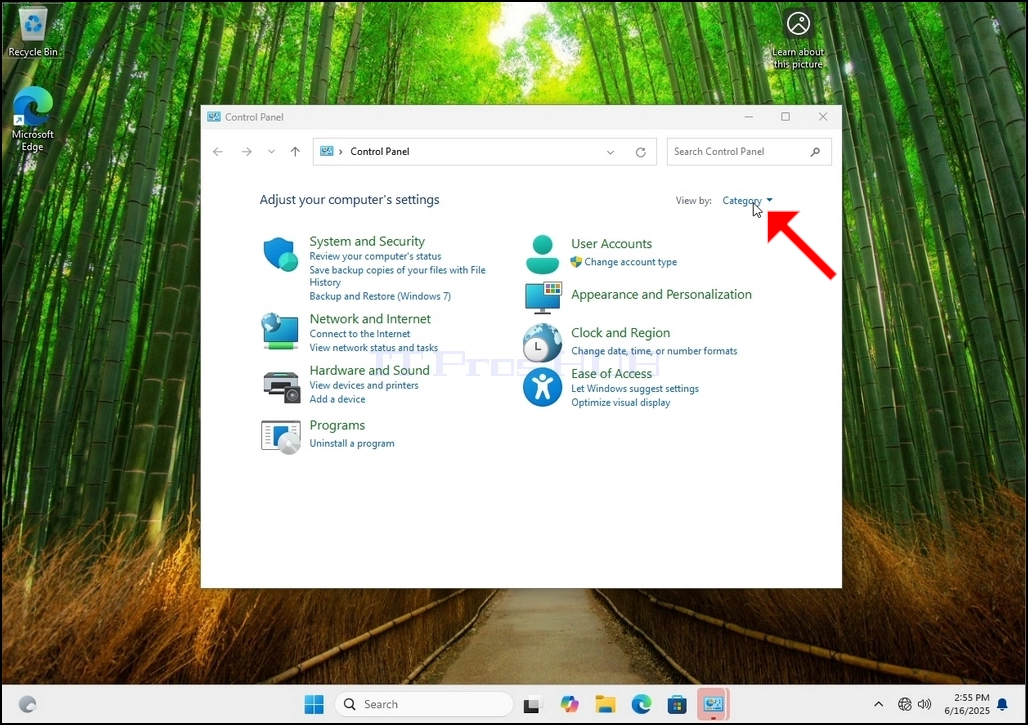
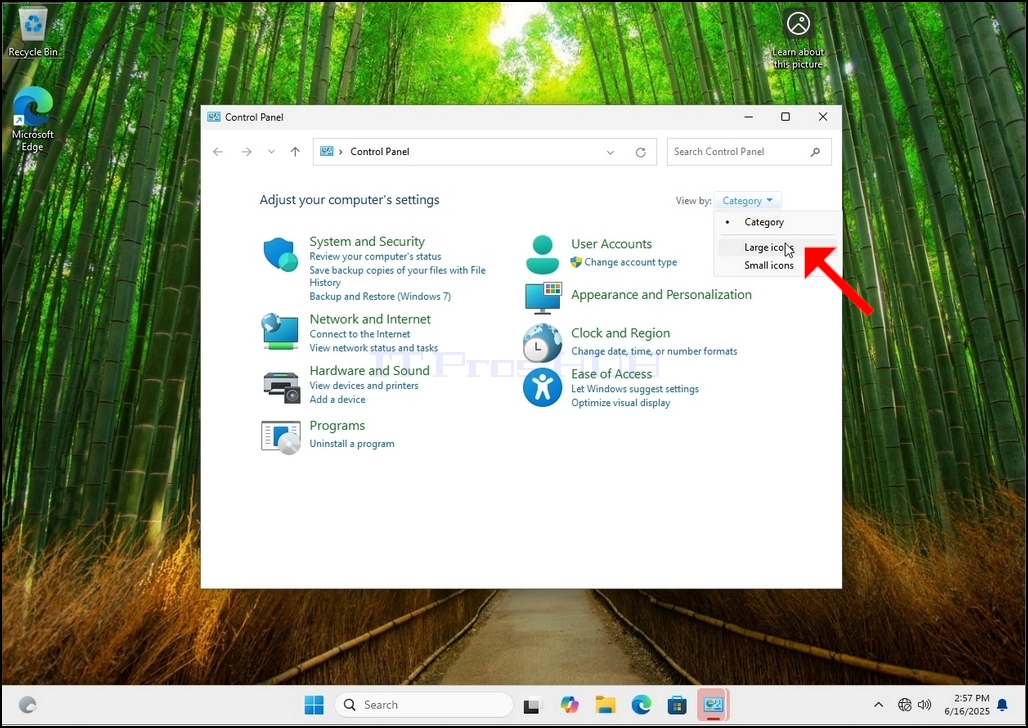
5 เพื่อให้การนําร่องง่ายขึ้น กด ประเภท บนด้านขวาสุดของหน้าต่างพาเนลควบคุม แล้วเลือก "ไอคอนขนาดใหญ่จากเมนูใหม่เล็กๆที่ปรากฎ
6. ค้นหาตัวเลือกการทําดัชนีของไอคอนแล้วคลิกที่ไอคอน รอให้แสดงหน้าต่างตัวเลือกการทําดัชนี
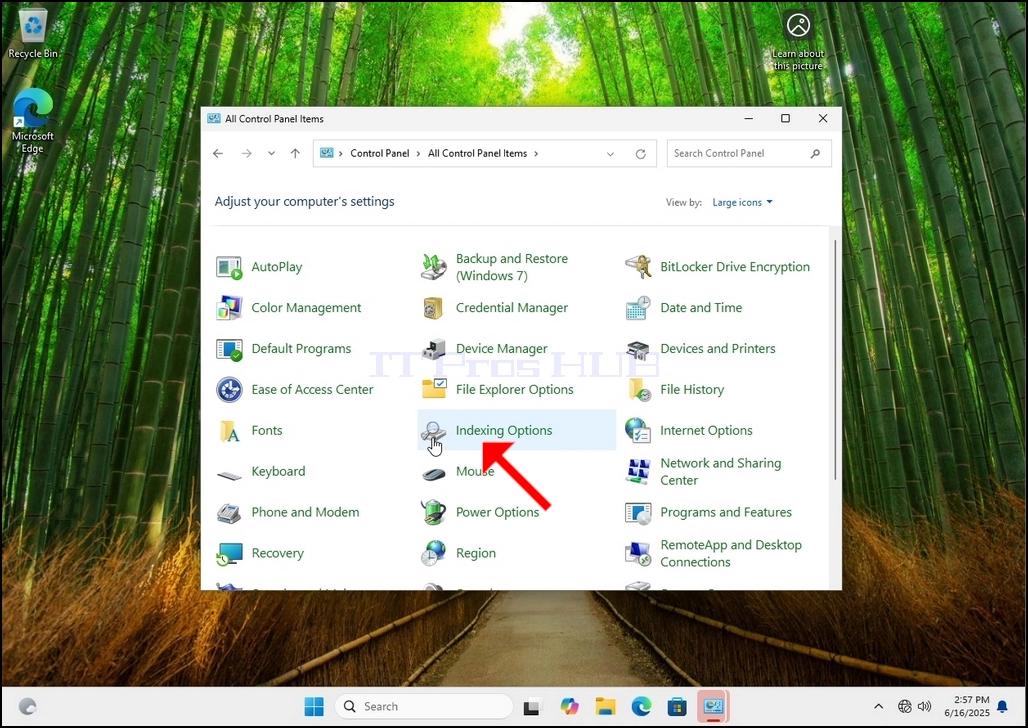
7. เมื่อเปิดตัวเลือกการทําดัชนีแล้ว ให้คลิกที่ปุ่ม ขั้นสูงที่ด้านล่างของหน้าต่างนี้
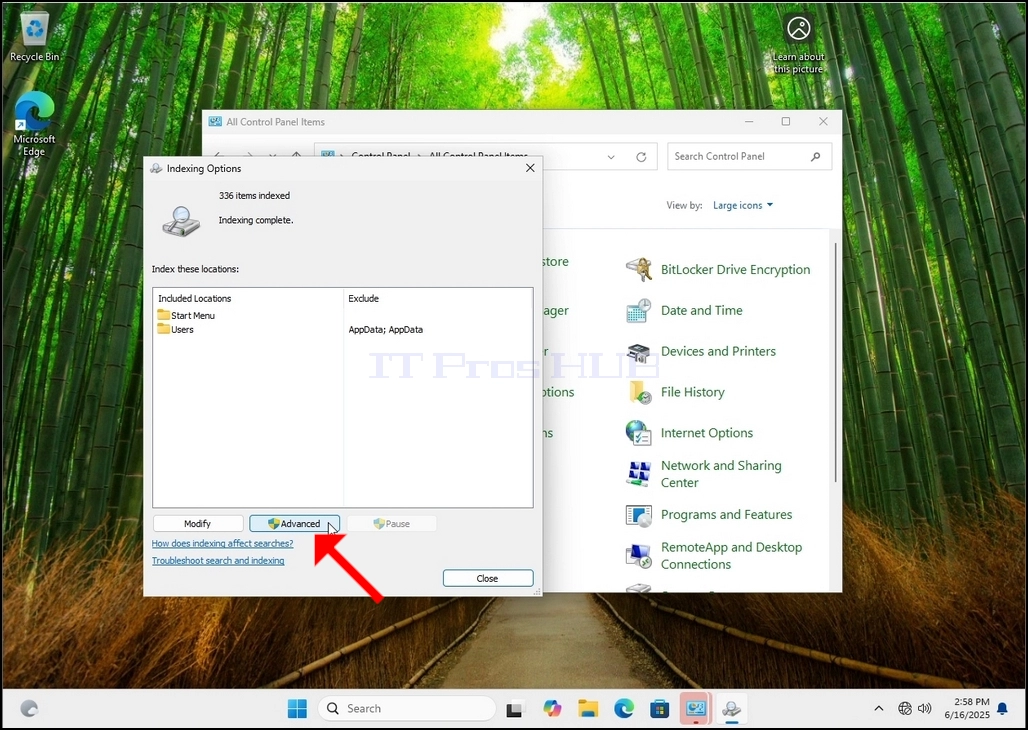
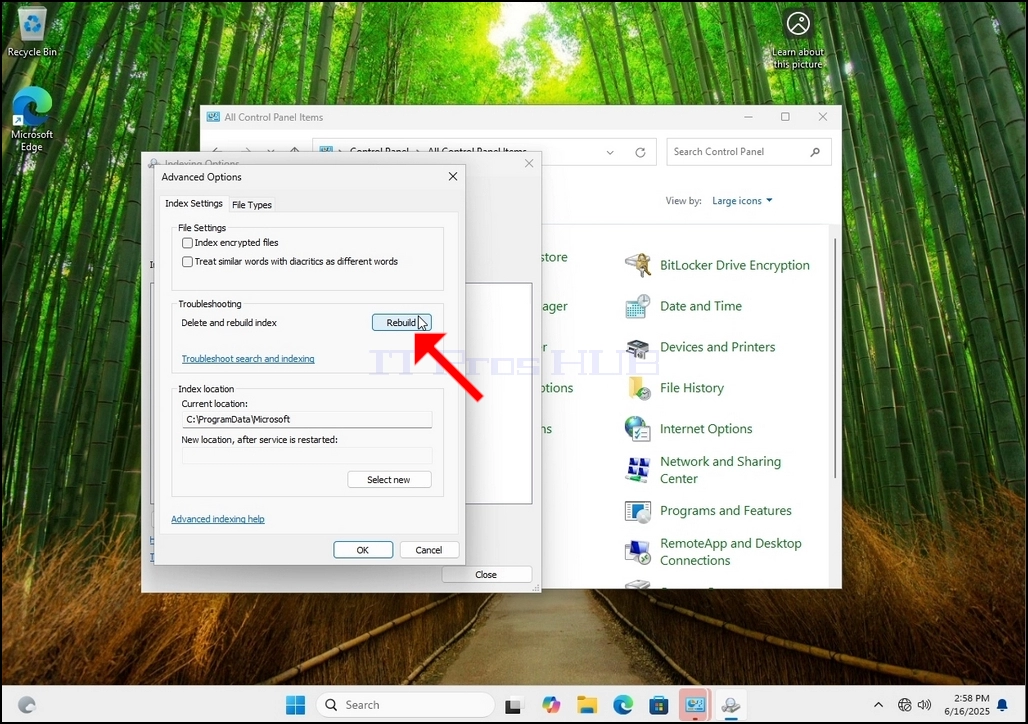
8. ในหน้าต่างใหม่ ให้มองหาปุ่มสร้างใหม่แล้วคลิกที่หน้าต่าง หลังจากนั้นกล่องยืนยันจะปรากฏขึ้น คลิกที่ปุ่ม ตกลง เพื่อเริ่มสร้างดัชนีใหม่อีกครั้ง
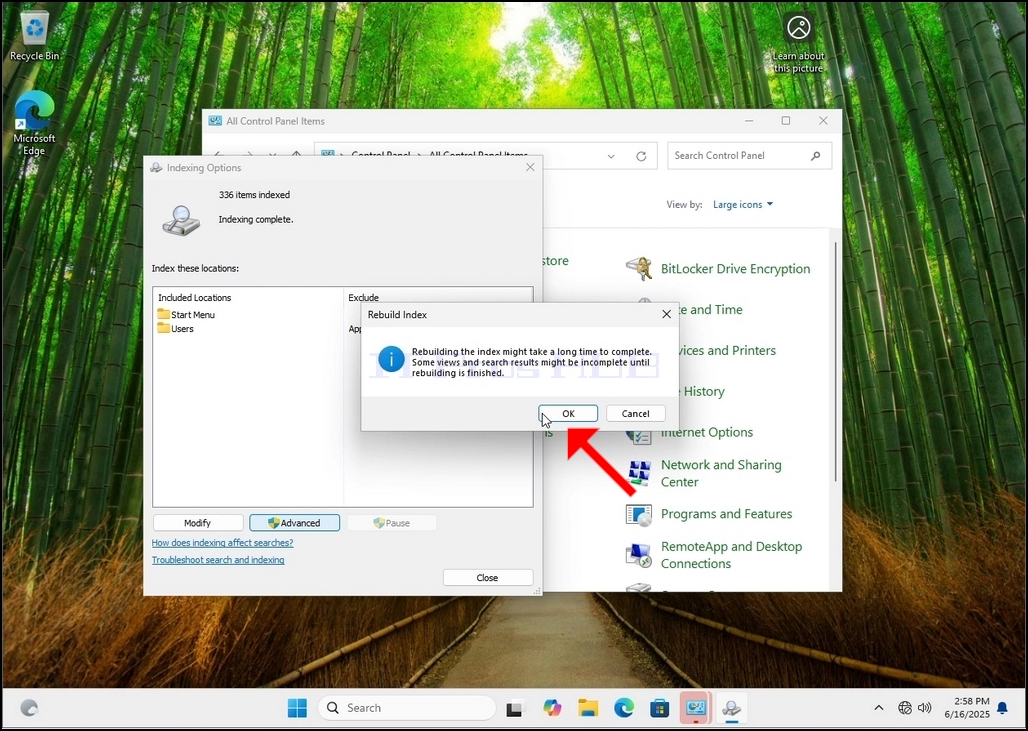
9. หลังจากคลิก ตกลงในกล่องยืนยันแล้ว วินโดวส์จะเริ่มสร้างดัชนีใหม่อีกครั้ง อาจ ต้อง ใช้ เวลา สัก ระยะ หนึ่ง สําหรับ กระบวนการ ที่ จะ เริ่ม ต้น จริง ๆ คอย อย่าง อด ทน สัก สอง สาม วินาที จน ถึง สอง สาม นาที. ช่วงเวลาที่กระบวนการเริ่มต้นการทําดัชนีเสร็จสมบูรณ์"ประโยคจะถูกแทนที่ด้วย"กําลังทําดัชนีอยู่ ผลการค้นหาอาจจะยังไม่สมบูรณ์ในระหว่างนี้""
นอกจากนี้ จํานวนของรายการที่ถูกทําดัชนีจะถูกปรับค่าเป็น 0 สักครู่แล้วจะเริ่มเพิ่มขึ้น
โปรด สังเกต ว่า หน้าต่าง ทั้ง หมด ที่ เกี่ยว ข้อง กับ กระบวนการ ทํา ดัชนี สามารถ ปิด ได้ ใน ตอน นี้ และ กระบวนการ สร้าง ใหม่ ก็ ยัง คง ดําเนิน งาน อยู่.
โปรดสังเกตว่า ความเร็วของโพรเซสการทําดัชนีอาจลดลง เนื่องจากกิจกรรมของผู้ใช้บนคอมพิวเตอร์ ยิ่ง ทํา กิจกรรม มาก เท่า ไร ความ เร็ว ใน การ ทํา ดัชนี ก็ ยิ่ง สูง ขึ้น เท่า นั้น.
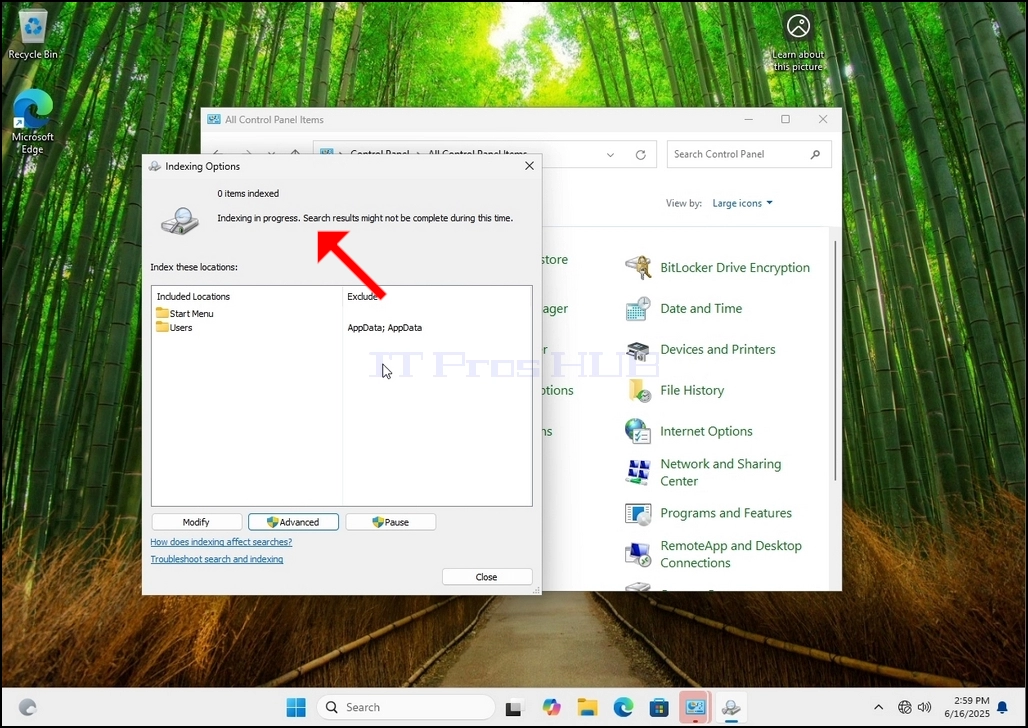
10 เพื่อตรวจสอบว่าโพรเซสทําดัชนีหรือไม่ ให้ย้อนกลับไปยังตัวเลือกการทําดัชนีผ่านทางพาเนลควบคุม ดังที่อธิบายในขั้นตอนก่อนหน้านี้ ถ้ากระบวนการเสร็จสมบูรณ์ คุณจะเห็น "การทําดัชนีเสร็จสมบูรณ์"ประโยคปรากฏขึ้นอีกครั้ง
เนื่องจากวินโดวส์ไม่แจ้งให้ผู้ใช้ทราบเมื่อโพรเซสนี้ทํางานเสร็จแล้ว จึงจําเป็นอย่างยิ่งที่จะดําเนินการหลังนี้ที่กล่าวมา ขึ้นอยู่กับจํานวนแฟ้ม, โฟลเดอร์, ไดรเวอร์ และพาร์ทิชันที่ถูกกําหนดให้ทําดัชนี กระบวนการนี้จะใช้เวลาระหว่างไม่กี่นาทีถึงไม่กี่ชั่วโมง
- วิธี สร้าง ดัชนี ขึ้น ใหม่ ใน วินโดว์ส 11 24H2 x64 พรีเมเดชัน สร้าง 26100.1742
- วิธี สร้าง ดัชนี ขึ้น ใหม่ ใน วินโดว์ส 11 24H2 x64 Pro Pro สร้าง 26100.3194
- วิธี สร้าง ดัชนี ขึ้น ใหม่ ใน วินโดว์ส 11 24H2 x64 ภาษา เดี่ยว สร้าง 26100.3194
- วิธี สร้าง ดัชนี ขึ้น ใหม่ ใน วินโดว์ส 11 24H2 x64 บ้าน สร้าง 26100.1742