



- รายละเอียด
- เขียนโดย: IT Pro
- หมวด: How to Articles
- ฮิต: 5086
1. Go to Windows Desktop
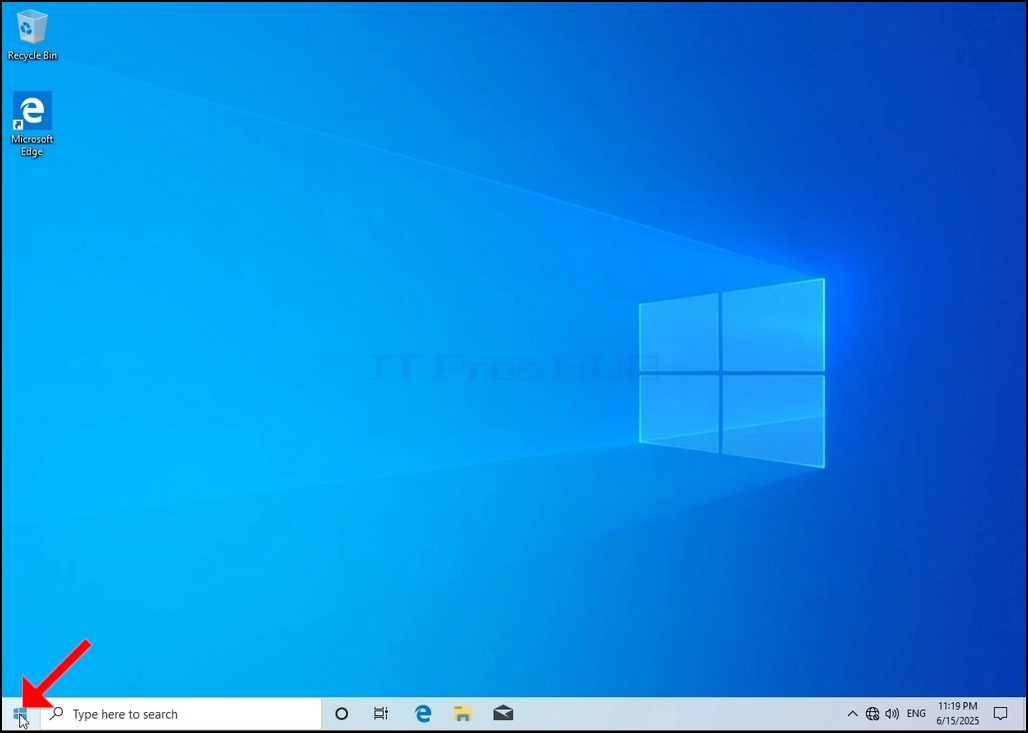
2. Click Start
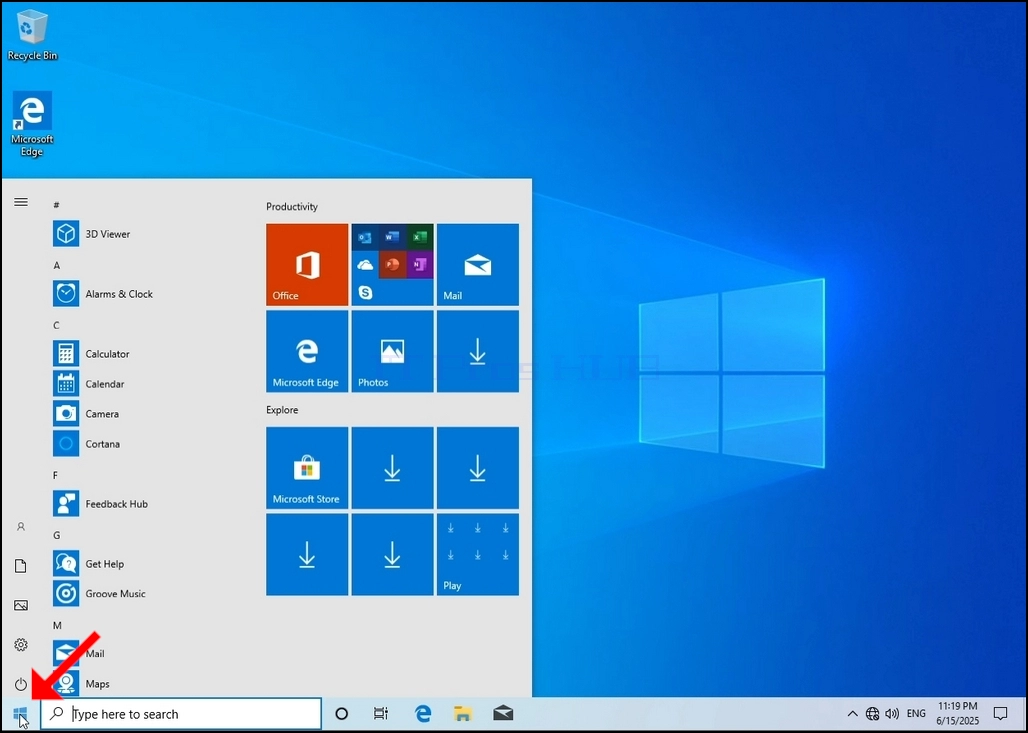
Once it finds it, click it and wait for the Control Panel window to appear.
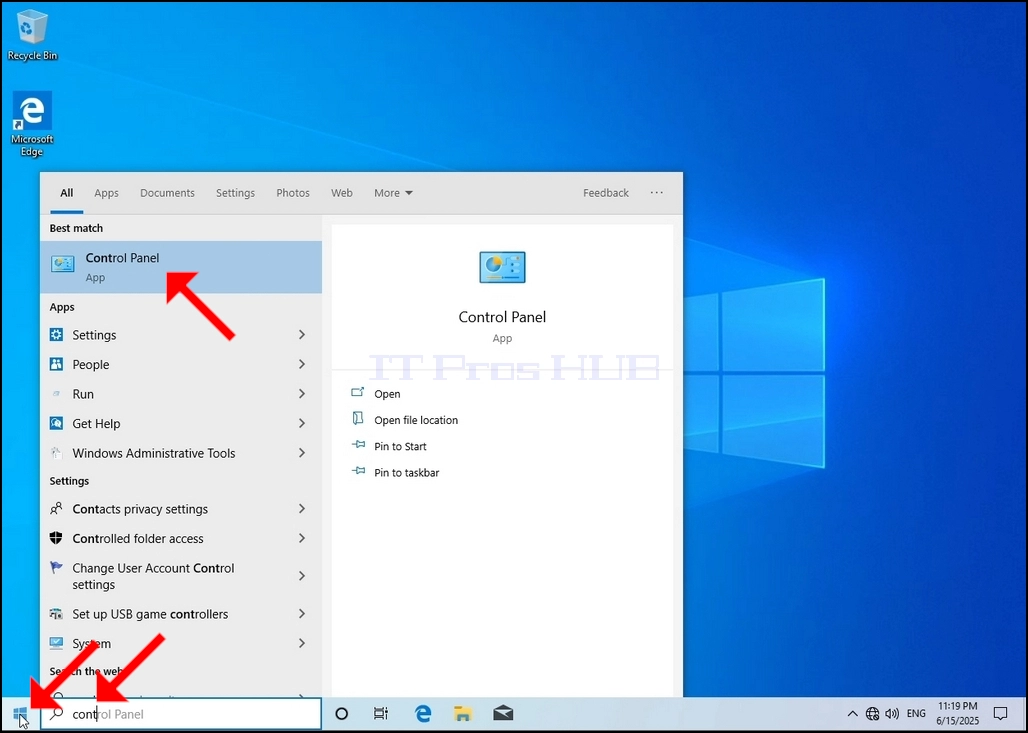
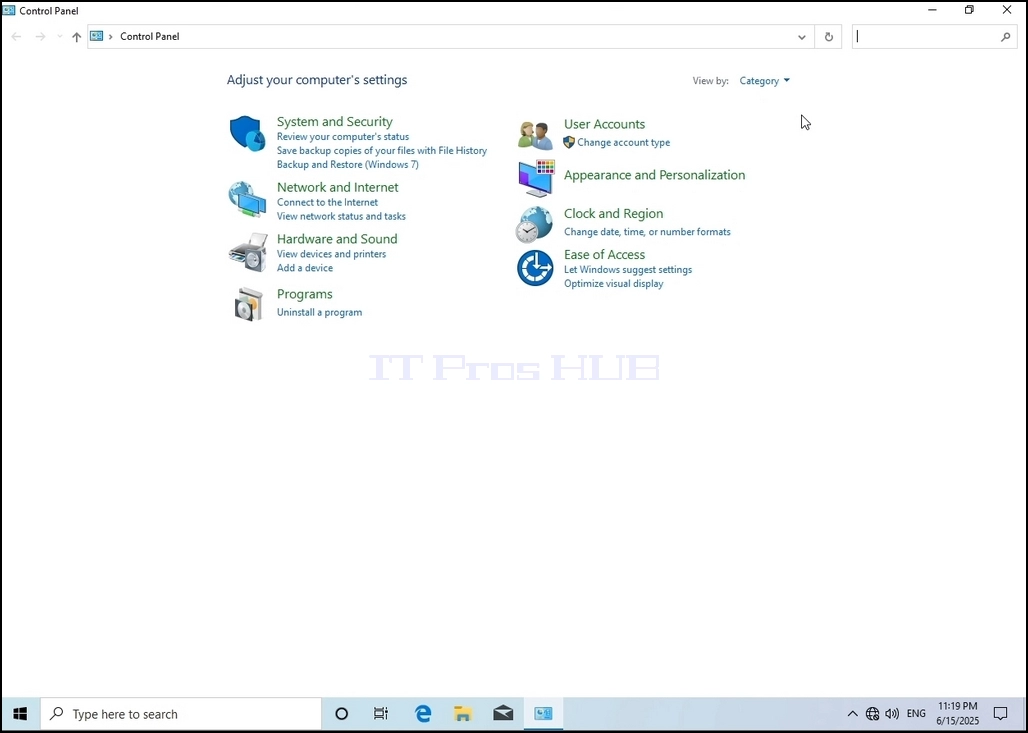
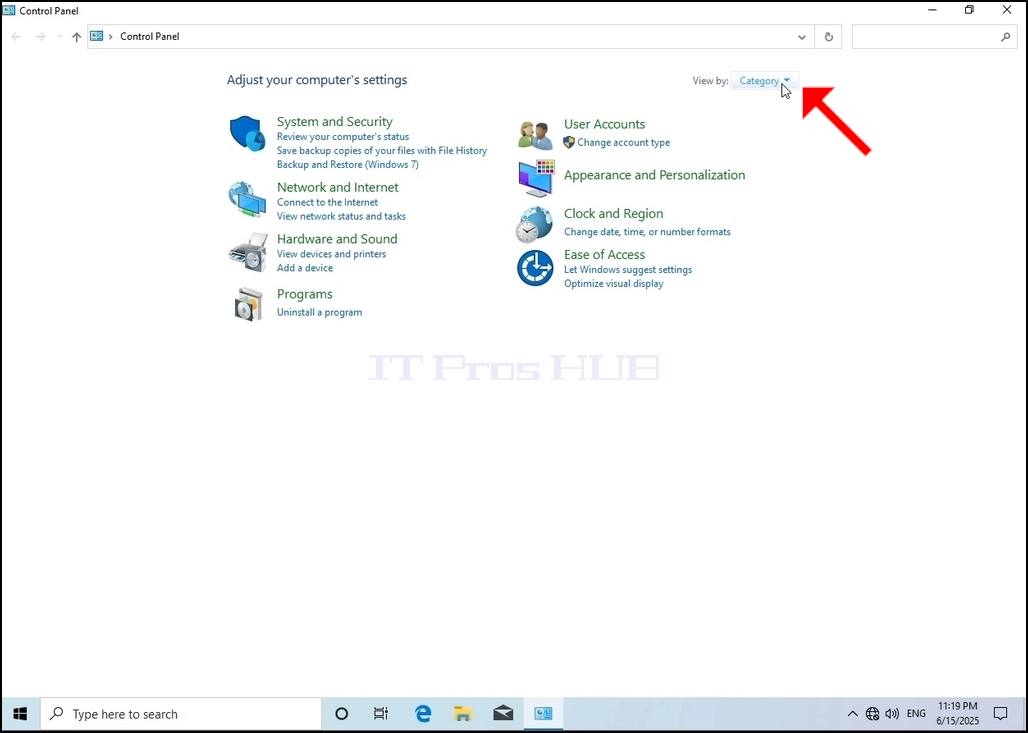
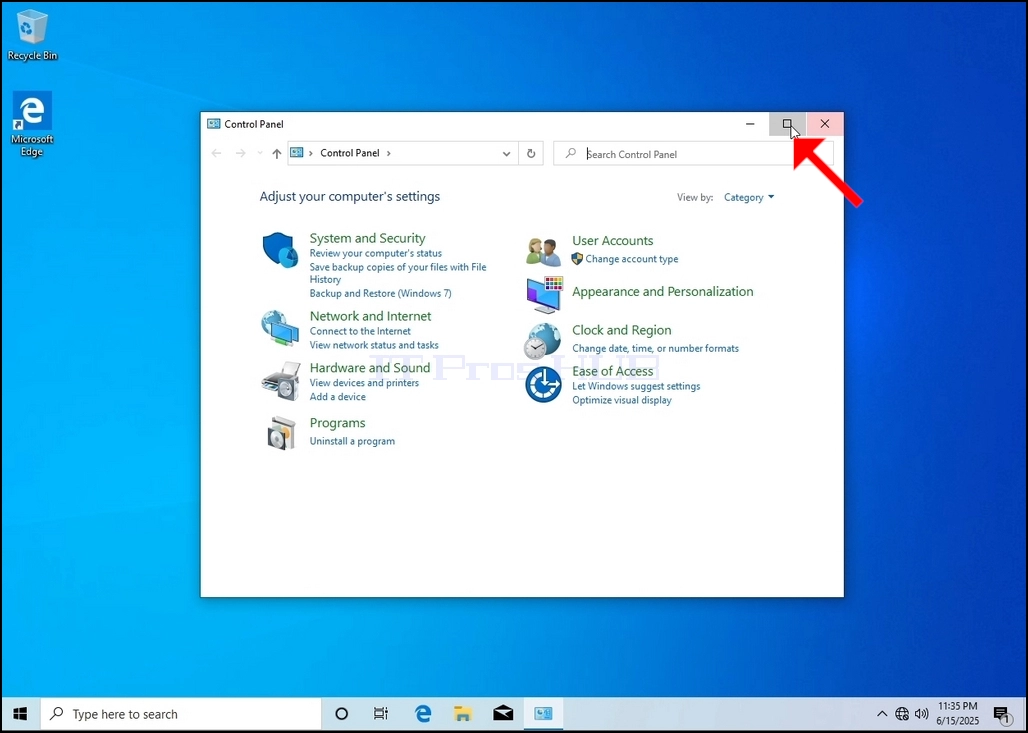
4. Once the Control Panel window is open, enlarge it by clicking the enlarging icon on the top right corner of that window.
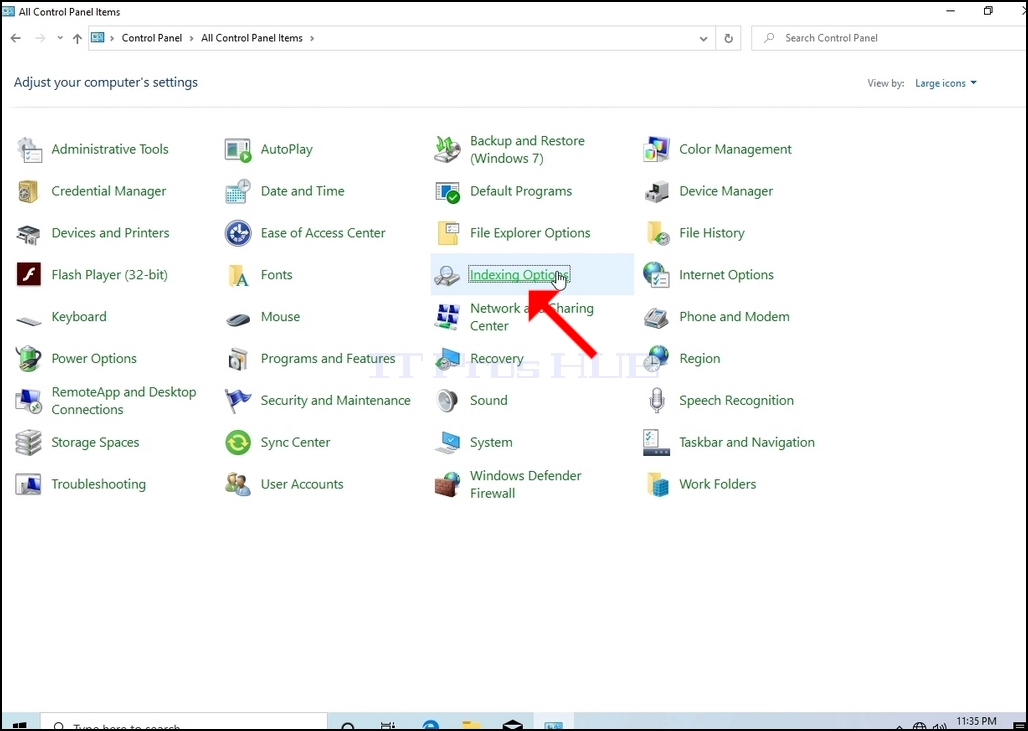
6. Look for the Indexing Options icon and click it. Wait for the Indexing Options window to appear.
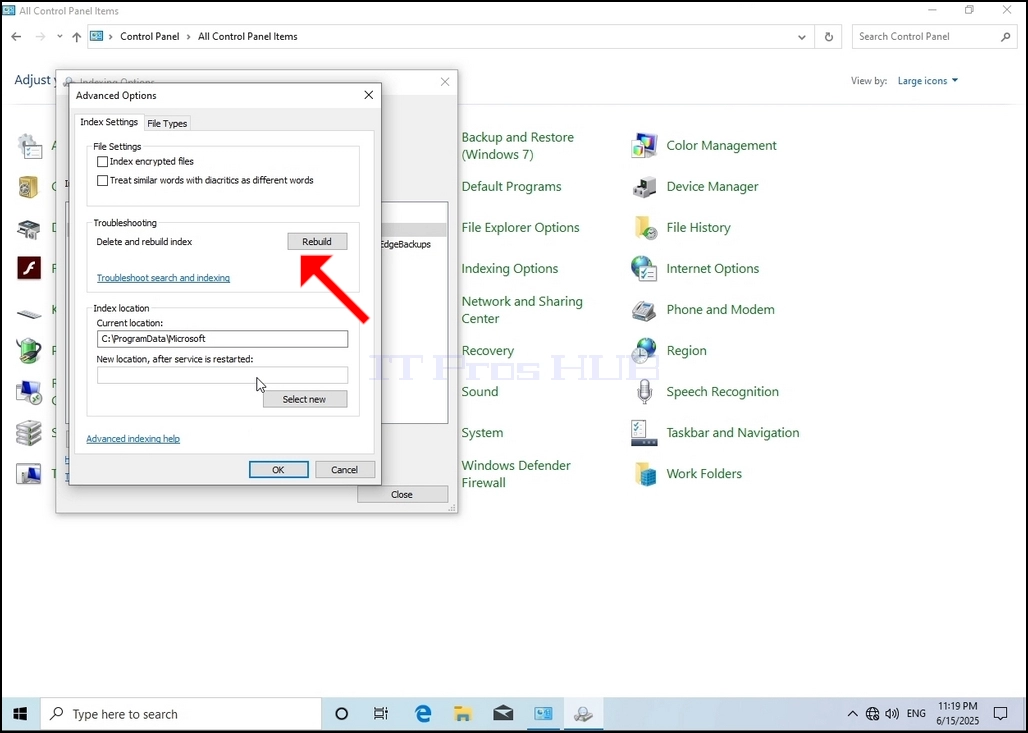
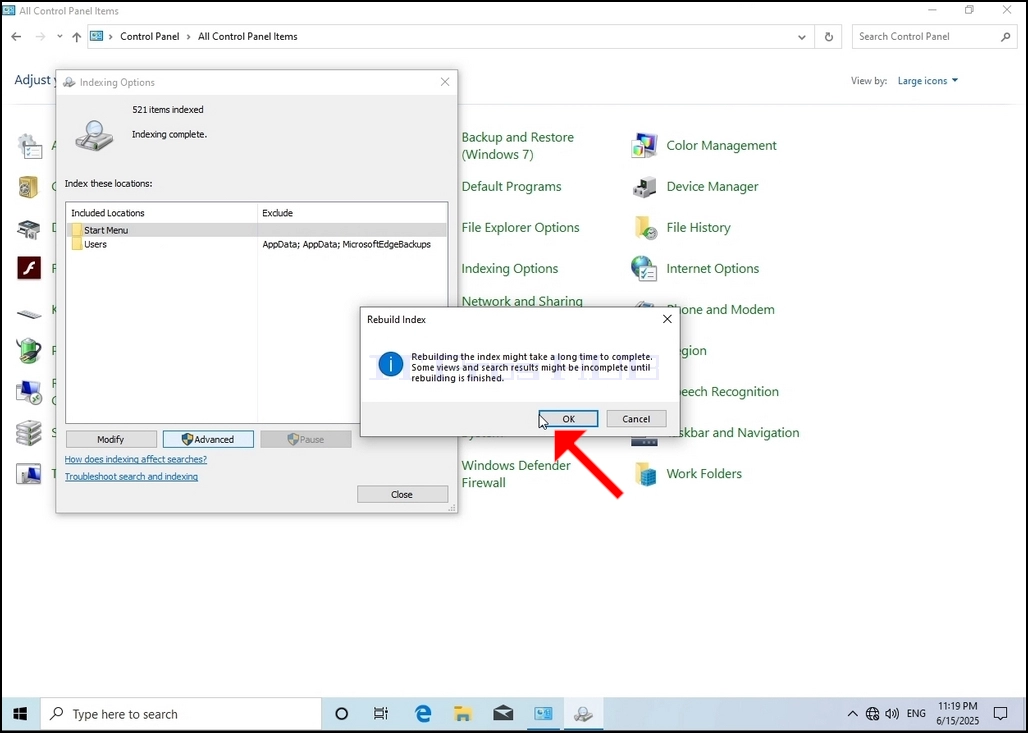
9. After clicking OK in the confirmation box, Windows will start rebuilding its index. It might take some time for the actual process to start, Wait patiently a few seconds to a few minutes. The moment the process starts, the "Indexing Complete" sentence will be replaced with "Indexing in progress. Search results might not be complete during this time."
In addition, the number of items indexed will be reset to 0 for a moment and then start to increase.
Note that All of the windows that are related to the Indexing process can now be closed and the rebuilding process would still be running the background.
Note that the Indexing process' speed might be reduced due to user activity on the computer. The more intense the activity the less the Indexing speed would be.
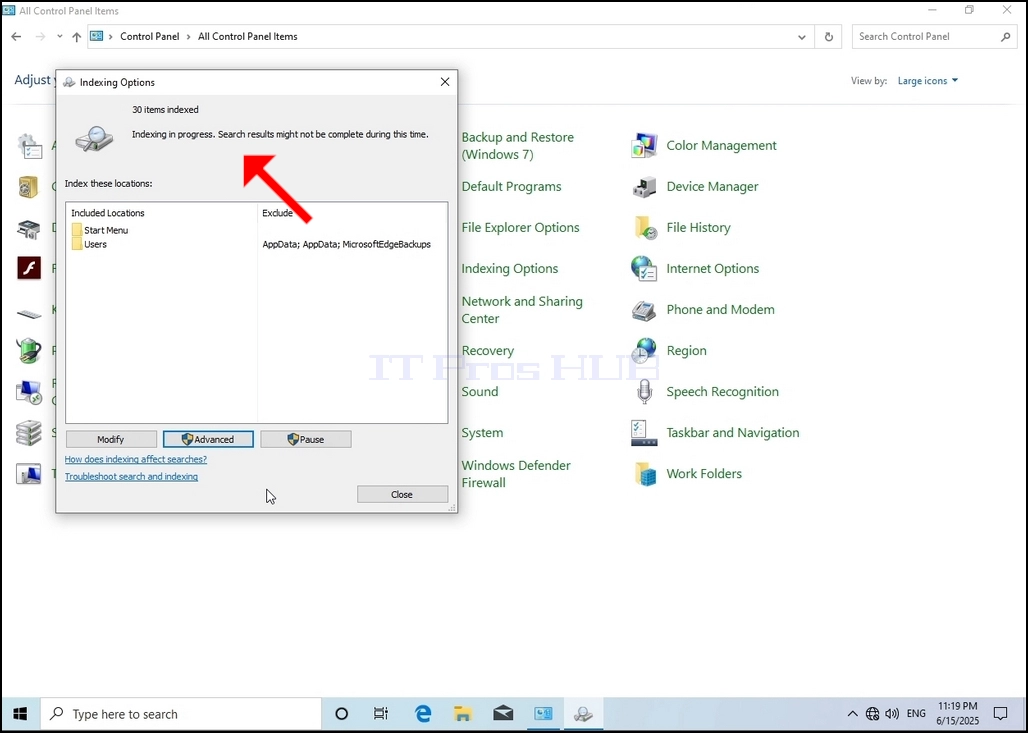
10. To check if the indexing process is done, go back to the Indexing Options through Control Panel as explained in the previous stages. If the process is complete, you would see the "Indexing Complete" sentence appears again.
Since Windows does not notify the user once this process is done, there is indeed a need to perform the latter mentioned. Depending on the number of files, folders, drivers and partitions marked for indexing, this process could take between a few minutes to a few hours.
- รายละเอียด
- เขียนโดย: IT Pro
- หมวด: How to Articles
- ฮิต: 6359
1. ไปยังพื้นที่ทํางานของวินโดวส์
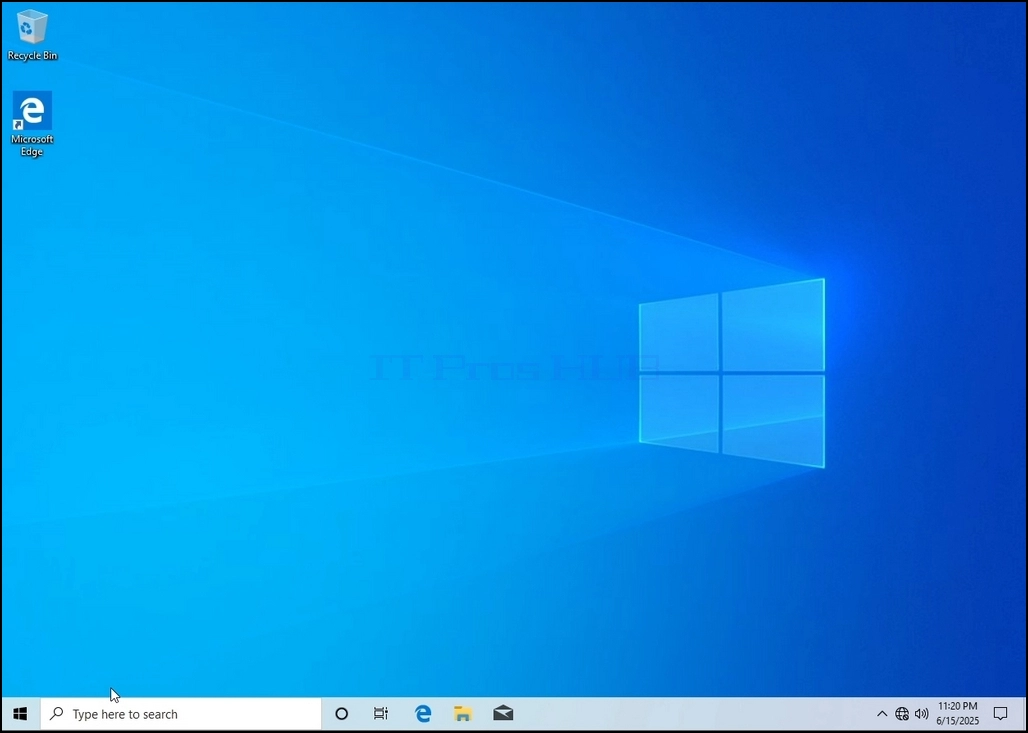
2 คลิกเริ่ม
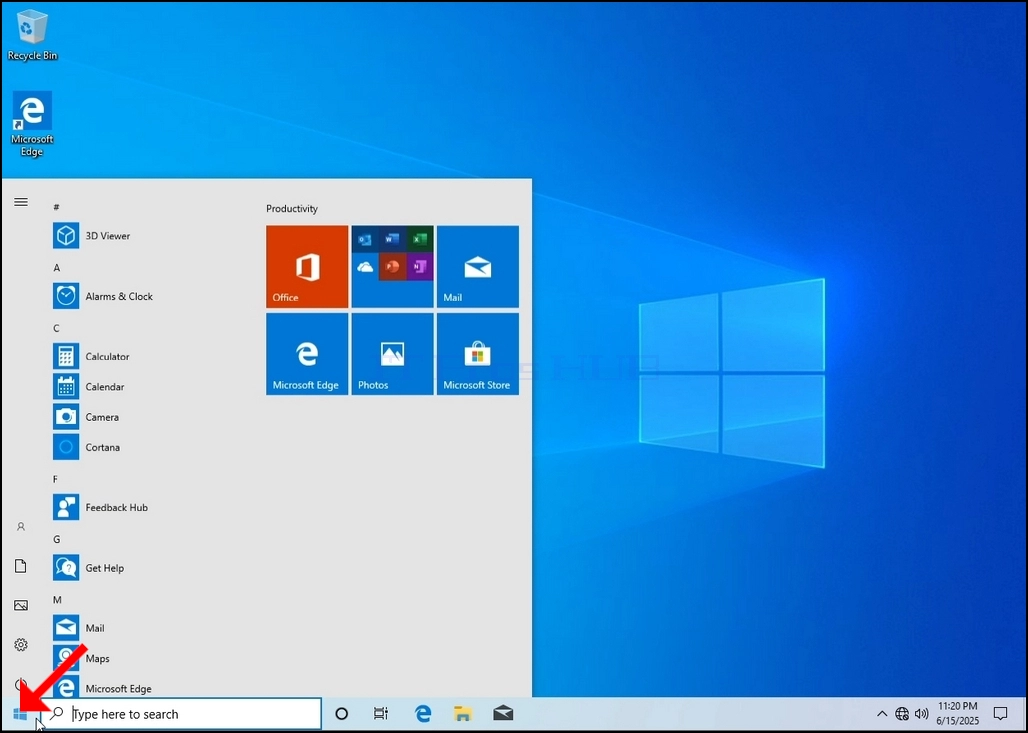
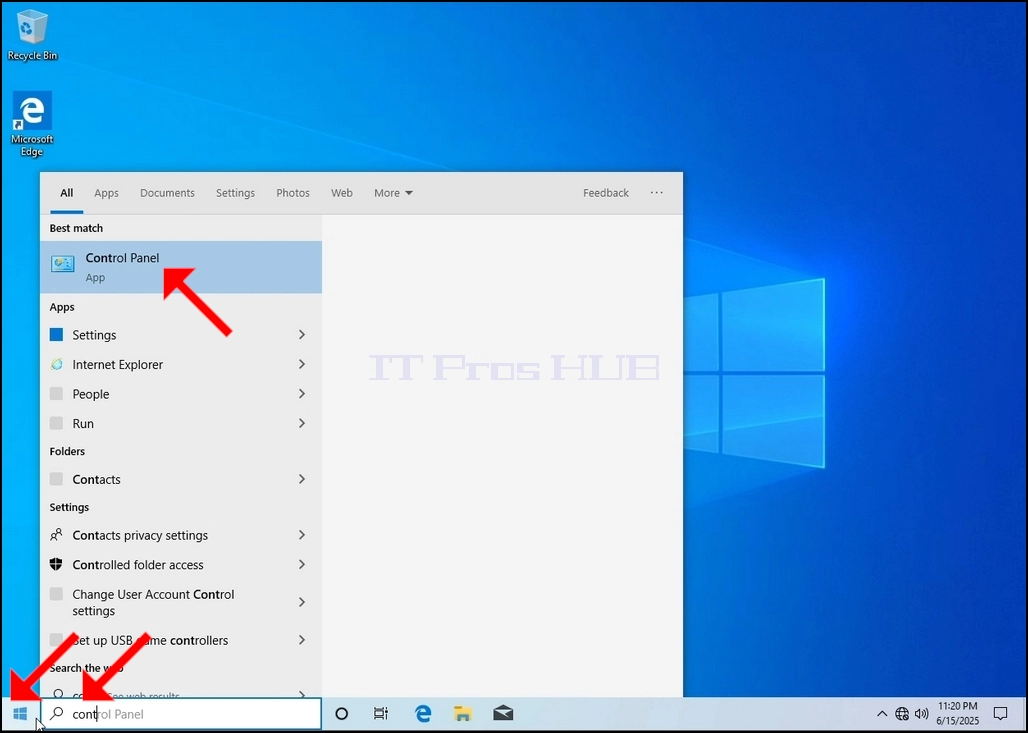
3. หลังจากเปิดเมนูเริ่มแล้ว ให้พิมพ์ "พาเนลควบคุม" และรอเมนูเริ่มค้นหาไอคอนในถาดควบคุม โปรดสังเกตว่ามันเป็นไปได้ที่จะพิมพ์ "cont" และส่วนใหญ่แล้ว เมนูเริ่มจะยังค้นหาไอคอนของพาเนลที่ควบคุมอยู่
เมื่อมันพบแล้ว ให้คลิกแล้วรอให้หน้าต่างควบคุมปรากฏขึ้น
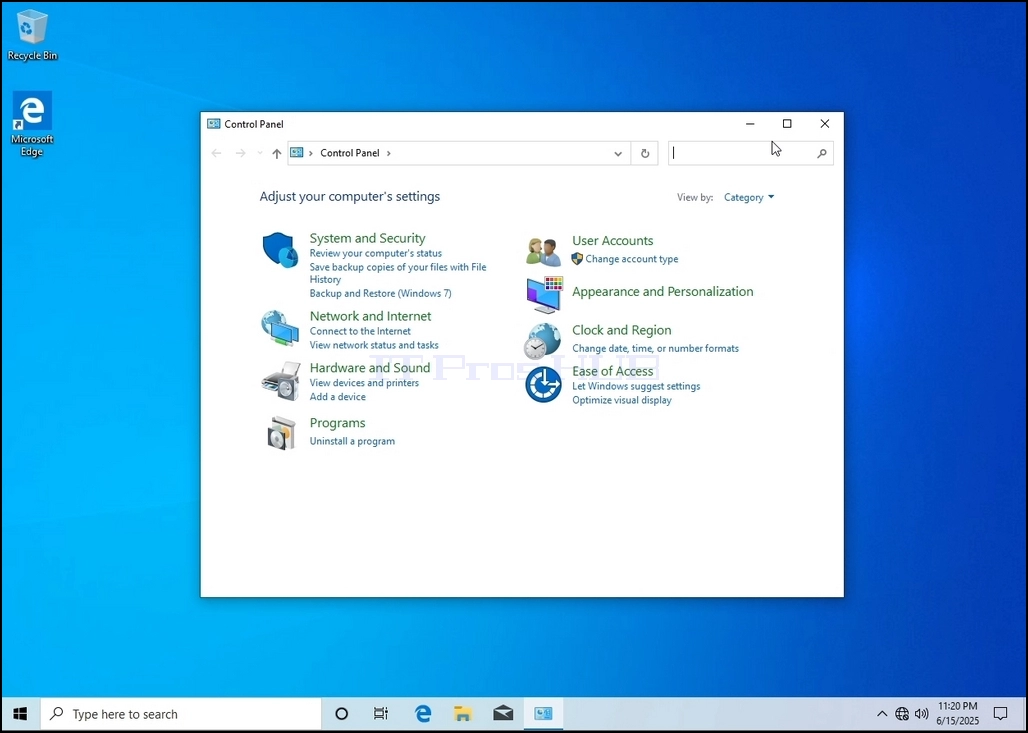
4. เมื่อเปิดแถบควบคุม ให้ขยายหน้าต่างด้วยการคลิกที่มุมบนขวาของหน้าต่าง
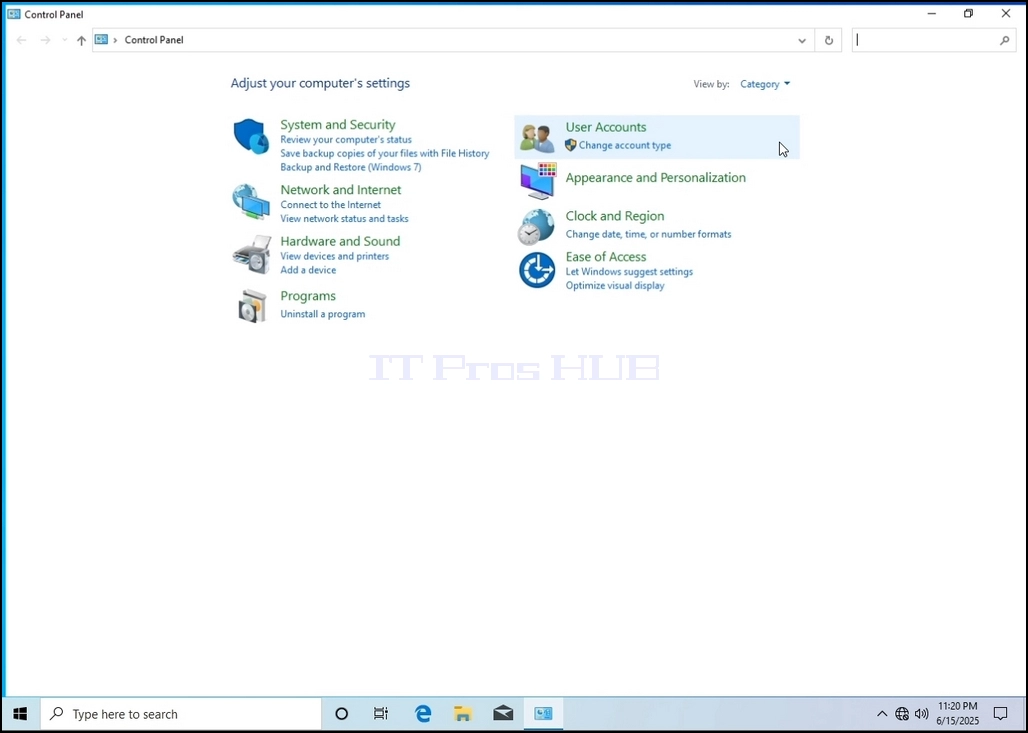
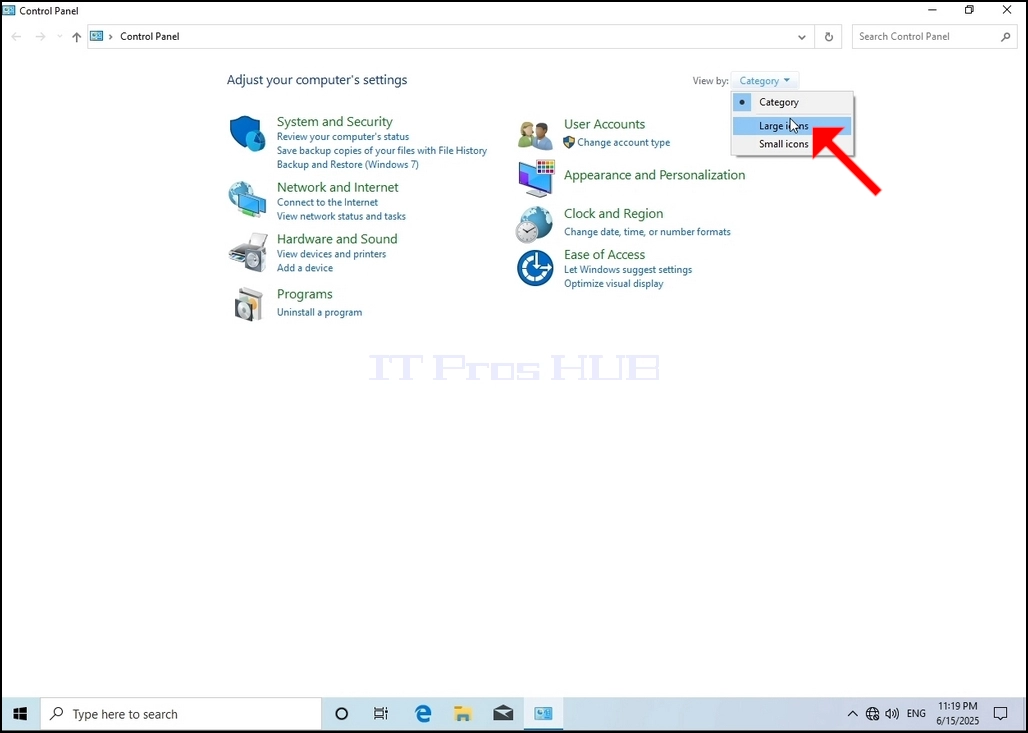
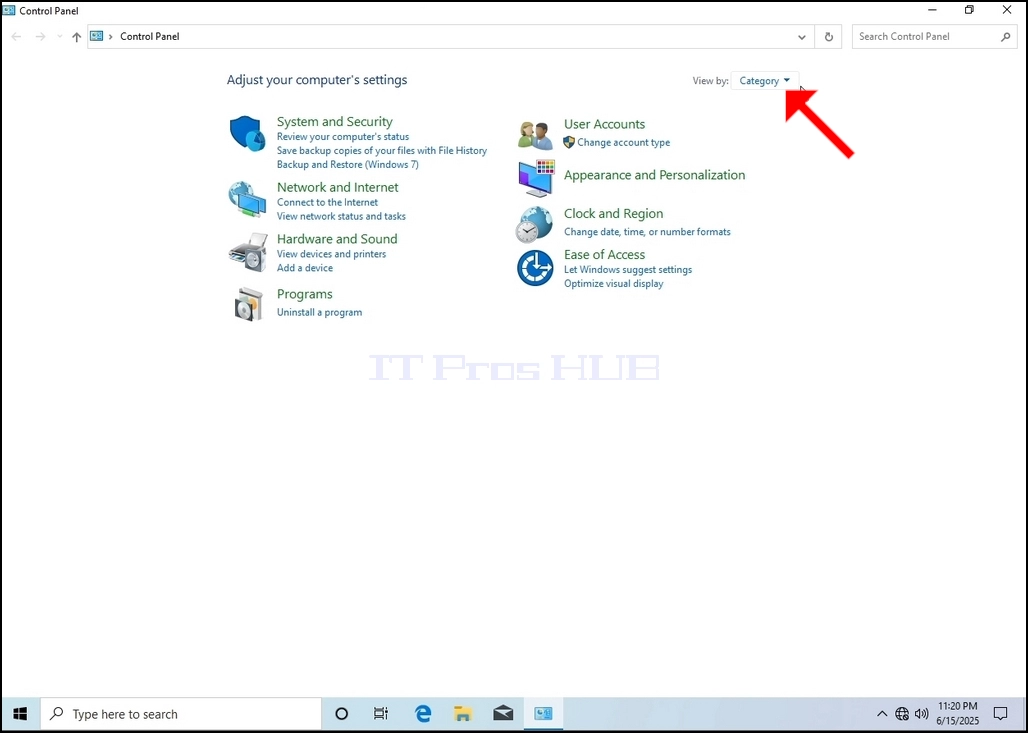
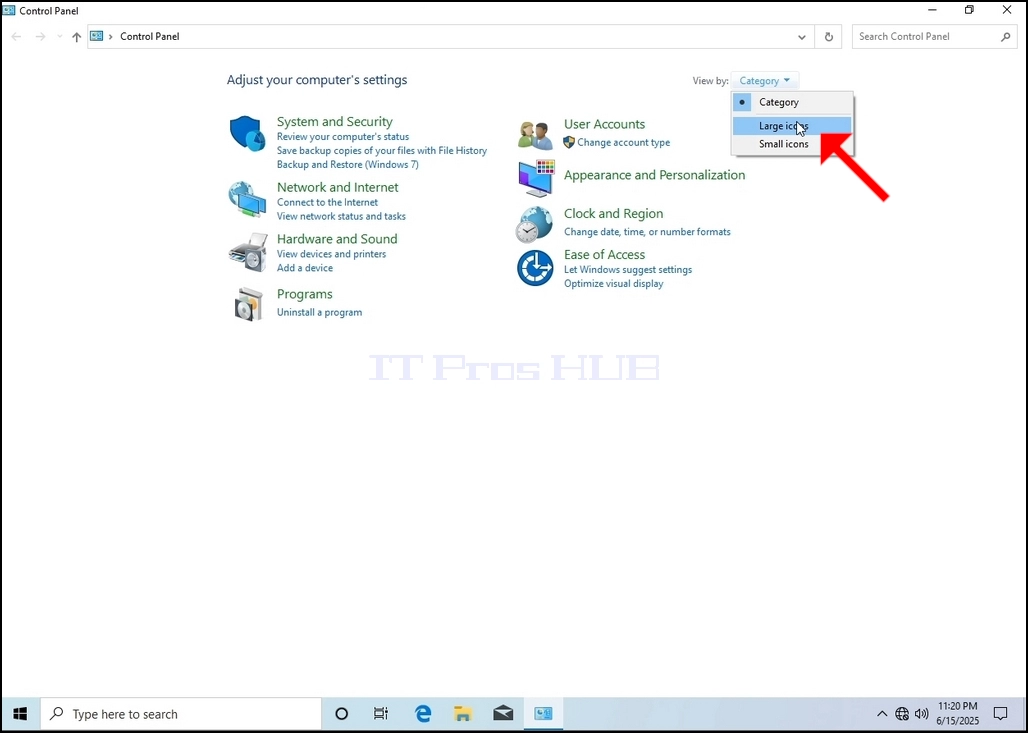
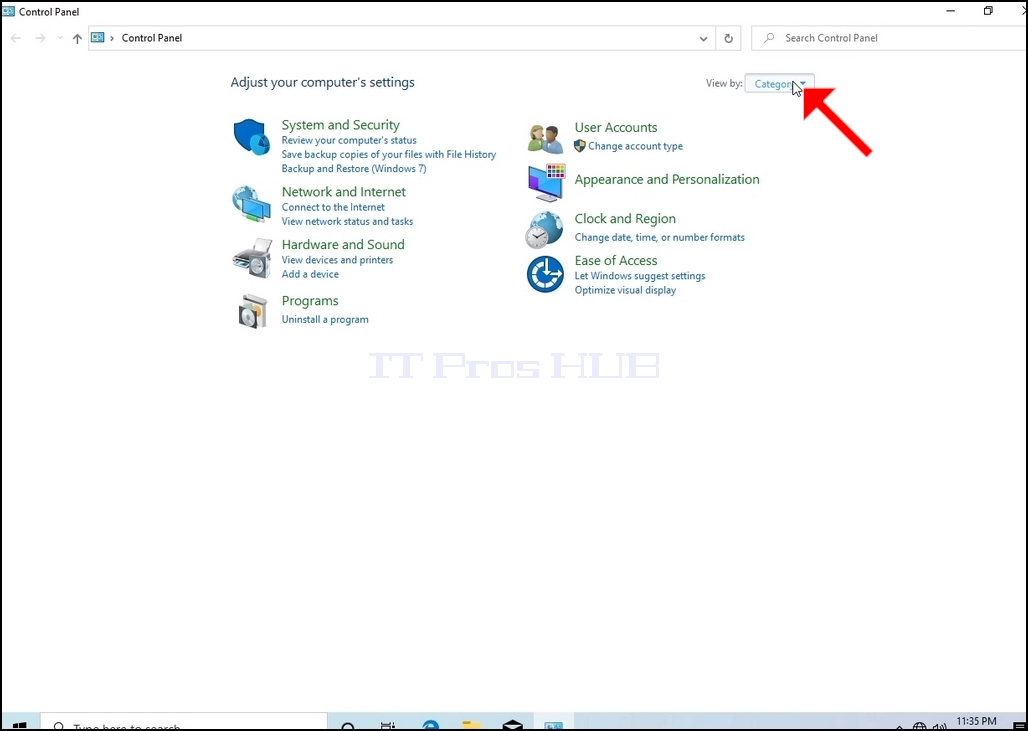
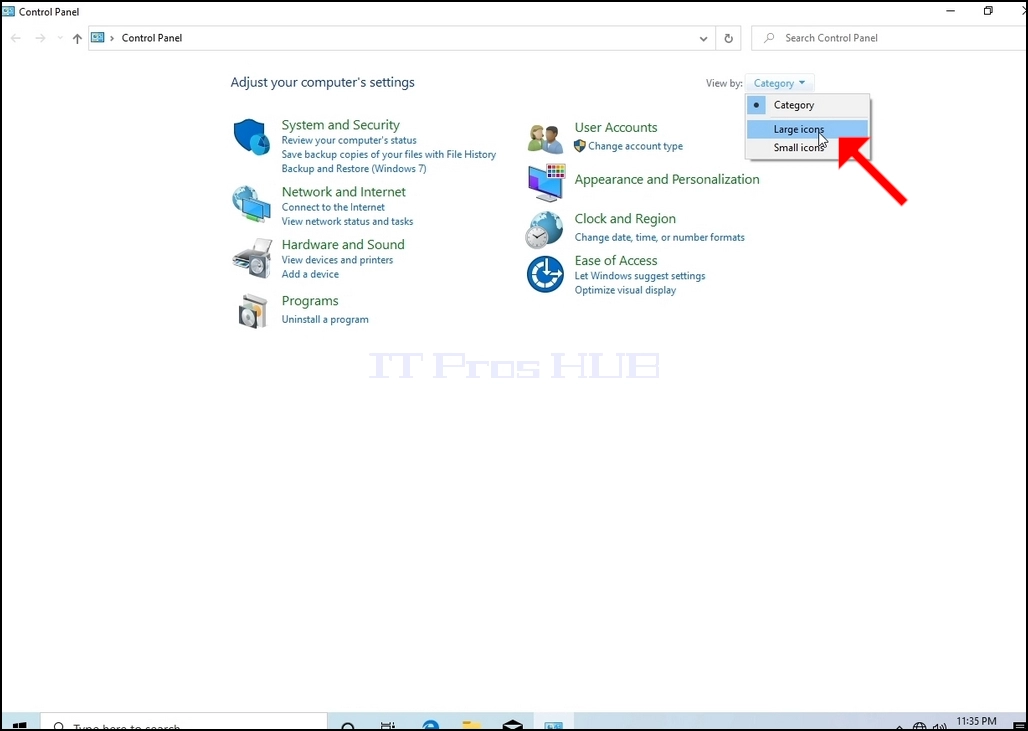
5 เพื่อให้การนําร่องง่ายขึ้น กด ประเภท บนด้านขวาสุดของหน้าต่างพาเนลควบคุม แล้วเลือก "ไอคอนขนาดใหญ่จากเมนูใหม่เล็กๆที่ปรากฎ
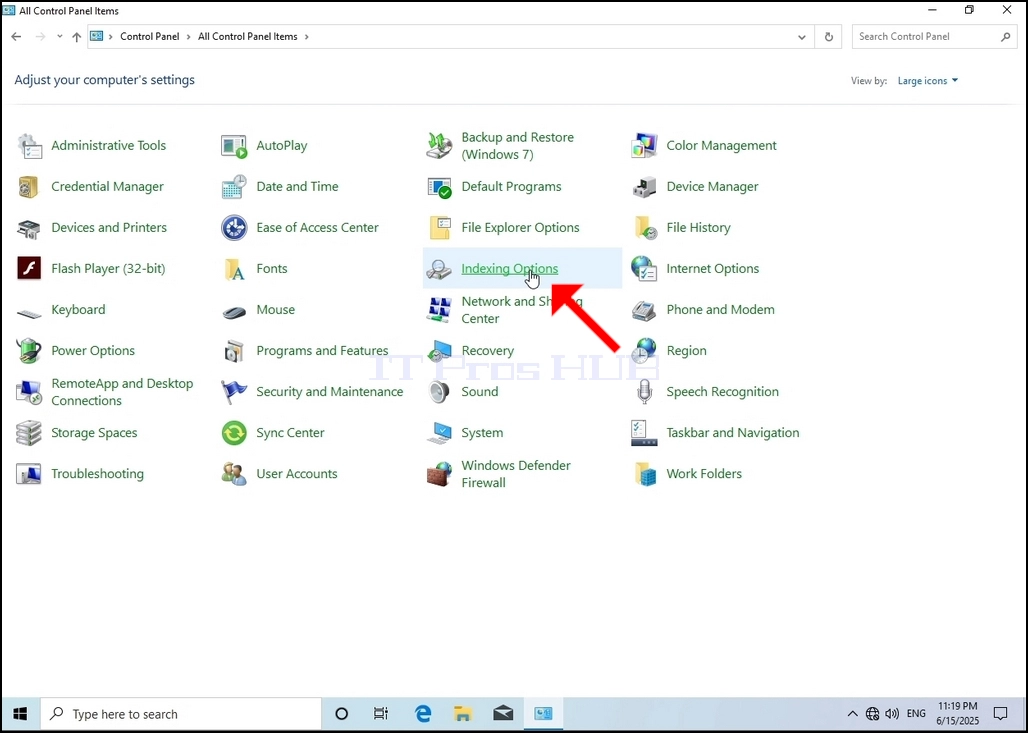
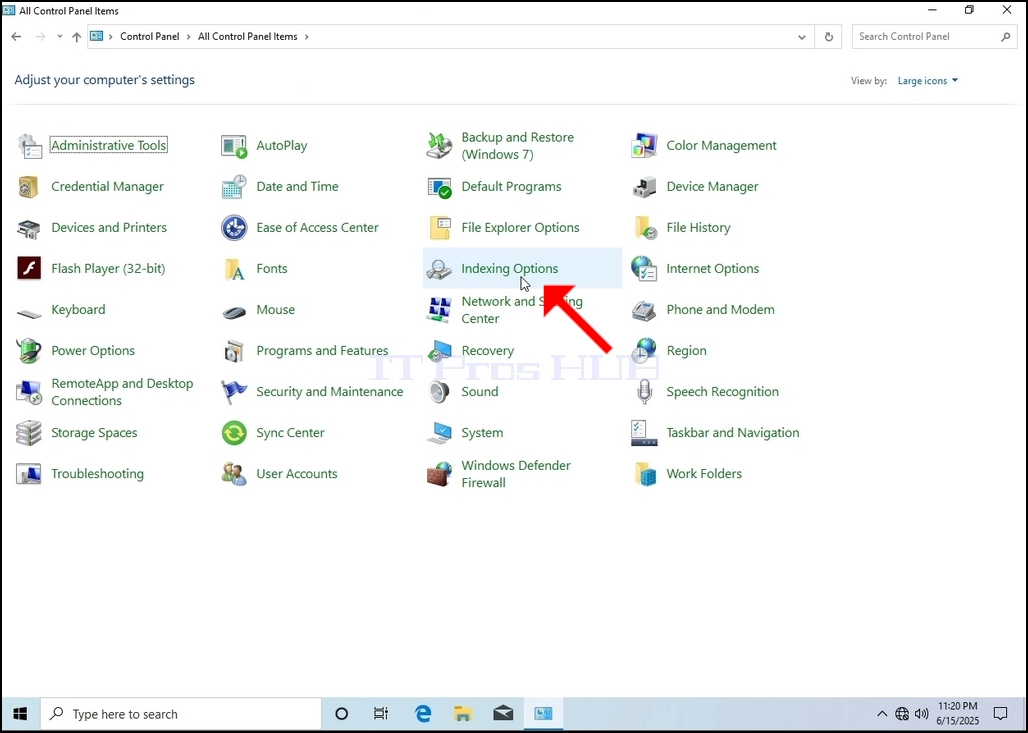
6. ค้นหาตัวเลือกการทําดัชนีของไอคอนแล้วคลิกที่ไอคอน รอให้แสดงหน้าต่างตัวเลือกการทําดัชนี
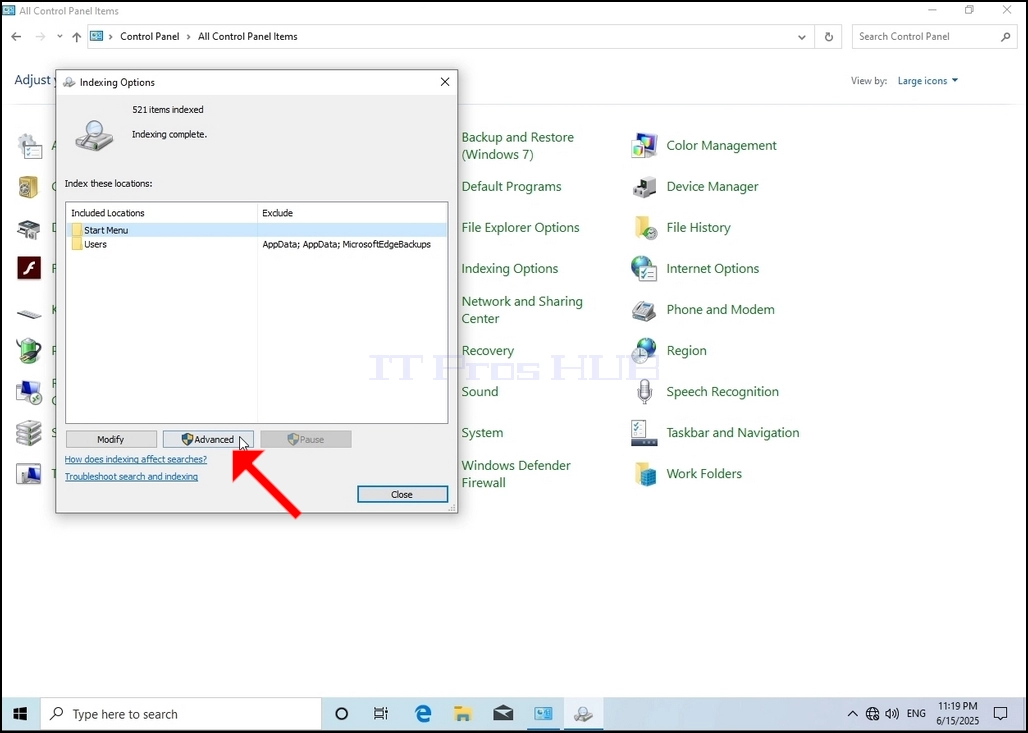
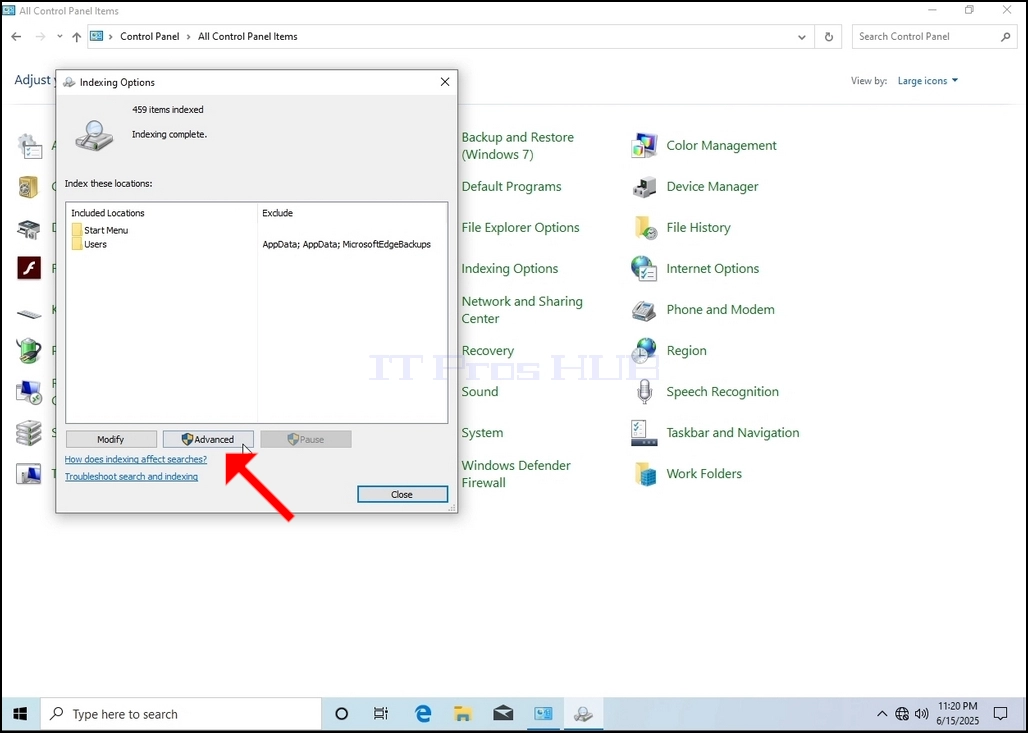
7. เมื่อเปิดตัวเลือกการทําดัชนีแล้ว ให้คลิกที่ปุ่ม ขั้นสูงที่ด้านล่างของหน้าต่างนี้
8. ในหน้าต่างใหม่ ให้มองหาปุ่มสร้างใหม่แล้วคลิกที่หน้าต่าง หลังจากนั้นกล่องยืนยันจะปรากฏขึ้น คลิกที่ปุ่ม ตกลง เพื่อเริ่มสร้างดัชนีใหม่อีกครั้ง
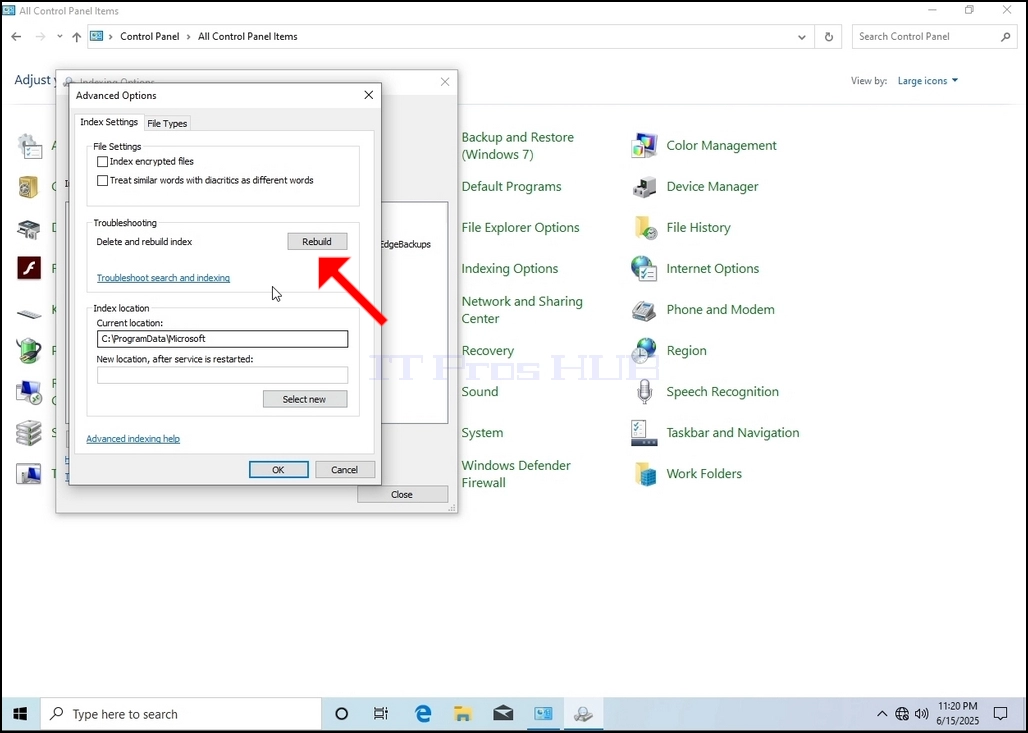
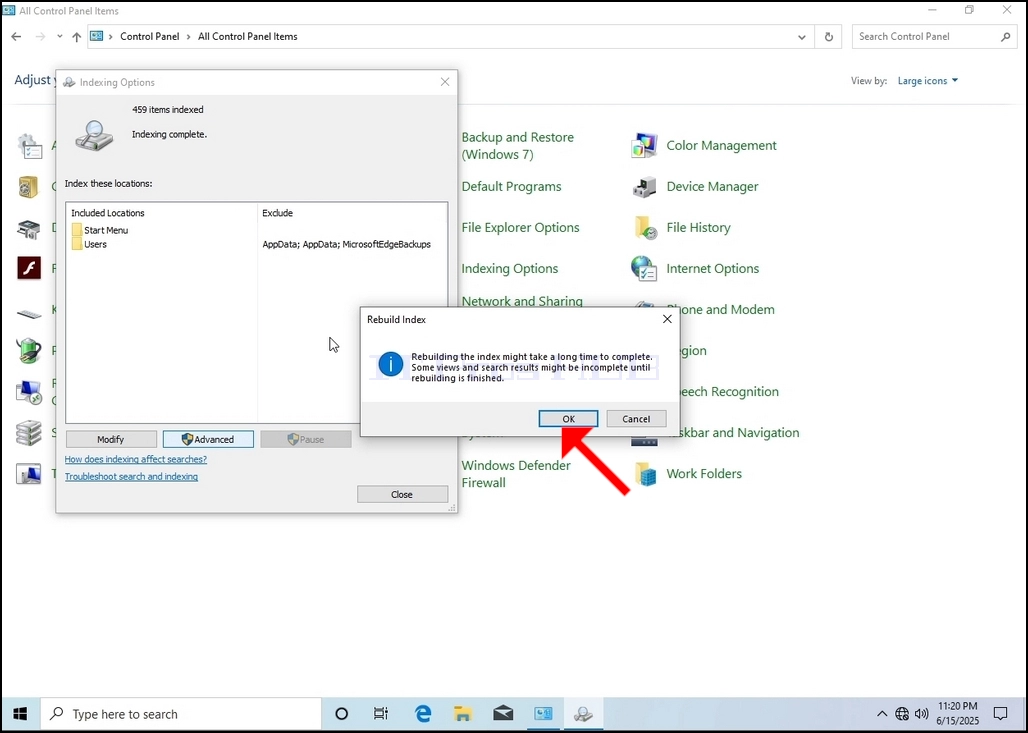
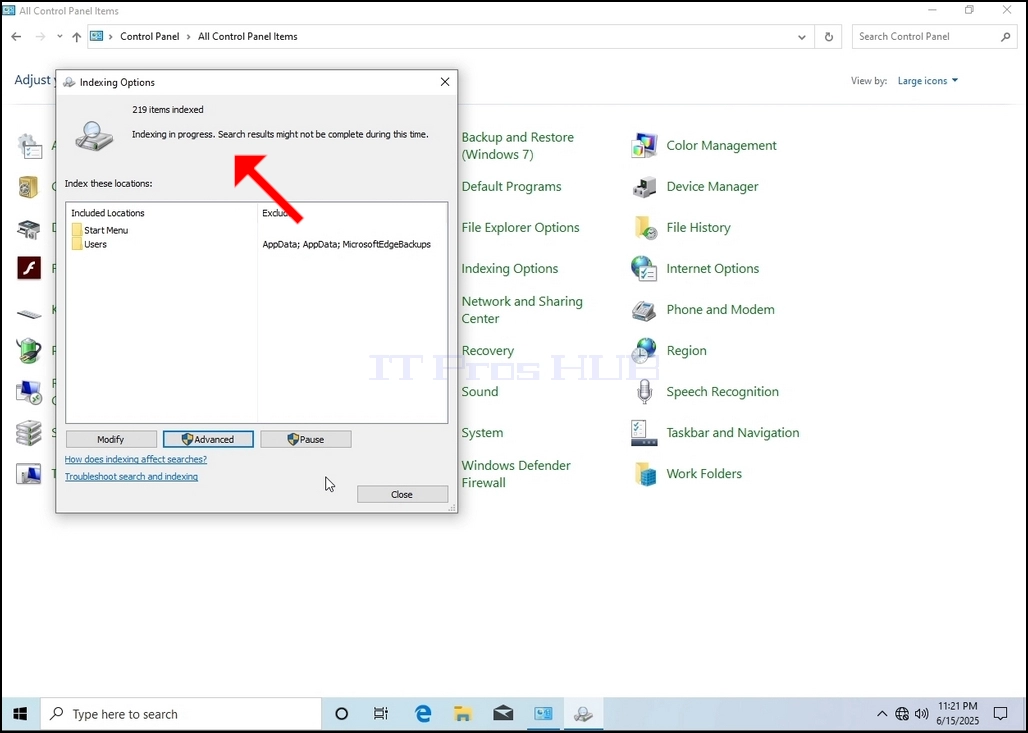
9. หลังจากคลิก ตกลงในกล่องยืนยันแล้ว วินโดวส์จะเริ่มสร้างดัชนีใหม่อีกครั้ง อาจ ต้อง ใช้ เวลา สัก ระยะ หนึ่ง สําหรับ กระบวนการ ที่ จะ เริ่ม ต้น จริง ๆ คอย อย่าง อด ทน สัก สอง สาม วินาที จน ถึง สอง สาม นาที. ช่วงเวลาที่กระบวนการเริ่มต้นการทําดัชนีเสร็จสมบูรณ์"ประโยคจะถูกแทนที่ด้วย"กําลังทําดัชนีอยู่ ผลการค้นหาอาจจะยังไม่สมบูรณ์ในระหว่างนี้""
นอกจากนี้ จํานวนของรายการที่ถูกทําดัชนีจะถูกปรับค่าเป็น 0 สักครู่แล้วจะเริ่มเพิ่มขึ้น
โปรด สังเกต ว่า หน้าต่าง ทั้ง หมด ที่ เกี่ยว ข้อง กับ กระบวนการ ทํา ดัชนี สามารถ ปิด ได้ ใน ตอน นี้ และ กระบวนการ สร้าง ใหม่ ก็ ยัง คง ดําเนิน งาน อยู่.
โปรดสังเกตว่า ความเร็วของโพรเซสการทําดัชนีอาจลดลง เนื่องจากกิจกรรมของผู้ใช้บนคอมพิวเตอร์ ยิ่ง ทํา กิจกรรม มาก เท่า ไร ความ เร็ว ใน การ ทํา ดัชนี ก็ ยิ่ง สูง ขึ้น เท่า นั้น.
10 เพื่อตรวจสอบว่าโพรเซสทําดัชนีหรือไม่ ให้ย้อนกลับไปยังตัวเลือกการทําดัชนีผ่านทางพาเนลควบคุม ดังที่อธิบายในขั้นตอนก่อนหน้านี้ ถ้ากระบวนการเสร็จสมบูรณ์ คุณจะเห็น "การทําดัชนีเสร็จสมบูรณ์"ประโยคปรากฏขึ้นอีกครั้ง
เนื่องจากวินโดวส์ไม่แจ้งให้ผู้ใช้ทราบเมื่อโพรเซสนี้ทํางานเสร็จแล้ว จึงจําเป็นอย่างยิ่งที่จะดําเนินการหลังนี้ที่กล่าวมา ขึ้นอยู่กับจํานวนแฟ้ม, โฟลเดอร์, ไดรเวอร์ และพาร์ทิชันที่ถูกกําหนดให้ทําดัชนี กระบวนการนี้จะใช้เวลาระหว่างไม่กี่นาทีถึงไม่กี่ชั่วโมง
- รายละเอียด
- เขียนโดย: IT Pro
- หมวด: How to Articles
- ฮิต: 5733
1. ไปยังพื้นที่ทํางานของวินโดวส์
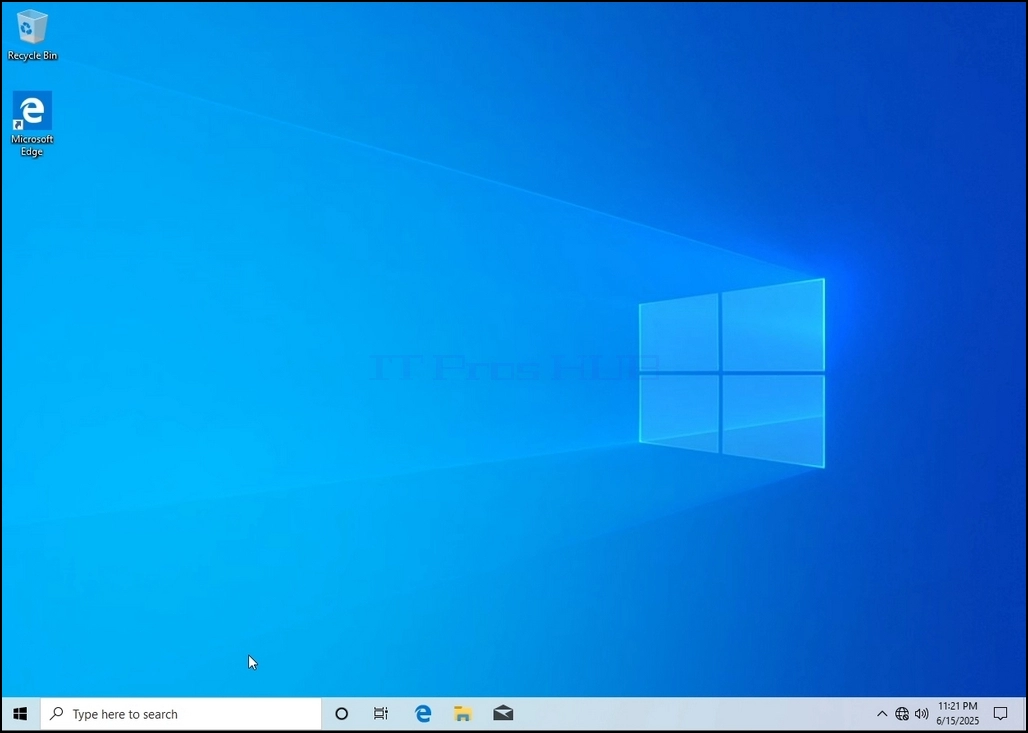
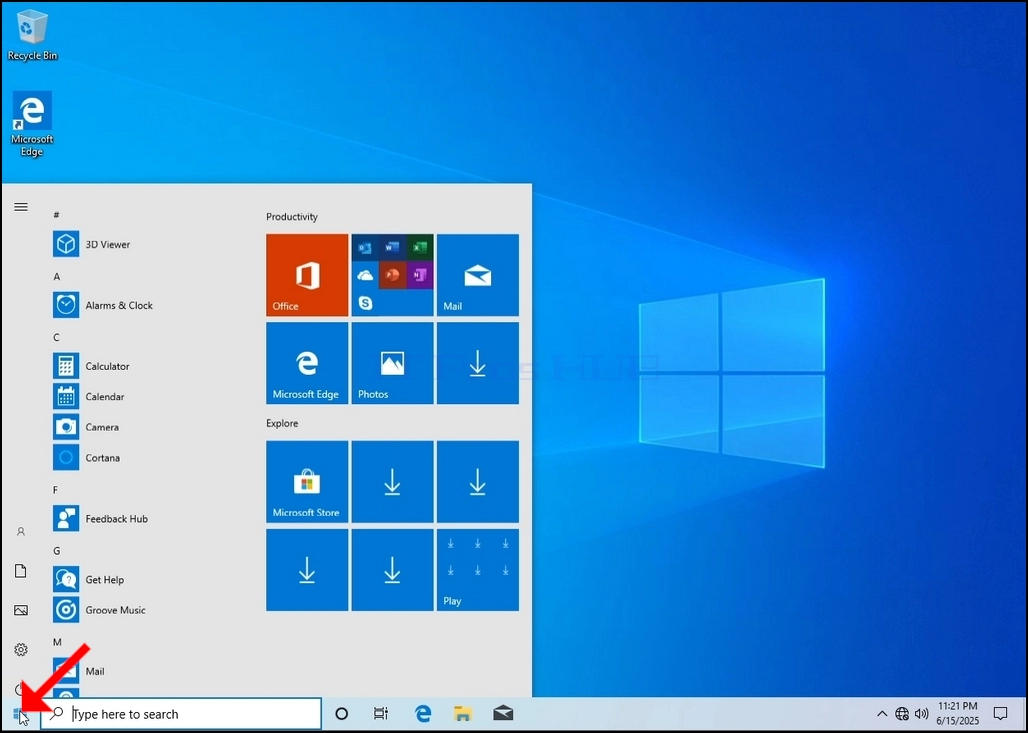
2 คลิกเริ่ม
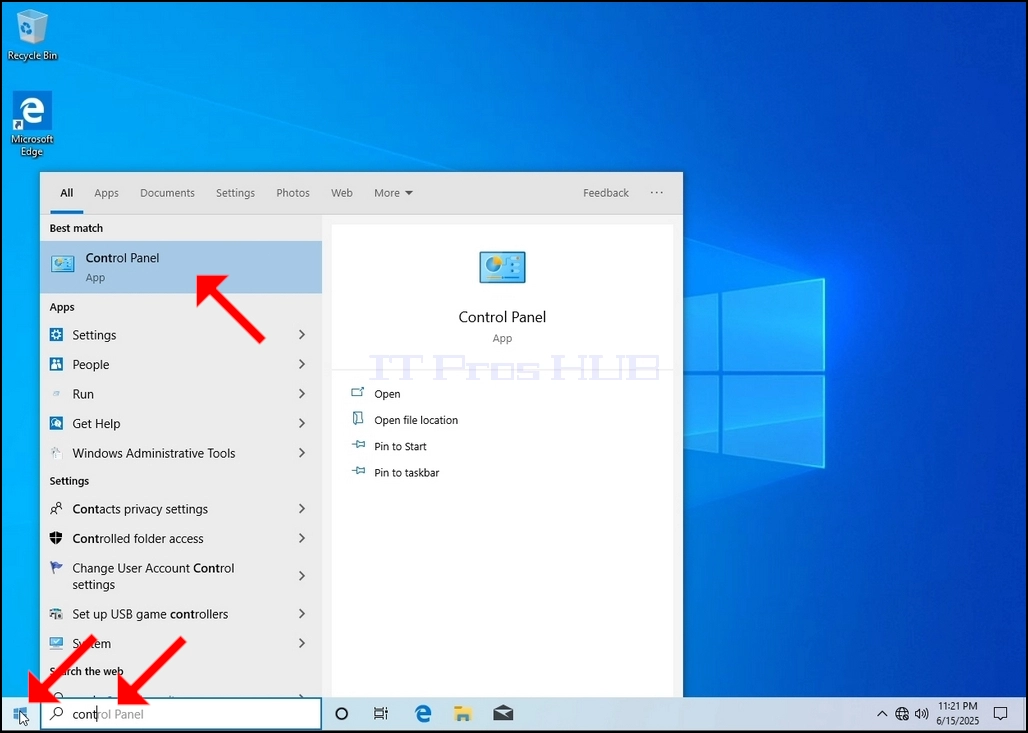
3. หลังจากเปิดเมนูเริ่มแล้ว ให้พิมพ์ "พาเนลควบคุม" และรอเมนูเริ่มค้นหาไอคอนในถาดควบคุม โปรดสังเกตว่ามันเป็นไปได้ที่จะพิมพ์ "cont" และส่วนใหญ่แล้ว เมนูเริ่มจะยังค้นหาไอคอนของพาเนลที่ควบคุมอยู่
เมื่อมันพบแล้ว ให้คลิกแล้วรอให้หน้าต่างควบคุมปรากฏขึ้น
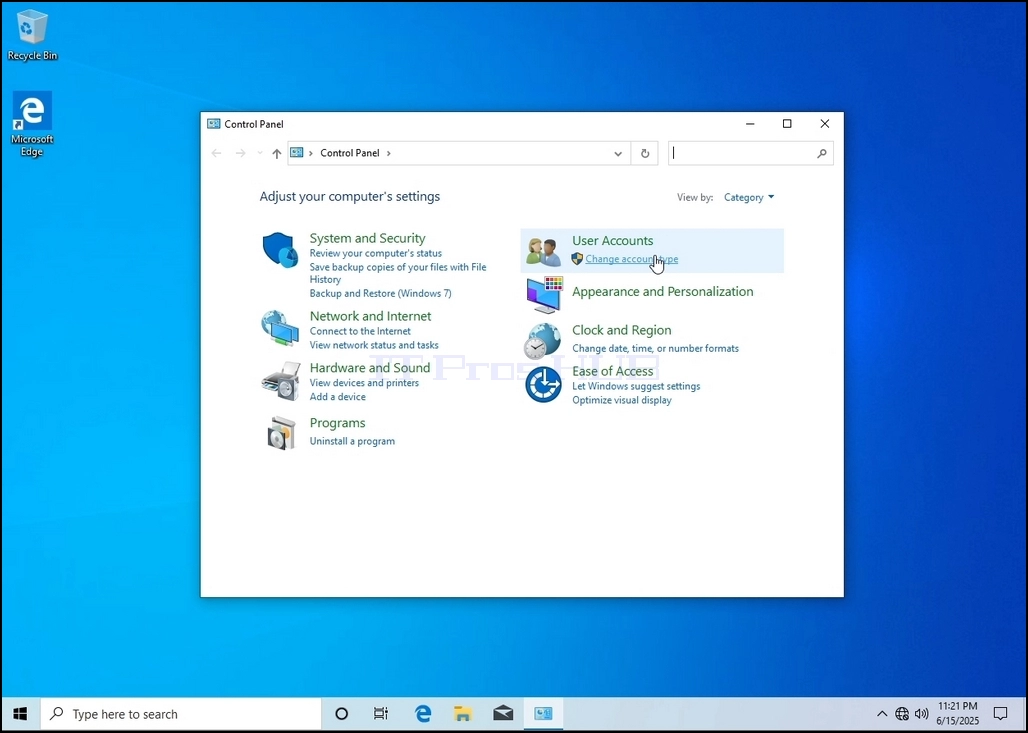
4. เมื่อเปิดแถบควบคุม ให้ขยายหน้าต่างด้วยการคลิกที่มุมบนขวาของหน้าต่าง
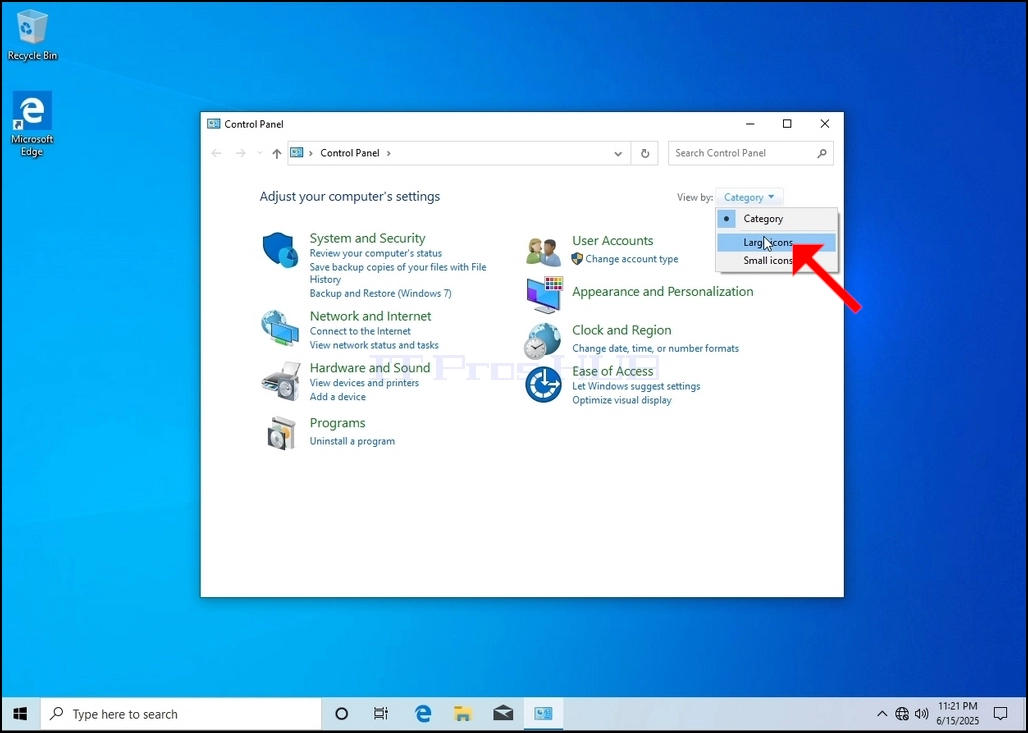
5 เพื่อให้การนําร่องง่ายขึ้น กด ประเภท บนด้านขวาสุดของหน้าต่างพาเนลควบคุม แล้วเลือก "ไอคอนขนาดใหญ่จากเมนูใหม่เล็กๆที่ปรากฎ
6. ค้นหาตัวเลือกการทําดัชนีของไอคอนแล้วคลิกที่ไอคอน รอให้แสดงหน้าต่างตัวเลือกการทําดัชนี
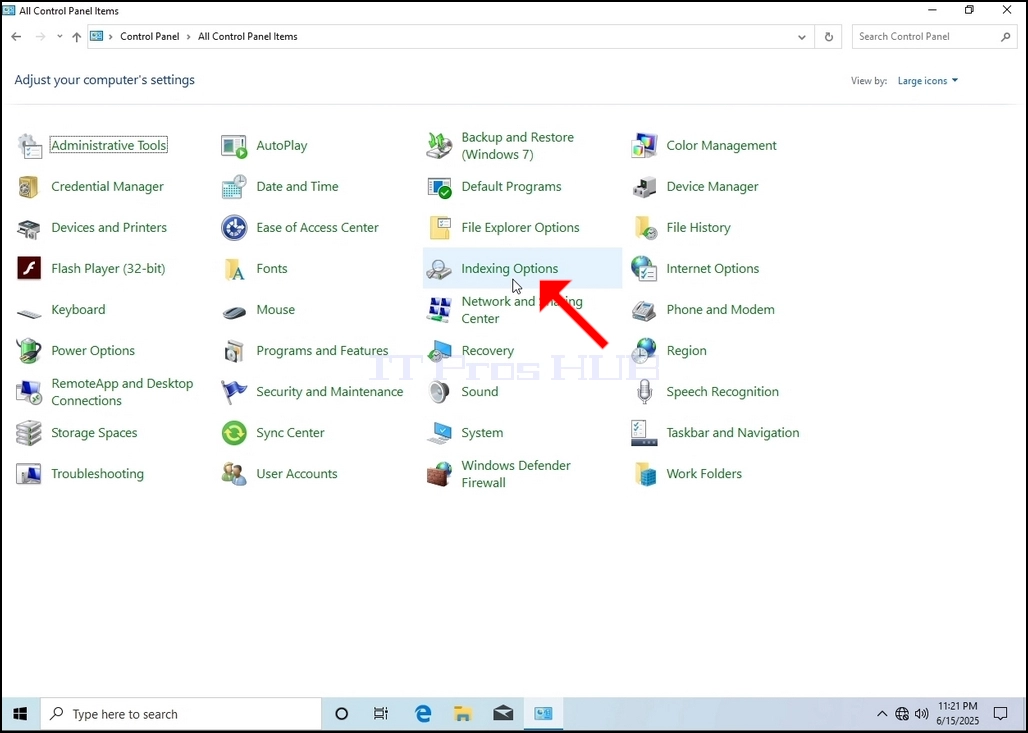
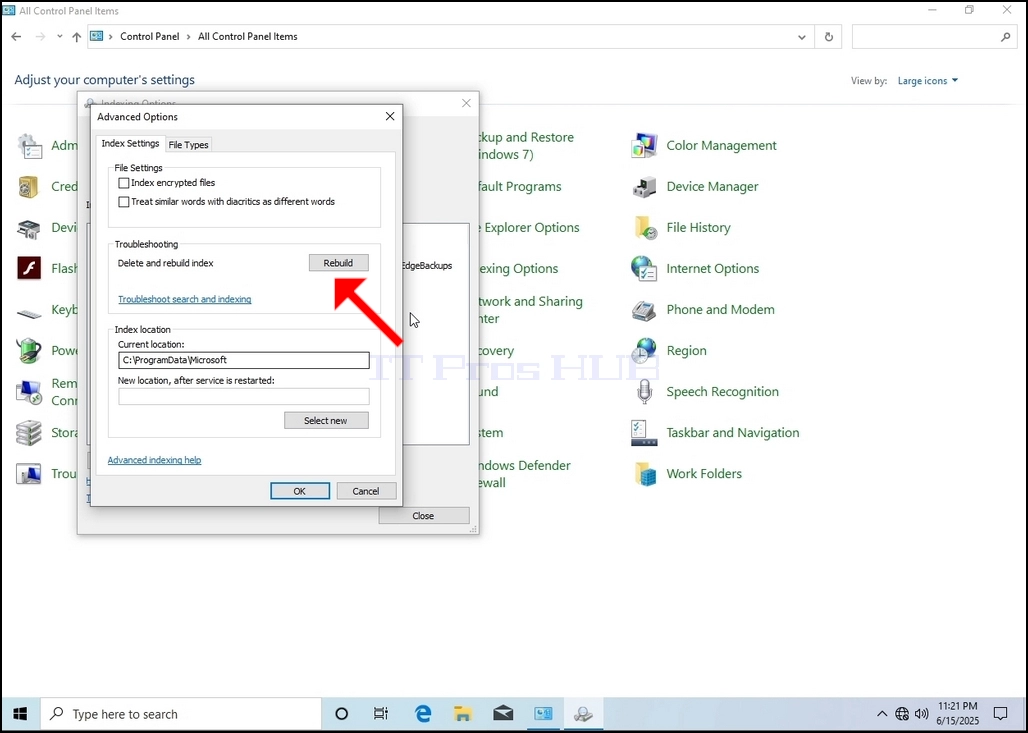
7. เมื่อเปิดตัวเลือกการทําดัชนีแล้ว ให้คลิกที่ปุ่ม ขั้นสูงที่ด้านล่างของหน้าต่างนี้
8. ในหน้าต่างใหม่ ให้มองหาปุ่มสร้างใหม่แล้วคลิกที่หน้าต่าง หลังจากนั้นกล่องยืนยันจะปรากฏขึ้น คลิกที่ปุ่ม ตกลง เพื่อเริ่มสร้างดัชนีใหม่อีกครั้ง
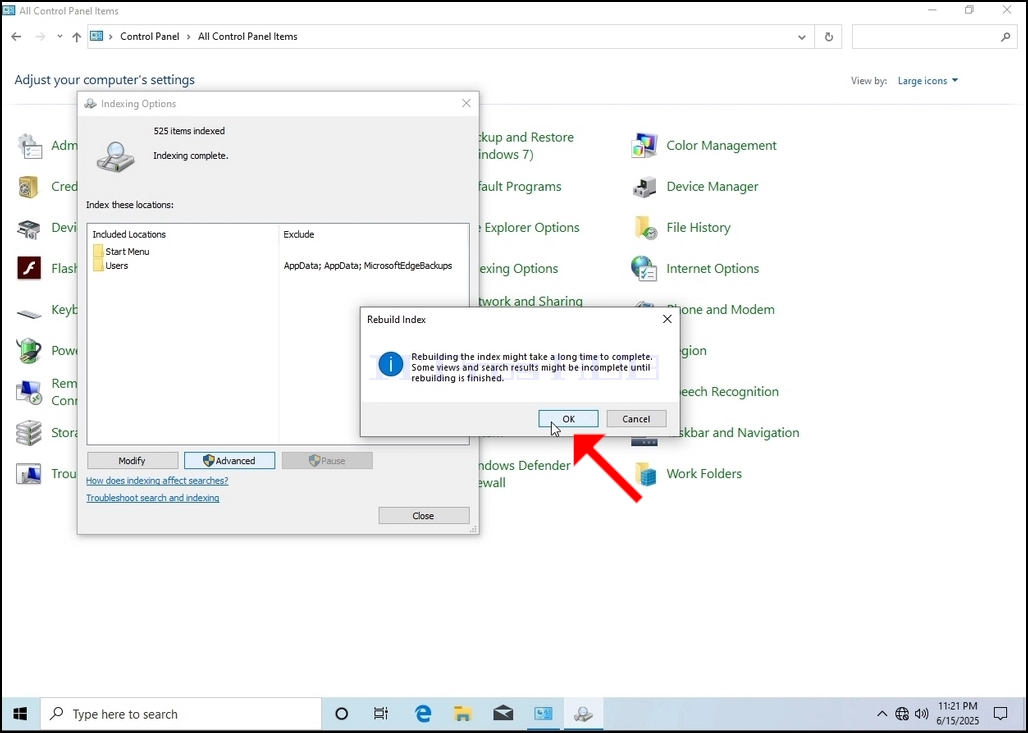
9. หลังจากคลิก ตกลงในกล่องยืนยันแล้ว วินโดวส์จะเริ่มสร้างดัชนีใหม่อีกครั้ง อาจ ต้อง ใช้ เวลา สัก ระยะ หนึ่ง สําหรับ กระบวนการ ที่ จะ เริ่ม ต้น จริง ๆ คอย อย่าง อด ทน สัก สอง สาม วินาที จน ถึง สอง สาม นาที. ช่วงเวลาที่กระบวนการเริ่มต้นการทําดัชนีเสร็จสมบูรณ์"ประโยคจะถูกแทนที่ด้วย"กําลังทําดัชนีอยู่ ผลการค้นหาอาจจะยังไม่สมบูรณ์ในระหว่างนี้""
นอกจากนี้ จํานวนของรายการที่ถูกทําดัชนีจะถูกปรับค่าเป็น 0 สักครู่แล้วจะเริ่มเพิ่มขึ้น
โปรด สังเกต ว่า หน้าต่าง ทั้ง หมด ที่ เกี่ยว ข้อง กับ กระบวนการ ทํา ดัชนี สามารถ ปิด ได้ ใน ตอน นี้ และ กระบวนการ สร้าง ใหม่ ก็ ยัง คง ดําเนิน งาน อยู่.
โปรดสังเกตว่า ความเร็วของโพรเซสการทําดัชนีอาจลดลง เนื่องจากกิจกรรมของผู้ใช้บนคอมพิวเตอร์ ยิ่ง ทํา กิจกรรม มาก เท่า ไร ความ เร็ว ใน การ ทํา ดัชนี ก็ ยิ่ง สูง ขึ้น เท่า นั้น.
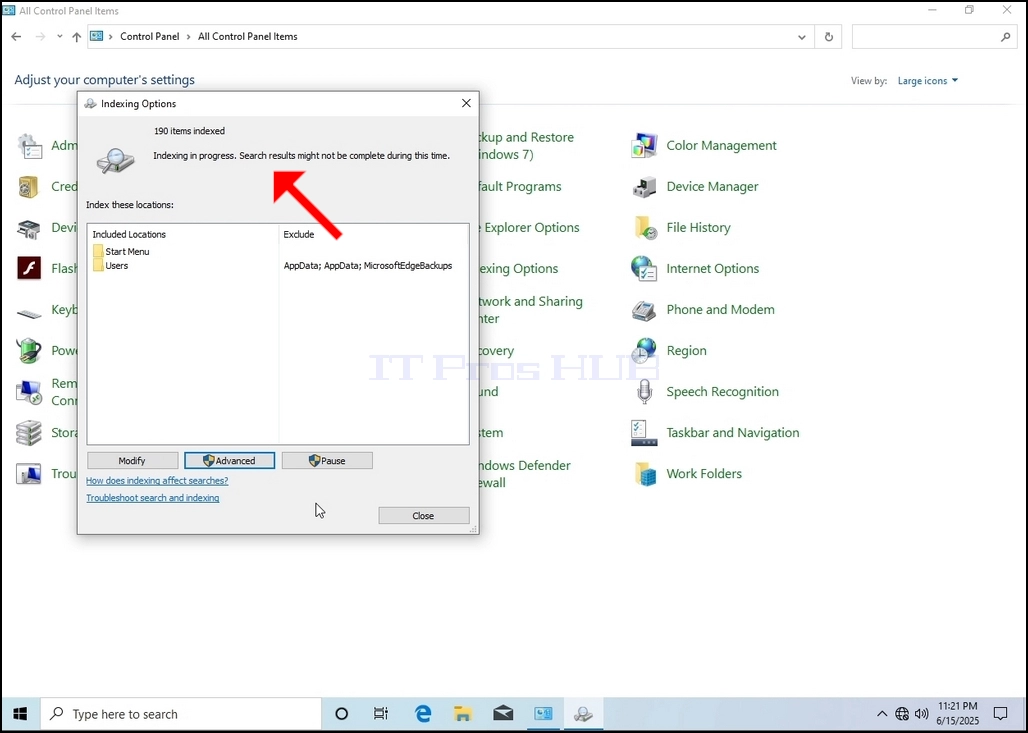
10 เพื่อตรวจสอบว่าโพรเซสทําดัชนีหรือไม่ ให้ย้อนกลับไปยังตัวเลือกการทําดัชนีผ่านทางพาเนลควบคุม ดังที่อธิบายในขั้นตอนก่อนหน้านี้ ถ้ากระบวนการเสร็จสมบูรณ์ คุณจะเห็น "การทําดัชนีเสร็จสมบูรณ์"ประโยคปรากฏขึ้นอีกครั้ง
เนื่องจากวินโดวส์ไม่แจ้งให้ผู้ใช้ทราบเมื่อโพรเซสนี้ทํางานเสร็จแล้ว จึงจําเป็นอย่างยิ่งที่จะดําเนินการหลังนี้ที่กล่าวมา ขึ้นอยู่กับจํานวนแฟ้ม, โฟลเดอร์, ไดรเวอร์ และพาร์ทิชันที่ถูกกําหนดให้ทําดัชนี กระบวนการนี้จะใช้เวลาระหว่างไม่กี่นาทีถึงไม่กี่ชั่วโมง
- รายละเอียด
- เขียนโดย: IT Pro
- หมวด: How to Articles
- ฮิต: 5542
1. ไปยังพื้นที่ทํางานของวินโดวส์
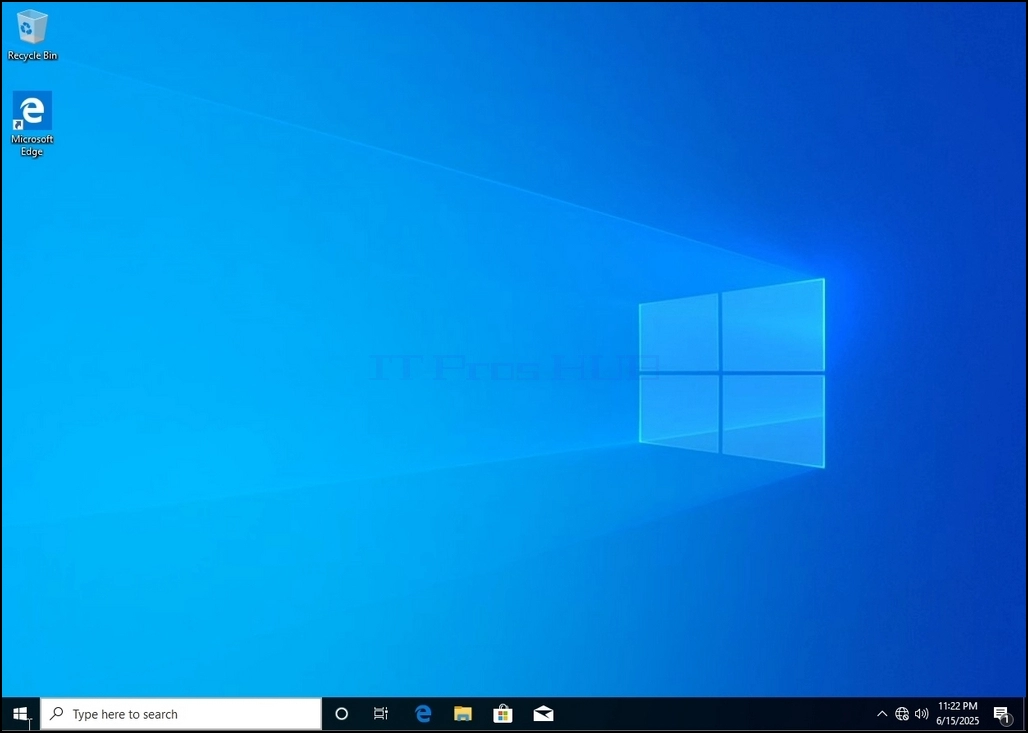
2 คลิกเริ่ม
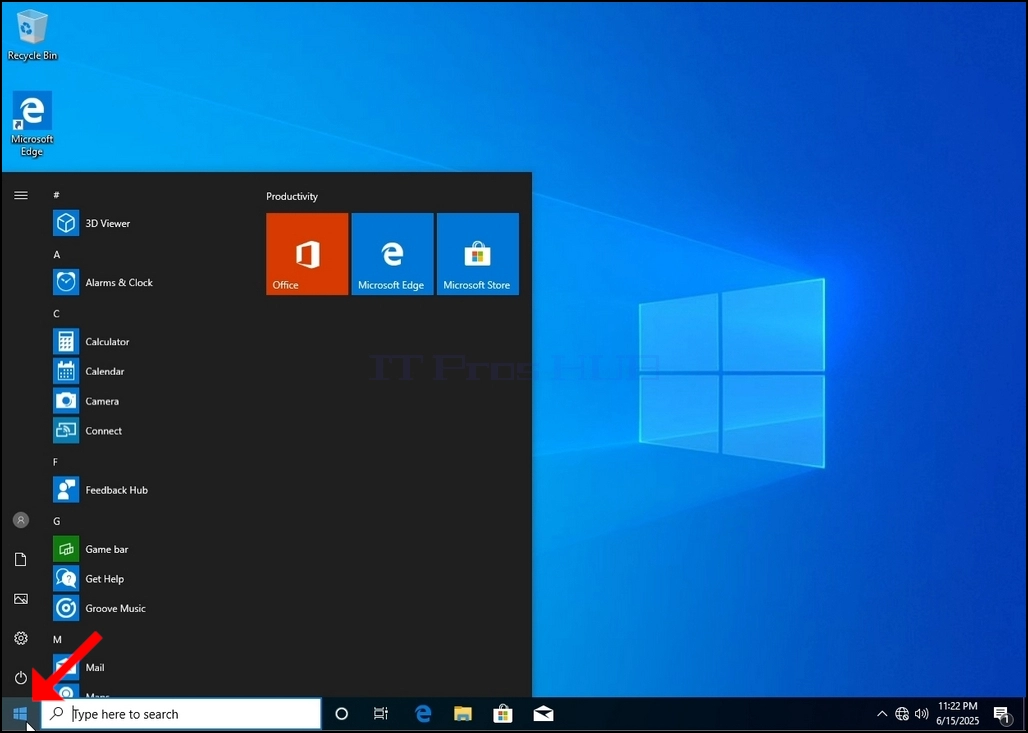
3. หลังจากเปิดเมนูเริ่มแล้ว ให้พิมพ์ "พาเนลควบคุม" และรอเมนูเริ่มค้นหาไอคอนในถาดควบคุม โปรดสังเกตว่ามันเป็นไปได้ที่จะพิมพ์ "cont" และส่วนใหญ่แล้ว เมนูเริ่มจะยังค้นหาไอคอนของพาเนลที่ควบคุมอยู่
เมื่อมันพบแล้ว ให้คลิกแล้วรอให้หน้าต่างควบคุมปรากฏขึ้น
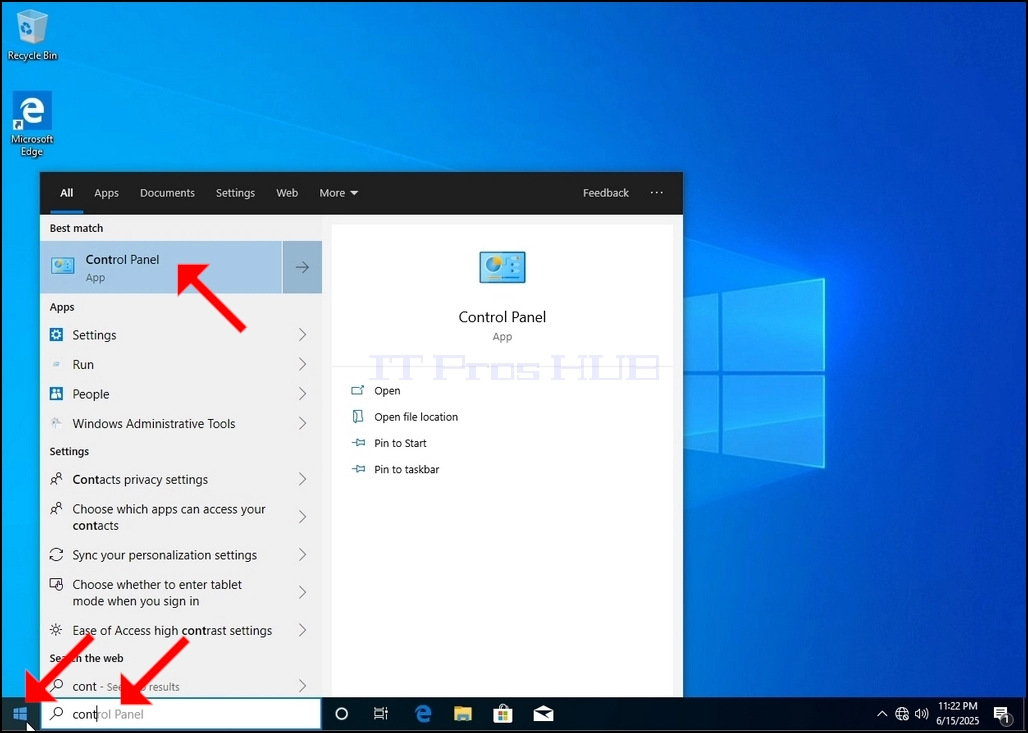
4. เมื่อเปิดแถบควบคุม ให้ขยายหน้าต่างด้วยการคลิกที่มุมบนขวาของหน้าต่าง
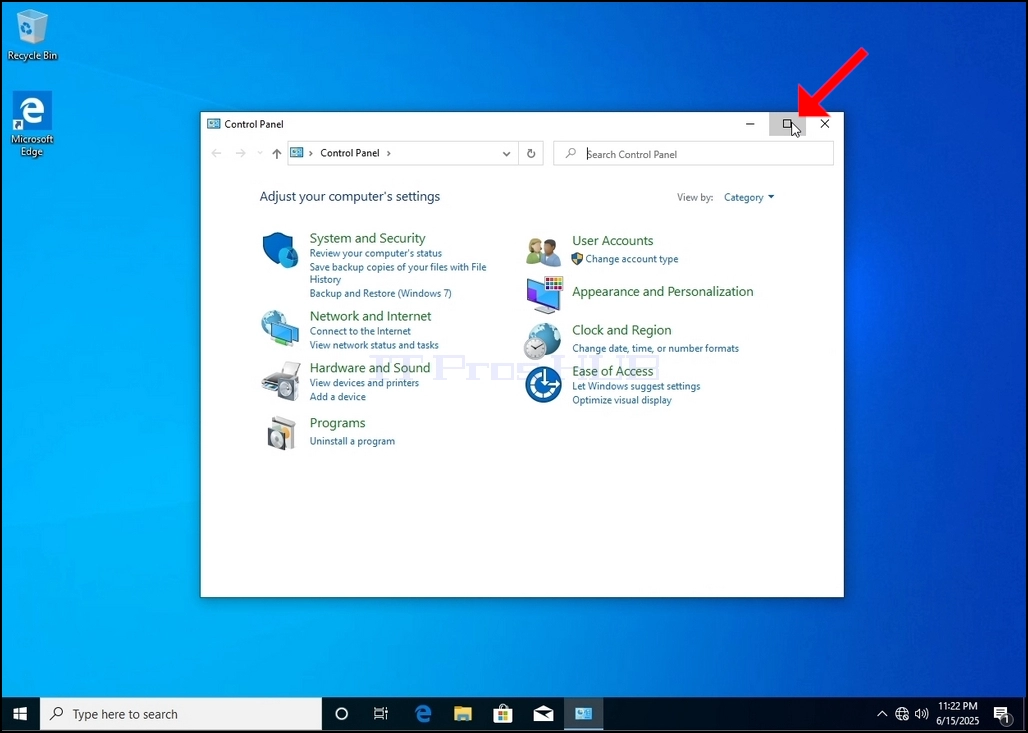
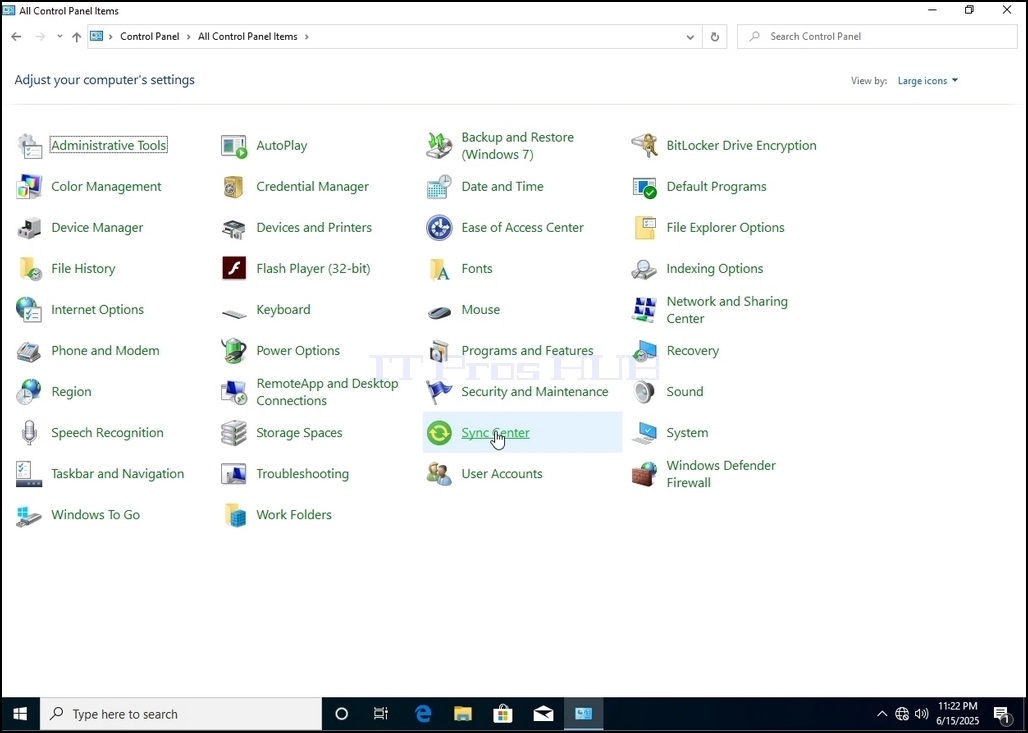
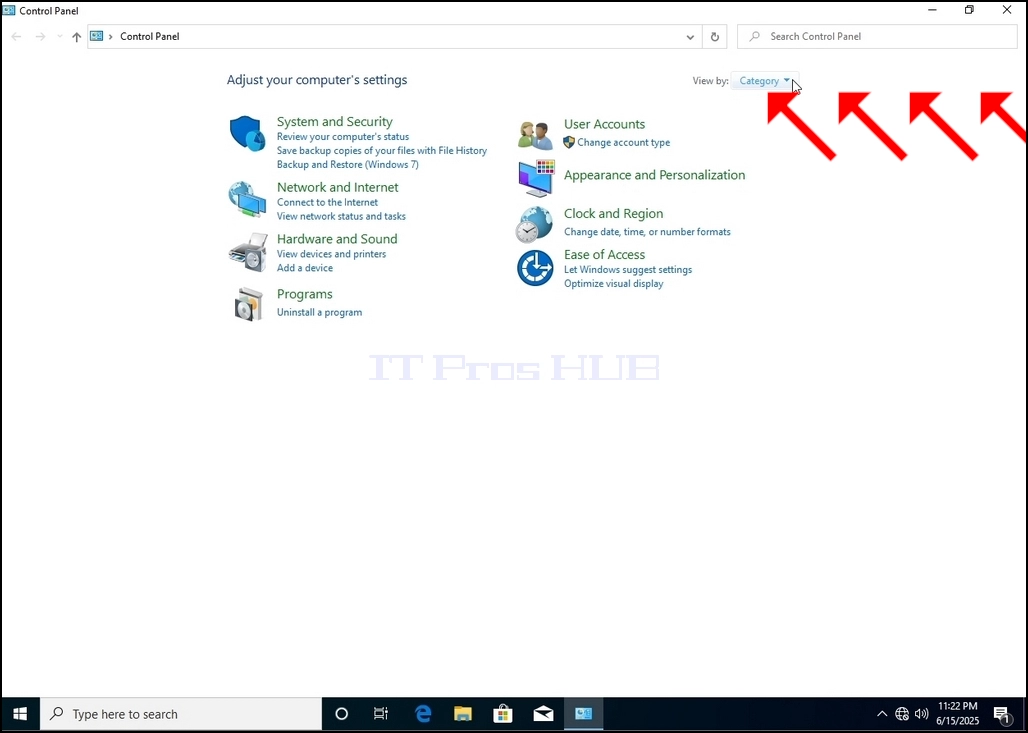
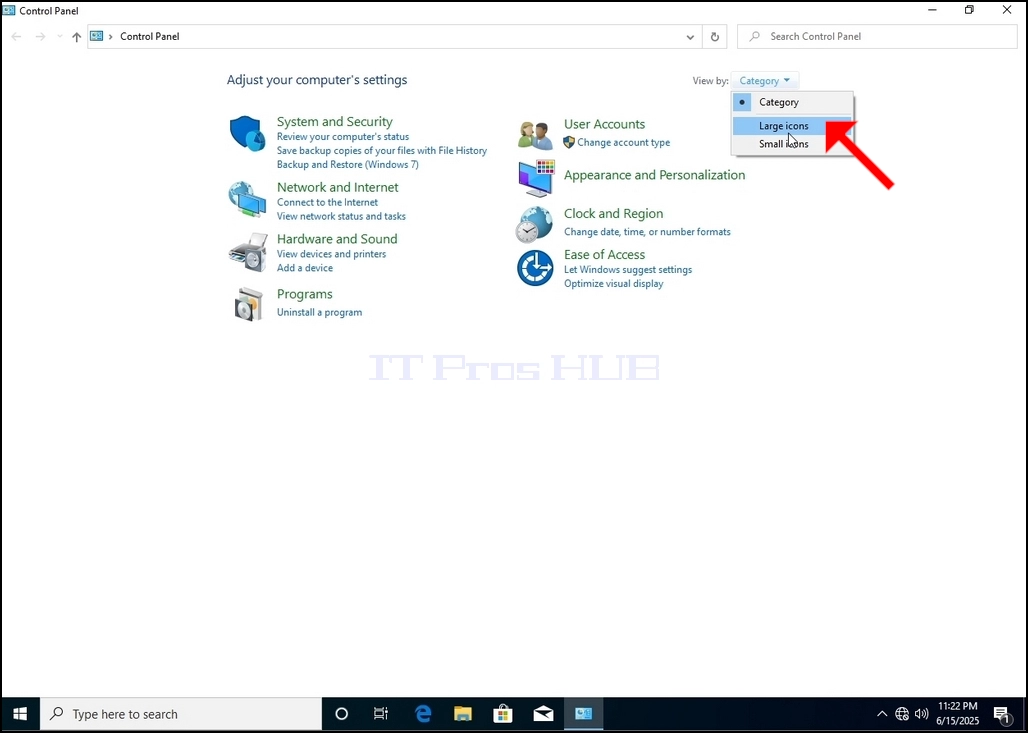
5 เพื่อให้การนําร่องง่ายขึ้น กด ประเภท บนด้านขวาสุดของหน้าต่างพาเนลควบคุม แล้วเลือก "ไอคอนขนาดใหญ่จากเมนูใหม่เล็กๆที่ปรากฎ
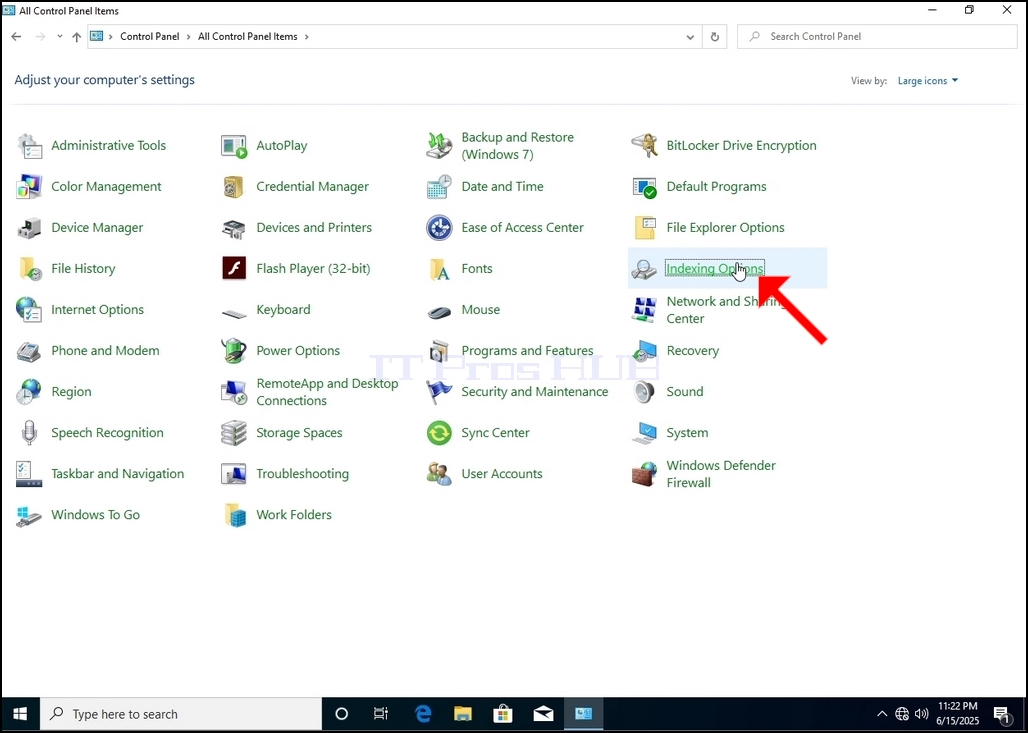
6. ค้นหาตัวเลือกการทําดัชนีของไอคอนแล้วคลิกที่ไอคอน รอให้แสดงหน้าต่างตัวเลือกการทําดัชนี
7. เมื่อเปิดตัวเลือกการทําดัชนีแล้ว ให้คลิกที่ปุ่ม ขั้นสูงที่ด้านล่างของหน้าต่างนี้
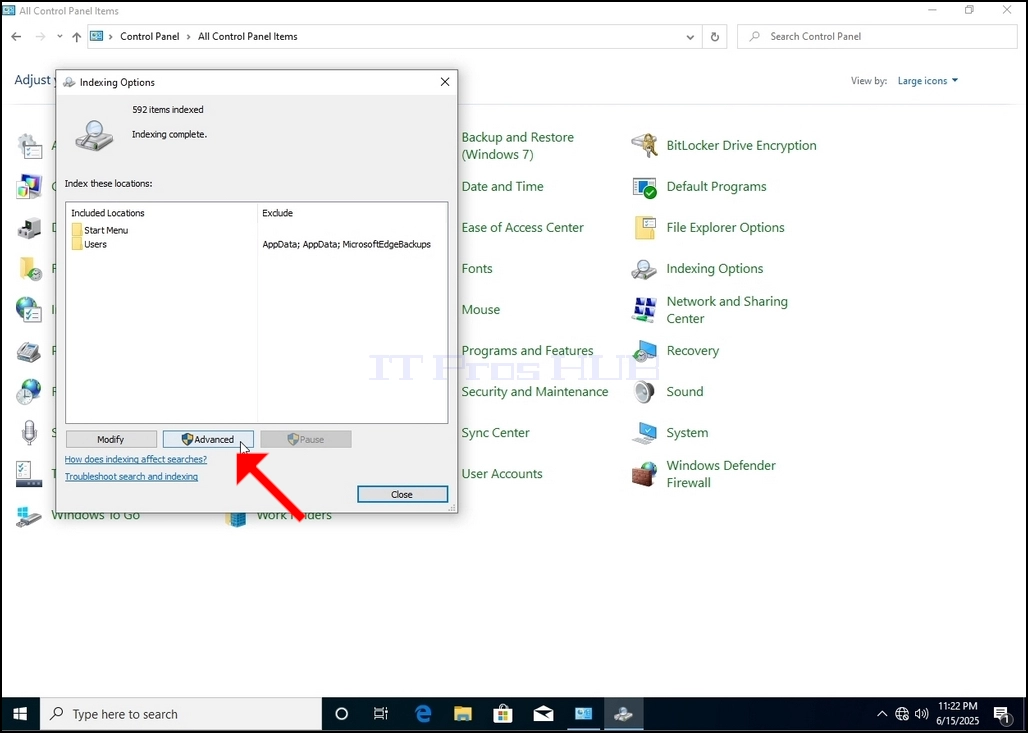
8. ในหน้าต่างใหม่ ให้มองหาปุ่มสร้างใหม่แล้วคลิกที่หน้าต่าง หลังจากนั้นกล่องยืนยันจะปรากฏขึ้น คลิกที่ปุ่ม ตกลง เพื่อเริ่มสร้างดัชนีใหม่อีกครั้ง
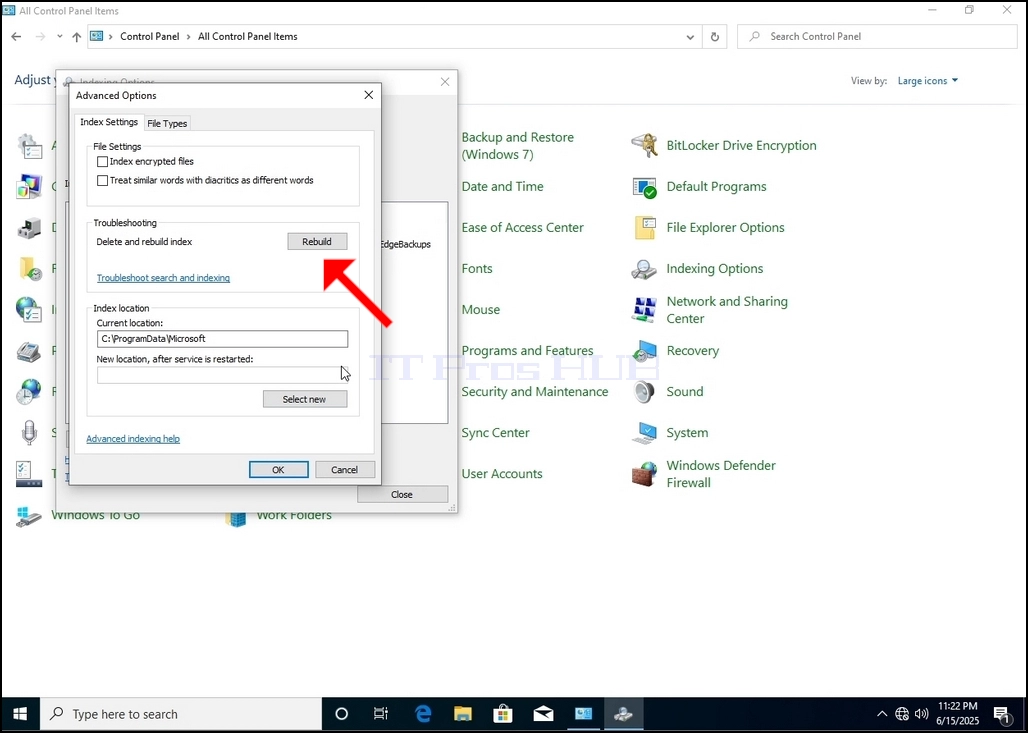
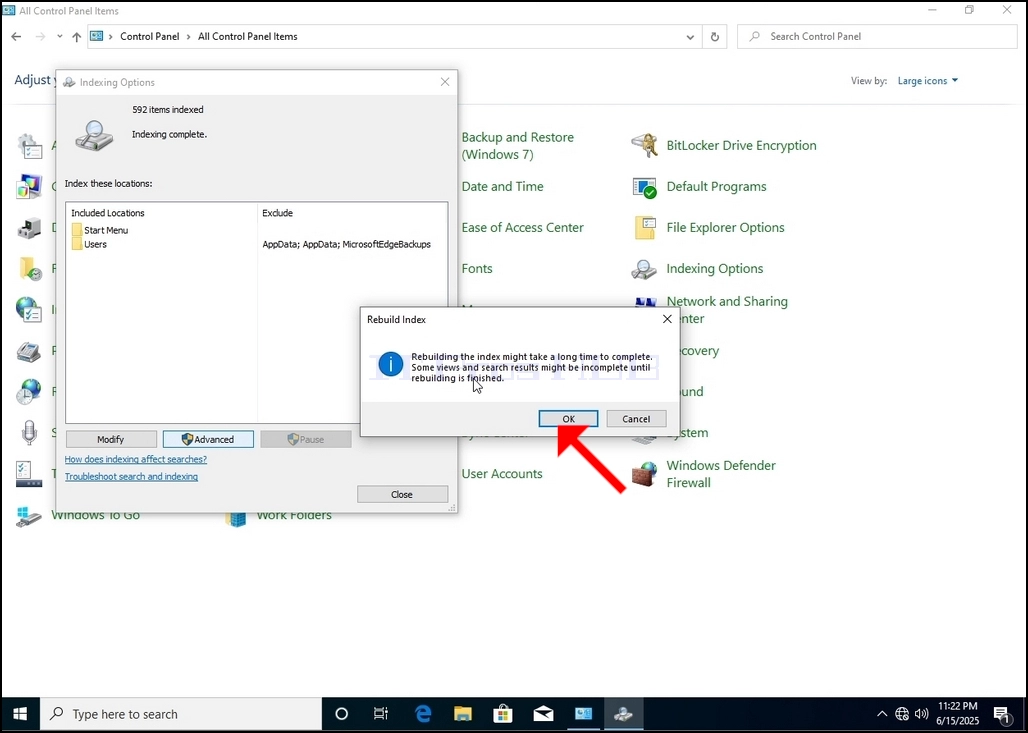
9. หลังจากคลิก ตกลงในกล่องยืนยันแล้ว วินโดวส์จะเริ่มสร้างดัชนีใหม่อีกครั้ง อาจ ต้อง ใช้ เวลา สัก ระยะ หนึ่ง สําหรับ กระบวนการ ที่ จะ เริ่ม ต้น จริง ๆ คอย อย่าง อด ทน สัก สอง สาม วินาที จน ถึง สอง สาม นาที. ช่วงเวลาที่กระบวนการเริ่มต้นการทําดัชนีเสร็จสมบูรณ์"ประโยคจะถูกแทนที่ด้วย"กําลังทําดัชนีอยู่ ผลการค้นหาอาจจะยังไม่สมบูรณ์ในระหว่างนี้""
นอกจากนี้ จํานวนของรายการที่ถูกทําดัชนีจะถูกปรับค่าเป็น 0 สักครู่แล้วจะเริ่มเพิ่มขึ้น
โปรด สังเกต ว่า หน้าต่าง ทั้ง หมด ที่ เกี่ยว ข้อง กับ กระบวนการ ทํา ดัชนี สามารถ ปิด ได้ ใน ตอน นี้ และ กระบวนการ สร้าง ใหม่ ก็ ยัง คง ดําเนิน งาน อยู่.
โปรดสังเกตว่า ความเร็วของโพรเซสการทําดัชนีอาจลดลง เนื่องจากกิจกรรมของผู้ใช้บนคอมพิวเตอร์ ยิ่ง ทํา กิจกรรม มาก เท่า ไร ความ เร็ว ใน การ ทํา ดัชนี ก็ ยิ่ง สูง ขึ้น เท่า นั้น.
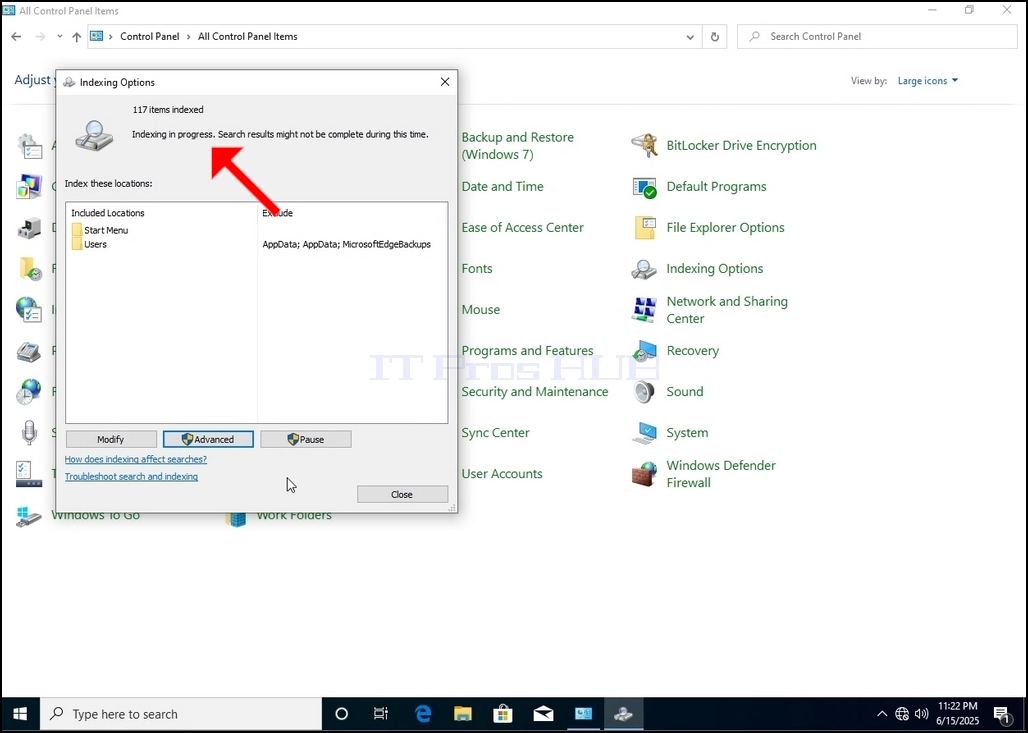
10 เพื่อตรวจสอบว่าโพรเซสทําดัชนีหรือไม่ ให้ย้อนกลับไปยังตัวเลือกการทําดัชนีผ่านทางพาเนลควบคุม ดังที่อธิบายในขั้นตอนก่อนหน้านี้ ถ้ากระบวนการเสร็จสมบูรณ์ คุณจะเห็น "การทําดัชนีเสร็จสมบูรณ์"ประโยคปรากฏขึ้นอีกครั้ง
เนื่องจากวินโดวส์ไม่แจ้งให้ผู้ใช้ทราบเมื่อโพรเซสนี้ทํางานเสร็จแล้ว จึงจําเป็นอย่างยิ่งที่จะดําเนินการหลังนี้ที่กล่าวมา ขึ้นอยู่กับจํานวนแฟ้ม, โฟลเดอร์, ไดรเวอร์ และพาร์ทิชันที่ถูกกําหนดให้ทําดัชนี กระบวนการนี้จะใช้เวลาระหว่างไม่กี่นาทีถึงไม่กี่ชั่วโมง
- รายละเอียด
- เขียนโดย: IT Pro
- หมวด: How to Articles
- ฮิต: 5866
1. ไปยังพื้นที่ทํางานของวินโดวส์
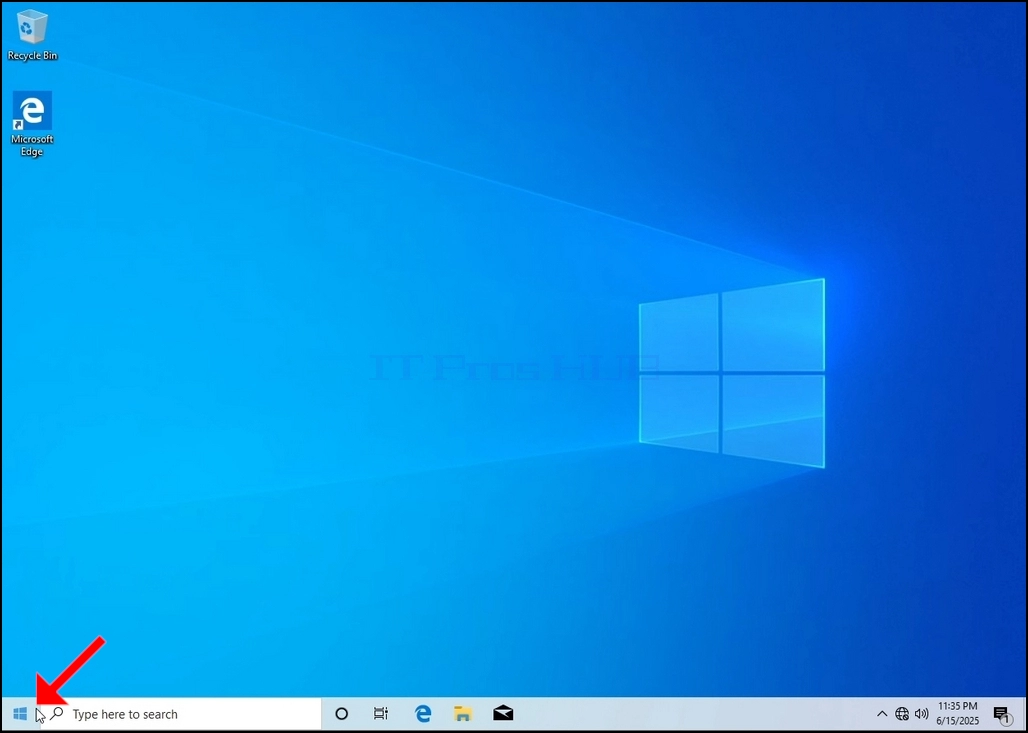
2 คลิกเริ่ม
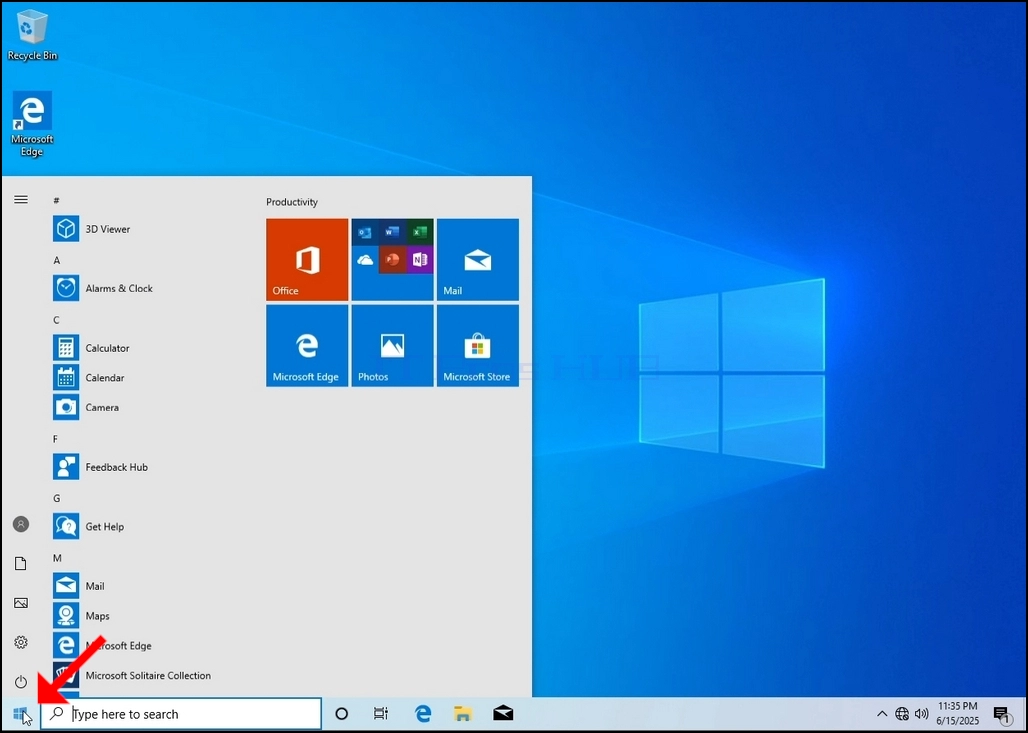
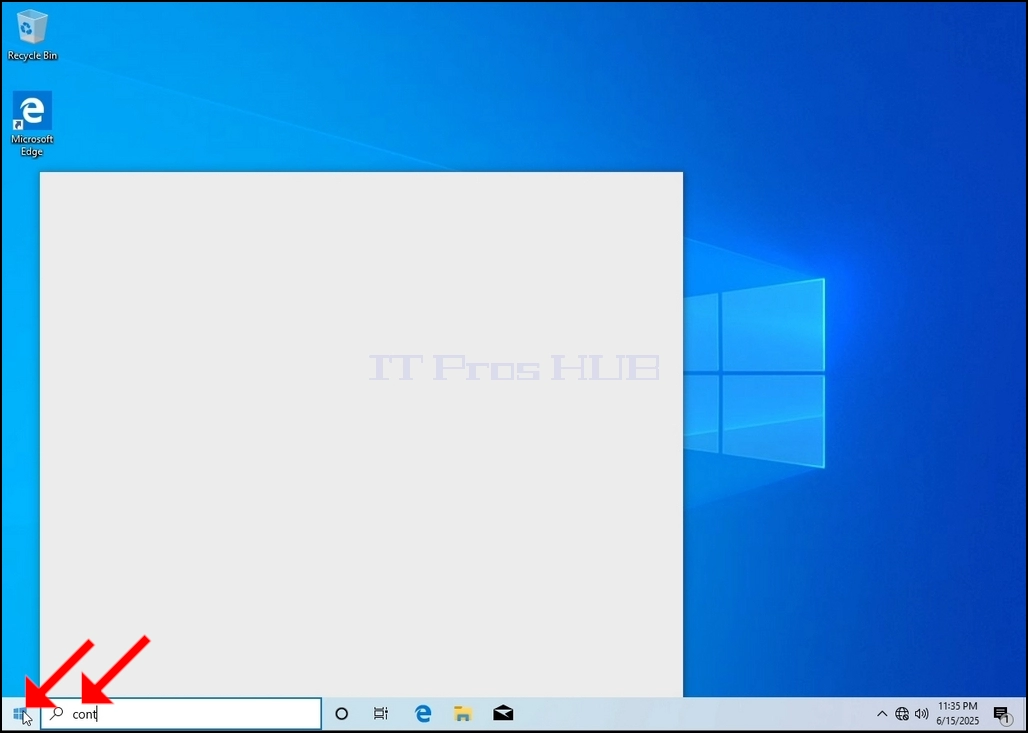
3. หลังจากเปิดเมนูเริ่มแล้ว ให้พิมพ์ "พาเนลควบคุม" และรอเมนูเริ่มค้นหาไอคอนในถาดควบคุม โปรดสังเกตว่ามันเป็นไปได้ที่จะพิมพ์ "cont" และส่วนใหญ่แล้ว เมนูเริ่มจะยังค้นหาไอคอนของพาเนลที่ควบคุมอยู่
เมื่อมันพบแล้ว ให้คลิกแล้วรอให้หน้าต่างควบคุมปรากฏขึ้น
4. เมื่อเปิดแถบควบคุม ให้ขยายหน้าต่างด้วยการคลิกที่มุมบนขวาของหน้าต่าง
5 เพื่อให้การนําร่องง่ายขึ้น กด ประเภท บนด้านขวาสุดของหน้าต่างพาเนลควบคุม แล้วเลือก "ไอคอนขนาดใหญ่จากเมนูใหม่เล็กๆที่ปรากฎ
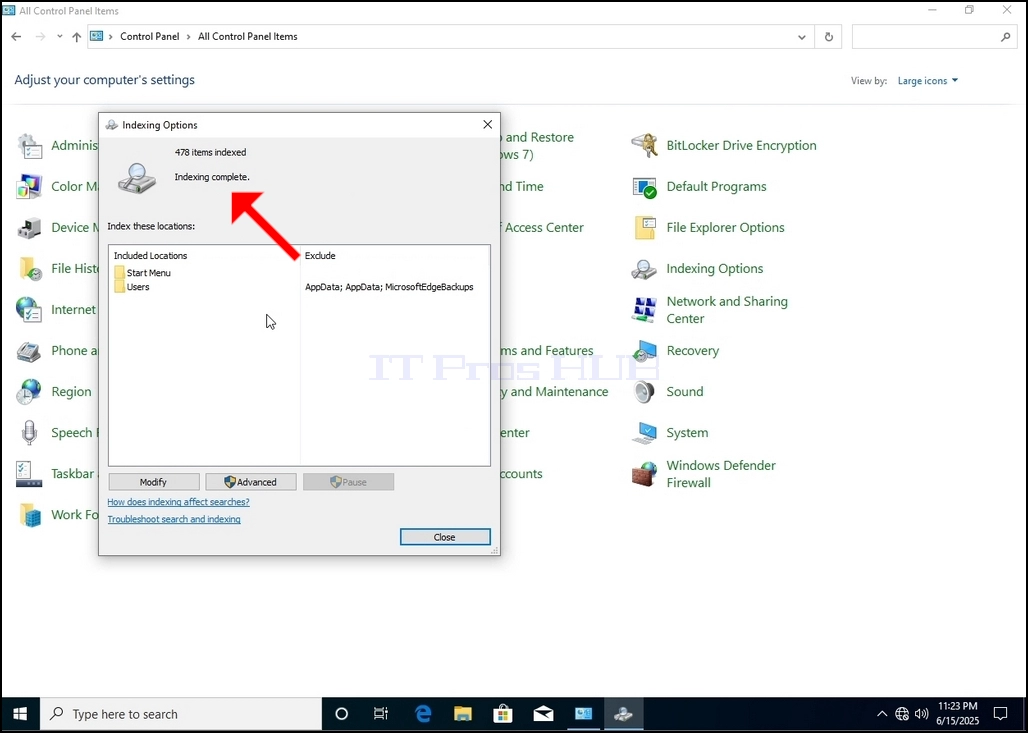
6. ค้นหาตัวเลือกการทําดัชนีของไอคอนแล้วคลิกที่ไอคอน รอให้แสดงหน้าต่างตัวเลือกการทําดัชนี
7. เมื่อเปิดตัวเลือกการทําดัชนีแล้ว ให้คลิกที่ปุ่ม ขั้นสูงที่ด้านล่างของหน้าต่างนี้
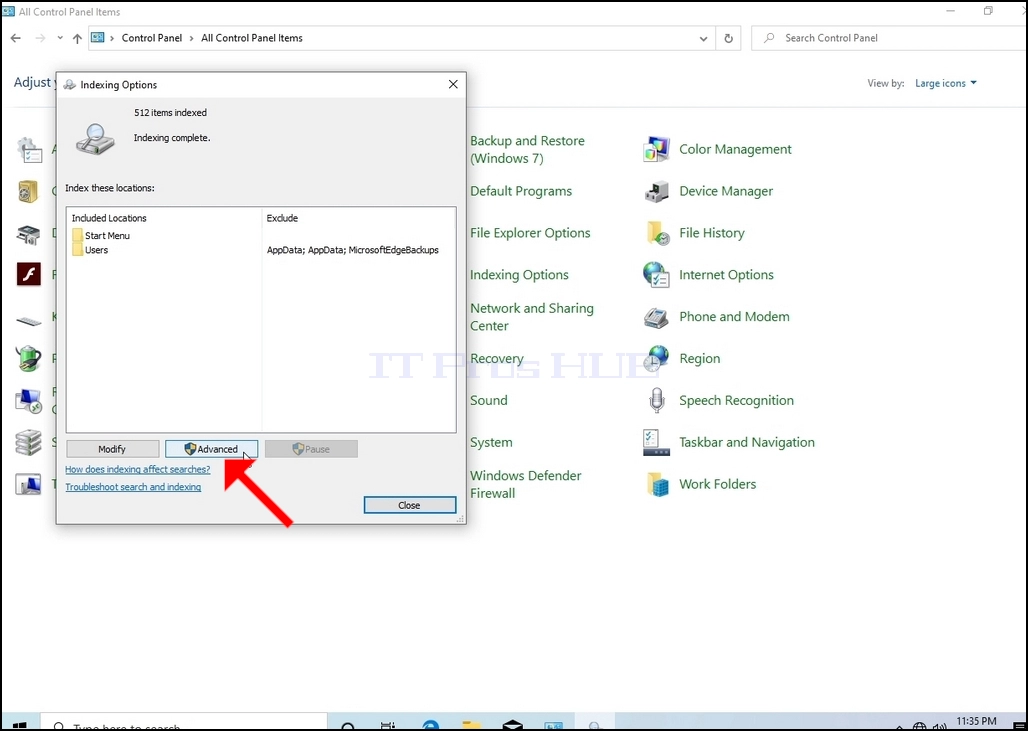
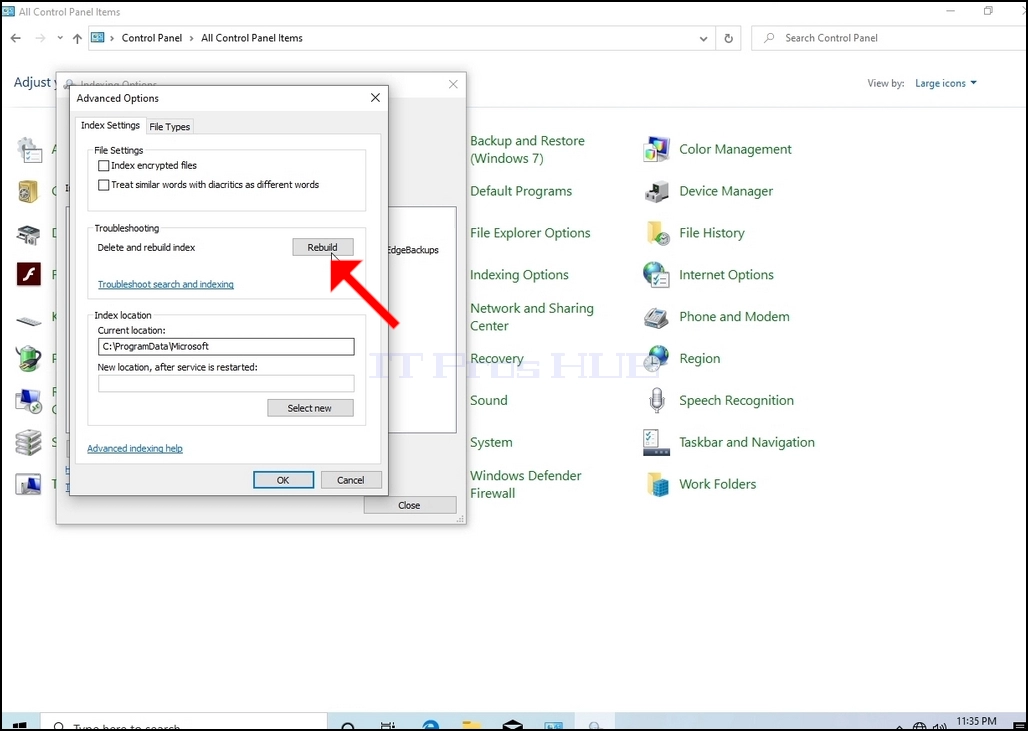
8. ในหน้าต่างใหม่ ให้มองหาปุ่มสร้างใหม่แล้วคลิกที่หน้าต่าง หลังจากนั้นกล่องยืนยันจะปรากฏขึ้น คลิกที่ปุ่ม ตกลง เพื่อเริ่มสร้างดัชนีใหม่อีกครั้ง
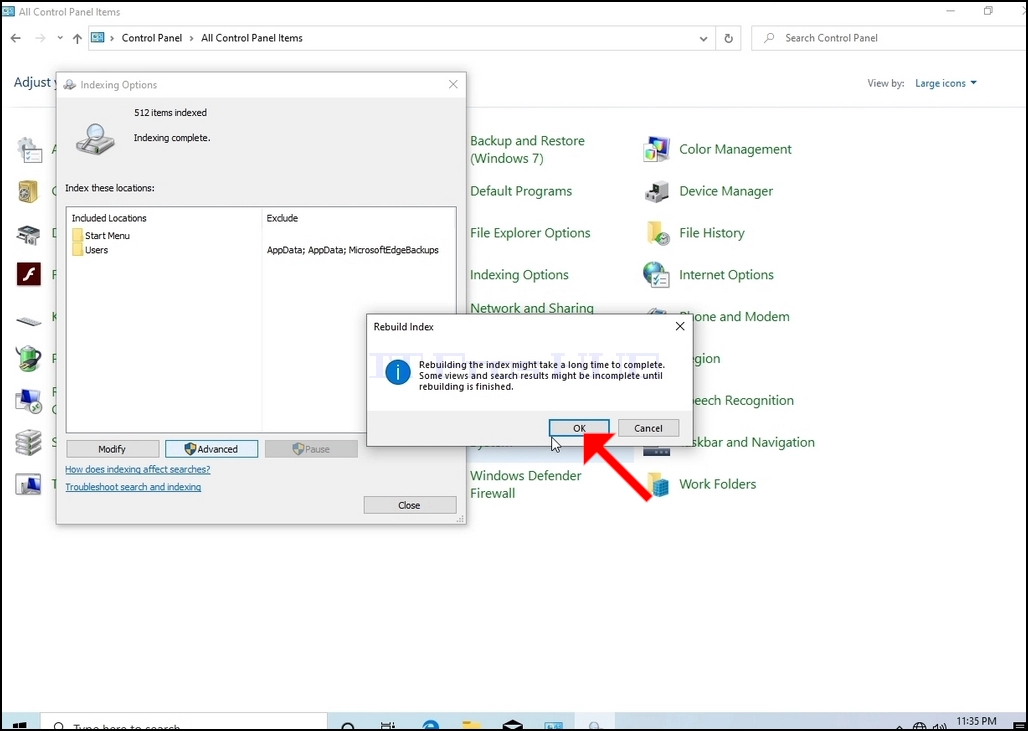
9. หลังจากคลิก ตกลงในกล่องยืนยันแล้ว วินโดวส์จะเริ่มสร้างดัชนีใหม่อีกครั้ง อาจ ต้อง ใช้ เวลา สัก ระยะ หนึ่ง สําหรับ กระบวนการ ที่ จะ เริ่ม ต้น จริง ๆ คอย อย่าง อด ทน สัก สอง สาม วินาที จน ถึง สอง สาม นาที. ช่วงเวลาที่กระบวนการเริ่มต้นการทําดัชนีเสร็จสมบูรณ์"ประโยคจะถูกแทนที่ด้วย"กําลังทําดัชนีอยู่ ผลการค้นหาอาจจะยังไม่สมบูรณ์ในระหว่างนี้""
นอกจากนี้ จํานวนของรายการที่ถูกทําดัชนีจะถูกปรับค่าเป็น 0 สักครู่แล้วจะเริ่มเพิ่มขึ้น
โปรด สังเกต ว่า หน้าต่าง ทั้ง หมด ที่ เกี่ยว ข้อง กับ กระบวนการ ทํา ดัชนี สามารถ ปิด ได้ ใน ตอน นี้ และ กระบวนการ สร้าง ใหม่ ก็ ยัง คง ดําเนิน งาน อยู่.
โปรดสังเกตว่า ความเร็วของโพรเซสการทําดัชนีอาจลดลง เนื่องจากกิจกรรมของผู้ใช้บนคอมพิวเตอร์ ยิ่ง ทํา กิจกรรม มาก เท่า ไร ความ เร็ว ใน การ ทํา ดัชนี ก็ ยิ่ง สูง ขึ้น เท่า นั้น.
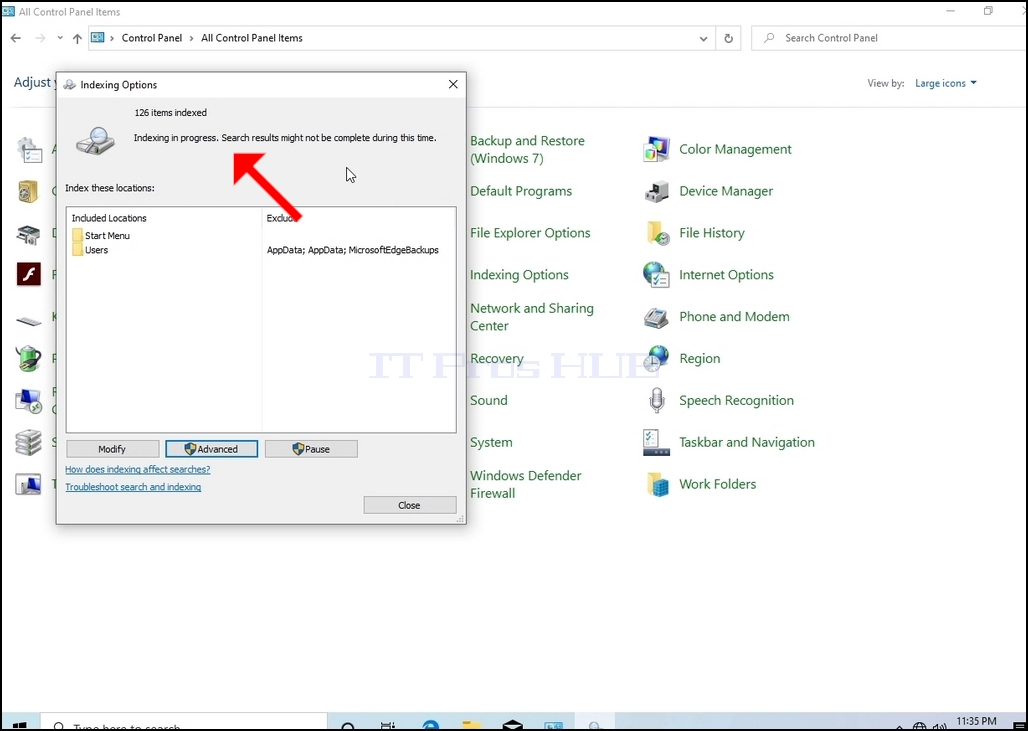
10 เพื่อตรวจสอบว่าโพรเซสทําดัชนีหรือไม่ ให้ย้อนกลับไปยังตัวเลือกการทําดัชนีผ่านทางพาเนลควบคุม ดังที่อธิบายในขั้นตอนก่อนหน้านี้ ถ้ากระบวนการเสร็จสมบูรณ์ คุณจะเห็น "การทําดัชนีเสร็จสมบูรณ์"ประโยคปรากฏขึ้นอีกครั้ง
เนื่องจากวินโดวส์ไม่แจ้งให้ผู้ใช้ทราบเมื่อโพรเซสนี้ทํางานเสร็จแล้ว จึงจําเป็นอย่างยิ่งที่จะดําเนินการหลังนี้ที่กล่าวมา ขึ้นอยู่กับจํานวนแฟ้ม, โฟลเดอร์, ไดรเวอร์ และพาร์ทิชันที่ถูกกําหนดให้ทําดัชนี กระบวนการนี้จะใช้เวลาระหว่างไม่กี่นาทีถึงไม่กี่ชั่วโมง
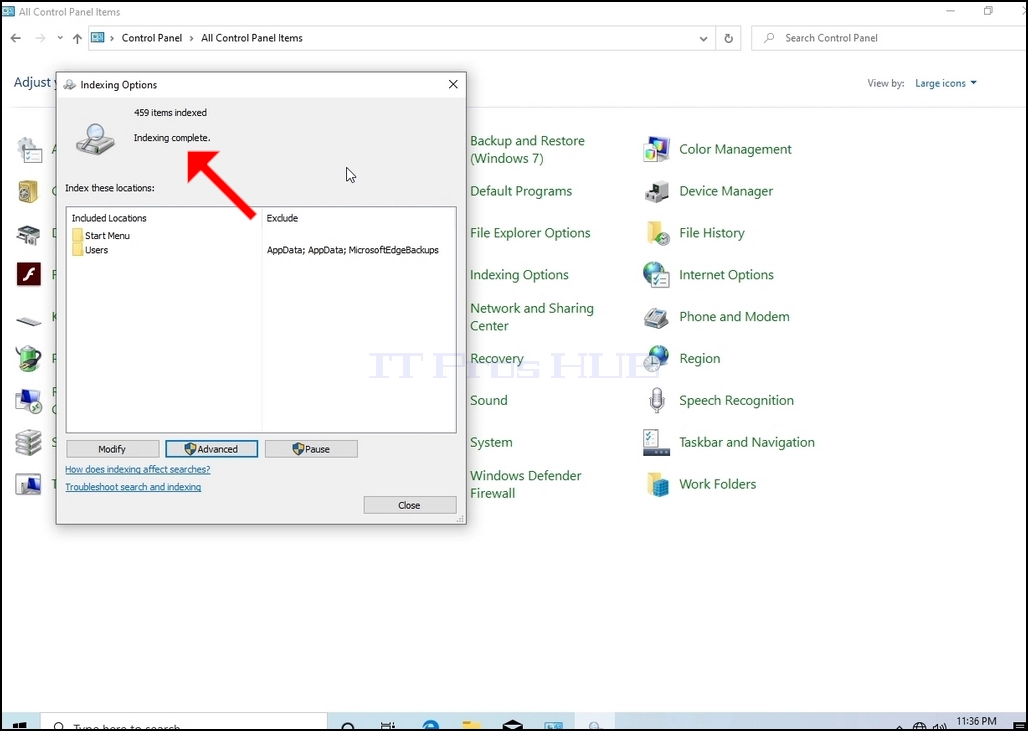
- วิธี สร้าง ดัชนี ขึ้น ใหม่ ใน วินโดวส์ 1009 x64 ตึก บ้าน สร้าง 18363.418
- วิธี สร้าง ดัชนี ขึ้น ใหม่ ใน วินโดวส์ 1009 x64 การศึกษา เอ็น สร้าง 18363.418
- วิธี สร้าง ดัชนี ขึ้น ใหม่ ใน วินโดวส์ 1009 x64 การ ศึกษา สร้าง 18363.418
- วิธี สร้าง ดัชนี ขึ้น ใหม่ ใน วินโดวส์ 1003 x64 Pro N for work Stations สร้างปี 18362.356