



- Ayrıntılar
- Yazan: IT Pro
- Kategori: How to Articles
- Görüntüleme: 5400
1. Açık Microsoft Word

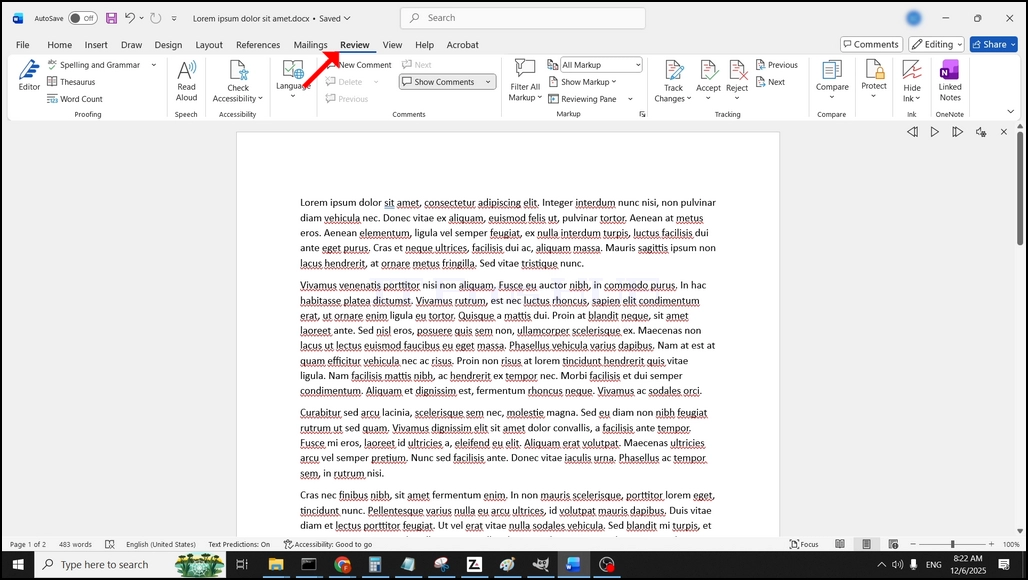
2. Ana menü barda, evden, incelemeye gidin:
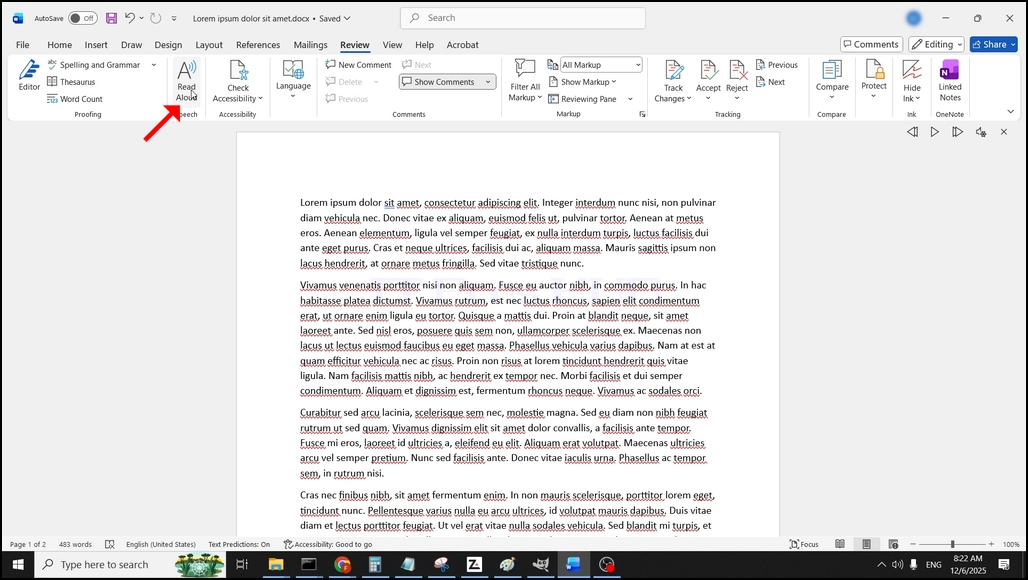
3. İnceleme altında, büyük bir "A A A A A A A A A A A A A A A A A A A A A A A A A A A A A A A A A A A A A A A A A A A A A A A A A A A A A A A A A A A A A A A A A A A A A A A A A A A A A A A A A A A A A A A A A A A A A A A A A A A A A A A A A A A A A A A A A A A A A A A A A A A A A A A A A A A A A A A A A A A A A A A A A A A A A A A A A A A A A A A A A A A A A A A A A A A A A A A A A A A A A A A A A A A A A A A A A A A A A A A A A A A A A A A A A A A A A A A A A A A A A A A A A A A A A A A A A A A A A A A A A A A A A A A A A A A A A A A A“De ki: “Aloud" ve Text'i Word'in özelliklerine aktive etmek için tıklayın:
- Ayrıntılar
- Yazan: IT Pro
- Kategori: How to Articles
- Görüntüleme: 5746


2. Once clicked, a new small window should appear. The window will show "connecting" and an animation progress circle.

3. Once it's done loading, a new window will appear. Usually its title should say something along the lines of: "User's Zoom Meeting". In this article's case, it says "IT Proshub's Zoom Meeting" since the user that uses Zoom is called that way.
4. Here, you can mute your mic by clicking on the mic icon and you can also turn your camera off/on by clicking the Video icon.




7. That's it! the new meeting is in progress. At this stage the meeting contains only the host which is IT Proshub in this article's case.


- Ayrıntılar
- Yazan: IT Pro
- Kategori: How to Articles
- Görüntüleme: 5431
In this article we will demonstrate how to delete a stripped volume in Windows 11
1. Make sure what is the stripped volume's drive letter is. In this case the drive letter is (E:):


3. On the left pane. Look for Disk Management and click on it once.



6. You will be shown a confirmation window. Click on Yes to confirm deleting the drive.

7. The drive is now deleted and the disks that were part of the stripped array are now unallocated.

- Ayrıntılar
- Yazan: IT Pro
- Kategori: How to Articles
- Görüntüleme: 8244
Giriş:
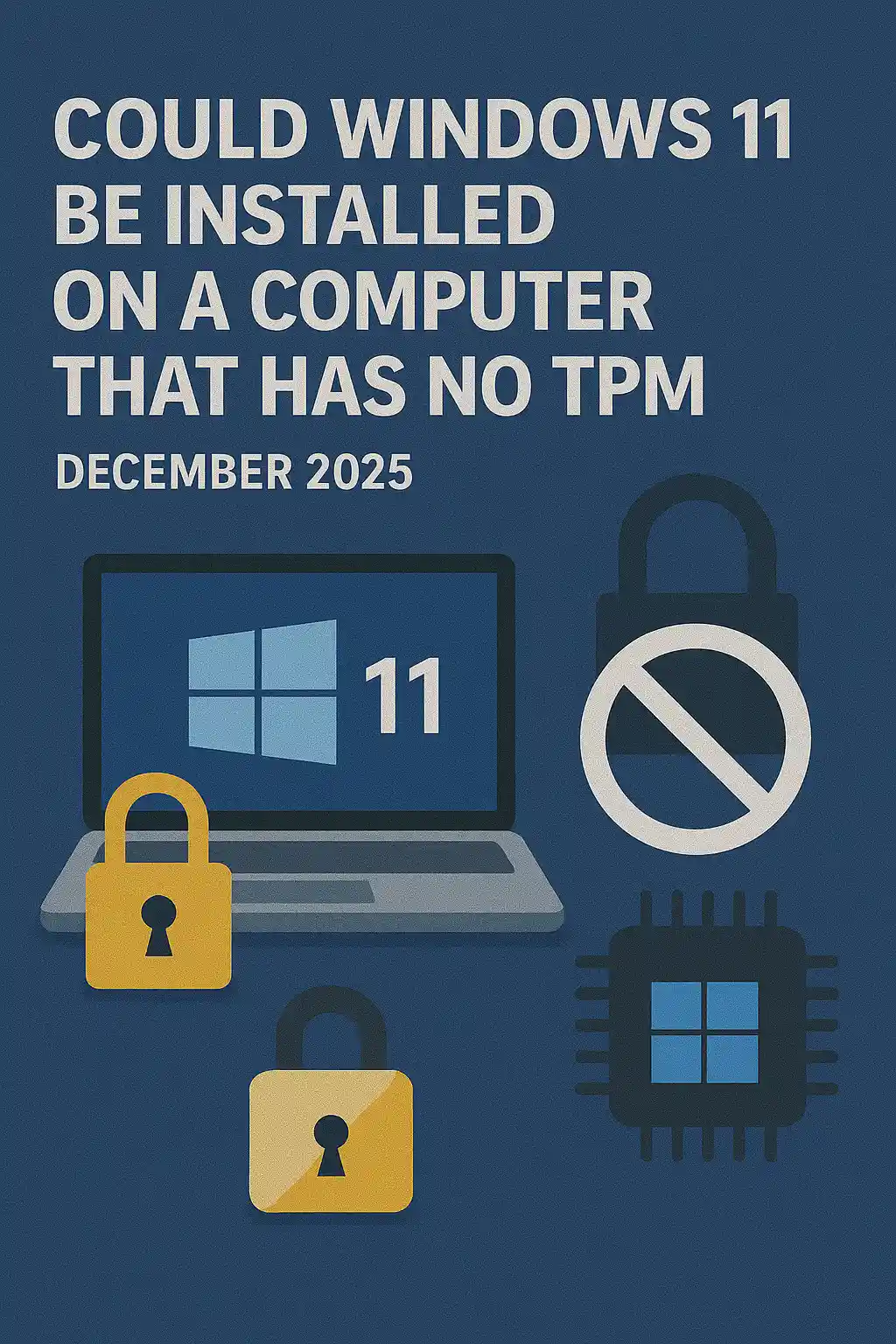
Bu makalede, Windows 11'in TPM çipi olmayan bir bilgisayarda kurulabileceğini inceleyeceğiz.
Kısacası: Hayır.
Windows 11, bir TPM versiyonu 2.0 çip olmadan bir bilgisayarda kurulamaz.
Aşağıdaki, Windows 11'in böyle bir bilgisayar üzerinde denenmiş bir yüklemenin bir örneğidir.
Oluşturulmaya çalışan Windows versiyonu 24H2 idi.
1. Windows kurulumuna giriş


2. Dilleri anlamak

3. Kurulum yönteminin belirlenmesi

4. Ürün anahtar aşaması


5. Windows 11 Pro


6. PC aşamasını kontrol edin

7. Blocker ☹

Sonuç:
Burada söylenecek çok şey değil. Bunu kendimiz için görmek zorundaydık. Bu konu hakkında büyük bir söylem var ve bu durumda su tutmak gibi görünüyor. Kurulum – Windows 11, TPM versiyonu 2.0 çip olmadan bir bilgisayar veya sistem üzerinde kurulamaz.
Bu, Windows 11'in söz sisteminde RUN olamayacağı anlamına gelmez. Daha fazlası için lütfen bu konu hakkında makalemizi ziyaret edin: https://itproshub.com/en/windows/can-windows-11-run-on-a-bilgisayar-bu-has-no-tpm-chip-at-all-decembet-2025
- Ayrıntılar
- Yazan: IT Pro
- Kategori: How to Articles
- Görüntüleme: 7283
1. Kurulum dosyasına tıklayarak Thunderbird'in kurulumuna başlayın
2. Hoşgeldiniz ekranda, NEXT'a tıklayın.

3. Standart seçeneği seçin ve NEXT'e tıklayın.

4. Yükleme düğmesine tıklayın.

5. Kurulum işlemini bitirebilmek için sabırla bekleyin


6. Başlangıç Mozilla Thunderbird'ü şimdi seçeneğine erişin ve Bit düğmesine vurun


7. Mozilla Thunderbird şimdi kuruldu!