



- Ayrıntılar
- Yazan: IT Pro
- Kategori: How to Articles
- Görüntüleme: 6181
1. Windows Desktop'a git
2. Click Start
3. Başlangıç menüsü açıldıktan sonra, tip "kontrol paneli" ve Kontrol Panel ikonunu bulmak için başlangıç menüsünü bekleyin. Lütfen sadece tip "kont" ve çoğu durumda Start menüsü hala Kontrol Panel ikonunu bulacaktır.
Onu bulurken, görünen Kontrol Panel penceresi için tıklayın.

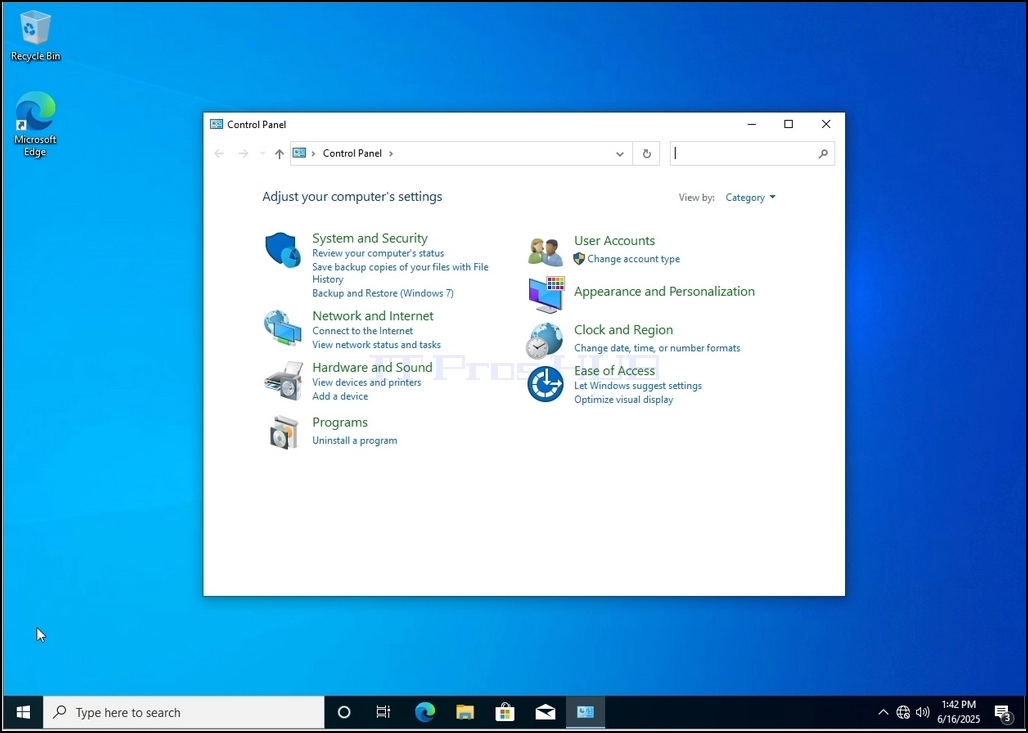
4. Kontrol Panel penceresi açıldıktan sonra, bu pencerenin üst sağ köşesindeki enforma tıklayarak onu genişletin.


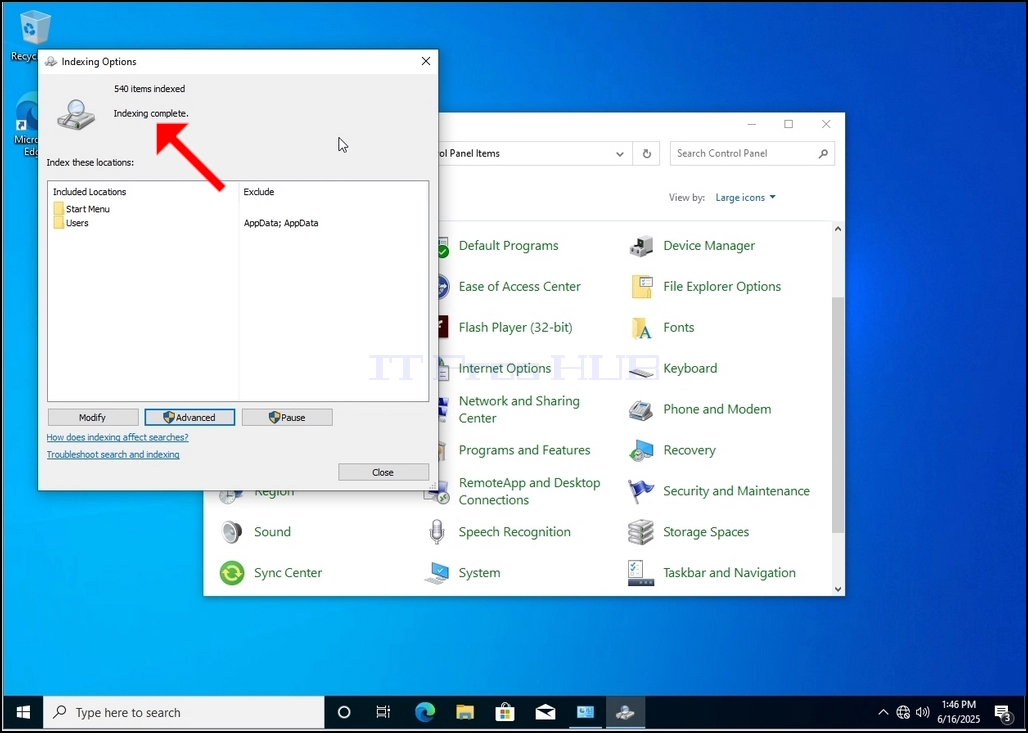
6. Indexing Options iliğine bakın ve tıklayın. Görünüşe göre Indexing Options penceresi bekleyin.

7. Indexing Options penceresi açık olduğunda, bu pencerenin alt kısmında Advanced düğmesine tıklayın.

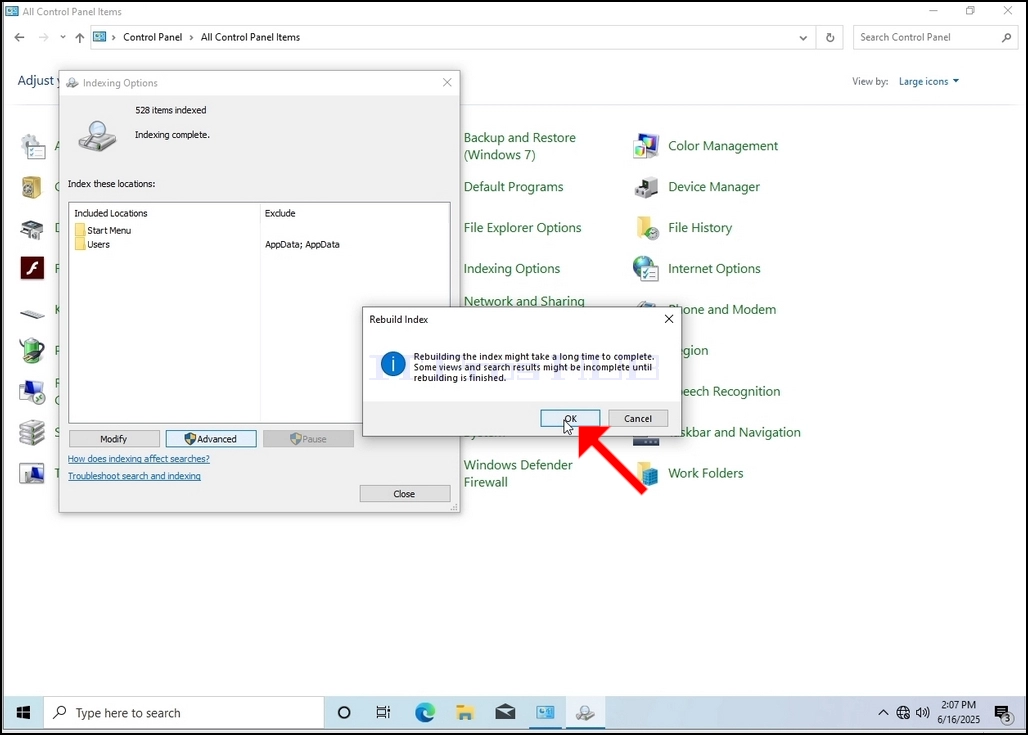
8. Yeni pencerede Rebuild düğmesine bakın ve tıklayın. Daha sonra bir onay kutusu açılır. indeksi yeniden inşa etmeye başlamak için OK düğmesine tıklayın.


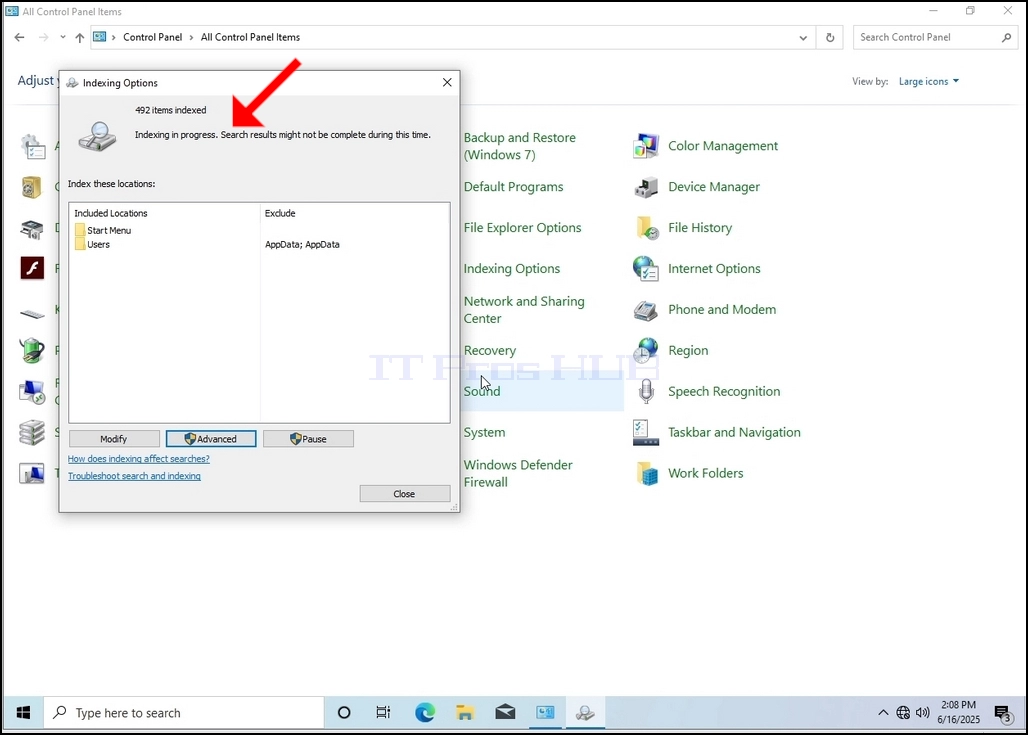
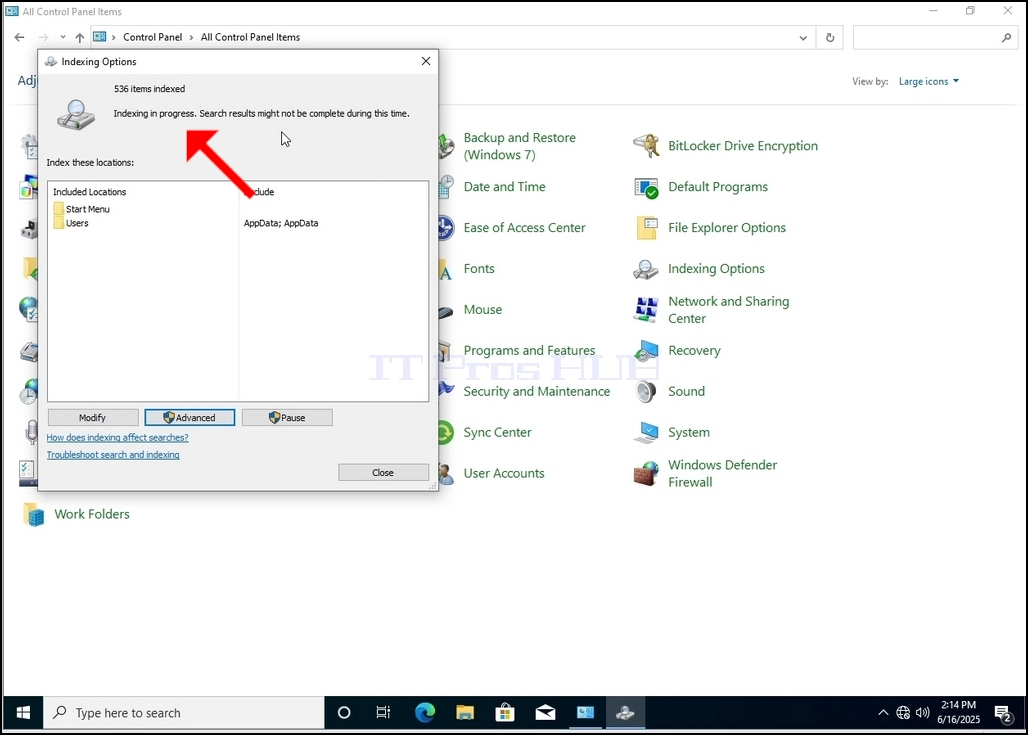
9 Onay kutusunda tamam tıklayarak, Windows indeksini yeniden inşa etmeye başlayacaktır. Gerçek sürecin başlaması için biraz zaman alabilir, sabırla birkaç dakika bekleyin. Süreç başlıyor, "Indexing Complete" cümle" ile değiştirilecektir.İlerlemede indeksleme. Arama sonuçları bu süre zarfında tamamlanmayabilir.”
Buna ek olarak, endekslenen öğeler sayısı bir an için 0'a kadar sıfırlanacak ve sonra da artmaya başlayacaktır.
Indexing süreci ile ilgili olan tüm pencerelerin artık kapatılabileceğini ve yeniden inşa sürecinin hala arka planda kalacağını unutmayın.
Indexing sürecinin hızının bilgisayardaki kullanıcı aktivitesi nedeniyle azaltılabileceğini unutmayın. Daha yoğun aktivite daha az Indexing hızı olurdu.

10. indexleme işlemi yapılırsa kontrol etmek için, önceki aşamalarda açıklandığı gibi Kontrol Panel aracılığıyla Indexing Seçeneklerine geri dönün. Eğer süreç tamamlanmışsa, "Indexing Complete" cümle tekrar görünür.
Windows, kullanıcının bu süreçten bir kez haberdar olmadığı için, son bahsedilenleri gerçekleştirmek için gerçekten bir ihtiyaç vardır. Dizilerin sayısına bağlı olarak, klasörler, sürücüler ve bölümler indeksleme için işaretlendi, bu süreç birkaç dakika sürebilir birkaç saat.
- Ayrıntılar
- Yazan: IT Pro
- Kategori: How to Articles
- Görüntüleme: 4735
1. Windows Desktop'a git
2. Click Start

3. Başlangıç menüsü açıldıktan sonra, tip "kontrol paneli" ve Kontrol Panel ikonunu bulmak için başlangıç menüsünü bekleyin. Lütfen sadece tip "kont" ve çoğu durumda Start menüsü hala Kontrol Panel ikonunu bulacaktır.
Onu bulurken, görünen Kontrol Panel penceresi için tıklayın.


4. Kontrol Panel penceresi açıldıktan sonra, bu pencerenin üst sağ köşesindeki enforma tıklayarak onu genişletin.




6. Indexing Options iliğine bakın ve tıklayın. Görünüşe göre Indexing Options penceresi bekleyin.


7. Indexing Options penceresi açık olduğunda, bu pencerenin alt kısmında Advanced düğmesine tıklayın.

8. Yeni pencerede Rebuild düğmesine bakın ve tıklayın. Daha sonra bir onay kutusu açılır. indeksi yeniden inşa etmeye başlamak için OK düğmesine tıklayın.

9 Onay kutusunda tamam tıklayarak, Windows indeksini yeniden inşa etmeye başlayacaktır. Gerçek sürecin başlaması için biraz zaman alabilir, sabırla birkaç dakika bekleyin. Süreç başlıyor, "Indexing Complete" cümle" ile değiştirilecektir.İlerlemede indeksleme. Arama sonuçları bu süre zarfında tamamlanmayabilir.”
Buna ek olarak, endekslenen öğeler sayısı bir an için 0'a kadar sıfırlanacak ve sonra da artmaya başlayacaktır.
Indexing süreci ile ilgili olan tüm pencerelerin artık kapatılabileceğini ve yeniden inşa sürecinin hala arka planda kalacağını unutmayın.
Indexing sürecinin hızının bilgisayardaki kullanıcı aktivitesi nedeniyle azaltılabileceğini unutmayın. Daha yoğun aktivite daha az Indexing hızı olurdu.
10. indexleme işlemi yapılırsa kontrol etmek için, önceki aşamalarda açıklandığı gibi Kontrol Panel aracılığıyla Indexing Seçeneklerine geri dönün. Eğer süreç tamamlanmışsa, "Indexing Complete" cümle tekrar görünür.
Windows, kullanıcının bu süreçten bir kez haberdar olmadığı için, son bahsedilenleri gerçekleştirmek için gerçekten bir ihtiyaç vardır. Dizilerin sayısına bağlı olarak, klasörler, sürücüler ve bölümler indeksleme için işaretlendi, bu süreç birkaç dakika sürebilir birkaç saat.
- Ayrıntılar
- Yazan: IT Pro
- Kategori: How to Articles
- Görüntüleme: 6010
1. Windows Desktop'a git

2. Click Start

3. Başlangıç menüsü açıldıktan sonra, tip "kontrol paneli" ve Kontrol Panel ikonunu bulmak için başlangıç menüsünü bekleyin. Lütfen sadece tip "kont" ve çoğu durumda Start menüsü hala Kontrol Panel ikonunu bulacaktır.
Onu bulurken, görünen Kontrol Panel penceresi için tıklayın.

4. Kontrol Panel penceresi açıldıktan sonra, bu pencerenin üst sağ köşesindeki enforma tıklayarak onu genişletin.




6. Indexing Options iliğine bakın ve tıklayın. Görünüşe göre Indexing Options penceresi bekleyin.

7. Indexing Options penceresi açık olduğunda, bu pencerenin alt kısmında Advanced düğmesine tıklayın.

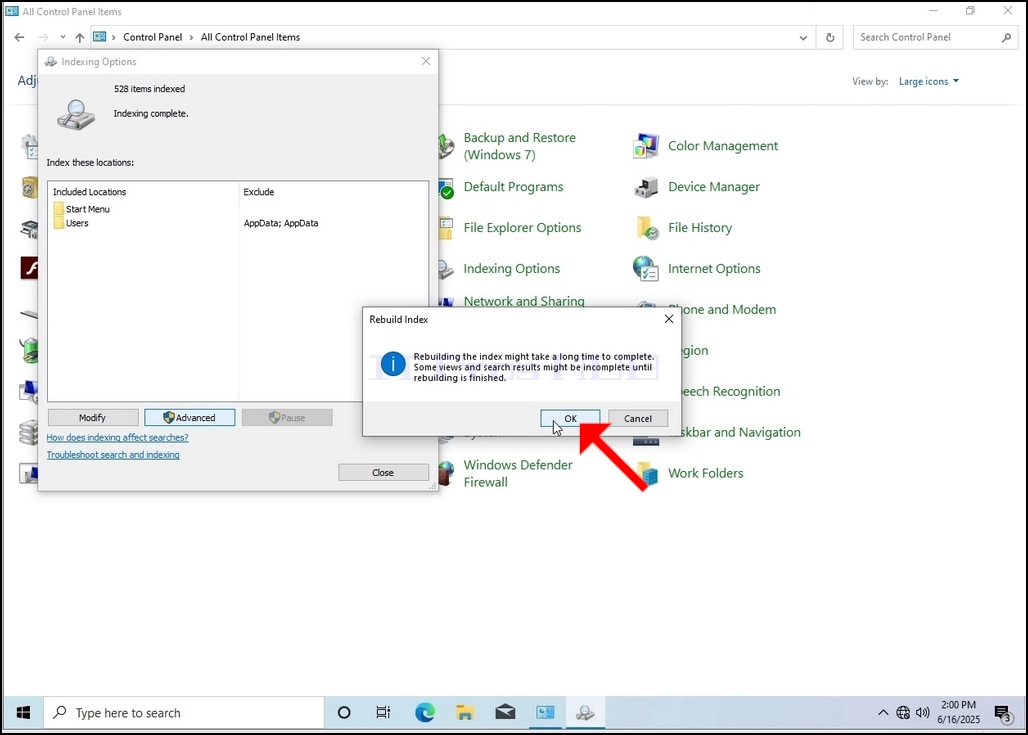
8. Yeni pencerede Rebuild düğmesine bakın ve tıklayın. Daha sonra bir onay kutusu açılır. indeksi yeniden inşa etmeye başlamak için OK düğmesine tıklayın.

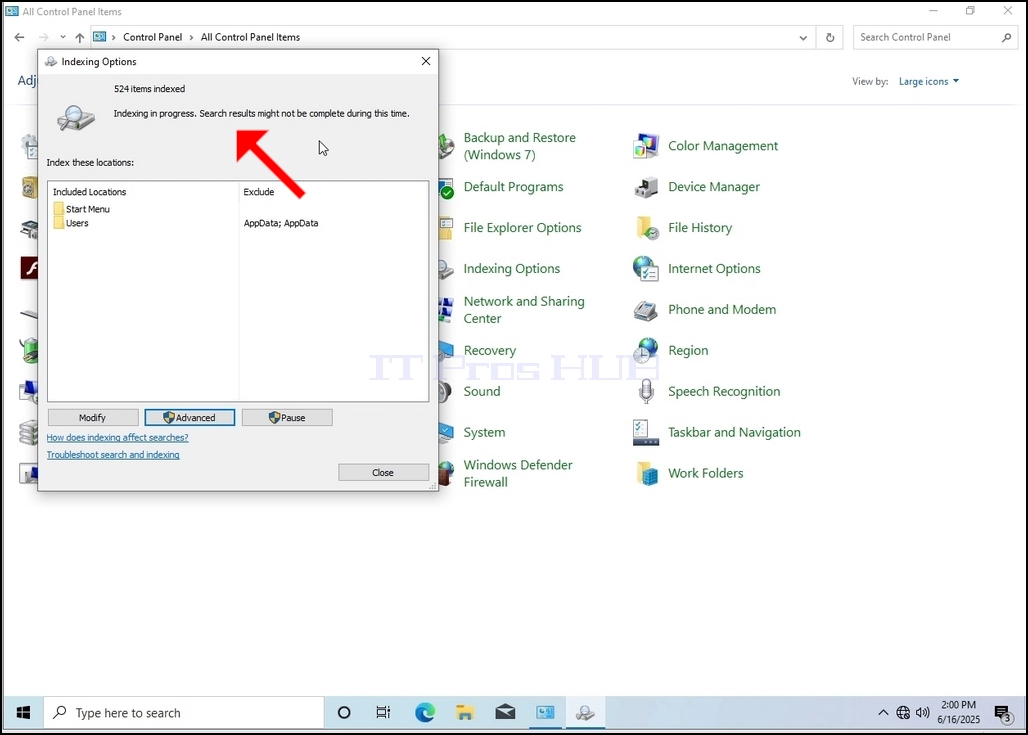
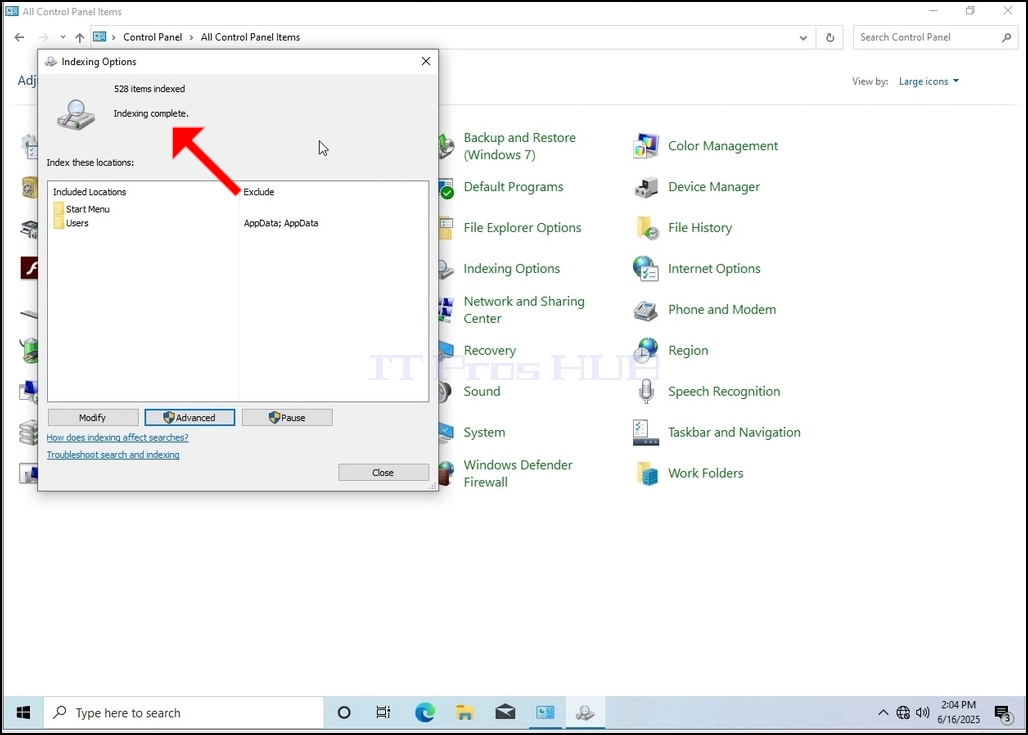
9 Onay kutusunda tamam tıklayarak, Windows indeksini yeniden inşa etmeye başlayacaktır. Gerçek sürecin başlaması için biraz zaman alabilir, sabırla birkaç dakika bekleyin. Süreç başlıyor, "Indexing Complete" cümle" ile değiştirilecektir.İlerlemede indeksleme. Arama sonuçları bu süre zarfında tamamlanmayabilir.”
Buna ek olarak, endekslenen öğeler sayısı bir an için 0'a kadar sıfırlanacak ve sonra da artmaya başlayacaktır.
Indexing süreci ile ilgili olan tüm pencerelerin artık kapatılabileceğini ve yeniden inşa sürecinin hala arka planda kalacağını unutmayın.
Indexing sürecinin hızının bilgisayardaki kullanıcı aktivitesi nedeniyle azaltılabileceğini unutmayın. Daha yoğun aktivite daha az Indexing hızı olurdu.
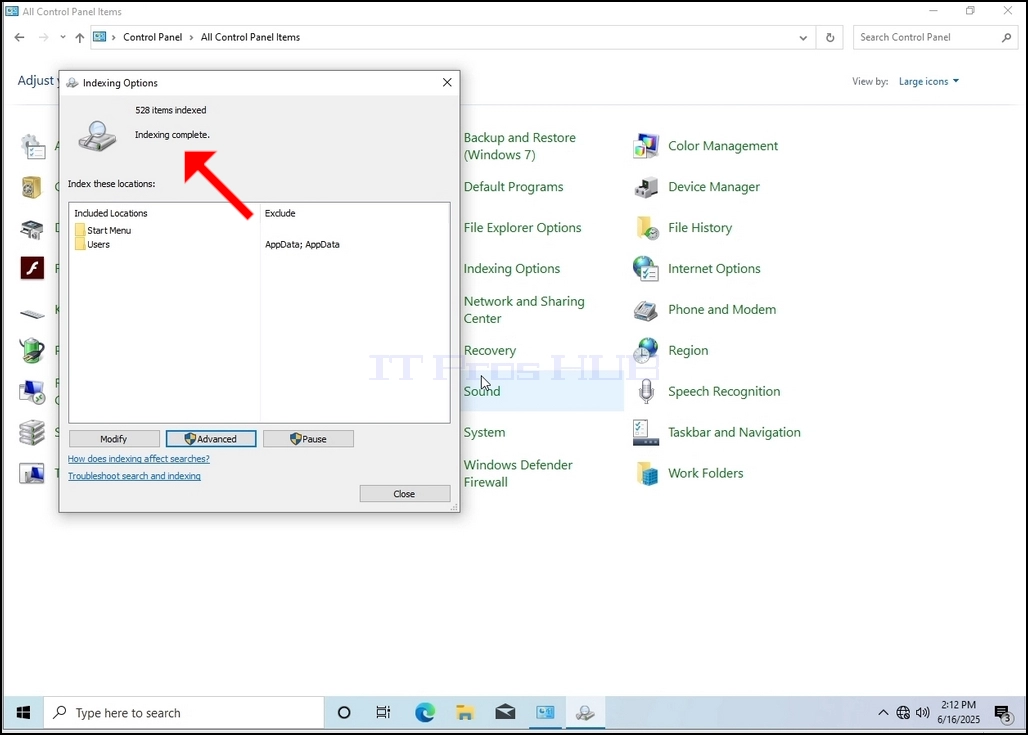
10. indexleme işlemi yapılırsa kontrol etmek için, önceki aşamalarda açıklandığı gibi Kontrol Panel aracılığıyla Indexing Seçeneklerine geri dönün. Eğer süreç tamamlanmışsa, "Indexing Complete" cümle tekrar görünür.
Windows, kullanıcının bu süreçten bir kez haberdar olmadığı için, son bahsedilenleri gerçekleştirmek için gerçekten bir ihtiyaç vardır. Dizilerin sayısına bağlı olarak, klasörler, sürücüler ve bölümler indeksleme için işaretlendi, bu süreç birkaç dakika sürebilir birkaç saat.
- Ayrıntılar
- Yazan: IT Pro
- Kategori: How to Articles
- Görüntüleme: 5004
1. Windows Desktop'a git

2. Click Start

3. Başlangıç menüsü açıldıktan sonra, tip "kontrol paneli" ve Kontrol Panel ikonunu bulmak için başlangıç menüsünü bekleyin. Lütfen sadece tip "kont" ve çoğu durumda Start menüsü hala Kontrol Panel ikonunu bulacaktır.
Onu bulurken, görünen Kontrol Panel penceresi için tıklayın.


4. Kontrol Panel penceresi açıldıktan sonra, bu pencerenin üst sağ köşesindeki enforma tıklayarak onu genişletin.



6. Indexing Options iliğine bakın ve tıklayın. Görünüşe göre Indexing Options penceresi bekleyin.

7. Indexing Options penceresi açık olduğunda, bu pencerenin alt kısmında Advanced düğmesine tıklayın.


8. Yeni pencerede Rebuild düğmesine bakın ve tıklayın. Daha sonra bir onay kutusu pop-up olacaktır. indeksi yeniden inşa etmeye başlamak için OK düğmesine tıklayın.


9 Onay kutusunda tamam tıklayarak, Windows indeksini yeniden inşa etmeye başlayacaktır. Gerçek sürecin başlaması için biraz zaman alabilir, WaitSabırlı hasta Birkaç dakikaya birkaç saniye. Süreç başlıyor, "Indexing Complete" cümle" ile değiştirilecektir.İlerlemede indeksleme. Arama sonuçları bu süre zarfında tamamlanmayabilir." ""
Buna ek olarak, endekslenen öğeler sayısı bir an için 0'a kadar sıfırlanacak ve sonra artmaya başlayacaktır.
Indexing süreci ile ilgili olan tüm pencerelerin artık kapatılabileceğini ve yeniden inşa sürecinin hala arka planda kalacağını unutmayın.
Indexing sürecinin hızının bilgisayardaki kullanıcı aktivitesi nedeniyle azaltılabileceğini unutmayın. Daha yoğun aktivite daha az Indexing hızı olurdu.
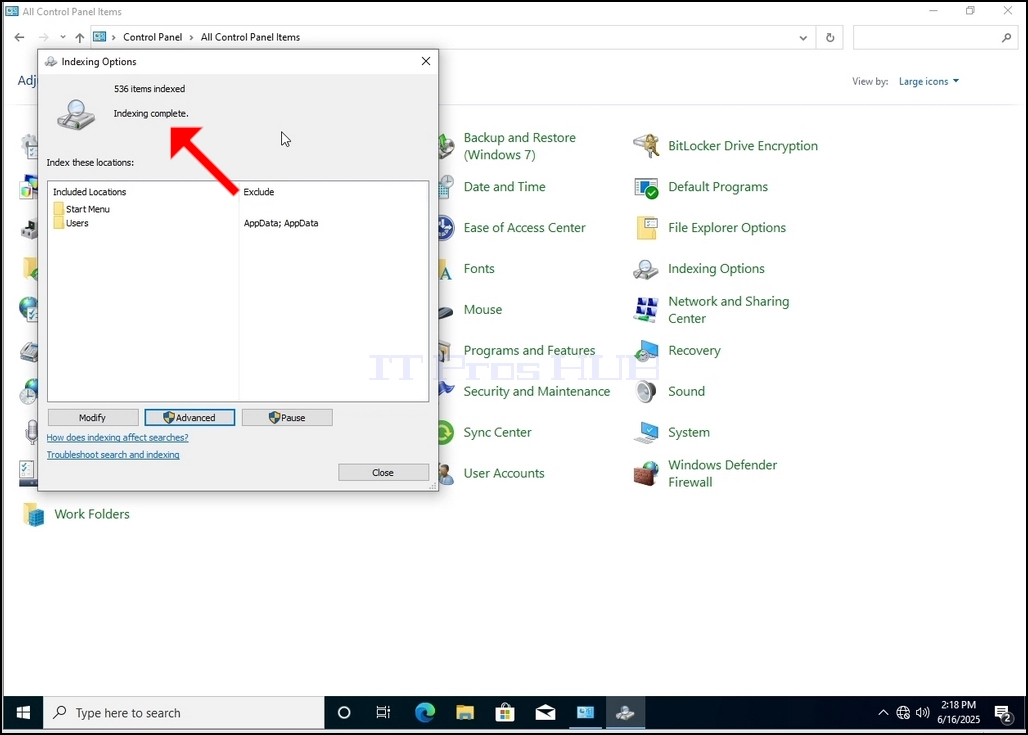
10. indexleme işlemi yapılırsa kontrol etmek için, önceki aşamalarda açıklandığı gibi Kontrol Panel aracılığıyla Indexing Seçeneklerine geri dönün. Eğer süreç tamamlanmışsa, "Indexing Complete" cümle tekrar görünür.
Windows, kullanıcının bu süreçten bir kez haberdar olmadığı için, son bahsedilenleri gerçekleştirmek için gerçekten bir ihtiyaç vardır. Dizilerin sayısına bağlı olarak, klasörler, sürücüler ve bölümler indeksleme için işaretlendi, bu süreç birkaç dakika sürebilir birkaç saat.
- Ayrıntılar
- Yazan: IT Pro
- Kategori: How to Articles
- Görüntüleme: 6860
1. Doğru bir menü ortaya çıkana kadar arka planda boş bir alana tıklayın.
2. Yeni menüde Özellikler seçeneğine bakar ve tıklayın ve Ekran Özellikler penceresinin ortaya çıkmasını bekleyin


3. Ekran Özellikler penceresinde, Ayarlar sekmesine bakın ve tıklayın


4. Ayarlar sekmesinde, mevcut karar değerini değiştirmek için kaydırın bar düğmesine tıklayın

5. Çeşitli karar seçeneklerinden, ihtiyaçlarınıza en iyi uyum sağlayan birini seçin (Bu örnekte seçilmiş kişi 1024x768)

6. Yeni karar ayarını seçtikten sonra Click Application.

7. Windows, bu Ekran Ayarlarını tutmak veya yapmamak istediğinizi soracaktır. Bir seçenek tahsis edilmiş miktarda saniye içinde seçilmezse, Windows daha önceden yapılandırılmış karara geri dönecektir. Bu, monitörün seçilmiş kararı desteklemediği durumlarda yapılır ve kullanıcı şu anda yeni seçilen kararı manuel olarak revize etmek için video çıktısını görememektedir.
Yeni seçilen karar monitörle uyumluysa, Evet Değişiklikleri seçin ve tıklayın.
