



- Ayrıntılar
- Yazan: IT Pro
- Kategori: How to Articles
- Görüntüleme: 6979
1. Go to Windows Explorer and from there, go to the left pane of the window and look for This PC. Click on it once, wait for the page to load.


2. Once This PC is loaded you should see your disks and partitions
3. Choose the partition/disk you would like to compress by marking it once by left clicking on it.
5. In the newly opened side menu, look for Properties and click on it once. Wait for the Properties window to load.
6. The properties window should be loaded with the General tab chosen. If it’s not chosen, please choose it by clicking on it once.
7. In the General tab, in the bottom part, look for the Compress the drive to save disk space sentence. Tag that option by clicking once on tagging box left to it. Once tagged, you should see a blue B sign in that box

8. Click on the Apply button to apply the change
9. Once clicked, a pop-up window titled Confirm Attribute Changes will appear.
10. In that confirmation window there should be 2 options:
a. Apply changes to drive C:\ only
b. Apply changes to drive C:\, subfolders and files
- In this article we will choose the latter option (b) since this option saves the most space by default.

12. Once this option is chosen, click the OK button.
13. In most cases, Windows Security feature will prompt you to allow access to this action. As you can see here, in this case of this article, it does indeed ask for permission to do so.

15. In most cases, Windows will prompt you for an error compressing the selected attributes by popping up a warning window titled Error Applying Attributes. In that case, click on the Ignore All button.
16. After clicking the Ignore All button, Windows will start compressing the disk/partition based on the attribute selected. This process will be represented by a window titled “Applying attributes…” with an process indicator bar. Note that you can continue working on your computer while the compression process is being done. Take into account that the more intensive your work would be the more time it would take for the compression process to finish.
17. By most accounts, this process takes a lot of time, even on fast NVMEs. This length of this process also depends on the number of files and folders present on the selected disk/partition. The more files and folders – the more time it would take to compress them.
18. It is recommended to perform this process as early as possible after installing Windows so it takes less time.
19. Another very important note – compressing the disk/partition slows down read/write times of the disk. You must take that into account before performing this action and do the ROIs. If saving space is more important than performance – do it. If the degradation of performance is negligible considering your work – do it.
20. Once the process is done, the compressing indicator process window will disappear and you should notice a change in your free space for the better.
21. Note that before we started the compression process, free space was 85GB, now it’s 86.1GB. it might not seem much but if there were significantly more files on that disk, the space saving would have been much more apparant
- Ayrıntılar
- Yazan: IT Pro
- Kategori: How to Articles
- Görüntüleme: 7117
1. Go to Windows Desktop






6. In the Command Prompt window type: “sfc /scannow” and hit the ENTER key.

7. After hitting the ENTER key a sentence will appear in the row below. The sentence would say: “Beginning system scan. This process will take some time..”

8. A few seconds after the latter sentence appears, a progress indicator should appear as well saying : “Verification 1% complete”.

9. Wait until the percentage reaches 100.


10. After the progress indicator shows 100% a new sentence in the row below will appear saying either:
a. Windows Resource Protection did not find any integrity violations – that means there were no errors in the system.
b. Windows Resource Protection found corrupt files and successfully repaired them – this means that Some files were damaged but fixed.
c. Windows Resource Protection found corrupt files but was unable to fix some of them – this means that Corruption detected but not repaired.
d. Windows Resource Protection could not perform the requested operation – this means that Scan couldn’t complete (offline repair or file system problem).

- Ayrıntılar
- Yazan: IT Pro
- Kategori: How to Articles
- Görüntüleme: 8775
1. Windows Başlat menüsü üzerinden Bilgisayar Yönetimi 'ne gidin. Bilgisayar dünyasını yazın ve Başlat menüsü Bilgisayar Yönetimi uygulamasını bulana kadar bekleyin. Bulduğunda üzerine tıklayın.
2. Bilgisayar Yönetimi'nde, sol bölmede Disk Yönetimi 'ni bulun ve bir kez tıklayın.

3. Yayılan birimin parçası olmasını istediğiniz disklerden birini bulun ve
üzerine sağ tıklayın. Bir yan menünün görünmesini bekleyin.
4. Bu makalede mevcut birimleri disklerden sileceğiz
yayılmış birimimizde kullanmak istiyoruz. Gördüğünüz gibi, yine de
her ikisi de dinamiktir, Disk 1 ve Disk 2 şu anda yayılan birimden başka bir şey olarak yapılandırılmıştır.
5. Yan menüde Birimi Sil 'e tıklayın ve sorulduğunda EVET düğmesine basın.
uyarı penceresi görüntülenmelidir.

6. EVET düğmesine tıkladıktan sonra kahverengi şeridin renginin aşağıdaki gibi değişmesini bekleyin
siyah, bu da birimin ayrılmamış olduğu anlamına gelir.


7. Aynı işlemi dizideki ikinci disk için de gerçekleştirin.



8. Her iki diskte de yalnızca ayrılmamış birimler olduğundan emin olun.

9. Birimlerden birine sağ tıklayın, yan menünün görünmesini bekleyin. Şunları arayın
New Spanned Volume... seçeneğini seçin ve bir kez tıklayın. Yeni Yayılmış Birimi bekleyin
sihirbazının görünmesini sağlayın.

10. İLERİ'ye tıklayın.

11. Geçerli Disk Seç penceresinde 2 kutuya dikkat edin. Sağdaki kutu şunları içerir
daha önce sağ tıklanan disk ve soldaki kutuf mevcut tüm diskleri içerir
yayılmış birim dizisine eklenecek diskler.

12. Bu makalede ve daha önce de belirtildiği gibi, 1 ve 2 numaralı diskleri kullanacağız.
13. Dizide yer alması istenen ikinci diski, bu durumda Disk 2 'yi seçin ve
kutularının ortasındaki Ekle> düğmesine tıklayın.


14. Ekle> düğmesine bastıktan sonra, her iki diski de ekranda üst üste görmelisiniz.
sağ kutu başlığı Seçildi.

15. İleri düğmesine tıklayın.
16. Artık yayılmış bir birim yapılandırdınız!
- Ayrıntılar
- Yazan: IT Pro
- Kategori: How to Articles
- Görüntüleme: 6352
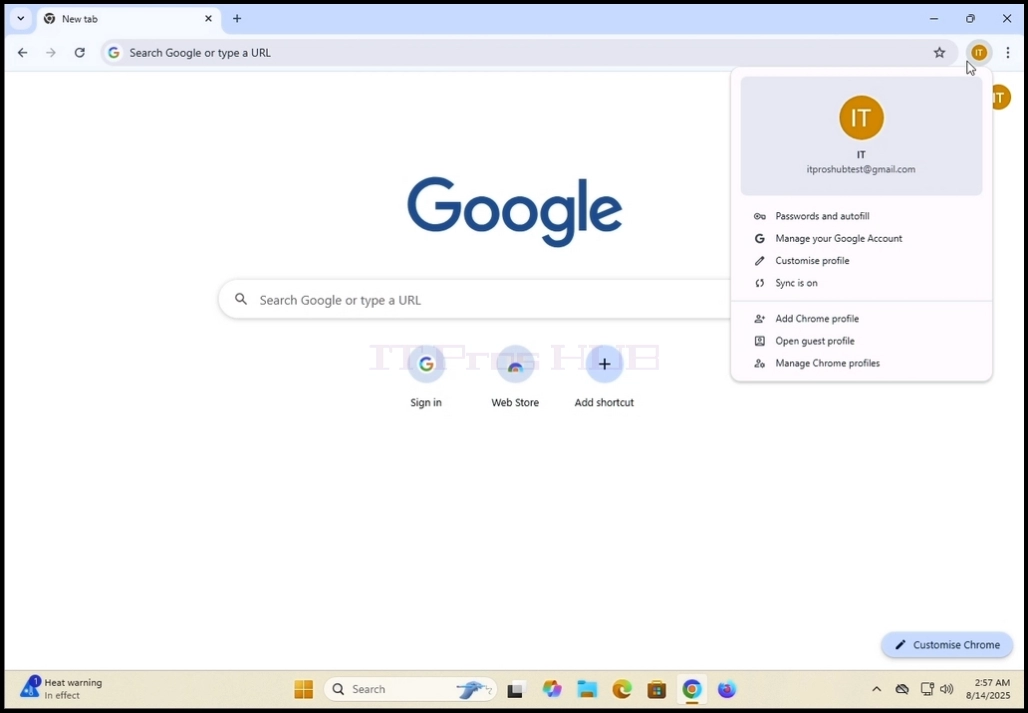
1. Açık Google Chrome tarayıcı tarayıcı

2. Google Chrome tarayıcının ilk sağ köşesinde profil ikonunu arayın. Click on it
Bir kez ve görünen bir pop-up penceresi bekleyin. Pencere çağrıldı Chrome.
3. Chrome pencerenizde, arayın Chrome'a oturum açın düğme ve bir kez tıklayın.


4. Bir kez tıkladıktan sonra, pop-up penceresi kapanacak ve Google Chrome'un sayfasının değişmesi gerekir Chrome sayfasına oturum açın.

5. Bu sayfada, e-posta adresinizde veya telefonunuzda size ait olan yazın
Gmail adresi ve vurmak Enter Enter Enter Enter Enter Enter girin anahtar OR, tıklayın Sonraki Sonraki Sonraki Sonraki Sonraki Sonraki Sonraki Sonraki düğme.

6. Şifre penceresinin yüklenmesini bekleyin. Gmail şifrenizi girin ve vurmak ENTER anahtar veya anahtar
tıklayın the click the click the Sonraki Sonraki Sonraki Sonraki Sonraki Sonraki Sonraki Sonraki anahtar. Bekle Turn on sync Görünüşe göre pop-up pencere.



7. Turn on You Pencere, bu Google Chrome yerel tarayıcıyı senkronize etmek için seçebilirsiniz
Google hesabınız tüm birlikte.
Click Click Click Click Click Evet Evet Evet, senkronize etmek için
Click Click Click Click Click Hayır hayır hayır senkronizasyonu geçmek için teşekkürler.
Önerimiz - Bu makalede göstereceğimiz şey nedir?

8. Google Chrome artık Google hesabınıza bağlı ve onunla aynı şekilde senkronize edilmiştir. Hepinizin
Google hesabınızın altında Google Chrome'da kaydedilen veriler bu tarayıcıda yerel olarak görünmelidir.

- Ayrıntılar
- Yazan: IT Pro
- Kategori: How to Articles
- Görüntüleme: 6739
1. Başlat menüsü düğmesine gidin ve üzerine tıklayın. Başlat menüsünün görünmesini bekleyin.


2. Göründüğünde, başlat menüsü aramasına bilgisayar yazarak Bilgisayar Yönetimi 'ne gidin
kutusunu seçin. Başlat menüsü sadece Bilgisayar kelimesini yazarak bunu sizin için bulacaktır.


3. Bulduktan sonra, Bilgisayar Yönetimi simgesine tıklayın ve Bilgisayar
Yüklenecek yönetim penceresi

4. Bilgisayar Yönetimi penceresinde, sol bölmede Disk Yönetimi'ni bulun
cümle. Depolama ana dalının altında olmalıdır. Bulduktan sonra üzerine bir kez tıklayın.
Pencerenin Disk Yönetimi olarak değişmesini bekleyin.

5. Disk Yönetimi yüklendiğinde disklerinizin bir listesini göreceksiniz. Şuna bakın
bilgisayarınıza yeni taktığınız disk. Diskin boyutundan emin olun
bilgisayara bağladığınız diskle eşleşir. Çoğu zaman bu disk
kırmızı bir daire ve içinde bir X ile işaretlenmiştir, yani başlatılmış bir disk değildir.
6. Başlatmak için, üzerine sağ tıklayın, bir yan menünün görünmesini bekleyin. Bir kez göründüğünde,
menünün üst kısmındaki ilk seçeneğe tıklayın - Başlat.
7. Başlat'a tıkladıktan sonra, Diski Başlat başlıklı yeni bir açılır pencere belirecektir.
8. Bu pencerede, başlatılması gereken diski işaretleyin. Disk numarasının doğru olduğundan emin olun.
bir önceki listedeki ile aynıdır.
9. Bir bölümleme stili seçin . seçenekler MBR (Ana Önyükleme Kaydı) ve GPT (GUID
Bölümleme Tablosu. Bu makalede GPT seçeneğini seçeceğiz ve
Tamam düğmesine basın.


10. Tamam düğmesine tıkladıktan sonra, başlatma için seçilen disk kaldırılacaktır
kırmızı daire içine alınmış X simgesini seçin ve durumu Başlatılmadı 'dan
Çevrimiçi.
11. Disk artık başlatılmıştır ve kullanıma hazırdır

12. Bir sonraki adımda, üzerine veri depolamaya başlayabilmek için diski fortmatlayacağız.
13. Disk satırına gidin ve büyük dikdörtgenin üzerine sağ tıklayın.
uzun siyah şerit. Bir alt menünün görünmesini bekleyin.

14. Alt menüden Yeni Basit Birim seçeneğini seçin ve Yeni Basit Birim 'in görüntülenmesini bekleyin.
Ses sihirbazının görünmesi için.

15. İleri'ye tıklayın.

16. Bölümün arzu edilen boyutunu seçin. Bu makalenin durumunda, biz
bölümü oluşturmak için diskin mevcut boyutunun tamamını kullanacaktır. İleri'ye tıklayın.

17. Burada, yeni bölümünüz için istediğiniz sürücü harfini seçin. Bu durumda
makalesinde önceden seçilmiş olan E seçeneğinde kalacağız. İleri'ye tıklayın

18. Burada, yeni bölümün biçimlendirilip biçimlendirilmeyeceğini ya da daha sonra yapılmak üzere bırakılıp bırakılmayacağını seçebilirsiniz.
Her iki durumda da, bölüm üzerinde veri depolamak için bir şekilde biçimlendirilmesi gerekir.
Bu makalede bölümü biçimlendirmeyi seçeceğiz. Bu nedenle şunları seçeceğiz
ikinci seçenek; "Bu birimi aşağıdaki ayarlarla biçimlendirin:".
19. İkinci belirtilen seçeneği seçtikten sonra, aşağıdaki seçenekler sunulacaktır:
Dosya sistemi, Ayırma birimi boyutu, Birim etiketi, Hızlı biçimlendirme gerçekleştir ve Dosya ve klasör sıkıştırmayı etkinleştir.
20. Bu makalede, önceden seçilmiş varsayılan seçenekleri koruyacağız ve bunları kullanacağız:
Dosya sistemi: NTFS
Tahsis birimi boyutu: Varsayılan
Cilt Etiketi: Yeni Cilt
Hızlı bir format gerçekleştirin - evet
Filre ve klasör sıkıştırmayı etkinleştir - evet.
21. Bu seçenekler hakkında biraz açıklama:
Dosya sistemi: NTFS, exFAT veya FAT32 - en yaygın kullanılan NTFS'dir, exFAT çoğunlukla çok büyük harici birimler için kullanılır.
FAT32 eski sistemlerde kullanılır
Ayırma birimi boyutu: Ayırma birimi boyutu (küme boyutu olarak da bilinir), bir dosya sisteminin (NTFS, FAT32 veya exFAT gibi) bir sürücüde veri depolamak için kullandığı en küçük disk alanı bloğudur.
Birim etiketi: Yeni biriminizin/bölümünüzün daha iyi ve daha hızlı tanımlanması için yalnızca bir ad.
Hızlı biçimlendirme gerçekleştirin: Yeni ciltlerin hazırlanmasında zaman kazandırır. Tam format çok fazla zaman alır çünkü
daha büyük hacimlerde daha da fazla zaman alacaktır.
Hızlı Biçim:
Ne yapar?
Dosya sisteminin dizinini ("içindekiler tablosu") siler.
Tüm sektörleri boş olarak işaretler, ancak verileri gerçekten silmez.
Basitçe boş bir dosya sistemini yeniden oluşturur (örn. NTFS, FAT32, exFAT).
Veri kurtarma: Veriler, üzerine yazılana kadar kurtarma araçları kullanılarak kurtarılabilir.
Gerekli zaman: Çok hızlı - büyük sürücülerde bile genellikle saniyeler veya dakikalar.
Kullanım durumu:
Sağlıklı bir sürücüyü yeniden kullanırken.
Aceleniz olduğunda ve derinlemesine bir temizliğe ihtiyacınız olmadığında.
Tam Biçimlendirme:
Ne yapar?
Dosya sisteminin dizinini siler ve diskteki her sektörde hata (bozuk sektör) olup olmadığını kontrol eder.
Modern Windows sürümlerinde tüm diske sıfırlar (veya başka desenler) yazarak verileri etkili bir şekilde siler.
Veri kurtarma: Çok zor - verilerin üzerine yazılır, bu nedenle kurtarma olası değildir.
Gerekli zaman: Çok daha uzun sürer - sürücü boyutuna bağlı olarak saatler sürebilir.
Kullanım durumu:
İlk kullanım için yeni bir sürücü hazırlarken.
Sürücüde sorunlar veya bozuk sektörler olduğunda.
Klasör ve dosya sıkıştırmayı etkinleştirin: Yalnızca NTFS dosya sisteminde kullanılabilir. Yer kazanmak için dosya ve klasörleri sıkıştırır.
Yer tasarrufu için iyi, performans için iyi değil.
22. İleri düğmesine basın ve sonuç penceresinin görünmesini bekleyin.

23. Ayarları gözden geçirin ve isteklerinize uygun olduklarından emin olun. Bitir düğmesine basın.

24. Disk Yönetimi uygulamasının işini yapmasını bekleyin. Tamamlandığında bir yan bildirim
ekranın sağ alt tarafında işletim sistemi tarafından yeni bir birimin bulunduğunu bildiren bir yazı belirecektir.


25. Bu PC' ye gidip kontrol ederek birimin varlığını iki kez kontrol edebilirsiniz.


